„KlaTV-Offline” aktuell halten, indem man es von einer anderen aktuellen Festplatte kopiert (mit SyncFolder - nur Windows)
Aktualisiere deine Festplatte, indem du alle Dateien von einer anderen aktuellen Festplatte auf deine Festplatte rüber kopierst.
Welcher Stand hat meine KlaTV-Festplatte?
Du möchtest rausfinden, welcher Stand deine Festplatte hat? |
|
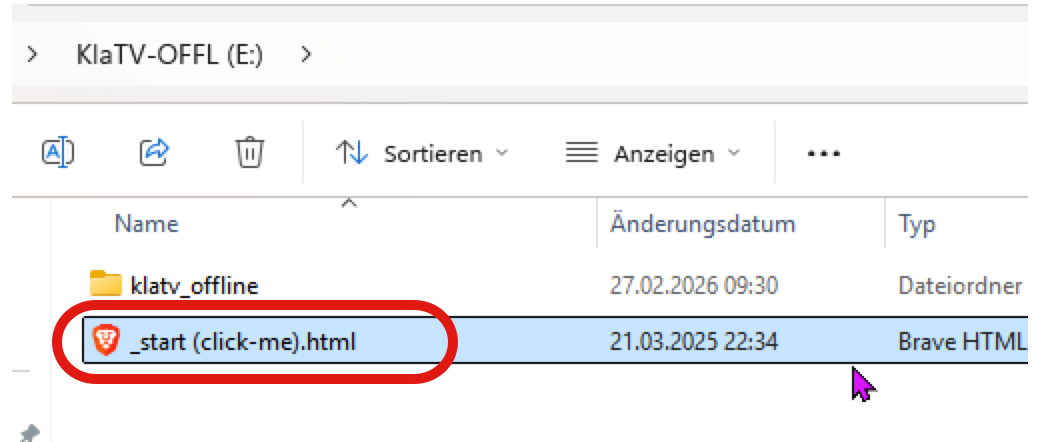
Öffne auf deiner KlaTV-Festplatte die Datei "_start (click-me).html" |
 |
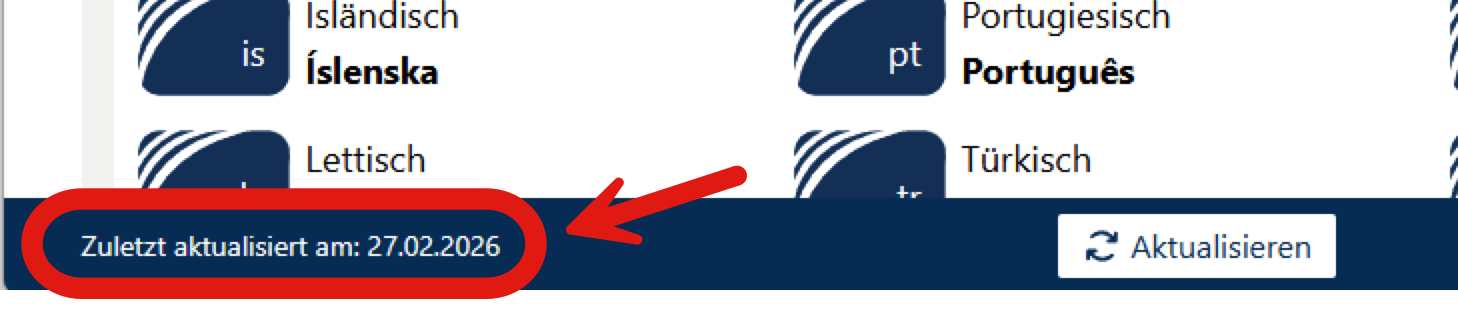
Die KlaTV-Webseite öffnet sich. In der untersten Leiste steht das Datum der letzten Aktualisierung. |
 |
Aktualisierungs-Variante 1: Nur die neusten/aktualisierten Dateien auf meine Festplatte kopieren, ohne meinen eigenen Inhalt zu löschen (mit SyncFolder)
Videoanleitung für WINDOWS:
Schriftliche Anleitung:
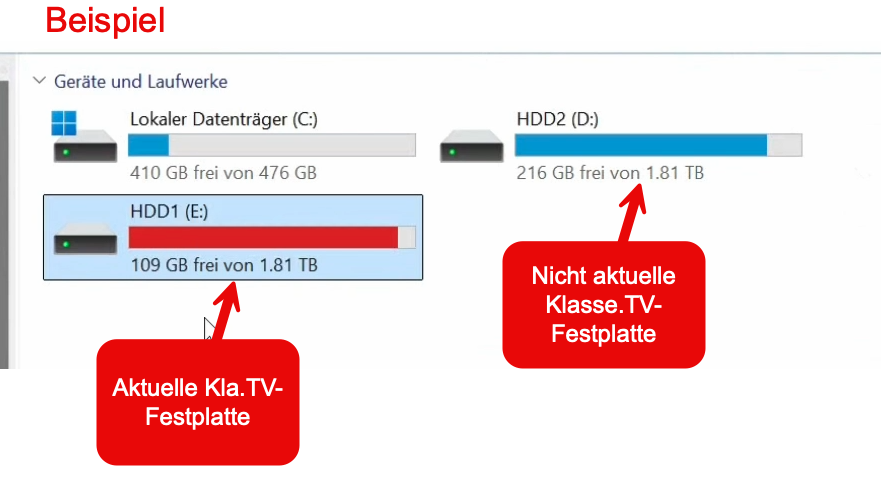
Schliesse beide KlaTV-Festplatten an deinen Computer an. Die aktuelle Festplatte und die zu aktualisierende Festplatte. |
|
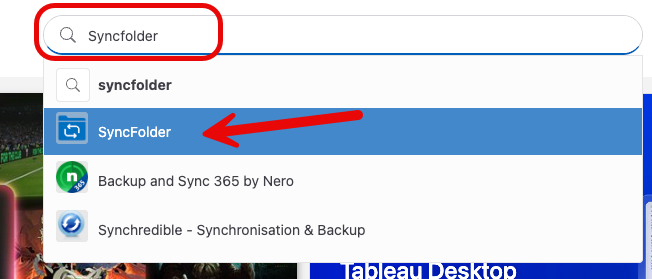
Lade das Programm "SyncFolder" aus dem Internet runter. Gehe auf die Seite: apps.microsoft.com und lade das Programm "SyncFolder" herunter. (Der Link führt dich direkt zum Programm. Falls nicht, gebe bei der Suche "SyncFolder" ein.) |
|
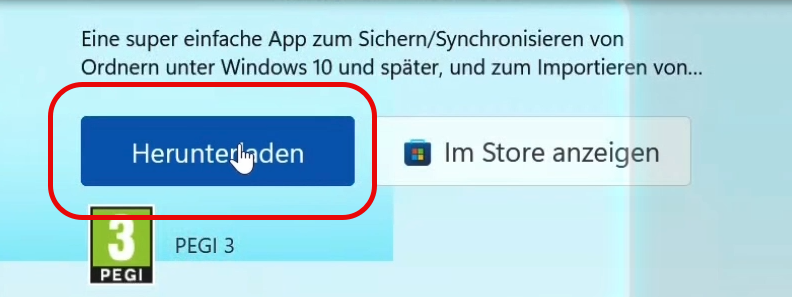
Klicke auf "Herunterladen" |
|
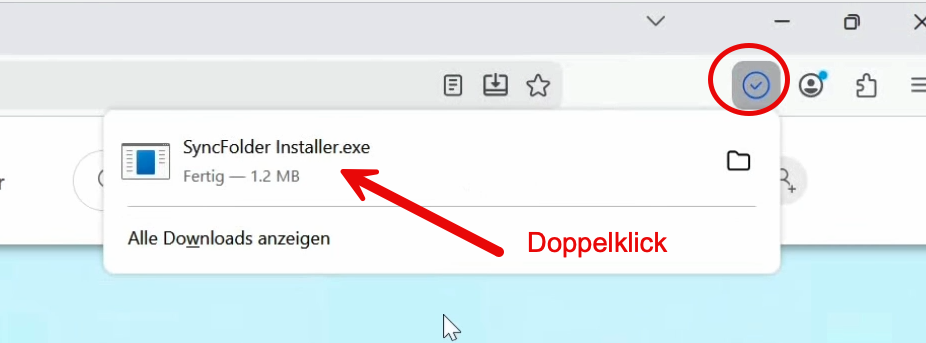
Öffne und installiere das Programm |
|
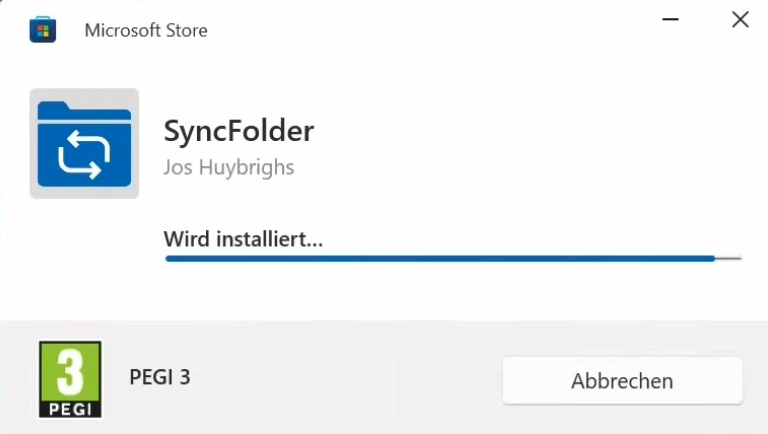
Das Programm wird installiert |
|
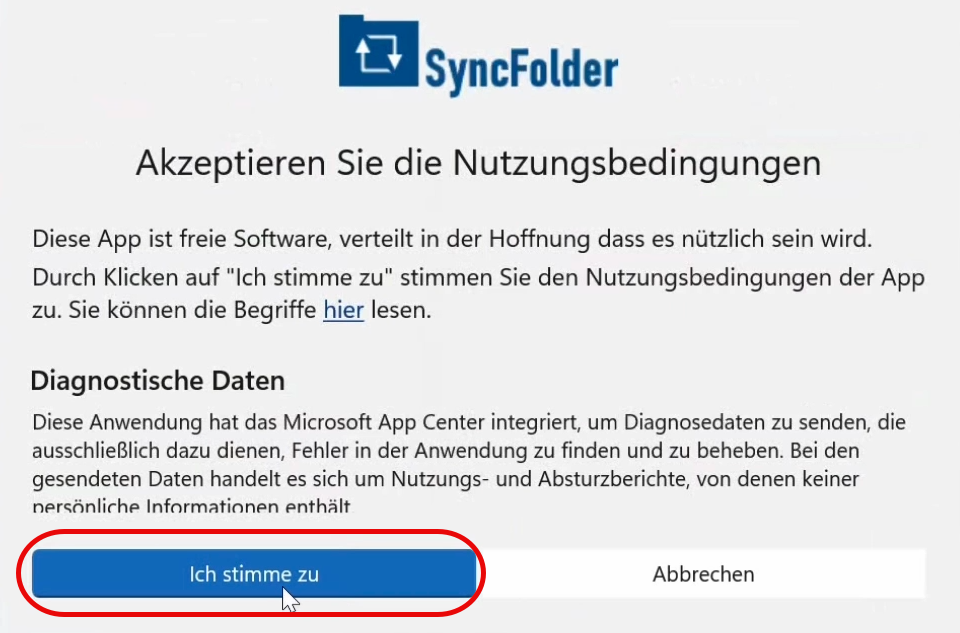
Akzeptiere die Meldung |
|
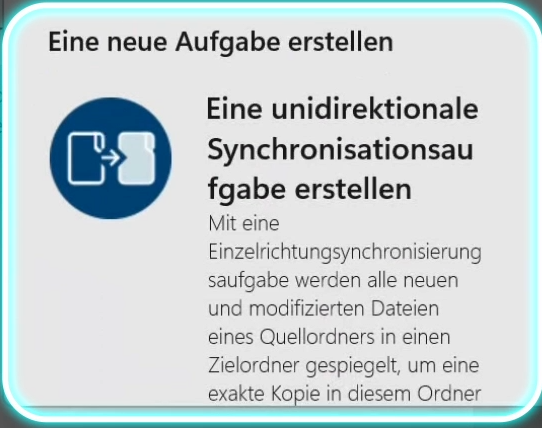
Wähle die Aufgabe "Eine unidirektionale Synchronisationsaufgabe erstellen". |
|
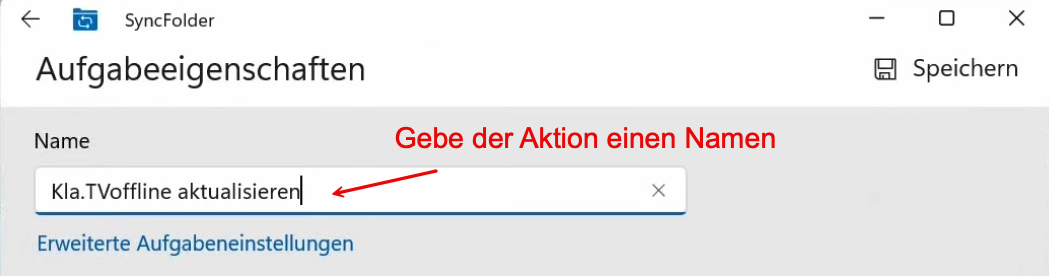
Gebe der Aufgabe einen Namen, damit du es später leichter wieder ausführen kannst. |
|
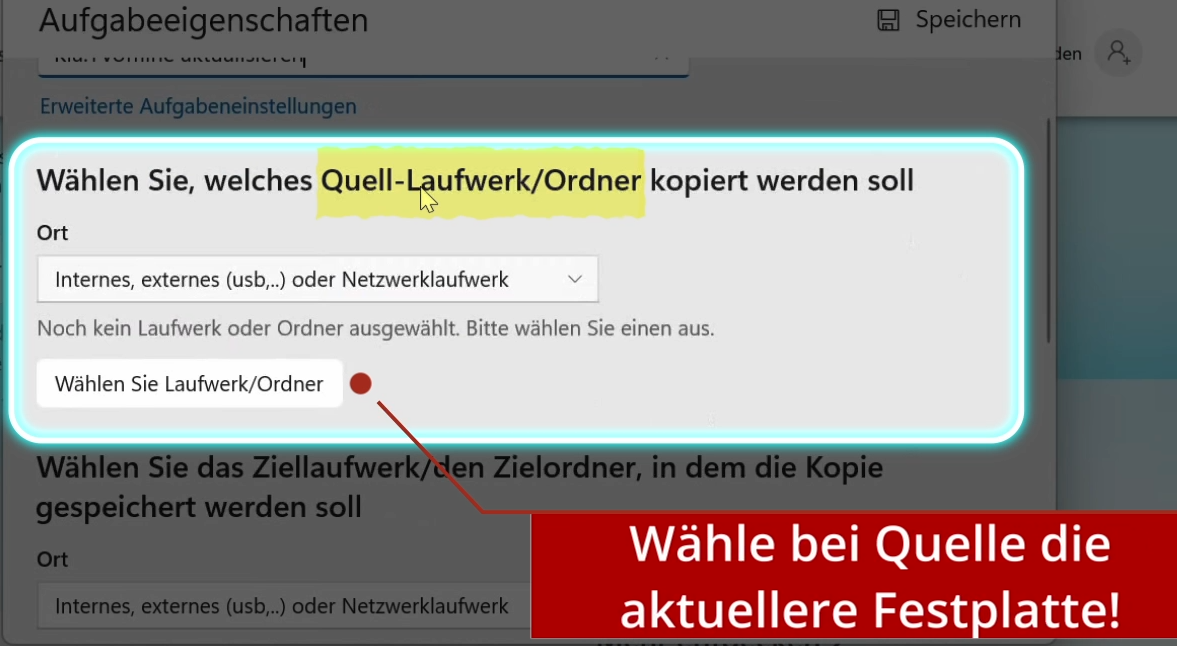
Wähle als "Quelle" die aktuelle KlaTV-Festplatte (genau arbeiten!) |
|
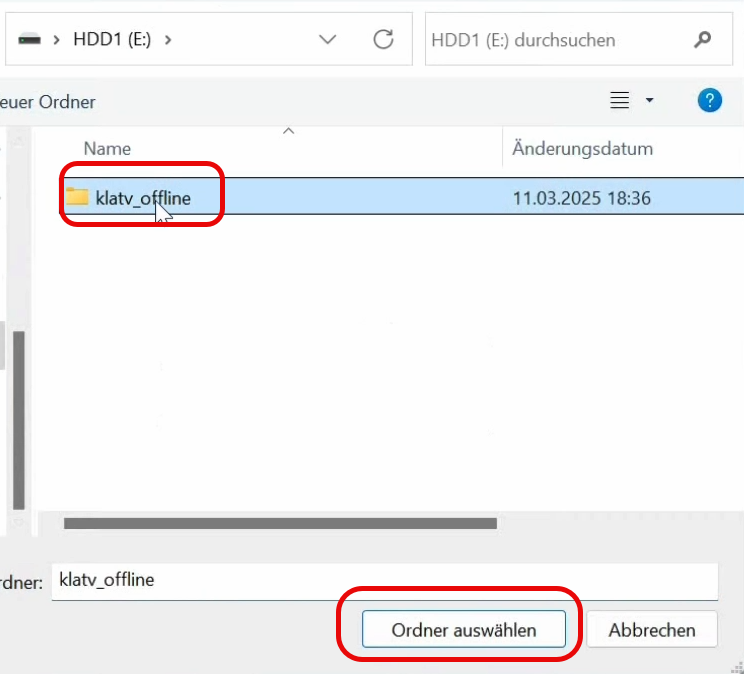
Klicke 1x den Ordner "klatv_offline" an und drücke "Ordner auswählen" |
|
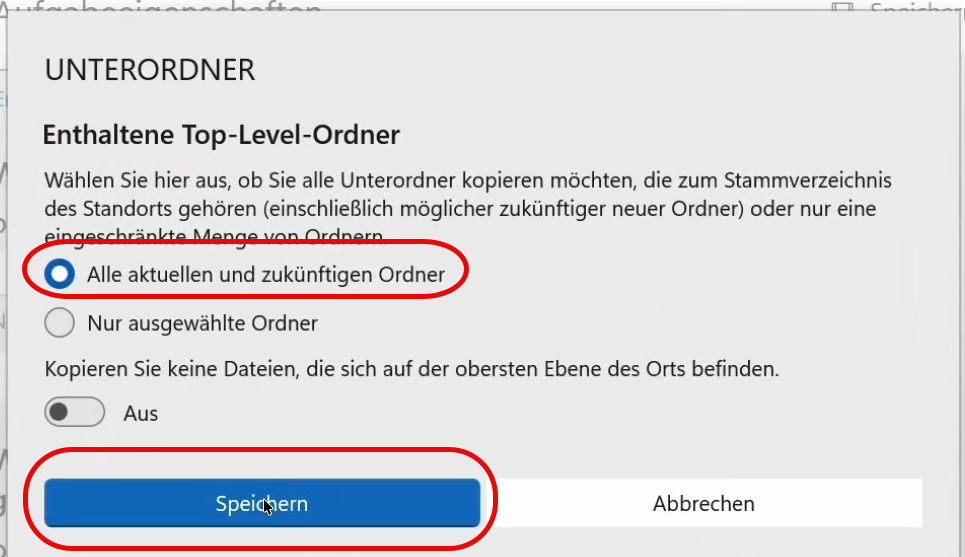
Wähle, dass alle Ordner und Unterordner kopiert werden |
|
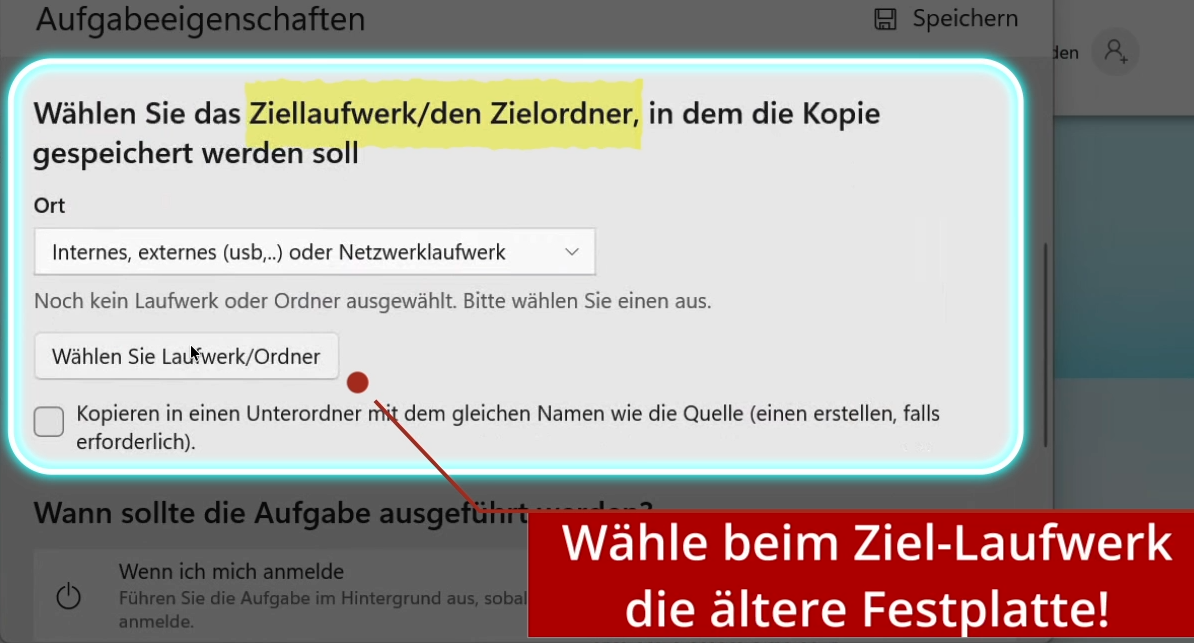
Wähle beim Ziellaufwerk die nicht-aktuelle KlaTV-Festplatte (genau arbeiten!) |
|
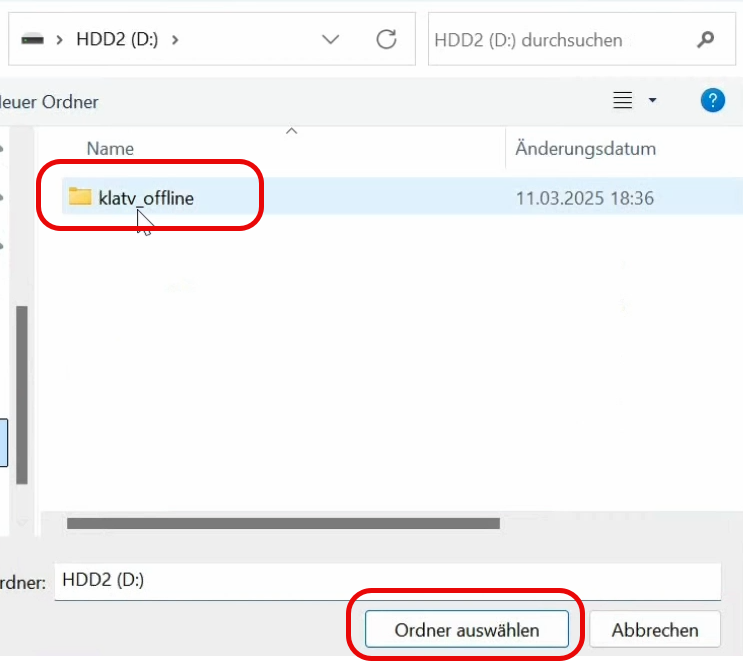
Klicke 1x den Ordner "klatv_offline" an und drücke "Ordner auswählen" |
|
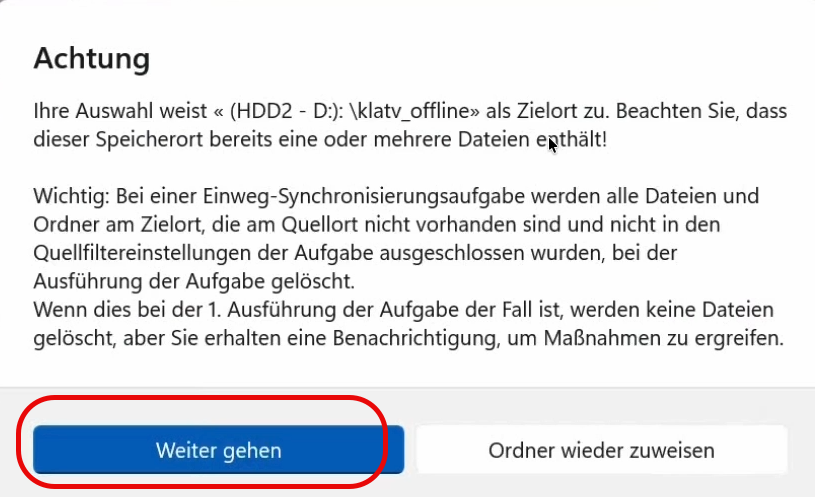
Warnung akzeptieren, wenn du dir sicher bist, dass du die richtigen Festplatten gewählt hast |
|
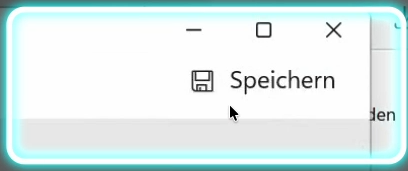
Klicke oben rechts auf "Speichern" |
|
Die Voreinstellungen sind erfolgreich eingestellt. |
|
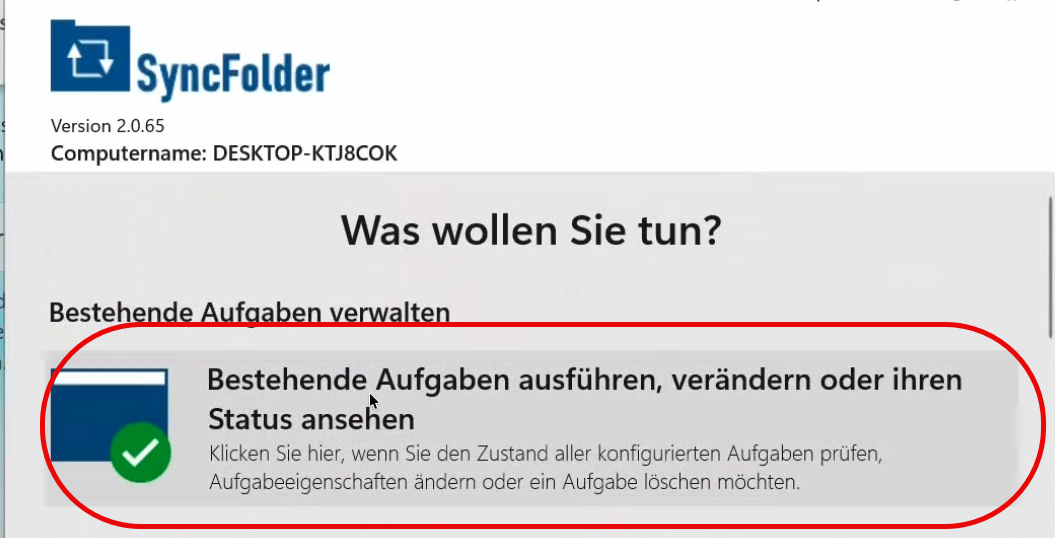
Um den Auftrag nun auszuführen, klicke im SyncFolder-Programm auf "Bestehende Aufgabe ausführen ..." |
|
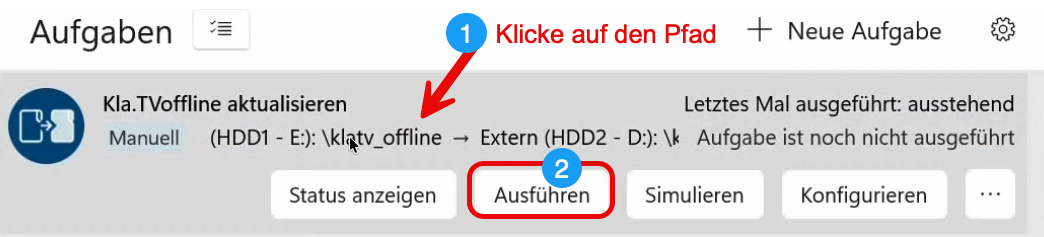
Klicke auf deine gespeicherte Voreinstellung und klicke danach auf "Ausführen" |
|
Der komplette Stand wird aktualisiert. Die bestehenden Dateien bleiben bestehen und es fügt lediglich die Neuerungen hinzu. |
Es kann einige Stunden dauern. |
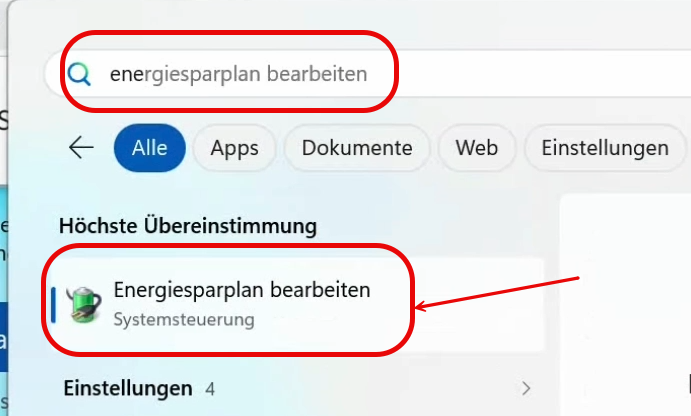
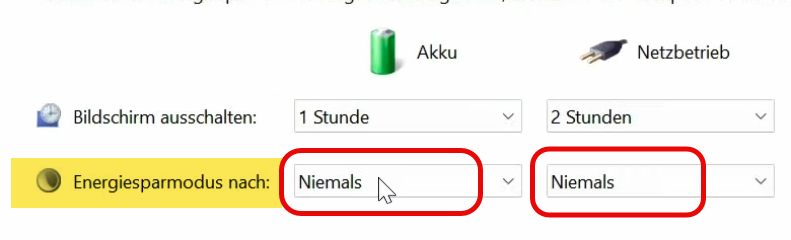
Achtung: Stelle sicher, dass dein Computer nicht in den Ruhestand fährt. So stellst du es ein: |
|
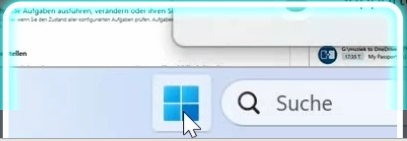
Gehe auf dein Windows-Symbol |
|
Suche nach "Energiesparplan bearbeiten" |
|
Wähle bei Energiesparmodus 2x Niemals |
|
BRAVO - du hast es geschafft! |
|

Aktualisierungs-Variante 2: Festplatte löschen und komplett neu befüllen
Alternativ kannst du auch die „Holzfäller-Variante” wählen, indem du die veraltete KlaTV-Festplatte komplett löschst und den aktuellen Inhalt von deinem Kollegen erneut kopierst.
Öffne deine KlaTV-Festplatte |
|
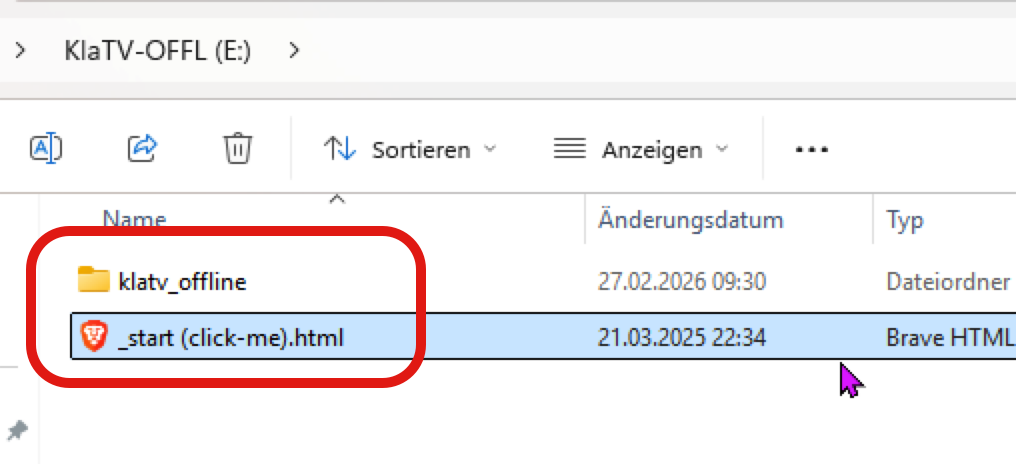
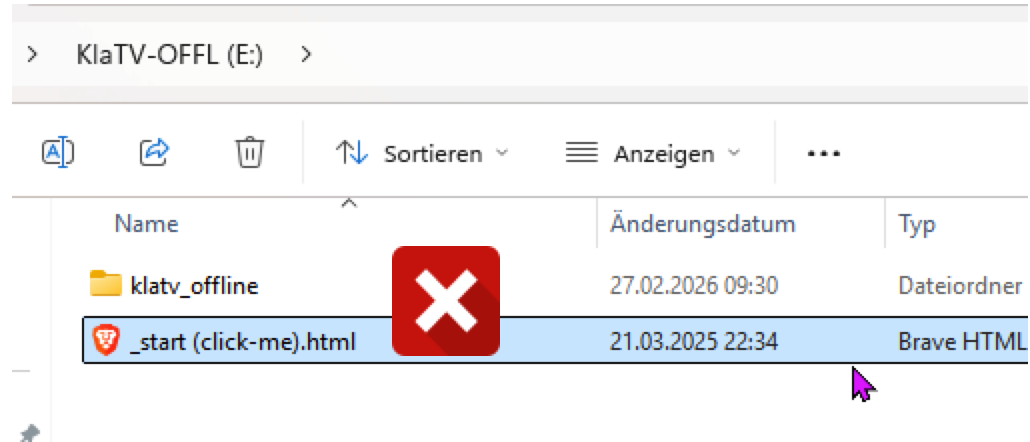
Lösche den "klatv_offline"-Ordner und die HTML-Datei komplett. |
 |
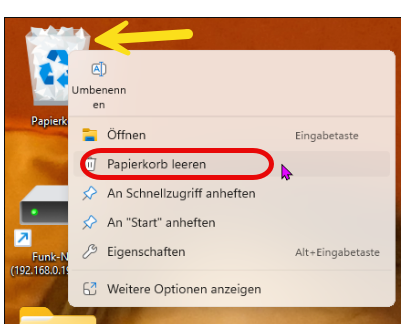
Lösche danach den Papierkorb, weil sonst in den meisten Fällen der Inhalt noch nicht richtig gelöscht ist. (Rechtsklick auf den Papierkorb > Papierkorb leeren) |
|
Verbinde die aktuelle Festplatte deines Kontakts und ziehe diese beiden Ordner wieder auf deine Festplatte (beides markieren > rechtsklick > kopieren). |
|
Dieser Prozess dauert einige Stunden. Am besten über Nacht laufen lassen. |
Wie lange dauert der Kopierprozess? (Klick hier) |