„KlaTV-Offline” aktuell halten, indem man es von einer anderen aktuellen Festplatte kopiert (FreeFileSync)
Aktualisiere deine Festplatte, indem du alle Dateien von einer anderen aktuellen Festplatte auf deine Festplatte rüber kopierst.
Welcher Stand hat meine KlaTV-Festplatte?
Du möchtest rausfinden, welcher Stand deine Festplatte hat? |
|
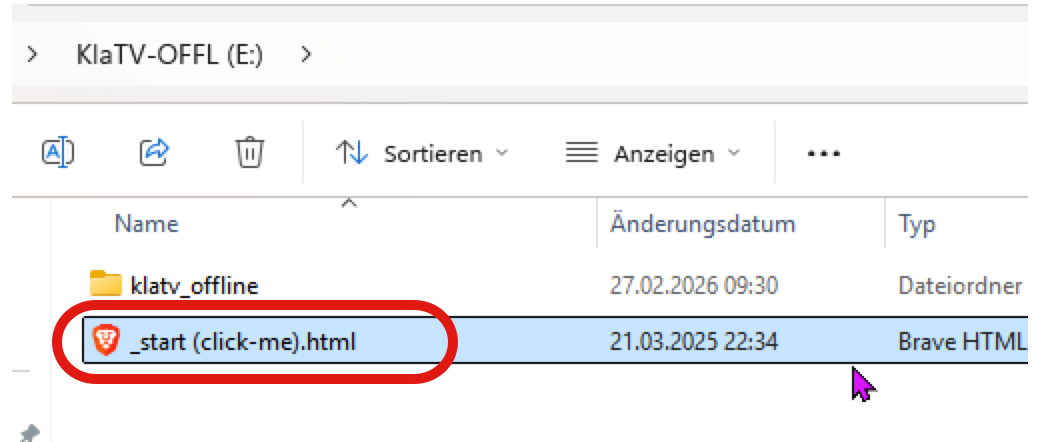
Öffne auf deiner KlaTV-Festplatte die Datei "_start (click-me).html" |
 |
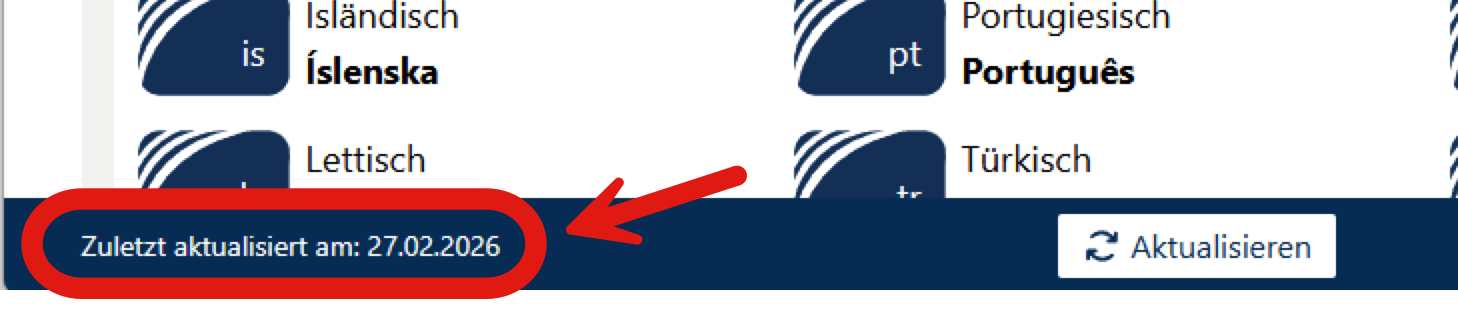
Die KlaTV-Webseite öffnet sich. In der untersten Leiste steht das Datum der letzten Aktualisierung. |
 |
Nur die neusten/aktualisierten Dateien auf meine Festplatte kopieren, ohne meinen eigenen Inhalt zu löschen mittels dem Programm FreeFileSync (Mac, Win, Linux)
Videoanleitung:
Schriftliche Anleitung:
Schliesse beide KlaTV-Festplatten an deinen Computer an. Die aktuelle Festplatte und die zu aktualisierende Festplatte. |
|
Öffne das Programm "FreeFileSync" oder lade es aus dem Internet runter. www.freefilesync.org |
Wenn du es neu runterlädst, klicke Download:
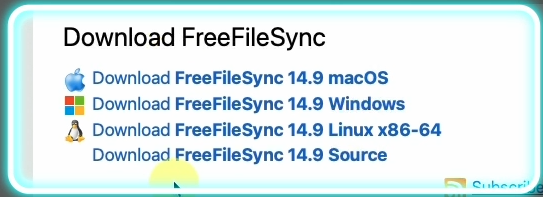
Wähle dein Betriebssystem
Installiere das runtergeladene Programm wie gewohnt |
Öffne das FreeFileSync-Programm. |
|
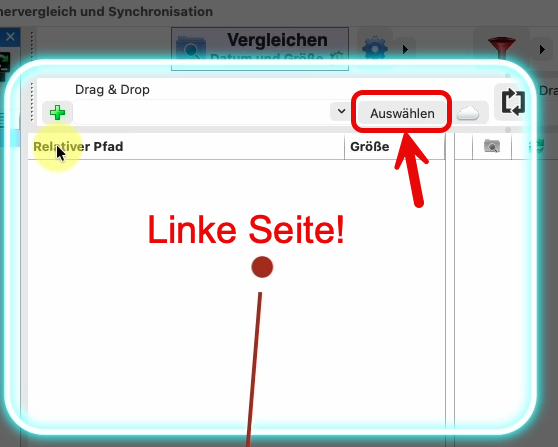
Wähle links deine Quell-Festplatte. D.h. die Festplatte, welche aktuell ist. Klicke dazu auf "Auswählen" |
|
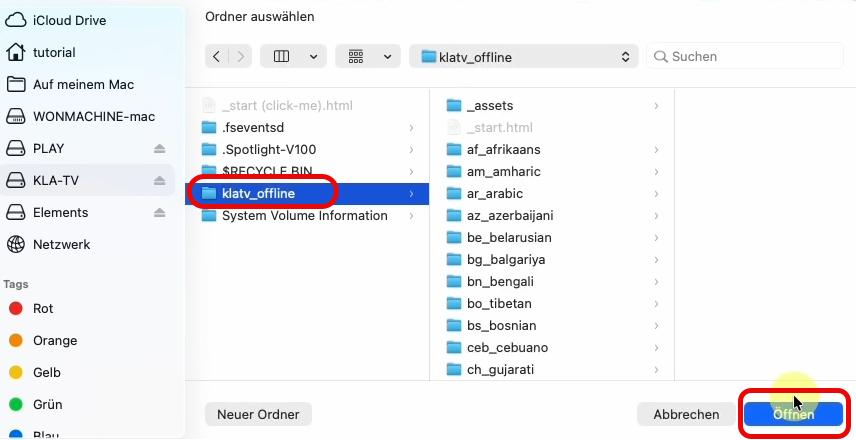
Wähle nun in der geöffneten Ordnerstruktur die NEUERE/AKTUELLERE Festplatte und klicke den Ordner "klatv_offline" an (wichtig!!). Klicke auf "Öffnen" |
|
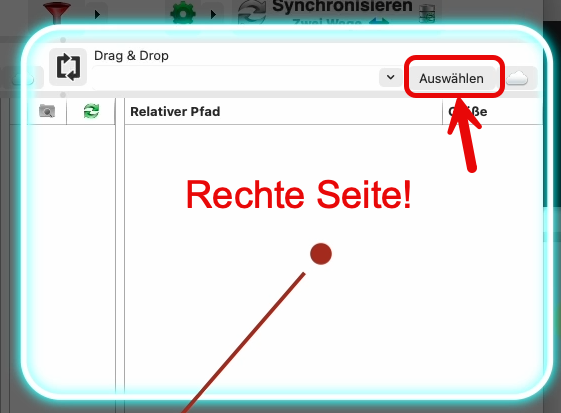
Wähle rechts deine Ziel-Festplatte. D.h. die Festplatte, welche nicht aktuell ist. Klicke dazu auf "Auswählen" |
|
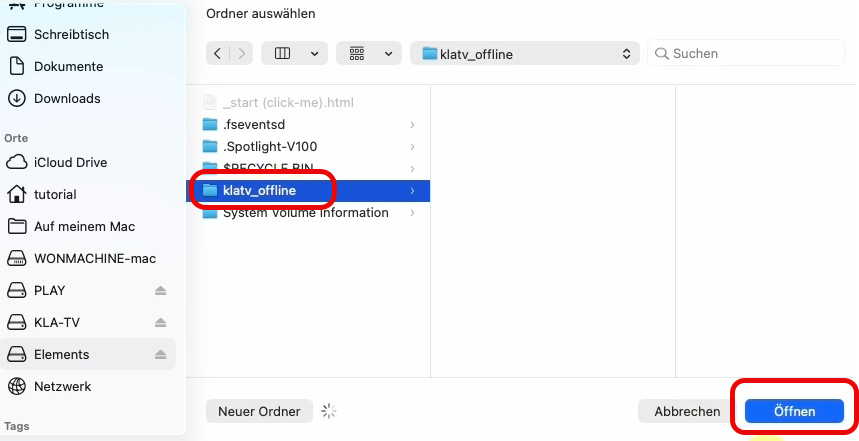
Wähle nun in der geöffneten Ordnerstruktur die ÄLTERE/ NICHT AKTUELLE Festplatte und klicke den Ordner "klatv_offline" an (wichtig!!). Klicke auf "Öffnen" |
|
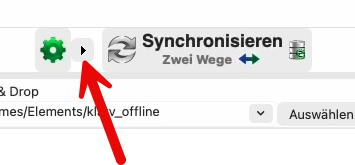
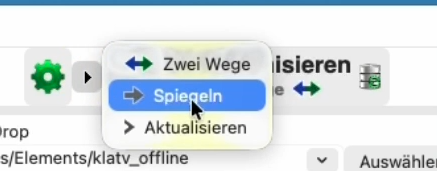
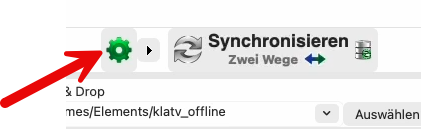
Klicke beim grünen Zahnrad auf den schwarzen Pfeil > und wähle "Spiegeln" |
|
Klicke aufs grüne Zahnrad > |
|
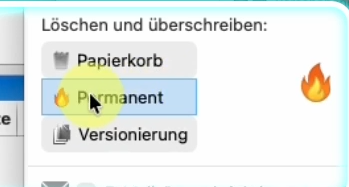
Wähle bei "Löschen und überschreiben" > Permanent > so werden die alten Dateien direkt gelöscht und schaffen den benötigten Speicherplatz |
|
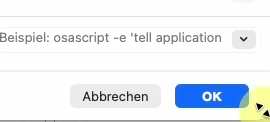
Klicke auf OK |
|
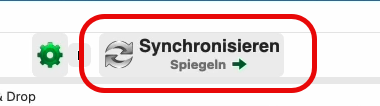
Starte nun die Synchronisation, indem du auf "Synchronisieren" klickst |
|
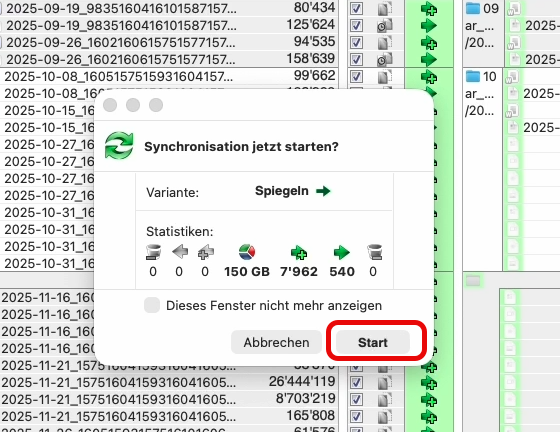
Warte (ca. 10min) bis das Programm berechnet hat, was es alles zu Kopieren gibt. Danach zeigt er die Vorschau. Klicke auf "Start", wenn du bereit für den Kopiervorgang bist |
|
Es kann einige Stunden dauern, je nachdem wie aktuell deine Festplatte ist.BRAVO - du hast es geschafft! |
|