
Scaricare o mantenere aggiornato “KlaTV Offline” tramite l'accesso al server con FreeFileSync (Mac, Linux, Windows)
“KlaTV-Offline” occupa lo spazio di un disco rigido da 2 terabyte. Nel caso in cui ti viene un avviso che lo spazio sia insufficiente, assicurati di svuotare il Cestino mentre il disco rigido è collegato (Attenzione: Quando svuoti il cestino, tutti i file presenti nel cestino vengono cancellati, quindi assicurati di non avere documenti che non vuoi ancora eliminare definitivamente). È normale che molti file dell’archivio di Kla.TV debbano essere scaricati di NUOVO e che tu guadagni spazio di archiviazione durante l’aggiornamento. Questo perché molti file sono stati convertiti meglio nel corso del tempo per risparmiare spazio di archiviazione.
Se il tuo disco rigido mostra una barra rossa perché lo spazio libero è quasi esaurito, non preoccuparti. Il disco rigido viene sempre utilizzato in modo tale da essere ben riempito, ma senza andare in sovraffollamento.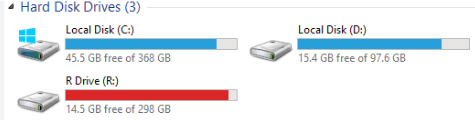
Le istruzioni video sono troppo veloci? Allora consulta le istruzioni scritte passo dopo passo, che trovi sotto i video e sono formulate in modo ancora più dettagliato. In ogni caso, al momento non sono ancora disponibili i video in italiano.
1) Download e installazione
-
Apri il seguente sito web: https://freefilesync.org/download.php
-
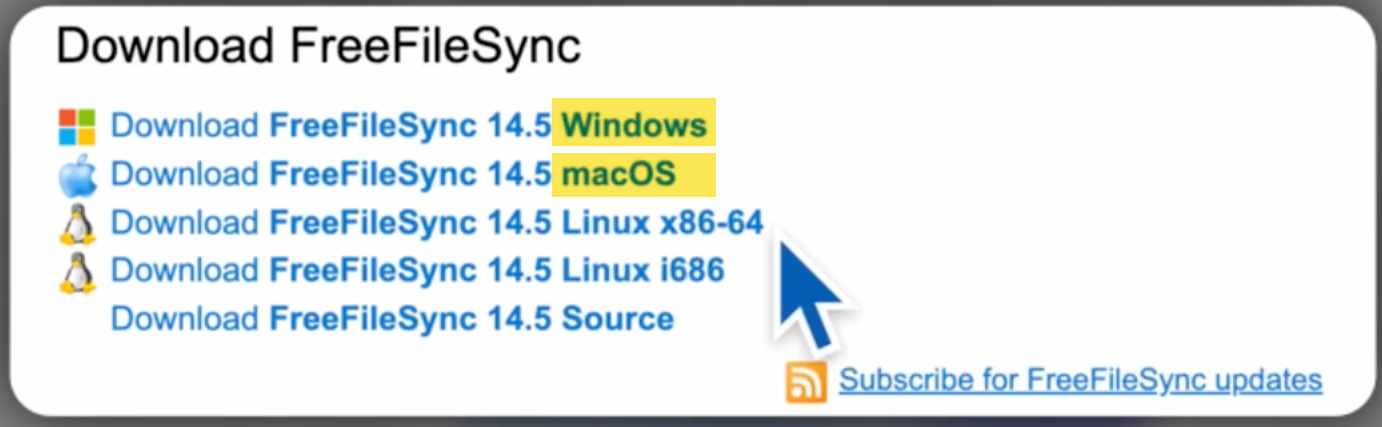
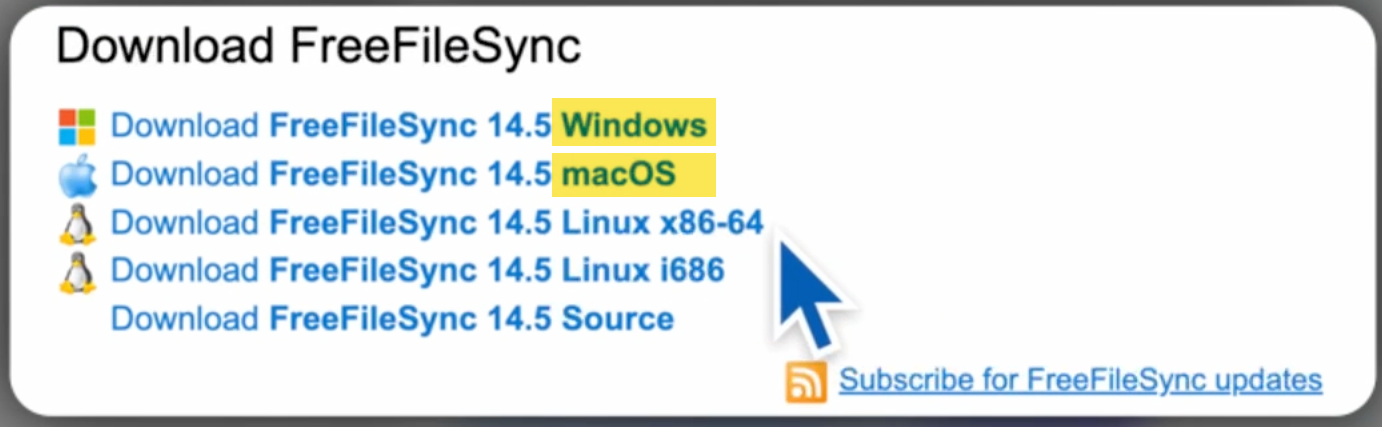
Seleziona il file di installazione corrispondente al sistema operativo del computer. Il programma verrà quindi scaricato.
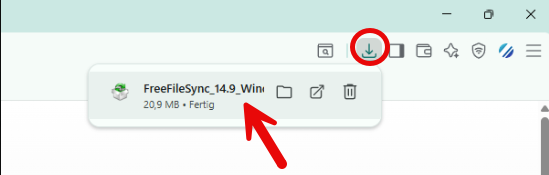
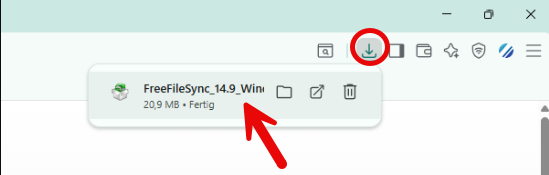
- Suggerimento: se non sai dove si trova il file scaricato, vai sull'icona dei download in alto a destra nel browser e clicca direttamente sul file di installazione oppure cerca e controlla la cartella "Download" sul tuo computer:
-
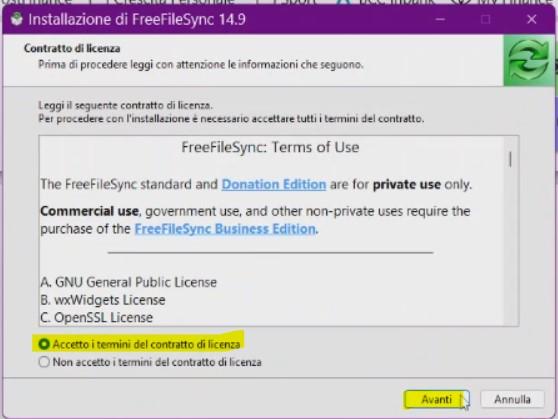
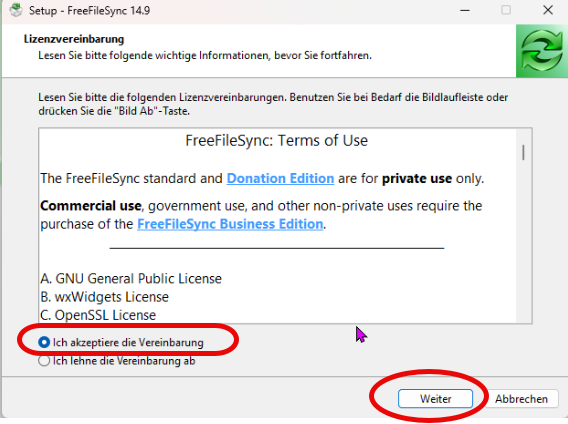
Per installare il programma fai doppio clic sul file di installazione. Clicca su “Accetto i termini del contratto di licenza” e poi, a ogni schermata successiva, clicca sempre su “Avanti”.
2) Connessione al server e impostazioni del programma
Aprire il programma “FreeFileSync”:
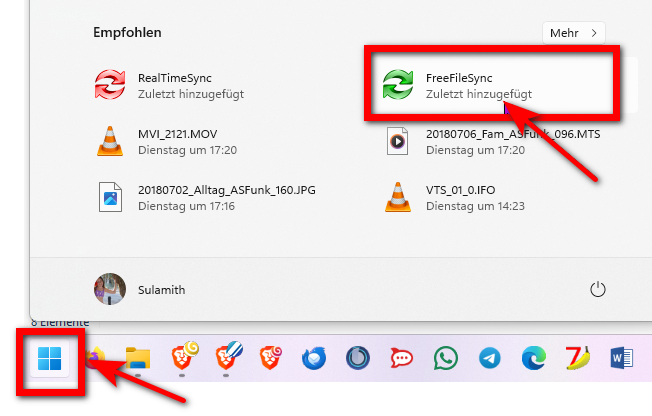
>>Se non riesci a trovare il programma, clicca sull'icona di Windows in basso a sinistra e controlla tra i programmi aggiunti di recente.
Collegarsi al server Kla-TV:
Clicca sull'icona a forma di nuvola nel campo a destra per collegarti al server di Kla.TV.
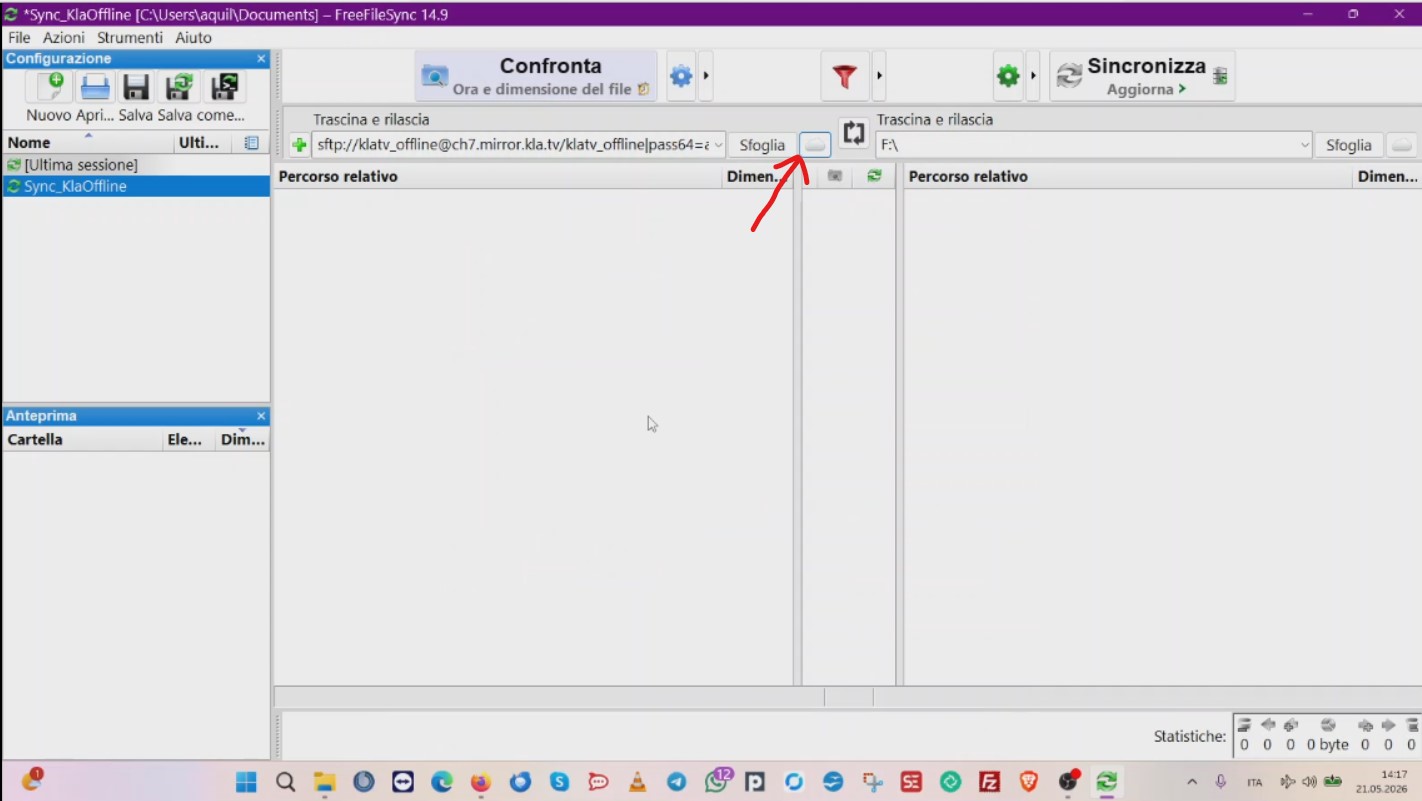
Nella finestra che si apre devi inserire le seguenti impostazioni:
Attenzione: per i dati di accesso (campi evidenziati in giallo) devi leggere il passaggio successivo.
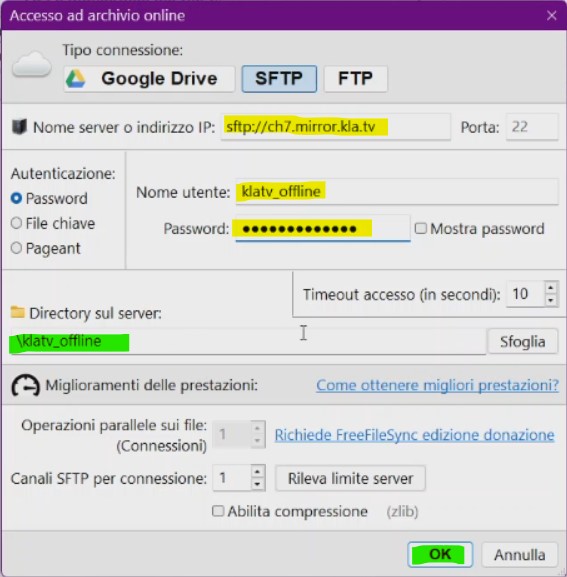
Per inserire i dati in giallo > apri il sito www.kla.tv/offline > scorri verso il basso fino a “Domande e risposte” sotto la voce “Vorrei scaricare “Kla.TV-Offline”. Come devo procedere?“ troverai le credenziali di accesso. Clicca sull'icona “Copia” (nell'immagine sotto segnato in verde) e incollale in FreeFileSync:
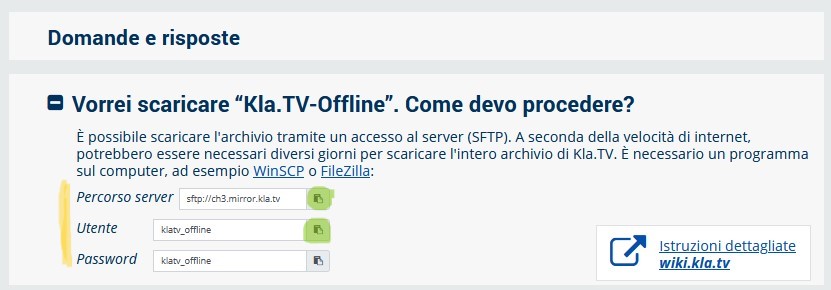
(Perché copiare dal sito web? = Perché lì gli accessi al server vengono assegnati in modo casuale)
-
>> Non hai capito bene cosa devi fare? <<
Allora guardati il video sopra e segui la procedura passo dopo passo.
Collegare il tuo disco rigido:
-
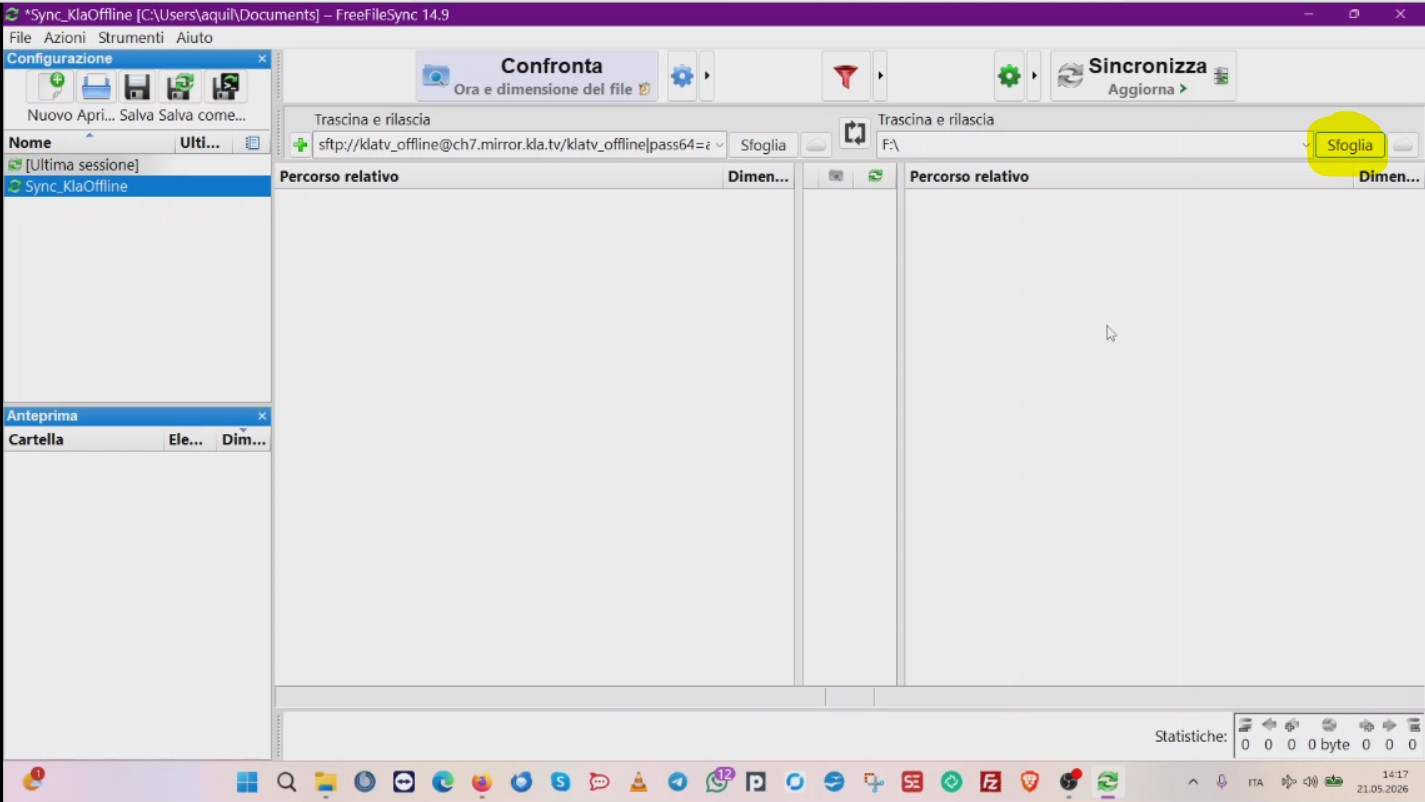
Nel campo a destra clicca su “Sfoglia” per collegarti al tuo disco rigido personale:
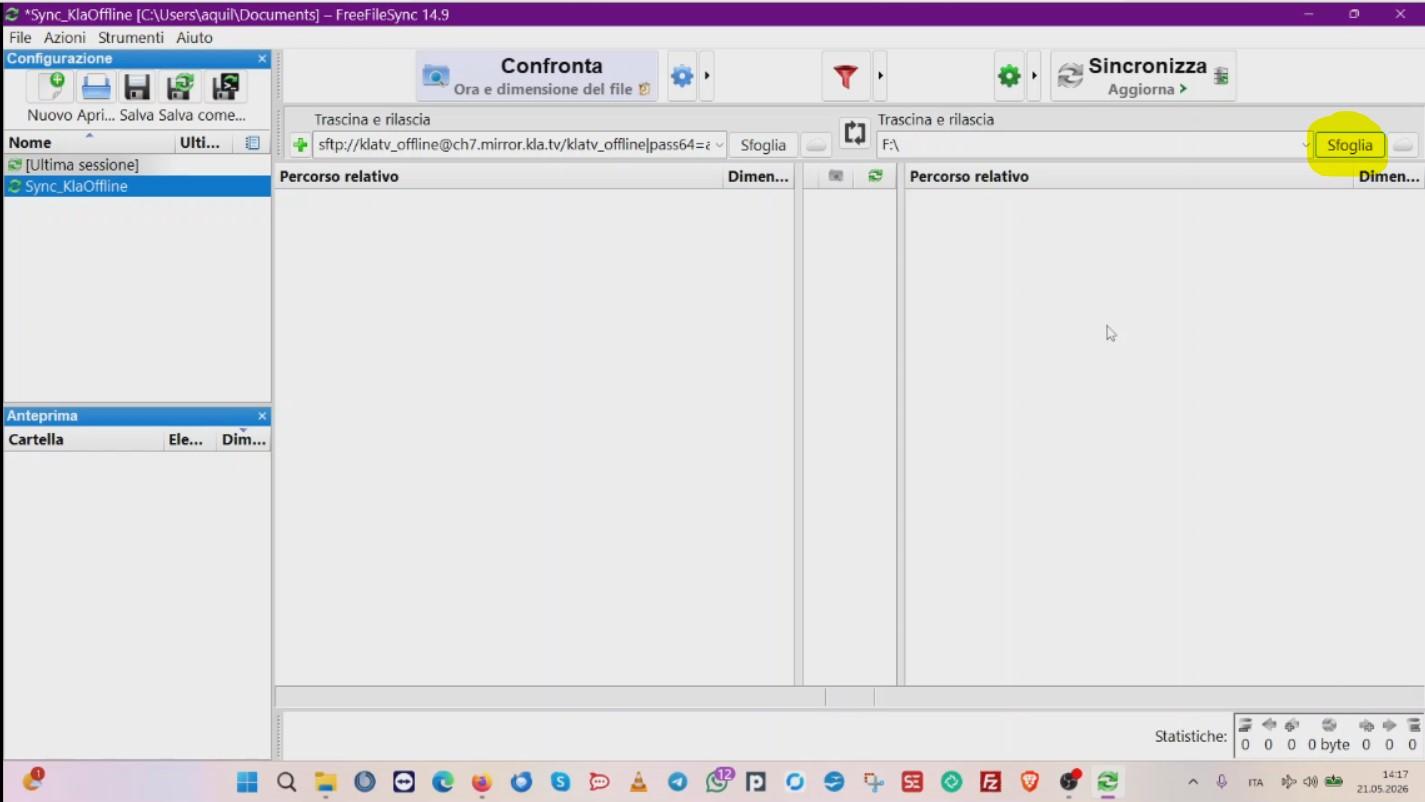
-
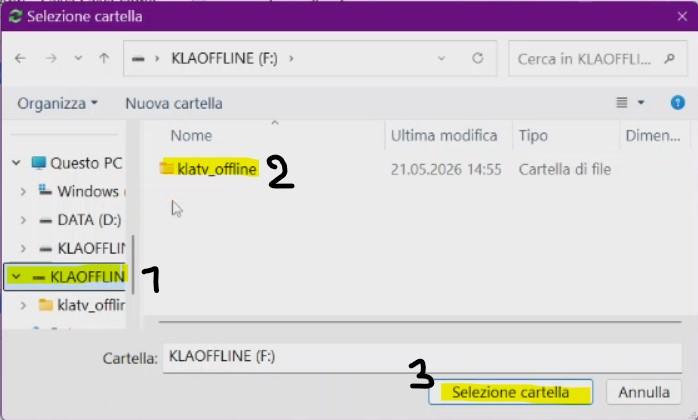
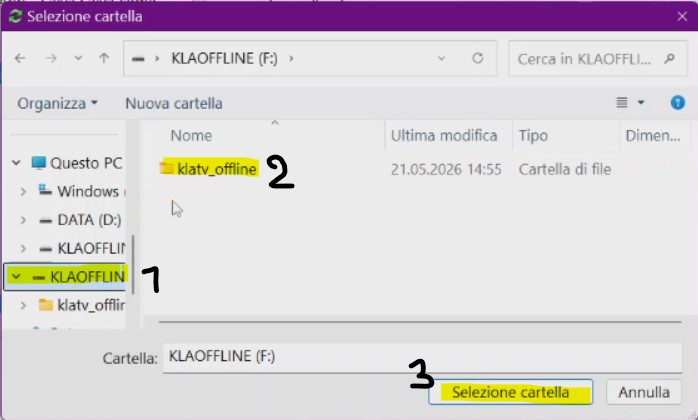
Seleziona il disco rigido di Kla.TV (1). Quindi seleziona la cartella “klatv_offline” in modo che risulti evidenziata come nell'immagine (2). Infine, clicca su “Selezione cartella” (3) (su Mac: “Apri”)
Configurare le impostazioni di sincronizzazione:
-
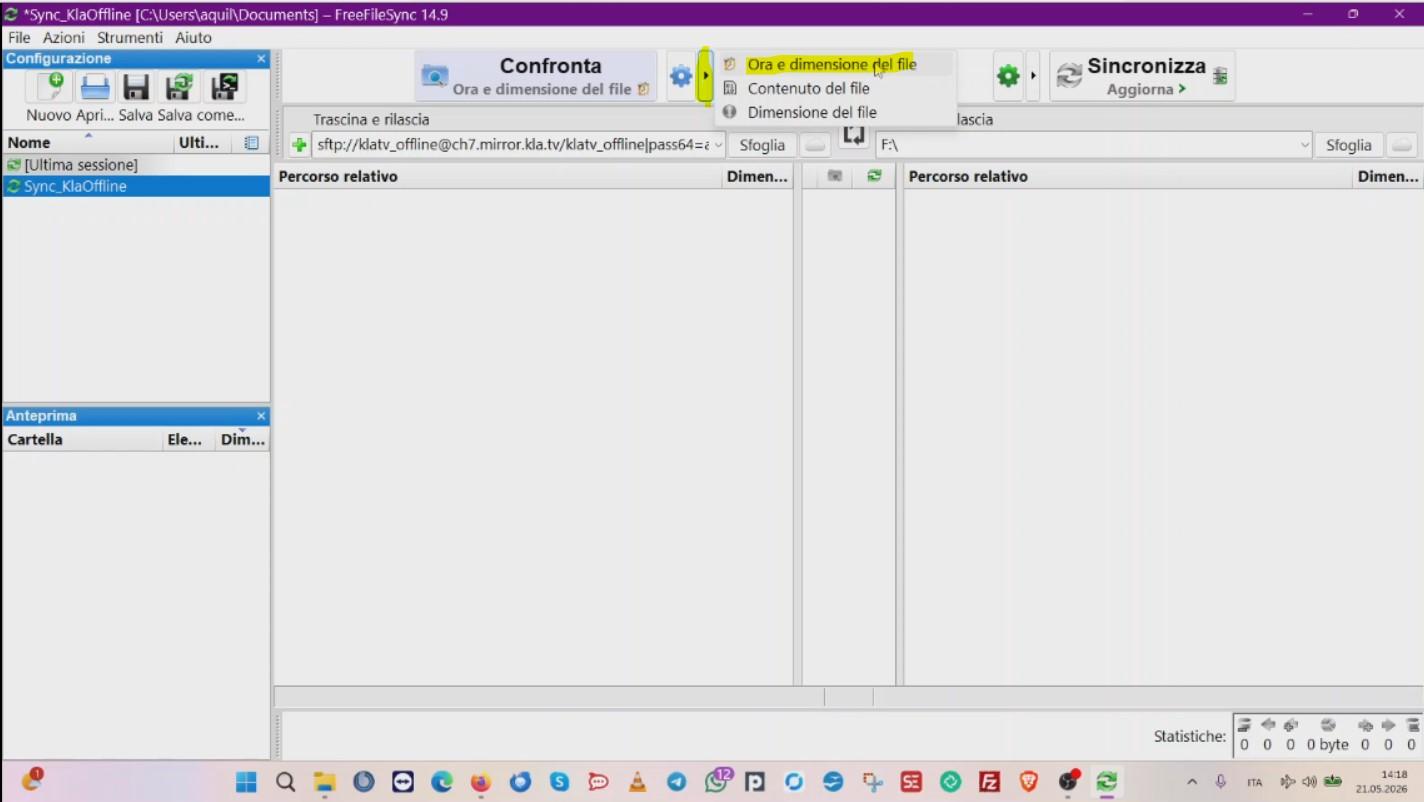
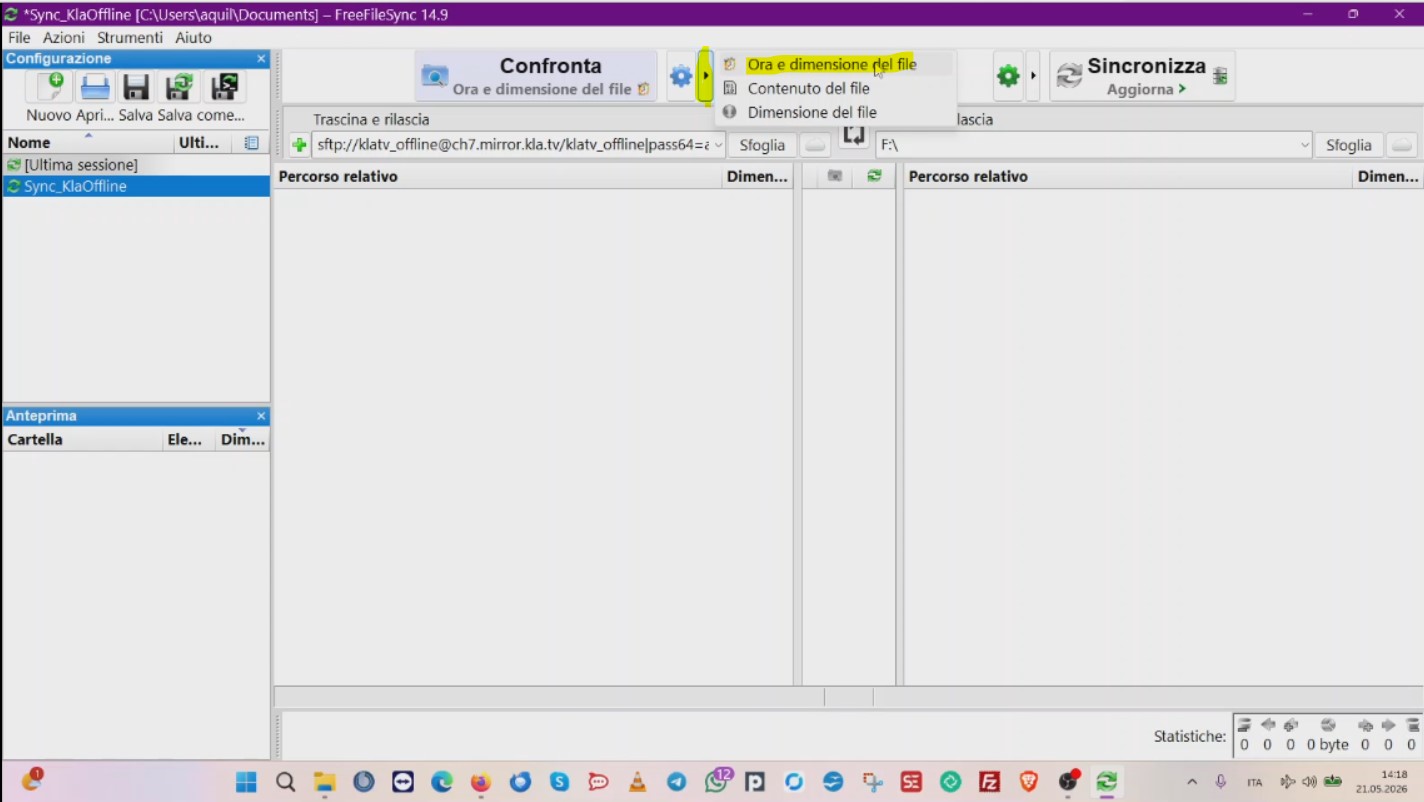
Sotto “Confronta” clicca sulla freccia e seleziona “Ora e dimensione del file”
-
Sotto “Sincronizza” clicca sulla freccia e seleziona “Aggiorna”
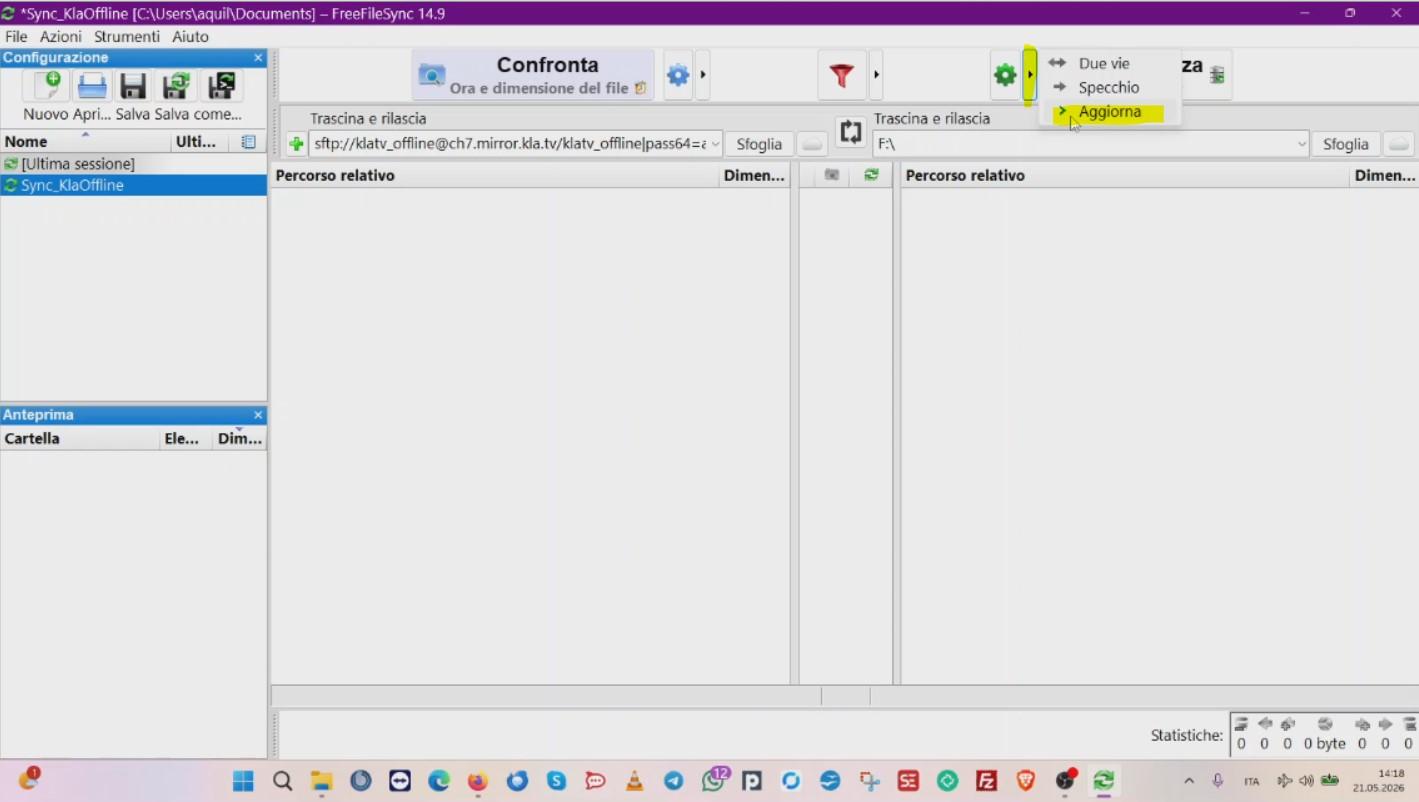
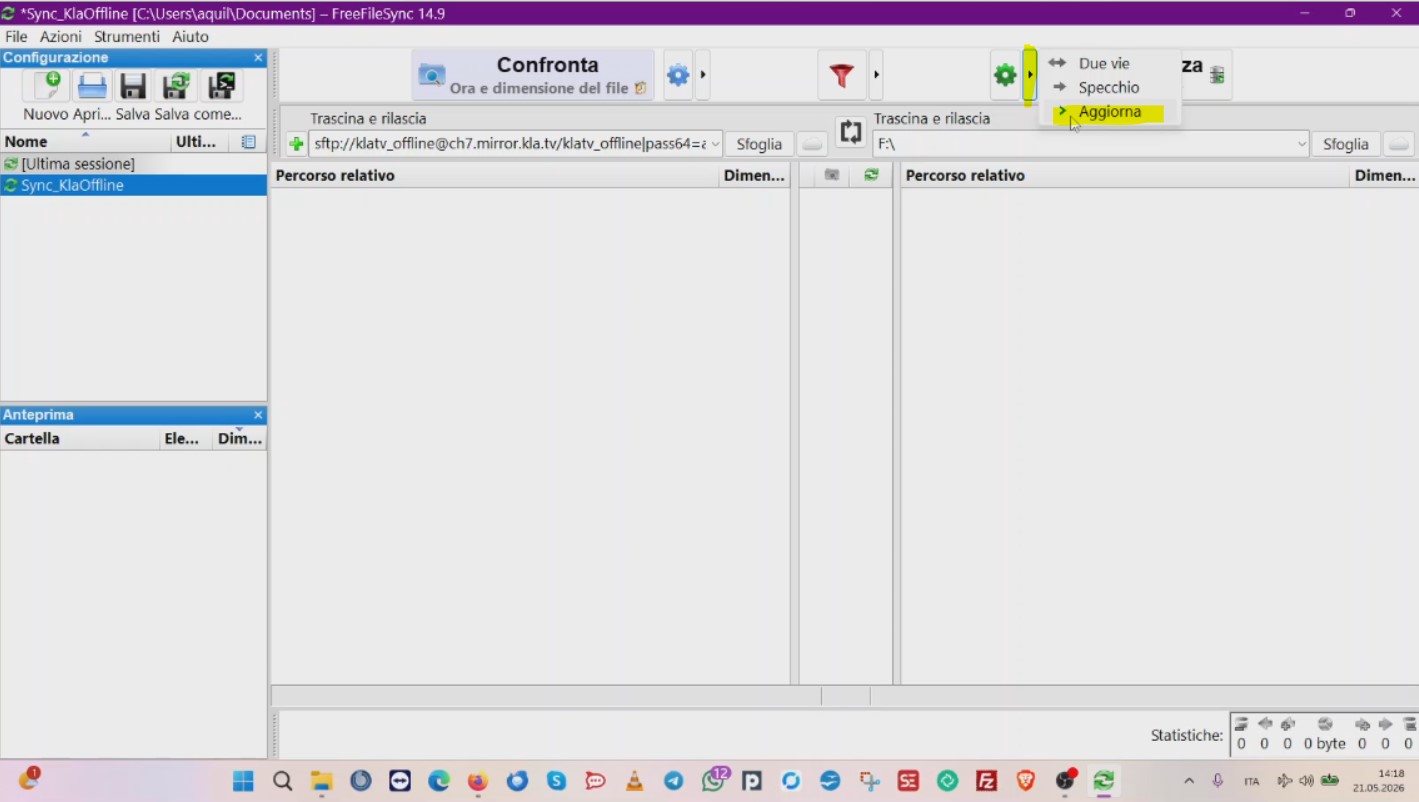
Se selezioni l'opzione “Aggiorna”, i video che sono stati cancellati o rinominati sul server di Kla.TV rimarranno sul tuo disco rigido. Di conseguenza, però, il tuo disco rigido potrebbe richiedere più spazio di archiviazione. Se non hai più spazio libero sul tuo disco rigido da 2 terabyte (TB), devi selezionare “Speccio”. In questo modo, i programmi cancellati su KlaTV verranno eliminati anche dal tuo disco rigido. “Kla.TV-Offline” ha sempre dimensioni tali da stare su un disco rigido da 2 TB!
Consigliamo di scegliere "Aggiorna" quando si scaricare per la prima volta l'archivio di Kla.TV Offline e "Specchio" quando lo si vuole aggiornare.
-
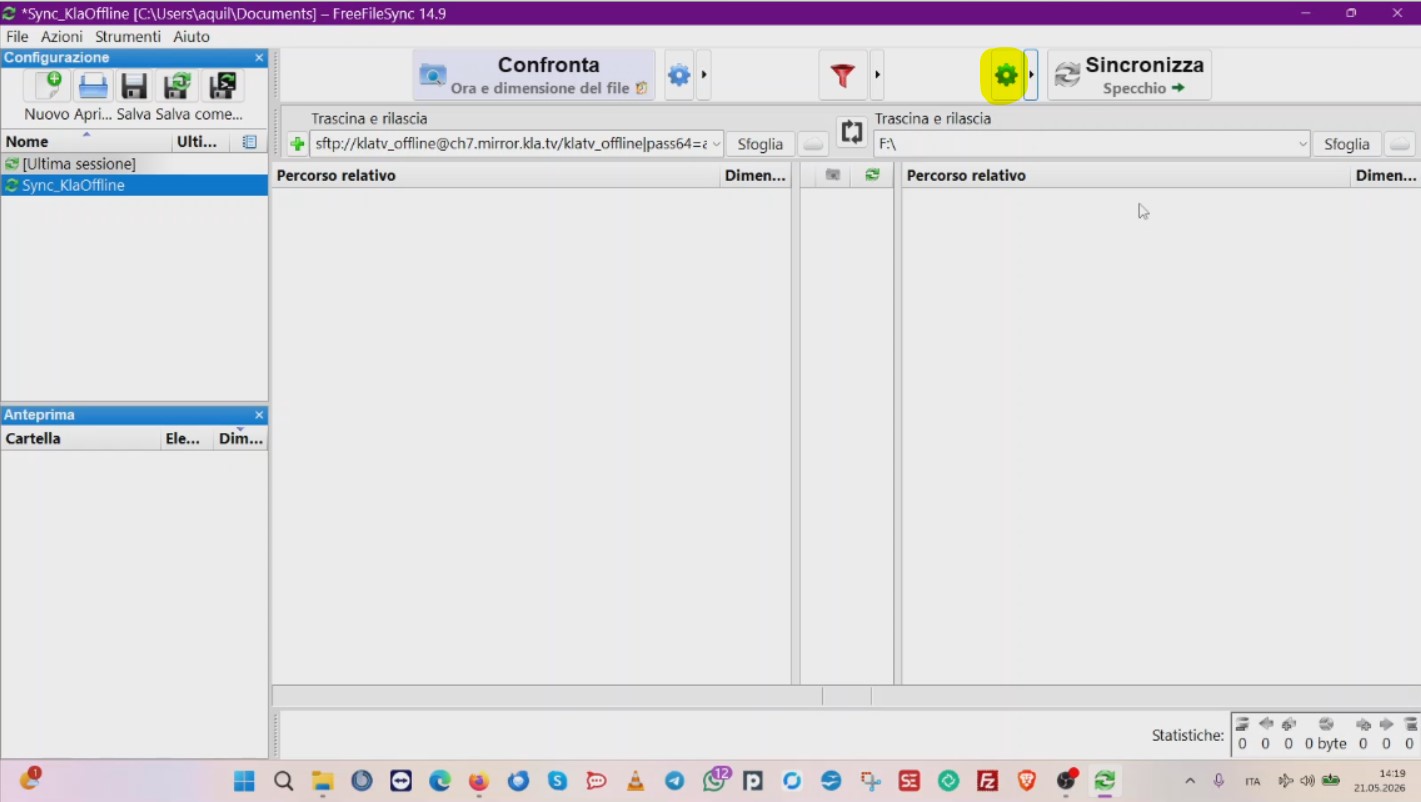
Sotto “Sincronizza” clicca sull’icona a forma di ingranaggio verde ...
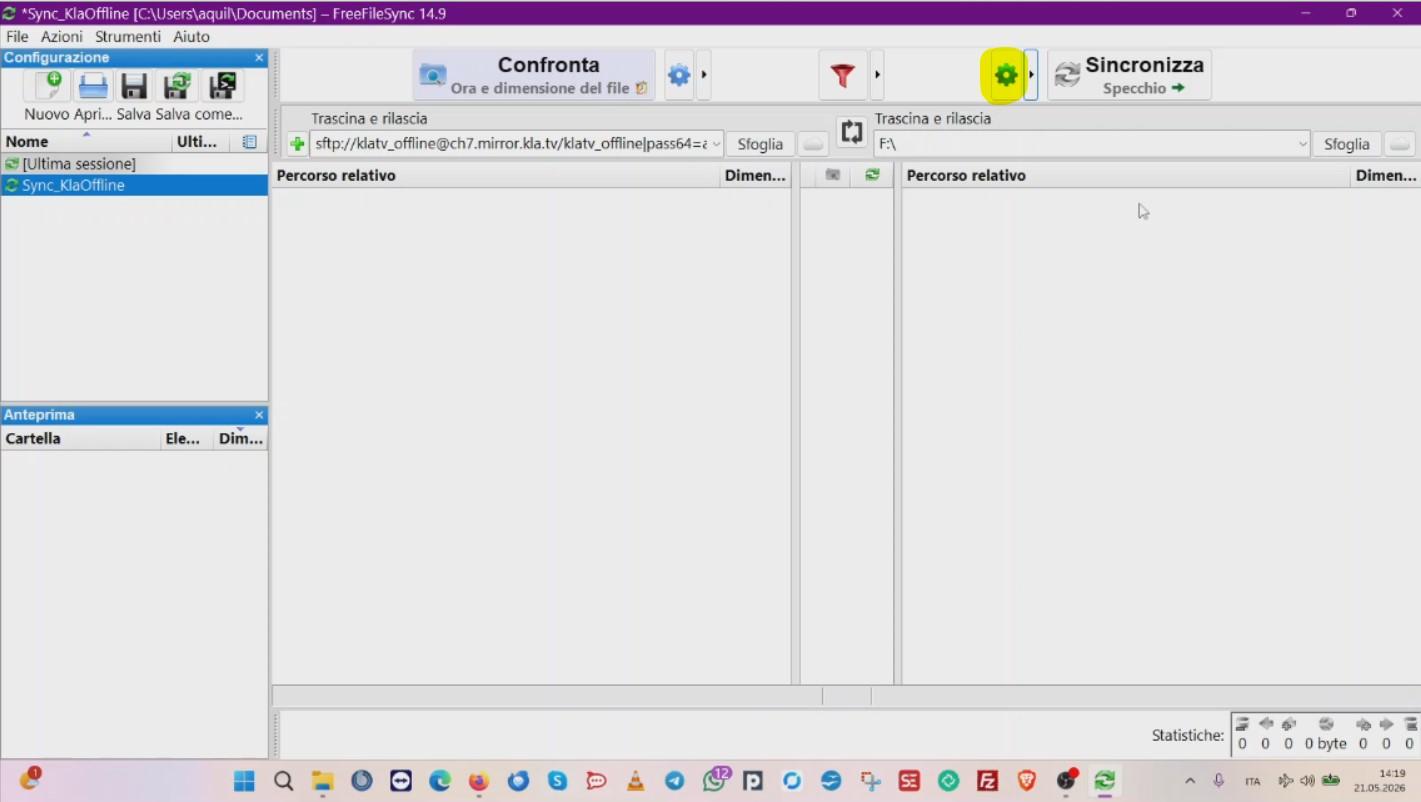
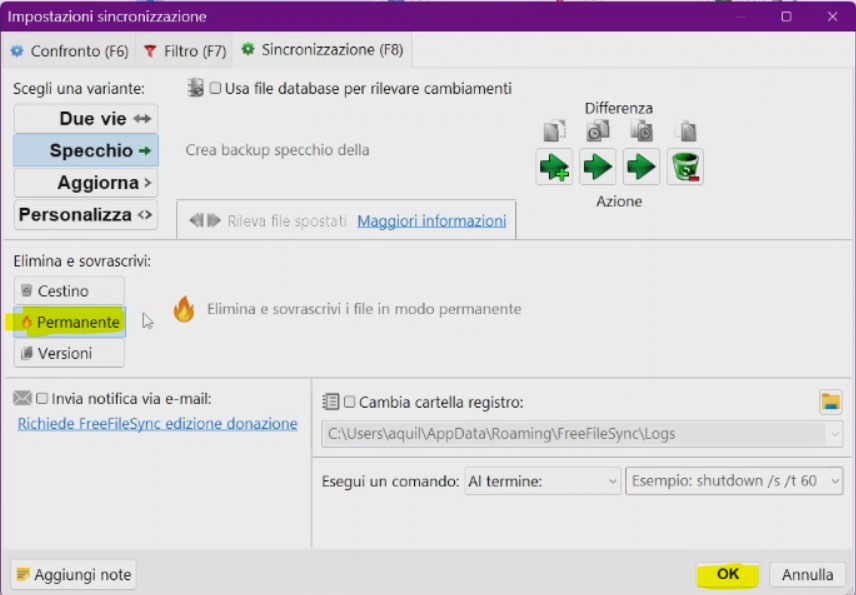
... e nella finestra che si apre seleziona l’opzione > Permanente > quindi clicca su OK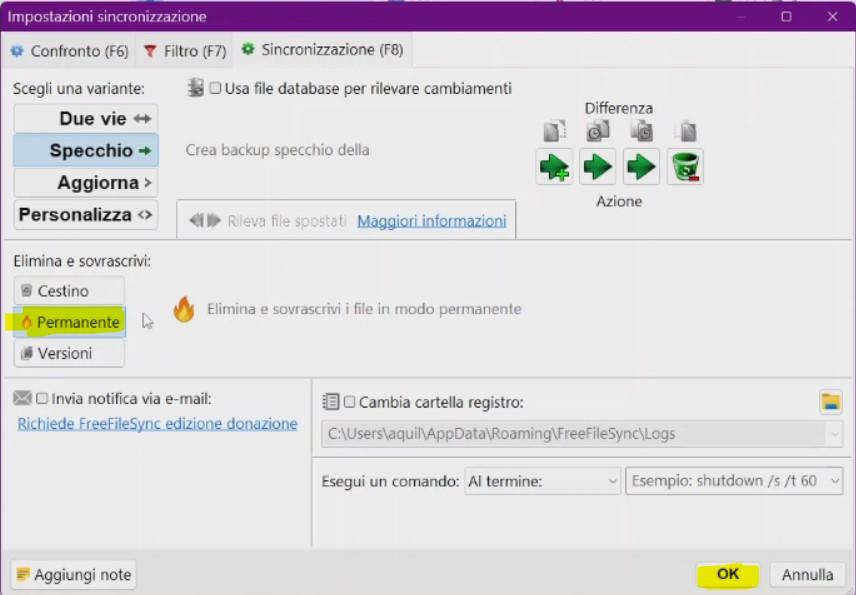
-
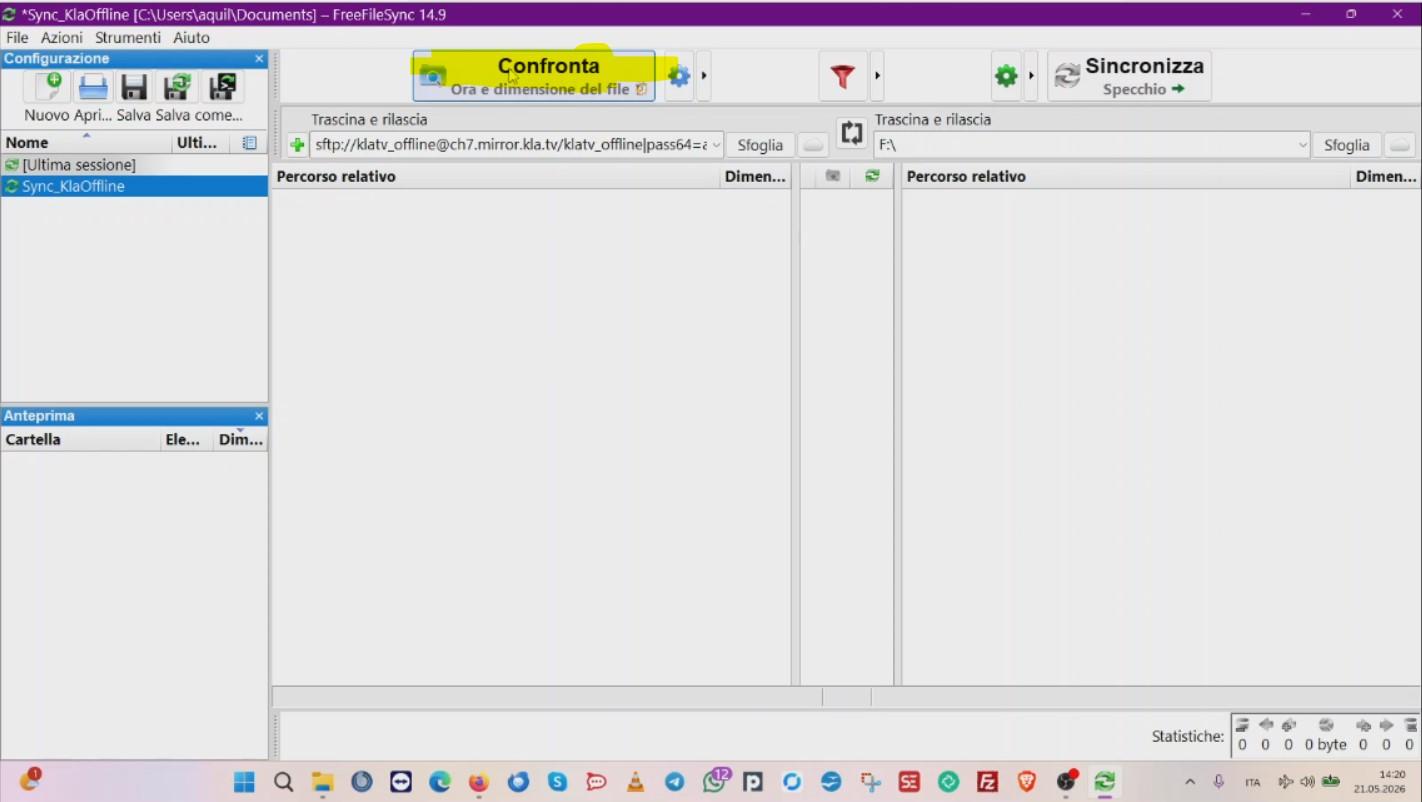
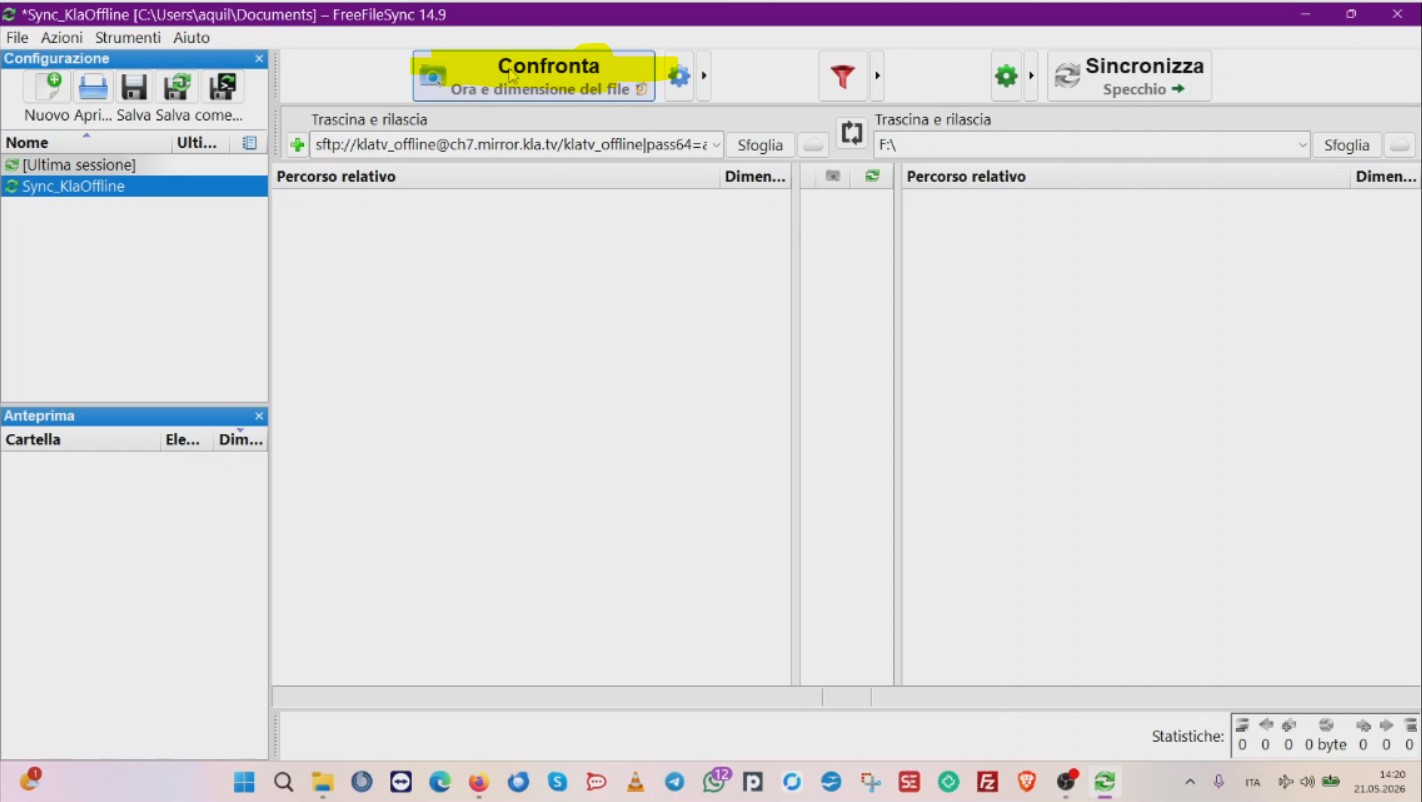
Per avviare il processo, clicca su “Confronta” (la procedura richiede circa 10 minuti).
3) Sincronizzazione
-
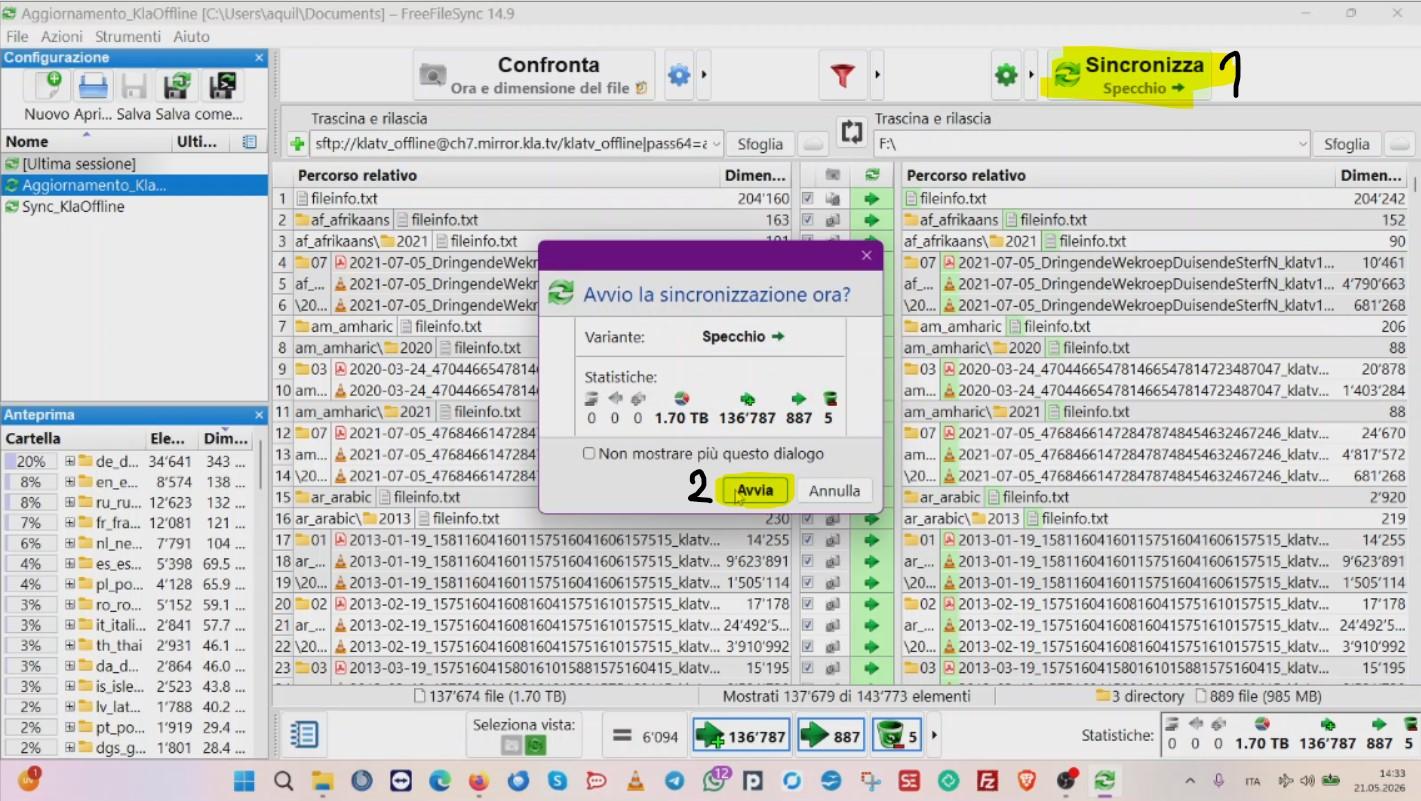
Al termine del processo di confronto, nell'elenco vedrai tutti i file che verranno copiati. (A sinistra c'è il server KlaTV, a destra il tuo disco rigido)
Clicca su “Sincronizza” > “Avvia”
-
Una volta completata la copia, il tuo disco rigido sarà di nuovo aggiornato!
Salvare le impostazioni come predefinite:
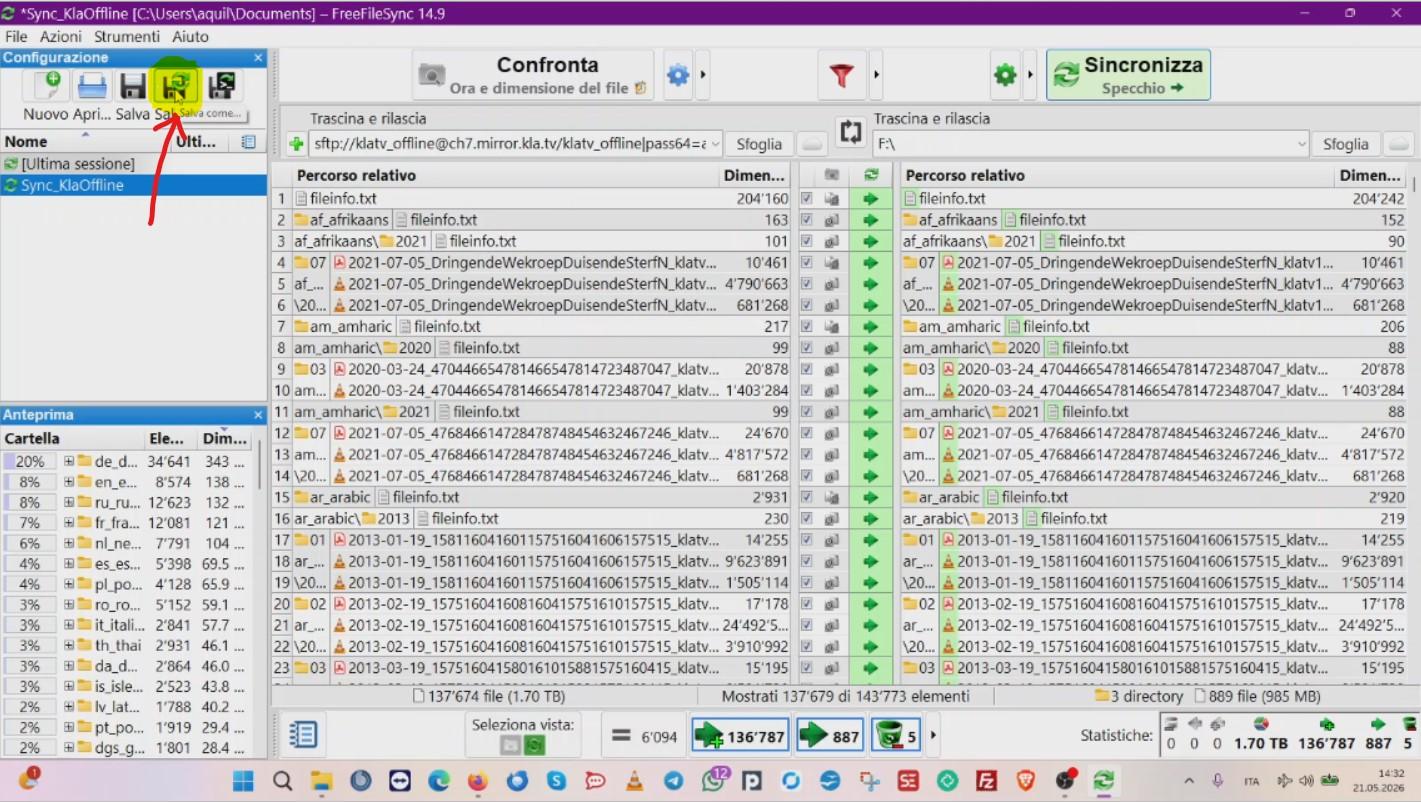
SUGGERIMENTO: Per evitare di dover reimpostare ogni volta le impostazioni in FreeFileSync (come hai appena fatto), al termine di questa procedura salva le tue impostazioni:
-
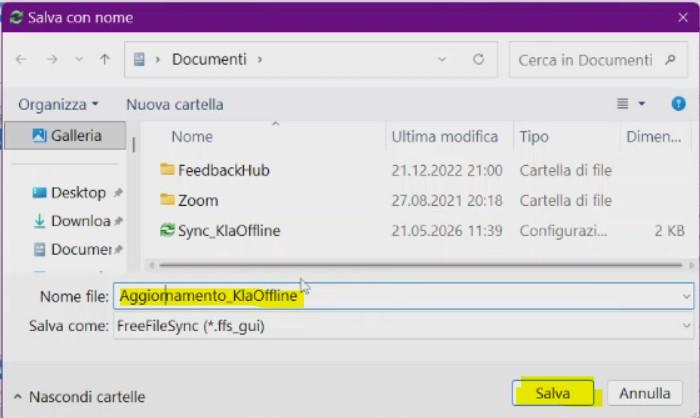
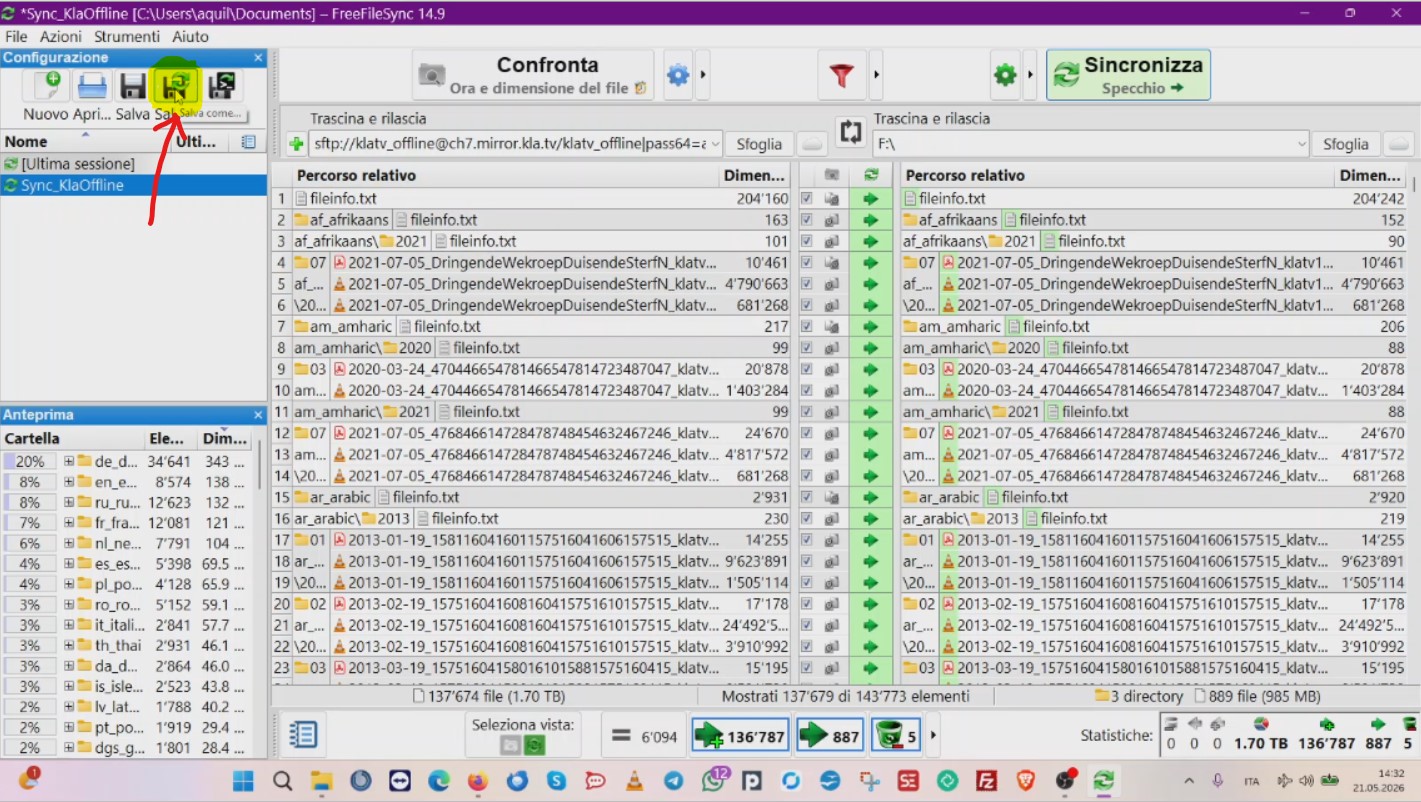
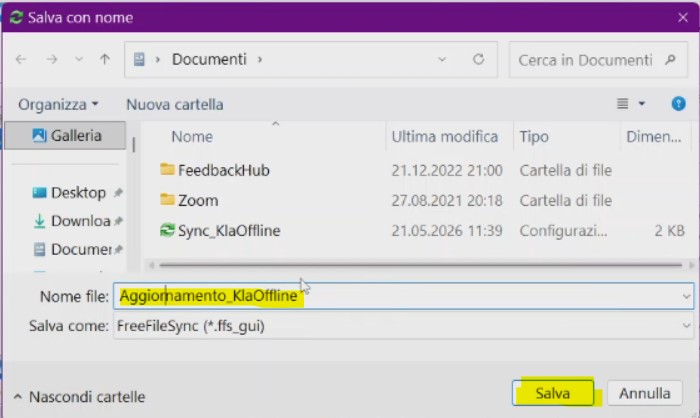
Clicca sull'icona “Salva” > scegli un nome, ad esempio “Sync_KlaTV-Offline” oppure "Aggiornamento_KlaOffline"
-
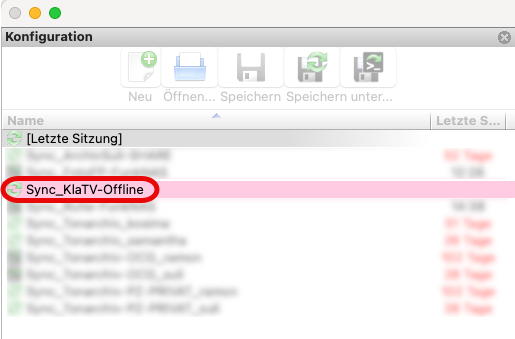
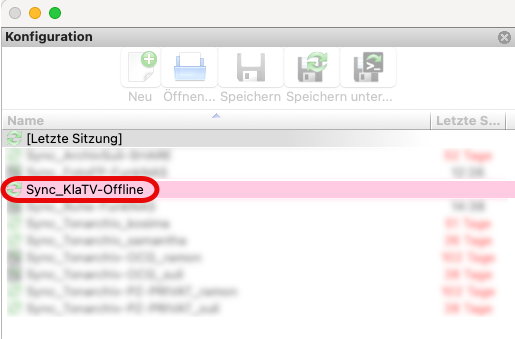
Se in seguito desideri aggiornare nuovamente il disco rigido, fai doppio clic su “Sync_KlaTV-Offline” e il processo si avvierà automaticamente con tutte le impostazioni corrette:
Auguri! 🥳
Nota 1:
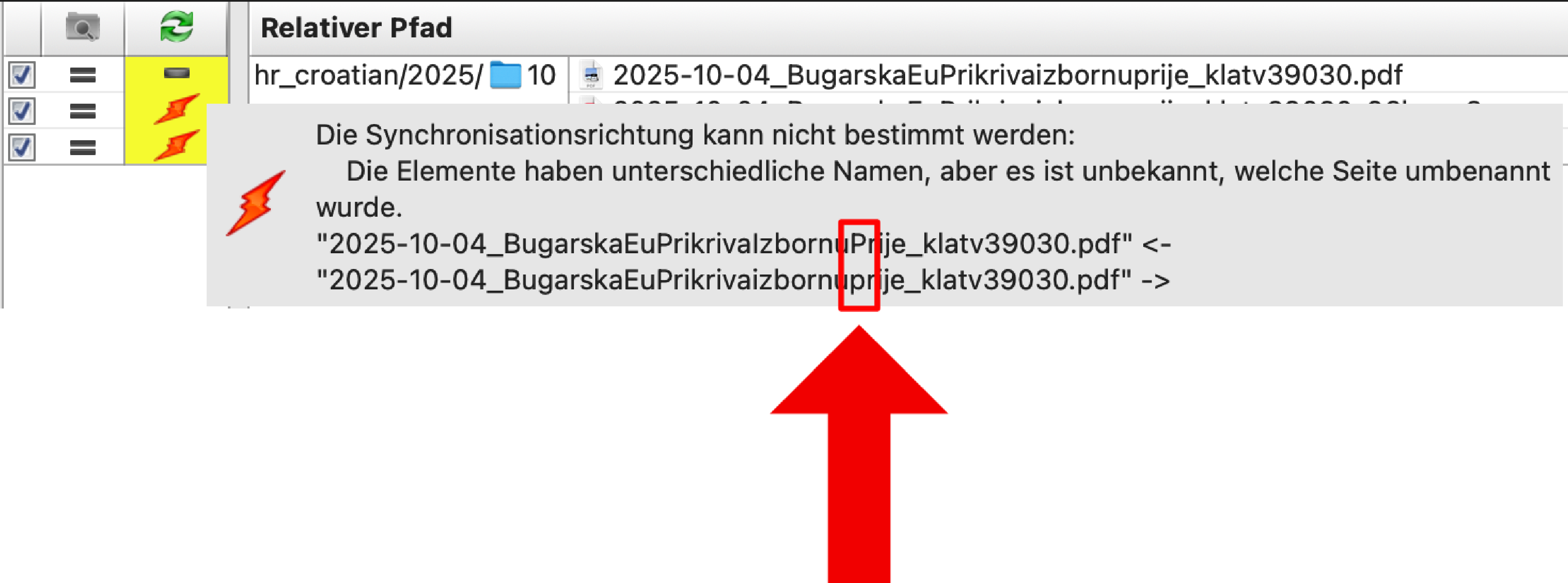
Se prima o durante la sincronizzazione compaiono degli avvisi, ad esempio perché qualcosa non può essere copiato, basta cliccare su “Riprova” e il processo di copia di solito riprende a funzionare. Altrimenti, in molti casi è possibile anche cliccare su “Ignora”, poiché l’avviso è irrilevante; ad esempio, in questo caso specifico, una sola lettera era minuscola anziché maiuscola, ma il file era lo stesso. Spesso, quando si avvia il processo la prossima volta, vengono copiati anche i file che in precedenza avevano generato un errore.
Nota 2:
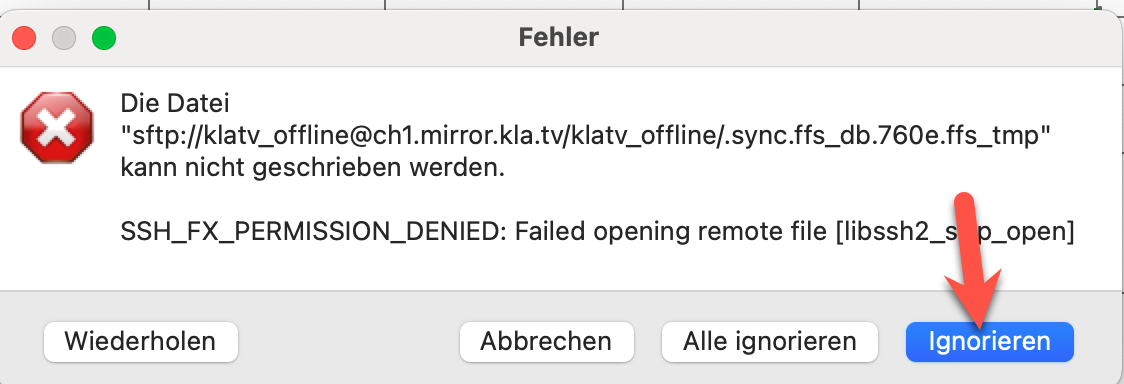
Il messaggio di errore “Failed opening remote file” può essere ignorato! Ciò accade perché FreeFileSync cerca di salvare il proprio database di sincronizzazione (.sync.ffs_db) sul server remoto, operazione che non è consentita.
Nota 3 - Impostare la modalità di risparmio energetico:
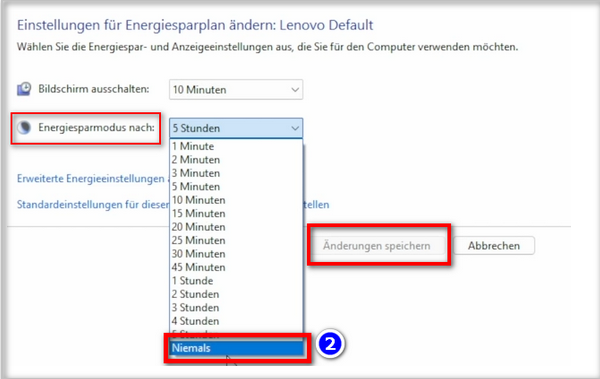
Affinché il processo di copia proceda senza interruzioni, ti consigliamo di impostare la modalità di risparmio energetico sul tuo computer in modo che il computer non entri in modalità di sospensione.
-
- Modifica le opzioni di risparmio energetico in modo che il computer non si spenga: icona di Windows→ casella di ricerca: piano di risparmio energetico→ ❶ Modifica piano di risparmio energetico
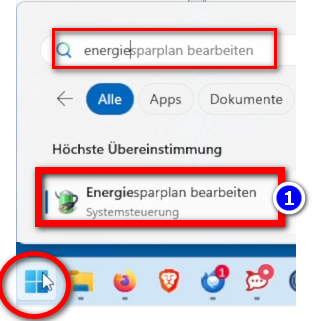
- → ❷ Sotto "Modalità risparmio energetico" scegliere "Mai" → Salva modifiche
- Lasciare il computer acceso finché tutti i file non saranno stati scaricati
- Modifica le opzioni di risparmio energetico in modo che il computer non si spenga: icona di Windows→ casella di ricerca: piano di risparmio energetico→ ❶ Modifica piano di risparmio energetico