Mantenere aggiornato "KlaTV Offline" usando un altro disco rigido aggiornato con FreeFileSync
Aggiorna il tuo disco rigido copiando tutti i file da un altro disco rigido aggiornato sul tuo.
Hai Windows e questa istruzione è troppo complicata per te? Qui trovi una variante più semplice per Windows:
https://wiki.kla.tv/books/klatv-offline-spa/page/mantenere-aggiornato-klatv-offline-usando-un-altro-disco-rigido-aggiornato-con-syncfolder-solo-windows
Qual è lo stato del mio disco rigido KlaTV?
Vuoi sapere quando è stato attualizzato l'ultima volta il tuo disco rigido? |
|
Vuoi sapere quando è stato attualizzato l'ultima volta il tuo disco rigido? |
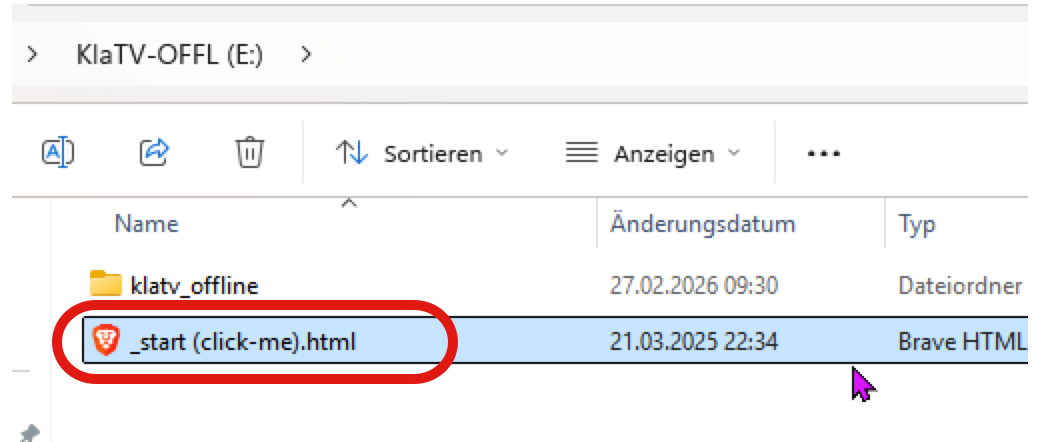 |
Vuoi sapere quando è stato attualizzato l'ultima volta il tuo disco rigido? |
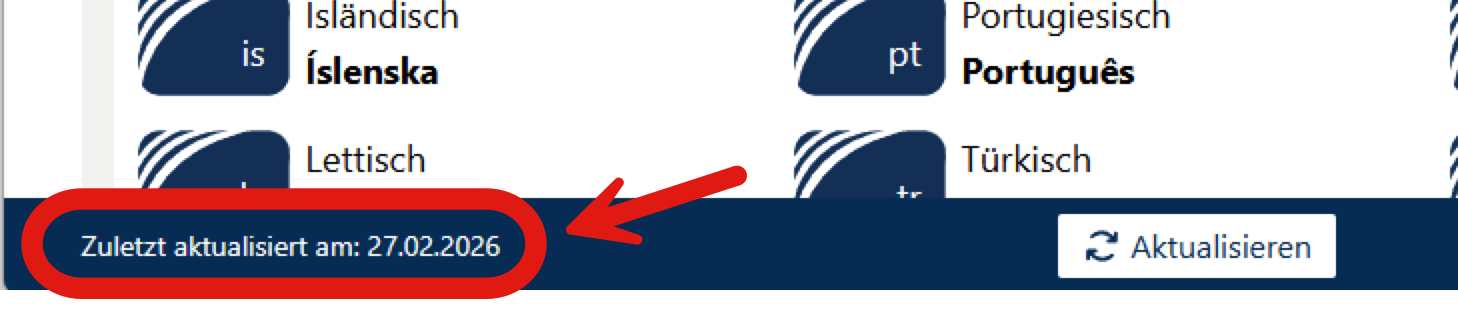 |
Copiare sul mio disco rigido solo i file più recenti o aggiornati, senza cancellare i miei contenuti, utilizzando il programma FreeFileSync (Mac, Windows, Linux)
Istruzione video (solo in tedesco):
Istruzione scritta:
Collega entrambi i dischi rigidi Kla.TV al computer: quello attuale e quello da aggiornare. |
|
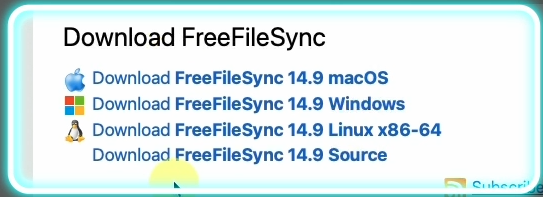
Apri il programma “FreeFileSync” oppure scaricalo da Internet: www.freefilesync.org |
Wenn du es neu runterlädst, klicke Download:
Wähle dein Betriebssystem
Installiere das runtergeladene Programm wie gewohnt |
Apri il programma FreeFileSync. |
|
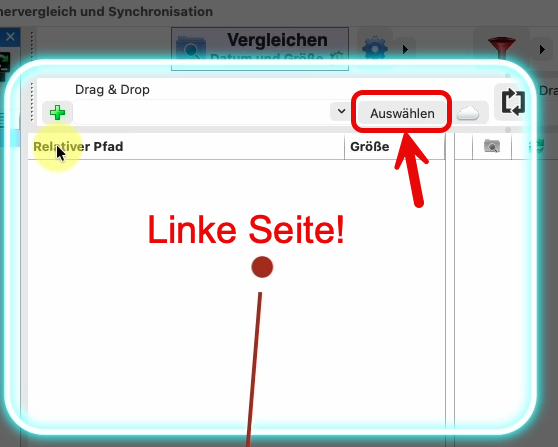
Seleziona a sinistra il disco rigido aggiornato. A tal fine clicca su “Seleziona” |
|
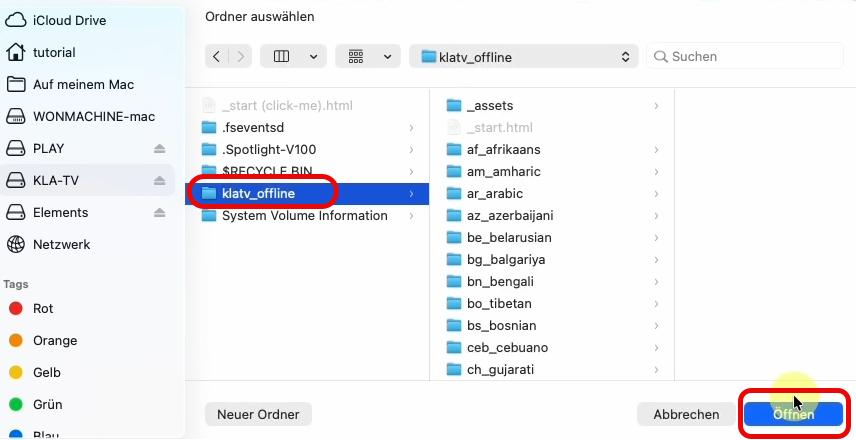
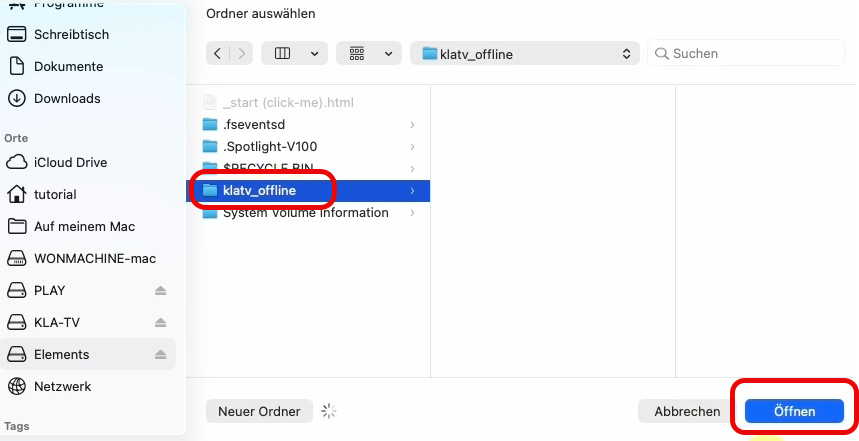
Nella struttura delle cartelle ora aperta, seleziona il disco rigido PIÙ AGGIORNATO e clicca sulla cartella “klatv_offline” (importante!!). Clicca su “Apri” |
|
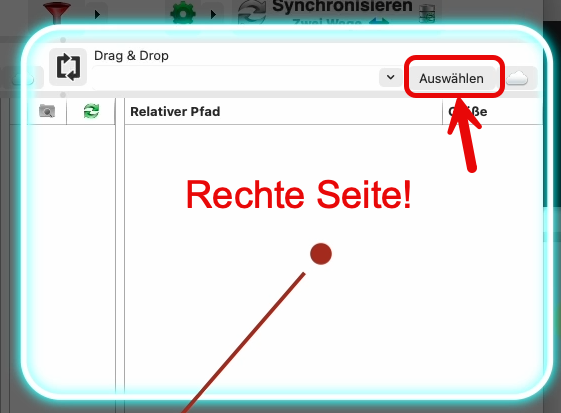
Seleziona a destra il disco di destinazione, ovvero quello che non è aggiornato. A tal fine clicca su “Seleziona” |
|
Wähle nun in der geöffneten Ordnerstruktur die ÄLTERE/ NICHT AKTUELLE Festplatte und klicke den Ordner "klatv_offline" an (wichtig!!). Klicke auf "Öffnen" |
|
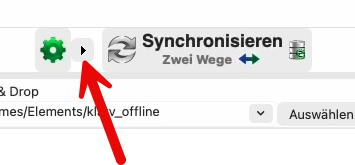
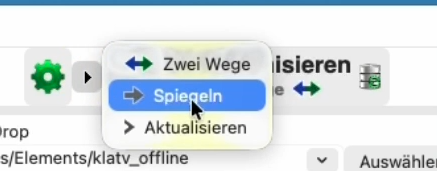
Fai clic sulla freccia nera direttamente a destra dell'icona a forma di ingranaggio verde e seleziona "Specchiare" |
|
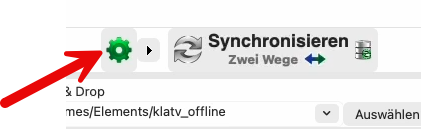
Clicca sull'icona a forma di ingranaggio verde |
|
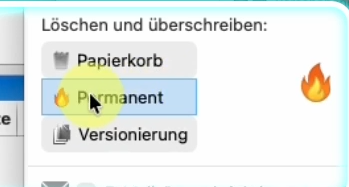
Sotto “Elimina e sovrascrivi” seleziona > Permanente > in questo modo i vecchi file verranno eliminati immediatamente liberando lo spazio necessario |
|
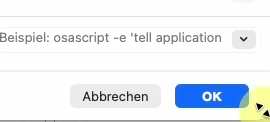
Clicca su OK |
|
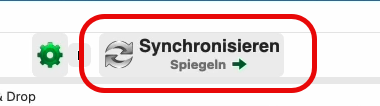
Avvia ora la sincronizzazione cliccando su “Sincronizza” |
|
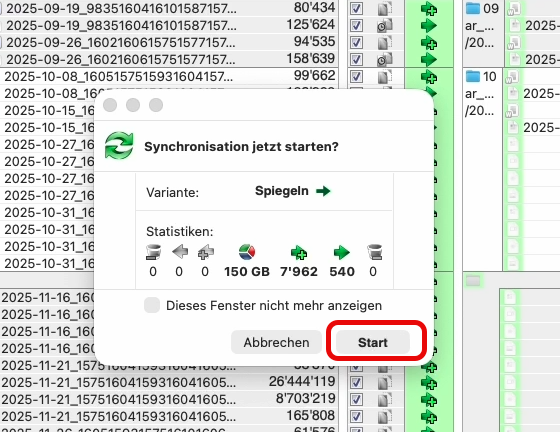
Aspetta (circa 10 minuti) finché il programma non avrà calcolato tutti i file da copiare. Dopodiché verrà visualizzata l'anteprima. Clicca su “Avvia” per copiare sul disco i file nuovi o aggiornati |
|
Potrebbero volerci alcune ore, a seconda di quanto è aggiornato il tuo disco rigido.BRAVO - ce l'hai fatta! |
|