
Come formatto correttamente il mio disco rigido per “Kla.TV Offline”?
Affinché il disco rigido possa essere letto su qualsiasi sistema, è importante che sia formattato correttamente. In questo modo potrà essere letto e scritto su Mac, Windows e Linux.
Attenzione: al termine di questa operazione, tutti i dati presenti sul disco rigido verranno cancellati in modo irreversibile! Esegui questa operazione prima di copiare qualsiasi cosa sul disco rigido!
 Istruzione per Windows

- Apri "Questo PC" nel Explorer (programma con cui si aprono tutte le cartelle sul computer)
Inserire sceentshot
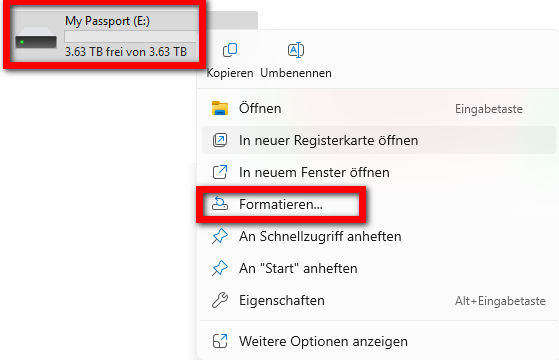
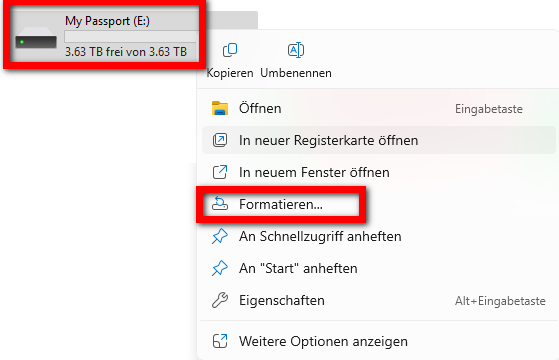
- Fai clic con il tasto destro del mouse sul disco rigido e seleziona “Formatta”
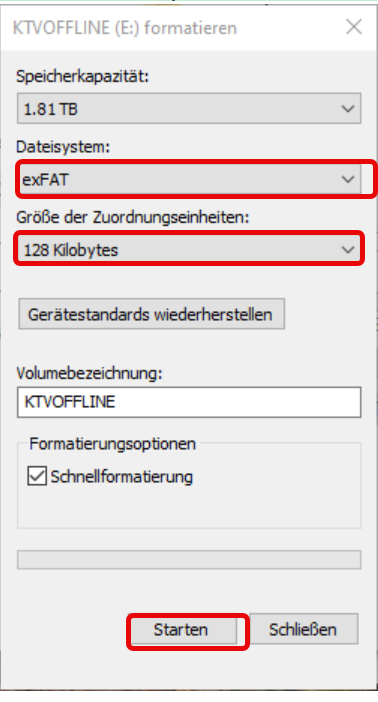
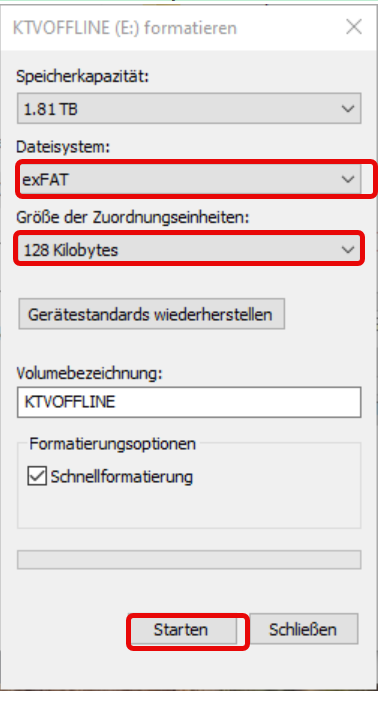
- Seleziona:
- File System: exFAT”
- Dimensioni unità di allocazione: 128 Kilobyte
- Etichetta di volute: KLAOFFLINE (o un altro nome a scelta) - Premi “Avvia” per avvitare la formattazione
 Istruzione per MacOS
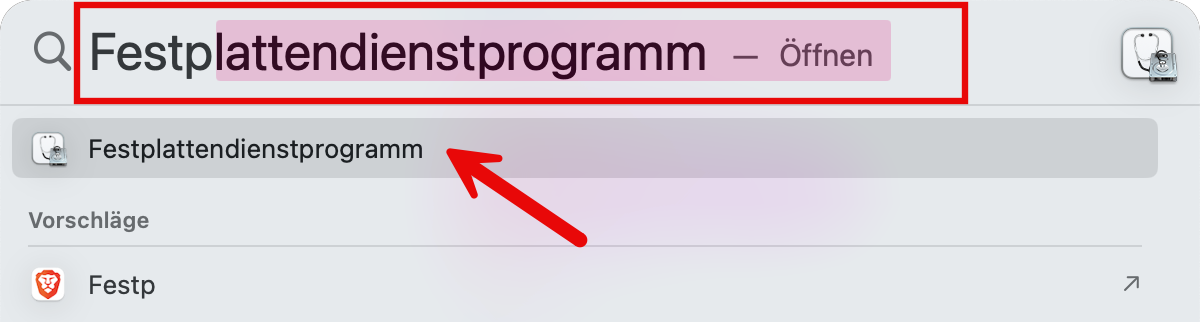
- Nella barra dei menu del Mac, seleziona la lente di ingrandimento e digita “Utility Disco” nella barra di ricerca:

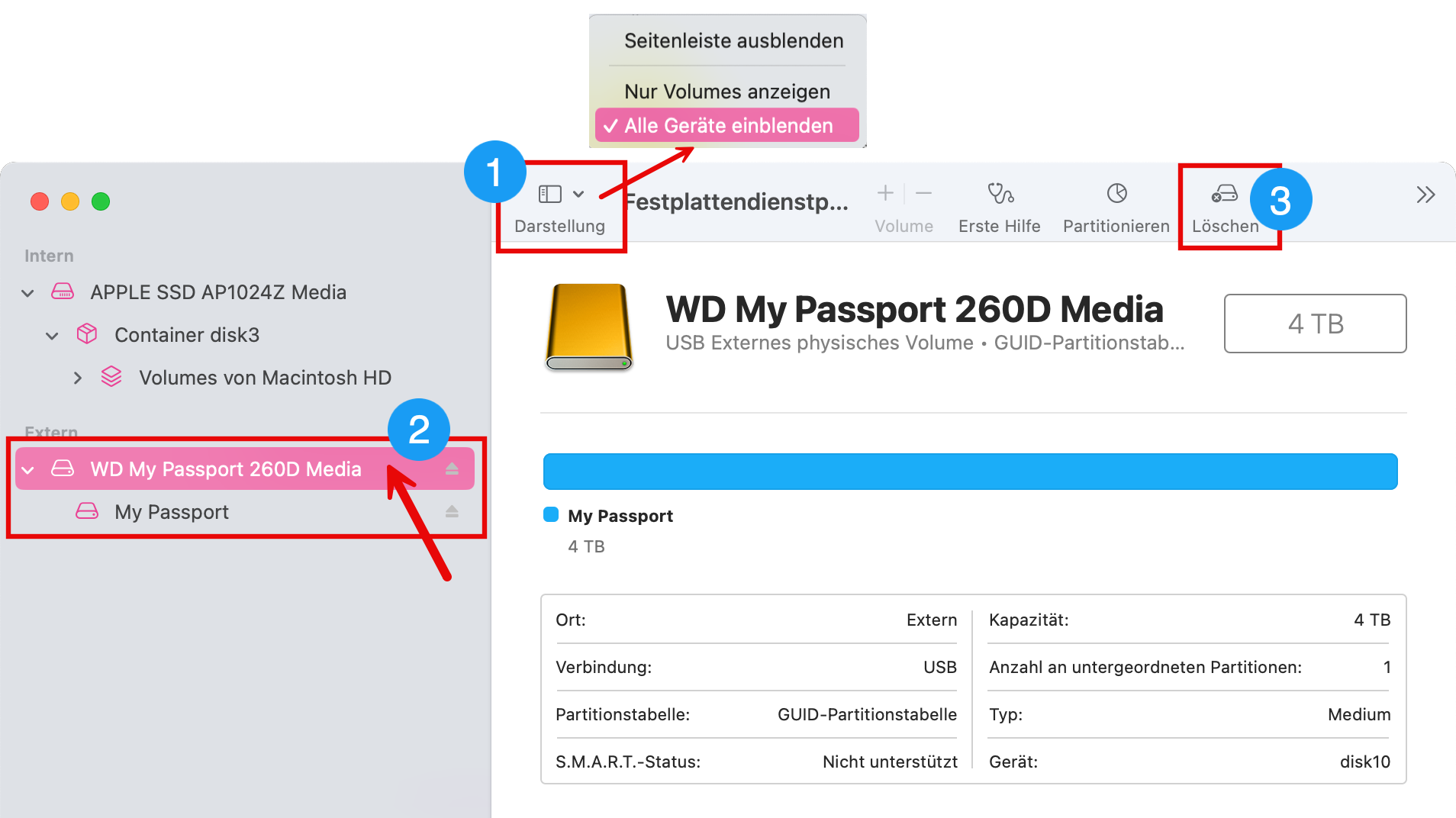
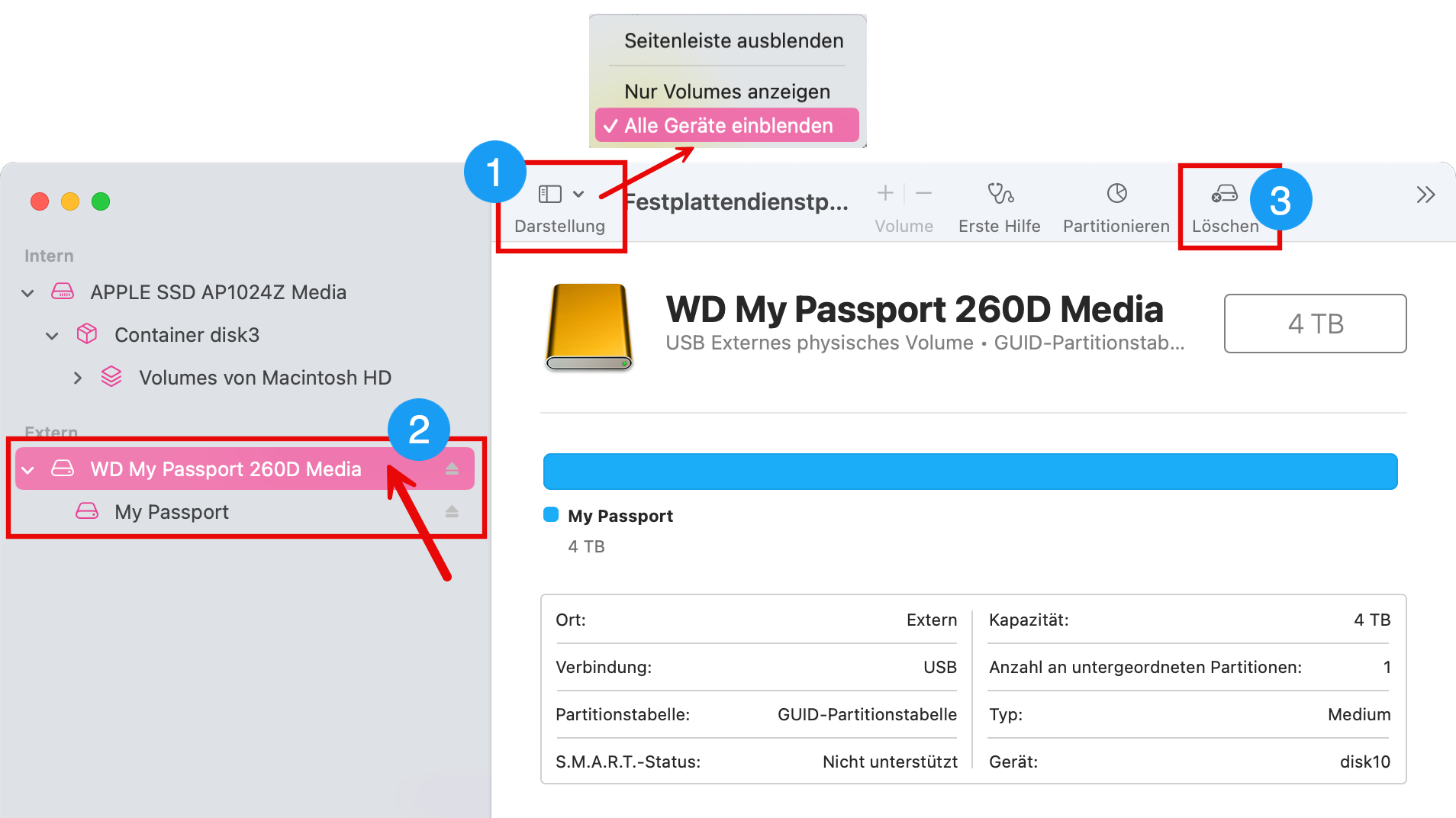
- ❶ Sotto “Vista” selezione > “Mostra tutti i dispositivi”
- ❷ Nella barra laterale, seleziona il disco che desideri formattare. ATTENZIONE: assicurati di aver selezionato il disco giusto. (Clicca sulla riga sopra il nome del disco)
- ❸ Clicca su "Inizializza"
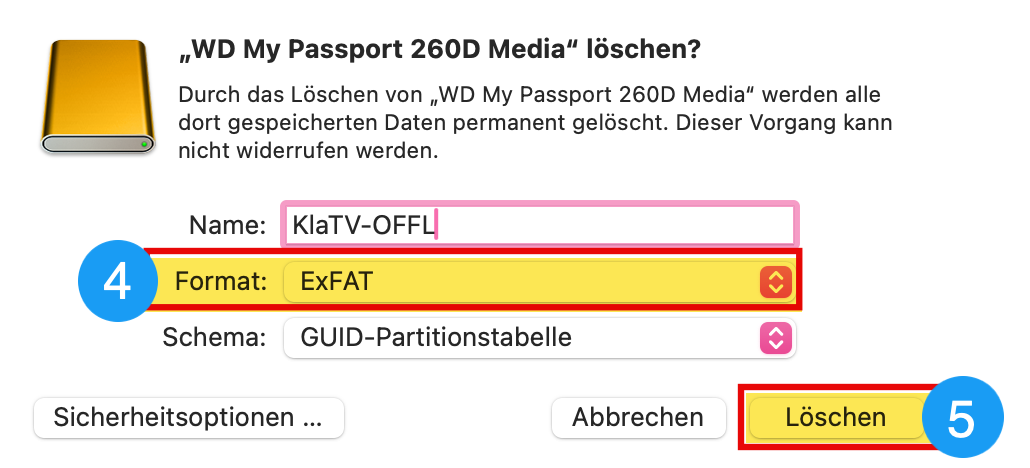
- ❹ Sotto "Nome" puoi dare un nome al tuo disco rigido, p.es. KLAOFFLINE.
E sotto "Formato" devi scegliere "ExFAT" e di seguito clicca su ❺ "Inizializza"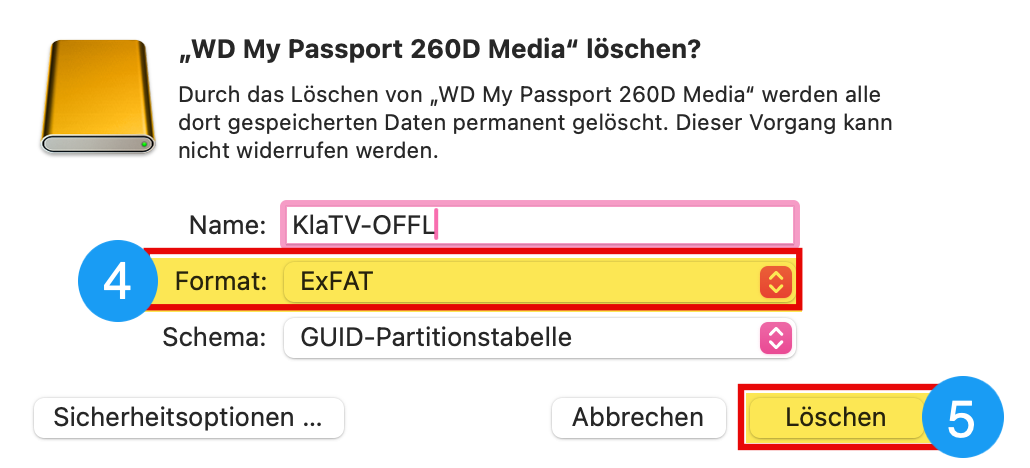

 Istruzione per Linux

- Avvia il computer Linux e collega il disco rigido esterno.
- Ora ti serve il programma “GParted”, che nella maggior parte delle versioni di Linux è già preinstallato.
- Apri GParted e inserisci la tua password di amministrazione.
- Clicca sul menu in alto a destra e seleziona il disco rigido che desideri formattare.
- Seleziona le partizioni corrispondenti, clicca con il tasto destro del mouse e vai su “Smonta”.
- Clicca nuovamente con il tasto destro del mouse e seleziona “Formatta come” e il file system desiderato (exFAT).
- Clicca sul segno di spunta verde (tasto "Applica operazioni") in alto e conferma nuovamente cliccando su "Applica".
Il disco rigido verrà ora formattato.

Attenzione:
.Almeno per Ubuntu 22.04 e 24.04 vale quanto segue; ciò potrebbe valere anche per altre distribuzioni Linux, ma non è stato verificato:
Dopo che la partizione è stata formattata come descritto sopra, risulta completamente vuota. In Linux questo non ha alcuna importanza.
Tuttavia, in Windows 10/11 ciò comporta che il disco rigido e anche la partizione formattata con exFAT vengano riconosciuti come privi di errori in Gestione dischi, ma alla partizione non viene assegnata automaticamente una lettera di unità, né è possibile assegnarne una “manualmente” (tramite il menu contestuale in Gestione dischi).
Di conseguenza, il disco rigido (partizione) non viene montato nel file system e non è visibile in Esplora file.
Per ovviare a questo problema, in Linux, dopo la formattazione, occorre creare nella directory radice (directory principale, al livello più alto della gerarchia dei file) una cartella denominata System Volume Information.
A tal fine, la partizione deve essere montata nel file system. Questo avviene automaticamente per impostazione predefinita in/media/<nome utente>/<label> non appena il disco rigido USB viene collegato al computer.<label> è il nome del volume che può - e dovrebbe - essere specificato durante la formattazione (vedi sopra). In caso contrario, al posto dell'etichetta verrà utilizzato l'UUID del file system (ad es. b23af350-fbe6-4e7e-a155-2699573a9c50) come nome della directory per la partizione extFAT, il che non è molto intuitivo.
Se durante la formattazione ci si è dimenticati di assegnare un'etichetta comprensibile al volume, è possibile farlo in qualsiasi momento, purché la partizione non sia montata nel filesystem:
$ tune2fs -L <label> <nome_del_dispositivo_della_partizione_exFAT>
<nome_del_dispositivo_della_partizione_exFAT> potrebbe essere, ad esempio, /dev/sdb1
La cartella viene quindi creata con
$ mkdir ‘/media/<nomeutente>/<label>/System Volume Information’
È necessario utilizzare virgolette singole o doppie (‘...’, “...”) poiché il nome della cartella contiene spazi.
Se necessario, i comandi tune2fs e mkdir devono essere preceduti dal comando sudo.