
Synchroniser l'accès au serveur - à l'aide de FreeFileSync (Mac, Linux, Windows)
« KlaTV-Offline » tient sur un disque dur de 2 téraoctets. Si ce n'est pas le cas chez toi, assure-toi de vider la corbeille pendant que ton disque dur est connecté. Il est normal que de nombreux fichiers de l'archive Kla.TV doivent être téléchargés à nouveau et que tu gagnes de l'espace de stockage pendant la mise à jour. En effet, au fil du temps, de nombreux fichiers ont été mieux convertis afin d'économiser de l'espace de stockage.
Si ton disque dur affiche une barre rouge parce qu'il ne reste plus beaucoup d'espace libre, ne t'inquiète pas pour l'instant. Le disque dur est toujours utilisé de manière à être bien rempli, mais sans être saturé.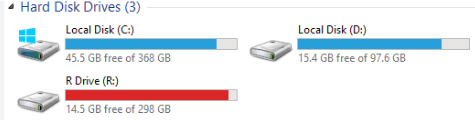
1. Téléchargement et installation
-
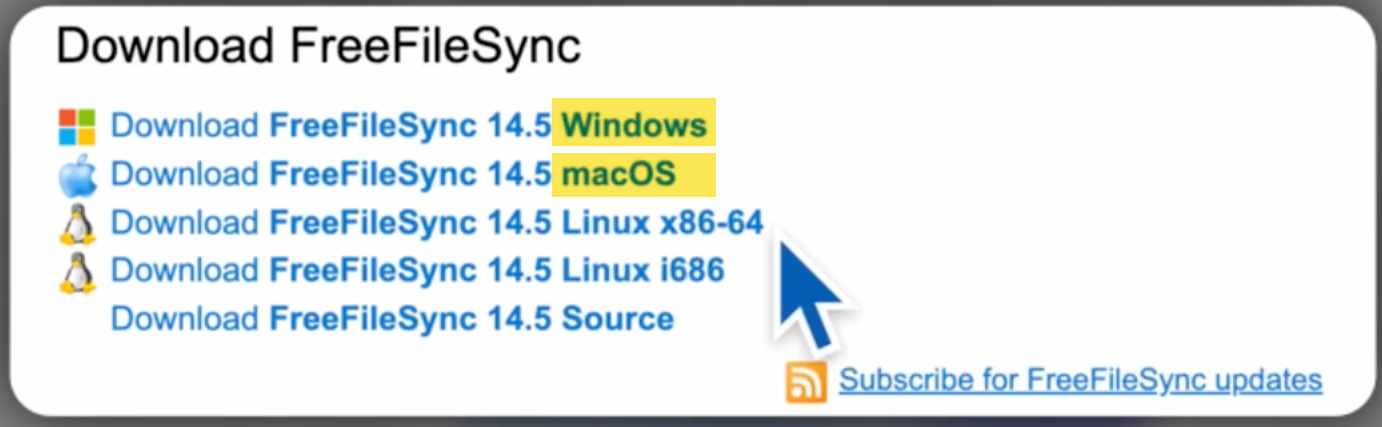
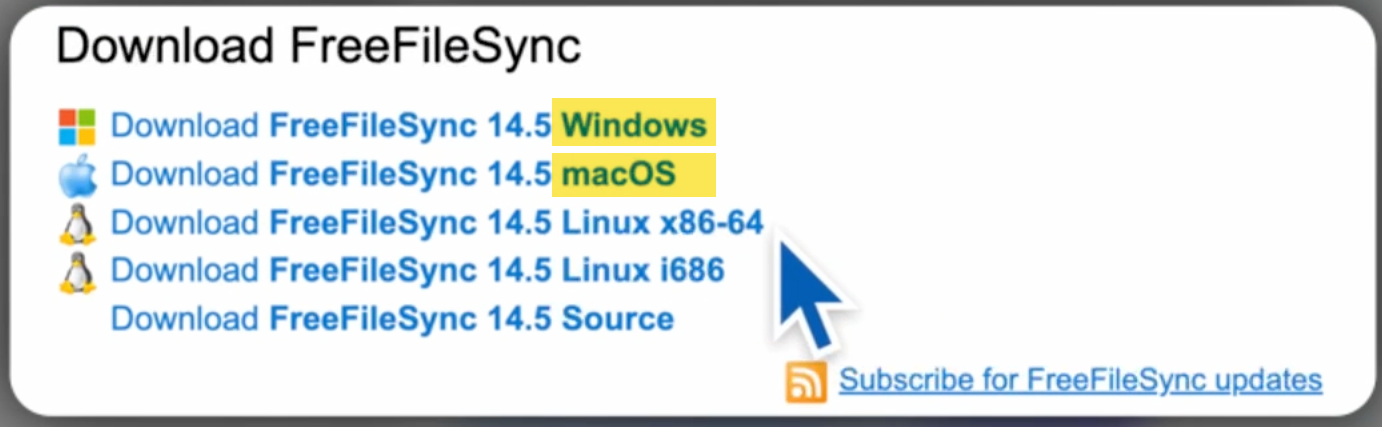
Rendez-vous sur le site web suivant : https://freefilesync.org/download.php
-
Sélectionnez le fichier d'installation souhaité. Le programme sera alors téléchargé :
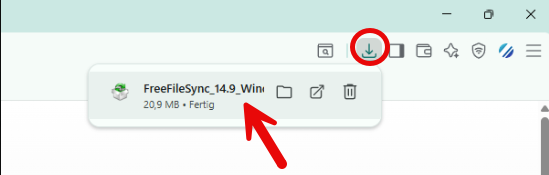
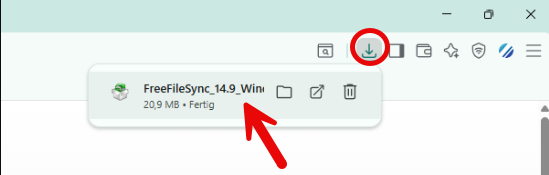
- Astuce : si tu ne sais pas où se trouve le fichier téléchargé, clique sur l'icône de téléchargement en haut à droite de ton navigateur Internet, puis clique directement sur le fichier d'installation :
-
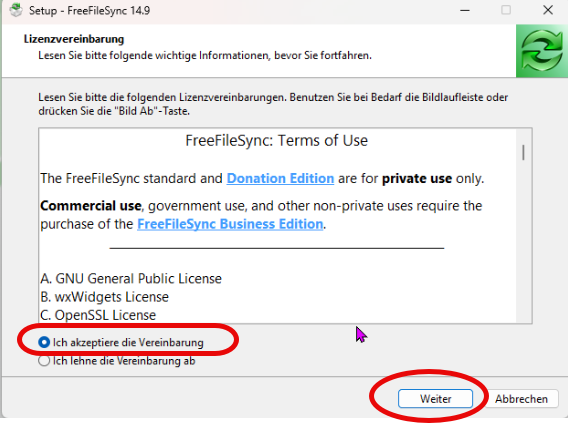
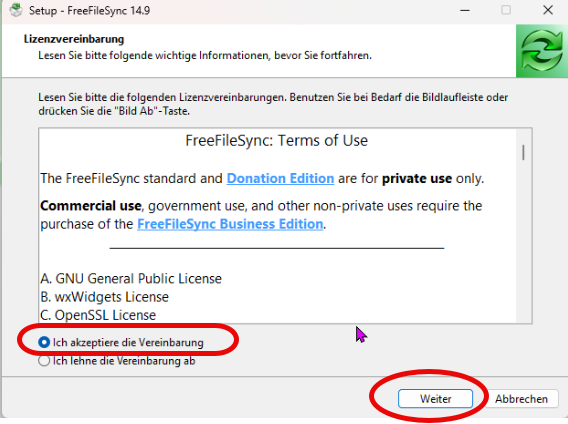
Double-cliquez sur le fichier d'installation pour installer le programme. Cliquez sur « J'accepte le contrat de licence », puis cliquez systématiquement sur « Suivant » à chaque étape.
2. Connexion au serveur et paramètres du programme
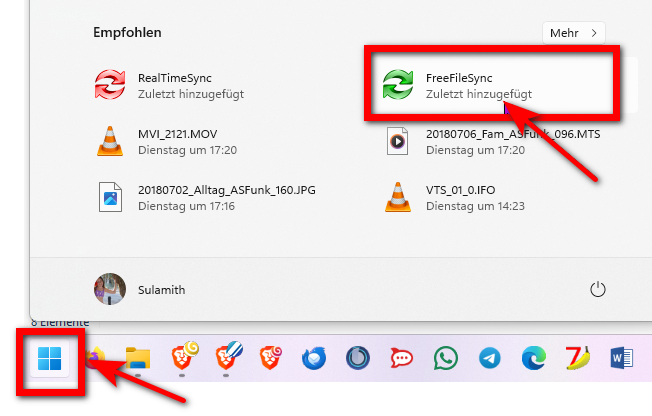
Ouvrir le programme « FreeFileSync » :
>>Si tu ne trouves pas le programme, clique sur l'icône Windows en bas à gauche et consulte la liste des programmes récemment ajoutés.
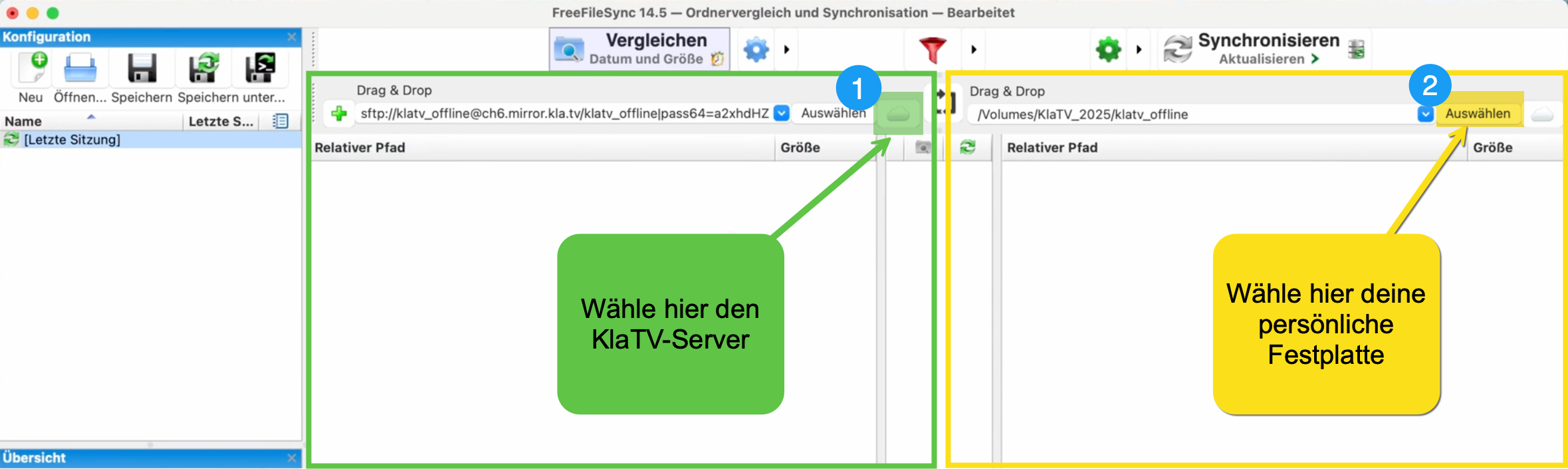
Voici une image illustrant le fonctionnement du programme FreeFileSync. En vert tu sélectionne le serveur de Kla.TV, en jaune ton disque dur :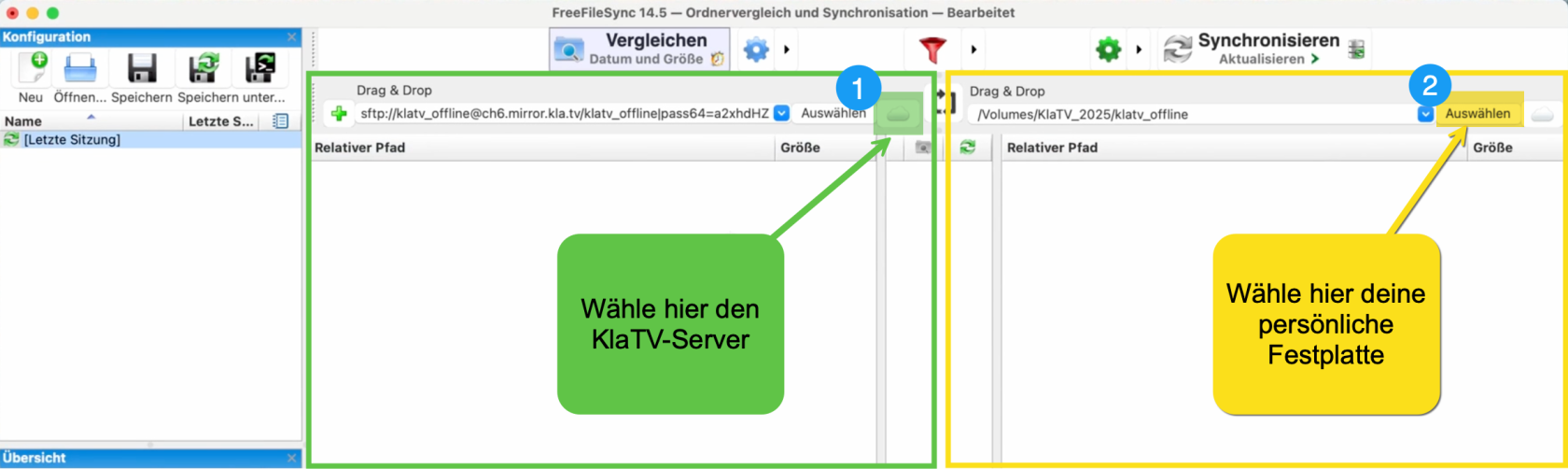
Se connecter au serveur Kla-TV :
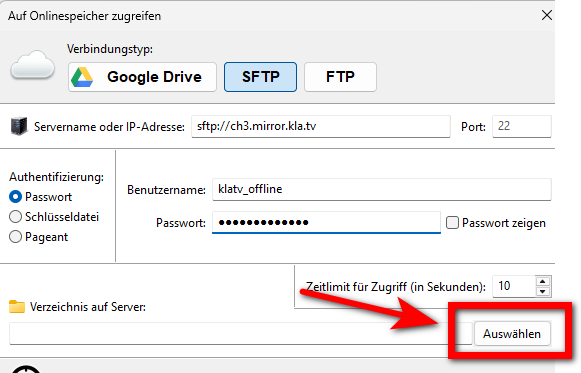
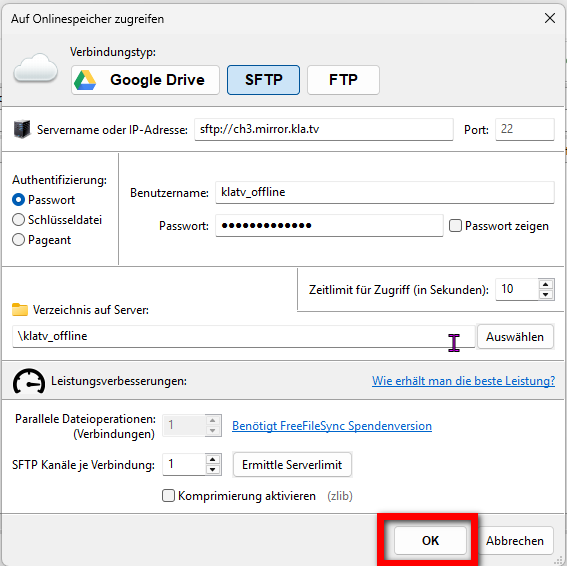
Clique sur le nuage dans le champ 1️⃣ (voir l'image ci-dessus) pour te connecter au serveur KlaTV en utilisant les paramètres suivants (voir l'image ci-dessous) :
Attention : pour les identifiants (champs surlignés en jaune), tu dois lire l'étape suivante.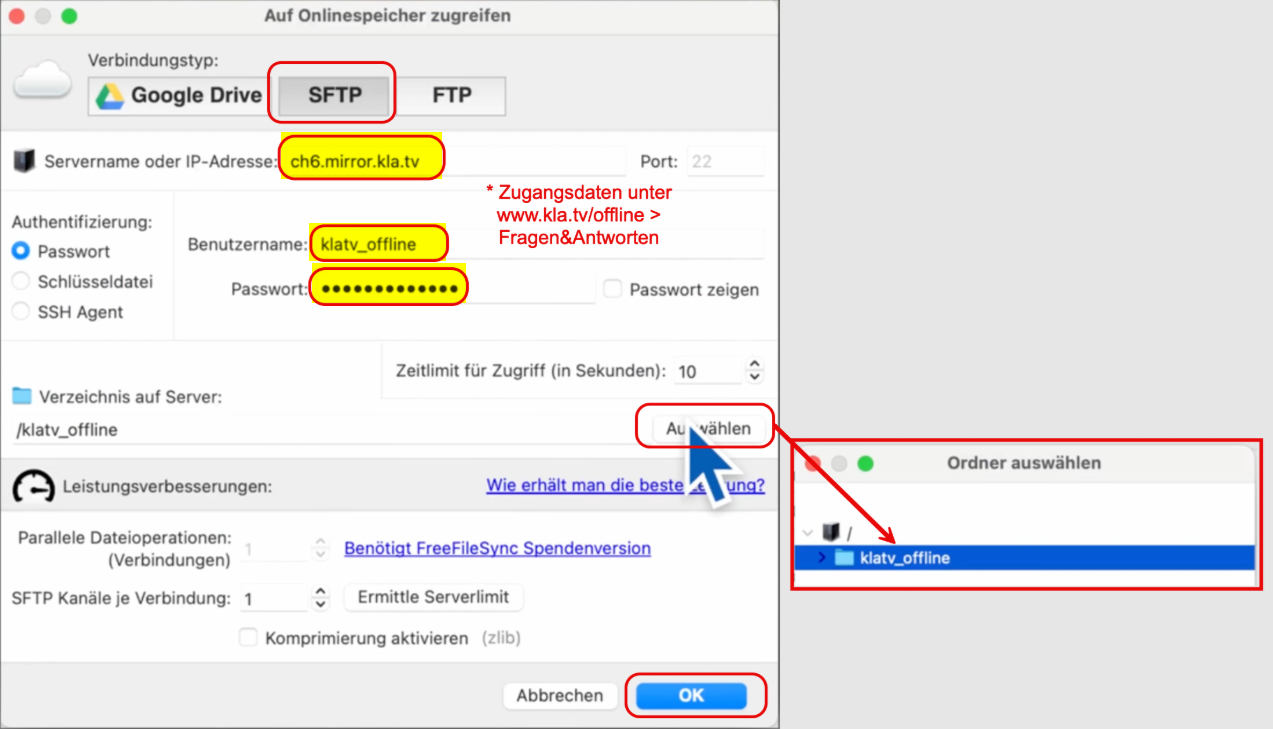
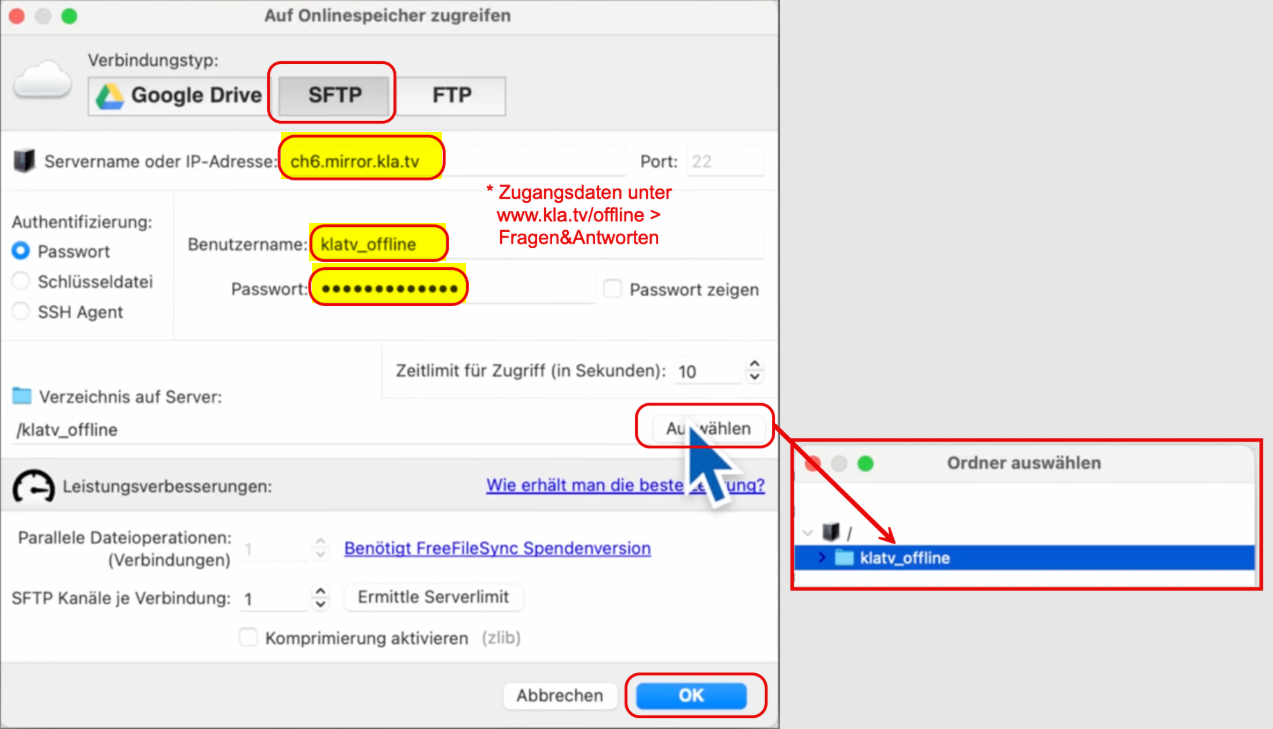
>> va sur www.kla.tv/offline > > Sous « Questions et réponses » (fais défiler vers le bas), tu trouveras les identifiants. Clique sur l'icône « Copier » et colle-les dans FreeFileSync :
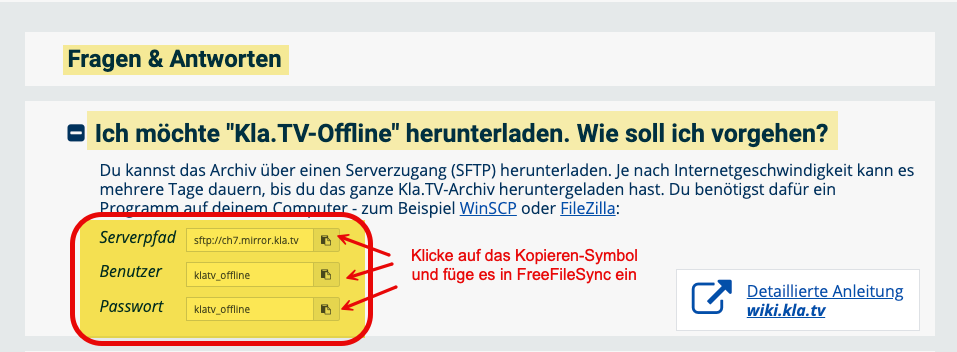
(Pourquoi copier depuis le site web ? = Parce que les identifiants de connexion au serveur y sont attribués de manière aléatoire)
-
>> Tu n'as pas compris ce que tu devais faire ? <<
Voici donc à nouveau la procédure étape par étape :
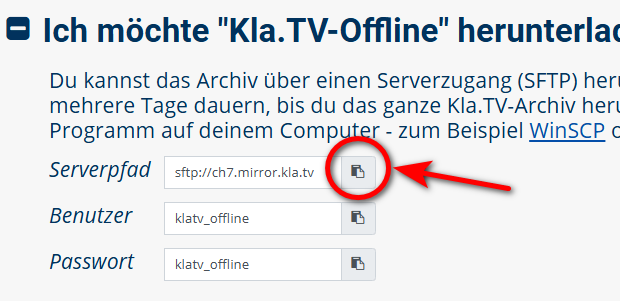
Clique sur ce lien www.kla.tv/offline dans la rubrique « Questions et réponses », sous « Chemin d'accès au serveur », cliquez sur l'icône de copie
L'ordinateur enregistre en arrière-plan le lien vers le serveur qui t'est destiné :
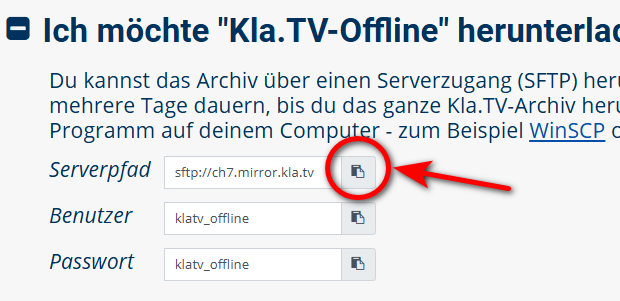
-
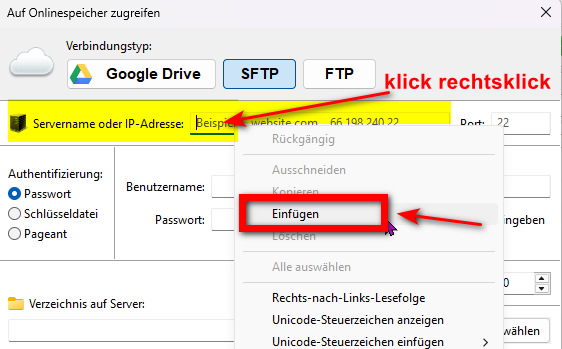
Ouvre le programme FreeFileSync. Clique dans le champ « Nom du serveur », puis fais un clic droit > Coller
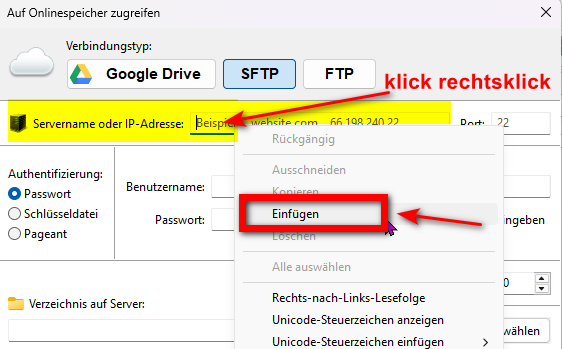
-
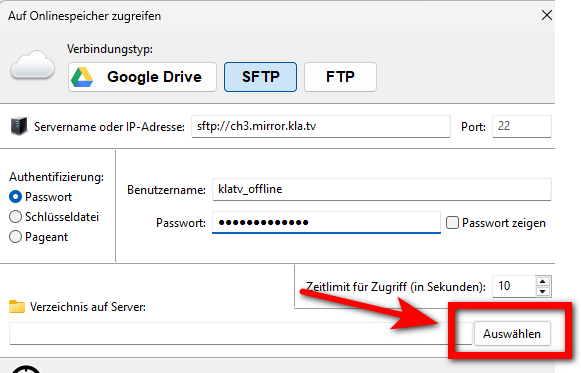
Dans les champs « Nom d'utilisateur » et « Mot de passe », saisissez exactement ce texte : klatv_offline

-
Ensuite, clique ici sur « Sélectionner »
-
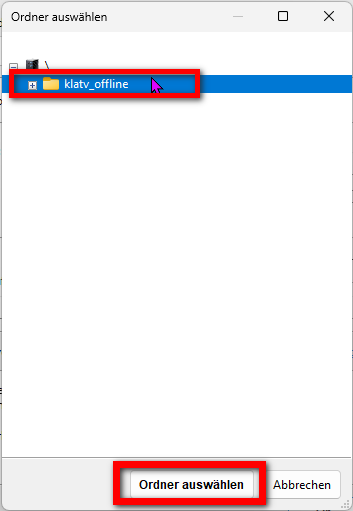
Clique sur le dossier « klatv_offline » > puis sur « Sélectionner un dossier »
-
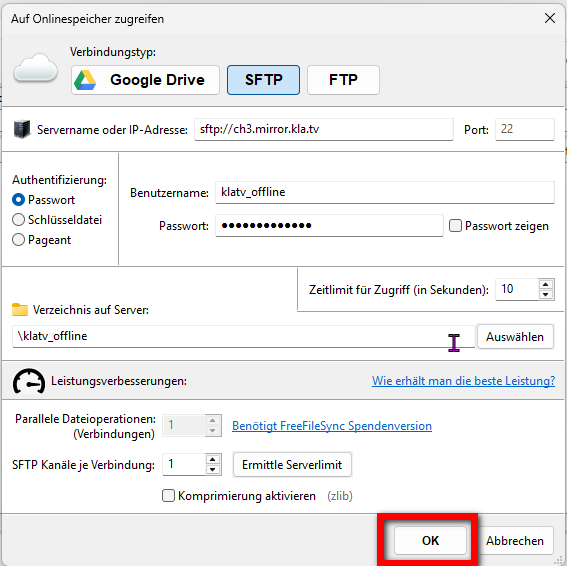
Clique sur "OK"
Connecter son propre disque dur :
-
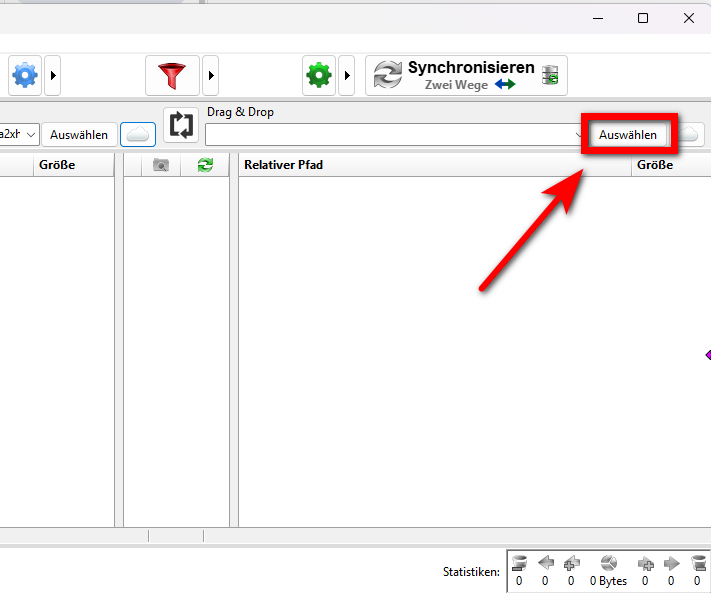
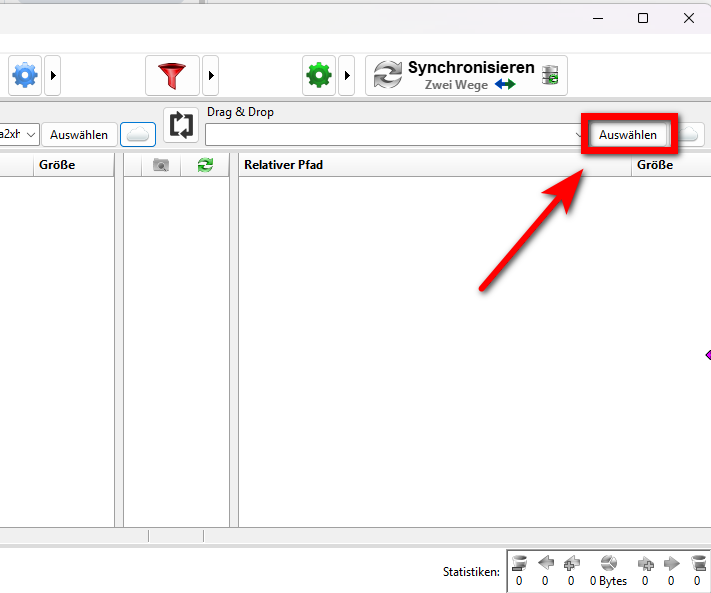
Clique sur 2️⃣ « Sélectionner » dans le champ de droite pour te connecter à ton disque dur personnel :
-
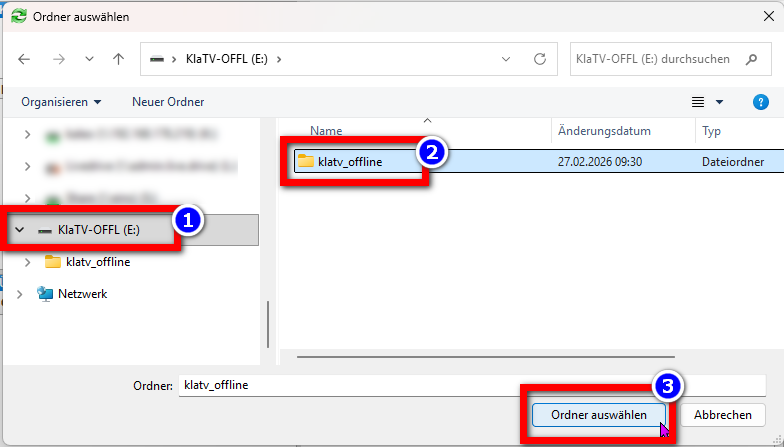
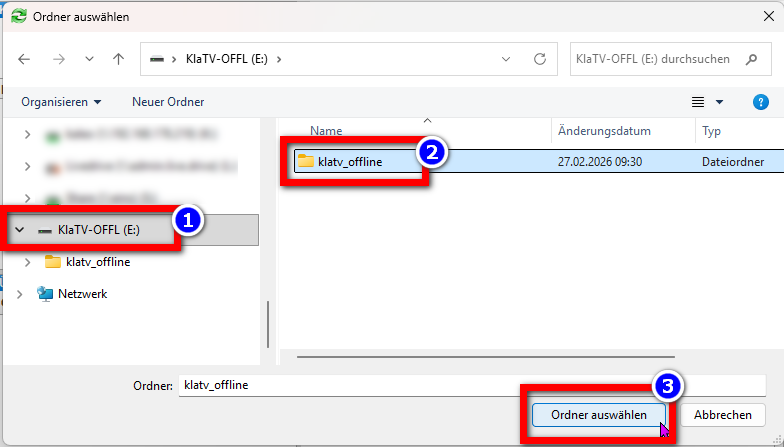
Sélectionnez le disque dur KlaTV (1). Sélectionnez ensuite le dossier « klatv_offline » afin qu'il soit mis en surbrillance comme sur l'image (2). Cliquez ensuite sur « Sélectionner le dossier » (3) (sur Mac : « Ouvrir »)
Configurer les paramètres de synchronisation :
-
Sous « Comparer », clique sur la flèche > sélectionne « Date et taille »

-
Clique sur la flèche à côté de « Synchroniser » > sélectionne « Mise à jour »
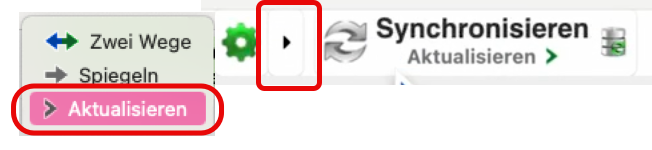
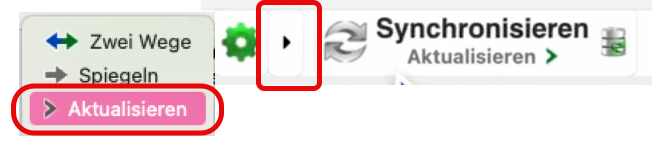
Si tu sélectionnes l'option « Mise à jour », les vidéos qui ont été supprimées ou renommées sur le serveur Kla.TV resteront sur ton disque dur. Cela peut toutefois nécessiter davantage d'espace de stockage sur ton disque dur. Si tu n'as plus d'espace libre sur ton disque dur de 2 To, tu dois sélectionner « Miroir». Les émissions supprimées sur KlaTV seront alors également supprimées de ton disque dur. « Kla.TV hors ligne » est toujours d'une taille suffisante pour tenir sur un disque dur de 2 To !
-
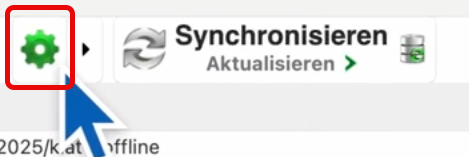
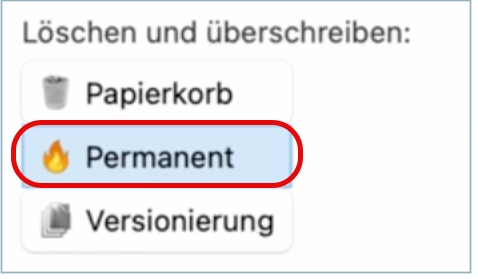
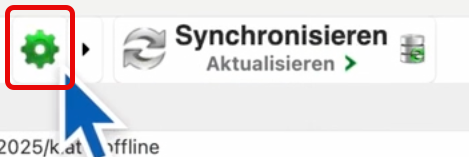
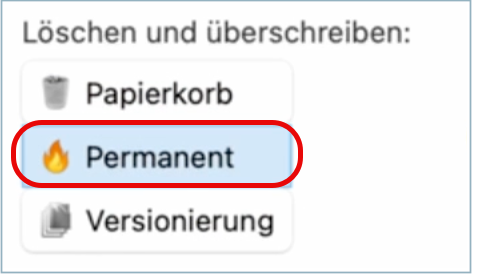
Sous « Synchroniser », clique sur la roue dentée verte et sélectionne le paramètre suivant : > Permanent > puis clique sur OK
-
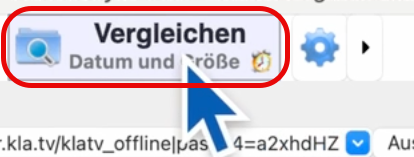
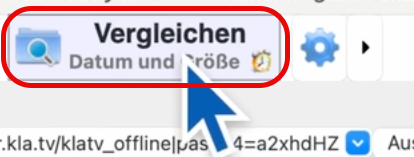
Pour lancer le processus, clique sur « Comparer » (cela prend environ 10 minutes).
3. Synchronisation
-
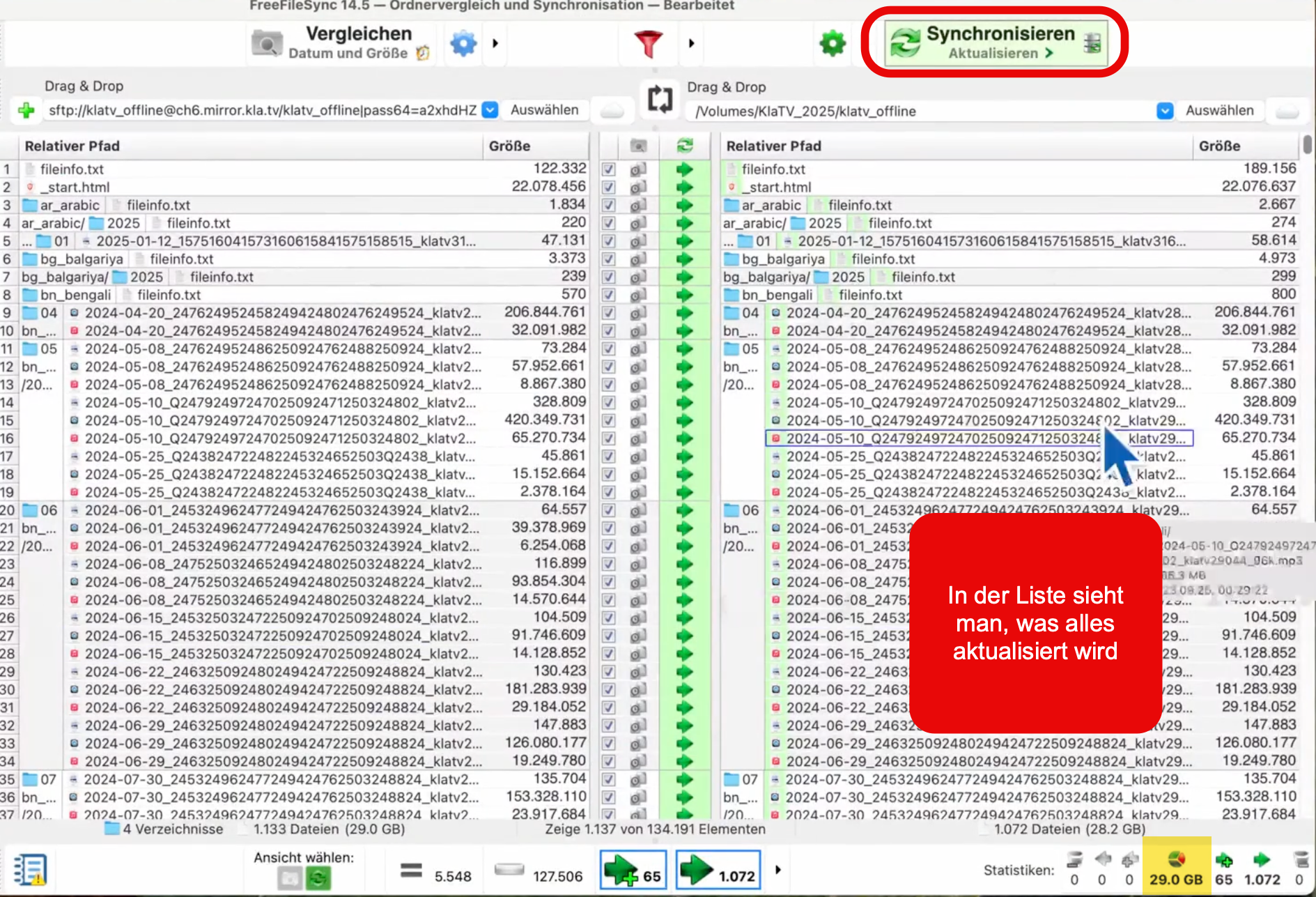
Une fois la comparaison terminée, tu verras dans la liste tous les éléments qui vont être recopiés. (À gauche se trouve le serveur KlaTV, à droite ton disque dur)
Clique sur « Synchroniser » > « Démarrer »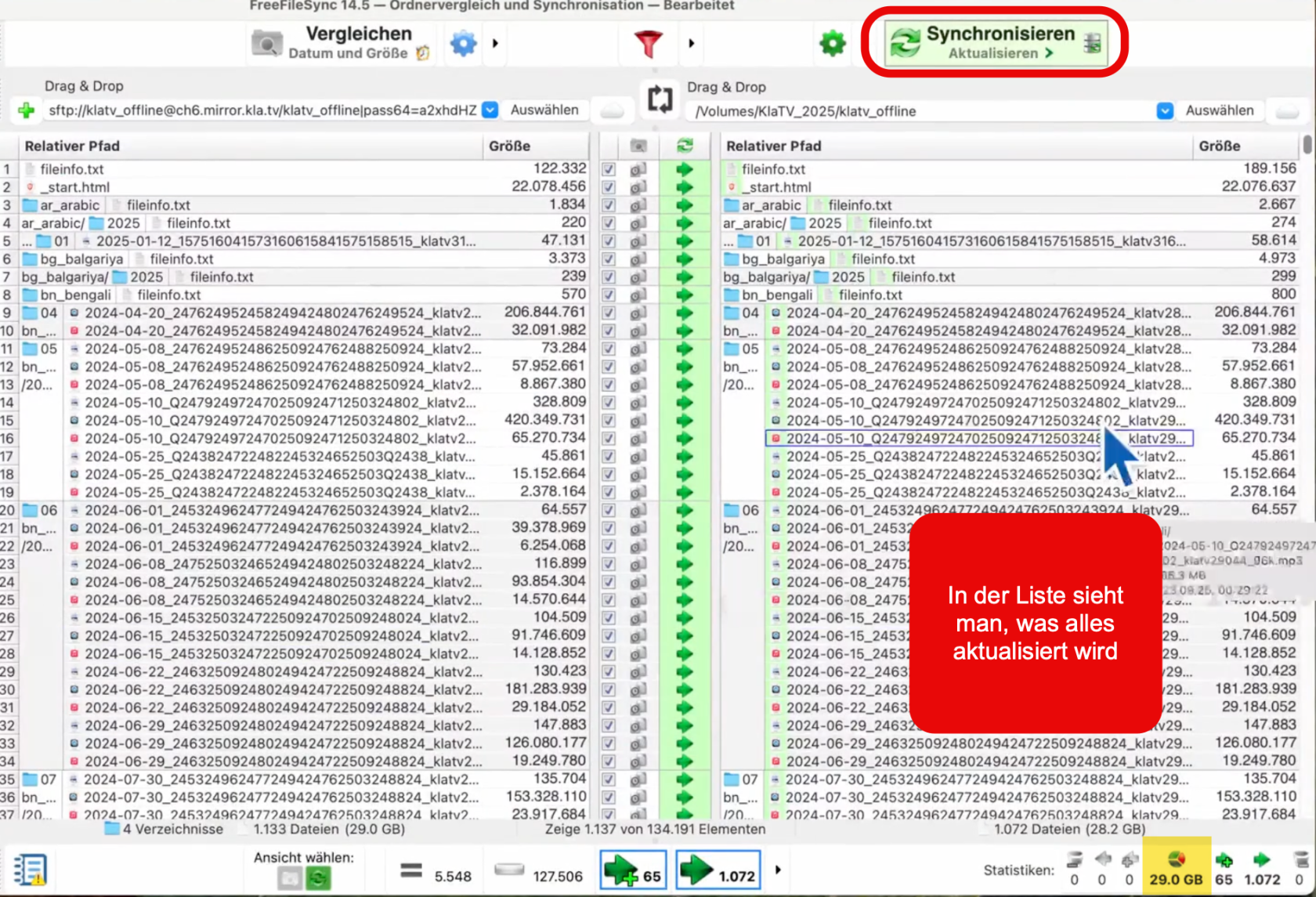
-
Une fois la copie terminée, ton disque dur est à nouveau à jour !
Enregistrer les paramètres dans un préréglage :
ASTUCE : Pour éviter d'avoir à reconfigurer FreeFileSync à chaque fois (comme tu viens de le faire), enregistre tes paramètres une fois cette opération terminée :
-
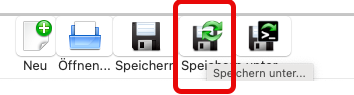
Clique sur l'icône « Enregistrer » > choisis un nom, par exemple « Sync_KlaTV-Offline »
-
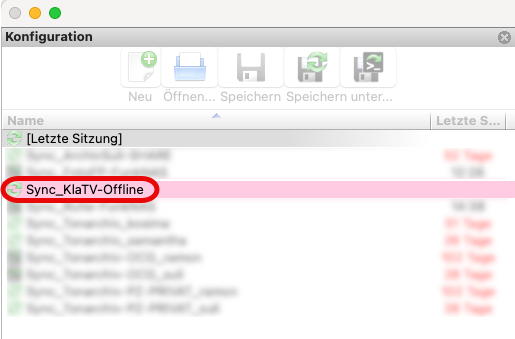
Si tu souhaites mettre à jour le disque dur ultérieurement, double-clique sur « Sync_KlaTV-Offline » et le processus démarrera automatiquement, avec tous les paramètres corrects :
Félicitations !🥳
Remarque 1 :
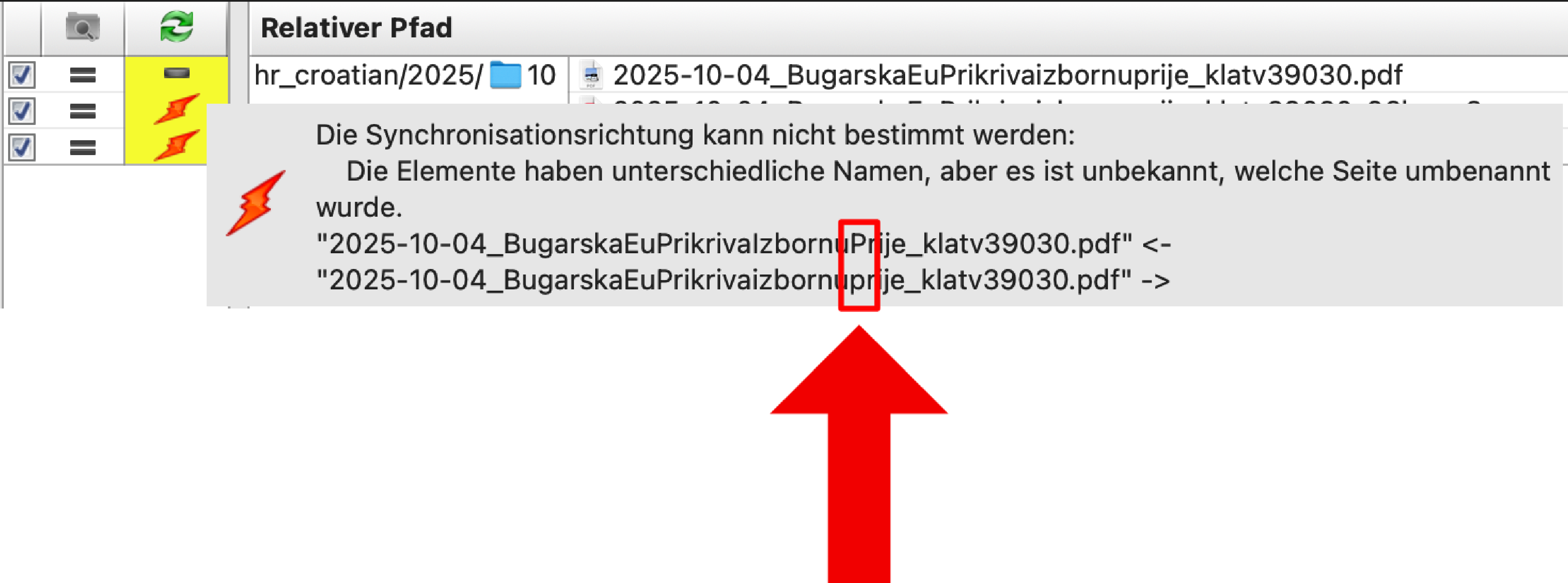
Petite remarque : si des avertissements apparaissent avant ou pendant la synchronisation, par exemple parce qu'un élément ne peut pas être copié, n'hésitez pas à cliquer sur « Réessayer » ; la copie fonctionne alors généralement à nouveau. Sinon, dans de nombreux cas, vous pouvez également cliquer sur « Ignorer », car l'avertissement n'est pas pertinent. Par exemple, dans ce cas précis, seule une lettre était en minuscule au lieu d'être en majuscule, mais le fichier était le même :
Remarque 2 :
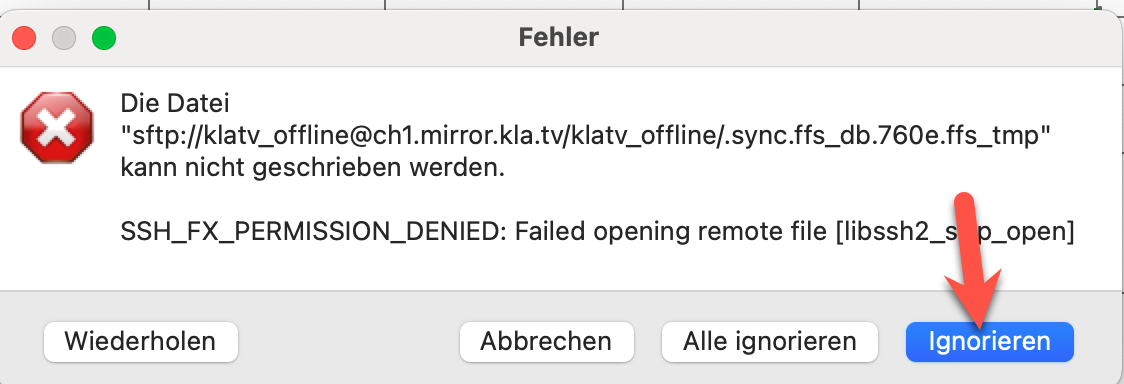
Le message d'erreur « Failed opening remote file » peut être ignoré ! Cela se produit parce que FreeFileSync tente d'enregistrer sa base de données de synchronisation (.sync.ffs_db) sur le serveur distant, ce qui n'est pas autorisé.
Remarque 3 - Options d'énergie :
Pour que la copie se déroule sans interruption, configure le mode d'économie d'énergie de manière à ce que l'ordinateur ne passe pas en mode veille.
-
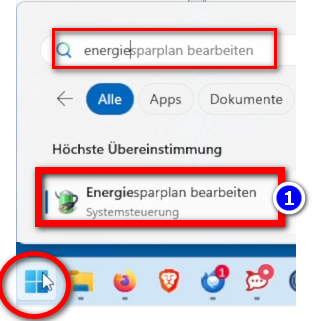
- Modifier les options d'alimentation pour empêcher l'ordinateur de s'éteindre : icône Windows → champ de recherche : « Mode de gestion d'alimentation » → ❶ Modifier le mode de gestion d'alimentation
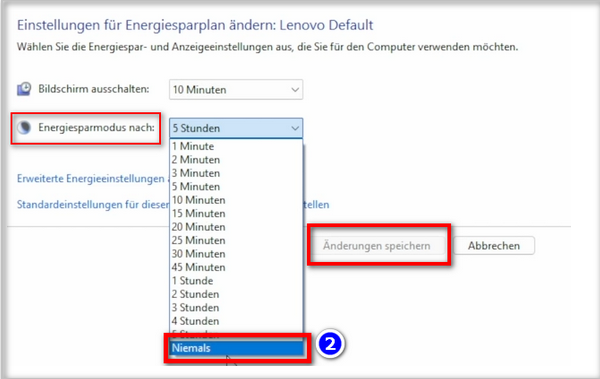
- → ❷ Mettre l'ordinateur en veille : Jamais → Enregistrer la modification
- Laissez l'ordinateur fonctionner jusqu'à ce que tous les fichiers soient téléchargés