Mettez à jour votre disque dur en copiant tous les fichiers d'un autre disque dur à jour vers le vôtre (FreeFileSync)
Mettez à jour votre disque dur en copiant tous les fichiers d'un autre disque dur à jour vers le vôtre.
Tu as Windows et cette variant est trop compliquée ? Ici tu trouveras une variante plus facile pour Windows.
Quel est l'état de mon disque dur KlaTV ?
Tu veux connaître la version de ton disque dur ? |
|
Ouvre le fichier « _start (click-me).html » sur ton disque dur KlaTV. |
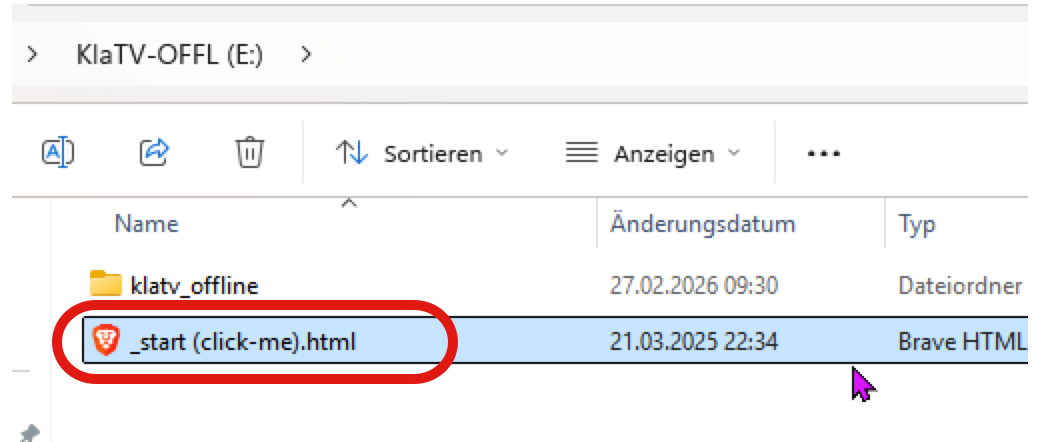 |
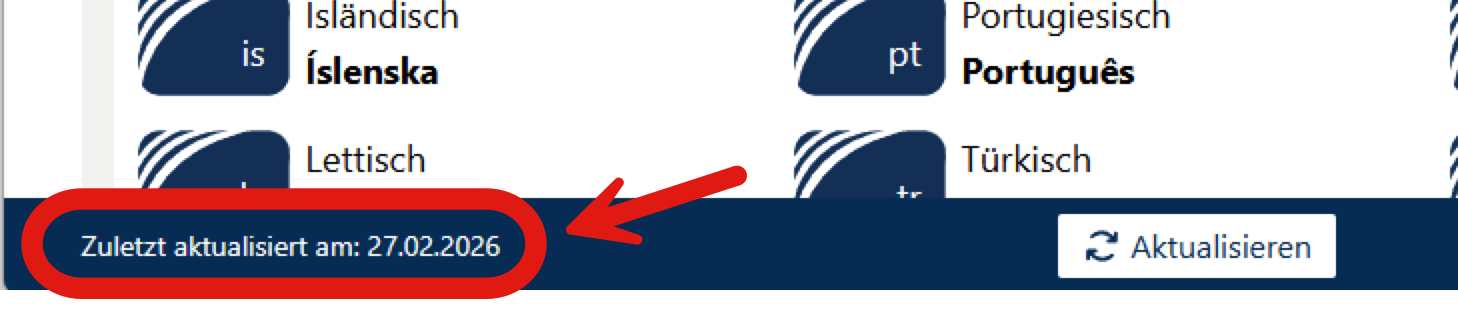
Le site web de KlaTV s'ouvre. La date de la dernière mise à jour est indiquée dans la barre inférieure. |
 |
Copier uniquement les fichiers les plus récents ou mis à jour sur mon disque dur, sans supprimer mes propres fichiers, à l'aide du programme FreeFileSync (Mac, Windows, Linux)
Tutoriel vidéo (en allemand) :
Instructions écrites :
Connecte les deux disques durs KlaTV à ton ordinateur : le disque dur actuel et celui que tu souhaites mettre à jour |
|
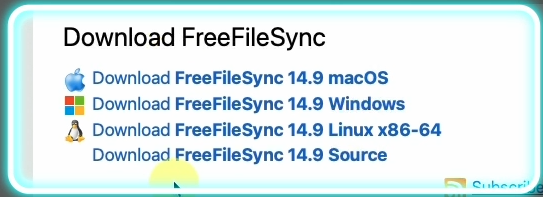
Ouvre le programme « FreeFileSync » ou télécharge-le depuis Internet www.freefilesync.org |
Wenn du es neu runterlädst, klicke Download:
Wähle dein Betriebssystem
Installiere das runtergeladene Programm wie gewohnt |
Ouvre le programme FreeFileSync. |
|
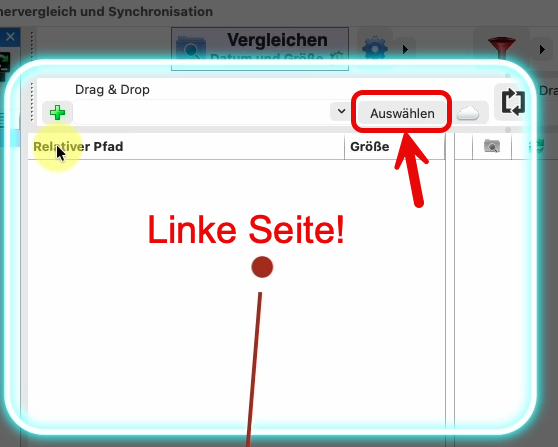
Sélectionne à gauche ton disque dur source, c'est-à-dire le disque dur qui est à jour. Pour cela, clique sur « Sélectionner ». |
|
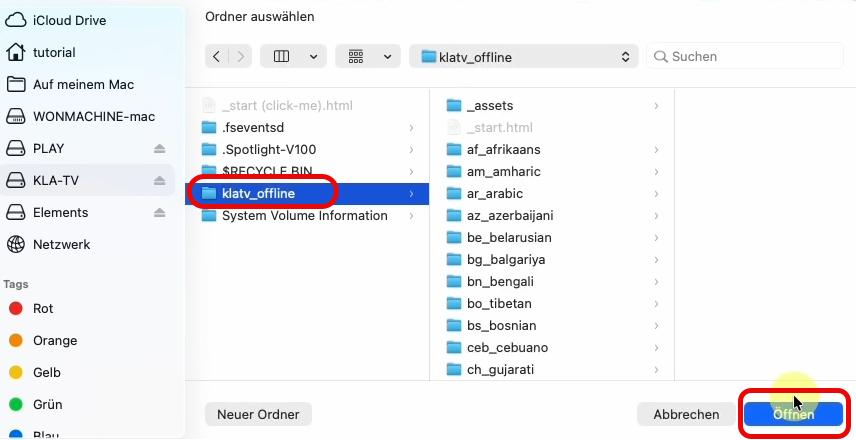
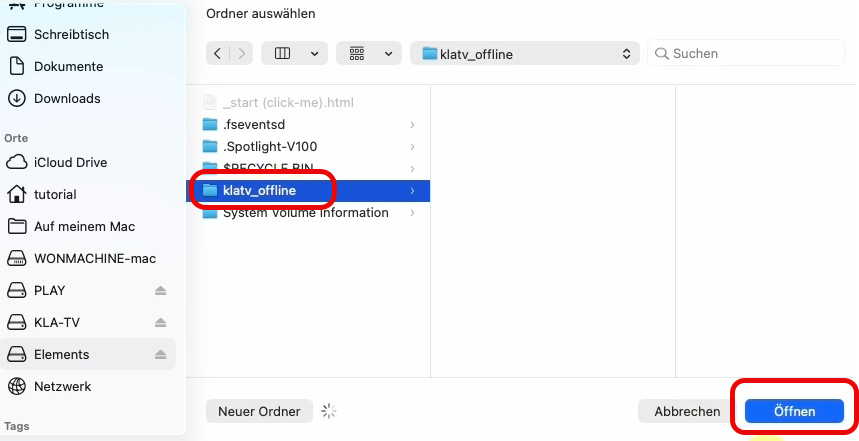
Dans l'arborescence des dossiers qui s'ouvre, sélectionne le disque dur le plus récent/à jour et clique sur le dossier « klatv_offline » (important !!). Cliquez sur « Ouvrir ». |
|
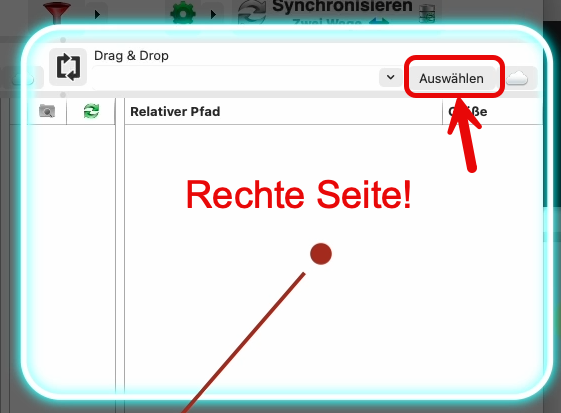
Sélectionnez à droite votre disque dur de destination. C'est-à-dire le disque dur qui n'est pas à jour. Pour ce faire, cliquez sur « Sélectionner ». |
|
Sélectionnez maintenant dans l'arborescence des dossiers le disque dur le plus ancien/non à jour et cliquez sur le dossier « klatv_offline » (important !!). Cliquez sur « Ouvrir ». |
|
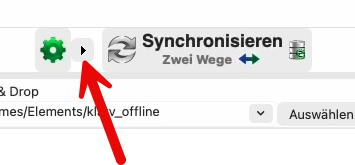
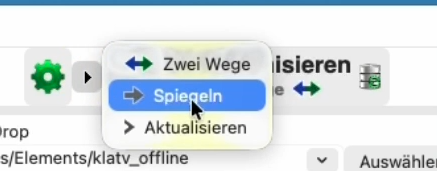
Cliquez sur la flèche noire côté de la roue dentée verte > à et sélectionnez « Miroir » |
|
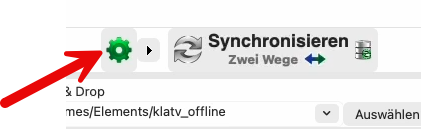
Cliquez sur la roue dentée verte > |
|
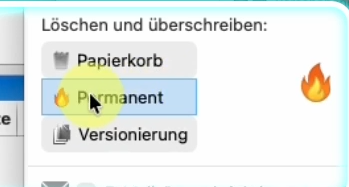
Sous « Supprimer et écraser », sélectionnez > Permanent > : les anciens fichiers seront ainsi directement supprimés, libérant l'espace de stockage nécessaire. |
|
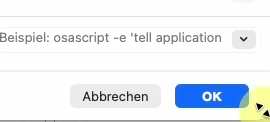
Clique sur OK. |
|
Lance maintenant la synchronisation en cliquant sur « Synchroniser ». |
|
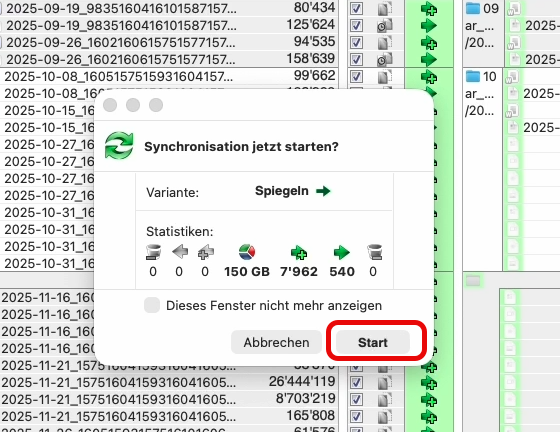
Attends (environ 10 min) que le programme ait calculé tout ce qu'il y a à copier. Il affichera ensuite l'aperçu. Clique sur « Démarrer » lorsque tu es prêt pour le processus de copie. |
|
Cela peut prendre plusieurs heures, selon l'état de ton disque dur.BRAVO, tu as réussi ! |
|