Mettez à jour votre disque dur en copiant tous les fichiers d'un autre disque dur à jour vers le vôtre (avec SyncFolder - seulement pour Windows)
Mettez à jour votre disque dur en copiant tous les fichiers d'un autre disque dur à jour vers le vôtre.
Ces instructions de fonctionnent que pour Windows.
Ici vous trouverez les instructions pour Mac & Linux
Quel est l'état de mon disque dur KlaTV ?
Tu veux connaître la version de ton disque dur ? |
|
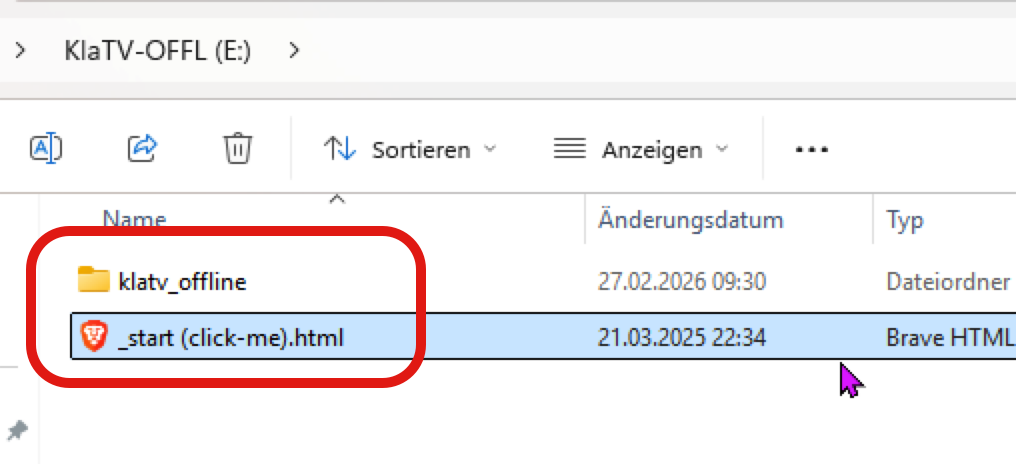
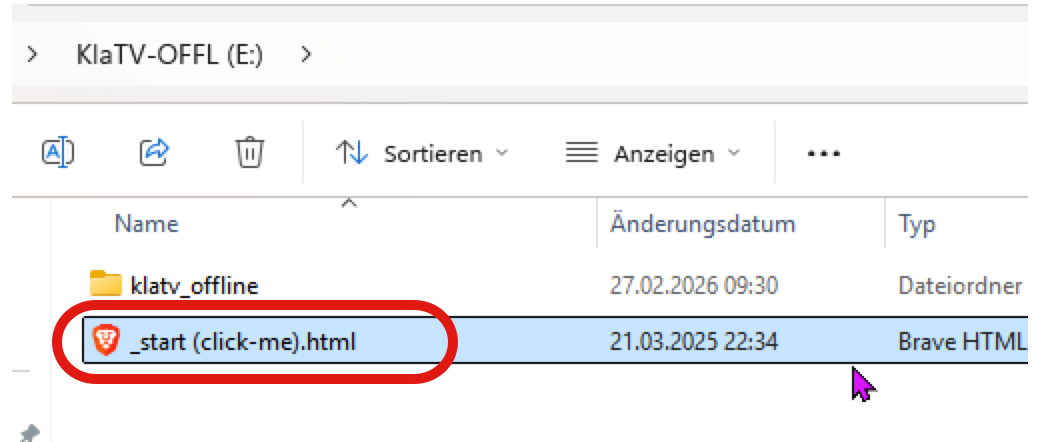
Ouvre le fichier « _start (click-me).html » sur ton disque dur KlaTV. |
 |
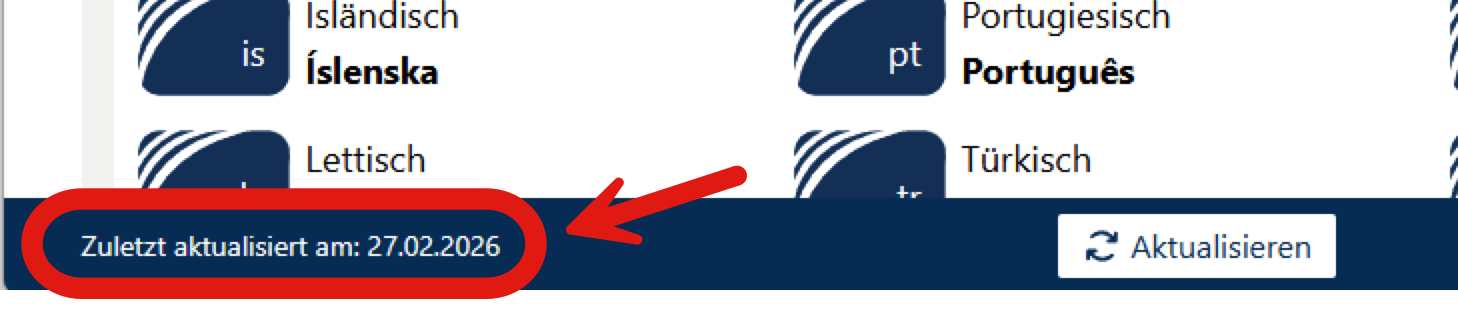
Le site web de KlaTV s'ouvre. La date de la dernière mise à jour est indiquée dans la barre inférieure. |
 |
Option de mise à jour n° 1 : copier uniquement les fichiers les plus récents/mis à jour sur mon disque dur, sans supprimer mes propres fichiers (avec SyncFolder)
Tutoriel vidéo pour WINDOWS (en allemand) :
Instructions écrites :
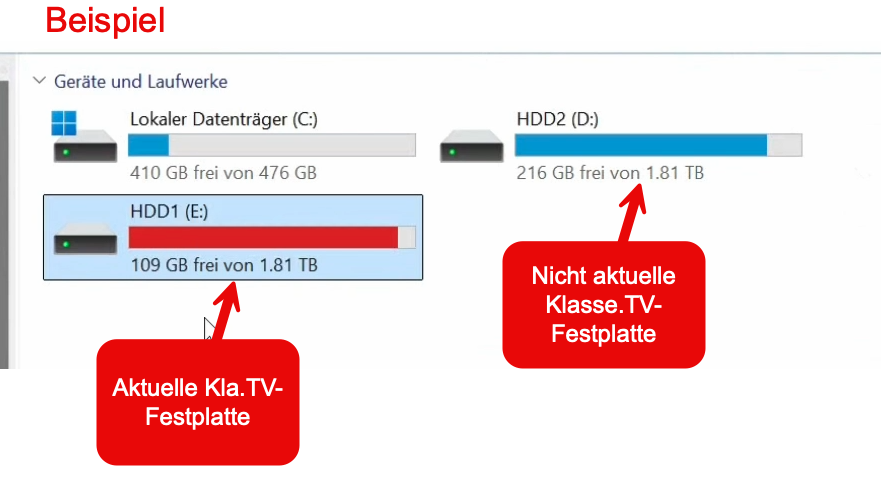
Connecte les deux disques durs KlaTV à ton ordinateur : le disque dur actuel et celui que tu souhaites mettre à jour |
|
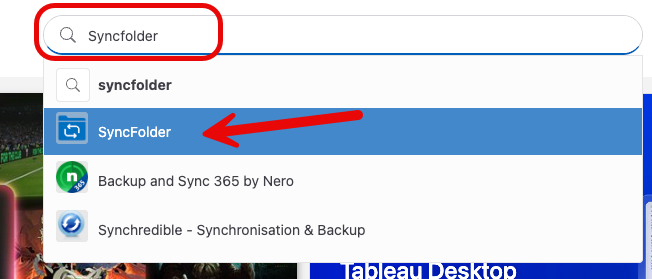
Télécharge le programme « SyncFolder » depuis Internet. Rends-toi sur le site apps.microsoft.com et télécharge le programme « SyncFolder ». (Le lien vous redirige directement vers le programme. Si ce n'est pas le cas, saisissez « SyncFolder » dans la barre de recherche.) |
|
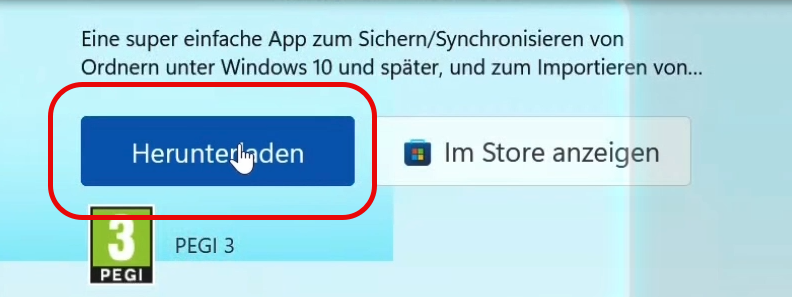
Cliquez sur « Télécharger ». |
|
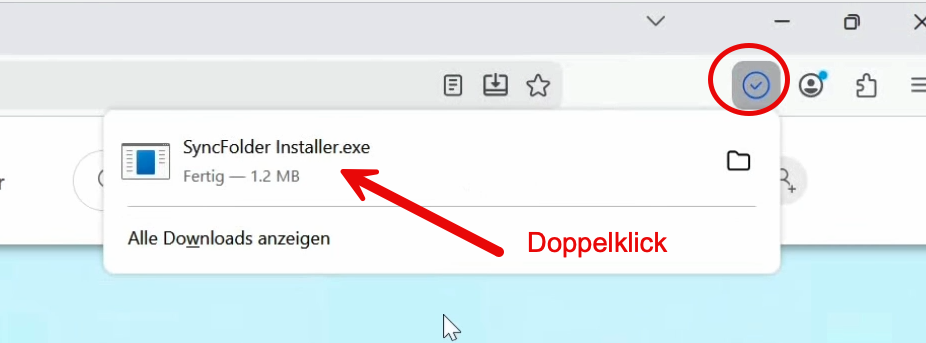
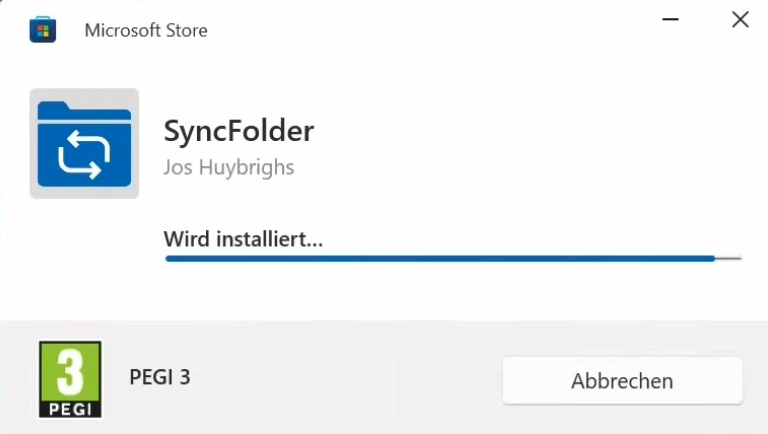
Ouvrez et installez le programme. |
|
Le programme s'installe. |
|
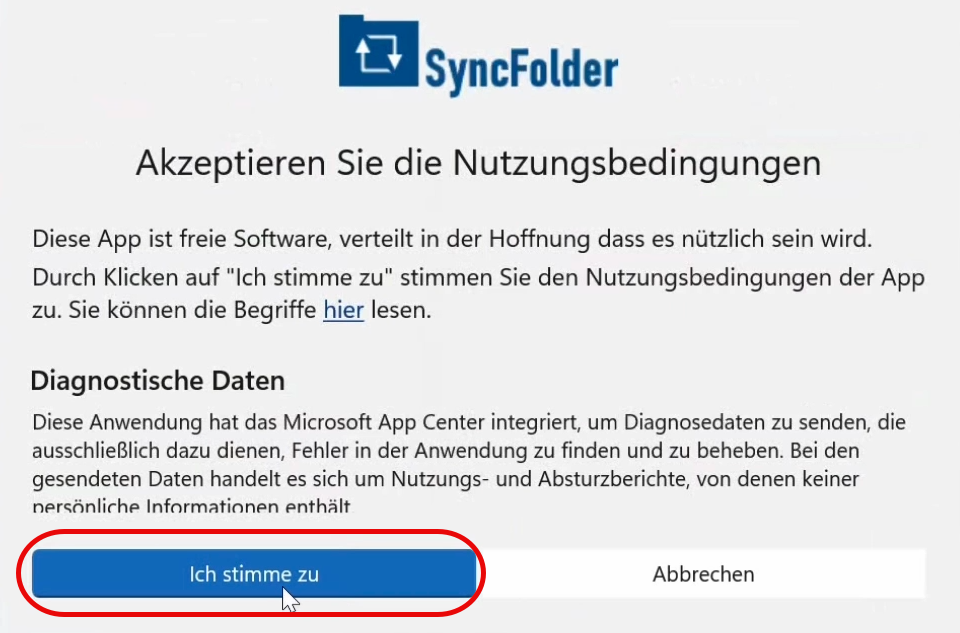
Acceptez le message. |
|
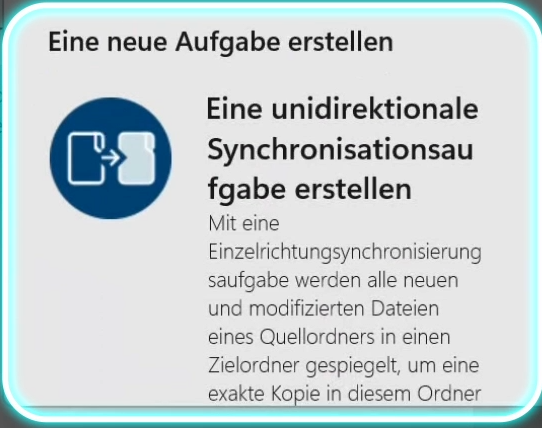
Sélectionnez la tâche « Créer une tâche de synchronisation unidirectionnelle ». |
|
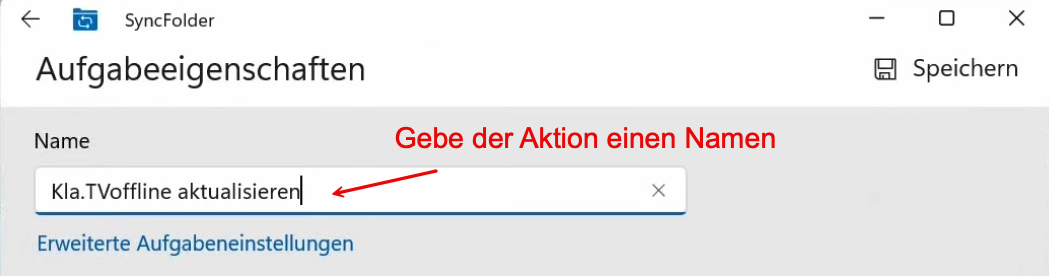
Donnez un nom à la tâche afin de pouvoir la relancer plus facilement par la suite. |
|
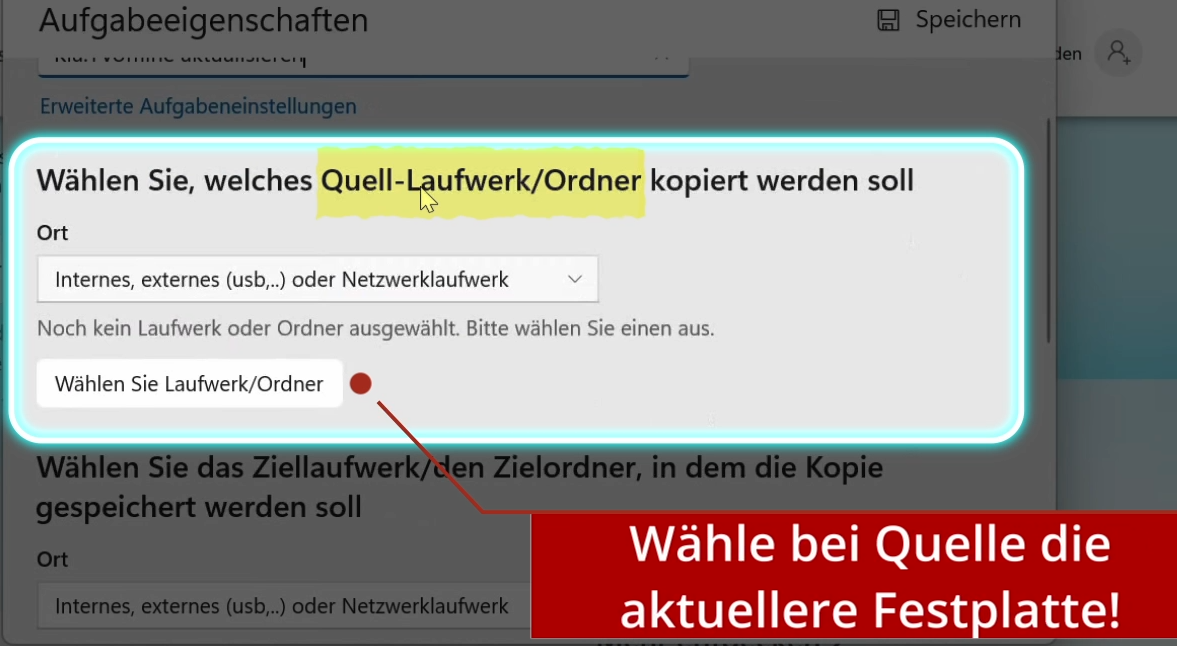
Sélectionnez comme « Source » le disque dur KlaTV actuel (soyez précis et prenez le bon disque dur !) |
|
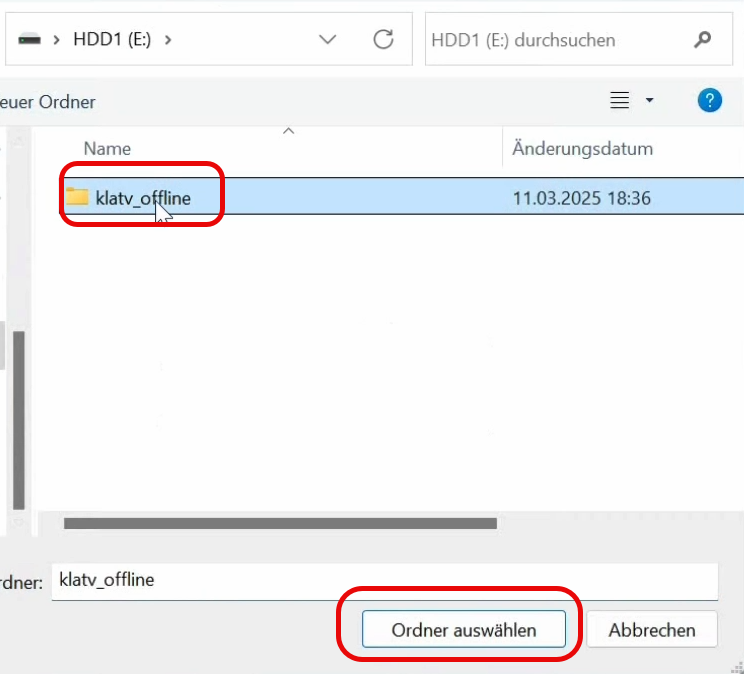
Cliquez une fois sur le dossier « klatv_offline » et appuyez sur « Sélectionner le dossier » |
|
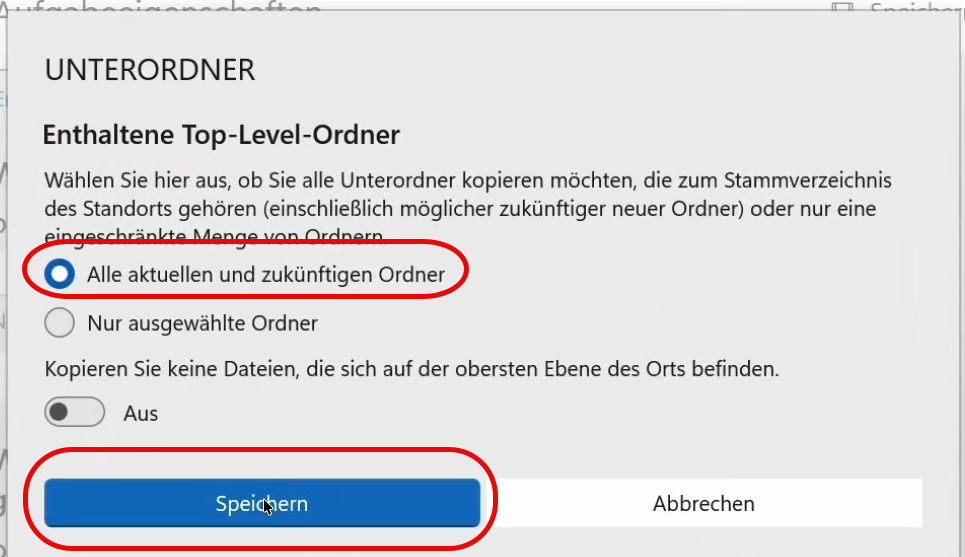
Choisissez de copier tous les dossiers et sous-dossiers |
|
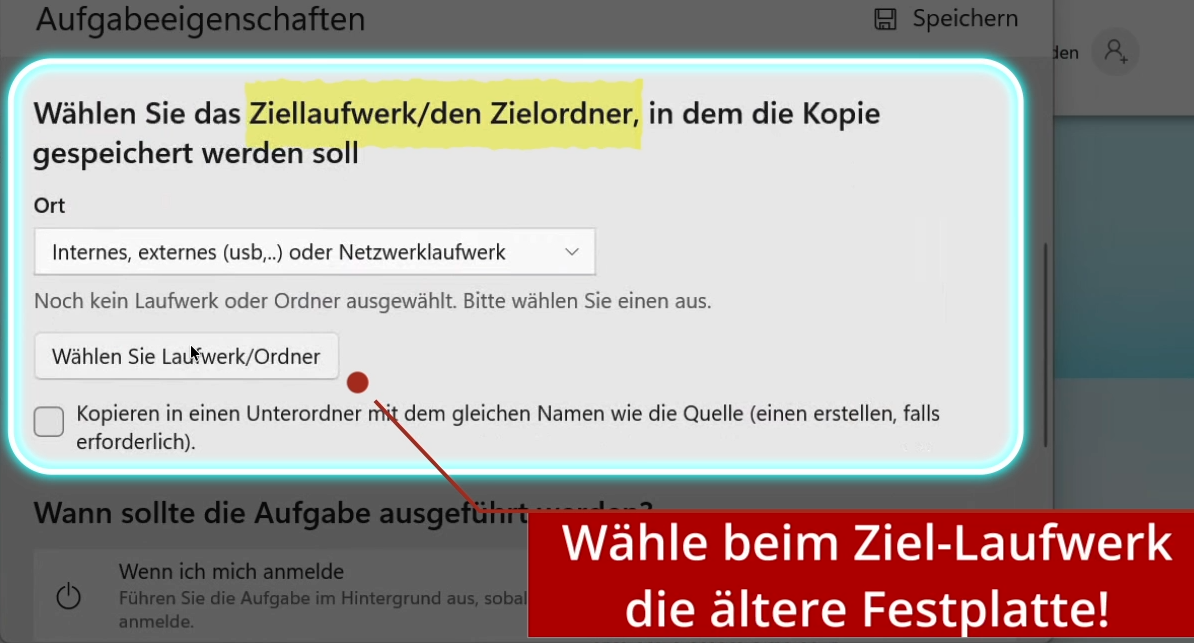
Sélectionnez comme destination le disque dur KlaTV non actuel (soyez précis dans le disque dur choisi !) |
|
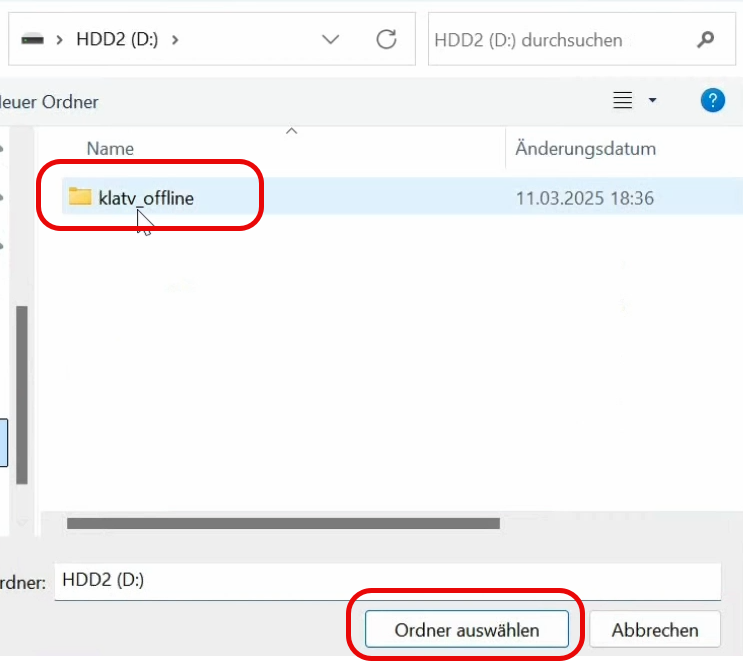
Cliquez une fois sur le dossier « klatv_offline » et appuyez sur « Sélectionner le dossier ». |
|
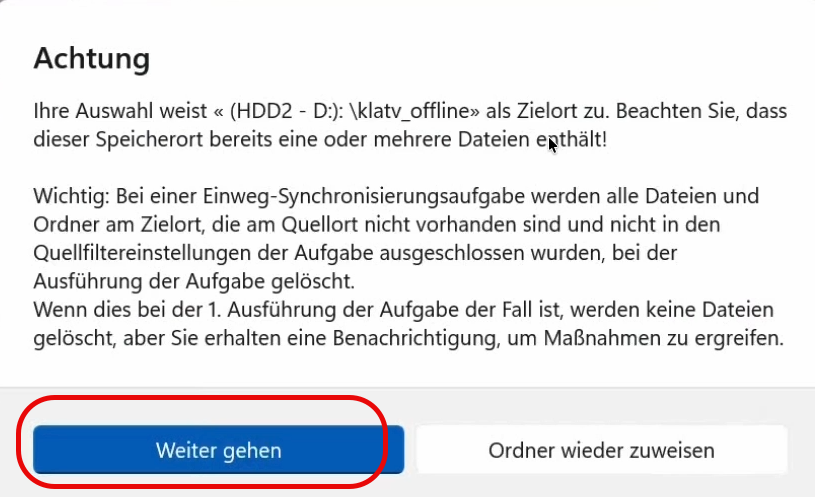
Acceptez l'avertissement si vous êtes sûr d'avoir sélectionné les bons disques durs. |
|
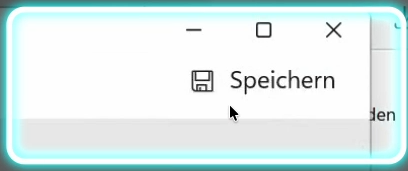
Cliquez en haut à droite sur « Enregistrer ». |
|
Les préréglages sont correctement configurés. |
|
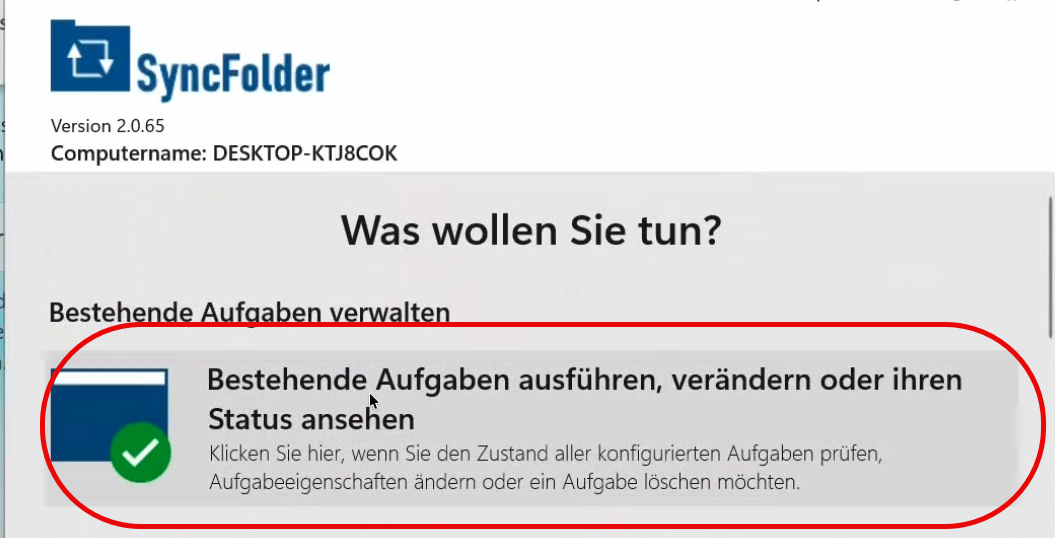
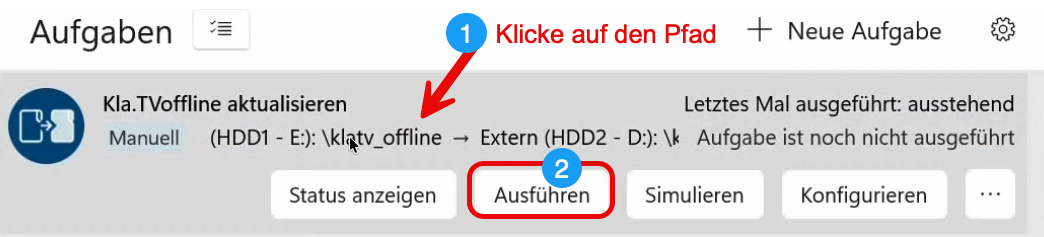
Pour exécuter la tâche, cliquez dans le programme SyncFolder sur « Exécuter la tâche existante... ». |
|
Cliquez sur votre préréglage enregistré, puis sur « Exécuter ». |
|
L'état complet est mis à jour. Les fichiers existants sont conservés et seules les nouveautés sont ajoutées. |
Cela peut durer plusieurs heures ! |
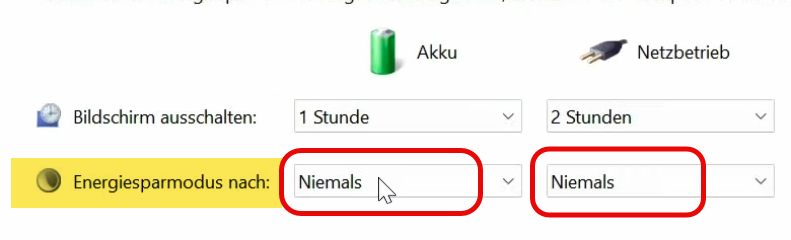
Attention : assurez-vous que votre ordinateur ne se mette pas en veille. |
|
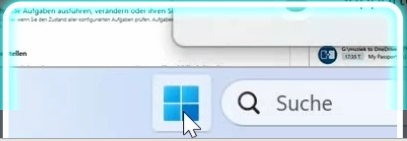
Clique sur l'icône Windows. |
|
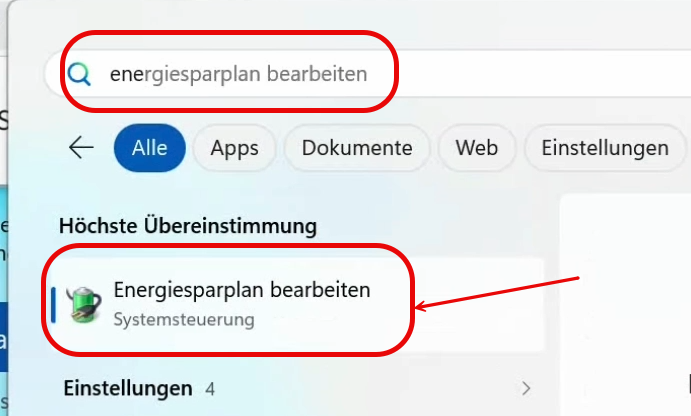
Recherche « Modifier le mode de gestion d'alimentation». |
|
|
Dans la section « Mode d'économie d'énergie », sélectionne 2x « Jamais ». |
|
BRAVO, tu as réussi ! |
|

Option de mise à jour n° 2 : effacer le disque dur et le réinitialiser entièrement
Tu peux également opter pour la « méthode radicale » en effaçant complètement l'ancien disque dur KlaTV et en recopiant le contenu actuel depuis celui de ton collègue.
Ouvre ton disque dur KlaTV. |
|
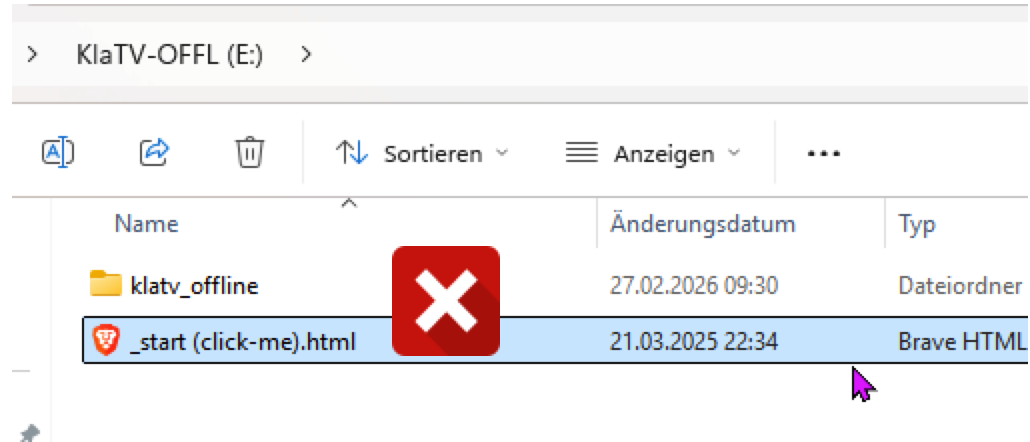
Supprime complètement le dossier « klatv_offline » et le fichier HTML. |
 |
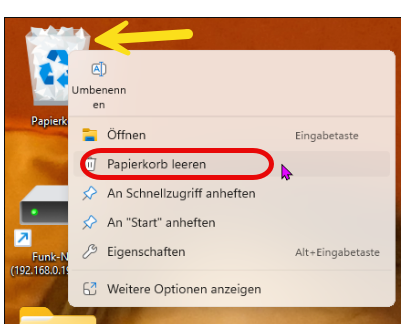
Vide ensuite la corbeille, car sinon, dans la plupart des cas, le contenu n'est pas encore définitivement supprimé. (Clic droit sur la corbeille > Vider la corbeille) |
|
Connecte le disque dur actuel de ton contact et refais glisser ces deux dossiers sur ton disque dur (sélectionne les deux > clic droit > copier). |
|
Ce processus prend quelques heures. Le mieux est de le laisser tourner toute la nuit. |
Combien de temps dure la copie ? (Cliquez ici) |