
Mantenere aggiornato “KlaTV Offline” tramite l'accesso al server (con FreeFileSync - Mac, Linux, Windows)
„KlaTV-Offline” passt auf eine 2-TeraByte-Festplatte. Falls es bei dir nicht darauf passt, stelle sicher, dass du den Papierkorb leerst, während deine Festplatte eingesteckt ist. Es ist normal, dass viele Dateien des Kla.TV-Archivs NEU heruntergeladen werden müssen und du neuen Speicherplatz gewinnst während dem Aktualisieren. Dies ist, weil viele Dateien im Laufe der Zeit besser konvertiert wurden um Speicherplatz zu sparen.
Zeigt deine Festplatte einen roten Balken, weil nicht mehr viel Platz frei ist, dann sorge dich erstmals nicht. Die Festplatte wird immer so bespielt, dass sie gut befüllt, aber nicht überfüllt wird.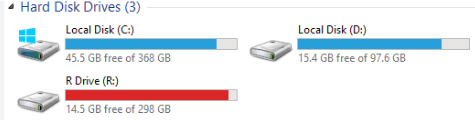
Gehen die Videoanleitungen zu schnell? Dann studiere die schriftliche Schritt-für-Schritt-Anleitung, die unterhalb der Videos noch ausführlicher formuliert ist.
1. Herunterladen und Installation
-
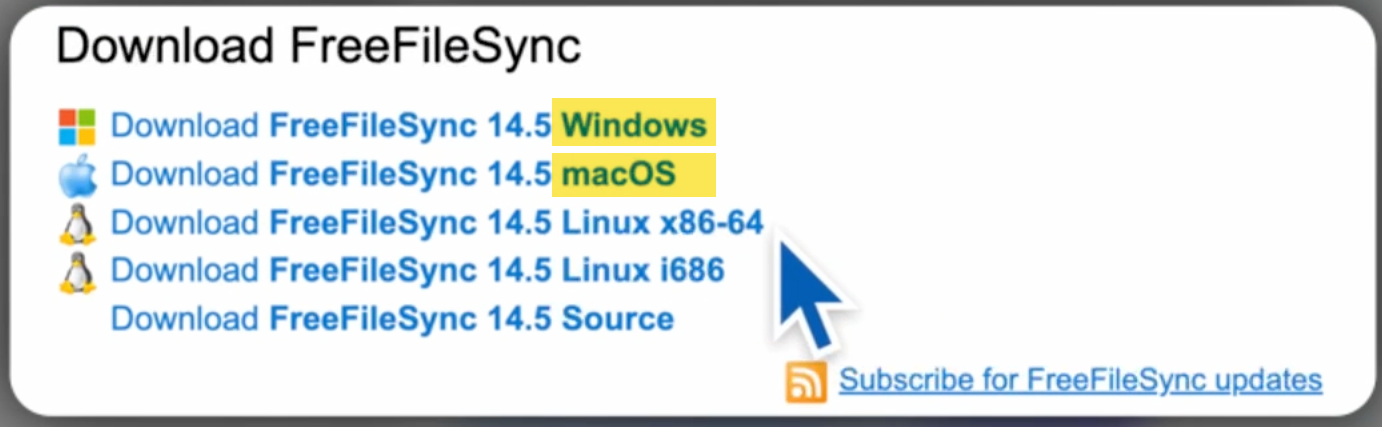
Gehe auf folgende Webseite: https://freefilesync.org/download.php
-
Wähle die gewünschte Installations-Datei. Das Programm wird danach runtergeladen:
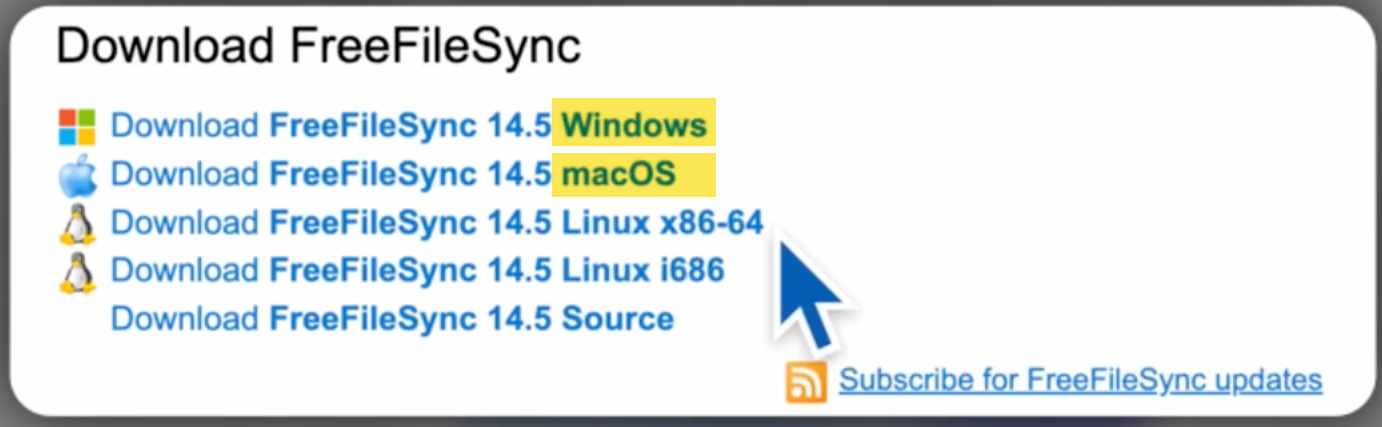
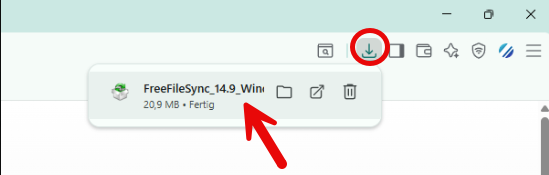
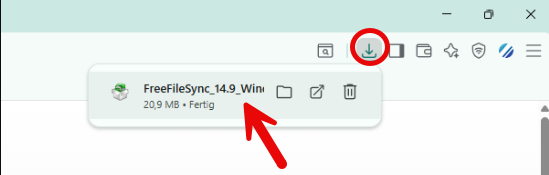
- Tipp: Weißt du nicht, wo die runtergeladene Datei zu finden ist, dann gehe oben rechts im Internetbrowser auf das Download-Symbol und klicke direkt auf die Installationsdatei:
-
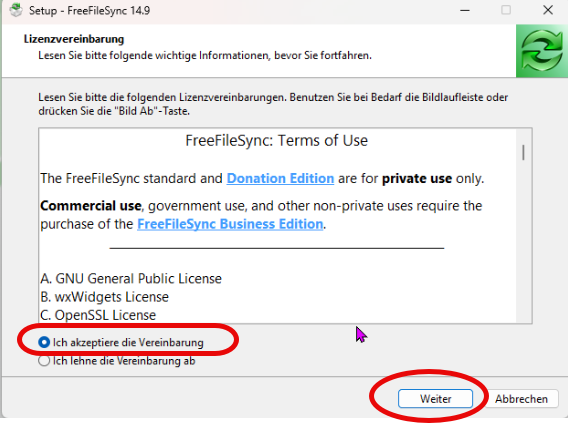
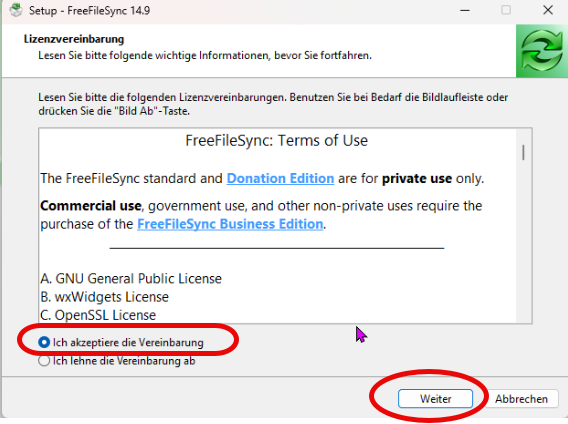
Durch Doppelklick auf die Installationsdatei installiert sich das Programm. Klicke auf "Ich akzeptiere die Vereinbarung" und drücke danach bei allen Fragen immer auf "Weiter".
2. Server-Verbindung und Programmeinstellung
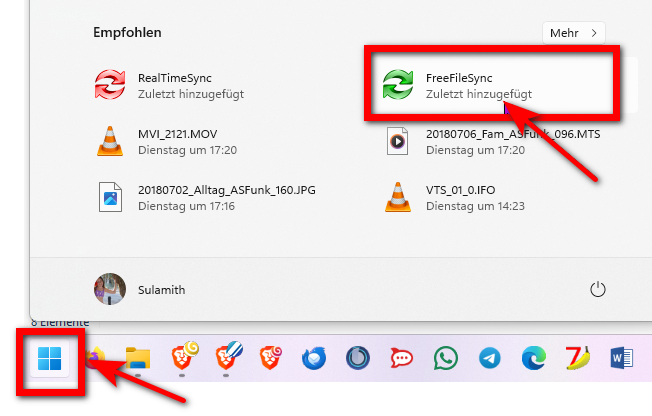
Programm "FreeFileSync" öffnen:
>>Wenn du das Programm nicht findest, klicke unten links auf dein Windows-Symbol und schau bei den zuletzt hinzugefügten Programmen.
Hier ein Bild zur FreeFileSync-Programm-Erklärung: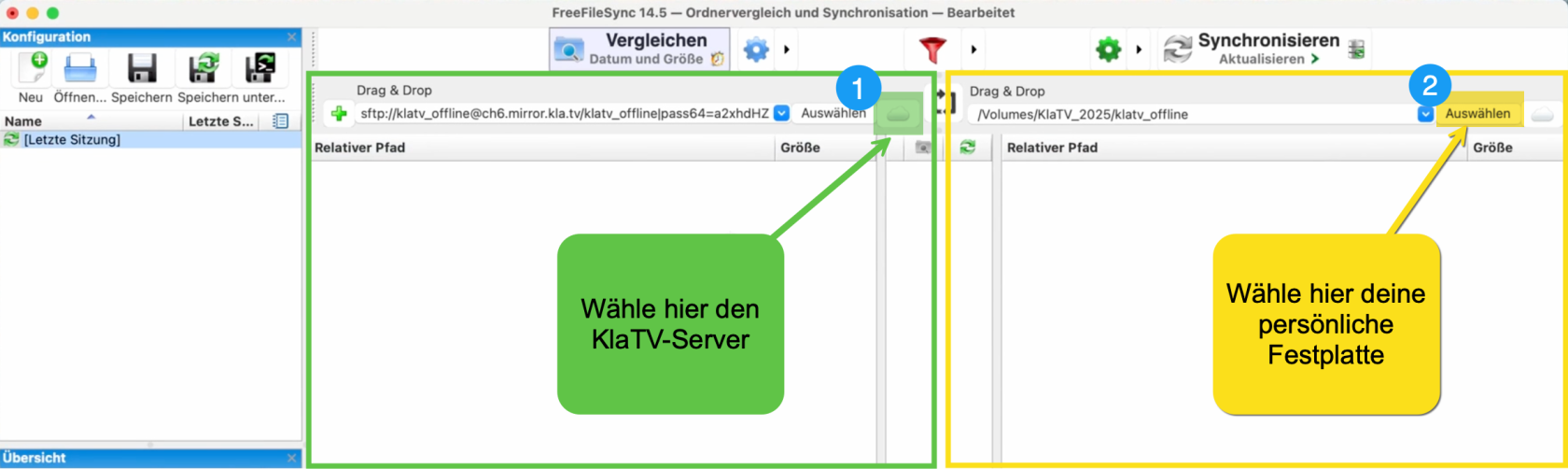
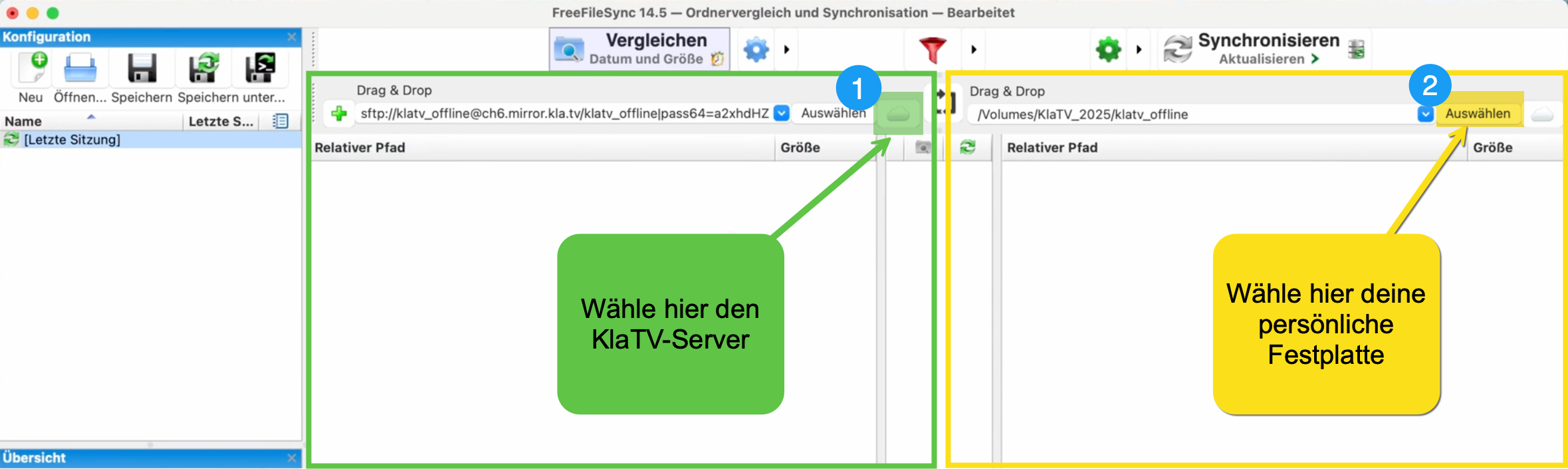
Kla-TV-Server verbinden:
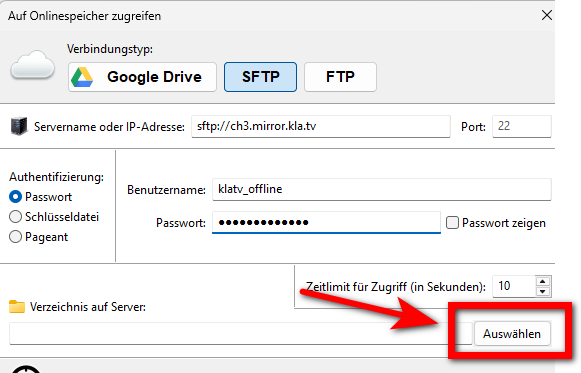
Klicke im 1️⃣ Feld auf die Wolke (siehe Bild oben) , um dich mit folgenden Einstellungen (siehe Bild unten) mit dem KlaTV-Server zu verbinden:
Achtung: für die Zugangsdaten (gelb-markierten Felder) musst du den nächsten Schritt lesen.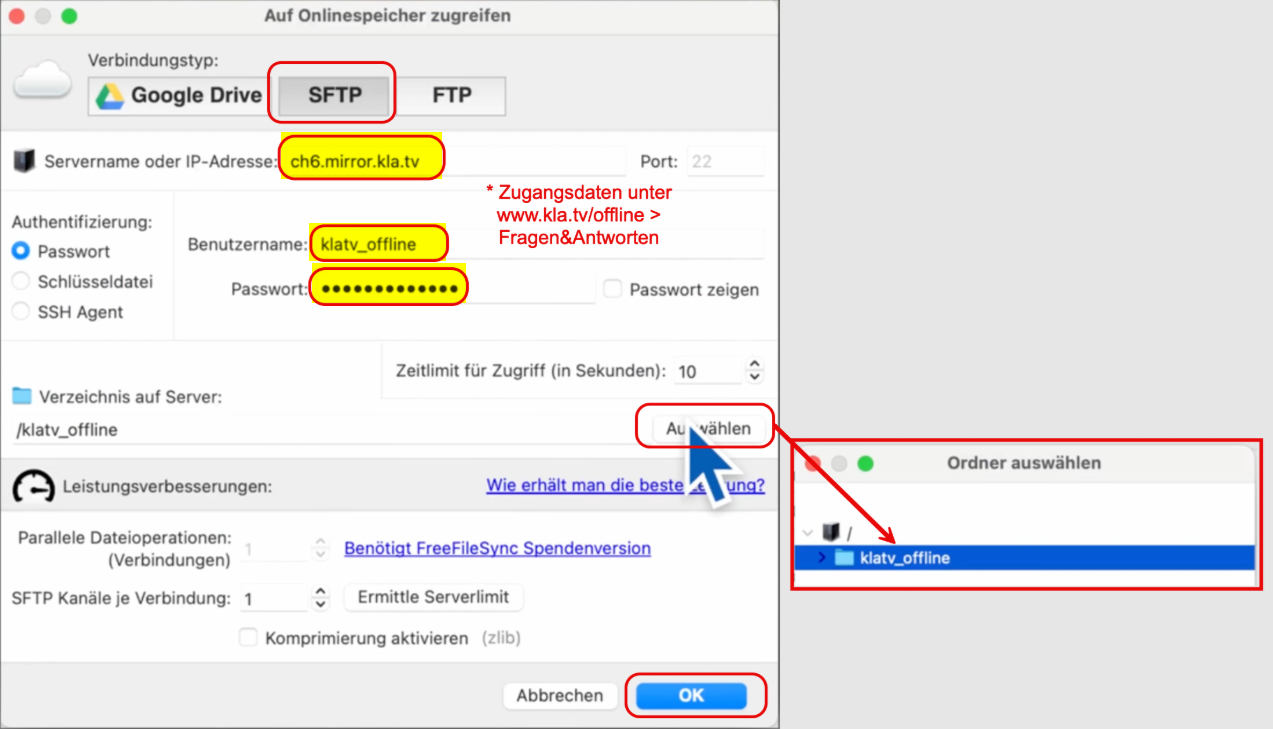
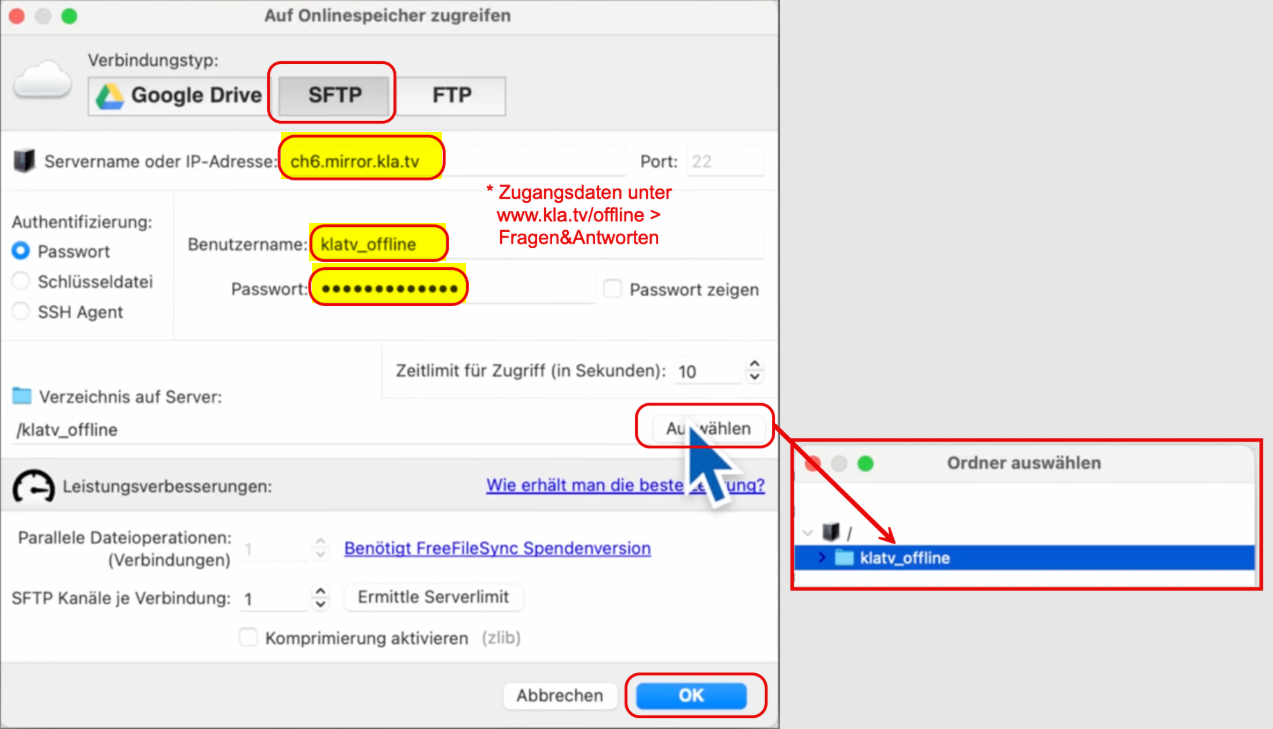
>> gehe auf www.kla.tv/offline > unter "Fragen & Antworten" (runter scrollen) findest du die Zugangsdaten. Drücke auf das Kopieren-Symbol und füge sie in FreeFileSync ein:
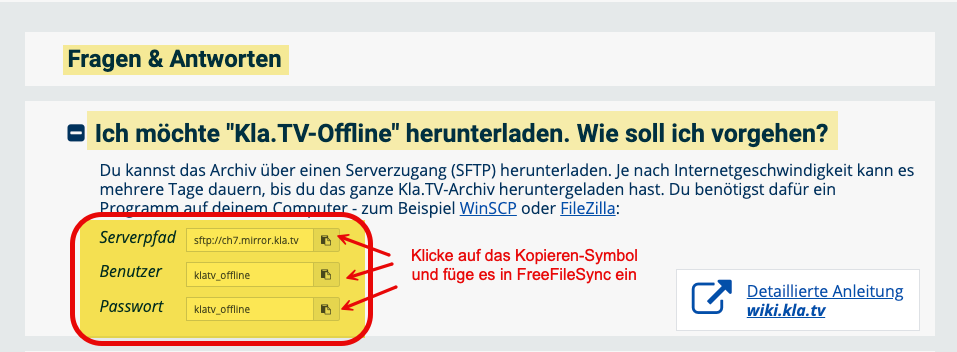
(Weshalb von der Webseite kopieren? = Weil dort die Serverzugänge zufällig zugewiesen werden)
-
>> Das war nicht verständlich, was du tun musst? <<
Dann hier nochmals Schritt für Schritt:
Klicke auf der Webseite www.kla.tv/offline bei "Fragen & Antworten" bei "Serverpfad" auf das Kopieren-Symbol
Der Computer speichert im Hintergrund den für dich bestimmten Serverlink:
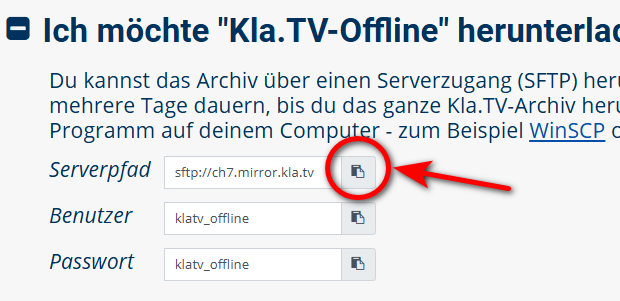
-
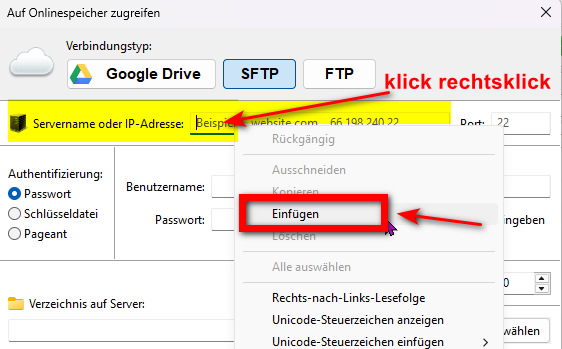
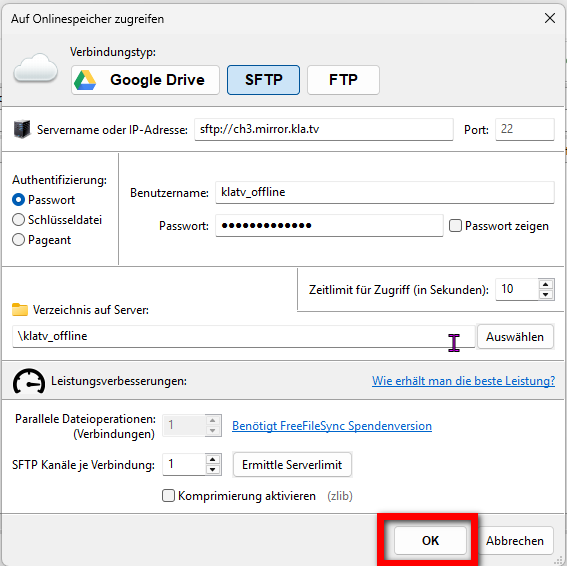
Wechsle ins Programm FreeFileSync. Klicke ins Feld "Servername" und mache einen rechtsklick > Einfügen
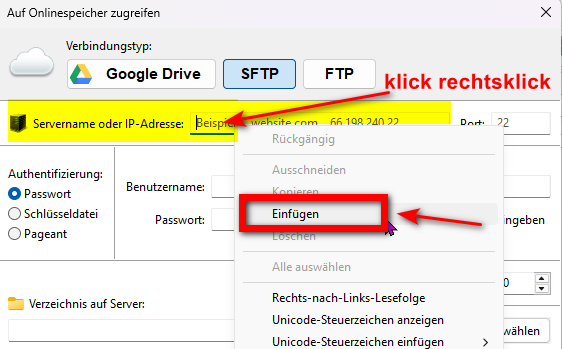
-
bei Benutzer und Passwort gebe genau diesen Text ein: klatv_offline

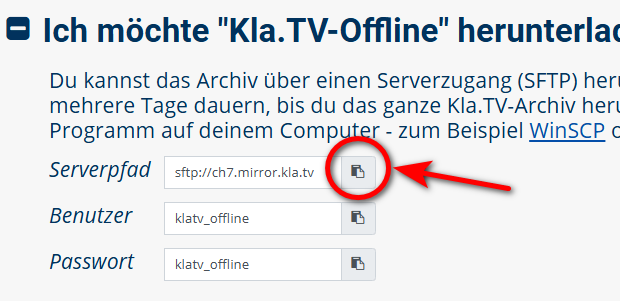
-
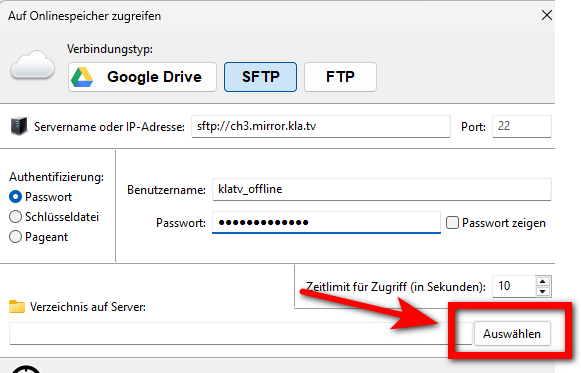
Als nächstes klickst du hier auf "Auswählen"
-
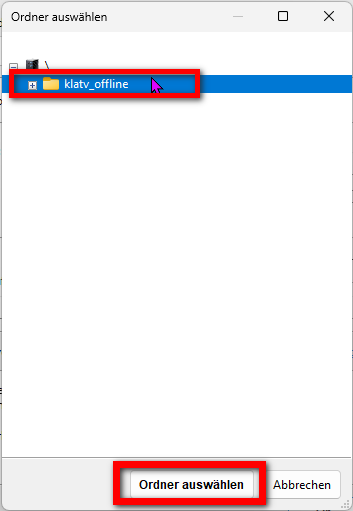
Klicke auf den Ordner "klatv_offline" > danach "Ornder auswählen"
-
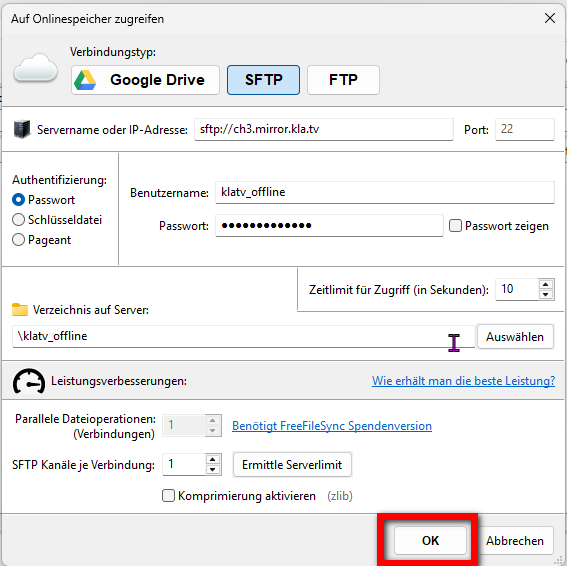
Klicke "OK"
Eigene Festplatte verbinden:
-
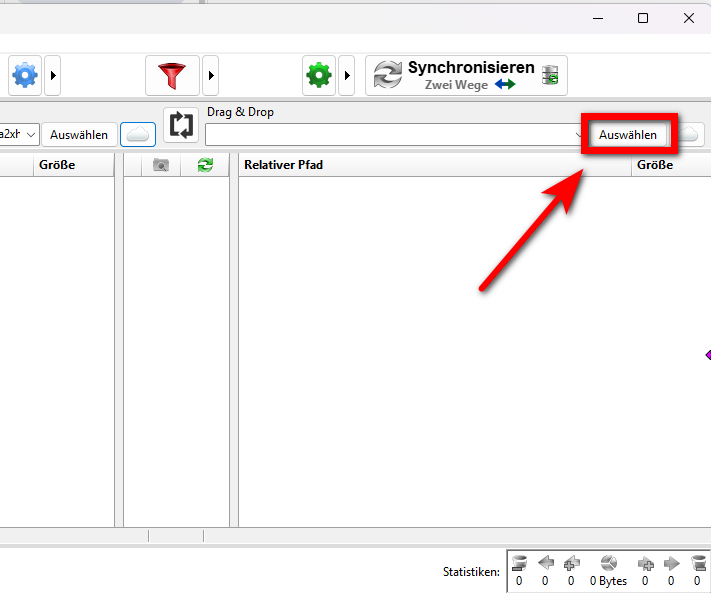
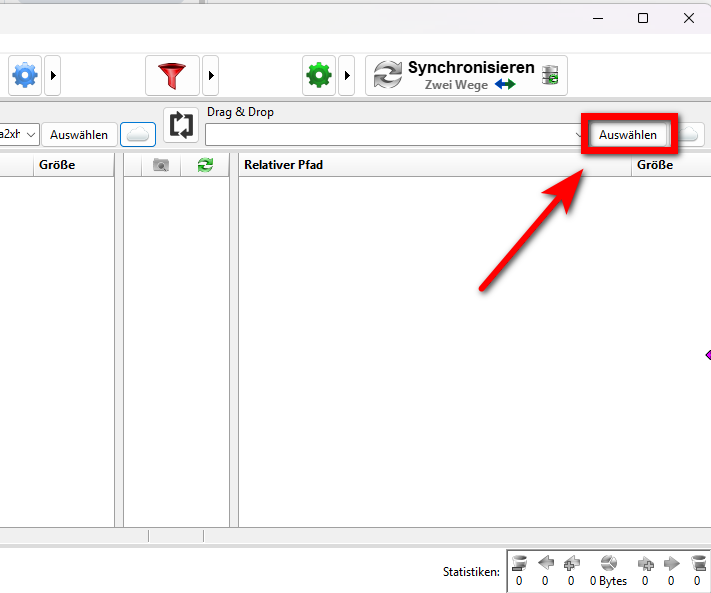
Klicke im rechten Feld auf 2️⃣ "Auswählen", um dich mit deiner persönlichen Festplatte zu verbinden:
-
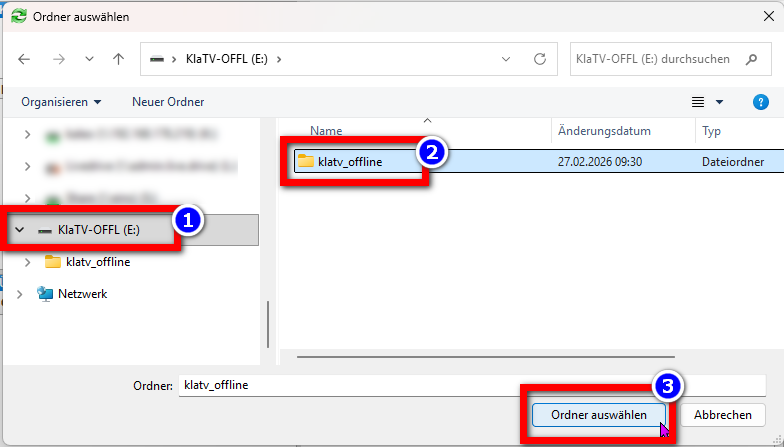
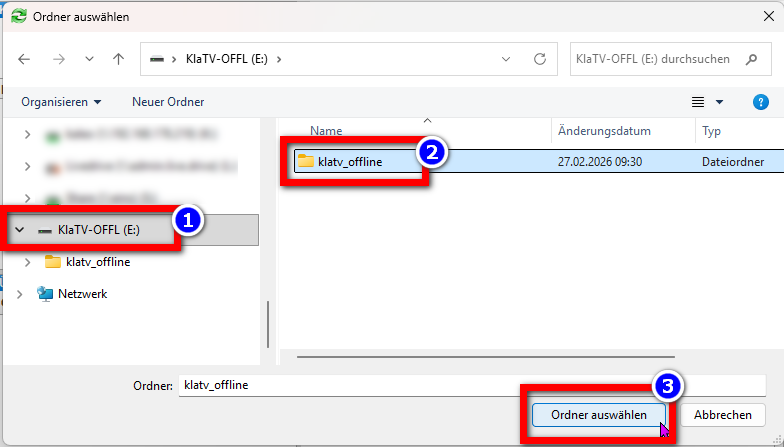
Wähle die KlaTV-Festplatte (1). Dann wähle den Ordner "klatv_offline" damit er wie im Bild markiert ist (2). Danach klicke "Ordner auswählen" (3) (auf Mac: "Öffnen")
Synchronisations-Einstellungen vornehmen:
-
Klicke bei "Vergleichen" auf den Pfeil > wähle "Datum und Größe"

-
Klicke bei "Synchronisieren" auf den Pfeil > wähle "Aktualisieren"
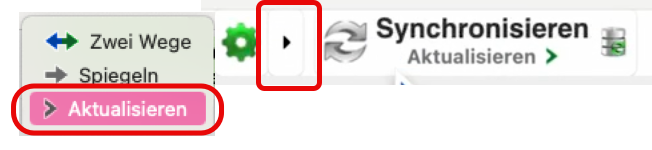
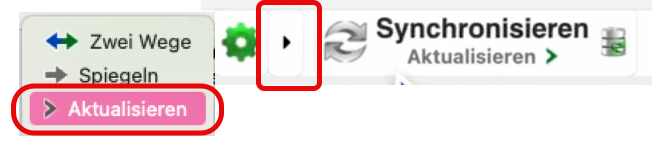
Wenn du die Option „Aktualisieren” auswählst, bleiben Videos, die auf dem Kla.TV-Server gelöscht oder umbenannt wurden, auf deiner Festplatte erhalten. Dadurch braucht deine Festplatte dann aber evtl. mehr Speicherplatz. Wenn du keinen freien Speicherplatz mehr auf deiner 2-TB-Festplatte hast, musst du „Spiegeln” wählen. Dann werden die auf KlaTV gelöschten Sendungen auch auf deiner Festplatte gelöscht. „Kla.TV-Offline” ist immer so groß, dass es auf eine 2-TB-Festplatte passt!
-
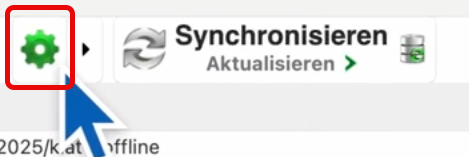
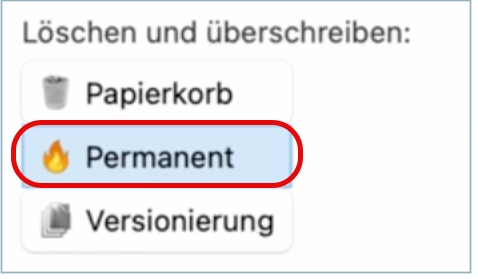
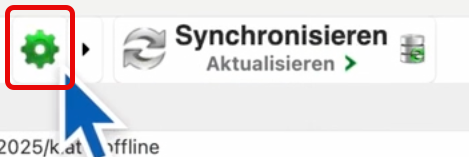
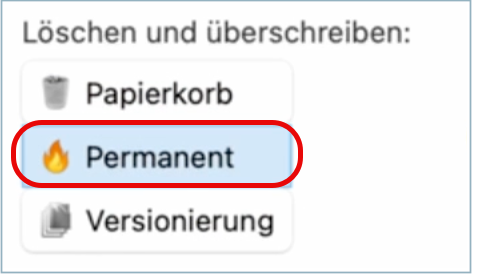
Klicke bei "Synchronisieren" auf das grüne Zahnrad und tätige folgende Einstellung > Permanent > danach klicke auf OK
-
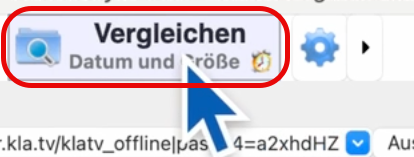
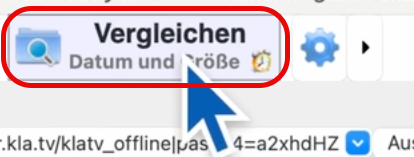
Um den Prozess zu starten, klicke auf "Vergleichen" (dauert ca. 10min).
3. Synchronisation
-
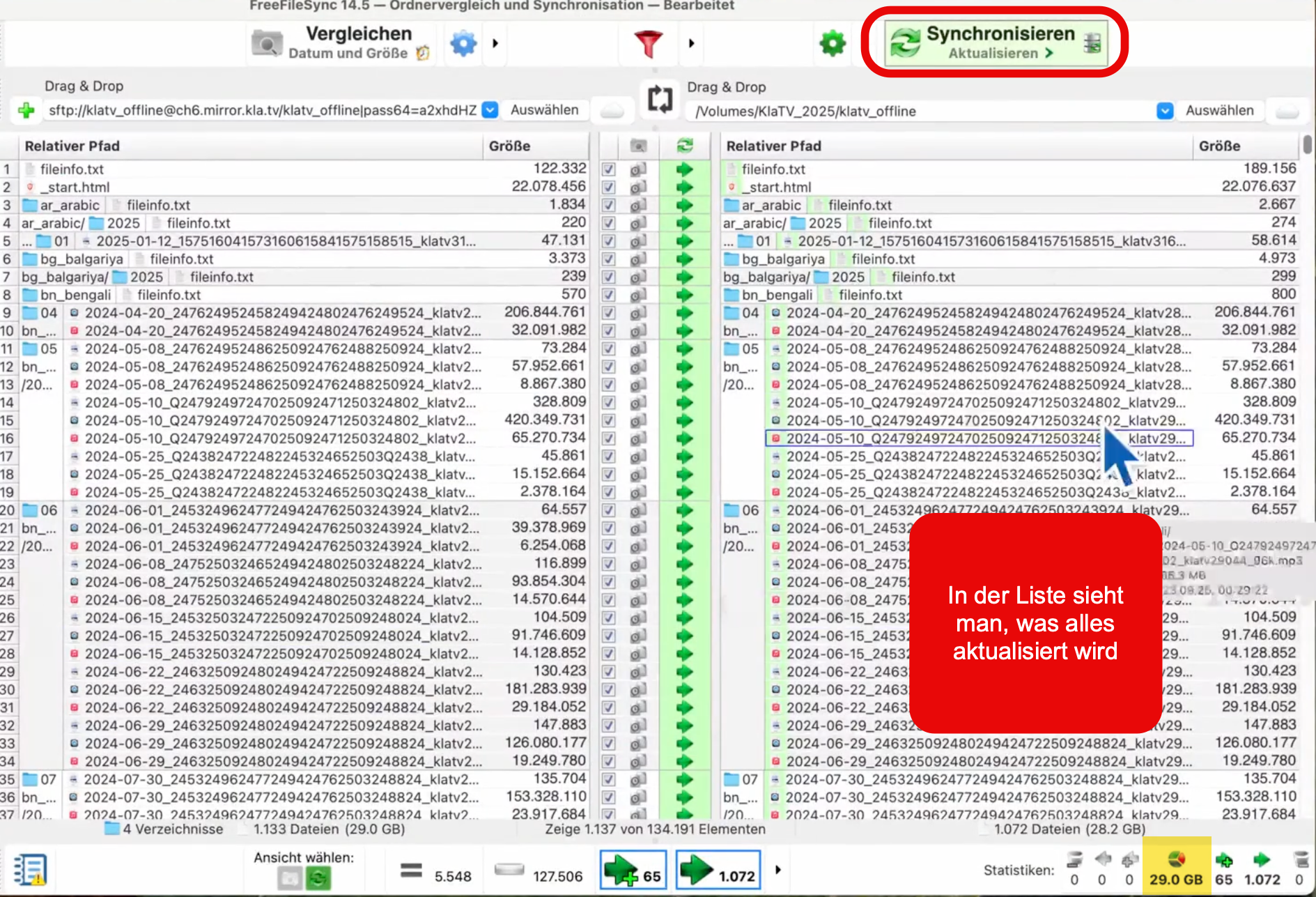
Nach dem Vergleichsprozess siehst du in der Liste, was alles neu kopiert wird. (Links ist der KlaTV-Server, rechts ist deine Festplatte)
Klicke auf "Synchronisieren" > "Start"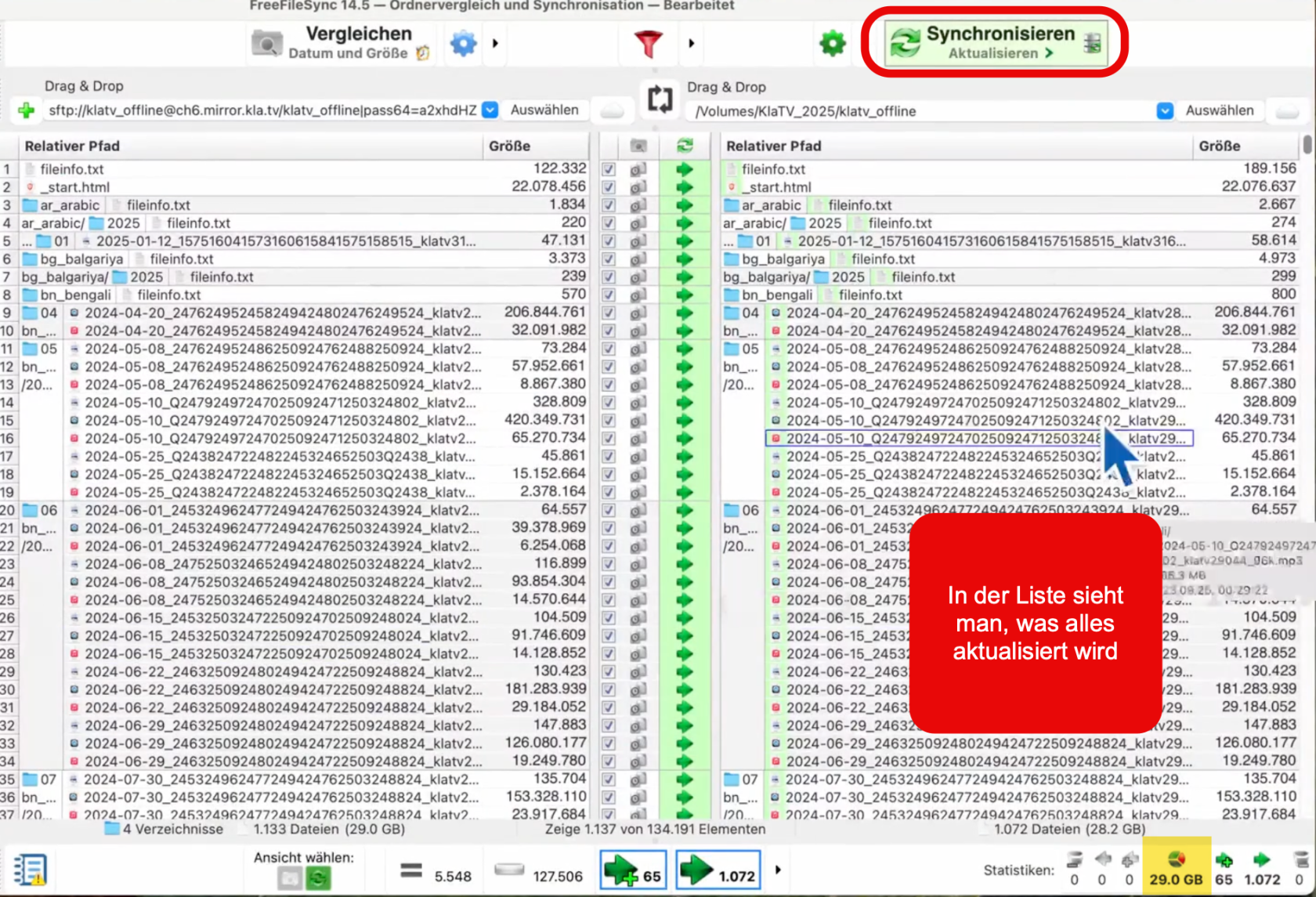
-
Deine Festplatte ist nach dem Kopierprozess wieder aktuell!
Einstellungen als Preset abspeichern:
TIPP: Damit du nicht jedes Mal die Einstellungen in FreeFileSync neu einstellen musst (wie gerade eben alles), speichere nach diesem Vorgang deine Einstellungen ab:
-
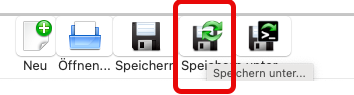
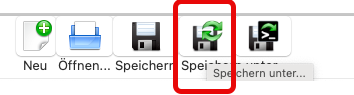
Klicke auf das Symbol "Speichern" > wähle einen Namen z.B. "Sync_KlaTV-Offline"
-
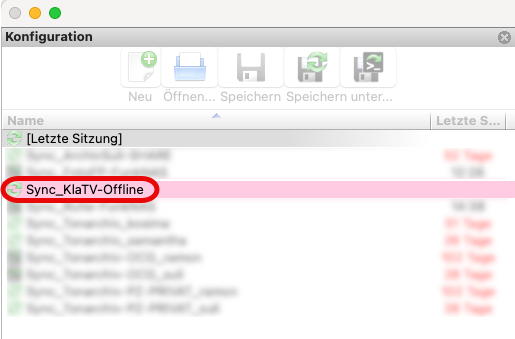
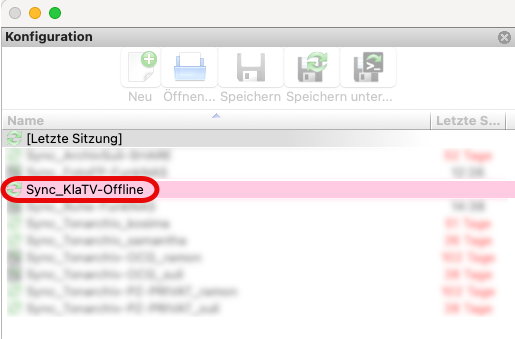
Möchtest du die Festplatte später wieder aktualisieren, mache einen Doppelklick auf "Sync_KlaTV-Offline" und der Prozess startet automatisch, mit allen richtigen Einstellungen:
Gratulation! 🥳
Hinweis 1:
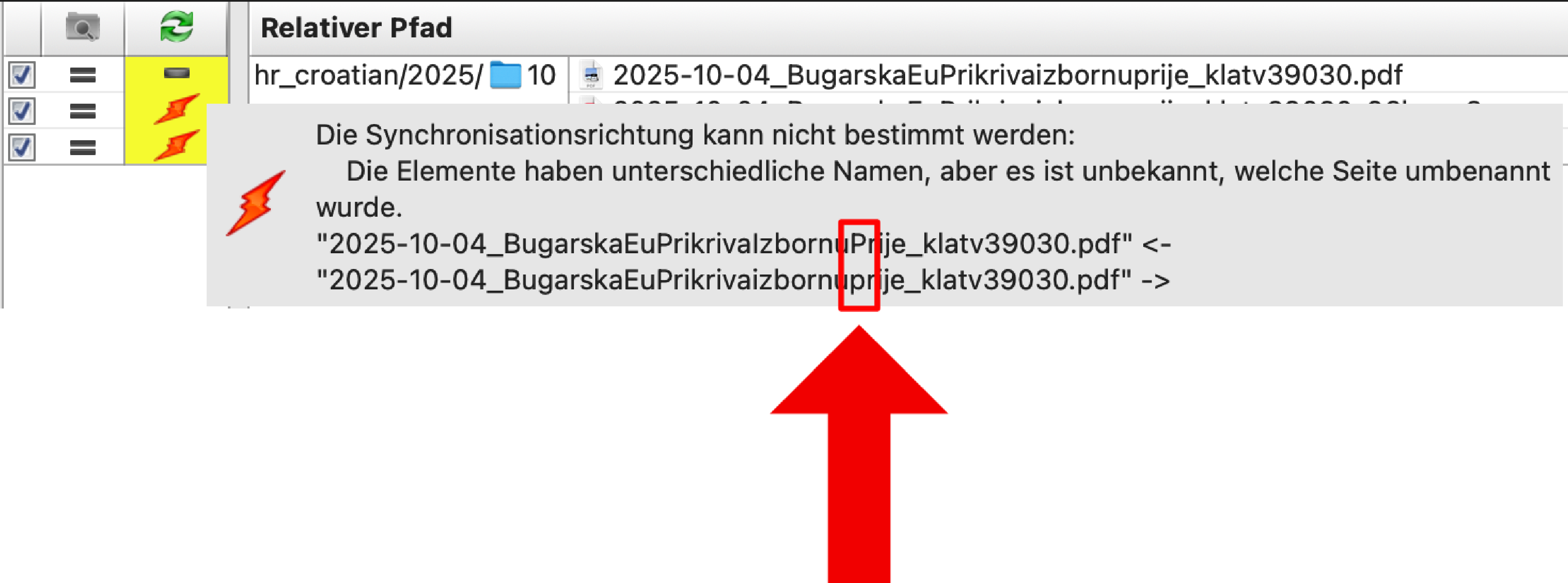
Kleiner Hinweis: Falls vor oder während der Synchronisation Warnungen auftauchen, weil z.B. etwas nicht kopiert werden kann, gerne auf Wiederholen klicken, dann funktioniert der Kopiervorgang meist wieder. Ansonsten kann man in vielen Fällen auch auf Ignorieren klicken, weil die Warnung irrelevant ist, z.B. in diesem konkreten Fall war nur ein Buchstabe klein statt groß geschrieben, aber die Datei war dieselbe:
Hinweis 2:
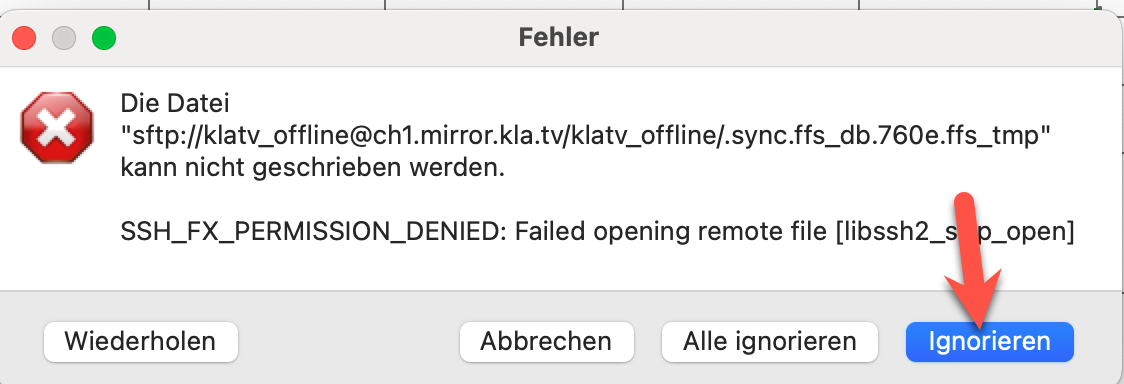
Die Fehlermeldung "Failed opening remote file" kann ignoriert werden! Das passiert, weil FreeFileSync versucht, seine Synchronisationsdatenbank (.sync.ffs_db) auf dem entfernten Server abzulegen, was nicht erlaubt ist.
Hinweis 3 - Energieoptionen:
Damit der Kopierprozess ohne Unterbrechung funktioniert, solltest du den Energiesparmodus so einstellen, dass der Computer nicht in den Ruhezustand wechselt.
-
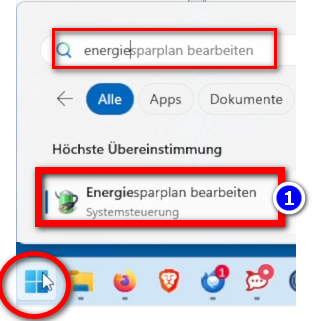
- Energieoptionen so ändern, dass der Computer nicht runterfährt: Windowssymbol→ Suchfeld: Energiesparplan → ❶ Energiesparplan bearbeiten
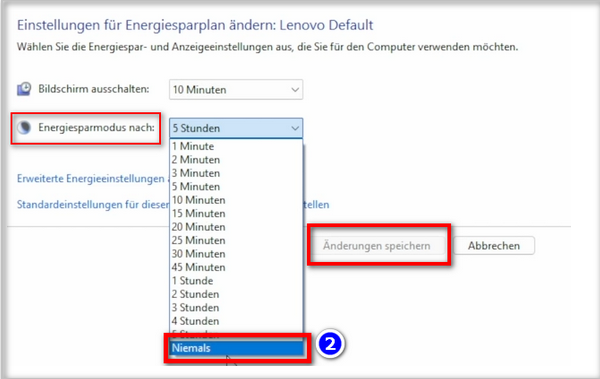
- → ❷ Energiesparmodus nach: Niemals → Änderung speichern
- Computer laufen lassen, bis alle Dateien runtergeladen sind