
উইন্ডোজ: “Kla.TV ডাউনলোডার” ইনস্টলেশন এবং ব্যবহার
এই প্রবন্ধে তুমি কী শিখবে?
আপনি উইন্ডোজে Kla.TV ডাউনলোডার ইনস্টল করতে শিখবেন। Kla.TV ডাউনলোডার স্বয়ংক্রিয়ভাবে আপনার সংরক্ষণাগারটি আপডেট রাখে। একই সময়ে, আপনি আপনার ভিডিও সংযোগের মাধ্যমে অন্যান্য ব্যবহারকারীদের কাছে আপলোডটি উপলব্ধ করতে পারেন। চলো যাই
এই নির্দেশিকাটি Windows 10 এবং পরবর্তী সংস্করণগুলির জন্য প্রযোজ্য। তোমার কি এখনও উইন্ডোজ ৭ আছে? উইন্ডোজ ৭ এর জন্য নির্দেশাবলী এই নির্দেশিকার একেবারে নীচে পাওয়া যাবে।
ভিডিও টিউটোরিয়াল: (৮ মিনিট)
লিখিত নির্দেশাবলী আরও ভালোভাবে বোঝার জন্য আমরা প্রথমে ভিডিওটি দেখার পরামর্শ দিচ্ছি।
লিখিত নির্দেশাবলী:
১. সাধারণ:
- Kla.TV ডাউনলোডারের মাধ্যমে ডাউনলোড করা এবং (FileZilla এর মাধ্যমে) সার্ভার অ্যাক্সেস করার মধ্যে পার্থক্য কী?
- ফাইলজিলা ব্যবহার করে সার্ভার অ্যাক্সেসের মাধ্যমে আর্কাইভটি একবার ডাউনলোড করা হয় এবং তারপর "ম্যানুয়ালি" আপডেট রাখতে হয় এবং সর্বশেষ সম্প্রচারগুলি বারবার ডাউনলোড করতে হয়।
- ডাউনলোডার প্রোগ্রামের সাহায্যে আপনি স্বয়ংক্রিয়ভাবে আপনার সংরক্ষণাগারটি আপ টু ডেট রাখতে পারবেন এবং সার্ভার ডেটার সাথে সিঙ্ক্রোনাইজ করতে পারবেন। একবার সেট আপ করলে, এটি স্বয়ংক্রিয়ভাবে আপ টু ডেট থাকবে। আপনি আপনার ভিডিও সংযোগ থেকে ভিডিওগুলি অন্যান্য ব্যবহারকারীদের দ্বারা আপলোড করার জন্য উপলব্ধ করতে পারেন।
- এটি করার জন্য, আপনাকে দুটি প্রোগ্রাম পুনরায় ইনস্টল করতে হবে। ১. Kla.TV ডাউনলোডার এবং ২. qBittorrent। এখানে নির্দেশাবলী রয়েছে:
2. Kla.TV ডাউনলোডার ইনস্টলেশন:
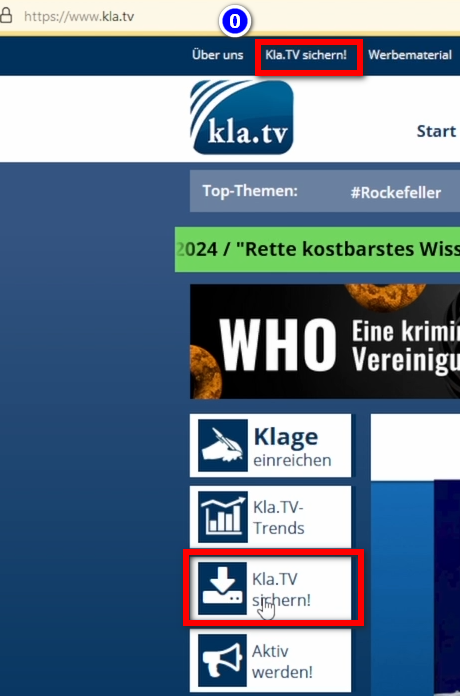
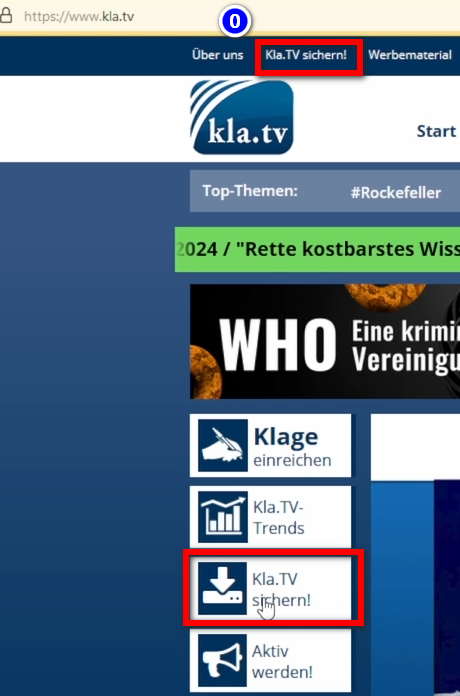
- পৃষ্ঠায় যান kla.tv/sichern (0)
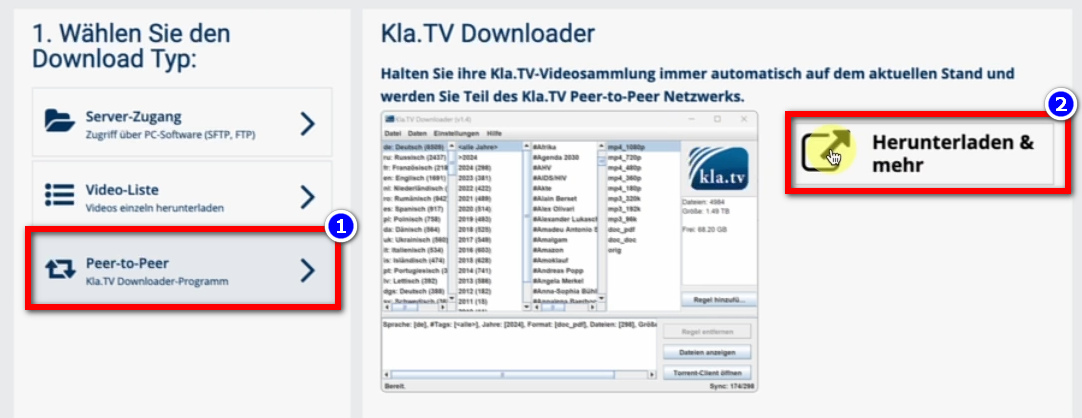
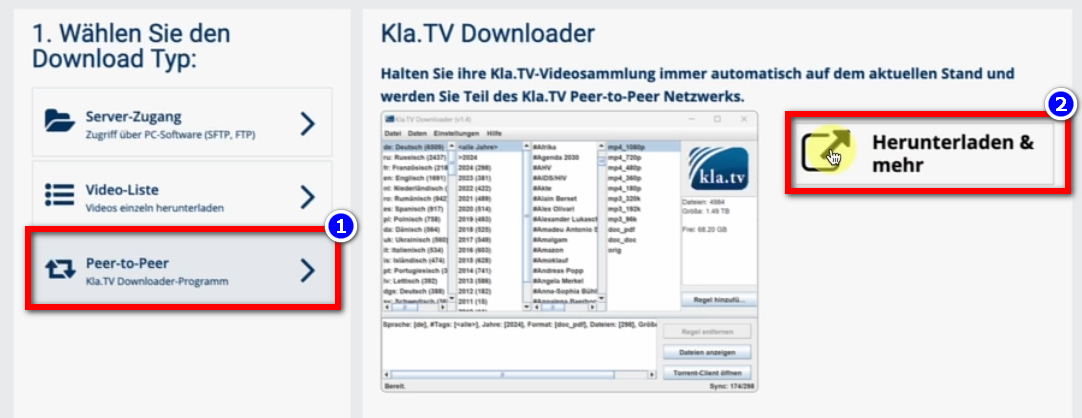
- ডাউনলোড ❶ এ যান “Peer-to-Peer” → ❷ “Downloads and more” টাইপ করুন।
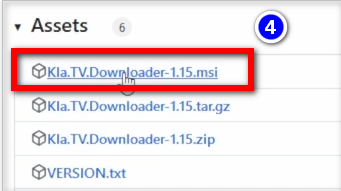
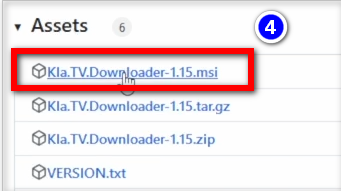
- ❸ Kla-TV-Downloader → “Asets” → ❹ “Kla.TV.Downloader-*.**msi” (সর্বদা উপরে) ক্লিক করে সর্বশেষ প্রোগ্রামটি ডাউনলোড করুন।

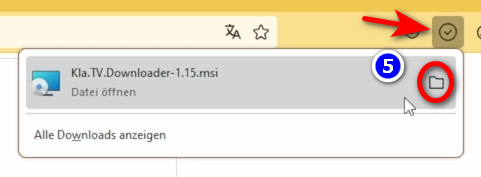
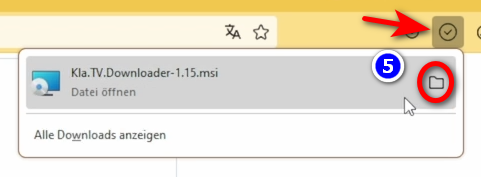
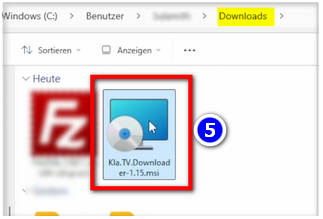
- ❺ ডাবল ক্লিক করে প্রোগ্রামটি খুলুন।
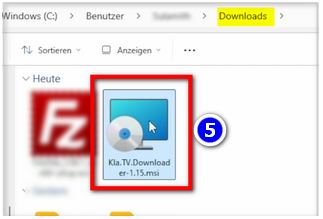
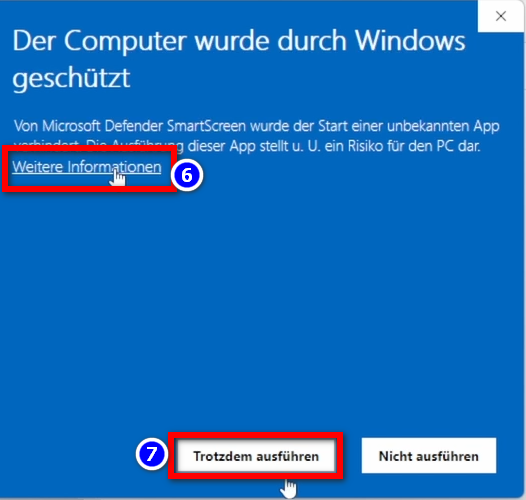
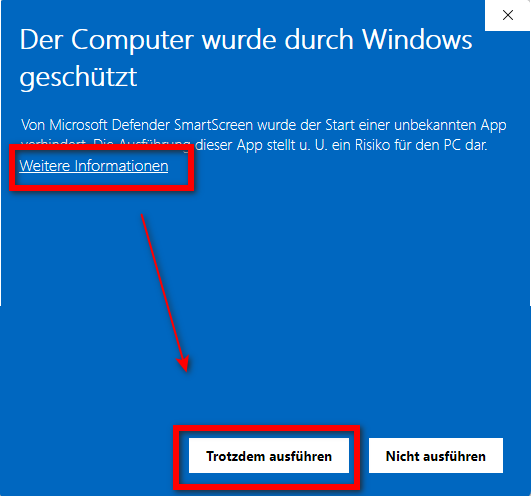
- একটি সতর্কীকরণ বার্তা আসবে → ❻ “আরও তথ্য” → তারপর ❼ “যাইহোক চালান” এ ক্লিক করুন।
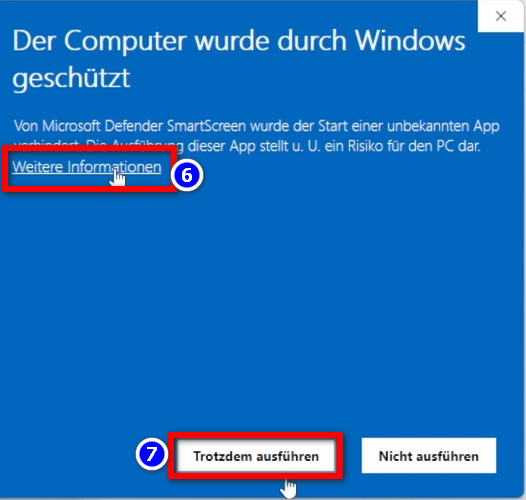
মন্তব্য: কিছু ক্ষেত্রে, উইন্ডোজ কোনও ব্যতিক্রম ছাড়াই ভাইরাস/ট্রোজান বার্তা (যেমন Wacatac.B!ml) দিয়ে kla.tv ডাউনলোডার ইনস্টল বা শুরু করতে অস্বীকৃতি জানায়। যেহেতু মাইক্রোসফট ক্রমবর্ধমানভাবে উইন্ডোজ সিস্টেমের উপর আরও নিয়ন্ত্রণ দাবি করছে, তাই আমরা আপনাকে এই হুমকি থেকে আপনার পিসিকে মুক্ত করতে https://anti-control.info/ এর নির্দেশাবলী ব্যবহার করার পরামর্শ দিচ্ছি!

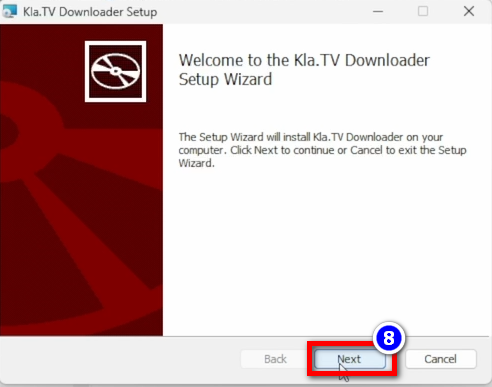
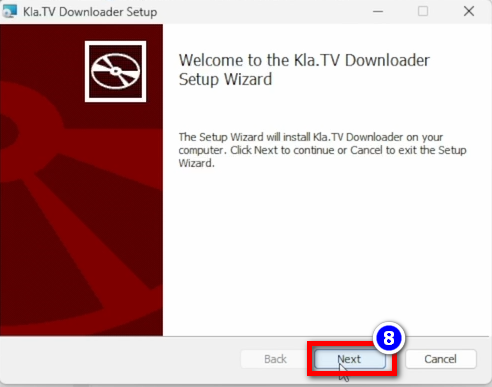
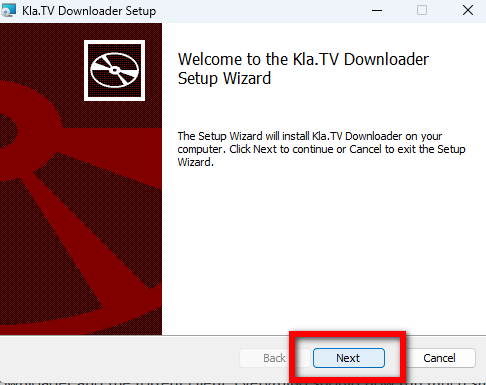
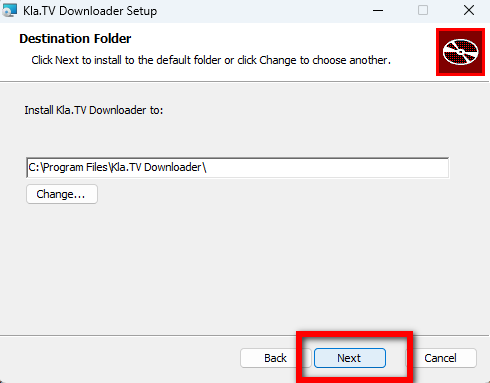
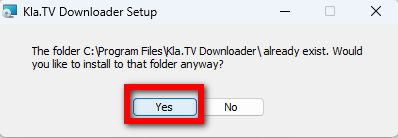
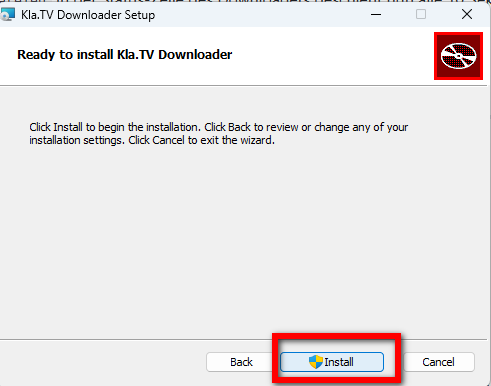
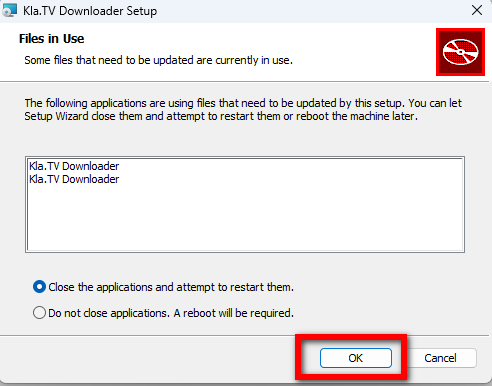
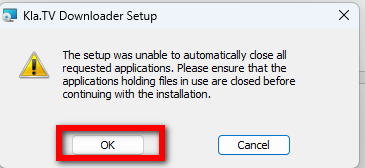
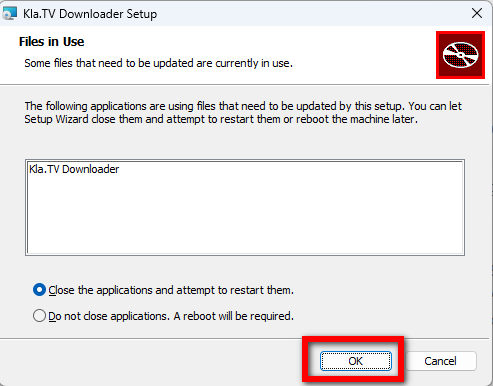
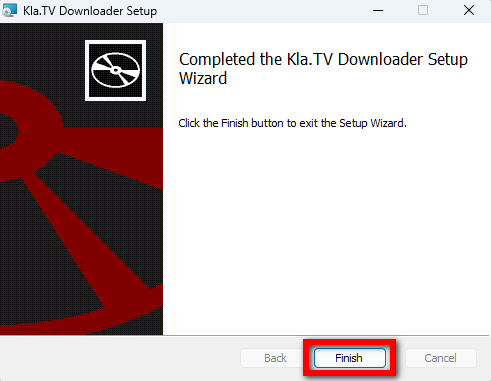
- ইনস্টলেশন উইন্ডোটি খুলবে: ❽ পরবর্তী → পরবর্তী → ইনস্টল → শেষ → প্রোগ্রামটি ইনস্টল করা হচ্ছে এ যান।
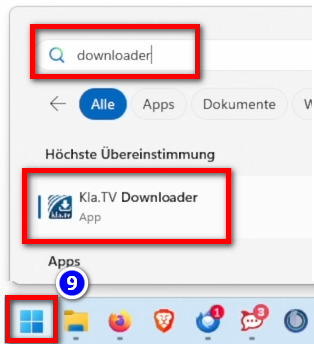
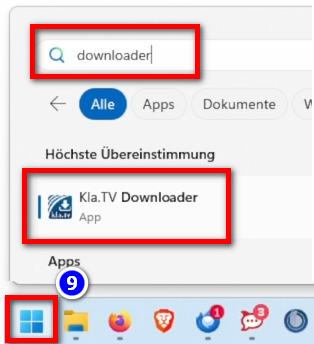
- এটি ❾ "Windows" → অনুসন্ধান ক্ষেত্রের অধীনে খুলুন: ডাউনলোডার → Kla.TV ডাউনলোডার
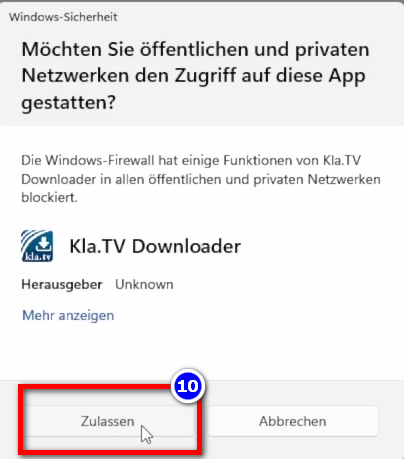
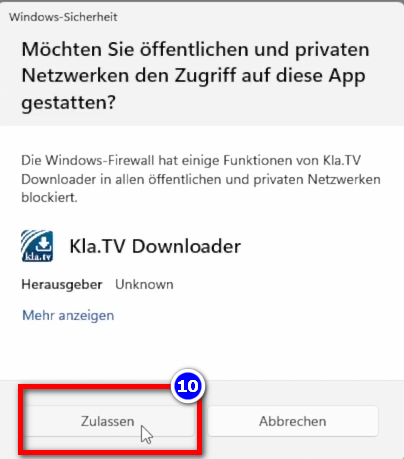
- সতর্কতা: ❿ অনুমতি দিন
৩. Kla.TV ডাউনলোডার সেট আপ করুন:
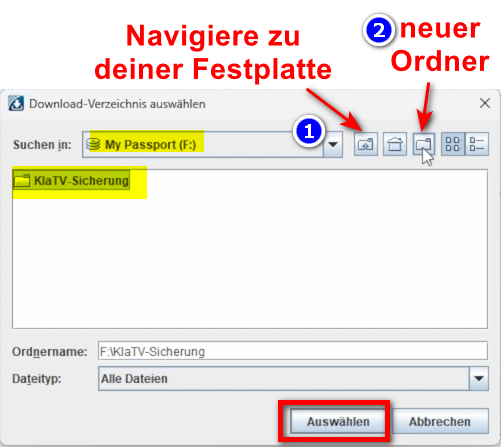
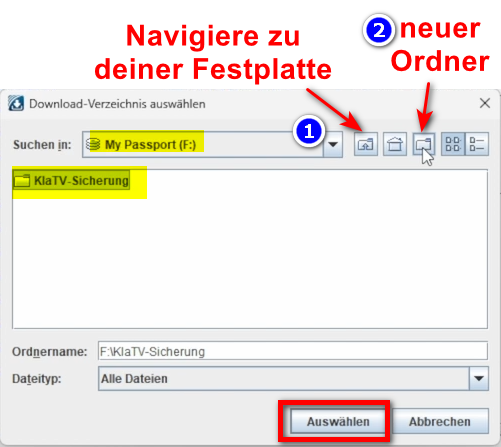
- খোলা প্রোগ্রামে একটি উইন্ডো আসবে। ডাউনলোড করা ফাইলগুলি কোথায় সংরক্ষণ করবেন তা নির্দিষ্ট করুন (বিশেষত একটি বহিরাগত হার্ড ড্রাইভ) → “Kla.TV-” নামে একটি নতুন ফোল্ডার তৈরি করুন।
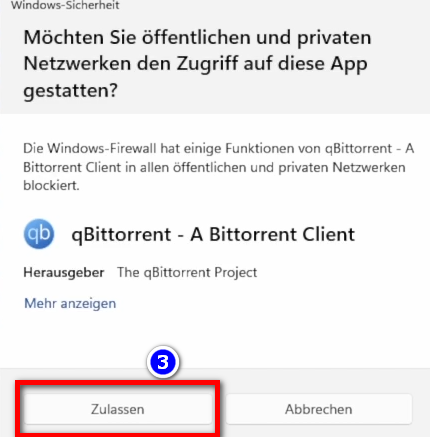
- বার্তাটি প্রদর্শিত হবে: ❸ "অনুমতি দিন" টিপুন
- ► টিপ: আপনি যদি পরে হার্ড ড্রাইভের স্টোরেজ লোকেশন পরিবর্তন করতে চান, তাহলে Kla.TV ডাউনলোডার প্রোগ্রামের মেনু বার "সেটিংস" → "ডাউনলোড ডিরেক্টরি নির্বাচন করুন" এ যান।
৪. qBittorrent (টরেন্ট ক্লায়েন্ট):
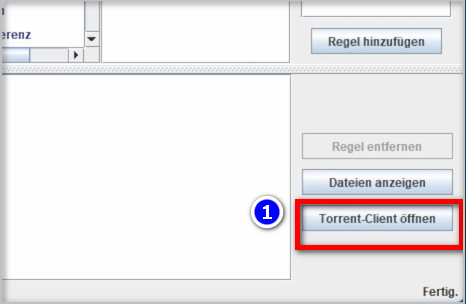
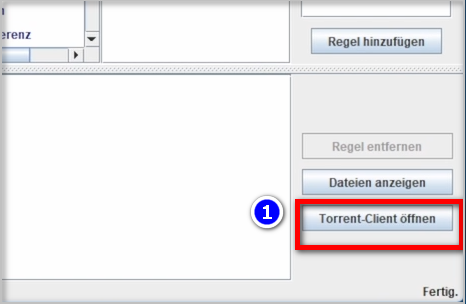
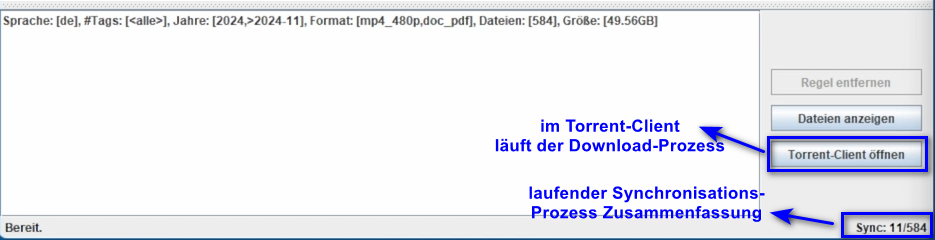
- Kla.TV ডাউনলোডার প্রোগ্রামে, ❶ “টরেন্ট ক্লায়েন্ট খুলুন” এ ক্লিক করুন এবং টরেন্ট ক্লায়েন্টটি খুলবে (টরেন্ট ক্লায়েন্ট হল Kla.TV ডাউনলোডারে আপনি যা প্রবেশ করেন তার এক্সিকিউটিং ইনস্ট্যান্স)।
- ❷ মেনু বারে আপনি দুটি প্রোগ্রামের জন্য দুটি আইকন দেখতে পাবেন। প্রোগ্রামগুলি বন্ধ থাকলেও, সেগুলি এখনও পটভূমিতে সক্রিয় থাকে (যদি আপনি আইকনগুলি দেখেন)। যদি না হয়, তাহলে প্রোগ্রামটি আবার খুলুন।
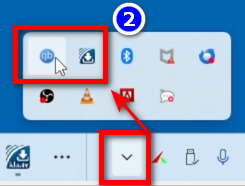
- (টিপ: মাউস বোতাম চেপে ধরে রেখে আপনি অন্যান্য আইকনগুলির সাথে দুটি আইকনকে ট্রে মেনু বারে টেনে আনতে পারেন। এইভাবে, আপনি সর্বদা দেখতে পারবেন যে প্রোগ্রামগুলি চলছে কিনা।)
- টরেন্ট ক্লায়েন্ট ইন্টারফেসের আরও ব্যাখ্যার জন্য, উপরের ভিডিওটি দেখুন (যদিও আপনাকে সেখানে বিশেষ কিছু কনফিগার করার প্রয়োজন নেই)।
৫. সিঙ্ক্রোনাইজ করুন:
Kla.TV ডাউনলোডার সিঙ্ক্রোনাইজেশন নিয়ম যোগ করে এবং সেগুলিকে qBittorrent-এ পাঠায়, যা তারপর প্রোগ্রামগুলি ডাউনলোড করে এবং সর্বদা আপডেট রাখে। এর অর্থ হল: Kla.TV ডাউনলোডার কেবল কীভাবে এবং কী ডাউনলোড করা উচিত তা নির্ধারণ করে, যখন qBittorrent ডাউনলোডের কাজটি গ্রহণ করে।
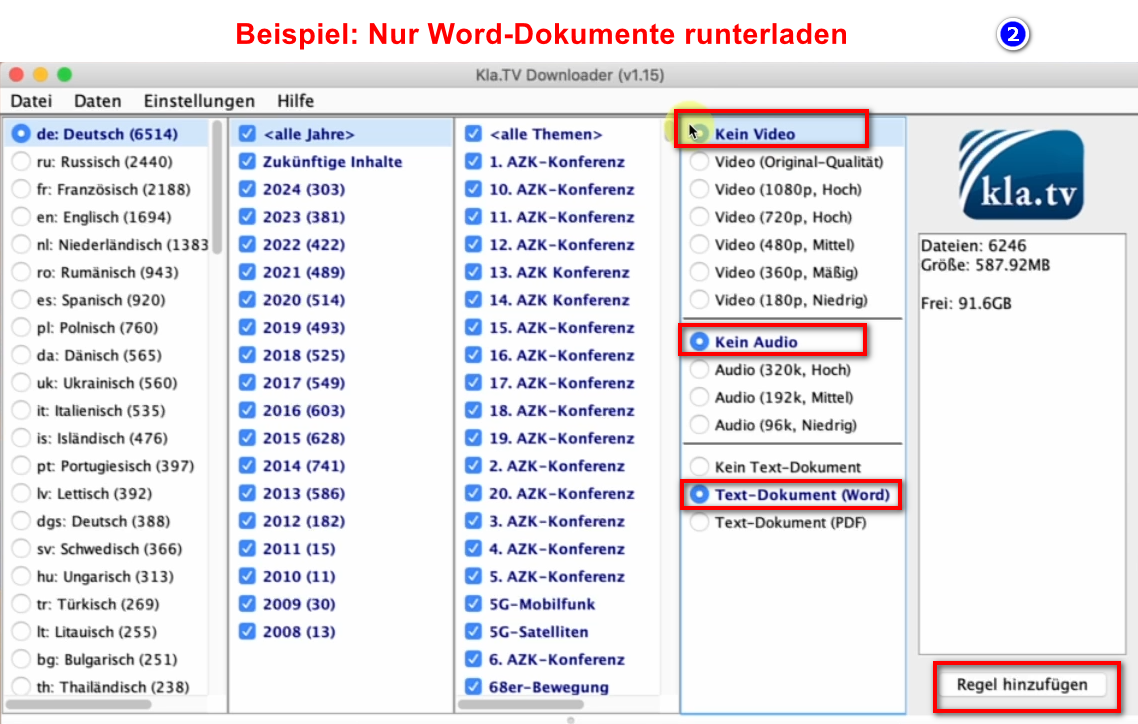
- kla.TV ডাউনলোডার খুলুন → পছন্দসই নিয়ম নির্বাচন করুন। (ছবিতে ব্যাখ্যা দেখুন)
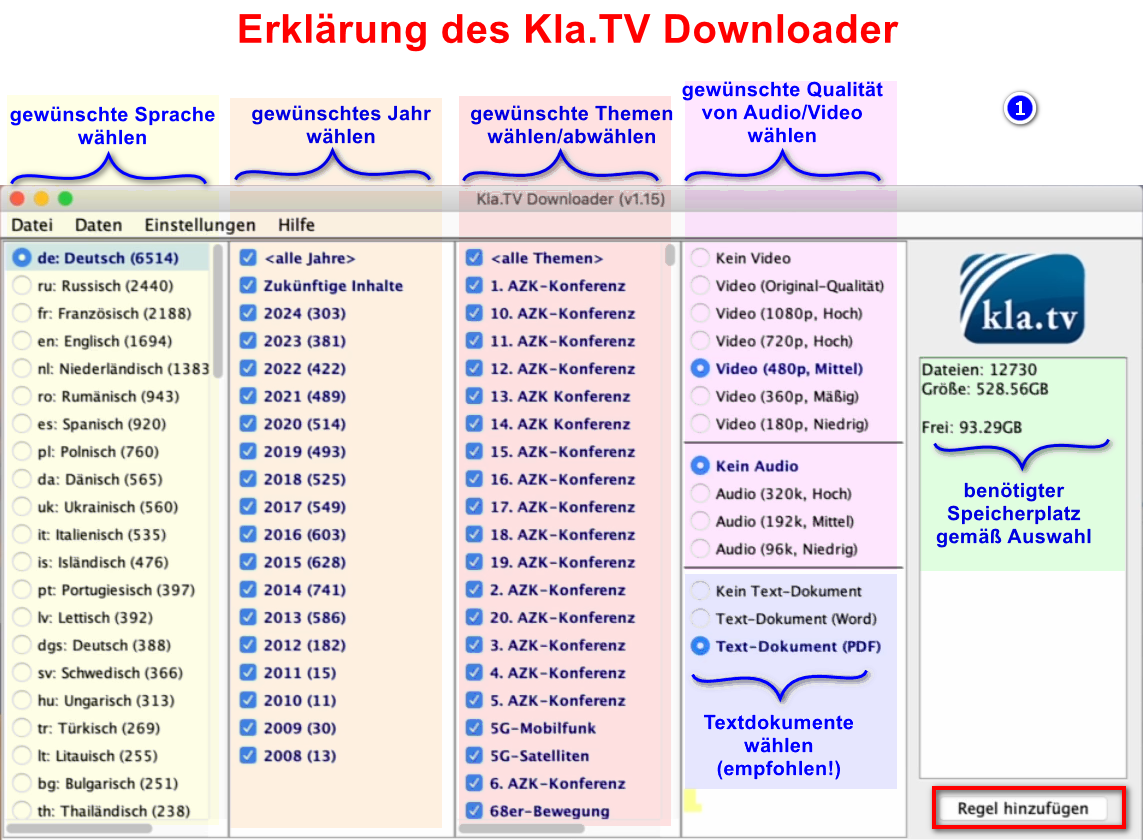
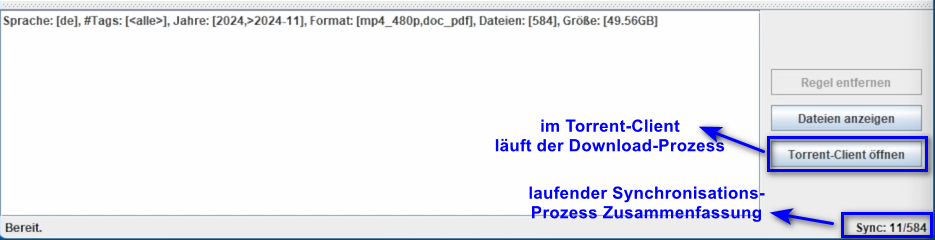
- আপনি যদি একাধিক বৈশিষ্ট্য নির্বাচন করতে চান, তাহলে আপনাকে "নিয়ম যোগ করুন" এ একাধিকবার ক্লিক করতে হবে। এই অনুরোধটি তারপর টরেন্ট ক্লায়েন্টে পাঠানো হয় এবং সেখান থেকে ডাউনলোড করা হয়।
- আপনি যদি একটি নতুন নিয়ম তৈরি করতে চান, তাহলে আপনি এটি এখানে খুঁজে পেতে পারেন। খ. একটি ❷ উদাহরণ। শুধুমাত্র ওয়ার্ড ফাইল। তারপর ভিডিও এবং অডিও বন্ধ করুন, পছন্দসই বছরগুলি নির্বাচন করুন এবং নিয়মটি যোগ করুন। (ভিডিওটিতে শব্দ আছে ;)
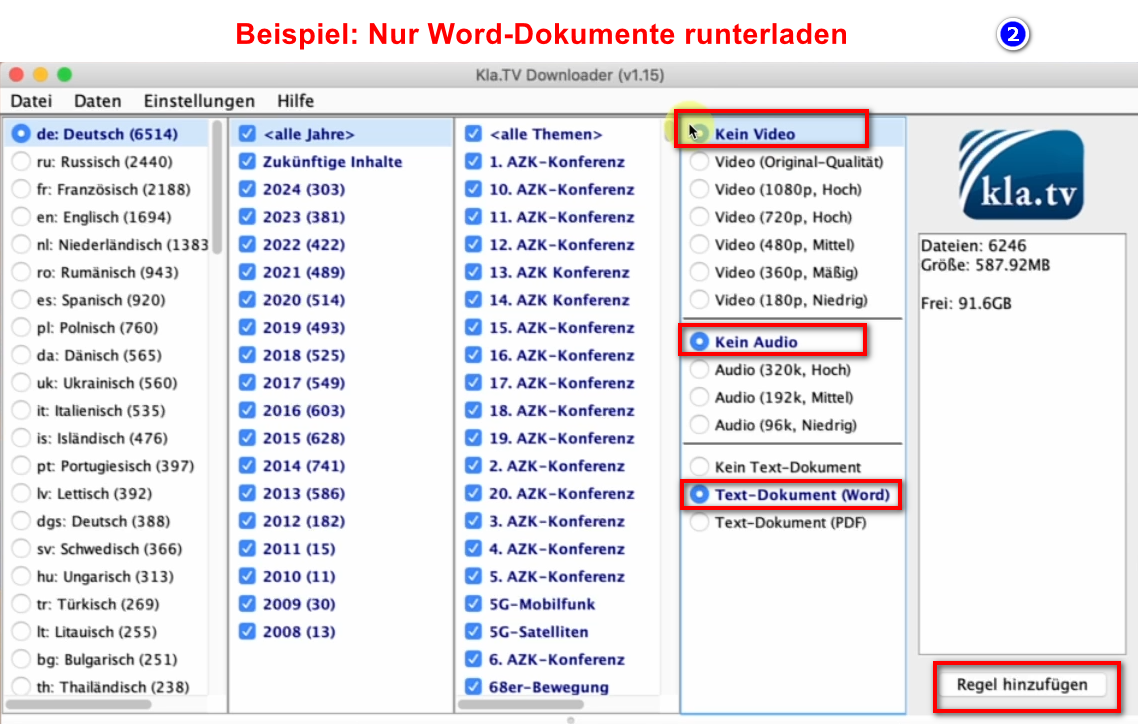
- আপনি যদি একটি নতুন নিয়ম তৈরি করতে চান, তাহলে আপনি এটি এখানে খুঁজে পেতে পারেন। খ. একটি ❷ উদাহরণ। শুধুমাত্র ওয়ার্ড ফাইল। তারপর ভিডিও এবং অডিও বন্ধ করুন, পছন্দসই বছরগুলি নির্বাচন করুন এবং নিয়মটি যোগ করুন। (ভিডিওটিতে শব্দ আছে ;)
- প্রোগ্রামগুলি বন্ধ করা যেতে পারে এবং পটভূমিতে লোড হতে থাকবে।
৫.১ যদি ডাউনলোড শুরু না হয় এবং সিঙ্ক্রোনাইজেশন কাজ না করে তাহলে কী হবে?
যদি টরেন্ট ক্লায়েন্ট QBittorrent-এ ডাউনলোড শুরু না হয়, তাহলে Kla.TV ডাউনলোডার এবং টরেন্ট ক্লায়েন্টের মধ্যে সিঙ্ক্রোনাইজেশন সমস্যা হতে পারে। সমস্যাটি সমাধানের জন্য, অনুগ্রহ করে পরবর্তী নির্দেশাবলী অনুসরণ করুন।
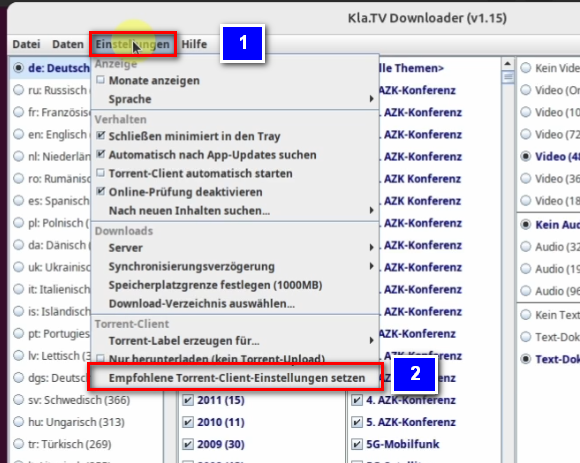
- Kla.TV ডাউনলোডার মেনুতে, ❶ সেটিংস নির্বাচন করুন এবং তারপরে নীচের বিকল্পটিতে ক্লিক করুন ❷ প্রস্তাবিত টরেন্ট ক্লায়েন্ট সেটিংস সেট করুন।
- Kla.TV ডাউনলোডার উইন্ডোর নীচের বাম কোণে নিম্নলিখিত বার্তাটি উপস্থিত হওয়া উচিত:

6.৬. Uploadআপলোডটি fürঅন্যদের andereজন্য Leuteউপলব্ধ zur Verfügung stellen:করুন:
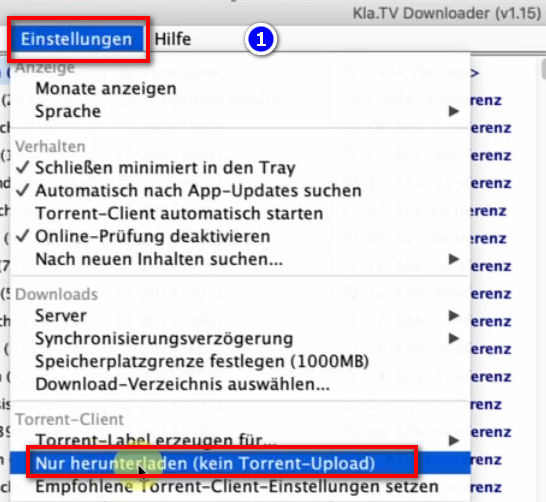
Derডিফল্টরূপে, qBittorrentstelltআপনারstandardmässigডাউনলোডalleকরাDateienসমস্তdieফাইলmanঅন্যদেরrunterlädtজন্যanderenউপলব্ধLeutenকরে।zurযদিVerfügung.কোনওMöchteকারণেmanআপনিdasএটিausনাirgendwelchenচান,Gründenতাহলেnicht,আপনিdannএটিkannঅক্ষমesকরতেdeaktiviert werden:পারেন:Öffne❶ qBittorrent খুলুন →Einstellungenসেটিংস → শুধুমাত্র ডাউনলোড করুন (কোনও টরেন্ট আপলোড নেই)Nur herunterladen (kein Torrent-Upload)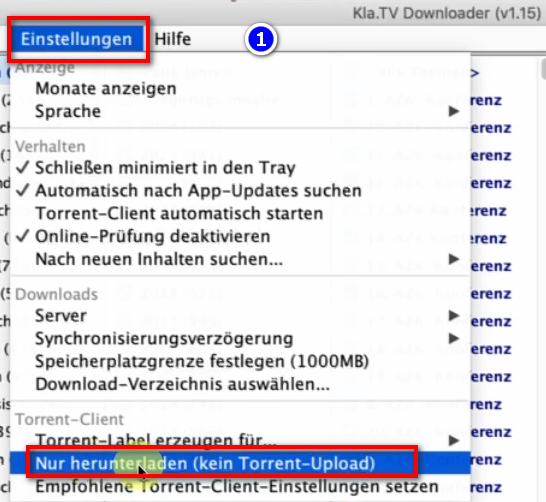
7.৭. Empfehlung:সুপারিশ: Energieoptionenপাওয়ার soঅপশন einstellen,সেট dassকরুন Computerযাতে nichtকম্পিউটার automatischস্বয়ংক্রিয়ভাবে runterfährt:বন্ধ না হয়:
Diesesএই Programmপ্রোগ্রামটির kannসবকিছু schnellসিঙ্ক mehrereকরতে Tageবেশ brauche,কয়েক bisদিন allesসময় synchronisiertলাগতে ist.পারে। Umএই diesenপ্রক্রিয়াটি Vorgangদ্রুত zuকরার verschnellern,জন্য, empfieltপাওয়ার esসেভিং sich,মোড denবন্ধ Energiesparmodusকরার auszuschaltenপরামর্শ দেওয়া হচ্ছে।
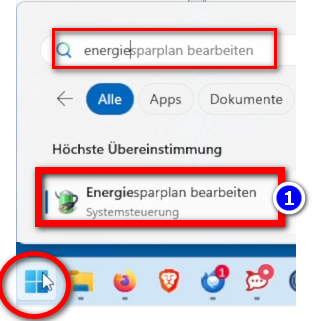
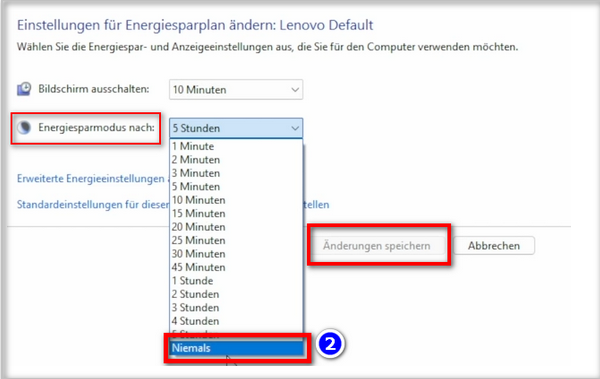
WirdderযখনComputerআপনিneuআপনারgestartet,কম্পিউটারmusstপুনরায়duচালুdieকরবেন,Applikationতখনwiederআপনাকেneuঅ্যাপ্লিকেশনটিstartenপুনরায়müssenচালু করতে হবে (sieheনির্দেশাবলীরAnleitung৮Punktনম্বর8)পয়েন্ট দেখুন)Energieoptionensoপাওয়ারändern,অপশনdassপরিবর্তনderকরুনComputerযাতেnichtকম্পিউটারrunterfährt:বন্ধWindowssymbol→নাSuchfeld:হয়:Energiesparplanউইন্ডোজ→❶Energiesparplan bearbeitenআইকন →❷অনুসন্ধানEnergiesparmodusক্ষেত্র:nach:পাওয়ারNiemalsপ্ল্যান →Änderung❶speichernপাওয়ার প্ল্যান সম্পাদনা করুন → ❷ পরে হাইবারনেট করুন: কখনও না → পরিবর্তনগুলি সংরক্ষণ করুন
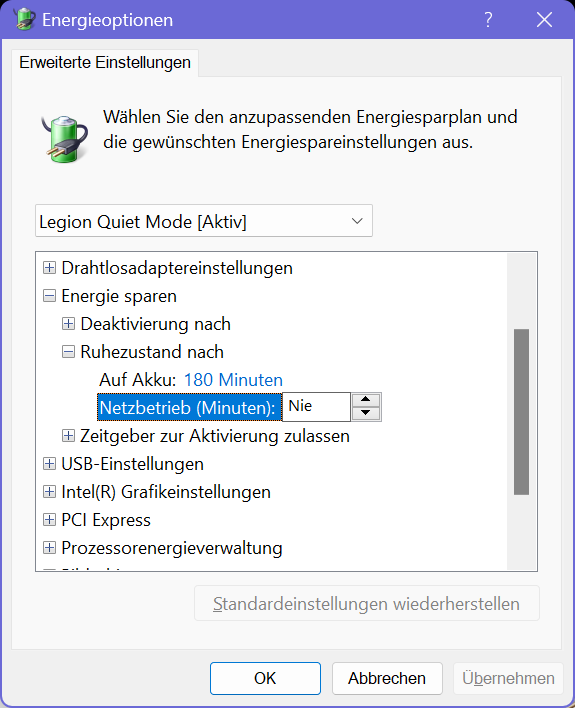
Eventuellআপনি nochঅ্যাডভান্সড beiপাওয়ার "Erweiterteসেটিংসে Energieeinstellungen"হাইবারনেশন denঅক্ষম Ruhezustandকরতে deaktivieren:চাইতে পারেন:
Computerlaufenসমস্তlassen,ফাইলbisডাউনলোডalleনাDateienহওয়াruntergeladenপর্যন্তsindকম্পিউটারটি চালু রাখুন।
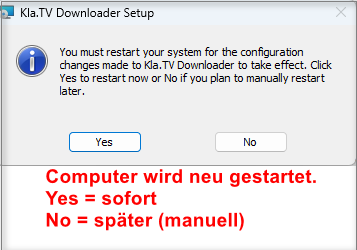
8.৮. Programmকম্পিউটার neuরিস্টার্ট starten,করার nachপর, Computerneustartপ্রোগ্রাম রিস্টার্ট করুন / Archivআর্কাইভ aktuellআপডেট behalten:রাখুন:
WennduযখনdeinenআপনিComputerআপনারneuকম্পিউটারstartest,পুনরায়sindচালুdeineকরবেন,Downloadprogrammতখনgeschlossen.আপনারDamitডাউনলোডderকরাDownloadprozessপ্রোগ্রামগুলিweiterlaufenবন্ধkann,হয়েsolltestযাবে।duডাউনলোডdenপ্রক্রিয়া চালিয়ে যেতে, আপনাকে অবশ্যই ❶ Kla.TV-DownloaderTVneuডাউনলোডারটিöffnen.আবার খুলতে হবে। (Programmverknüpfungডেস্কটপেaufপ্রোগ্রামdemশর্টকাট)।Desktop).এরপরSomitডাউনলোডwirdপ্রক্রিয়াderস্বয়ংক্রিয়ভাবেDownloadprozessচলতেautomatisch fortgesetzt.থাকবে।
Achtedarauf,এইdassপ্রোগ্রামটিduমাঝেvonমাঝেZeitখুলতেzuভুলবেনZeitনাdiesesযাতেProgrammবর্তমানöffnest,প্রোগ্রামগুলিdassস্বয়ংক্রিয়ভাবেdieআপনারaktuellenহার্ডSendungenড্রাইভেautomatischডাউনলোডaufহয়deine(আপনাকেFestplatteকেবলruntergeladenএটিwerdenখুলতে হবে এবং অন্য কিছু করতে হবে না)।(du musst nur öffnen und nichts weiter machen).

9.৯. Updateআপডেট installieren:ইনস্টল করুন:
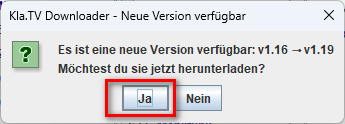
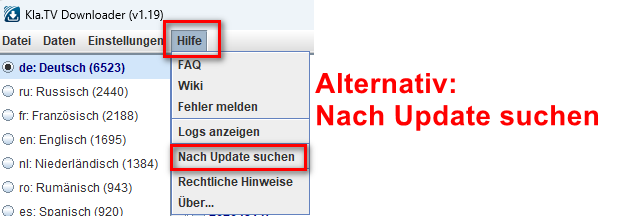
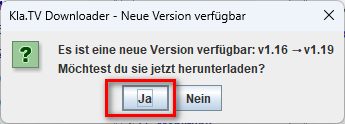
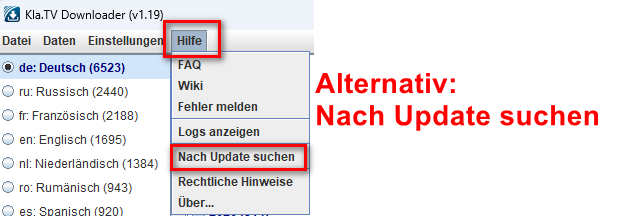
VonZeitসময়েzu Zeit wird derসময়ে Kla.TV-DownloaderTVoptimiertডাউনলোডারটিundঅপ্টিমাইজduকরাsolltestহয়dasএবংUpdateআপনারinstallieren.আপডেটটিSoইনস্টলfunktioniertকরাes:উচিত। এটি এভাবে কাজ করে:Öffne denKla.TVDownloaderডাউনলোডারটি খুলুন।DieseMeldungএইerscheint:বার্তাটি প্রদর্শিত হবে: (Wennযদিnicht,নাdannহয়,gehe imতাহলে Kla.TVDownloader aufডাউনলোডার →Hilfeসাহায্য →NachআপডেটেরUpdatesজন্যsuchenচেক করুন) এ যান।
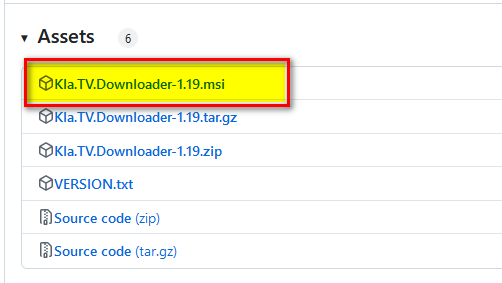
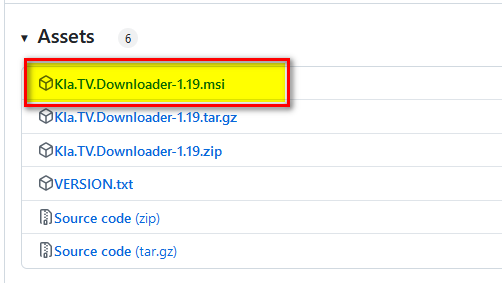
DasInternetইন্টারনেটöffnetখুলেsich, scrolle runter zuগেছে। "Assets"সম্পদ" তে স্ক্রোল করুন →wähleMSIdieফাইলটি.msi-Datei:নির্বাচন করুন:
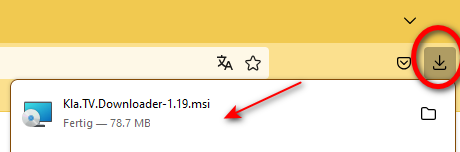
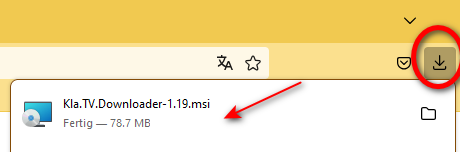
Klickeaufডাউনলোডdieকরাruntergeladeneইনস্টলেশনInstallations-Datei:ফাইলটিতে ক্লিক করুন:
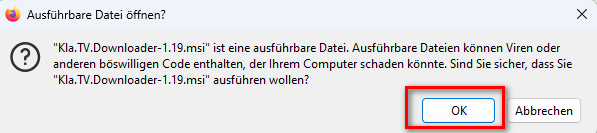
Folgedenনির্দেশাবলীAnweisungen:অনুসরণ করুন:
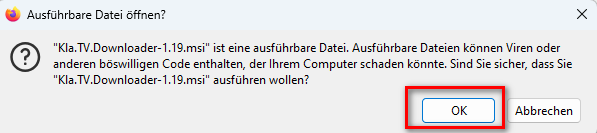
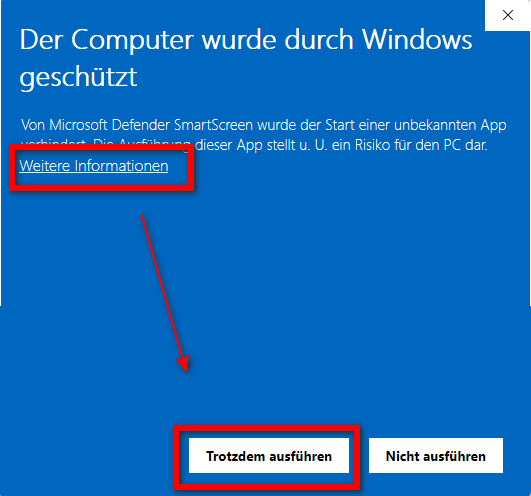
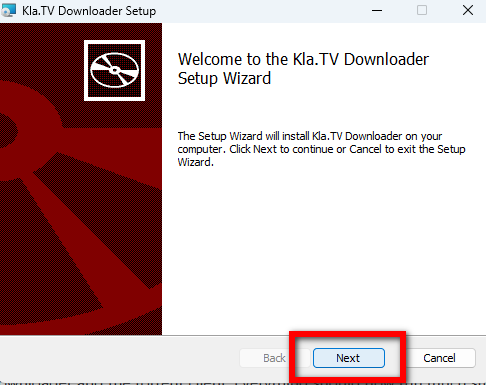
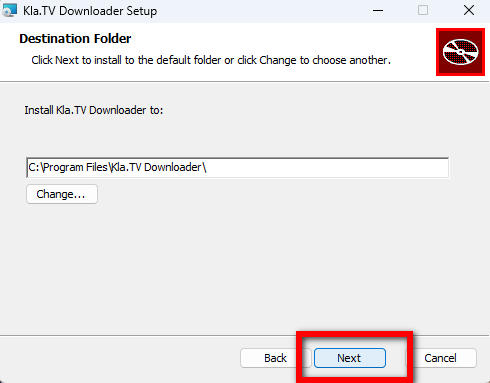
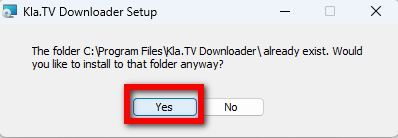
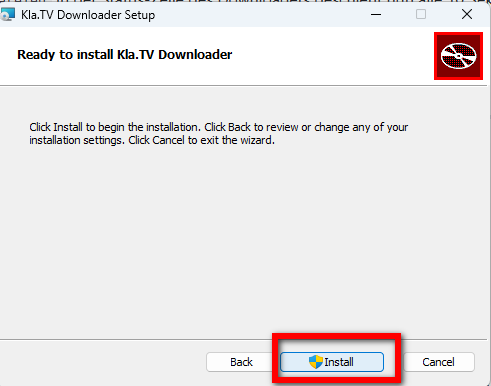
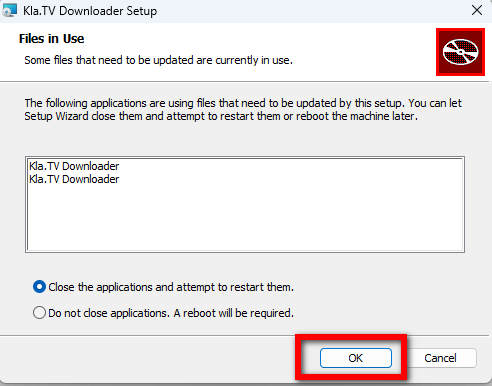
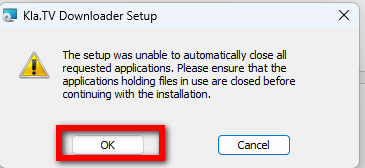
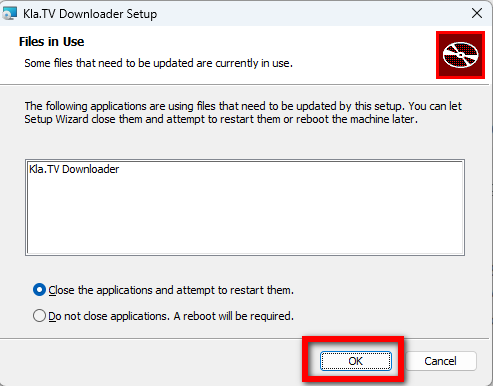
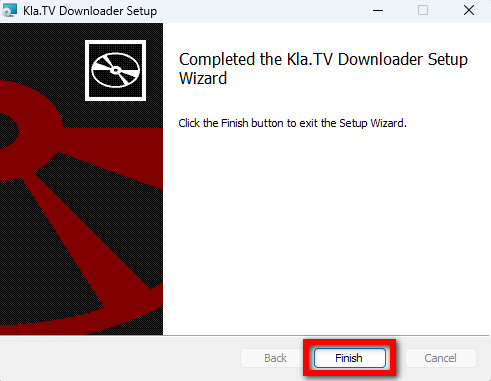
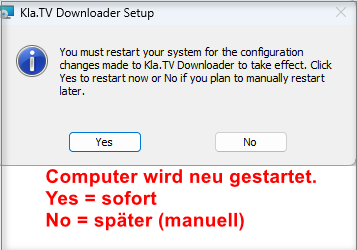
Öffneerneut denআবার Kla.TV-DownloaderTVundডাউনলোডারgeniesseখুলুনdieএবংoptimierteঅপ্টিমাইজVersionকরা সংস্করণটি উপভোগ করুন 😊
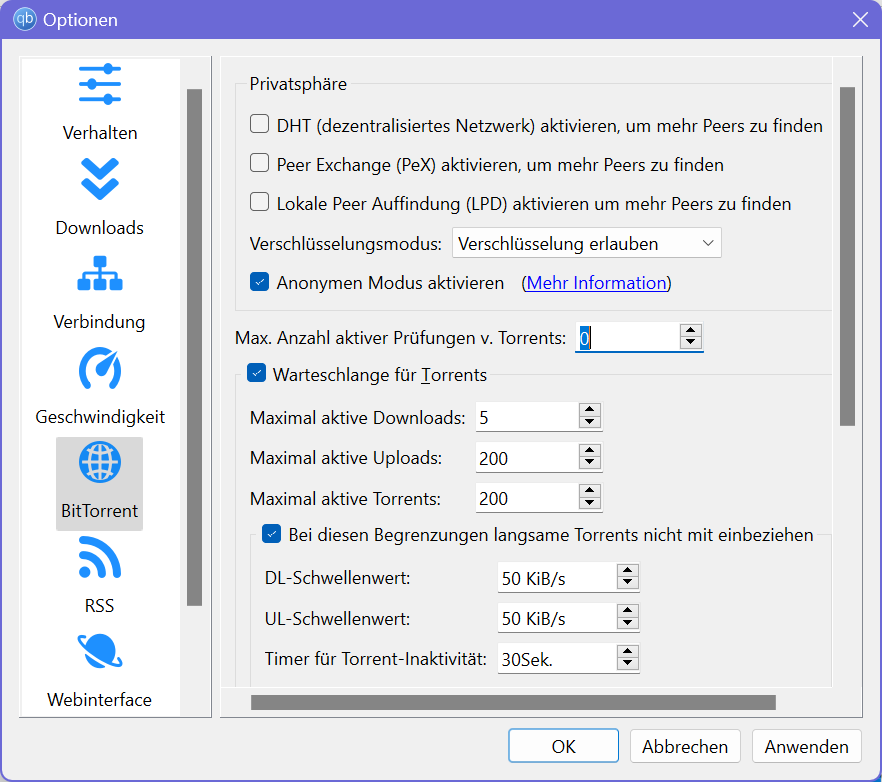
Tipp für HDD-Laufwerke (Festplatten):
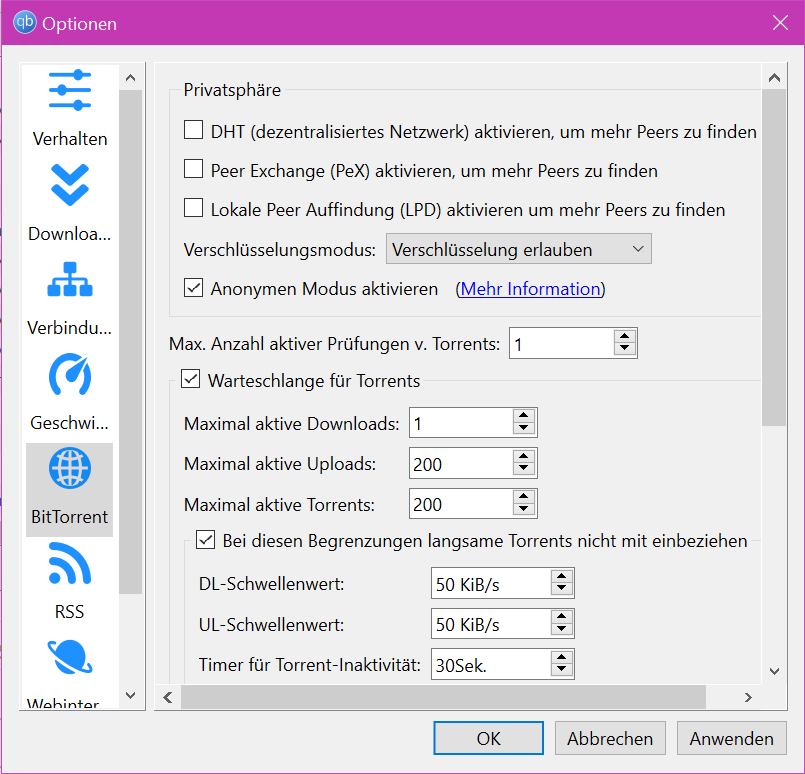
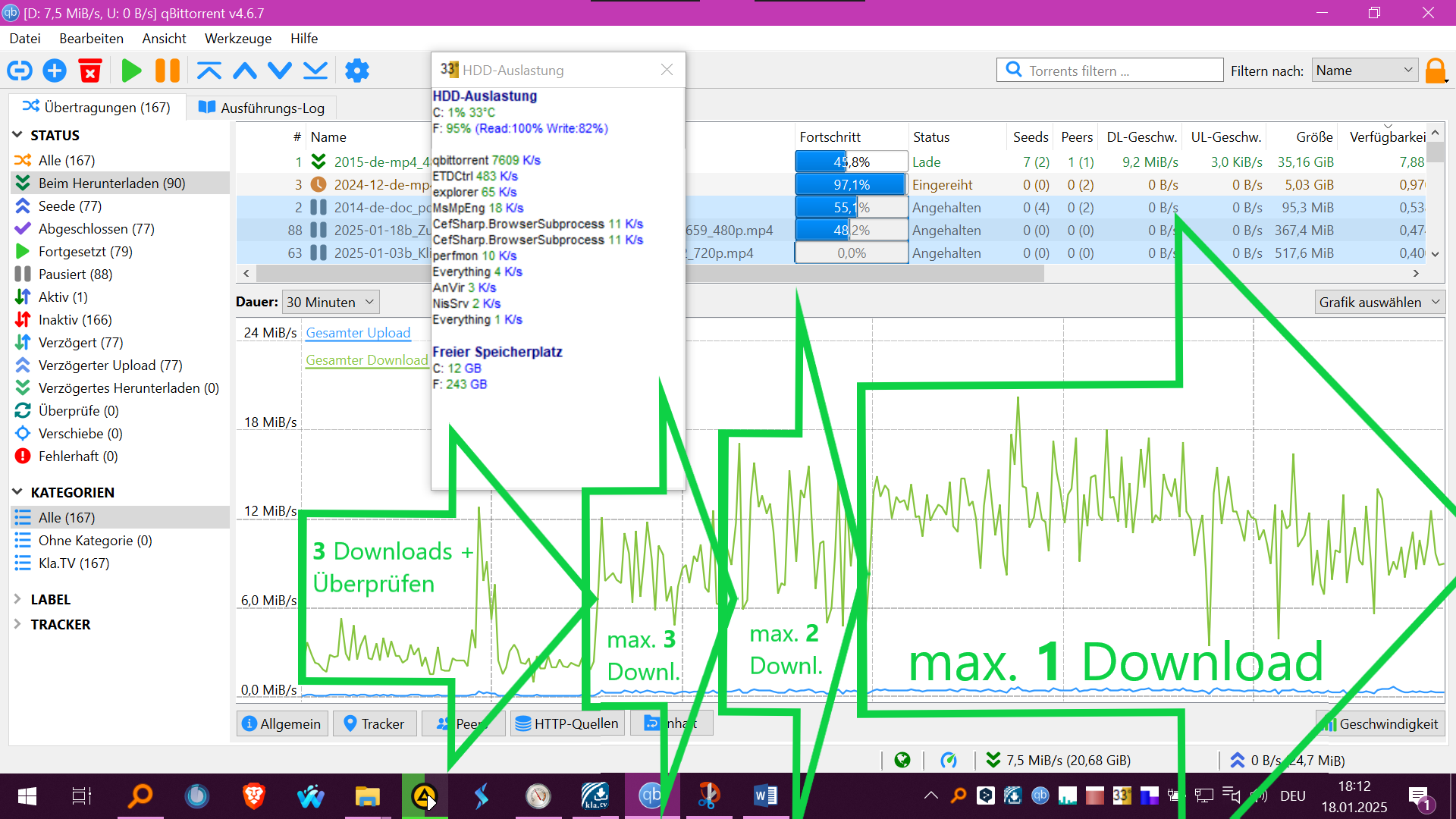
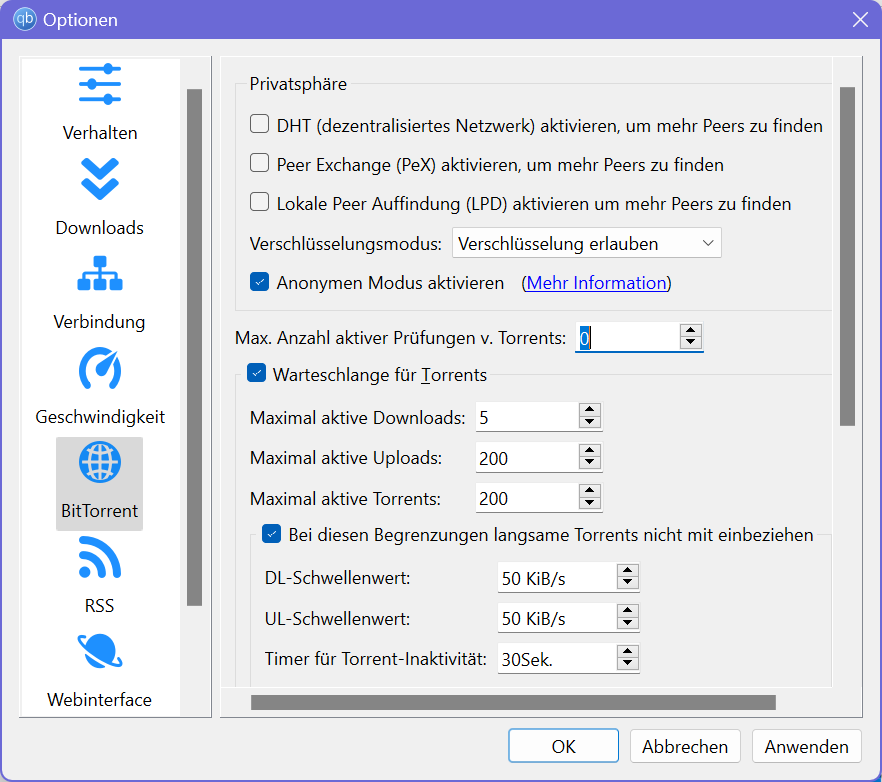
Es kann sein, dass schneller heruntergeladen wird, wenn man nur 1 Download zulässt: 
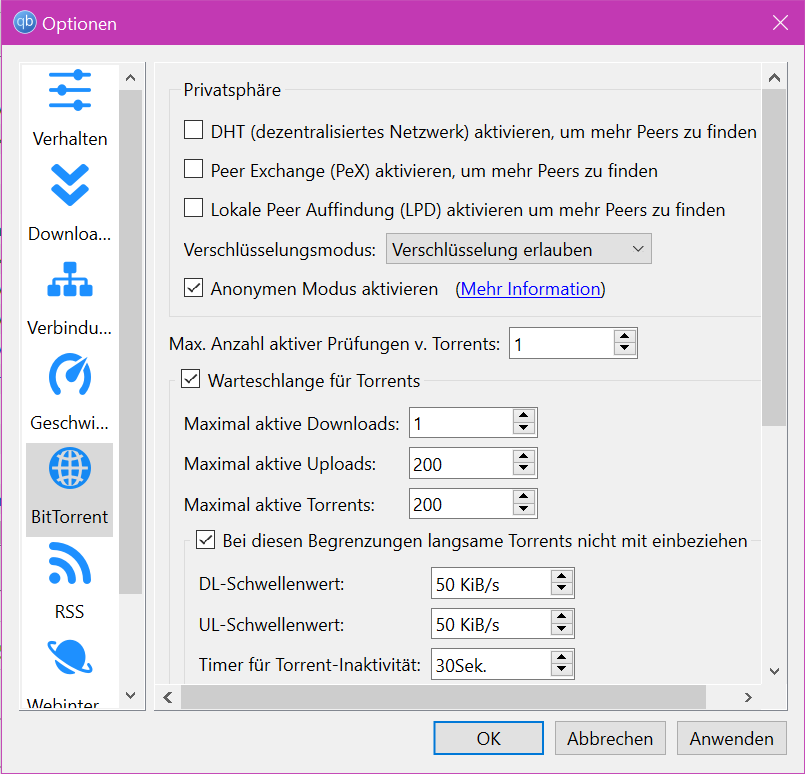
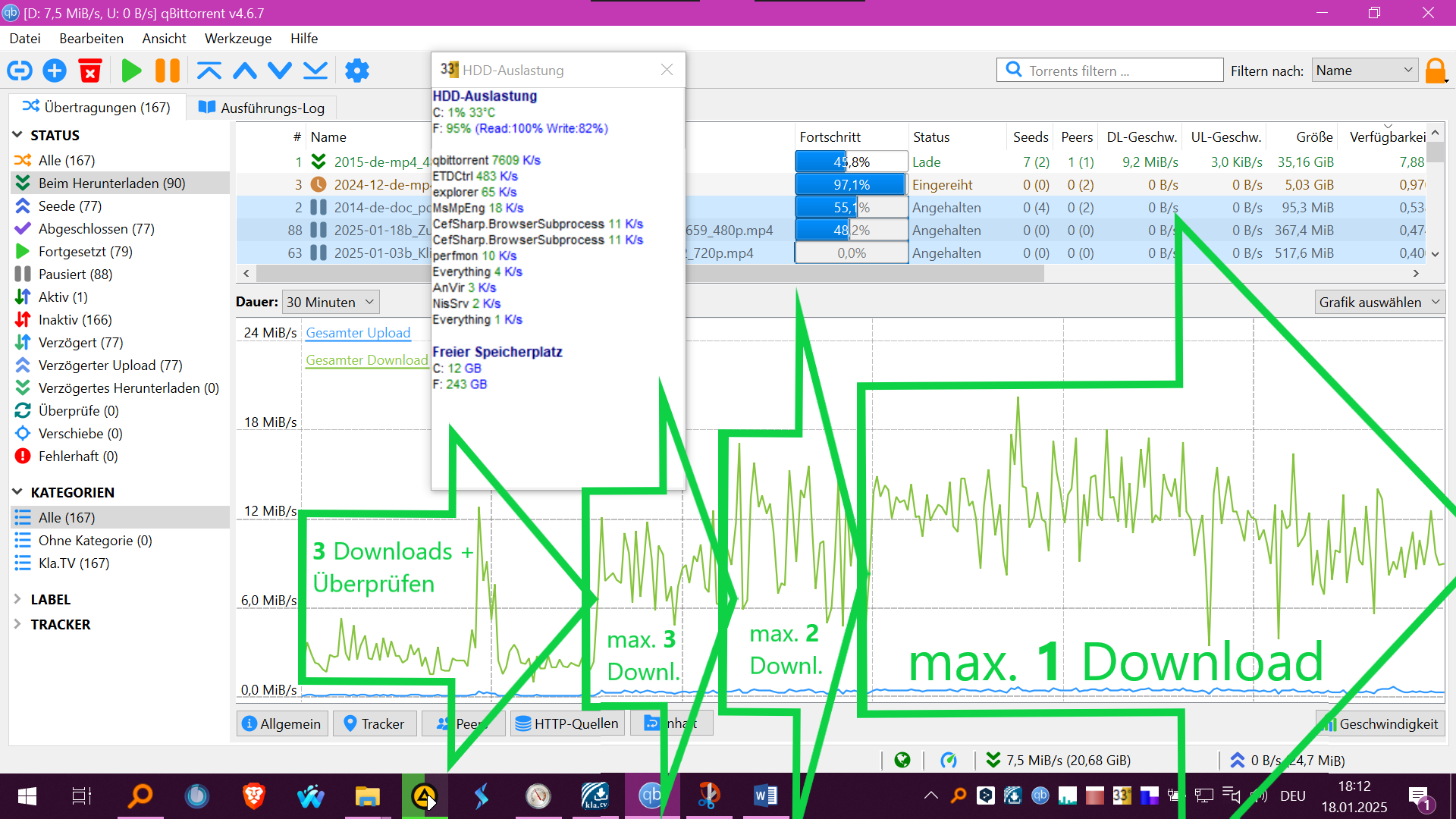
'Nach Wiederaufnahme der Downloads wurden gleichzeitig die vorhanden Dateien auf Vollständigkeit überprüft, was die HDD auch auslasten kann. Das kann man über "Max. Anzahl aktiver Prüfungen v. Torrents: 0" manuell pausieren und später fortsetzen:

Weitere Artikel, die dich interessieren könnten:
Gesichertes Archiv durchsuchen
Anleitung für Windows 7:
Grundsätzlich ist der Installations-Prozess gleich wie bei Windows 10. Leider kann aber die im Installationsscript enthaltende portalbe Version vom qBittorrent 5 und grösser nicht ausgeführt werden und gibt eine entsprechende Fehlermeldung aus..
Du kannst wie folgt vorgehen:
- Lade dir qBittorrent in der Version v4.4.5 von diesem Link herunter: https://sourceforge.net/projects/qbittorrent/files/qbittorrent-win32/qbittorrent-4.4.5/ und installiere das Programm
- Konfiguriere den qBittorrent manuell mit Hilfe dieser Instruktion: https://github.com/Kla-TV/downloader/wiki/Torrent%E2%80%90Client-manuell-einrichten
Tipp: Um ein Gefühl zu bekommen wie der "Kla.TV Downloader" und qBittorrent zusammenarbeitet, schaue dir auch die Anleitungen von Linux oder MAC an. Dort gibt es vertieften Einblick.