
উইন্ডোজ: “Kla.TV ডাউনলোডার” ইনস্টলেশন এবং ব্যবহার
Wasএই lernstপ্রবন্ধে Duতুমি inকী diesem Artikel?শিখবে?
Duআপনি lernst, wie du denউইন্ডোজে Kla.TV-DownloaderTV aufডাউনলোডার Windowsইনস্টল installierenকরতে kannst. Derশিখবেন। Kla.TV-DownloaderTV hältডাউনলোডার deinস্বয়ংক্রিয়ভাবে Archivআপনার automatischসংরক্ষণাগারটি immerআপডেট aufরাখে। demএকই aktuellenসময়ে, Stand.আপনি Gleichzeitigআপনার kannstভিডিও duসংযোগের mitমাধ্যমে deinemঅন্যান্য Videoanschlussব্যবহারকারীদের anderenকাছে Nutzernআপলোডটি denউপলব্ধ Uploadকরতে zurপারেন। Verfügungচলো stellen. Los gehts:যাই
Dieseএই Anleitung ist fürনির্দেশিকাটি Windows 10 undএবং höher.পরবর্তী Duসংস্করণগুলির hastজন্য nochপ্রযোজ্য। Windowsতোমার 7?কি Ganzএখনও untenউইন্ডোজ in৭ dieserআছে? Anleitungউইন্ডোজ findest৭ duএর Wegeleitungজন্য fürনির্দেশাবলী Windowsএই 7.নির্দেশিকার একেবারে নীচে পাওয়া যাবে।
Videoanleitung:ভিডিও টিউটোরিয়াল: (8min)৮ মিনিট)
Wirলিখিত empfehlen,নির্দেশাবলী zuerstআরও dasভালোভাবে Videoবোঝার anzuschauen,জন্য umআমরা dieপ্রথমে schriftlicheভিডিওটি Anleitungদেখার besserপরামর্শ zu verstehen.দিচ্ছি।
Schriftlicheলিখিত Anleitung:নির্দেশাবলী:
1.১. Grundlegendes:সাধারণ:
WasKla.TVistডাউনলোডারেরderমাধ্যমেUnterschiedডাউনলোডvomকরাKla.TV-Downloader zum Download über Serverzugangএবং (überFileZillaFileZilla)এর মাধ্যমে) সার্ভার অ্যাক্সেস করার মধ্যে পার্থক্য কী?Überফাইলজিলাdenব্যবহারServer-Zugangকরেladestসার্ভারduঅ্যাক্সেসেরmitমাধ্যমেFileZillaআর্কাইভটিeinmaligএকবারdasডাউনলোডArchivকরাrunterহয়undএবংmusst esতারপর "perম্যানুয়ালি"Hand"আপডেটimmerরাখতেaktuellহয়behaltenএবংundসর্বশেষdieসম্প্রচারগুলিneustenবারবারSendungenডাউনলোডimmerকরতেwieder runterladenহয়।Überডাউনলোডারdasপ্রোগ্রামেরDownloader-Programmসাহায্যেkannstআপনিduস্বয়ংক্রিয়ভাবেdeinআপনারArchivসংরক্ষণাগারটিstetigআপautomatischটুaufডেটdemরাখতেaktuellenপারবেনStandএবংhaltenসার্ভারundডেটারsynchronisieren,সাথেmitসিঙ্ক্রোনাইজdemকরতেDatenbestandপারবেন।desএকবারServers.সেটDuআপstellstকরলে,esএটিeinmaligস্বয়ংক্রিয়ভাবেeinআপundটুesডেটwirdথাকবে।automatischআপনিaktuellআপনারbehalten.ভিডিওZusätzlichসংযোগkannstথেকেdieভিডিওগুলিdieঅন্যান্যVideosব্যবহারকারীদেরvonদ্বারাdeinemআপলোডVideoanschlussকরারanderenজন্যNutzernউপলব্ধzumকরতেUpload zur Verfügung stellenপারেন।
ZweiএটিProgrammeকরারmusstজন্য,duআপনাকেdazuদুটিneuপ্রোগ্রামinstallieren.পুনরায়1.ইনস্টলdenকরতে হবে। ১. Kla.TVDownloaderডাউনলোডারundএবং2.২.denqBittorrent।qBittorrent.এখানেDazuনির্দেশাবলীdie Anleitung:রয়েছে:
2. InstallationKla.TV desডাউনলোডার Kla.TV-Downloader:ইনস্টলেশন:
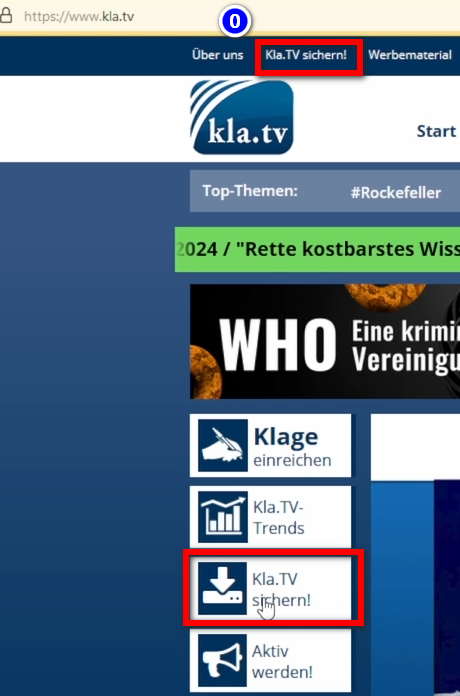
Geheপৃষ্ঠায়auf die Seiteযান kla.tv/sichern (0)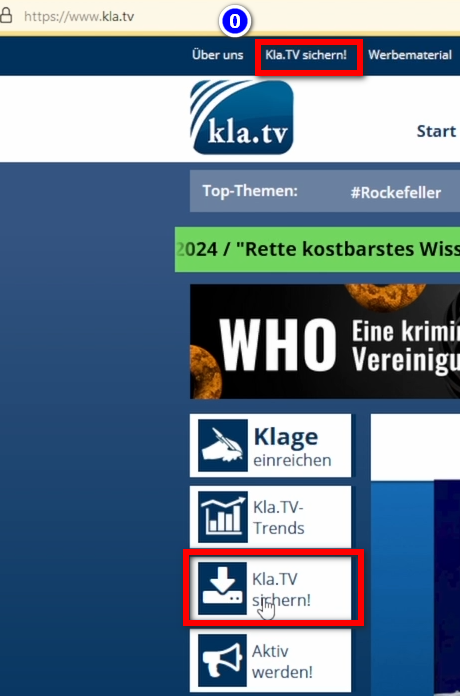
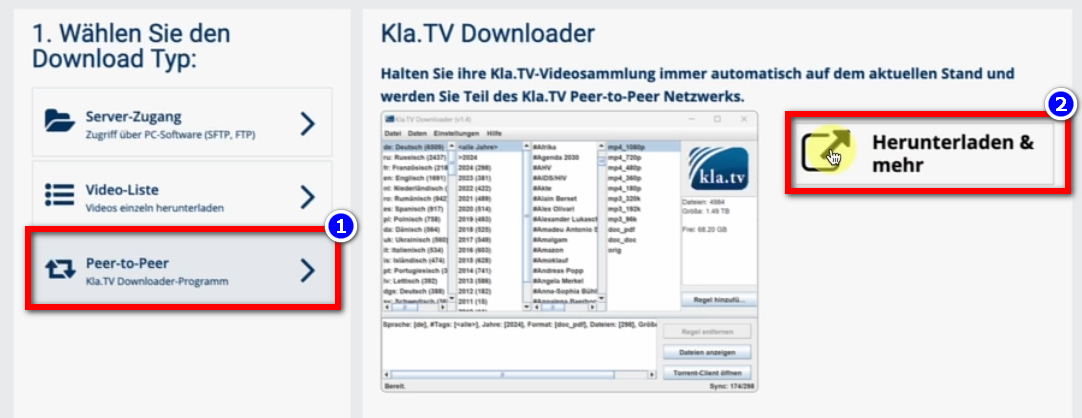
Geheডাউনলোডzum❶Download-Typএ❶যান"“Peer-to-Peer"Peer” → ❷"Herunterladen“Downloads&andmehr"more” টাইপ করুন।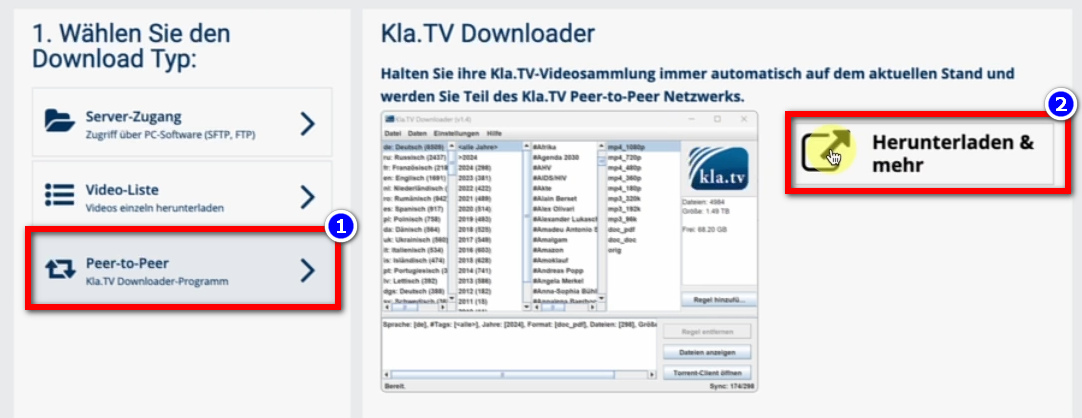
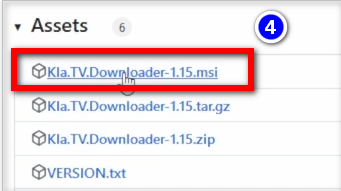
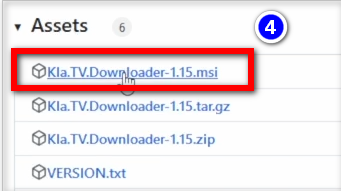
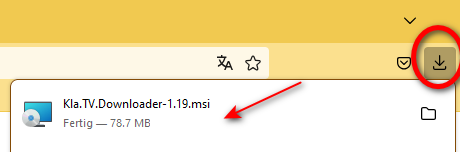
Kicke❸auf den❸lade das aktuellste Programm herunter (immer zu oberst) indem du bei "Assets"“Asets” →auf❹❹"“Kla.TV.Downloader-*.**msi"msi”klickst(সর্বদা উপরে) ক্লিক করে সর্বশেষ প্রোগ্রামটি ডাউনলোড করুন।
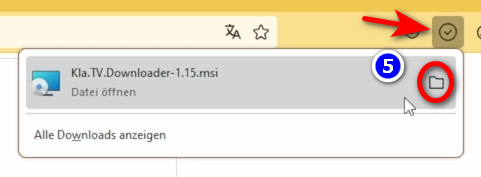
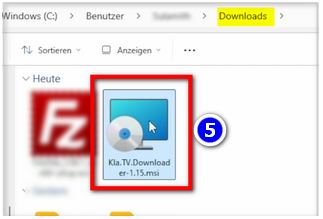
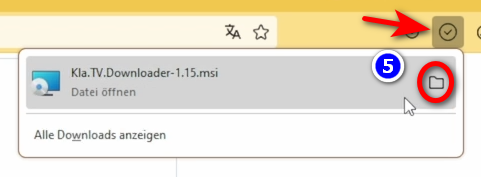
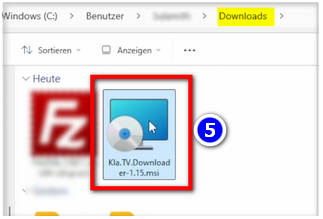
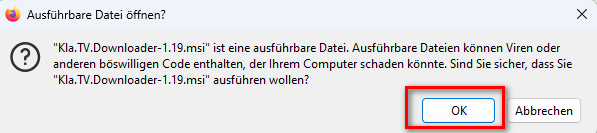
- ❺ Öffne das Programm mit einem Doppelklick
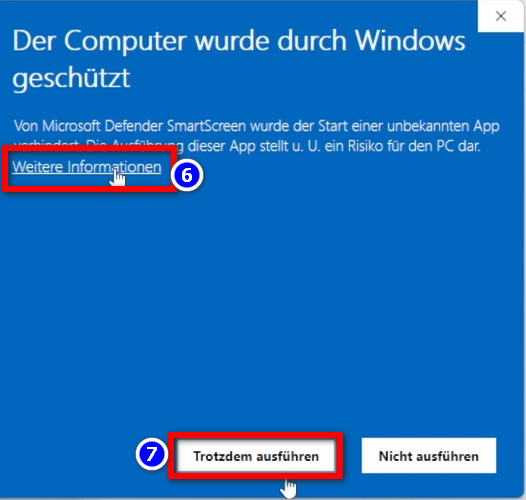
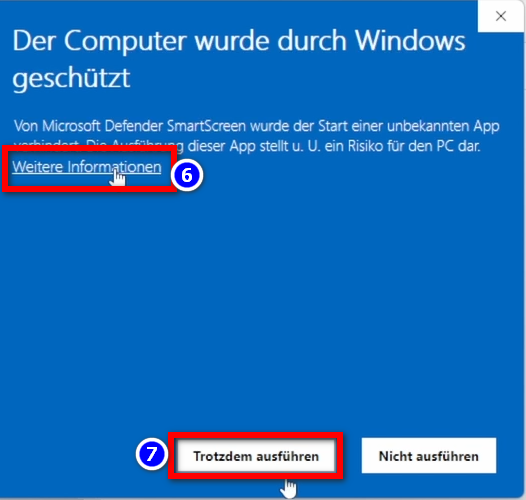
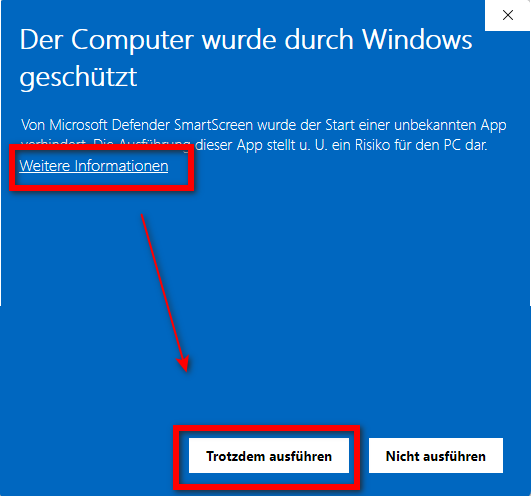
- Eine Warnmeldung erscheint → klicke auf ❻ "Weitere Informationen" → dann auf ❼ "Trotzdem ausführen"
HINWEIS: In wenigen Fällen verweigert Windows die Installation oder den Start des kla.tv-Downloaders mit einer Virus/Trojaner-Meldung (z.B. Wacatac.B!ml), ohne eine Möglichkeit eine Ausnahme zu erreichen. Da Microsoft allgemein zunehmend mehr Kontrolle über das Windows-System für sich beansprucht, empfehlen wir den eigenen PC mit Hilfe der Anleitung von https://anti-control.info/ davon zu befreien!

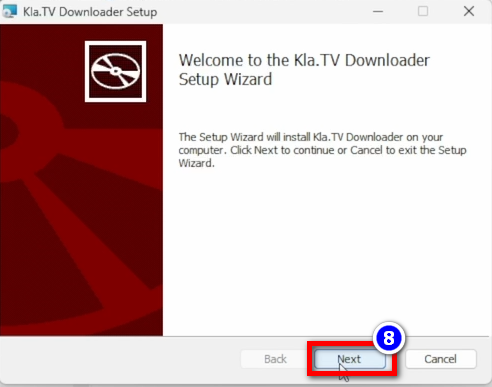
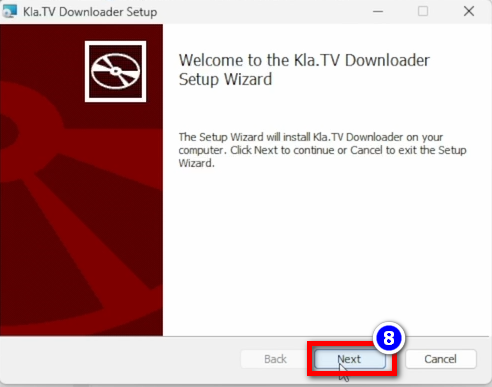
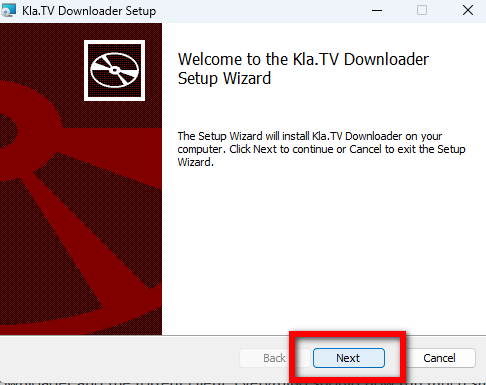
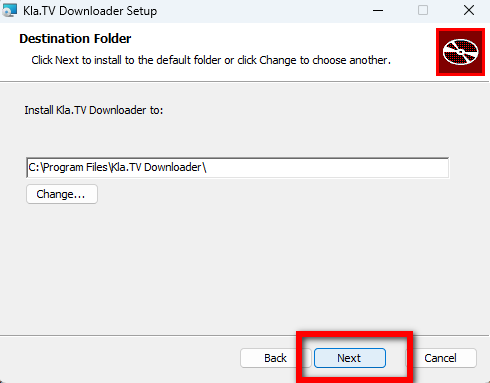
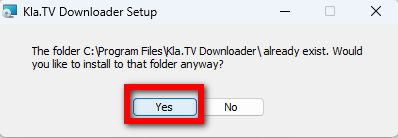
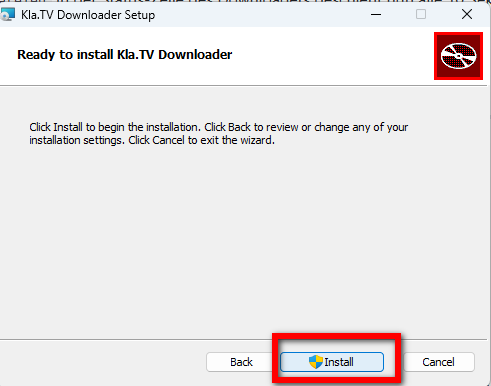
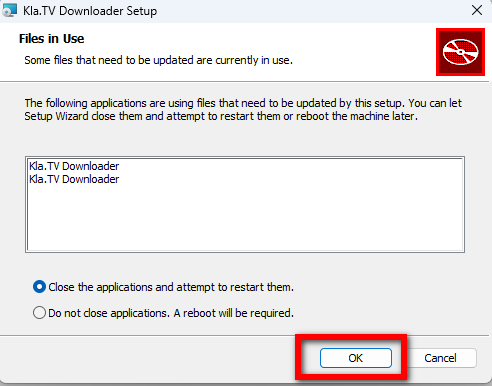
- Installationsfenster öffnet sich: Gehe auf ❽ Next → Next → Install → Finish → das Programm ist fertig installiert
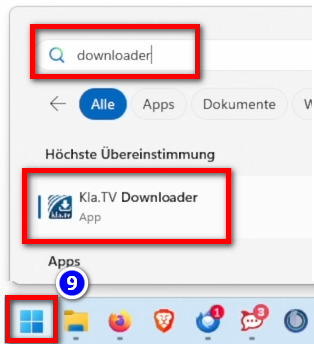
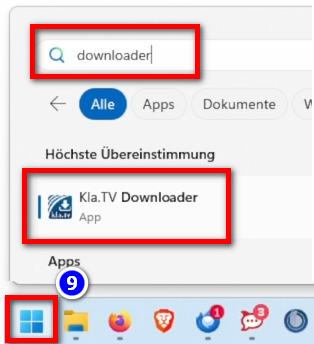
- Öffne es unter ❾ "Windows" → Suchfeld: Downloader → Kla.TV Downloader
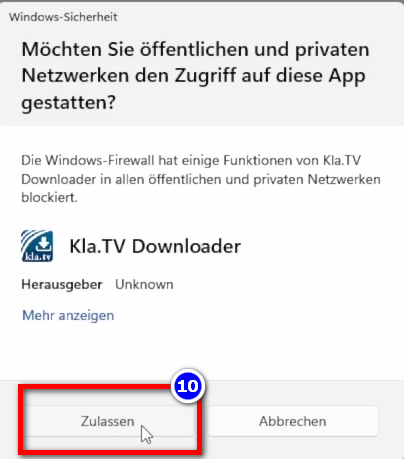
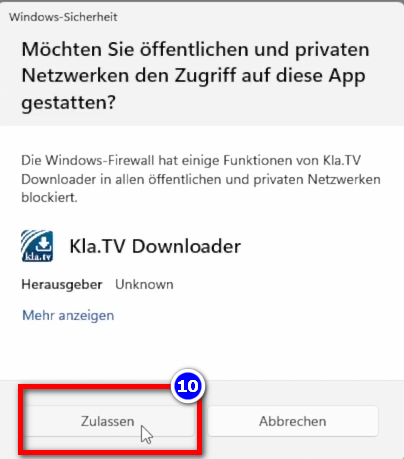
- Warnhinweis: ❿ Zulassen
3. Kla.TV Downloader einrichten:
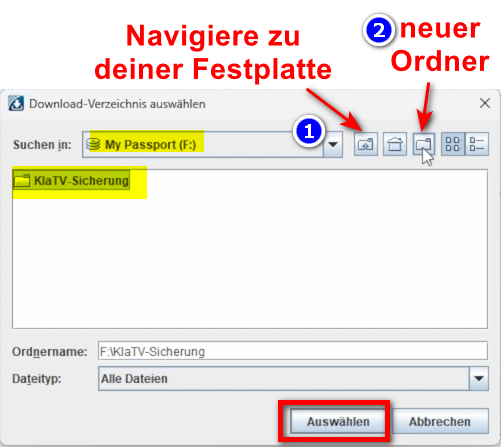
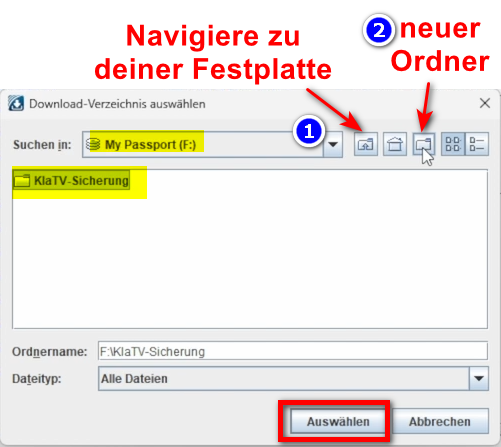
- Im geöffneten Programm erscheint ein Fenster. Gebe an, ❶ wo die heruntergeladenen Dateien gespeichert werden sollen (am besten eine externe Festplatte benutzen) → erstelle einen ❷ neuen Ordner mit dem Namen "Kla.TV-Sicherung" und wähle diesen Ordner an
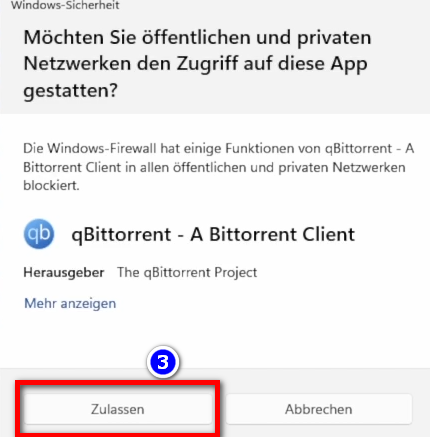
- Meldung erscheint, drücke ❸ "Zulassen"
- ► TIPP: Möchtest du im Nachhinein den Festplatten-Speicherort ändern, gehe im Kla.TV-Downloader-Programm auf die Menüleiste "Einstellugen" → "Download-Verzeichnis auswählen"
4. qBittorrent (Torrent-Client):
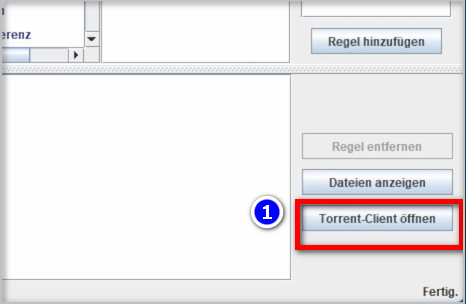
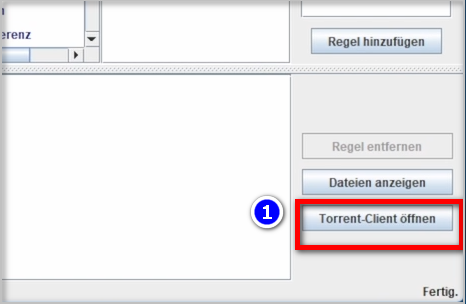
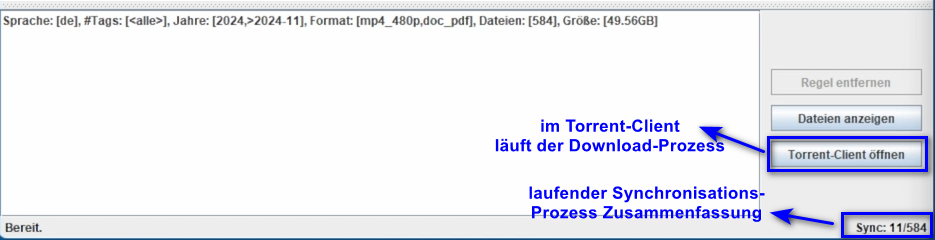
- Klicke im Kla.TV Downloader-Programm auf ❶ "Torrent-Client öffnen" und Torrent Client wird geöffnet (Torrent Client ist die ausführende Instanz von allem was du im Kla.TV-Downloader einträgst)
- In der ❷ Menüleiste siehst du zwei Symbole der beiden Programme. Auch wenn die Programme geschlossen sind, sind sie im Hintergrund aktiv (wenn du die Symbole siehst). Wenn nicht, Programm erneut öffnen.
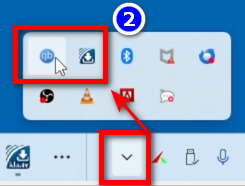 (TIPP: die zwei Symbole können mit gehaltener Maustaste nach unten in die Tray-Menüleiste zu den anderen Symbolen gezogen werden. So hast du immer im Überblick, ob die Programme gestartet sind).
 - Weitere Erklärung zur Oberfläche von Torrent-Client kannst du im Video oben nachsehen (man muss dort aber nichts speziell einstellen)
5. Synchronisieren:
Der Kla.TV-Downloader fügt Synchronisierungsregeln hinzu und schickt diese an den qBittorrent, der daraufhin die Sendungen herunterlädt und sie immer auf den aktuellsten Stand hält. Das bedeutet: Der Kla.TV-Downloader definiert lediglich nur wie und was heruntergeladen werden soll, während qBittorrent die Arbeit vom herunterladen übernimmt.
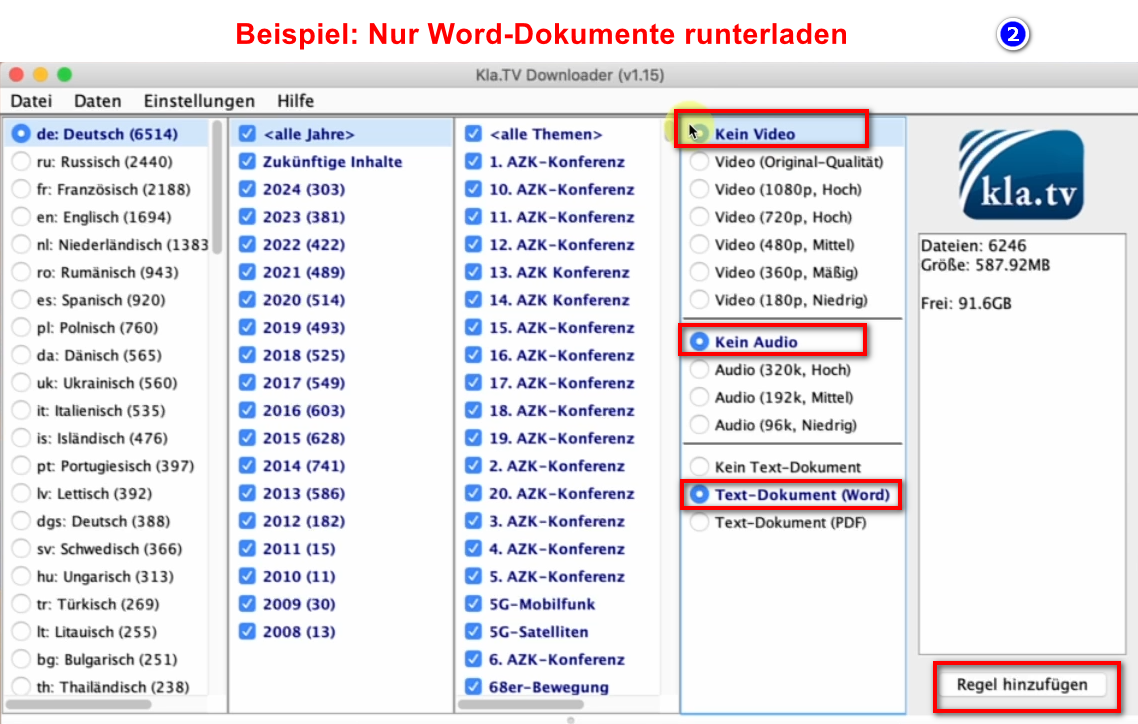
- Öffne den kla.TV-Downloader → wähle deine ❶ gewünschten Regeln. (Siehe Erklärungen im Bild)
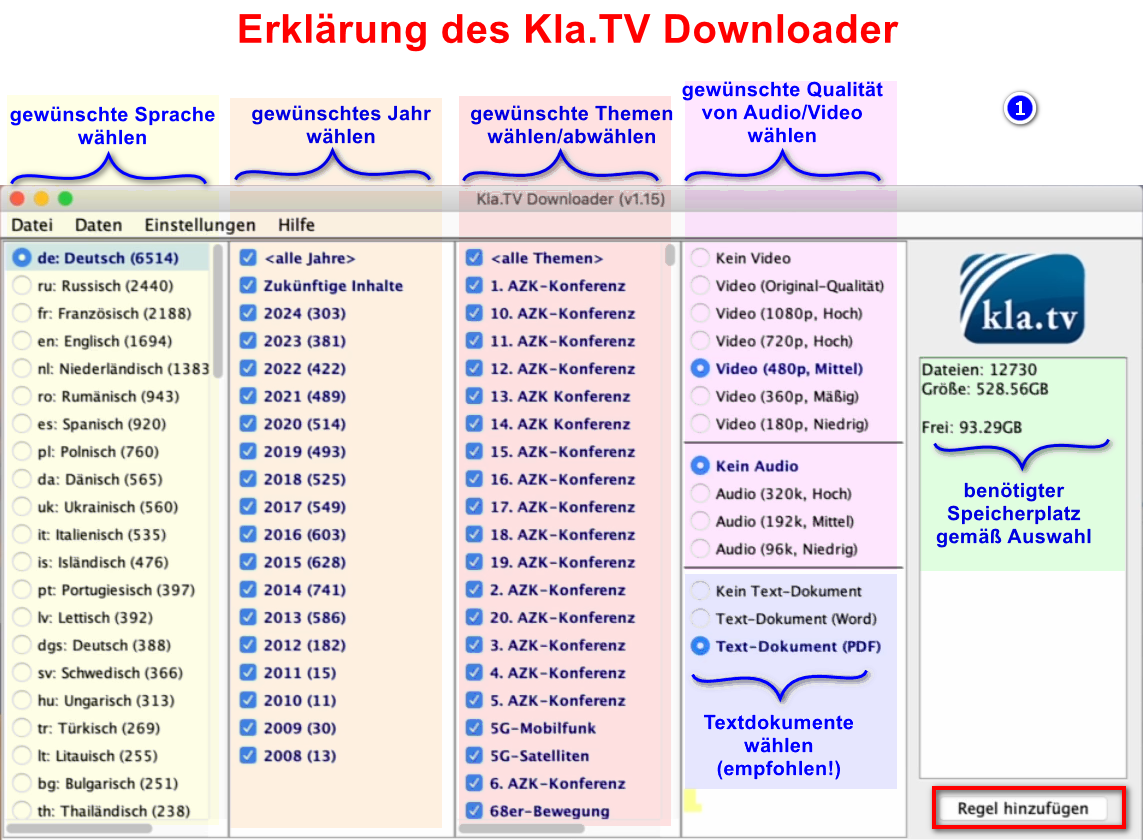
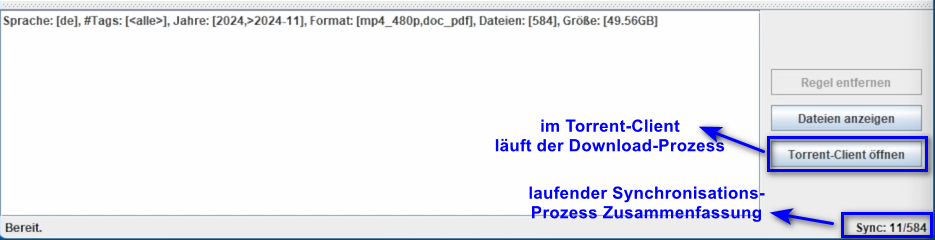
- Möchtest du mehrere Qualiltäten auswählen, musst du mehrmals eine "Regel hinzufügen". Dann wird dieser Auftrag an den Torrent-Client geschickt und dort runtergeladen.
- Hier ein ❷ Beispiel, wenn du eine neue Regel erfassen möchtest, mit z.B. NUR Word-Dateien. Dann deaktiviere Video und Audio, wähle die gewünschten Jahre und füge die Regel hinzu. (Bei Video ist Audio dabei;)
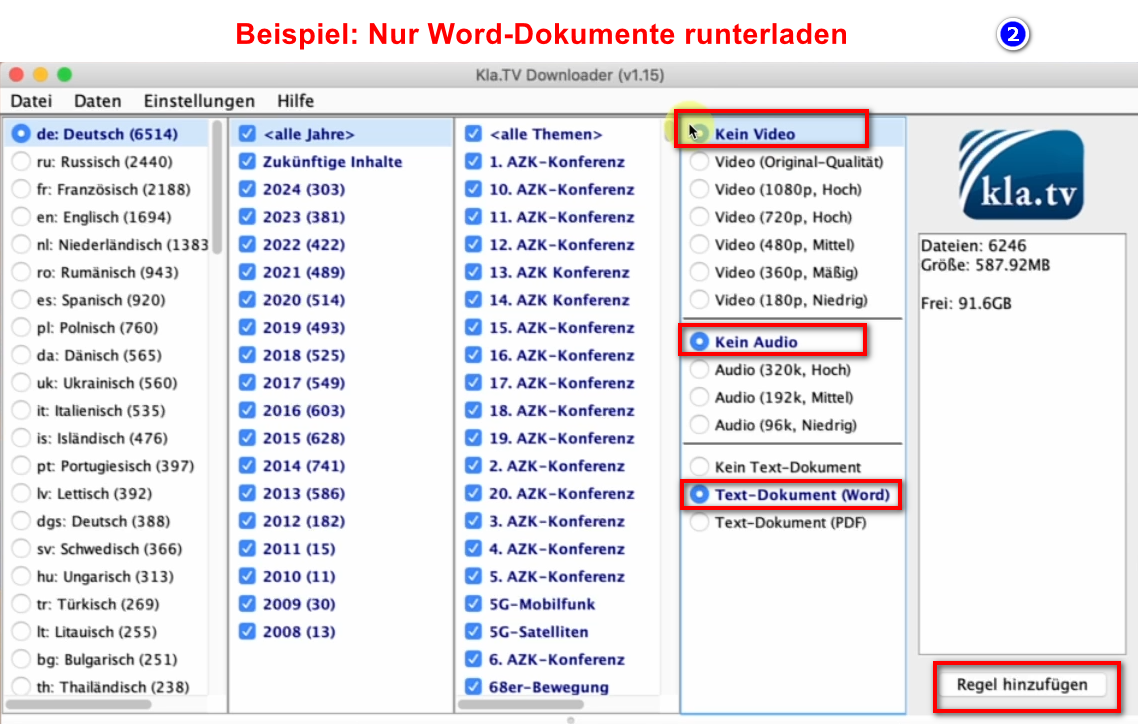
- Hier ein ❷ Beispiel, wenn du eine neue Regel erfassen möchtest, mit z.B. NUR Word-Dateien. Dann deaktiviere Video und Audio, wähle die gewünschten Jahre und füge die Regel hinzu. (Bei Video ist Audio dabei;)
- Programme können geschlossen werden und es ladet im Hintergrund weiter
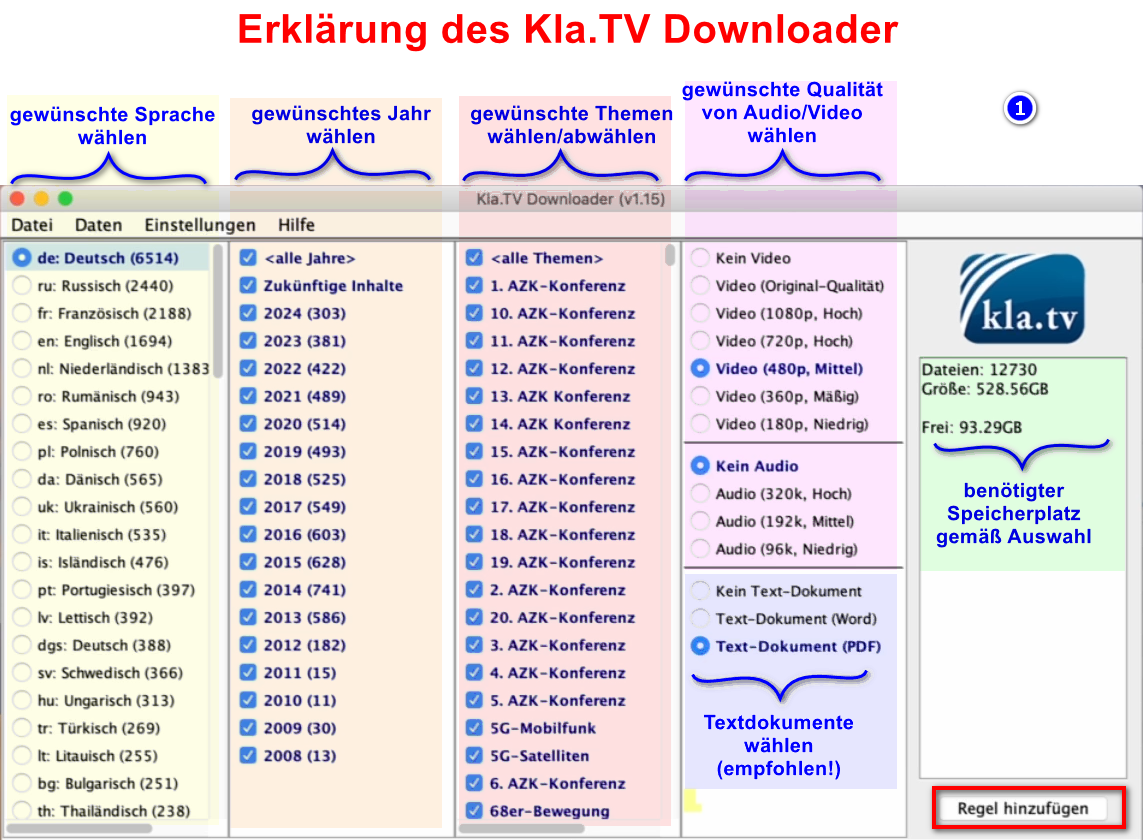
5.1 Was wenn die Downloads nicht starten und die Synchronisation nicht funktioniert?
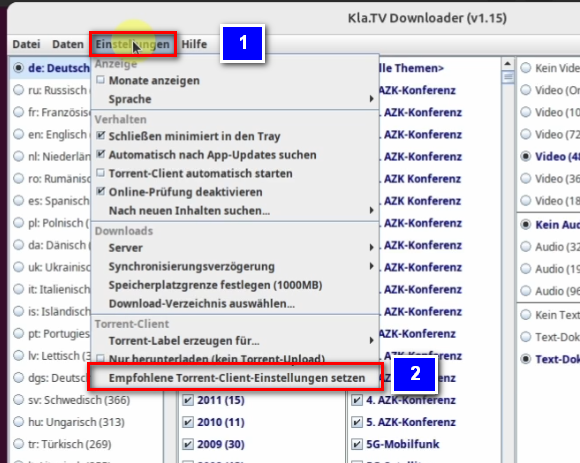
Falls die Downloads im Torrent-Client QBittorrent nicht starten kann es an einem Problem mit der Synchronisation zwischen dem Kla.TV-Downloader und dem Torrent-Client liegen. Um das Problem zu beheben befolgen Sie bitte die nächste Anweisung.
- Im Menü des Kla.TV-Downloaders ❶ Einstellungen wählen und dann die unterste Option ❷ Empfohlene Torrent-Client-Einstellungen setzen anklicken.
- Unten links im Fenster des Kla.TV-Downloaders sollte im Anschluss folgende Meldung erscheinen:

6. Upload für andere Leute zur Verfügung stellen:
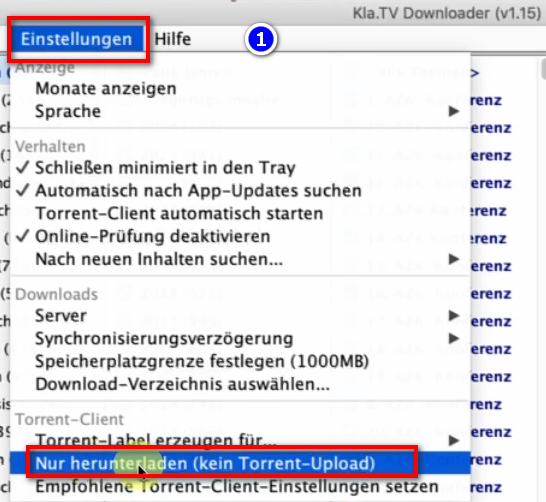
- Der qBittorrent stellt standardmässig alle Dateien die man runterlädt anderen Leuten zur Verfügung. Möchte man das aus irgendwelchen Gründen nicht, dann kann es deaktiviert werden:
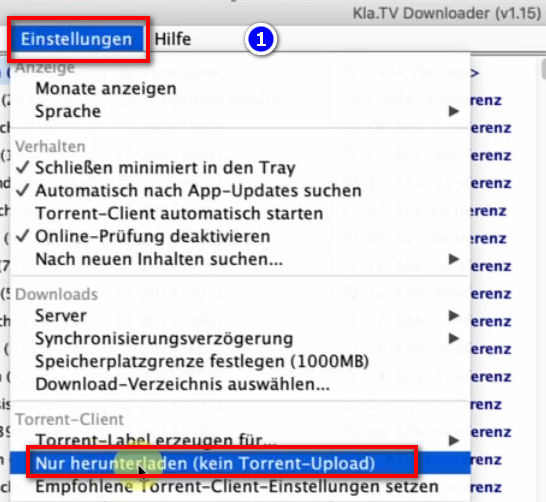
- Öffne ❶ qBittorrent → Einstellungen → Nur herunterladen (kein Torrent-Upload)
7. Empfehlung: Energieoptionen so einstellen, dass Computer nicht automatisch runterfährt:
Dieses Programm kann schnell mehrere Tage brauche, bis alles synchronisiert ist. Um diesen Vorgang zu verschnellern, empfielt es sich, den Energiesparmodus auszuschalten
- Wird der Computer neu gestartet, musst du die Applikation wieder neu starten müssen (siehe Anleitung Punkt 8)
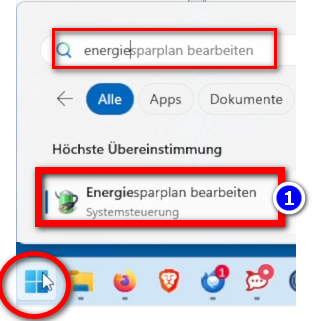
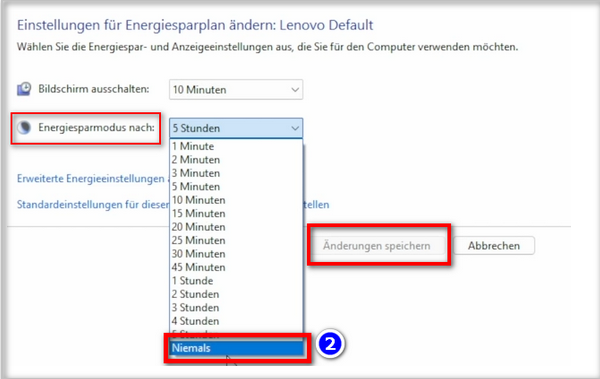
- Energieoptionen so ändern, dass der Computer nicht runterfährt: Windowssymbol→ Suchfeld: Energiesparplan → ❶ Energiesparplan bearbeiten → ❷ Energiesparmodus nach: Niemals → Änderung speichern
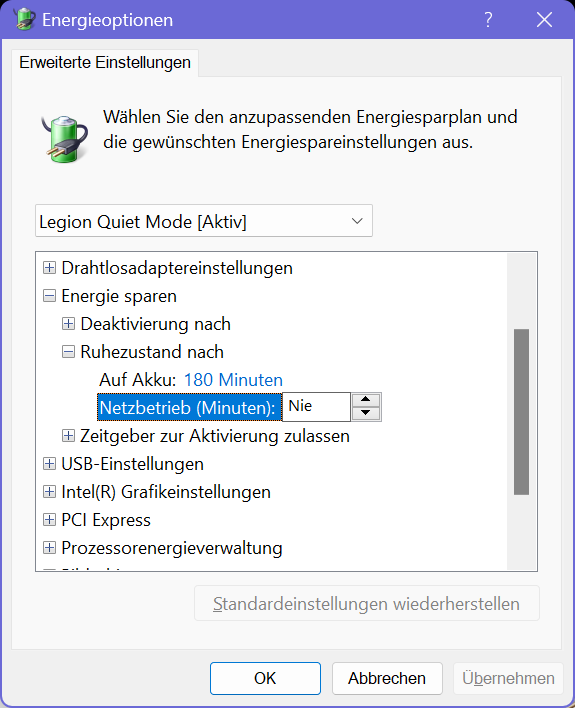
Eventuell noch bei "Erweiterte Energieeinstellungen" den Ruhezustand deaktivieren:
- Computer laufen lassen, bis alle Dateien runtergeladen sind
8. Programm neu starten, nach Computerneustart / Archiv aktuell behalten:
- Wenn du deinen Computer neu startest, sind deine Downloadprogramm geschlossen. Damit der Downloadprozess weiterlaufen kann, solltest du den ❶ Kla.TV-Downloader neu öffnen. (Programmverknüpfung auf dem Desktop). Somit wird der Downloadprozess automatisch fortgesetzt.
- Achte darauf, dass du von Zeit zu Zeit dieses Programm öffnest, dass die aktuellen Sendungen automatisch auf deine Festplatte runtergeladen werden (du musst nur öffnen und nichts weiter machen).
9. Update installieren:
- Von Zeit zu Zeit wird der Kla.TV-Downloader optimiert und du solltest das Update installieren. So funktioniert es:
- Öffne den Kla.TV Downloader
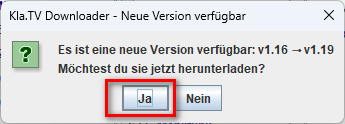
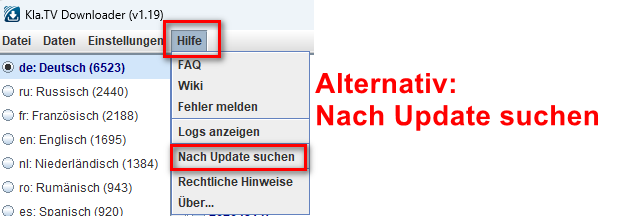
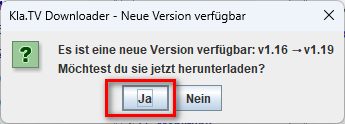
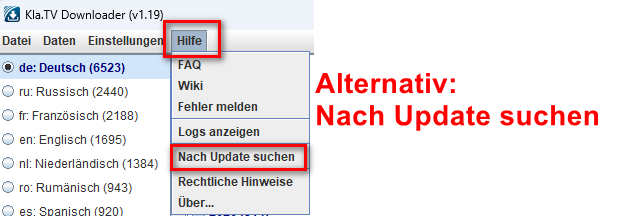
- Diese Meldung erscheint: (Wenn nicht, dann gehe im Kla.TV Downloader auf → Hilfe → Nach Updates suchen
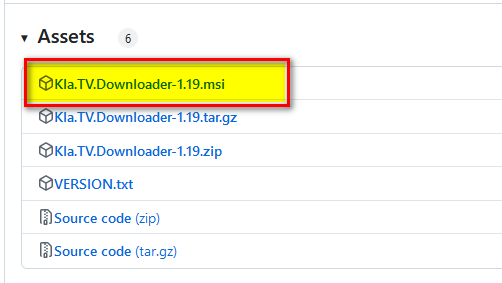
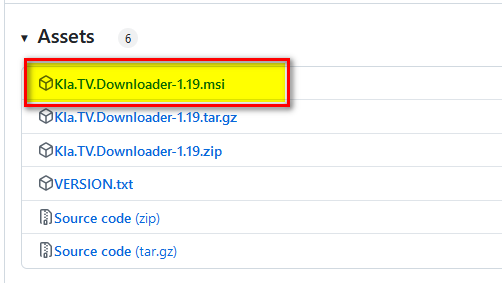
- Das Internet öffnet sich, scrolle runter zu "Assets" → wähle die .msi-Datei:
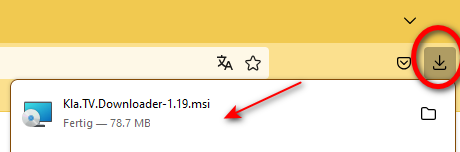
- Klicke auf die runtergeladene Installations-Datei:
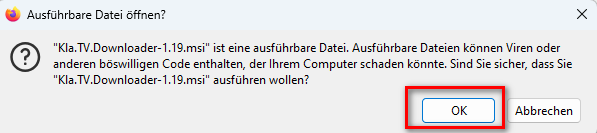
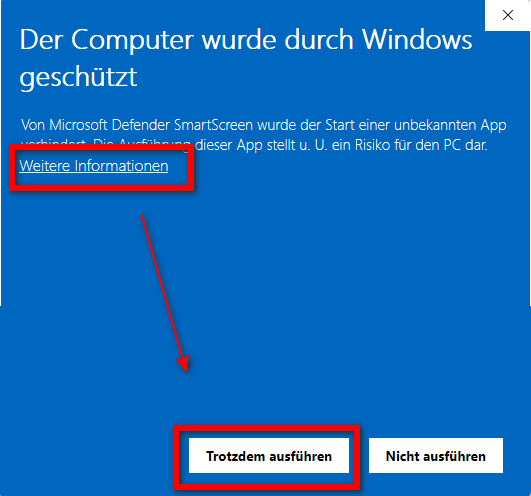
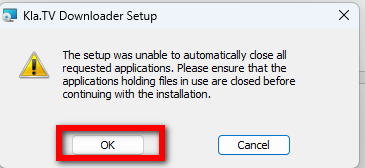
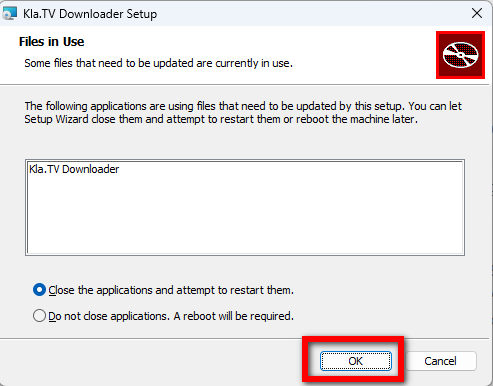
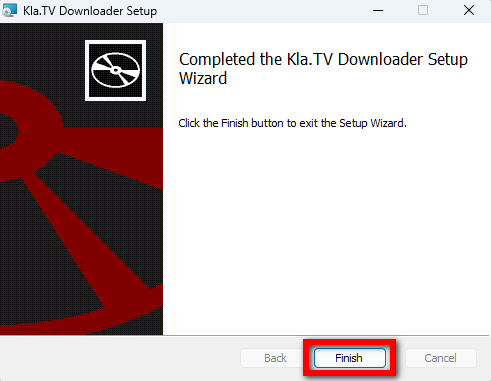
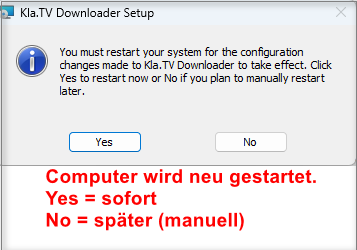
- Folge den Anweisungen:
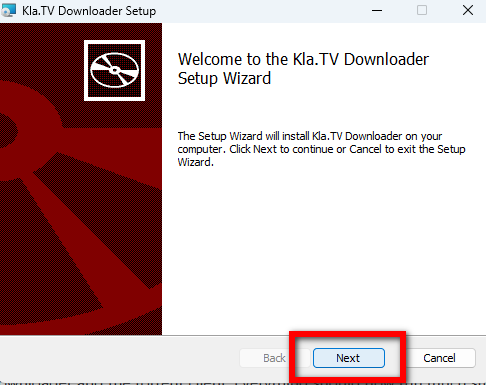
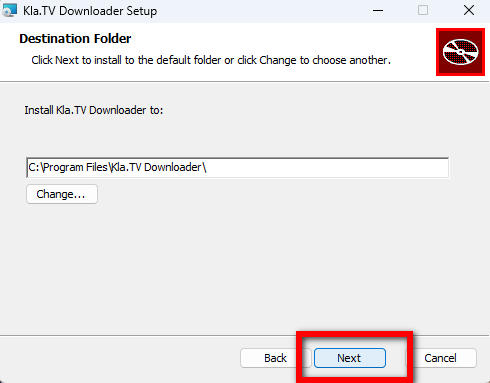
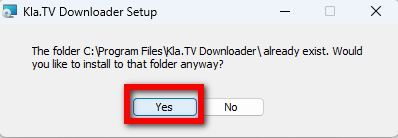
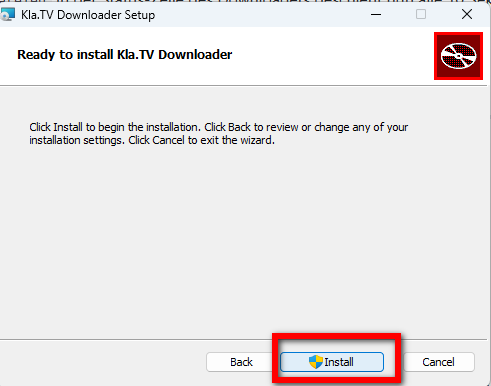
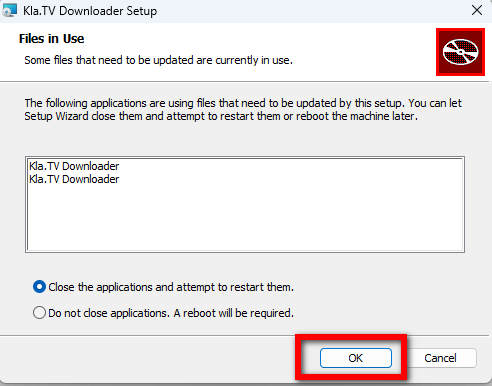
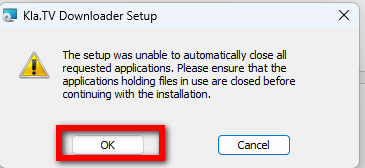
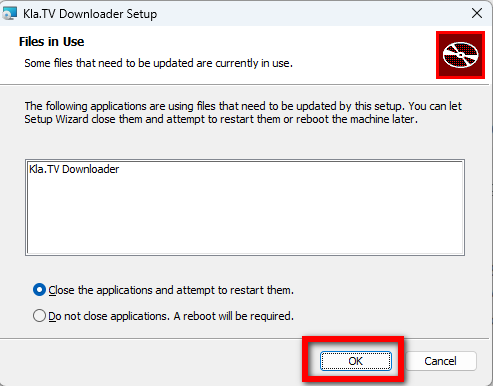
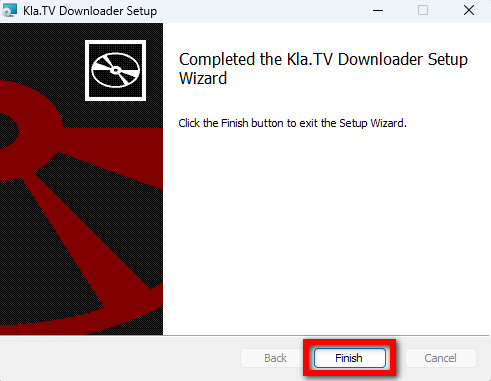
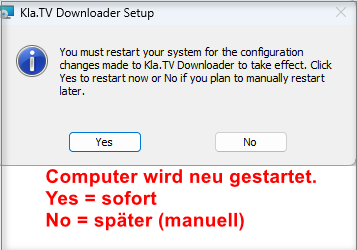
- Öffne erneut den Kla.TV-Downloader und geniesse die optimierte Version 😊
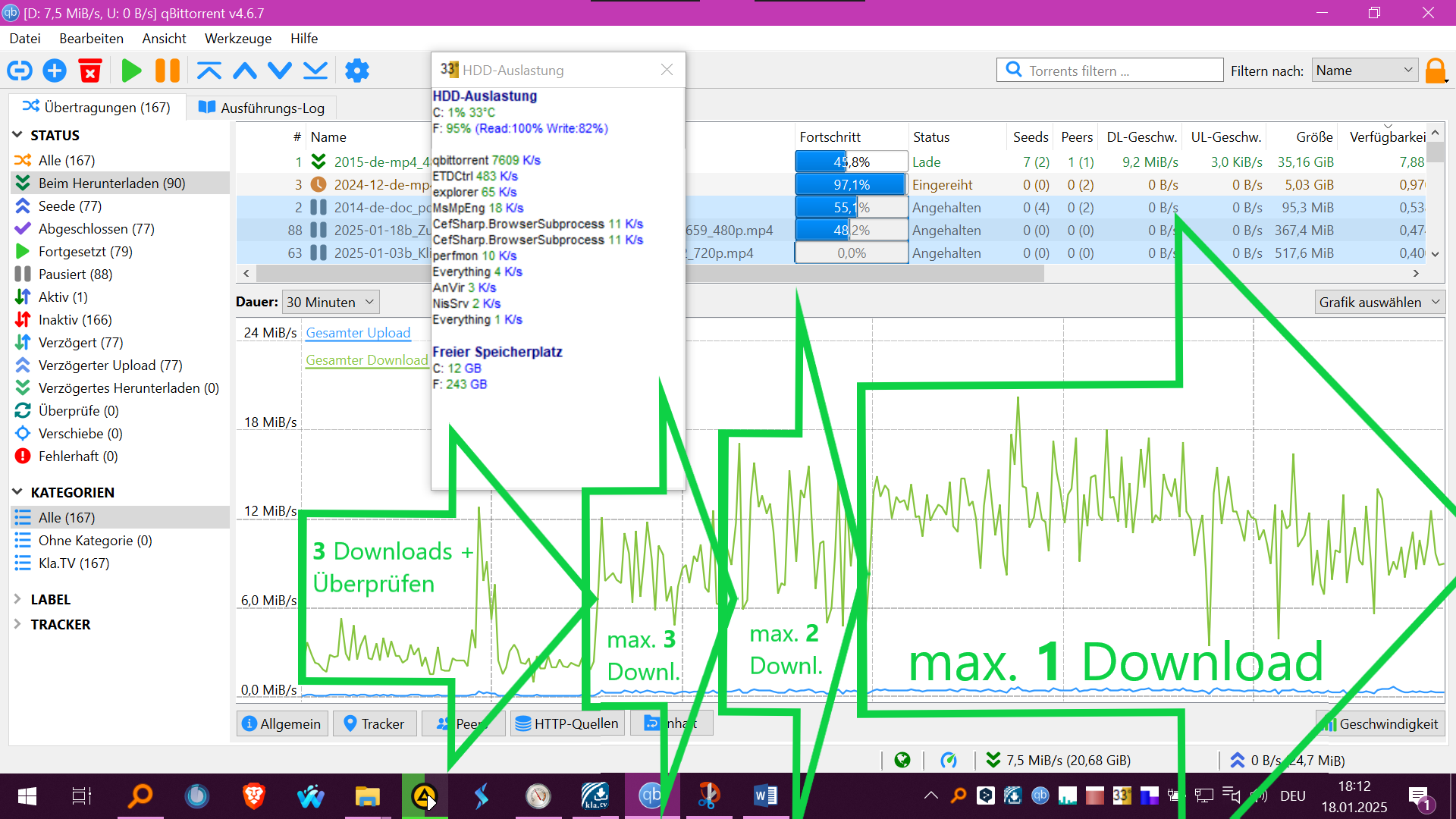
Tipp für HDD-Laufwerke (Festplatten):
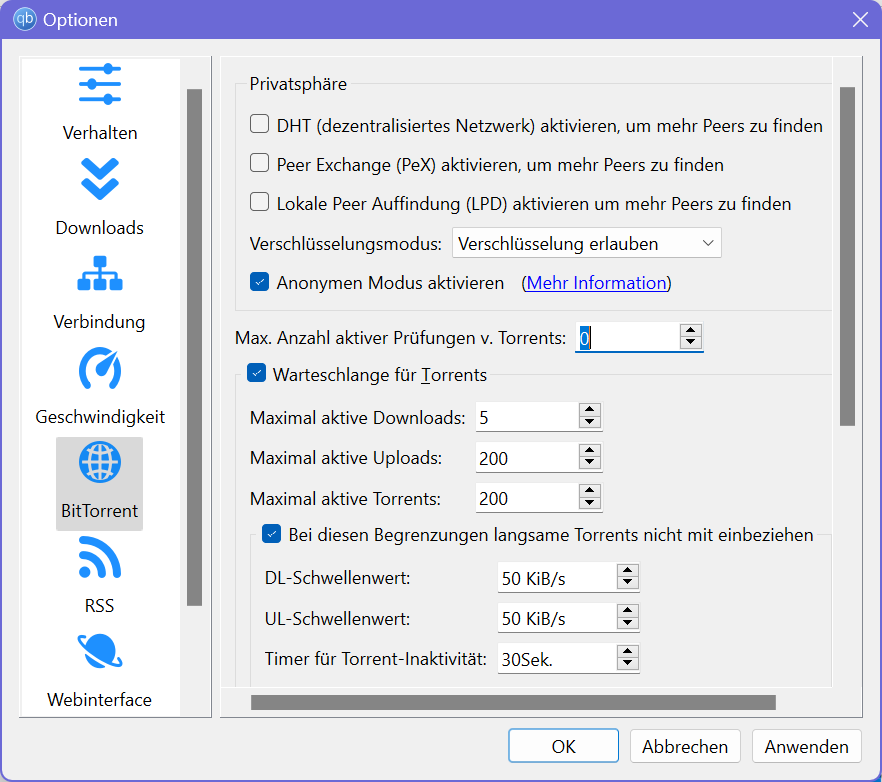
Es kann sein, dass schneller heruntergeladen wird, wenn man nur 1 Download zulässt: 
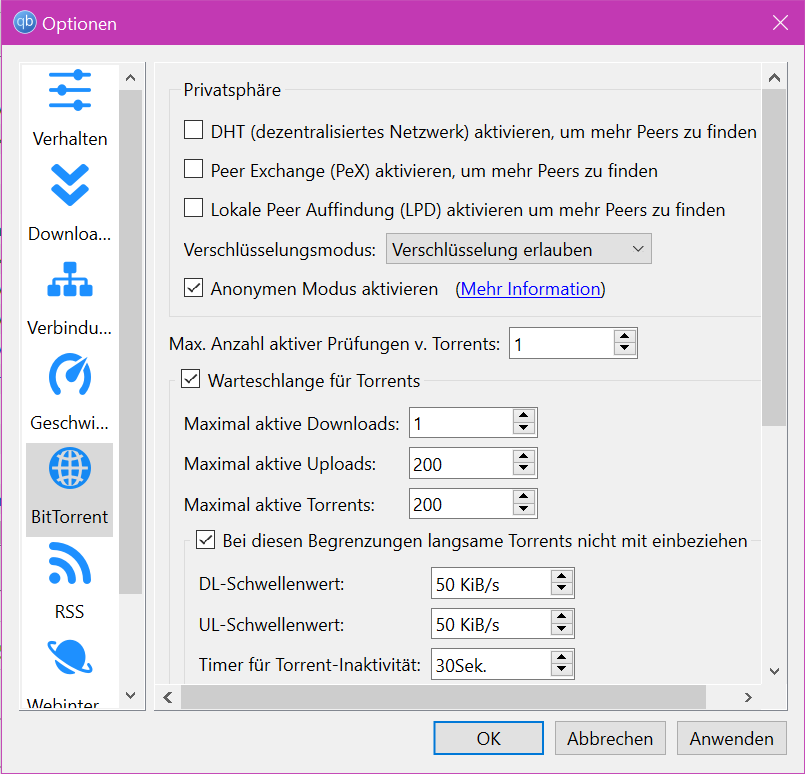
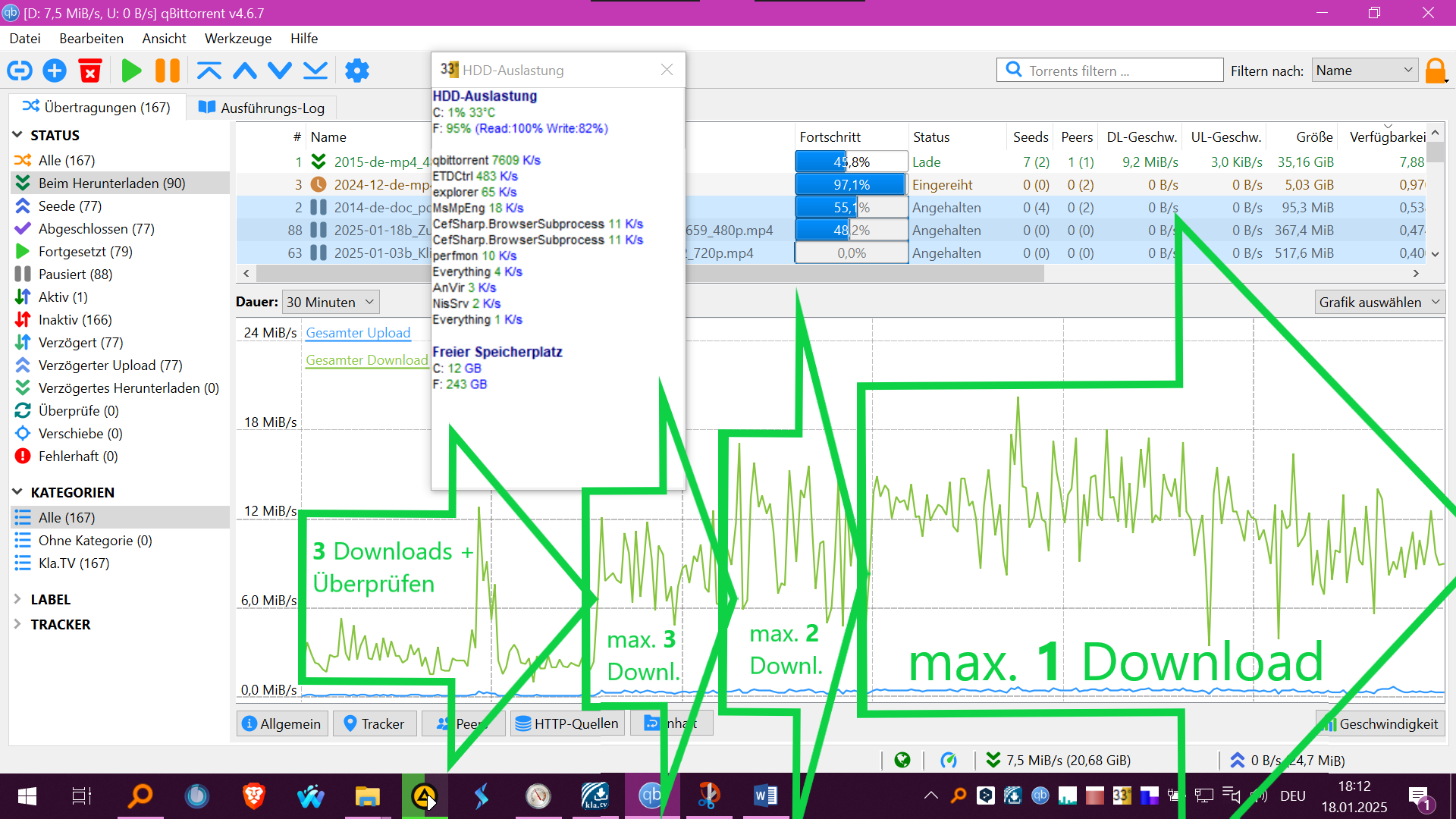
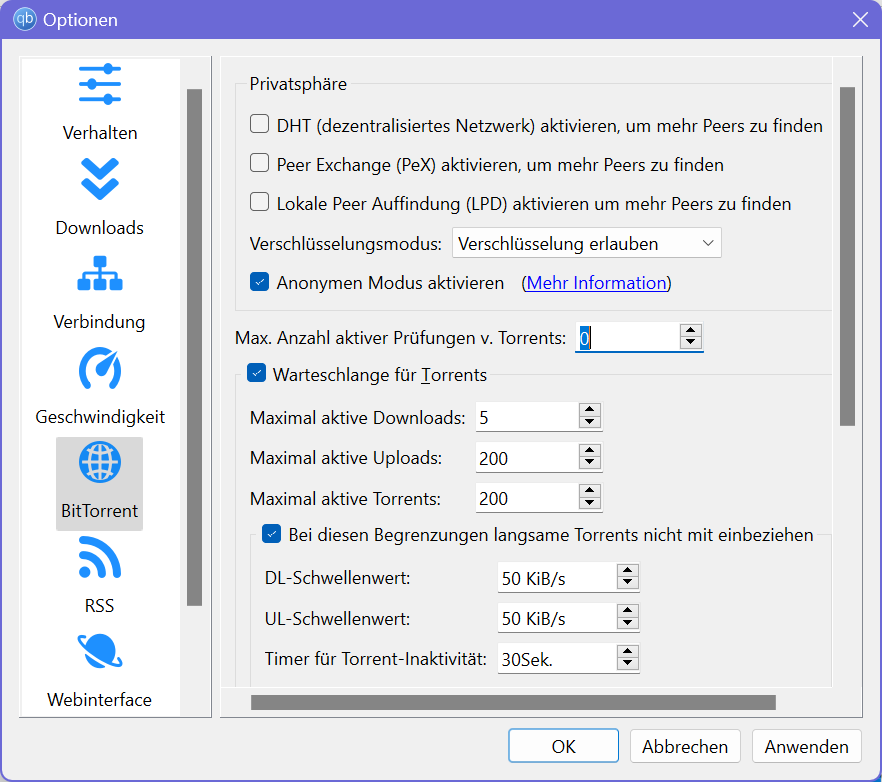
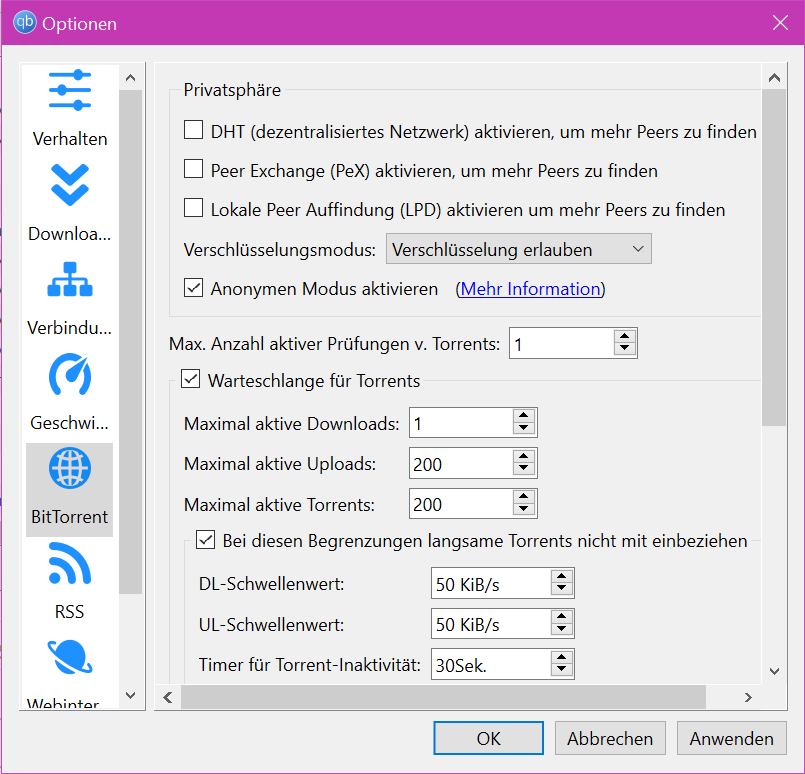
'Nach Wiederaufnahme der Downloads wurden gleichzeitig die vorhanden Dateien auf Vollständigkeit überprüft, was die HDD auch auslasten kann. Das kann man über "Max. Anzahl aktiver Prüfungen v. Torrents: 0" manuell pausieren und später fortsetzen:

Weitere Artikel, die dich interessieren könnten:
Gesichertes Archiv durchsuchen
Anleitung für Windows 7:
Grundsätzlich ist der Installations-Prozess gleich wie bei Windows 10. Leider kann aber die im Installationsscript enthaltende portalbe Version vom qBittorrent 5 und grösser nicht ausgeführt werden und gibt eine entsprechende Fehlermeldung aus..
Du kannst wie folgt vorgehen:
- Lade dir qBittorrent in der Version v4.4.5 von diesem Link herunter: https://sourceforge.net/projects/qbittorrent/files/qbittorrent-win32/qbittorrent-4.4.5/ und installiere das Programm
- Konfiguriere den qBittorrent manuell mit Hilfe dieser Instruktion: https://github.com/Kla-TV/downloader/wiki/Torrent%E2%80%90Client-manuell-einrichten
Tipp: Um ein Gefühl zu bekommen wie der "Kla.TV Downloader" und qBittorrent zusammenarbeitet, schaue dir auch die Anleitungen von Linux oder MAC an. Dort gibt es vertieften Einblick.