
উইন্ডোজ: ফাইলজিলার সাথে ইনস্টলেশন এবং সংযোগ (সার্ভার অ্যাক্সেস)
Wasএই lernstপ্রবন্ধে Duতুমি inকী diesem Artikel?শিখবে?
Duআপনি lernst,শিখবেন wieকিভাবে Duসার্ভার dieঅ্যাক্সেসের KlaTV-Sendungenমাধ্যমে überআপনার denনিজের Serverzugangহার্ড aufড্রাইভে DeinerKlaTV eigenenসম্প্রচার Festplatteসংরক্ষণ sichernকরবেন। kannst.তারিখ Geordnetবা nachবিষয় Datumঅনুসারে oderএবং nachবিভিন্ন Themaগুণাবলী undঅনুসারে inসাজানো। verschiedenenআপনি Qualitäten.কীওয়ার্ড Duব্যবহার lernstকরে auch,ডাউনলোড wieকরা manডকুমেন্টে inনির্দিষ্ট heruntergeladenenপ্রোগ্রামগুলি Dokumentenকীভাবে nachখুঁজে Stichwortenপাবেন bestimmteতাও Sendungen finden kannst.
শিখবেন।
Videoanleitung:ভিডিও টিউটোরিয়াল: (12min)১২ মিনিট)
Wirলিখিত empfehlen,নির্দেশাবলী zuerstআরও dasভালোভাবে Videoবোঝার anzuschauen,জন্য umআমরা dieপ্রথমে schriftlicheভিডিওটি Anleitungদেখার besserপরামর্শ zu verstehen.দিচ্ছি।
লিখিত নির্দেশাবলী:Schriftliche Anleitung:
1. Zugangসার্ভারে zum Server:অ্যাক্সেস:
-
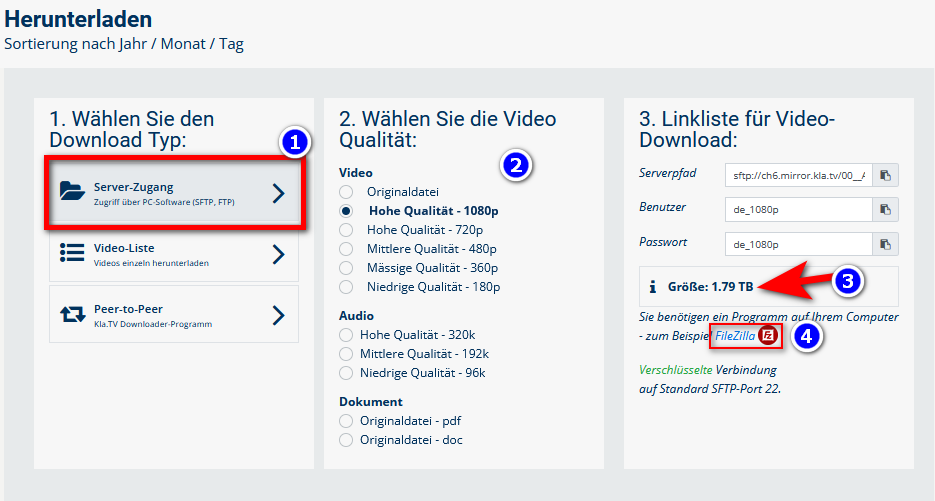
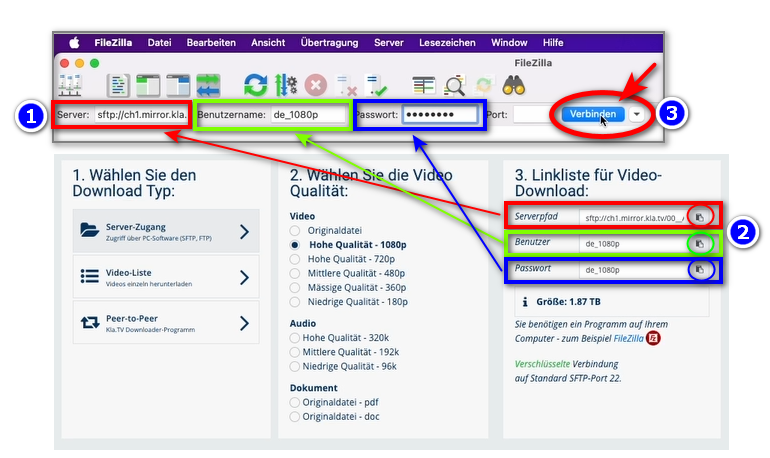
Geheপৃষ্ঠায়aufযানdie Seitekla.tv/sichern Gehe auf❶"Server-Zugang"(siehe Bild unterhalb)→ und wähle die gewünschte❷Qualität.-
Beim❶❸“সার্ভারrotenঅ্যাক্সেস”Pfeilএsiehstযানdu,(নীচেরwieচিত্রটিvielদেখুন)freien→Platzএবংduপছন্দসইauf❷derমানটিFestplatteনির্বাচনbenötigst.করুন।Passe die Qulität dementsprechend an. -
Alsnächstest❸benötigstলালduতীরটিdasআপনাকেProgrammদেখায় যে আপনার হার্ড ড্রাইভে কতটা খালি জায়গা প্রয়োজন। সেই অনুযায়ী মান সামঞ্জস্য করুন। -
এরপর আপনার "FileZilla"
.Klickeপ্রোগ্রামটিdazuপ্রয়োজন।aufএটি করতে, ❹ “FileZilla” এ ক্লিক করুন।"FileZilla"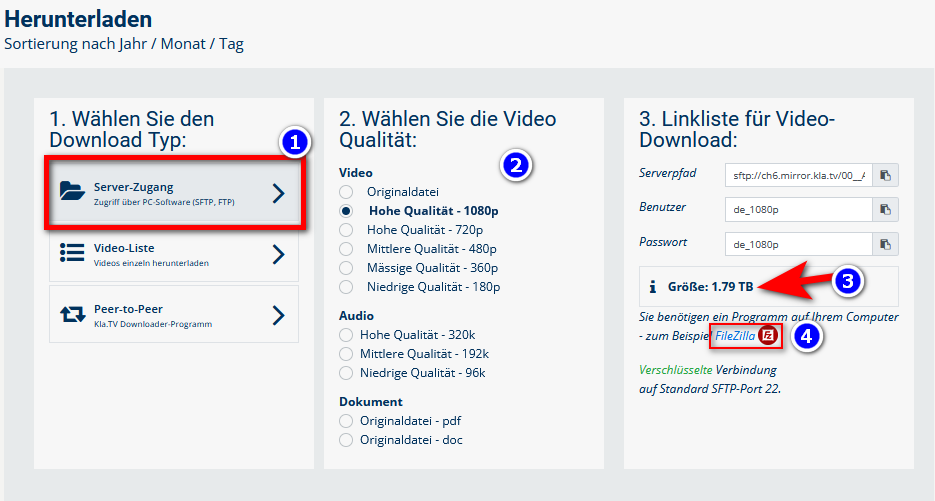
- →
TIPP:পরামর্শ:MehrereএকাধিকAuswahlenনির্বাচনsindসম্ভবnichtনয়।möglich.এইInনিবন্ধটিdiesemআপনাকেArtikelএকইerfährstফোল্ডারdu,কাঠামোতেwieএকাধিকduবৈশিষ্ট্যmehrereসংরক্ষণQualitätenকরারinপদ্ধতিderselbenদেখাবে:Ordnerstrukturএখানেspeichernক্লিকkannst: klick hierকরুন → Mehrere Qualitäten herunterladen
2. FileZillaফাইলজিলা installieren:ইনস্টল করুন:
Wähle❶❶"“Windows (64bit x86)"” নির্বাচন করুন →Dieইনস্টলেশনInstallationsdateiফাইলটিwirdস্বয়ংক্রিয়ভাবেautomatischডাউনলোডheruntergeladenহবে
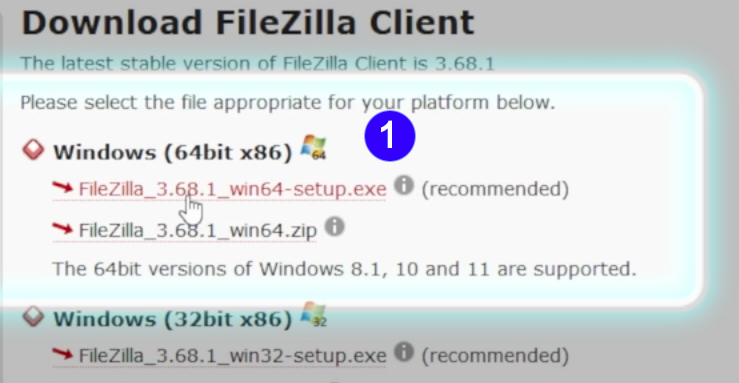
- ❷ "ফোল্ডার" আইকনে ক্লিক করুন
❷Klicke auf das "Ordner"-Icon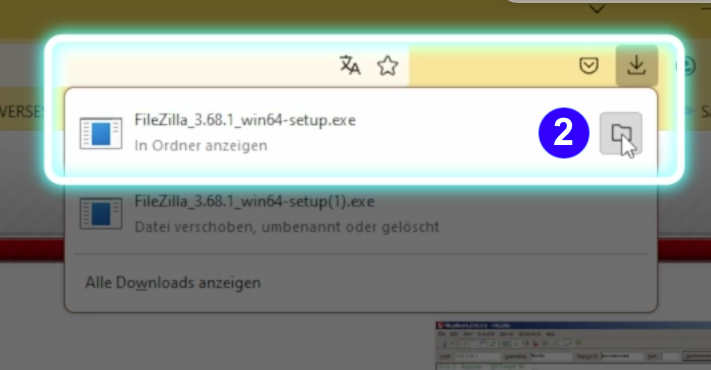
❸mache einenDoppelklick auf das❸ FileZillaSymbolআইকনে ডাবল ক্লিক করুন
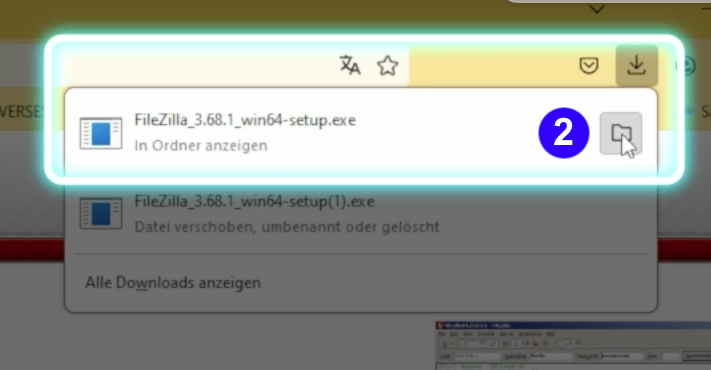
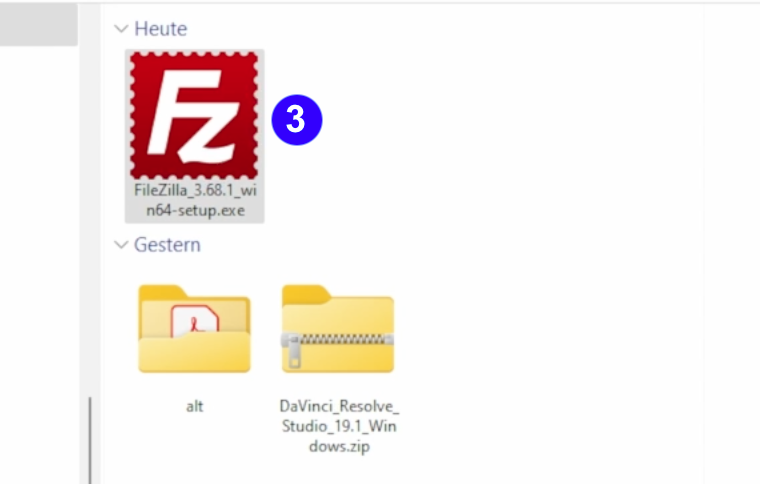
- ❹
InstalliereFileZilla ইনস্টল করুন (sieheনীচেরBilderছবিগুলিunten)দেখুন)
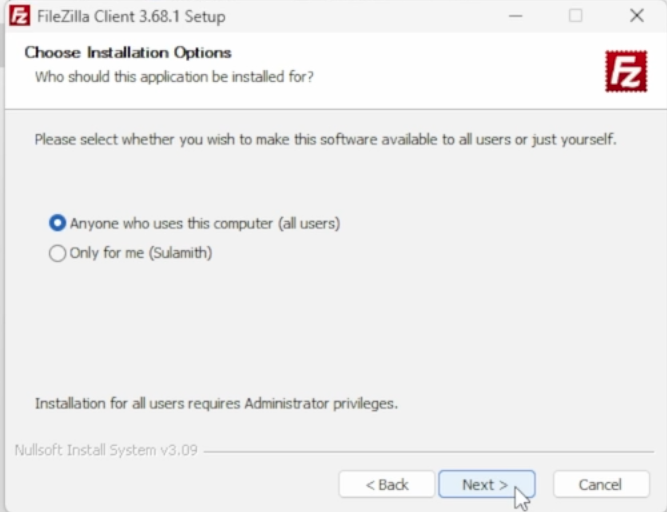
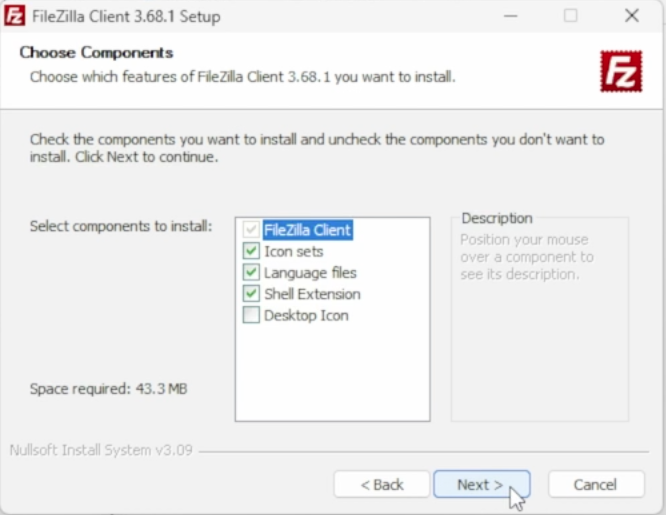
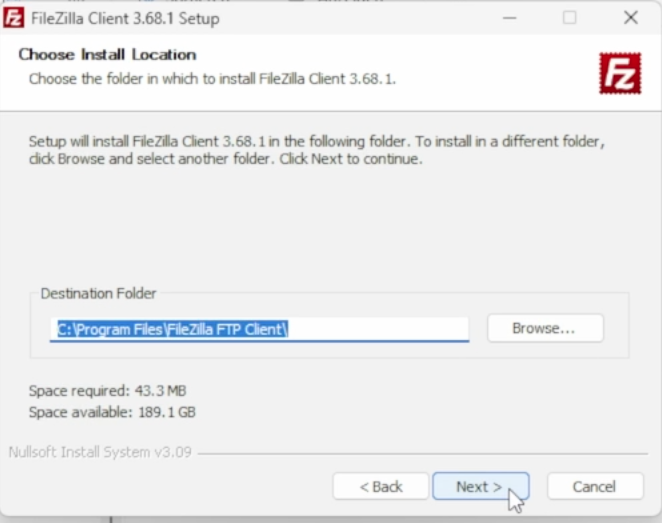
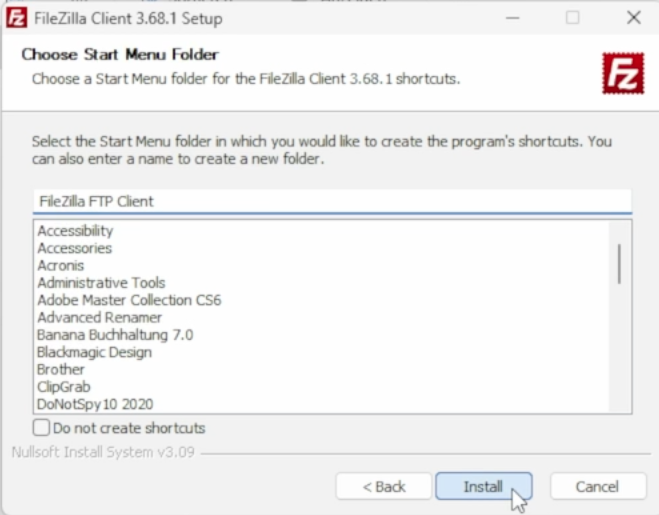
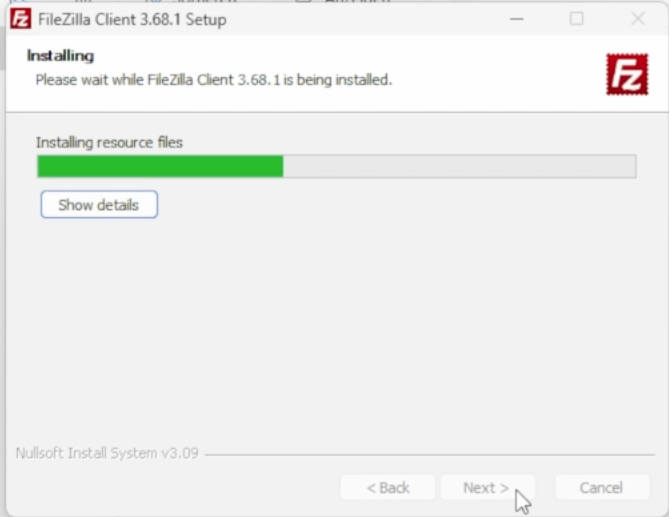
- ❺
Starte“Finish” এ ক্লিক করে FileZilladurchশুরুklicken auf"Finish"করুন।
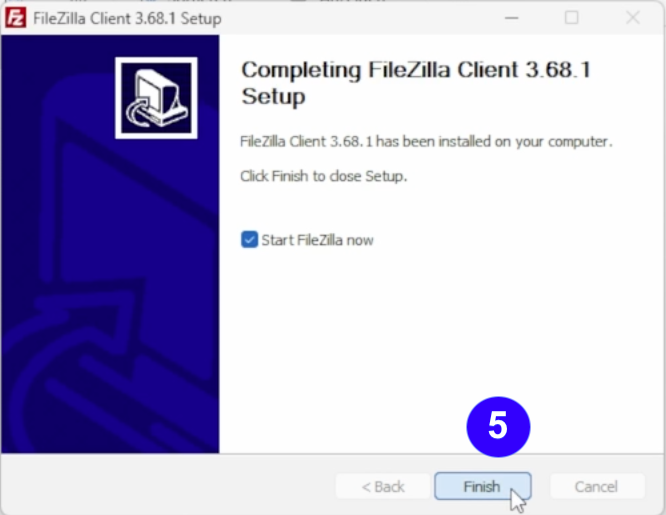
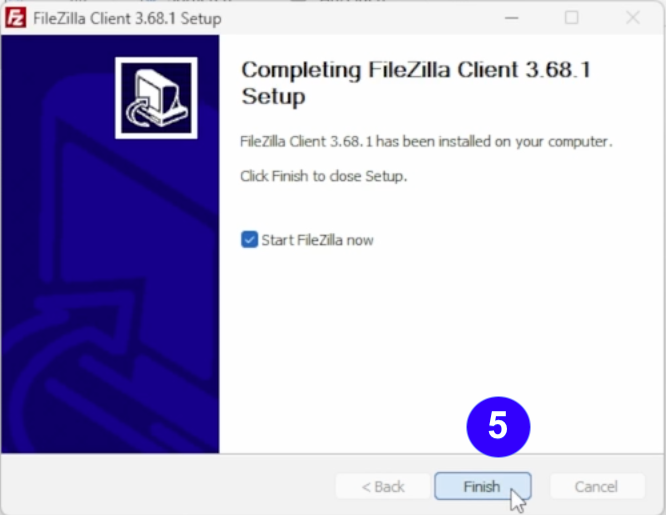
3. FileZilla einrichten:সেট আপ করা হচ্ছে:
Kopiere❶in❷❶FileZilla die Serverangabenein, die du auf der gezeigten❷-ওয়েবসাইটেWebseiteপাওয়াfindestসার্ভারের তথ্য FileZilla →danachএaufকপি করুন এবং তারপর ❸ "Verbinden":Connect" এ ক্লিক করুন:
(গোলাকার "কপি" আইকনে ক্লিক করুন এবং Ctrl + V ব্যবহার করে FileZilla-তে পেস্ট করুন।)(Auf das eingekreiste (গোলাকার "Kopieren"-Symbolকপি" আইকনে ক্লিক করুন এবং Ctrl + V ব্যবহার করে FileZilla-তে পেস্ট করুন।)
klicken und in FileZilla mitctrl + Veinfügen)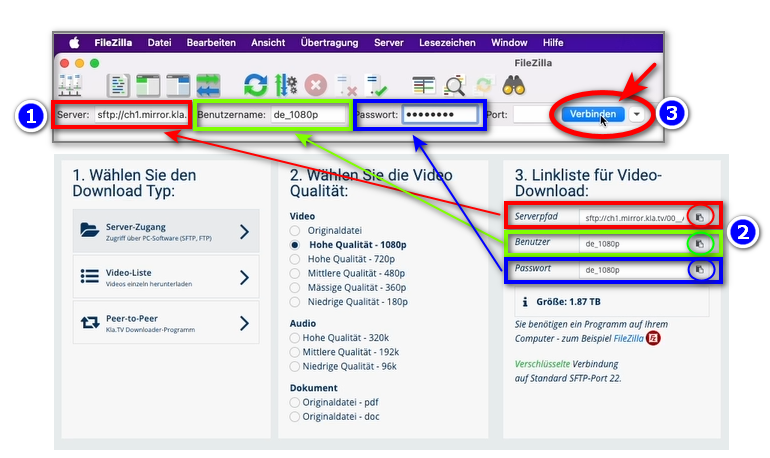
- ❹
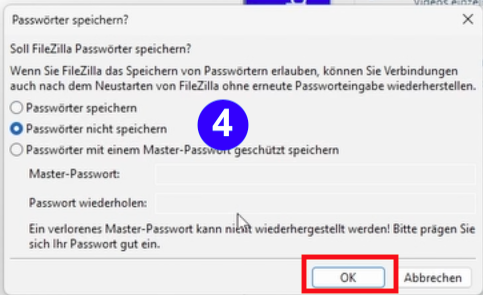
Esদুটিerscheinenবার্তা2প্রদর্শিতMeldungen.হচ্ছে।Klicke"পাসওয়ার্ড"Passwörterসংরক্ষণnichtকরবেনspeichernনা"undএdannক্লিক করুন এবং তারপর "OK"ঠিক আছে" এ ক্লিক করুন।
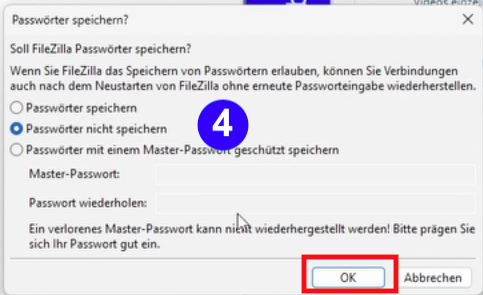
undএবংbei der Meldungযদি "UnbekannterঅজানাServer-Schlüssel"সার্ভারaufকী" বার্তাটি উপস্থিত হয়, তাহলে "OK"ঠিক আছে" ক্লিক করুন।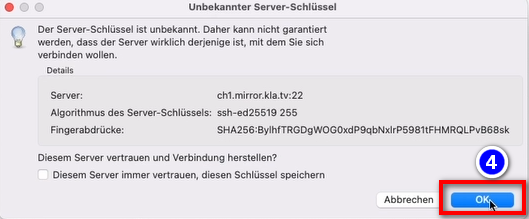

4.৪. Sendungenপ্রোগ্রামগুলির sichern:ব্যাকআপ নিন:
- ❶
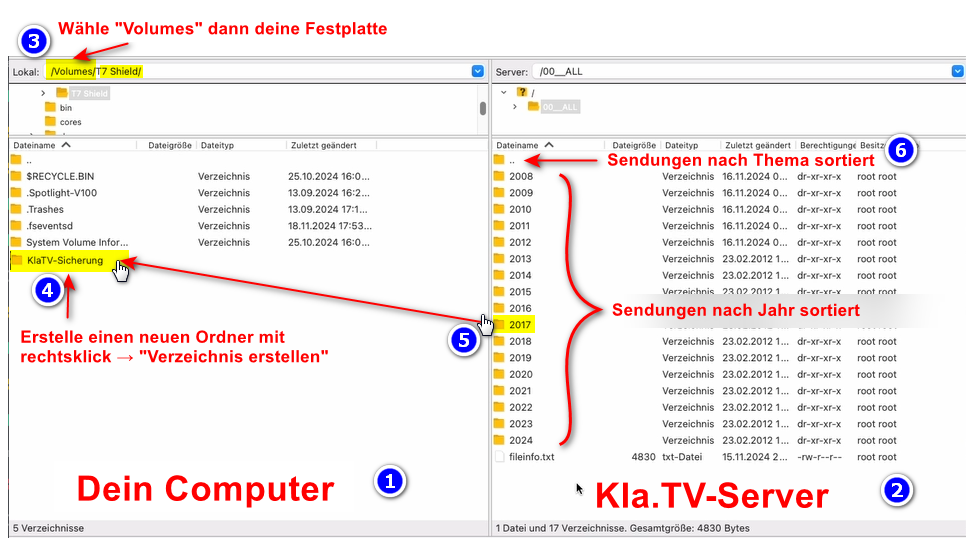
LinksবামsiehstদিকেduআপনিdeinenআপনারComputer,কম্পিউটারrechtsদেখতেdenপাবেন, ডানদিকে ❷ Kla.TV-ServerTV সার্ভার Navigiereবামlinksদিকেaufআপনার❸হার্ডdeineড্রাইভFestplatte.❸-এ যান। (Wähle"ভলিউম"obenনির্বাচনVolumesকরুনundএবংdannতারপরdieউপরেFestplatte)"হার্ড ডিস্ক" নির্বাচন করুন।)Erstelleডান-ক্লিকeinenকরে "ডিরেক্টরি তৈরি করুন" নির্বাচন করে একটি ❹neuenনতুনOrdnerফোল্ডারmitতৈরিrechtsklick"Verzeichnis erstellen"করুন →nenneফোল্ডারটিরdenনামOrdnerদিন,z.B.যেমন। খ. "KlaTV-Sicherung"Kla.tv"Zieheমাউসdenবোতামটি ধরে রাখুন এবং পছন্দসই প্রোগ্রাম ফোল্ডারটি ❺gewünschtenআপনারSendungsordnerহার্ডmitড্রাইভেgedrückterটেনেMaustaste auf Deine Festplatteআনুন।Duআপনিkannstএকটিauchসম্পূর্ণeinenবিষয়❻ganzen Themenbereichrunterladenএলাকা (z.B.যেমন 5G,Impfung,টিকাকরণ,BillবিলGatesগেটসusw.ইত্যাদি).Nachteiligডাউনলোডhierকরতেist,পারেন।dassমুশকিলmitহলো,derসময়েরZeitসাথেbeständigসাথে,neueএকইVideosপ্রোগ্রামেhinzukommenবিভিন্নundবিষয়েরinউপরgleicheফোল্ডারেSendungenনতুনinভিডিওmehrerenক্রমাগতThemenordnerযোগgespeichertএবংwerden.সংরক্ষণDuকরাmüsstestহয়।immerতাদেরwiederহার্ডdenড্রাইভেরAblgeichসাথেmitক্রমাগতderসিঙ্ক্রোনাইজFestplatteকরতেmachenহয়undএবংbenötigstআরওmehrস্টোরেজSpeicherplatz.স্পেসের প্রয়োজন হয়।- ❼
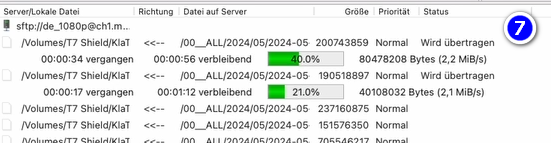
Untenনীচেsiehstআপনিdu,দেখতেwieপাচ্ছেনdieযেVideosভিডিওগুলিderএকেReiheএকেnachডাউনলোডruntergeladenকরাwerdenহচ্ছে (kannএতেsehrঅনেকlangeসময়dauern.লাগতে পারে)।
→পরামর্শ:TIPP:Hiererfährstইন্টারনেটেdu,কাজwieচালিয়েduযাওয়ারdieজন্যInternetgeschwindigkeitFileZilla-এরfürইন্টারনেটেরFileZilleগতিbegrenzenকীভাবেkannst,সীমিতdamitকরবেনduতাnebenbeiএখানেtrotzdemদেওয়াnochহল:imএখানেInternetক্লিকarbeitenকরুনkannst: klick hier→ Geschwindigkeit von Filezilla begrenzen
5.৫. ALTERNATIVEবিকল্প - SendungenFileZilla sichernছাড়াই ohneসরাসরি FileZilla,ওয়েবসাইটে direktস্থানান্তর aufসংরক্ষণ der Webseite:করুন:
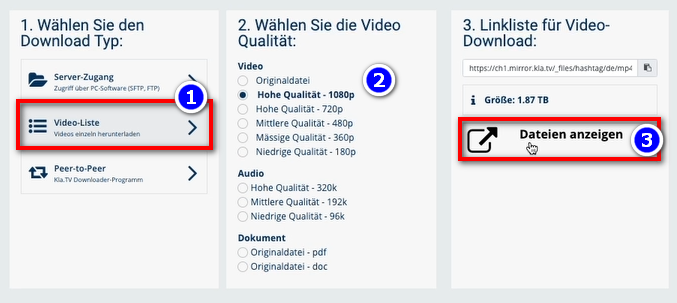
Gehe aufkla.tv/sichernsecure এ যান → ❶Video-Listeভিডিও তালিকা →wähleপছন্দসইdie❷gewünschteগুণমান❷নির্বাচনQualitätকরুন →klicke❸auf“ফাইল❸দেখুন”"Dateienএanzeigen"ক্লিক করুন।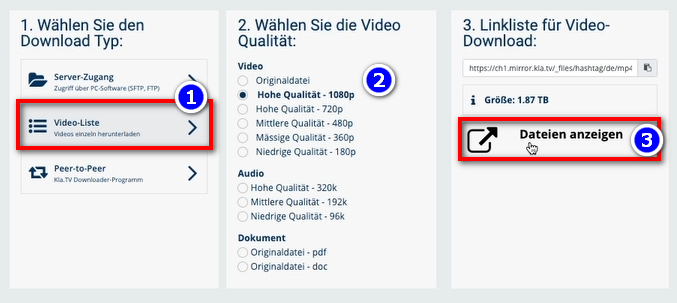
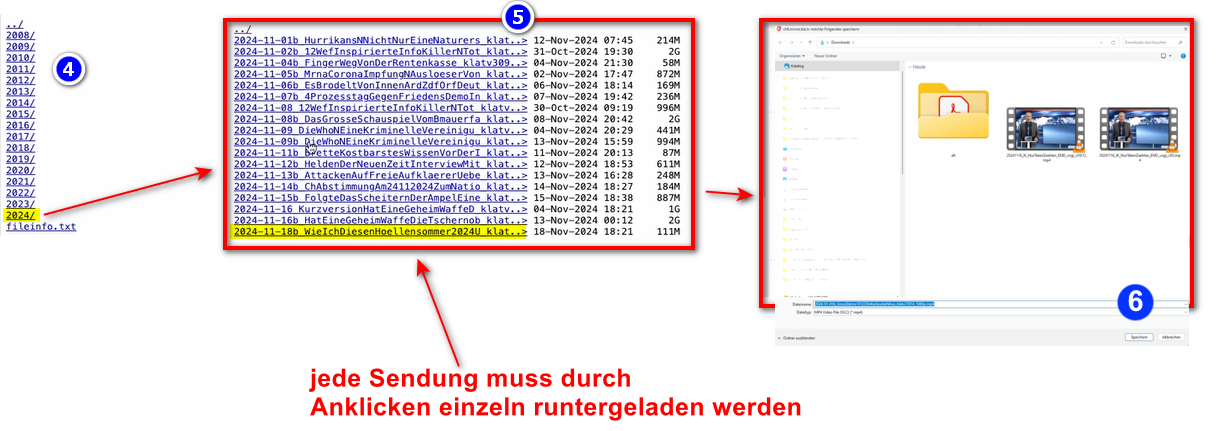
Nunএখনwerdenসমস্তalleভিডিওVideos❹❹বছর/মাসnachঅনুসারেJahrতালিকাভুক্ত/করাMonatহয়েছে।aufgelistet.পছন্দসইKlickeবছর/মাসেinক্লিকdasকরুনgewünschteএবংJahr/Monatতারপর
❺undপ্রদর্শনklickeকরুনdie❺এবংSendungan und drücke❻ "Sichern".সংরক্ষণJedeকরুন"einzelneটিপুন।Sendungপ্রতিটিmussপ্রোগ্রামeinzelnআলাদাভাবেruntergeladenডাউনলোডwerden.করতে হবে।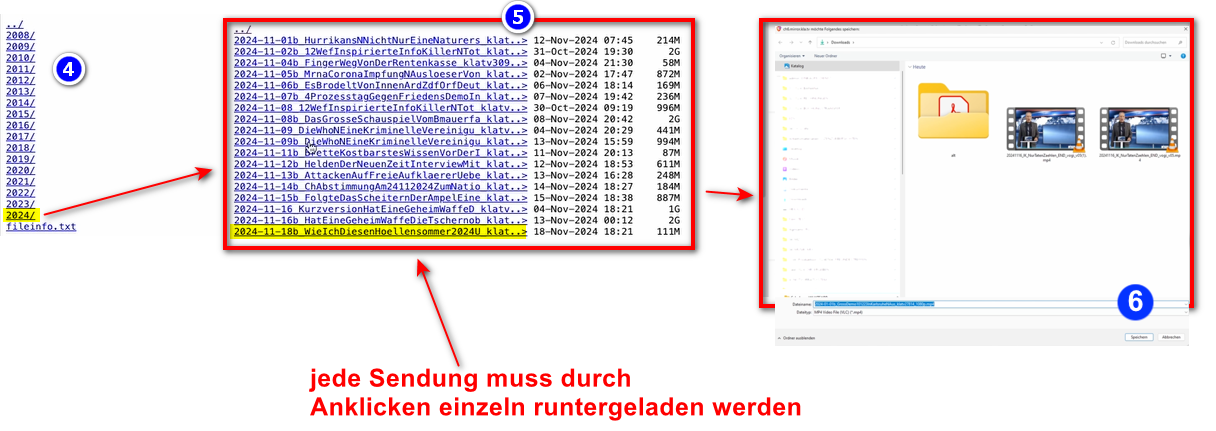
→ পরামর্শTIPP::Diesএটিistখুবইsehrজটিলaufwändigএবংundসময়সাপেক্ষ।Zeitintensiv. Daher ist die Variante mitঅতএব, FileZillaempfohlenভেরিয়েন্টটি সুপারিশ করা হয়।
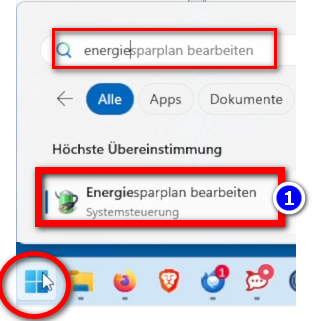
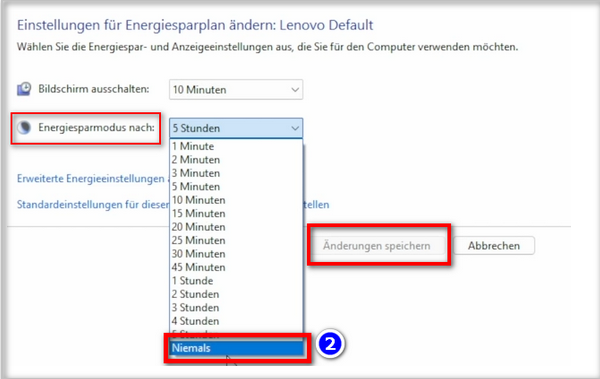
6.৬.Empfehlung:সুপারিশ:Energieoptionenপাওয়ারsoঅপশনeinstellen,সেটdassকরুনComputerযাতেnichtকম্পিউটারautomatischস্বয়ংক্রিয়ভাবেrunterfährt:বন্ধ না হয়:WirdযখনderআপনিComputerআপনারneuকম্পিউটারgestartet,পুনরায়musstচালুduকরবেন,dieতখনApplikationআপনাকেwiederঅ্যাপ্লিকেশনটিneuপুনরায়startenচালুmüssenকরতে হবে (sieheনির্দেশাবলীরAnleitung৮Punktনম্বর8)পয়েন্ট দেখুন)Energieoptionenপাওয়ারsoঅপশনändern,পরিবর্তনdassকরুনderযাতেComputerকম্পিউটারnichtবন্ধrunterfährt:নাWindowssymbol→হয়:Suchfeld:উইন্ডোজEnergiesparplan→❶Energiesparplan bearbeitenআইকন →❷অনুসন্ধানEnergiesparmodusক্ষেত্র:nach:পাওয়ারNiemalsপ্ল্যান →Änderung❶speichernপাওয়ার প্ল্যান সম্পাদনা করুন → ❷ পরে হাইবারনেট করুন: কখনও না → পরিবর্তনগুলি সংরক্ষণ করুনComputerসমস্তlaufenফাইলlassen,ডাউনলোডbisনাalleহওয়াDateienপর্যন্তruntergeladenকম্পিউটারটিsindচালু রাখুন।
Wirআমরা empfehlenনিম্নলিখিত zusätzlichপ্রশিক্ষণ folgendeকোর্সগুলিও Schulungen:সুপারিশ করি:
Speicherplatz ermitteln - Wie finde ich heraus, wie viel Speicherplatz ich nur für bestimmte Ordner benötige?
Wie kann ich die Geschwindigkeit von Filezilla begrenzen?
Wie kann ich mehrere Qualitäten herunterladen?
Wie kann ich mein gesichertes Archiv durchsuchen?