
MAC: “Kla.TV ডাউনলোডার” ইনস্টলেশন এবং ব্যবহার
এই প্রবন্ধে তুমি কী শিখবে?
আপনি Mac এ Kla.TV ডাউনলোডার ইনস্টল করতে শিখবেন। Kla.TV ডাউনলোডার স্বয়ংক্রিয়ভাবে আপনার সংরক্ষণাগারটি আপডেট রাখে। একই সময়ে, আপনি আপনার ভিডিও সংযোগের মাধ্যমে আপনার আপলোড অন্যান্য ব্যবহারকারীদের কাছে উপলব্ধ করতে পারেন। চলো যাই:
ভিডিও টিউটোরিয়াল: (১৩ মিনিট)
লিখিত নির্দেশাবলী আরও ভালোভাবে বোঝার জন্য আমরা প্রথমে ভিডিওটি দেখার পরামর্শ দিচ্ছি।
লিখিত নির্দেশাবলী:
১. মৌলিক বিষয়:
- Kla.TV ডাউনলোডারের মাধ্যমে ডাউনলোড করা এবং (FileZilla এর মাধ্যমে) সার্ভার অ্যাক্সেস করার মধ্যে পার্থক্য কী?
- ফাইলজিলার মাধ্যমে সার্ভার অ্যাক্সেস করে আর্কাইভটি একবার ডাউনলোড করা হয় এবং তারপরে "হাতে" আপডেট করতে হয় এবং সর্বশেষ সম্প্রচারগুলি বারবার ডাউনলোড করতে হয়।
- ডাউনলোডার প্রোগ্রামের সাহায্যে আপনি স্বয়ংক্রিয়ভাবে আপনার সংরক্ষণাগারটি আপ টু ডেট রাখতে পারবেন এবং সার্ভার ডেটার সাথে সিঙ্ক্রোনাইজ করতে পারবেন। একবার সেট আপ হয়ে গেলে, এটি স্বয়ংক্রিয়ভাবে আপ টু ডেট থাকবে। আপনি আপনার ভিডিও সংযোগ থেকে ভিডিওগুলি অন্য ব্যবহারকারীদের আপলোড করার জন্য উপলব্ধ করতে পারেন।
- আপনাকে দুটি প্রোগ্রাম পুনরায় ইনস্টল করতে হবে। ১. Kla.TV ডাউনলোডার এবং ২. qBittorrent। নির্দেশনা
2. Kla.TV ডাউনলোডার ইনস্টলেশন:
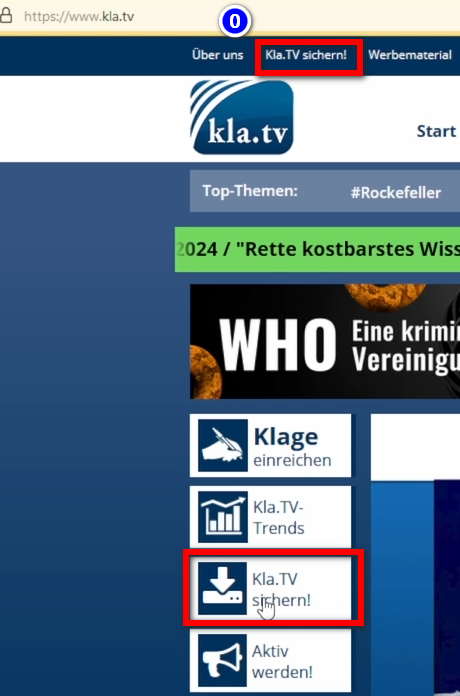
- পৃষ্ঠায় যান kla.tv/sichern (0)
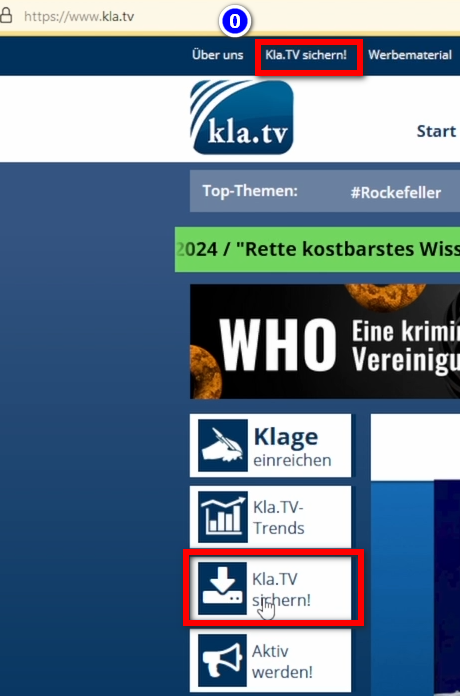
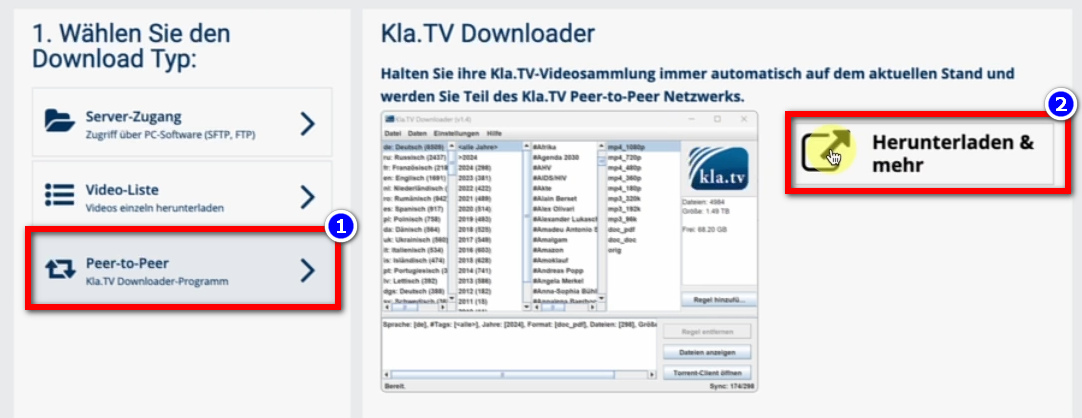
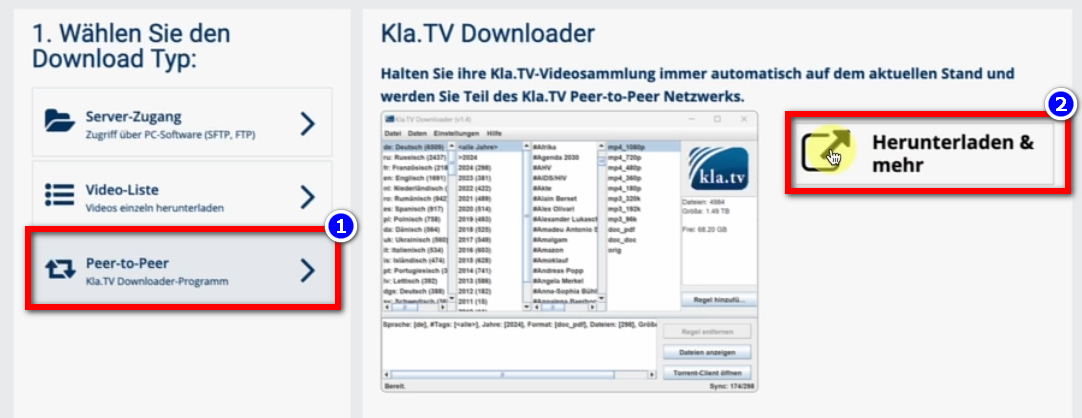
- ডাউনলোড ❶ এ যান “Peer-to-Peer” → ❷ “Downloads and more” টাইপ করুন।
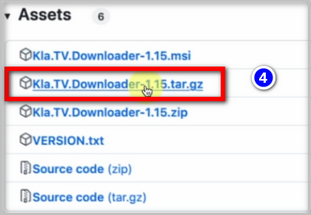
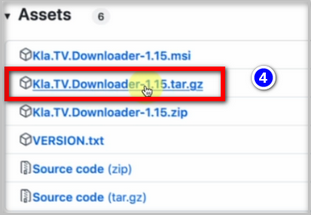
- ❸ Kla-TV-Downloader → “Assets” → ❹ “Kla.TV.Downloader-*.**.tar.gz” (সর্বদা উপরে) ক্লিক করে সর্বশেষ প্রোগ্রামটি ডাউনলোড করুন।

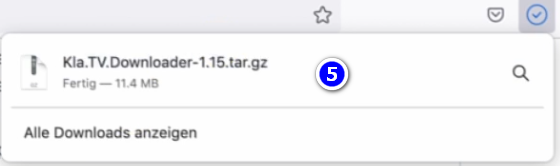
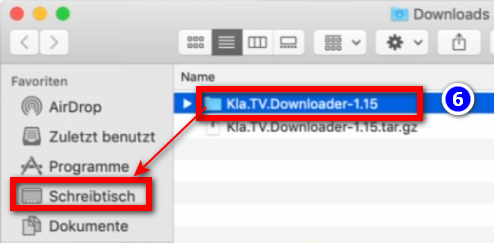
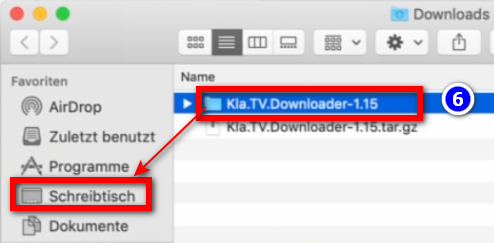
- ❺ প্রোগ্রামটি খুলুন এবং আনপ্যাক করুন → ড্র্যাগ অ্যান্ড ড্রপের মাধ্যমে যেমন। ❻ ডেস্কটপে

৩. জাভা ইনস্টলেশন (যাতে Kla.TV ডাউনলোডার কাজ করে):
- ওয়েবসাইটে adoptium.net/
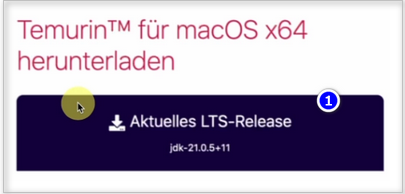
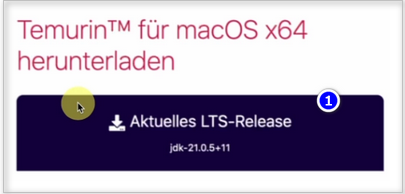
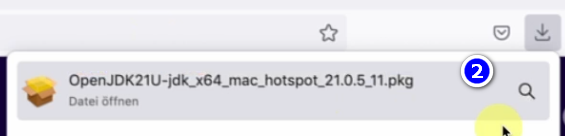
- আপনার Mac এর জন্য সঠিক প্রোগ্রাম ❶ "বর্তমান LTS রিলিজ" এখানে প্রদর্শিত হবে। ক্লিক করে ডাউনলোড করুন
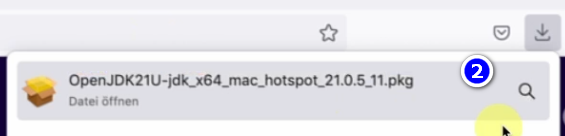
- ❷ প্রোগ্রামটি ইনস্টল করুন ডাবল-ক্লিক করে → পরবর্তী → গ্রহণ করুন → পরবর্তী → ইনস্টল করুন (আপনার ম্যাক ব্যবহারকারীর নাম এবং পাসওয়ার্ড লিখুন) → সফ্টওয়্যারটি ইনস্টল করুন → বন্ধ করুন → ট্র্যাশে সরান (ইনস্টলেশন ফাইল)
৪. নিরাপত্তা সেটিংস এবং ডাউনলোডার সেট আপ করুন:
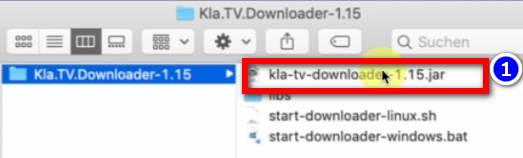
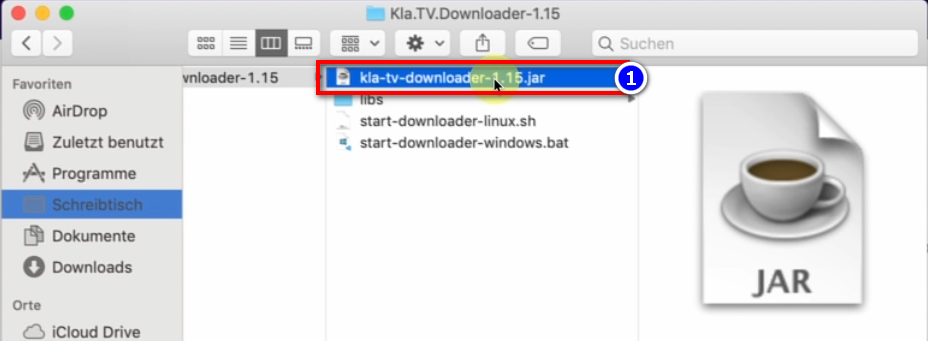
- আপনার ডেস্কটপে Kla.TV-Downloader ফোল্ডারে যান এবং ❶ kla-tv-downloader-.jar খুলুন।
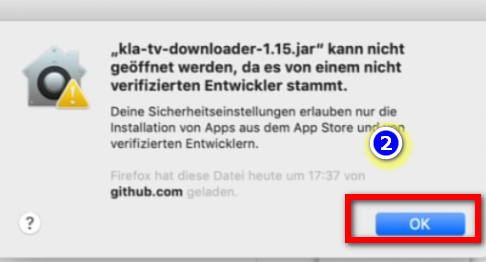
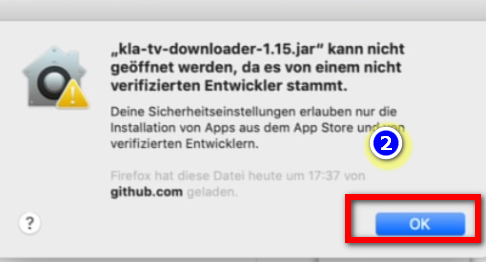
- ❷ সতর্কীকরণ বার্তায় ঠিক আছে ক্লিক করুন।
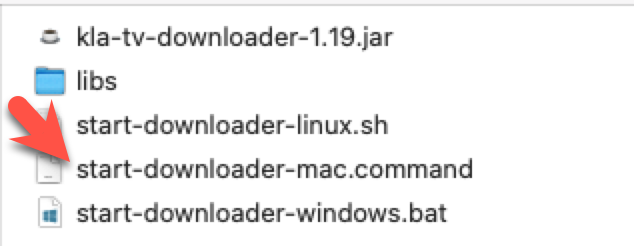
পুরোনো MAC ভার্সন যেমন। Mac OS 10.7, .jar ফাইলটি ডাবল-ক্লিক করে খোলা যাবে না। এটি করার জন্য, "start-downloader-mac.command" ফাইলটি শুরু করুন, যা ফোল্ডারেও অবস্থিত। ফাইলটি খুঁজে পাচ্ছেন না? তারপর নতুন সংস্করণটি ডাউনলোড করুন এবং আবার আনপ্যাক করুন: https://github.com/Kla-TV/downloader/releases/। (ফাইলটি শনিবার, ২৩ নভেম্বর / ১৫:১২ তারিখে যোগ করা হয়েছে)
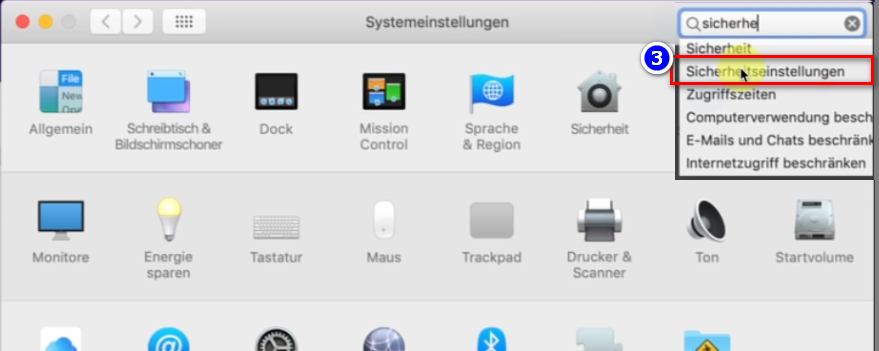
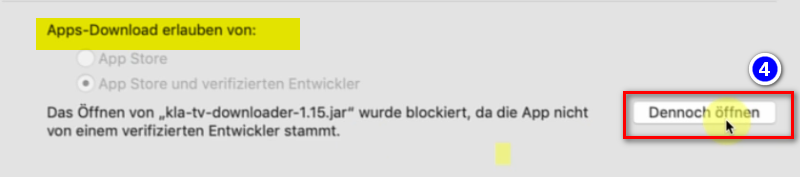
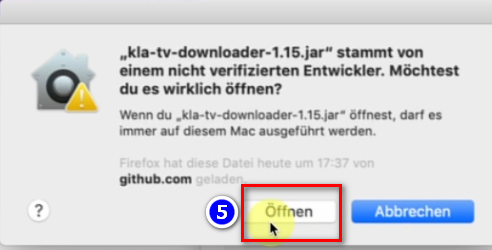
- আপনার ম্যাকের সিস্টেম পছন্দগুলি খুলুন → ❸ “নিরাপত্তা এবং গোপনীয়তা” এ যান (নতুন ম্যাকগুলিতে, এখানে যান: গোপনীয়তা এবং সুরক্ষা) → “অ্যাপ্লিকেশন ডাউনলোডগুলিকে অনুমতি দিন” এর অধীনে ❹ “যাইহোক খুলুন” এ ক্লিক করুন → ❺ খুলুন
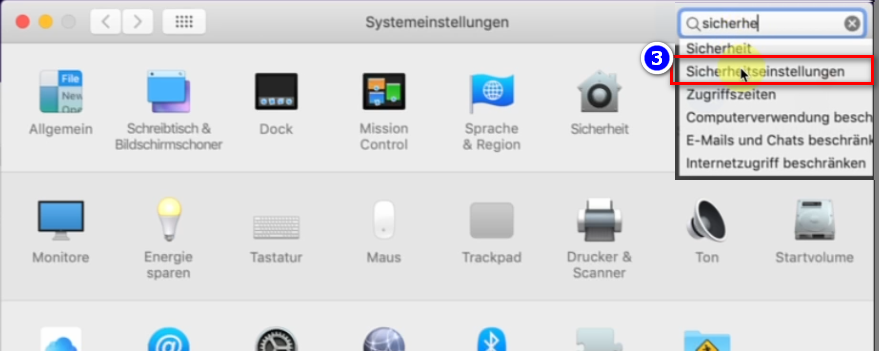
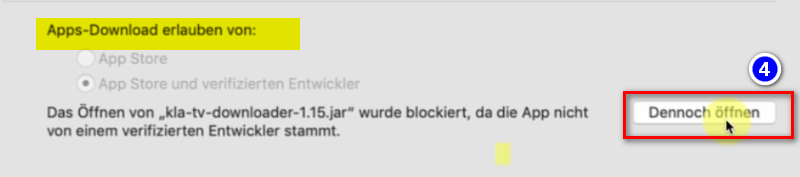
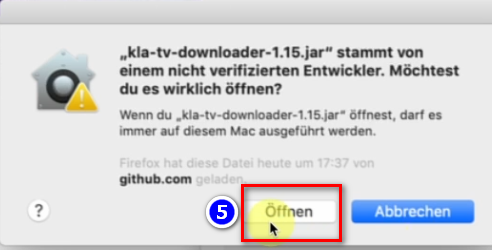
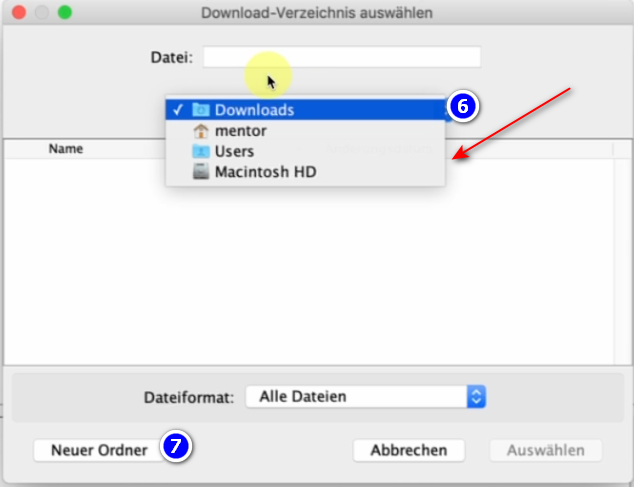
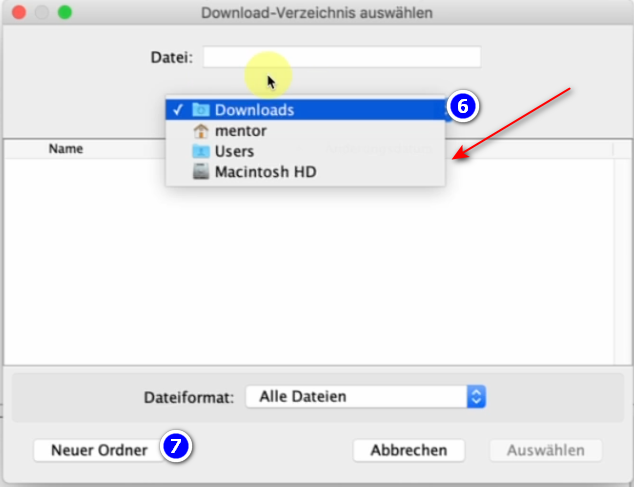
- খোলা প্রোগ্রামে ❻ ডাউনলোড করা ফাইলগুলি কোথায় সংরক্ষণ করবেন তা নির্বাচন করুন (একটি উপযুক্ত বহিরাগত হার্ড ড্রাইভ ব্যবহার করা ভাল) → "KlaTV ব্যাকআপ" নামে একটি নতুন ফোল্ডার তৈরি করুন এবং এই ফোল্ডারটি নির্বাচন করুন।
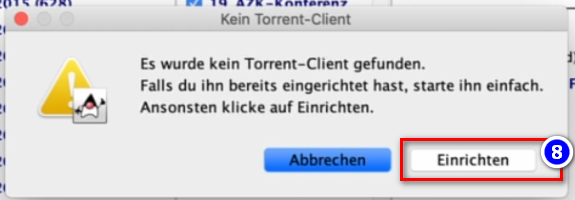
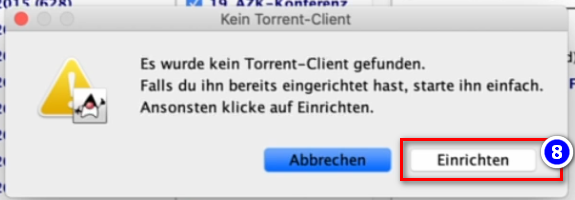
- বার্তাটি দেখায় যে কোনও টরেন্ট ক্লায়েন্ট পাওয়া যায়নি (কারণ qBittorrent এখনও প্রয়োজন) → ❽ সেট আপ ক্লিক করুন।
৫. qBittorrent সেট আপ করুন:
- উপরের ৮ নম্বর ধাপে "সেট আপ" এ ক্লিক করার পর, একটি ওয়েবসাইট খুলবে। পাতাটি খোলা রাখুন।
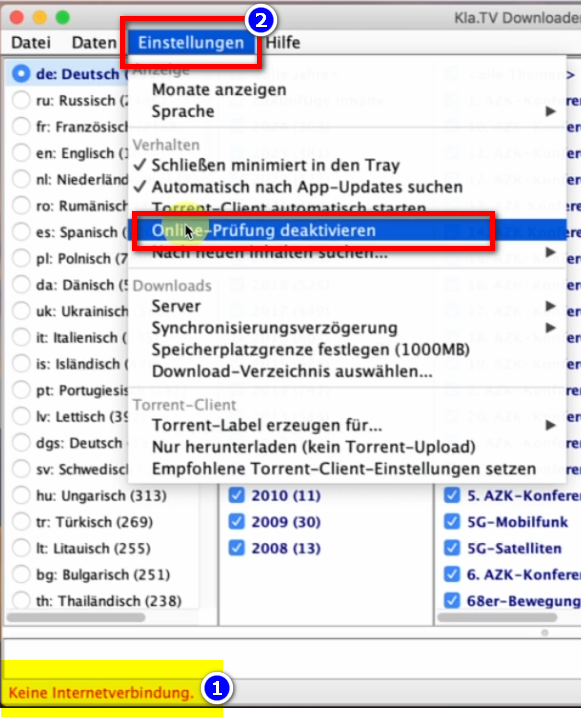
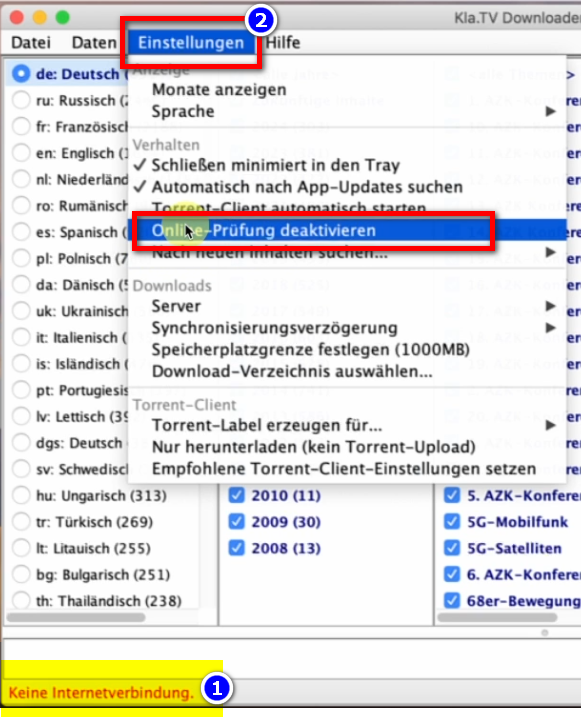
- KlaTV ডাউনলোডার প্রোগ্রামে যান এবং যদি নিচে লাল রঙে লেখা থাকে: ❶ “ইন্টারনেট সংযোগ নেই”, তাহলে মেনু বারে এটি সক্রিয় করুন → সেটিংস → অনলাইন পরীক্ষা নিষ্ক্রিয় করুন❷।
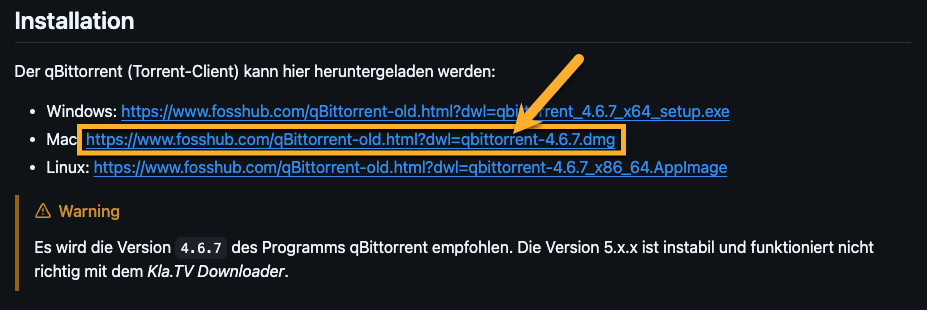
- ওয়েবসাইটে ফিরে যান (টরেন্ট ক্লায়েন্ট…) এবং "ইনস্টলেশন" → ❸ ডাউনলোড করার জন্য প্রোগ্রামটি নির্বাচন করুন।
https://github.com/Kla-TV/downloader/wiki/Torrent%E2%80%90Client-manuell-einrichten#installation
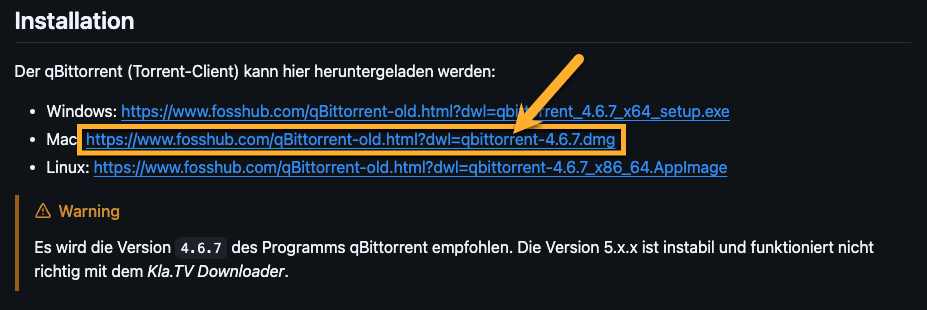
- ম্যাক লিঙ্কে ক্লিক করার সাথে সাথে ডাউনলোড স্বয়ংক্রিয়ভাবে শুরু হবে।
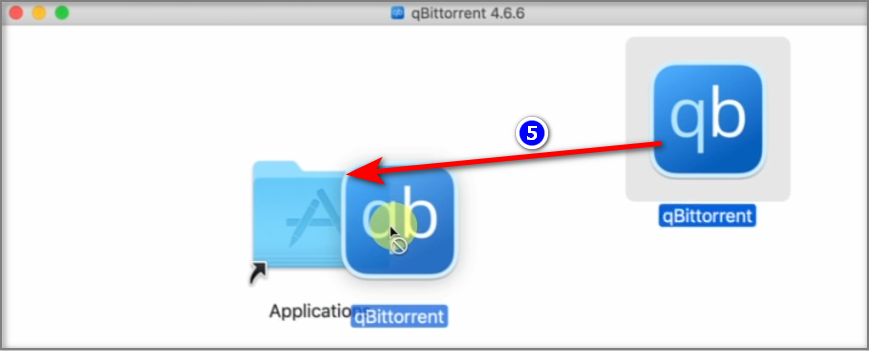
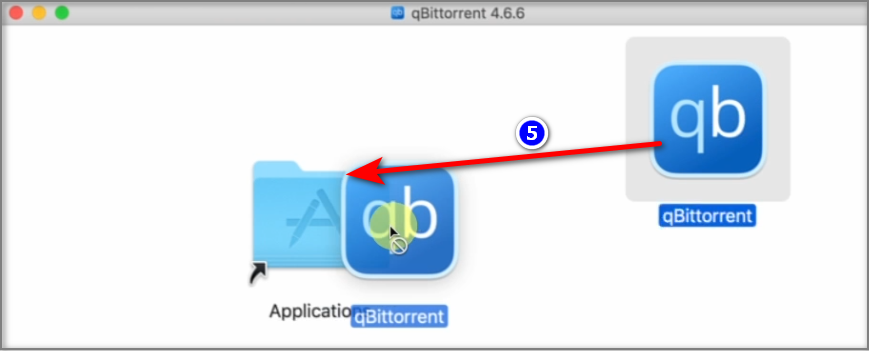
- ইনস্টলেশন উইন্ডোটি খোলে। ❺ প্রোগ্রামটিকে অ্যাপ্লিকেশনগুলিতে টেনে আনুন → প্রমাণীকরণ করুন (ম্যাক পাসওয়ার্ড লিখুন)
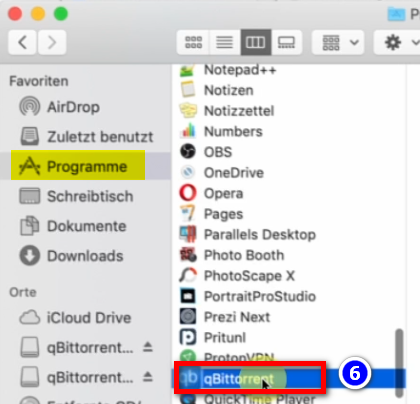
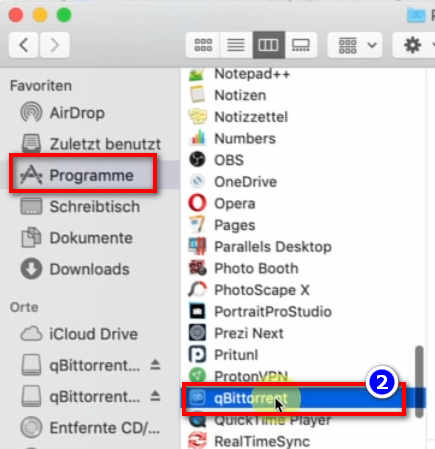
- আপনার প্রোগ্রামগুলিতে যান এবং ❻ “qBittorrent” খুলুন।
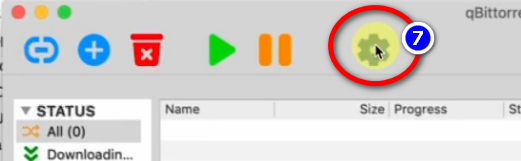
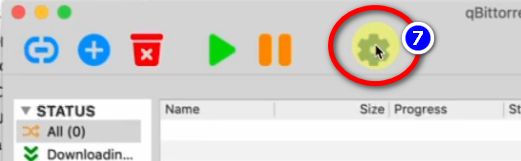
- "qBittorent" প্রোগ্রামের চাকায় যান❼
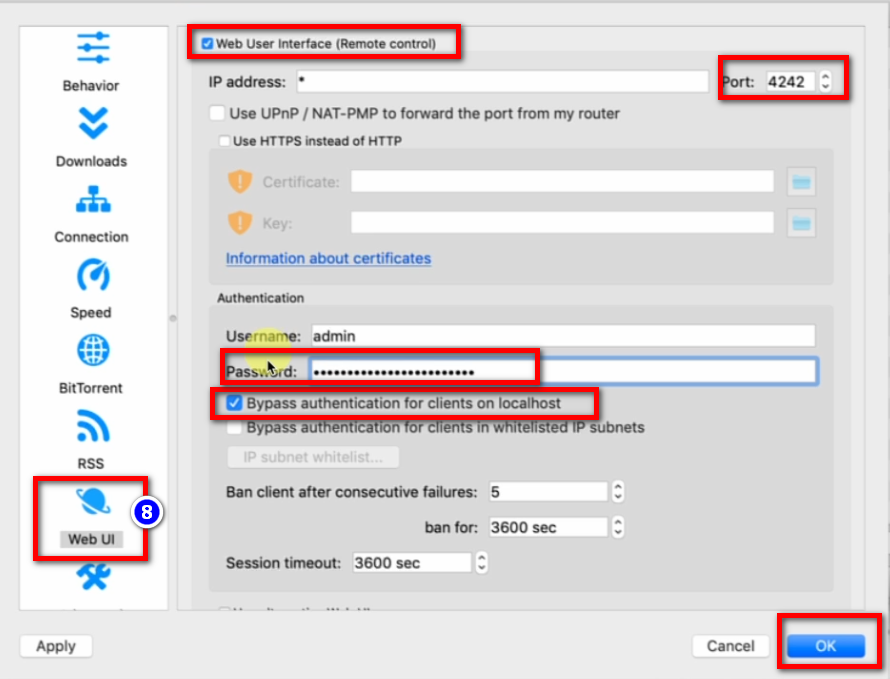
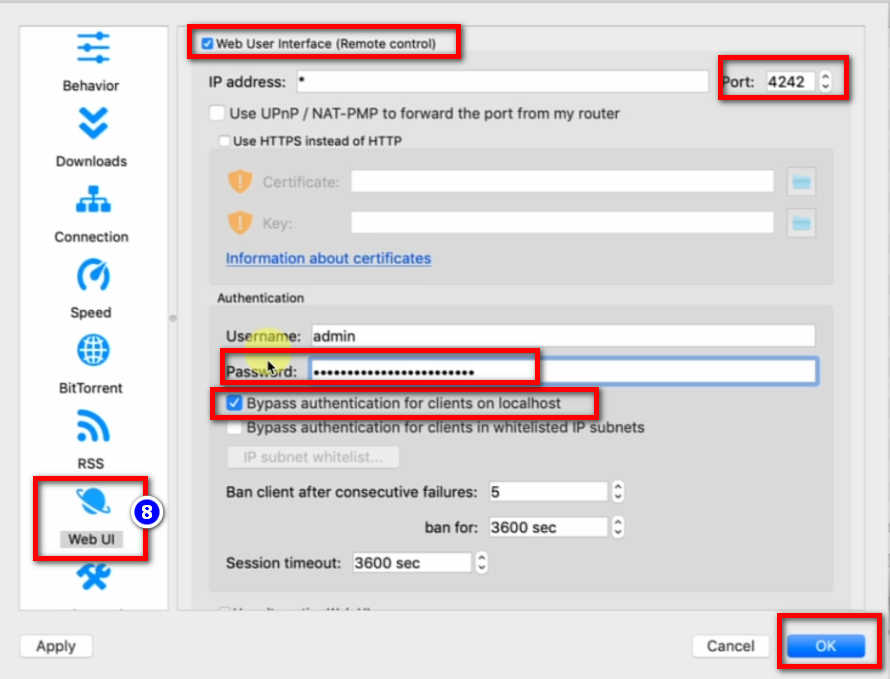
- ❽→ ওয়েব UI → সক্ষম করুন: “ওয়েব UI” → পোর্ট: 4242 → “লোকালহোস্টে ক্লায়েন্টদের জন্য বাইপাস প্রমাণীকরণ” সক্ষম করুন → পাসওয়ার্ড: কিছু লিখুন, আপনার এটি মনে রাখার দরকার নেই
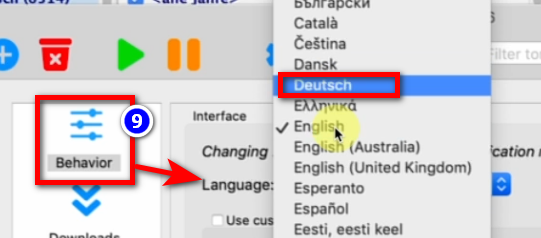
- ❾→ আচরণ → ভাষা: জার্মান → ঠিক আছে
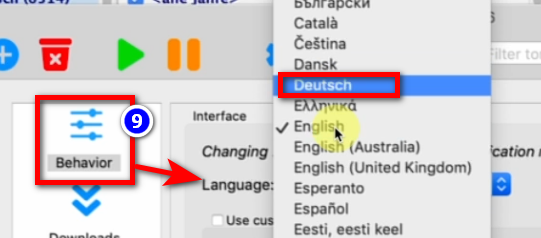
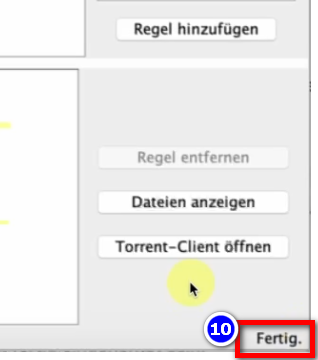
- “Kla.TV-Downloader” প্রোগ্রামটি বন্ধ করে আবার খুলুন → এর নিচে এখন লেখা থাকবে ❿ “Done”
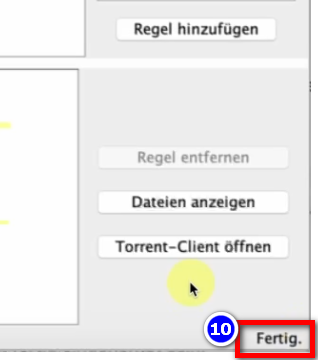
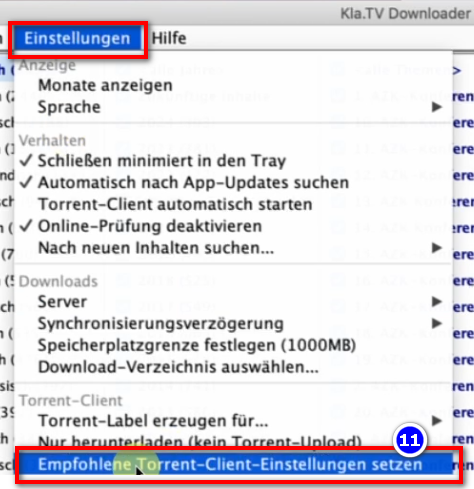
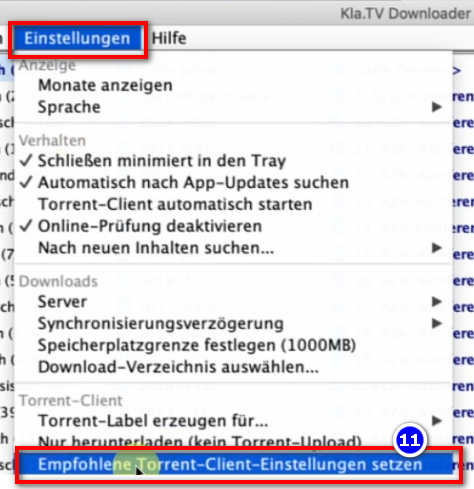
- ❿❶ KlaTV-Downloader প্রোগ্রামে, মেনু বার → সেটিংস → প্রস্তাবিত টরেন্ট ক্লায়েন্ট সেটিংস সেট করুন (সমস্ত সঠিক সেটিংস স্বয়ংক্রিয়ভাবে প্রবেশ করানো হবে) এ যান।
৬. সিঙ্ক্রোনাইজ করুন:
KlaTV ডাউনলোডার সিঙ্ক্রোনাইজেশন নিয়ম যোগ করে এবং সেগুলিকে qBittorrent-এ পাঠায়, যা তারপর প্রোগ্রামগুলি ডাউনলোড করে এবং সর্বদা আপডেট রাখে। এর অর্থ হল: KlaTV ডাউনলোডার কেবল কীভাবে এবং কী ডাউনলোড করা উচিত তা নির্ধারণ করে, যখন qBittorrent ডাউনলোডের কাজটি গ্রহণ করে।
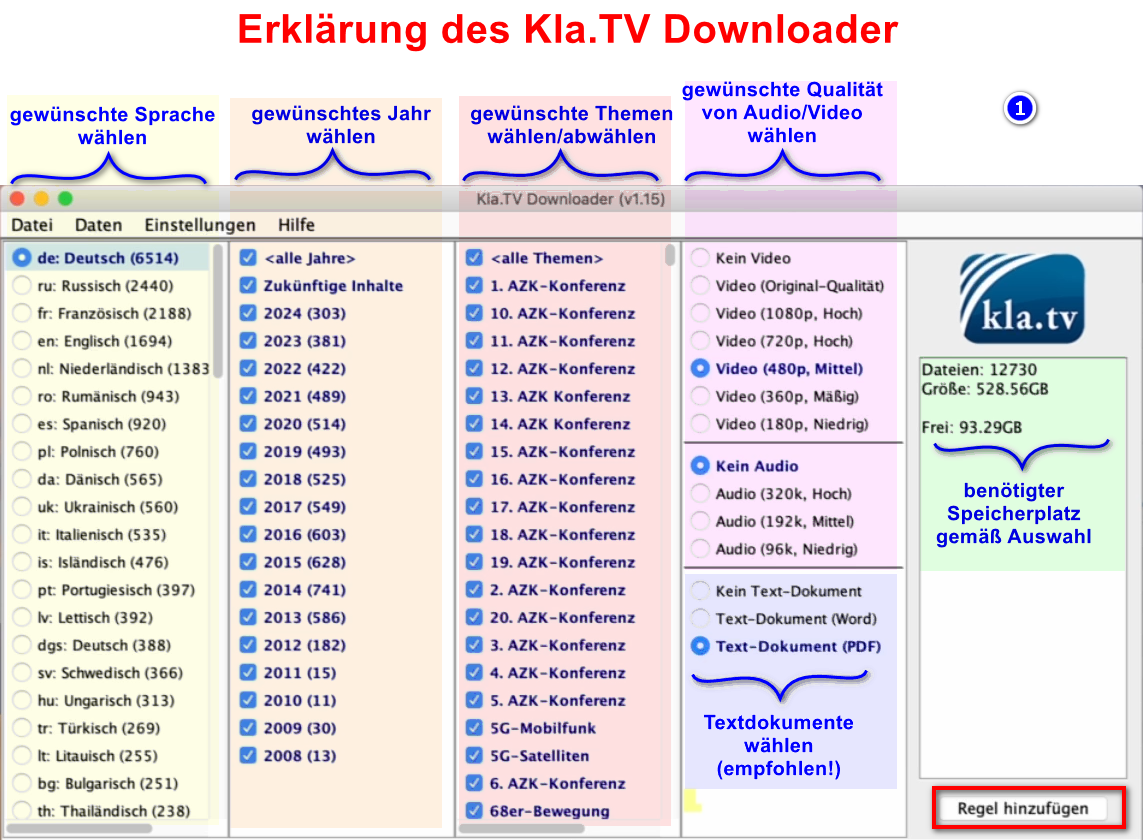
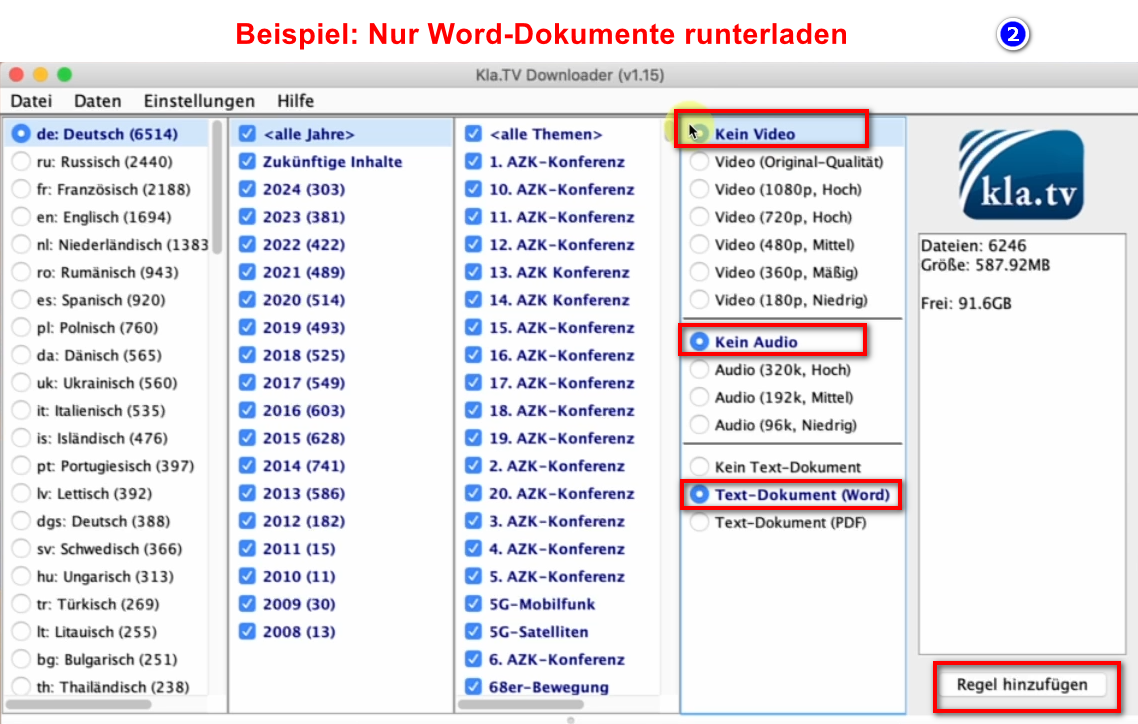
- kla.TV ডাউনলোডার খুলুন → পছন্দসই নিয়ম নির্বাচন করুন। (ব্যাখ্যার জন্য ছবি দেখুন)
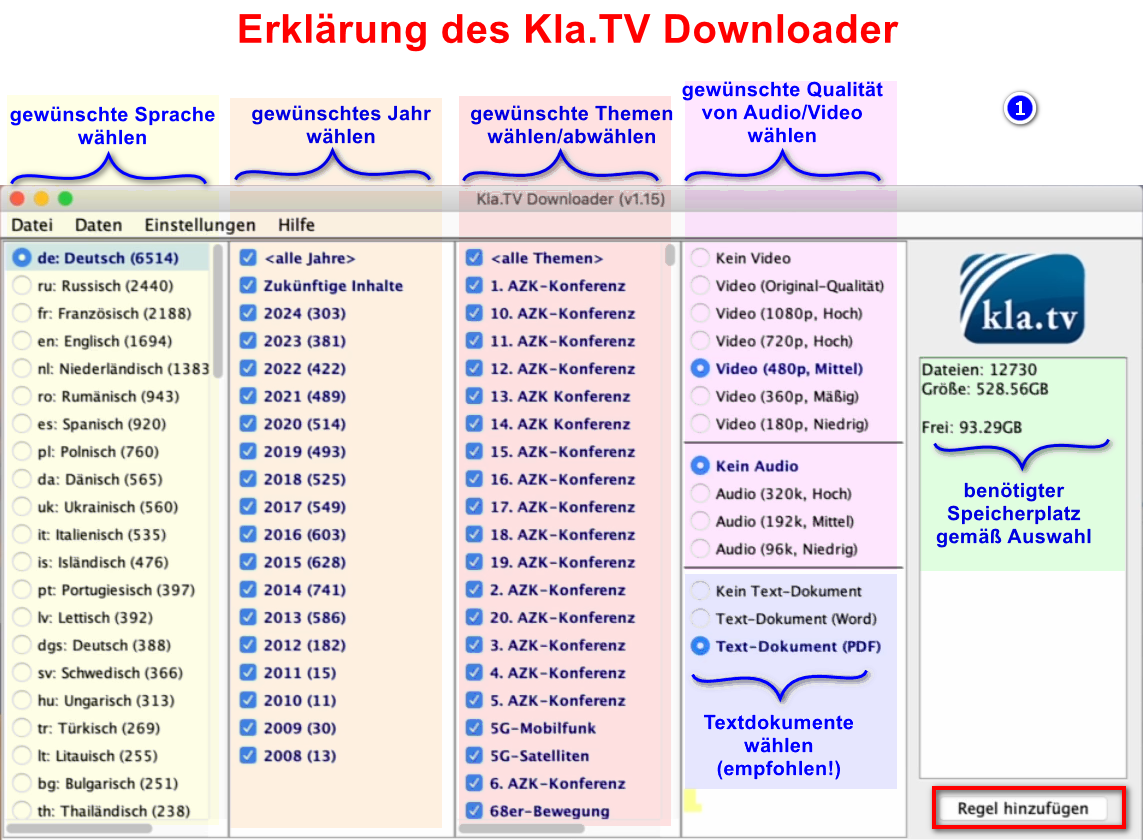
- আপনি যদি একাধিক বৈশিষ্ট্য নির্বাচন করতে চান, তাহলে আপনাকে পরপর কয়েকবার "নিয়ম যোগ করুন" এ ক্লিক করতে হবে। এই অনুরোধটি তারপর qBittorrent-এ পাঠানো হবে এবং সেখান থেকে ডাউনলোড করা হবে।
- উদাহরণস্বরূপ, যদি আপনি শুধুমাত্র একটি Word ফাইল ব্যবহার করে একটি নতুন নিয়ম তৈরি করতে চান, তাহলে এখানে একটি উদাহরণ দেওয়া হল। তারপর ভিডিও/অডিও বন্ধ করুন, পছন্দসই বছর নির্বাচন করুন এবং নিয়মটি যোগ করুন।
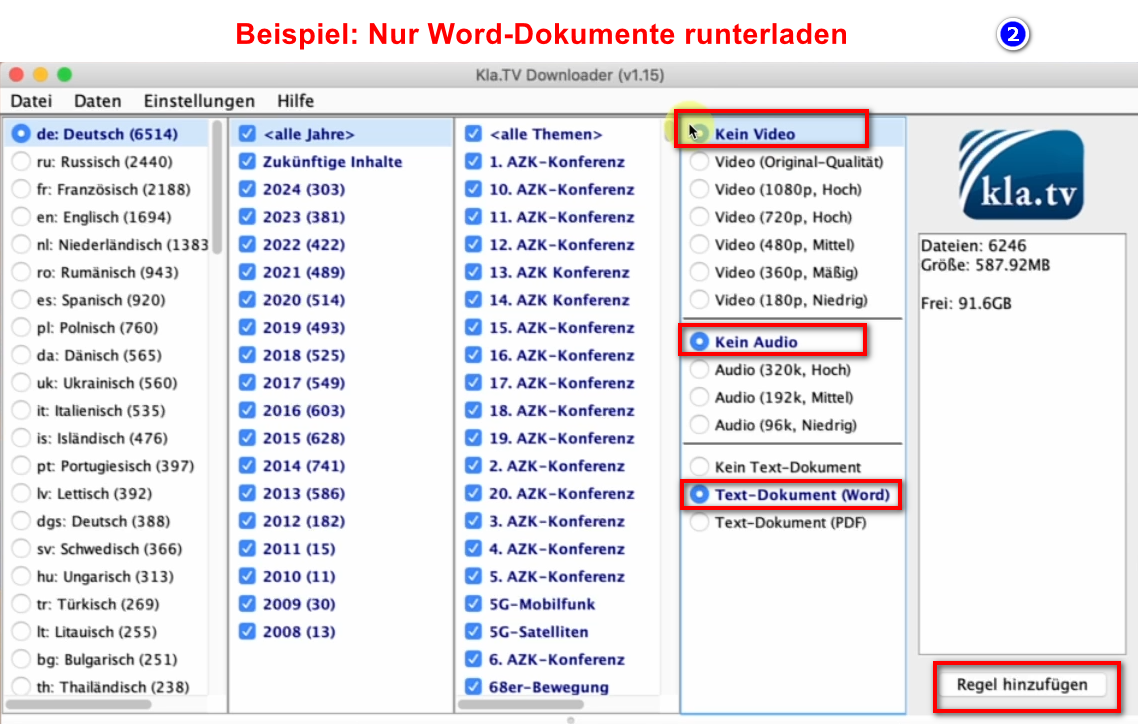
- উদাহরণস্বরূপ, যদি আপনি শুধুমাত্র একটি Word ফাইল ব্যবহার করে একটি নতুন নিয়ম তৈরি করতে চান, তাহলে এখানে একটি উদাহরণ দেওয়া হল। তারপর ভিডিও/অডিও বন্ধ করুন, পছন্দসই বছর নির্বাচন করুন এবং নিয়মটি যোগ করুন।
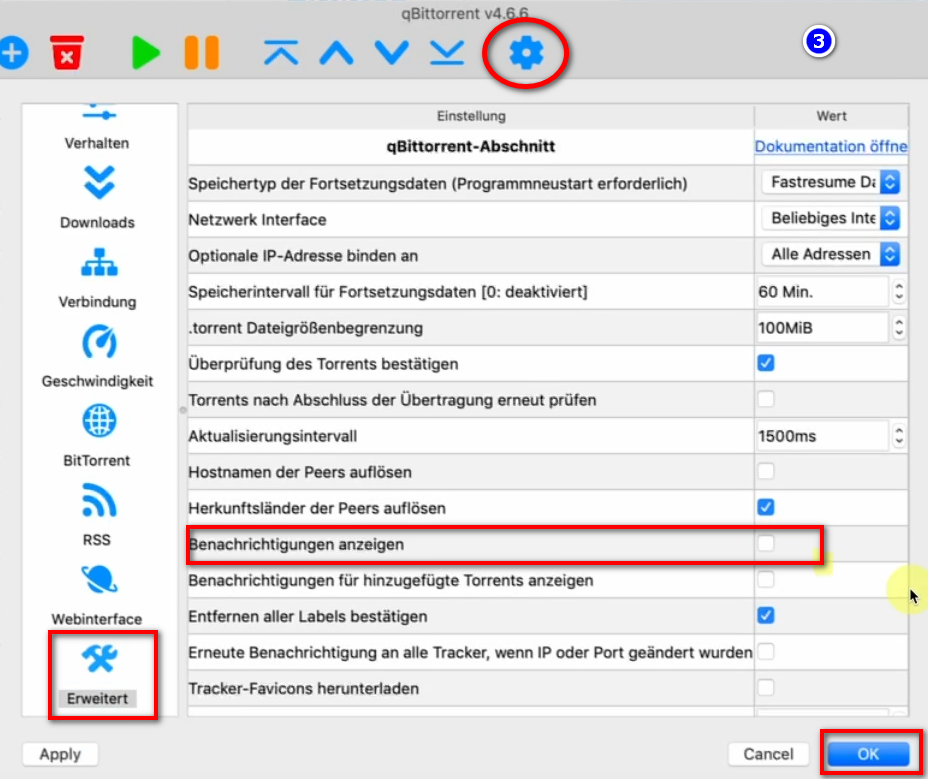
- প্রতিবার ভিডিও ডাউনলোড করার সময় পপ-আপ বার্তাগুলি যাতে না আসে তার জন্য, → ❸ qBittorrent → Gear → Advanced → Show notifications → Disable → OK-তে যান।
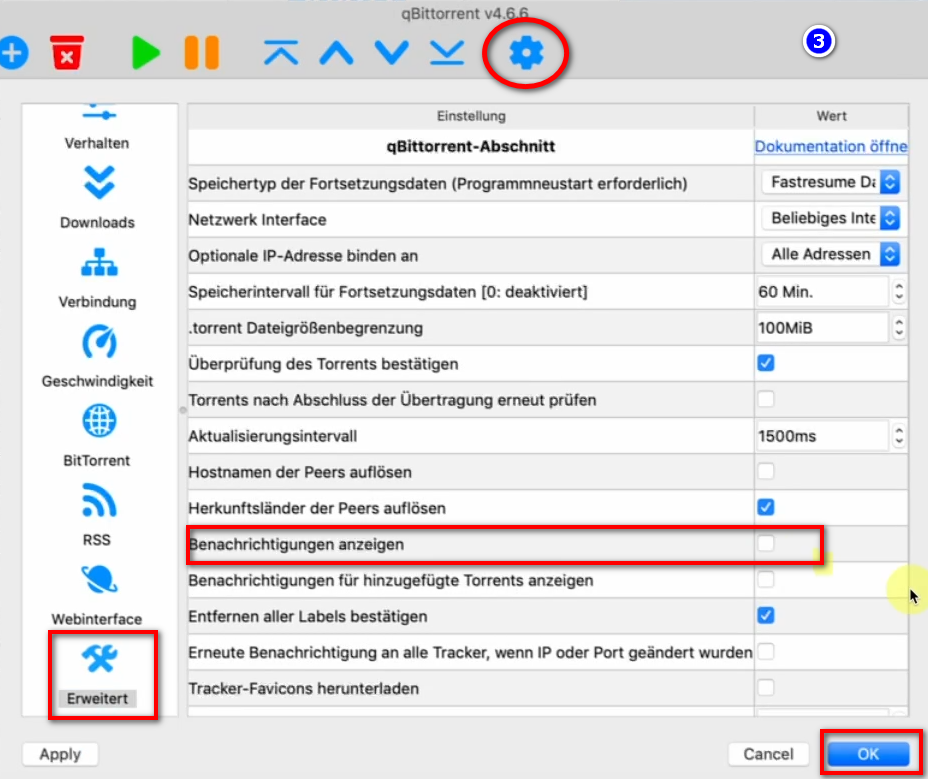
- প্রোগ্রামগুলি বন্ধ করা যেতে পারে এবং পটভূমিতে লোড হতে থাকবে।
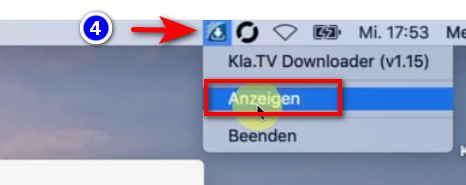
- ❹ আপনি হেডারে প্রোগ্রামটি আবার খুলতে পারেন
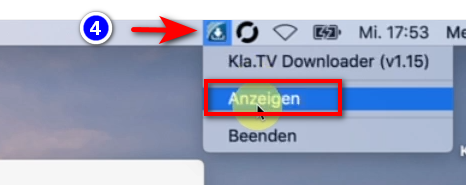
6.৬. Uploadআপলোডটি fürঅন্যদের andereজন্য Leuteউপলব্ধ zur Verfügung stellen:করুন:
Derডিফল্টরূপে, qBittorrentstelltআপনারstandardmässigডাউনলোডalleকরাDateienসমস্তdieফাইলmanঅন্যদেরrunterlädtজন্যanderenউপলব্ধLeutenকরে।zurযদিVerfügung.কোনওMöchteকারণেmanআপনিdasএটিausনাirgendwelchenচান,Gründenতাহলেnicht,আপনিdannএটিkannঅক্ষমesকরতেdeaktiviert werden:পারেনÖffne❶ qBittorrent খুলুন →Einstellungenসেটিংস → শুধুমাত্র ডাউনলোড করুন (কোনও টরেন্ট আপলোড নেই)Nur herunterladen (kein Torrent-Upload)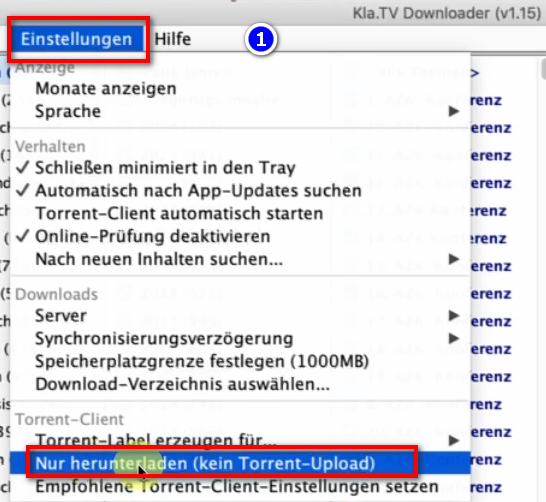
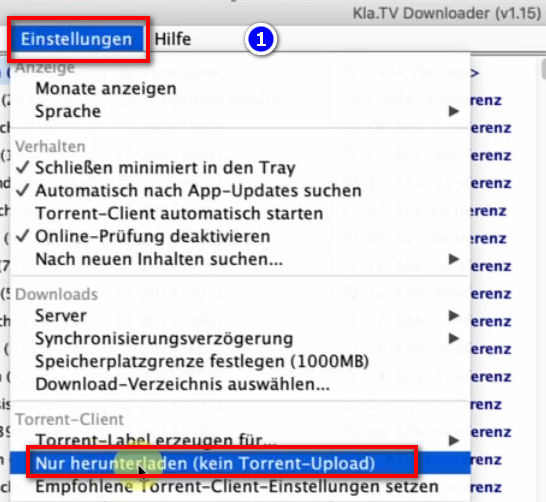
7.৭. Empfehlung:সুপারিশ: Energieoptionenপাওয়ার soঅপশন einstellen,সেট dassকরুন Computerযাতে nichtকম্পিউটার automatischস্বয়ংক্রিয়ভাবে runterfährt:বন্ধ না হয়:
Diesesএই Programmপ্রোগ্রামটির kannসবকিছু schnellসিঙ্ক mehrereকরতে Tageবেশ brauche,কয়েক bisদিন allesসময় synchronisiertলাগতে ist.পারে। Umএই diesenপ্রক্রিয়াটি Vorgangদ্রুত zuকরার verschnellern,জন্য, empfieltপাওয়ার esসেভিং sich,মোড denবন্ধ Energiesparmodusকরার auszuschaltenপরামর্শ দেওয়া হচ্ছে।
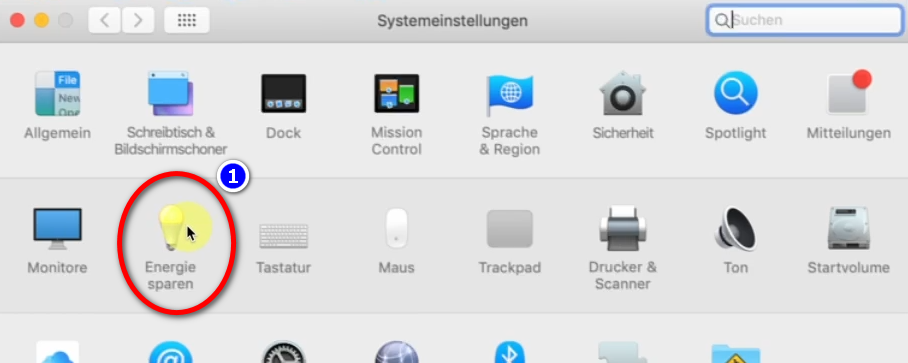
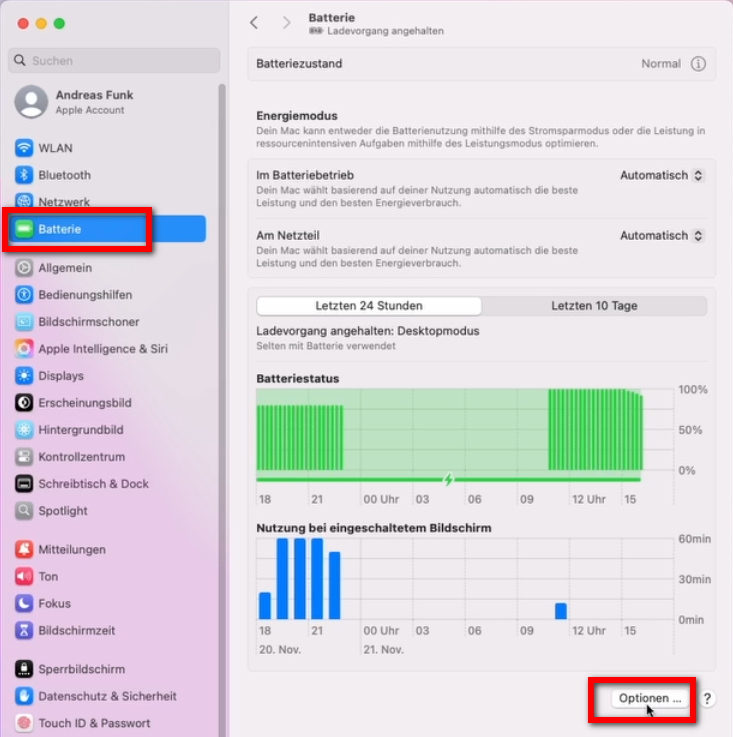
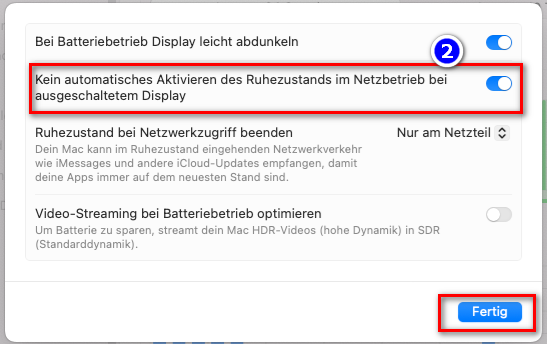
WirdderযখনComputerআপনিneuআপনারgestartet,কম্পিউটারmusstপুনরায়duচালুdieকরবেন,Applikationতখনwiederআপনাকেneuঅ্যাপ্লিকেশনটিstartenপুনরায়müssenচালু করতে হবে (sieheনির্দেশাবলীরAnleitung৮Punktনম্বর8)পয়েন্ট দেখুন)DamitderআপনারMacম্যাকnichtযাতেautomatischস্বয়ংক্রিয়ভাবেruntergefahrenবন্ধwird:নাMacহয় তার জন্য: ম্যাক →❶সিস্টেমSystemeinstellungen→Energie sparenপ্রেফারেন্সেস → এনার্জি সেভার →
❷Keinস্লিপautomatischesমোডAktivierenস্বয়ংক্রিয়ভাবেdesসক্রিয়Ruhezustandsকরবেন না... →aktivierenসক্রিয় করুনComputerlaufenসমস্তlassen,ফাইলbisডাউনলোডalleনাDateienহওয়াruntergeladenপর্যন্তsindকম্পিউটারটি চালু রাখুন।-
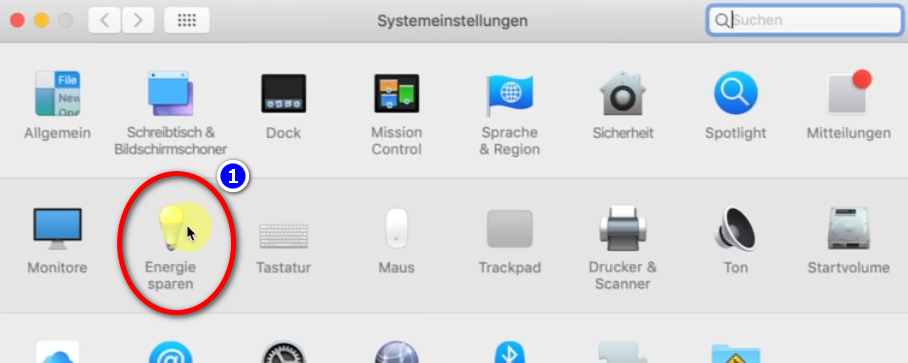
beineuerenনতুনMacs:Mac-এ: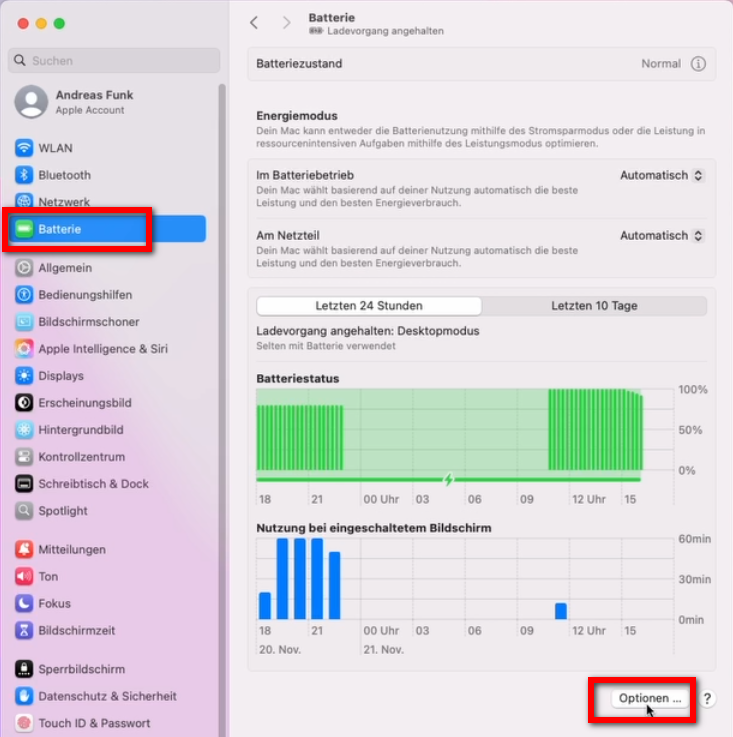
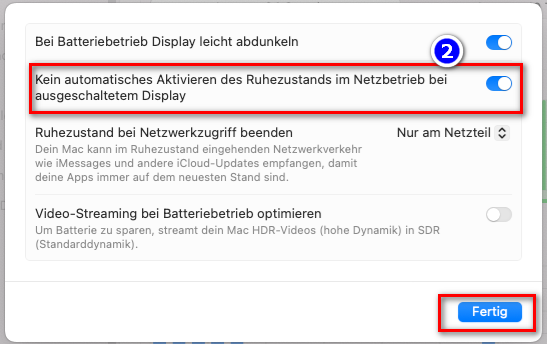
8.৮. Programmকম্পিউটার neuরিস্টার্ট starten,করার nachপর Computerneustartপ্রোগ্রাম রিস্টার্ট করুন / Archivআর্কাইভ aktuellআপডেট behaltenরাখুন
WennduযখনdeinenআপনিComputerআপনারneuকম্পিউটারstartest,পুনরায়sindচালুdeineকরবেন,Downloadprogrammতখনgeschlossen.আপনারDamitডাউনলোডderকরাDownloadprozessপ্রোগ্রামগুলিweiterlaufenবন্ধkann,হয়েsolltestযাবে।duডাউনলোডbeideপ্রক্রিয়াProrammeচালিয়ে যেতে, আপনাকে অবশ্যই উভয় প্রোগ্রাম (❶ KlaTV-Downloaderundএবং ❷qBittorrent)qBittorrent)neuপুনরায়öffnen.খুলতেSomitহবে।wirdএরপরderডাউনলোডDownloadprozessপ্রক্রিয়াautomatischস্বয়ংক্রিয়ভাবেfortgesetzt.চলতে থাকবে।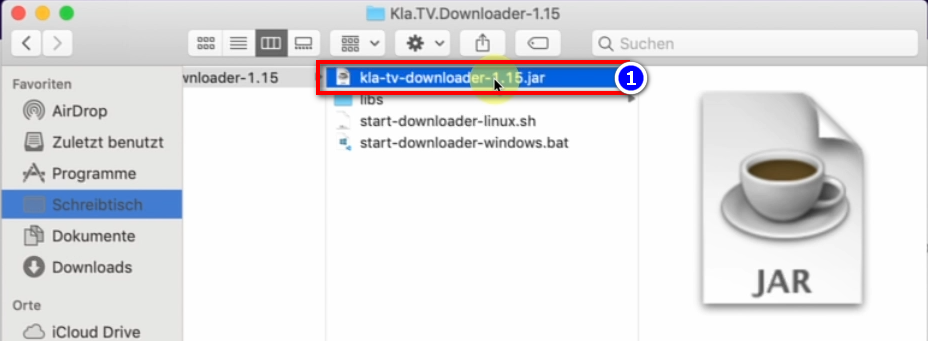
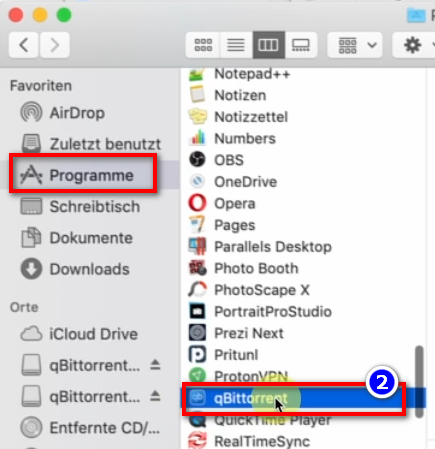
Achtedarauf,সময়েdassসময়েduএইvonদুটিZeitপ্রোগ্রামzuখুলতেZeitভুলবেনdieseনাbeidenযাতেProgrammeসর্বশেষöffnest,প্রোগ্রামগুলিdassস্বয়ংক্রিয়ভাবেdieআপনারaktuellenহার্ডSendungenড্রাইভেautomatischডাউনলোডauf deine Festplatte runtergeladen werdenহয়।
9.৯. Updateআপডেট installieren:ইনস্টল করুন:
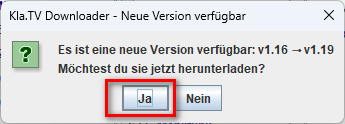
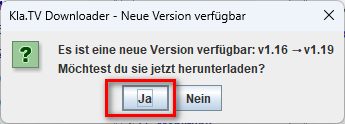
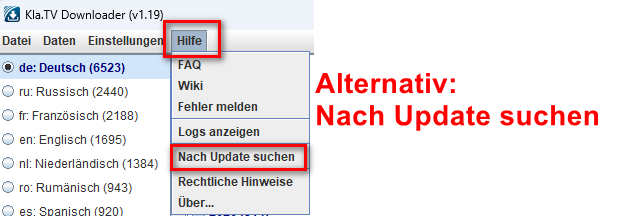
Vonসময়েZeitসময়েzuKlaTVZeitডাউনলোডারটিwirdঅপ্টিমাইজderকরাKlaTV-Downloaderহয়optimiertএবংundআপনারduআপডেটটিsolltestইনস্টলdasকরাUpdateউচিত।installieren.এটিSoএভাবেfunktioniertকাজes:করে:Öffne denKla.TVDownloaderডাউনলোডারটি খুলুন।DieseএইMeldungবার্তাটিerscheint:প্রদর্শিত হবে: (Wennযদিnicht,নাdannহয়,gehe imতাহলে Kla.TVDownloader aufডাউনলোডার →Hilfeসাহায্য →NachআপডেটেরUpdatesজন্যsuchenচেক করুন) এ যান।
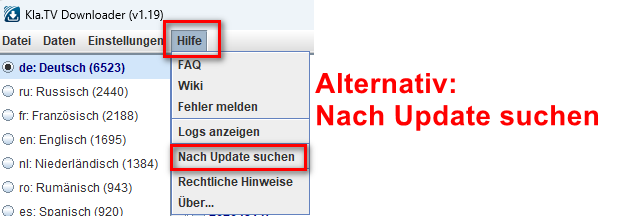
Dasইন্টারনেটInternetখুলবে,öffnet“Assets”sich, scrolle runter zu "Assets"→klicke❹aufএ❹স্ক্রোল"করুন “Kla.TV.Downloader-*.**.tar.gz"gz” এ ক্লিক করুন।
- ❺ প্রোগ্রামটি খুলুন এবং আনপ্যাক করুন → ড্র্যাগ অ্যান্ড ড্রপের মাধ্যমে যেমন। ❻ ডেস্কটপে
Öffneundentzippedas Programm → ziehe es z.B. auf den❻Schreibtisch
Geheআপনারauf dem Schreibtisch zumডেস্কটপে Kla.TV-Downloader-OrdnerDownloaderundফোল্ডারেöffneযান এবং start-downlaoder-mac.command খুলুন।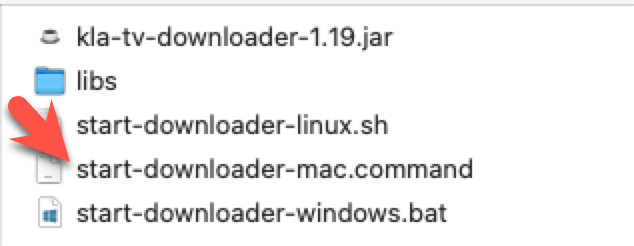
Klicke❷aufসতর্কীকরণderবার্তায়❷ঠিকWarnmeldungআছেaufক্লিক"OK"করুন।
Öffneআপনারdieম্যাকেরSystemeinstellungenসিস্টেমdeinesপছন্দগুলিMac→ gebe❸"Sicherheitseinstellungen" ein (neuere Macs gehen auf: Datenschutz und Sicherheit)→ bei "Apps-Download erlauben von" auf❹"Dennoch öffnen" klickenখুলুন → ❸ “নিরাপত্তা এবং গোপনীয়তা” এ যান (নতুন ম্যাকগুলিতে, এখানে যান: গোপনীয়তা এবং সুরক্ষা) → “অ্যাপ্লিকেশন ডাউনলোডগুলিকে অনুমতি দিন” এর অধীনে ❹ “যাইহোক খুলুন” এ ক্লিক করুন → ❺ খুলুনÖffnen
Löscheপুরাতনdieভার্সনটিalteমুছেVersionফেলুন,und öffne erneut den aktuellenবর্তমান Kla.TV-DownloaderTVundডাউনলোডারটিgeniesseআবারdieখুলুনoptimierteএবংVersionঅপ্টিমাইজ করা ভার্সনটি উপভোগ করুন 😊
আপনার Weitereআগ্রহের Artikel,হতে dieপারে dichএমন interessierenঅন্যান্য könnten:নিবন্ধ:
Gesichertes Archiv durchsuchen
Gesichertes Archiv durchsuchen