MAC: “Kla.TV ডাউনলোডার” ইনস্টলেশন এবং ব্যবহার
Wasএই lernstপ্রবন্ধে duতুমি inকী diesem Artikel?শিখবে?
Du lernst, wie du den Kla.TV-Downloader aufআপনি Mac installieren kannst. Derএ Kla.TV-DownloaderTV hältডাউনলোডার deinইনস্টল Archivকরতে automatischশিখবেন। immerKla.TV aufডাউনলোডার demস্বয়ংক্রিয়ভাবে aktuellenআপনার Stand.সংরক্ষণাগারটি Gleichzeitigআপডেট kannstরাখে। duএকই mitসময়ে, deinemআপনি Videoanschlussআপনার anderenভিডিও Nutzernসংযোগের denমাধ্যমে Uploadআপনার zurআপলোড Verfügungঅন্যান্য stellen.ব্যবহারকারীদের Losকাছে gehts:
উপলব্ধ করতে পারেন। চলো যাই:
Videoanleitung:ভিডিও টিউটোরিয়াল: (13min)১৩ মিনিট)
Wirলিখিত empfehlen,নির্দেশাবলী zuerstআরও dasভালোভাবে Videoবোঝার anzuschauen,জন্য umআমরা dieপ্রথমে schriftlicheভিডিওটি Anleitungদেখার besserপরামর্শ zu verstehen.দিচ্ছি।
লিখিত নির্দেশাবলী:Schriftliche Anleitung:
1.১. Grundlegendes:মৌলিক বিষয়:
WasKla.TVistডাউনলোডারেরderমাধ্যমেUnterschiedডাউনলোডvomকরাKla.TV-Downloader zum Download über Serverzugangএবং (überFileZillaFileZilla)এর মাধ্যমে) সার্ভার অ্যাক্সেস করার মধ্যে পার্থক্য কী?
Überফাইলজিলারdenমাধ্যমেServer-Zugangসার্ভারladestঅ্যাক্সেসduকরেmitআর্কাইভটিFileZillaএকবারeinmaligডাউনলোডdasকরাArchivহয়runterএবংund musst esতারপরে "perহাতে"Hand"আপডেটimmerকরতেaktuellহয়behaltenএবংundসর্বশেষdieসম্প্রচারগুলিneustenবারবারSendungenডাউনলোডimmerকরতেwieder runterladenহয়।Überডাউনলোডারdasপ্রোগ্রামেরDownloader-Programmসাহায্যেkannstআপনিduস্বয়ংক্রিয়ভাবেdeinআপনারArchivসংরক্ষণাগারটিstetigআপautomatischটুaufডেটdemরাখতেaktuellenপারবেনStandএবংbehaltenসার্ভারundডেটারsynchronisieren,সাথেmitসিঙ্ক্রোনাইজdemকরতেDatenbestandপারবেন।desএকবারServers.সেটDuআপstellstহয়েesগেলে,einmaligএটিeinস্বয়ংক্রিয়ভাবেundআপesটুwirdডেটautomatischথাকবে।aktuellআপনিbehalten.আপনারZusätzlichভিডিওkannstসংযোগdieথেকেdieভিডিওগুলিVideosঅন্যvonব্যবহারকারীদেরdeinemআপলোডVideoanschlussকরারanderenজন্যNutzernউপলব্ধzumকরতেUpload zur Verfügung stellenপারেন।
ZweiআপনাকেProgrammeদুটিmusstপ্রোগ্রামduপুনরায়dazuইনস্টলneuকরতেinstallieren.হবে।1. den১. Kla.TVDownloaderডাউনলোডারundএবং2.২.denqBittorrent।qBittorrent. Dazu die Anleitung:নির্দেশনা
2. InstallationKla.TV desডাউনলোডার Kla.TV-Downloader:ইনস্টলেশন:
Geheপৃষ্ঠায়auf die Seiteযান kla.tv/sichern (0)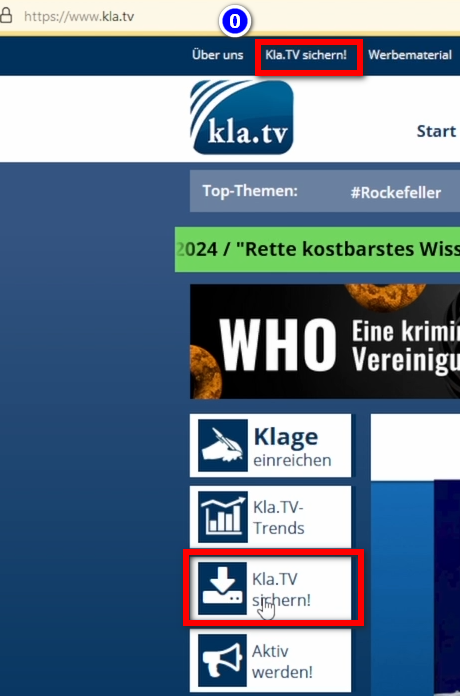
GehezumডাউনলোডDownload-Typ❶❶এ"যান “Peer-to-Peer"Peer” → ❷"Herunterladen“Downloads&andmehr"more” টাইপ করুন।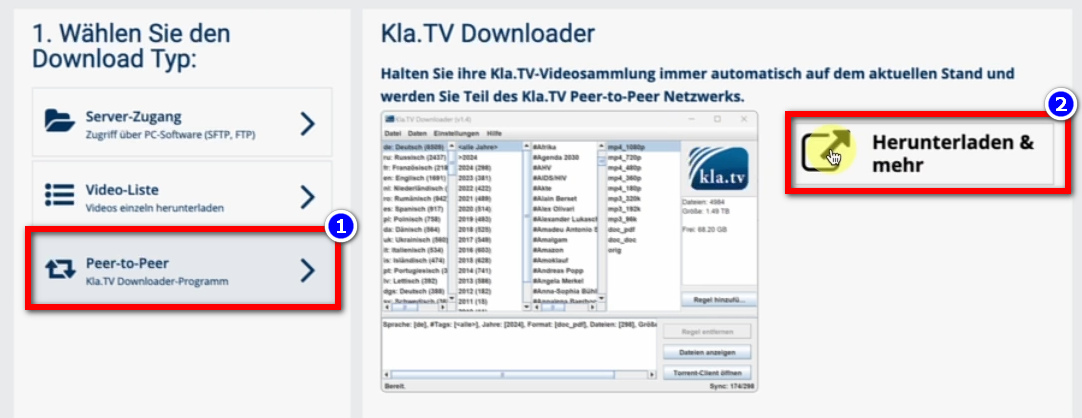
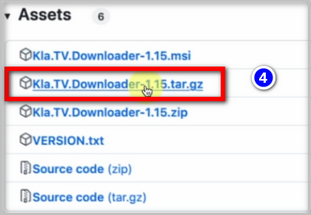
Kickeauf❸den❸lade das aktuellste Programm herunter (immer zu oberst) indem du bei "Assets"“Assets” →auf❹❹"“Kla.TV.Downloader-*.**.tar.gz"gz”klickst(সর্বদা উপরে) ক্লিক করে সর্বশেষ প্রোগ্রামটি ডাউনলোড করুন।

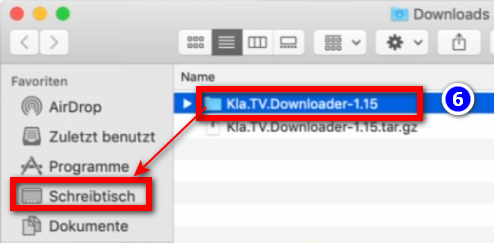
- ❺ প্রোগ্রামটি খুলুন এবং আনপ্যাক করুন → ড্র্যাগ অ্যান্ড ড্রপের মাধ্যমে যেমন। ❻ ডেস্কটপে
Öffneundentzippedas Programm → ziehe es z.B. auf den❻Schreibtisch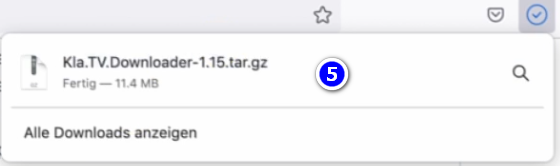
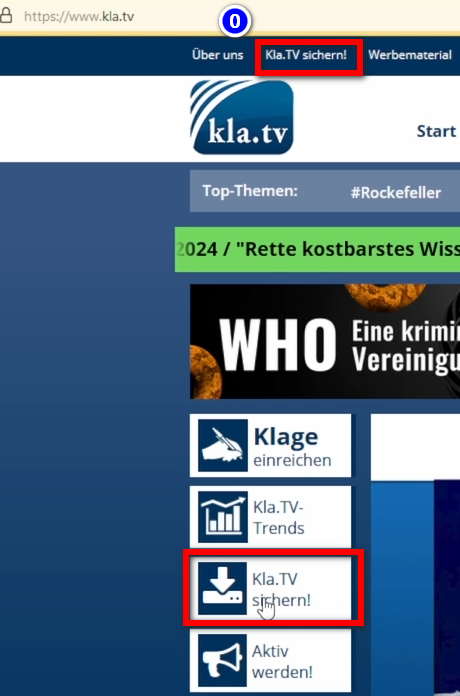
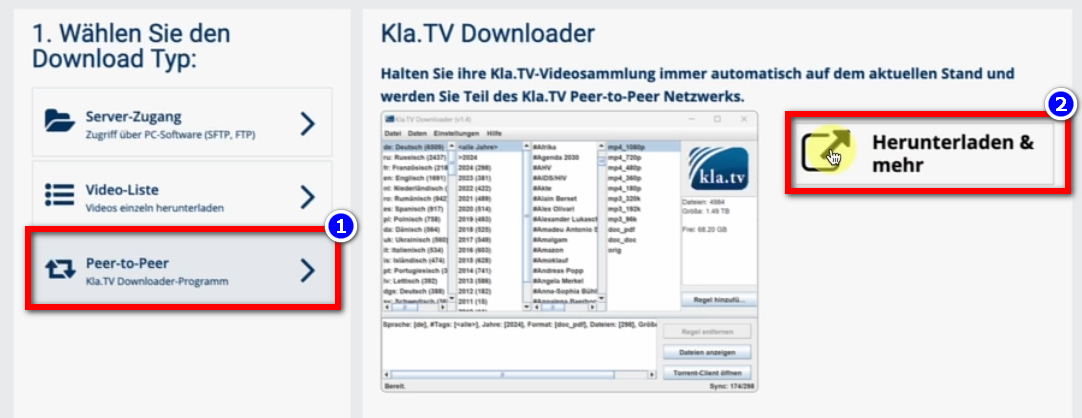

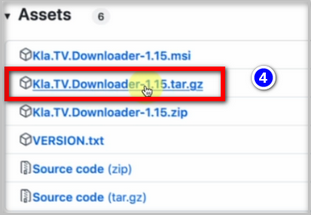
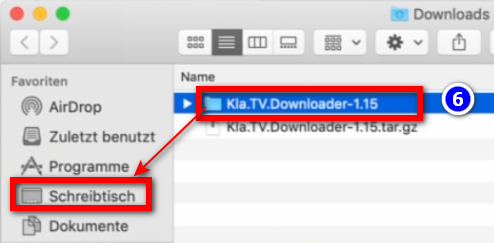
3.৩. Installationজাভা von JAVAইনস্টলেশন (damit derযাতে Kla.TV-DownloaderTV funktioniert)ডাউনলোডার কাজ করে):
Gehe auf die Webseiteওয়েবসাইটে adoptium.net/Hierwird das richtige Programm❶"Aktuelles LTS-Release"für deinenআপনার Macangezeigt.এরLadeজন্যesসঠিকrunterপ্রোগ্রামdurch❶anklicken"বর্তমান LTS রিলিজ" এখানে প্রদর্শিত হবে। ক্লিক করে ডাউনলোড করুন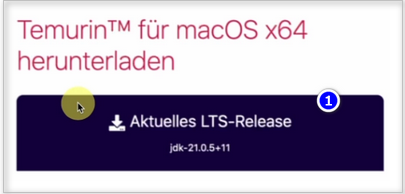
- ❷ প্রোগ্রামটি ইনস্টল করুন ডাবল-ক্লিক করে → পরবর্তী → গ্রহণ করুন → পরবর্তী → ইনস্টল করুন (আপনার ম্যাক ব্যবহারকারীর নাম এবং পাসওয়ার্ড লিখুন) → সফ্টওয়্যারটি ইনস্টল করুন → বন্ধ করুন → ট্র্যাশে সরান (ইনস্টলেশন ফাইল)
Installieredas Programm durch einen Doppelklick →Fortfahren→Akzeptieren→Fortfahren→Installieren(gebe Benutzername und Passwort deines Macs ein) →Software installieren→Schließen→In den Papierkorb legen(Installationsdatei)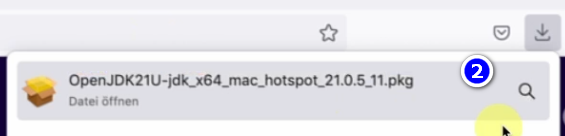
4.৪. Sicherheitseinstellungenনিরাপত্তা vornehmenসেটিংস undএবং Downloaderডাউনলোডার einrichten:সেট আপ করুন:
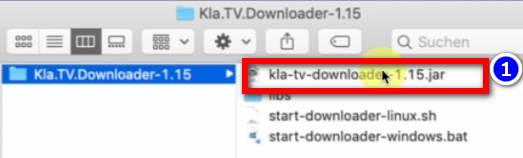
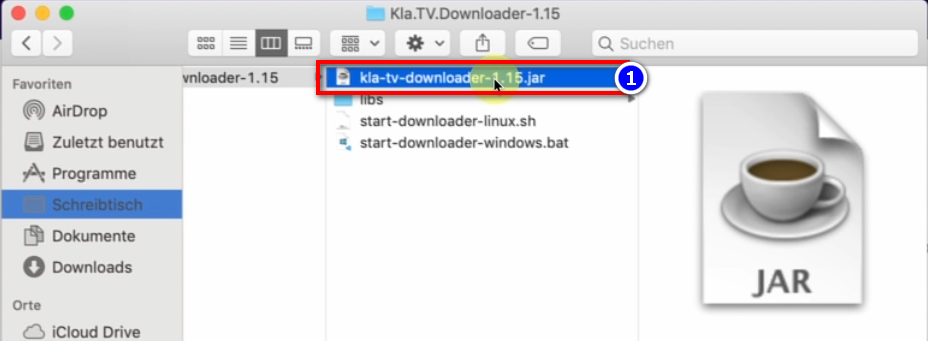
Geheaufআপনারdem Schreibtisch zumডেস্কটপে Kla.TV-Downloader-OrdnerDownloaderundফোল্ডারেöffneযান এবং ❶ kla-tv-downloader-.jar খুলুন।
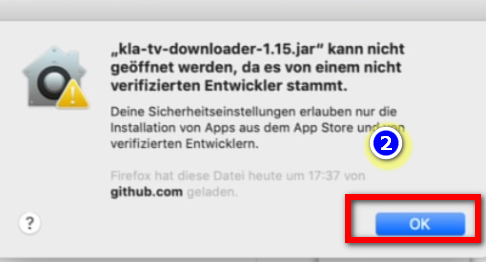
Klicke❷aufসতর্কীকরণderবার্তায়❷ঠিকWarnmeldungআছেaufক্লিক"OK"করুন।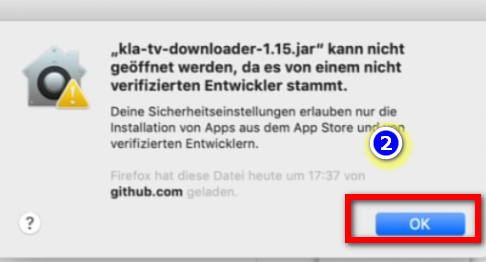
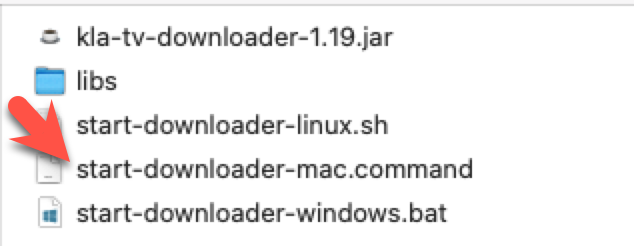
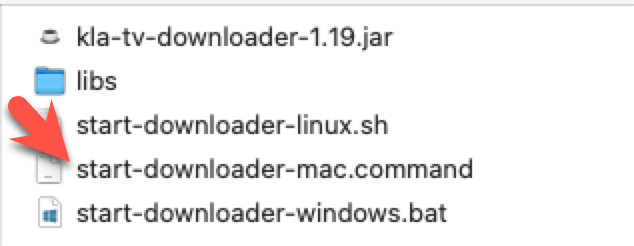
Ältereপুরোনো MAC-VersionenMAC z.B.ভার্সন যেমন। Mac OS 10.7 können die7, .jar-Dateijar nichtফাইলটি mitডাবল-ক্লিক einemকরে Doppelklickখোলা öffnen.যাবে Starteনা। dazuএটি dieকরার Dateiজন্য, "start-downloader-mac.command" dieফাইলটি sichশুরু ebenfallsকরুন, imযা Ordnerফোল্ডারেও befindet.অবস্থিত। Duফাইলটি findestখুঁজে dieপাচ্ছেন Dateiনা? nicht?তারপর Dannনতুন ladeসংস্করণটি dasডাউনলোড Releaseকরুন NEUএবং herunterআবার undআনপ্যাক entpackeকরুন: nochmals: https://github.com/Kla-TV/downloader/releases/.। (Dieফাইলটি Dateiশনিবার, wurde২৩ erst am Sa, 23. Novনভেম্বর / 15:12১৫:১২ Uhrতারিখে hinzugefügt)যোগ করা হয়েছে)
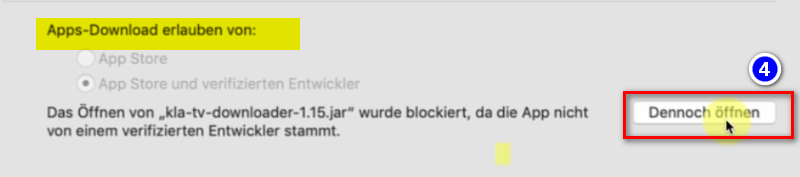
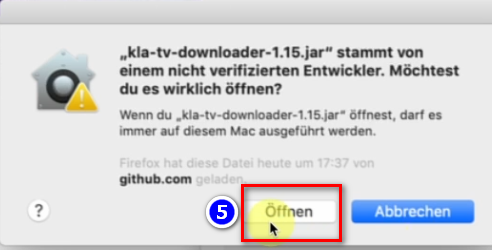
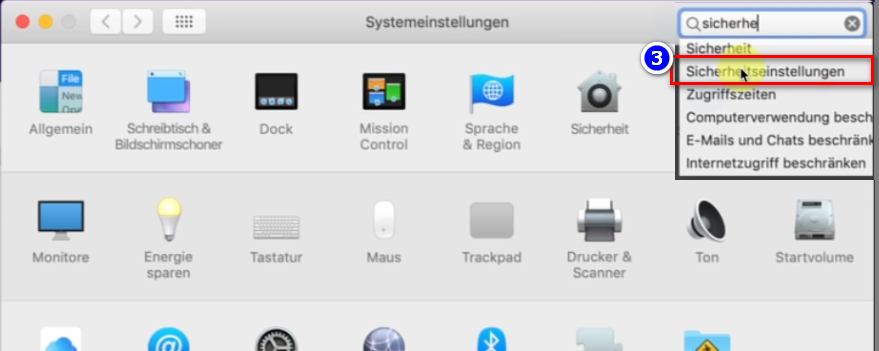
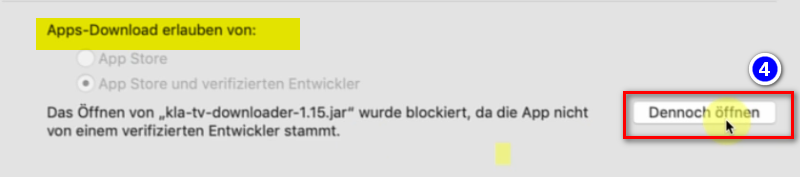
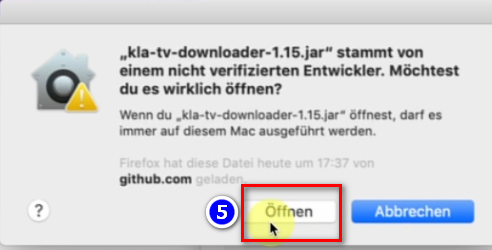
ÖffnedieআপনারSystemeinstellungenম্যাকেরdeinesসিস্টেমMacপছন্দগুলি→ gebe❸"Sicherheitseinstellungen" ein (neuere Macs gehen auf: Datenschutz und Sicherheit)→ bei "Apps-Download erlauben von" auf❹"Dennoch öffnen" klickenখুলুন → ❸ “নিরাপত্তা এবং গোপনীয়তা” এ যান (নতুন ম্যাকগুলিতে, এখানে যান: গোপনীয়তা এবং সুরক্ষা) → “অ্যাপ্লিকেশন ডাউনলোডগুলিকে অনুমতি দিন” এর অধীনে ❹ “যাইহোক খুলুন” এ ক্লিক করুন → ❺ খুলুনÖffnen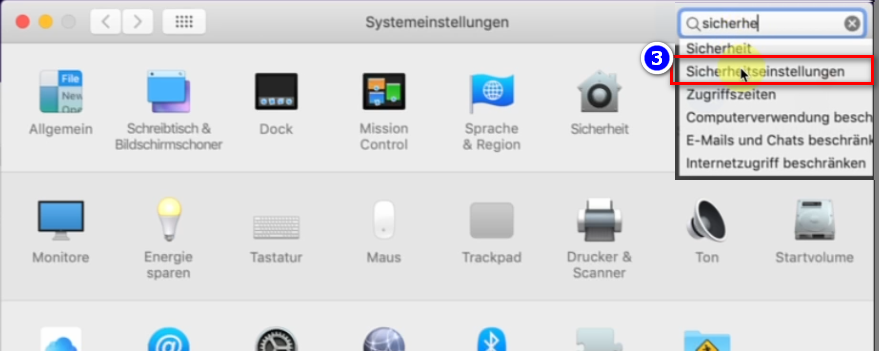
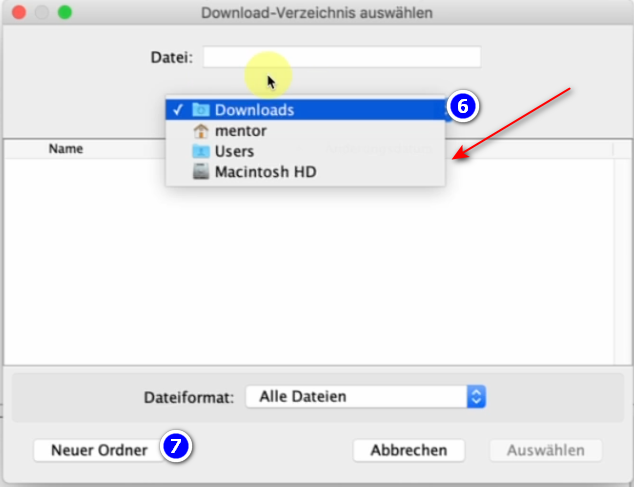
Wähleimখোলাgeöffnetenপ্রোগ্রামেProgramm,❻❻ডাউনলোডwoকরাdieফাইলগুলিheruntergeladenenকোথায়Dateienসংরক্ষণgespeichertকরবেনwerdenতাsollenনির্বাচন করুন (amএকটিbestenউপযুক্তeineবহিরাগতgeeigneteহার্ডexterneড্রাইভFestplatteব্যবহারbenutzen)করা ভাল) →erstelle"KlaTVeinenব্যাকআপ"❼নামেneuenএকটিOrdnerনতুনmitফোল্ডারdemতৈরিNamenকরুন"KlaTV-Sicherung"এবংundএইwähleফোল্ডারটিdiesenনির্বাচনOrdner anকরুন।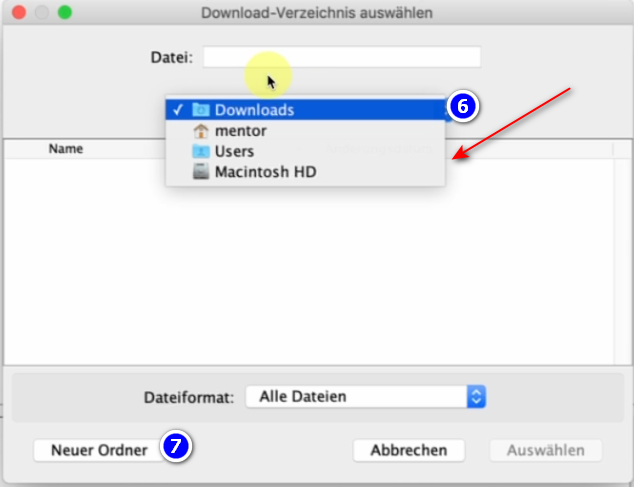
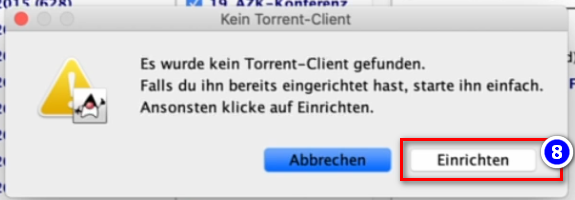
Meldungerscheint,বার্তাটিdassদেখায়keinযেTorrent-Clientকোনওgefundenটরেন্টwurdeক্লায়েন্ট পাওয়া যায়নি (weil es noch denকারণ qBittorrentdazuএখনওbraucht)প্রয়োজন) →klicke❽aufসেট❽আপ ক্লিক করুন।Einrichten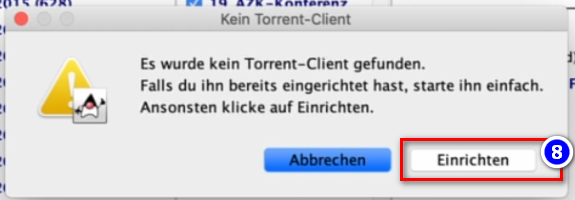
5.৫. qBittorrent einrichten:সেট আপ করুন:
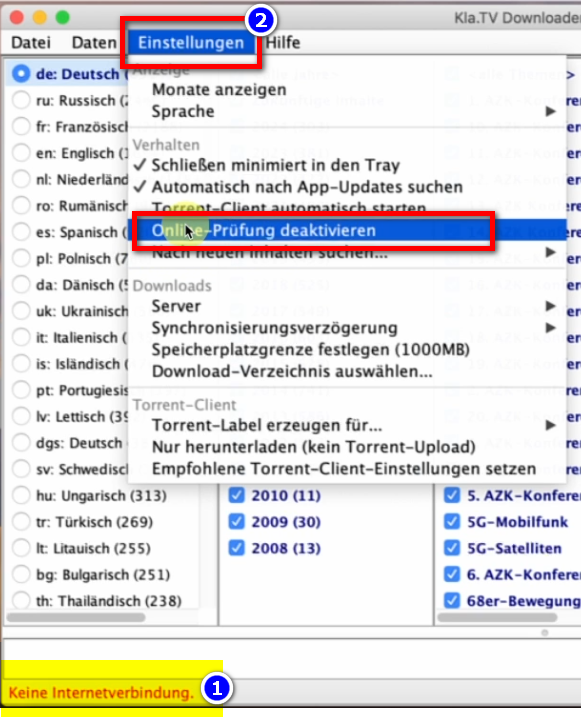
Nachdemduউপরেরoben৮inনম্বরSchrittধাপে8"সেট আপ"aufএEinrichtenক্লিকgedrücktকরারhast,পর,öffnetএকটিsichওয়েবসাইটeineখুলবে।Internetseite.পাতাটিLassখোলাdie Seite geöffnetরাখুন।WechsleinsKlaTV ডাউনলোডারKlaTV-Downloader-Programmপ্রোগ্রামেundযানwennএবংuntenযদিinনিচেrotলালsteht:রঙে লেখা থাকে: ❶"keine“ইন্টারনেটInternetverbindung"সংযোগdannনেই”,geheতাহলেinমেনুderবারে❷এটিMenüleisteসক্রিয়aufকরুন →Einstellungenসেটিংস → অনলাইন পরীক্ষা নিষ্ক্রিয় করুন❷।Online-Prüfung deaktivieren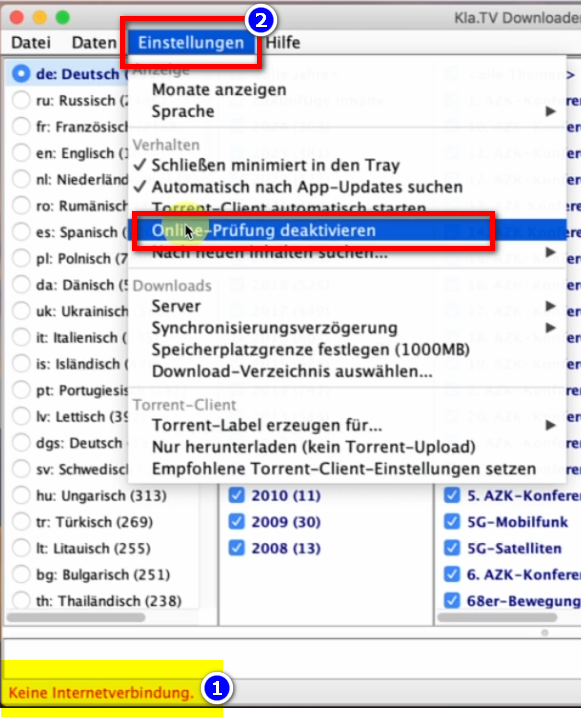
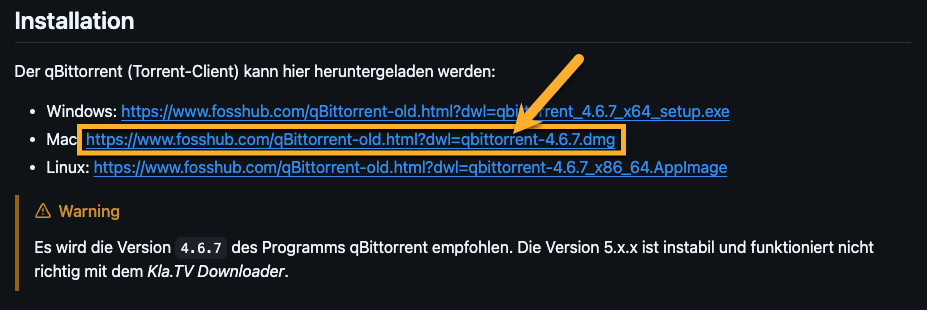
Wechslewiederওয়েবসাইটেaufফিরেdie Internetseiteযান (Torrent-Client...টরেন্ট ক্লায়েন্ট…)und scrolle zuএবং "Installation"ইনস্টলেশন" →wähle❸dasডাউনলোড❸করার জন্য প্রোগ্রামটি নির্বাচন করুন।Download-Programm
https://github.com/Kla-TV/downloader/wiki/Torrent%E2%80%90Client-manuell-einrichten#installation
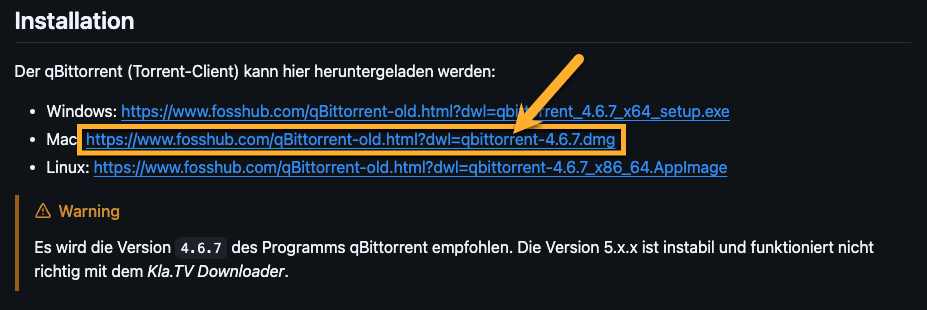
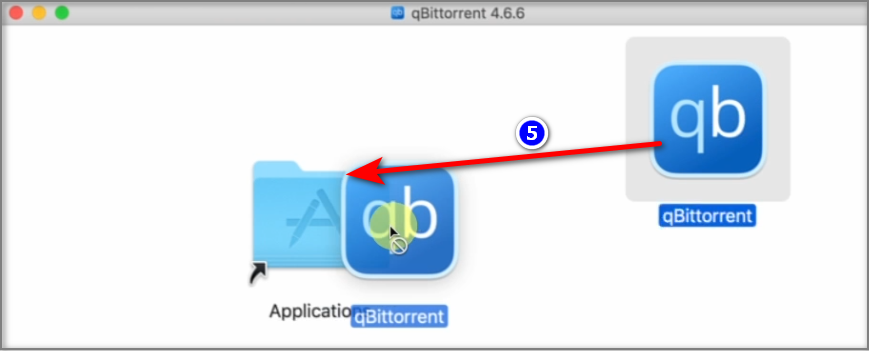
DerDownloadম্যাকstartetলিঙ্কেautomatisch,ক্লিকsobaldকরারaufসাথেdenসাথেMac-Linkডাউনলোডgeklicktস্বয়ংক্রিয়ভাবেwurde.শুরু হবে।DasInstallationsfensterইনস্টলেশনöffnetউইন্ডোটিsich.খোলে।Ziehe❺dasপ্রোগ্রামটিকে❺অ্যাপ্লিকেশনগুলিতেProgrammটেনেin die Applicationsআনুন →Authentifizierenপ্রমাণীকরণ করুন (Mac-PWম্যাকeingeben)পাসওয়ার্ড লিখুন)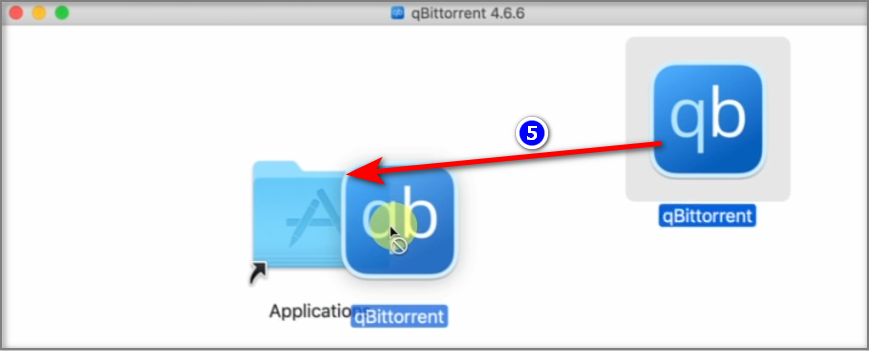
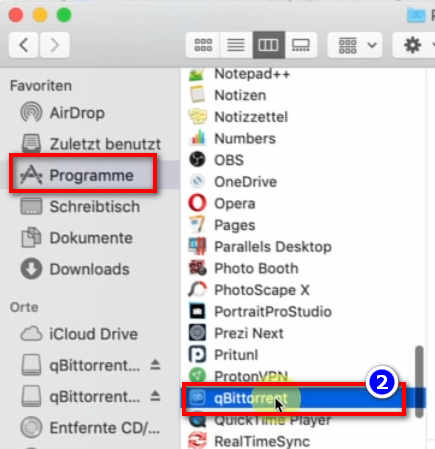
Gehezuআপনারdeinenপ্রোগ্রামগুলিতেProgrammenযানundএবংöffne❻❻“qBittorrent” খুলুন।"qBittorent"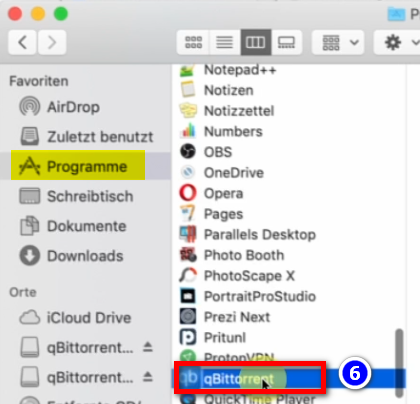
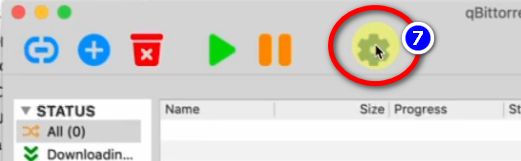
Gehe im Programm"qBittorent"aufপ্রোগ্রামেরdasচাকায়❼Zahnrad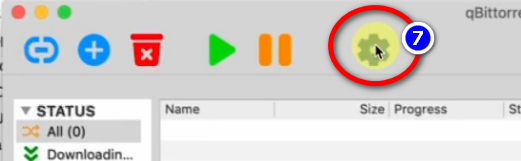
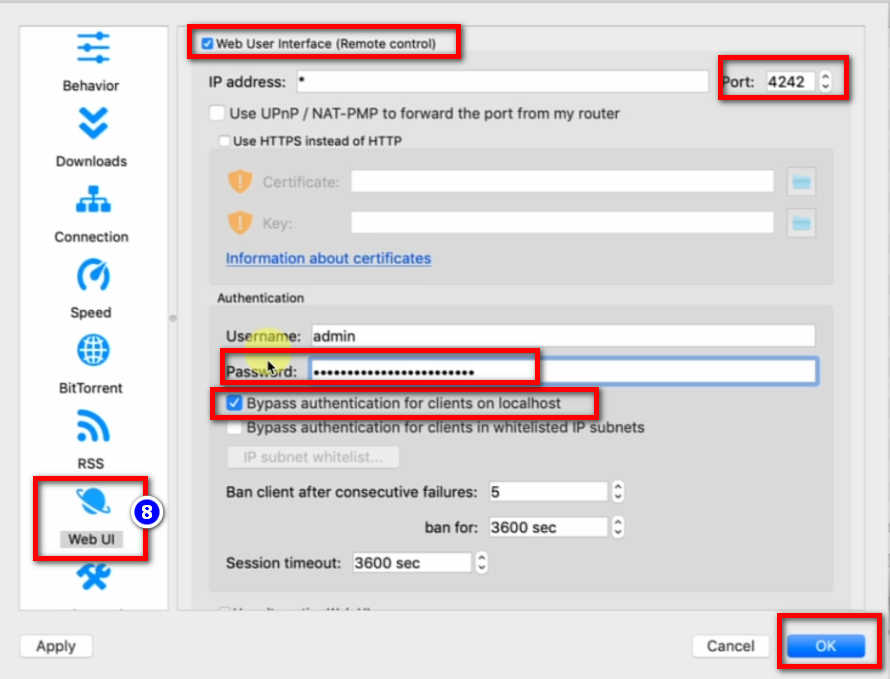
❽→Web❽→ ওয়েব UI →aktiviere:সক্ষম"Webকরুন:User“ওয়েবIntercace"UI” →Port:পোর্ট: 4242→ Hacken bei "Bypass authentication for clients on localhost"→Passwort:“লোকালহোস্টেirgendetwasক্লায়েন্টদেরeintragen,জন্যmanবাইপাসmussপ্রমাণীকরণ”esসক্ষমsichকরুনnicht→merkenপাসওয়ার্ড: কিছু লিখুন, আপনার এটি মনে রাখার দরকার নেই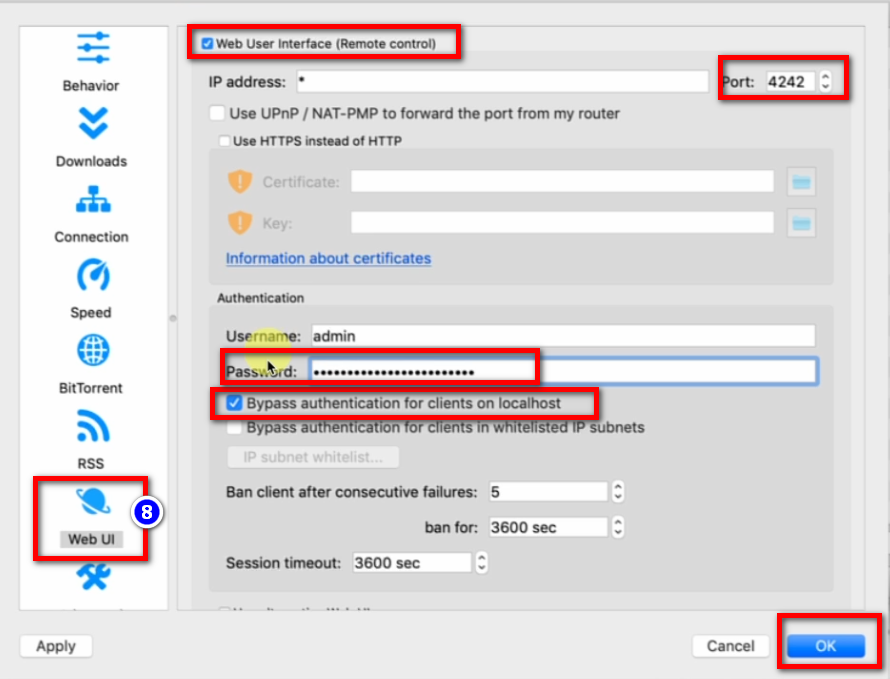
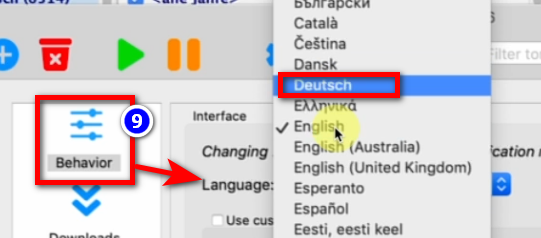
❾→❾→Behaviorআচরণ →Sprache:ভাষা:deutschজার্মান →OKঠিক আছে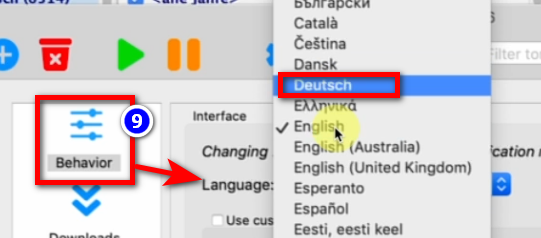
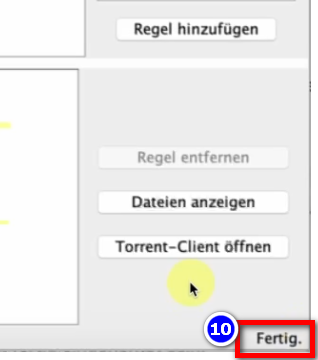
Schließe das Programm "“Kla.TV-Downloader"Downloader”undপ্রোগ্রামটিöffneবন্ধesকরেerneutআবার খুলুন →untenএরrechtsনিচেstehtএখনnunলেখা থাকবে ❿"Fertig"“Done”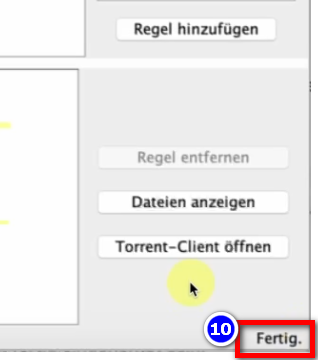
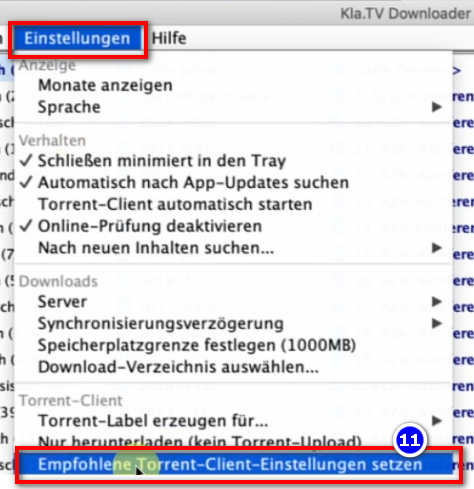
Gehe❿❶im❿❶ProgrammKlaTV-Downloaderaufপ্রোগ্রামে,dieমেনুMenüleisteবার →Einstellungenসেটিংস →Empfohleneপ্রস্তাবিতTorrent-Client-Einstellungenটরেন্টsetzenক্লায়েন্ট সেটিংস সেট করুন (alleসমস্তrichtigenসঠিকEinstellungenসেটিংসwerdenস্বয়ংক্রিয়ভাবেautomatischপ্রবেশeingetragen)করানো হবে) এ যান।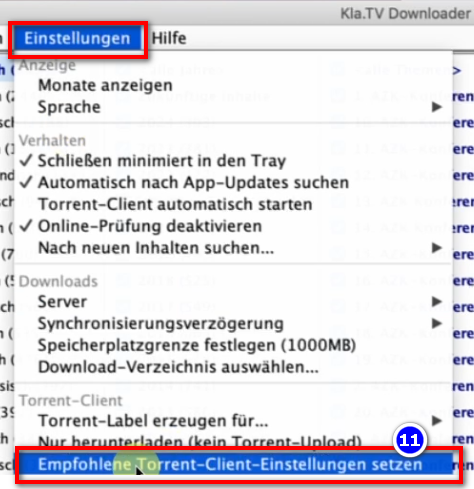
6.৬. Synchronisieren:সিঙ্ক্রোনাইজ করুন:
DerKlaTV KlaTV-Downloaderডাউনলোডার fügtসিঙ্ক্রোনাইজেশন Synchronisierungsregelnনিয়ম hinzuযোগ undকরে schicktএবং dieseসেগুলিকে anqBittorrent-এ denপাঠায়, qBittorrent,যা derতারপর daraufhinপ্রোগ্রামগুলি dieডাউনলোড Sendungenকরে herunterlädtএবং undসর্বদা sieআপডেট immerরাখে। aufএর denঅর্থ aktuellstenহল: StandKlaTV hält.ডাউনলোডার Dasকেবল bedeutet:কীভাবে Derএবং KlaTV-Downloaderকী definiertডাউনলোড lediglichকরা nurউচিত wieতা undনির্ধারণ wasকরে, heruntergeladen werden soll, währendযখন qBittorrent dieডাউনলোডের Arbeitকাজটি vomগ্রহণ herunterladen übernimmt.করে।
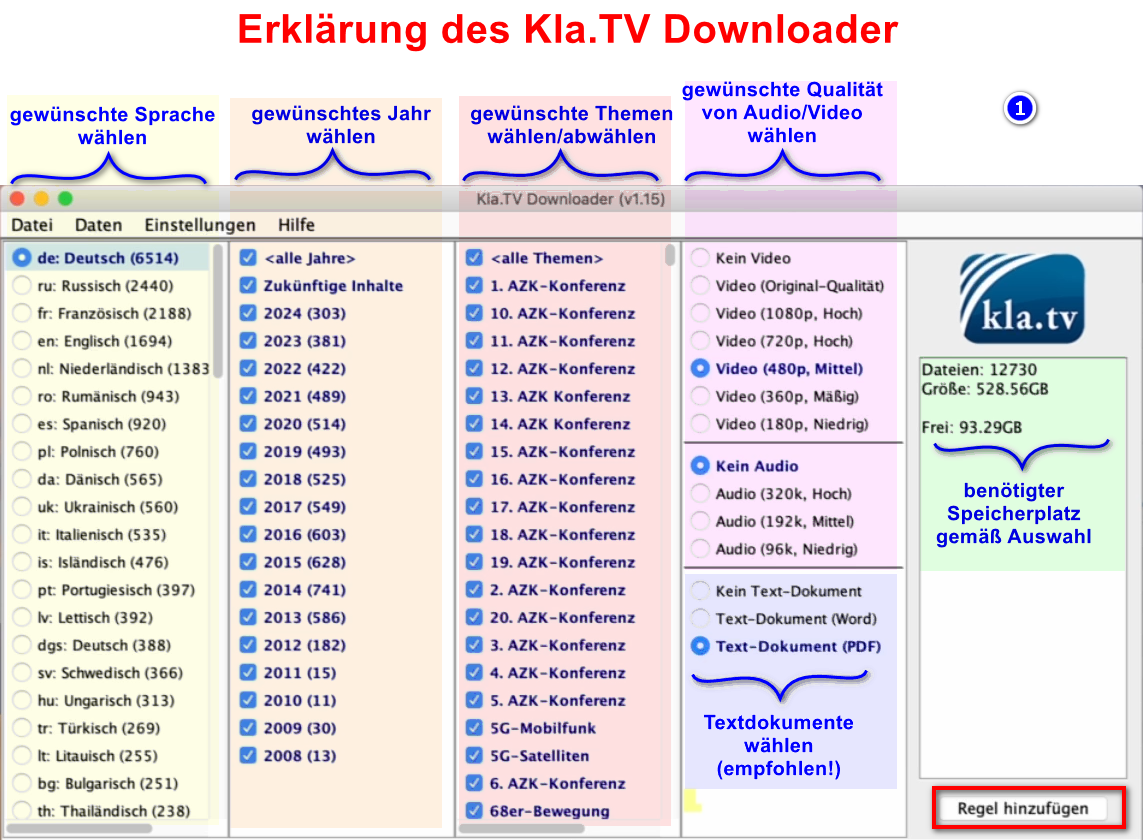
Öffnekla.TVdenডাউনলোডারkla.TV-Downloaderখুলুন →wähleপছন্দসইdeineনিয়ম❶নির্বাচনgewünschten Regeln.করুন। (Erklärungব্যাখ্যারdazu,জন্যsieheছবিim Bild)দেখুন)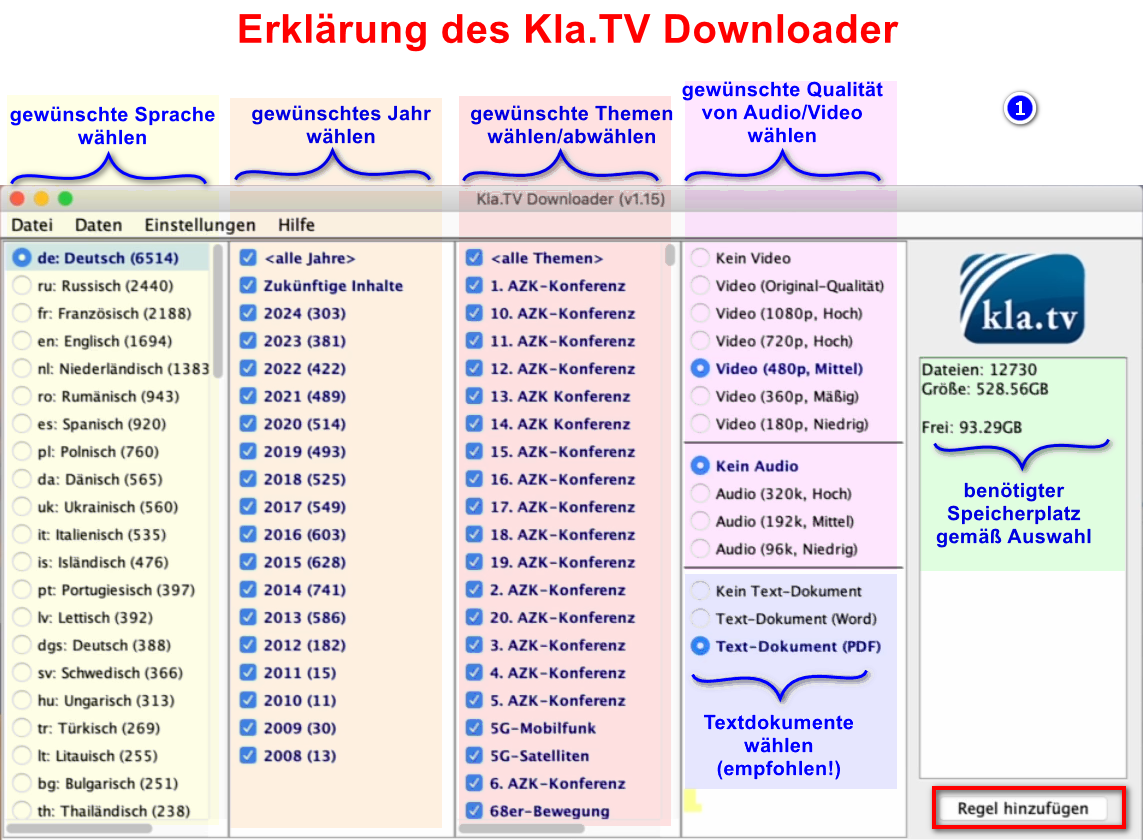
MöchtestduআপনিmehrereযদিQualiltätenএকাধিকauswählen,বৈশিষ্ট্যmusstনির্বাচনduকরতেmehrmalsচান,nacheinanderতাহলেeineআপনাকে পরপর কয়েকবার "Regelনিয়মhinzufügen".যোগDannকরুন"wirdএdieserক্লিকAuftragকরতেanহবে।denএইqBittorrentঅনুরোধটিgeschicktতারপরundqBittorrent-এdortপাঠানোruntergeladen.হবে এবং সেখান থেকে ডাউনলোড করা হবে।
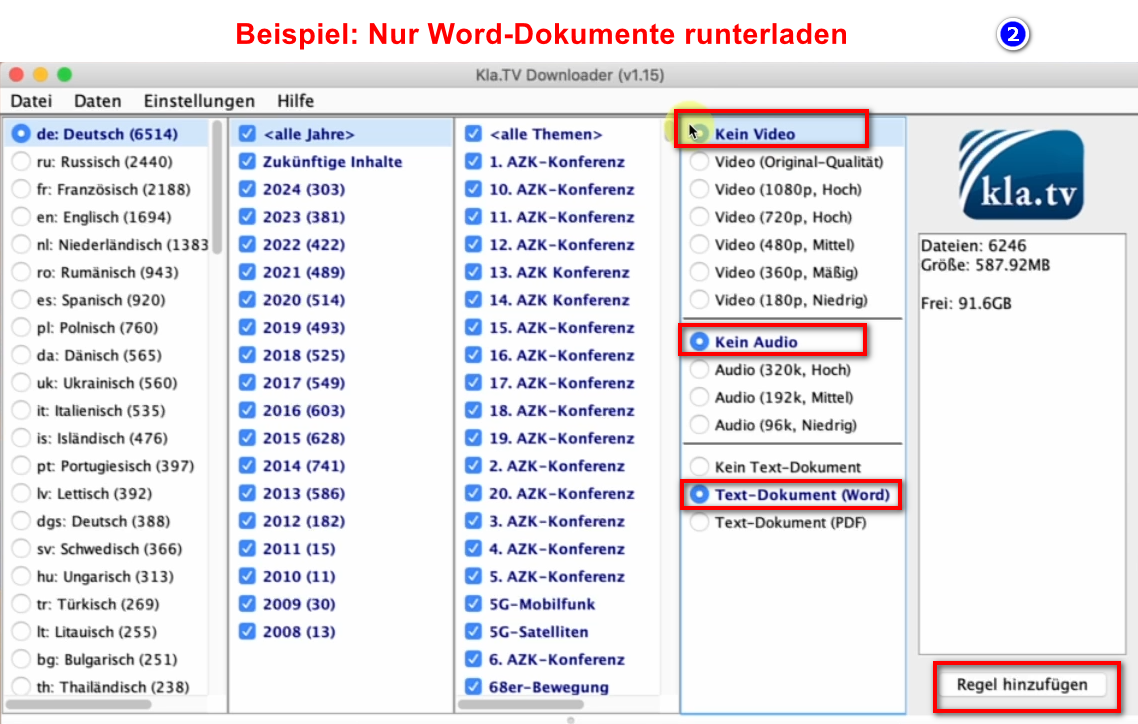
Hiereinউদাহরণস্বরূপ, যদি❷আপনিBeispiel,শুধুমাত্রwennএকটিduWordeineফাইলneueব্যবহারRegelকরেerfassenএকটিmöchtest,নতুনmitনিয়মz.B.তৈরিNURকরতেWord-Dateien.চান,DannতাহলেdeaktiviereএখানেVideo/Audio,একটিwähleউদাহরণdieদেওয়াgewünschtenহল।Jahreতারপরundভিডিও/অডিওfügeবন্ধdieকরুন,Regelপছন্দসইhinzu.বছর নির্বাচন করুন এবং নিয়মটি যোগ করুন।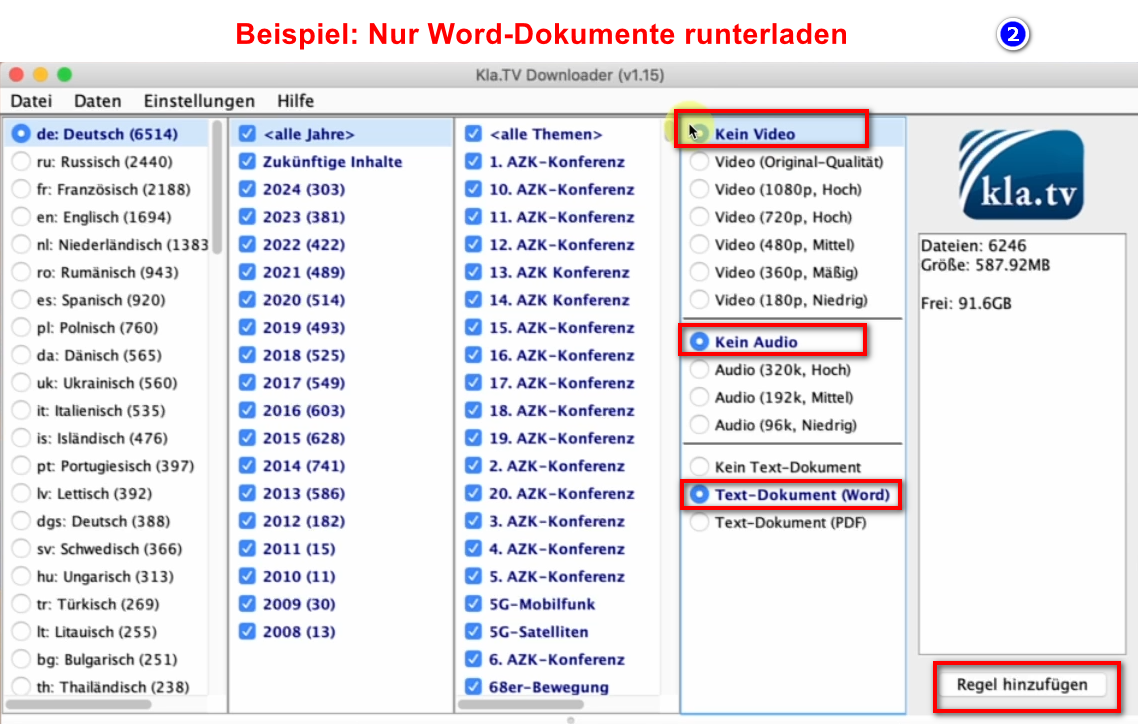
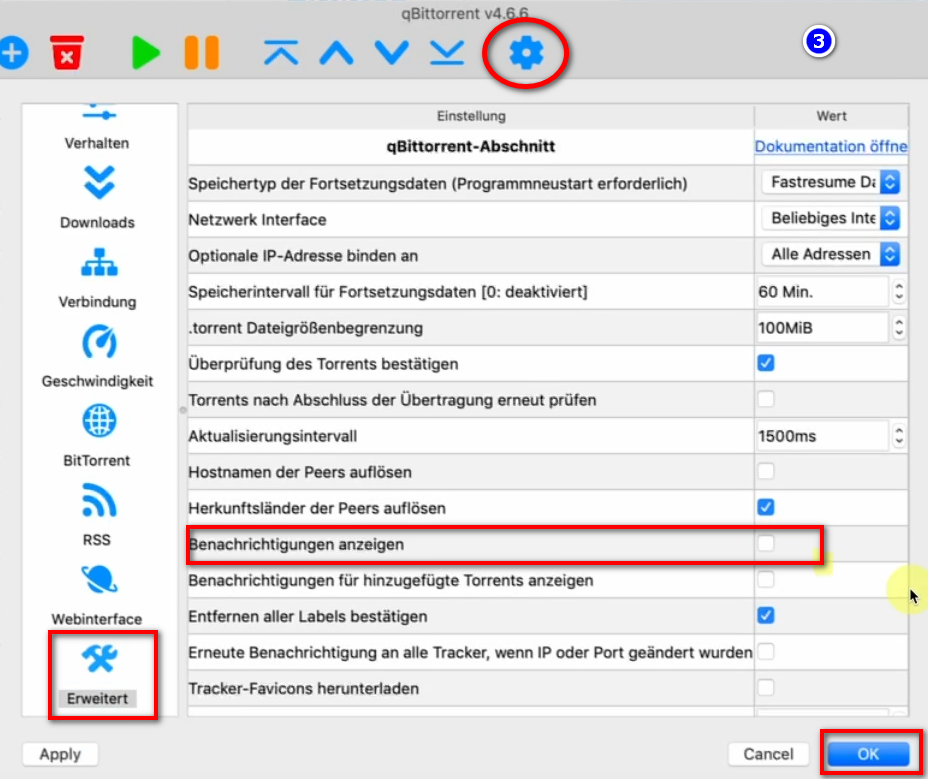
Damitnichtপ্রতিবারfürভিডিওjedesডাউনলোডruntergeladeneকরারVideoসময়eineপপ-আপPopup-Meldungবার্তাগুলিerscheintযাতে না আসে তার জন্য, →gehe in den❸ qBittorrent →ZahnradGear →ErweitertAdvanced →BenachrichtigungenShowanzeigennotifications →deaktivierenDisable →OKOK-তে যান।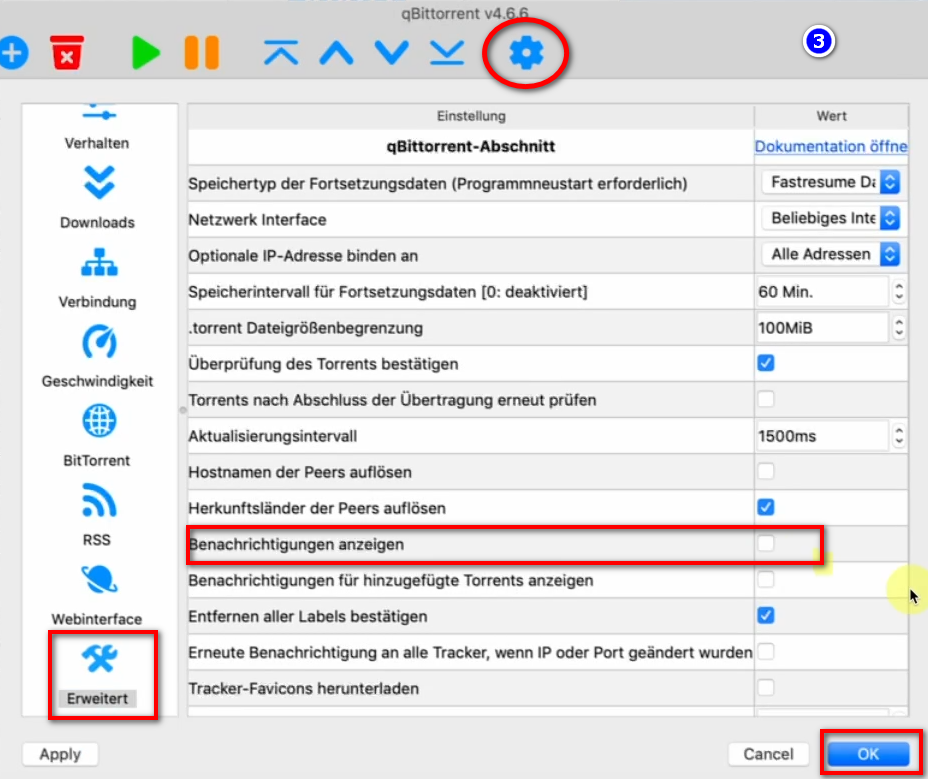
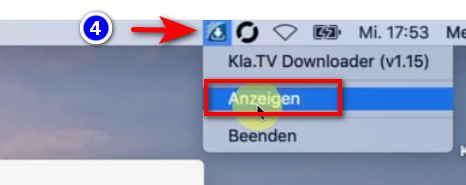
Programmeপ্রোগ্রামগুলিkönnenবন্ধgeschlossenকরাwerdenযেতে পারে এবং পটভূমিতে লোড হতে থাকবে।und es ladet im Hintergrund weiterIm❹❹আপনিHeaderহেডারেkannstপ্রোগ্রামটিduআবারdasখুলতে পারেনProgrammw wieder öffnen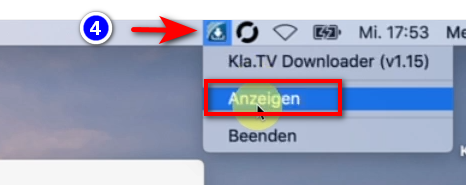
6. Upload für andere Leute zur Verfügung stellen:
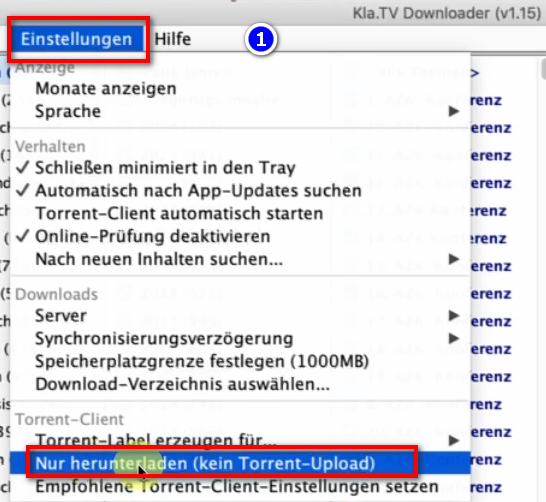
- Der qBittorrent stellt standardmässig alle Dateien die man runterlädt anderen Leuten zur Verfügung. Möchte man das aus irgendwelchen Gründen nicht, dann kann es deaktiviert werden:
- Öffne ❶ qBittorrent → Einstellungen → Nur herunterladen (kein Torrent-Upload)
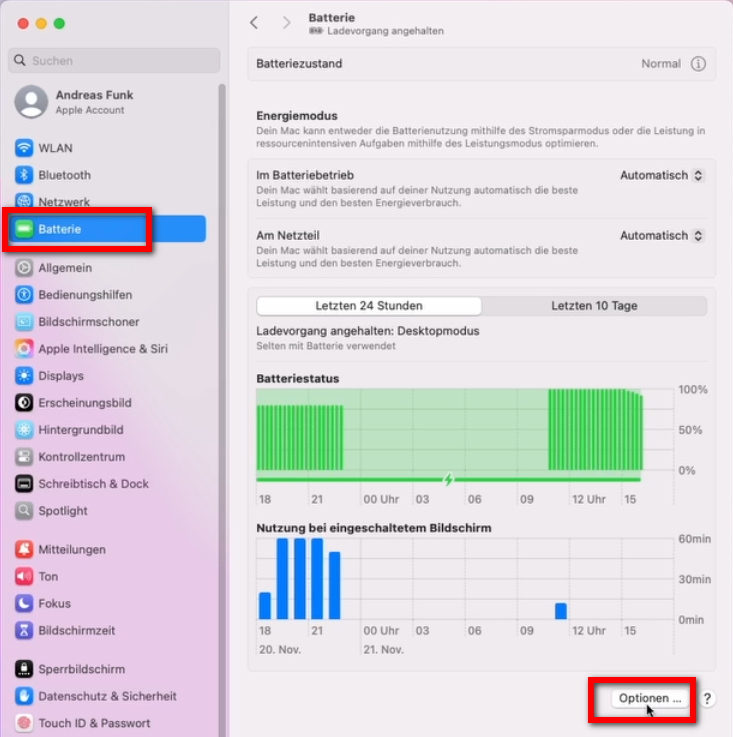
7. Empfehlung: Energieoptionen so einstellen, dass Computer nicht automatisch runterfährt:
Dieses Programm kann schnell mehrere Tage brauche, bis alles synchronisiert ist. Um diesen Vorgang zu verschnellern, empfielt es sich, den Energiesparmodus auszuschalten
- Wird der Computer neu gestartet, musst du die Applikation wieder neu starten müssen (siehe Anleitung Punkt 8)
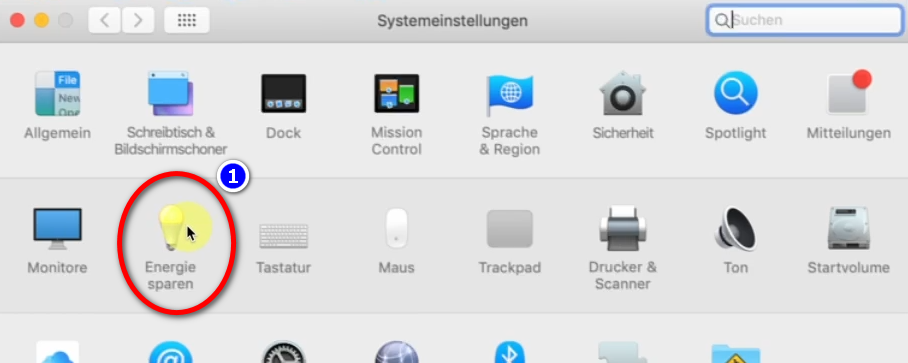
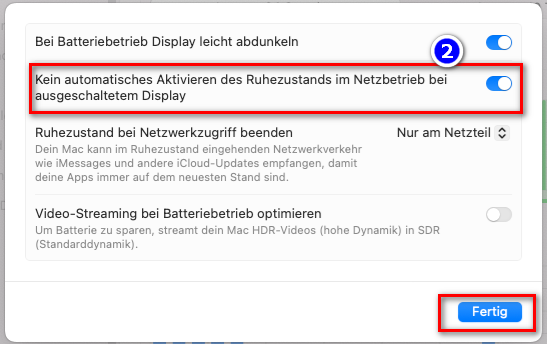
- Damit der Mac nicht automatisch runtergefahren wird: Mac → ❶ Systemeinstellungen → Energie sparen →
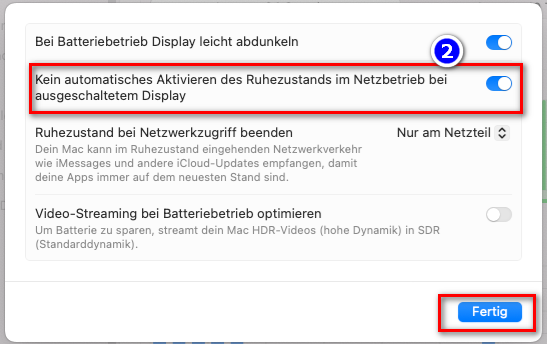
❷ Kein automatisches Aktivieren des Ruhezustands ... → aktivieren - Computer laufen lassen, bis alle Dateien runtergeladen sind
-
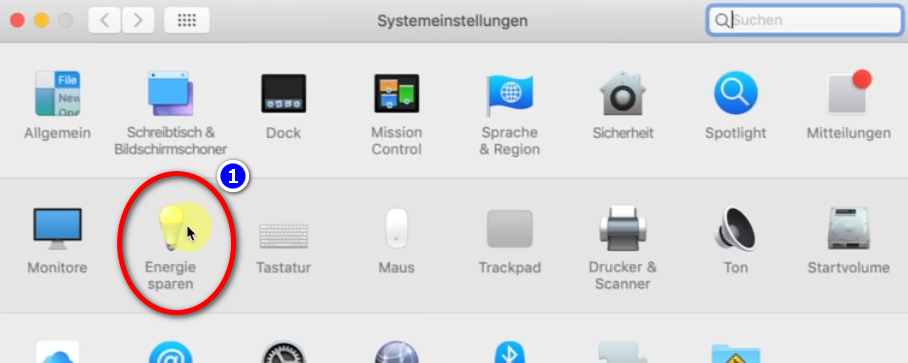
bei neueren Macs: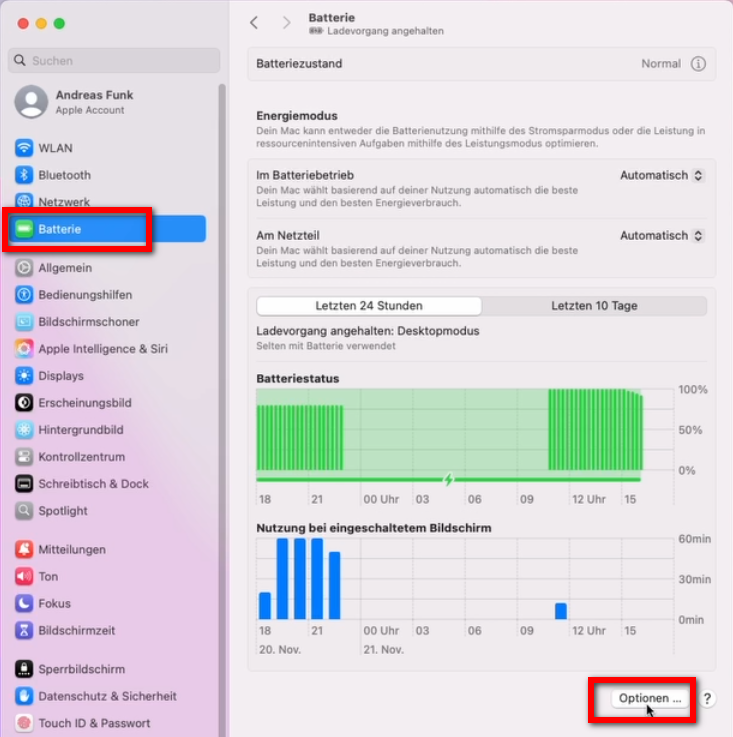
8. Programm neu starten, nach Computerneustart / Archiv aktuell behalten
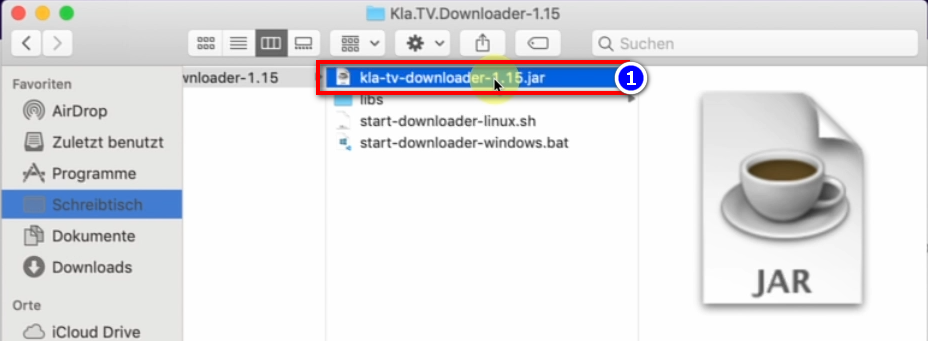
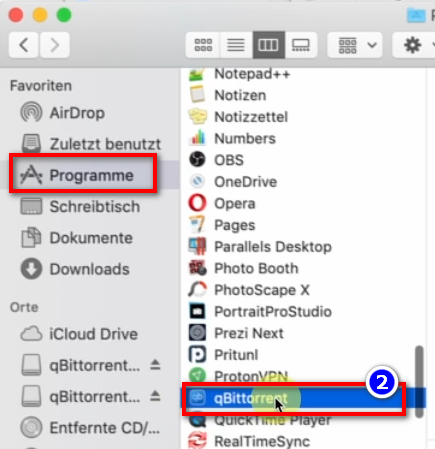
- Wenn du deinen Computer neu startest, sind deine Downloadprogramm geschlossen. Damit der Downloadprozess weiterlaufen kann, solltest du beide Proramme (❶ KlaTV-Downloader und ❷ qBittorrent) neu öffnen. Somit wird der Downloadprozess automatisch fortgesetzt.
- Achte darauf, dass du von Zeit zu Zeit diese beiden Programme öffnest, dass die aktuellen Sendungen automatisch auf deine Festplatte runtergeladen werden
9. Update installieren:
- Von Zeit zu Zeit wird der KlaTV-Downloader optimiert und du solltest das Update installieren. So funktioniert es:
- Öffne den Kla.TV Downloader
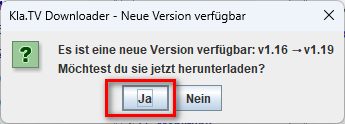
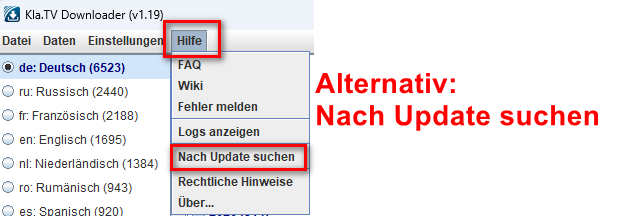
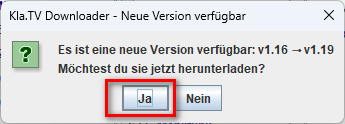
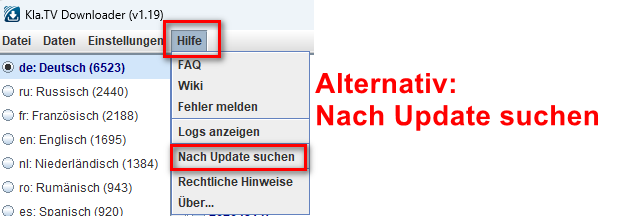
- Diese Meldung erscheint: (Wenn nicht, dann gehe im Kla.TV Downloader auf → Hilfe → Nach Updates suchen
- Das Internet öffnet sich, scrolle runter zu "Assets" → klicke auf ❹ "Kla.TV.Downloader-*.**.tar.gz"
- ❺ Öffne und entzippe das Programm → ziehe es z.B. auf den ❻ Schreibtisch
- Gehe auf dem Schreibtisch zum Kla.TV-Downloader-Ordner und öffne start-downlaoder-mac.command
- Klicke auf der ❷ Warnmeldung auf "OK"
- Öffne die Systemeinstellungen deines Mac → gebe ❸ "Sicherheitseinstellungen" ein (neuere Macs gehen auf: Datenschutz und Sicherheit)→ bei "Apps-Download erlauben von" auf ❹ "Dennoch öffnen" klicken → ❺ Öffnen
- Lösche die alte Version und öffne erneut den aktuellen Kla.TV-Downloader und geniesse die optimierte Version 😊