MAC: “Kla.TV ডাউনলোডার” ইনস্টলেশন এবং ব্যবহার
এই প্রবন্ধে তুমি কী শিখবে?
আপনি Mac এ Kla.TV ডাউনলোডার ইনস্টল করতে শিখবেন। Kla.TV ডাউনলোডার স্বয়ংক্রিয়ভাবে আপনার সংরক্ষণাগারটি আপডেট রাখে। একই সময়ে, আপনি আপনার ভিডিও সংযোগের মাধ্যমে আপনার আপলোড অন্যান্য ব্যবহারকারীদের কাছে উপলব্ধ করতে পারেন। চলো যাই:
ভিডিও টিউটোরিয়াল: (১৩ মিনিট)
লিখিত নির্দেশাবলী আরও ভালোভাবে বোঝার জন্য আমরা প্রথমে ভিডিওটি দেখার পরামর্শ দিচ্ছি।
লিখিত নির্দেশাবলী:
১. মৌলিক বিষয়:
- Kla.TV ডাউনলোডারের মাধ্যমে ডাউনলোড করা এবং (FileZilla এর মাধ্যমে) সার্ভার অ্যাক্সেস করার মধ্যে পার্থক্য কী?
- ফাইলজিলার মাধ্যমে সার্ভার অ্যাক্সেস করে আর্কাইভটি একবার ডাউনলোড করা হয় এবং তারপরে "হাতে" আপডেট করতে হয় এবং সর্বশেষ সম্প্রচারগুলি বারবার ডাউনলোড করতে হয়।
- ডাউনলোডার প্রোগ্রামের সাহায্যে আপনি স্বয়ংক্রিয়ভাবে আপনার সংরক্ষণাগারটি আপ টু ডেট রাখতে পারবেন এবং সার্ভার ডেটার সাথে সিঙ্ক্রোনাইজ করতে পারবেন। একবার সেট আপ হয়ে গেলে, এটি স্বয়ংক্রিয়ভাবে আপ টু ডেট থাকবে। আপনি আপনার ভিডিও সংযোগ থেকে ভিডিওগুলি অন্য ব্যবহারকারীদের আপলোড করার জন্য উপলব্ধ করতে পারেন।
- আপনাকে দুটি প্রোগ্রাম পুনরায় ইনস্টল করতে হবে। ১. Kla.TV ডাউনলোডার এবং ২. qBittorrent। নির্দেশনা
2. Kla.TV ডাউনলোডার ইনস্টলেশন:
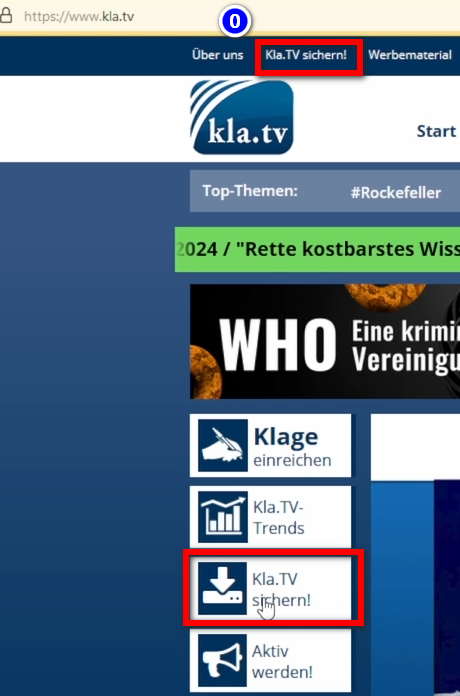
- পৃষ্ঠায় যান kla.tv/sichern (0)
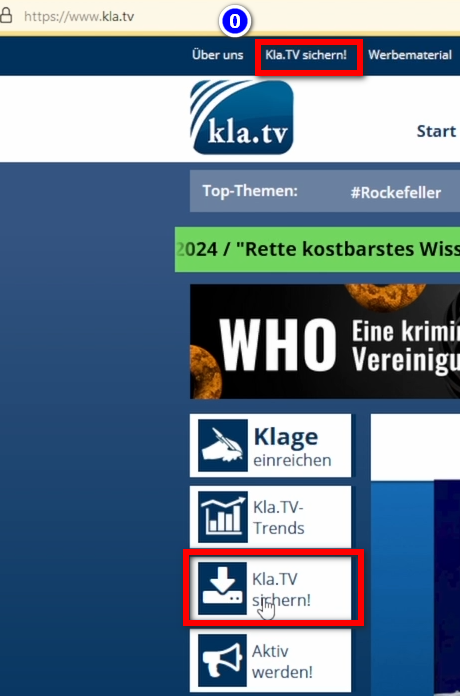
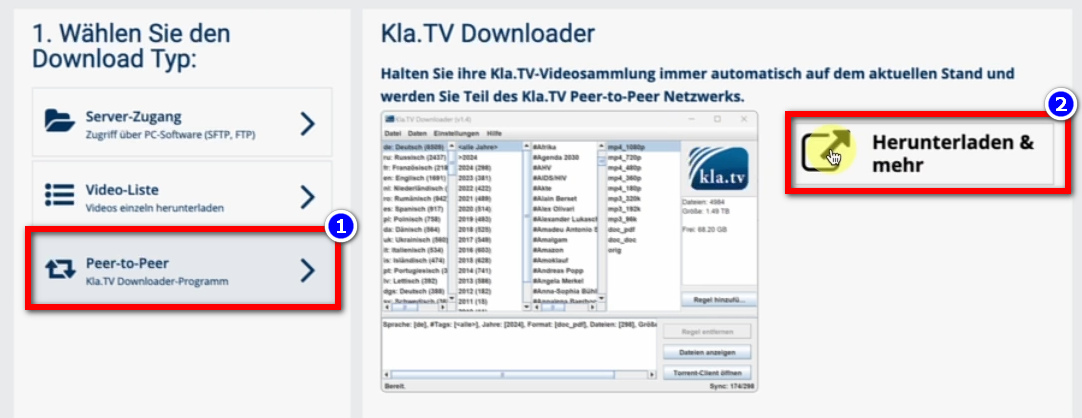
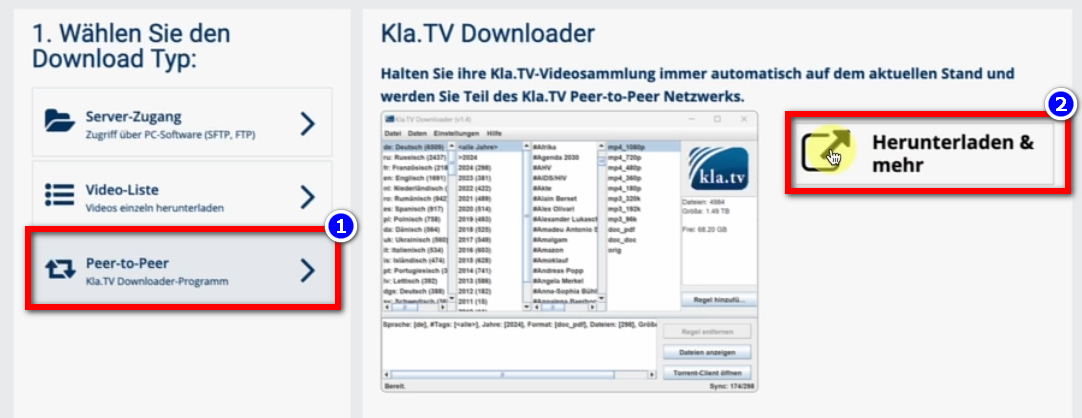
- ডাউনলোড ❶ এ যান “Peer-to-Peer” → ❷ “Downloads and more” টাইপ করুন।
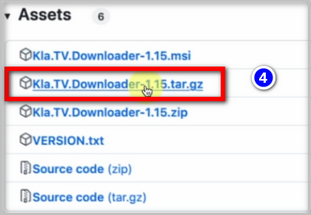
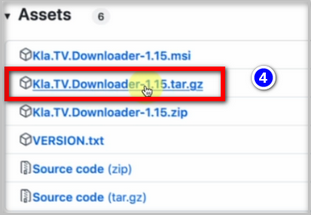
- ❸ Kla-TV-Downloader → “Assets” → ❹ “Kla.TV.Downloader-*.**.tar.gz” (সর্বদা উপরে) ক্লিক করে সর্বশেষ প্রোগ্রামটি ডাউনলোড করুন।

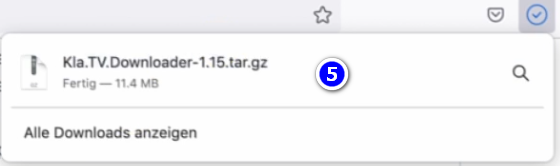
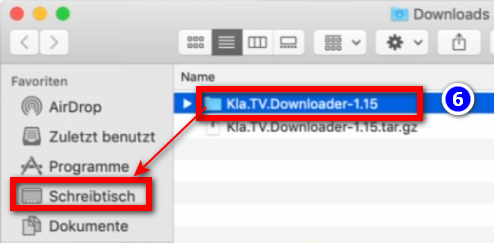
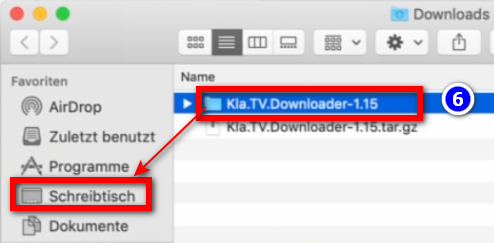
- ❺ প্রোগ্রামটি খুলুন এবং আনপ্যাক করুন → ড্র্যাগ অ্যান্ড ড্রপের মাধ্যমে যেমন। ❻ ডেস্কটপে

৩. জাভা ইনস্টলেশন (যাতে Kla.TV ডাউনলোডার কাজ করে):
- ওয়েবসাইটে adoptium.net/
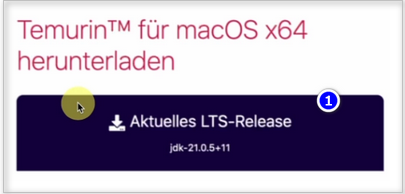
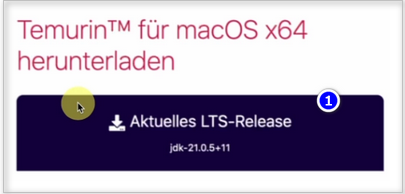
- আপনার Mac এর জন্য সঠিক প্রোগ্রাম ❶ "বর্তমান LTS রিলিজ" এখানে প্রদর্শিত হবে। ক্লিক করে ডাউনলোড করুন
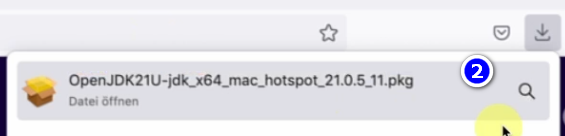
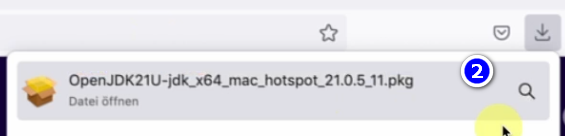
- ❷ প্রোগ্রামটি ইনস্টল করুন ডাবল-ক্লিক করে → পরবর্তী → গ্রহণ করুন → পরবর্তী → ইনস্টল করুন (আপনার ম্যাক ব্যবহারকারীর নাম এবং পাসওয়ার্ড লিখুন) → সফ্টওয়্যারটি ইনস্টল করুন → বন্ধ করুন → ট্র্যাশে সরান (ইনস্টলেশন ফাইল)
৪. নিরাপত্তা সেটিংস এবং ডাউনলোডার সেট আপ করুন:
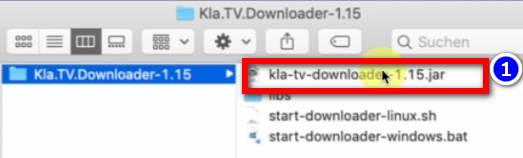
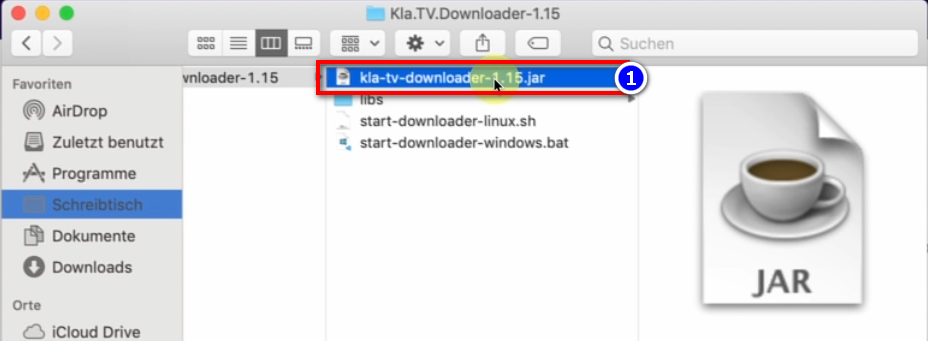
- আপনার ডেস্কটপে Kla.TV-Downloader ফোল্ডারে যান এবং ❶ kla-tv-downloader-.jar খুলুন।
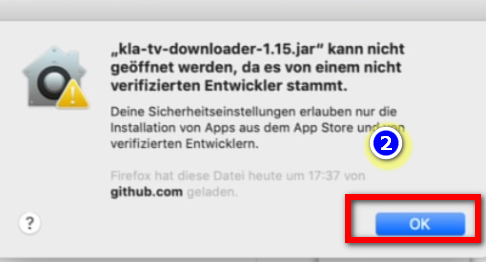
- ❷ সতর্কীকরণ বার্তায় ঠিক আছে ক্লিক করুন।
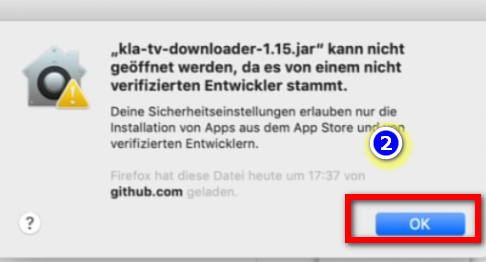
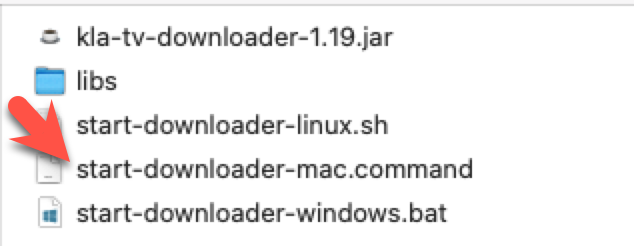
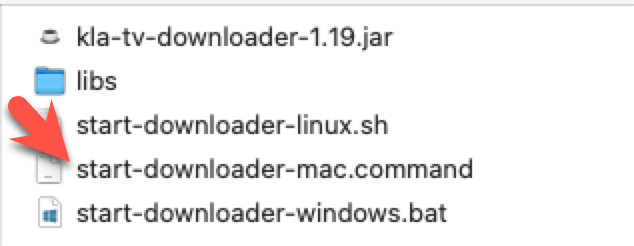
পুরোনো MAC ভার্সন যেমন। Mac OS 10.7, .jar ফাইলটি ডাবল-ক্লিক করে খোলা যাবে না। এটি করার জন্য, "start-downloader-mac.command" ফাইলটি শুরু করুন, যা ফোল্ডারেও অবস্থিত। ফাইলটি খুঁজে পাচ্ছেন না? তারপর নতুন সংস্করণটি ডাউনলোড করুন এবং আবার আনপ্যাক করুন: https://github.com/Kla-TV/downloader/releases/। (ফাইলটি শনিবার, ২৩ নভেম্বর / ১৫:১২ তারিখে যোগ করা হয়েছে)
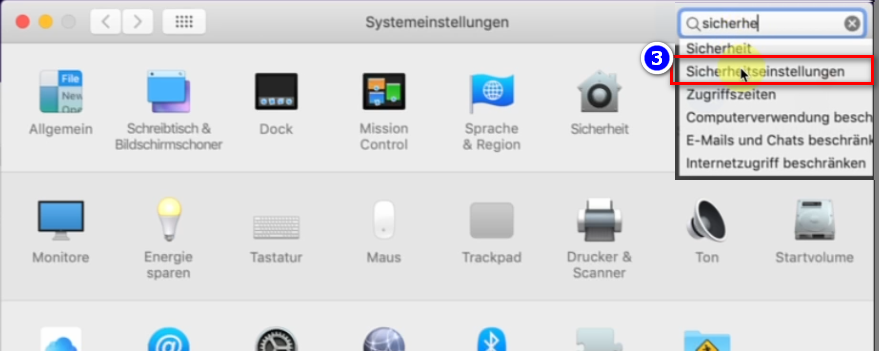
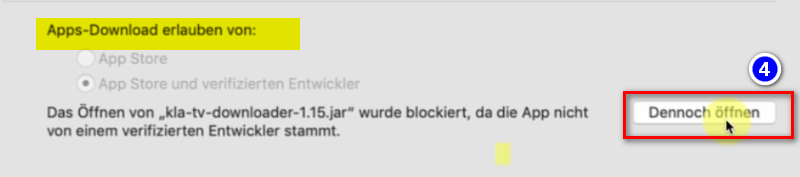
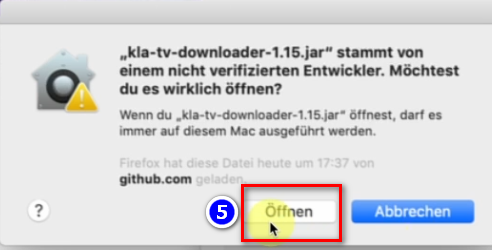
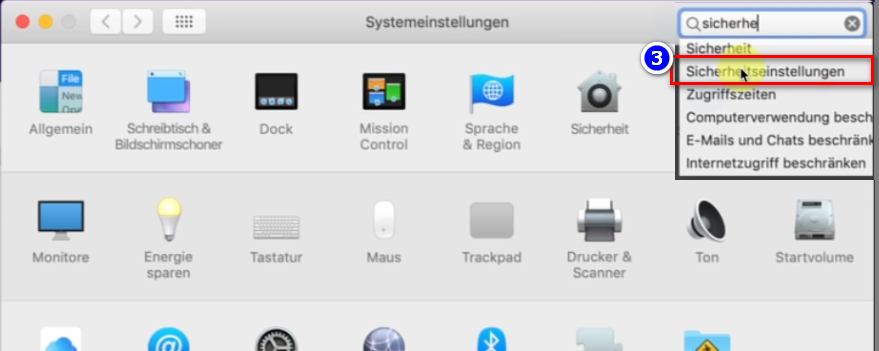
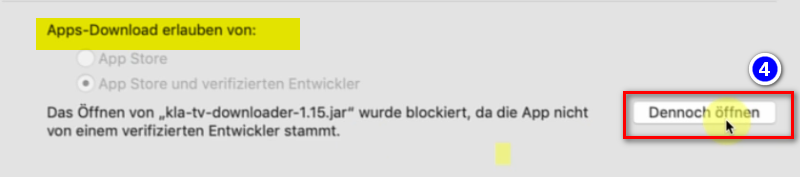
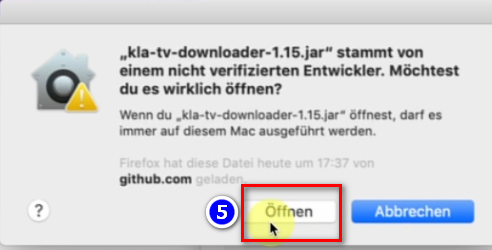
- আপনার ম্যাকের সিস্টেম পছন্দগুলি খুলুন → ❸ “নিরাপত্তা এবং গোপনীয়তা” এ যান (নতুন ম্যাকগুলিতে, এখানে যান: গোপনীয়তা এবং সুরক্ষা) → “অ্যাপ্লিকেশন ডাউনলোডগুলিকে অনুমতি দিন” এর অধীনে ❹ “যাইহোক খুলুন” এ ক্লিক করুন → ❺ খুলুন
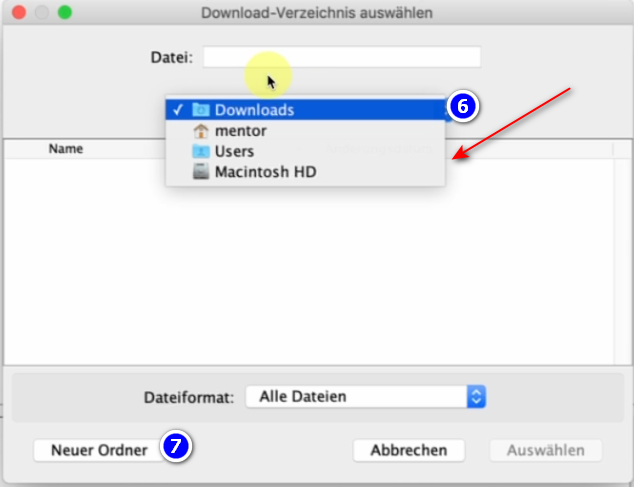
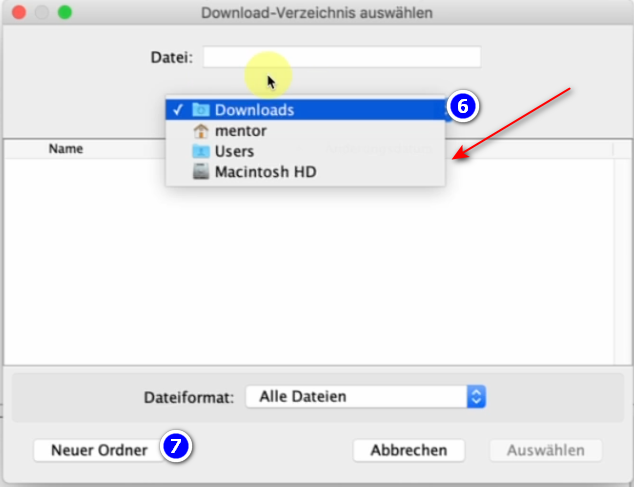
- খোলা প্রোগ্রামে ❻ ডাউনলোড করা ফাইলগুলি কোথায় সংরক্ষণ করবেন তা নির্বাচন করুন (একটি উপযুক্ত বহিরাগত হার্ড ড্রাইভ ব্যবহার করা ভাল) → "KlaTV ব্যাকআপ" নামে একটি নতুন ফোল্ডার তৈরি করুন এবং এই ফোল্ডারটি নির্বাচন করুন।
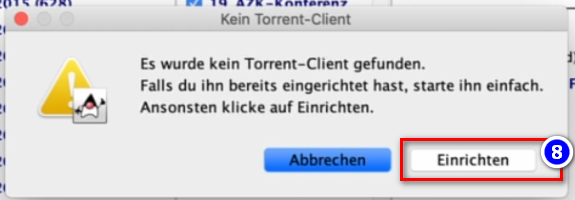
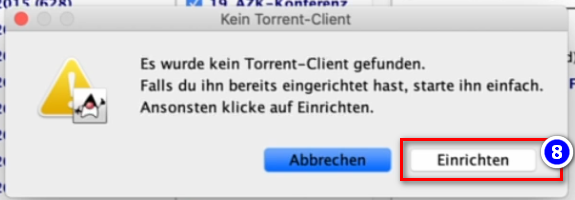
- বার্তাটি দেখায় যে কোনও টরেন্ট ক্লায়েন্ট পাওয়া যায়নি (কারণ qBittorrent এখনও প্রয়োজন) → ❽ সেট আপ ক্লিক করুন।
৫. qBittorrent সেট আপ করুন:
- উপরের ৮ নম্বর ধাপে "সেট আপ" এ ক্লিক করার পর, একটি ওয়েবসাইট খুলবে। পাতাটি খোলা রাখুন।
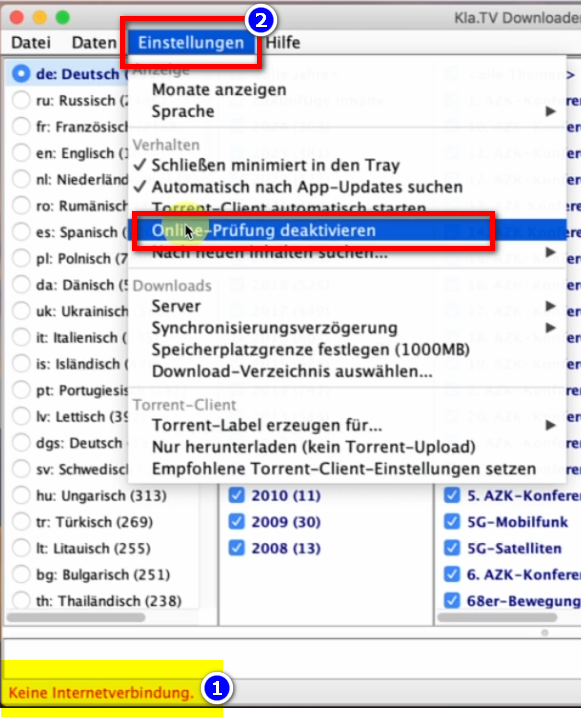
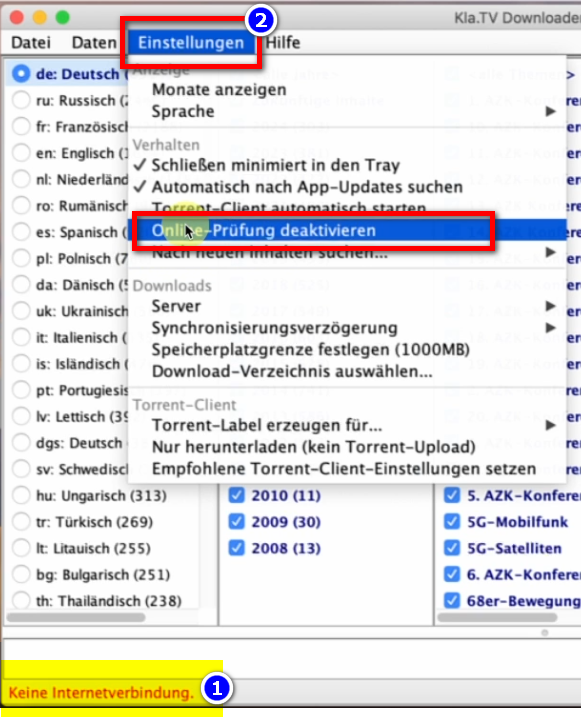
- KlaTV ডাউনলোডার প্রোগ্রামে যান এবং যদি নিচে লাল রঙে লেখা থাকে: ❶ “ইন্টারনেট সংযোগ নেই”, তাহলে মেনু বারে এটি সক্রিয় করুন → সেটিংস → অনলাইন পরীক্ষা নিষ্ক্রিয় করুন❷।
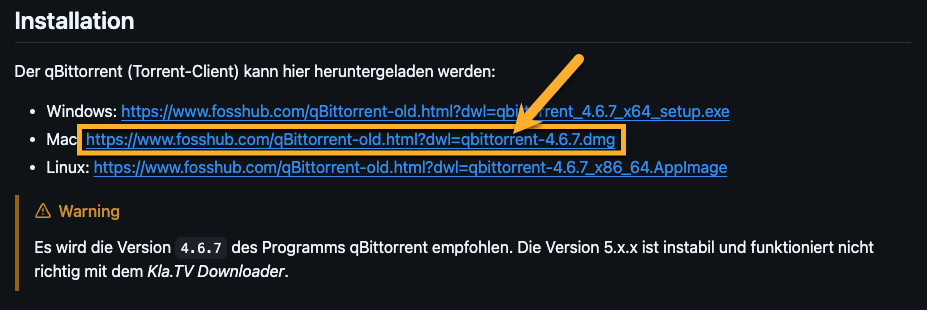
- ওয়েবসাইটে ফিরে যান (টরেন্ট ক্লায়েন্ট…) এবং "ইনস্টলেশন" → ❸ ডাউনলোড করার জন্য প্রোগ্রামটি নির্বাচন করুন।
https://github.com/Kla-TV/downloader/wiki/Torrent%E2%80%90Client-manuell-einrichten#installation
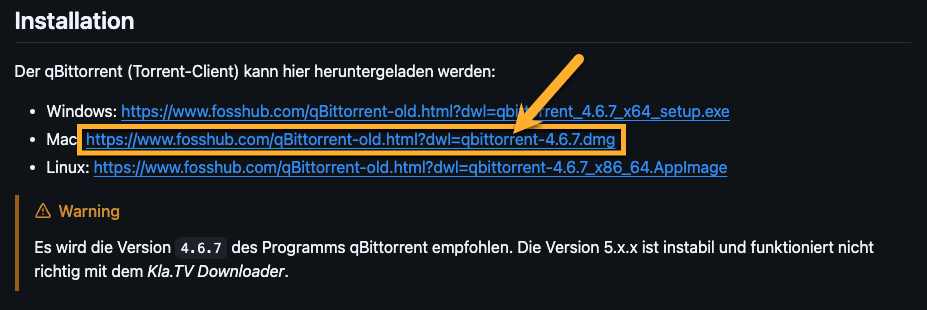
- ম্যাক লিঙ্কে ক্লিক করার সাথে সাথে ডাউনলোড স্বয়ংক্রিয়ভাবে শুরু হবে।
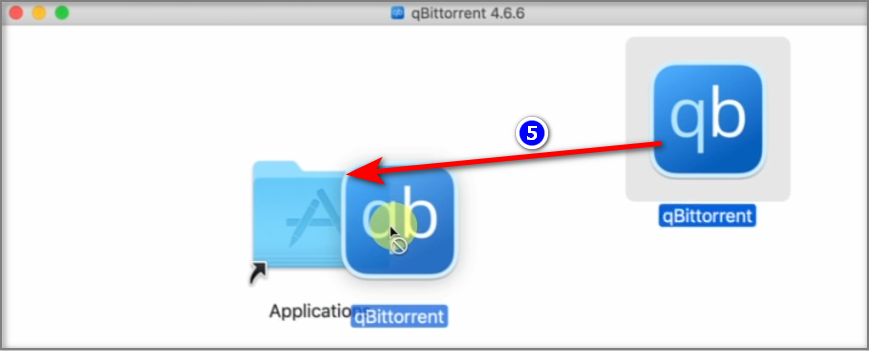
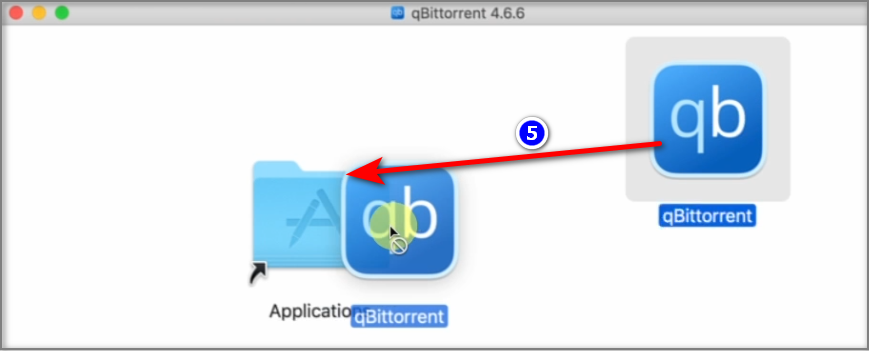
- ইনস্টলেশন উইন্ডোটি খোলে। ❺ প্রোগ্রামটিকে অ্যাপ্লিকেশনগুলিতে টেনে আনুন → প্রমাণীকরণ করুন (ম্যাক পাসওয়ার্ড লিখুন)
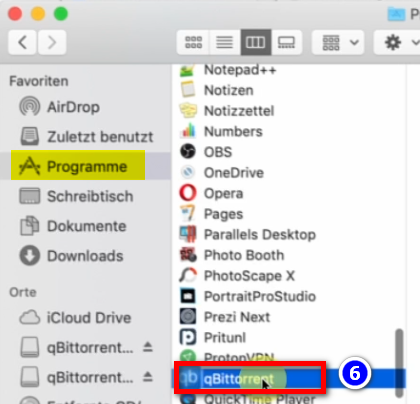
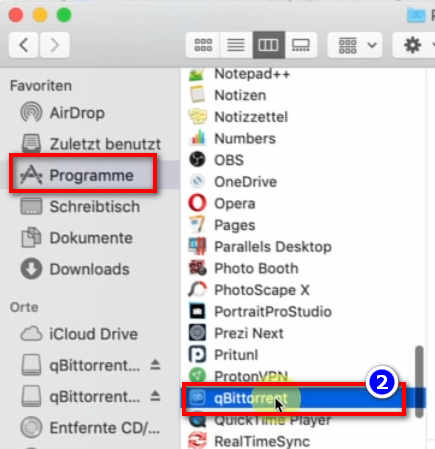
- আপনার প্রোগ্রামগুলিতে যান এবং ❻ “qBittorrent” খুলুন।
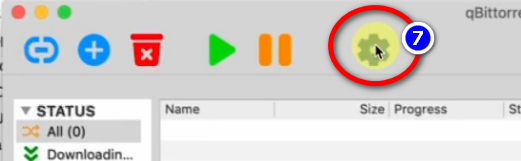
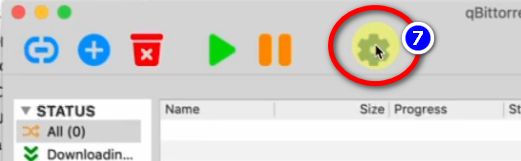
- "qBittorent" প্রোগ্রামের চাকায় যান❼
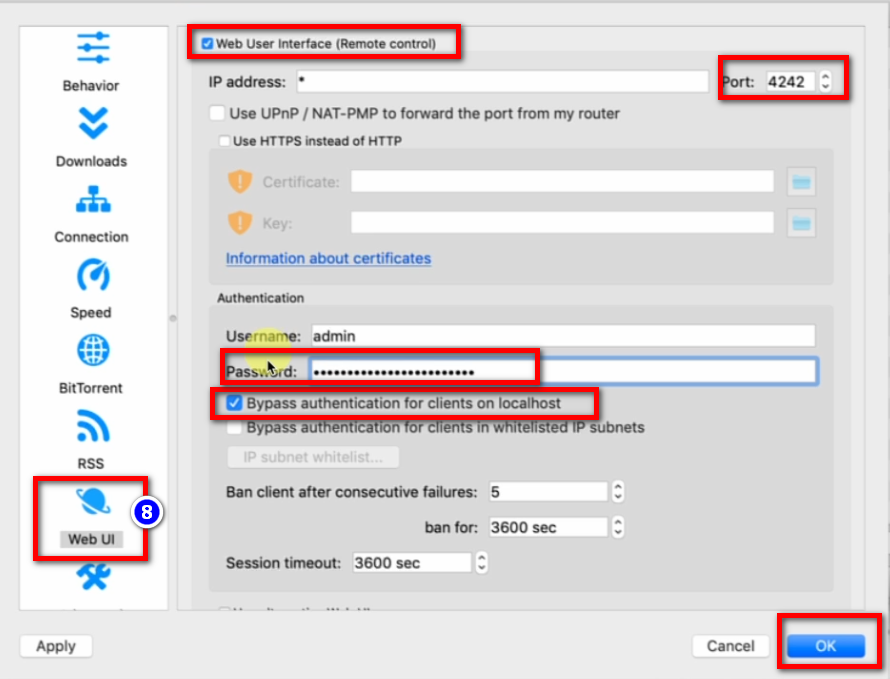
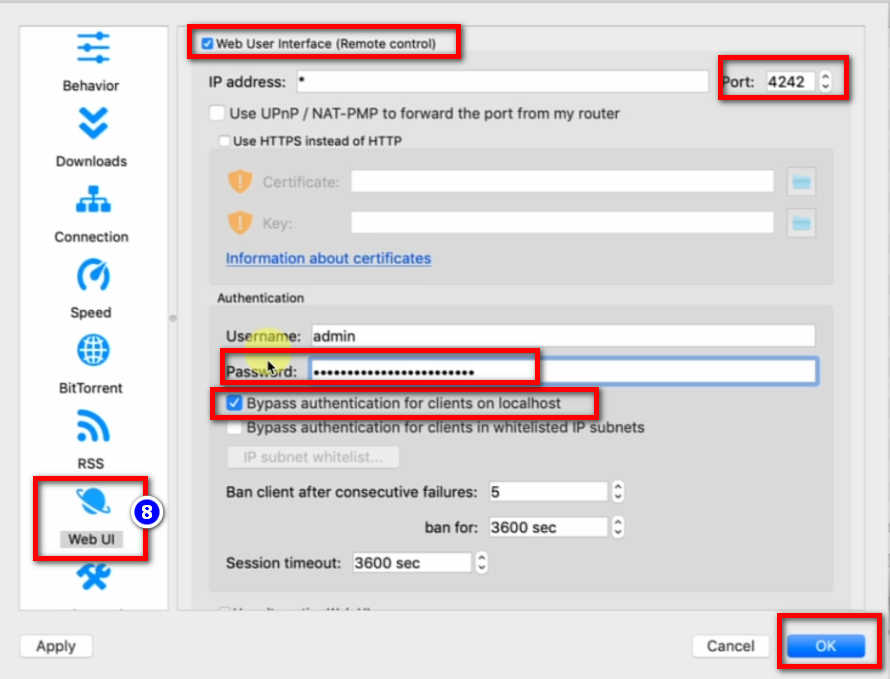
- ❽→ ওয়েব UI → সক্ষম করুন: “ওয়েব UI” → পোর্ট: 4242 → “লোকালহোস্টে ক্লায়েন্টদের জন্য বাইপাস প্রমাণীকরণ” সক্ষম করুন → পাসওয়ার্ড: কিছু লিখুন, আপনার এটি মনে রাখার দরকার নেই
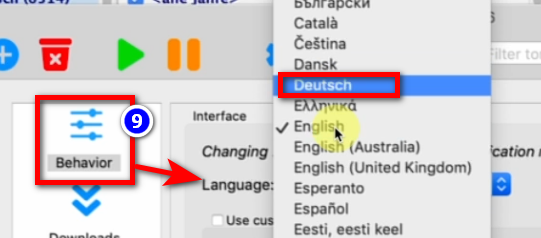
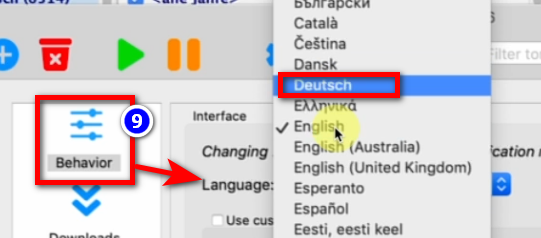
- ❾→ আচরণ → ভাষা: জার্মান → ঠিক আছে
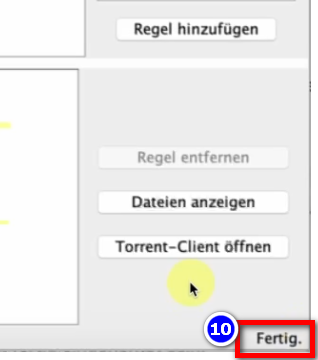
- “Kla.TV-Downloader” প্রোগ্রামটি বন্ধ করে আবার খুলুন → এর নিচে এখন লেখা থাকবে ❿ “Done”
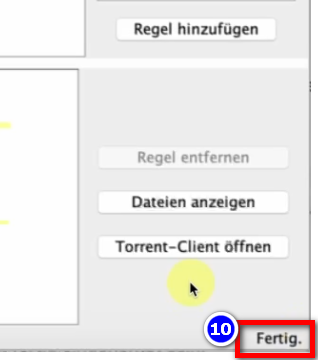
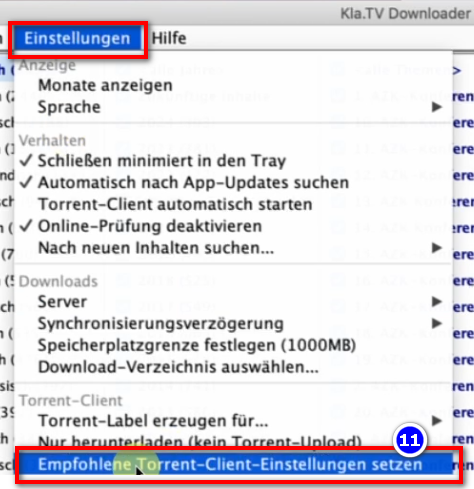
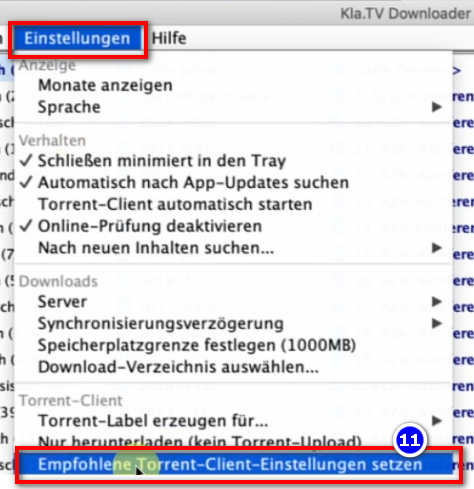
- ❿❶ KlaTV-Downloader প্রোগ্রামে, মেনু বার → সেটিংস → প্রস্তাবিত টরেন্ট ক্লায়েন্ট সেটিংস সেট করুন (সমস্ত সঠিক সেটিংস স্বয়ংক্রিয়ভাবে প্রবেশ করানো হবে) এ যান।
৬. সিঙ্ক্রোনাইজ করুন:
KlaTV ডাউনলোডার সিঙ্ক্রোনাইজেশন নিয়ম যোগ করে এবং সেগুলিকে qBittorrent-এ পাঠায়, যা তারপর প্রোগ্রামগুলি ডাউনলোড করে এবং সর্বদা আপডেট রাখে। এর অর্থ হল: KlaTV ডাউনলোডার কেবল কীভাবে এবং কী ডাউনলোড করা উচিত তা নির্ধারণ করে, যখন qBittorrent ডাউনলোডের কাজটি গ্রহণ করে।
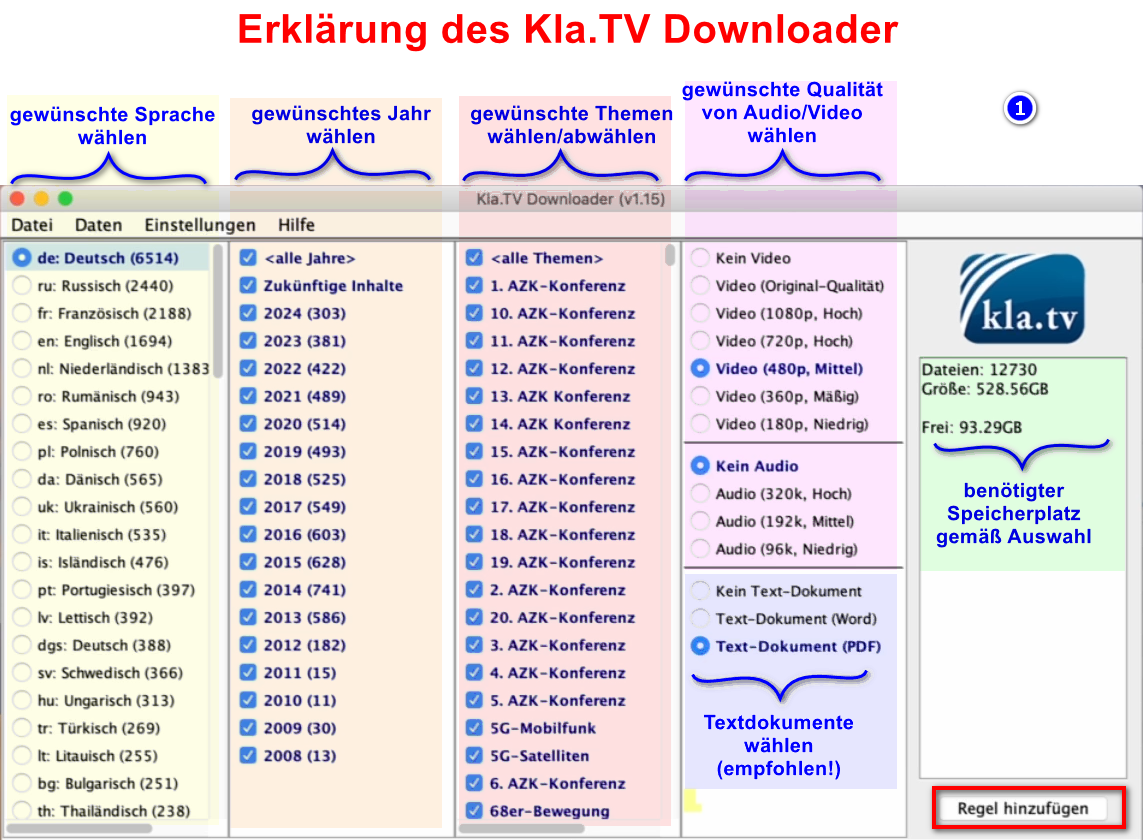
- kla.TV ডাউনলোডার খুলুন → পছন্দসই নিয়ম নির্বাচন করুন। (ব্যাখ্যার জন্য ছবি দেখুন)
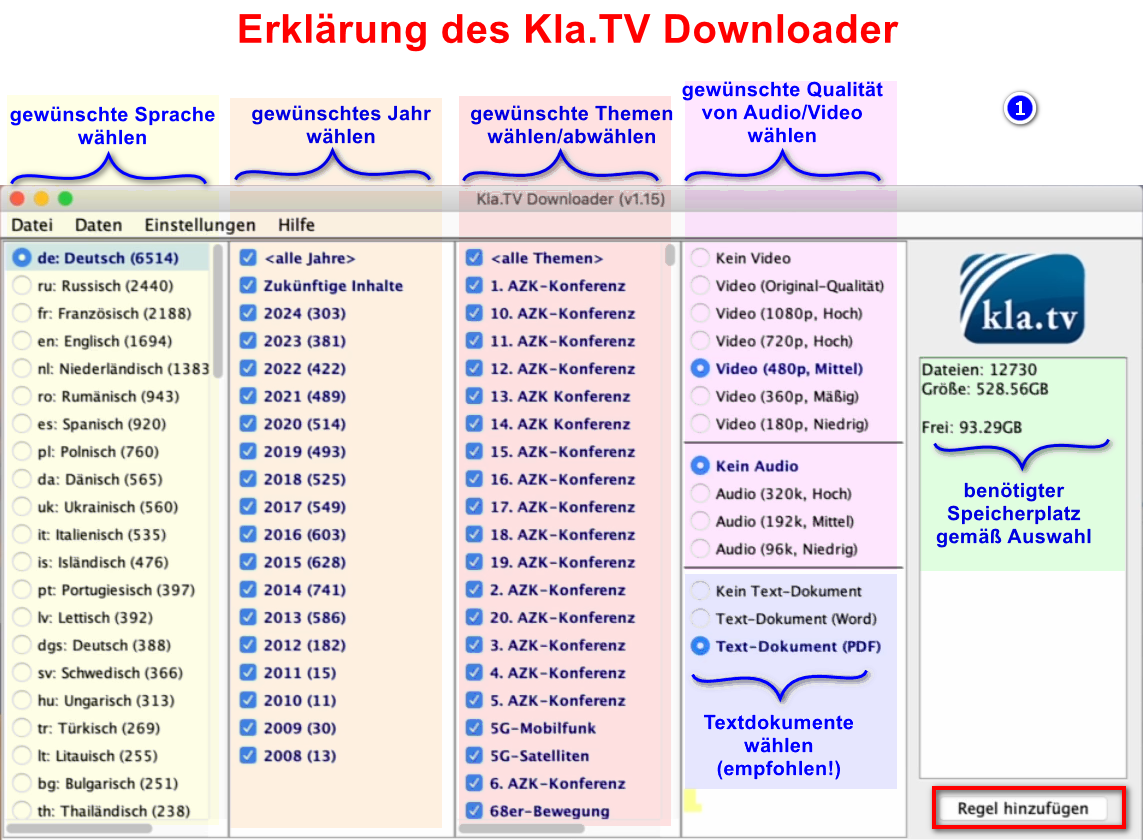
- আপনি যদি একাধিক বৈশিষ্ট্য নির্বাচন করতে চান, তাহলে আপনাকে পরপর কয়েকবার "নিয়ম যোগ করুন" এ ক্লিক করতে হবে। এই অনুরোধটি তারপর qBittorrent-এ পাঠানো হবে এবং সেখান থেকে ডাউনলোড করা হবে।
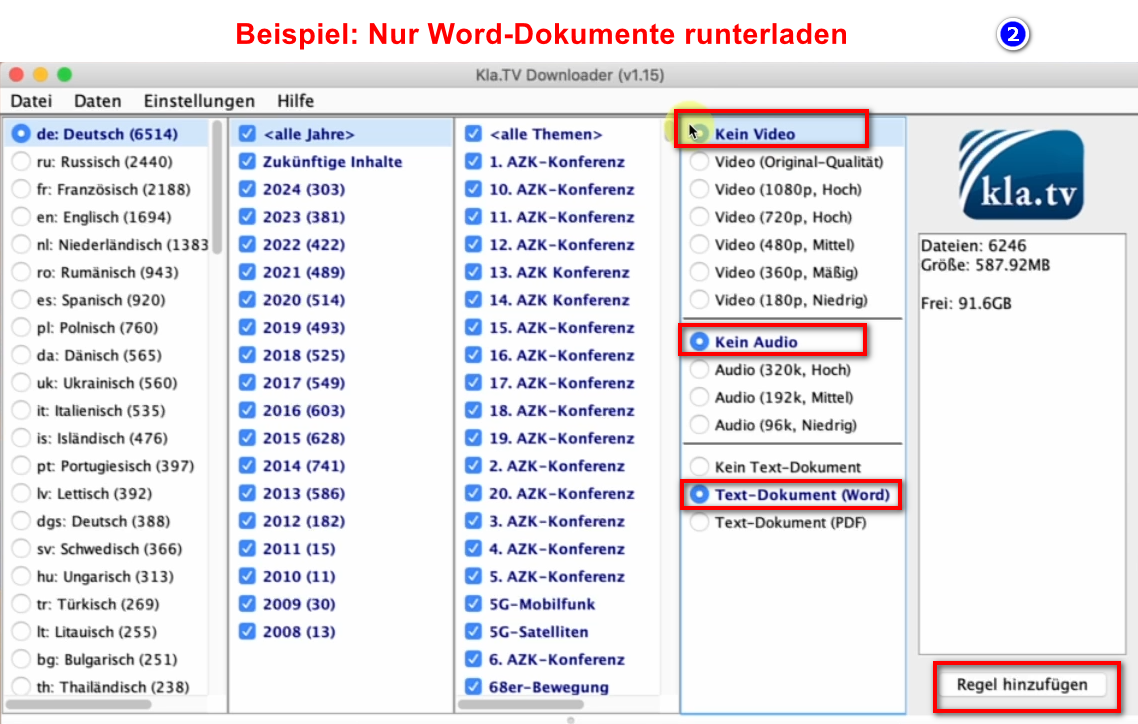
- উদাহরণস্বরূপ, যদি আপনি শুধুমাত্র একটি Word ফাইল ব্যবহার করে একটি নতুন নিয়ম তৈরি করতে চান, তাহলে এখানে একটি উদাহরণ দেওয়া হল। তারপর ভিডিও/অডিও বন্ধ করুন, পছন্দসই বছর নির্বাচন করুন এবং নিয়মটি যোগ করুন।
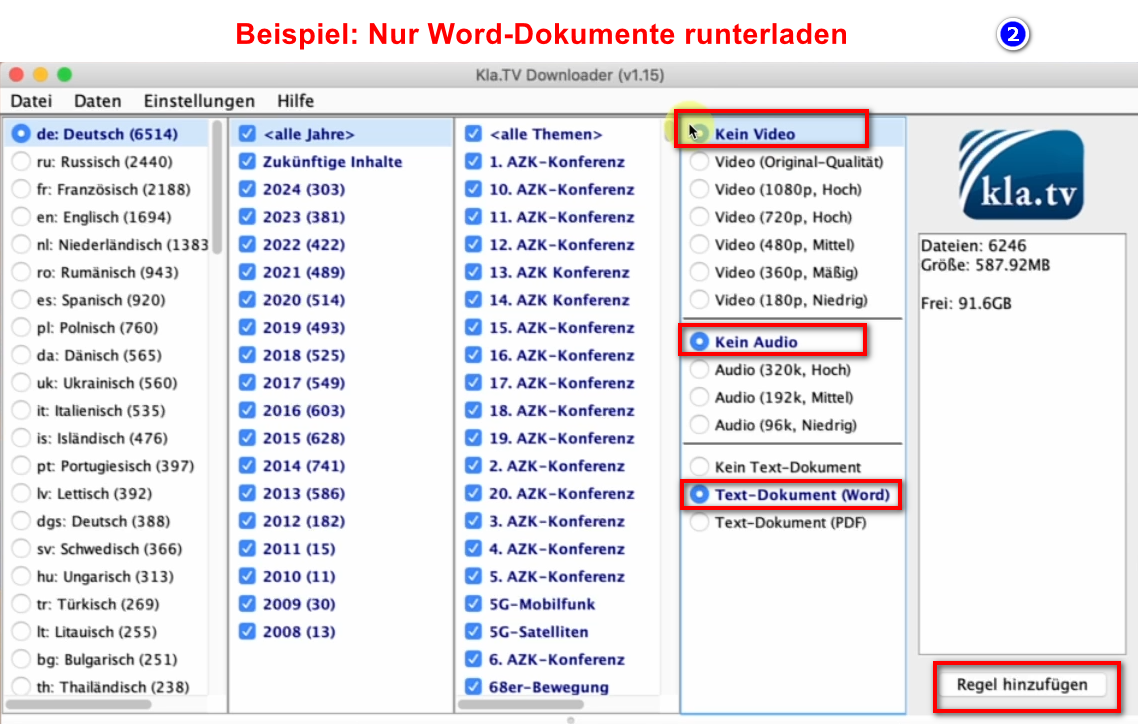
- উদাহরণস্বরূপ, যদি আপনি শুধুমাত্র একটি Word ফাইল ব্যবহার করে একটি নতুন নিয়ম তৈরি করতে চান, তাহলে এখানে একটি উদাহরণ দেওয়া হল। তারপর ভিডিও/অডিও বন্ধ করুন, পছন্দসই বছর নির্বাচন করুন এবং নিয়মটি যোগ করুন।
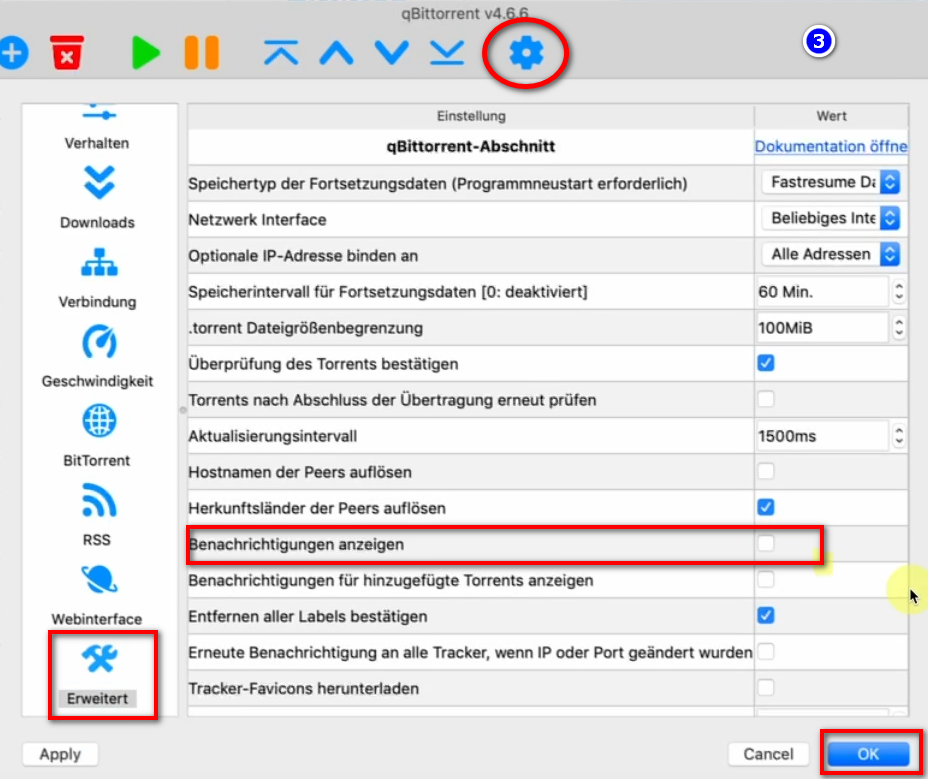
- প্রতিবার ভিডিও ডাউনলোড করার সময় পপ-আপ বার্তাগুলি যাতে না আসে তার জন্য, → ❸ qBittorrent → Gear → Advanced → Show notifications → Disable → OK-তে যান।
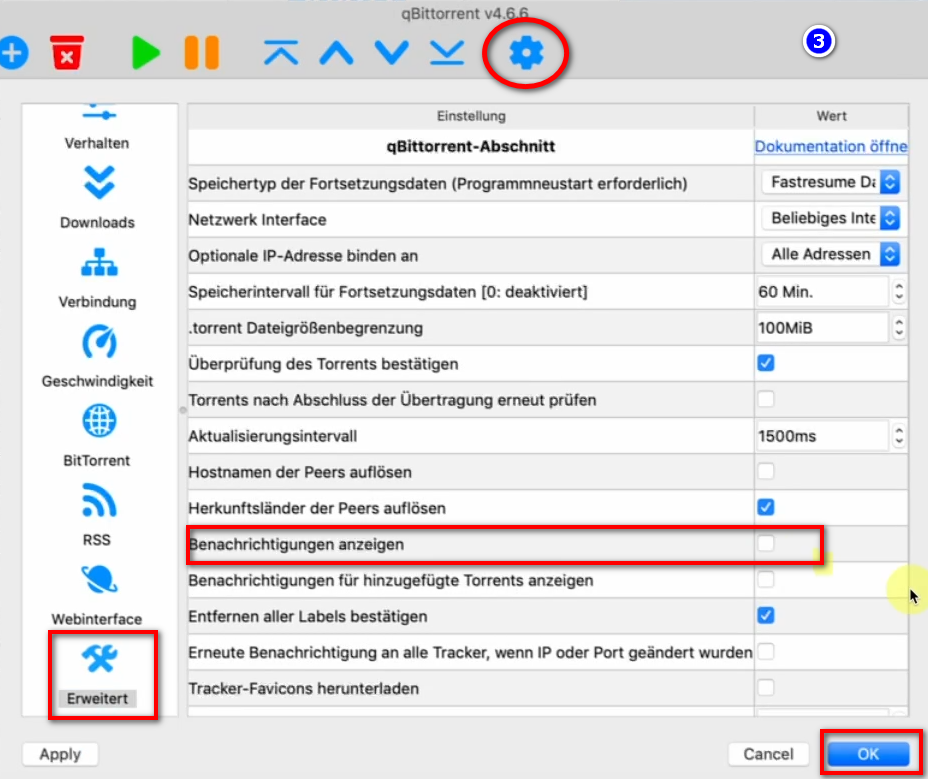
- প্রোগ্রামগুলি বন্ধ করা যেতে পারে এবং পটভূমিতে লোড হতে থাকবে।
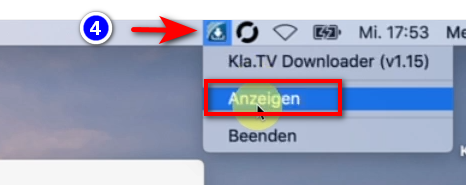
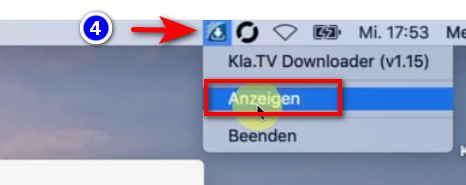
- ❹ আপনি হেডারে প্রোগ্রামটি আবার খুলতে পারেন
6. Upload für andere Leute zur Verfügung stellen:
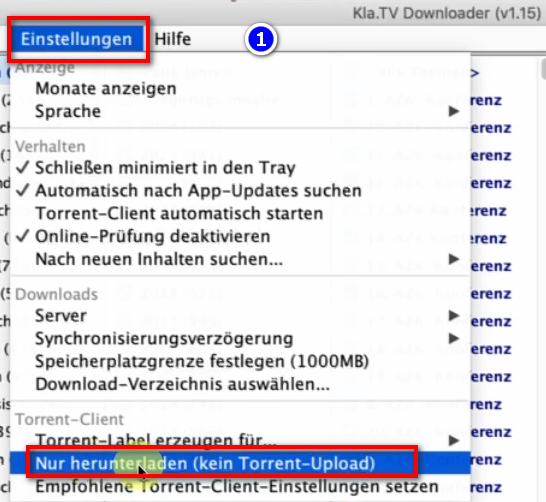
- Der qBittorrent stellt standardmässig alle Dateien die man runterlädt anderen Leuten zur Verfügung. Möchte man das aus irgendwelchen Gründen nicht, dann kann es deaktiviert werden:
- Öffne ❶ qBittorrent → Einstellungen → Nur herunterladen (kein Torrent-Upload)
7. Empfehlung: Energieoptionen so einstellen, dass Computer nicht automatisch runterfährt:
Dieses Programm kann schnell mehrere Tage brauche, bis alles synchronisiert ist. Um diesen Vorgang zu verschnellern, empfielt es sich, den Energiesparmodus auszuschalten
- Wird der Computer neu gestartet, musst du die Applikation wieder neu starten müssen (siehe Anleitung Punkt 8)
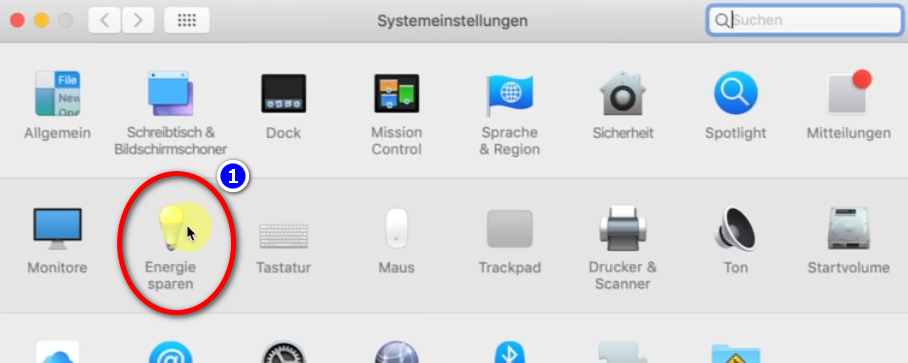
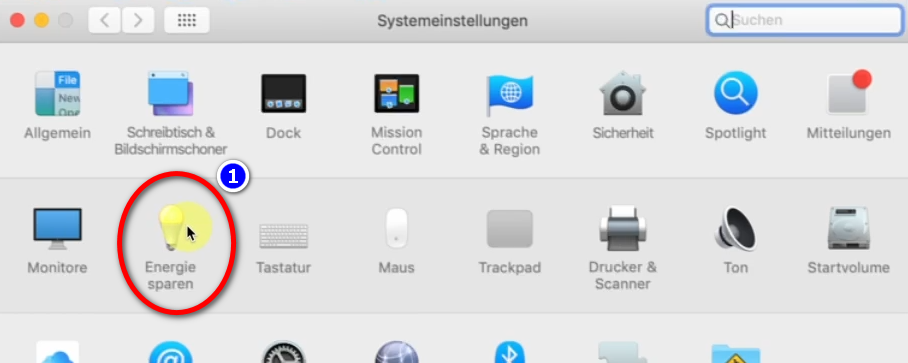
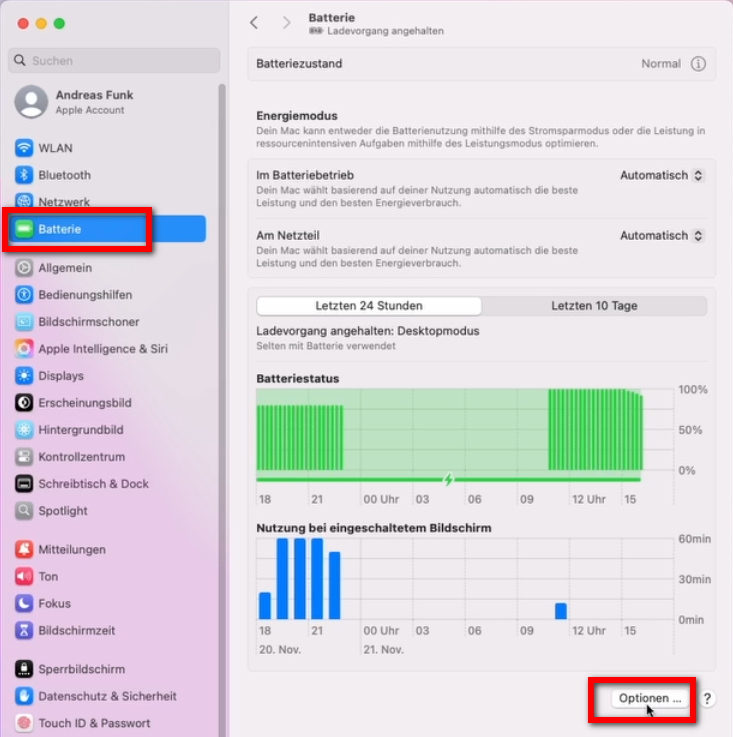
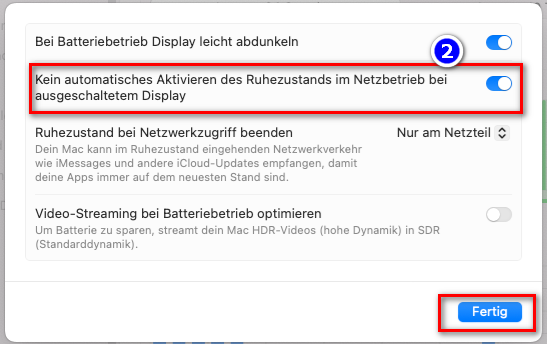
- Damit der Mac nicht automatisch runtergefahren wird: Mac → ❶ Systemeinstellungen → Energie sparen →
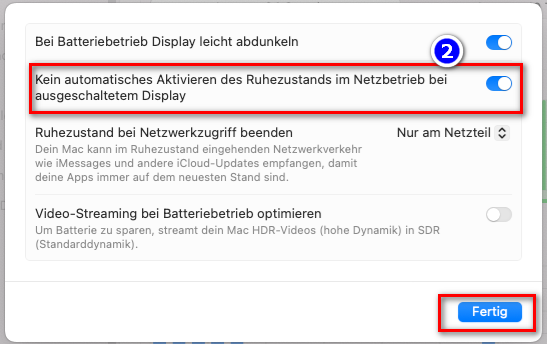
❷ Kein automatisches Aktivieren des Ruhezustands ... → aktivieren - Computer laufen lassen, bis alle Dateien runtergeladen sind
-
bei neueren Macs: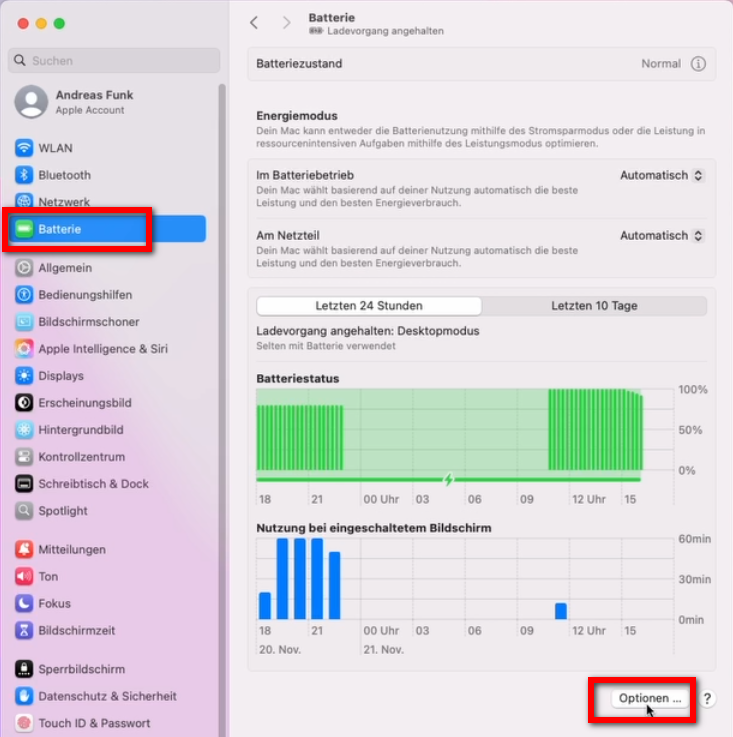
8. Programm neu starten, nach Computerneustart / Archiv aktuell behalten
- Wenn du deinen Computer neu startest, sind deine Downloadprogramm geschlossen. Damit der Downloadprozess weiterlaufen kann, solltest du beide Proramme (❶ KlaTV-Downloader und ❷ qBittorrent) neu öffnen. Somit wird der Downloadprozess automatisch fortgesetzt.
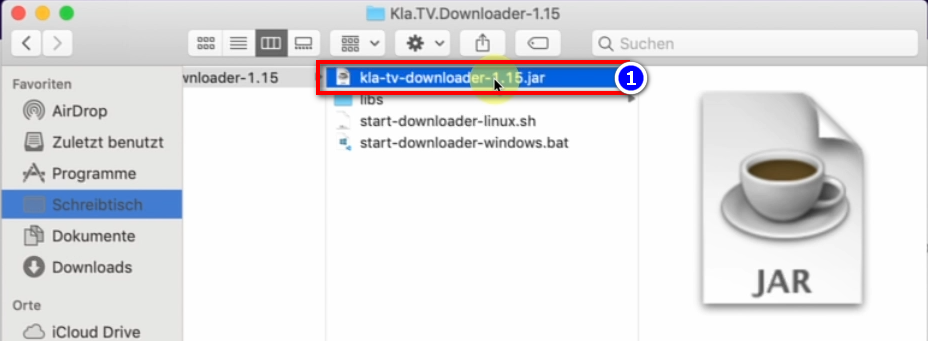
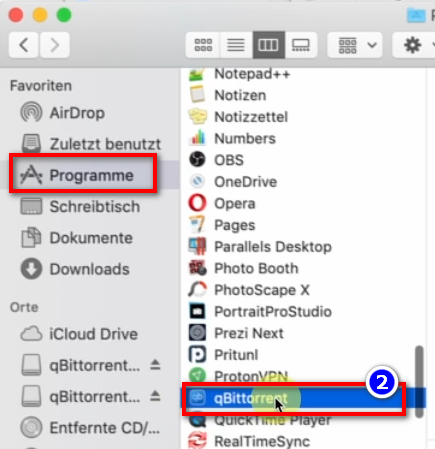
- Achte darauf, dass du von Zeit zu Zeit diese beiden Programme öffnest, dass die aktuellen Sendungen automatisch auf deine Festplatte runtergeladen werden
9. Update installieren:
- Von Zeit zu Zeit wird der KlaTV-Downloader optimiert und du solltest das Update installieren. So funktioniert es:
- Öffne den Kla.TV Downloader
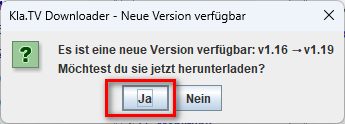
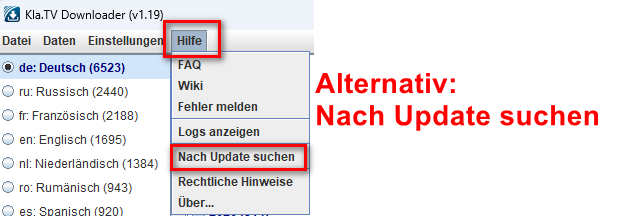
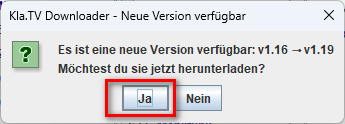
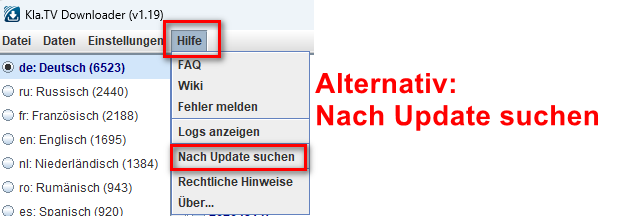
- Diese Meldung erscheint: (Wenn nicht, dann gehe im Kla.TV Downloader auf → Hilfe → Nach Updates suchen
- Das Internet öffnet sich, scrolle runter zu "Assets" → klicke auf ❹ "Kla.TV.Downloader-*.**.tar.gz"
- ❺ Öffne und entzippe das Programm → ziehe es z.B. auf den ❻ Schreibtisch
- Gehe auf dem Schreibtisch zum Kla.TV-Downloader-Ordner und öffne start-downlaoder-mac.command
- Klicke auf der ❷ Warnmeldung auf "OK"
- Öffne die Systemeinstellungen deines Mac → gebe ❸ "Sicherheitseinstellungen" ein (neuere Macs gehen auf: Datenschutz und Sicherheit)→ bei "Apps-Download erlauben von" auf ❹ "Dennoch öffnen" klicken → ❺ Öffnen
- Lösche die alte Version und öffne erneut den aktuellen Kla.TV-Downloader und geniesse die optimierte Version 😊