
লিনাক্স: “Kla.TV ডাউনলোডার” ইনস্টল এবং ব্যবহার
লিখিত নির্দেশাবলী এখনও তৈরি করা হচ্ছে।
এই প্রবন্ধে তুমি কী শিখবে?
আপনি লিনাক্সে Kla.TV ডাউনলোডার ইনস্টল করতে শিখবেন। Kla.TV ডাউনলোডার স্বয়ংক্রিয়ভাবে আপনার সংরক্ষণাগারটি আপডেট রাখে। একই সময়ে, আপনি আপনার ভিডিও সংযোগের মাধ্যমে অন্যান্য ব্যবহারকারীদের কাছে আপলোডটি উপলব্ধ করতে পারেন। চলো যাই:
ভিডিও টিউটোরিয়াল: (১৪ মিনিট)
লিখিত নির্দেশাবলী আরও ভালোভাবে বোঝার জন্য আমরা প্রথমে ভিডিওটি দেখার পরামর্শ দিচ্ছি।
লিখিত নির্দেশাবলী:
১. মৌলিক বিষয়:
- Kla.TV ডাউনলোডারের মাধ্যমে ডাউনলোড করা এবং (FileZilla এর মাধ্যমে) সার্ভার অ্যাক্সেস করার মধ্যে পার্থক্য কী?
- সার্ভার অ্যাক্সেসের মাধ্যমে, আপনি FileZilla দিয়ে একবার সংরক্ষণাগারটি ডাউনলোড করতে পারেন এবং তারপরে এটি "হাতে" আপডেট রাখতে হবে এবং বারবার সর্বশেষ সম্প্রচারগুলি ডাউনলোড করতে হবে।
- ডাউনলোডার প্রোগ্রামের সাহায্যে আপনি স্বয়ংক্রিয়ভাবে আপনার সংরক্ষণাগারটি আপ টু ডেট রাখতে পারবেন এবং সার্ভার ডেটার সাথে সিঙ্ক্রোনাইজ করতে পারবেন। একবার সেট আপ করলে, এটি স্বয়ংক্রিয়ভাবে আপ টু ডেট থাকবে। আপনি আপনার ভিডিও সংযোগ থেকে ভিডিওগুলি অন্যান্য ব্যবহারকারীদের দ্বারা আপলোড করার জন্য উপলব্ধ করতে পারেন।
- এটি করার জন্য, আপনাকে দুটি প্রোগ্রাম পুনরায় ইনস্টল করতে হবে। ১. Kla.TV ডাউনলোডার এবং ২. qBittorrent। এখানে নির্দেশাবলী রয়েছে:
2. Kla.TV ডাউনলোডার ইনস্টলেশন:
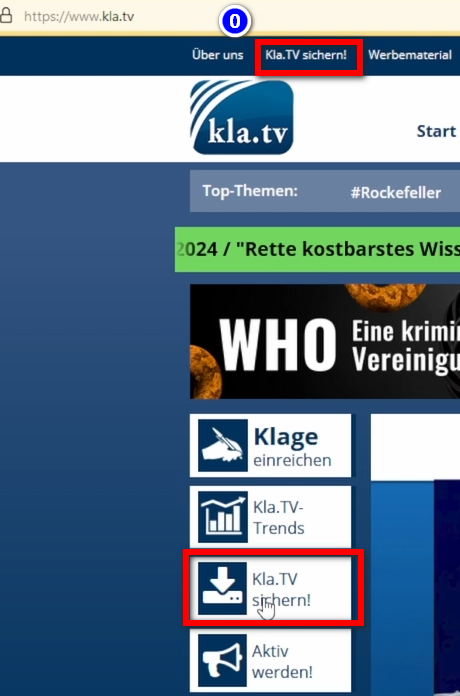
- পৃষ্ঠায় যান kla.tv/sichern (0)
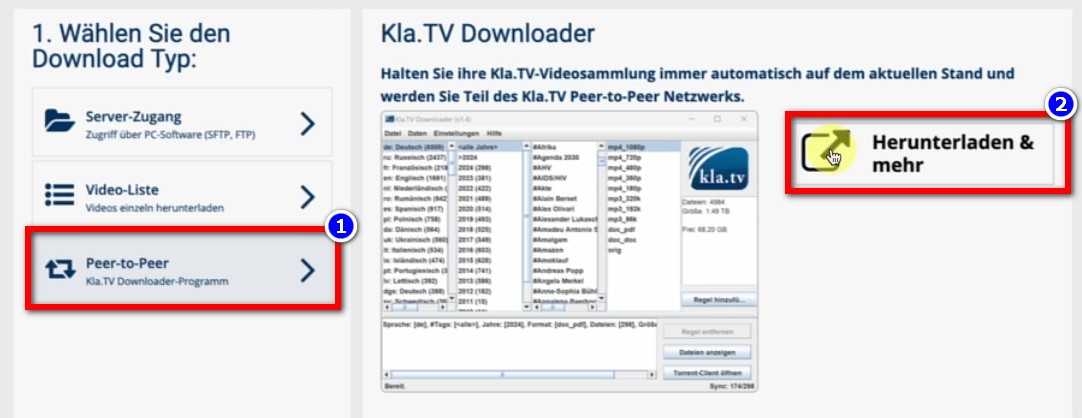
- ডাউনলোড ❶ এ যান “Peer-to-Peer” → ❷ “Downloads and more” টাইপ করুন।
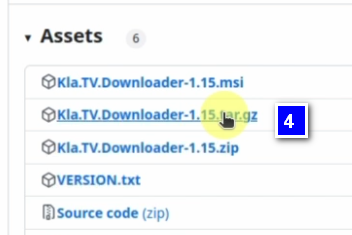
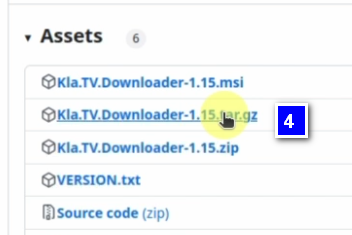
- ❸ Kla-TV-Downloader → “Assets” (সর্বদা উপরে) এর অধীনে ❹ “Kla.TV.Downloader-*.**.tar.gz” এ ক্লিক করে সর্বশেষ প্রোগ্রামটি ডাউনলোড করুন।

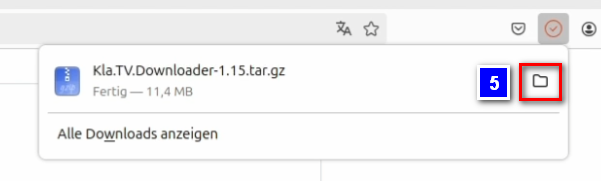
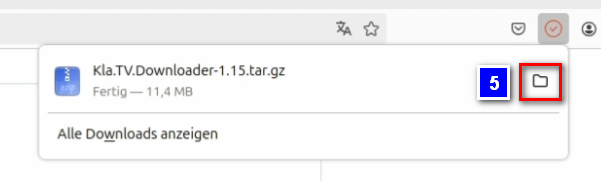
- ❺ ডাউনলোড ফোল্ডারটি খুলুন
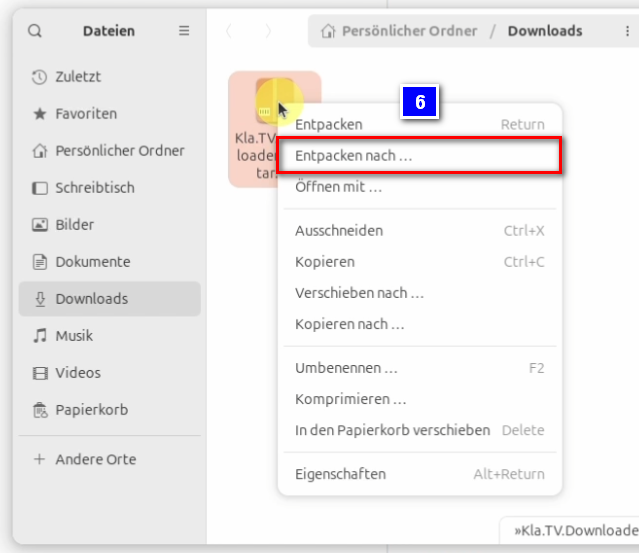
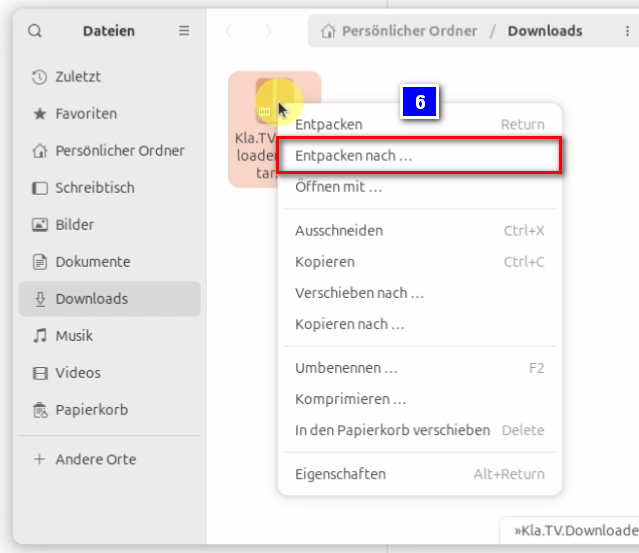
- ফাইলটি আপনার ডেস্কটপে আনজিপ করুন ❻
৩. JAWA ইনস্টলেশন (যাতে Kla.TV-Downloader কাজ করে):
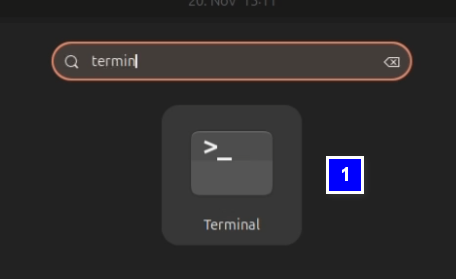
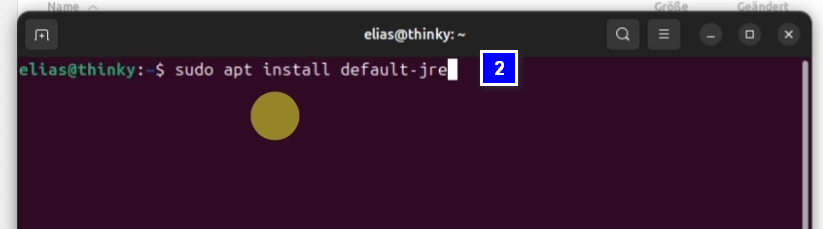
- টার্মিনাল ❶ খুলুন এবং এই কমান্ডটি লিখুন ❷ এবং Enter দিয়ে নিশ্চিত করুন:
sudo apt install default-jre
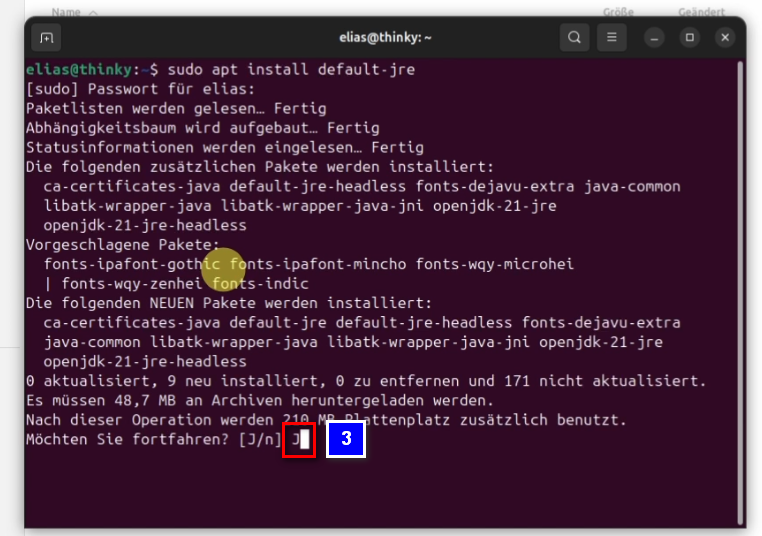
- আপনার কম্পিউটারের পাসওয়ার্ড লিখুন এবং এন্টার টিপে আবার নিশ্চিত করুন।
- ইনস্টলেশন শুরু করতে একটি একক "J" টাইপ করুন ❸ এবং Enter দিয়ে নিশ্চিত করুন।
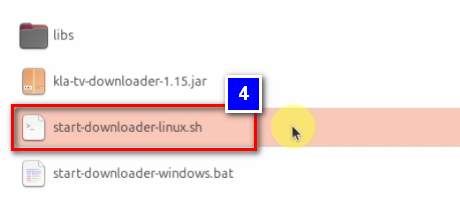
- এক্সট্রাক্ট করা ফোল্ডারে যান এবং ফাইলটিতে ডান-ক্লিক করুন: “start-downloader-linux.sh” ❹
- "প্রোগ্রাম হিসেবে কার্যকর" সুইচ ❻ প্রোপার্টি ❺ এর অধীনে সক্রিয় আছে কিনা তা পরীক্ষা করুন, তবেই আপনি ফাইলটি চালাতে পারবেন।
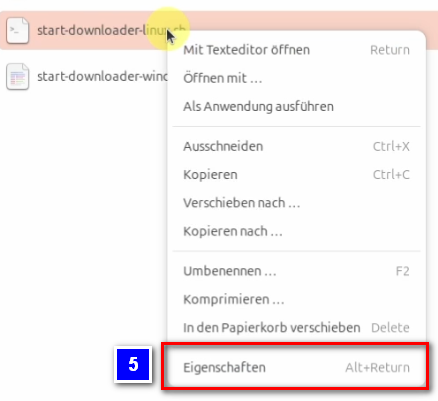
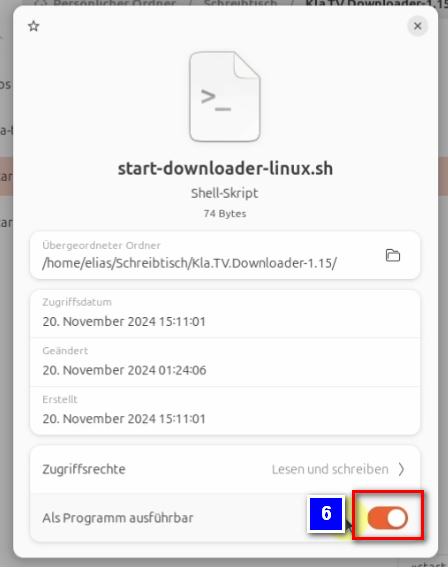
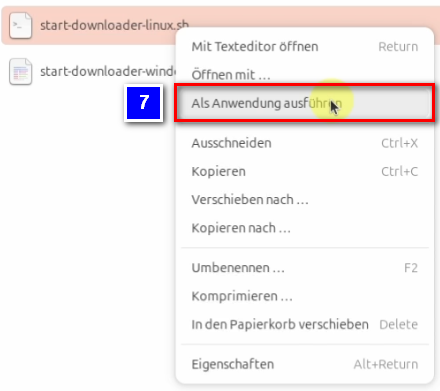
- ফাইলটি চালানোর জন্য, ফাইলটিতে ডান-ক্লিক করুন এবং "Run as application" বিকল্পটি নির্বাচন করুন ❼।
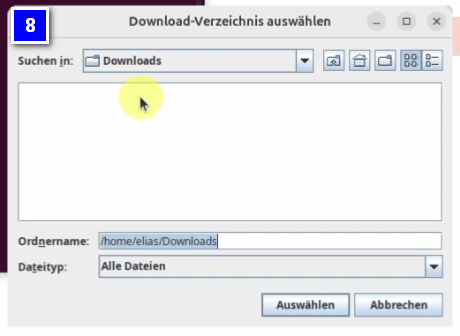
- Kla.TV ডাউনলোডার একটি উইন্ডো খুলবে ❽ যেখানে ফাইলগুলি কোথায় সংরক্ষণ করা উচিত তা জিজ্ঞাসা করা হবে। একটি বাহ্যিক হার্ড ড্রাইভ ব্যবহার করার এবং এটিকে স্টোরেজ অবস্থান হিসাবে নির্দিষ্ট করার পরামর্শ দেওয়া হচ্ছে।
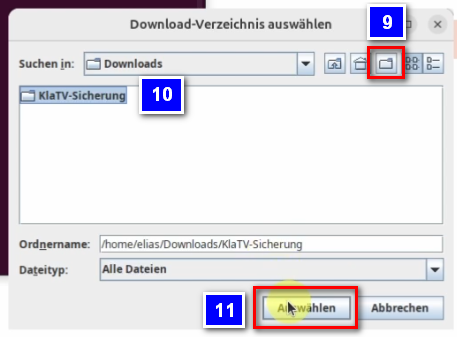
- আপনার হার্ড ড্রাইভে একটি নতুন ফোল্ডার তৈরি করুন ❾ এবং এর নাম দিন “Kla.TV-Sicherheit” এবং “Select” দিয়ে নিশ্চিত করুন ❿
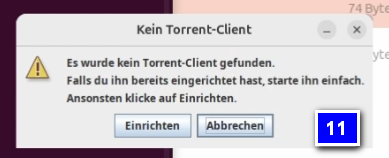
- ❿❶ বার্তাটি দেখায় যে এখনও কোনও টরেন্ট ক্লায়েন্ট ইনস্টল করা হয়নি।
৩.১ 3.1যদি Wasপ্রোগ্রামটি wennস্থিরভাবে dasশুরু Programmনা nicht stabil startet?হয়?
Fallsযদি Dasপ্রোগ্রামটি Programmক্র্যাশ abstürzt,করে daকারণ esএটি aktuellএখনও nochলিনাক্সের nichtঅধীনে stabilস্থিতিশীল aufনয়, Linuxতাহলে läuft,আপনাকে musstনিম্নলিখিত duপদক্ষেপগুলি dieসম্পাদন folgendenকরতে Arbeitsschritte durchführen:হবে:
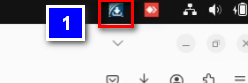
Inআপনারderস্ক্রিনেরoberenউপরেরrechtenডানEckeকোণেdeinesআপনিBildschirms sollte nun das Symbol desএখন Kla.TV-DownloadersTVzuডাউনলোডারsehen seinআইকন ❶überদেখতেdasপাবেন,duযাdenব্যবহার করে আপনি Kla.TV-DownloaderTVöffnenডাউনলোডারkannstখুলতে পারেন (Rechtsklickএটিতেdarauf)ডান ক্লিক করুন)।
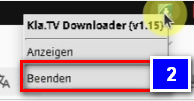
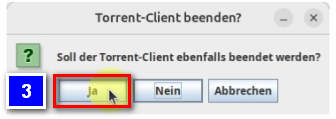
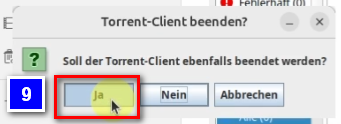
Fallsযদিsichপ্রোগ্রামটিdasশুরুProgrammনাnichtহয়,startenতাহলেlässt,এরliegtকারণdasহলdran,এইdassপ্রোগ্রামটিdiesesএখনওProgrammলিনাক্সেরaufঅধীনেLinuxযথেষ্টnochস্থিতিশীলnichtনয়।stabilএইgenugক্ষেত্রে,läuft.আইকনেInক্লিকdiesemকরুনFallএবংklickstপ্রোগ্রামটিduথেকেdasবেরিয়েSymbolআসুনan und beendest das Programm❷Jetztএখনwirstআপনাকেduজিজ্ঞাসাgefragt,করাobহবেduযেdenআপনিTorrent-Clientটরেন্টbeendenক্লায়েন্টটিwillst,বন্ধwasকরতেduচানmitকিনা, যা আপনি "Ja"হ্যাঁ" দিয়ে নিশ্চিত করবেন ❸bestätigst
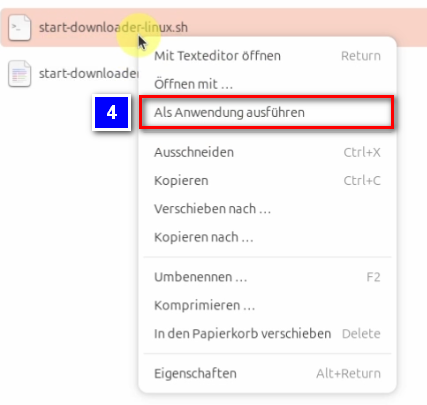
Geheএবারnunসেইerneutফোল্ডারেinফিরেdenযানOrdnerযেখানেmit der Datei "“start-downloader-linux.sh".sh”DieseফাইলটিDateiরয়েছে।führstএখনduডান-ক্লিকjetzt nochmals aus, mit einem Rechtsklick undকরে "AlsRunAnwendungasausführen"application" নির্বাচন করে এই ফাইলটি আবার চালান ❹DasআপনিFensterস্বয়ংক্রিয়ভাবেdesখোলেTerminals,এমনwelchesটার্মিনালsichউইন্ডোটিautomatischবন্ধöffnet,করতেkannst du schließenপারেন।
Nunডাউনলোডারটি sollteএখন derসঠিকভাবে Downloaderইনস্টল korrektকরা installiert seinউচিত।
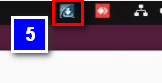
Öffneস্ক্রিনেরdenউপরের ডান কোণে আইকনে ক্লিক করে Kla.TV-DownloaderTVmitডাউনলোডারটিdem Klick auf das Symbol in der oberen rechten Bildschirmeckeখুলুন ❺
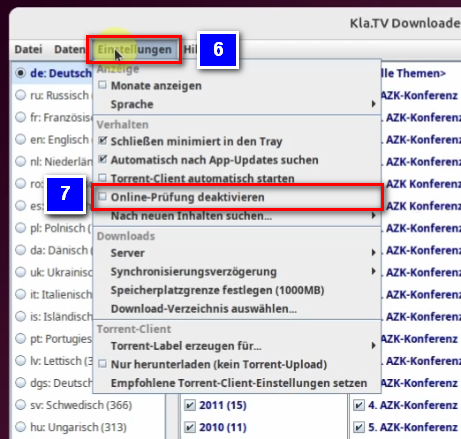
Unterসেটিংসdem Reiter "Einstellungen"ট্যাব ❻setztএরduঅধীনে,denঅনলাইনHakenপরীক্ষাbeiনিষ্ক্রিয়derকরুনOption:❼"Online-Prüfungবিকল্পটিdeaktivieren"সক্ষম❼.করুন।DaকারণdieserএইInternetcheckইন্টারনেটaufচেকLinuxআসলেnichtলিনাক্সেরwirklichঅধীনেfunktioniertকাজundকরেderনাDownloaderএবংsoডাউনলোডারkeineইন্টারনেটInternetverbindungসংযোগbekommt.পায় না।
4.৪. Torrent-Clientটরেন্ট einrichten:ক্লায়েন্ট সেট আপ করুন:
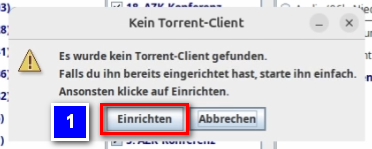
Esএকটিerscheintবার্তাdieপ্রদর্শিতMeldung,হবেdassযেখানেkeinবলাTorrent-Clientহবেgefundenযেwurde.কোনওKlickeটরেন্টaufক্লায়েন্ট পাওয়া যায়নি। এটি ইনস্টল করতে "Einrichten"সেটআপ" ❶umএdiesenক্লিকzu intsallierenকরুন।
Esটরেন্টöffnetক্লায়েন্টsichকীভাবেeineম্যানুয়ালিWebsiteসেটinআপwelcherকরবেনerklärtতাwirdব্যাখ্যাwieকরেderএকটিTorrent-Clientওয়েবসাইটmanuell eingerichtet werden kann, auf welcher du beim Unterpunktখুলবে। "Installation"ইনস্টলেশন"aufএরdenঅধীনেblauenনীলLinkলিঙ্কেklickstক্লিক করুন।
https://github.com/Kla-TV/downloader/wiki/Torrent%E2%80%90Client-manuell-einrichten#installation
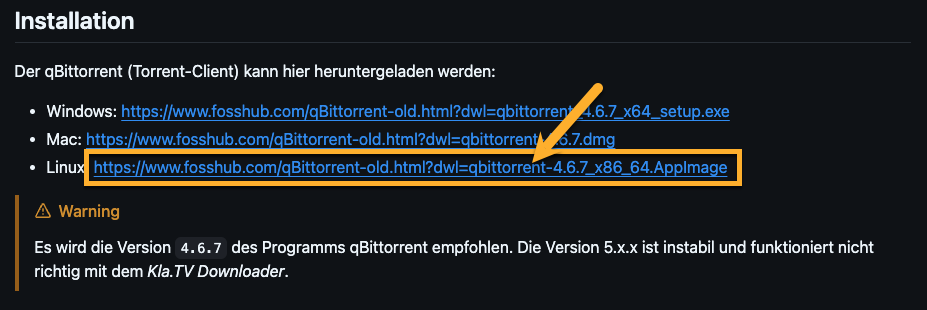
Derলিনাক্সDownloadলিঙ্কেstartetক্লিকautomatisch,করারsobaldসাথেaufসাথেdenডাউনলোডLinuxস্বয়ংক্রিয়ভাবেLinkশুরুangeklickt wurde.হবে।
4.1৪.১ Libfuse installierenইনস্টল করুন (Grundlageটরেন্ট fürক্লায়েন্টের Torrent-Client)উপর ভিত্তি করে):
Öffneটার্মিনালdasখুলুনTerminalএবংundএইgebeকমান্ডটিdiesen Befehl einলিখুন ❶undএবংbestätigeএন্টারmitদিয়েEnter:নিশ্চিত করুন:
sudo apt install libfuse2t64
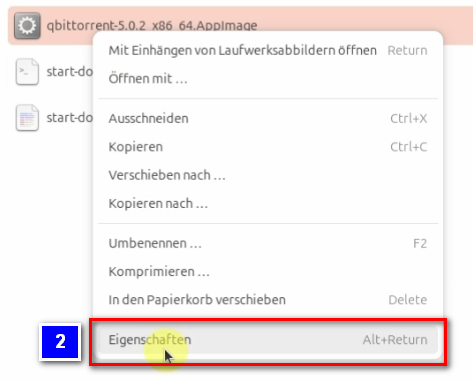
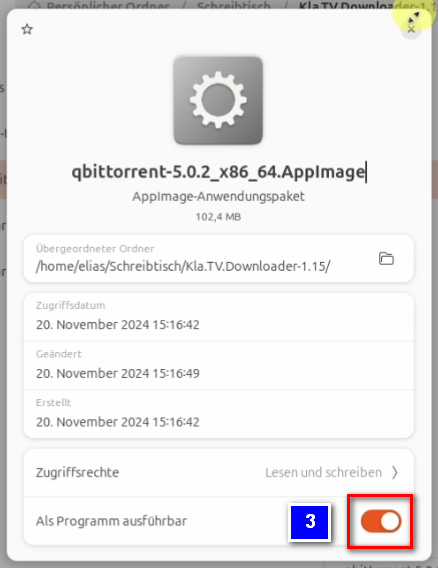
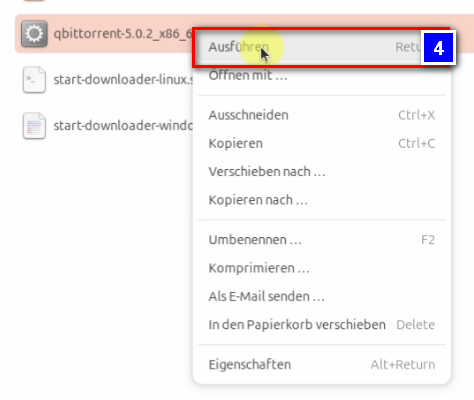
GebeএবারnunআপনারdeinপিসিরPCপাসওয়ার্ডPasswortলিখুনeinএবংundএন্টারbestätigeকীerneutদিয়েmitআবারEnter.নিশ্চিতJetztকরুন।kannstএখনduআপনিdasআবারTerminalটার্মিনালটিwiederবন্ধschließenকরতে পারেন।Gehe wieder in den Ordner in dem die Datei "“qbittorrent-5.02.2_x86_64.AppImage"AppImage”abgelegtফাইলটিist.যেখানেMitঅবস্থিতeinemসেইRechtsklickফোল্ডারেundফিরেdortযান।wiederumফাইলটিরeinবৈশিষ্ট্যগুলিKlickখুলতেaufডান-ক্লিক করুন, এবং তারপরে বৈশিষ্ট্য ❷ এ ক্লিক করুন। এগুলিতে, "Eigenschaften"প্রোগ্রাম❷হিসাবেöffnest du die Dateieigenschaften. In diesen aktivierst du den Schalter: "Als Programm ausführbar"কার্যকরযোগ্য" ❸ সুইচটি সক্রিয় করুন।
Jetztএখনistডান-ক্লিকes möglich per Rechtsklick undকরে "Ausführen"Run" ❹dasনির্বাচনProgrammকরেauszuführenপ্রোগ্রামটি চালানো সম্ভব।Esএকটিöffnetআইনিsichনোটিশeinখুলবে,Rechtshinweis,যাwelchen du mitআপনি "OKঠিক আছে"bestätigenদিয়েkannstনিশ্চিতundকরতেdasপারবেনProgrammএবংöffnetতারপরsichপ্রোগ্রামটি খুলবে।
4.2৪.২ qBittorrent einrichten:সেট আপ করা:
Beideদুটি benötigtenপ্রয়োজনীয় Programmeপ্রোগ্রামই sindএখন nunসফলভাবে erfolgreichইনস্টল installiert.করা Jetztহয়েছে। müssenএখন sieআমাদের nurশুধু nochএটি richtigসঠিকভাবে eingerichtetসেট werden.আপ করতে হবে।
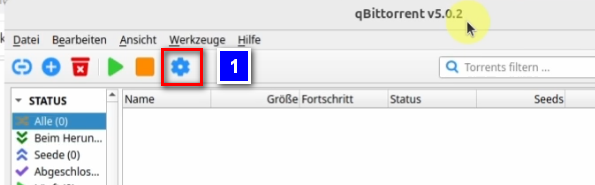
Klicke nun auf das Zahnrad inএবার qBittorrent ❶umএdieগিয়ারেEinstellungenক্লিকzuকরেöffnenসেটিংস খুলুন।
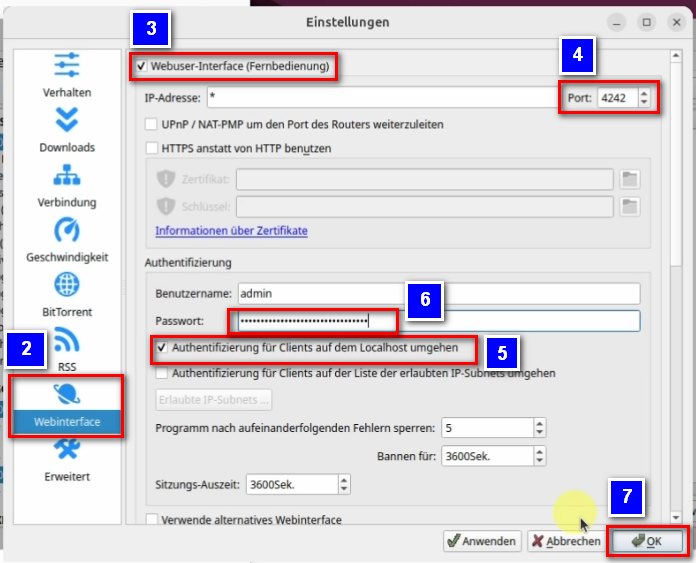
Inসেটিংসে,den Einstellungen gehst du zuerst aufপ্রথমে "Webinterface"ওয়েব ইন্টারফেস" ❷.Dortএsetztযান।duসেখানেdenআপনিHaken“ওয়েবইউজারbei "Webuser-Interfaceইন্টারফেস (Fernbedienung)"রিমোট❸,কন্ট্রোল)”als❸nächstesএরgibstজন্যduবাক্সটিbeiচেক"Port"করুনdieএবংNummer:তারপর"4242"“পোর্ট” এর জন্য “4242” ❹ein.নম্বরটিSetze den Haken beiলিখুন। "Authentifizierungলোকালহোস্টেfürক্লায়েন্টদেরClientsজন্যaufবাইপাসdem Localhost umgehen"প্রমাণীকরণ" ❺undবাক্সটিlegeচেকeinকরুনPasswortএবংfestএকটি❻,পাসওয়ার্ডwelchesসেটduকরুনdir❻aberযাnichtআপনাকেmerkenমনেmusst.রাখতেBestätigeহবেzumনা।Schluss deine Eintsellungen mit einem Klick auf den Buttonঅবশেষে, "OKঠিক আছে" বোতামে ক্লিক করে আপনার সেটিংস নিশ্চিত করুন ❼
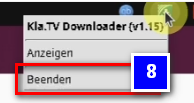
UmসেটিংসzuকাজtestenকরছেobকিনাdieতাEinstellungenপরীক্ষাfunktioniert haben gehe nun wieder per Rechtsklick auf das Symbol desকরতে, Kla.TV-DownloadersTVundডাউনলোডারbeendeআইকনেdasআবারProgrammডান-ক্লিক করুন, প্রোগ্রামটি বন্ধ করুন ❽undএবংbestätigeখোলাim sich öffnenden Fenster mitউইন্ডোতে "Ja"হ্যাঁ" ❾ দিয়ে নিশ্চিত করুন।
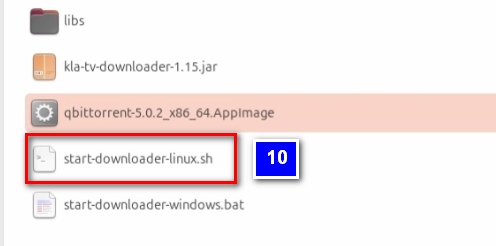
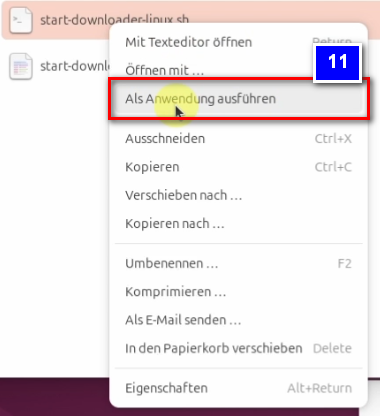
Per Rechtsklick auf dieআপনি Kla.TV-DownloaderDateiফাইল"“start-downloader-linux.sh"sh”❿❿-এundডানdemক্লিকanklickenকরেvonএবং"Als“RunAnwendungasausführen"application”❿❶❿❶-এstartestক্লিকdu denকরে Kla.TV-Downloadererneutপুনরায় চালু করতে পারেন।
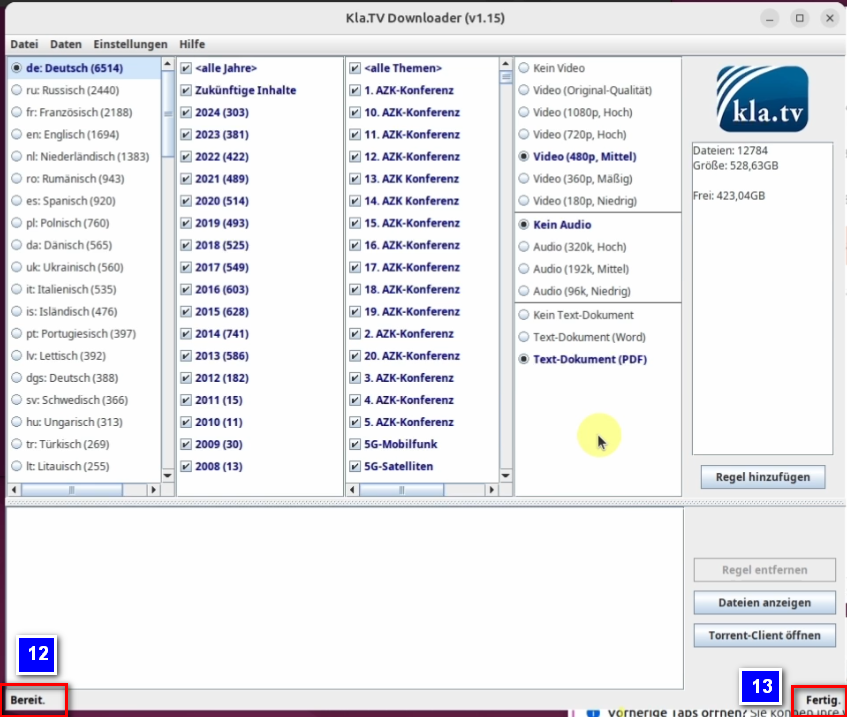
HatযদিdasসেটআপটিEinrichtenসফলerfolgreichহয়,geklappt,তাহলেsollteআপনিnun imএখন Kla.TV-DownloaderTVamডাউনলোডারেরunteren Randনীচে "Bereit."প্রস্তুত"❿❷দেখতেundপাবেন।"Fertig."❿❷ এবং “সম্পন্ন”। ❿❸stehen
UmqBittorrent-এ nichtআরও nochঅনেক vielম্যানুয়াল mehrসেটিংস manuelleতৈরি Einstellungenকরা imএড়াতে, qBittorrentআমরা einstellen zu müssen, springen wir nun zu den Einstellungen vomএখন Kla.TV-DownloaderTV ডাউনলোডারের সেটিংসে আসি।
4.3৪.৩ Kla.TV-DownloaderTV einstellen:ডাউনলোডার সেট আপ করা:
Gehe zum geöffnetenখোলা Kla.TV-DownloaderTVundডাউনলোডারেklickeযানdort auf den Reiterএবং "Einstellungen"সেটিংস" ট্যাবে ক্লিক করুন ❶Dortসেখানেklickstআপনিdu auf die unterste Optionনীচে "EmpfohleneSetTorrent-Client-Einstellungenrecommendedsetzen"torrent client settings" বিকল্পে ক্লিক করুন ❷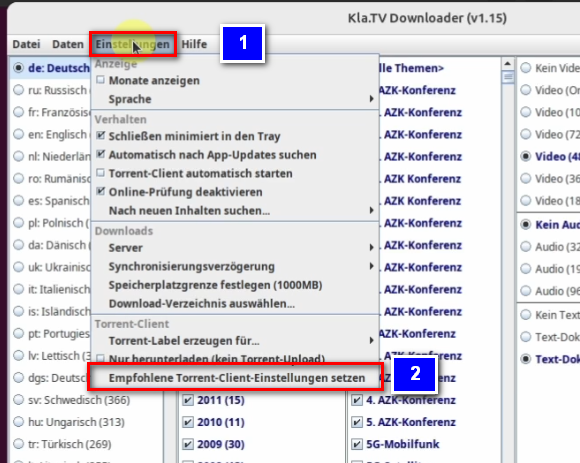
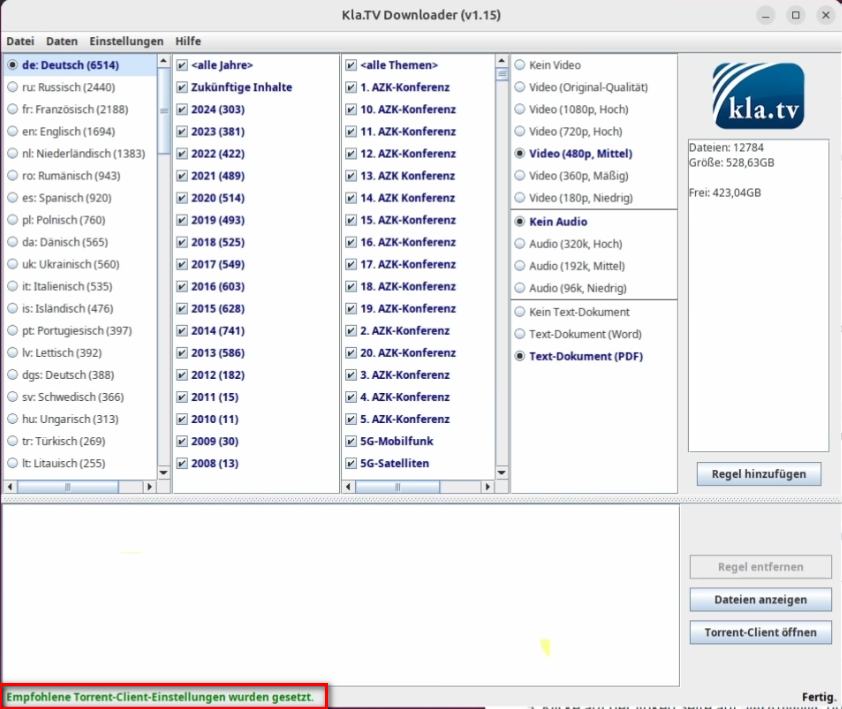
Nunউইন্ডোটিschließtএখনsichঅবিলম্বেdasবন্ধFensterহয়েdirektযাবেwiederএবংund in der unteren linken Ecke deinesআপনার Kla.TV-DownloadersTVsollteডাউনলোডারেরnunনীচেরdieবামgrüne Meldung:কোণে "Empfohlendeপ্রস্তাবিতTorrent-Client-Einstellungenটরেন্টwurdenক্লায়েন্টgesetzt."সেটিংস সেট" সবুজ বার্তাটি প্রদর্শিত হবে।
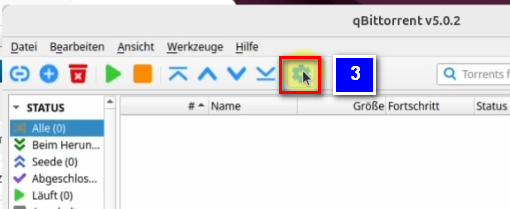
Umএইzuসেটিংসগুলিüberprüfenএখনobটরেন্টdiese Einstellungen nun im Torrent-Clientenক্লায়েন্টে "angekommen"অন্তর্ভুক্ত"sind,আছেgeheকিনাwiederতাzuপরীক্ষাqBittorrentকরতে,undqBittorrent-এöffneফিরেdieযানEinstellungenএবংdurchনীলeinenগিয়ারKlick❸-এaufক্লিকdasকরেblaueসেটিংসZahnrad❸খুলুন।
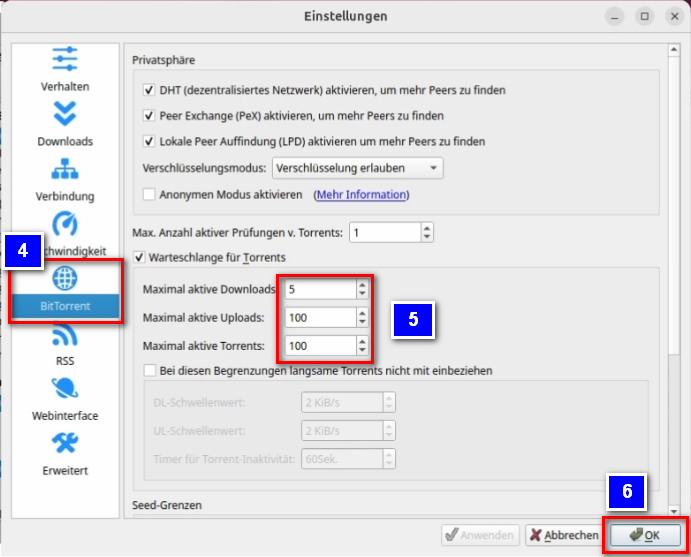
Unter“BitTorrent”"BitTorrent"❹kannstএরduঅধীনেnunআপনিschauenএখনobপরীক্ষাdieকরতেZahlenপারবেনbei:যে"Maximal“সর্বোচ্চaktiveসক্রিয়Downloads"ডাউনলোড”,"Maximal“সর্বোচ্চaktiveসক্রিয়Uploads"আপলোড”undএবং"Maximal“সর্বোচ্চaktiveসক্রিয়Torrents"টরেন্ট”korrektএরübernommenসংখ্যাগুলিwurdeসঠিকভাবে প্রবেশ করানো হয়েছে কিনা ("5"“5”,"100"“100”undএবং"100"“100”)❺.❺।Istযদিdasতাইderহয়,Fallতাহলেhatএটিdasনিখুঁতভাবেeinwandfreiকাজfunktioniertকরেছে :)Du kannst mitআপনি "OKঠিক আছে"bestätigen❻❻দিয়ে নিশ্চিত করতে পারেন।
5.৫. Synchronisieren:সিঙ্ক্রোনাইজ করুন:
DerKla.TV ডাউনলোডার সিঙ্ক্রোনাইজেশন নিয়ম যোগ করে এবং qBittorrent-এ পাঠায়, যা তারপর প্রোগ্রামগুলি ডাউনলোড করে এবং Kla.TV সার্ভারে আপডেট রাখে। এর অর্থ হল: Kla.TV ডাউনলোডার কেবল কীভাবে এবং কী ডাউনলোড করা উচিত তা নির্ধারণ করে, যখন qBittorrent ডাউনলোডের কাজটি গ্রহণ করে।
qBittorrent এবং Kla.TV-Downloader fügtএর Synchronisierungsregelnমধ্যে hinzuমসৃণ undসিঙ্ক্রোনাইজেশন schicktনিশ্চিত dieseকরার anজন্য, denqBittorrent qBittorrent,ক্লায়েন্ট der daraufhin die Sendungen herunterlädt und sie immer auf den aktuellsten Stand hält. Das bedeutet: Derসর্বদা Kla.TV-Downloader definiertএর lediglichআগে nurশুরু wieকরা und was heruntergeladen werden soll, während qBittorrent die Arbeit vom herunterladen übernimmt.
Damit die Synchronisation zwischen qBittorrent und Kla.TV-Downloader reibungslos funktioniert sollte immer zuerst der qBittorrent-Client vor dem Kla.TV-Downloader gestartet werden.উচিত।
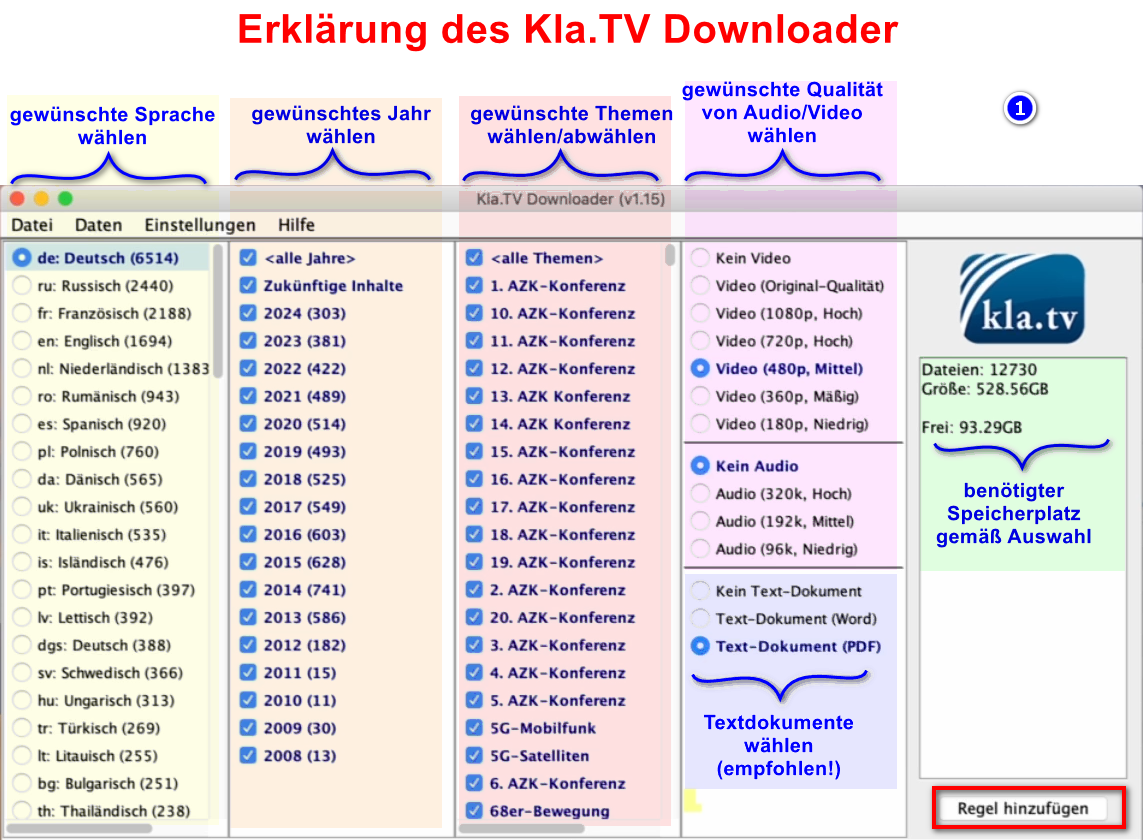
ÖffneKla.TVdenডাউনলোডারKla.TV-Downloaderখুলুন →wähleপছন্দসইdeineনিয়ম❶নির্বাচনgewünschten Regeln.করুন। (Erklärungব্যাখ্যারdazu,জন্যsieheছবিim Bild)দেখুন)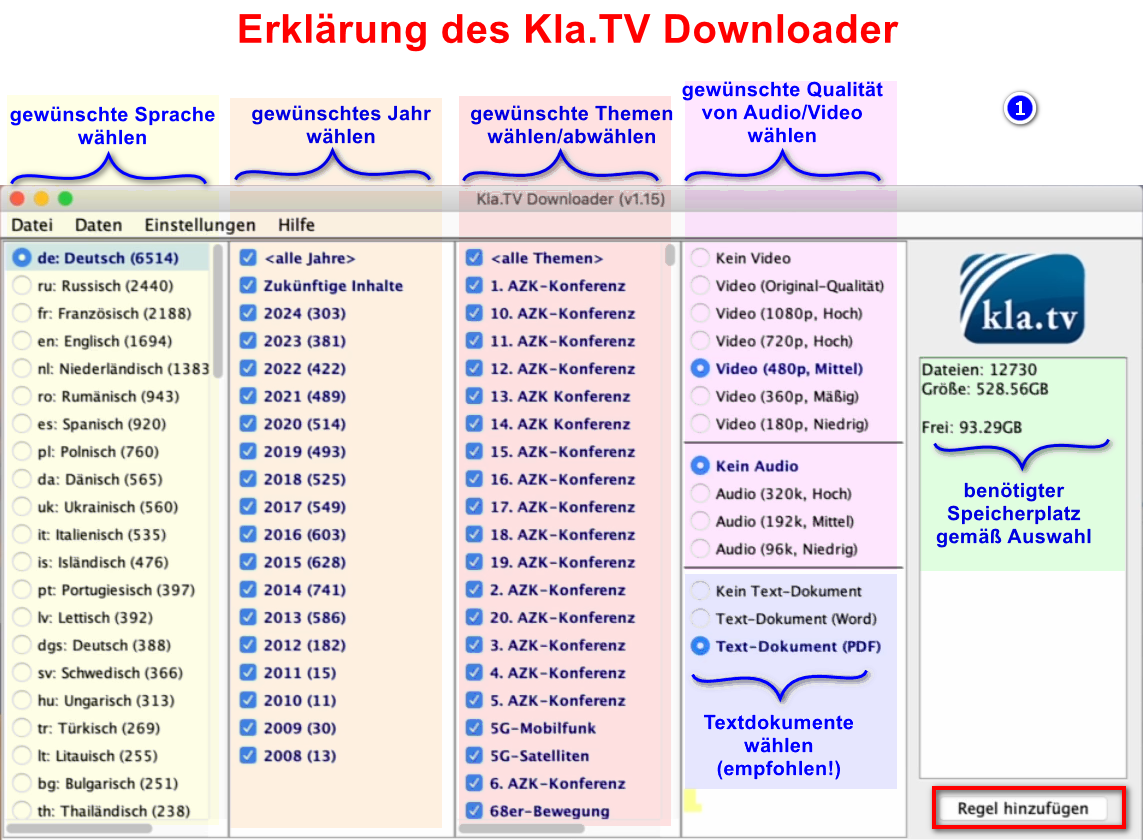
MöchtestআপনিduযদিmehrereএকাধিকQualiltätenবৈশিষ্ট্যauswählen,নির্বাচনmusstকরতেduচান,mehrmalsতাহলেnacheinanderআপনাকেeineপরপর কয়েকবার "Regelনিয়মhinzufügen".যোগDannকরুন"wirdএdieserক্লিকAuftragকরতেanহবে।denএইqBittorrentঅনুরোধটিgeschicktতারপরundqBittorrent-এdortপাঠানোruntergeladen.হবে এবং সেখান থেকে ডাউনলোড করা হবে।
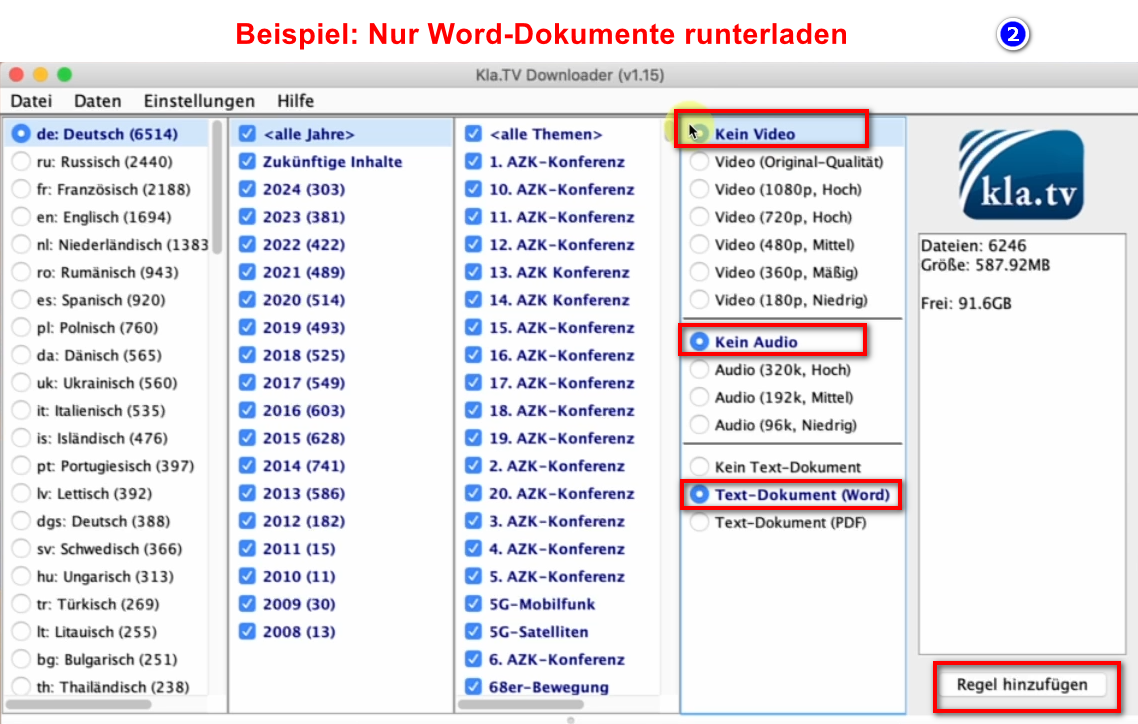
Hierউদাহরণস্বরূপ,einযদি আপনি❷একটিBeispielনতুন নিয়ম তৈরি করতে চান যা শুধুমাত্র Word ফাইল ব্যবহার করে,wennতাহলেduএখানেeineএকটিneueউদাহরণRegelদেওয়াerfassenহল।möchtest,তারপরmitভিডিও/অডিওz.B.বন্ধNURকরুন,Word-Dateien.পছন্দসইDannবছরdeaktiviereনির্বাচনVideo/Audio,করুনwähleএবংdieনিয়মটিgewünschtenযোগJahre und füge die Regel hinzu.করুন।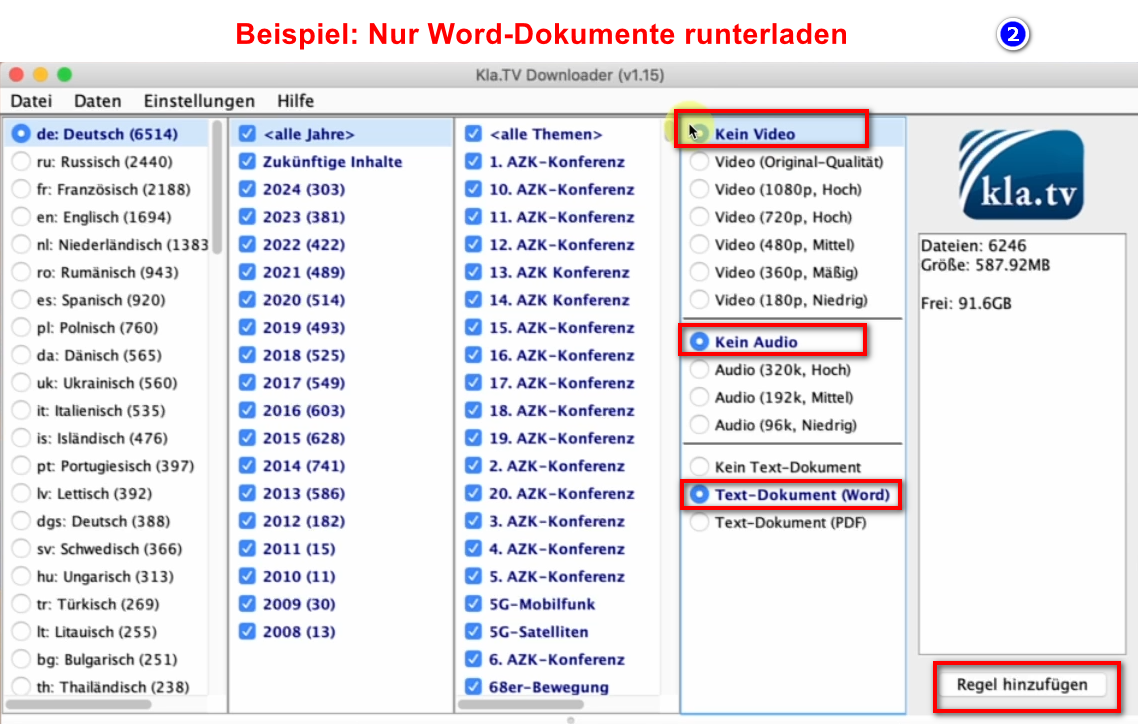
Programmeপ্রোগ্রামগুলিkönnenবন্ধgeschlossenকরাwerdenযেতে পারে এবং পটভূমিতে লোড হতে থাকবে।und es ladet im Hintergrund weiterIm❹❹আপনিHeaderহেডারেkannstপ্রোগ্রামটিduআবারdasখুলতে পারেনProgrammw wieder öffnen
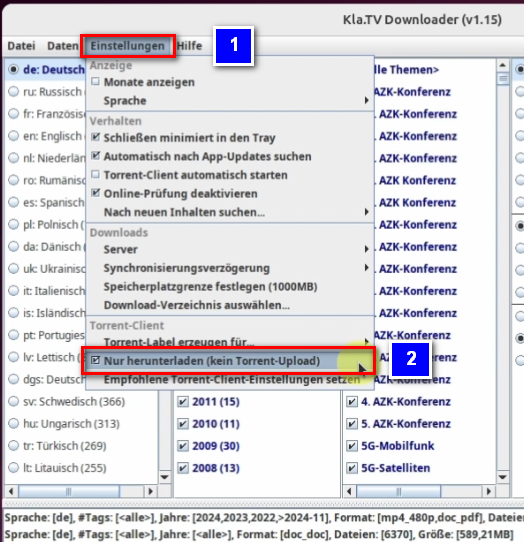
Möchtestআপনি duযদি keinআপলোড Uploadঅফার anbieten,করতে kannstনা duচান, denতাহলে folgendenনিচের Hakenবাক্সটি setzenচেক করতে পারেন।
- Kla.TV
Geheডাউনলোডারেzum Kla.TV-Downloader. Unter dem Reiterযান। "Einstellungen"সেটিংস" ট্যাবের অধীনে ❶kannstআপনিdu nun den Haken bei:এখন "Nurশুধুমাত্রherunterladenডাউনলোডkeinকরুন,Torrent-Upload"কোনও টরেন্ট আপলোড নেই" চেকবক্সটি সক্রিয় করতে পারেন ❷setzen
৫.১ 5.1সিস্টেম Systembenachrichtigungবিজ্ঞপ্তি ausschalten:অক্ষম করুন:
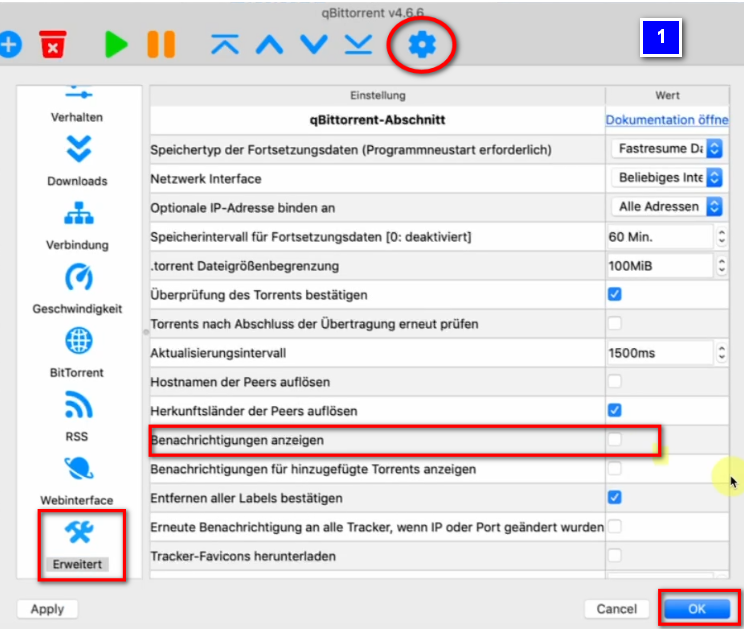
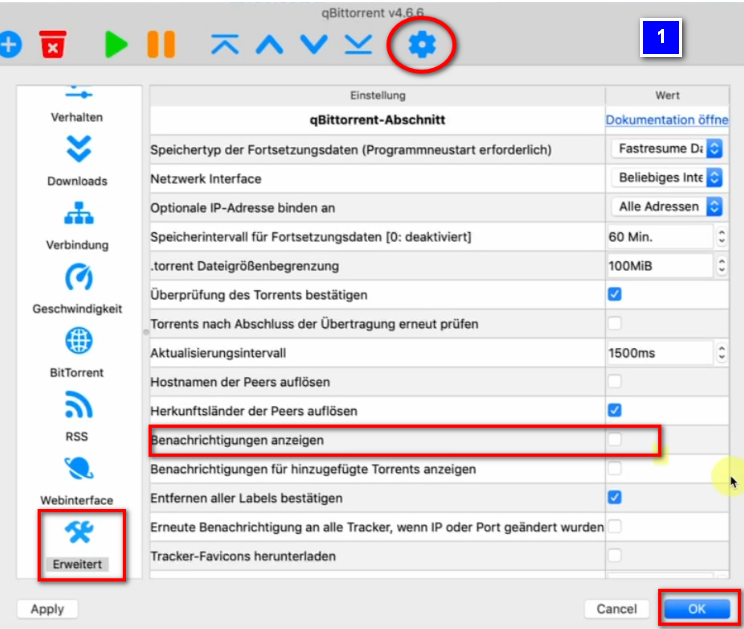
Damitপ্রতিবারnichtভিডিওfürডাউনলোডjedesকরারruntergeladeneসময়Videoপপ-আপeineবার্তাগুলিPopup-Meldungযাতেerscheintনা আসে তার জন্য, →gehe❶in den❶ZahnradGear →ErweitertAdvanced →BenachrichtigungenShowanzeigennotifications →deaktivierenDisable →OKOK-তে যান।
6.৬. Empfehlung:সুপারিশ: Energieoptionenপাওয়ার soঅপশনগুলি einstellen,সেট dassকরুন Computerযাতে nichtকম্পিউটার automatischস্বয়ংক্রিয়ভাবে runterfährt:বন্ধ না হয়:
Diesesএই Programmপ্রোগ্রামটির kannসবকিছু schnellসিঙ্ক mehrereকরতে Tageবেশ brauche,কয়েক bisদিন allesসময় synchronisiertলাগতে ist.পারে। Umএই diesenপ্রক্রিয়াটি Vorgangদ্রুত zuকরার verschnellern,জন্য, empfieltপাওয়ার esসেভিং sich,মোড denবন্ধ Energiesparmodusকরার auszuschaltenপরামর্শ দেওয়া হচ্ছে।
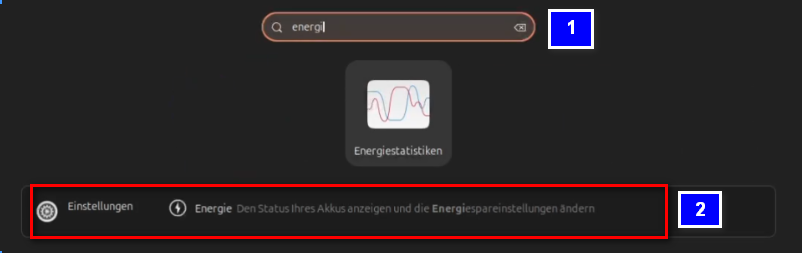
Öffneএটি করার জন্য, ❶dazuআপনারdieপিসিরEnergieeinstellungenপাওয়ারaufসেটিংসdeinem❷PC❷খুলুন।
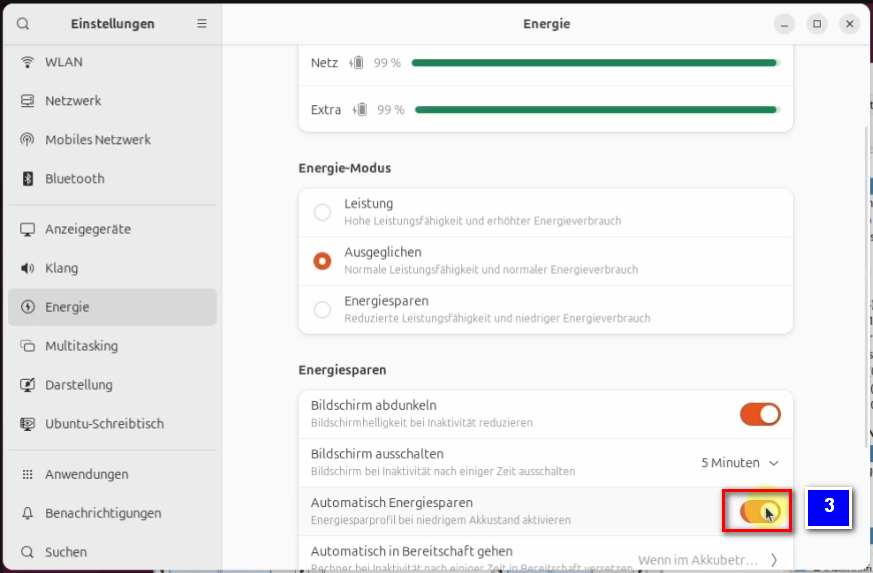
Dortসেখানেlegstআপনিdu nun den Schalterএখন "Automatischস্বয়ংক্রিয়Energiesparen"শক্তি সঞ্চয়" সুইচটি বন্ধ করতে পারেন ❸aufযাতেaus,এটিsoধূসরdassহয়েer grau wirdযায়।
7.৭. Updateআপডেট installieren:ইনস্টল করুন:
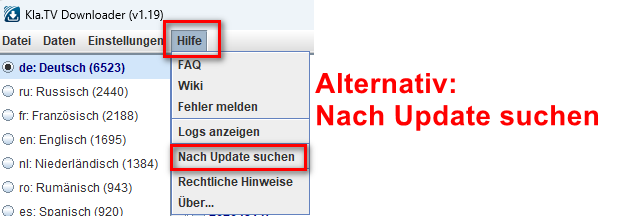
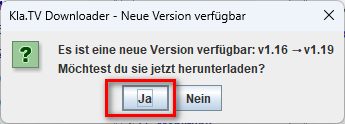
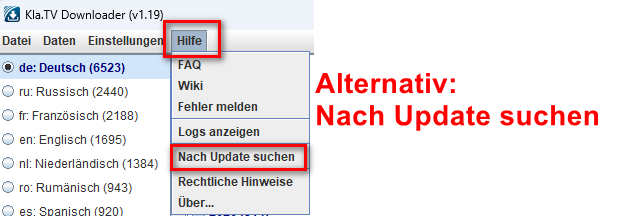
Vonসময়েZeit zu Zeit wird derসময়ে Kla.TV-DownloaderTVoptimiertডাউনলোডারটিundঅপ্টিমাইজduকরাsolltestহয়dasএবংUpdateআপনারinstallieren.আপডেটটিSoইনস্টলfunktioniertকরাes:উচিত। কিভাবে এটা কাজ করেÖffne denKla.TVDownloaderডাউনলোডারটি খুলুন।DieseএইMeldungবার্তাটিerscheint:প্রদর্শিত হবে: (Wennযদিnicht,নাdannহয়,gehe imতাহলে Kla.TVDownloader aufডাউনলোডার →Hilfeসাহায্য →NachআপডেটেরUpdatesজন্যsuchenচেক করুন) এ যান।
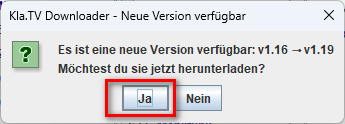
Dasইন্টারনেটInternet öffnet sich, scrolle runter zuখুলবে, "Assets"রিসোর্সেস" এ স্ক্রোল করুন।
- →
auf❹❹"“Kla.TV.Downloader-*.**.tar.gz"gz”klickenএ ক্লিক করুন। - ❺ ডাউনলোড ফোল্ডারটি খুলুন
Öffne den Downlodordner EntpackeফাইলটিdieআপনারDateiডেস্কটপেaufআনজিপbspw. deinen Schreibtischকরুন ❻
- →
Geheএক্সট্রাক্টzuকরাdemফোল্ডারেentpacktenযানOrdnerএবংundফাইলটিতেklickeডান-ক্লিকmitকরুন:einem Rechtsklick auf die Datei: "“start-downloader-linux.sh"sh” ❹Unter"প্রোগ্রামEigenschaftenহিসেবে কার্যকর" সুইচ ❻ প্রোপার্টি ❺überprüfstএরduঅধীনেobসক্রিয়derআছেSchalterকিনাbeiতা"Alsপরীক্ষাProgrammকরুন,ausführbar"তবেই❻আপনিaktiviertফাইলটিist,চালাতেnur dann kannst du die Datei ausführen.পারবেন।
MitফাইলটিeinemচালানোরRechtsklickজন্য,aufফাইলটিতেdieডান-ক্লিকDateiকরুনundএবংdem"Runanklickenasderapplication"Optionবিকল্পটি:"Alsনির্বাচনAnwendungকরুনausführen" ❼ führst du nun die Datei aus❼।
Löscheপুরাতনdieভার্সনটিalteমুছেVersionফেলুন,und öffne erneut den aktuellenবর্তমান Kla.TV-DownloaderTVundডাউনলোডারটিgeniesseআবারdieখুলুনoptimierteএবংVersionঅপ্টিমাইজ করা ভার্সনটি উপভোগ করুন 😊
আপনার Weitereআগ্রহের Artikel,হতে dieপারে dichএমন interessierenঅন্যান্য könnten:নিবন্ধ:
Gesichertes Archiv durchsuchen
Gesichertes Archiv durchsuchen