
লিনাক্স: “Kla.TV ডাউনলোডার” ইনস্টল এবং ব্যবহার
Dieলিখিত schriftlicheনির্দেশাবলী Anleitungএখনও istতৈরি nochকরা im Aufbauহচ্ছে।
Wasএই lernstপ্রবন্ধে Duতুমি inকী diesem Artikel?শিখবে?
Duআপনি lernst, wie du denলিনাক্সে Kla.TV-DownloaderTV aufডাউনলোডার Linuxইনস্টল installierenকরতে kannst. Derশিখবেন। Kla.TV-DownloaderTV hältডাউনলোডার deinস্বয়ংক্রিয়ভাবে Archivআপনার automatischসংরক্ষণাগারটি immerআপডেট aufরাখে। demএকই aktuellenসময়ে, Stand.আপনি Gleichzeitigআপনার kannstভিডিও duসংযোগের mitমাধ্যমে deinemঅন্যান্য Videoanschlussব্যবহারকারীদের anderenকাছে Nutzernআপলোডটি denউপলব্ধ Uploadকরতে zurপারেন। Verfügungচলো stellen. Los gehts:যাই:
Videoanleitung:ভিডিও টিউটোরিয়াল: (14min)১৪ মিনিট)
Wirলিখিত empfehlen,নির্দেশাবলী zuerstআরও dasভালোভাবে Videoবোঝার anzuschauen,জন্য umআমরা dieপ্রথমে schriftlicheভিডিওটি Anleitungদেখার besserপরামর্শ zu verstehen.দিচ্ছি।
Schriftlicheলিখিত Anleitung:নির্দেশাবলী:
1.১. Grundlegendes:মৌলিক বিষয়:
WasKla.TVistডাউনলোডারেরderমাধ্যমেUnterschiedডাউনলোডvomকরাKla.TV-Downloader zum Download über Serverzugangএবং (überFileZillaFileZilla)এর মাধ্যমে) সার্ভার অ্যাক্সেস করার মধ্যে পার্থক্য কী?
Überসার্ভারdenঅ্যাক্সেসেরServer-Zugangমাধ্যমে,ladest du mitআপনি FileZillaeinmaligদিয়েdasএকবারArchivসংরক্ষণাগারটিrunterডাউনলোডundকরতেmusstপারেনesএবং তারপরে এটি "perহাতে"Hand"আপডেটimmerরাখতেaktuellহবেbehaltenএবংundবারবারdieসর্বশেষneustenসম্প্রচারগুলিSendungenডাউনলোডimmerকরতেwieder runterladenহবে।Überডাউনলোডারdasপ্রোগ্রামেরDownloader-Programmসাহায্যেkannstআপনিduস্বয়ংক্রিয়ভাবেdeinআপনারArchivসংরক্ষণাগারটিstetigআপautomatischটুaufডেটdemরাখতেaktuellenপারবেনStandএবংbehaltenসার্ভারundডেটারsynchronisieren,সাথেmitসিঙ্ক্রোনাইজdemকরতেDatenbestandপারবেন।desএকবারServers.সেটDuআপstellstকরলে,esএটিeinmaligস্বয়ংক্রিয়ভাবেeinআপundটুesডেটwirdথাকবে।automatischআপনিaktuellআপনারbehalten.ভিডিওZusätzlichসংযোগkannstথেকেdieভিডিওগুলিdieঅন্যান্যVideosব্যবহারকারীদেরvonদ্বারাdeinemআপলোডVideoanschlussকরারanderenজন্যNutzernউপলব্ধzumকরতেUpload zur Verfügung stellenপারেন।
ZweiএটিProgrammeকরারmusstজন্য,duআপনাকেdazuদুটিneuপ্রোগ্রামinstallieren.পুনরায়1.ইনস্টলdenকরতে হবে। ১. Kla.TVDownloaderডাউনলোডারundএবং2.২.denqBittorrent।qBittorrent.এখানেDazuনির্দেশাবলীdie Anleitung:রয়েছে:
2. InstallationKla.TV desডাউনলোডার Kla.TV-Downloader: ইনস্টলেশন:
Geheপৃষ্ঠায়auf die Seiteযান kla.tv/sichern (0)
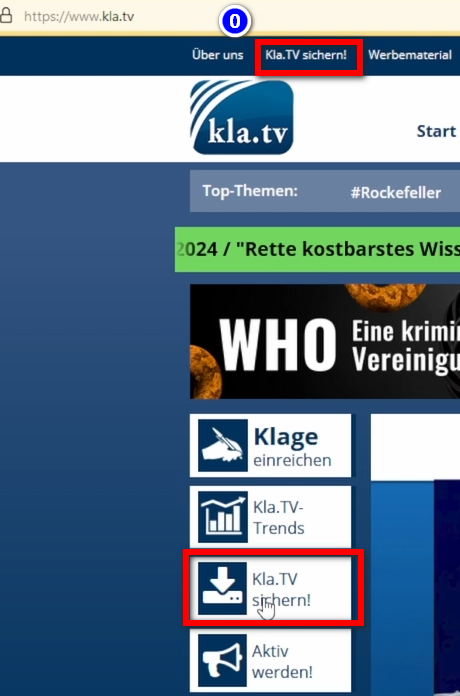
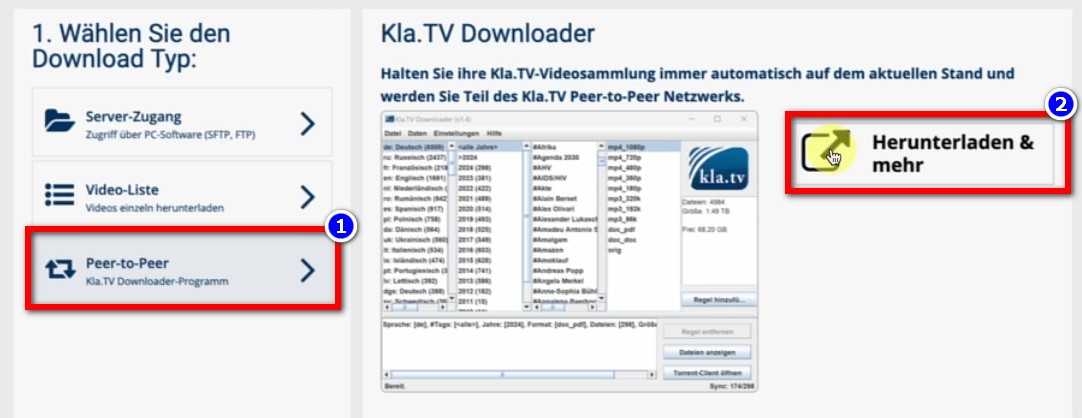
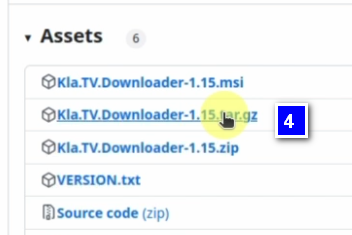
Geheডাউনলোডzum❶Download-Typএ❶যান"“Peer-to-Peer"Peer” → ❷"Herunterladen“Downloads&andmehr"more” টাইপ করুন।Kicke auf den❸ Kla-TV-Downloader →lade das aktuellste Programm herunter“Assets” (immerসর্বদাzuউপরে)oberst)এরindemঅধীনেdu❹bei“Kla.TV.Downloader-*.**.tar.gz”"Assets"এ ক্লিক করে সর্বশেষ প্রোগ্রামটি ডাউনলোড করুন।

- ❺
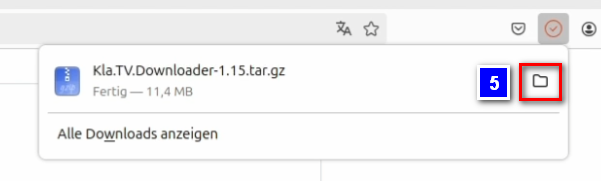
→ডাউনলোডaufফোল্ডারটি❹খুলুন"Kla.TV.Downloader-*.**.tar.gz" klickst ❺ফাইলটিÖffneআপনারdenডেস্কটপেDownlodordnerআনজিপ Entpacke die Datei auf bspw. deinen Schreibtischকরুন ❻
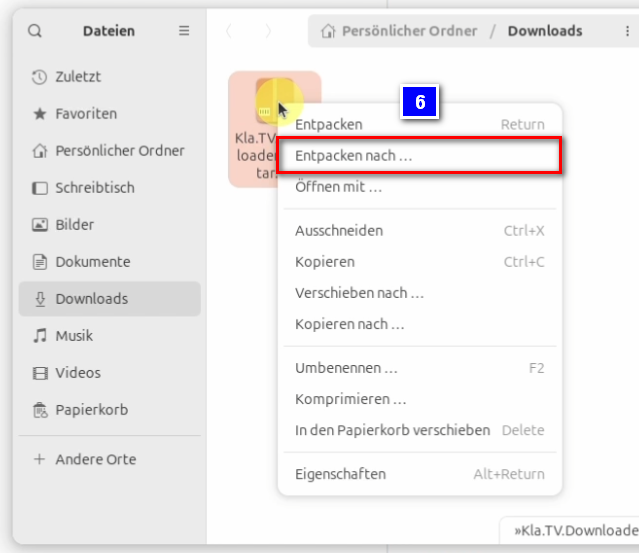
3. Installation von৩. JAWA ইনস্টলেশন (damitযাতে Kla.TV-Downloader funktioniert)কাজ করে):
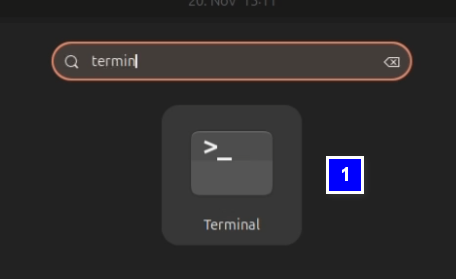
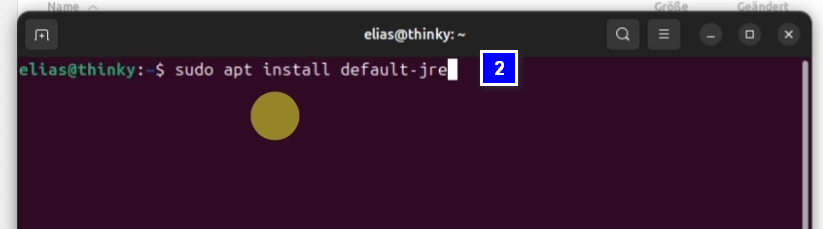
Öffneটার্মিনালdas Terminal❶undখুলুনgebeএবংdiesenএইBefehlকমান্ডটিeinলিখুন ❷undএবংbestätigstEntermitদিয়েEnter:নিশ্চিত করুন:sudo apt install default-jre
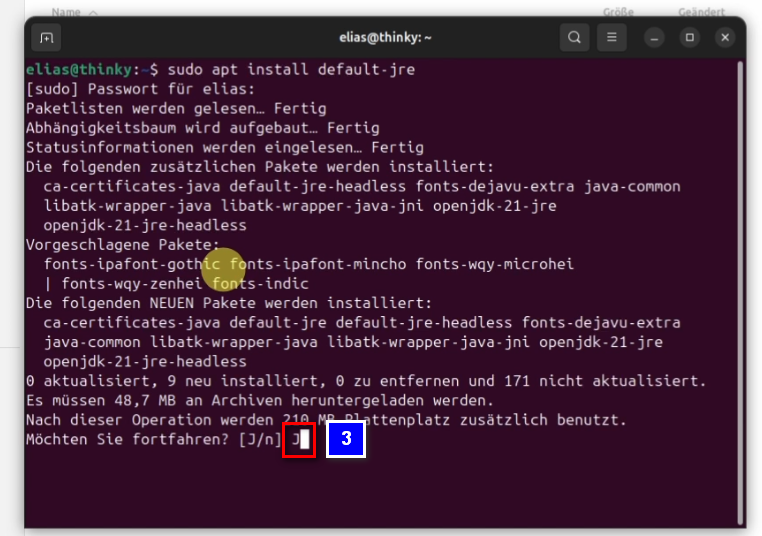
Gebeআপনারdasকম্পিউটারেরKennwortপাসওয়ার্ডdeinesলিখুনComputersএবংeinএন্টারundটিপেbestätigeআবারerneutনিশ্চিতmit Enterকরুন।Schreibeইনস্টলেশনeinশুরুeinzelnesকরতে একটি একক "J"J"umটাইপdie Installation zu startenকরুন ❸und bestätige mitএবং Enter দিয়ে নিশ্চিত করুন।
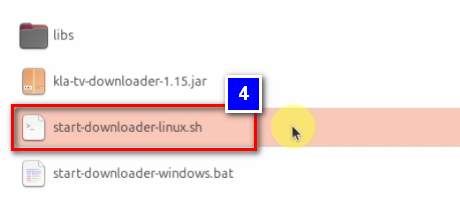
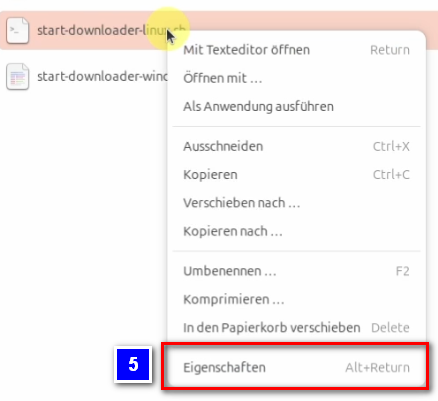
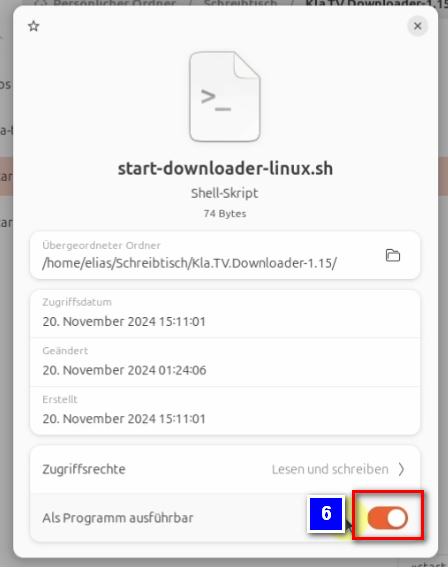
Geheএক্সট্রাক্টzuকরাdemফোল্ডারেentpacktenযানOrdnerএবংundফাইলটিতেklickeডান-ক্লিকmitকরুন:einem Rechtsklick auf die Datei: "“start-downloader-linux.sh"sh” ❹Unter"প্রোগ্রামEigenschaftenহিসেবে কার্যকর" সুইচ ❻ প্রোপার্টি ❺überprüfstএরduঅধীনেobসক্রিয়derআছেSchalterকিনাbeiতা"Alsপরীক্ষাProgrammকরুন,ausführbar"তবেই❻আপনিaktiviertফাইলটিist,চালাতেnur dann kannst du die Datei ausführen.পারবেন।
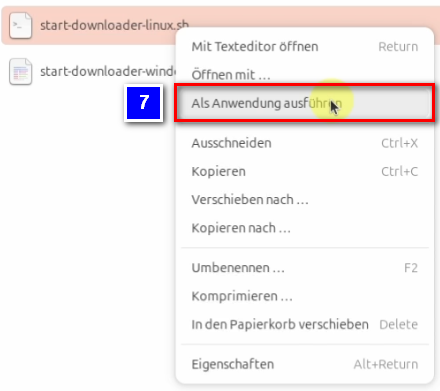
MitফাইলটিeinemচালানোরRechtsklickজন্য,aufফাইলটিতেdieডান-ক্লিকDateiকরুনundএবংdem"Runanklickenasderapplication"Optionবিকল্পটি:"Alsনির্বাচনAnwendungকরুনausführen" ❼ führst du nun die Datei aus❼।
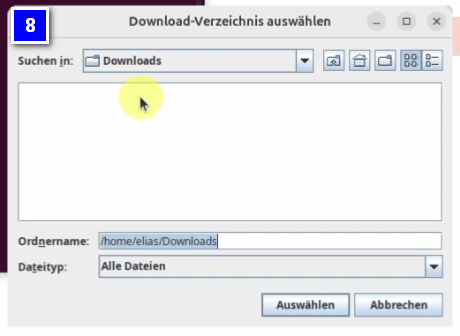
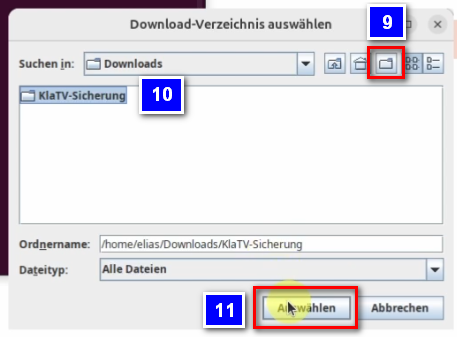
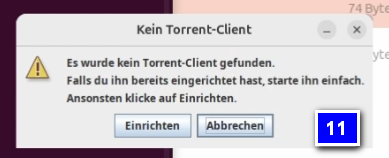
EsKla.TVöffnetডাউনলোডারsichএকটিeinউইন্ডোFensterখুলবে❽,❽inযেখানেwelchemফাইলগুলিduকোথায়gefragtসংরক্ষণwirst,করাwohinউচিতdieতাDateienজিজ্ঞাসাvomকরাKla.TV-Downloaderহবে।abgelegtএকটিwerdenবাহ্যিকsollen.হার্ডEsড্রাইভempfiehltব্যবহারsichকরারeineএবংexterneএটিকেFestplatteস্টোরেজdortঅবস্থানzuহিসাবেverwendenনির্দিষ্টundকরারdieseপরামর্শalsদেওয়াAblageort festzulegen.হচ্ছে।Aufআপনারderহার্ডFestplatteড্রাইভেerstellstএকটিduনতুনeinenফোল্ডারneuenতৈরিOrdnerকরুন ❾undএবংnennstএরdiesenনাম"দিন “Kla.TV-Sicherung"Sicherheit”undএবংbestätigst“Select”mitদিয়ে"Auswählen"নিশ্চিত করুন ❿Es❿❶erscheintবার্তাটিdieদেখায়Meldungযে এখনও❿❶কোনওdasটরেন্টnochক্লায়েন্টkeinইনস্টলTorrent-Clientকরাinstalliert istহয়নি।
3.1 Was wenn das Programm nicht stabil startet?
Falls Das Programm abstürzt, da es aktuell noch nicht stabil auf Linux läuft, musst du die folgenden Arbeitsschritte durchführen:
- In der oberen rechten Ecke deines Bildschirms sollte nun das Symbol des Kla.TV-Downloaders zu sehen sein ❶ über das du den Kla.TV-Downloader öffnen kannst (Rechtsklick darauf)
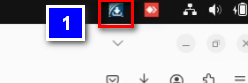
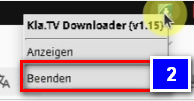
- Falls sich das Programm nicht starten lässt, liegt das dran, dass dieses Programm auf Linux noch nicht stabil genug läuft. In diesem Fall klickst du das Symbol an und beendest das Programm ❷
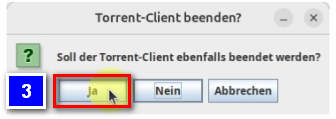
- Jetzt wirst du gefragt, ob du den Torrent-Client beenden willst, was du mit "Ja" ❸ bestätigst
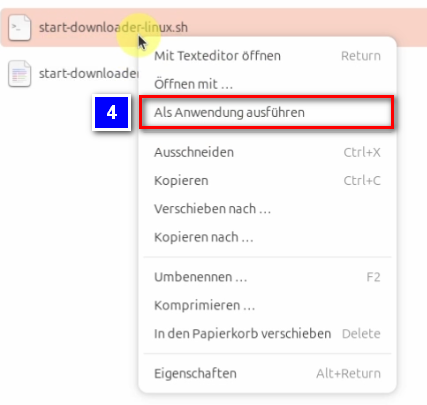
- Gehe nun erneut in den Ordner mit der Datei "start-downloader-linux.sh". Diese Datei führst du jetzt nochmals aus, mit einem Rechtsklick und "Als Anwendung ausführen" ❹
- Das Fenster des Terminals, welches sich automatisch öffnet, kannst du schließen
Nun sollte der Downloader korrekt installiert sein
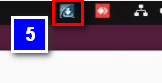
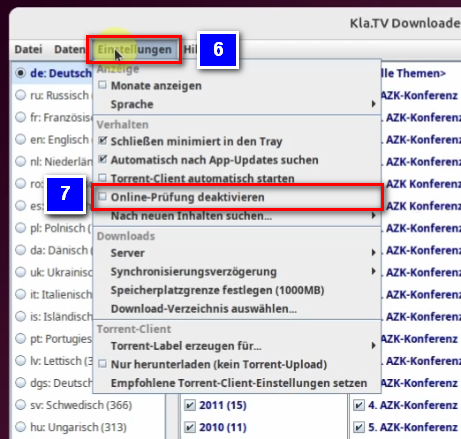
- Öffne den Kla.TV-Downloader mit dem Klick auf das Symbol in der oberen rechten Bildschirmecke ❺
- Unter dem Reiter "Einstellungen" ❻ setzt du den Haken bei der Option: "Online-Prüfung deaktivieren" ❼. Da dieser Internetcheck auf Linux nicht wirklich funktioniert und der Downloader so keine Internetverbindung bekommt.
4. Torrent-Client einrichten:
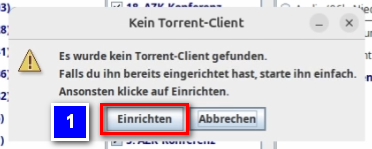
- Es erscheint die Meldung, dass kein Torrent-Client gefunden wurde. Klicke auf "Einrichten" ❶ um diesen zu intsallieren
- Es öffnet sich eine Website in welcher erklärt wird wie der Torrent-Client manuell eingerichtet werden kann, auf welcher du beim Unterpunkt "Installation" auf den blauen Link klickst
https://github.com/Kla-TV/downloader/wiki/Torrent%E2%80%90Client-manuell-einrichten#installation
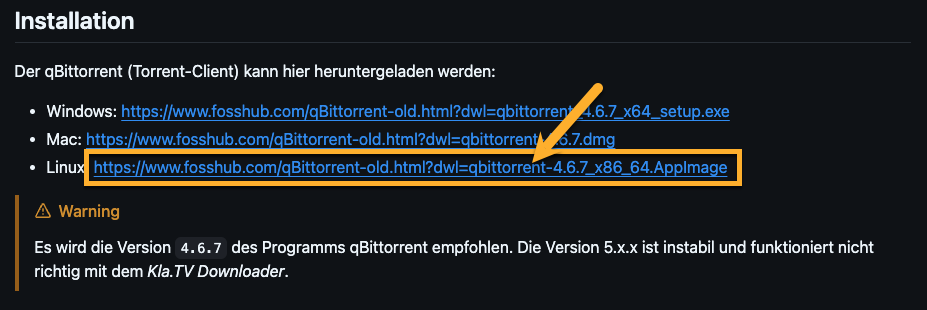
- Der Download startet automatisch, sobald auf den Linux Link angeklickt wurde.
4.1 Libfuse installieren (Grundlage für Torrent-Client):
- Öffne das Terminal und gebe diesen Befehl ein ❶ und bestätige mit Enter:
sudo apt install libfuse2t64
- Gebe nun dein PC Passwort ein und bestätige erneut mit Enter. Jetzt kannst du das Terminal wieder schließen
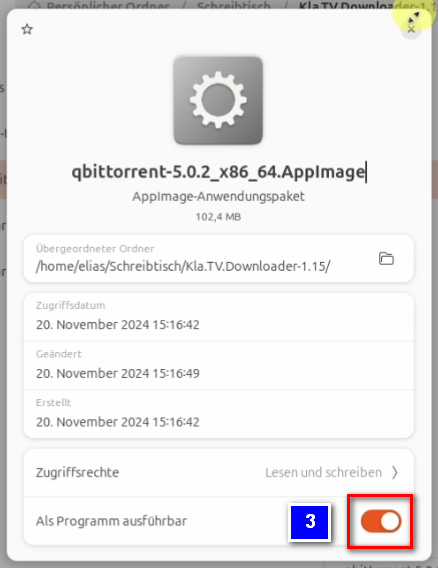
- Gehe wieder in den Ordner in dem die Datei "qbittorrent-5.02.2_x86_64.AppImage" abgelegt ist. Mit einem Rechtsklick und dort wiederum ein Klick auf "Eigenschaften" ❷ öffnest du die Dateieigenschaften. In diesen aktivierst du den Schalter: "Als Programm ausführbar" ❸
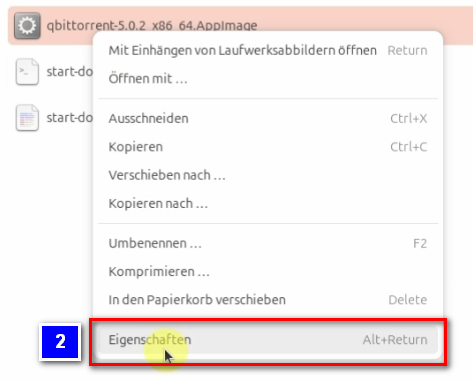
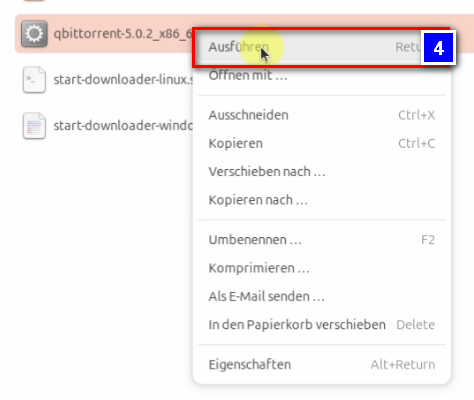
- Jetzt ist es möglich per Rechtsklick und "Ausführen" ❹ das Programm auszuführen
- Es öffnet sich ein Rechtshinweis, welchen du mit "OK" bestätigen kannst und das Programm öffnet sich
4.2 qBittorrent einrichten:
Beide benötigten Programme sind nun erfolgreich installiert. Jetzt müssen sie nur noch richtig eingerichtet werden.
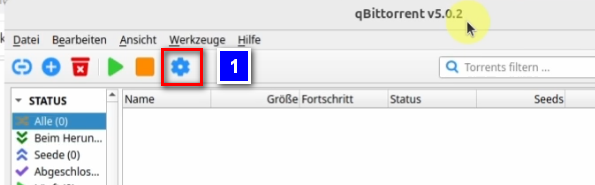
- Klicke nun auf das Zahnrad in qBittorrent ❶ um die Einstellungen zu öffnen
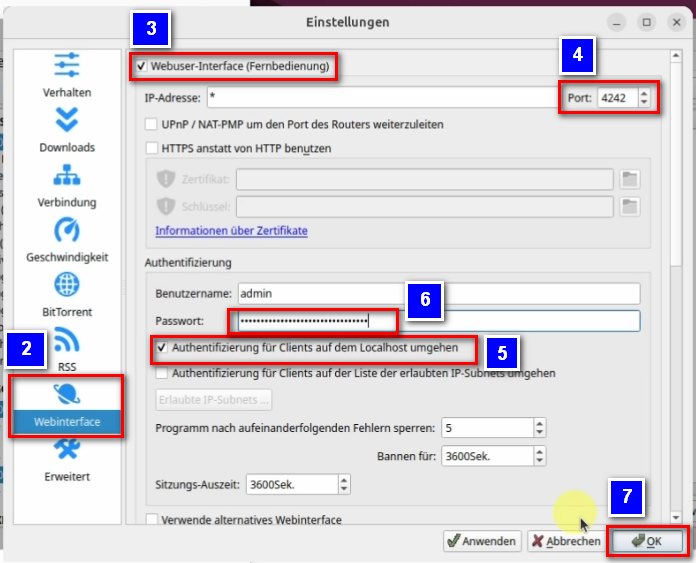
- In den Einstellungen gehst du zuerst auf "Webinterface" ❷. Dort setzt du den Haken bei "Webuser-Interface (Fernbedienung)" ❸, als nächstes gibst du bei "Port" die Nummer: "4242" ❹ ein. Setze den Haken bei "Authentifizierung für Clients auf dem Localhost umgehen" ❺ und lege ein Passwort fest ❻, welches du dir aber nicht merken musst. Bestätige zum Schluss deine Eintsellungen mit einem Klick auf den Button "OK" ❼
- Um zu testen ob die Einstellungen funktioniert haben gehe nun wieder per Rechtsklick auf das Symbol des Kla.TV-Downloaders und beende das Programm ❽ und bestätige im sich öffnenden Fenster mit "Ja" ❾
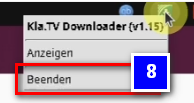
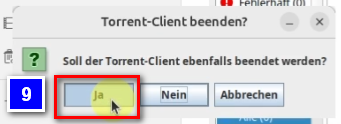
- Per Rechtsklick auf die Kla.TV-Downloader Datei "start-downloader-linux.sh" ❿ und dem anklicken von "Als Anwendung ausführen" ❿❶ startest du den Kla.TV-Downloader erneut
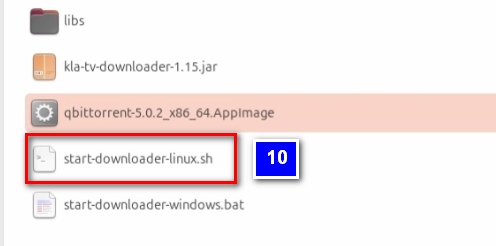
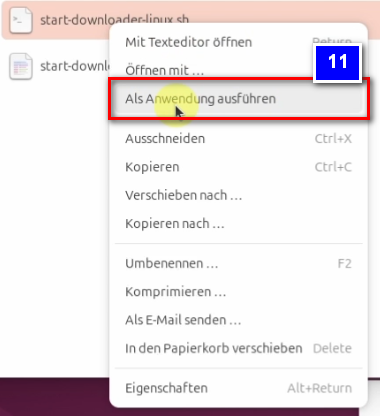
- Hat das Einrichten erfolgreich geklappt, sollte nun im Kla.TV-Downloader am unteren Rand "Bereit." ❿❷ und "Fertig." ❿❸ stehen
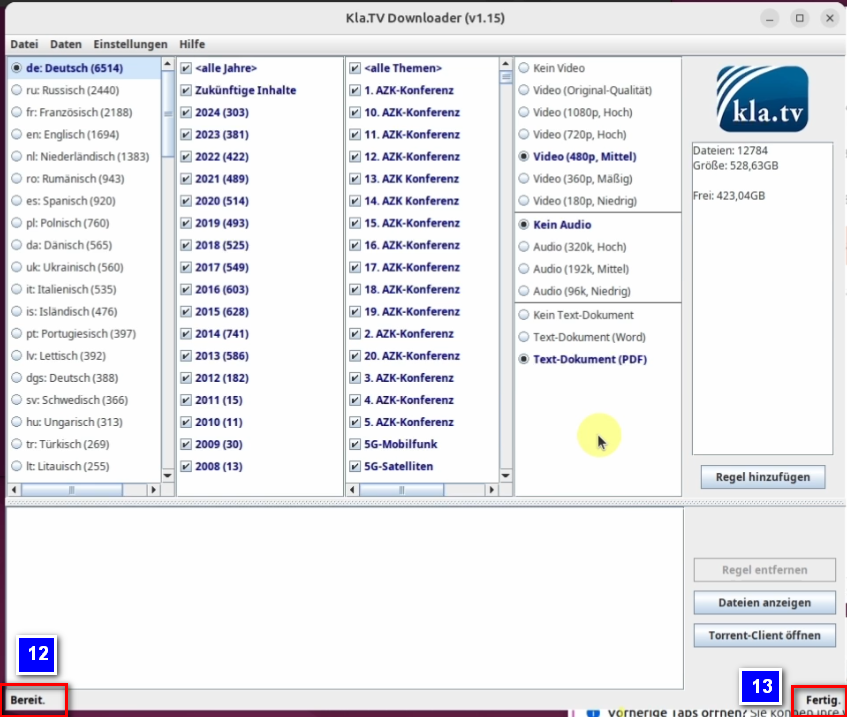
Um nicht noch viel mehr manuelle Einstellungen im qBittorrent einstellen zu müssen, springen wir nun zu den Einstellungen vom Kla.TV-Downloader
4.3 Kla.TV-Downloader einstellen:
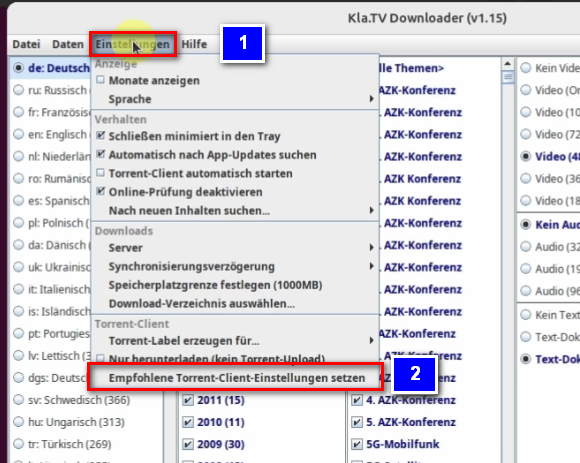
- Gehe zum geöffneten Kla.TV-Downloader und klicke dort auf den Reiter "Einstellungen" ❶ Dort klickst du auf die unterste Option "Empfohlene Torrent-Client-Einstellungen setzen" ❷
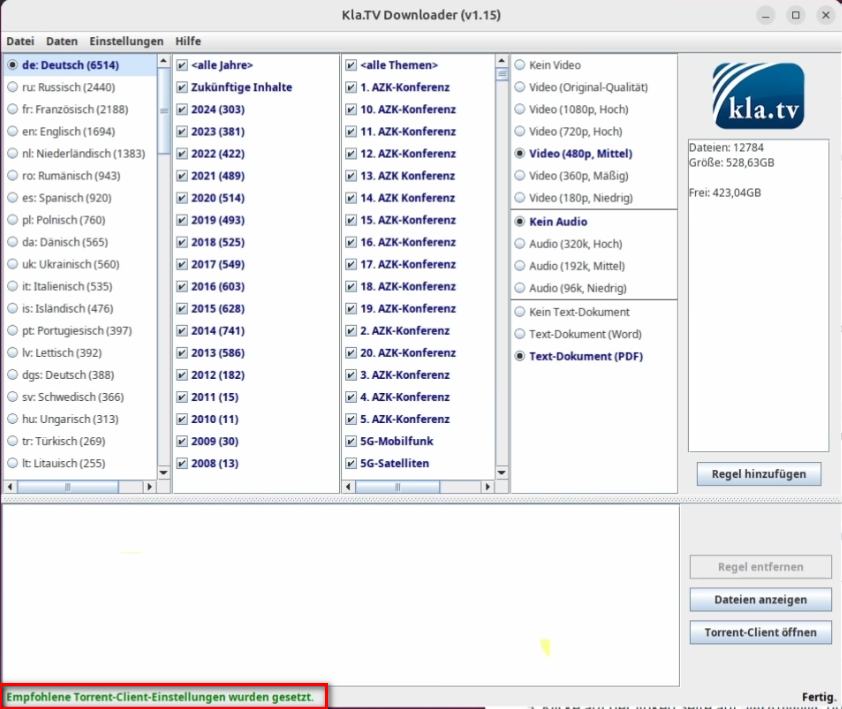
- Nun schließt sich das Fenster direkt wieder und in der unteren linken Ecke deines Kla.TV-Downloaders sollte nun die grüne Meldung: "Empfohlende Torrent-Client-Einstellungen wurden gesetzt."
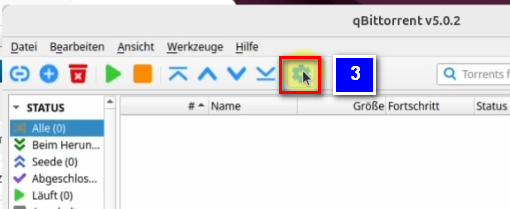
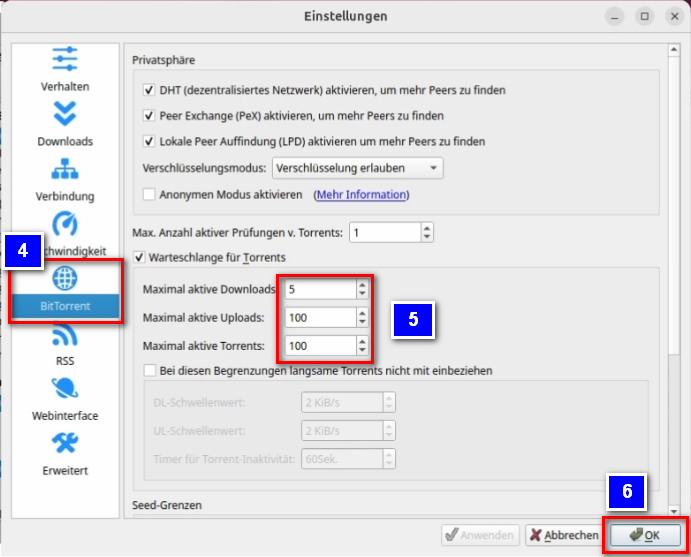
- Um zu überprüfen ob diese Einstellungen nun im Torrent-Clienten "angekommen" sind, gehe wieder zu qBittorrent und öffne die Einstellungen durch einen Klick auf das blaue Zahnrad ❸
- Unter "BitTorrent" ❹ kannst du nun schauen ob die Zahlen bei: "Maximal aktive Downloads", "Maximal aktive Uploads" und "Maximal aktive Torrents" korrekt übernommen wurde ("5", "100" und "100") ❺. Ist das der Fall hat das einwandfrei funktioniert :) Du kannst mit "OK" bestätigen ❻
5. Synchronisieren:
Der Kla.TV-Downloader fügt Synchronisierungsregeln hinzu und schickt diese an den qBittorrent, der daraufhin die Sendungen herunterlädt und sie immer auf den aktuellsten Stand hält. Das bedeutet: Der Kla.TV-Downloader definiert lediglich nur wie und was heruntergeladen werden soll, während qBittorrent die Arbeit vom herunterladen übernimmt.
Damit die Synchronisation zwischen qBittorrent und Kla.TV-Downloader reibungslos funktioniert sollte immer zuerst der qBittorrent-Client vor dem Kla.TV-Downloader gestartet werden.
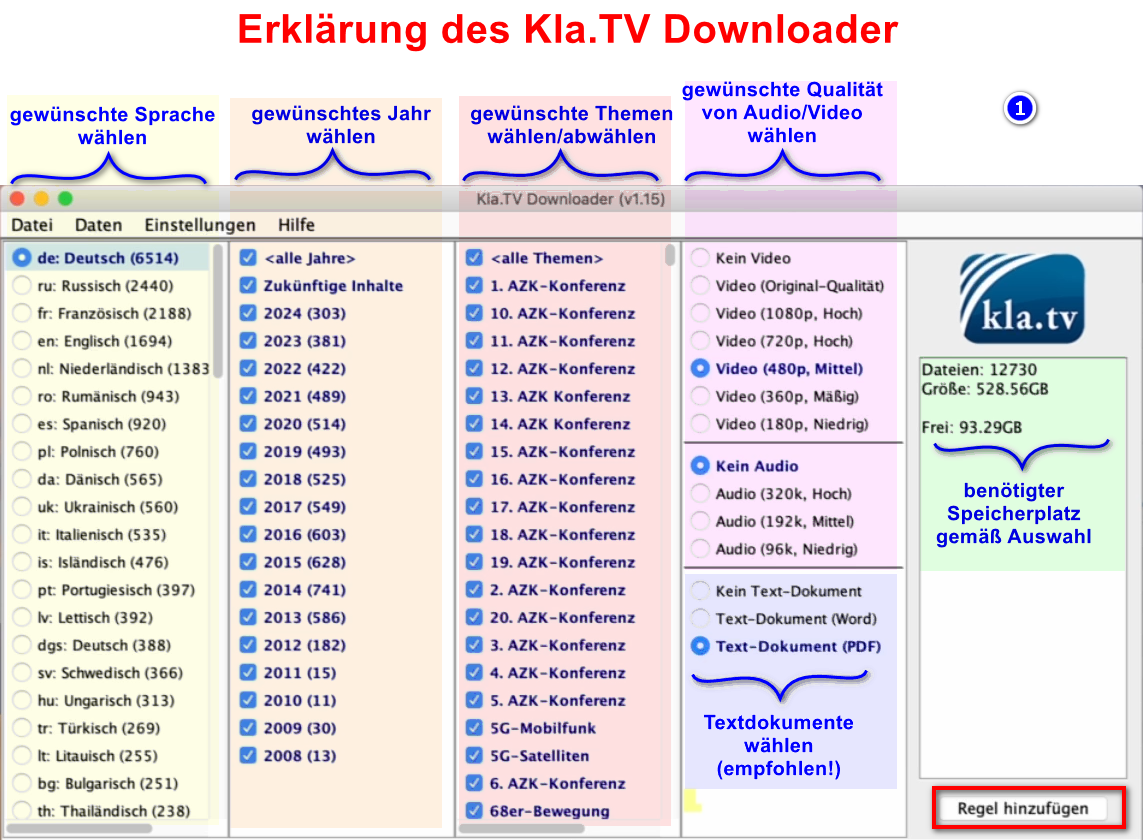
- Öffne den Kla.TV-Downloader → wähle deine ❶ gewünschten Regeln. (Erklärung dazu, siehe im Bild)
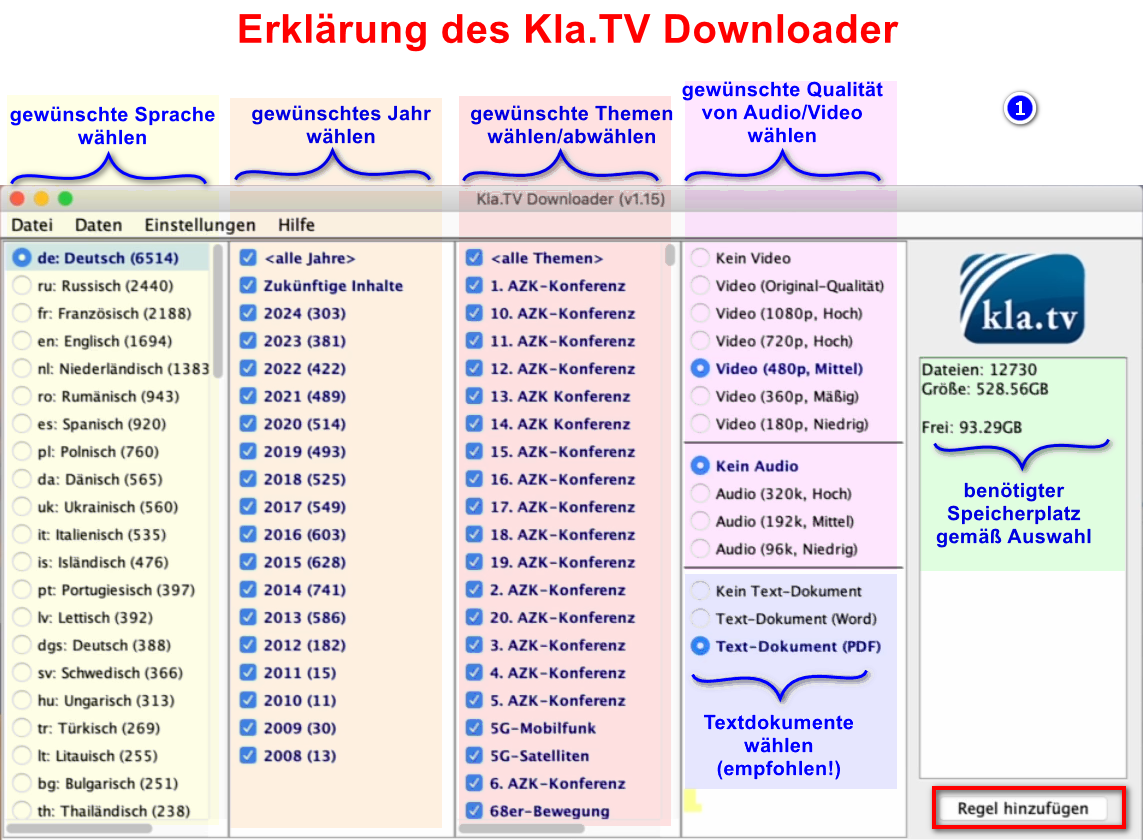
- Möchtest du mehrere Qualiltäten auswählen, musst du mehrmals nacheinander eine "Regel hinzufügen". Dann wird dieser Auftrag an den qBittorrent geschickt und dort runtergeladen.
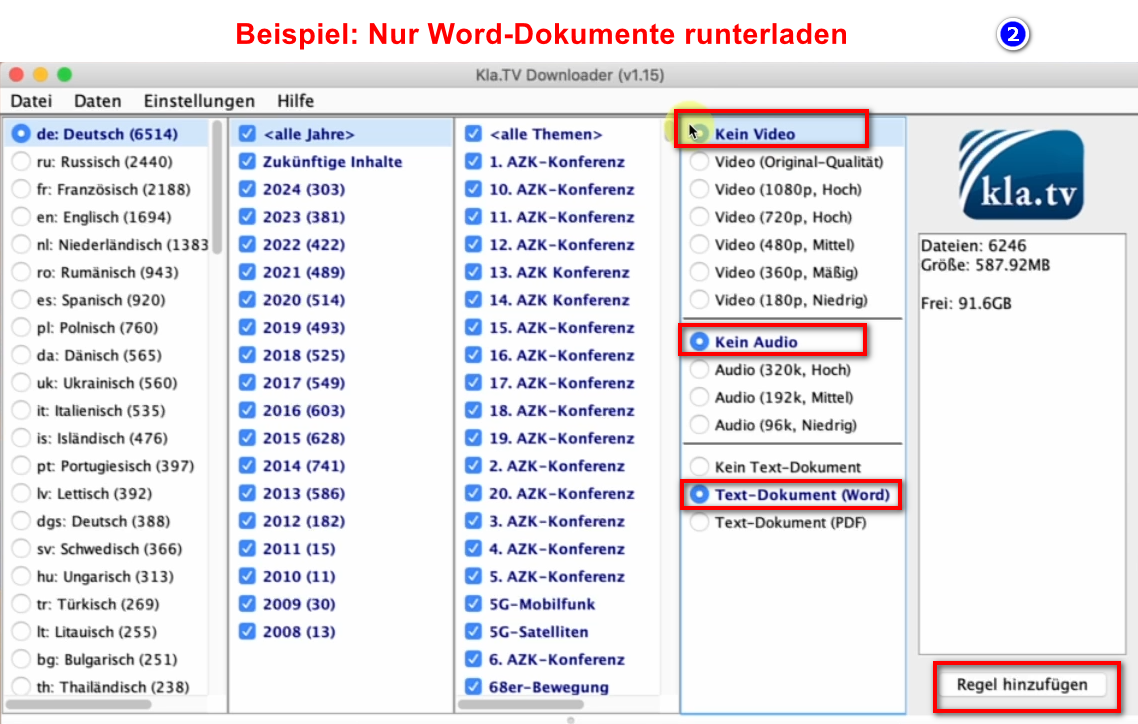
- Hier ein ❷ Beispiel, wenn du eine neue Regel erfassen möchtest, mit z.B. NUR Word-Dateien. Dann deaktiviere Video/Audio, wähle die gewünschten Jahre und füge die Regel hinzu.
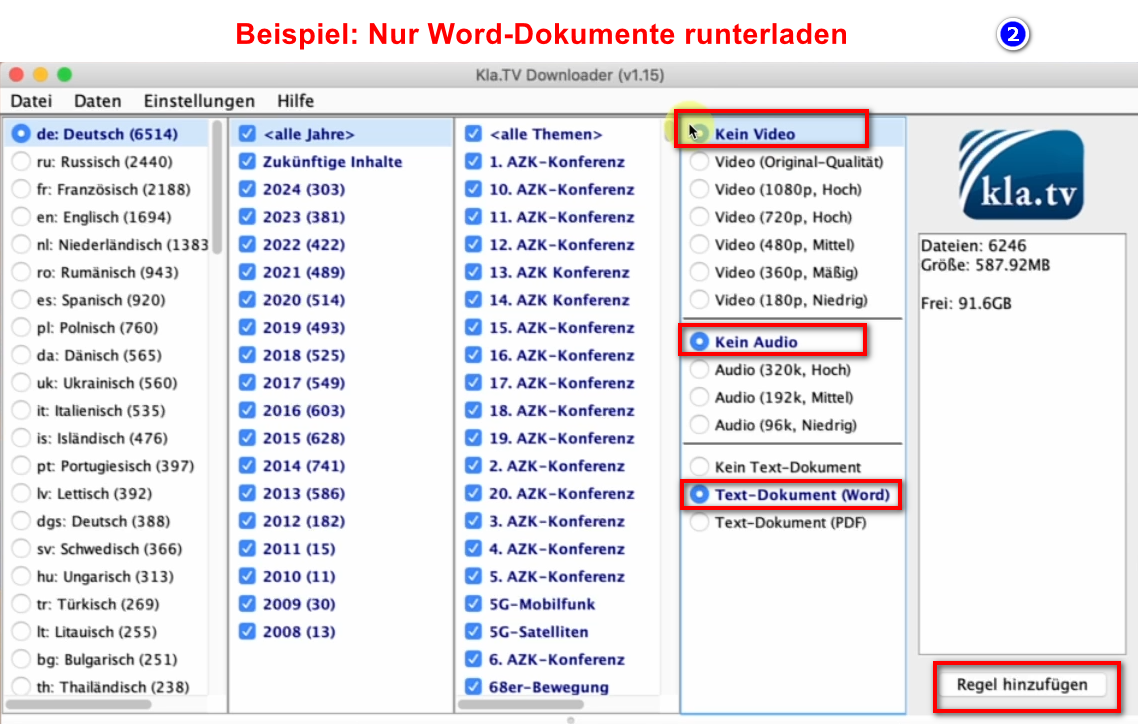
- Hier ein ❷ Beispiel, wenn du eine neue Regel erfassen möchtest, mit z.B. NUR Word-Dateien. Dann deaktiviere Video/Audio, wähle die gewünschten Jahre und füge die Regel hinzu.
- Programme können geschlossen werden und es ladet im Hintergrund weiter
- Im ❹ Header kannst du das Programmw wieder öffnen
Möchtest du kein Upload anbieten, kannst du den folgenden Haken setzen
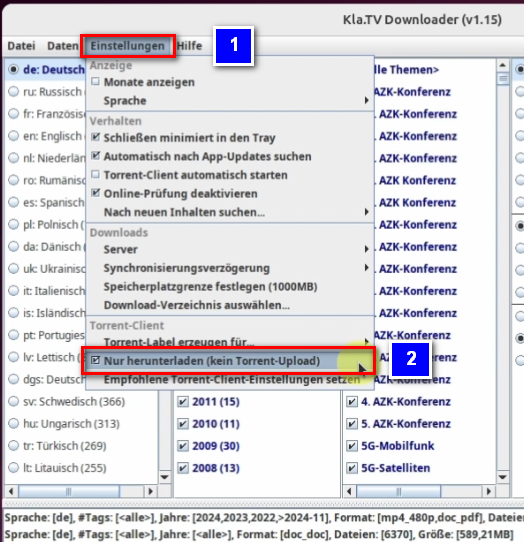
- Gehe zum Kla.TV-Downloader. Unter dem Reiter "Einstellungen" ❶ kannst du nun den Haken bei: "Nur herunterladen kein Torrent-Upload" ❷ setzen
5.1 Systembenachrichtigung ausschalten:
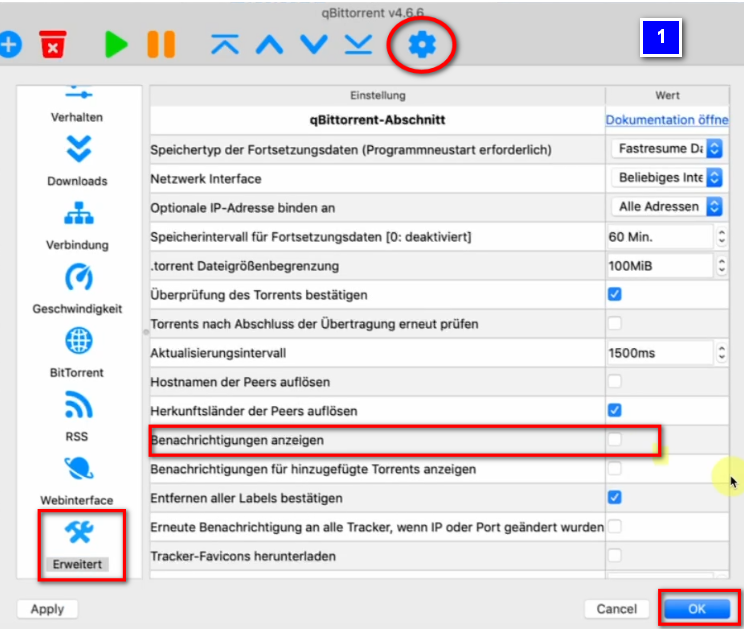
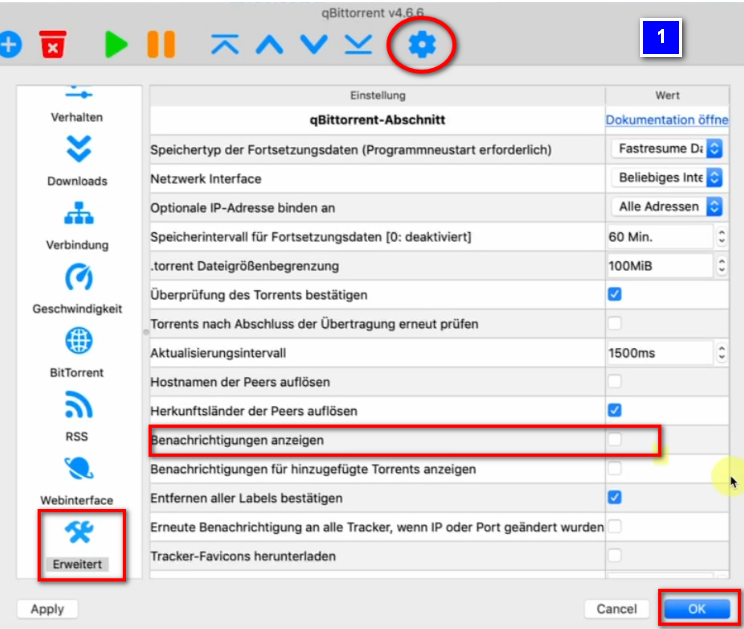
- Damit nicht für jedes runtergeladene Video eine Popup-Meldung erscheint → gehe in den ❶ qBittorrent → Zahnrad → Erweitert → Benachrichtigungen anzeigen → deaktivieren → OK
6. Empfehlung: Energieoptionen so einstellen, dass Computer nicht automatisch runterfährt:
Dieses Programm kann schnell mehrere Tage brauche, bis alles synchronisiert ist. Um diesen Vorgang zu verschnellern, empfielt es sich, den Energiesparmodus auszuschalten
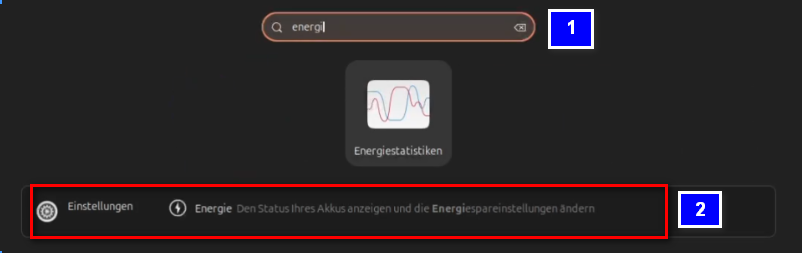
- Öffne ❶ dazu die Energieeinstellungen auf deinem PC ❷
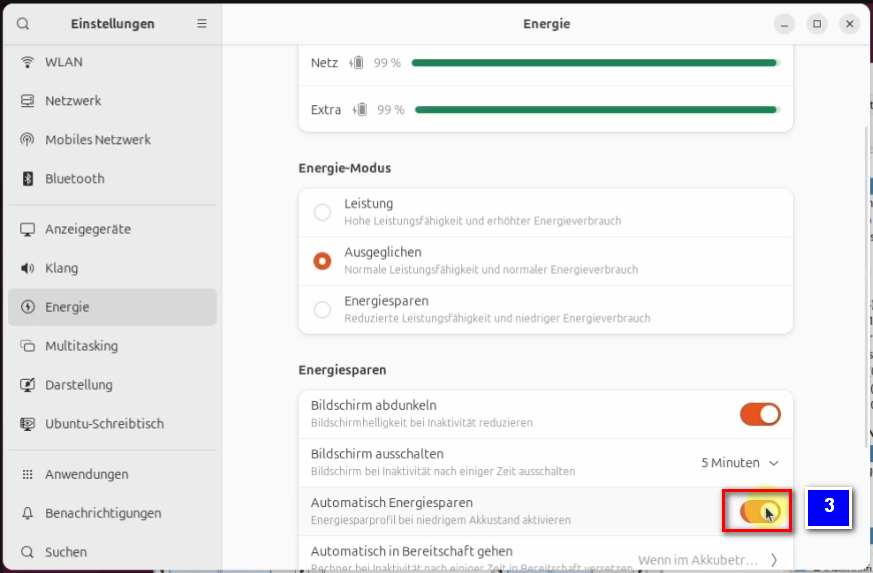
- Dort legst du nun den Schalter "Automatisch Energiesparen" ❸ auf aus, so dass er grau wird
7. Update installieren:
- Von Zeit zu Zeit wird der Kla.TV-Downloader optimiert und du solltest das Update installieren. So funktioniert es:
- Öffne den Kla.TV Downloader
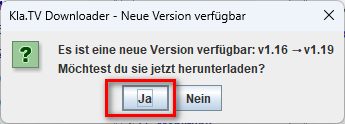
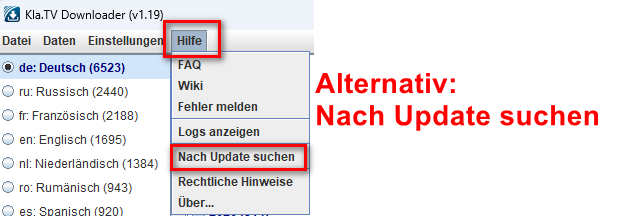
- Diese Meldung erscheint: (Wenn nicht, dann gehe im Kla.TV Downloader auf → Hilfe → Nach Updates suchen
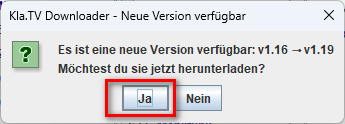
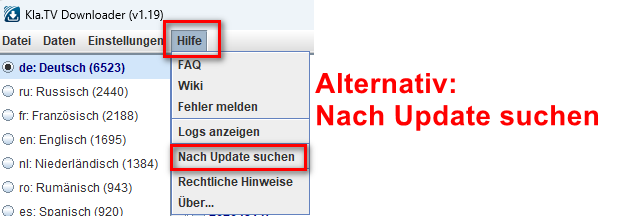
- Das Internet öffnet sich, scrolle runter zu "Assets"
- → auf ❹ "Kla.TV.Downloader-*.**.tar.gz" klicken
- ❺ Öffne den Downlodordner
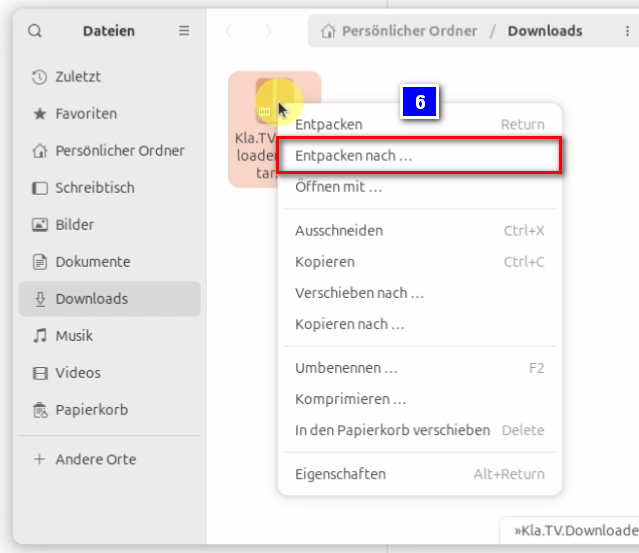
- Entpacke die Datei auf bspw. deinen Schreibtisch ❻
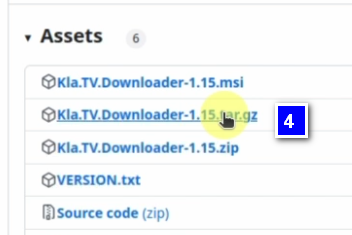
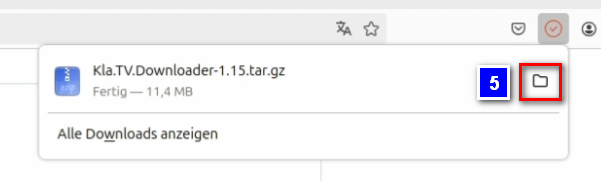
- Gehe zu dem entpackten Ordner und klicke mit einem Rechtsklick auf die Datei: "start-downloader-linux.sh" ❹
- Unter Eigenschaften ❺ überprüfst du ob der Schalter bei "Als Programm ausführbar" ❻ aktiviert ist, nur dann kannst du die Datei ausführen.
- Mit einem Rechtsklick auf die Datei und dem anklicken der Option :"Als Anwendung ausführen" ❼ führst du nun die Datei aus
- Lösche die alte Version und öffne erneut den aktuellen Kla.TV-Downloader und geniesse die optimierte Version 😊