KlaTV sichern per Server-Zugang - Installation & Verbindung mit Filezilla (MAC)
Was lernst Du in diesem Artikel?
Du lernst, wie Du die KlaTV-Sendungen über den Serverzugang auf Deiner eigenen Festplatte sichern kannst. Geordnet nach Datum oder nach Thema und in verschiedenen Qualitäten. Du lernst auch, wie man in heruntergeladenen Dokumenten nach Stichworten bestimmte Sendungen finden kannst.
Videoanleitung: (6min)
Schriftliche Anleitung:
- Gehe auf die Seite kla.tv/sichern
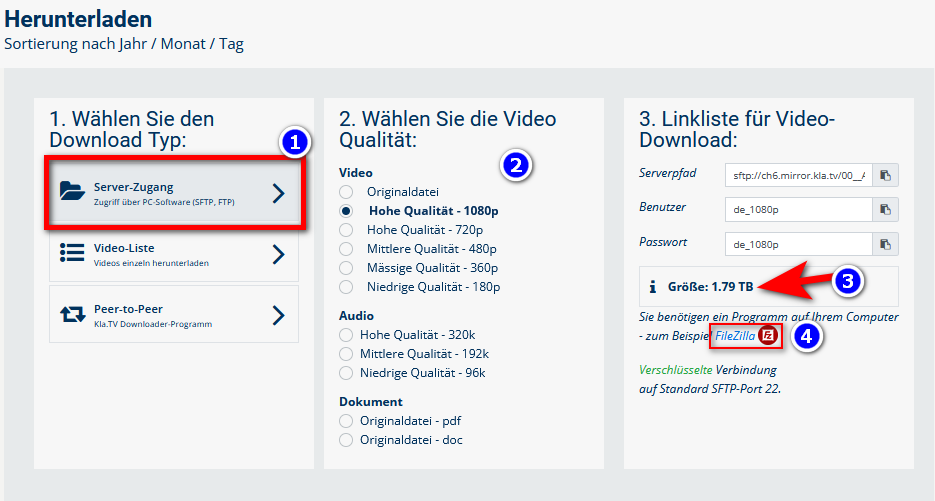
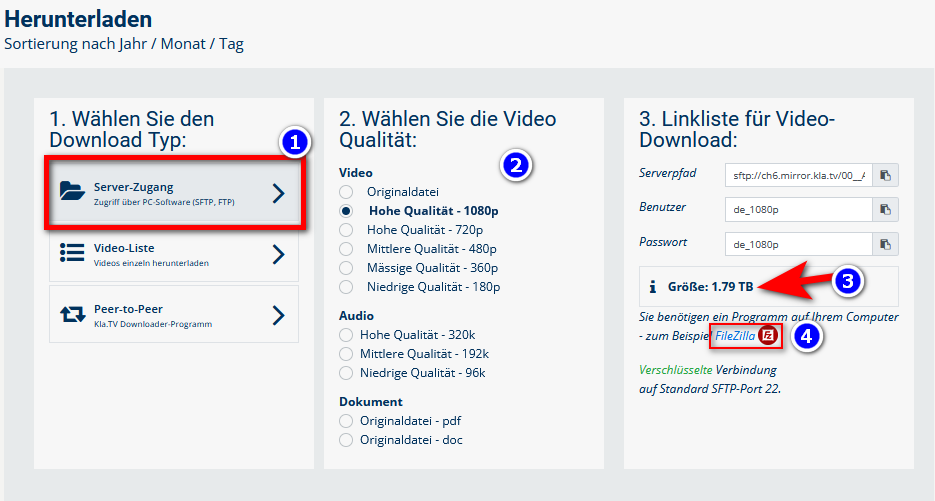
- Gehe auf ❶ "Server-Zugang" (siehe Bild unterhalb)→ und wähle die gewünschte ❷ Qualität.
→ TIPP: Mehrere Auswahlen sind nicht möglich. In diesem Artikel erfährst Du, wie Du mehrere Qualitäten in derselben Ordnerstruktur speichern kannst: xxxxxxxxxxxxxxxxxx - Beim ❸ roten Pfeil siehst Du, wie viel freien Platz Du auf der Festplatte benötigst. Passe die Qulität dementsprechend an.
- Als nächstest benötigst Du das Programm "FileZilla". Klicke dazu auf ❹ "FileZilla"
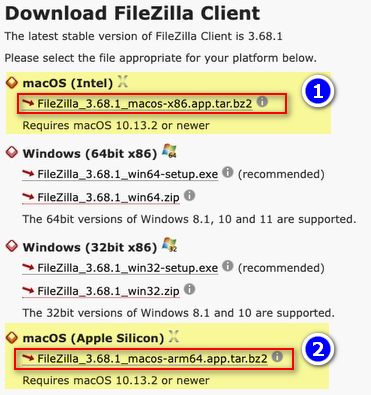
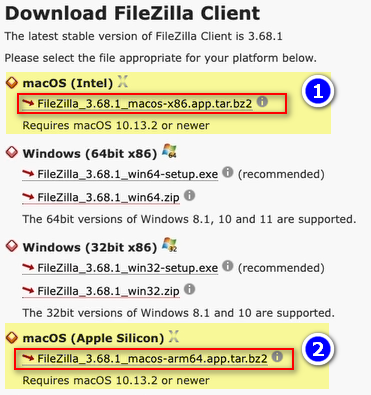
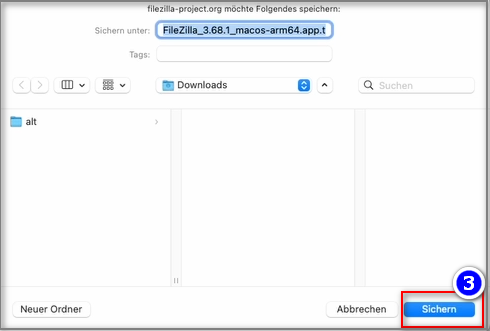
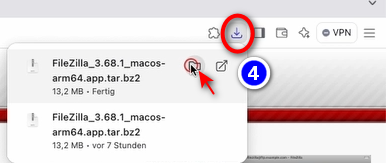
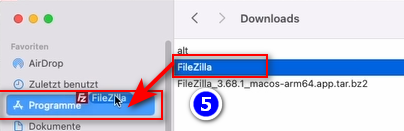
- Je nachdem welche Mac-Version Du hast (siehe TIPP), wähle ❶ "macOS (Intel)" oder ❷ "macOS (Apple Silicon)" → drücke ❸ "Sichern" → ❹ Öffne das Programm → entpacke das Programm mit Doppelklick → schiebe das entpackte FileZilla in ❺ Programme
→ TIPP: Wenn Du nicht weisst, welche Version Dein Mac hat: Wähle dazu oben links im Apple-Menü ( ) die Option „Über diesen Mac" → "Chip/Prozessor" → Wenn dort "Apple M1", "M2" oder "M3" steht, habt ihr einen Apple Silicon Mac // Steht dort "Intel" (z.B. "Intel Core i5"), handelt es sich um einen Intel Mac
 →
→ 
 →
→ 
-