Maintenir « KlaTV-Offline » à jour en le copiant depuis un autre disque dur à jour
Si les méthodes de synchronisation habituelles te semblent trop compliquées, opte pour la solution suivante :
Mets à jour ton disque dur en copiant tous les fichiers d'un autre disque dur à jour vers le tien.
Cet article t'explique comment procéder :
Quel est l'état de mon disque dur KlaTV ?
-
IMPORTANT ! Si le contenu de ton disque dur est antérieur au 8 octobre 2025, tu dois simplement effacer ton disque dur et tout recopier à nouveau. C'est la solution la plus simple, car sinon le processus de synchronisation sera trop volumineux et l'espace disponible ne suffira pas.
- Comment puis-je connaître l'état de mon disque dur ?
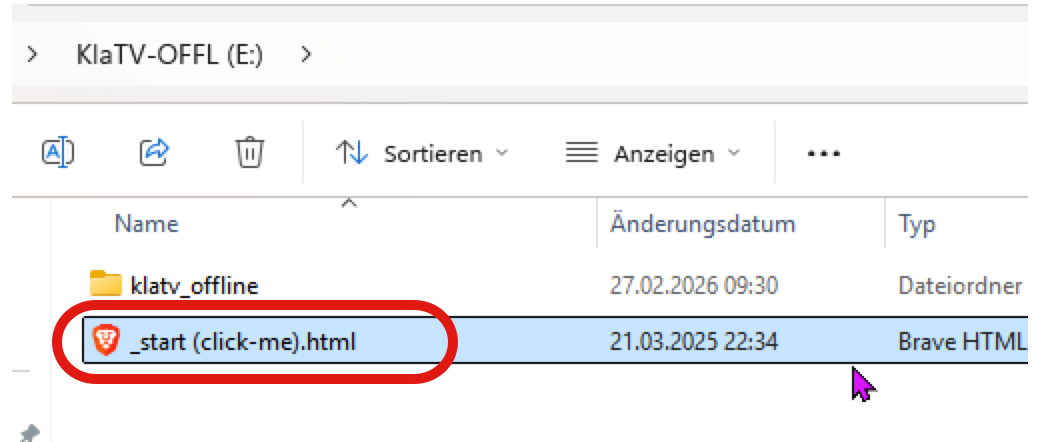
- Ouvre le fichier « _start (click-me).html » sur ton disque dur KlaTV
- La page Web de KlaTV s'ouvre. La date de la dernière mise à jour figure dans la barre inférieure :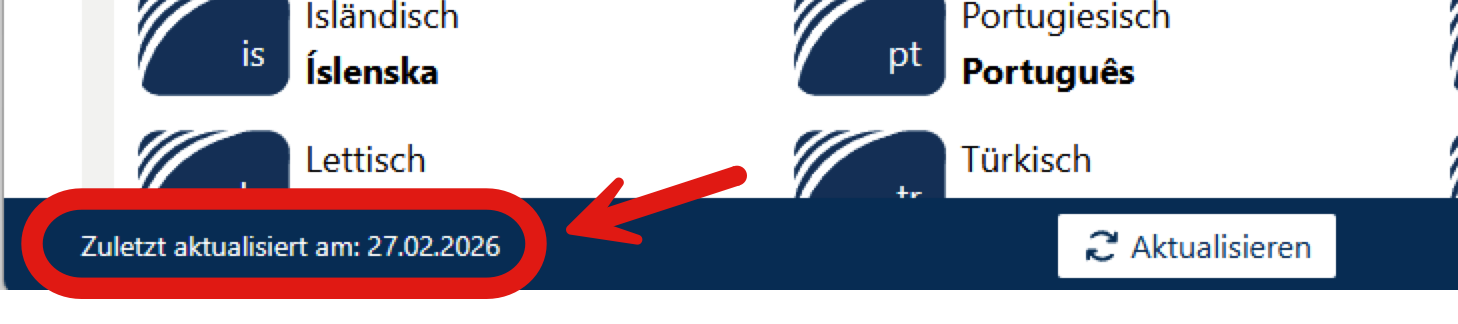
Comment effacer mon disque dur et le reformater entièrement ?
-
Supprimez complètement ce dossier et le fichier HTML.
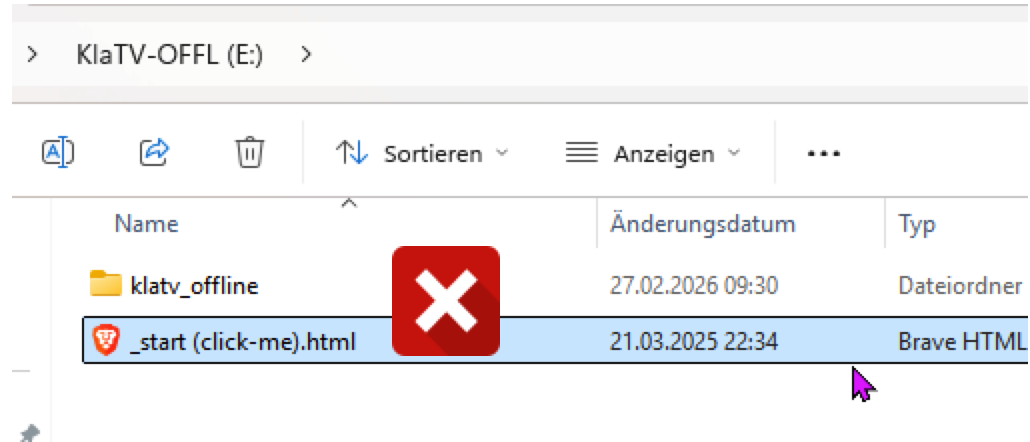
- Videz la corbeille, car sinon, dans la plupart des cas, son contenu n'est pas encore définitivement supprimé.
- Connecte le disque dur actuel de ton contact et transfère ces deux dossiers sur ton disque dur. Ce processus prend plusieurs heures. Il est préférable de le laisser tourner toute la nuit. Combien de temps dure le processus de copie ? (Clique ici)
Comment copier uniquement les fichiers les plus récents/mis à jour sur mon disque dur sans supprimer mon propre contenu ?
- N'utilise PAS cette option si le contenu de ton disque dur date d'avant le 8 octobre 2025 (voir le premier point ci-dessus)
- Selon le nombre de mises à jour importantes effectuées par KlaTV, ce processus peut échouer car l'espace de stockage ne sera alors plus suffisant. Il faut toujours essayer :-)
Ton disque dur Autre disque dur actuel
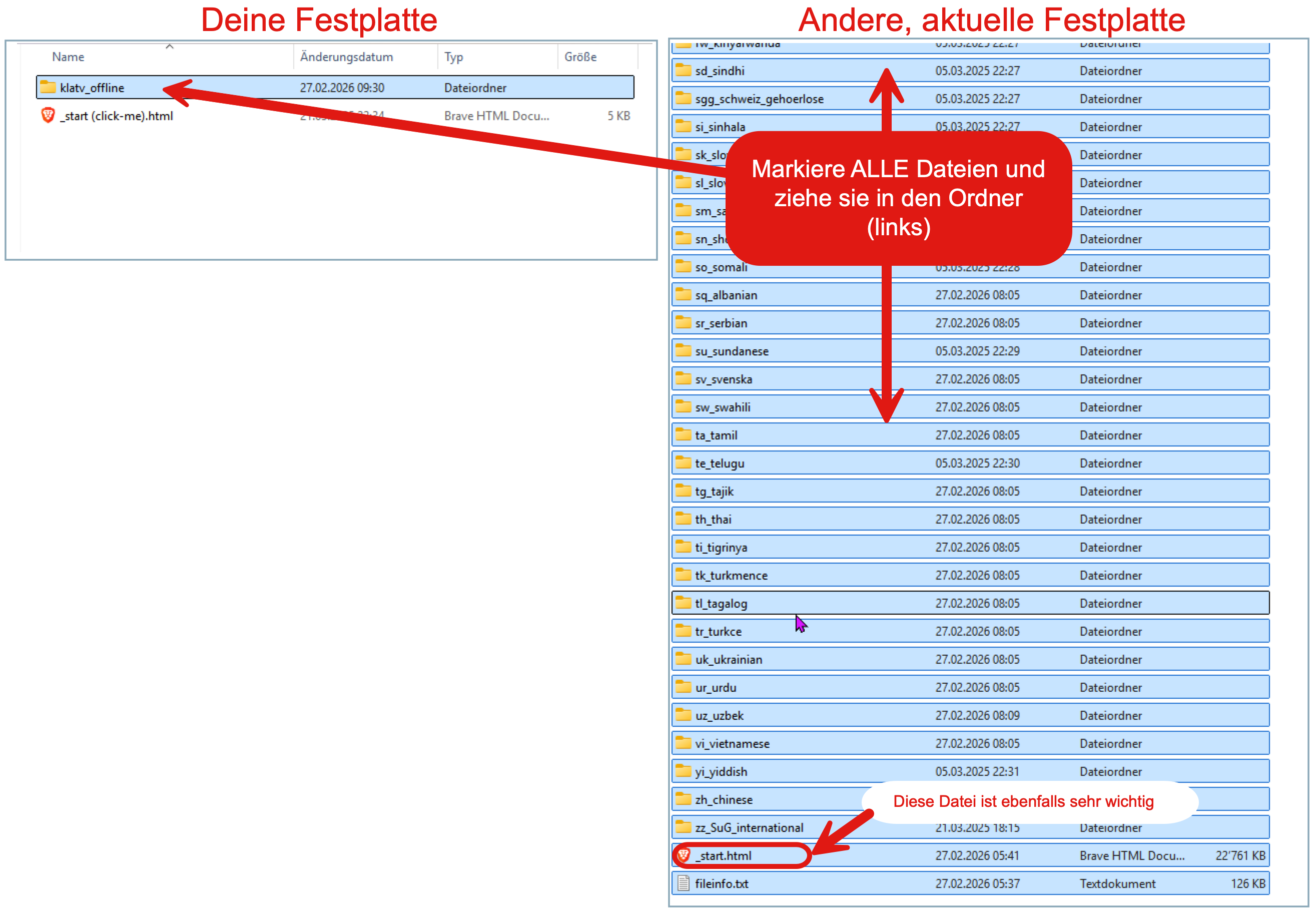
Sélectionne TOUS les fichiers et tire les dans le dossier à gauche (le fichier _start.html est très important à copier)
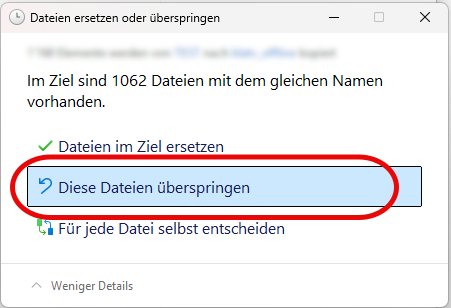
Lorsque ce message s'affiche, cliquez sur « Ignorer ces fichiers ». Seules les mises à jour seront alors copiées.