# LINUX: "Kla.TV ڈاؤنلوڈر" کی تنصیب اور استعمال

<p class="callout info">تحریری ہدایات ابھی زیر تعمیر ہیں۔</p>

### **اس مضمون میں آپ کیا سیکھیں گے؟**

آپ لینکس پر Kla.TV ڈاؤنلوڈر انسٹال کرنے کا طریقہ سیکھیں گے۔ Kla.TV ڈاؤنلوڈر خود بخود آپ کے آرکائیو کو اپ ٹو ڈیٹ رکھتا ہے۔ ایک ہی وقت میں، آپ اپنے ویڈیو کنکشن کا استعمال کرتے ہوئے دوسرے صارفین کے لیے اپ لوڈ دستیاب کر سکتے ہیں۔ چلیں:

### **ویڈیو ٹیوٹوریل: (14 منٹ)**

<iframe allowfullscreen="allowfullscreen" frameborder="0" height="332" src="https://www.kla.tv/index.php?a=showembed&vidid=31126&lang=de" width="590"></iframe>

<p class="callout warning">ہم تحریری ہدایات کو بہتر طور پر سمجھنے کے لیے پہلے ویڈیو دیکھنے کا مشورہ دیتے ہیں۔</p>

###  **تحریری ہدایات:** 

### <span style="background-color: rgb(241, 196, 15);"> **1. بنیادی باتیں:**</span>

- Kla.TV ڈاؤنلوڈر اور سرور تک رسائی (فائل زیلا کے ذریعے) کے ذریعے ڈاؤن لوڈ کرنے میں کیا فرق ہے؟  
    
    - سرور تک رسائی کے ذریعے، آپ فائل زیلا کے ساتھ ایک بار آرکائیو ڈاؤن لوڈ کرتے ہیں اور پھر آپ کو اسے "ہاتھ سے" اپ ٹو ڈیٹ رکھنا ہوگا اور تازہ ترین نشریات کو بار بار ڈاؤن لوڈ کرنا ہوگا۔
    - ڈاؤنلوڈر پروگرام کا استعمال کرتے ہوئے، آپ اپنے آرکائیو کو خود بخود اپ ٹو ڈیٹ رکھ سکتے ہیں اور اسے سرور کے ڈیٹا کے ساتھ ہم آہنگ کر سکتے ہیں۔ آپ اسے ایک بار سیٹ کریں گے اور یہ خود بخود اپ ٹو ڈیٹ رہے گا۔ اس کے علاوہ، آپ اپنے ویڈیو کنکشن سے ویڈیوز کو دوسرے صارفین کو اپ لوڈ کرنے کے لیے دستیاب کر سکتے ہیں**۔**
- ایسا کرنے کے لیے آپ کو دو پروگرام دوبارہ انسٹال کرنے ہوں گے۔ 1. Kla.TV ڈاؤنلوڈر اور 2. qBittorrent۔ یہاں ہدایات ہیں:

### <span style="background-color: rgb(241, 196, 15);">**2. Kla.TV ڈاؤنلوڈر کی تنصیب:**</span>

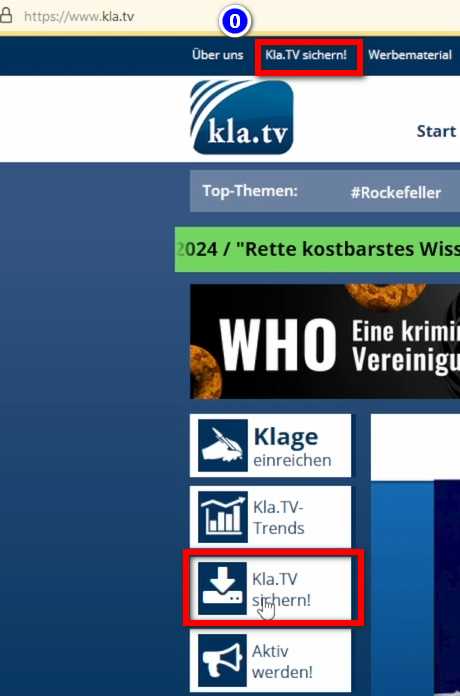
- <span style="background-color: rgb(251, 238, 184);">صفحہ پر جائیں۔ </span>**<span style="background-color: rgb(251, 238, 184);">[kla.tv/sichern](https://www.kla.tv/sichern) <span style="color: rgb(0, 0, 0);">(0)</span></span>**

**<span style="background-color: rgb(52, 73, 94); color: rgb(255, 255, 255);">[![image.png](https://wiki.kla.tv/uploads/images/gallery/2024-11/scaled-1680-/KxmCDnQQzOrOT1s8-image.png)](https://wiki.kla.tv/uploads/images/gallery/2024-11/KxmCDnQQzOrOT1s8-image.png)</span>**

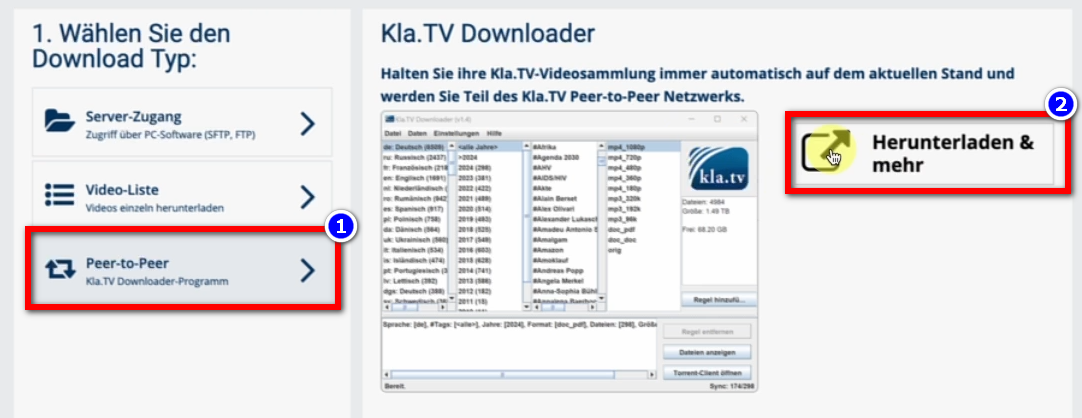
- <span style="background-color: rgb(251, 238, 184);">ڈاؤن لوڈ کی قسم پر جائیں ❶ "Peer-to-Peer" → ❷ "ڈاؤن لوڈ اور مزید"</span>
- <span style="background-color: rgb(251, 238, 184);">❸ Kla-TV-Downloader پر کلک کریں → "Assets" پر کلک کر کے تازہ ترین پروگرام (ہمیشہ سب سے اوپر) ڈاؤن لوڈ کریں۔</span>

[![image.png](https://wiki.kla.tv/uploads/images/gallery/2024-11/scaled-1680-/DwW0At2IsmKMHp65-image.png)](https://wiki.kla.tv/uploads/images/gallery/2024-11/DwW0At2IsmKMHp65-image.png)

[![image.png](https://wiki.kla.tv/uploads/images/gallery/2024-11/scaled-1680-/qq15Fp4P7xqdCug0-image.png)](https://wiki.kla.tv/uploads/images/gallery/2024-11/qq15Fp4P7xqdCug0-image.png)

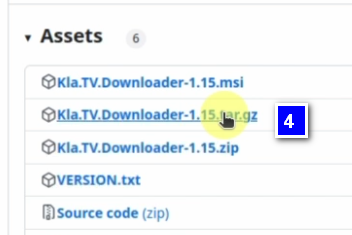
- <span style="background-color: rgb(251, 238, 184);">→ ❹ "Kla.TV.Downloader-\*.\*\*.tar.gz" پر کلک کریں۔</span>
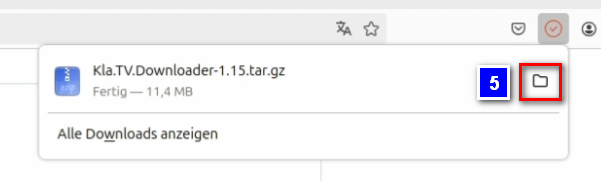
- <span style="background-color: rgb(251, 238, 184);">❺ ڈاؤن لوڈ فولڈر کھولیں</span>۔
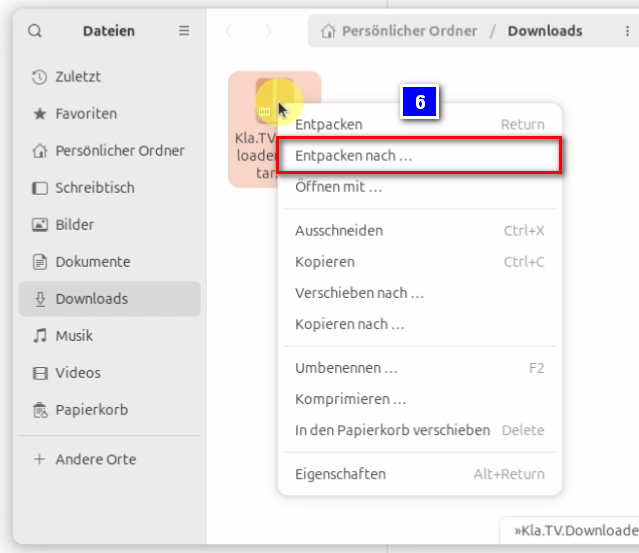
- <span style="background-color: rgb(251, 238, 184);">فائل کو اپنے ڈیسک ٹاپ پر ان زپ کریں ❻</span>

[![image.png](https://wiki.kla.tv/uploads/images/gallery/2024-11/scaled-1680-/qSErpIgwXlzwbwW8-image.png)](https://wiki.kla.tv/uploads/images/gallery/2024-11/qSErpIgwXlzwbwW8-image.png)[![image.png](https://wiki.kla.tv/uploads/images/gallery/2024-11/scaled-1680-/TlW6Qfw6MuE7VKYG-image.png)](https://wiki.kla.tv/uploads/images/gallery/2024-11/TlW6Qfw6MuE7VKYG-image.png)
[![image.png](https://wiki.kla.tv/uploads/images/gallery/2024-11/scaled-1680-/JH6Ob0TgsrkaGS7N-image.png)](https://wiki.kla.tv/uploads/images/gallery/2024-11/JH6Ob0TgsrkaGS7N-image.png)
### <span style="background-color: rgb(241, 196, 15);">**3. جاوا کی تنصیب (تاکہ Kla.TV-ڈاؤن لوڈر کام کرے):**</span>

<div aria-label="Abschnittsoptionen der Seite" class="pointer-container" id="bkmrk-%C2%A0-4" refs="pointer@pointer" tabindex="-1"><div class="pointer flex-container-row items-center justify-space-between p-s anim is-page-editable"><div class="flex-container-row items-center gap-s" refs="pointer@mode-section"><button class="text-button icon px-xs" title="Permalink-Modus, Drücken, um Include-Tag anzuzeigen"><svg class="svg-icon" data-icon="link" role="presentation" viewbox="0 0 24 24" xmlns="http://www.w3.org/2000/svg"></svg></button><div class="input-group"> <button class="button outline icon" title="Link kopieren" type="button"><svg class="svg-icon" data-icon="copy" role="presentation" viewbox="0 0 24 24" xmlns="http://www.w3.org/2000/svg"></svg></button></div></div><svg class="svg-icon" data-icon="edit" role="presentation" viewbox="0 0 24 24" xmlns="http://www.w3.org/2000/svg"></svg></div></div>- ٹ<span style="background-color: rgb(251, 238, 184);">رمینل ❶ کھولیں اور یہ کمانڈ درج کریں ❷ اور Enter کے ساتھ تصدیق کریں:</span>  
    ```bash
    sudo apt install default-jre
    ```

[![image.png](https://wiki.kla.tv/uploads/images/gallery/2024-11/scaled-1680-/kZ69MgwY8HLhbXlM-image.png)](https://wiki.kla.tv/uploads/images/gallery/2024-11/kZ69MgwY8HLhbXlM-image.png)

[![image.png](https://wiki.kla.tv/uploads/images/gallery/2024-11/scaled-1680-/mfcrMMjPQdU3n1ph-image.png)](https://wiki.kla.tv/uploads/images/gallery/2024-11/mfcrMMjPQdU3n1ph-image.png)

- ا<span style="background-color: rgb(251, 238, 184);">پنے کمپیوٹر کا پاس ورڈ درج کریں اور Enter کے ساتھ دوبارہ تصدیق کریں</span>۔
- <span style="background-color: rgb(251, 238, 184);">انسٹالیشن شروع کرنے کے لیے ایک **"(J)"** ٹائپ کریں ❸ اور Enter کے ساتھ تصدیق کریں</span>۔

[![image.png](https://wiki.kla.tv/uploads/images/gallery/2024-11/scaled-1680-/AXa4dynm8x0l3tpL-image.png)](https://wiki.kla.tv/uploads/images/gallery/2024-11/AXa4dynm8x0l3tpL-image.png)

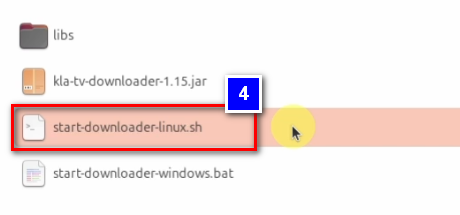
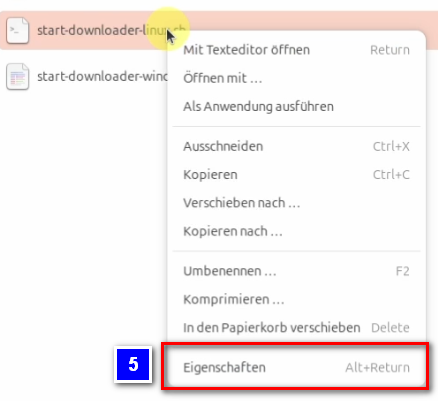
- <span style="background-color: rgb(251, 238, 184);">نکالے گئے فولڈر میں جائیں اور فائل پر دائیں کلک کریں: **"start-downloader-linux.sh"**</span> <span style="background-color: rgb(251, 238, 184);">❹</span>
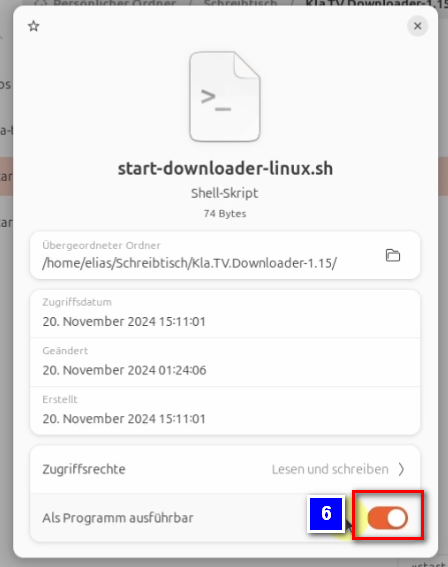
- <span style="background-color: rgb(251, 238, 184);">پراپرٹیز ❺ کے تحت چیک کریں کہ آیا **"پروگرام کے طور پر قابل عمل<span style="background-color: rgb(251, 238, 184);">"</span>** ❻ کا سوئچ ایکٹیویٹ ہے، تب ہی آپ فائل چلا سکتے ہیں</span>۔

[![image.png](https://wiki.kla.tv/uploads/images/gallery/2024-11/scaled-1680-/kJCMidObyli2Jhlh-image.png)](https://wiki.kla.tv/uploads/images/gallery/2024-11/kJCMidObyli2Jhlh-image.png)

[![image.png](https://wiki.kla.tv/uploads/images/gallery/2024-11/scaled-1680-/kZboiz14dfxwRP5N-image.png)](https://wiki.kla.tv/uploads/images/gallery/2024-11/kZboiz14dfxwRP5N-image.png) [![image.png](https://wiki.kla.tv/uploads/images/gallery/2024-11/scaled-1680-/EgEhKCmtxLZ0IDvt-image.png)](https://wiki.kla.tv/uploads/images/gallery/2024-11/EgEhKCmtxLZ0IDvt-image.png)

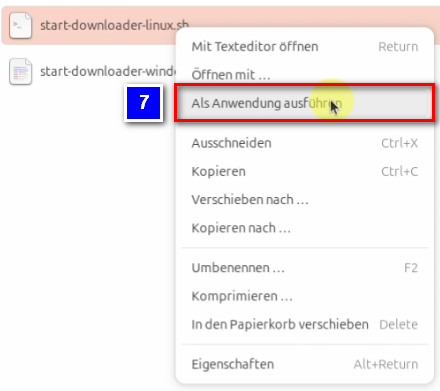
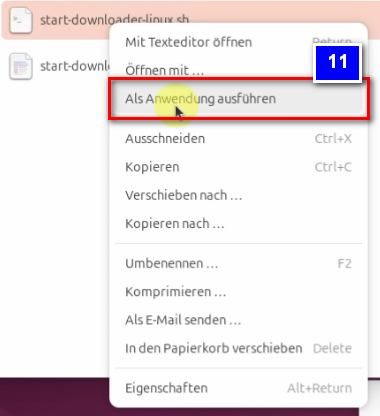
- <span style="background-color: rgb(251, 238, 184);">فائل پر رائٹ کلک کریں اور فائل کو چلانے کے لیے **"Run as application"**</span> <span style="background-color: rgb(251, 238, 184);">کا آپشن منتخب کریں۔</span>

[![image.png](https://wiki.kla.tv/uploads/images/gallery/2024-11/scaled-1680-/Oo8pi4NnoNHMGqiY-image.png)](https://wiki.kla.tv/uploads/images/gallery/2024-11/Oo8pi4NnoNHMGqiY-image.png)

- ا<span style="background-color: rgb(251, 238, 184);">یک ونڈو ❽ کھلے گی جو آپ سے پوچھے گی کہ Kla.TV ڈاؤنلوڈر فائلوں کو کہاں محفوظ کیا جانا چاہیے۔ وہاں ایک بیرونی ہارڈ ڈرائیو استعمال کرنے اور اسے اسٹوریج لوکیشن کے طور پر سیٹ کرنے کی سفارش کی جاتی ہے۔</span>
- <span style="background-color: rgb(251, 238, 184);">ہارڈ ڈرائیو پر، ایک نیا فولڈر بنائیں ❾ اور اسے "**Kla.TV-Safung**</span>" <span style="background-color: rgb(251, 238, 184);">کا نام دیں اور **<span style="background-color: rgb(251, 238, 184);">"</span>Select"**</span> <span style="background-color: rgb(251, 238, 184);">کے ساتھ تصدیق کریں ❿</span>
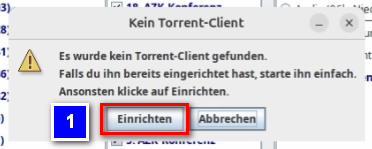
- <span style="background-color: rgb(251, 238, 184);">پیغام ❿❶ ظاہر ہوتا ہے کہ ابھی تک کوئی ٹورینٹ کلائنٹ انسٹال نہیں ہوا ہے۔</span>

[![image.png](https://wiki.kla.tv/uploads/images/gallery/2024-11/scaled-1680-/vIsGKiaCCe8Ho0io-image.png)](https://wiki.kla.tv/uploads/images/gallery/2024-11/vIsGKiaCCe8Ho0io-image.png)[![image.png](https://wiki.kla.tv/uploads/images/gallery/2024-11/scaled-1680-/Y0e1DUaQV7tzWdoN-image.png)](https://wiki.kla.tv/uploads/images/gallery/2024-11/Y0e1DUaQV7tzWdoN-image.png)

[![image.png](https://wiki.kla.tv/uploads/images/gallery/2024-11/scaled-1680-/r2Rvsy3ubx6LO5lZ-image.png)](https://wiki.kla.tv/uploads/images/gallery/2024-11/r2Rvsy3ubx6LO5lZ-image.png)

#### **<span lang="DE" style="background-color: rgb(241, 196, 15);"><span lang="EN-US">3.1 اگر پروگرام مستحکم طور پر شروع نہیں ہوتا ہے تو کیا ہوگا؟</span></span>**

<p class="callout warning">اگر پروگرام کریش ہو جاتا ہے کیونکہ یہ ابھی تک لینکس پر مستحکم نہیں ہے، تو آپ کو درج ذیل اقدامات کرنا ہوں گے۔</p>

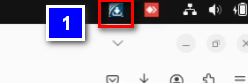
- <span style="background-color: rgb(251, 238, 184);">آپ کی سکرین کے اوپری دائیں کونے میں اب آپ کو Kla.TV ڈاؤنلوڈر کا آئیکن نظر آنا چاہیے ❶ جسے آپ Kla.TV ڈاؤنلوڈر کھولنے کے لیے استعمال کر سکتے ہیں (اس پر دائیں کلک کریں)</span>

<span lang="DE"><span lang="EN-US">[![image.png](https://wiki.kla.tv/uploads/images/gallery/2024-11/scaled-1680-/GCaEPt9UrqxpHsyi-image.png)](https://wiki.kla.tv/uploads/images/gallery/2024-11/GCaEPt9UrqxpHsyi-image.png)</span></span>

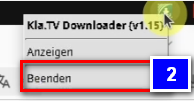
- <span style="background-color: rgb(251, 238, 184);">اگر پروگرام شروع نہیں ہوتا ہے، تو اس کی وجہ یہ ہے کہ یہ پروگرام ابھی تک لینکس پر کافی مستحکم نہیں ہے۔ اس صورت میں، آئیکن پر کلک کریں اور پروگرام ❷ سے باہر نکلیں۔</span>
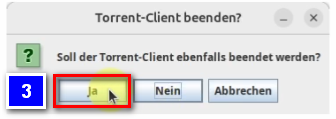
- <span style="background-color: rgb(251, 238, 184);">اب آپ سے پوچھا جائے گا کہ کیا آپ ٹورینٹ کلائنٹ کو بند کرنا چاہتے ہیں، جس کی تصدیق آپ **"ہاں"** سے کرتے ہیں ❸</span>

<span lang="DE"><span lang="EN-US">[![image.png](https://wiki.kla.tv/uploads/images/gallery/2024-11/scaled-1680-/ThGUwAUubdq3ZxSQ-image.png)](https://wiki.kla.tv/uploads/images/gallery/2024-11/ThGUwAUubdq3ZxSQ-image.png)[ ![image.png](https://wiki.kla.tv/uploads/images/gallery/2024-11/scaled-1680-/XFRYJm6Oa5RINlIP-image.png)](https://wiki.kla.tv/uploads/images/gallery/2024-11/XFRYJm6Oa5RINlIP-image.png)</span></span>
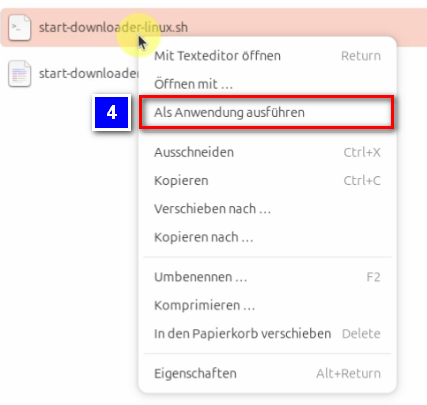
- ا<span style="background-color: rgb(251, 238, 184);">ب **"start-downloader-linux.sh"** فائل والے فولڈر میں واپس جائیں۔ اب اس فائل کو دائیں کلک کرکے اور "**Run as application"** ❹ کو منتخب کرکے دوبارہ چلائیں۔</span>
- <span style="background-color: rgb(251, 238, 184);">آپ خود بخود کھلنے والی ٹرمینل ونڈو کو بند کر سکتے ہیں</span>۔

<span lang="DE"><span lang="EN-US">[![image.png](https://wiki.kla.tv/uploads/images/gallery/2024-11/scaled-1680-/04y9XoeOJsHDaLH5-image.png)](https://wiki.kla.tv/uploads/images/gallery/2024-11/04y9XoeOJsHDaLH5-image.png)</span></span>

<p class="callout success">**اب ڈاؤنلوڈر کو صحیح طریقے سے انسٹال کرنا چاہیے۔**</p>

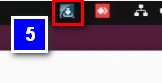
- <span style="background-color: rgb(251, 238, 184);">اسکرین کے اوپری دائیں کونے میں آئیکن پر کلک کرکے Kla.TV ڈاؤنلوڈر کھولیں ❺</span>

<span lang="DE"><span lang="EN-US">[![image.png](https://wiki.kla.tv/uploads/images/gallery/2024-11/scaled-1680-/8ykTwHoKNlh1HewA-image.png)](https://wiki.kla.tv/uploads/images/gallery/2024-11/8ykTwHoKNlh1HewA-image.png)</span></span>

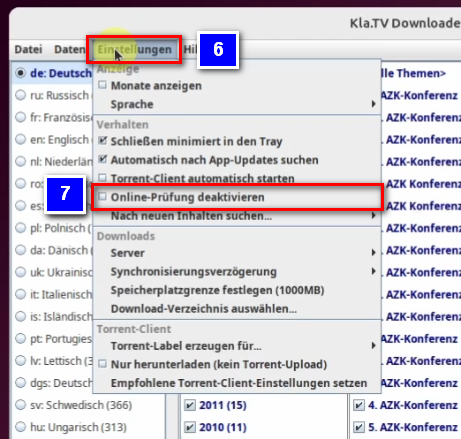
- "<span style="background-color: rgb(251, 238, 184);">ترتیبات" ٹیب ❻ کے تحت، آپشن کو چیک کریں: "**آن لائن ٹیسٹنگ کو غیر فعال کریں**" ❼۔ کیونکہ یہ انٹرنیٹ چیک واقعی لینکس پر کام نہیں کرتا ہے اور ڈاؤنلوڈر کو انٹرنیٹ کنکشن نہیں ملتا ہے۔</span>

[![image.png](https://wiki.kla.tv/uploads/images/gallery/2024-11/scaled-1680-/QEPCV2g7g5NfXGwY-image.png)](https://wiki.kla.tv/uploads/images/gallery/2024-11/QEPCV2g7g5NfXGwY-image.png)

### <span style="background-color: rgb(241, 196, 15);">**4. ٹورینٹ کلائنٹ ترتیب دیں:**</span>

- <span style="background-color: rgb(251, 238, 184);">ایک پیغام ظاہر ہوتا ہے جس میں کہا گیا تھا کہ کوئی ٹورینٹ کلائنٹ نہیں ملا۔ اسے انسٹال کرنے کے لیے **"Setup"** ❶ پر کلک کریں۔</span>

[![image.png](https://wiki.kla.tv/uploads/images/gallery/2024-11/scaled-1680-/d5LIcdSURiVaV8yl-image.png)](https://wiki.kla.tv/uploads/images/gallery/2024-11/d5LIcdSURiVaV8yl-image.png)

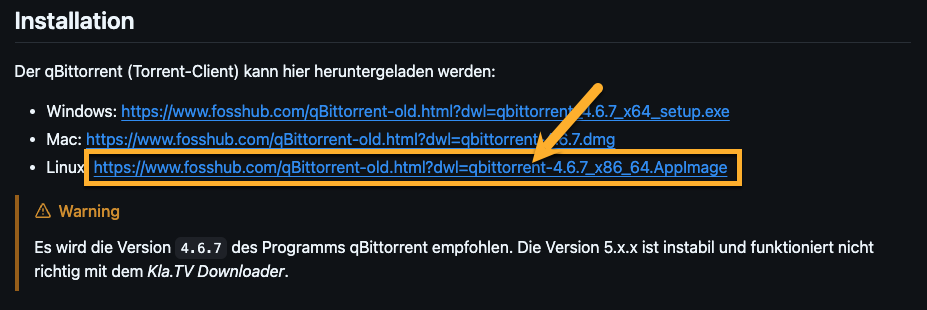
- <span style="background-color: rgb(251, 238, 184);">ٹورینٹ کلائنٹ کو دستی طور پر سیٹ اپ کرنے کا طریقہ بتاتے ہوئے ایک ویب سائٹ کھلے گی۔ **"انسٹالیشن"** کے نیچے نیلے لنک پر کلک کریں۔</span>**<span style="background-color: rgb(251, 238, 184);">[https://github.com/Kla-TV/downloader/wiki/Torrent%E2%80%90Client-manuell-einrichten#installation](https://github.com/Kla-TV/downloader/wiki/Torrent%E2%80%90Client-manuell-einrichten#installation) </span>**

[![image.png](https://wiki.kla.tv/uploads/images/gallery/2024-12/scaled-1680-/udhsogFEkkjHYEZ8-image.png)](https://wiki.kla.tv/uploads/images/gallery/2024-12/udhsogFEkkjHYEZ8-image.png)

- <span style="background-color: rgb(251, 238, 184);">لینکس کے لنک پر کلک کرتے ہی ڈاؤن لوڈ خود بخود شروع ہو جاتا ہے۔</span>

#### **<span lang="DE" style="background-color: rgb(241, 196, 15);"><span lang="EN-US">4.1 Libfuse انسٹال کریں (ٹورینٹ کلائنٹ کی بنیاد):</span></span>**

- <span style="background-color: rgb(251, 238, 184);">ٹرمینل کھولیں اور یہ کمانڈ درج کریں ❶ اور Enter کے ساتھ تصدیق کریں:</span>

```bash
sudo apt install libfuse2t64
```

[![image.png](https://wiki.kla.tv/uploads/images/gallery/2024-11/scaled-1680-/DXbGEbQf9MqSdvPP-image.png)](https://wiki.kla.tv/uploads/images/gallery/2024-11/DXbGEbQf9MqSdvPP-image.png)

- ا<span style="background-color: rgb(251, 238, 184);">ب اپنا پی سی پاس ورڈ درج کریں اور Enter کے ساتھ دوبارہ تصدیق کریں۔ اب آپ ٹرمینل کو دوبارہ بند کر سکتے ہیں</span>۔
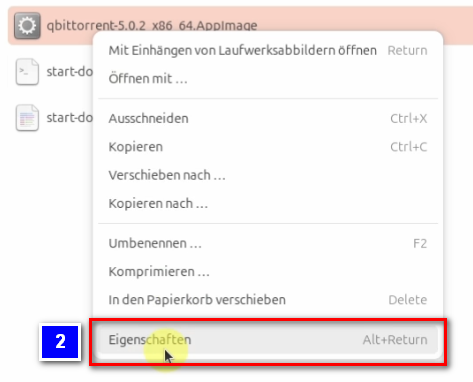
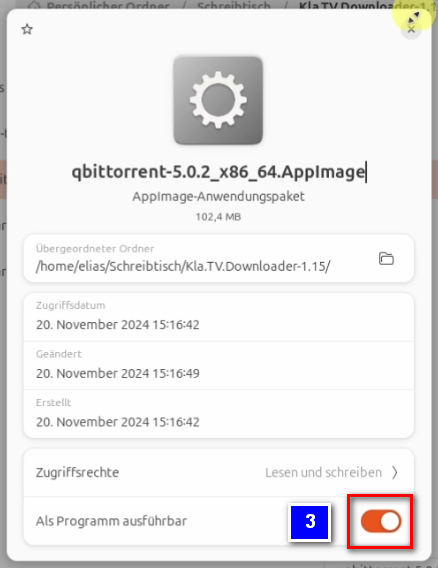
- <span style="background-color: rgb(251, 238, 184);">اس فولڈر میں واپس جائیں جہاں فائل **"qbittorrent-5.02.2\_x86\_64.AppImage"** واقع ہے۔ دائیں کلک کریں اور پھر **"پراپرٹیز"** پر</span> <span style="background-color: rgb(251, 238, 184);">کلک کریں ❷ فائل کی خصوصیات کو کھولنے کے لیے۔ ان میں آپ سوئچ کو چالو کرتے ہیں: "پروگرام کے طور پر قابل عمل" ❸</span>

<span lang="DE"><span lang="EN-US">[![image.png](https://wiki.kla.tv/uploads/images/gallery/2024-11/scaled-1680-/jANZvk8d2PRJL5B1-image.png)](https://wiki.kla.tv/uploads/images/gallery/2024-11/jANZvk8d2PRJL5B1-image.png)[![image.png](https://wiki.kla.tv/uploads/images/gallery/2024-11/scaled-1680-/oB9jZDaQChMi50Pm-image.png)](https://wiki.kla.tv/uploads/images/gallery/2024-11/oB9jZDaQChMi50Pm-image.png)</span></span>
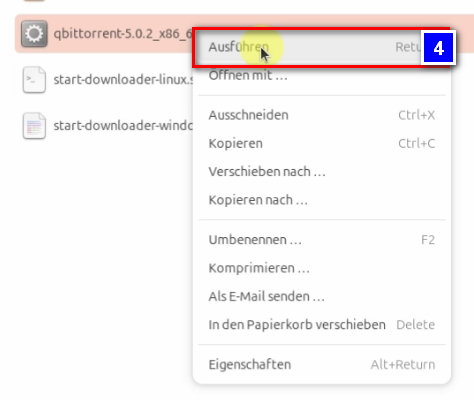
- <span style="background-color: rgb(251, 238, 184);">اب دائیں کلک کرکے اور "**رن**" ❹ کو منتخب کرکے پروگرام کو چلانا ممکن ہے</span>۔
- <span style="background-color: rgb(251, 238, 184);">ایک قانونی نوٹس کھل جائے گا، جس کی تصدیق آپ "**OK"** سے کر سکتے ہیں اور پروگرام کھل جائے گا</span>۔

[![image.png](https://wiki.kla.tv/uploads/images/gallery/2024-11/scaled-1680-/gKJCw3huqAkajqgB-image.png)](https://wiki.kla.tv/uploads/images/gallery/2024-11/gKJCw3huqAkajqgB-image.png)

#### **<span lang="DE" style="background-color: rgb(241, 196, 15);"><span lang="EN-US">4.2 qBittorrent ترتیب دینا:</span></span>**

<p class="callout info">دونوں مطلوبہ پروگرام اب کامیابی سے انسٹال ہو چکے ہیں۔ اب انہیں صحیح طریقے سے ترتیب دینے کی ضرورت ہے۔</p>

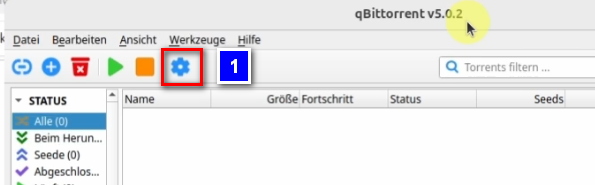
- <span style="background-color: rgb(251, 238, 184);">اب سیٹنگز کو کھولنے کے لیے qBittorrent ❶ میں گیئر پر کلک کریں</span>۔

[![image.png](https://wiki.kla.tv/uploads/images/gallery/2024-11/scaled-1680-/VBMaqKF5ozph0wtK-image.png)](https://wiki.kla.tv/uploads/images/gallery/2024-11/VBMaqKF5ozph0wtK-image.png)

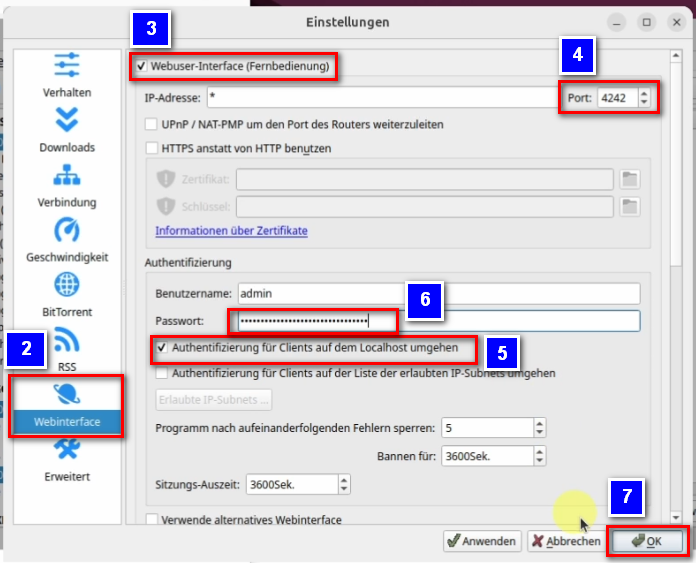
- <span style="background-color: rgb(251, 238, 184);">سیٹنگز میں، سب سے پہلے **"ویب انٹرفیس"** ❷ پر جائیں۔ وہاں آپ **"ویبزر انٹرفیس (ریموٹ کنٹرول)"** ❸ کے لیے باکس کو نشان زد کریں، پھر **"پورٹ"** کے لیے نمبر **"4242"** ❹ درج کریں۔ "لوکل ہوسٹ پر کلائنٹس کے لیے بائی پاس توثیق" ❺ کو نشان زد کریں اور پاس ورڈ ❻ سیٹ کریں، جسے آپ کو یاد رکھنے کی ضرورت نہیں ہے۔ آخر میں، **"OK"** بٹن ❼ پر کلک کر کے اپنی سیٹنگز کی تصدیق کریں۔</span>

[![image.png](https://wiki.kla.tv/uploads/images/gallery/2024-11/scaled-1680-/oD4FLPUJAwctKhmI-image.png)](https://wiki.kla.tv/uploads/images/gallery/2024-11/oD4FLPUJAwctKhmI-image.png)

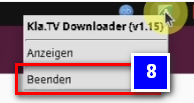
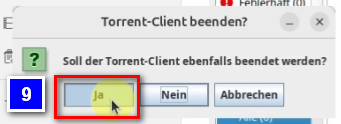
- <span style="background-color: rgb(251, 238, 184);">یہ جانچنے کے لیے کہ آیا سیٹنگز کام کرتی ہیں، Kla.TV ڈاؤنلوڈر آئیکن پر دوبارہ دائیں کلک کریں اور پروگرام کو بند کریں ❽ اور اوپننگ ونڈو میں "Yes" ❾ کے ساتھ تصدیق کریں۔</span>

[![image.png](https://wiki.kla.tv/uploads/images/gallery/2024-11/scaled-1680-/qVEZuuzmydUUgf1b-image.png)](https://wiki.kla.tv/uploads/images/gallery/2024-11/qVEZuuzmydUUgf1b-image.png)[ ![image.png](https://wiki.kla.tv/uploads/images/gallery/2024-11/scaled-1680-/umMckXlersPuq70t-image.png)](https://wiki.kla.tv/uploads/images/gallery/2024-11/umMckXlersPuq70t-image.png)
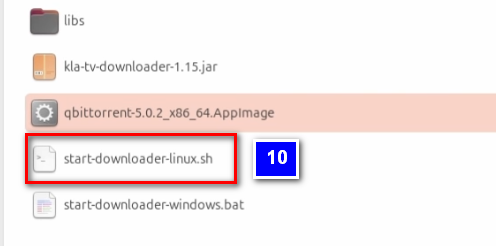
- <span style="background-color: rgb(251, 238, 184);">Kla.TV-ڈاؤن لوڈر فائل پر دائیں کلک کرکے **"start-downloader-linux.sh"** ❿ اور **"Application** کے طور پر چلائیں" پر کلک کرکے ❿❶ آپ Kla.TV-ڈاؤن لوڈر کو دوبارہ شروع کر سکتے ہیں</span>۔

[![image.png](https://wiki.kla.tv/uploads/images/gallery/2024-11/scaled-1680-/46zu3ZCzYmFAIDIr-image.png)](https://wiki.kla.tv/uploads/images/gallery/2024-11/46zu3ZCzYmFAIDIr-image.png)

[![image.png](https://wiki.kla.tv/uploads/images/gallery/2024-11/scaled-1680-/d9oQNFYVgNKHquhJ-image.png)](https://wiki.kla.tv/uploads/images/gallery/2024-11/d9oQNFYVgNKHquhJ-image.png)
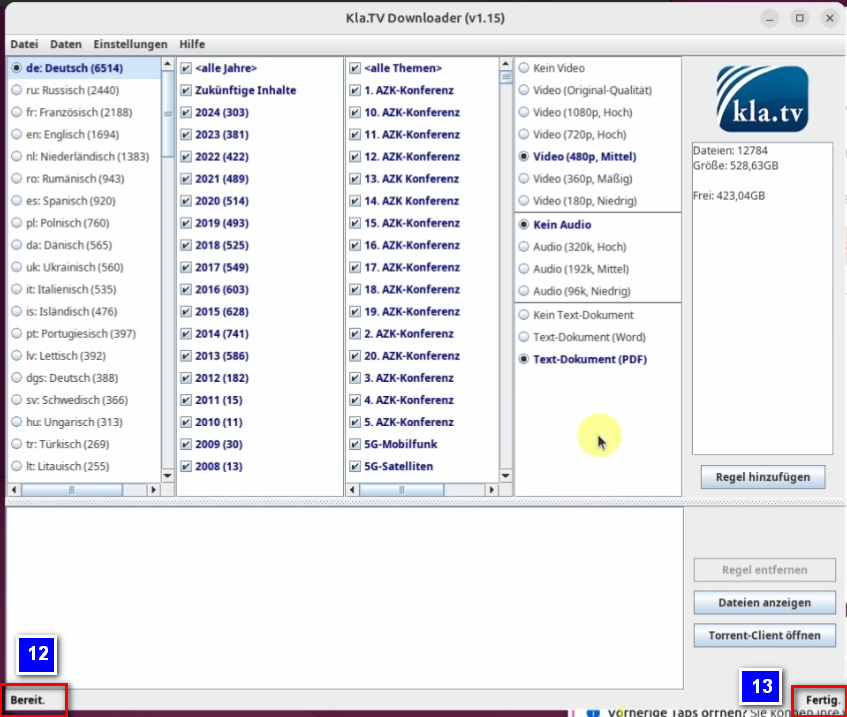
- <span style="background-color: rgb(251, 238, 184);">اگر سیٹ اپ کامیاب رہا، تو اب آپ کو Kla.TV ڈاؤنلوڈر کے نیچے **"تیار"** نظر آنا چاہیے۔ ❿❷ اور **"<span style="color: rgb(0, 0, 0);">ہو گیا۔</span>"** ❿❸ پڑھنا ہے۔</span>

[![image.png](https://wiki.kla.tv/uploads/images/gallery/2024-11/scaled-1680-/DXRX18cLkahBYV6L-image.png)](https://wiki.kla.tv/uploads/images/gallery/2024-11/DXRX18cLkahBYV6L-image.png)

<p class="callout info">qBittorrent میں مزید بہت سی دستی ترتیبات کو ترتیب دینے کی ضرورت نہیں ہے، اب ہم Kla.TV ڈاؤنلوڈر کی ترتیبات پر جاتے ہیں۔</p>


#### **<span lang="DE" style="background-color: rgb(241, 196, 15);"><span lang="EN-US">4.3 Kla.TV ڈاؤنلوڈر ترتیب دینا:</span></span>**

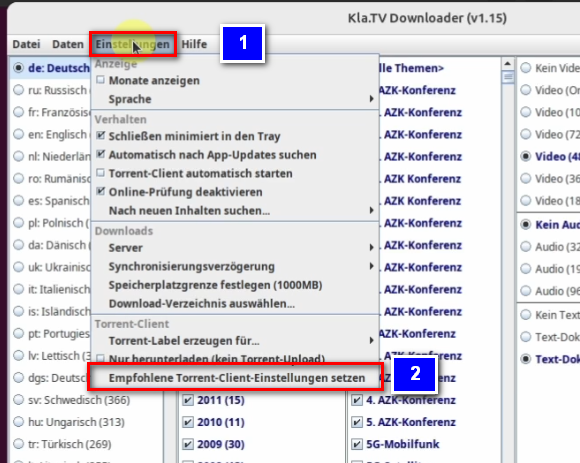
- <span style="background-color: rgb(251, 238, 184);">کھلے ہوئے Kla.TV ڈاؤنلوڈر پر جائیں اور "**سیٹنگز"** ٹیب پر کلک کریں ❶ وہاں آپ نیچے والے آپشن پر کلک کریں "سفارش شدہ ٹورینٹ کلائنٹ سیٹنگز سیٹ کریں" ❷</span>

[![image.png](https://wiki.kla.tv/uploads/images/gallery/2024-11/scaled-1680-/KQbjwWn8mRcOpqFL-image.png)](https://wiki.kla.tv/uploads/images/gallery/2024-11/KQbjwWn8mRcOpqFL-image.png)

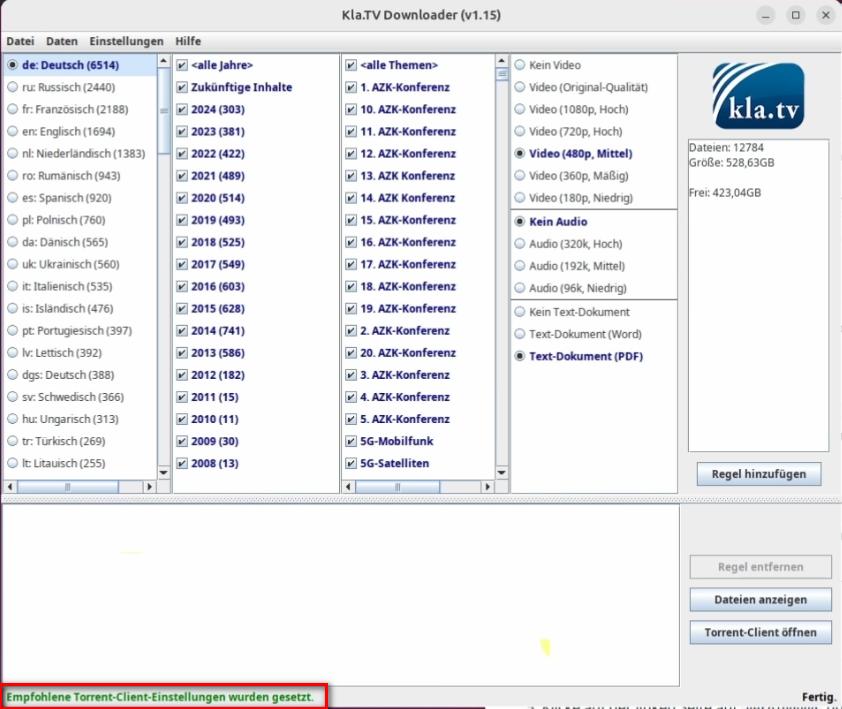
- <span style="background-color: rgb(251, 238, 184);">ونڈو اب فوری طور پر بند ہو جائے گی، اور آپ کے Kla.TV ڈاؤنلوڈر کے نیچے بائیں کونے میں سبز پیغام "تجویز کردہ ٹورینٹ کلائنٹ سیٹنگز سیٹ کر دی گئی ہیں" ظاہر ہونا چاہیے۔</span>

[![image.png](https://wiki.kla.tv/uploads/images/gallery/2024-11/scaled-1680-/PH93mpYw4HgB9VOs-image.png)](https://wiki.kla.tv/uploads/images/gallery/2024-11/PH93mpYw4HgB9VOs-image.png)

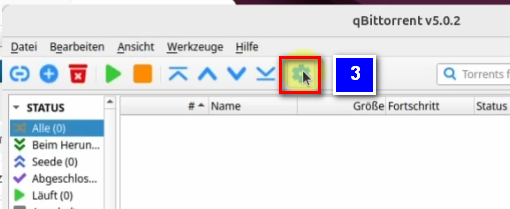
- <span style="background-color: rgb(251, 238, 184);">یہ چیک کرنے کے لیے کہ آیا اب یہ سیٹنگز ٹورینٹ کلائنٹ میں "پہنچ گئی ہیں"، qBittorrent پر واپس جائیں اور بلیو گیئر پر کلک کرکے سیٹنگز کھولیں ❸</span>

[![image.png](https://wiki.kla.tv/uploads/images/gallery/2024-11/scaled-1680-/n2CruvSI8nlMYq1l-image.png)](https://wiki.kla.tv/uploads/images/gallery/2024-11/n2CruvSI8nlMYq1l-image.png)

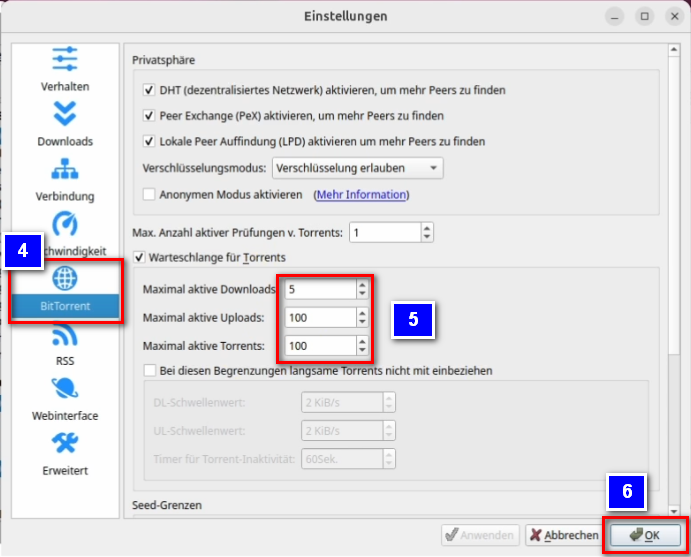
- <span style="background-color: rgb(251, 238, 184);">**"BitTorrent"** ❹ کے تحت اب آپ چیک کر سکتے ہیں کہ آیا "**زیادہ سے زیادہ فعال ڈاؤن لوڈز**"، **"زیادہ سے زیادہ فعال اپ لوڈز"** اور **"زیادہ سے زیادہ فعال ٹورینٹ**" کے نمبر صحیح طریقے سے درج کیے گئے ہیں (**"5", "100" اور "100"**) ❺۔ اگر ایسا ہے تو، اس نے بالکل کام کیا :) آپ **"OK"** ❻ کے ساتھ تصدیق کر سکتے ہیں</span>۔

[![image.png](https://wiki.kla.tv/uploads/images/gallery/2024-11/scaled-1680-/J0GMSxNGKHgSE1mJ-image.png)](https://wiki.kla.tv/uploads/images/gallery/2024-11/J0GMSxNGKHgSE1mJ-image.png)


### <span style="background-color: rgb(241, 196, 15);">**5. مطابقت پذیری:**</span>

<p class="callout info">Kla.TV ڈاؤنلوڈر مطابقت پذیری کے اصولوں کو شامل کرتا ہے اور انہیں qBittorrent پر بھیجتا ہے، جو پھر پروگراموں کو ڈاؤن لوڈ کرتا ہے اور انہیں ہمیشہ اپ ٹو ڈیٹ رکھتا ہے۔ اس کا مطلب ہے: Kla.TV ڈاؤنلوڈر صرف اس بات کی وضاحت کرتا ہے کہ کس طرح اور کیا ڈاؤن لوڈ کیا جانا چاہیے، جبکہ qBittorrent ڈاؤن لوڈ کرنے کا کام سنبھالتا ہے۔</p>

<p class="callout info">**qBittorrent اور Kla.TV-Downloader کے درمیان ہموار ہم آہنگی کو یقینی بنانے کے لیے، qBittorrent کلائنٹ کو ہمیشہ Kla.TV-Downloader سے پہلے شروع کیا جانا چاہیے**۔</p>

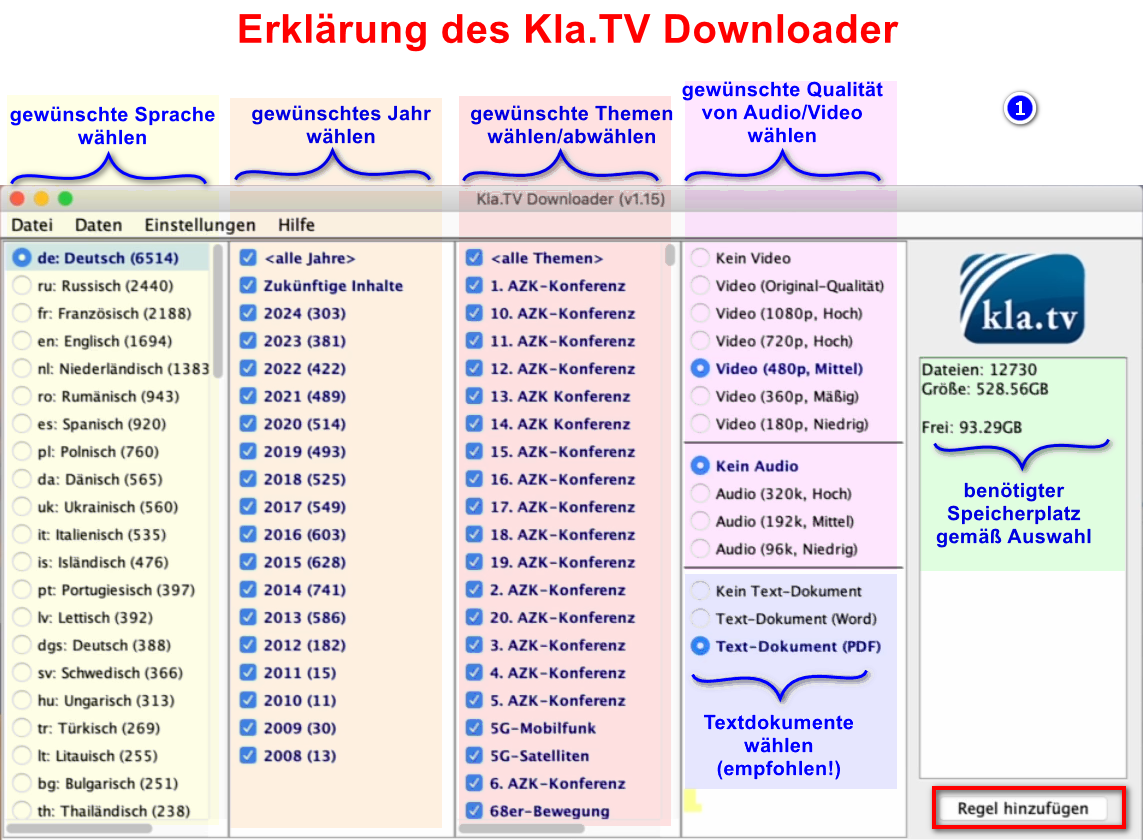
- <span style="background-color: rgb(251, 238, 184);">Kla.TV ڈاؤنلوڈر کھولیں → اپنے مطلوبہ اصول منتخب کریں۔ (وضاحت، تصویر دیکھیں</span>)  
    [![grafik.png](https://wiki.kla.tv/uploads/images/gallery/2024-11/scaled-1680-/Q9Op8e0KGpDAFHm6-grafik.png)](https://wiki.kla.tv/uploads/images/gallery/2024-11/Q9Op8e0KGpDAFHm6-grafik.png)
- ا<span style="background-color: rgb(251, 238, 184);">گر آپ متعدد "سطحوں" کو منتخب کرنا چاہتے ہیں، تو آپ کو لگاتار کئی بار "ایک اصول شامل کرنا" ہوگا۔ یہ درخواست پھر qBittorrent کو بھیجی جاتی ہے اور وہاں سے ڈاؤن لوڈ کی جاتی ہے۔</span>  
    
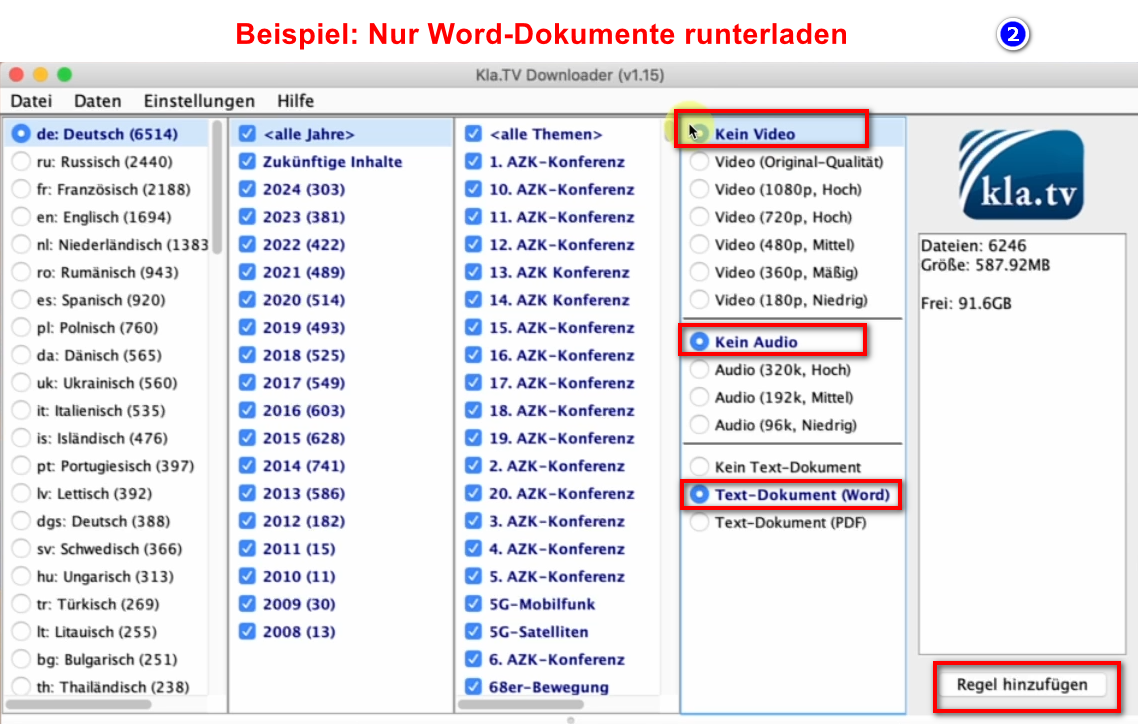
    - <span style="background-color: rgb(251, 238, 184);">یہاں ایک مثال ہے اگر آپ ایک نیا اصول بنانا چاہتے ہیں، مثال کے طور پر، صرف ورڈ فائلز۔ پھر ویڈیو/آڈیو کو غیر فعال کریں، مطلوبہ سال منتخب کریں اور اصول شامل کریں۔</span>  
        [![grafik.png](https://wiki.kla.tv/uploads/images/gallery/2024-11/scaled-1680-/MyrlhWDMHW4eBhyZ-grafik.png)](https://wiki.kla.tv/uploads/images/gallery/2024-11/MyrlhWDMHW4eBhyZ-grafik.png)
- <span style="background-color: rgb(251, 238, 184);">پروگراموں کو بند کیا جا سکتا ہے اور یہ پس منظر میں لوڈ ہوتا رہتا ہے</span>۔
- **<span style="background-color: rgb(251, 238, 184);">❹ </span>**<span style="background-color: rgb(251, 238, 184);">**ہیڈر** میں آپ پروگرام کو دوبارہ کھول سکتے ہیں۔</span>  
      
    [![image.png](https://wiki.kla.tv/uploads/images/gallery/2024-11/scaled-1680-/UruJZRnksnPBNcI5-image.png)](https://wiki.kla.tv/uploads/images/gallery/2024-11/UruJZRnksnPBNcI5-image.png)

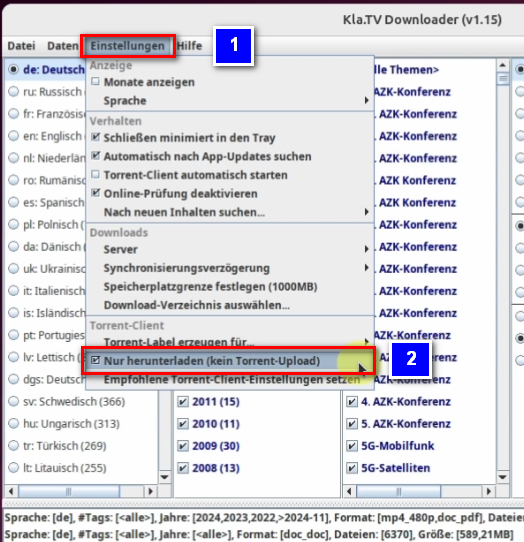
<p class="callout danger">اگر آپ اپ لوڈ کی پیشکش نہیں کرنا چاہتے تو آپ درج ذیل باکس کو چیک کر سکتے ہیں۔</p>

- <span style="background-color: rgb(251, 238, 184);">Kla.TV ڈاؤنلوڈر پر جائیں۔ "ترتیبات" ٹیب کے تحت ❶ اب آپ باکس کو نشان زد کر سکتے ہیں: "صرف ڈاؤن لوڈ کریں، کوئی ٹورینٹ اپ لوڈ نہیں</span>" ❷

[![image.png](https://wiki.kla.tv/uploads/images/gallery/2024-11/scaled-1680-/xzxqAu5lwevSgcUN-image.png)](https://wiki.kla.tv/uploads/images/gallery/2024-11/xzxqAu5lwevSgcUN-image.png)

#### **<span style="background-color: rgb(241, 196, 15);">5.1 سسٹم کی اطلاع کو بند کریں:</span>**

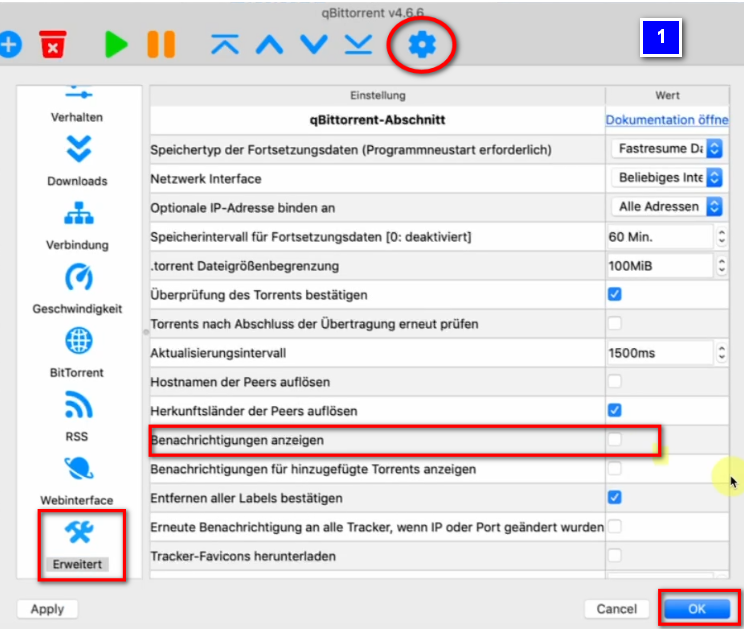
- <span style="background-color: rgb(251, 238, 184);">ہر ڈاؤن لوڈ کردہ ویڈیو کے لیے پاپ اپ پیغام کو ظاہر ہونے سے روکنے کے لیے</span>**<span style="background-color: rgb(251, 238, 184);"> → qBittorrent → Gear → Advanced → Notifications دکھائیں → Disable → OK </span>**<span style="background-color: rgb(251, 238, 184);">پر جائیں</span>  
      
    [![image.png](https://wiki.kla.tv/uploads/images/gallery/2024-11/scaled-1680-/vnYOCBGCZDg63nhu-image.png)](https://wiki.kla.tv/uploads/images/gallery/2024-11/vnYOCBGCZDg63nhu-image.png)

### <span style="background-color: rgb(241, 196, 15);">**6. تجویز: پاور آپشنز سیٹ کریں تاکہ کمپیوٹر خود بخود بند نہ ہو جائے:**</span>

<p class="callout info">اس پروگرام میں آسانی سے کئی دن لگ سکتے ہیں جب تک کہ سب کچھ مطابقت پذیر نہ ہو جائے۔ اس عمل کو تیز کرنے کے لیے، پاور سیونگ موڈ کو آف کرنے کی سفارش کی جاتی ہے۔</p>

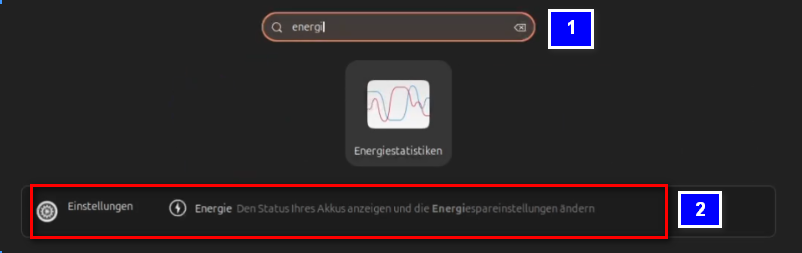
- <span style="background-color: rgb(251, 238, 184);">ایسا کرنے کے لیے، اپنے پی سی پر ❶ پاور سیٹنگز کھولیں۔ <span style="background-color: rgb(251, 238, 184);"><span style="background-color: rgb(251, 238, 184);"><span style="background-color: rgb(251, 238, 184);"><span lang="DE"><span lang="EN-US">*❷*</span></span></span></span></span></span>

[![image.png](https://wiki.kla.tv/uploads/images/gallery/2024-11/scaled-1680-/zxB0f4nBuYDGphI1-image.png)](https://wiki.kla.tv/uploads/images/gallery/2024-11/zxB0f4nBuYDGphI1-image.png)

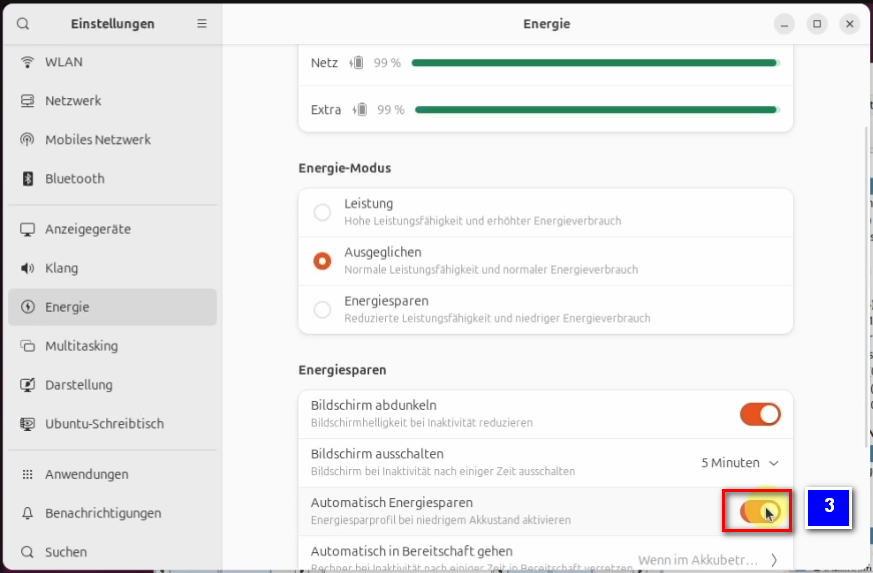
- <span style="background-color: rgb(251, 238, 184);">وہاں اب آپ سوئچ "خودکار توانائی کی بچت" ❸ کو آف پر سیٹ کرتے ہیں، تاکہ یہ خاکستری ہو جائے۔</span>

[![image.png](https://wiki.kla.tv/uploads/images/gallery/2024-11/scaled-1680-/AzEJbaL4glY3rLhP-image.png)](https://wiki.kla.tv/uploads/images/gallery/2024-11/AzEJbaL4glY3rLhP-image.png)

### <span style="background-color: rgb(241, 196, 15);">**7. اپ ڈیٹ انسٹال کریں:**</span>

- **<span style="background-color: rgb(251, 238, 184);">وقتاً فوقتاً Kla.TV ڈاؤنلوڈر کو آپٹمائز کیا جاتا ہے اور آپ کو اپ ڈیٹ انسٹال کرنا چاہیے۔ یہ اس طرح کام کرتا ہے:</span>**
- <span style="background-color: rgb(251, 238, 184);">Kla.TV ڈاؤنلوڈر کھولیں۔</span>
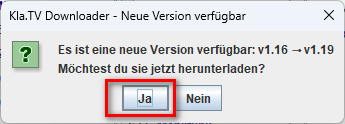
- <span style="background-color: rgb(251, 238, 184);">یہ پیغام ظاہر ہوتا ہے: (اگر نہیں، تو Kla.TV ڈاؤنلوڈر پر جائیں → مدد → اپ ڈیٹس کے لیے چیک کریں</span>  
    [![grafik.png](https://wiki.kla.tv/uploads/images/gallery/2024-12/scaled-1680-/CPxIwgY3Aw6GYURU-grafik.png)](https://wiki.kla.tv/uploads/images/gallery/2024-12/CPxIwgY3Aw6GYURU-grafik.png)
    
    [![grafik.png](https://wiki.kla.tv/uploads/images/gallery/2024-12/scaled-1680-/YaiCj1fp8YsCOMGW-grafik.png)](https://wiki.kla.tv/uploads/images/gallery/2024-12/YaiCj1fp8YsCOMGW-grafik.png)
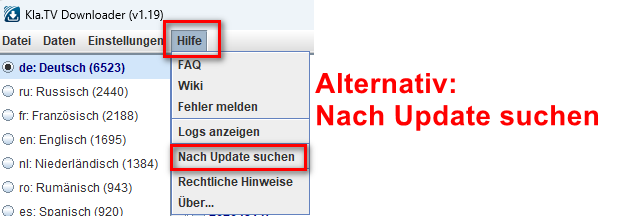
- <span style="background-color: rgb(251, 238, 184);">انٹرنیٹ کھلتا ہے، نیچے "اثاثے" تک سکرول کریں</span>  
    
    - - <span style="background-color: rgb(251, 238, 184);">→ ❹ "Kla.TV.Downloader-\*.\*\*.tar.gz" پر کلک کریں۔</span>
        - <span style="background-color: rgb(251, 238, 184);">❺ ڈاؤن لوڈ فولڈر کھولیں</span>۔
        - <span style="background-color: rgb(251, 238, 184);">فائل کو اپنے ڈیسک ٹاپ پر ان زپ کریں ❻</span>
        
        [![image.png](https://wiki.kla.tv/uploads/images/gallery/2024-11/scaled-1680-/qSErpIgwXlzwbwW8-image.png)](https://wiki.kla.tv/uploads/images/gallery/2024-11/qSErpIgwXlzwbwW8-image.png)[![image.png](https://wiki.kla.tv/uploads/images/gallery/2024-11/scaled-1680-/TlW6Qfw6MuE7VKYG-image.png)](https://wiki.kla.tv/uploads/images/gallery/2024-11/TlW6Qfw6MuE7VKYG-image.png)

        
        [![image.png](https://wiki.kla.tv/uploads/images/gallery/2024-11/scaled-1680-/JH6Ob0TgsrkaGS7N-image.png)](https://wiki.kla.tv/uploads/images/gallery/2024-11/JH6Ob0TgsrkaGS7N-image.png)

- <span style="background-color: rgb(251, 238, 184);">نکالے گئے فولڈر میں جائیں اور فائل پر دائیں کلک کریں: **"start-downloader-linux.sh"** ❹</span>
- <span style="background-color: rgb(251, 238, 184);">پراپرٹیز ❺ کے تحت چیک کریں کہ آیا **"پروگرام کے طور پر قابل عمل"** ❻ کا سوئچ ایکٹیویٹ ہے، تب ہی آپ فائل چلا سکتے ہیں</span>۔

[![image.png](https://wiki.kla.tv/uploads/images/gallery/2024-11/scaled-1680-/kJCMidObyli2Jhlh-image.png)](https://wiki.kla.tv/uploads/images/gallery/2024-11/kJCMidObyli2Jhlh-image.png)

[![image.png](https://wiki.kla.tv/uploads/images/gallery/2024-11/scaled-1680-/kZboiz14dfxwRP5N-image.png)](https://wiki.kla.tv/uploads/images/gallery/2024-11/kZboiz14dfxwRP5N-image.png) [![image.png](https://wiki.kla.tv/uploads/images/gallery/2024-11/scaled-1680-/EgEhKCmtxLZ0IDvt-image.png)](https://wiki.kla.tv/uploads/images/gallery/2024-11/EgEhKCmtxLZ0IDvt-image.png)
- <span style="background-color: rgb(251, 238, 184);">فائل پر رائٹ کلک کرکے اور **"Run as application"** کے آپشن پر کلک کرکے❼ اب فائل کو چلائیں۔</span>

[![image.png](https://wiki.kla.tv/uploads/images/gallery/2024-11/scaled-1680-/Oo8pi4NnoNHMGqiY-image.png)](https://wiki.kla.tv/uploads/images/gallery/2024-11/Oo8pi4NnoNHMGqiY-image.png)

- <span style="background-color: rgb(251, 238, 184);">پرانے ورژن کو حذف کریں اور موجودہ Kla.TV ڈاؤنلوڈر کو دوبارہ کھولیں اور آپٹمائزڈ ورژن سے لطف اٹھائیں۔ 😊</span>

##### دوسرے مضامین جن میں آپ کی دلچسپی ہو سکتی ہے:  
  
[**Gesichertes Archiv durchsuchen**](https://wiki.kla.tv/books/klatv-sichern/page/gesichertes-archiv-durchsuchen)