Kla.TV ڈاؤنلوڈر پروگرام (P2P)
- ونڈوز: "Kla.TV ڈاؤنلوڈر" کی تنصیب اور استعمال
- میک: "Kla.TV ڈاؤنلوڈر" کی تنصیب اور استعمال
- LINUX: "Kla.TV ڈاؤنلوڈر" کی تنصیب اور استعمال
- اس محفوظ شدہ آرکائیو کو تلاش کریں۔
- Kla.TV ڈاؤنلوڈر - v1.29 یا اس سے زیادہ پر اپ ڈیٹ کریں۔
ونڈوز: "Kla.TV ڈاؤنلوڈر" کی تنصیب اور استعمال
اس مضمون میں آپ کیا سیکھیں گے؟
آپ Windows پر Kla.TV ڈاؤنلوڈر کو انسٹال کرنے کا طریقہ سیکھیں گے۔ Kla.TV ڈاؤنلوڈر خود بخود آپ کے آرکائیو کو اپ ٹو ڈیٹ رکھتا ہے۔ ایک ہی وقت میں، آپ اپنے ویڈیو کنکشن کا استعمال کرتے ہوئے دوسرے صارفین کے لیے اپ لوڈ دستیاب کر سکتے ہیں۔ یہ شروع ہو رہا ہے:
یہ گائیڈ ونڈوز 10 اور اس سے زیادہ کے لیے ہے۔ کیا آپ کے پاس اب بھی ونڈوز 7 ہے؟ اس گائیڈ کے بالکل نیچے آپ کو ونڈوز 7 کے لیے ہدایات ملیں گی۔
ویڈیو ٹیوٹوریل: (8 منٹ)
ہم تحریری ہدایات کو بہتر طور پر سمجھنے کے لیے پہلے ویڈیو دیکھنے کا مشورہ دیتے ہیں۔
تحریری ہدایات:
1. بنیادی باتیں:
- Kla.TV ڈاؤنلوڈر اور سرور تک رسائی (فائل زیلا کے ذریعے) کے ذریعے ڈاؤن لوڈ کرنے میں کیا فرق ہے؟
- آپ سرور تک رسائی کے ذریعے فائل زیلا کے ساتھ ایک بار آرکائیو ڈاؤن لوڈ کرتے ہیں اور پھر آپ کو اسے "ہاتھ سے" اپ ٹو ڈیٹ رکھنا ہوگا اور تازہ ترین نشریات کو بار بار ڈاؤن لوڈ کرنا ہوگا۔
- ڈاؤنلوڈر پروگرام کا استعمال کرتے ہوئے، آپ اپنے آرکائیو کو خود بخود اپ ٹو ڈیٹ رکھ سکتے ہیں اور اسے سرور کے ڈیٹا کے ساتھ ہم آہنگ کر سکتے ہیں۔ آپ اسے ایک بار سیٹ کریں گے اور یہ خود بخود اپ ٹو ڈیٹ رہے گا۔ اس کے علاوہ، آپ اپنے ویڈیو کنکشن سے ویڈیوز کو دوسرے "صارفین" کو اپ لوڈ کرنے کے لیے بھی دستیاب کر سکتے ہیں۔
- ایسا کرنے کے لیے آپ کو دو پروگرام دوبارہ انسٹال کرنے ہوں گے۔ 1. Kla.TV ڈاؤنلوڈر اور 2. qBittorrent۔ یہاں ہدایات ہیں:
2. Kla.TV ڈاؤنلوڈر کی تنصیب:
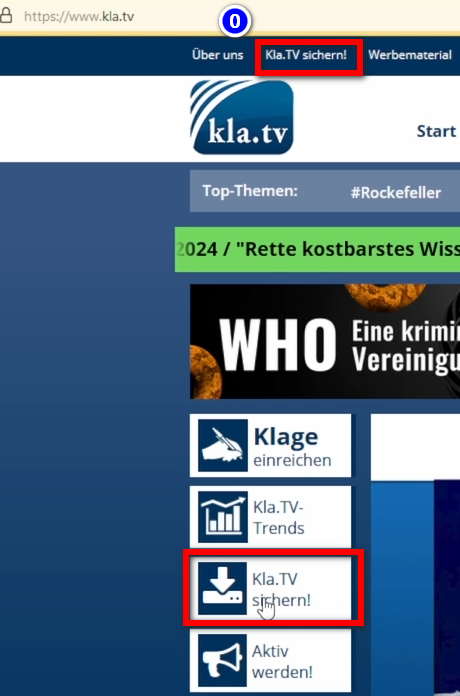
- صفحہ پر جائیں۔ kla.tv/sichern (0)

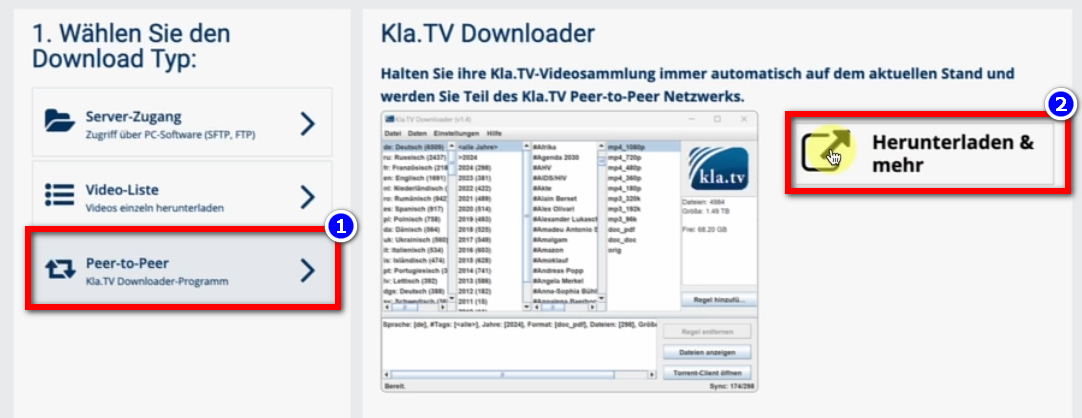
- ڈاؤن لوڈ کی قسم پر جائیں۔ ❶ "Peer-to-Peer" → ❷ "Herunterladen & mehr"

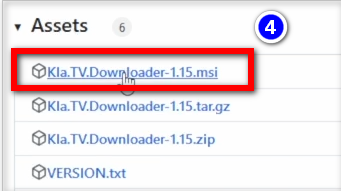
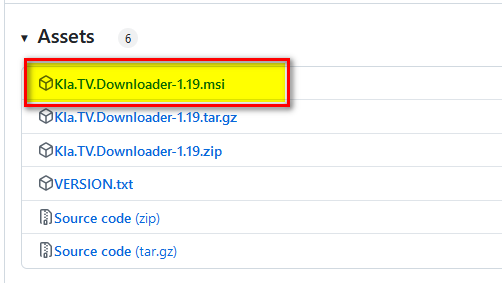
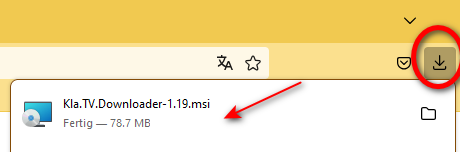
- پر کلک کریں۔ ❸ Kla-TV-Downloader → "اثاثے" پر کلک کرکے تازہ ترین پروگرام (ہمیشہ سب سے اوپر) ڈاؤن لوڈ کریں۔→ ❹ "Kla.TV.Downloader-*.**msi" پر کلک کریں


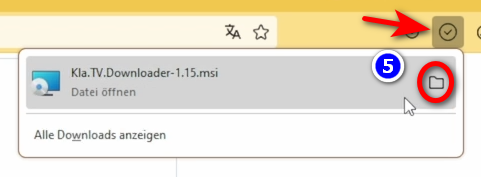
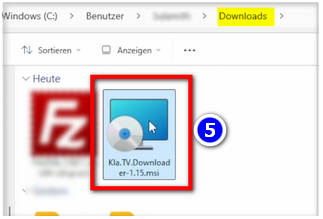
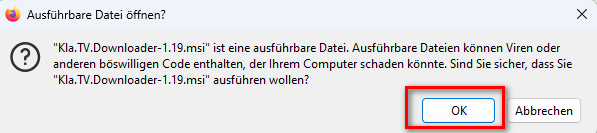
- ❺ایک ڈبل کلک کے ساتھ پروگرام کھولیں


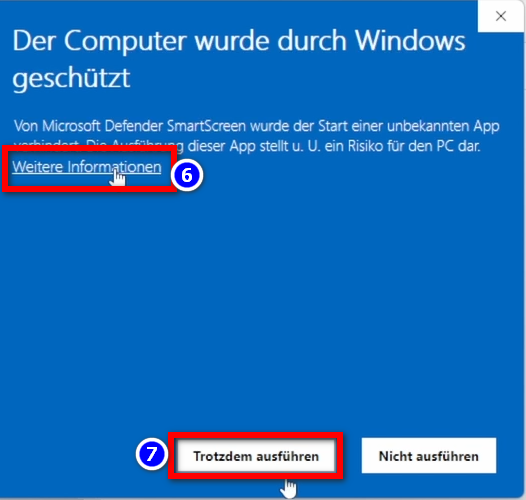
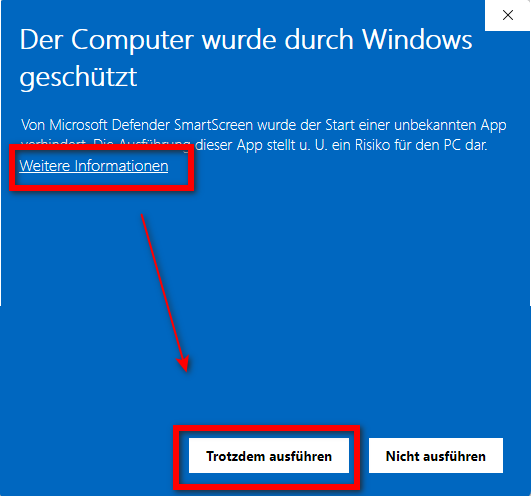
- ایک انتباہی پیغام ظاہر ہوتا ہے → ❻ "مزید معلومات" پر کلک کریں → پھر ❼ "ویسے بھی چلائیں" پر کلک کریں۔

ایک نوٹس: کچھ صورتوں میں، ونڈوز kla.tv ڈاؤنلوڈر کو وائرس/ٹروجن پیغام (جیسے Wacatac.B!ml) کے ساتھ انسٹال یا شروع کرنے سے انکار کر دیتا ہے، بغیر کسی استثناء کے۔ چونکہ مائیکروسافٹ تیزی سے ونڈوز سسٹم پر زیادہ کنٹرول کا دعویٰ کر رہا ہے، اس لیے ہم https://anti-control.info/ پر دی گئی ہدایات کا استعمال کرتے ہوئے اپنے کمپیوٹر کو اس خطرے سے آزاد کرنے کی تجویز کرتے ہیں!

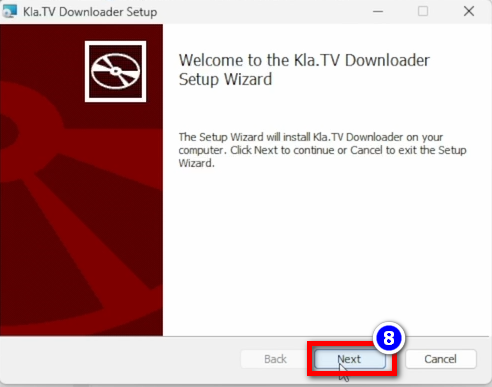
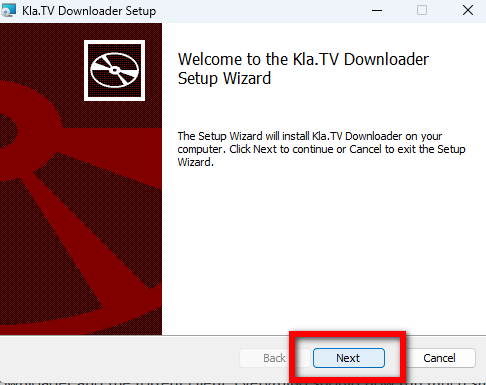
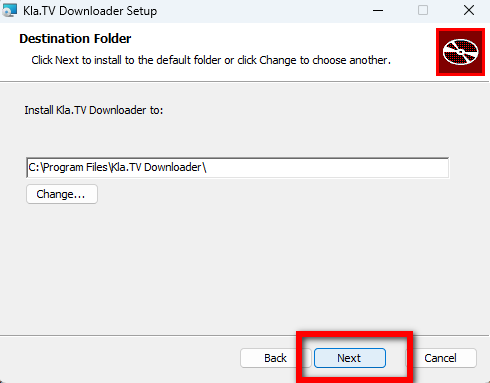
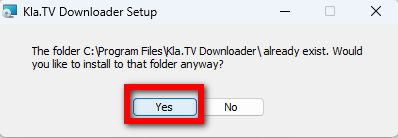
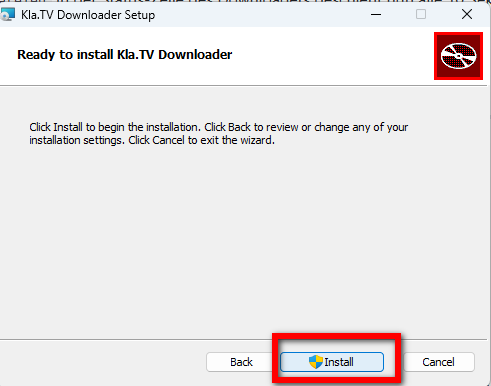
- انسٹالیشن ونڈو کھلتی ہے: پر جائیں۔ ❽ Next → Next → Install → Finish → پروگرام مکمل طور پر انسٹال ہے

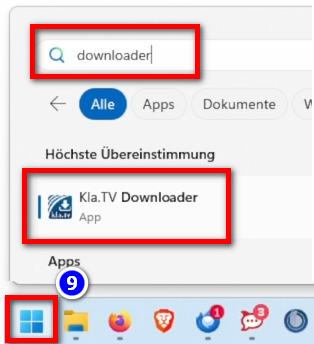
- اسے ❾ "Windows" → سرچ فیلڈ کے تحت کھولیں: ڈاؤنلوڈر → Kla.TV ڈاؤنلوڈر

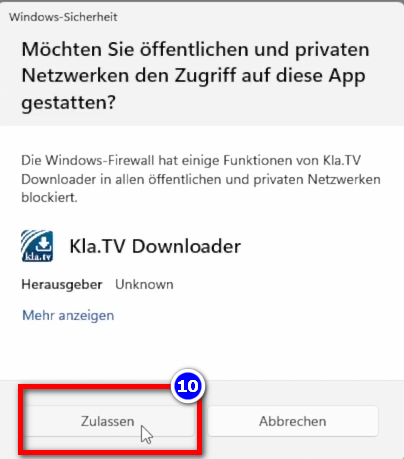
- انتباہ: ❿ اجازت دیں۔

3. Kla.TV ڈاؤنلوڈر ترتیب دیں:
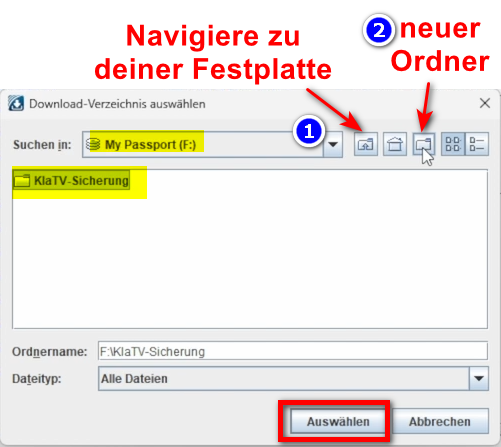
- کھلے ہوئے پروگرام میں ایک ونڈو نمودار ہوتی ہے۔ ❶ واضح کریں کہ ڈاؤن لوڈ کی گئی فائلوں کو کہاں محفوظ کیا جانا چاہیے (ترجیحی طور پر ایک بیرونی ہارڈ ڈرائیو) → "Kla.TV-" نام کے ساتھ ❷ نیا فولڈر بنائیں۔

- پیغام ظاہر ہوتا ہے، دبائیں ❸ "اجازت دیں"

- ٹپ:ٹپ: اگر آپ بعد میں ہارڈ ڈسک اسٹوریج کی جگہ کو تبدیل کرنا چاہتے ہیں، تو Kla.TV ڈاؤنلوڈر پروگرام میں مینو بار "ترتیبات" → "ڈاؤن لوڈ ڈائریکٹری منتخب کریں" پر جائیں۔
4. qBittorrent (ٹورینٹ کلائنٹ):
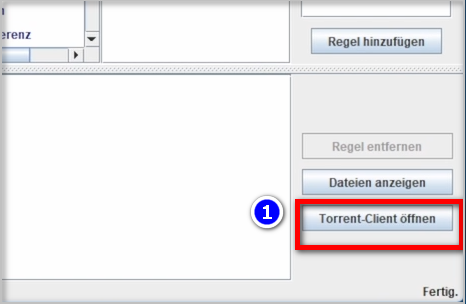
- Kla.TV ڈاؤنلوڈر پروگرام میں، ❶ "اوپن ٹورینٹ کلائنٹ" پر کلک کریں اور ٹورینٹ کلائنٹ کھل جائے گا (Torrent کلائنٹ ہر چیز کا نفاذ کرنے کی طاقت ہے جسے آپ Kla.TV ڈاؤنلوڈر میں داخل کرتے ہیں)۔

- ❷ مینو بار میں آپ کو دو پروگراموں کے لیے دو آئیکون نظر آئیں گے۔ یہاں تک کہ اگر پروگرام بند ہیں، وہ پس منظر میں فعال ہیں (اگر آپ کو شبیہیں نظر آتی ہیں)۔ اگر نہیں تو پروگرام کو دوبارہ کھولیں۔

- (ٹپ: آپ ماؤس کے بٹن کو دبائے رکھتے ہوئے دوسرے آئیکنز کے ساتھ ٹرے مینو بار میں دو آئیکنز کو نیچے گھسیٹ سکتے ہیں۔ اس طرح آپ ہمیشہ دیکھ سکتے ہیں کہ پروگرام چل رہے ہیں۔)
- آپ اوپر دی گئی ویڈیو میں ٹورینٹ کلائنٹ انٹرفیس کی مزید وضاحتیں تلاش کر سکتے ہیں (لیکن آپ کو وہاں کچھ خاص ترتیب دینے کی ضرورت نہیں ہے)۔
5. مطابقت پذیری:
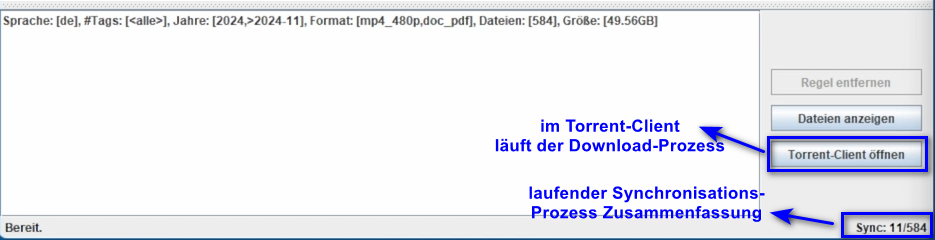
Kla.TV ڈاؤنلوڈر مطابقت پذیری کے اصولوں کو شامل کرتا ہے اور انہیں qBittorrent پر بھیجتا ہے، جو پھر پروگراموں کو ڈاؤن لوڈ کرتا ہے اور انہیں ہمیشہ اپ ٹو ڈیٹ رکھتا ہے۔ اس کا مطلب ہے: Kla.TV ڈاؤنلوڈر صرف اس بات کی وضاحت کرتا ہے کہ کس طرح اور کیا ڈاؤن لوڈ کیا جانا چاہیے، جبکہ qBittorrent ڈاؤن لوڈ کرنے کا کام سنبھالتا ہے۔
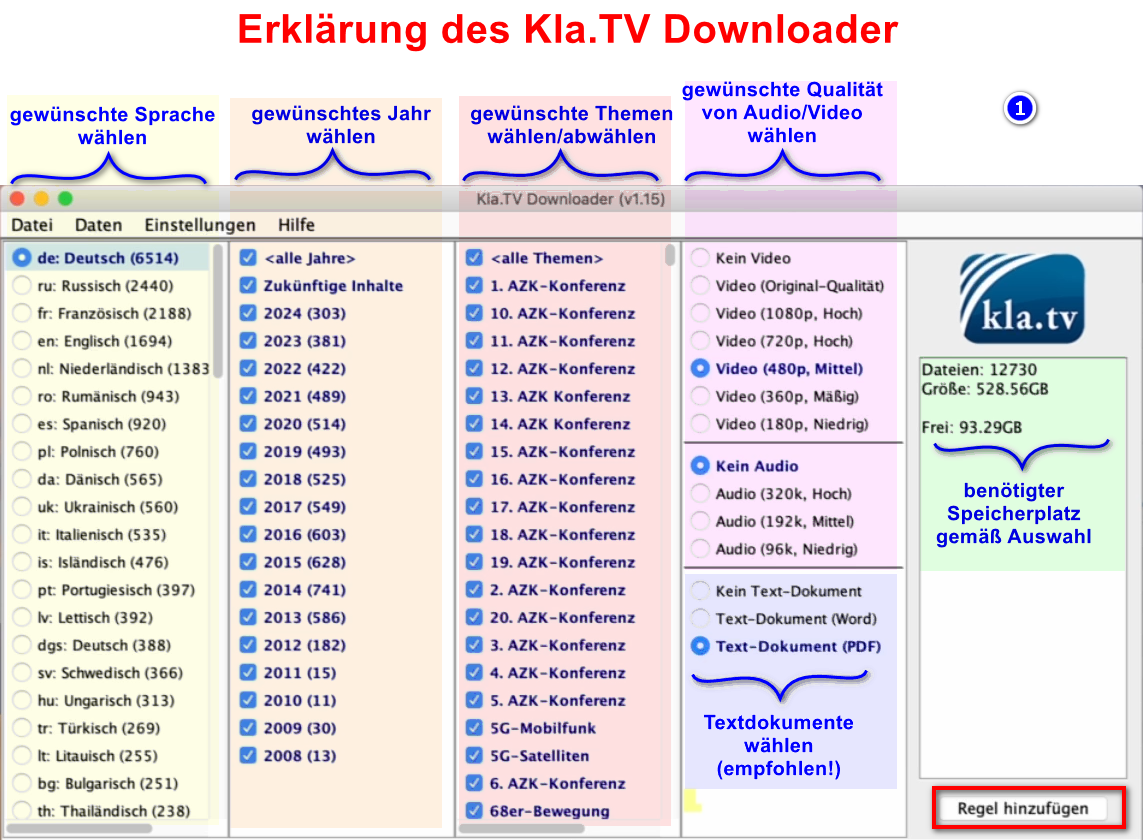
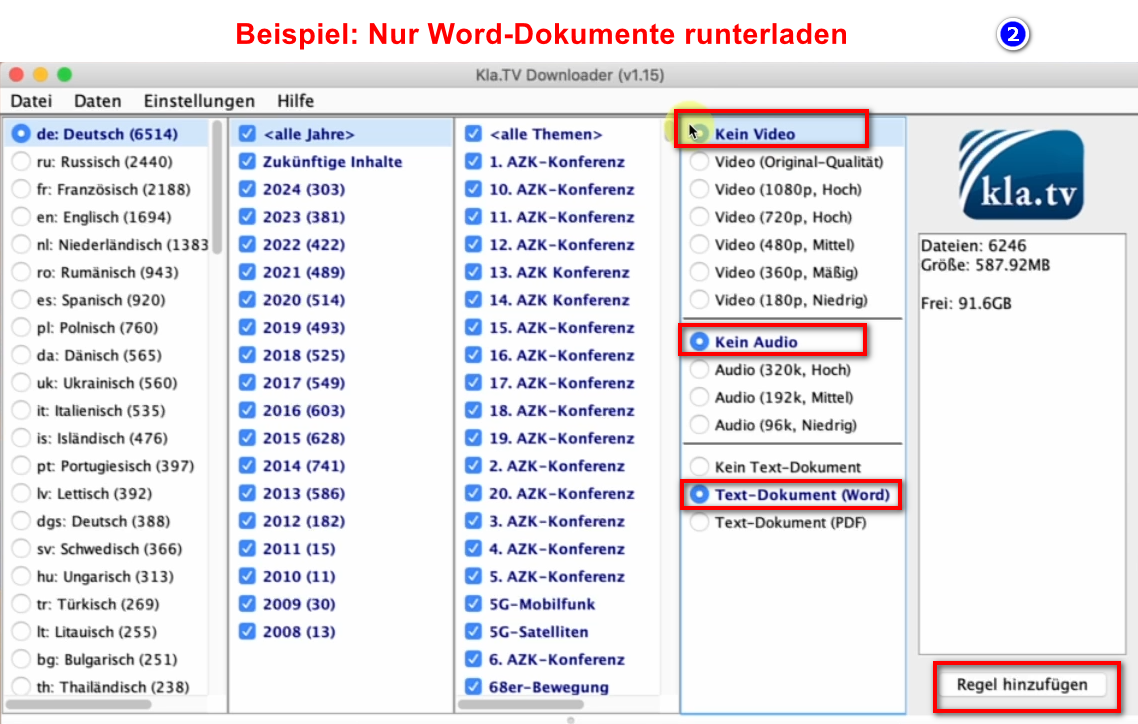
- kla.TV ڈاؤنلوڈر کھولیں → اپنے ❶ مطلوبہ اصول منتخب کریں۔ (تصویر میں وضاحتیں دیکھیں)


- اگر آپ متعدد خصوصیات کو منتخب کرنا چاہتے ہیں، تو آپ کو کئی بار "ایک اصول شامل کریں" کرنا ہوگا۔ اس کے بعد یہ درخواست ٹورینٹ کلائنٹ کو بھیجی جاتی ہے اور وہاں سے ڈاؤن لوڈ کی جاتی ہے۔
- یہاں ایک ❷ ہے۔
مثال کے طور پر، اگر آپ ایک نیا اصول بنانا چاہتے ہیں، مثال کے طور پر، صرف ورڈ فائلز۔ پھر ویڈیو اور آڈیو کو غیر فعال کریں، مطلوبہ سال منتخب کریں اور اصول شامل کریں۔ (ویڈیو میں آڈیو بھی شامل ہے؛)
- یہاں ایک ❷ ہے۔
- پروگراموں کو بند کیا جا سکتا ہے اور یہ پس منظر میں لوڈ ہوتا رہتا ہے۔
5.1 اگر ڈاؤن لوڈ شروع نہ ہوں اور مطابقت پذیری کام نہ کرے تو کیا ہوگا؟
اگر ٹورینٹ کلائنٹ QBittorrent میں ڈاؤن لوڈ شروع نہیں ہوتے ہیں، تو Kla.TV ڈاؤنلوڈر اور ٹورینٹ کلائنٹ کے درمیان ہم آہنگی میں مسئلہ ہو سکتا ہے۔ مسئلہ حل کرنے کے لیے، براہ کرم اگلی ہدایات پر عمل کریں۔
- Kla.TV ڈاؤنلوڈر مینو میں ❶ سیٹنگز کو منتخب کریں اور پھر نیچے والے آپشن پر کلک کریں ❷ تجویز کردہ ٹورینٹ کلائنٹ سیٹنگز سیٹ کریں۔
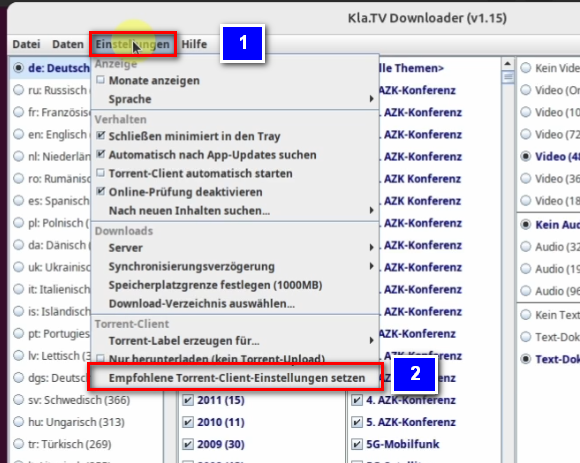
- درج ذیل پیغام Kla.TV ڈاؤنلوڈر ونڈو کے نیچے بائیں کونے میں ظاہر ہونا چاہیے:

6. اپ لوڈ کو دوسرے لوگوں کے لیے دستیاب کرائیں:
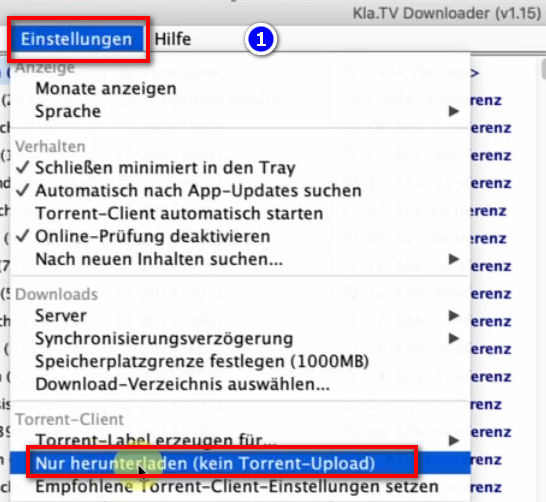
- پہلے سے طے شدہ طور پر، qBittorrent آپ کی ڈاؤن لوڈ کردہ تمام فائلوں کو دوسرے لوگوں کے لیے دستیاب بناتا ہے۔ اگر آپ کسی بھی وجہ سے یہ نہیں چاہتے ہیں، تو آپ اسے غیر فعال کر سکتے ہیں:
- کھولیں ❶ qBittorrent → ترتیبات → صرف ڈاؤن لوڈ کریں (کوئی ٹورینٹ اپ لوڈ نہیں)

7. تجویز: پاور آپشنز سیٹ کریں تاکہ کمپیوٹر خود بخود بند نہ ہو جائے:
اس پروگرام میں آسانی سے کئی دن لگ سکتے ہیں جب تک کہ سب کچھ مطابقت پذیر نہ ہو جائے۔ اس عمل کو تیز کرنے کے لیے، پاور سیونگ موڈ کو آف کرنے کی سفارش کی جاتی ہے۔
- اگر کمپیوٹر دوبارہ شروع ہوتا ہے، تو آپ کو ایپلیکیشن کو دوبارہ شروع کرنا پڑے گا (ہدایات پوائنٹ 8 دیکھیں)
- پاور آپشنز کو تبدیل کریں تاکہ کمپیوٹر بند نہ ہو: ونڈوز آئیکن → سرچ فیلڈ: پاور پلان → ❶ پاور پلان میں ترمیم کریں → ❷ بعد میں سوئیں: کبھی نہیں → تبدیلیاں محفوظ کریں


آپ "ایڈوانسڈ پاور سیٹنگز" میں ہائبرنیشن کو بھی غیر فعال کرنا چاہتے ہیں:
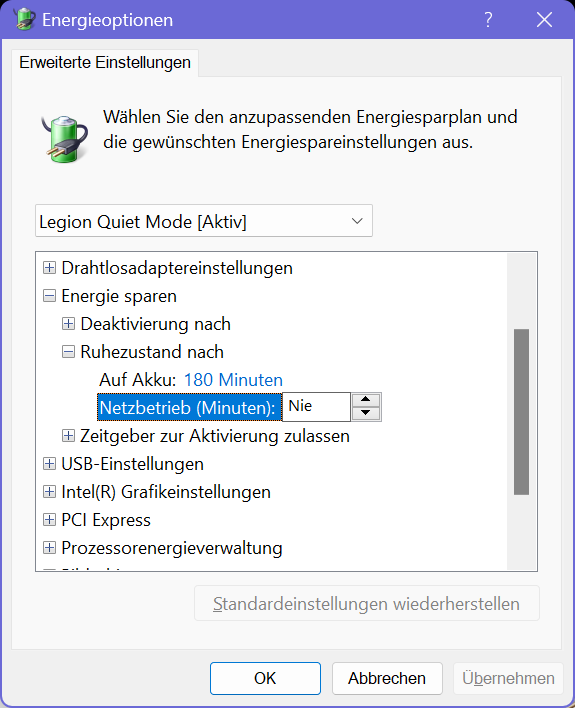
- تمام فائلوں کو ڈاؤن لوڈ ہونے تک کمپیوٹر کو چلنے دیں۔
8. کمپیوٹر کو دوبارہ شروع کرنے کے بعد پروگرام کو دوبارہ شروع کریں / محفوظ شدہ دستاویزات کو تازہ ترین رکھیں:
- جب آپ اپنے کمپیوٹر کو دوبارہ شروع کرتے ہیں، تو آپ کے ڈاؤن لوڈ پروگرام بند ہو جائیں گے۔ ڈاؤن لوڈ کے عمل کو جاری رکھنے کے لیے، آپ کو ❶ Kla.TV ڈاؤنلوڈر کو دوبارہ کھولنا چاہیے۔ (ڈیسک ٹاپ پر پروگرام کا شارٹ کٹ)۔ اس کے بعد ڈاؤن لوڈ کا عمل خود بخود جاری رہے گا۔

- یقینی بنائیں کہ آپ اس پروگرام کو وقتاً فوقتاً کھولتے رہتے ہیں تاکہ موجودہ پروگرام خود بخود آپ کی ہارڈ ڈرائیو پر ڈاؤن لوڈ ہو جائیں (آپ کو صرف اسے کھولنا ہے اور کچھ نہیں کرنا ہے)۔
9. اپ ڈیٹ انسٹال کریں:
- وقتاً فوقتاً Kla.TV ڈاؤنلوڈر کو آپٹمائز کیا جاتا ہے اور آپ کو اپ ڈیٹ انسٹال کرنا چاہیے۔ یہ اس طرح کام کرتا ہے:
- Kla.TV ڈاؤنلوڈر کھولیں۔
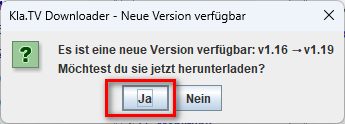
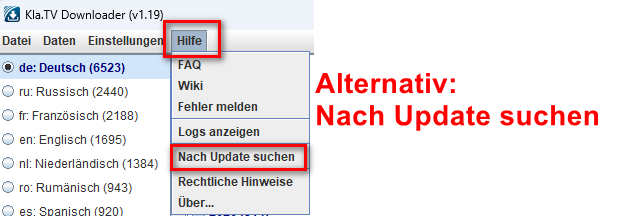
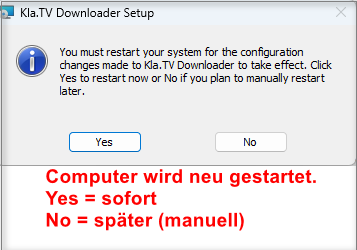
- یہ پیغام ظاہر ہوتا ہے: (اگر نہیں، تو Kla.TV ڈاؤنلوڈر پر جائیں → مدد → اپ ڈیٹس کے لیے چیک کریں


- انٹرنیٹ کھلتا ہے، نیچے "اثاثے" تک سکرول کریں → .msi فائل کو منتخب کریں:

- ڈاؤن لوڈ کردہ انسٹالیشن فائل پر کلک کریں:

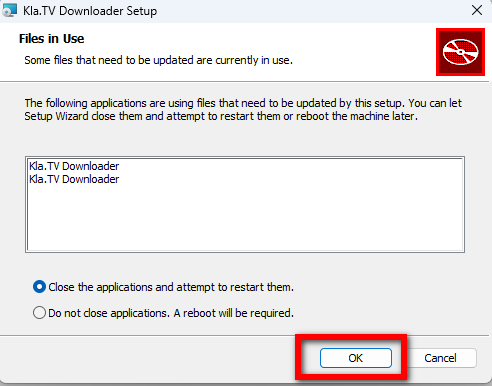
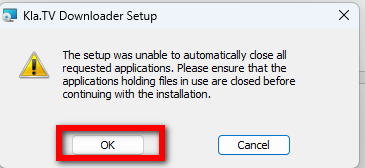
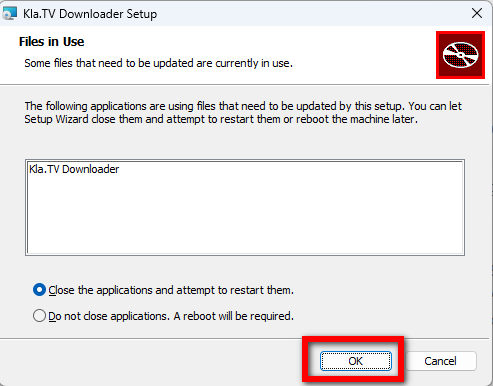
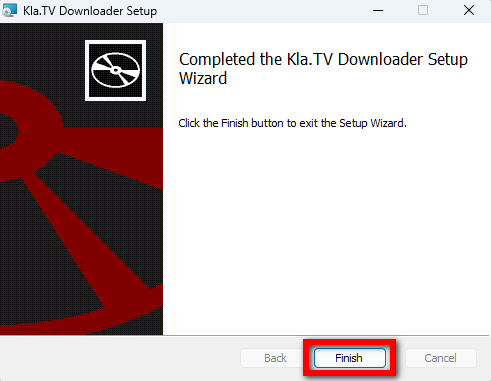
- ہدایات پر عمل کریں:


- Kla.TV ڈاؤنلوڈر کو دوبارہ کھولیں اور بہترین ورژن سے لطف اندوز ہوں۔ 😊
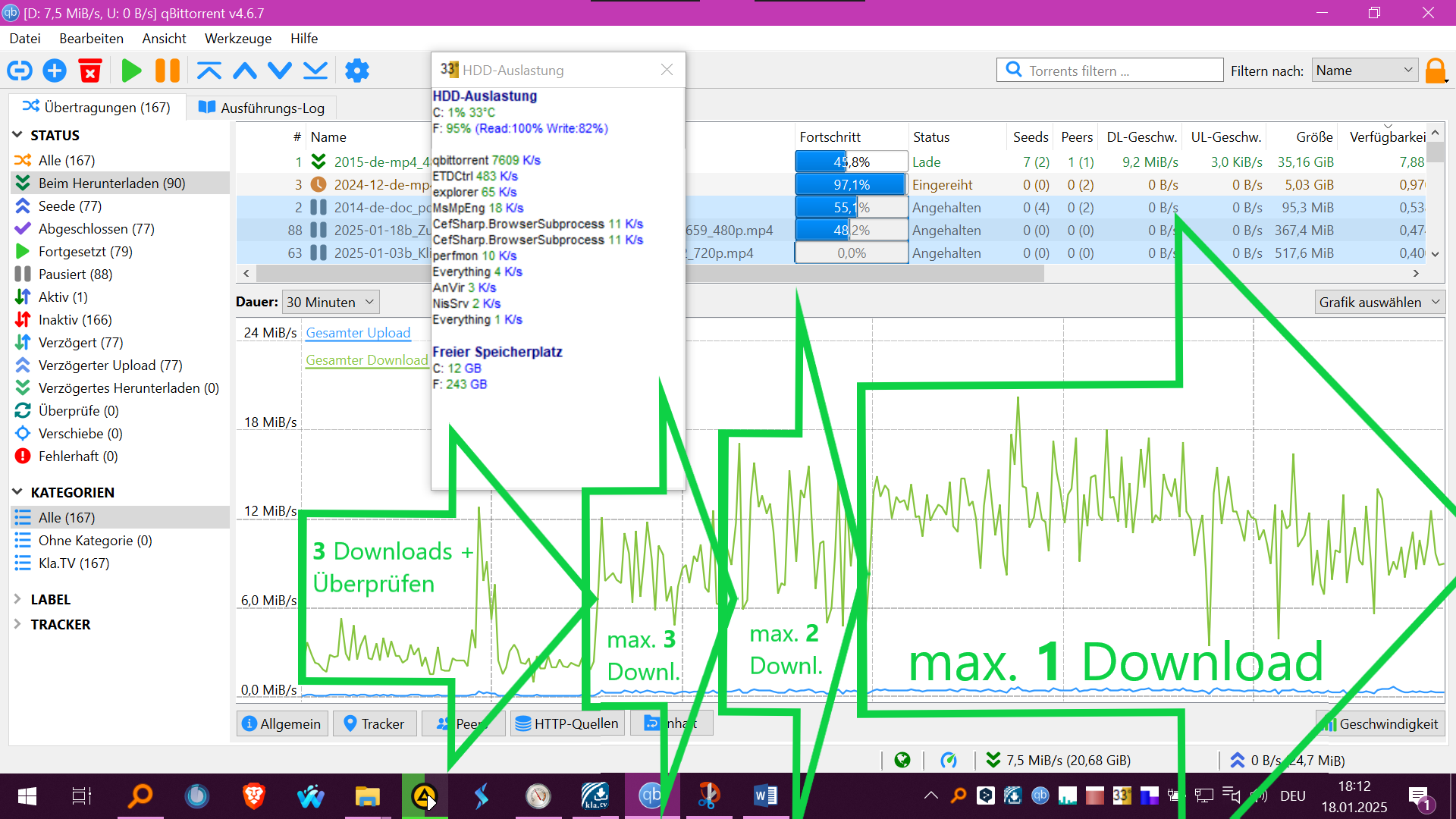
HDD ڈرائیوز (ہارڈ ڈرائیوز) کے لیے ٹپ:
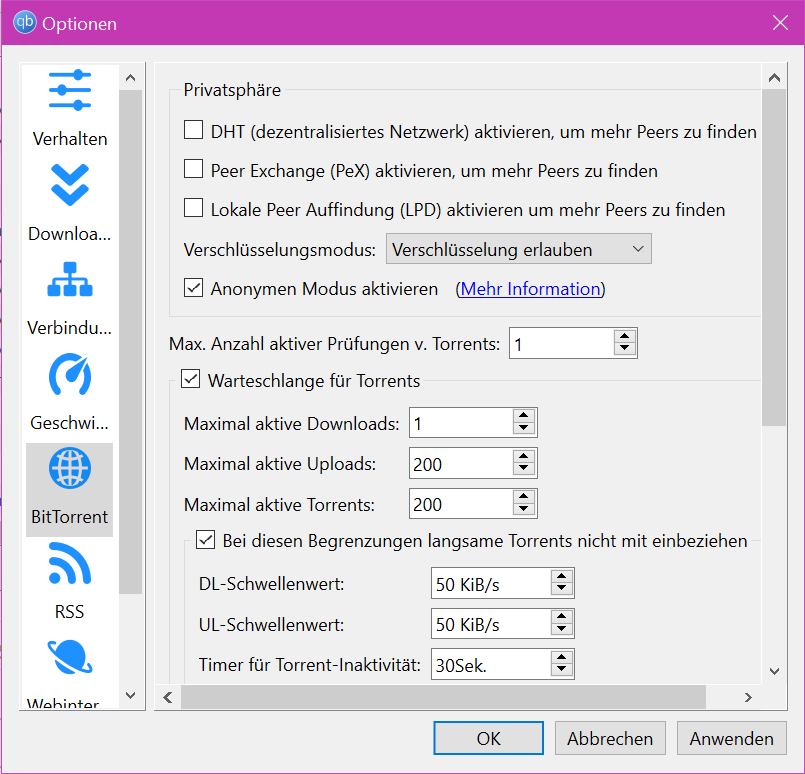
یہ ہو سکتا ہے کہ ڈاؤن لوڈز تیز ہوں اگر آپ صرف 1 ڈاؤن لوڈ کی اجازت دیتے ہیں:


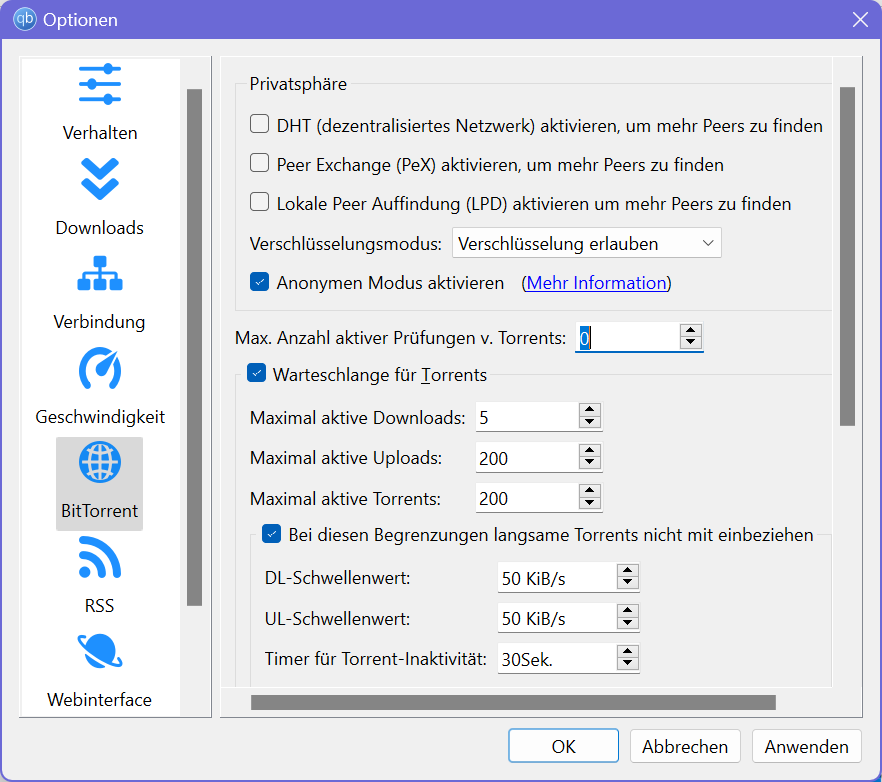
'ڈاؤن لوڈ دوبارہ شروع ہونے کے بعد، موجودہ فائلوں کی مکمل جانچ پڑتال کی گئی، جو HDD پر بھی دباؤ ڈال سکتی ہے۔ آپ اسے "فعال ٹورینٹ چیکس کی زیادہ سے زیادہ تعداد: 0" کا استعمال کرتے ہوئے دستی طور پر روک سکتے ہیں اور بعد میں جاری رکھ سکتے ہیں:


دوسرے مضامین جن میں آپ کی دلچسپی ہو سکتی ہے:
Gesichertes Archiv durchsuchen
ونڈوز 7 کے لیے ہدایات:
بنیادی طور پر، انسٹالیشن کا عمل وہی ہے جو ونڈوز 10 کے لیے ہے۔ بدقسمتی سے، انسٹالیشن اسکرپٹ میں شامل qBittorrent 5 اور اس سے زیادہ کے پورٹل ورژن پر عمل نہیں کیا جا سکتا اور اس سے متعلقہ غلطی کا پیغام دکھاتا ہے۔
آپ مندرجہ ذیل کے طور پر آگے بڑھ سکتے ہیں:
- اس لنک سے qBittorrent ورژن v4.4.5 ڈاؤن لوڈ کریں: https://sourceforge.net/projects/qbittorrent/files/qbittorrent-win32/qbittorrent-4.4.5/ اور پروگرام انسٹال کریں۔
- اس ہدایت کا استعمال کرتے ہوئے دستی طور پر qBittorrent کو ترتیب دیں: https://github.com/Kla-TV/downloader/wiki/Torrent%E2%80%90Client-manuell-einrichten
مشورہ: "Kla.TV ڈاؤنلوڈر" اور qBittorrent ایک ساتھ کیسے کام کرتے ہیں اس کا احساس حاصل کرنے کے لیے، لینکس یا MAC ہدایات دیکھیں۔ وہاں آپ کو مزید گہری بصیرتیں ملیں گی۔
میک: "Kla.TV ڈاؤنلوڈر" کی تنصیب اور استعمال
اس مضمون میں آپ کیا سیکھیں گے؟
آپ میک پر Kla.TV ڈاؤنلوڈر انسٹال کرنے کا طریقہ سیکھیں گے۔ Kla.TV ڈاؤنلوڈر خود بخود آپ کے آرکائیو کو اپ ٹو ڈیٹ رکھتا ہے۔ ایک ہی وقت میں، آپ اپنے ویڈیو کنکشن کا استعمال کرتے ہوئے دوسرے صارفین کے لیے اپ لوڈ دستیاب کر سکتے ہیں۔ چلیں:
ویڈیو ٹیوٹوریل: (13 منٹ)
ہم تحریری ہدایات کو بہتر طور پر سمجھنے کے لیے پہلے ویڈیو دیکھنے کا مشورہ دیتے ہیں۔
تحریری ہدایات:
1. بنیادی باتیں:
-
- Kla.TV ڈاؤنلوڈر اور سرور تک رسائی (فائل زیلا کے ذریعے) کے ذریعے ڈاؤن لوڈ کرنے میں کیا فرق ہے؟
آپ سرور تک رسائی کے ذریعے فائل زیلا کے ساتھ ایک بار آرکائیو ڈاؤن لوڈ کرتے ہیں اور پھر آپ کو اسے "ہاتھ سے" اپ ٹو ڈیٹ رکھنا ہوگا اور تازہ ترین نشریات کو بار بار ڈاؤن لوڈ کرنا ہوگا۔ - ڈاؤنلوڈر پروگرام کا استعمال کرتے ہوئے، آپ اپنے آرکائیو کو خود بخود اپ ٹو ڈیٹ رکھ سکتے ہیں اور اسے سرور کے ڈیٹا کے ساتھ ہم آہنگ کر سکتے ہیں۔ آپ اسے ایک بار سیٹ کریں گے اور یہ خود بخود اپ ٹو ڈیٹ رہے گا۔ اس کے علاوہ، آپ اپنے ویڈیو کنکشن سے ویڈیوز بھی دوسرے صارفین کو اپ لوڈ کرنے کے لیے دستیاب کر سکتے ہیں۔
- Kla.TV ڈاؤنلوڈر اور سرور تک رسائی (فائل زیلا کے ذریعے) کے ذریعے ڈاؤن لوڈ کرنے میں کیا فرق ہے؟
- ایسا کرنے کے لیے آپ کو دو پروگرام دوبارہ انسٹال کرنے ہوں گے۔ 1. Kla.TV ڈاؤنلوڈر اور 2. qBittorrent۔ یہاں ہدایات ہیں:
2. Kla.TV ڈاؤنلوڈر کی تنصیب:
- صفحہ kla.tv/sichern (0) پر جائیں
- ڈاؤن لوڈ کی قسم پر جائیں۔❶ "پیر ٹو پیئر" → ❷ "ڈاؤن لوڈ اور مزید"
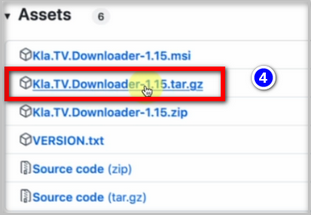
- ❸ Kla-TV-Downloader پر کلک کریں → "Asset" → ❹ "Kla.TV.Downloader-*.**.tar.gz" پر کلک کر کے تازہ ترین پروگرام (ہمیشہ سب سے اوپر) ڈاؤن لوڈ کریں۔


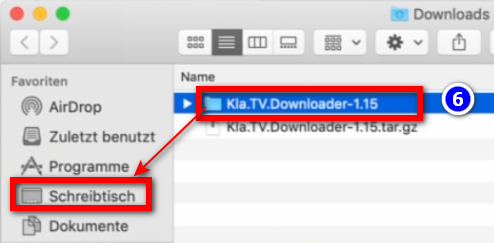
❺ پروگرام کھولیں اور ان زپ کریں → اسے گھسیٹیں جیسے ❻ ڈیسک ٹاپ پر


3. JAVA کی تنصیب (Kla.TV ڈاؤنلوڈر کے کام کرنے کے لیے):
- ویب سائٹ adoptium.net/ پر جائیں
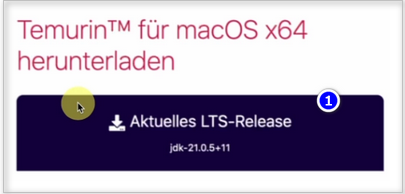
- یہاں آپ کو صحیح پروگرام مل جائے گا۔ ❶ "Aktuelles LTS-Release" آپ کے میک کے لیے۔ کلک کرکے اسے ڈاؤن لوڈ کریں۔

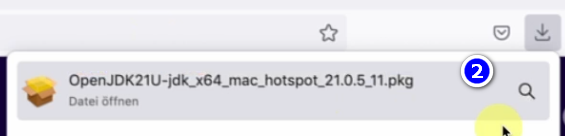
- ❷ پروگرام کو ڈبل کلک کرکے انسٹال کریں → جاری رکھیں → قبول کریں → جاری رکھیں → انسٹال کریں (اپنا میک صارف نام اور پاس
- ورڈ درج کریں) → سافٹ ویئر انسٹال کریں → بند کریں → کوڑے دان میں منتقل کریں (انسٹالیشن فائل)

4. سیکیورٹی کی ترتیبات اور ڈاؤنلوڈر ترتیب دیں:
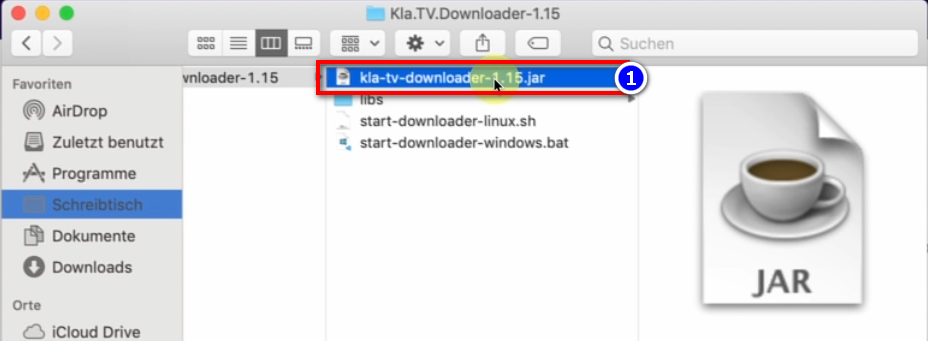
- اپنے ڈیسک ٹاپ پر Kla.TV-Downloader فولڈر میں جائیں اور کھولیں۔ ❶ kla-tv-downloader-.jar

- Klicke auf der ❷ Warnmeldung auf "OK"

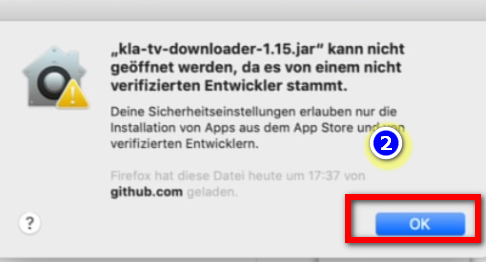
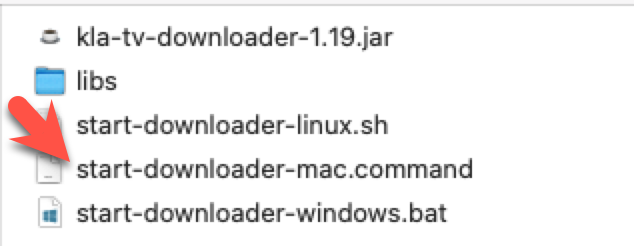
پرانے MAC ورژن، جیسے Mac OS 10.7، .jar فائل کو ڈبل کلک کرنے سے نہیں کھول سکتا۔ ایسا کرنے کے لیے "start-downloader-mac.command" فائل شروع کریں جو فولڈر میں بھی موجود ہے۔ فائل نہیں مل رہی؟ پھر نئی ریلیز ڈاؤن لوڈ کریں اور اسے دوبارہ کھولیں: https://github.com/Kla-TV/downloader/releases/۔ (فائل ہفتہ، 23 نومبر / 15:12 کو شامل کی گئی تھی)
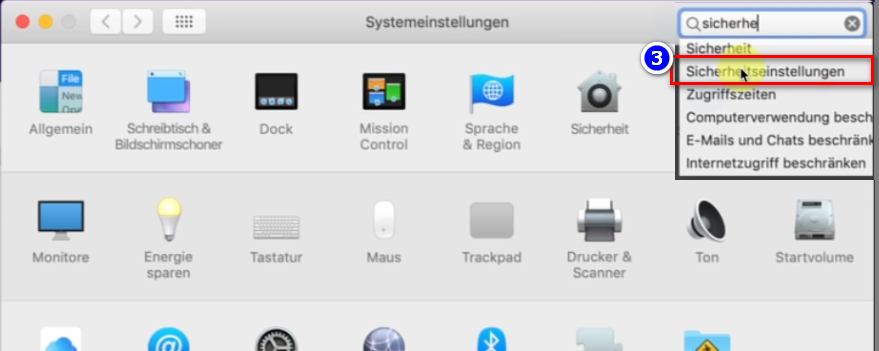
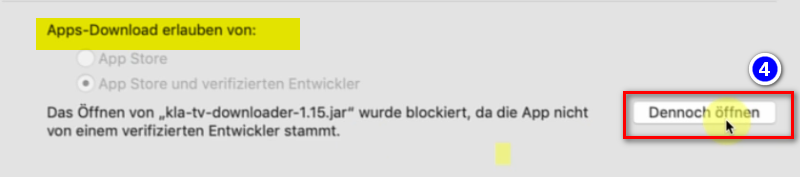
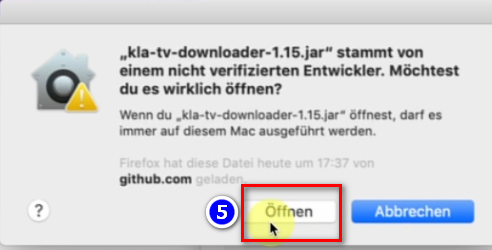
- اپنے میک کے سسٹم کی ترجیحات کھولیں → درج کریں ❸ "سیکیورٹی اور پرائیویسی" (نئے میک پر جائیں: پرائیویسی اور سیکیورٹی) → "ایپس کو ڈاؤن لوڈ کرنے کی اجازت دیں" کے تحت ❹ "بہرحال کھولیں" پر کلک کریں → ❺ کھولیں


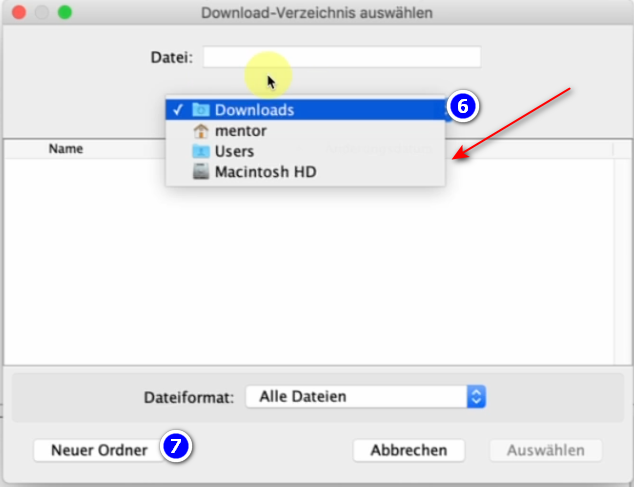
کھولے گئے پروگرام میں، ❻ منتخب کریں جہاں ڈاؤن لوڈ کی گئی فائلوں کو محفوظ کیا جانا چاہیے (ترجیحی طور پر ایک مناسب بیرونی ہارڈ ڈرائیو استعمال کریں) → "KlaTV-Sicherung" کے نام سے ❼ نیا فولڈر بنائیں اور اس فولڈر کو منتخب کریں۔
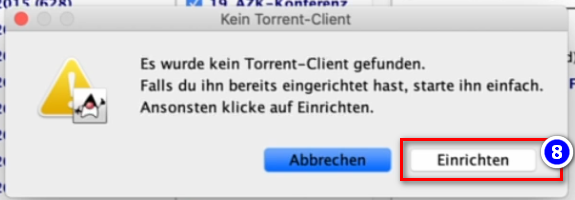
- پیغام ظاہر ہوتا ہے کہ کوئی ٹورینٹ کلائنٹ نہیں ملا (کیونکہ qBittorrent ابھی بھی درکار ہے) → ❽ سیٹ اپ پر کلک کریں۔

5. qBittorrent ترتیب دیں:
- اوپر 8مرحلہ میں سیٹ اپ پر کلک کرنے کے بعد، ایک ویب سائٹ کھل جائے گی۔ صفحہ کھلا چھوڑ دیں۔
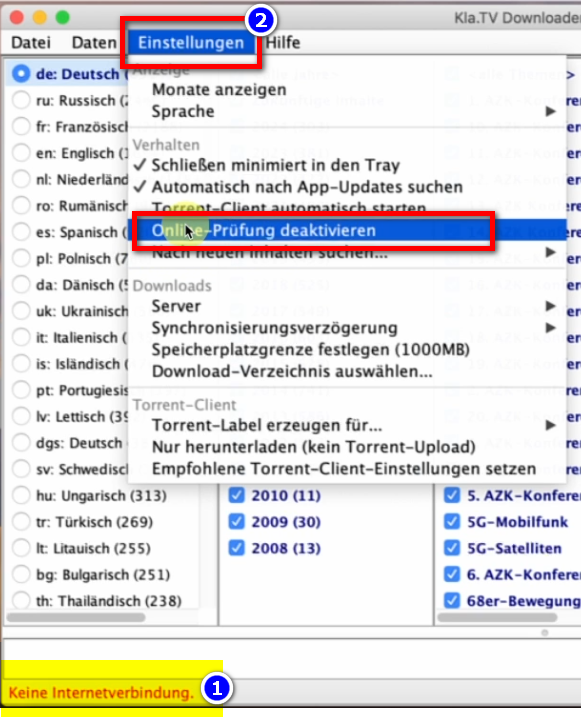
- KlaTV ڈاؤنلوڈر پروگرام پر سوئچ کریں اور اگر یہ نیچے سرخ رنگ میں کہتا ہے: ❶ "کوئی انٹرنیٹ کنیکشن نہیں" تو پھر → سیٹنگز → غیر فعال آن لائن چیک پر جائیں ❷ مینو بار میں

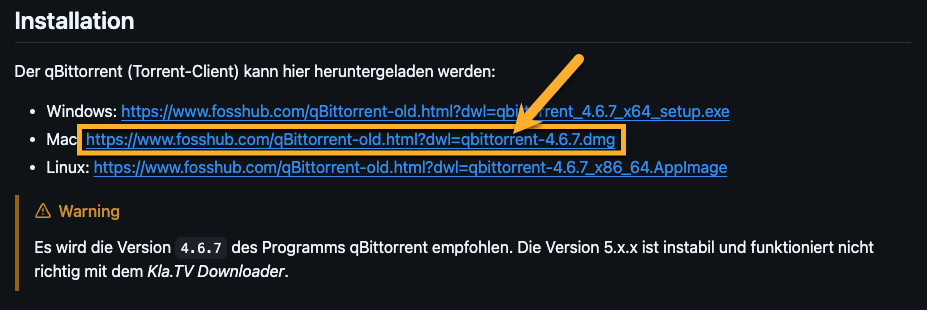
- ویب سائٹ (Torrent کلائنٹ...) پر واپس جائیں اور "انسٹالیشن" تک سکرول کریں → ❸ ڈاؤن لوڈ پروگرام کو منتخب کریں۔
https://github.com/Kla-TV/downloader/wiki/Torrent%E2%80%90Client-manuell-einrichten#installation

- میک لنک پر کلک کرتے ہی ڈاؤن لوڈ خود بخود شروع ہو جاتا ہے۔
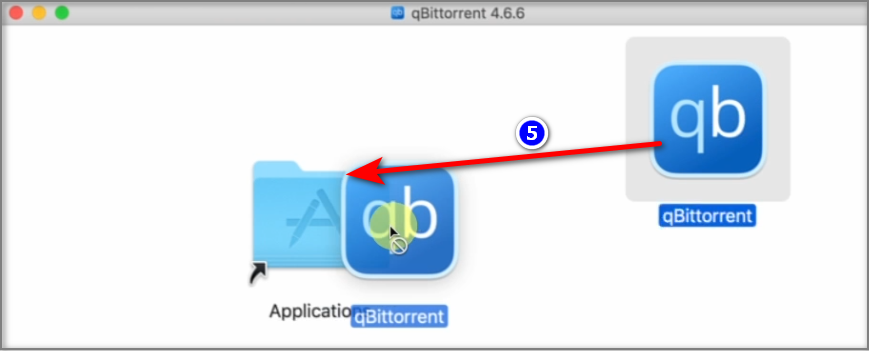
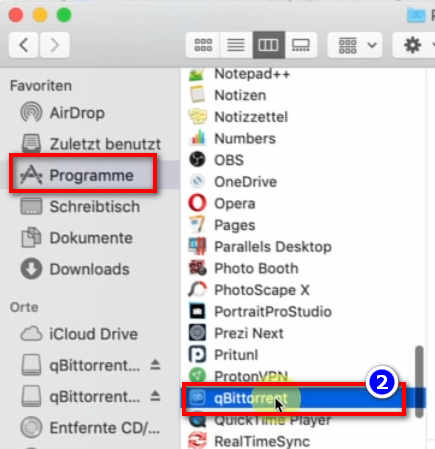
- انسٹالیشن ونڈو کھلتی ہے۔ ❺ پروگرام کو ایپلی کیشنز → تصدیق کریں (میک پی ڈبلیو میں داخل کریں) پر گھسیٹیں

- اپنے پروگراموں پر جائیں اور ❻ "qBittorrent" کھولیں۔

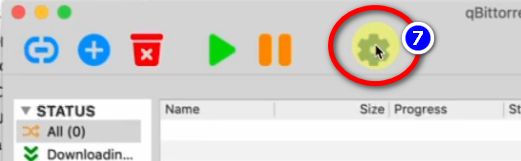
- پروگرام "qBittorent" میں ❼ "گیئر" پر جائیں

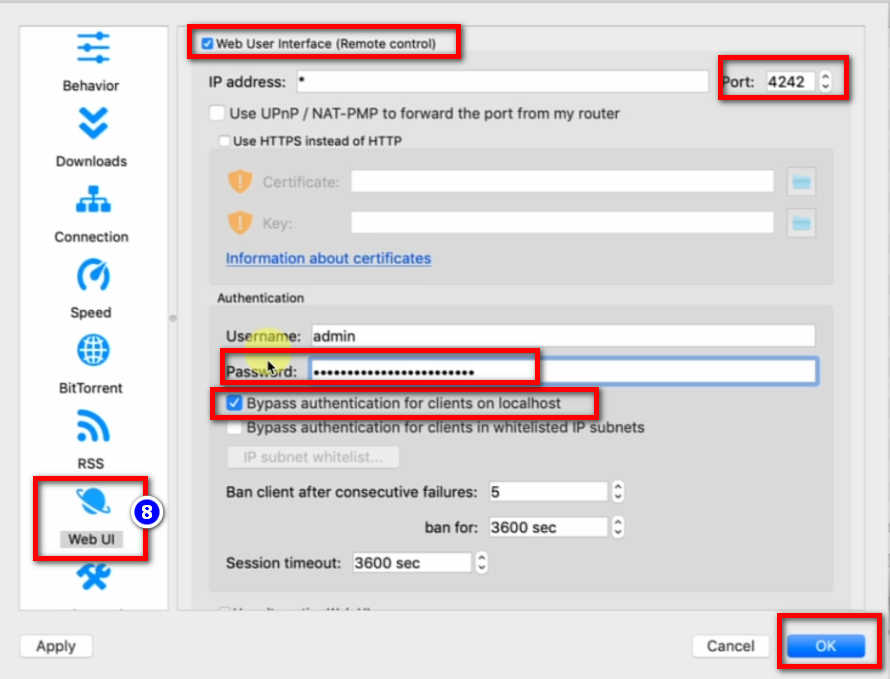
- ❽→ Web UI → ایکٹیویٹ: "ویب یوزر انٹرفیس" → پورٹ: 4242 → چیک کریں "لوکل ہوسٹ پر کلائنٹس کے لیے بائی پاس توثیق" → پاس ورڈ: کچھ بھی درج کریں، آپ کو اسے یاد رکھنے کی ضرورت نہیں ہے۔

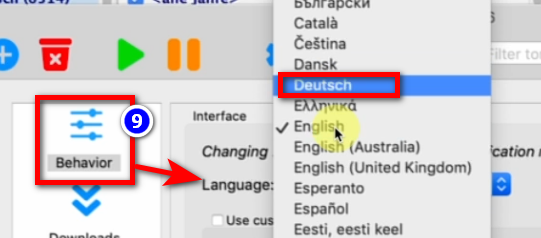
- ❾→ Behavior → زبان: اردو → ٹھیک ہے۔

- پروگرام "Kla.TV-Downloader" کو بند کریں اور اسے دوبارہ کھولیں → نیچے ابھی کہتا ہے ❿ "Done"

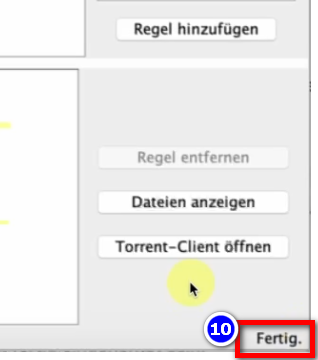
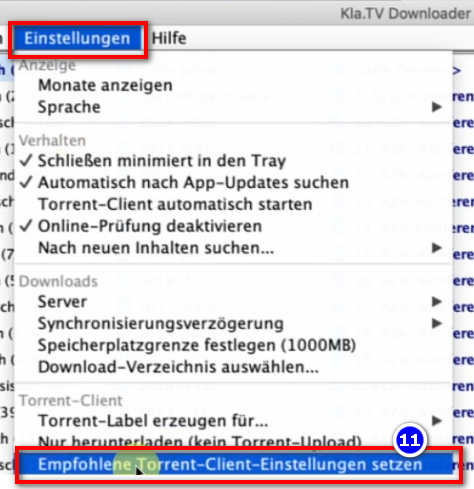
- ❿❶ پروگرام KlaTV-Downloader میں، مینو بار پر جائیں → سیٹنگز → تجویز کردہ ٹورینٹ کلائنٹ سیٹنگز سیٹ کریں (تمام درست سیٹنگز خود بخود داخل ہو جائیں گی)

6. مطابقت پذیری:
KlaTV ڈاؤنلوڈر مطابقت پذیری کے اصولوں کو شامل کرتا ہے اور انہیں qBittorrent پر بھیجتا ہے، جو پھر پروگراموں کو ڈاؤن لوڈ کرتا ہے اور انہیں ہمیشہ اپ ٹو ڈیٹ رکھتا ہے۔ اس کا مطلب ہے: KlaTV ڈاؤنلوڈر صرف اس بات کی وضاحت کرتا ہے کہ کس طرح اور کیا ڈاؤن لوڈ کیا جانا چاہیے، جبکہ qBittorrent ڈاؤن لوڈ کرنے کا کام سنبھالتا ہے۔
- kla.TV ڈاؤنلوڈر کھولیں → اپنے ❶ مطلوبہ اصول منتخب کریں۔ (وضاحت، تصویر دیکھیں)
- اگر آپ متعدد "معیارات" کو منتخب کرنا چاہتے ہیں، تو آپ کو لگاتار کئی بار "ایک اصول شامل کرنا" ہوگا۔ اس کے بعد یہ درخواست qBittorrent کو بھیجی جاتی ہے اور وہاں سے ڈاؤن لوڈ کی جاتی ہے۔
- ❷ یہاں ایک مثال ہے اگر آپ نیا اصول بنانا چاہتے ہیں، جیسے صرف ورڈ فائلوں کے ساتھ۔ پھر ویڈیو/آڈیو کو غیر فعال کریں، مطلوبہ سال منتخب کریں اور اصول شامل کریں۔
- ❷ یہاں ایک مثال ہے اگر آپ نیا اصول بنانا چاہتے ہیں، جیسے صرف ورڈ فائلوں کے ساتھ۔ پھر ویڈیو/آڈیو کو غیر فعال کریں، مطلوبہ سال منتخب کریں اور اصول شامل کریں۔
 پروگراموں کو بند کیا جا سکتا ہے اور یہ پس منظر میں لوڈ ہوتا رہتا ہے۔
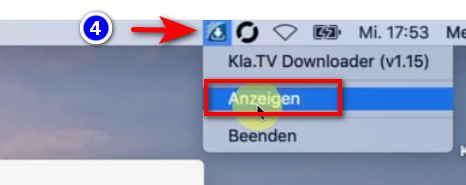
- ❹ ہیڈر میں آپ پروگرام کو دوبارہ کھول سکتے ہیں۔

6. اپ لوڈ کو دوسرے لوگوں کے لیے دستیاب کرائیں:
- پہلے سے طے شدہ طور پر، qBittorrent آپ کی ڈاؤن لوڈ کردہ تمام فائلوں کو دوسرے لوگوں کے لیے دستیاب بناتا ہے۔ اگر آپ کسی وجہ سے یہ نہیں چاہتے ہیں، تو آپ اسے غیر فعال کر سکتے ہیں:
- کھولیں ❶ qBittorrent → ترتیبات → صرف ڈاؤن لوڈ کریں (کوئی ٹورینٹ اپ لوڈ نہیں)
7. تجویز: پاور آپشنز سیٹ کریں تاکہ کمپیوٹر خود بخود بند نہ ہو جائے:
اس پروگرام میں آسانی سے کئی دن لگ سکتے ہیں جب تک کہ سب کچھ مطابقت پذیر نہ ہو۔ اس عمل کو تیز کرنے کے لیے، پاور سیونگ موڈ کو آف کرنے کی سفارش کی جاتی ہے۔
- اگر کمپیوٹر دوبارہ شروع ہوتا ہے، تو آپ کو ایپلیکیشن کو دوبارہ شروع کرنا پڑے گا (ہدایات پوائنٹ 8 دیکھیں)
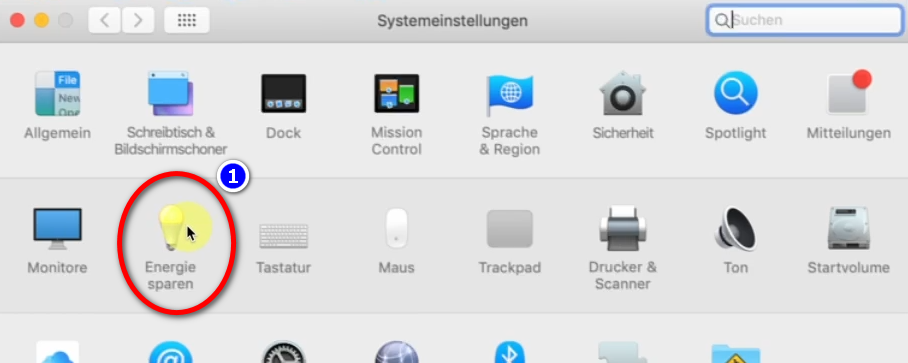
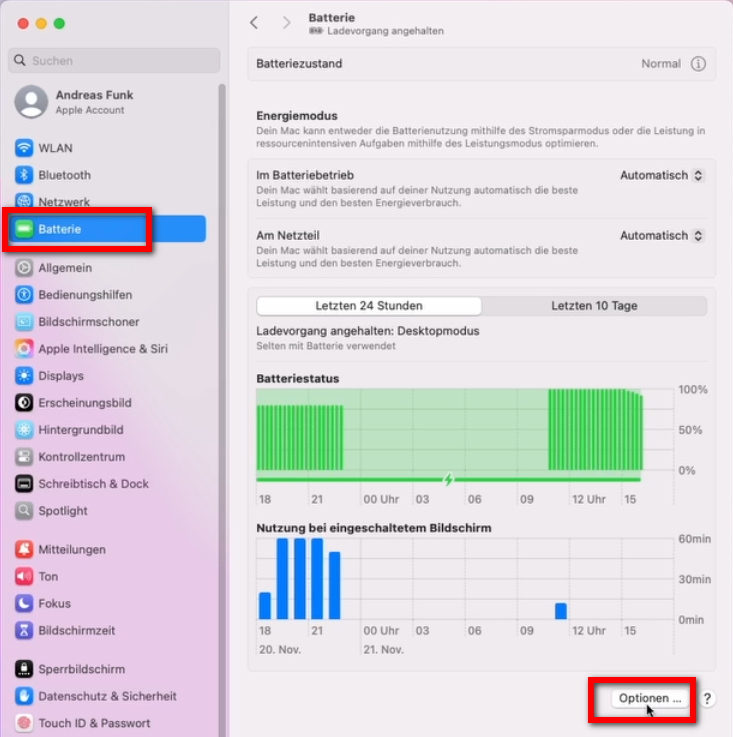
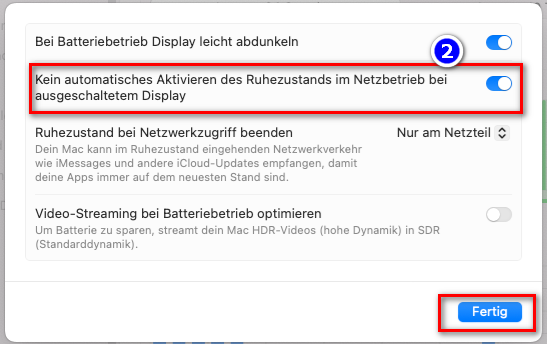
- اپنے میک کو خود بخود بند ہونے سے روکنے کے لیے: Mac →❶ سسٹم کی ترتیبات → توانائی کی بچت →
❷ سلیپ موڈ کو خود بخود فعال نہ کریں ... → فعال کریں۔ - Computer laufen lassen, bis alle Dateien runtergeladen sind
-

bei neueren Macs:

8. کمپیوٹر کو دوبارہ شروع کرنے کے بعد پروگرام کو دوبارہ شروع کریں / محفوظ شدہ دستاویزات کو تازہ ترین رکھیں
- جب آپ اپنے کمپیوٹر کو دوبارہ شروع کرتے ہیں، تو آپ کے ڈاؤن لوڈ پروگرام بند ہو جائیں گے۔ ڈاؤن لوڈ کے عمل کو جاری رکھنے کے لیے، آپ کو دونوں پروگرامز (❶ KlaTV-Downloader اور ❷ qBittorrent) کو دوبارہ کھولنا چاہیے۔ اس کے بعد ڈاؤن لوڈ کا عمل خود بخود جاری رہے گا۔


- اس بات کو یقینی بنائیں کہ آپ ان دونوں پروگراموں کو وقتاً فوقتاً کھولتے رہتے ہیں تاکہ موجودہ پروگرام خود بخود آپ کی ہارڈ ڈرائیو پر ڈاؤن لوڈ ہو جائیں۔
9. اپ ڈیٹ انسٹال کریں:
- وقتاً فوقتاً KlaTV ڈاؤنلوڈر کو بہتر بنایا جاتا ہے اور آپ کو اپ ڈیٹ انسٹال کرنا چاہیے۔ یہ اس طرح کام کرتا ہے:
- Kla.TV ڈاؤنلوڈر کھولیں۔
- یہ پیغام ظاہر ہوتا ہے: (اگر نہیں، تو Kla.TV ڈاؤنلوڈر پر جائیں → مدد → اپ ڈیٹس کے لیے چیک کریں
- انٹرنیٹ کھلتا ہے، نیچے "اثاثے" تک سکرول کریں → ❹ "Kla.TV.Downloader-*.**.tar.gz" پر کلک کریں۔
- ❺ پروگرام کو کھولیں اور ان زپ کریں → اسے گھسیٹیں جیسے ❻ ڈیسک ٹاپ پر
- اپنے ڈیسک ٹاپ پر Kla.TV-Downloader فولڈر میں جائیں اور start-downloader-mac.command کھولیں۔

- Klicke auf der ❷ Warnmeldung auf "OK"
- اپنے میک کے سسٹم کی ترجیحات کھولیں → درج کریں ❸ "سیکیورٹی اور پرائیویسی" (نئے میک پر جائیں: پرائیویسی اور سیکیورٹی) → "ایپس کو ڈاؤن لوڈ کرنے کی اجازت دیں" کے تحت ❹ "بہرحال کھولیں" پر کلک کریں → ❺ کھولیں
- پرانے ورژن کو حذف کریں اور موجودہ Kla.TV ڈاؤنلوڈر کو دوبارہ کھولیں اور آپٹمائزڈ ورژن سے لطف اندوز ہوں۔😊
دوسرے مضامین جن میں آپ کی دلچسپی ہو سکتی ہے:
Gesichertes Archiv durchsuchen
LINUX: "Kla.TV ڈاؤنلوڈر" کی تنصیب اور استعمال
تحریری ہدایات ابھی زیر تعمیر ہیں۔
اس مضمون میں آپ کیا سیکھیں گے؟
آپ لینکس پر Kla.TV ڈاؤنلوڈر انسٹال کرنے کا طریقہ سیکھیں گے۔ Kla.TV ڈاؤنلوڈر خود بخود آپ کے آرکائیو کو اپ ٹو ڈیٹ رکھتا ہے۔ ایک ہی وقت میں، آپ اپنے ویڈیو کنکشن کا استعمال کرتے ہوئے دوسرے صارفین کے لیے اپ لوڈ دستیاب کر سکتے ہیں۔ چلیں:
ویڈیو ٹیوٹوریل: (14 منٹ)
ہم تحریری ہدایات کو بہتر طور پر سمجھنے کے لیے پہلے ویڈیو دیکھنے کا مشورہ دیتے ہیں۔
تحریری ہدایات:
1. بنیادی باتیں:
- Kla.TV ڈاؤنلوڈر اور سرور تک رسائی (فائل زیلا کے ذریعے) کے ذریعے ڈاؤن لوڈ کرنے میں کیا فرق ہے؟
- سرور تک رسائی کے ذریعے، آپ فائل زیلا کے ساتھ ایک بار آرکائیو ڈاؤن لوڈ کرتے ہیں اور پھر آپ کو اسے "ہاتھ سے" اپ ٹو ڈیٹ رکھنا ہوگا اور تازہ ترین نشریات کو بار بار ڈاؤن لوڈ کرنا ہوگا۔
- ڈاؤنلوڈر پروگرام کا استعمال کرتے ہوئے، آپ اپنے آرکائیو کو خود بخود اپ ٹو ڈیٹ رکھ سکتے ہیں اور اسے سرور کے ڈیٹا کے ساتھ ہم آہنگ کر سکتے ہیں۔ آپ اسے ایک بار سیٹ کریں گے اور یہ خود بخود اپ ٹو ڈیٹ رہے گا۔ اس کے علاوہ، آپ اپنے ویڈیو کنکشن سے ویڈیوز کو دوسرے صارفین کو اپ لوڈ کرنے کے لیے دستیاب کر سکتے ہیں۔
- ایسا کرنے کے لیے آپ کو دو پروگرام دوبارہ انسٹال کرنے ہوں گے۔ 1. Kla.TV ڈاؤنلوڈر اور 2. qBittorrent۔ یہاں ہدایات ہیں:
2. Kla.TV ڈاؤنلوڈر کی تنصیب:
- صفحہ پر جائیں۔ kla.tv/sichern (0)
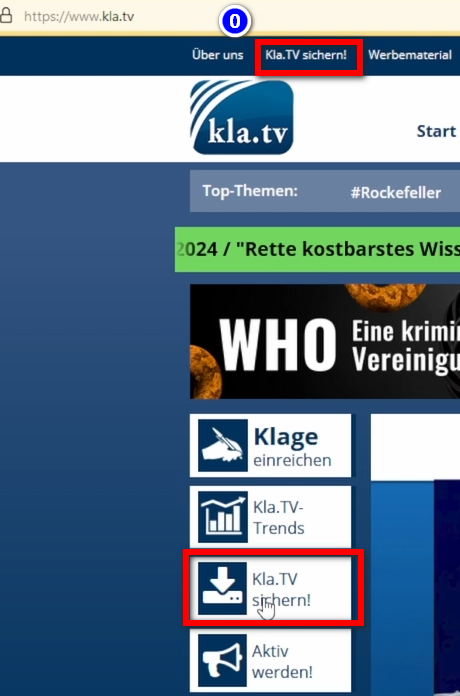
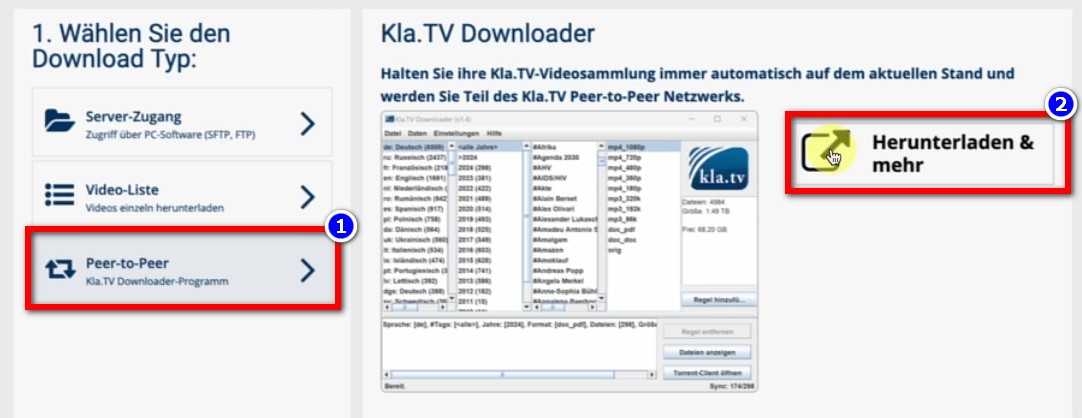
- ڈاؤن لوڈ کی قسم پر جائیں ❶ "Peer-to-Peer" → ❷ "ڈاؤن لوڈ اور مزید"
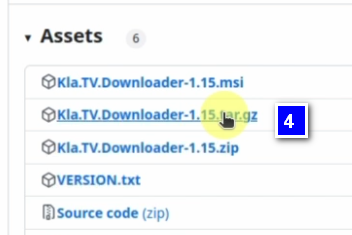
- ❸ Kla-TV-Downloader پر کلک کریں → "Assets" پر کلک کر کے تازہ ترین پروگرام (ہمیشہ سب سے اوپر) ڈاؤن لوڈ کریں۔

- → ❹ "Kla.TV.Downloader-*.**.tar.gz" پر کلک کریں۔
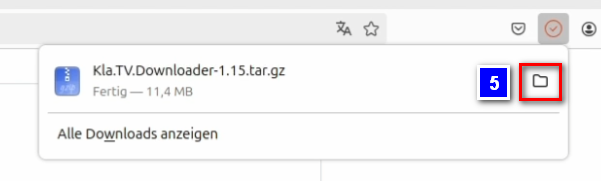
- ❺ ڈاؤن لوڈ فولڈر کھولیں۔
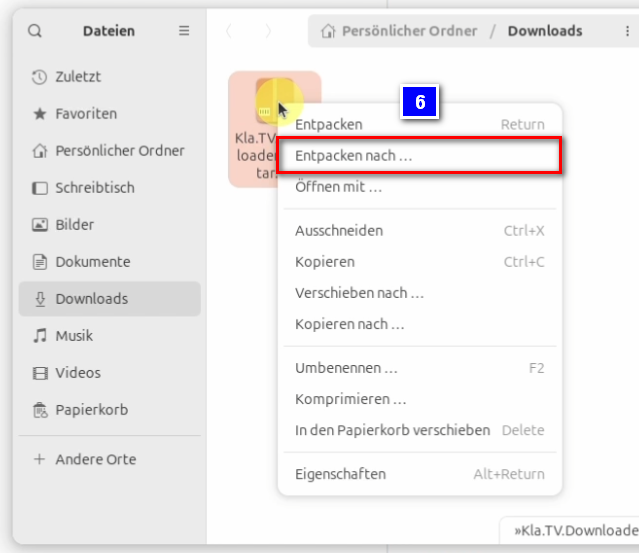
- فائل کو اپنے ڈیسک ٹاپ پر ان زپ کریں ❻
3. جاوا کی تنصیب (تاکہ Kla.TV-ڈاؤن لوڈر کام کرے):
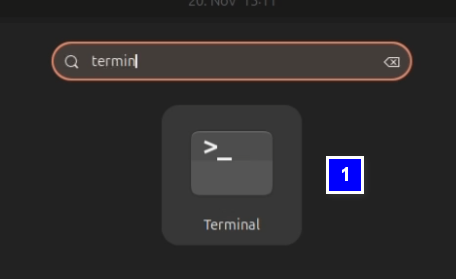
- ٹرمینل ❶ کھولیں اور یہ کمانڈ درج کریں ❷ اور Enter کے ساتھ تصدیق کریں:
sudo apt install default-jre
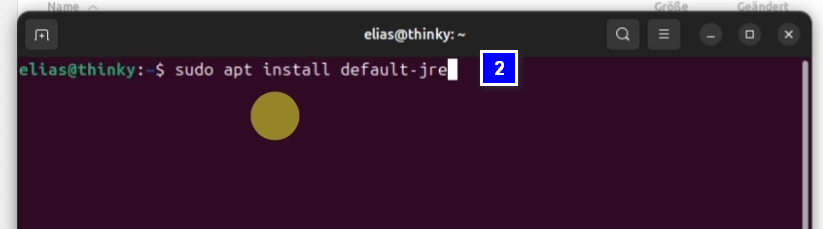
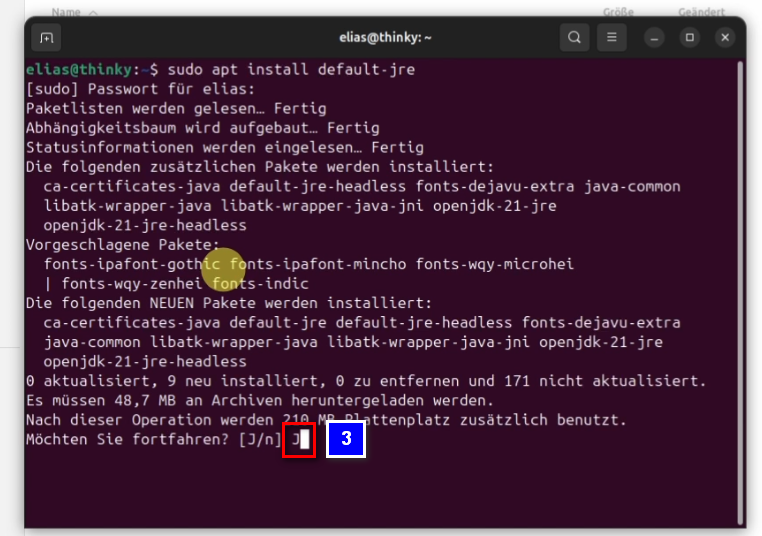
- اپنے کمپیوٹر کا پاس ورڈ درج کریں اور Enter کے ساتھ دوبارہ تصدیق کریں۔
- انسٹالیشن شروع کرنے کے لیے ایک "(J)" ٹائپ کریں ❸ اور Enter کے ساتھ تصدیق کریں۔
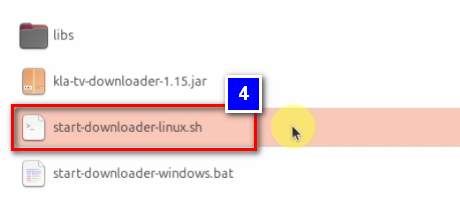
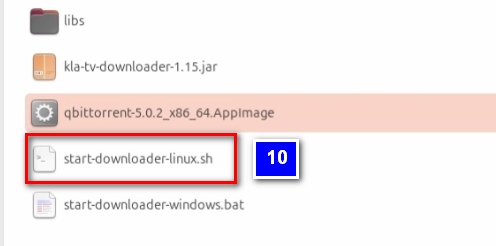
- نکالے گئے فولڈر میں جائیں اور فائل پر دائیں کلک کریں: "start-downloader-linux.sh" ❹
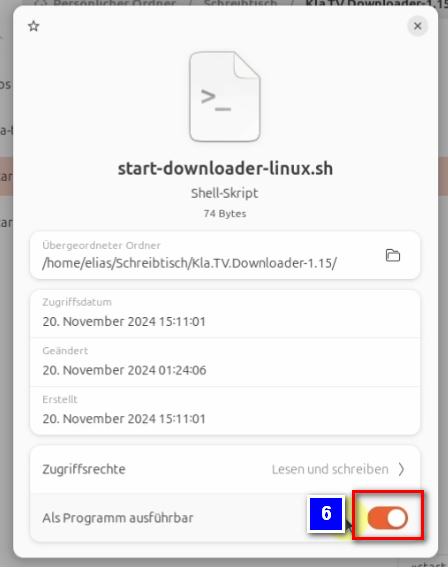
- پراپرٹیز ❺ کے تحت چیک کریں کہ آیا "پروگرام کے طور پر قابل عمل" ❻ کا سوئچ ایکٹیویٹ ہے، تب ہی آپ فائل چلا سکتے ہیں۔
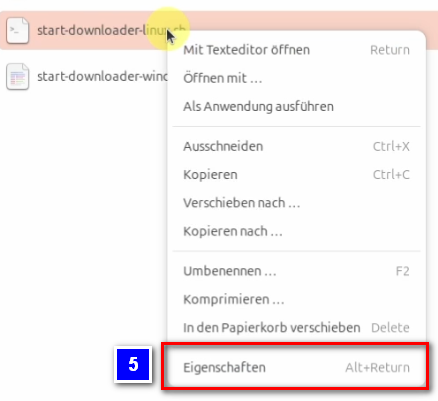
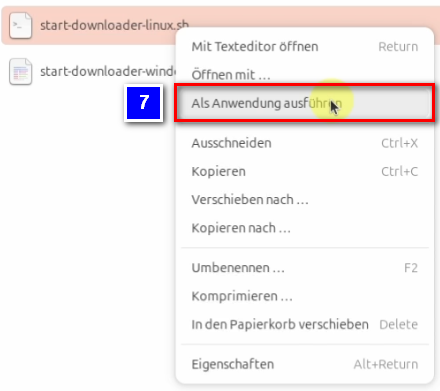
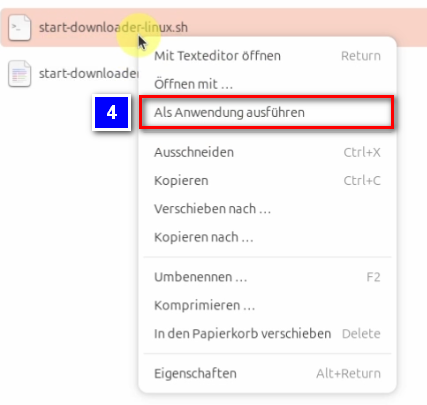
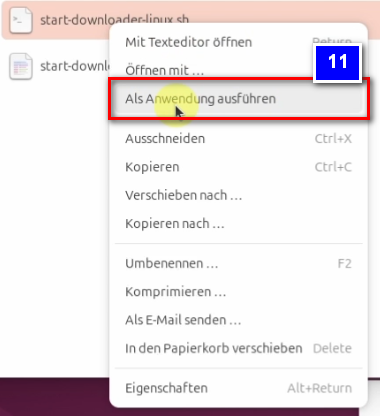
- فائل پر رائٹ کلک کریں اور فائل کو چلانے کے لیے "Run as application" کا آپشن منتخب کریں۔
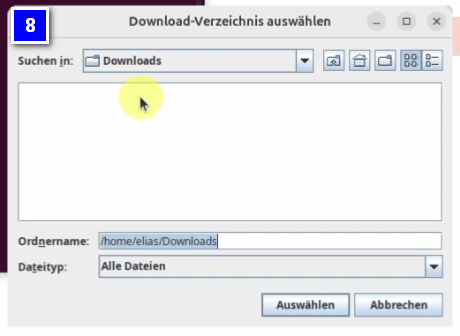
- ایک ونڈو ❽ کھلے گی جو آپ سے پوچھے گی کہ Kla.TV ڈاؤنلوڈر فائلوں کو کہاں محفوظ کیا جانا چاہیے۔ وہاں ایک بیرونی ہارڈ ڈرائیو استعمال کرنے اور اسے اسٹوریج لوکیشن کے طور پر سیٹ کرنے کی سفارش کی جاتی ہے۔
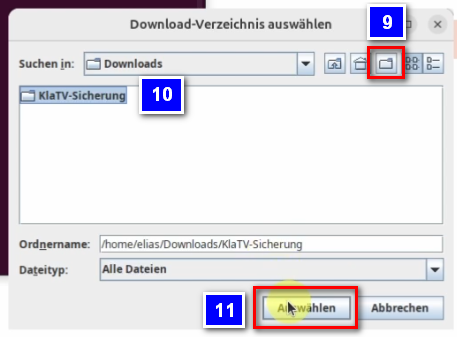
- ہارڈ ڈرائیو پر، ایک نیا فولڈر بنائیں ❾ اور اسے "Kla.TV-Safung" کا نام دیں اور "Select" کے ساتھ تصدیق کریں ❿
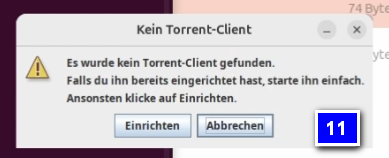
- پیغام ❿❶ ظاہر ہوتا ہے کہ ابھی تک کوئی ٹورینٹ کلائنٹ انسٹال نہیں ہوا ہے۔
3.1 اگر پروگرام مستحکم طور پر شروع نہیں ہوتا ہے تو کیا ہوگا؟
اگر پروگرام کریش ہو جاتا ہے کیونکہ یہ ابھی تک لینکس پر مستحکم نہیں ہے، تو آپ کو درج ذیل اقدامات کرنا ہوں گے۔
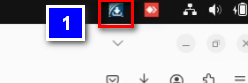
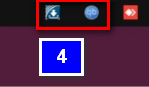
- آپ کی سکرین کے اوپری دائیں کونے میں اب آپ کو Kla.TV ڈاؤنلوڈر کا آئیکن نظر آنا چاہیے ❶ جسے آپ Kla.TV ڈاؤنلوڈر کھولنے کے لیے استعمال کر سکتے ہیں (اس پر دائیں کلک کریں)
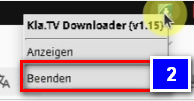
- اگر پروگرام شروع نہیں ہوتا ہے، تو اس کی وجہ یہ ہے کہ یہ پروگرام ابھی تک لینکس پر کافی مستحکم نہیں ہے۔ اس صورت میں، آئیکن پر کلک کریں اور پروگرام ❷ سے باہر نکلیں۔
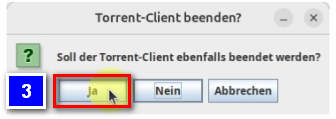
- اب آپ سے پوچھا جائے گا کہ کیا آپ ٹورینٹ کلائنٹ کو بند کرنا چاہتے ہیں، جس کی تصدیق آپ "ہاں" سے کرتے ہیں ❸
- اب "start-downloader-linux.sh" فائل والے فولڈر میں واپس جائیں۔ اب اس فائل کو دائیں کلک کرکے اور "Run as application" ❹ کو منتخب کرکے دوبارہ چلائیں۔
- آپ خود بخود کھلنے والی ٹرمینل ونڈو کو بند کر سکتے ہیں۔
اب ڈاؤنلوڈر کو صحیح طریقے سے انسٹال کرنا چاہیے۔
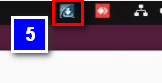
- اسکرین کے اوپری دائیں کونے میں آئیکن پر کلک کرکے Kla.TV ڈاؤنلوڈر کھولیں ❺
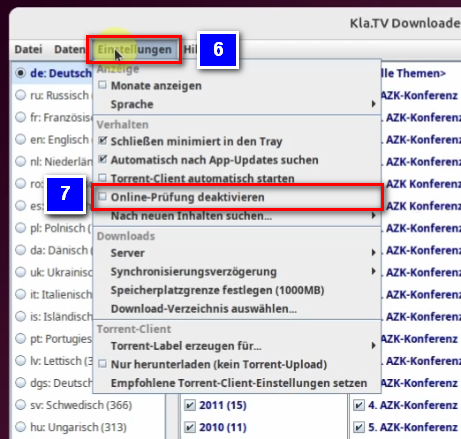
- "ترتیبات" ٹیب ❻ کے تحت، آپشن کو چیک کریں: "آن لائن ٹیسٹنگ کو غیر فعال کریں" ❼۔ کیونکہ یہ انٹرنیٹ چیک واقعی لینکس پر کام نہیں کرتا ہے اور ڈاؤنلوڈر کو انٹرنیٹ کنکشن نہیں ملتا ہے۔
4. ٹورینٹ کلائنٹ ترتیب دیں:
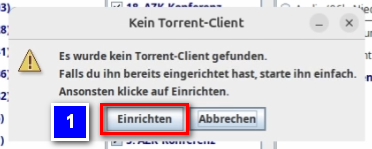
- ایک پیغام ظاہر ہوتا ہے جس میں کہا گیا تھا کہ کوئی ٹورینٹ کلائنٹ نہیں ملا۔ اسے انسٹال کرنے کے لیے "Setup" ❶ پر کلک کریں۔
- ٹورینٹ کلائنٹ کو دستی طور پر سیٹ اپ کرنے کا طریقہ بتاتے ہوئے ایک ویب سائٹ کھلے گی۔ "انسٹالیشن" کے نیچے نیلے لنک پر کلک کریں۔https://github.com/Kla-TV/downloader/wiki/Torrent%E2%80%90Client-manuell-einrichten#installation
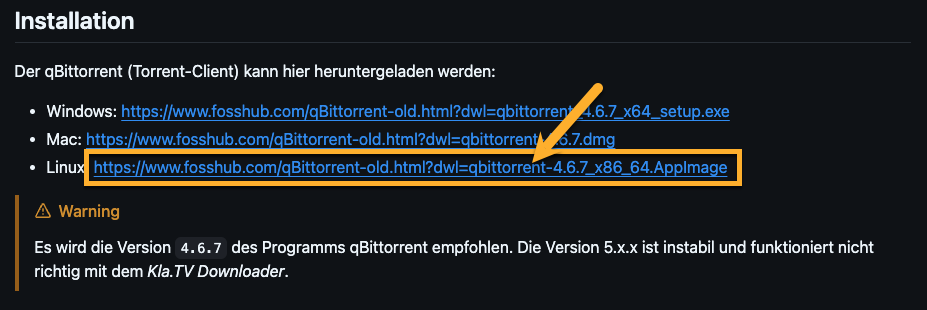
- لینکس کے لنک پر کلک کرتے ہی ڈاؤن لوڈ خود بخود شروع ہو جاتا ہے۔
4.1 Libfuse انسٹال کریں (ٹورینٹ کلائنٹ کی بنیاد):
- ٹرمینل کھولیں اور یہ کمانڈ درج کریں ❶ اور Enter کے ساتھ تصدیق کریں:
sudo apt install libfuse2t64
- اب اپنا پی سی پاس ورڈ درج کریں اور Enter کے ساتھ دوبارہ تصدیق کریں۔ اب آپ ٹرمینل کو دوبارہ بند کر سکتے ہیں۔
- اس فولڈر میں واپس جائیں جہاں فائل "qbittorrent-5.02.2_x86_64.AppImage" واقع ہے۔ دائیں کلک کریں اور پھر "پراپرٹیز" پر کلک کریں ❷ فائل کی خصوصیات کو کھولنے کے لیے۔ ان میں آپ سوئچ کو چالو کرتے ہیں: "پروگرام کے طور پر قابل عمل" ❸
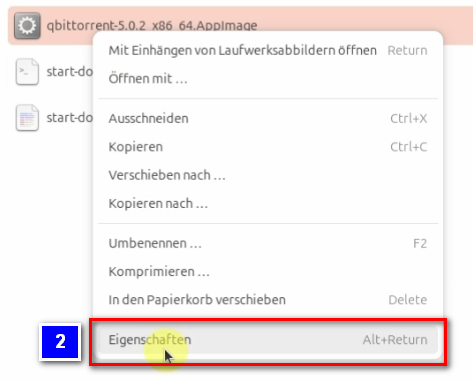
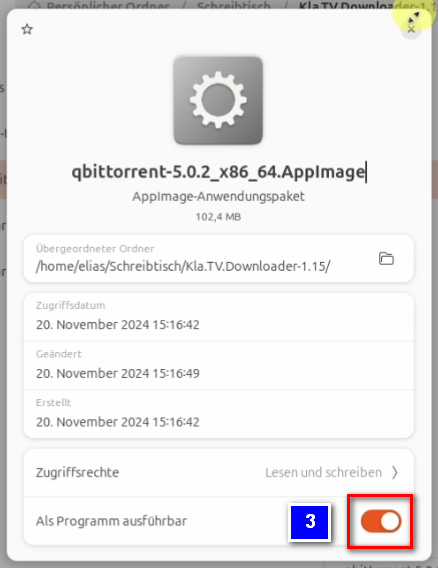
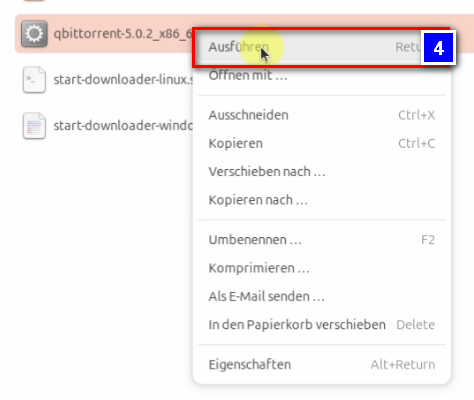
- اب دائیں کلک کرکے اور "رن" ❹ کو منتخب کرکے پروگرام کو چلانا ممکن ہے۔
- ایک قانونی نوٹس کھل جائے گا، جس کی تصدیق آپ "OK" سے کر سکتے ہیں اور پروگرام کھل جائے گا۔
4.2 qBittorrent ترتیب دینا:
دونوں مطلوبہ پروگرام اب کامیابی سے انسٹال ہو چکے ہیں۔ اب انہیں صحیح طریقے سے ترتیب دینے کی ضرورت ہے۔
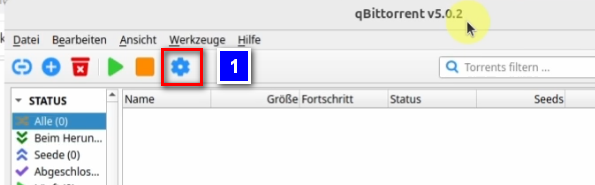
- اب سیٹنگز کو کھولنے کے لیے qBittorrent ❶ میں گیئر پر کلک کریں۔
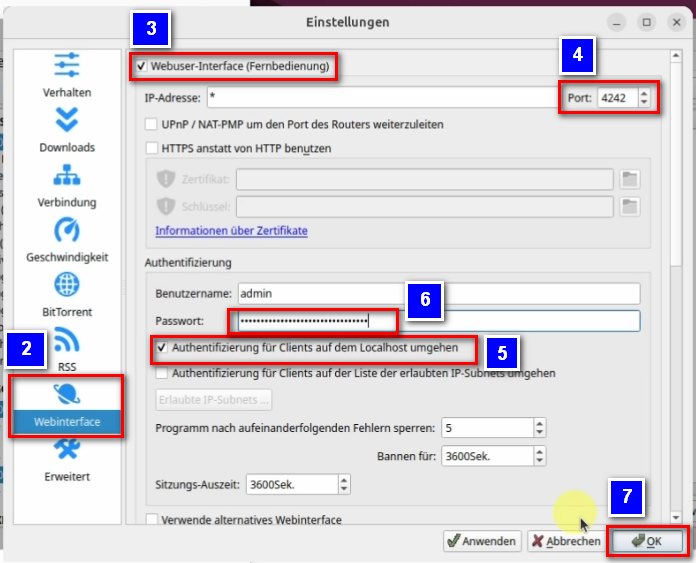
- سیٹنگز میں، سب سے پہلے "ویب انٹرفیس" ❷ پر جائیں۔ وہاں آپ "ویبزر انٹرفیس (ریموٹ کنٹرول)" ❸ کے لیے باکس کو نشان زد کریں، پھر "پورٹ" کے لیے نمبر "4242" ❹ درج کریں۔ "لوکل ہوسٹ پر کلائنٹس کے لیے بائی پاس توثیق" ❺ کو نشان زد کریں اور پاس ورڈ ❻ سیٹ کریں، جسے آپ کو یاد رکھنے کی ضرورت نہیں ہے۔ آخر میں، "OK" بٹن ❼ پر کلک کر کے اپنی سیٹنگز کی تصدیق کریں۔
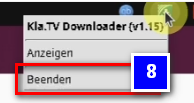
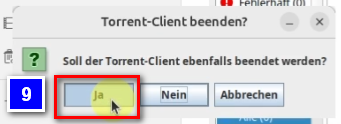
- یہ جانچنے کے لیے کہ آیا سیٹنگز کام کرتی ہیں، Kla.TV ڈاؤنلوڈر آئیکن پر دوبارہ دائیں کلک کریں اور پروگرام کو بند کریں ❽ اور اوپننگ ونڈو میں "Yes" ❾ کے ساتھ تصدیق کریں۔
- Kla.TV-ڈاؤن لوڈر فائل پر دائیں کلک کرکے "start-downloader-linux.sh" ❿ اور "Application کے طور پر چلائیں" پر کلک کرکے ❿❶ آپ Kla.TV-ڈاؤن لوڈر کو دوبارہ شروع کر سکتے ہیں۔
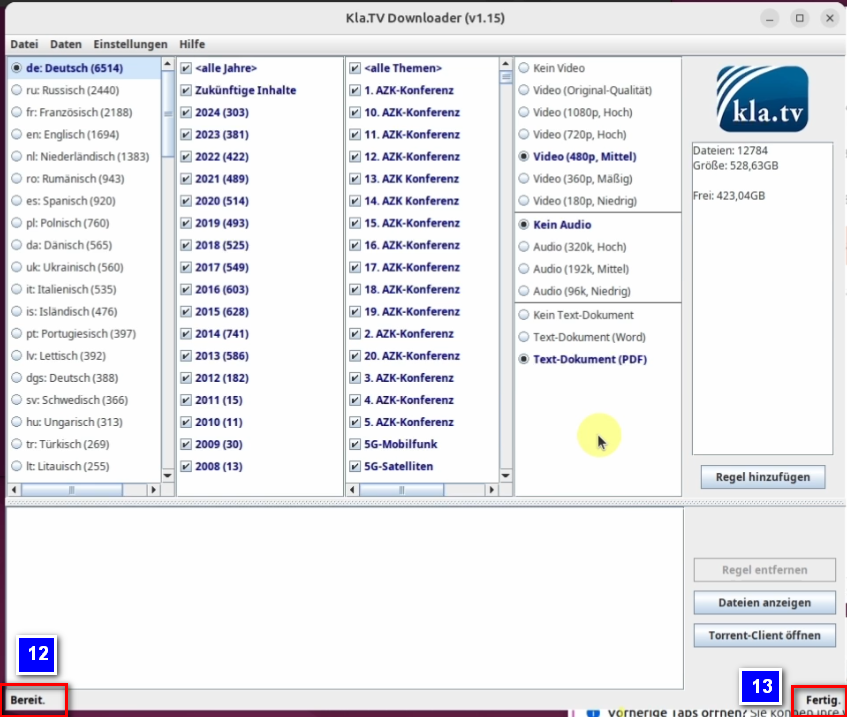
- اگر سیٹ اپ کامیاب رہا، تو اب آپ کو Kla.TV ڈاؤنلوڈر کے نیچے "تیار" نظر آنا چاہیے۔ ❿❷ اور "ہو گیا۔" ❿❸ پڑھنا ہے۔
qBittorrent میں مزید بہت سی دستی ترتیبات کو ترتیب دینے کی ضرورت نہیں ہے، اب ہم Kla.TV ڈاؤنلوڈر کی ترتیبات پر جاتے ہیں۔
4.3 Kla.TV ڈاؤنلوڈر ترتیب دینا:
- کھلے ہوئے Kla.TV ڈاؤنلوڈر پر جائیں اور "سیٹنگز" ٹیب پر کلک کریں ❶ وہاں آپ نیچے والے آپشن پر کلک کریں "سفارش شدہ ٹورینٹ کلائنٹ سیٹنگز سیٹ کریں" ❷
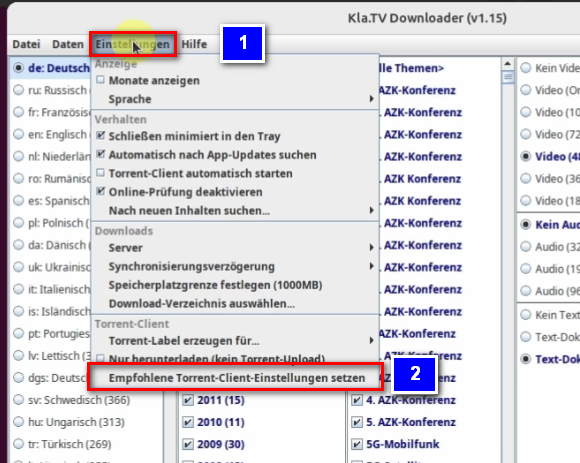
- ونڈو اب فوری طور پر بند ہو جائے گی، اور آپ کے Kla.TV ڈاؤنلوڈر کے نیچے بائیں کونے میں سبز پیغام "تجویز کردہ ٹورینٹ کلائنٹ سیٹنگز سیٹ کر دی گئی ہیں" ظاہر ہونا چاہیے۔
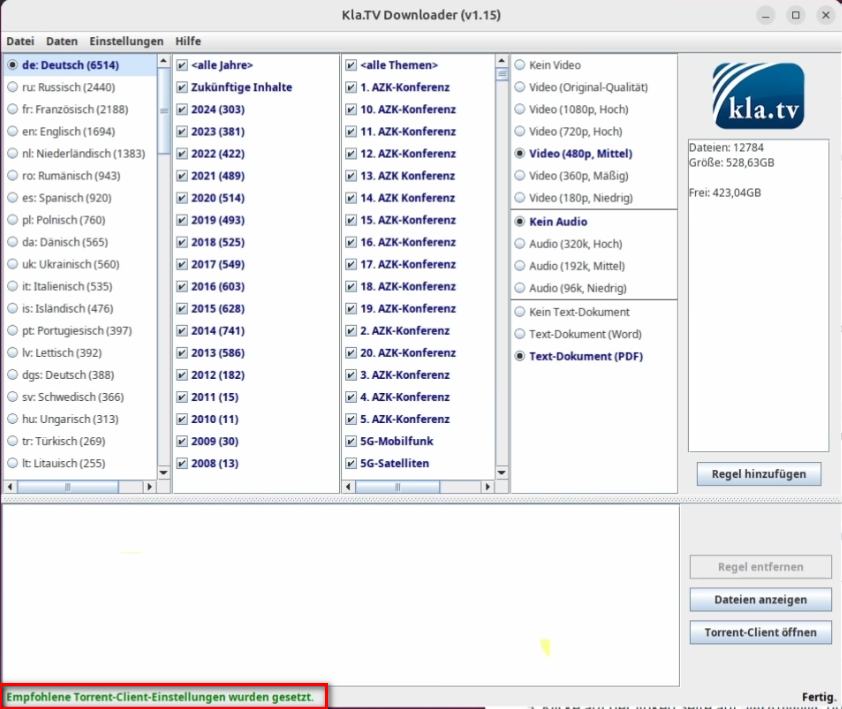
- یہ چیک کرنے کے لیے کہ آیا اب یہ سیٹنگز ٹورینٹ کلائنٹ میں "پہنچ گئی ہیں"، qBittorrent پر واپس جائیں اور بلیو گیئر پر کلک کرکے سیٹنگز کھولیں ❸
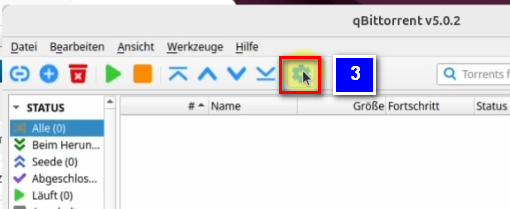
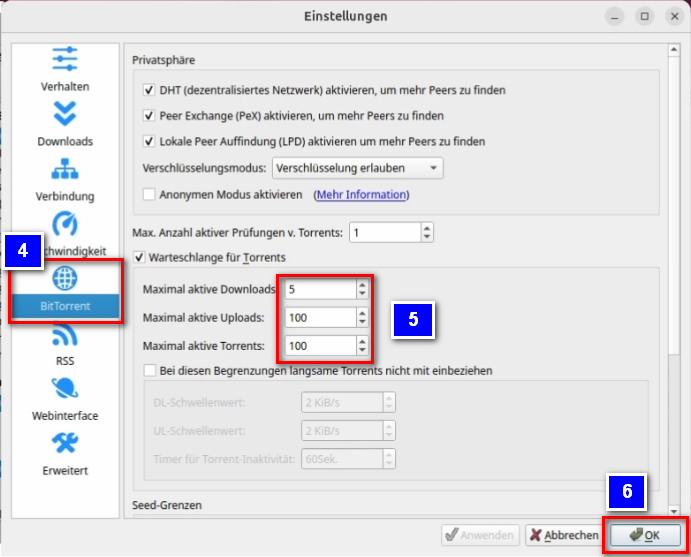
- "BitTorrent" ❹ کے تحت اب آپ چیک کر سکتے ہیں کہ آیا "زیادہ سے زیادہ فعال ڈاؤن لوڈز"، "زیادہ سے زیادہ فعال اپ لوڈز" اور "زیادہ سے زیادہ فعال ٹورینٹ" کے نمبر صحیح طریقے سے درج کیے گئے ہیں ("5", "100" اور "100") ❺۔ اگر ایسا ہے تو، اس نے بالکل کام کیا :) آپ "OK" ❻ کے ساتھ تصدیق کر سکتے ہیں۔
5. مطابقت پذیری:
Kla.TV ڈاؤنلوڈر مطابقت پذیری کے اصولوں کو شامل کرتا ہے اور انہیں qBittorrent پر بھیجتا ہے، جو پھر پروگراموں کو ڈاؤن لوڈ کرتا ہے اور انہیں ہمیشہ اپ ٹو ڈیٹ رکھتا ہے۔ اس کا مطلب ہے: Kla.TV ڈاؤنلوڈر صرف اس بات کی وضاحت کرتا ہے کہ کس طرح اور کیا ڈاؤن لوڈ کیا جانا چاہیے، جبکہ qBittorrent ڈاؤن لوڈ کرنے کا کام سنبھالتا ہے۔
qBittorrent اور Kla.TV-Downloader کے درمیان ہموار ہم آہنگی کو یقینی بنانے کے لیے، qBittorrent کلائنٹ کو ہمیشہ Kla.TV-Downloader سے پہلے شروع کیا جانا چاہیے۔
- Kla.TV ڈاؤنلوڈر کھولیں → اپنے مطلوبہ اصول منتخب کریں۔ (وضاحت، تصویر دیکھیں)
- اگر آپ متعدد "سطحوں" کو منتخب کرنا چاہتے ہیں، تو آپ کو لگاتار کئی بار "ایک اصول شامل کرنا" ہوگا۔ یہ درخواست پھر qBittorrent کو بھیجی جاتی ہے اور وہاں سے ڈاؤن لوڈ کی جاتی ہے۔
- یہاں ایک مثال ہے اگر آپ ایک نیا اصول بنانا چاہتے ہیں، مثال کے طور پر، صرف ورڈ فائلز۔ پھر ویڈیو/آڈیو کو غیر فعال کریں، مطلوبہ سال منتخب کریں اور اصول شامل کریں۔
- یہاں ایک مثال ہے اگر آپ ایک نیا اصول بنانا چاہتے ہیں، مثال کے طور پر، صرف ورڈ فائلز۔ پھر ویڈیو/آڈیو کو غیر فعال کریں، مطلوبہ سال منتخب کریں اور اصول شامل کریں۔
- پروگراموں کو بند کیا جا سکتا ہے اور یہ پس منظر میں لوڈ ہوتا رہتا ہے۔
- ❹ ہیڈر میں آپ پروگرام کو دوبارہ کھول سکتے ہیں۔

اگر آپ اپ لوڈ کی پیشکش نہیں کرنا چاہتے تو آپ درج ذیل باکس کو چیک کر سکتے ہیں۔
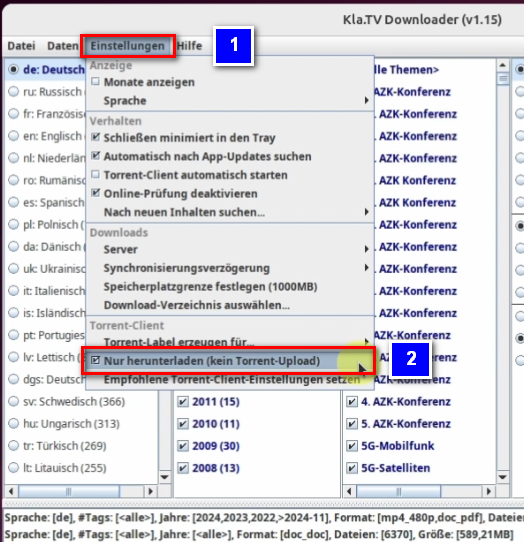
- Kla.TV ڈاؤنلوڈر پر جائیں۔ "ترتیبات" ٹیب کے تحت ❶ اب آپ باکس کو نشان زد کر سکتے ہیں: "صرف ڈاؤن لوڈ کریں، کوئی ٹورینٹ اپ لوڈ نہیں" ❷
5.1 سسٹم کی اطلاع کو بند کریں:
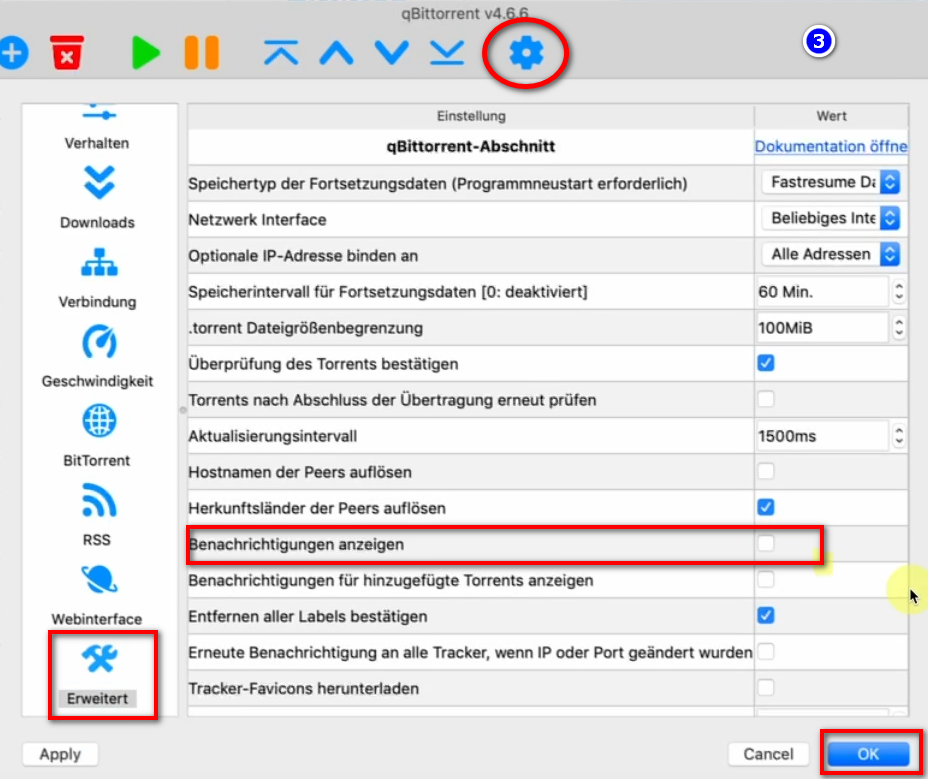
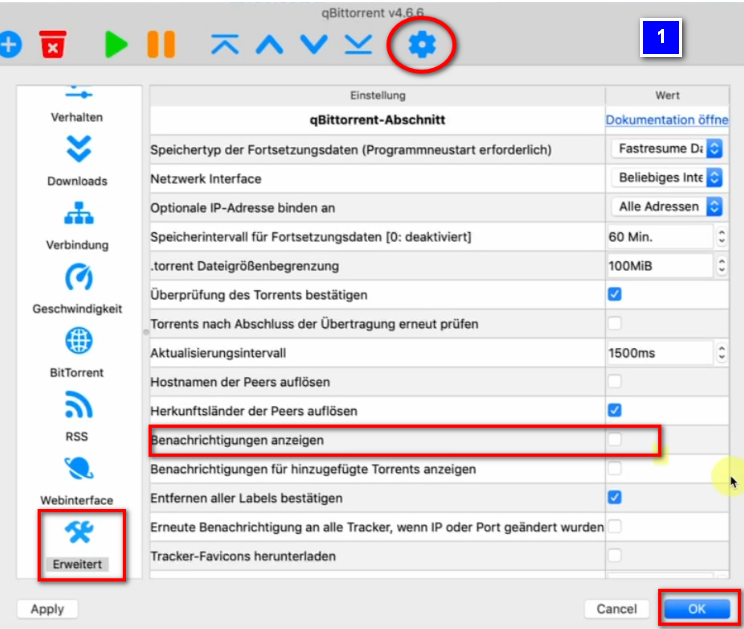
- ہر ڈاؤن لوڈ کردہ ویڈیو کے لیے پاپ اپ پیغام کو ظاہر ہونے سے روکنے کے لیے → qBittorrent → Gear → Advanced → Notifications دکھائیں → Disable → OK پر جائیں

6. تجویز: پاور آپشنز سیٹ کریں تاکہ کمپیوٹر خود بخود بند نہ ہو جائے:
اس پروگرام میں آسانی سے کئی دن لگ سکتے ہیں جب تک کہ سب کچھ مطابقت پذیر نہ ہو جائے۔ اس عمل کو تیز کرنے کے لیے، پاور سیونگ موڈ کو آف کرنے کی سفارش کی جاتی ہے۔
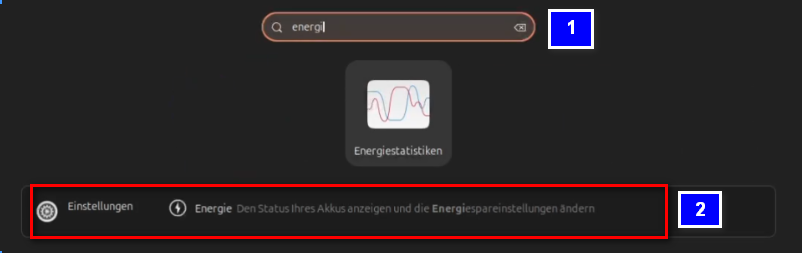
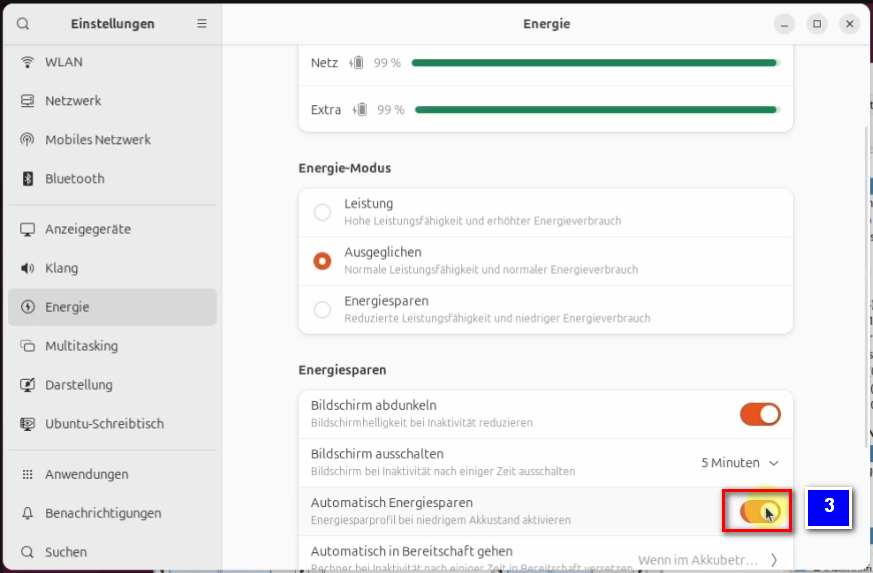
- ایسا کرنے کے لیے، اپنے پی سی پر ❶ پاور سیٹنگز کھولیں۔ ❷
- وہاں اب آپ سوئچ "خودکار توانائی کی بچت" ❸ کو آف پر سیٹ کرتے ہیں، تاکہ یہ خاکستری ہو جائے۔
7. اپ ڈیٹ انسٹال کریں:
- وقتاً فوقتاً Kla.TV ڈاؤنلوڈر کو آپٹمائز کیا جاتا ہے اور آپ کو اپ ڈیٹ انسٹال کرنا چاہیے۔ یہ اس طرح کام کرتا ہے:
- Kla.TV ڈاؤنلوڈر کھولیں۔
- یہ پیغام ظاہر ہوتا ہے: (اگر نہیں، تو Kla.TV ڈاؤنلوڈر پر جائیں → مدد → اپ ڈیٹس کے لیے چیک کریں
- انٹرنیٹ کھلتا ہے، نیچے "اثاثے" تک سکرول کریں
- → ❹ "Kla.TV.Downloader-*.**.tar.gz" پر کلک کریں۔
- ❺ ڈاؤن لوڈ فولڈر کھولیں۔
- فائل کو اپنے ڈیسک ٹاپ پر ان زپ کریں ❻


- نکالے گئے فولڈر میں جائیں اور فائل پر دائیں کلک کریں: "start-downloader-linux.sh" ❹
- پراپرٹیز ❺ کے تحت چیک کریں کہ آیا "پروگرام کے طور پر قابل عمل" ❻ کا سوئچ ایکٹیویٹ ہے، تب ہی آپ فائل چلا سکتے ہیں۔
- فائل پر رائٹ کلک کرکے اور "Run as application" کے آپشن پر کلک کرکے❼ اب فائل کو چلائیں۔
- پرانے ورژن کو حذف کریں اور موجودہ Kla.TV ڈاؤنلوڈر کو دوبارہ کھولیں اور آپٹمائزڈ ورژن سے لطف اٹھائیں۔ 😊
دوسرے مضامین جن میں آپ کی دلچسپی ہو سکتی ہے:
Gesichertes Archiv durchsuchen
اس محفوظ شدہ آرکائیو کو تلاش کریں۔
اس مضمون میں آپ کیا سیکھیں گے؟
اگر آپ اسے براؤز نہیں کرسکتے ہیں تو آرکائیو کا کیا فائدہ ہے؟ اس مضمون میں، آپ سیکھیں گے کہ اپنے بیک اپ شدہ آرکائیو کو کیسے براؤز کریں۔
ویڈیو ٹیوٹوریل: (2 منٹ)
تحریری ہدایات:
1. اہم معلومات:
- یقینی بنائیں کہ آپ کے کمپیوٹر پر مفت Adobe Acrobat Reader موجود ہے۔ اگر آپ کے پاس نہیں ہے تو آپ اسے یہاں سے ڈاؤن لوڈ کر سکتے ہیں: https://get.adobe.com/de/reader/

- متبادل طور پر، آپ دوسرا PDF ریڈر استعمال کر سکتے ہیں، جیسے، Foxit PDF-Reader (مندرجہ ذیل ہدایات Adobe Acrobat Reader کا حوالہ دیتے ہیں۔ اصول کو منتقل کیا جا سکتا ہے)۔
- متبادل طور پر، آپ دوسرا PDF ریڈر استعمال کر سکتے ہیں، جیسے، Foxit PDF-Reader (مندرجہ ذیل ہدایات Adobe Acrobat Reader کا حوالہ دیتے ہیں۔ اصول کو منتقل کیا جا سکتا ہے)۔
- اہم: کلیدی الفاظ وغیرہ کے لیے اپنے آرکائیو کو تلاش کرنے کے لیے، براؤز کرنے کے لیے، آپ کو اپنے آرکائیو میں تمام پی ڈی ایف دستاویزات بھی ڈاؤن لوڈ کر لینے چاہئیں۔ (آپ اس مضمون میں ایسا کرنے کا طریقہ جان سکتے ہیں: " ڈاؤنلوڈر Installation und Nutzung von "Kla.TV Downloader کرنا
2. محفوظ شدہ دستاویزات کو براؤز کریں:
- اپنے آرکائیو میں ایک ❶ PDF فائل کو دائیں کلک کرکے کھولیں → کھولیں → Adobe Acrobat کے ساتھ

- مینو بار → ❷ فائل → اعلی درجے کی تلاش

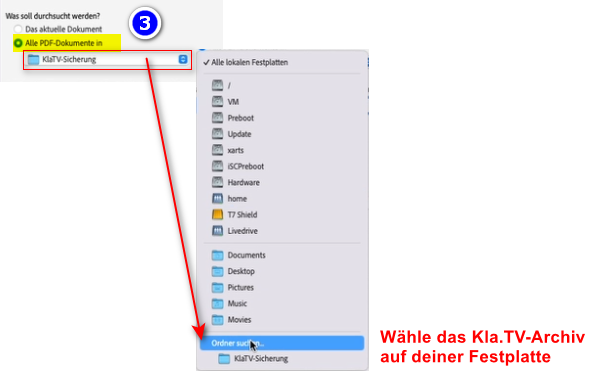
- ❸ "کیا تلاش کرنا ہے" → "تمام پی ڈی ایف دستاویزات" → "تمام مقامی ہارڈ ڈرائیوز" پر کلک کریں اور "براؤز فولڈر..." پر جائیں → Kla.TV آرکائیو کو منتخب کریں۔
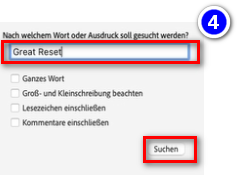
- درج کریں ❹ "ہمیں کون سا لفظ یا اصطلاح تلاش کرنی چاہیے؟" اپنی مطلوبہ تلاش کی اصطلاح درج کریں (جیسے زبردست ری سیٹ) → "تلاش" پر کلک کریں۔
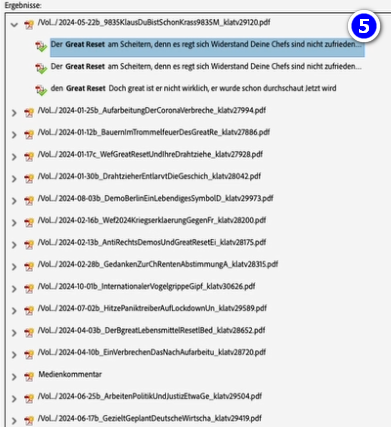
- ❺ اصطلاح کے ساتھ تمام دستاویزات (یا نشریات) جیسے "GreatReset" دکھائے جاتے ہیں۔
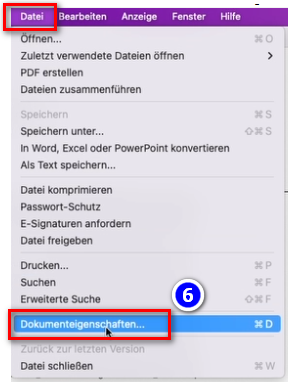
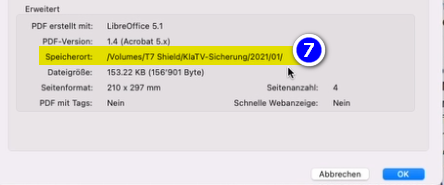
- ❻ اگر آپ یہ جاننا چاہتے ہیں کہ یہ براڈکاسٹ کہاں محفوظ ہے: مطلوبہ دستاویز کھولیں → مینو بار → فائل → دستاویز کی خصوصیات
- ❼ اسٹوریج لوکیشن پاتھ پر کلک کریں، فولڈر براہ راست کھلتا ہے اور مطلوبہ پروگرام کو نشان زد کرتا ہے۔
Kla.TV ڈاؤنلوڈر - v1.29 یا اس سے زیادہ پر اپ ڈیٹ کریں۔
Kla.TV ڈاؤنلوڈر پروگرام کو v1.29 میں بنیادی طور پر نظر ثانی کی گئی ہے۔ آپ پروگرام کا موجودہ ورژن یہاں سے ڈاؤن لوڈ کر سکتے ہیں: https://github.com/Kla-TV/downloader/releases
درج ذیل ویڈیو میں سب سے اہم نئی خصوصیات دکھائی گئی ہیں اور اپ ڈیٹ کے عمل کو ہر ممکن حد تک ہموار بنانے میں مدد ملتی ہے:
اہم ترین اختراعات:
- ڈاؤن لوڈ کا عمل اب گروپ شدہ ٹورینٹ کا استعمال کرتا ہے، جس کی وجہ سے ہر چیز بہت بہتر کام کرتی ہے اور کم کمپیوٹر پاور استعمال کرتی ہے۔
- ڈاؤن لوڈ کردہ ویڈیوز/آڈیو/دستاویزات اچھوتے رہتے ہیں اور انہیں دوبارہ ڈاؤن لوڈ کرنے کی ضرورت نہیں ہے۔
پروگرام کو اپ ڈیٹ کرنے کے بارے میں مزید معلومات:
ونڈوز: https://wiki.kla.tv/link/4#bkmrk-9.-update-installier
میک: https://wiki.kla.tv/link/5#bkmrk-9.-update-installier
لینکس: https://wiki.kla.tv/link/6#bkmrk-9.-update-installier
اور یہ نہ بھولیں: "Securing Kla.TV" کوئی سپرنٹ نہیں، بلکہ میراتھن ہے۔ 😉 اگر «Kla.TV-Downloader» آپ کے لیے بہت زیادہ ہو جاتا ہے، تو بلا جھجھک ثابت شدہ حفاظتی طریقہ «سرور تک رسائی» پر سوئچ کریں۔ مزید معلومات: www.kla.tv/sichern