# Wie kann ich Kla.TV-Videos auf meinem Fernseher / Beamer streamen? (über Substack)
##### Wenn Sie ein **Apple TV** oder ein **Google TV / Android TV** besitzen, können Sie Ihre Lieblings-Kla.TV-Videos über Substack jetzt direkt auf Ihrem Bildschirm / Beamer ansehen!
### [https://substack.kla.tv](https://substack.kla.tv)
##### In diesem **Leitfaden** finden Sie:
- ⬇️ Wie man die Substack TV-App herunterlädt
- ✅ Wie man sich bei der Substack TV-App anmeldet
- ⏯ Wie man Videos in der Substack TV-App abspielt
#### **⬇️ Die Substack TV-App herunterladen:**
**Für Apple TV**
1. Öffnen Sie den App Store: Navigieren Sie vom Apple TV-Startbildschirm aus zum App Store-Symbol und wählen Sie es aus.2. Suchen Sie nach der Substack-App: Nutzen Sie die Suchfunktion und wählen Sie die Substack-App aus den Suchergebnissen aus. Laden Sie die App herunter und installieren Sie sie.3. App öffnen: Nach Abschluss der Installation ändert sich die Schaltfläche „Herunterladen“ in „Öffnen“. Wählen Sie diese aus, um die Substacks-App zu starten. Sie finden sie auch auf dem Startbildschirm Ihres Apple TV.
**Hinweis:** Sie benötigen ein physisches Apple TV wie dieses: [https://www.apple.com/apple-tv-4k/](https://www.apple.com/apple-tv-4k/)
Die Apple TV+ App auf anderen Smart-TVs unterstützt keine Inhalte von Drittanbietern. Nur ein physisches Apple TV unterstützt Inhalte von Drittanbietern.
**Für Google TV**
1. Wenn Sie bei Google TV angemeldet sind, wird Google TV oben links oder oben rechts auf dem Bildschirm angezeigt.2. Navigieren Sie auf dem Startbildschirm Ihres Google TV zu Apps oder zum Suchsymbol (Lupe) und suchen Sie nach Substack. 3. Klicken Sie auf die App und laden Sie sie auf Ihren Fernseher herunter. 4. Sobald die Installation abgeschlossen ist, wählen Sie „Öffnen“, um die App zu starten, oder suchen Sie die neue App im Bereich „Apps“ auf dem Startbildschirm.
**Tipp:** Sie sind sich nicht sicher, ob Sie einen Android TV haben? Wenn Sie ein Google TV-Logo oder die Google TV-Anmeldung auf Ihrem Bildschirm sehen, besitzen Sie einen Android TV. Android TVs zeigen möglicherweise auch ein Einstellungs- oder Uhrensymbol in der oberen rechten Ecke des Bildschirms an. Sie können überprüfen, ob Ihr Fernseher mit Android läuft, indem Sie in den Einstellungen Ihres Fernsehers unter „System“ oder „Spezifikationen“ nachsehen. Lesen Sie [diesen Artikel](https://www.sony.co.uk/electronics/support/articles/00200248#Google%20TV)[**,**](https://www.sony.co.uk/electronics/support/articles/00200248#Google%20TV) um mehr zu erfahren.
#### **✅ So melden Sie sich bei der Substack TV-App an**
**Für Apple TV**
Die Anmeldung per E-Mail wird auf Apple TV derzeit nicht unterstützt. Am einfachsten melden Sie sich in der Substack-App an, indem Sie den QR-Code auf dem Bildschirm mit der Kamera Ihres Geräts scannen. 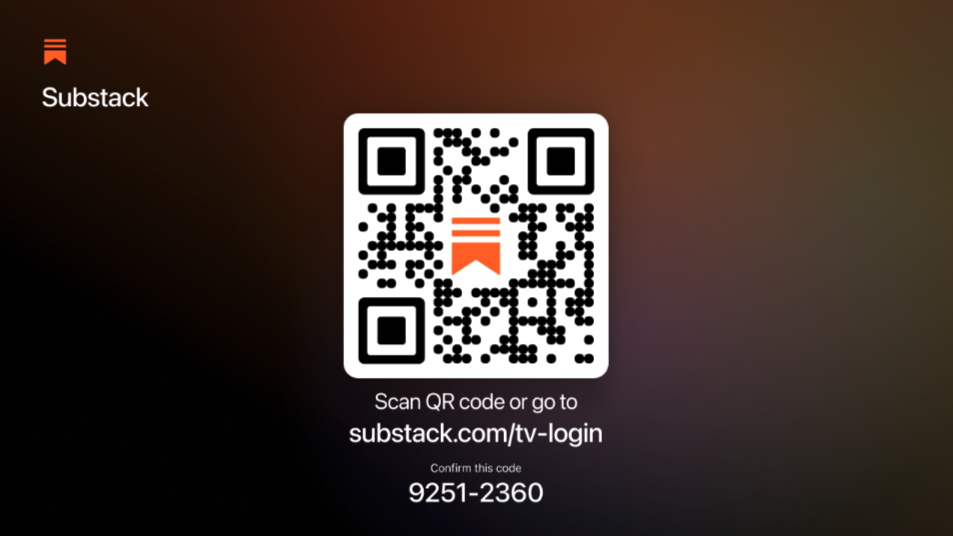
**Hinweis:** Dies ist ein Beispiel-QR-Code und ist ungültig. Beim Öffnen der Substack TV-App wird ein neuer QR-Code für Sie generiert.
**Wenn Sie den QR-Code scannen,**
öffnet sich ein neues Browserfenster auf Ihrem Smartphone. Stellen Sie sicher, dass der Code auf dem Fernsehbildschirm mit dem Code auf Ihrem Smartphone übereinstimmt, und klicken Sie auf „Bei TV anmelden“: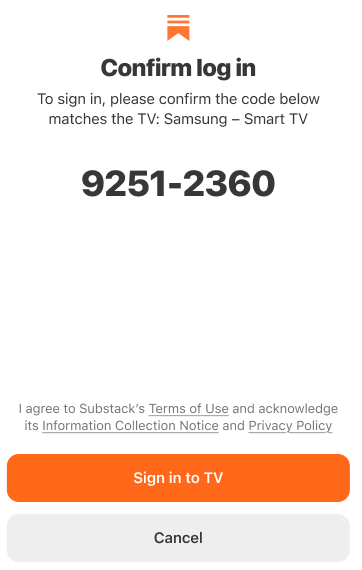
**Hinweis:** Dies ist ein Beispielcode und ist ungültig. Beim Scannen des QR-Codes auf Ihrem Fernseher wird ein neuer Code generiert.
**Wenn Sie die URL eingeben,**
öffnet sich ein neues Browserfenster auf Ihrem Telefon. Geben Sie den Code, den Sie auf Ihrem Fernseher sehen, auf Ihrem Telefon ein und wählen Sie „Weiter“: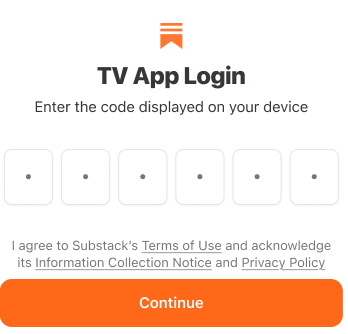##### **Anmeldung per E-Mail für Google und Android TV**
Um sich mit Google auf Android TV anzumelden, scannen Sie den QR-Code wie oben beschrieben. Alternativ können Sie sich auch per E-Mail anmelden. So melden Sie sich per E-Mail an: 1. Öffnen Sie die heruntergeladene Substack-App. 2. Klicken Sie auf „Anmelden“ und melden Sie sich dann mit Ihrer E-Mail-Adresse an. 3. Geben Sie Ihre E-Mail-Daten ein und folgen Sie dem Anmeldevorgang.
#### **⏯ So spielen Sie Videos in der Substack TV-App ab**
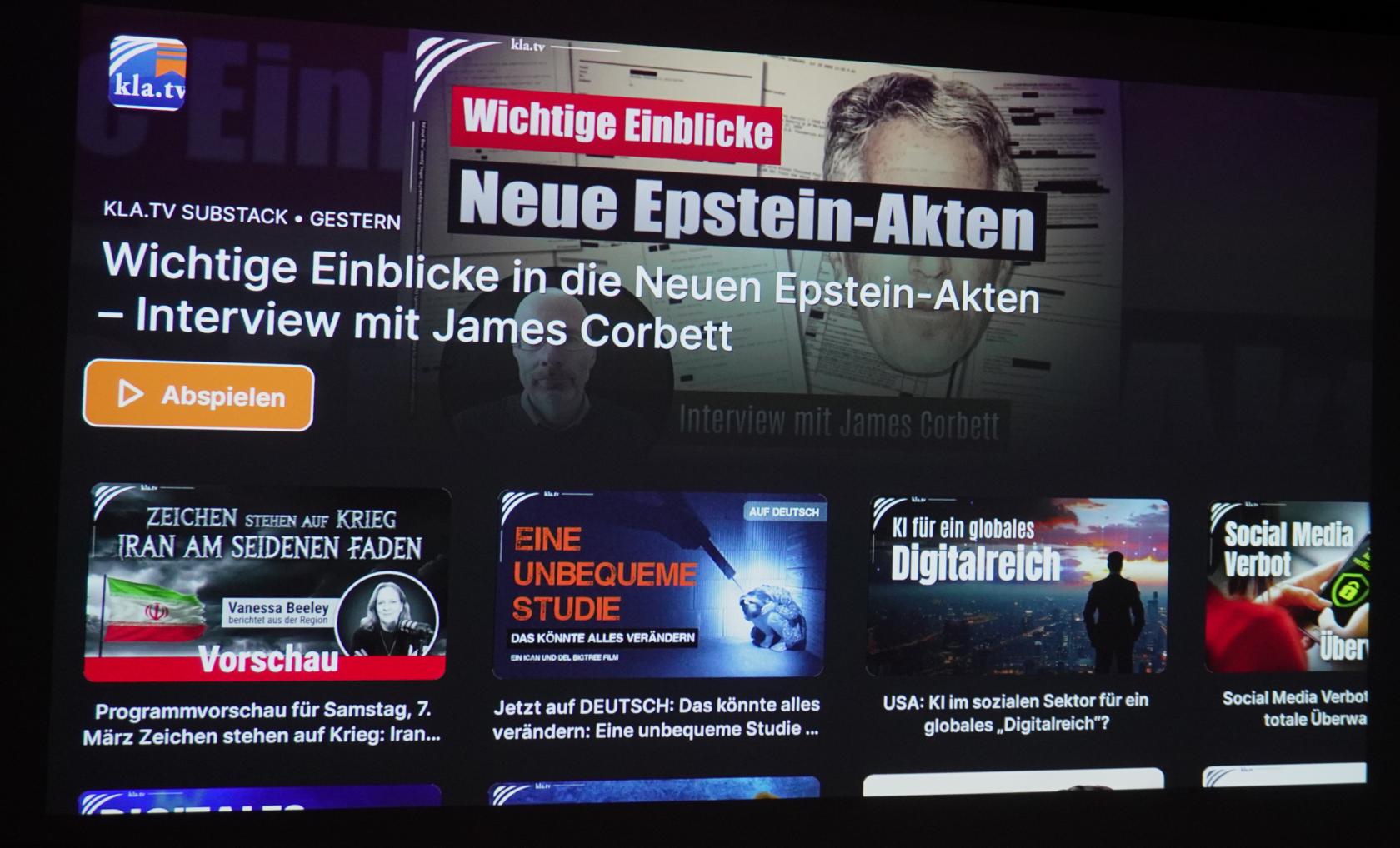
Sobald Sie sich erfolgreich in der Substack TV-App angemeldet haben, sehen Sie ein „Für dich“-Karussell mit Videos und Substacks, die Sie abonniert haben.
**"Für dich":** Eine Kombination aus Videos aus Ihren Substacks und Feed-Vorschlägen.
**"Abonnements":** Substacks, die Sie abonniert haben und die mindestens einen Videobeitrag enthalten, auf den Sie Zugriff haben. Wenn Sie auf dem Fernseher auf eines Ihrer Substack-Abonnements klicken, öffnet sich ein Archiv der von Ihnen veröffentlichten Videos.
[](https://substack.kla.tv)
**Wichtige Hinweise:
**💡 Neue Videos Ihrer Lieblings-Substacks werden automatisch in die Substack TV-App hochgeladen und erscheinen entweder unter „***Für dich***“ oder unter „***Abonnements***“.
💡 Aktuell sind die Spielfunktionen noch eingeschränkt, aber weitere Verbesserungen sind in Arbeit.
💡 Wenn Sie ein Substack-Abonnement kündigen möchten, müssen Sie dies auf Ihrem Computer oder über die Substack-App für iOS oder Android tun.