# Како да за "Kla.TV-Offline", коректно форматирам мој хард-диск? (exFAT)

##### Да би на било ком систему хард -диск био читљив, важно је да је правилно форматиран. Затим се на Mac-у, Windows-у и Linux-у може очитати и писати на њему.

<p class="callout danger">**Пажња:** након овог процеса, сви подаци на хард-диску биће непповратно избрисани! Изврши овај корак <span style="text-decoration: underline;">пре</span> него што било шта копираш на хард-диск!</p>


## [![grafik.png](https://support.elaion.ch/uploads/images/gallery/2023-05/scaled-1680-/OQzkqjRNBQBbZ3N4-grafik.png) ](https://support.elaion.ch/uploads/images/gallery/2023-05/OQzkqjRNBQBbZ3N4-grafik.png) Упутство за Windows** 

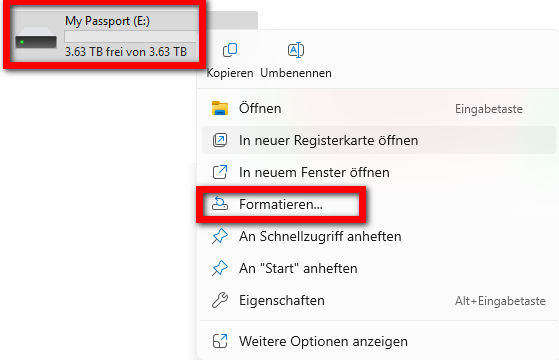
- <span style="background-color: rgb(236, 202, 250);"><span style="background-color: rgb(191, 237, 210);">Кликни десним тастером миша на хард-диск &gt; изабери "Formatieren"</span>  
      
    </span>[![image.png](https://wiki.kla.tv/uploads/images/gallery/2025-03/scaled-1680-/S2J6SAs5mI66IZ2M-image.png)](https://wiki.kla.tv/uploads/images/gallery/2025-03/S2J6SAs5mI66IZ2M-image.png)
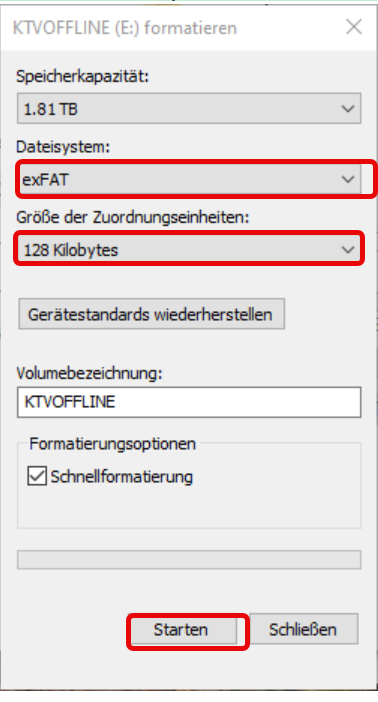
- <span style="background-color: rgb(191, 237, 210);">Изабери код система за датотеке "exFAT" и кликни на "Starten"  
    </span>  
    [![grafik.png](https://wiki.kla.tv/uploads/images/gallery/2025-03/scaled-1680-/8snRkUL8vzYZGtQf-grafik.png)](https://wiki.kla.tv/uploads/images/gallery/2025-03/8snRkUL8vzYZGtQf-grafik.png)

## ![image.png](https://support.elaion.ch/uploads/images/gallery/2022-08/scaled-1680-/n6YA4MHBcekCfTEp-image.png)**Упутство за MacOS**

- <span style="background-color: rgb(251, 238, 184);">У траци менија кликните на лупу и упишите "Festplattendienstprogramm" ein:  
    </span>[![image.png](https://wiki.kla.tv/uploads/images/gallery/2025-03/scaled-1680-/5ZgzTFAPl9gc1nPO-image.png)](https://wiki.kla.tv/uploads/images/gallery/2025-03/5ZgzTFAPl9gc1nPO-image.png)<span style="background-color: rgb(251, 238, 184);">  
    </span><span style="background-color: rgb(251, 238, 184);">[![Screenshot 2025-04-24 at 20.15.53.png](https://wiki.kla.tv/uploads/images/gallery/2025-04/scaled-1680-/bIPVnfgeQbIX3YPp-screenshot-2025-04-24-at-20-15-53.png)](https://wiki.kla.tv/uploads/images/gallery/2025-04/bIPVnfgeQbIX3YPp-screenshot-2025-04-24-at-20-15-53.png)  
      
    </span>
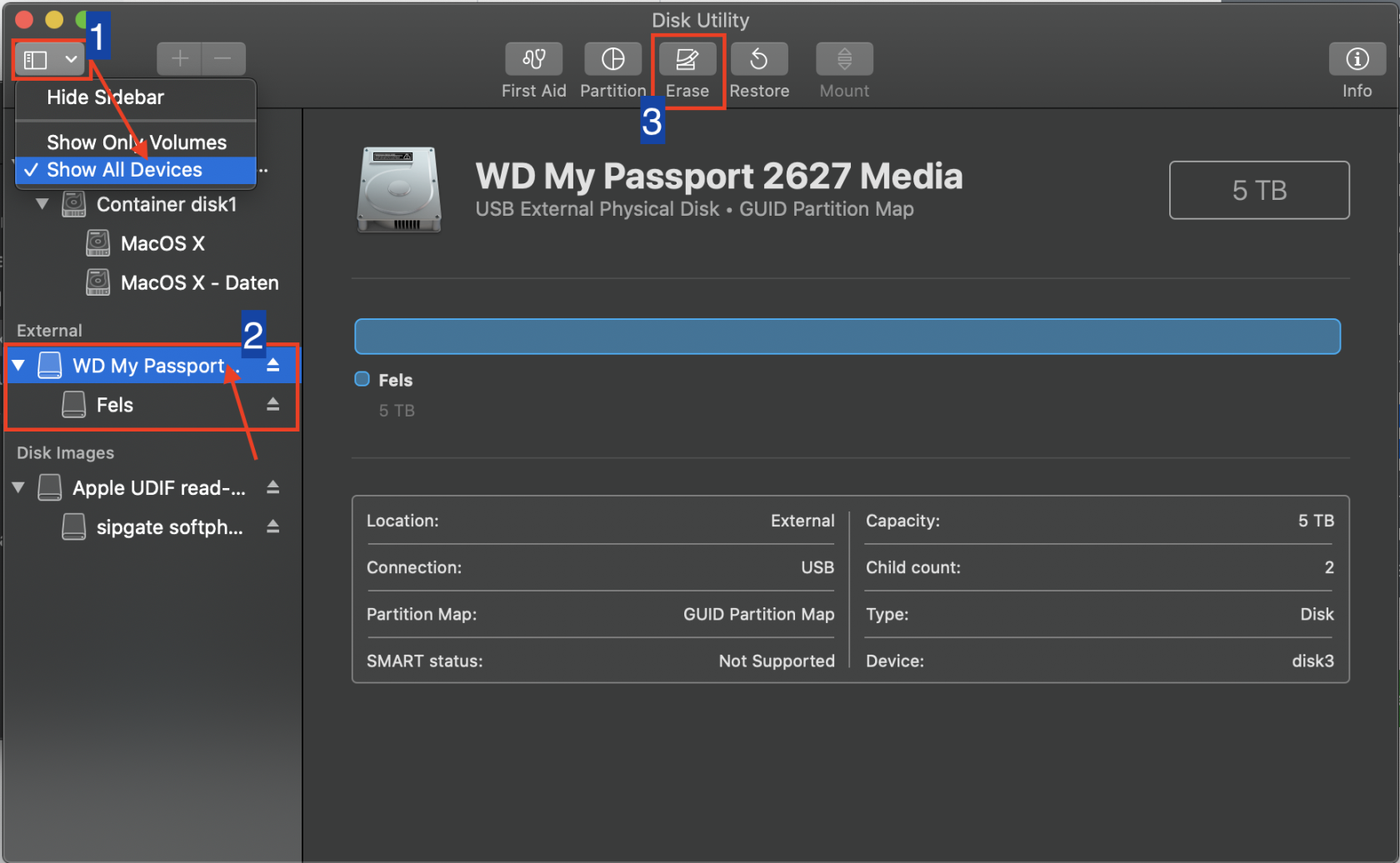
- <span style="background-color: rgb(251, 238, 184);">Изабери ❶ "<span style="background-color: rgb(251, 238, 184);">View</span>" &gt; "<span style="background-color: rgb(251, 238, 184);">Show all devices</span>"</span>
- <span style="background-color: rgb(251, 238, 184);">Изабери у приказу ❷ са стране медиум који желиш да форматираш. ПАЖЊА*:* обрати пажњу да изабереш одговарајући медијум*.* (Кликни изнад имена одговарајућег медија)</span>
- <span style="background-color: rgb(251, 238, 184);">Klicke auf ❸ "<span style="background-color: rgb(251, 238, 184);">Erase</span>"  
    </span>[![Screenshot 2025-04-24 at 20.18.25.png](https://wiki.kla.tv/uploads/images/gallery/2025-04/scaled-1680-/089I6oU4DInax02F-screenshot-2025-04-24-at-20-18-25.png)](https://wiki.kla.tv/uploads/images/gallery/2025-04/089I6oU4DInax02F-screenshot-2025-04-24-at-20-18-25.png)  
    <span style="background-color: rgb(251, 238, 184);">  
    </span>
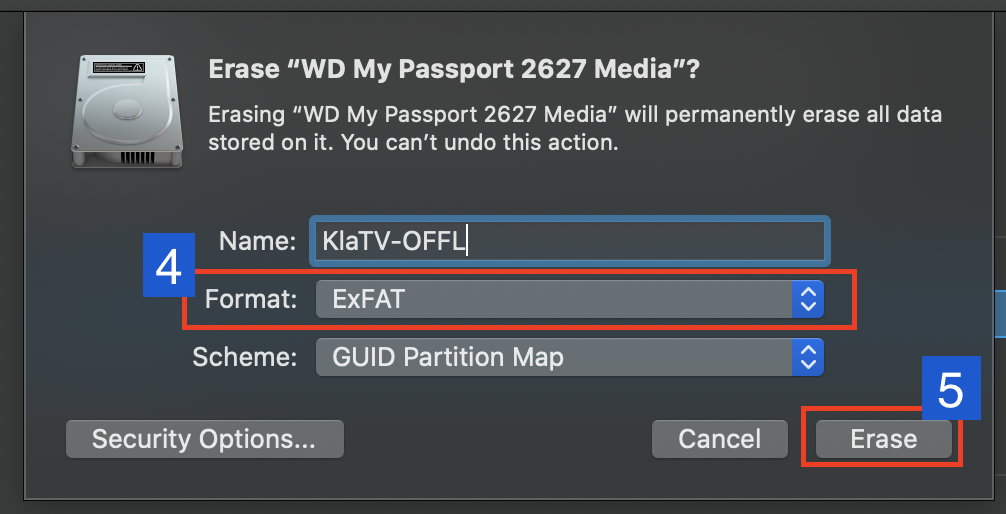
- <span style="background-color: rgb(251, 238, 184);">Изабери ❹ формат "ExFAT" и онда кликни на ❺ "<span style="background-color: rgb(251, 238, 184);">Erase</span>"</span>  
    [![Screenshot 2025-04-24 at 20.23.25.png](https://wiki.kla.tv/uploads/images/gallery/2025-04/scaled-1680-/j8vL1xNxEb3Uddrn-screenshot-2025-04-24-at-20-23-25.png)](https://wiki.kla.tv/uploads/images/gallery/2025-04/j8vL1xNxEb3Uddrn-screenshot-2025-04-24-at-20-23-25.png)

## [![grafik.png](https://support.elaion.ch/uploads/images/gallery/2023-05/scaled-1680-/HAfquWaq0hyk9mn0-grafik.png) ](https://support.elaion.ch/uploads/images/gallery/2023-05/HAfquWaq0hyk9mn0-grafik.png)**Упутство за Linux**

<div class="Article__Chapter fb-col-md-10 fb-col-lg-10  fb-direction-column-mu fb-order-5" id="bkmrk-starten-den-linux-re"><div class="mt-sm">1. Покрени Linux и прикључи екстерни хард-диск.
2. Сада ти је потребан програм "GParted", који је у многим Linux-верзијама већ инсталиран..
3. Стартуј GParted и упиши лозинку.
4. Кликни у поље за тражење, горе десно и изабери хард-диск који треба да се форматира.
5. Изабери одговарајућа подручја, кликни десним тастером миша и иди на "Aushängen".
6. Кликни опет десним тастером миша и изабери "Formatieren als" као и одговарајући систем за датотеку (exFAT).
7. Кликни горе на зелену кукицу и поново потврди. Хард-диск ће бити форматиран.

</div></div><figure class="Article__Image mt-md fb-col-md-10 fb-col-lg-10 fb-order-5" id="bkmrk-">[<div class="Article__ImageWrapper shadow-2dp">![Festplatte unter Linux formatieren](https://im.contentlounge.net/styles/manual_crop/s3/festplatte-unter-linux-formatieren_54788448.png?im=Resize%3D%281200%2C675%29%2Caspect%3Dfit%2CAspectCrop%2Csize%3D%281200%2C675%29%2Cgravity%3DCenter%2CallowExpansion%2CBackgroundColor%2Ccolor%3Dtransparent&hash=e2a4445da618598921abfb480028c35ee50e7b8026f94e750ff7419c805f2d31)</div>](https://im.contentlounge.net/styles/manual_crop/s3/festplatte-unter-linux-formatieren_54788448.png?im=AspectCrop%2Csize%3D%2816%2C9%29%2Cgravity%3DCenter%2CallowExpansion%2CBackgroundColor%2Ccolor%3Dtransparent&hash=a34a2958e207df09cfc6e665d8377bb0e6ae3951c03e44aca726736eacc0b769)</figure>