Ruaj Kla.TV
https://www.kla.tv/sichern?lang=sq
- Q akses në server me Filezilla (SFTP)
- WINDOWS: Instalimi dhe lidhja me Filezilla (qasje në server)
- MAC: Instalim dhe lidhje me Filezilla (qasje në server)
- LINUX: Instalimi dhe lidhja me Filezilla (qasje në server)
- Sigurojeni KlaTV përmes aksesit në server - përcaktoni hapësirën e ruajtjes
- Siguroni KlaTV nëpërmjet aksesit në server - Kufizoni shpejtësinë e Filezilla-s
- Siguroni Kla TV përmes aksesit në server - shkarkoni cilësi të shumta
- Siguroni KlaTV përmes aksesit në server - Kërkoni arkivin e siguruar
- Programi Kla.TV Downloader (P2P)
Q akses në server me Filezilla (SFTP)
WINDOWS: Instalimi dhe lidhja me Filezilla (qasje në server)
Çfarë do të mësoni nga ky artikull?
Do të mësoni se si të siguroni transmetimet e KlaTV në hard diskun tuaj nëpërmjet aksesit në server. Ato janë të organizuara sipas datës ose temës dhe në cilësi të ndryshme. Gjithashtu do të mësoni se si të gjeni programe specifike në dokumentet e shkarkuara duke përdorur fjalë kyçe.
Udhëzime video: (12 min)
Ne ju rekomandojmë të shikoni videon së pari për të kuptuar më mirë udhëzimet e shkruara.
Udhëzime të shkruara:
1. Qasja në server:
-
Shkoni në faqen www.kla.tv/sichern?lang=sq
-
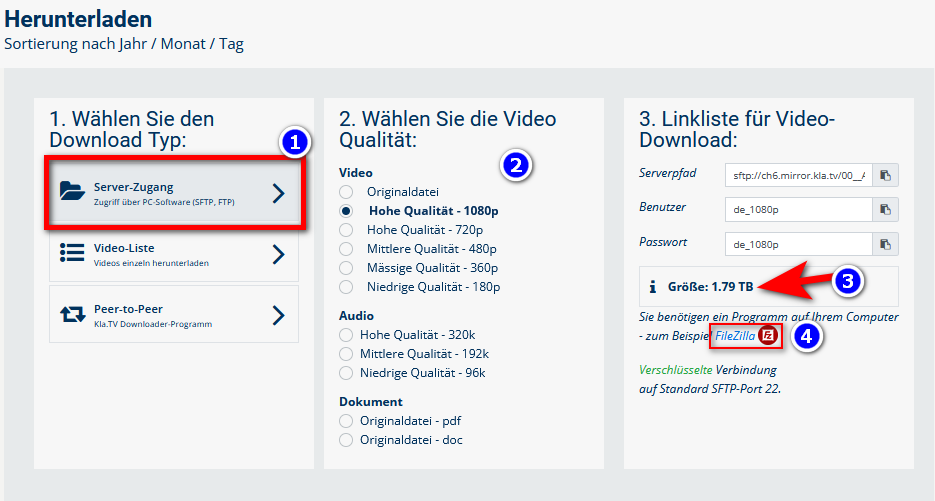
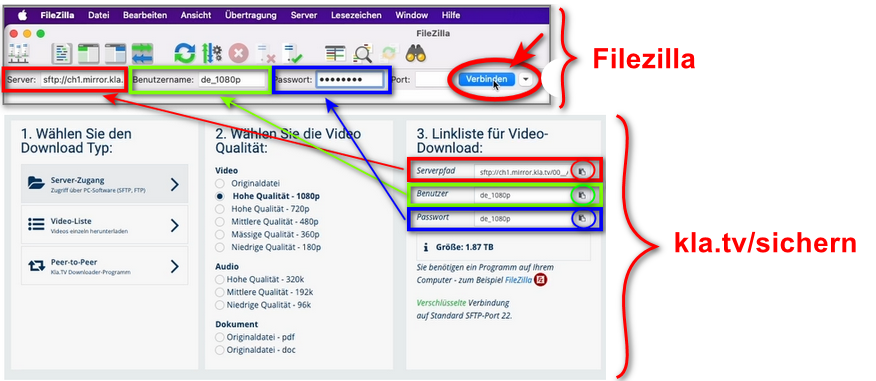
Shkoni te ❶ "Qasja në server" (shih figurën më poshtë)→ dhe zgjidhni ❷ cilësinë të dëshiruar.
-
Shigjeta ❸ e kuqe ju tregon se sa hapësirë të lirë ju nevojitet në hard diskun tuaj. Rregulloni cilësinë në përputhje me rrethanat.
-
Tjetra, do t'ju duhet programi "FileZilla". Për ta bërë këtë, klikoni ❹ "FileZilla"

- → KËSHILLË: Zgjedhjet e shumëfishta nuk janë të mundshme. Në këtë artikull do të mësoni se si të ruani cilësi të shumta në të njëjtën strukturë dosjeje: klikoni këtu → Shkarkoni cilësi të shumta
2. Instaloni FileZilla-n:
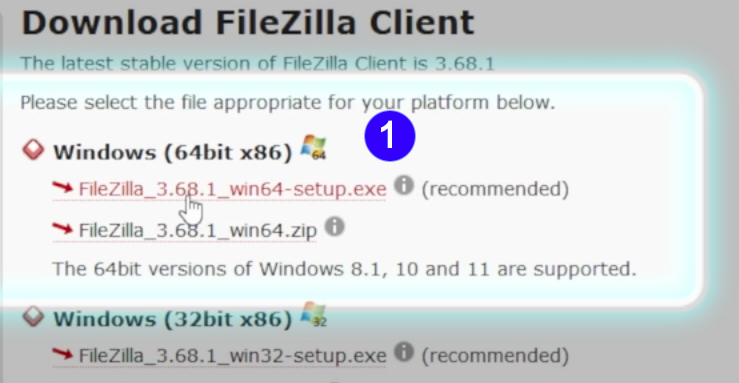
- Zgjidhni ❶ "Windows (64-bit x86)" → Skedari i instalimit do të shkarkohet automatikisht
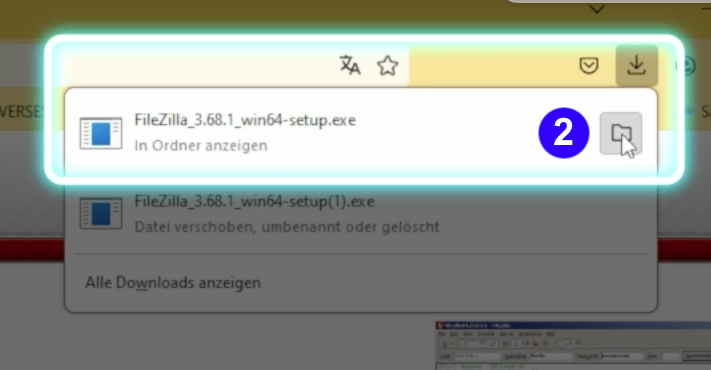
- ❷ Klikoni ikonën "Dosje"

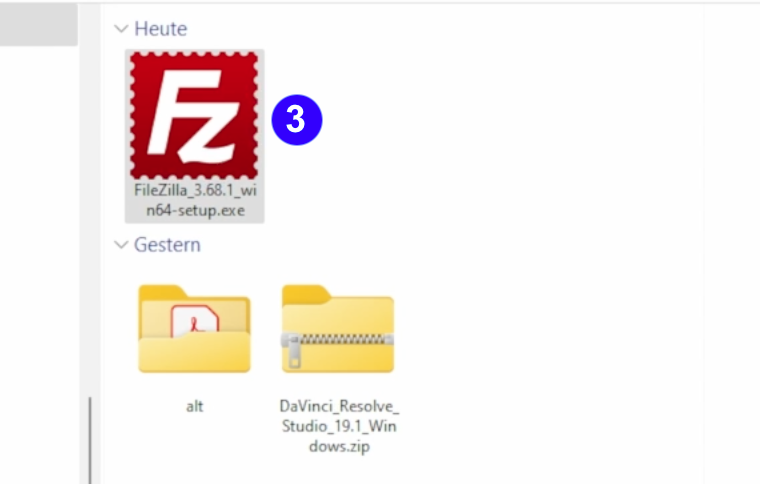
- ❸ Klikoni dy herë ikonën FileZilla
- ❹ Instaloni FileZilla-n (shihni imazhet më poshtë)
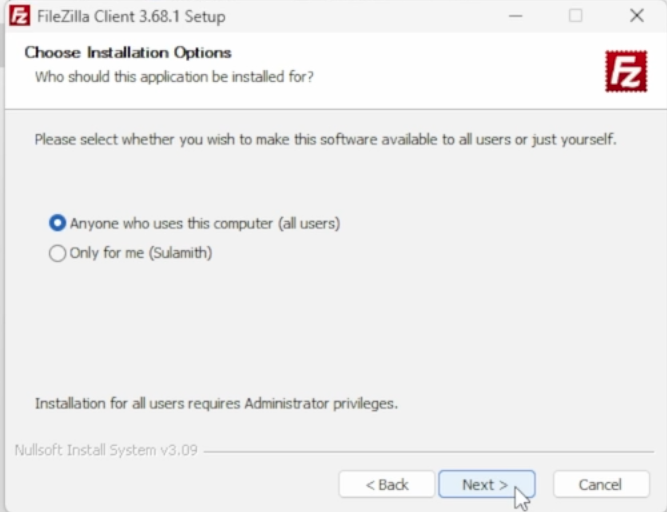
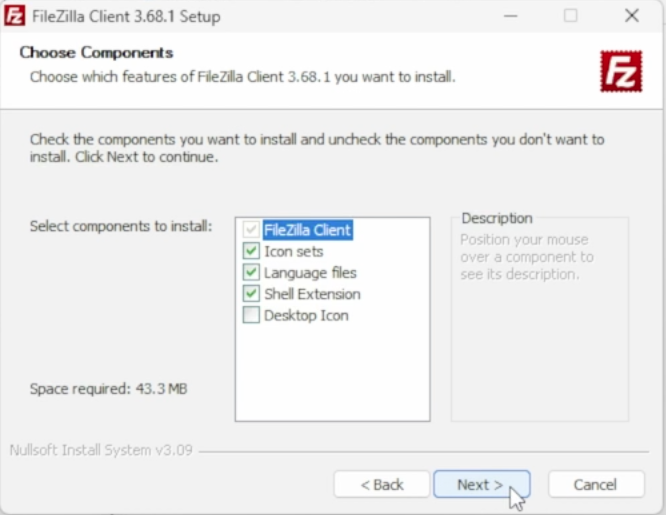
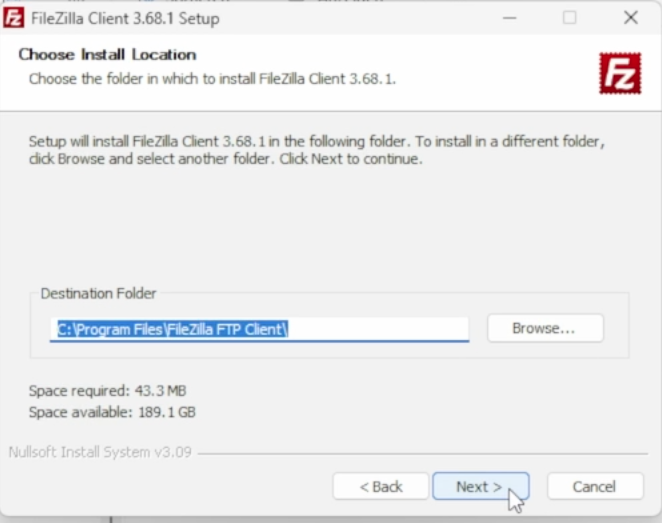
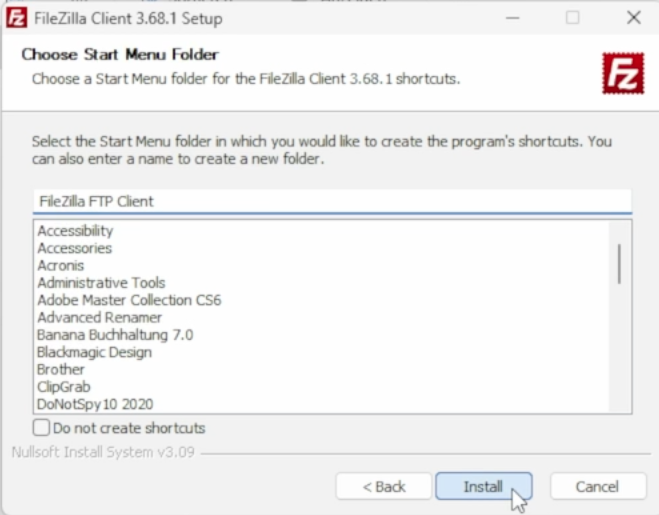
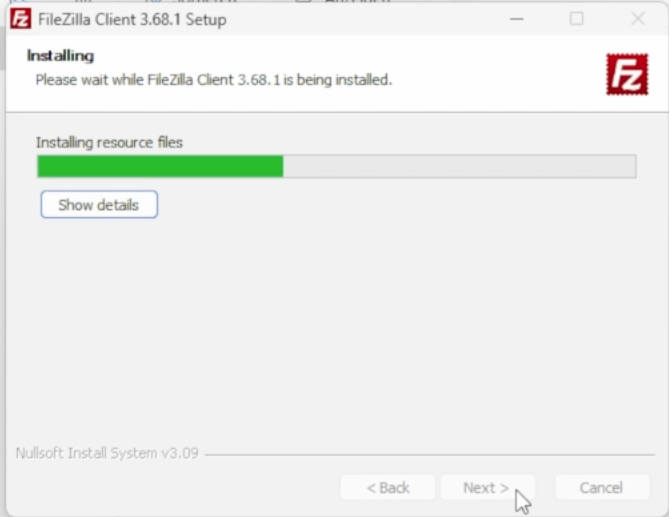
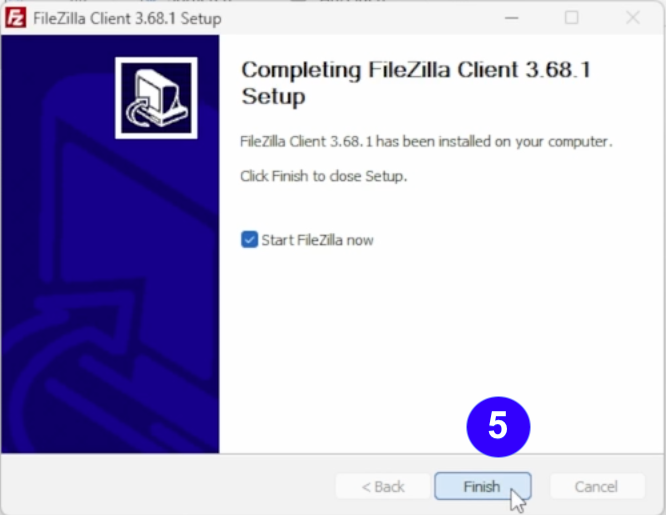
- ❺ Nisni FileZilla-n duke klikuar "Përfundo"

3. Konfiguroni FileZilla-n:
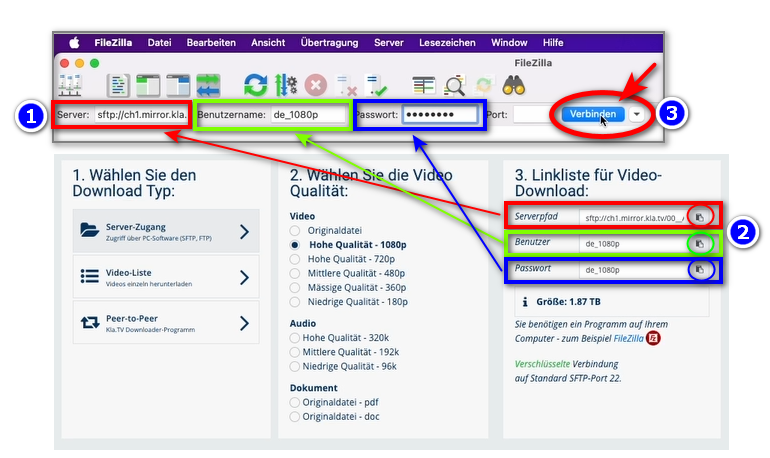
- Kopjoni ❶ informacionin e serverit që gjeni në faqen e internetit ❷ www.kla.tv/sichern?lang=sq - të treguar në FileZilla → pastaj klikoni ❸ "Lidhu":
(Klikoni në ikonën e rrethuar "Kopjo" dhe ngjiteni atë në FileZilla me ctrl + V)

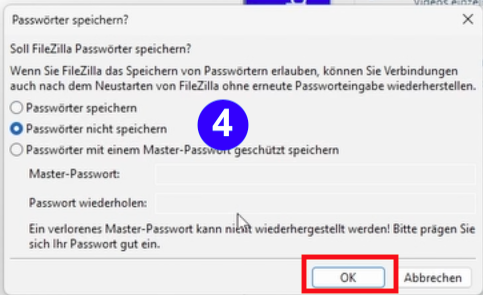
- ❹ Do të shfaqen dy mesazhe. Klikoni "Mos i ruani fjalëkalimet" dhe pastaj "OK"

dhe kur shfaqet mesazhi "Çelësi i serverit të panjohur", klikoni "Në rregull"

4. Ruaj transmetimet:
- ❶ Në të majtë, do të shihni kompjuterin tuaj, në të djathtë, ❷ serverin Kla.TV
- Navigoni te ❸ hard disku juaj në të majtë. (Zgjidh Vëllimet në krye dhe pastaj hard disku)
- Krijoni një ❹ dosje të re duke klikuar me të djathtën "Krijo Drejtori" → emërtoni dosjen, për shembull, "Ruaj KlaTV".
- Zvarritni ❺ dosjen e programit të dëshiruar në hard diskun tuaj ndërsa mbani shtypur butonin e miut
- Gjithashtu mund të shkarkoni një ❻ të tërë tematike (p.sh., 5G, vaksinimi, Bill Gates, etj.) Disavantazhi këtu është se videot e reja shtohen vazhdimisht me kalimin e kohës dhe ruhen në dosje të shumta tematike për të njëjtat programe. Do t'ju duhet të sinkronizoheni vazhdimisht me hard diskun tuaj, gjë që kërkon më shumë hapësirë ruajtjeje.
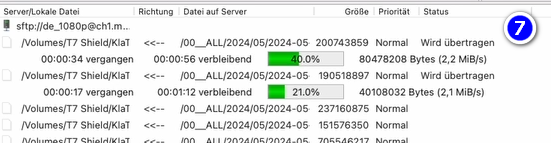
- ❼ Më poshtë mund të shihni se si shkarkohen videot njëra pas tjetrës (kjo mund të zgjasë shumë).
→ KËSHILLË: Këtu mund të mësoni se si të kufizoni shpejtësinë e internetit për FileZilla në mënyrë që të mund të punoni ende në internet: klikoni këtu → Kufizoni shpejtësinë e FileZilla

5. ALTERNATIVË - Bëni kopje rezervë të programeve pa FileZilla, direkt në faqen e internetit:
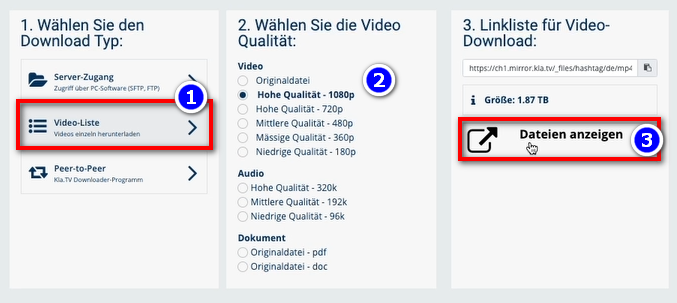
- Shko te www.kla.tv/sichern?lang=sq→ ❶ Lista e videove → zgjidh ❷ cilësinë e dëshiruar → kliko ❸ "Shfaq skedarët"

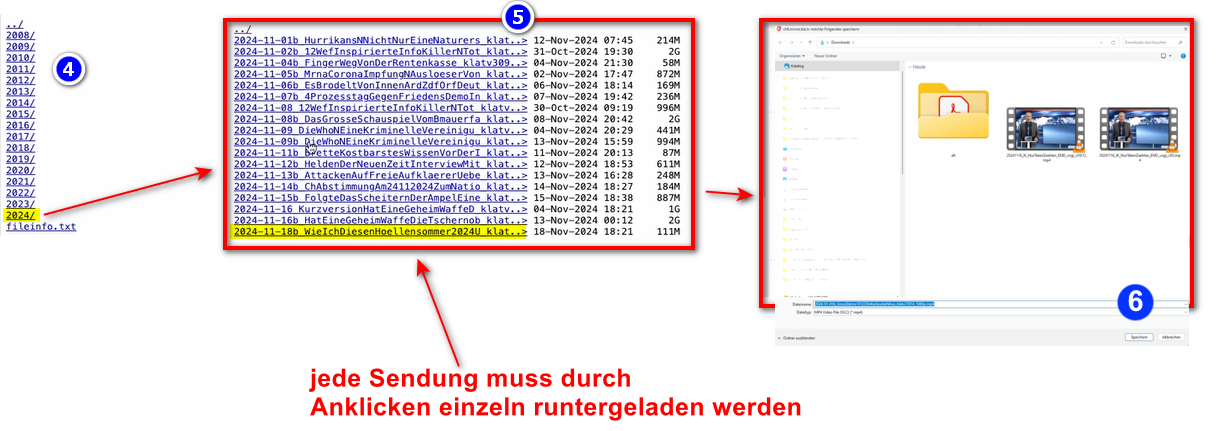
- Tani të gjitha videot ❹ janë të listuara sipas vitit / muajit. Klikoni mbi vitin/muajin e dëshiruar dhe klikoni mbi transmetin
❺ dhe shtypni ❻ "Ruaj". Çdo transmetin individual duhet të shkarkohet individualisht.
→ KËSHILLË: Kjo është shumë komplekse dhe kërkon shumë kohë. Prandaj, rekomandohet varianti FileZilla
6. Rekomandim: Vendosni opsionet e energjisë në mënyrë që kompjuteri të mos fiket automatikisht:
- Nëse kompjuteri riniset, do t'ju duhet të rinisni aplikacionin (shihni udhëzimet në pikën 8)
- Ndryshoni opsionet e energjisë në mënyrë që kompjuteri të mos fiket: Ikona e Windows→ Fusha e kërkimit: Plani i energjisë → ❶ Modifiko planin e energjisë → ❷ Modaliteti i kursimit të energjisë pas: Asnjëherë → Ruaj ndryshimet
- Lëreni kompjuterin të funksionojë derisa të jenë shkarkuar të gjithë skedarët


Ne gjithashtu rekomandojmë kurset e mëposhtme të trajnimit:
Përcaktimi i hapësirës së ruajtjes - Si mund ta gjej se sa hapësirë ruajtjeje më duhet për dosje specifike?
Si mund ta kufizoj shpejtësinë e FileZilla?
Si mund të shkarkoj cilësi të shumta?
Si mund të kërkoj në arkivin tim të ruajtur?
MAC: Instalim dhe lidhje me Filezilla (qasje në server)
Çfarë do të mësoni nga ky artikull?
Do të mësoni se si të ruani transmetimet e KlaTV në hard diskun tuaj nëpërmjet aksesit në server. Ato janë të organizuara sipas datës ose temës dhe në cilësi të ndryshme. Gjithashtu do të mësoni se si të gjeni programe specifike në dokumentet e shkarkuara duke përdorur fjalë kyçe.
Udhëzime video: (13min)
Ne ju rekomandojmë të shikoni videon së pari për të kuptuar më mirë udhëzimet e shkruara.
Udhëzime me shkrim:
1. Qasja në server:
-
Shkoni në faqen www.kla.tv/sichern?lang=sq
-
Shkoni te ❶ "Qasja në server" (shihni imazhin më poshtë) → zgjidhni ❷ cilësinë e dëshiruar.
→ KËSHILLË: Zgjedhjet e shumëfishta nuk janë të mundshme. Ky artikull shpjegon se si të ruani cilësi të shumëfishta në të njëjtën strukturë dosjesh: klikoni këtu → Shkarkoni cilësi të shumëfishta -
❸ Shigjeta e kuqe tregon se sa hapësirë të lirë ju nevojitet në hard diskun tuaj. Rregulloni cilësinë në përputhje me rrethanat.
-
Më pas, do t'ju duhet programi "FileZilla". Për ta bërë këtë, klikoni te ❹ "FileZilla"
2. Instaloni FileZilla-n:
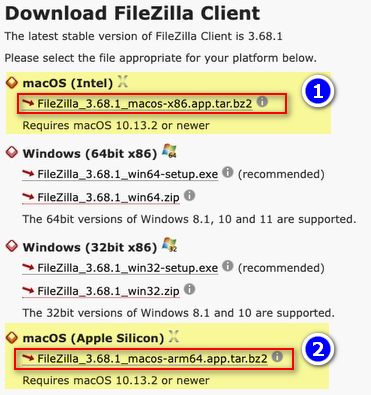
- Në varësi të versionit të Mac-it tuaj (shihni KËSHILLËN), zgjidhni ❶ "macOS (Intel)" ose ❷ "macOS (Apple Silicon)" → shtypni ❸ "Ruaj"


- ❹ Hapni programin → klikoni dy herë për të çzipuar programin → tërhiqni skedarin FileZilla të çzipuar në ❺ Aplikacionet → hapni FileZilla-n në aplikacionet tuaja


→ KËSHILLË: Nëse nuk e dini se cilin version të Mac keni: Zgjidhni menynë Apple () në pjesën e sipërme majtas
3. Konfiguroni FileZilla-n:
- Kopjoni informacionin e serverit në ❶ FileZilla, të cilën mund ta gjeni në faqen e internetit ❷ www.kla.tv/sichern?lang=sq - → pastaj klikoni te ❸ "Lidhu":
(Klikoni te ikona e rrethuar "Kopjo" dhe në FileZilla )
)
- Një mesazh ❹ shfaqet, klikoni OK
4. Ruaj transmetimet:
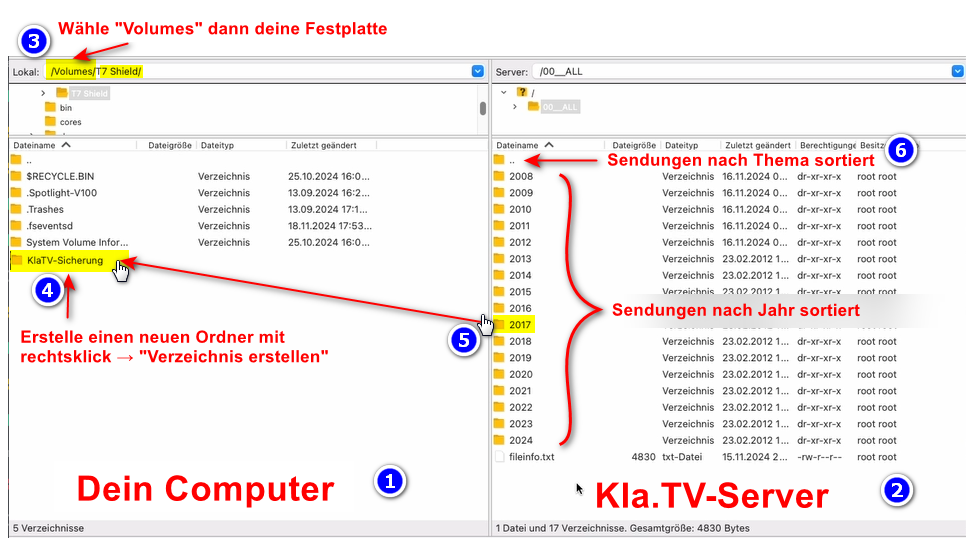
- ❶ Në të majtë, do të shihni kompjuterin tuaj, në të djathtë, ❷ serverin Kla.TV
- Navigoni ❸ te hard disku juaj në të majtë. (Zgjidh Vëllimet në krye dhe pastaj hard disku)
- Krijoni një ❹ dosje të re duke klikuar me të djathtën "Krijo Drejtori" → emërtoni dosjen, për shembull, "Ruaj KlaTV"
- Zvarritni ❺ dosjen e programit të dëshiruar në hard diskun tuaj ndërsa mbani shtypur butonin e miut
- Gjithashtu mund të shkarkoni një ❻ Disavantazhi këtu është se videot e reja shtohen vazhdimisht me kalimin e kohës dhe ruhen në dosje të shumta tematike për të njëjtat programe. Do t'ju duhet të sinkronizoheni vazhdimisht me hard diskun tuaj, gjë që kërkon më shumë hapësirë ruajtjeje.
- ❼ Më poshtë mund të shihni se si shkarkohen videot njëra pas tjetrës (kjo mund të zgjasë shumë).
→ KËSHILLË: Këtu mund të mësoni se si të kufizoni shpejtësinë e internetit për FileZilla në mënyrë që të mund të punoni ende në internet: klikoni këtu → Kufizoni shpejtësinë e FileZilla
5. ALTERNATIVE - Siguroni transmetimet pa FileZilla:
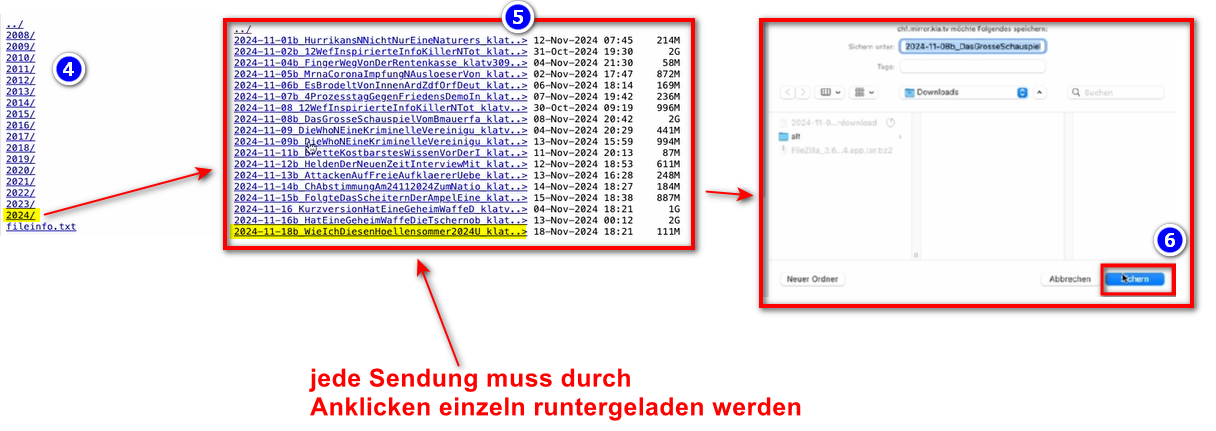
- Shko te www.kla.tv/sichern?lang=sq → ❶ Lista e videove → zgjidh ❷ cilësinë e dëshiruar → kliko ❸ "Shfaq skedarët"
- Tani të gjitha videot ❹ janë të listuara sipas vitit / muajit. Klikoni mbi vitin/muajin e dëshiruar dhe klikoni mbi transmetin
❺ dhe shtypni ❻ "Ruaj". Çdo transmetin individual duhet të shkarkohet individualisht.
→ KËSHILLË: Kjo është shumë komplekse dhe kërkon shumë kohë. Prandaj, rekomandohet varianti FileZilla Kjo është shumë komplekse dhe kërkon shumë kohë. Prandaj, rekomandohet varianti FileZilla

6. Rekomandim: Vendosni opsionet e energjisë në mënyrë që kompjuteri të mos fiket automatikisht:
- Kur kompjuteri riniset, duhet ta ristartoni aplikacionin (shihni udhëzimet pika 8)
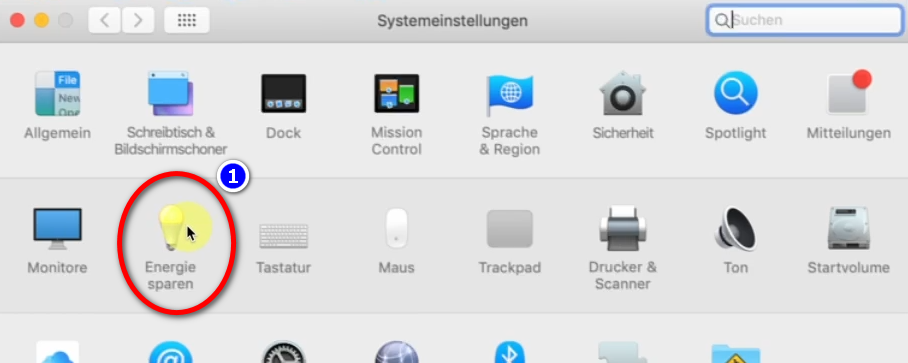
- Për të parandaluar mbylljen automatike të Mac-it tuaj: Mac → ❶ Preferencat e Sistemit → Kursyes Energjie →
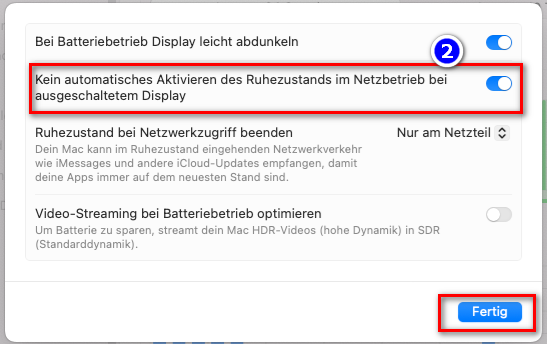
❷ Mos e vendosni automatikisht Mac-in tuaj në gjendje gjumi... → aktivizo - Lëreni kompjuterin të funksionojë derisa të shkarkohen të gjitha skedarët
-


Ne gjithashtu rekomandojmë kurset e mëposhtme të trajnimit:
Përcaktimi i hapësirës së ruajtjes - Si mund ta gjej se sa hapësirë ruajtjeje më duhet për dosje specifike?
Si mund ta kufizoj shpejtësinë e FileZilla-s?
Si mund të shkarkoj cilësi të shumëfishta?
Si mund të kërkoj në arkivin tim të ruajtur në kopje rezervë?
LINUX: Instalimi dhe lidhja me Filezilla (qasje në server)
Çfarë do të mësoni nga ky artikull?
Do të mësoni se si të ruani transmetimet e KlaTV në hard diskun tuaj nëpërmjet aksesit në server. Ato janë të organizuara sipas datës ose temës dhe në cilësi të ndryshme. Gjithashtu do të mësoni se si të gjeni programe specifike në dokumentet e shkarkuara duke përdorur fjalë kyçe.
Udhëzime video: (13min)
Ne ju rekomandojmë të shikoni videon së pari për të kuptuar më mirë udhëzimet e shkruara.
Udhëzime me shkrim:
1. Qasja në server:
-
Shkoni në faqen www.kla.tv/sichern?lang=sq
-
Shko te ❶ "Qasja në Server" (shih imazhin më poshtë)→ dhe zgjidh ❷ cilësinë e dëshiruar.
→ KËSHILLË: Zgjedhjet e shumëfishta nuk janë të mundshme. Në këtë artikull do të mësoni se si të ruani cilësi të shumta në të njëjtën strukturë dosjeje: klikoni këtu → Shkarkoni cilësi të shumta
-
Shigjeta e kuqe ❸ ju tregon se sa hapësirë e lirë ju nevojitet në hard diskun tuaj. Rregulloni cilësinë në përputhje me rrethanat.
-
Tjetra, ju nevojitet programi "FileZilla".❹
2. Instaloni FileZilla-n:
Në varësi të versionit të Linux-it që keni, ka mënyra të ndryshme. Ja dy mënyra se si funksionon me Ubuntu:
Ju ose hapni terminalin dhe futni komandat e mëposhtme:
Instalim
Duke kontrolluar instalimin
$ sudo apt list --installed | grep filezilla
$ filezilla --version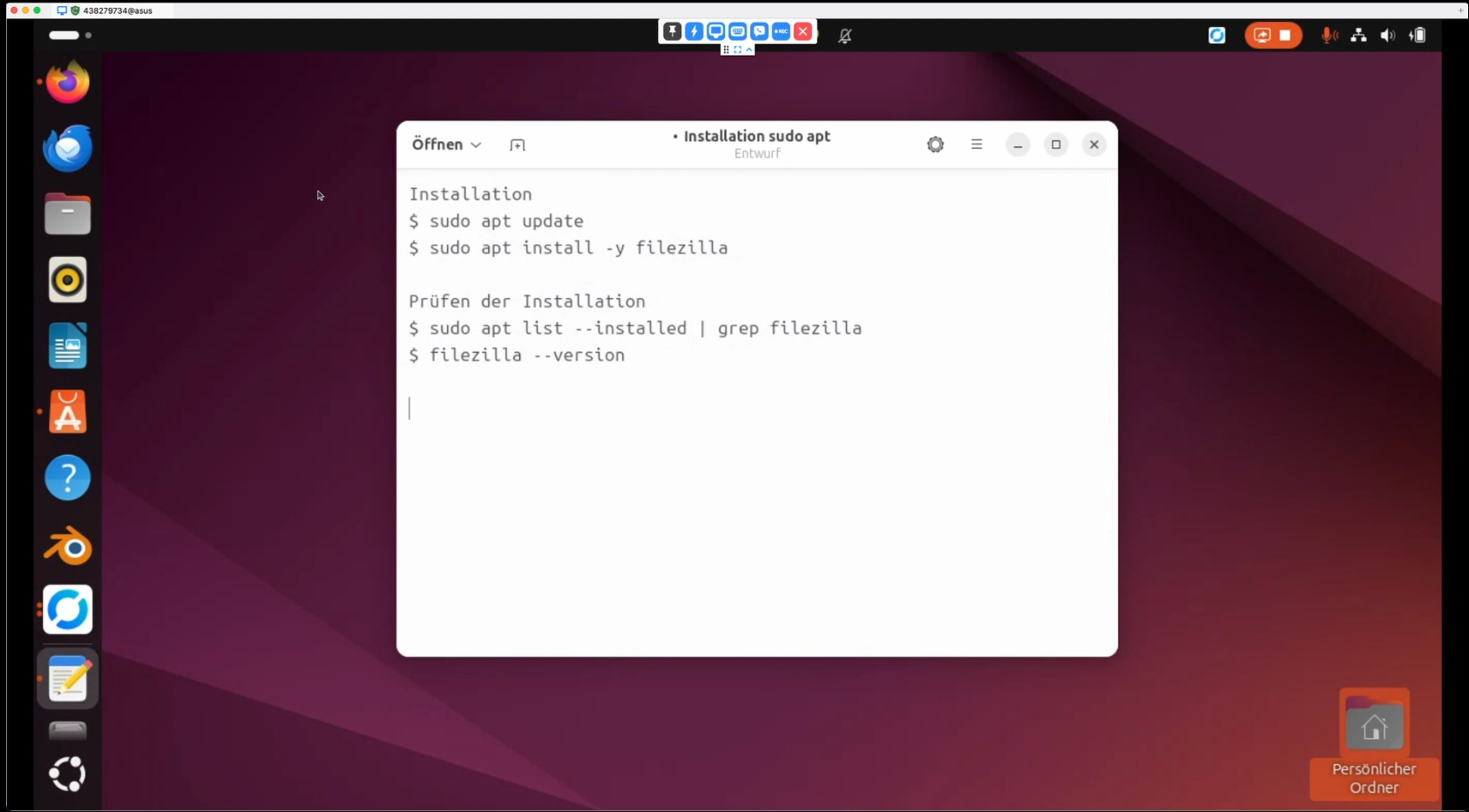
Ose shkoni te Qendra e Aplikimeve
dhe shkruani "filezilla" në fushën e kërkimit. Pastaj klikoni  :
:
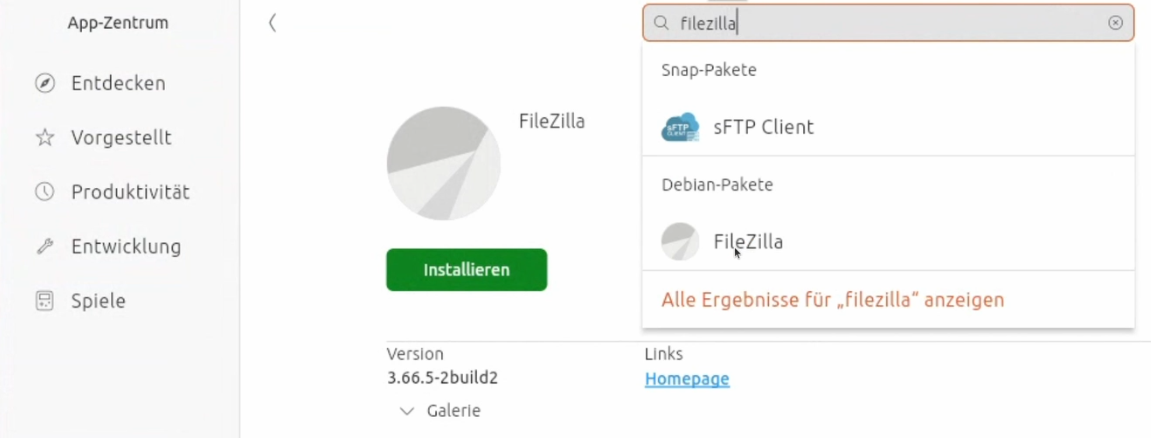
Pas kësaj, thjesht mund të shkoni te aplikacioni:

3. Konfiguroni FileZilla-n:
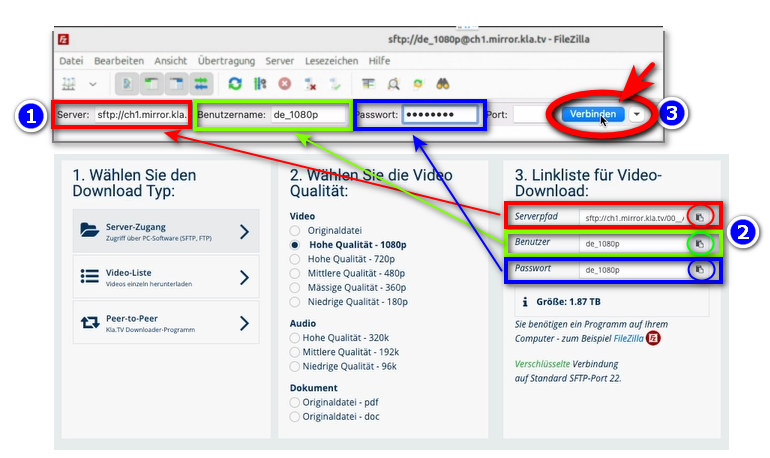
- Kopjoni informacionin e serverit në ❶ FileZilla, të cilën mund ta gjeni në faqen e internetit ❷ www.kla.tv/sichern?lang=sq → pastaj klikoni te ❸ "Lidhu": Klikoni te ikona e rrethuar "Kopjo" dhe ngjiteni në FileZilla ["Ctrl" + "V"]
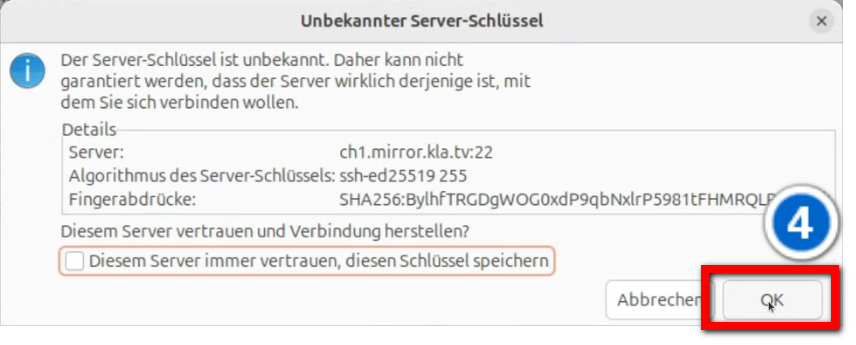
- Një mesazh ❹ shfaqet, klikoni OK


4. Ruaj transmetimet:
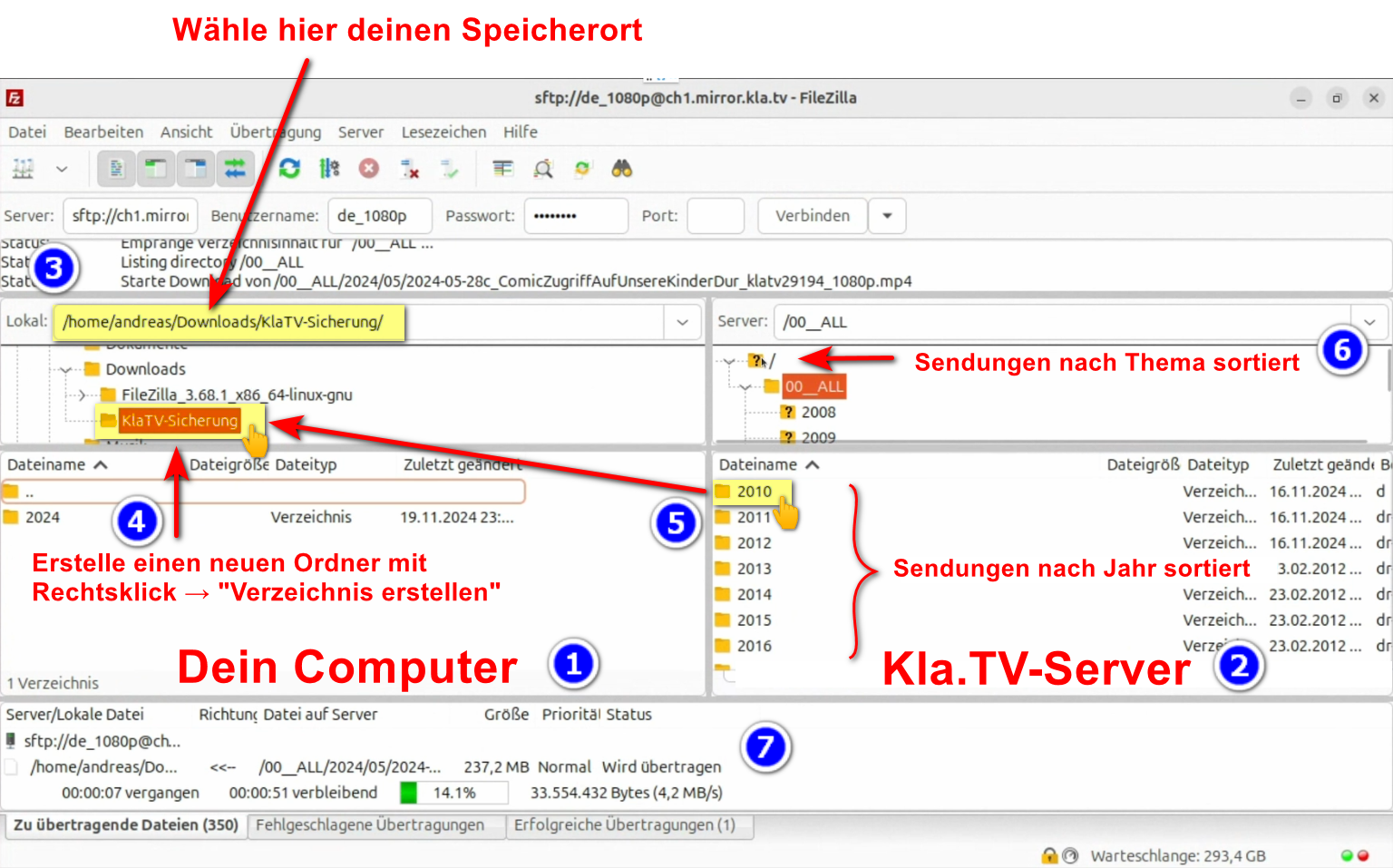
- ❶ Në të majtë, do të shihni kompjuterin tuaj, në të djathtë, ❷ serverin Kla.TV
- Navigoni ❸ te hard disku juaj në të majtë. (Zgjidh Vëllimet në krye dhe pastaj hard disku)
- Krijoni një ❹ dosje të re duke klikuar me të djathtën "Krijo Drejtori" → emërtoni dosjen, për shembull, "Ruaj KlaTV".
- Zvarritni ❺ dosjen e programit të dëshiruar në hard diskun tuaj ndërsa mbani shtypur butonin e miut.
- Gjithashtu mund të shkarkoni një ❻ të tërë tematike (p.sh., 5G, vaksinimi, Bill Gates, etj.). Disavantazhi këtu është se videot e reja shtohen vazhdimisht me kalimin e kohës dhe ruhen në dosje të shumta tematike për të njëjtat programe. Do t'ju duhet të sinkronizoheni vazhdimisht me hard diskun tuaj, gjë që kërkon më shumë hapësirë ruajtjeje.
- ❼ Më poshtë mund të shihni se si shkarkohen videot njëra pas tjetrës (kjo mund të zgjasë shumë).
→ KËSHILLË: Këtu mund të mësoni se si të kufizoni shpejtësinë e internetit për FileZilla në mënyrë që të mund të punoni ende në internet: klikoni këtu → Kufizoni shpejtësinë e FileZilla
5. ALTERNATIVË - Krijoni kopje rezervë të transmetimeve Kla.TV pa FileZilla:
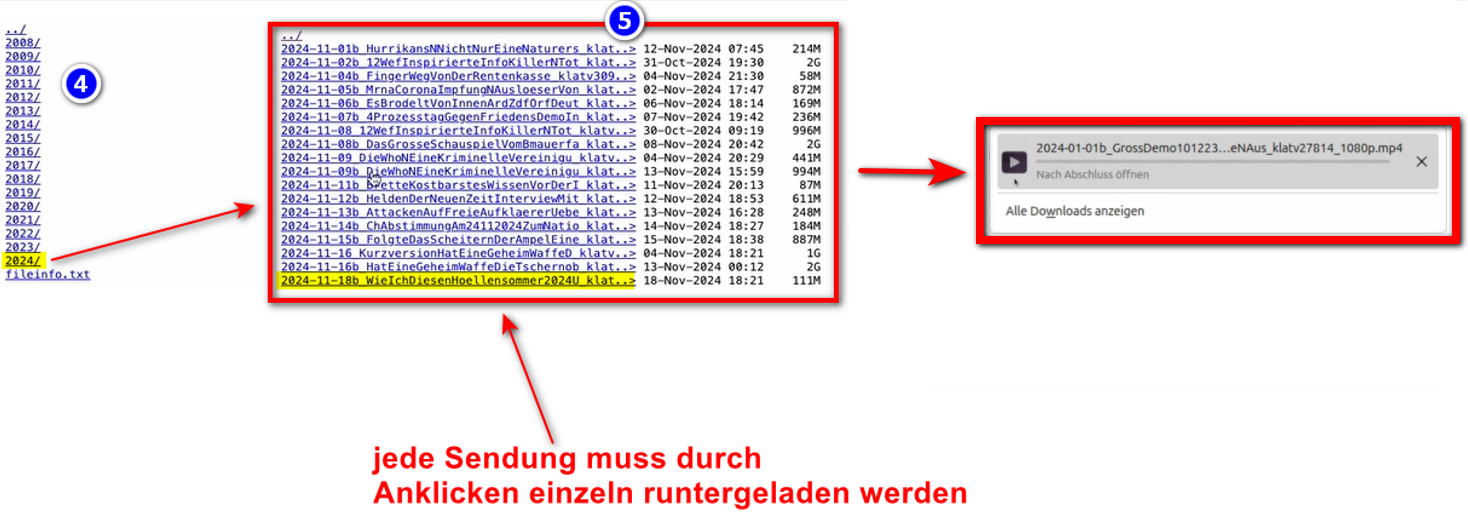
- Shko te www.kla.tv/sichern?lang=sq → ❶ Lista e videove → zgjidh ❷ cilësinë e dëshiruar → kliko ❸ "Shfaq skedarët
- Tani të gjitha videot ❹ do të renditen sipas vitit/muajit. Klikoni mbi vitin/muajin e dëshiruar dhe klikoni mbi
❺ shfaqjen. Çdo shfaqje individuale duhet të shkarkohet individualisht.
→ KËSHILLË: Kjo është shumë komplekse dhe kërkon shumë kohë. Prandaj, rekomandohet opsioni FileZilla.

Ne gjithashtu rekomandojmë kurset e mëposhtme të trajnimit:
Përcaktimi i hapësirës së ruajtjes - Si mund ta gjej se sa hapësirë ruajtjeje më duhet për dosje specifike?
Si mund ta kufizoj shpejtësinë e FileZilla-s?
Si mund të shkarkoj cilësi të shumëfishta?
Si mund të kërkoj në arkivin tim të ruajtur në kopje rezervë?
Sigurojeni KlaTV përmes aksesit në server - përcaktoni hapësirën e ruajtjes
Çfarë do të mësoni nga ky artikull?
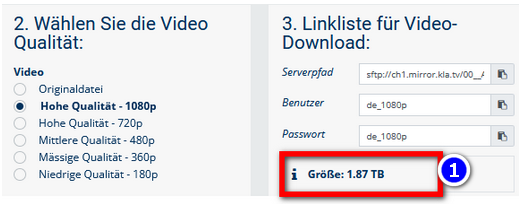
Në www.kla.tv/sichern?lang=sq vetëm ❶ afishohet madhësia e gjithë arkivit, në varësi të cilësisë që zgjidhni. Si e zbuloni se sa hapësirë ruajtjeje ju nevojitet nëse doni të shkarkoni vetëm një pjesë specifike? Për shembull, një vit apo disa muaj? Do ta zbuloni në këtë artikull.
Udhëzime video: (1min)
Udhëzime me shkrim:
-
Hapni Filezilla-n dhe lidheni me serverin kla.TV (për udhëzime të hollësishme, klikoni këtu → Siguroni KlaTV: Qasje në server me Filezilla))

-
Në Filezilla, lundroni në arkivin e KlaTV në ❶ vitin / muajin e dëshiruar ose në dosjen e dëshiruar të temës
-
Në secilën dosje do të gjeni një dokument të quajtur ❷ "fileinfo.txt" në fund
-
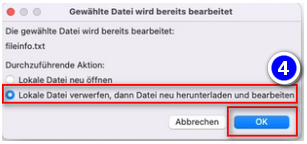
Hapni skedarin duke klikuar me të djathtën → ❸ "Shiko/Ndrysho" → ❹ OK (mesazhi nuk shfaqet gjithmonë)
-
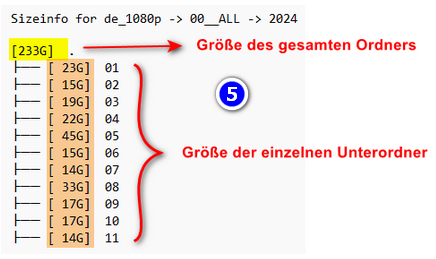
Tani mund të shihni ❺ madhësinë e të gjitha dosjeve individuale në dokument dhe të vlerësoni se sa hapësirë ruajtjeje ju nevojitet
 →
→ 

Siguroni KlaTV nëpërmjet aksesit në server - Kufizoni shpejtësinë e Filezilla-s
Çfarë do të mësoni nga ky artikull?
Nëse doni të përdorni internetin gjatë shkarkimit të Filezilla-s, këshillohet të kufizoni shpejtësinë e Filezilla-s. Në këtë mënyrë, ju mund të vazhdoni të përdorni internetin në të njëjtën kohë. Do të mësoni se si ta bëni këtë në këtë artikull.
Udhëzime video: (2min)
Udhëzime me shkrim:
1. Përcaktoni shpejtësinë e internetit tuaj:
- Hapni faqen e internetit speedtest.net
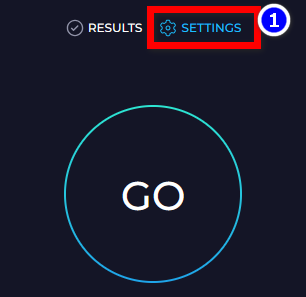
- Shko te ❶ "Cilësimet" → Zgjidh "Shpejtësia" ❷ "Kbps" → Shtyp ❸ "Shko" për të filluar matjen →
 →
→  →
→ 
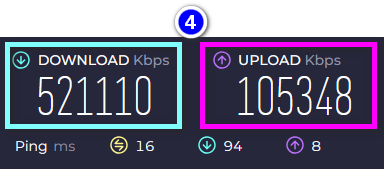
- Tani mund të shihni ❹ shpejtësinë tuaj të shkarkimit dhe ngarkimit. Për shembull, nëse doni t'i jepni Filezilla-s 10% të këtij transferimi të të dhënave, pastaj futni 10% të këtyre numrave në Filezilla. (Shih pikën tjetër)

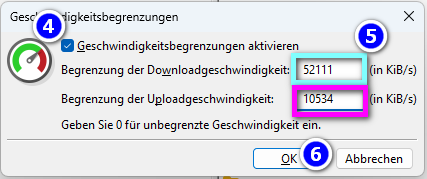
→ KËSHILLË: për të llogaritur 10%, thjesht fshini numrin e fundit: p.sh. Shkarkim: 52111(0) Ngarkim: 10534(8)
 →
→ 
2. Kufizoni shpejtësinë në Filezilla:
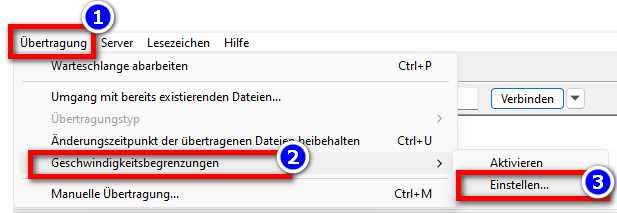
- Hap Filezilla → Shko te ❶ "Transfer" → ❷ "Kufizim Shpejtësie" →
❸ "Vendos" në shiritin e menusë
- Shënoni kutinë → ❹ "Aktivizo kufijtë e shpejtësisë" → futni ❺ Shpejtësia e shkarkimit dhe ngarkimit, p.sh. 10% → ❻ OK

Siguroni Kla TV përmes aksesit në server - shkarkoni cilësi të shumta
Çfarë do të mësoni nga ky artikull?
Nëse dëshironi të shkarkoni cilësi të ndryshme videoje ose audioje ose edhe dokumente, është e dobishme nëse skedarët që i përkasin së bashku shkarkohen në të njëjtën strukturë dosjesh dhe nuk përfundojnë në dosje të ndryshme. Mund të zbuloni se si ta bëni këtë në këtë artikull.
Udhëzime video: (2min)
Udhëzime me shkrim:
1. Informacion i rëndësishëm:
- Struktura e skedarëve në hard diskun tuaj duhet të përputhet saktësisht me atë në arkivin KlaTV. Është më mirë të mos ndryshoni asnjë emër dosjeje ose të mos porosisni në hard diskun tuaj të arkivit që të jetë në anën e sigurt.
- Për shembull, nëse e keni shkarkuar tashmë cilësinë mesatare - 360p dhe tani dëshironi të shkarkoni dokumentet me cilësi të lartë - 1080p ose tekstin, këto skedarë do të kopjohen automatikisht në strukturën e saktë të dosjeve gjatë shkarkimit.
2. Shkarko cilësi shtesë (video, audio, dokumente me tekst):
- Shkoni te kla.tv/sichern?lang=sq→ zgjidhni ❶ cilësinë e dëshiruar → ❷ Lidhu me serverin Kla.TV në Filezilla (për udhëzime më të hollësishme klikoni këtu→ Ruaj KlaTV: Akses në server me Filezilla)

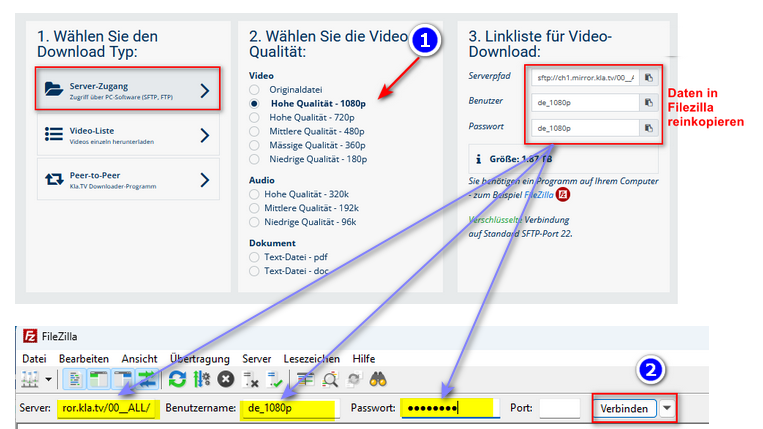
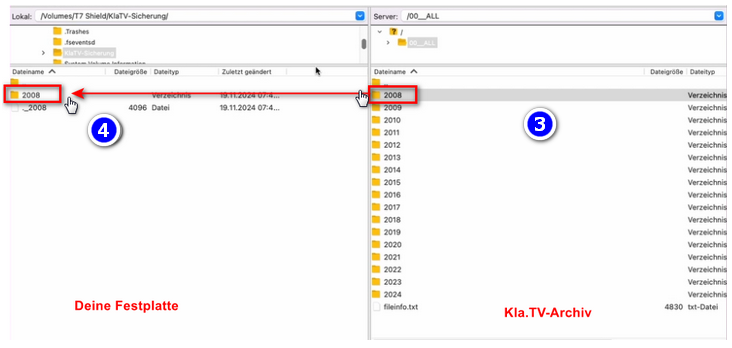
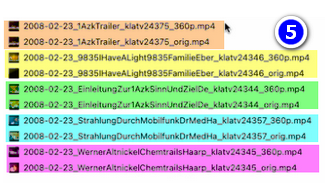
- Në ❺ hard diskun tuaj tani do të gjeni cilësi të ndryshme të gjitha në një vend. E njëjta gjë vlen edhe për skedarët audio dhe dokumentet tekstuale.
Siguroni KlaTV përmes aksesit në server - Kërkoni arkivin e siguruar
Çfarë do të mësoni nga ky artikull?
Çfarë vlere ka një arkiv nëse nuk mund ta kërkosh? Ky artikull do të të mësojë se si të kërkosh në arkivin tënd të ruajtur në kopje rezervë.
Udhëzime video: (2min)
Udhëzime me shkrim:
1. Informacion i rëndësishëm:
- Sigurohuni që të keni Adobe Acrobat Reader falas në kompjuterin tuaj. Nëse nuk e keni, mund ta shkarkoni këtu: https://get.adobe.com/de/reader/

- Si alternativë, mund të përdorni një lexues tjetër PDF, p.sh., Foxit PDF-Reader (udhëzimet e mëposhtme i referohen Adobe Acrobat Reader. Parimi mund të transferohet).
- Për të kërkuar në arkivin tuaj për fjalë kyçe etj., duhet të keni shkarkuar të gjitha dokumentet PDF në arkivin tuaj. (Mund të mësoni se si ta bëni këtë në këtë artikull: klikoni këtu → Shkarkoni cilësi të shumta, p.sh., PDF.)
2. Shfletoni arkivin:
- Hapni një ❶ skedar PDF në arkivin tuaj duke klikuar me të djathtën → Hap me → Adobe Acrobat

- Shiriti i menusë → ❷ Skedari → Kërkim i avancuar

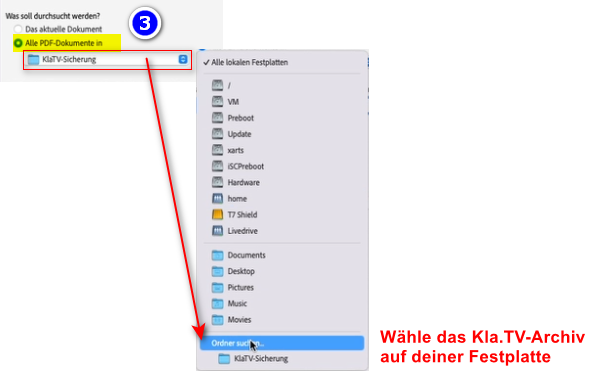
- ❸ "Çfarë të kërkosh" → "Të gjitha dokumentet PDF" → kliko te "Të gjitha disqet e forta lokale" dhe shko te "Shfleto dosjen..." → zgjidh arkivin Kla.TV
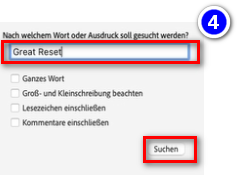
- Shkruani ❹ "Cila fjalë ose term duhet të kërkohet?" Futni termin tuaj të dëshiruar të kërkimit (p.sh. Rivendosja e Madhe) → klikoni në "Kërko"
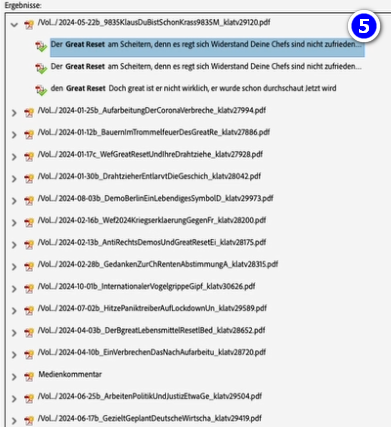
- ❺ Shfaqen të gjitha dokumentet (ose transmetimet) me termin p.sh. "Reset i Madh"
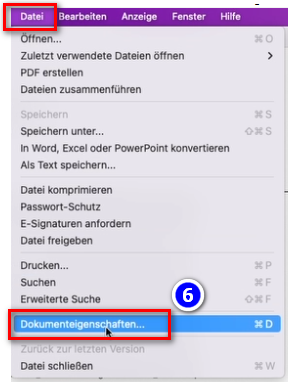
- ❻ Dëshironi të zbuloni se ku është ruajtur ky transmetim: Hap dokumentin e dëshiruar → Shiriti i menusë → Skedari → Vetitë e dokumentit
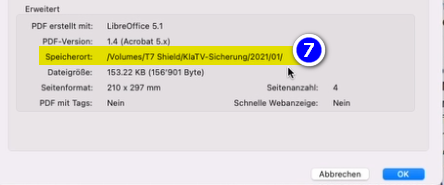
- ❼ Klikoni në shtegun e vendndodhjes së ruajtjes, dosja hapet direkt dhe shënon transmetim e dëshiruar
Programi Kla.TV Downloader (P2P)
WINDOWS: Instalimi dhe përdorimi i "Shkarkuesit Kla.TV"
Çfarë do të mësoni nga ky artikull?
Do të mësoni se si të instaloni Kla.TV Downloader në Windows. Shkarkuesi i Kla.TV e mban automatikisht të përditësuar arkivin tuaj. Në të njëjtën kohë, mund ta bëni ngarkimin të disponueshëm për përdoruesit e tjerë duke përdorur lidhjen tuaj të videos. Le të fillojmë:
Ky udhëzues është për Windows 10 dhe më lart. Keni ende Windows 7? Në fund të këtij udhëzuesi do të gjeni udhëzime për Windows 7.
Udhëzime video: (8min)
Ne ju rekomandojmë të shikoni videon së pari për të kuptuar më mirë udhëzimet e shkruara.
Udhëzime me shkrim:
1. Bazat:
- Cili është ndryshimi midis shkarkuesit të Kla.TV dhe shkarkimit përmes aksesit në server (përmes FileZilla)?
- Ju e shkarkoni arkivin një herë me FileZilla nëpërmjet aksesit të serverit dhe më pas duhet ta mbani të përditësuar "me dorë" dhe të shkarkoni herë pas here transmetimet më të fundit të Kla.TV.
- Duke përdorur programin e shkarkimit, ju mund ta mbani automatikisht të përditësuar arkivin tuaj dhe ta sinkronizoni atë me bazën e të dhënave të serverit. E konfiguroni një herë dhe do të përditësohet automatikisht. Për më tepër, ju mund t'i bëni videot nga ndërfaqja juaj e videos të disponueshme për përdoruesit e tjerë për ngarkim
- Do të duhet të riinstaloni dy programe: 1. Kla.TV Downloader dhe 2. qBittorrent. Ja udhëzimet:
2. Instalimi i Kla.TV Downloader:
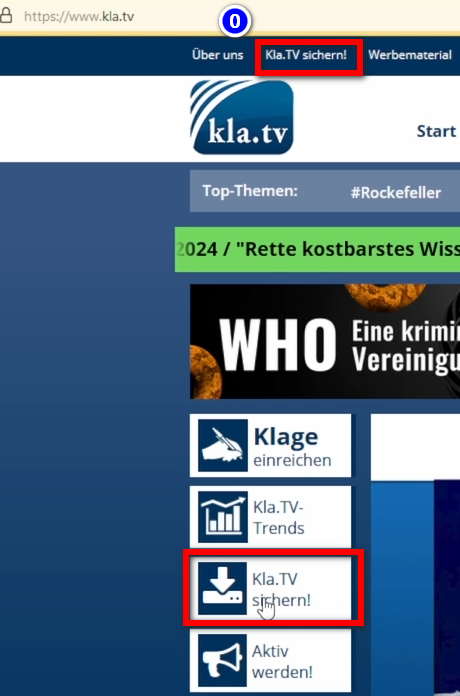
- Shkoni në faqen kla.tv/sichern?lang=sq (0)

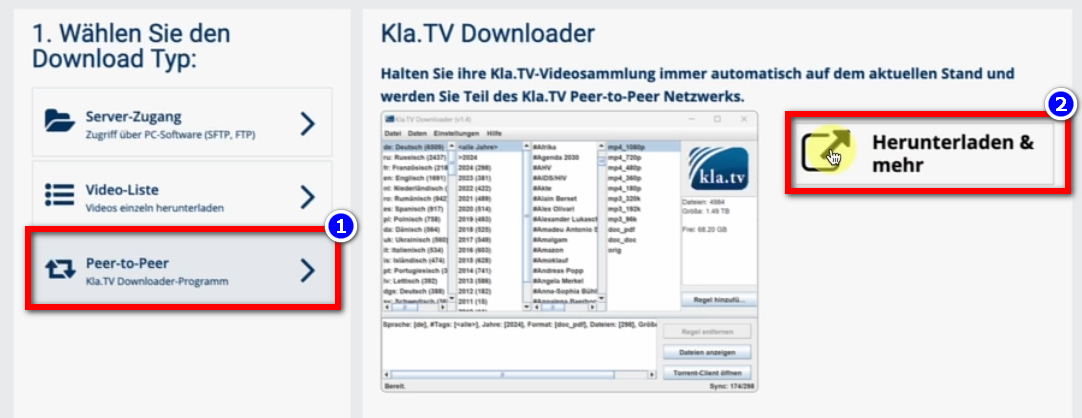
- Shko te lloji i shkarkimit ❶ "Peer-to-Peer" → ❷ "Shkarko dhe më shumë"

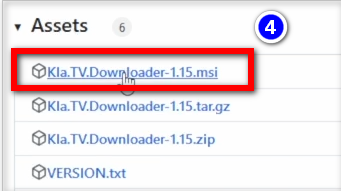
- Klikoni te ❸ Kla-TV-Downloader → shkarkoni programin më të fundit (gjithmonë në krye) duke klikuar te “Assets” → ❹ “Kla.TV.Downloader-*.**msi”.


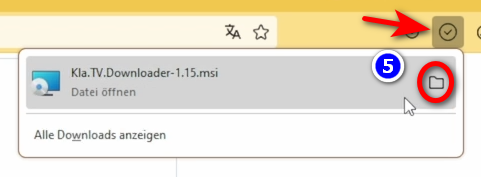
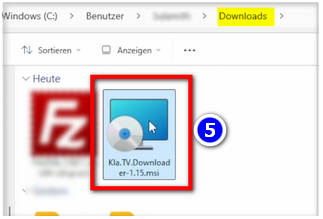
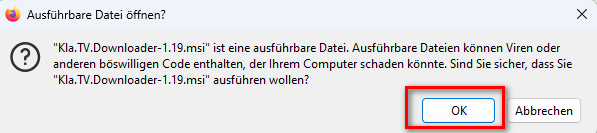
- ❺ Hapni programin me një klik të dyfishtë


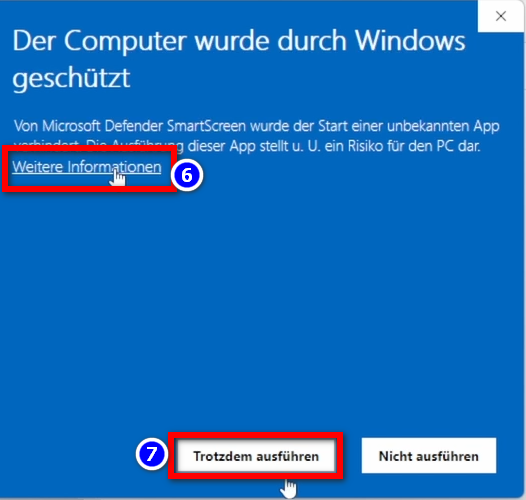
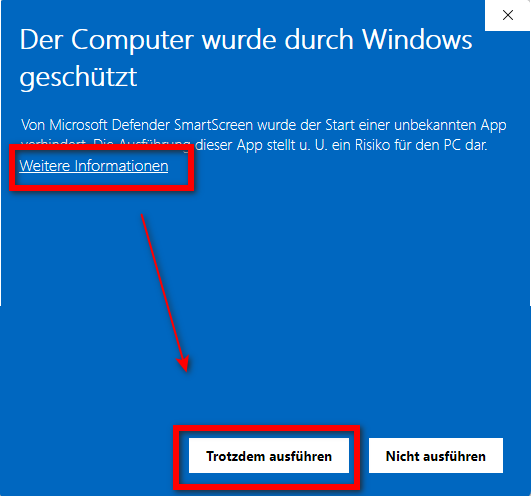
- Do të shfaqet një mesazh paralajmërues → Klikoni ❻ "Më shumë informacion" → pastaj ❼ "Ekzekuto gjithsesi"

SHËNIM: Në disa raste, Windows do të refuzojë të instalojë ose të hapë shkarkuesin kla.tv me një paralajmërim për virus/trojan (p.sh., Wacatac.B!ml) pa ofruar mundësinë për të krijuar një përjashtim. Meqenëse Microsoft po përpiqet gjithnjë e më shumë të ushtrojë më shumë kontroll mbi sistemin Windows, ne ju rekomandojmë të ndiqni udhëzimet në https://anti-control.info/ për të pastruar kompjuterin tuaj nga ky virus!

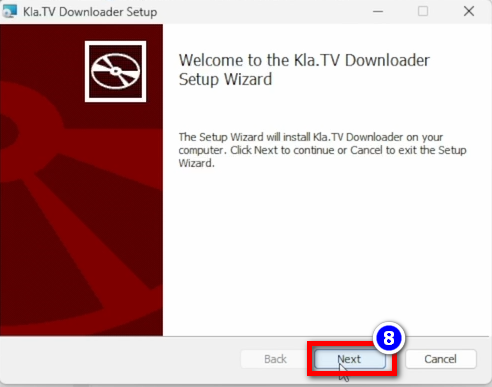
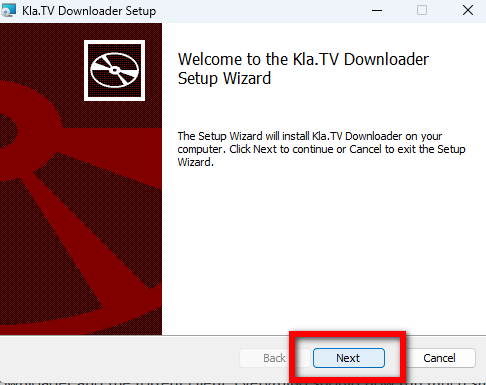
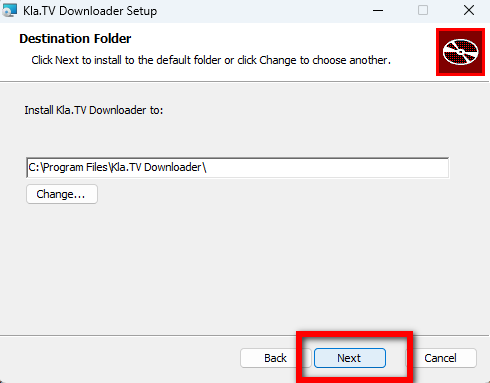
- Hapet dritarja e instalimit: Shko te ❽ Tjetra → Tjetra → Instalo → Përfundo → Programi tani është instaluar

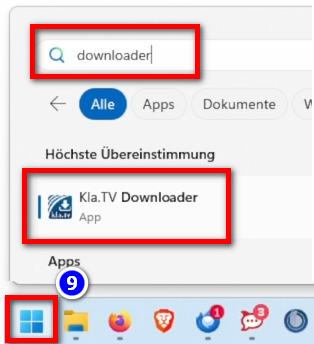
- Hapeni atë nën ❾ “Windows” → Fusha e kërkimit: Shkarkues → Shkarkues Kla.TV

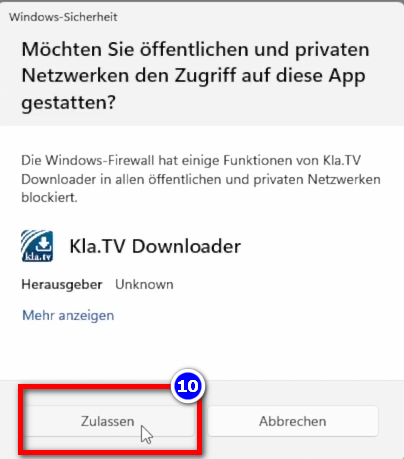
- Paralajmërim: ❿ Lejo

3. Instaloni Kla.TV Downloader:
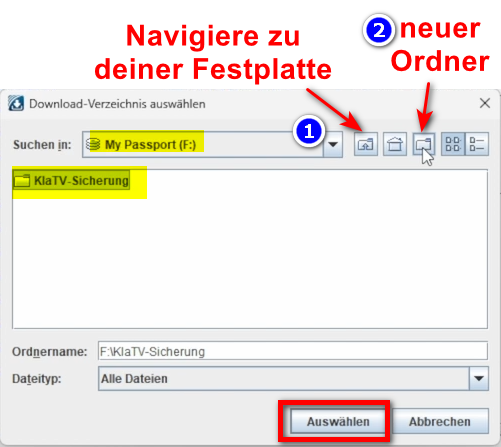
- Një dritare shfaqet në programin e hapur. Specifikoni ❶ se ku dëshironi të ruani skedarët e shkarkuar (mundësisht një hard disk i jashtëm) → krijoni një ❷ dosje të re me emrin "Ruani Kla.TV" dhe zgjidhni këtë dosje.

- Shfaqet mesazhi, shtypni ❸ “Lejo”

- ► KËSHILLË: Nëse dëshironi ta ndryshoni vendndodhjen e ruajtjes së hard disku më vonë, shkoni te shiriti i menusë "Cilësimet" → "Zgjidh direktorinë e shkarkimeve" në programin e shkarkimit Kla.TV
4. qBittorrent (Torrent-Client):
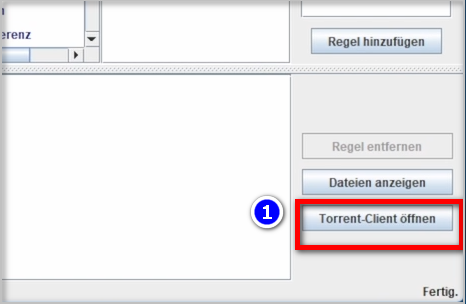
- Në programin Kla.TV Downloader, klikoni te ❶ "Hapni Klienti Torrent" dhe Klienti Torrent do të hapet (Klienti Torrent është instanca ekzekutuese e gjithçkaje që futni në Kla.TV Downloader).

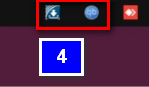
- Në shiritin e ❷ menusë do të shihni dy ikona për dy programet. Edhe nëse programet janë të mbyllura, ato janë aktive në sfond (nëse shihni ikonat). Nëse jo, rihapni programin. (KËSHILLË: dy ikonat mund të zvarriten poshtë në shiritin e menusë së tabakasë me ikonat e tjera ndërsa mbani shtypur butonin e miut. Në këtë mënyrë gjithmonë keni një pamje të përgjithshme, nëse programet janë nisur).
 (KËSHILLË: Mund t’i tërhiqni dy ikonat poshtë në shiritin e menusë së tabakasë me ikonat e tjera duke mbajtur shtypur butonin e miut. Në këtë mënyrë, gjithmonë mund të shihni nëse programet janë duke u ekzekutuar.)
 - Mund të gjeni shpjegime të mëtejshme të ndërfaqes së Torrent Client në videon më sipër. (por nuk keni pse të vendosni asgjë të veçantë atje)
5. Sinkronizoni:
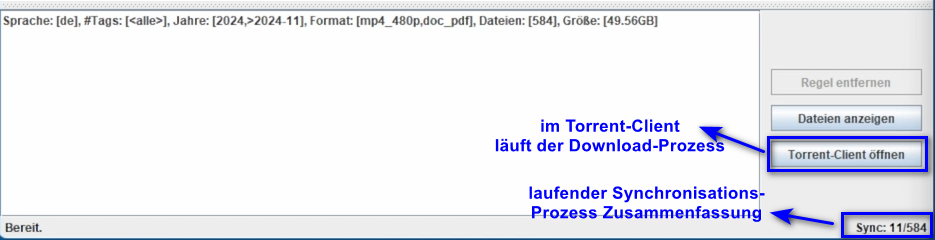
Shkarkuesi Kla.TV shton rregulla sinkronizimi dhe i dërgon ato te qBittorrent, i cili më pas shkarkon programet dhe i mban ato gjithmonë të azhurnuara. Kjo do të thotë: Shkarkuesi Kla.TV përcakton vetëm se si dhe çfarë duhet të shkarkohet, ndërsa qBittorrent merr përsipër punën e shkarkimit.
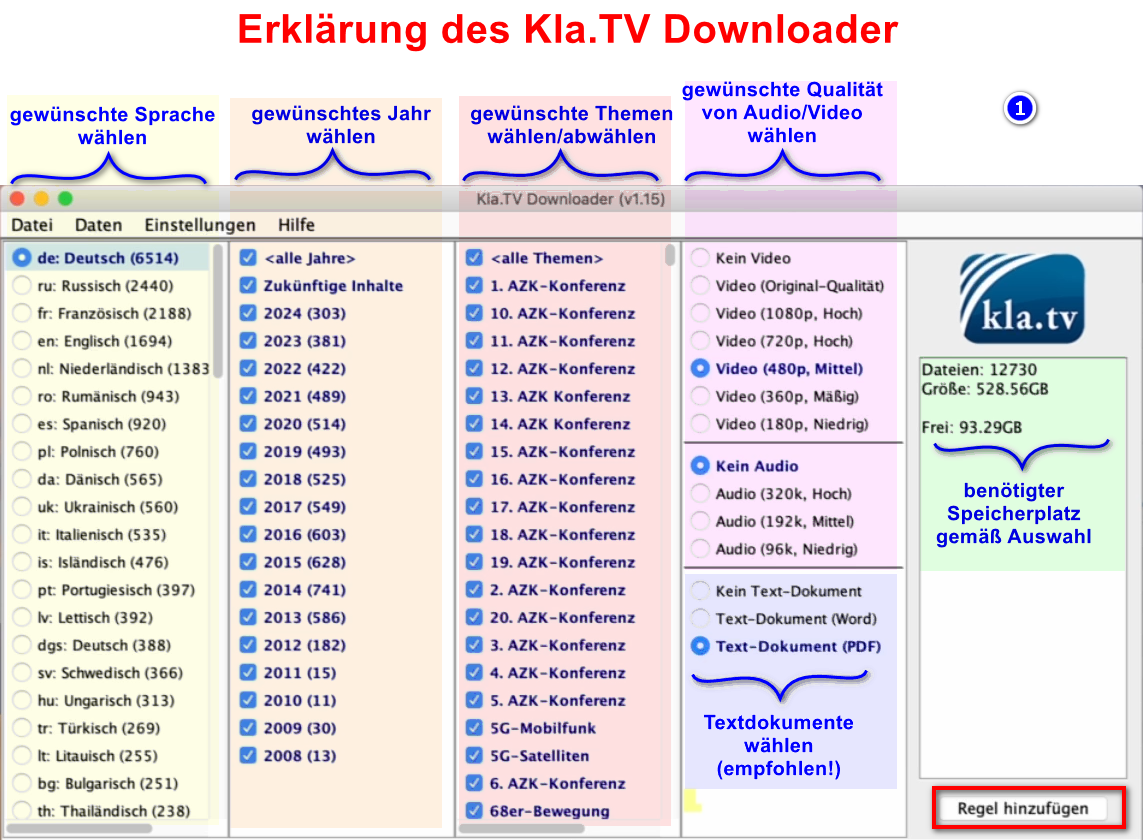
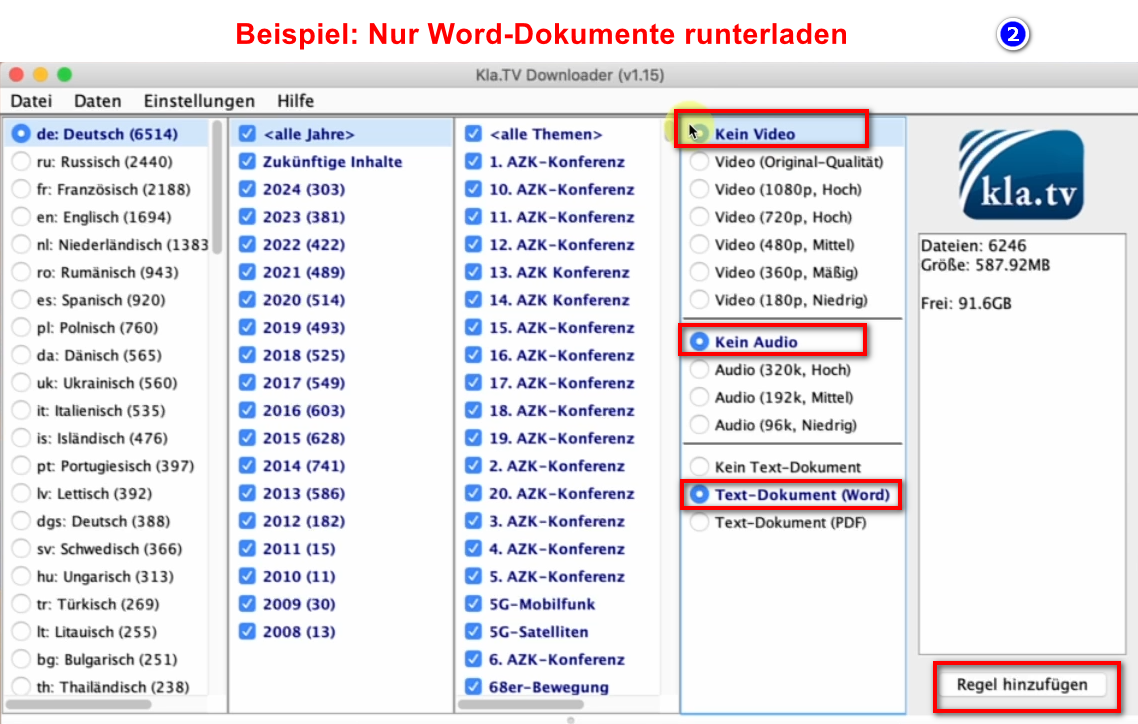
- Hapni shkarkuesin e kla.TV → zgjidhni ❶ rregullat e dëshiruara. (Shihni shpjegimet në foto)


- Nëse doni të zgjidhni cilësi të shumta, duhet të "Shtoni një rregull" disa herë. Kjo komandë më pas i dërgohet klientit të torrentit dhe shkarkohet atje.
- Ja një ❷ shembull, nëse doni të krijoni një rregull të ri me, për shembull, VETËM skedarë Word. Pastaj çaktivizoni videon dhe audion, zgjidhni vitet e dëshiruara dhe shtoni rregullin. (Videoja përfshin edhe audio;)

- Ja një ❷ shembull, nëse doni të krijoni një rregull të ri me, për shembull, VETËM skedarë Word. Pastaj çaktivizoni videon dhe audion, zgjidhni vitet e dëshiruara dhe shtoni rregullin. (Videoja përfshin edhe audio;)
- Programet mund të mbyllen dhe ato vazhdojnë të ngarkohen në sfond
5.1 Po sikur shkarkimet të mos fillojnë dhe sinkronizimi të mos funksionojë?
Nëse shkarkimet nuk fillojnë në klientin torrent QBittorrent, mund të ketë një problem me sinkronizimin midis shkarkuesit Kla.TV dhe klientit torrent. Për të zgjidhur problemin, ju lutemi ndiqni udhëzimet e mëposhtme.
- Në menynë e shkarkuesit Kla.TV ❶ zgjidhni Cilësimet dhe pastaj klikoni opsionin e poshtëm ❷ Vendos cilësimet e rekomanduara të klientit torrent.
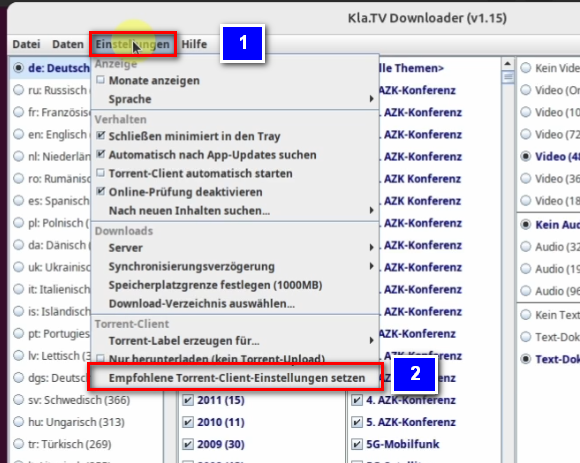
- Mesazhi i mëposhtëm duhet të shfaqet në këndin e poshtëm të majtë të dritares së shkarkuesit Kla.TV:

6. Bëjeni ngarkimin të disponueshëm për persona të tjerë:
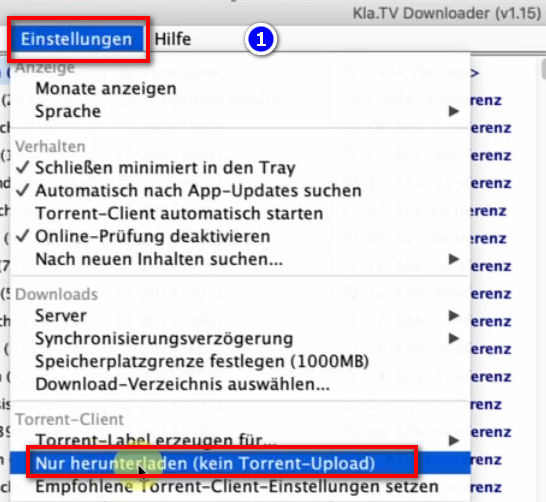
- Si parazgjedhje, qBittorrent i bën të gjitha skedarët e shkarkuar të disponueshëm për persona të tjerë. Nëse nuk e dëshironi këtë për ndonjë arsye, mund ta çaktivizoni:
- Hap ❶ qBittorrent → Cilësimet → Vetëm shkarkim (pa ngarkim torrent)

7. Rekomandim: Vendosni opsionet e energjisë në mënyrë që kompjuteri të mos fiket automatikisht:
Ky program mund të zgjasë lehtësisht disa ditë derisa gjithçka të sinkronizohet. Për ta përshpejtuar këtë proces, ne rekomandojmë çaktivizimin e modalitetit të kursimit të energjisë
- Nëse kompjuteri riniset, do të duhet ta rinisni aplikacionin (shihni udhëzimet pika 8)
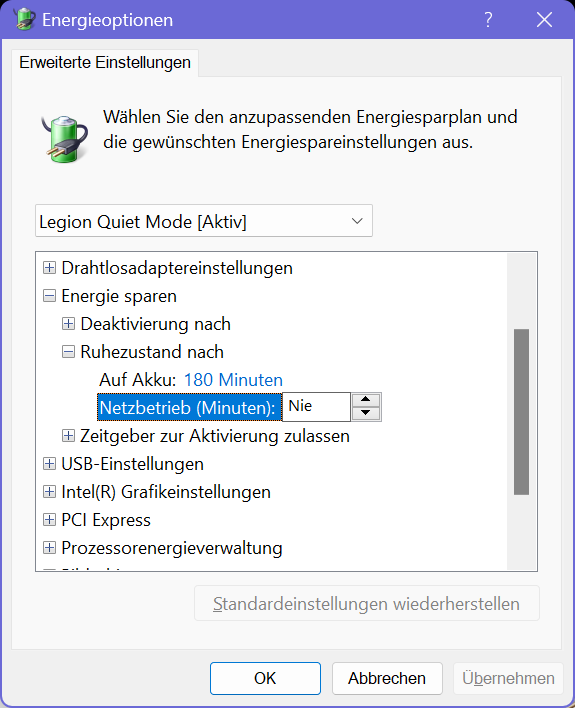
- Ndryshoni opsionet e energjisë në mënyrë që kompjuteri të mos fiket: Ikona e Windows → Fusha e kërkimit: Plani i energjisë → ❶ Modifiko planin e energjisë → ❷ Gjumi pas: Asnjëherë → Ruaj ndryshimet
Mund të dëshirosh gjithashtu të çaktivizosh letargjinë te "Cilësimet e avancuara të energjisë":
- Lëreni kompjuterin të funksionojë derisa të shkarkohen të gjitha skedarët
8. Rinisni programin, pasi të rifilloni kompjuterin / mbajeni arkivin të azhurnuar:
- Kur ta rinisni kompjuterin, programi i shkarkimit do të mbyllet. Për të vazhduar procesin e shkarkimit, duhet të rihapni ❶ Kla.TV Downloader (shkurtorja e programit në desktopin tuaj). Procesi i shkarkimit do të vazhdojë më pas automatikisht.

- Sigurohuni që ta hapni këtë program herë pas here në mënyrë që programet aktuale të shkarkohen automatikisht në hard diskun tuaj (thjesht duhet ta hapni dhe të mos bëni asgjë tjetër).

9. Instaloni përditësimin:
- Herë pas here, Kla.TV Downloader është i optimizuar dhe duhet ta instaloni përditësimin. Ja se si funksionon:
- Hapni Kla.TV Downloader
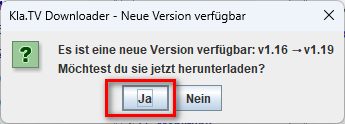
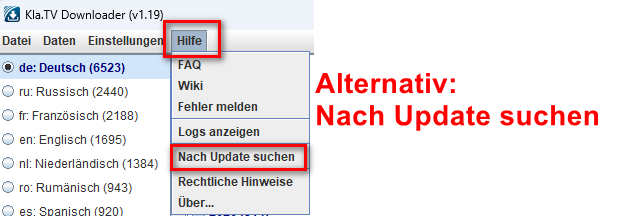
- Shfaqet ky mesazh: (Nëse jo, atëherë shkoni te Kla.TV Downloader → Ndihmë → Kontrolloni për Përditësime)


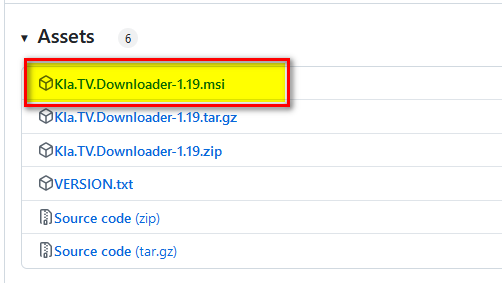
- Hapet interneti, shkoni poshtë te "Assets" → zgjidhni skedarin .msi:

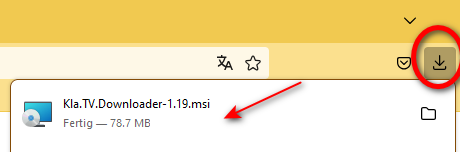
- Klikoni në skedarin e instalimit të shkarkuar:

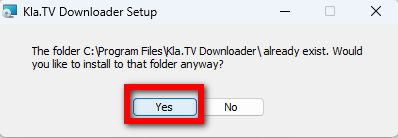
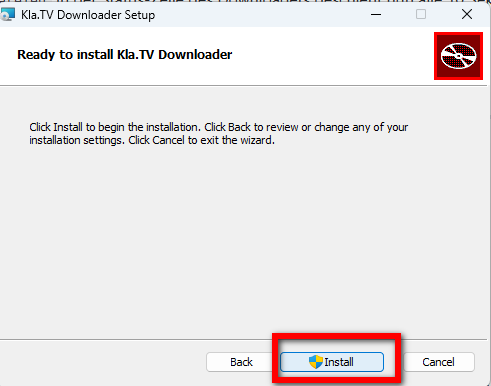
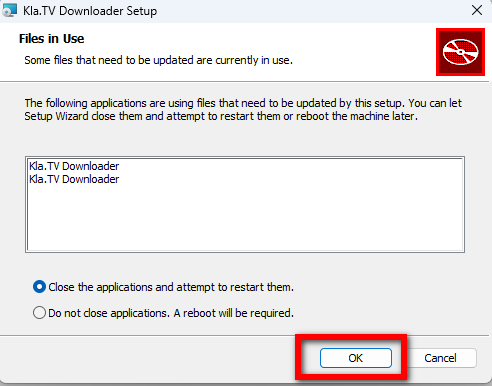
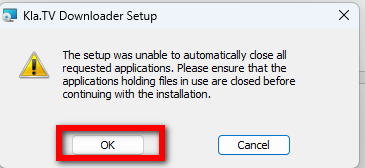
- Ndiqni udhëzimet:


- Hap përsëri shkarkuesin Kla.TV dhe shijo versionin e optimizuar 😊
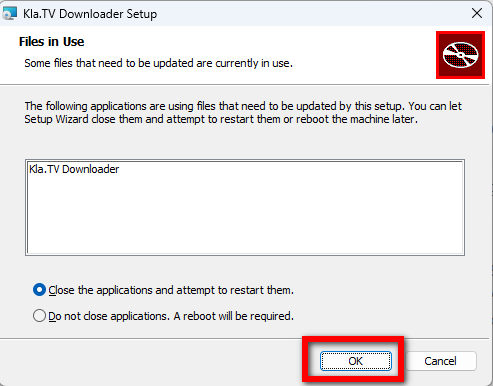
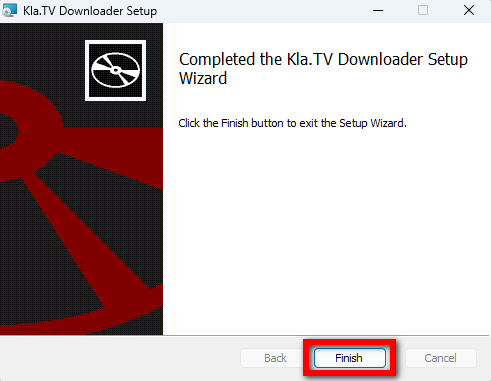
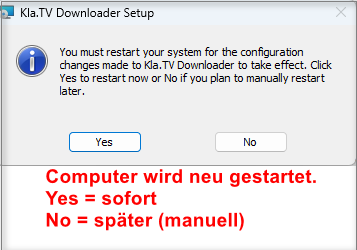
Këshillë për disqet HDD (hard disqet):
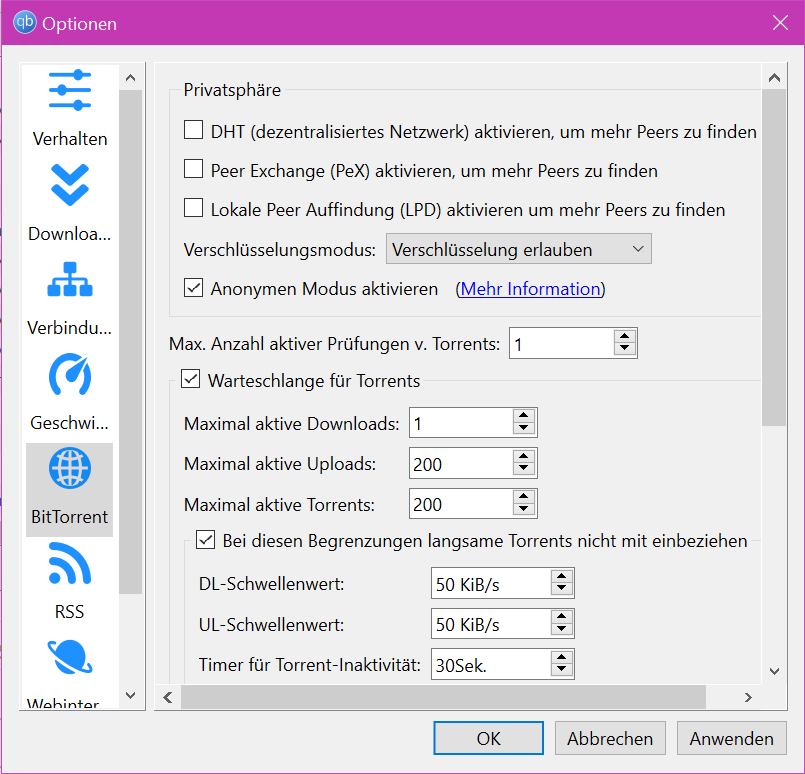
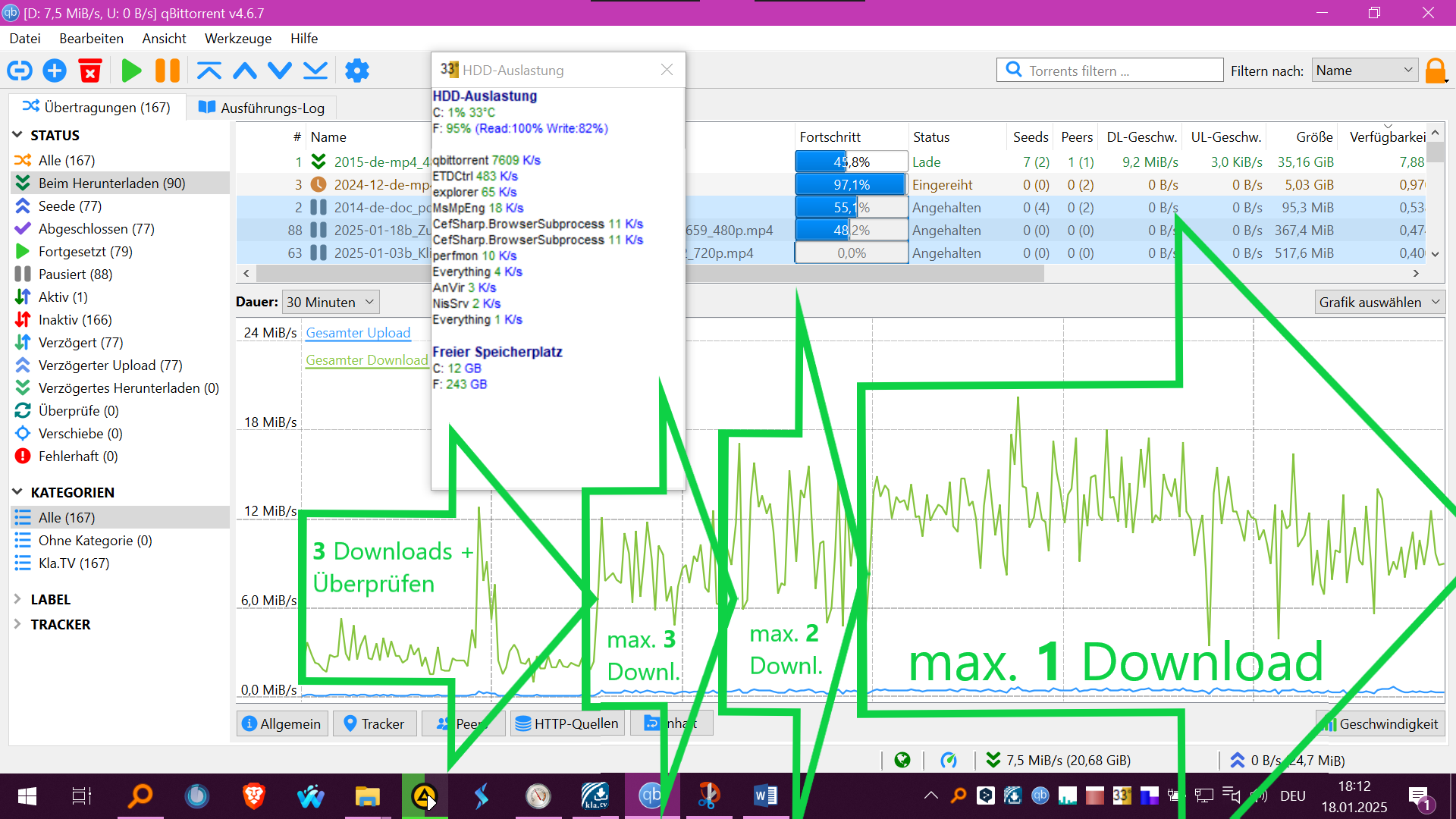
Shkarkimi mund të jetë më i shpejtë nëse lejoni vetëm një shkarkim në të njëjtën kohë:


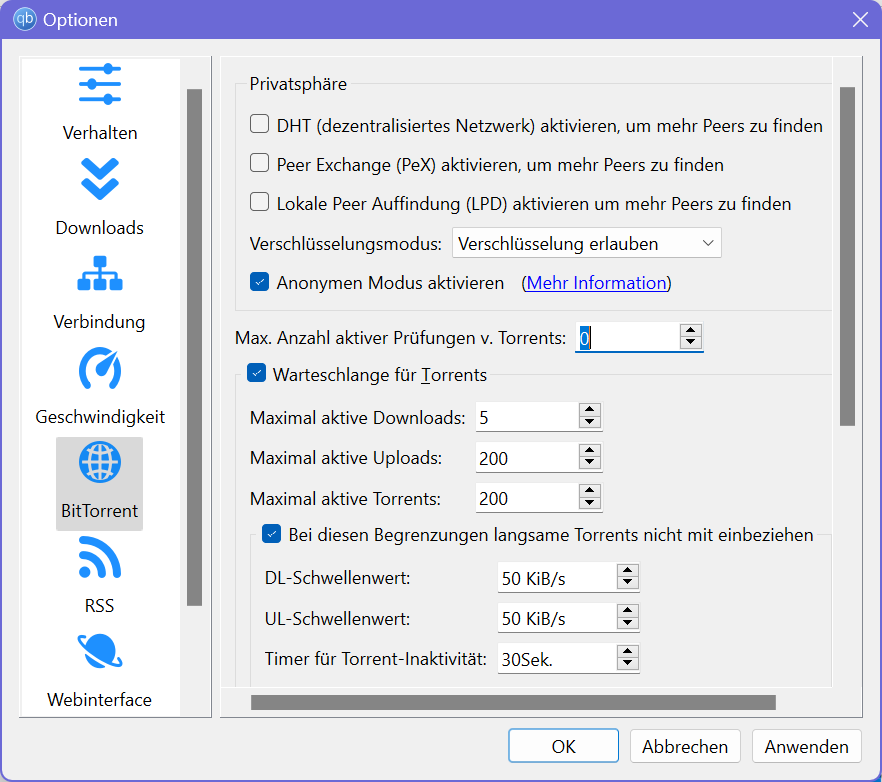
'Pas rifillimit të shkarkimeve, skedarët ekzistues kontrollohen njëkohësisht për plotësi, gjë që mund të mbingarkojë edhe HDD-në. Mund ta ndaloni manualisht këtë duke zgjedhur "Numri maksimal i kontrolleve aktive të torrentit: 0" dhe ta rifilloni më vonë:


Artikuj të tjerë që mund t'ju interesojnë:
Kërkoni në arkivin e sigurt
Udhëzime për Windows 7:
Në thelb, procesi i instalimit është i njëjtë me atë të Windows 10. Fatkeqësisht, versioni portativ i qBittorrent 5 dhe më i lartë i përfshirë në skriptin e instalimit nuk mund të ekzekutohet dhe shfaq një mesazh gabimi përkatës..
Mund të vazhdoni si më poshtë:
- Shkarkoni versionin qBittorrent v4.4.5 nga kjo lidhje: https://sourceforge.net/projects/qbittorrent/files/qbittorrent-win32/qbittorrent-4.4.5/ instaloni programin
- Konfiguroni manualisht qBittorrent duke përdorur këtë udhëzim: https://github.com/Kla-TV/downloader/wiki/Torrent%E2%80%90Client-manuell-einrichten
Këshillë: Për të kuptuar se si funksionojnë së bashku "Kla.TV Downloader" dhe qBittorrent, shikoni udhëzimet Linux ose MAC. Ato ofrojnë më shumë informacion të hollësishëm.
MAC: Instalimi dhe përdorimi i "Kla.TV Downloader"
Çfarë do të mësoni nga ky artikull?
Do të mësoni se si ta instaloni shkarkuesin Kla.TV në Mac. Shkarkuesi Kla.TV e mban arkivin tuaj të përditësuar automatikisht. Në të njëjtën kohë, mund ta bëni ngarkimin të disponueshëm për përdoruesit e tjerë duke përdorur lidhjen tuaj video. Le të shkojmë:
Udhëzime video: (13min)
Ne ju rekomandojmë të shikoni videon së pari për të kuptuar më mirë udhëzimet e shkruara.
Udhëzime me shkrim:
1. Bazat:
- Cili është ndryshimi midis shkarkuesit Kla.TV dhe shkarkimit nëpërmjet aksesit në server (nëpërmjet FileZilla)?
- Ju e shkarkoni arkivin një herë me FileZilla nëpërmjet aksesit në server dhe më pas duhet ta mbani të azhurnuar "manualisht" dhe të shkarkoni transmetimet më të fundit të Kla.tv vazhdimisht.
- Duke përdorur programin e shkarkimit, mund ta mbani arkivin tuaj të përditësuar automatikisht dhe ta sinkronizoni atë me të dhënat e serverit. Nëse e konfiguroni një herë, ai do të përditësohet automatikisht. Gjithashtu, mund t'i bëni videot nga lidhja juaj e videos të disponueshme për t'u ngarkuar nga përdorues të tjerë
- Do të duhet të riinstaloni dy programe: 1. Kla.TV Downloader dhe 2. qBittorrent. Ja udhëzimet:
2. Instalimi i shkarkuesit Kla.TV:
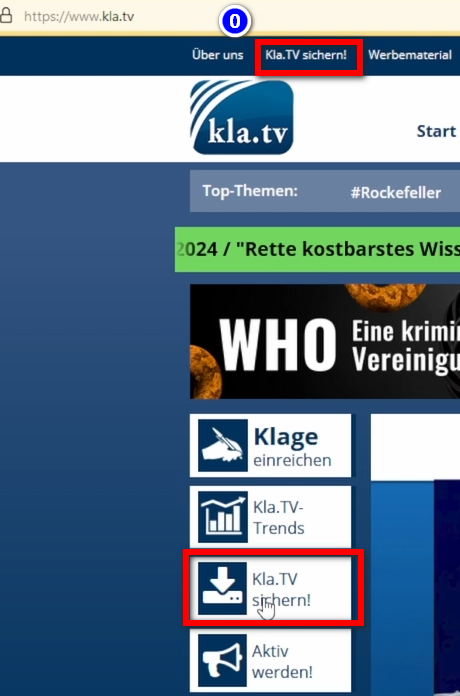
- Shkoni në faqen kla.tv/sichern?lang=sq (0)
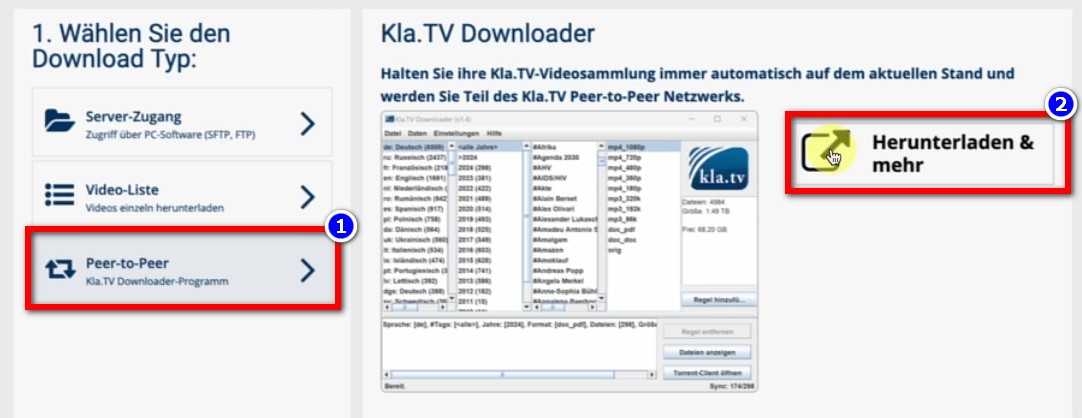
- Shko te lloji i shkarkimit ❶ "Peer-to-Peer" → ❷ "Shkarko dhe më shumë"
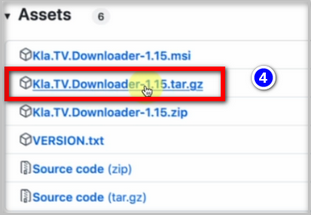
- Klikoni mbi ❸ Kla-TV-Downloader → shkarkoni programin më të fundit (gjithmonë në krye) duke klikuar mbi "Assets" → ❹ "Kla.TV.Downloader-*.**.tar.gz"


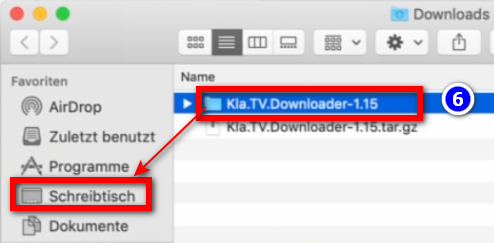
- ❺ Hapni dhe ç’kompresoni programin → tërhiqeni atë p.sh. në ❻ tavolinë



3. Instalimi i JAVA-s (që shkarkuesi Kla.TV të funksionojë):
- Shkoni në faqen e internetit adoptium.net/
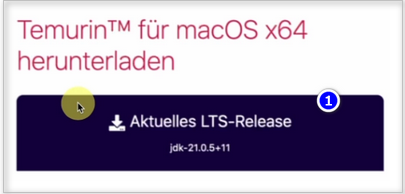
- Këtu do të gjeni programin e duhur shfaqet ❶ "Versioni aktual i LTS" për Mac-in tuaj. Shkarko duke klikuar

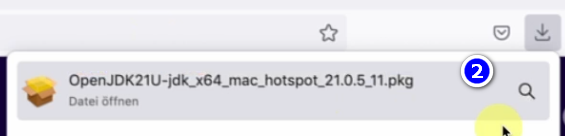
- ❷ Instaloni programin duke klikuar dy herë → Vazhdo → Prano → Vazhdo → Instalo (futni emrin e përdoruesit dhe fjalëkalimin e Mac-it tuaj) → Instalo softuerin → Mbyll → Zhvendos në kosh (skedar instalimi)

4. Konfiguroni cilësimet e sigurisë dhe shkarkuesin:
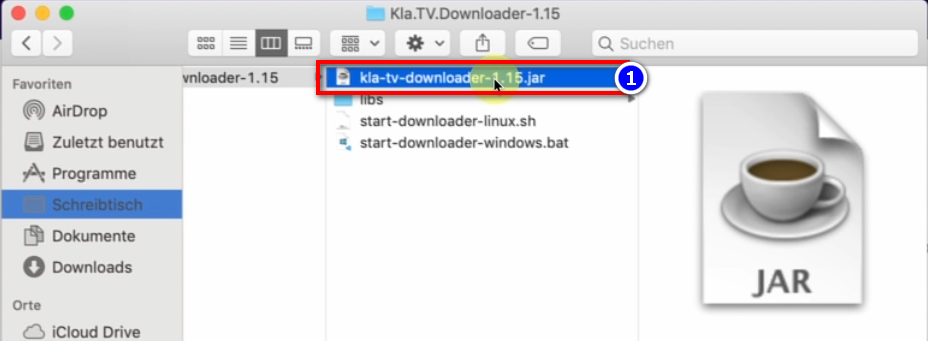
- Shko te dosja Kla.TV-Downloader në desktopin tënd dhe hap ❶ kla-tv-downloader-.jar

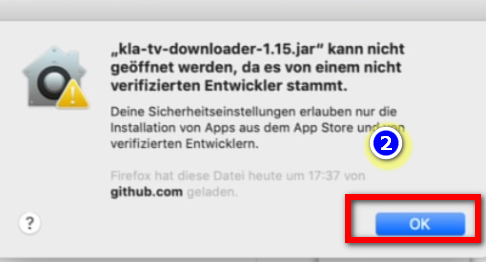
- Klikoni ❷ "Në rregull" në mesazhin paralajmërues

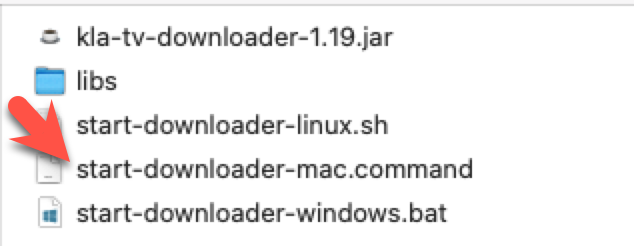
Versionet më të vjetra të Mac, siç është Mac OS 10.7, nuk mund ta hapin skedarin jar duke klikuar dy herë. Për ta bërë këtë, ekzekutoni skedarin "start-downloader-mac.command", i cili ndodhet gjithashtu në dosje. Nuk mund ta gjeni skedarin? Shkarkoni versionin e ri dhe çkompresojeni përsëri: https://github.com/Kla-TV/downloader/releases/. (Dosja u shtua më shtunë, 23 nëntor / 15:12)
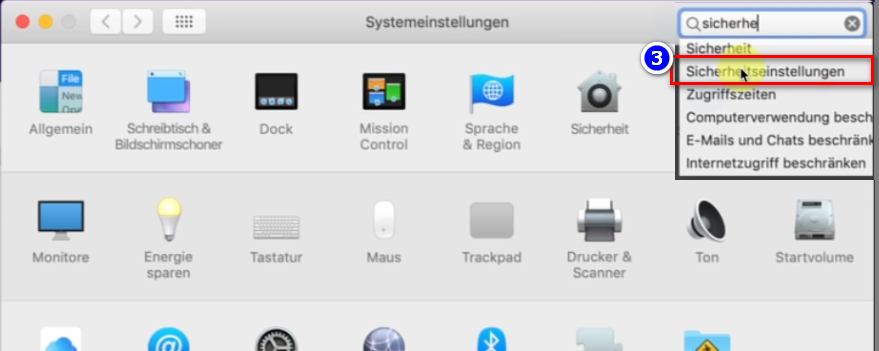
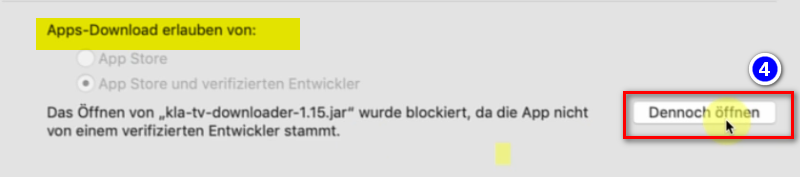
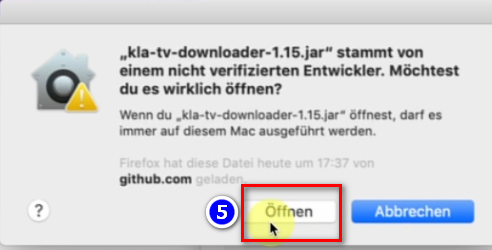
- Hapni Preferencat e Sistemit të Mac-it tuaj → shkruani ❸ "Siguria dhe Privatësia" (për Mac-ët më të rinj shkoni te: Privatësia dhe Siguria) → nën "Lejo shkarkimin e aplikacioneve nga" klikoni ❹ "Hap gjithsesi" → ❺ Hap


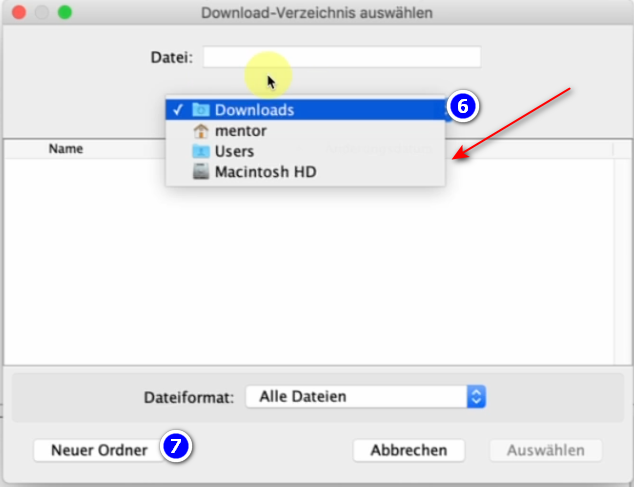
- Në programin e hapur, ❻ zgjidhni se ku duhet të ruhen skedarët e shkarkuar (mundësisht përdorni një hard disk të jashtëm të përshtatshëm) → krijoni një ❼ dosje të re me emrin "Ruani KlaTV" dhe zgjidhni këtë dosje

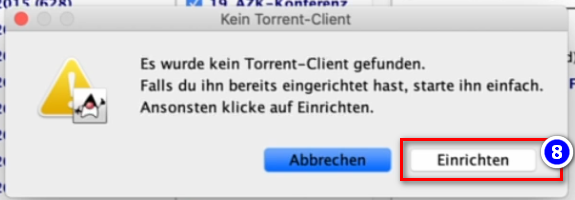
- Shfaqet mesazhi se nuk u gjet asnjë klient torrent (sepse ende ka nevojë për qBittorrent) → klikoni mbi ❽ Konfiguro

5. Konfiguroni qBittorrent:
- Pasi të klikoni Set Up në hapin 8 më sipër, do të hapet një faqe interneti. Lëreni faqen të hapur.
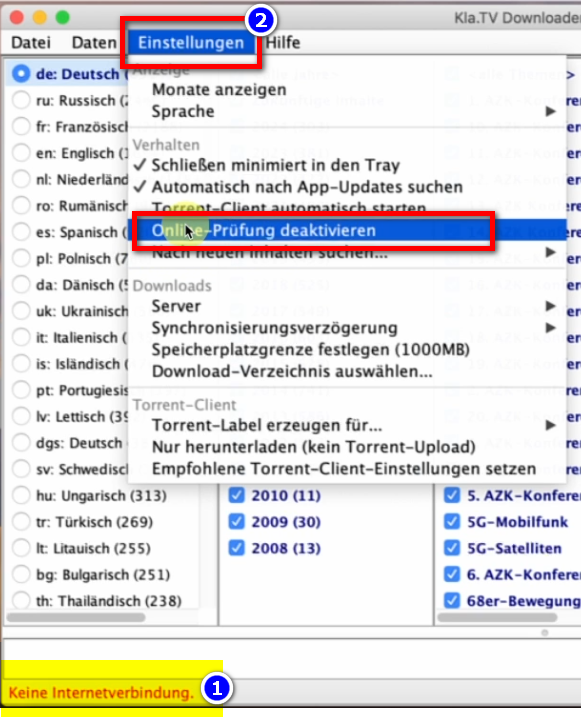
- Shko te KlaTV Downloader dhe nëse shkruan me të kuqe më poshtë: ❶ "pa lidhje interneti", atëherë shko te → Cilësimet → Çaktivizo testin online në ❷ shiritin e menusë

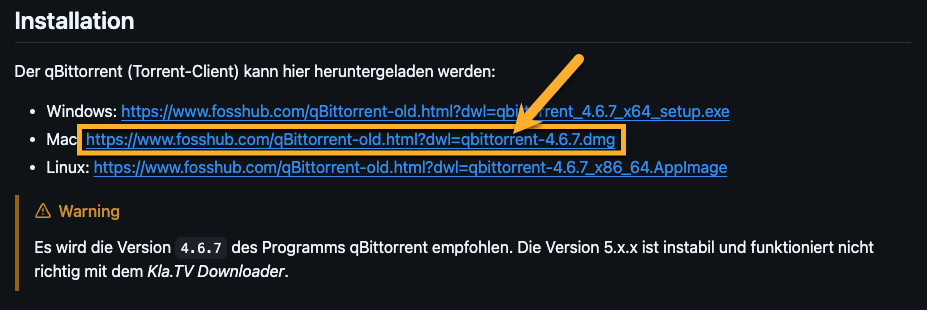
- Kthehuni te faqja e internetit (Klienti Torrent...) dhe shkoni te "Instalimi" → zgjidhni ❸ shkarkuesin
https://github.com/Kla-TV/downloader/wiki/Torrent%E2%80%90Client-manuell-einrichten#installation

- Shkarkimi fillon automatikisht sapo klikohet lidhja e Mac
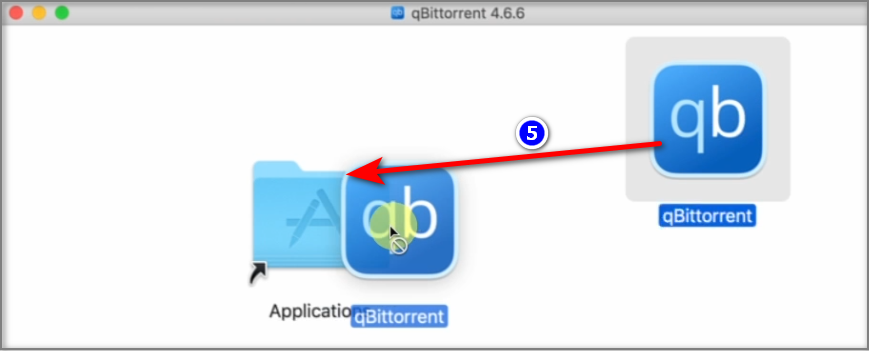
- Hapet dritarja e instalimit. Zvarrit ❺ programin te Aplikacionet → Authenticate (Shkruani Mac PW)

- Shko te programet e tua dhe hap ❻ "qBittorent"

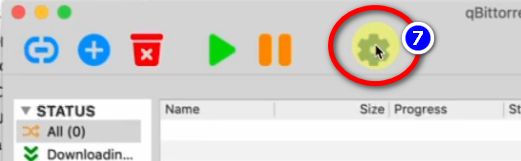
- Në programin "qBittorent" shkoni te ❼ ingranazhi

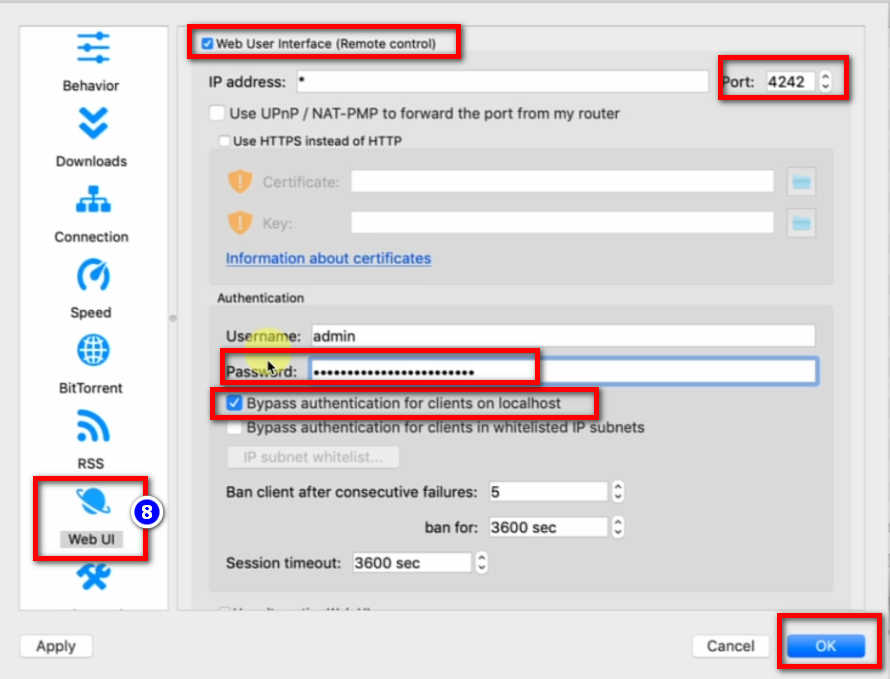
- ❽→ Web UI → aktivizoni: "Web User Intercace" → Port: 4242 → kontrolloni "Bypass authentication for clients on localhost" → Fjalëkalimi: shkruani ndonjë gjë, nuk keni pse ta mbani mend

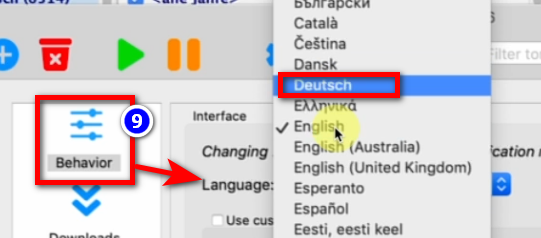
- ❾→ Behavior → Gjuha: shqip → OK

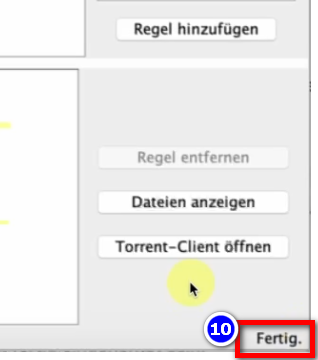
- Mbyll programin "Kla.TV-Downloader" dhe hape përsëri → poshtë djathtas tani thotë ❿ "U krye"

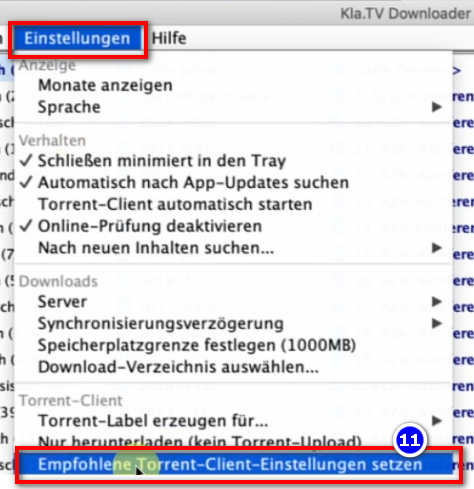
- Në programin ❿❶ KlaTV-Downloader, shkoni te shiriti i menusë → Cilësimet → Vendos cilësimet e rekomanduara të klientit torrent (të gjitha cilësimet e sakta do të futen automatikisht)

6. Sinkronizoni:
Shkarkuesi KlaTV shton rregulla sinkronizimi dhe i dërgon ato te qBittorrent, i cili më pas shkarkon shfaqjet dhe i mban ato gjithmonë të përditësuara. Kjo do të thotë që shkarkuesi KlaTV përcakton vetëm se si dhe çfarë duhet të shkarkohet, ndërsa qBittorrent kujdeset për shkarkimin.
- Hapni shkarkuesin kla.TV → zgjidhni ❶ rregullat e dëshiruara. (Shihni imazhin për shpjegim)
- Nëse doni të zgjidhni cilësi të shumta, do t'ju duhet të "Shtoni një Rregull" disa herë radhazi. Kjo kërkesë do t'i dërgohet qBittorrent dhe do të shkarkohet prej andej.
- Ja një ❷ shembull, nëse doni të krijoni një rregull të ri, për shembull, VETËM me skedarë Word. Pastaj çaktivizoni videon/audion, zgjidhni vitet e dëshiruara dhe shtoni rregullin.
- Ja një ❷ shembull, nëse doni të krijoni një rregull të ri, për shembull, VETËM me skedarë Word. Pastaj çaktivizoni videon/audion, zgjidhni vitet e dëshiruara dhe shtoni rregullin.
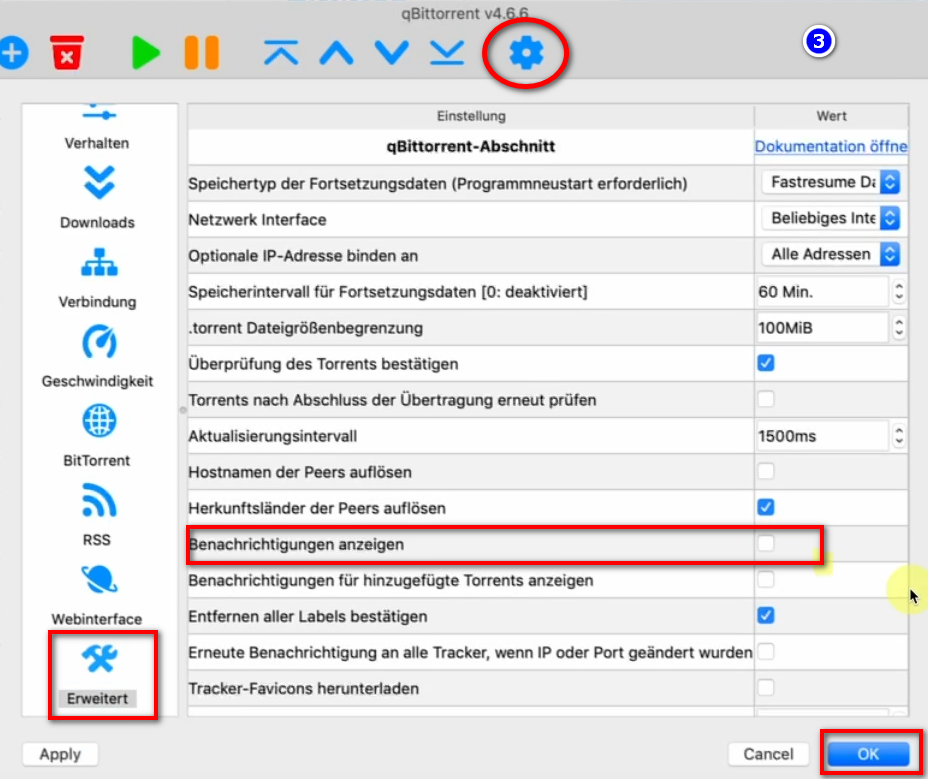
- Për të parandaluar shfaqjen e një mesazhi pop-up për çdo video të shkarkuar → shkoni te ❸ qBittorrent → Gear → Avancuar → Shfaq njoftimet → çaktivizo → OK

- Programet mund të mbyllen dhe ato vazhdojnë të ngarkohen në sfond
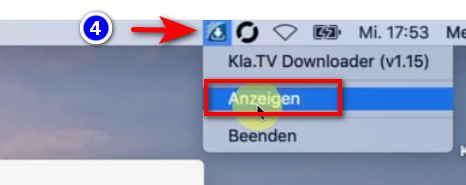
- Në ❹ kokën mund ta rihapni programin

6. Bëjeni ngarkimin të disponueshëm për persona të tjerë:
- Si parazgjedhje, qBittorrent i bën të gjithë skedarët e shkarkuar të disponueshëm për përdoruesit e tjerë. Nëse nuk e dëshironi këtë për ndonjë arsye, mund ta çaktivizoni:
- Hap ❶ qBittorrent → Cilësimet → Vetëm shkarkim (pa ngarkim torrent)
7. Rekomandim: Vendosni opsionet e energjisë në mënyrë që kompjuteri të mos fiket automatikisht:
Ky program mund të zgjasë lehtësisht disa ditë derisa gjithçka të sinkronizohet. Për ta përshpejtuar këtë proces, ne rekomandojmë çaktivizimin e modalitetit të kursimit të energjisë
- Nëse kompjuteri riniset, do të duhet ta rinisni aplikacionin (shihni udhëzimet pika 8)
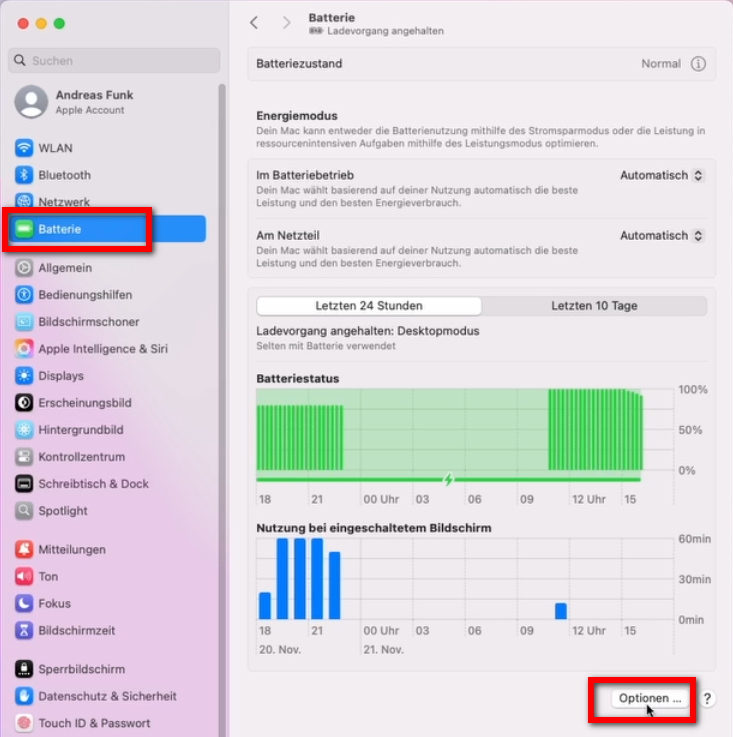
- Për të parandaluar mbylljen automatike të Mac-it tuaj: Mac → ❶ Preferencat e Sistemit → Kursyes Energjie →
❷ Mos e vendosni automatikisht Mac-in tuaj në gjendje gjumi... → aktivizo - Lëreni kompjuterin të funksionojë derisa të shkarkohen të gjitha skedarët
-
në Mac-et më të rinj:
8. Rinisni programin, pasi të ristartoni kompjuterin / mbajeni arkivin të azhurnuar
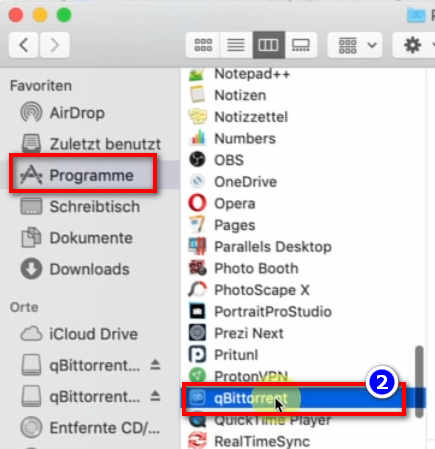
- Kur ta rinisni kompjuterin, programet e shkarkimit do të mbyllen. Për të vazhduar procesin e shkarkimit, duhet t'i rihapni të dy programet (❶ KlaTV-Downloader dhe ❷ qBittorrent). Kjo do ta rifillojë automatikisht procesin e shkarkimit.


- Sigurohuni që t'i hapni këto dy programe herë pas here në mënyrë që programet aktuale të Kla.TV të shkarkohen automatikisht në hard diskun tuaj
9. Instaloni përditësimin:
- Herë pas here, KlaTV Downloader optimizohet dhe ju duhet ta instaloni përditësimin. Ja se si funksionon:
- Hapni Kla.TV Downloader
- Shfaqet ky mesazh: (Nëse jo, atëherë shkoni te Kla.TV Downloader → Ndihmë → Kontrolloni për Përditësime)
- Interneti hapet, shkoni poshtë te "Assets" → klikoni në ❹ "Kla.TV.Downloader-*.**.tar.gz"
- ❺ Hapni dhe ç’kompresoni programin → tërhiqeni atë p.sh. në ❻ tavolinë
- Shko te dosja Kla.TV-Downloader në desktopin tënd dhe hap start-downloader-mac.command

- Klikoni OK në ❷ mesazhin paralajmërues
- Hapni Preferencat e Sistemit të Mac-it tuaj → shkruani ❸ "Siguria dhe Privatësia" (në Mac-ët më të rinj shkoni te: Privatësia dhe Siguria) → nën "Lejo shkarkimin e aplikacioneve nga" klikoni ❹ "Hap gjithsesi" → ❺ Hap
- Fshi versionin e vjetër, hap përsëri shkarkuesin aktual të Kla.TV dhe shijo versionin e optimizuar 😊
Artikuj të tjerë që mund t'ju interesojnë:
Kërkoni në arkivin e sigurt
LINUX: Instalimi dhe përdorimi i "Kla.TV Downloader"
Udhëzimet me shkrim janë ende në ndërtim e sipër
Çfarë do të mësoni nga ky artikull?
Do të mësoni se si ta instaloni shkarkuesin Kla.TV në Linux. Shkarkuesi Kla.TV e mban arkivin tuaj të përditësuar automatikisht. Në të njëjtën kohë, mund ta bëni ngarkimin të disponueshëm për përdoruesit e tjerë duke përdorur lidhjen tuaj video. Le të shkojmë:
Udhëzime video: (14min)
Ne ju rekomandojmë të shikoni videon së pari për të kuptuar më mirë udhëzimet e shkruara.
Udhëzime me shkrim:
1. Bazat:
- Cili është ndryshimi midis shkarkuesit Kla.TV dhe shkarkimit nëpërmjet aksesit në server (nëpërmjet FileZilla)?
- Ju e shkarkoni arkivin një herë me FileZilla nëpërmjet aksesit në server dhe më pas duhet ta mbani të azhurnuar "manualisht" dhe të shkarkoni transmetimet më të fundit të Kla.tv vazhdimisht.
- Duke përdorur programin e shkarkimit, mund ta mbani arkivin tuaj të përditësuar automatikisht dhe ta sinkronizoni atë me të dhënat e serverit. Nëse e konfiguroni një herë, ai do të përditësohet automatikisht. Gjithashtu, mund t'i bëni videot nga lidhja juaj e videos të disponueshme për t'u ngarkuar nga përdorues të tjerë.
- Do të duhet të riinstaloni dy programe: 1. Kla.TV Downloader dhe 2. qBittorrent. Ja udhëzimet:
2. Instalimi i shkarkuesit Kla.TV:
- Shkoni në faqen kla.tv/sichern?lang=sq (0)
- Shko te lloji i shkarkimit ❶ "Peer-to-Peer" → ❷ "Shkarko dhe më shumë"
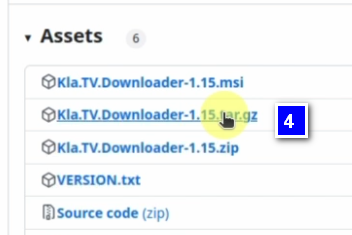
- Klikoni mbi ❸ Kla-TV-Downloader → shkarkoni programin më të fundit (gjithmonë në krye) duke klikuar mbi "Assets" →

- ❹ "Kla.TV.Downloader-*.**.tar.gz"
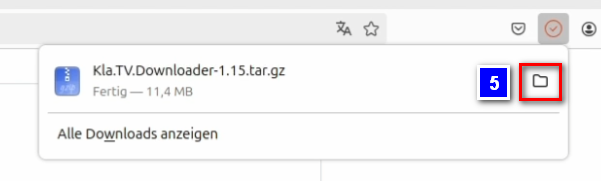
- ❺ Hapni dosjen e shkarkimit
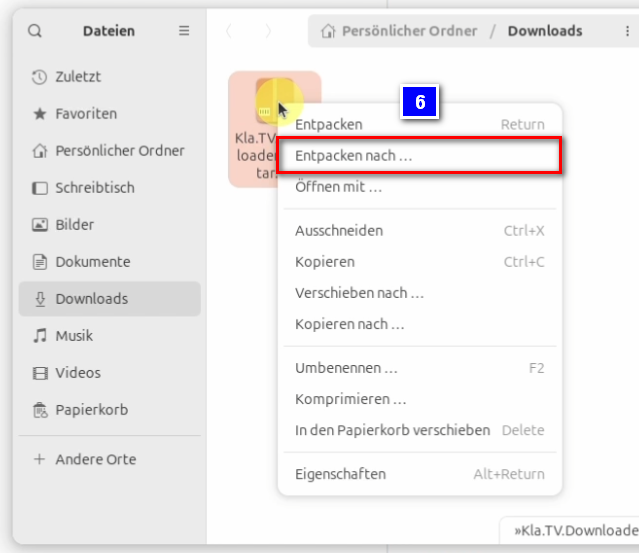
- Zhzip skedarin në tavolinë ❻
3. Instalimi i JAWA (në mënyrë që Kla.TV-Downloader të funksionojë):
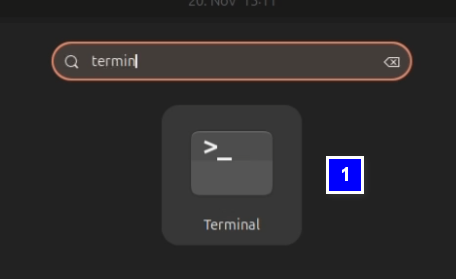
- Hapni terminalin ❶ dhe futni këtë komandë ❷ dhe konfirmoni me Enter:
sudo apt install default-jre
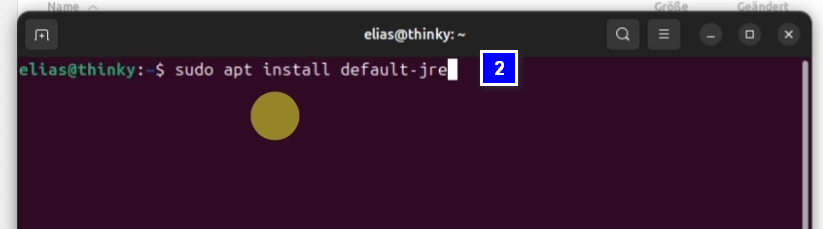
- Futni fjalëkalimin e kompjuterit tuaj dhe konfirmoni përsëri me Enter
- Shtypni një "Y" të vetme për të filluar instalimin ❸ dhe konfirmoni me Enter
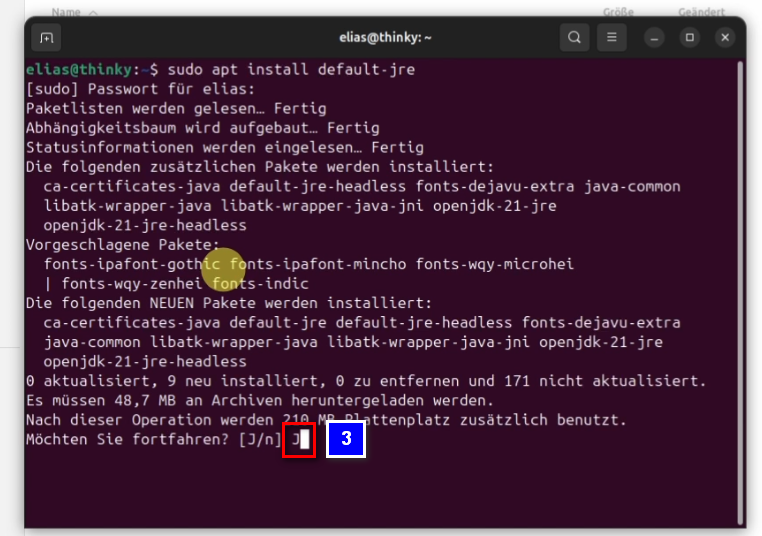
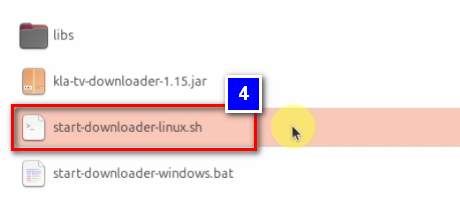
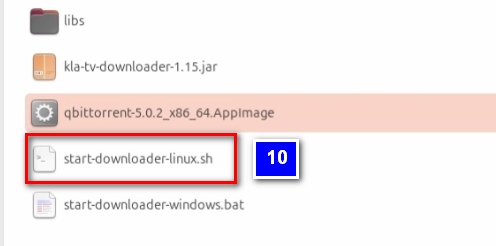
- Shko te dosja e nxjerrë dhe kliko me të djathtën mbi skedarin: "start-downloader-linux.sh" ❹
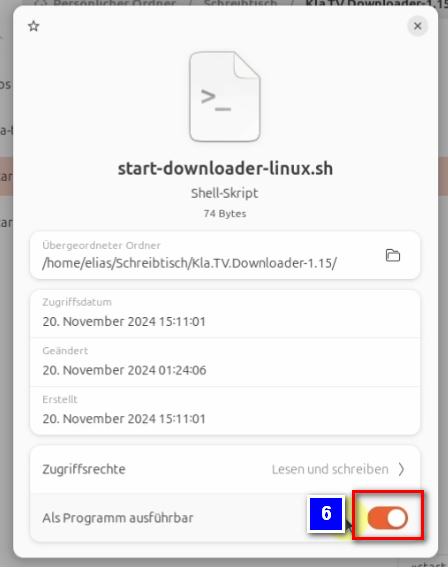
- Nën Vetitë ❺ kontrolloni nëse çelësi për "Ekzekutueshëm si program" ❻ është aktivizuar, vetëm atëherë mund ta ekzekutoni skedarin.
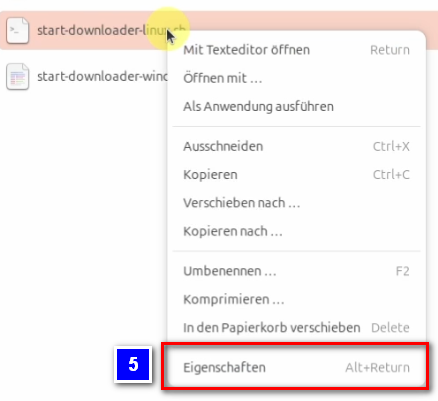
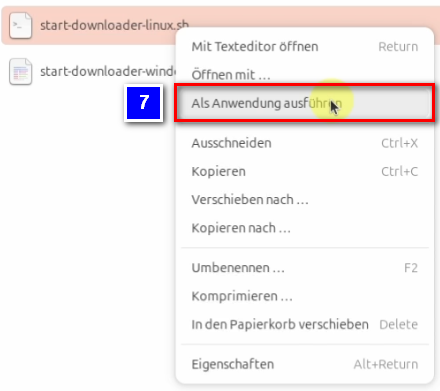
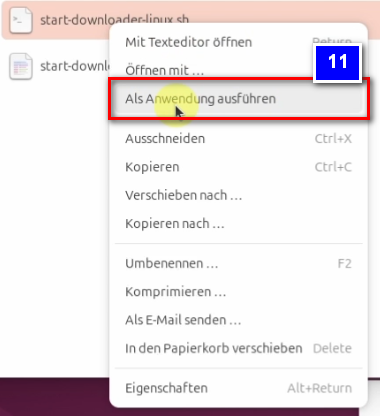
- Klikoni me të djathtën mbi skedarin dhe zgjidhni opsionin "Run as application" ❼ për të ekzekutuar skedarin
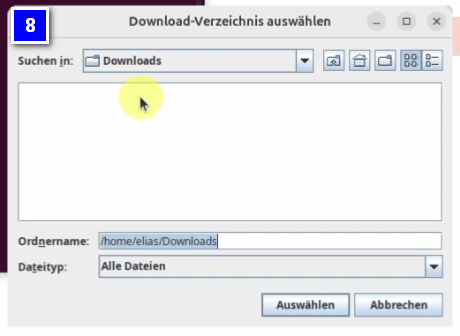
- Do të hapet një dritare ❽, duke ju pyetur se ku dëshironi t'i ruani skedarët e Kla.TV Downloader. Rekomandohet të përdorni një hard disk të jashtëm atje dhe ta vendosni atë si vendndodhjen e ruajtjes.
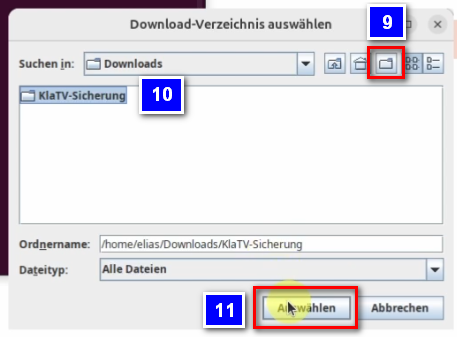
- Në hard disk, krijoni një dosje të re ❾ dhe emërtojeni atë "Ruaj Kla.TV" dhe konfirmoni me "Zgjidh" ❿
- Mesazhi ❿❶ shfaqet se ende nuk është instaluar asnjë klient torrent
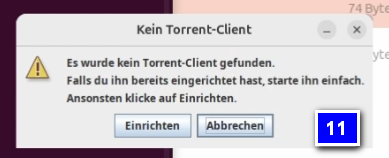
3.1 Po sikur programi të mos fillojë në mënyrë të qëndrueshme?
Nëse programi rrëzohet sepse nuk është ende i qëndrueshëm në Linux, duhet të kryeni hapat e mëposhtëm:
- Në këndin e sipërm të djathtë të ekranit tuaj tani duhet të shihni ikonën e shkarkuesit Kla.TV ❶ të cilën mund ta përdorni për të hapur shkarkuesin Kla.TV (klikoni me të djathtën mbi të)
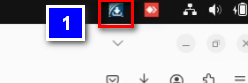
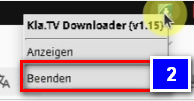
- Nëse programi nuk fillon, kjo ndodh sepse ky program nuk është ende mjaftueshëm i qëndrueshëm në Linux. Në këtë rast, klikoni mbi ikonën dhe dilni nga programi ❷
- Tani do të pyeteni nëse doni ta mbyllni klientin torrent, gjë që duhet ta ❸ konfirmoni me "Po"
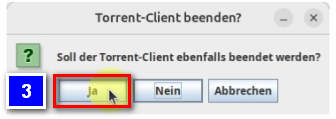
- Tani kthehu te dosja që përmban skedarin "start-downloader-linux.sh". Tani ekzekutoni përsëri këtë skedar duke klikuar me të djathtën dhe duke zgjedhur "Run as application" (Run si aplikacion) ❹
- Mund ta mbyllësh dritaren e terminalit që hapet automatikisht
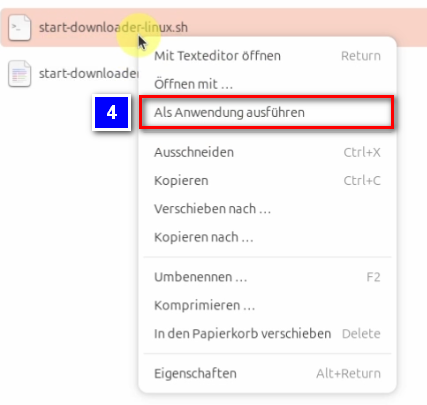
Tani shkarkuesi duhet të instalohet në mënyrë korrekte
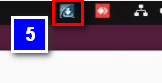
- Hapni shkarkuesin Kla.TV duke klikuar në ikonën në këndin e sipërm të djathtë të ekranit ❺
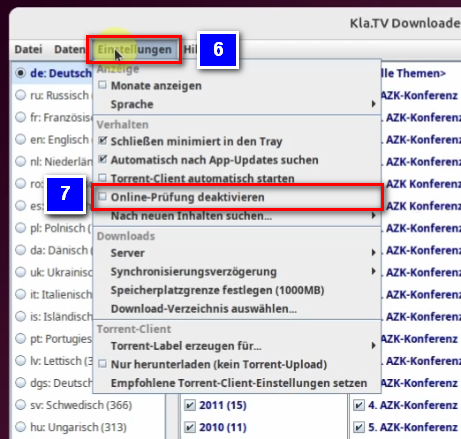
- Nën skedën "Cilësimet" ❻, shënoni opsionin: "Çaktivizo testimin online" ❼. Për shkak se ky kontroll i internetit nuk funksionon vërtet në Linux, shkarkuesi nuk merr një lidhje interneti.
4. Konfiguroni klientin torrent:
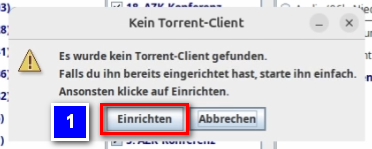
- Shfaqet një mesazh që thotë se nuk u gjet asnjë klient torrent. Klikoni "Konfiguro" ❶ për ta instaluar.
- Do të hapet një faqe interneti që shpjegon se si të konfiguroni manualisht klientin e torrentit. Klikoni në lidhjen blu nën "Instalimi" https://github.com/Kla-TV/downloader/wiki/Torrent%E2%80%90Client-manuell-einrichten#installation
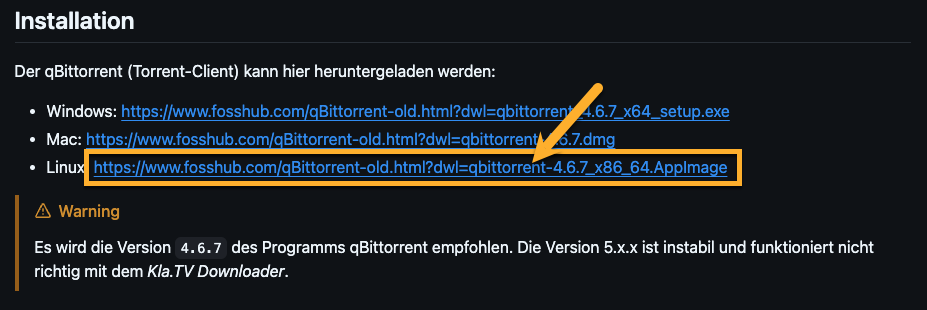
- Shkarkimi do të fillojë automatikisht sapo të klikoni në lidhjen Linux.
4.1 Instaloni Libfuse (baza për klientin torrent):
- Hapni terminalin dhe futni këtë komandë ❶ dhe konfirmoni me Enter:
sudo apt install libfuse2t64
- Tani futni fjalëkalimin e PC-së tuaj dhe konfirmoni përsëri me Enter. Tani mund ta mbyllni terminalin.
- Kthehuni te dosja që përmban skedarin "qbittorrent-5.02.2_x86_64.AppImage" dhe klikoni me të djathtën mbi të dhe pastaj klikoni "Properties" ❷ për të hapur vetitë e skedarit. Në këto, aktivizoni çelësin: "Ekzekutueshëm si program" ❸
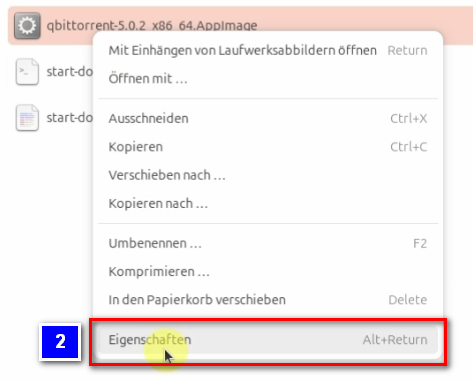
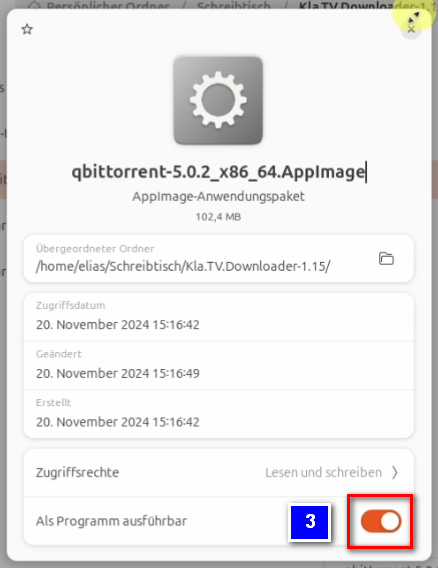
- Tani mund ta ekzekutoni programin duke klikuar me të djathtën dhe duke zgjedhur "Run" ❹
- Do të shfaqet një njoftim ligjor, të cilin mund ta konfirmoni me "OK" dhe programi do të hapet.
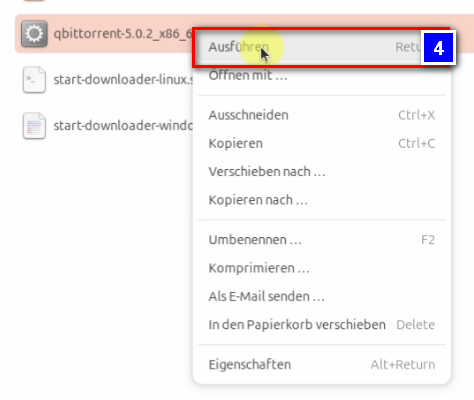
4.2 Konfigurimi i qBittorrent:
Të dy programet e kërkuara tani janë instaluar me sukses. Tani vetëm duhet të konfigurohen siç duhet.
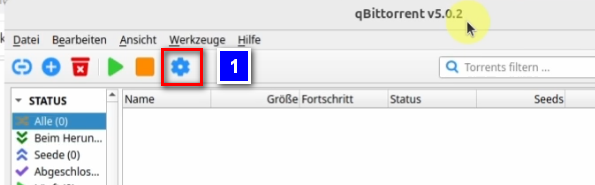
- Tani klikoni mbi ingranazhin në qBittorrent ❶ për të hapur cilësimet
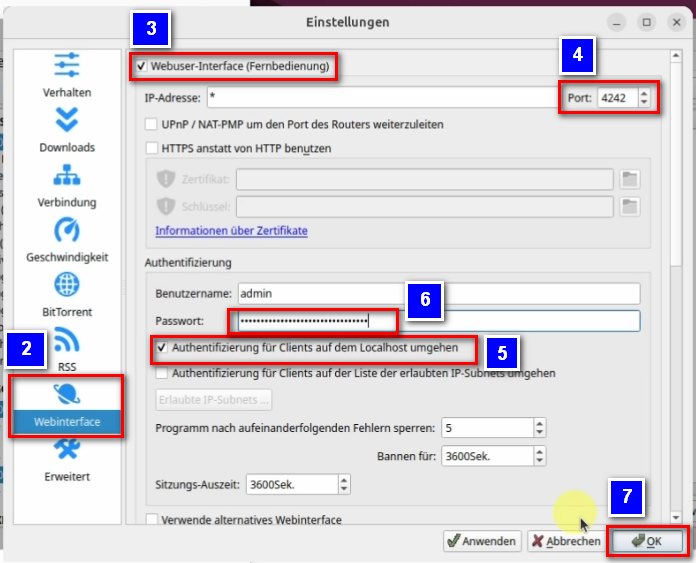
- Në cilësimet, së pari shkoni te "Ndërfaqja e Uebit" ❷. Aty kontrolloni kutinë për "Interface Webuser (Telekomandë)" ❸, më pas vendosni numrin "4242" ❹ për "Port". Shënoni kutinë për "Autentifikimi i anashkalimit për klientët në localhost" ❺ dhe vendosni një fjalëkalim ❻, të cilin nuk keni pse ta mbani mend. Së fundmi, konfirmoni cilësimet tuaja duke klikuar butonin "Në rregull" ❼.
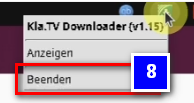
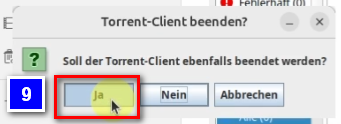
- Për të testuar nëse cilësimet funksionuan, klikoni përsëri me të djathtën mbi ikonën e shkarkuesit Kla.TV dhe mbylleni programin ❽ dhe konfirmoni në dritaren hapëse me "Po" ❾
- Duke klikuar me të djathtën në skedarin Kla.TV-Downloader "start-downloader-linux.sh" ❿ dhe duke klikuar në "Run as application" ❿❶ mund të rinisni Kla.TV-Downloader
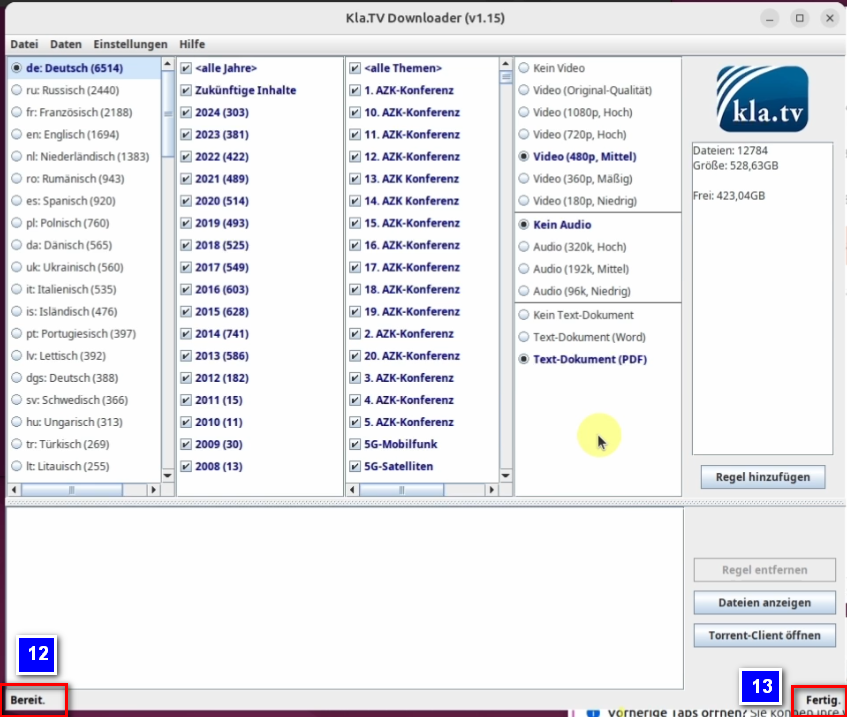
- Nëse konfigurimi ishte i suksesshëm, "Ready" ❿❷ dhe "Done" tani duhet të shfaqen në fund të Kla.TV Downloader. ❿❸
Për të mos pasur nevojë të vendosni shumë më tepër cilësime manuale në qBittorrent, tani kalojmë te cilësimet e shkarkuesit të Kla.TV
4.3 Vendosja e shkarkuesit të Kla.TV:
- Shkoni te Shkarkuesi i hapur Kla.TV dhe klikoni në skedën "Cilësimet" ❶ Atje klikoni në opsionin e poshtëm "Vendosni cilësimet e rekomanduara të klientit për torrent" ❷
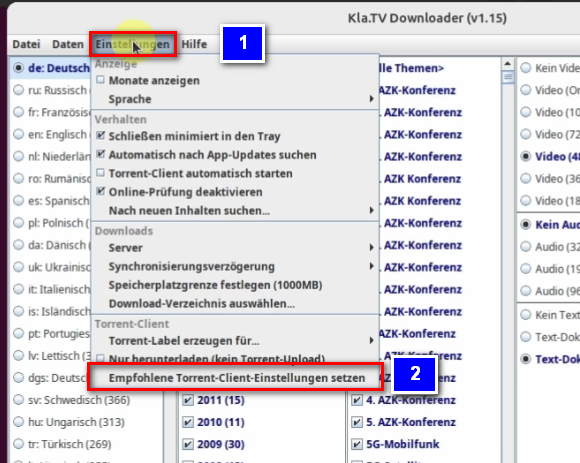
- Dritarja tani do të mbyllet menjëherë dhe mesazhi jeshil "Cilësimet e rekomanduara të klientit për torrent janë vendosur" duhet të shfaqet në këndin e poshtëm të majtë të shkarkuesit tuaj të Kla.TV.
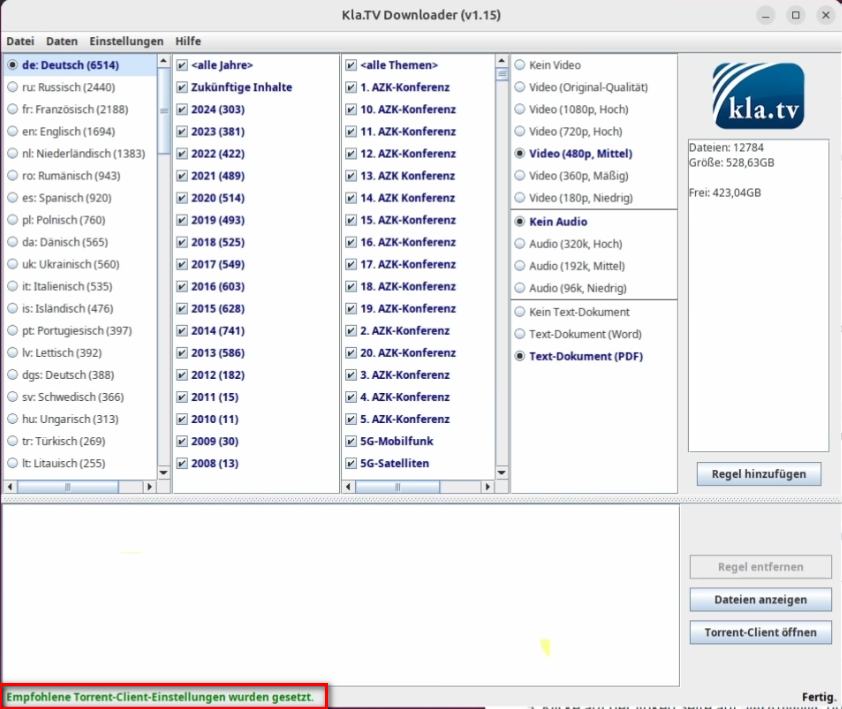
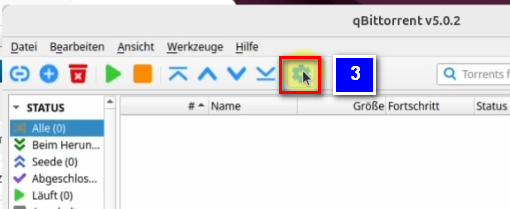
- Për të kontrolluar nëse këto cilësime kanë "arritur" tani në klientin e torrentit, kthehuni te qBittorrent dhe hapni cilësimet duke klikuar në ingranazhin blu ❸
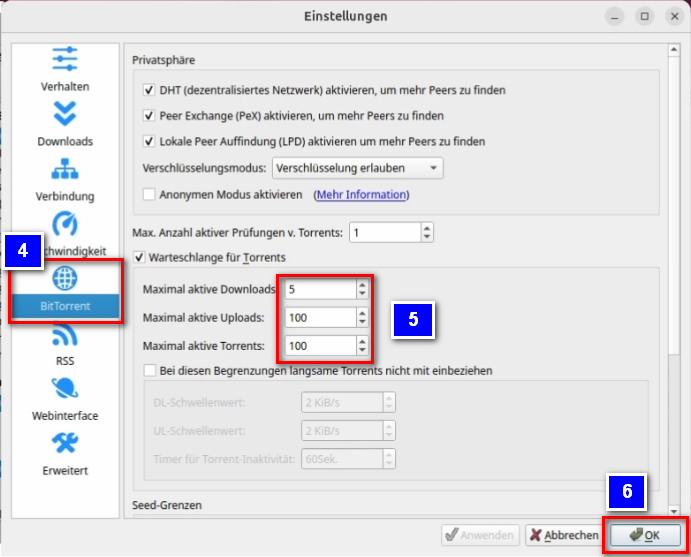
- Nën "BitTorrent" ❹, tani mund të kontrolloni nëse numrat për "Shkarkimet maksimale aktive", "Ngarkimet maksimale aktive" dhe "Torrentet maksimale aktive" janë futur saktë ("5", "100" dhe "100") ❺. Nëse po, funksionoi në mënyrë perfekte :) Mund ta konfirmoni me "OK" ❻
5. Sinkronizoni:
Shkarkuesi Kla.TV shton rregulla sinkronizimi dhe i dërgon ato te qBittorrent, i cili më pas shkarkon programet dhe i mban ato gjithmonë të azhurnuara. Kjo do të thotë: Shkarkuesi Kla.TV përcakton vetëm se si dhe çfarë duhet të shkarkohet, ndërsa qBittorrent merr përsipër punën e shkarkimit.
Për të siguruar sinkronizim të qetë midis qBittorrent dhe Kla.TV-Downloader, klienti qBittorrent duhet të niset gjithmonë i pari përpara Kla.TV-Downloader.
- Hapni Kla.TV Downloader → ❶ zgjidhni rregullat e dëshiruara. (Shihni imazhin për shpjegim)
- Nëse doni të zgjidhni cilësi të shumta, do t'ju duhet të "Shtoni një Rregull" disa herë radhazi. Kjo kërkesë do t'i dërgohet qBittorrent dhe do të shkarkohet prej andej.
- ❷ Për shembull, nëse doni të krijoni një rregull të ri, si p.sh. "VETËM me skedarë Word", çzgjidhni videon/audion, zgjidhni vitet e dëshiruara dhe shtoni rregullin.
- ❷ Për shembull, nëse doni të krijoni një rregull të ri, si p.sh. "VETËM me skedarë Word", çzgjidhni videon/audion, zgjidhni vitet e dëshiruara dhe shtoni rregullin.
- Programet mund të mbyllen dhe ato vazhdojnë të ngarkohen në sfond
- Në ❹ kokën mund ta rihapni programin

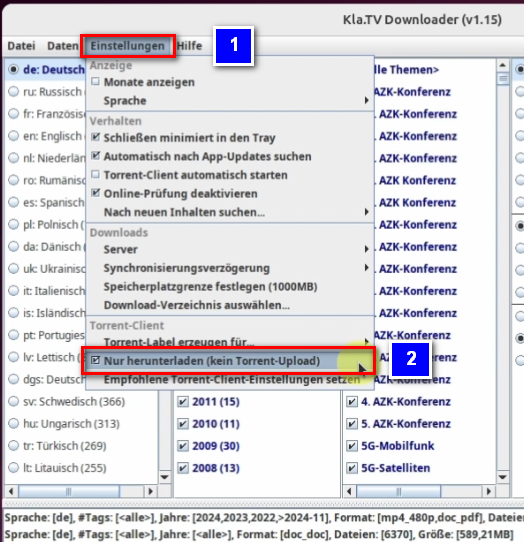
Nëse nuk dëshironi të ofroni një ngarkim, mund të kontrolloni kutinë e mëposhtme
- Shko te shkarkuesi i Kla.TV. Në skedën "Cilësimet" ❶ tani mund të kontrolloni kutinë: "Vetëm shkarkim, pa ngarkim torrent" ❷
5.1 Çaktivizoni njoftimin e sistemit:
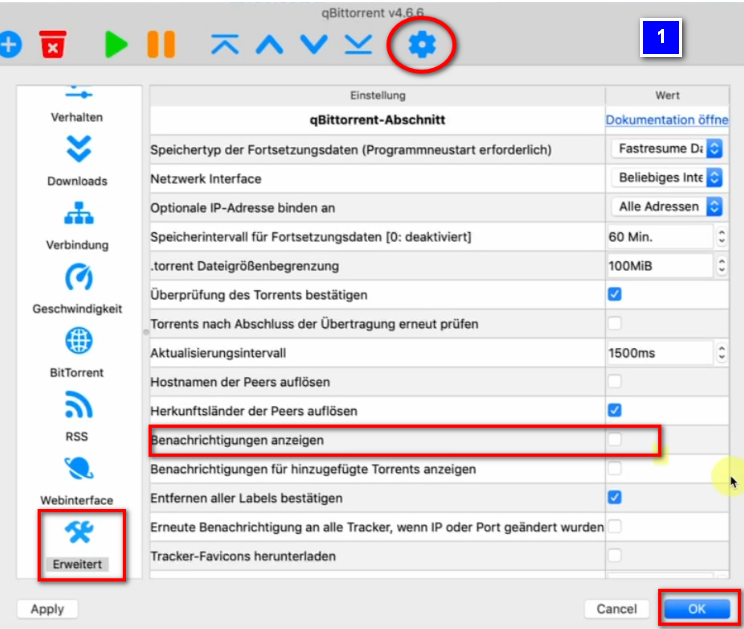
- Për të parandaluar shfaqjen e një mesazhi kërcyes për çdo video të shkarkuar → shkoni te ❶ qBittorrent → Gear → Avancuar → Shfaq njoftimet → çaktivizo → OK

6. Rekomandim: Vendosni opsionet e energjisë në mënyrë që kompjuteri të mos fiket automatikisht:
Ky program mund të zgjasë lehtësisht disa ditë derisa gjithçka të sinkronizohet. Për ta përshpejtuar këtë proces, ne rekomandojmë çaktivizimin e modalitetit të kursimit të energjisë
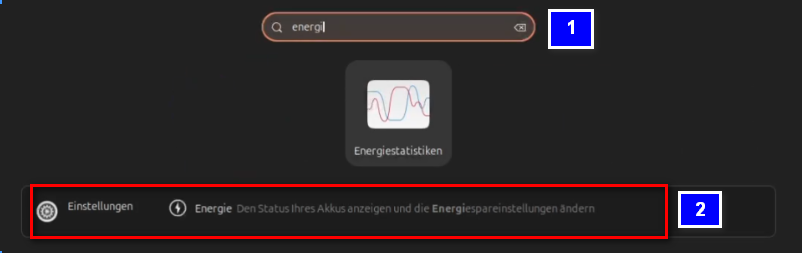
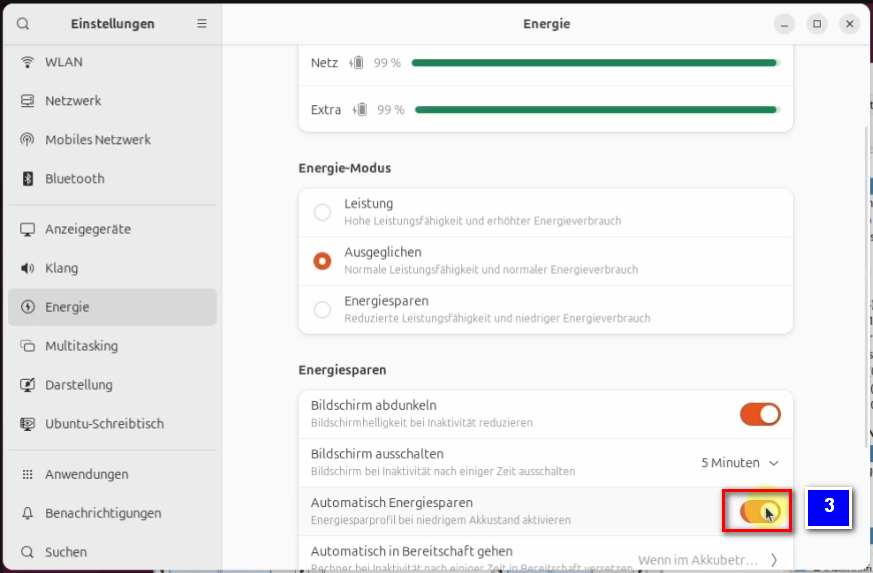
- Për ta bërë këtë, hapni ❶ cilësimet e energjisë në PC-në tuaj ❷
- Atje, vendosni çelësin "Kurseni automatikisht energjinë" ❸ në pozicionin e fikur në mënyrë që të kthehet në gri.
7. Instaloni përditësimin:
- Herë pas here, shkarkuesi Kla.TV optimizohet dhe duhet ta instaloni përditësimin. Ja se si:
- Hapni Kla.TV Downloader
- Shfaqet ky mesazh: (Nëse jo, atëherë shkoni te Kla.TV Downloader → Ndihmë → Kontrolloni për Përditësime)
- Interneti hapet, lëvizni poshtë te "Assets"
- → klikoni mbi ❹ "Kla.TV.Downloader-*.**.tar.gz"
- ❺ Hapni dosjen e shkarkimit
- Zhzip skedarin në desktop ❻


- Shko te dosja e nxjerrë dhe kliko me të djathtën mbi skedarin: "start-downloader-linux.sh" ❹
- Kontrolloni te Vetitë ❺ nëse çelësi për "Ekzekutueshëm si program" ❻ është aktiv, vetëm atëherë mund ta hapni skedarin.
- Klikoni me të djathtën mbi skedarin dhe zgjidhni opsionin "Run as application" ❼ për të ekzekutuar skedarin
- Fshi versionin e vjetër, hap shkarkuesin aktual të Kla.TV dhe shijo versionin optimal 😊
Artikuj të tjerë që mund t'ju interesojnë: Kërko në Arkivin e Sigurt:
Kërko në arkivin e sigurt
Kërkoni arkivin e siguruar
Çfarë do të mësoni nga ky artikull?
Çfarë vlere ka një arkiv nëse nuk mund ta kërkosh? Ky artikull do të të mësojë se si të kërkosh në arkivin tënd të ruajtur në kopje rezervë.
Udhëzime video: (2min)
Udhëzime me shkrim:
1. Informacion i rëndësishëm:
- Sigurohuni që të keni Adobe Acrobat Reader falas në kompjuterin tuaj. Nëse nuk e keni, mund ta shkarkoni këtu: https://get.adobe.com/de/reader/

- Si alternativë, mund të përdorni një lexues tjetër PDF, p.sh., Foxit PDF-Reader (udhëzimet e mëposhtme i referohen Adobe Acrobat Reader. Parimi mund të transferohet).
- Si alternativë, mund të përdorni një lexues tjetër PDF, p.sh., Foxit PDF-Reader (udhëzimet e mëposhtme i referohen Adobe Acrobat Reader. Parimi mund të transferohet).
- E RËNDËSISHME: Për të kërkuar në arkivin tuaj për fjalë kyçe etj., duhet të keni shkarkuar të gjitha dokumentet PDF në arkivin tuaj. (Mund të mësoni se si ta bëni këtë në këtë artikull: klikoni këtu → Shkarkoni cilësi të shumta, p.sh., PDF.) Instalimin dhe përdorimin e "Kla.TV Downloader"
2. Shfletoni arkivin:
- Hapni një ❶ skedar PDF në arkivin tuaj duke klikuar me të djathtën → Hap me → Adobe Acrobat
- Shiriti i menusë → ❷ Skedari → Kërkim i avancuar
- ❸ "Çfarë të kërkosh" → "Të gjitha dokumentet PDF" → Klikoni te "Të gjitha disqet lokale" dhe shkoni te "Shfleto për dosje..." → zgjidh arkivin Kla.TV
- Shkruani ❹ "Cila fjalë ose term duhet të kërkohet?" Futni termin tuaj të dëshiruar të kërkimit (p.sh. Rivendosja e Madhe) → klikoni në "Kërko"
- ❺ Shfaqen të gjitha dokumentet (ose transmetimet) me termin "Great Reset" për shembull.
- ❻ Dëshironi të zbuloni se ku është ruajtur ky transmetim:
Hap dokumentin e dëshiruar → Shiriti i menusë → Skedari → Vetitë e dokumentit
- ❼ Klikoni në shtegun e vendndodhjes së ruajtjes, dosja hapet direkt dhe shënon transmetim e dëshiruar
Shkarkuesi Kla.TV - Përditësoni në v1.29 ose më të lartë
Programi Kla.TV Downloader është rishikuar rrënjësisht në v1.29. Versionin aktual të programit mund ta shkarkoni këtu: https://github.com/Kla-TV/downloader/releases
Videoja e mëposhtme tregon veçoritë e reja më të rëndësishme dhe ndihmon për të zbatuar procesin e përditësimit sa më mirë që të jetë e mundur:
Risitë më të rëndësishme:
- Procesi i shkarkimit tani përdor torrentët e grupuar, gjë që e bën gjithçka të funksionojë shumë më mirë dhe përdor më pak energji kompjuteri.
- Videot/audio/dokumentet e shkarkuara mbeten të paprekura dhe NUK kanë nevojë të rishkarkohen.
Informacione të mëtejshme se si të përditësoni programin:
Windows: https://wiki.kla.tv/link/4#bkmrk-9.-update-installier
Mac: https://wiki.kla.tv/link/5#bkmrk-9.-update-installier
Linux: https://wiki.kla.tv/link/6#bkmrk-9.-update-installier
Dhe mos harroni: “Sigurimi i Kla.TV” nuk është një sprint, por një maratonë. 😉 Nëse "Shkarkuesi i Kla.TV" bëhet i tepërt për ju, mos ngurroni të kaloni në metodën e provuar të rezervimit "qasje në server". Mësoni më shumë: www.kla.tv/sichern?lang=sq