Osigurajte Kla.TV
👉 www.kla.tv/sichern?lang=hr
- Pristup serveru putem Filezille (SFTP)
- WINDOWS: Instalacija i povezivanje s Filezillom (pristup serveru)
- MAC: Instalacija i povezivanje s FileZillom (pristup serveru)
- Sigurnosno kopirajte KlaTV-a putem pristupa poslužitelju – odredite prostor za pohranu
- Osigurajte KlaTV putem pristupa poslužitelju - Ograničite brzinu Filezille
- Osigurajte KlaTV putem pristupa poslužitelju - preuzmite različite kvalitete
- Sigurni KlaTV putem pristupa poslužitelju - Pretražite sigurnu arhivu
- LINUX: Instalacija i povezivanje s Filezillom (pristup serveru)
- Kla.TV program za preuzimanje (P2P)
Pristup serveru putem Filezille (SFTP)
WINDOWS: Instalacija i povezivanje s Filezillom (pristup serveru)
Što ćete naučiti u ovom članku?
Naučit ćete kako spremiti KlaTV emisije na vlastiti tvrdi disk putem pristupa poslužitelju. Bit će organizirane po datumu ili temi te u različitim kvalitetama. Također ćete naučiti kako pretraživati određene programe u preuzetim dokumentima pomoću ključnih riječi.
Video upute: (12min)
Preporučujemo da prvo pogledate video kako biste bolje razumjeli pisane upute.
Pisane upute:
1. Pristup poslužitelju:
-
Idite na stranicu kla.tv/sichern
-
Idite na ❶ “Pristup poslužitelju” (vidi opis slike) → i odaberite željenu ❷ kvalitetu.
-
Crvena strelica ❸ označava koliko slobodnog prostora vam je potrebno na tvrdom disku. Prilagodite kvalitetu u skladu s tim.
-
Zatim će vam trebati program "FileZilla". Da biste to učinili, kliknite ❹ "FileZilla"

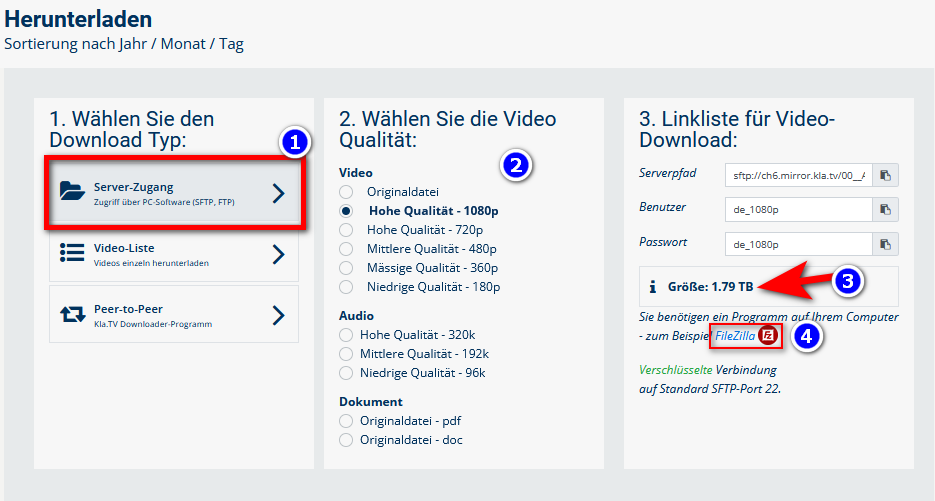
- → SAVJET: Višestruki odabiri nisu mogući. Ovaj članak objašnjava kako spremiti više kvaliteta u istu strukturu mape: kliknite ovdje → Preuzmi više kvaliteta
2. Instalirajte FileZillu:
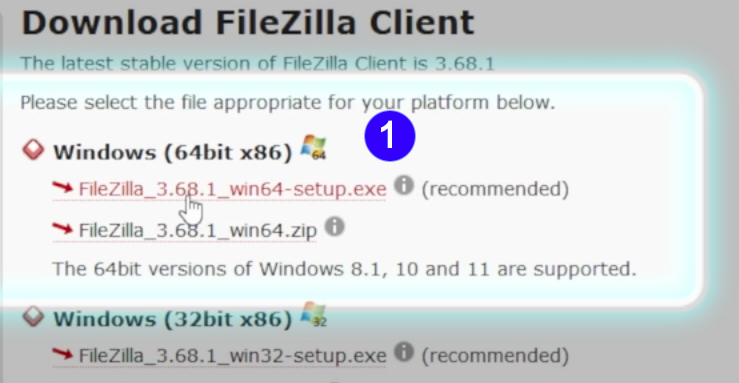
- Odaberite ❶ "Windows (64bit x86)" → Instalacijska datoteka će se automatski preuzeti
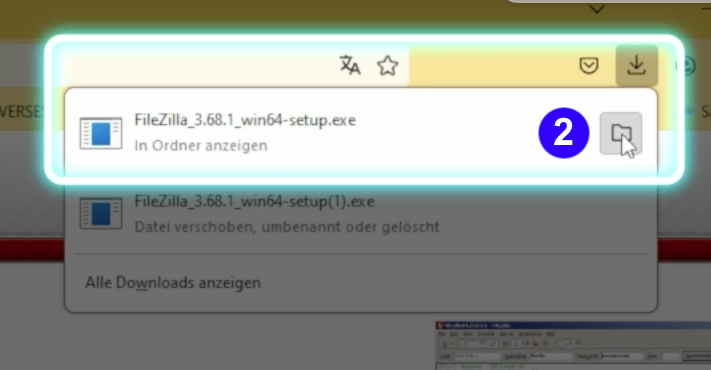
- ❷ Kliknite na ikonu "Folder"

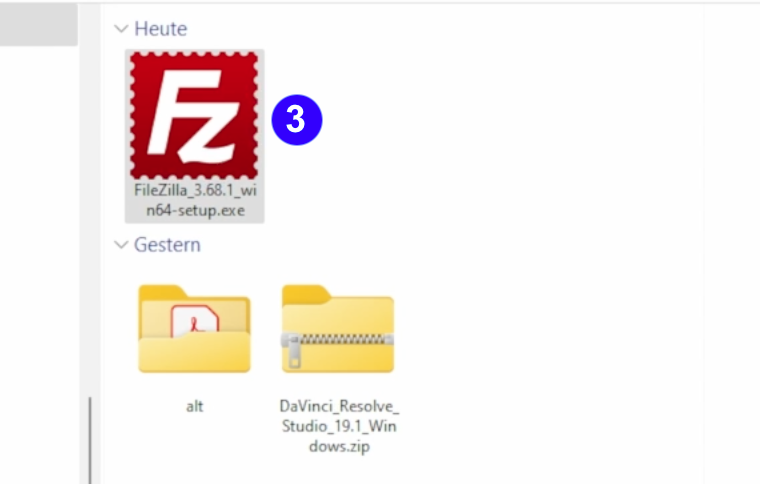
- ❸ dvaput kliknite na ikonu FileZilla
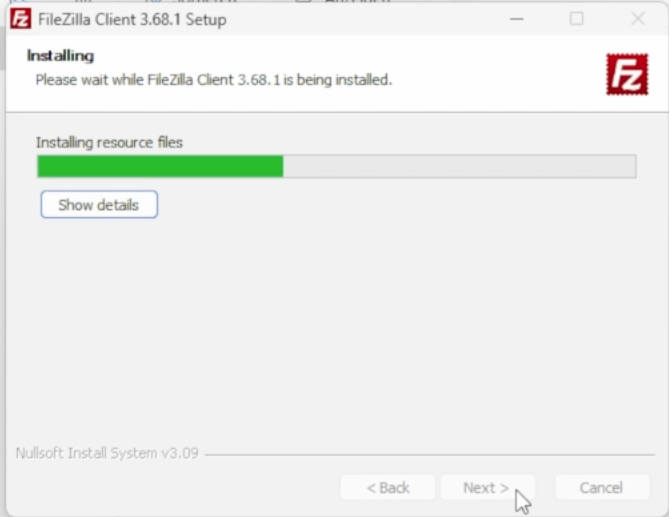
- ❹ Instalirajte FileZillu (pogledajte slike ispod)
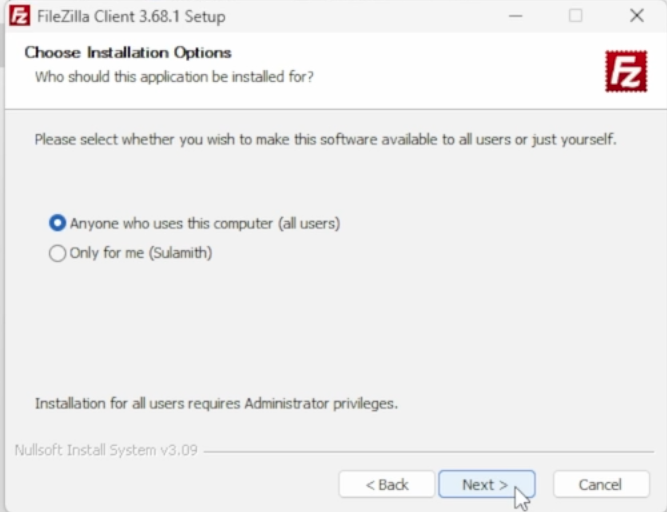
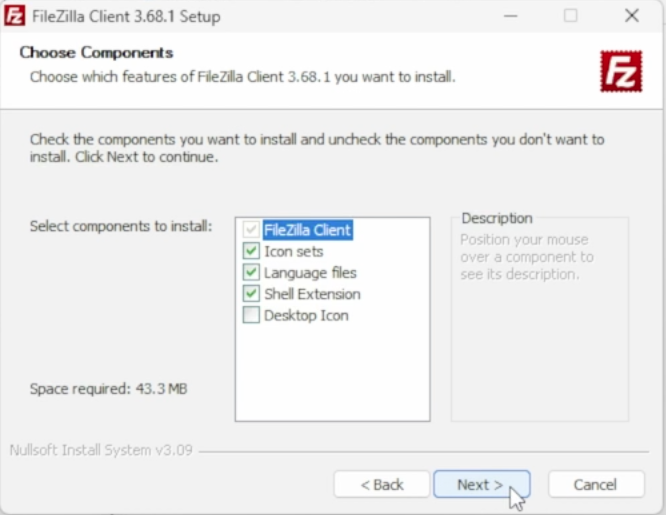
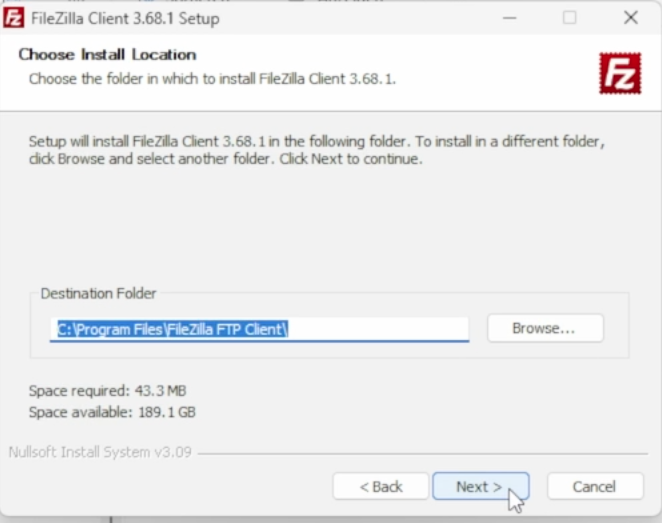
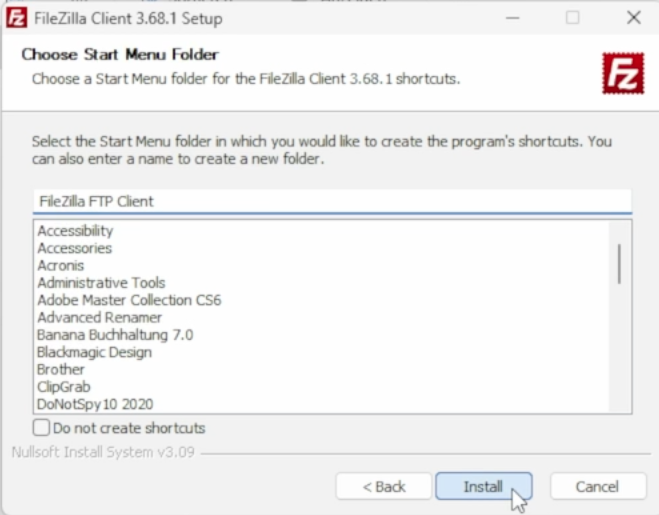
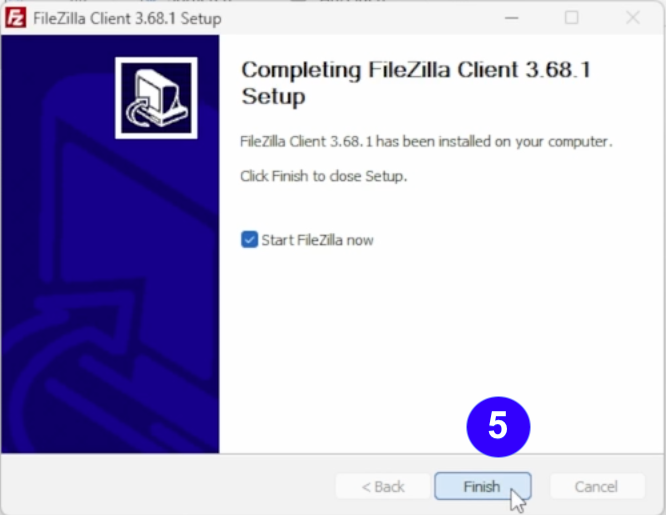
- ❺ Pokrenite FileZillu klikom na "Završi"

3. Postavite FileZilla:
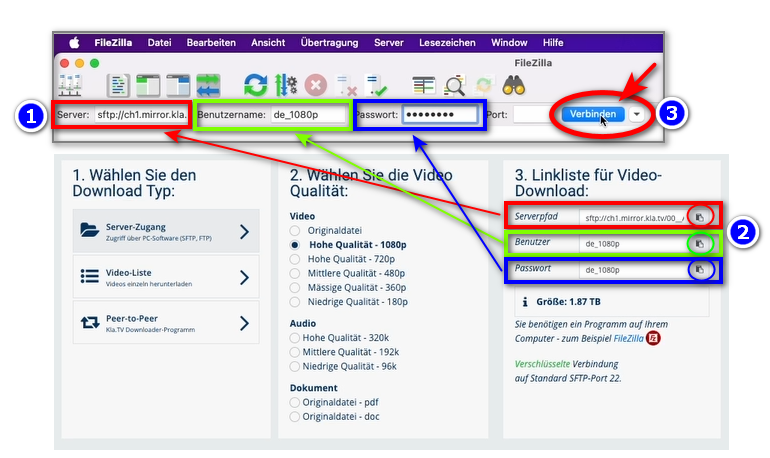
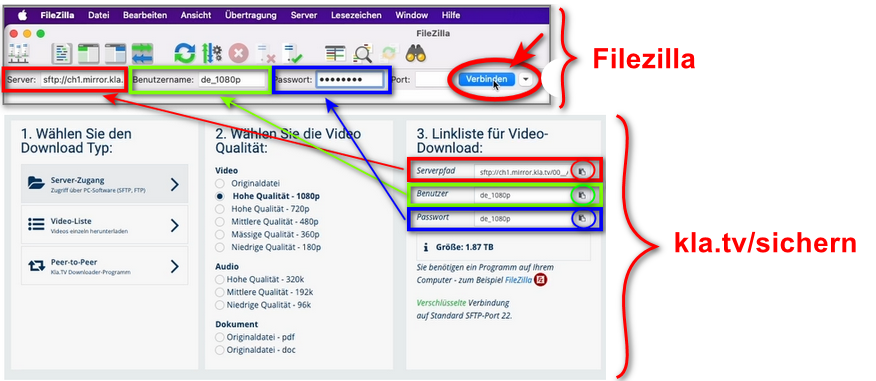
- Kopirajte podatke o poslužitelju koje pronađete na ❷ kla.tv/sichern web stranici prikazanoj u ❶ FileZilla → zatim kliknite ❸ "Poveži se": (Kliknite na zaokruženu ikonu "Kopiraj"
 i zalijepite je u FileZilla s ctrl + V)

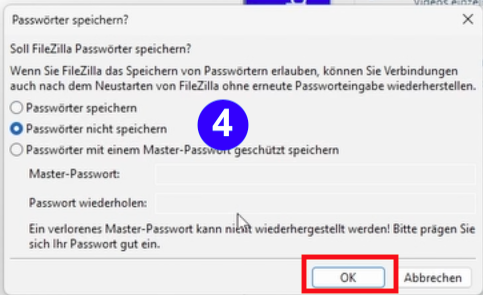
- ❹ Pojavit će se dvije poruke. Kliknite "Ne spremaj lozinke", a zatim "OK"

i kada se pojavi poruka "Nepoznati ključ poslužitelja", kliknite "OK"

4. Osigurajte pošiljke:
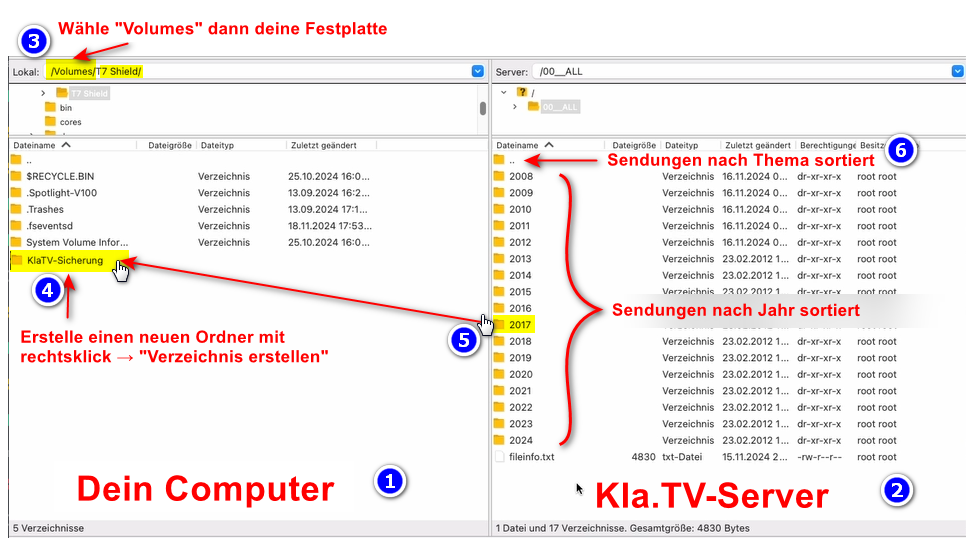
- ❶ S lijeve strane vidite svoje računalo, s desne ❷ Kla.TV server
- Dođite do svog tvrdog diska s lijeve strane ❸. (Odaberite Volumes na vrhu, a zatim tvrdi disk.)
- Stvorite ❹ novu mapu desnim klikom na "Stvori direktorij" → nazovite mapu, npr. "KlaTV-Sicherung"
- Povucite ❺ željenu mapu programa na tvrdi disk dok držite pritisnutu tipku miša
- Također možete ❻ preuzeti cijelu temu (npr. 5G, cijepljenje, Bill Gates itd.). Nedostatak je što se novi videozapisi stalno dodaju tijekom vremena i spremaju u više mapa tema za iste emisije. Morali biste stalno sinkronizirati s tvrdim diskom, što zahtijeva više prostora za pohranu.
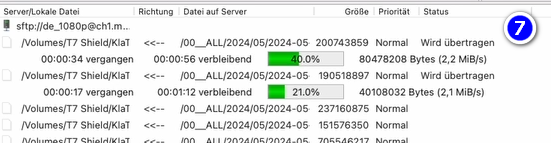
- ❼ Dolje možete vidjeti kako se videozapisi preuzimaju jedan za drugim (to može potrajati jako dugo). → SAVJET: Ovdje možete saznati kako ograničiti brzinu interneta za FileZillu kako biste i dalje mogli raditi na internetu: kliknite ovdje → Ograniči brzinu FileZille
5. ALTERNATIVA - Napravite sigurnosnu kopiju emisija bez FileZille, izravno na web stranici:
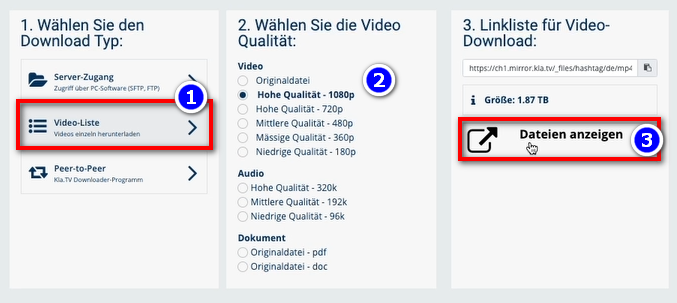
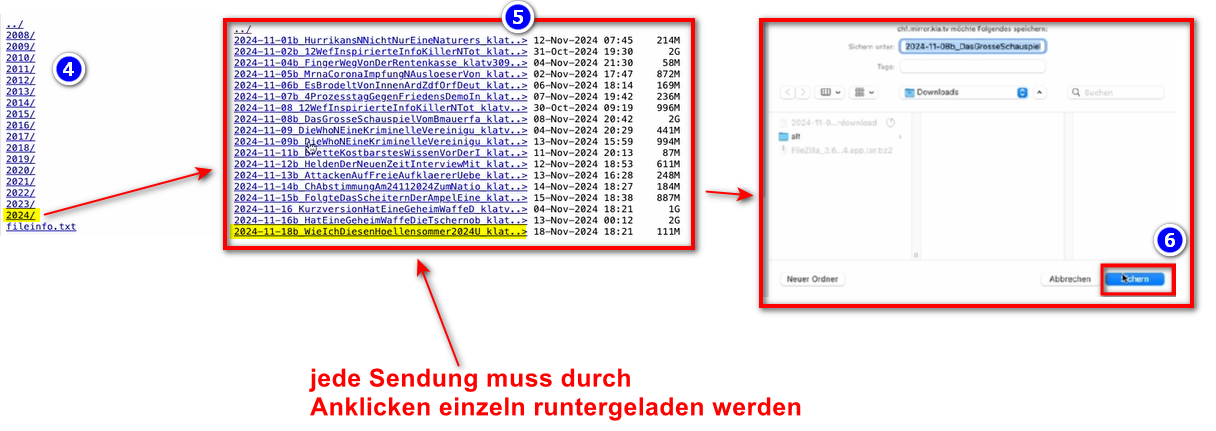
- Idite na kla.tv/sichern → ❶ Popis videozapisa → odaberite željenu ❷ Kvalitetu → kliknite ❸ "Prikaži datoteke"

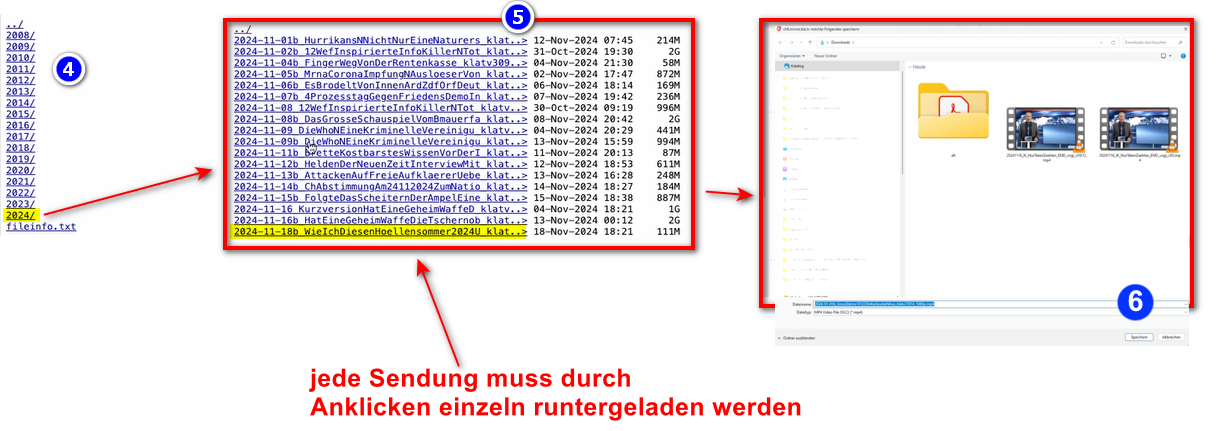
- Sada će svi videozapisi ❹ biti navedeni po godini/mjesecu. Kliknite na željenu godinu/mjesec, kliknite na ❺ emisiju i pritisnite ❻ "Sigurnosna kopija". Svaki pojedinačni program mora se pojedinačno preuzeti.

→ SAVJET: Ovo je vrlo složeno i dugotrajno. Stoga se preporučuje opcija FileZilla.
6. Preporuka: Postavite opcije napajanja tako da se računalo ne isključuje automatski:
- Ako se računalo ponovno pokrene, morat ćete ponovno pokrenuti aplikaciju (vidi upute točka 8)
- Promijenite opcije napajanja kako se računalo ne bi isključilo: Ikona sustava Windows → Polje za pretraživanje: Plan napajanja → ❶ Uredi plan napajanja → ❷ Spavanje nakon: Nikad → Spremi promjene
- Ostavite računalo uključeno dok se sve datoteke ne preuzmu


Također preporučujemo sljedeće tečajeve:
Određivanje prostora za pohranu - Kako mogu saznati koliko prostora za pohranu mi je potrebno za određene mape?
Kako mogu ograničiti brzinu FileZille?
Kako mogu preuzeti više kvaliteta?
Kako mogu pretraživati svoju sigurnosno kopiranu arhivu?
MAC: Instalacija i povezivanje s FileZillom (pristup serveru)
Was lernst Du in diesem Artikel?
Du lernst, wie Du die KlaTV-Sendungen über den Serverzugang auf Deiner eigenen Festplatte sichern kannst. Geordnet nach Datum oder nach Thema und in verschiedenen Qualitäten. Du lernst auch, wie man in heruntergeladenen Dokumenten nach Stichworten bestimmte Sendungen finden kannst.
Videoanleitung: (13min)
Wir empfehlen, zuerst das Video anzuschauen, um die schriftliche Anleitung besser zu verstehen.
Schriftliche Anleitung:
1. Zugang zum Server:
-
Gehe auf die Seite kla.tv/sichern
-
Gehe auf ❶ "Server-Zugang" (siehe Bild unterhalb)→ und wähle die gewünschte ❷ Qualität.
→ TIPP: Mehrere Auswahlen sind nicht möglich. In diesem Artikel erfährst du, wie du mehrere Qualitäten in derselben Ordnerstruktur speichern kannst: klick hier → Mehrere Qualitäten herunterladen -
Beim ❸ roten Pfeil siehst du, wie viel freien Platz du auf der Festplatte benötigst. Passe die Qulität dementsprechend an.
-
Als nächstest benötigst du das Programm "FileZilla". Klicke dazu auf ❹ "FileZilla"
2. FileZilla installieren:
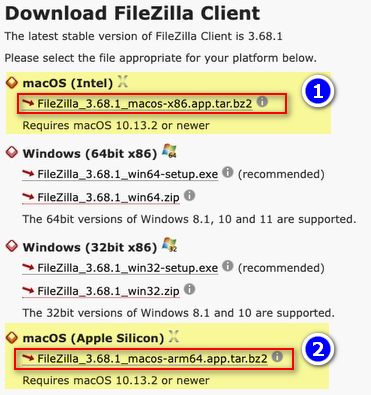
- Je nachdem welche Mac-Version du hast (siehe TIPP), wähle ❶ "macOS (Intel)" oder ❷ "macOS (Apple Silicon)" → drücke ❸ "Sichern"


- ❹ Öffne das Programm → entpacke das Programm mit Doppelklick → schiebe das entpackte FileZilla in ❺ Programme → öffne FileZilla in deinen Programmen


→ TIPP: Wenn du nicht weisst, welche Version dein Mac hat: Wähle dazu oben links im Apple-Menü ( ) die
) die
Option „Über diesen Mac" → "Chip/Prozessor" → Wenn dort "Apple M1", "M2" oder "M3" steht, hast du einen
Apple Silicon Mac // Steht dort "Intel" (z.B. "Intel Core i5"), handelt es sich um einen Intel Mac
3. FileZilla einrichten:
- Kopiere in ❶ FileZilla die Serverangaben ein, die du auf der gezeigten ❷ kla.tv/sichern - Webseite findest → danach auf ❸ "Verbinden":
(Auf das eingekreiste "Kopieren"-Symbol klicken und in FileZilla )
)
- Eine ❹ Meldung erscheint, klicke OK
4. Sendungen sichern:
- ❶ Links siehst du deinen Computer, rechts den ❷ Kla.TV-Server
- Navigiere links auf ❸ deine Festplatte. (Wähle oben Volumes und dann die Festplatte)
- Erstelle einen ❹ neuen Ordner mit rechtsklick "Verzeichnis erstellen" → nenne den Ordner z.B. "KlaTV-Sicherung"
- Ziehe den ❺ gewünschten Sendungsordner mit gedrückter Maustaste auf Deine Festplatte
- Du kannst auch einen ❻ ganzen Themenbereich runterladen (z.B. 5G, Impfung, Bill Gates usw.). Nachteilig hier ist, dass mit der Zeit beständig neue Videos hinzukommen und in gleiche Sendungen in mehreren Themenordner gespeichert werden. Du müsstest immer wieder den Ablgeich mit der Festplatte machen und benötigst mehr Speicherplatz.
- ❼ Unten siehst du, wie die Videos der Reihe nach runtergeladen werden (kann sehr lange dauern.)
→ TIPP: Hier erfährst du, wie du die Internetgeschwindigkeit für FileZille begrenzen kannst, damit du nebenbei trotzdem noch im Internet arbeiten kannst: klick hier → Geschwindigkeit von Filezilla begrenzen
5. ALTERNATIVE - Sendungen sichern ohne FileZilla:
- Gehe auf kla.tv/sichern → ❶ Video-Liste → wähle die gewünschte ❷ Qualität → klicke auf ❸ "Dateien anzeigen"
- Nun werden alle Videos ❹ nach Jahr / Monat aufgelistet. Klicke in das gewünschte Jahr/Monat und klicke die
❺ Sendung an und drücke ❻ "Sichern". Jede einzelne Sendung muss einzeln runtergeladen werden.
→ TIPP: Dies ist sehr aufwändig und Zeitintensiv. Daher ist die Variante mit FileZilla empfohlen

6. Empfehlung: Energieoptionen so einstellen, dass Computer nicht automatisch runterfährt:
- Wird der Computer neu gestartet, musst du die Applikation wieder neu starten müssen (siehe Anleitung Punkt 8)
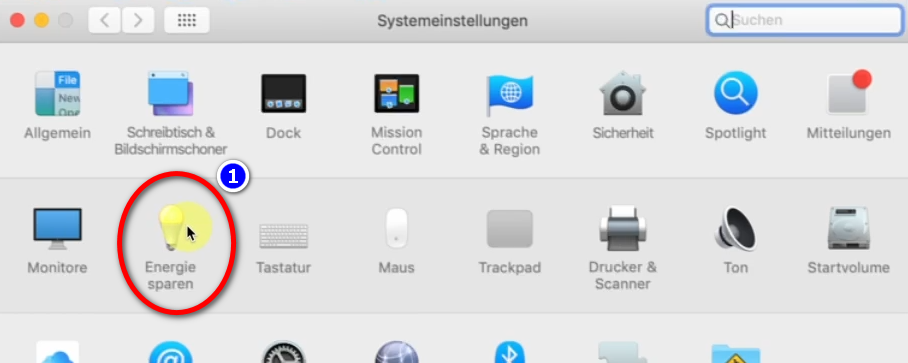
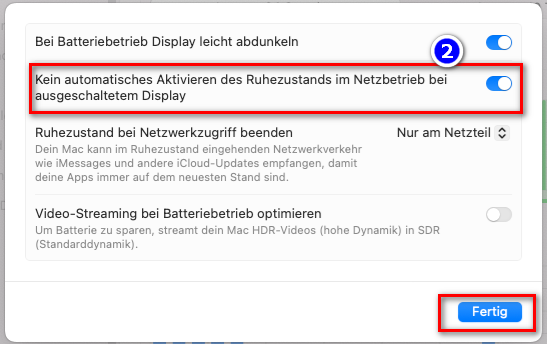
- Damit der Mac nicht automatisch runtergefahren wird: Mac → ❶ Systemeinstellungen → Energie sparen →
❷ Kein automatisches Aktivieren des Ruhezustands ... → aktivieren - Computer laufen lassen, bis alle Dateien runtergeladen sind
-


Također preporučujemo sljedeće tečajeve obuke:
Određivanje prostora za pohranu - Kako mogu saznati koliko prostora za pohranu mi je potrebno samo za određene mape?
Kako mogu ograničiti brzinu FileZille?
Kako mogu preuzeti više kvaliteta?
Kako mogu pretraživati svoju sigurnosno kopiranu arhivu?
Sigurnosno kopirajte KlaTV-a putem pristupa poslužitelju – odredite prostor za pohranu
Što ćete naučiti u ovom članku?
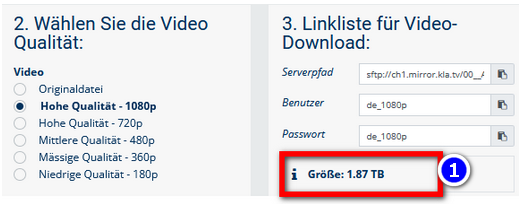
Na kla.tv/sichern prikazuje ❶ se samo veličina cijele arhive, ovisno o odabranoj kvaliteti. Kako odrediti potreban prostor za pohranu ako želite preuzeti samo određeni dio? Na primjer, samo godinu dana ili nekoliko mjeseci? Ovaj članak objašnjava kako.
Video upute: (1min)
Pisane upute:
-
Otvorite Filezillu i spojite se na kla.TV poslužitelj (za detaljne upute kliknite ovdje → KlaTV sichern: Pristup poslužitelju pomoću Filezille)

-
U Filezilli, idite do KlaTV arhive do željene ❶ godine/mjeseca ili do željene mape s temama.
-
U svakoj mapi na dnu ćete pronaći dokument pod nazivom ❷ "fileinfo.txt".
-
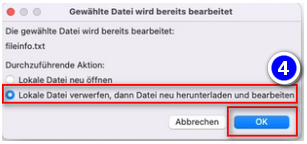
Otvorite datoteku desnim klikom → ❸ "Prikaži/Uredi" → ❹ OK (poruka se ne pojavljuje uvijek)
-
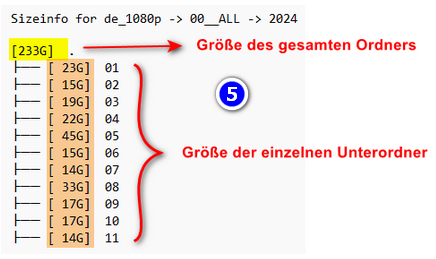
Sada možete vidjeti ❺ veličinu svih pojedinačnih mapa u dokumentu i procijeniti koliko vam je prostora za pohranu potrebno
 →
→ 

Osigurajte KlaTV putem pristupa poslužitelju - Ograničite brzinu Filezille
Što ćete naučiti u ovom članku?
Ako želite koristiti internet tijekom preuzimanja FileZille, preporučljivo je ograničiti brzinu FileZille. To vam omogućuje da nastavite koristiti internet. Ovaj članak će vam pokazati kako.
Video upute: (2min)
Pisane upute:
1. Odredite brzinu interneta:
- Otvorite web stranicu speedtest.net
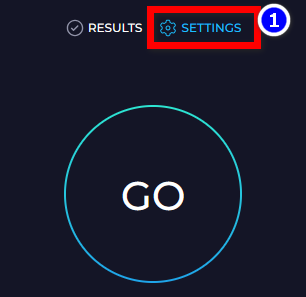
- Idite na ❶ "Settings" → Odaberite "Speed" ❷ "Kbps" → Pritisnite ❸ "Go" za početak mjerenja
 →
→  →
→ 
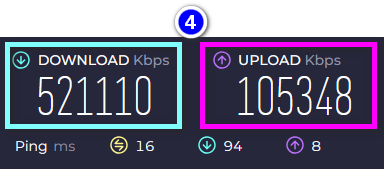
- Sada ćete vidjeti svoje ❹ brzine preuzimanja i prijenosa. Na primjer, ako želite Filezilli dati 10% od ovog prijenosa podataka, unesite 10% ovih brojeva u Filezillu. (Vidi sljedeću točku)
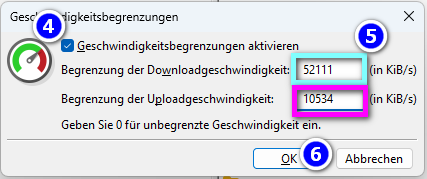
 → SAVJET: Za izračun 10%, jednostavno izbrišite zadnji broj: npr. Download: 52111(0) Upload: 10534(8)
 →
→ 
2. Ograničenje brzine u Filezilli:
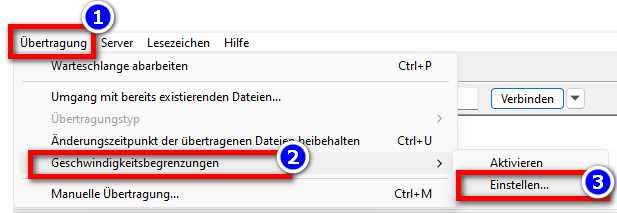
- Otvorite Filezillu → Idite na ❶ "Prijenos" → ❷ "Ograničenje brzine" → ❸ "Postavke"

- Aktivirajte potvrdni okvir → ❹ "Aktiviraj ograničenja brzine" → unesite ❺ Brzina preuzimanja i prijenosa, npr. 10% → ❻ OK

Osigurajte KlaTV putem pristupa poslužitelju - preuzmite različite kvalitete
Što ćete naučiti u ovom članku?
Ako želite preuzeti videozapise ili audiozapise različitih kvaliteta, ili čak dokumente, najbolje je preuzeti povezane datoteke u istu strukturu mapa, a ne u različite mape. U ovom članku možete saznati kako to učiniti.
Video upute: (2min)
Pisane upute:
1. Važne informacije:
- Struktura datoteka na vašem tvrdom disku mora točno odgovarati strukturi KlaTV arhive. Najbolje je ne mijenjati nazive mapa ili njihov redoslijed na tvrdom disku arhive radi sigurnosti.
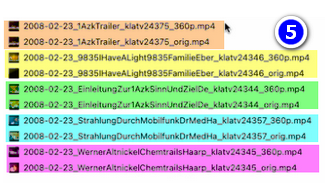
- Na primjer, ako ste već preuzeli srednju kvalitetu - 360p, a sada želite preuzeti visoku kvalitetu - 1080p ili tekstualne dokumente, te će se datoteke automatski kopirati u ispravnu strukturu mapa tijekom preuzimanja.
2. Preuzmite dodatnu kvalitetu (video, audio, tekstualne dokumente):
- Idite na kla.tv/sichern → odaberite ❶ željenu kvalitetu → ❷ Spojite se na Kla.TV poslužitelj na Filezilli (za detaljnije upute kliknite ovdje → Osigurajte KlaTV: Pristup poslužitelju putem Filezillela

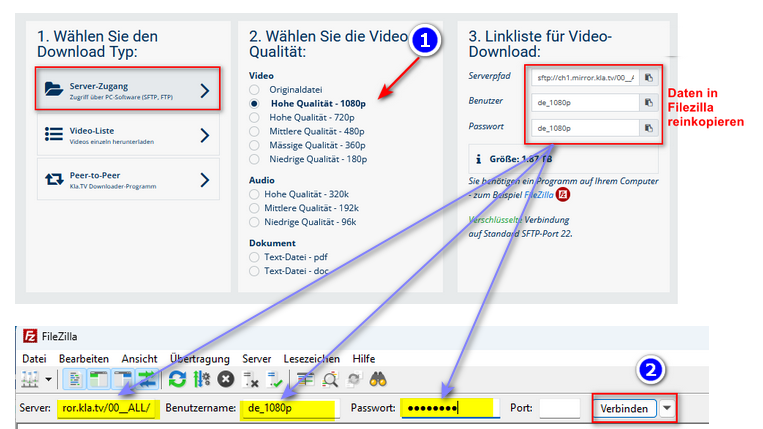
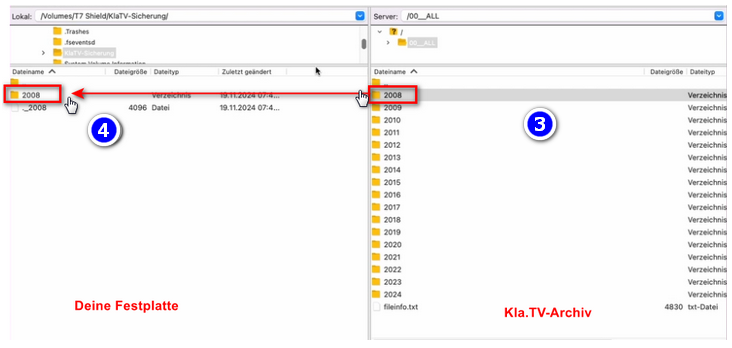
- Sada ❺ ćete sve različite kvalitete pronaći na jednom mjestu na tvrdom disku. Isto vrijedi i za audio datoteke i tekstualne dokumente.
Sigurni KlaTV putem pristupa poslužitelju - Pretražite sigurnu arhivu
Što ćete naučiti u ovom članku?
Čemu služi arhiva ako je ne možete pretraživati? Ovaj članak će vas naučiti kako pretraživati svoju sigurnosno kopiranu arhivu.
Video upute: (2min)
Pisane upute:
1. Važne informacije:
- Provjerite imate li besplatni Adobe Acrobat Reader na računalu. Ako ga nemate, možete ga preuzeti ovdje: https://get.adobe.com/de/reader/

- ALTERNATIVNO, možete koristiti drugi PDF čitač, npr. Foxit PDF-Reader (sljedeće upute odnose se na Adobe Acrobat Reader. Princip se može prenijeti)
- Za pretraživanje arhive po ključnim riječima itd., trebali ste preuzeti sve PDF dokumente iz svoje arhive. (Možete saznati kako to učiniti u ovom članku: kliknite ovdje → Nekoliko kvaliteta, npr. preuzmite PDF
2. 2. Arhiva pretraživanja:
- Otvorite ❶ PDF datoteku u svojoj arhivi desnim klikom miša → Otvori s → Adobe Acrobat

- Traka izbornika → ❷ Datoteka → Napredno pretraživanje

- ❸ „Što tražiti“ → „Svi PDF dokumenti“ → Kliknite na „Svi lokalni tvrdi diskovi“ i idite na „Pregledaj mapu…“ → odaberite Kla.TV arhivu
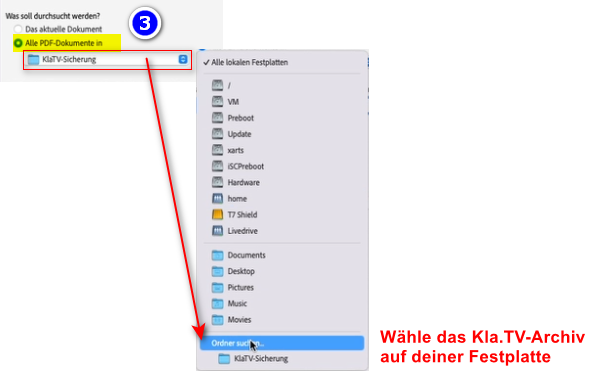
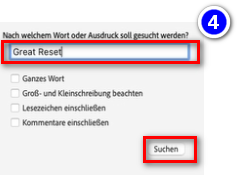
- Unesite željeni pojam za pretraživanje (npr. Great Reset) pod ❹ "Koju riječ ili frazu trebam tražiti?" → kliknite "Traži"
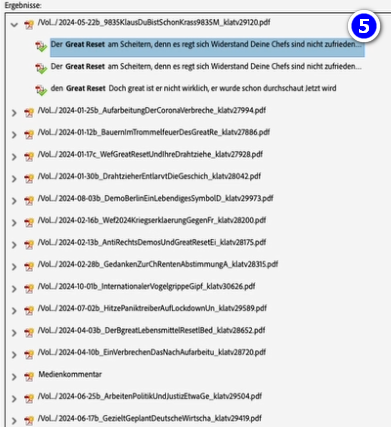
- ❺ Prikazuju se svi dokumenti (ili emisije) s pojmom npr. „Veliko resetiranje“.
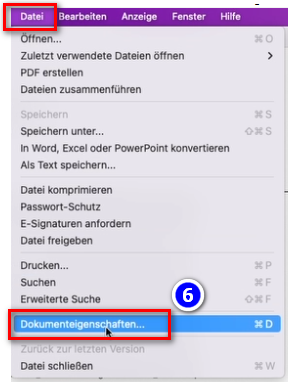
- ❻ Ako želite saznati gdje je spremljena ova emisija: Otvorite željeni dokument → Traka izbornika → Datoteka → Svojstva dokumenta
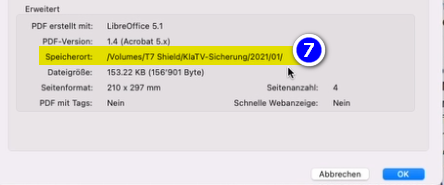
- ❼ Kliknite na putanju mjesta pohrane, mapa se izravno otvara i označava željeni program
LINUX: Instalacija i povezivanje s Filezillom (pristup serveru)
What will this article teach you?
You'll learn how to save the KlaTV-broadcasts to your own hard drive via server access. They'll be organized by date or topic, and in various qualities. You'll also learn how to search for specific programs in downloaded documents using keywords.
Video tutorial: (13min)
We recommend watching the video first to better understand the written instructions.
Written instructions:
1. Access to the server:
-
Go to the site kla.tv/downloader
-
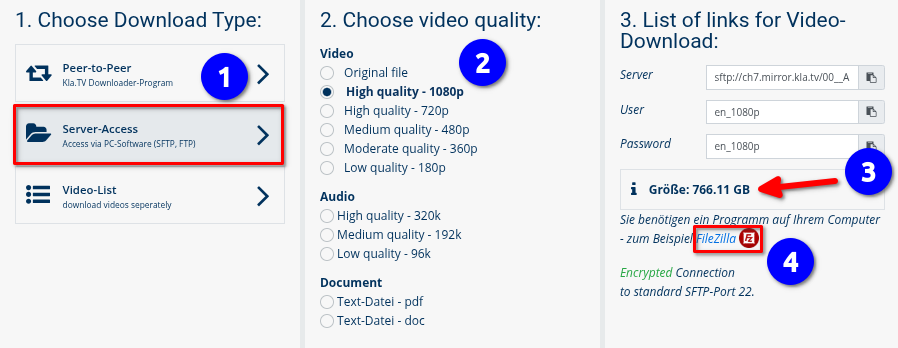
Go to ❶ "Server-Access" (See image down below)→ and choose the preferred ❷ Quality.
→ TIP: Multiple selections are not possible. This article explains how to save multiple qualities in the same folder structure: click here → Download multiple qualities
-
The red arrow ❸ shows you how much free space you need on your hard drive. Adjust the quality accordingly.
-
Next, you need the program "FileZilla". ❹

2. Installing FileZilla:
Depending on your Linux version, there are different ways to do this. Here are two ways to do it with Ubuntu:
Open the terminal (Ctrl + Alt + T) and enter the following commands:
Installation
$ sudo apt update
$ sudo apt install -y filezillaChecking the installation
$ sudo apt list --installed | grep filezilla
$ filezilla --version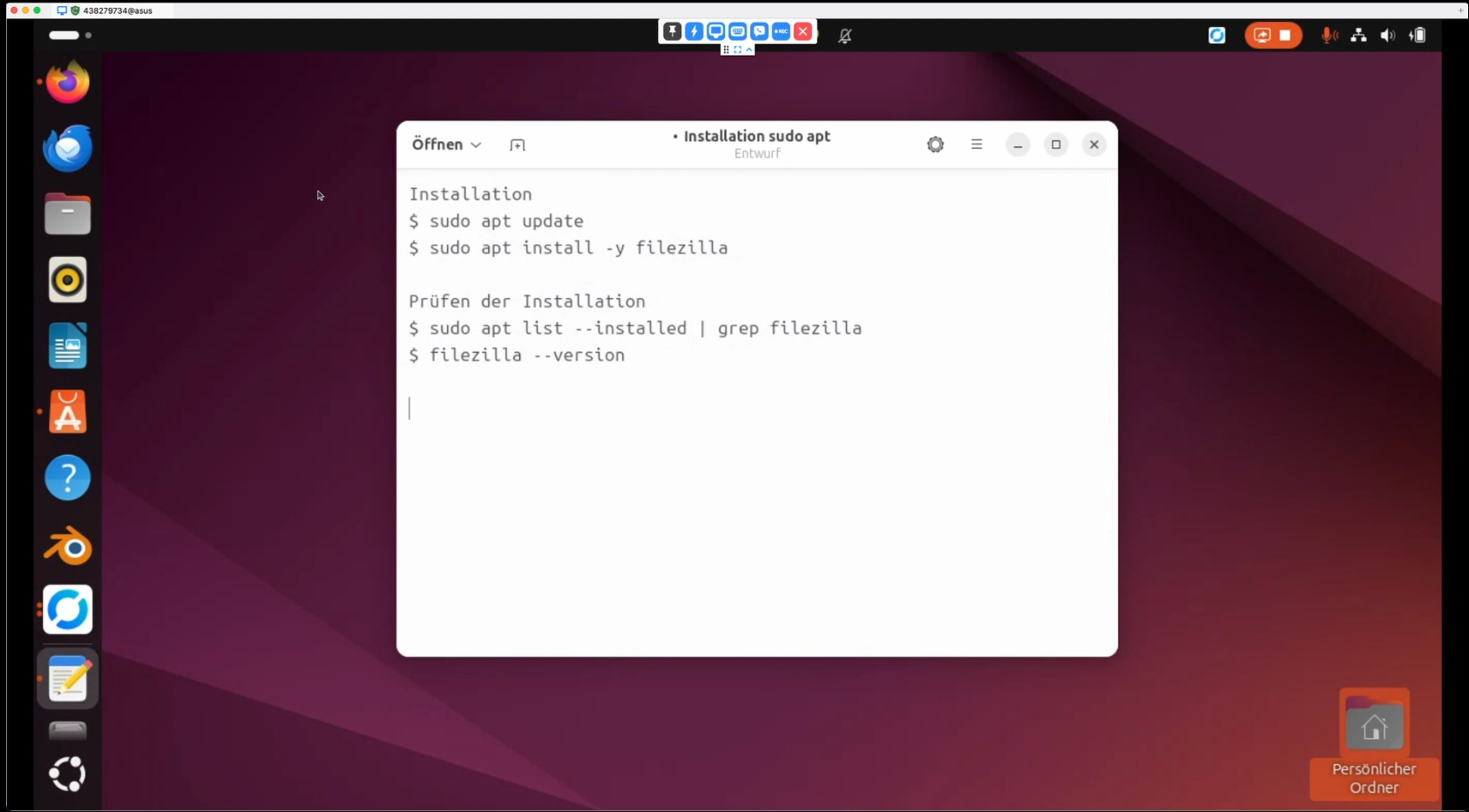
Or you go to the Application Center (or Software Manager if you're on Linux Mint)
and enter "filezilla" in the search field. Then click on Install/Launch.
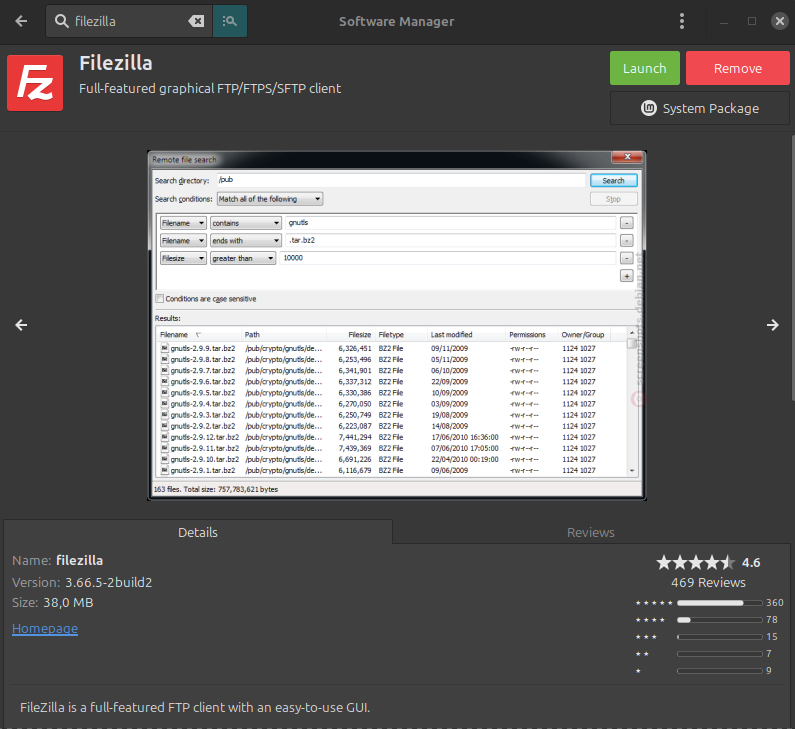
After that you can simply go to the application:

3. Setting up FileZilla:
-
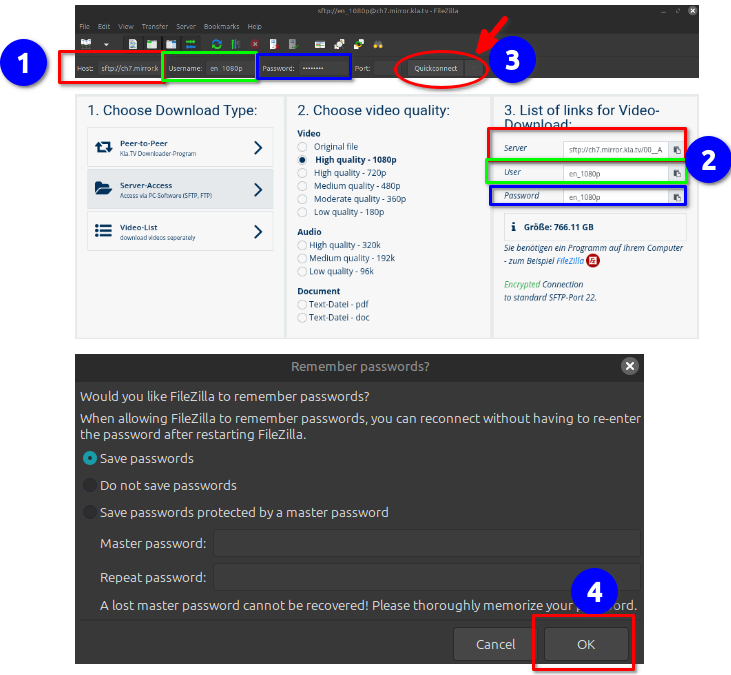
Copy the server information you find on the ❷ kla.tv/downloader website shown in ❶ FileZilla → then click ❸ "Quickconnect": (Click on the "Copy" icon and paste it into FileZilla ["Ctrl" + "V"]
- A ❹ message appears, click OK
-

4. Downloading the broadcasts:
-
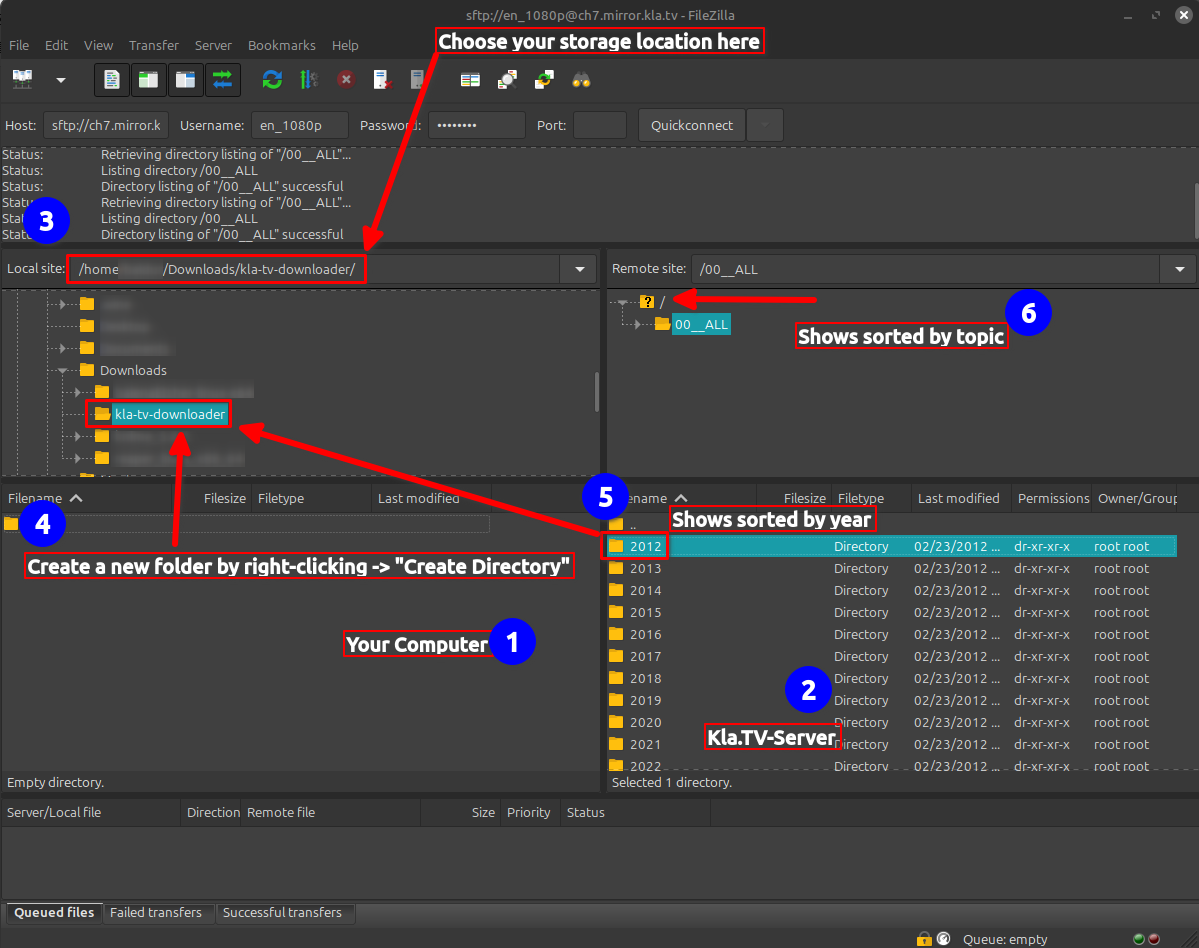
❶ On the left you see your computer, on the right the ❷ Kla.TV server.
Navigate to ❸ your hard drive on the left. (Select Volumes at the top and then the hard drive)
Create a ❹ new folder by right-clicking "Create Directory" → name the folder, for example, "KlaTV Backup"
Drag the ❺ desired program folder to your hard drive while holding down the mouse button.You can also download an ❻ entire topic area (e.g., 5G, vaccination, Bill Gates, etc.). The disadvantage here is that new videos are constantly being added over time and saved in multiple topic folders for the same programs. You would have to constantly synchronize with your hard drive, which requires more storage space.
❼ Below you can see how the videos are downloaded one after the other (this can take a very long time).
→ TIP: Here you can learn how to limit the internet speed for FileZilla so that you can still work on the internet: click here → Limit FileZilla speed
5. ALTERNATIVE - Sendungen sichern ohne FileZilla:
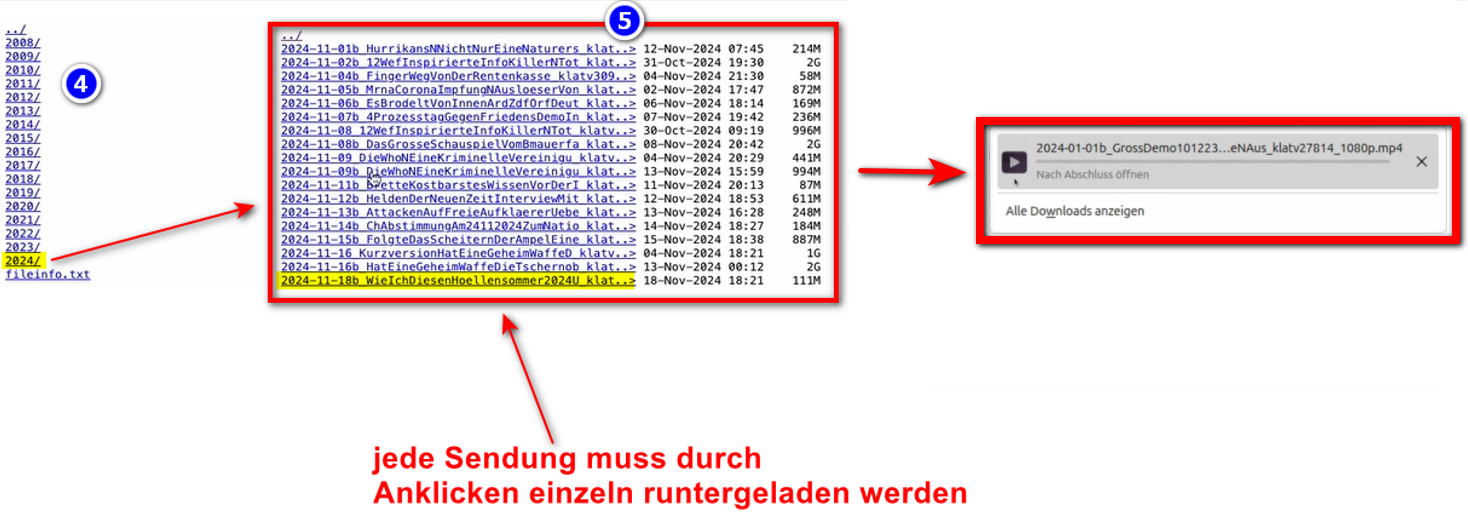
- Gehe auf kla.tv/sichern → ❶ Video-Liste → wähle die gewünschte ❷ Qualität → klicke auf ❸ "Dateien anzeigen"
- Nun werden alle Videos ❹ nach Jahr / Monat aufgelistet. Klicke in das gewünschte Jahr/Monat und klicke die
❺ Sendung an. Jede einzelne Sendung muss einzeln runtergeladen werden. - Go to kla.tv/secure → ❶ Video List → select the desired ❷ quality → click ❸ "Show Files"
Now all videos ❹ will be listed by year/month. Click on the desired year/month and click on the
❺ program. Each individual program must be downloaded separately.
→ TIPP: Dies ist sehr aufwändig und Zeitintensiv. Daher ist die Variante mit FileZilla empfohlen

Također preporučujemo sljedeće tečajeve obuke:
Određivanje prostora za pohranu - Kako mogu saznati koliko prostora za pohranu mi je potrebno samo za određene mape?
Kako mogu ograničiti brzinu FileZille?
Kako mogu preuzeti više kvaliteta?
Kako mogu pretraživati svoju sigurnosno kopiranu arhivu?
Kla.TV program za preuzimanje (P2P)
WINDOWS: Instalacija i korištenje programa "Kla.TV Downloader"
Što možete naučiti iz ovog članka?
Naučite kako instalirati Kla.TV Downloader na Windows. Kla.TV Downloader automatski ažurira vašu arhivu. Istovremeno, možete podijeliti svoju emisiju s drugim korisnicima putem video veze. Krenimo:
Ovaj vodič je za Windows 10 i novije verzije. Još uvijek koristite Windows 7? Upute za Windows 7 pronaći ćete na samom dnu ovog vodiča.
Video s uputama: (8min)
Preporučujemo da prvo pogledate video kako biste bolje razumjeli pisane upute.
Pisane upute:
1. Osnove:
- Koja je razlika između Kla.TV downloadera i preuzimanja putem pristupa serveru (preko FileZille)?
- Arhivu preuzimate jednom pomoću FileZille putem pristupa poslužitelju, a zatim je morate ručno ažurirati i iznova preuzimati najnovije emisije.
- Pomoću programa za preuzimanje možete automatski ažurirati svoju arhivu i sinkronizirati je s podacima poslužitelja. Postavite ga jednom i automatski će se ažurirati. Također možete učiniti videozapise sa svoje video veze dostupnima drugim korisnicima za prijenos.
- Morat ćete ponovno instalirati dva programa: 1. Kla.TV Downloader i 2. qBittorrent. Evo uputa:
2. Instalacija programa za Kla.TV-Downloader:
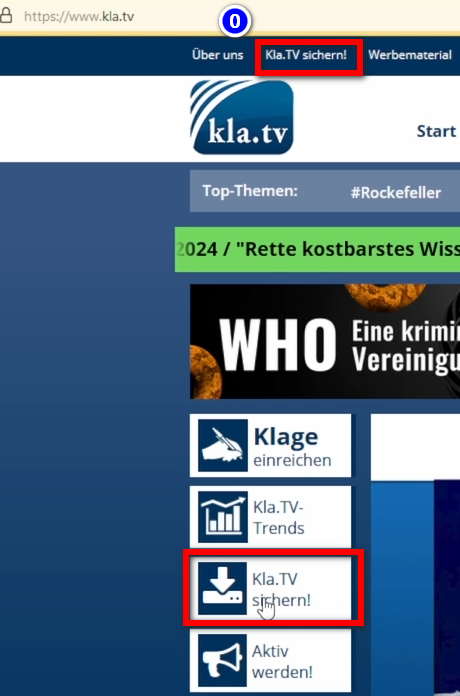
- Idi na stranicu kla.tv/sichern (0)

- Idi na vrstu preuzimanja ❶ "Peer-to-Peer" → ❷ "Preuzimanje i više"

- Kliknite na ❸ Kla-TV-Downloader → preuzmite najnoviji program (uvijek onaj na vrhu) klikom na "Assets" → ❹ "Kla.TV.Downloader-*.**msi"


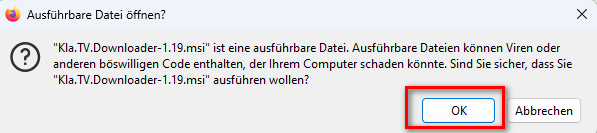
- ❺ Otvorite program dvostrukim klikom


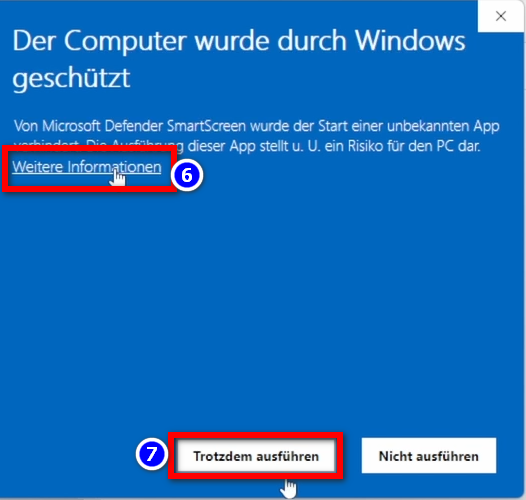
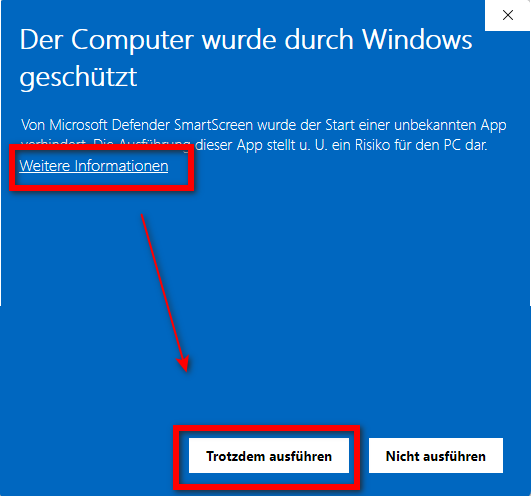
- Pojavit će se poruka upozorenja → kliknite na ❻ "Više informacija" → zatim na ❼ "Svejedno pokreni"

NAPOMENA: U nekim slučajevima, Windows će odbiti instalirati ili pokrenuti program za preuzimanje kla.tv s upozorenjem o virusu/trojancu (npr. Wacatac.B!ml), bez ponude mogućnosti stvaranja iznimke. Budući da Microsoft sve više preuzima kontrolu nad Windows sustavom, preporučujemo korištenje uputa na https://anti-control.info/ kako biste oslobodili svoje računalo od ovog virusa!
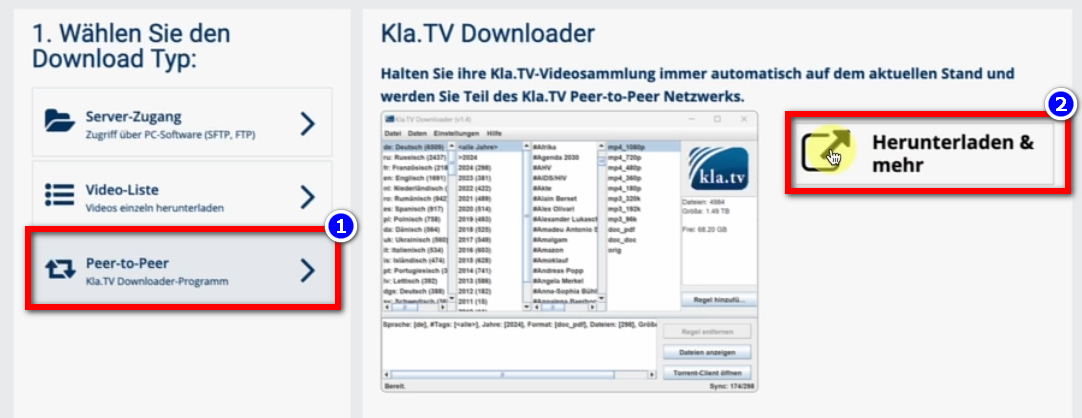

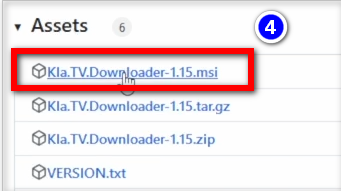
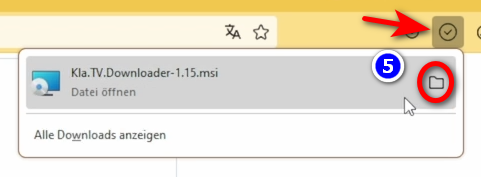
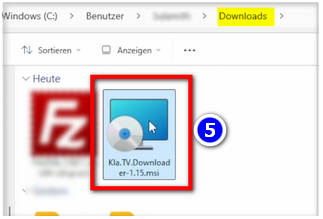
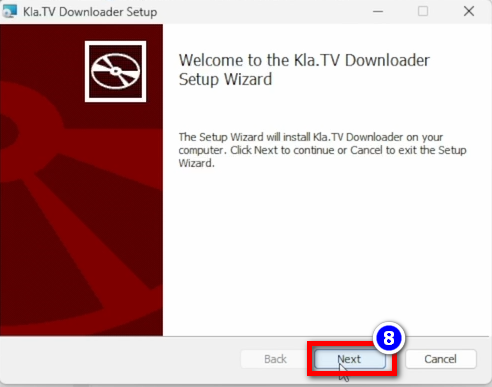
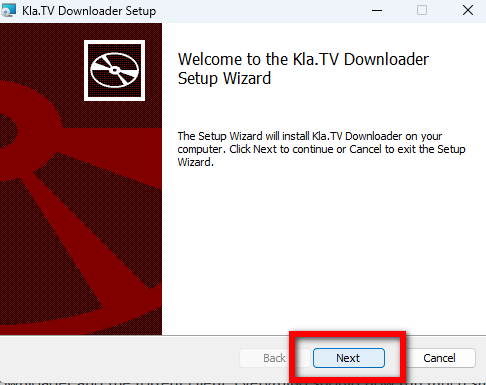
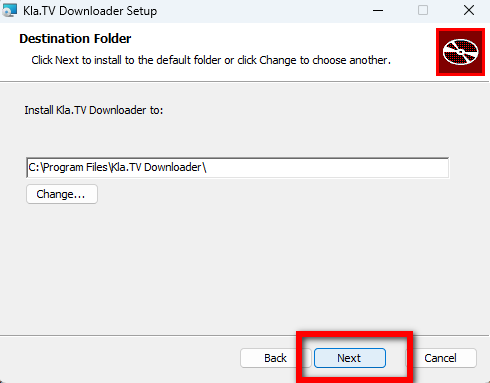
- Otvar se parozor za instalaciju: Idite na ❽ Dalje → Dalje → Instaliraj → Završi → program je instaliran

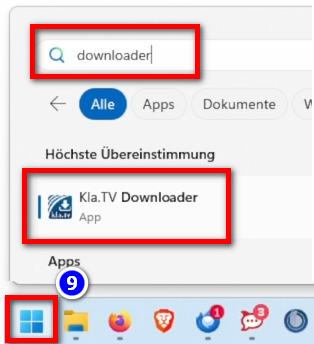
- Otvorite ga pod ❾ "Windows" → Polje za pretraživanje: Downloader → Kla.TV Downloader

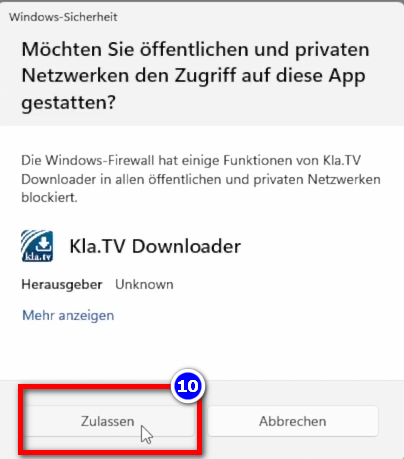
- Upozorenje: ❿ Dopusti

3. Postavite Kla.TV Downloader:
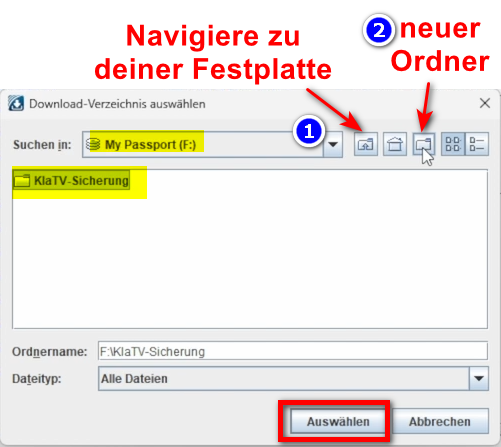
- U otvorenom programu pojavit će se prozor. Navedite ❶ gdje želite spremiti preuzete datoteke (po mogućnosti vanjski tvrdi disk) → stvorite ❷ novu mapu pod nazivom "Kla.TV-Sicherung" i odaberite tu mapu.

- Pojavi se poruka, pritisnite ❸ "Dopusti"

- ► SAVJET: Ako kasnije želite promijeniti mjesto pohrane na tvrdom disku, idite na traku izbornika "Postavke" → "Odaberi direktorij za preuzimanje" u programu Kla.TV downloader.
4. qBittorrent (Torrent-Client):
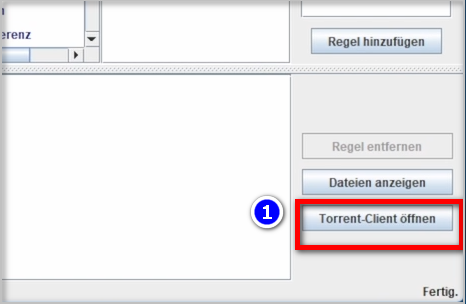
- U programu Kla.TV Downloader kliknite na ❶ "Otvori Torrent klijent" i otvorit će se Torrent klijent (Torrent klijent je izvršna instanca svega što unesete u Kla.TV Downloader).

- Na traci izbornika ❷ vidjet ćete dvije ikone za ova dva programa. Čak i ako su programi zatvoreni, oni se izvode u pozadini (ako vidite ikone). Ako ne, ponovno otvorite program.
 (SAVJET: Dvije ikone možete povući prema dolje u izbornik u ladici s ostalim ikonama dok držite pritisnutu tipku miša. Na taj ćete način uvijek znati jesu li programi pokrenuti.).
 - Daljnja objašnjenja sučelja Torrent klijenta možete pronaći u gornjem videu (ali tamo ne morate ništa posebno postavljati).
5. Sinkroniziraj:
Kla.TV downloader dodaje pravila sinkronizacije i šalje ih qBittorrentu, koji zatim preuzima programe i održava ih uvijek ažurnima. To znači: Kla.TV downloader samo definira kako i što treba preuzeti, dok qBittorrent preuzima posao preuzimanja.
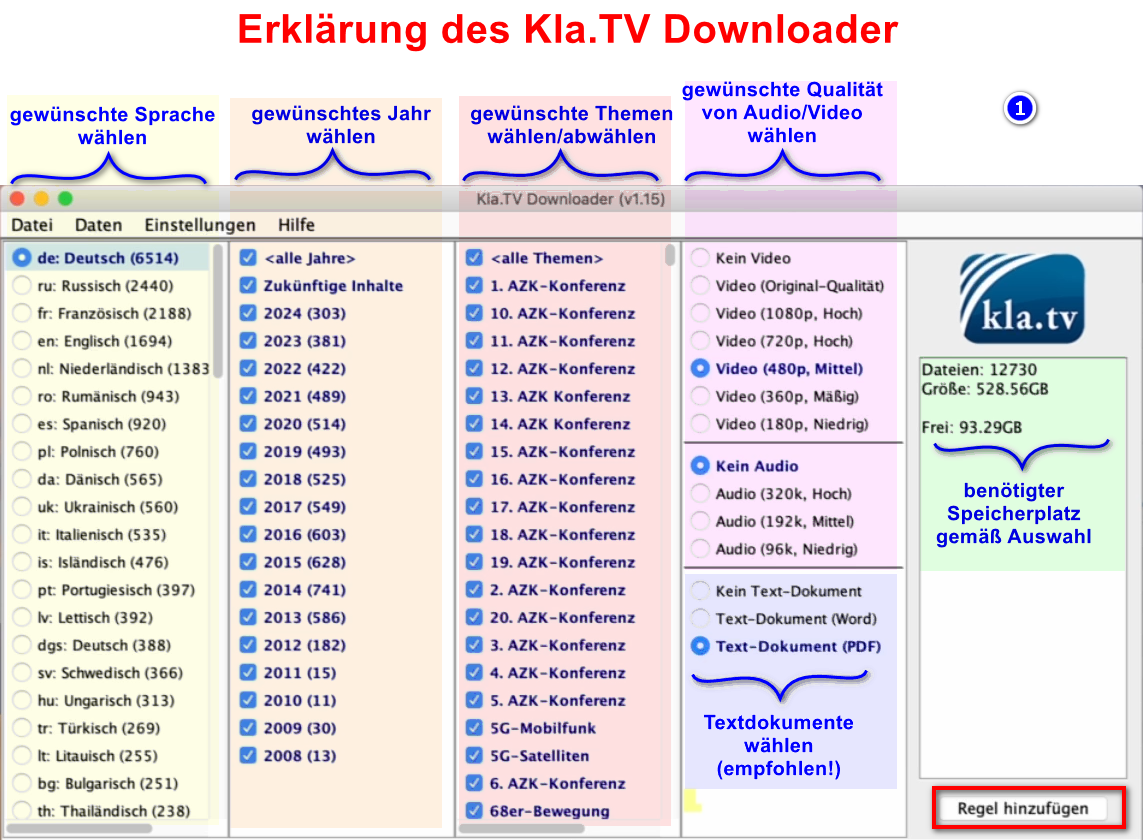
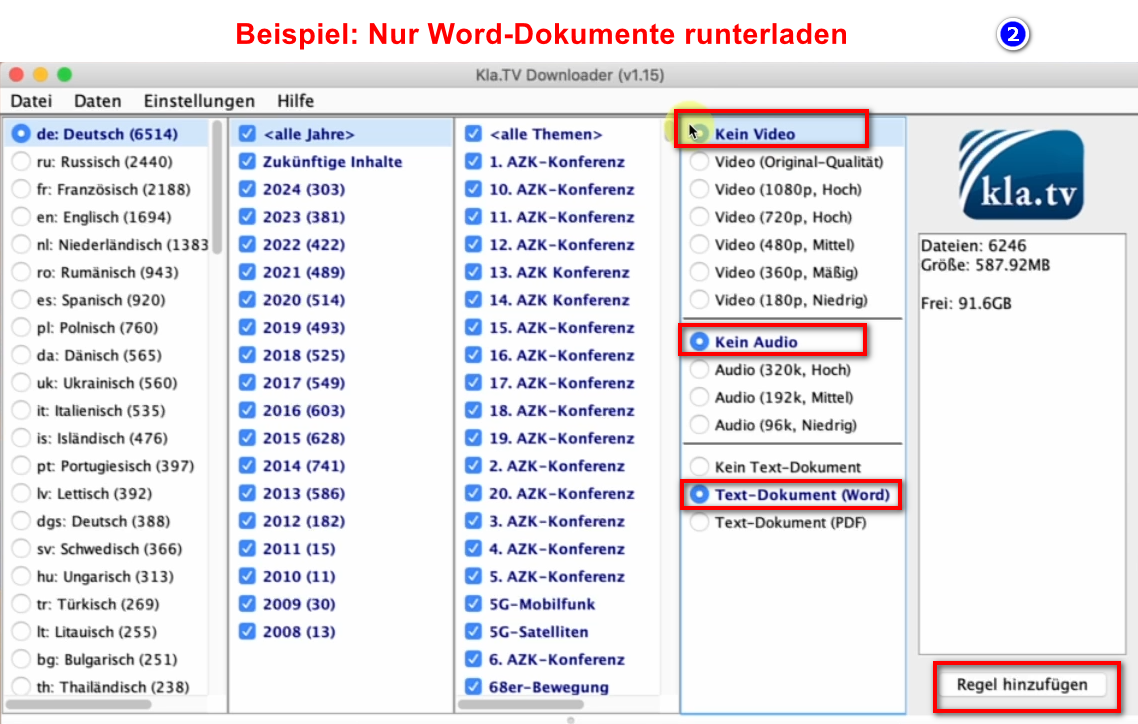
- Otvorite kla.TV downloader → odaberite ❶ željena pravila. (pogledaj objašnjenja na slici)


- Ako želite odabrati više kvaliteta, morate nekoliko puta "Dodati pravilo". Ovaj zahtjev će zatim biti poslan torrent klijentu i tamo preuzet.
- Evo ❷ primjera ako želite stvoriti novo pravilo s, na primjer, SAMO Word datotekama. Zatim deaktivirajte video i audio, odaberite željene godine i dodajte pravilo. (Video uključuje audio;)

- Evo ❷ primjera ako želite stvoriti novo pravilo s, na primjer, SAMO Word datotekama. Zatim deaktivirajte video i audio, odaberite željene godine i dodajte pravilo. (Video uključuje audio;)
- Programi se mogu zatvoriti, a učitavanje se nastavlja u pozadini
5.1 Što ako preuzimanja ne počnu i sinkronizacija ne radi?
Ako preuzimanja ne počnu u torrent klijentu QBittorrent, moguće je da postoji problem sa sinkronizacijom između Kla.TV downloadera i torrent klijenta. Da biste riješili problem, molimo slijedite sljedeće upute.
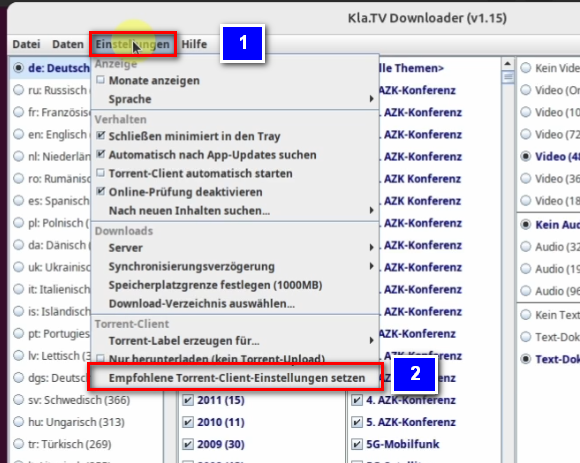
- U izborniku programa za preuzimanje Kla.TV-a ❶ odaberite Postavke, a zatim kliknite donju opciju ❷ Postavite preporučene postavke torrent klijenta.
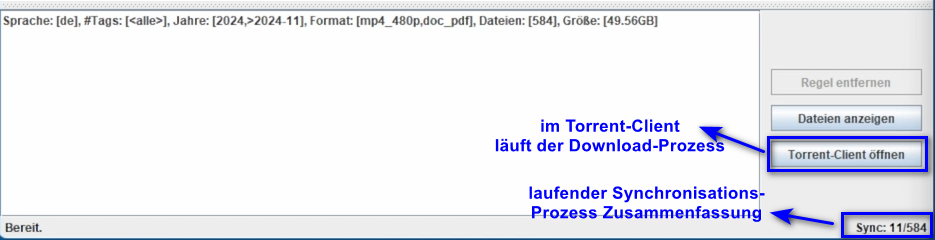
- Sljedeća poruka trebala bi se pojaviti u donjem lijevom kutu prozora programa za preuzimanje Kla.TV-a:

6. Učinite upload dostupnim drugim osobama:
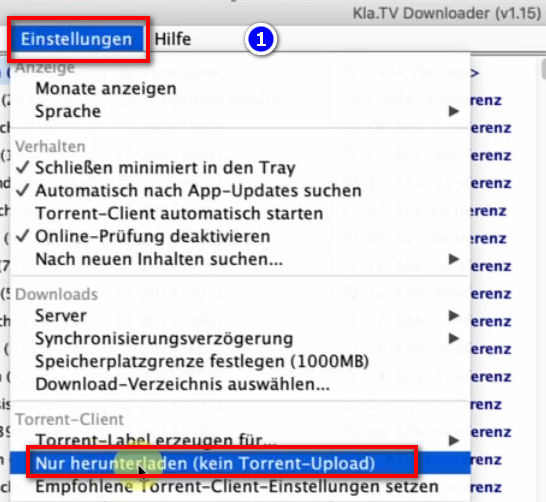
- Prema zadanim postavkama, qBittorrent sve preuzete datoteke čini dostupnima drugim ljudima. Ako to iz bilo kojeg razloga ne želite, možete to onemogućiti:
- Otvori ❶ qBittorrent → Postavke → Samo preuzimanje (bez prijenosa torrenta)

7. Preporuka: Postavite opcije napajanja tako da se računalo ne gasi automatski:
Ovaj program lako može potrajati nekoliko dana dok se sve ne sinkronizira. Kako biste ubrzali taj proces, preporučujemo da isključite način rada za uštedu energije.
- Ako se računalo ponovno pokrene, morat ćete ponovno pokrenuti aplikaciju (vidi upute točka 8)
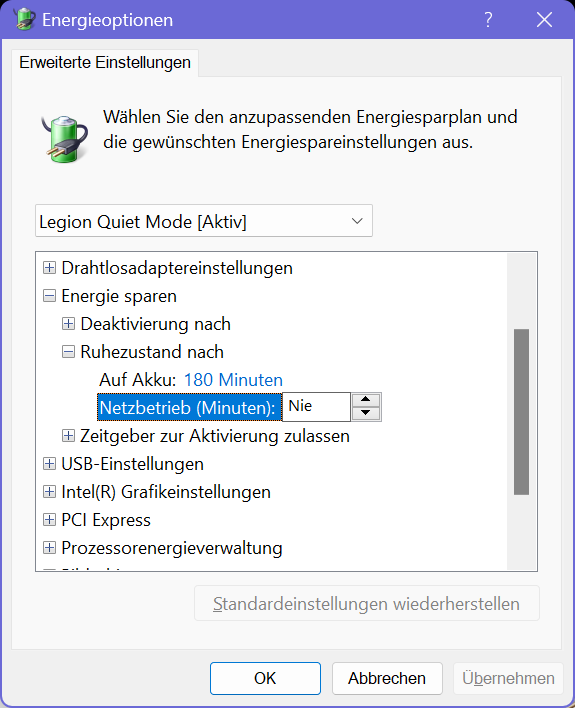
- Promijenite opcije napajanja tako da se računalo ne gasi: ikona Windows → Polje za pretraživanje: Plan napajanja → ❶ Uredi plan napajanja → ❷ Mirovanje nakon: Nikad → Spremi promjene
Također možete onemogućiti hibernaciju u "Naprednim postavkama napajanja":
- Ostavite računalo uključeno dok se sve datoteke ne preuzmu
8. Ponovno pokrenite program nakon ponovnog pokretanja računala / ažurirajte arhivu:
- Kada ponovno pokrenete računalo, program za preuzimanje će se zatvoriti. Za nastavak postupka preuzimanja, ❶ Ponovno otvorite Kla.TV Downloader. (prečac programa na radnoj površini). Time će se automatski nastaviti postupak preuzimanja.

- Obavezno povremeno otvorite ovaj program kako bi se trenutni KLa.TV programi automatski preuzeli na vaš tvrdi disk (samo ga morate otvoriti i ne raditi ništa drugo).

9. Instalirajte ažuriranje:
- S vremena na vrijeme, program za preuzimanje Kla.TV-a se optimizira i trebali biste instalirati ažuriranje. Evo kako to funkcionira:
- Otvorite Kla.TV Downloader
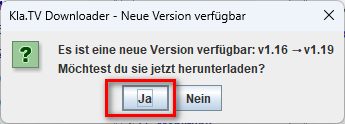
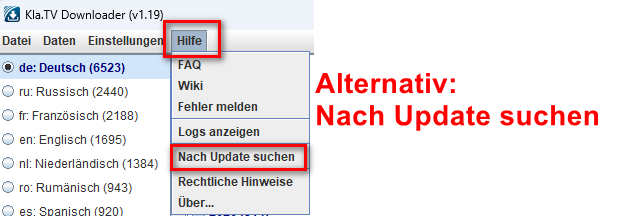
- Pojavljuje se ova poruka: (Ako ne, idite na Kla.TV Downloader → Pomoć → Provjeri ažuriranja


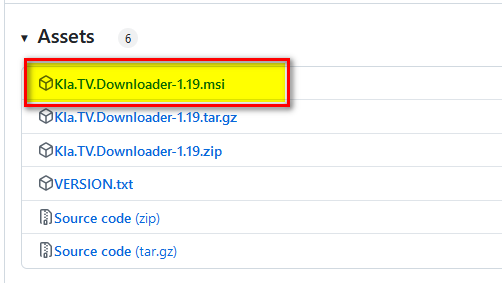
- Otvara se internet, pomaknite se prema dolje do "Sredstva" → odaberite .msi datoteku:

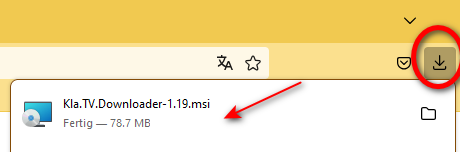
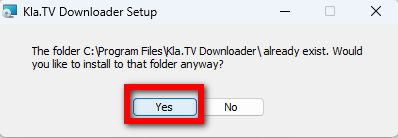
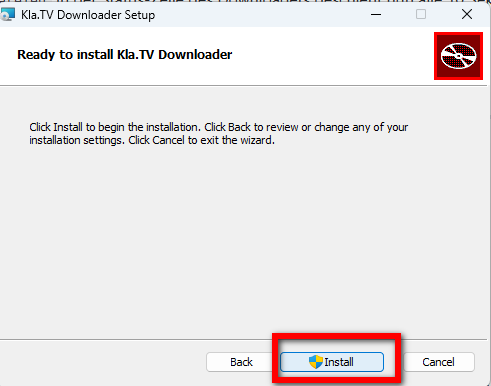
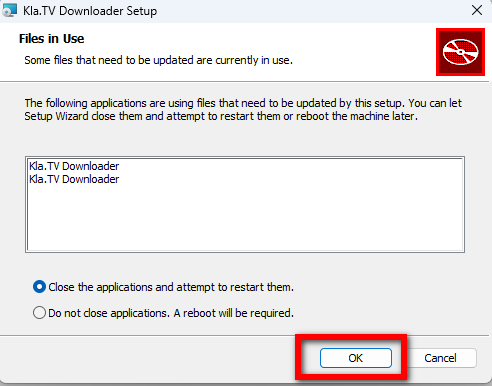
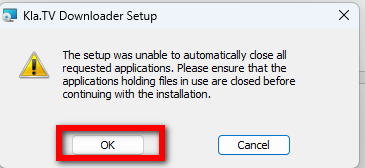
- Kliknite na preuzetu instalacijsku datoteku:

- Slijedite upute:


- Ponovno otvorite Kla.TV downloader i uživajte u optimiziranoj verziji 😊
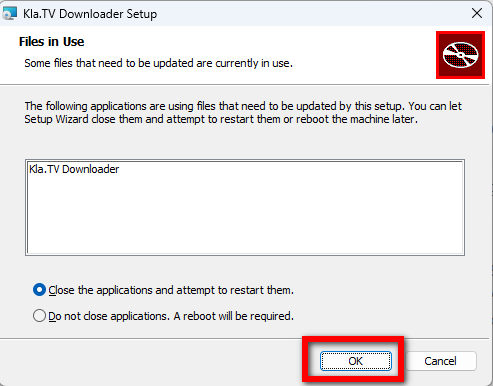
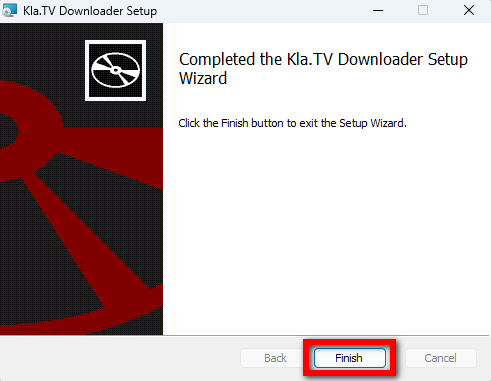
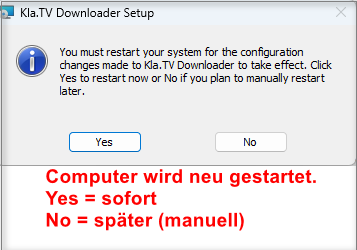
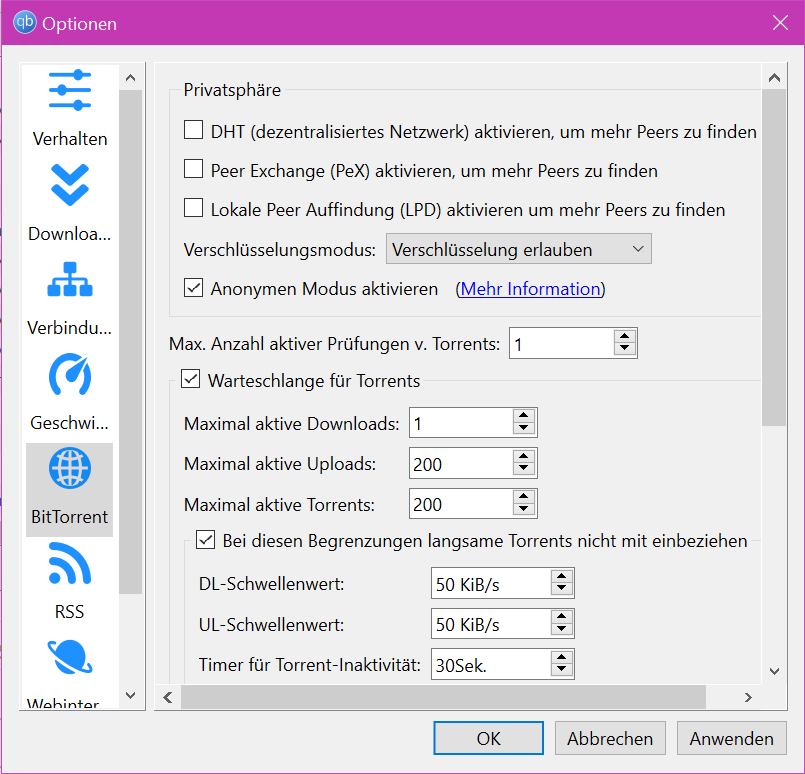
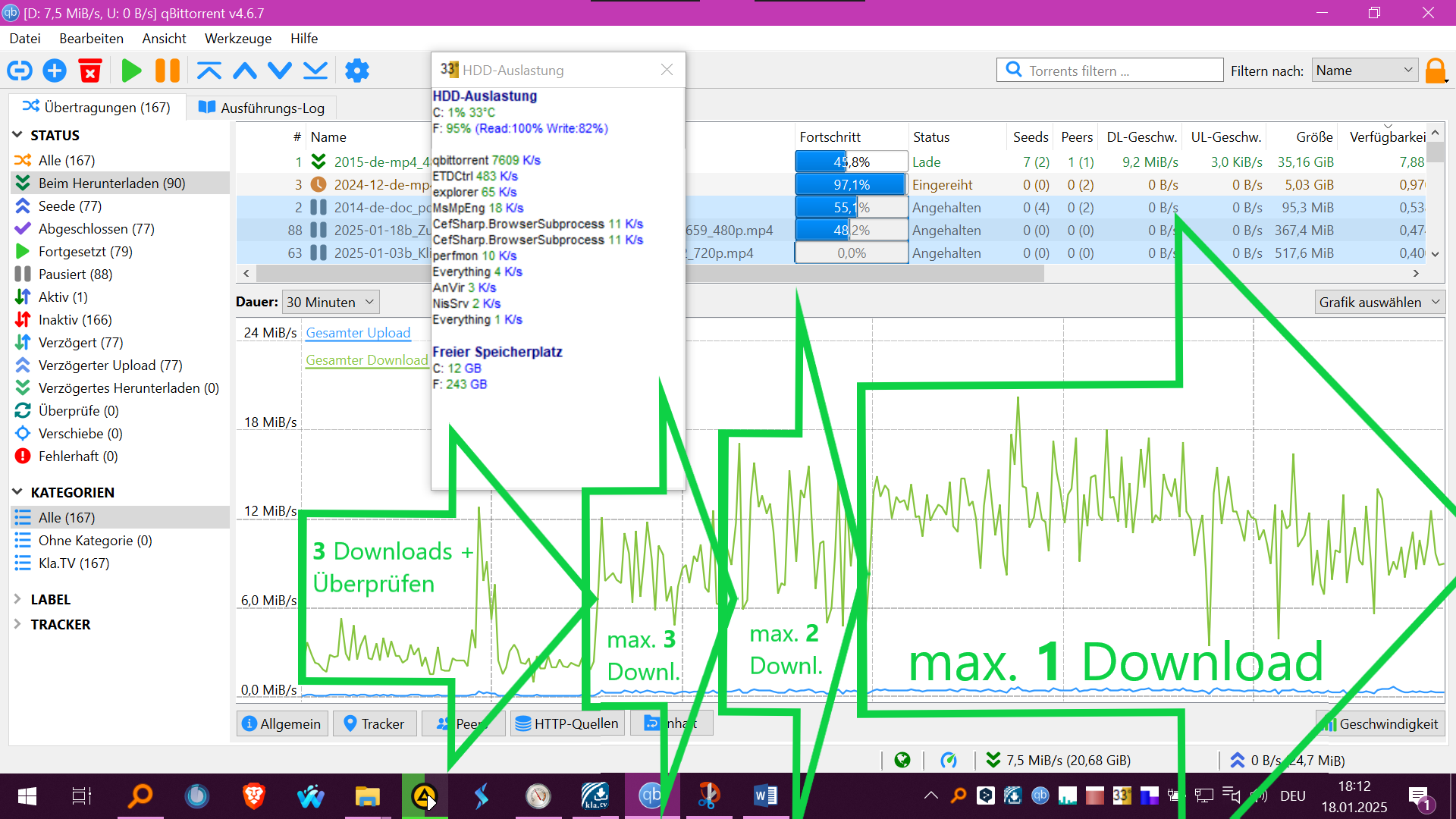
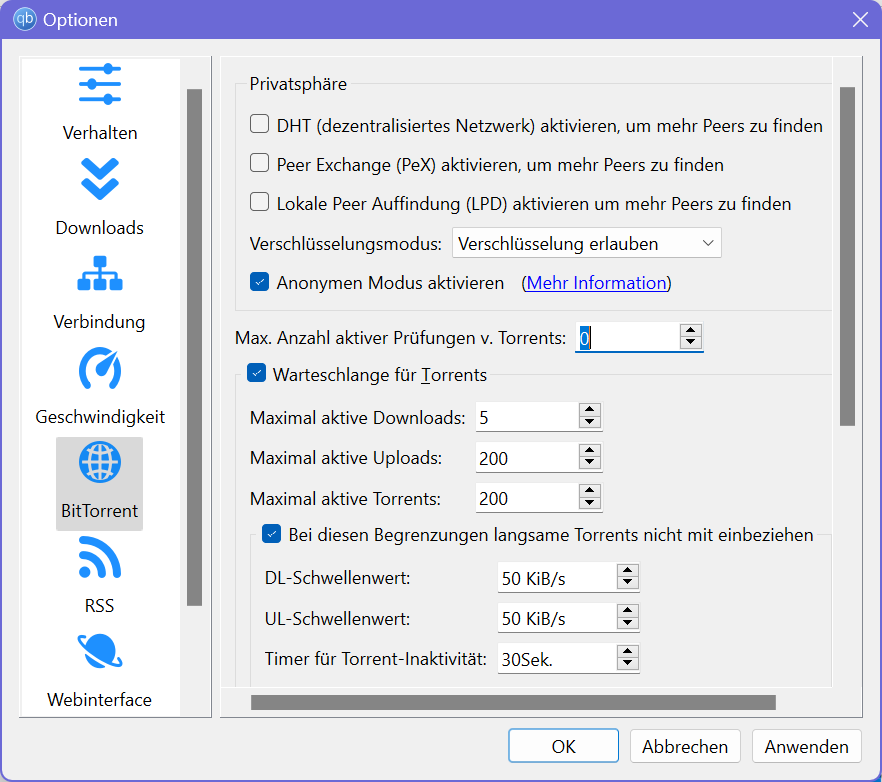
Savjet za tvrde diskove (HDD): Preuzimanje može biti brže ako dopustite samo jedno preuzimanje odjednom: 


'Nakon nastavka preuzimanja, postojeće datoteke se istovremeno provjeravaju radi potpunosti, što također može preopteretiti tvrdi disk. Ovo možete ručno pauzirati postavljanjem "Maks. broj aktivnih provjera torrenta: 0" i nastaviti kasnije:


Ostali članci koji bi vas mogli zanimati:
Pretraživanje sigurne arhive
Upute za Windows 7:
U osnovi, postupak instalacije je isti kao i za Windows 10. Nažalost, portalna verzija qBittorrenta 5 i novijih uključena u instalacijski skript ne može se izvršiti i prikazuje odgovarajuću poruku o pogrešci.
Možete nastaviti na sljedeći način:
- Preuzmite qBittorrent verziju v4.4.5 s ove poveznice: https://sourceforge.net/projects/qbittorrent/files/qbittorrent-win32/qbittorrent-4.4.5/ i instalirajte program
- Ručno konfigurirajte qBittorrent pomoću ove upute: https://github.com/Kla-TV/downloader/wiki/Torrent%E2%80%90Client-manuell-einrichten
Savjet: Da biste dobili osjećaj za rad Kla.TV Downloadera i qBittorrenta, pogledajte priručnike za nux ili MAC. Oni pružaju detaljniji uvid.
MAC: Instalacija i korištenje programa "Kla.TV Downloader"
Was lernst du in diesem Artikel?
Du lernst, wie du den Kla.TV-Downloader auf Mac installieren kannst. Der Kla.TV-Downloader hält dein Archiv automatisch immer auf dem aktuellen Stand. Gleichzeitig kannst du mit deinem Videoanschluss anderen Nutzern den Upload zur Verfügung stellen. Los gehts:
Videoanleitung: (13min)
Wir empfehlen, zuerst das Video anzuschauen, um die schriftliche Anleitung besser zu verstehen.
Schriftliche Anleitung:
1. Grundlegendes:
- Was ist der Unterschied vom Kla.TV-Downloader zum Download über Serverzugang (über FileZilla)?
- Über den Server-Zugang ladest du mit FileZilla einmalig das Archiv runter und musst es "per Hand" immer aktuell behalten und die neusten Sendungen immer wieder runterladen
- Über das Downloader-Programm kannst du dein Archiv stetig automatisch auf dem aktuellen Stand behalten und synchronisieren, mit dem Datenbestand des Servers. Du stellst es einmalig ein und es wird automatisch aktuell behalten. Zusätzlich kannst die die Videos von deinem Videoanschluss anderen Nutzern zum Upload zur Verfügung stellen
- Zwei Programme musst du dazu neu installieren. 1. den Kla.TV Downloader und 2. den qBittorrent. Dazu die Anleitung:
2. Installation des Kla.TV-Downloader:
- Gehe auf die Seite kla.tv/sichern (0)
- Gehe zum Download-Typ ❶ "Peer-to-Peer" → ❷ "Herunterladen & mehr"
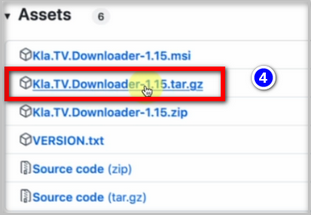
- Kicke auf den ❸ Kla-TV-Downloader → lade das aktuellste Programm herunter (immer zu oberst) indem du bei "Assets" → auf ❹ "Kla.TV.Downloader-*.**.tar.gz" klickst


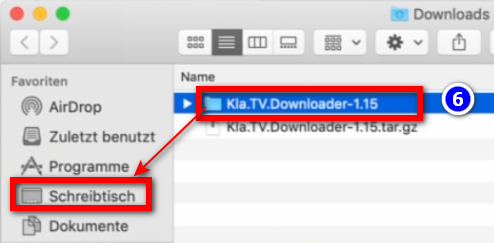
- ❺ Öffne und entzippe das Programm → ziehe es z.B. auf den ❻ Schreibtisch



3. Installation von JAVA (damit der Kla.TV-Downloader funktioniert):
- Gehe auf die Webseite adoptium.net/
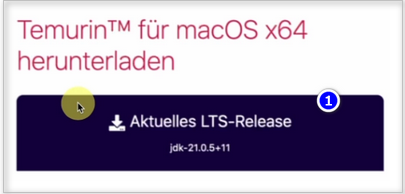
- Hier wird das richtige Programm ❶ "Aktuelles LTS-Release" für deinen Mac angezeigt. Lade es runter durch anklicken

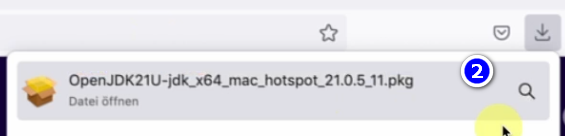
- ❷ Installiere das Programm durch einen Doppelklick → Fortfahren → Akzeptieren → Fortfahren → Installieren (gebe Benutzername und Passwort deines Macs ein) → Software installieren → Schließen → In den Papierkorb legen (Installationsdatei)

4. Sicherheitseinstellungen vornehmen und Downloader einrichten:
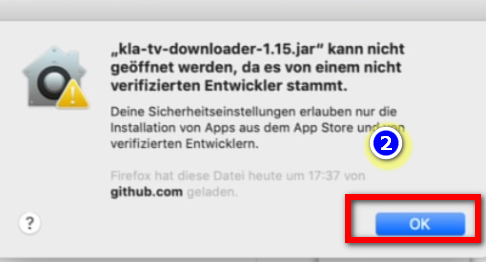
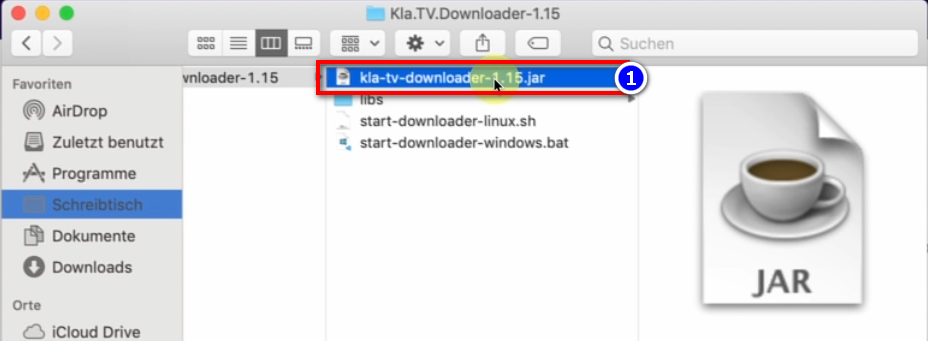
- Gehe auf dem Schreibtisch zum Kla.TV-Downloader-Ordner und öffne ❶ kla-tv-downloader-.jar

- Klicke auf der ❷ Warnmeldung auf "OK"

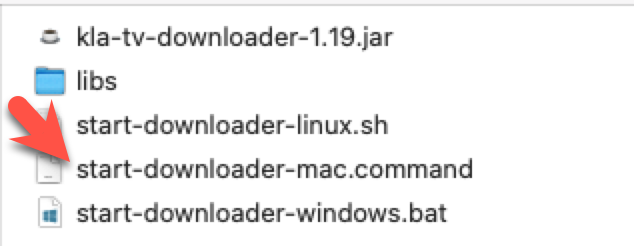
Ältere MAC-Versionen z.B. Mac OS 10.7 können die .jar-Datei nicht mit einem Doppelklick öffnen. Starte dazu die Datei "start-downloader-mac.command" die sich ebenfalls im Ordner befindet. Du findest die Datei nicht? Dann lade das Release NEU herunter und entpacke nochmals: https://github.com/Kla-TV/downloader/releases/. (Die Datei wurde erst am Sa, 23. Nov / 15:12 Uhr hinzugefügt)
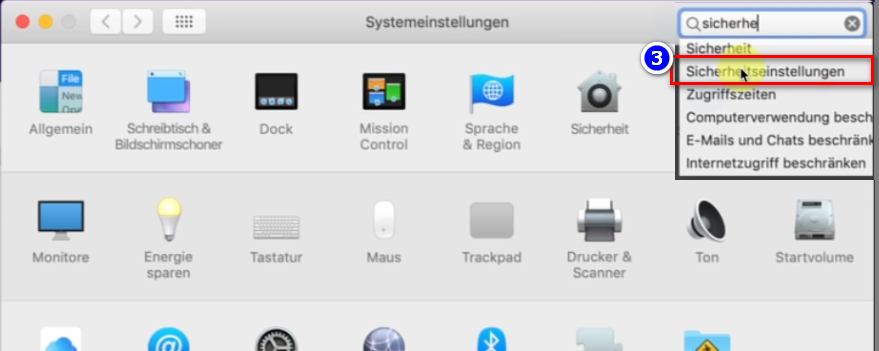
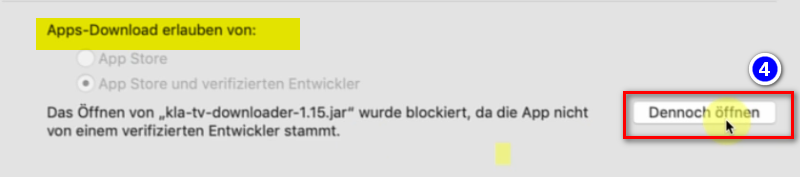
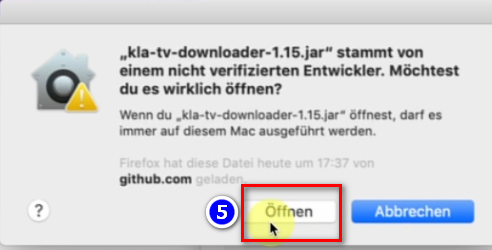
- Öffne die Systemeinstellungen deines Mac → gebe ❸ "Sicherheitseinstellungen" ein (neuere Macs gehen auf: Datenschutz und Sicherheit)→ bei "Apps-Download erlauben von" auf ❹ "Dennoch öffnen" klicken → ❺ Öffnen


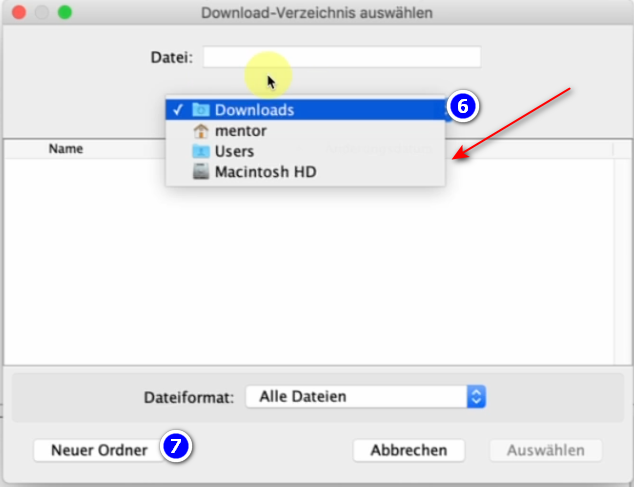
- Wähle im geöffneten Programm, ❻ wo die heruntergeladenen Dateien gespeichert werden sollen (am besten eine geeignete externe Festplatte benutzen) → erstelle einen ❼ neuen Ordner mit dem Namen "KlaTV-Sicherung" und wähle diesen Ordner an

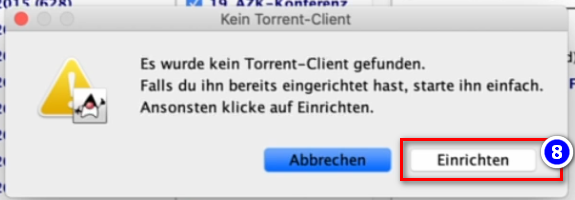
- Meldung erscheint, dass kein Torrent-Client gefunden wurde (weil es noch den qBittorrent dazu braucht) → klicke auf ❽ Einrichten

5. qBittorrent einrichten:
- Nachdem du oben in Schritt 8 auf Einrichten gedrückt hast, öffnet sich eine Internetseite. Lass die Seite geöffnet
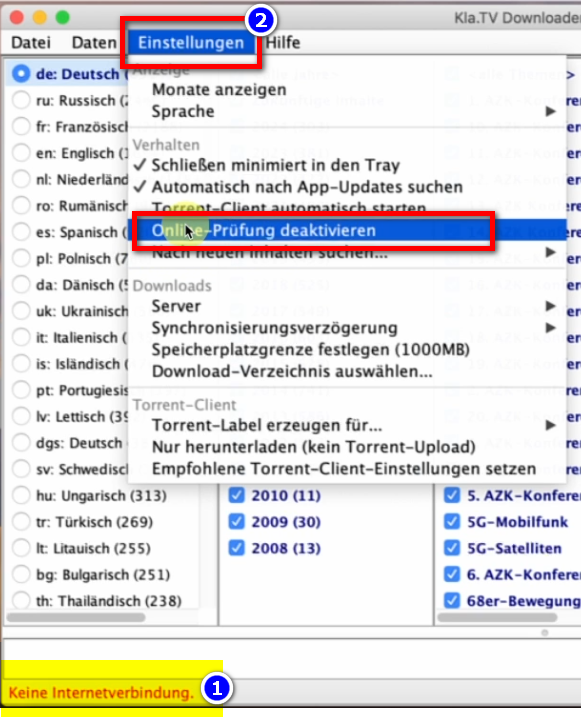
- Wechsle ins KlaTV-Downloader-Programm und wenn unten in rot steht: ❶ "keine Internetverbindung" dann gehe in der ❷ Menüleiste auf → Einstellungen → Online-Prüfung deaktivieren

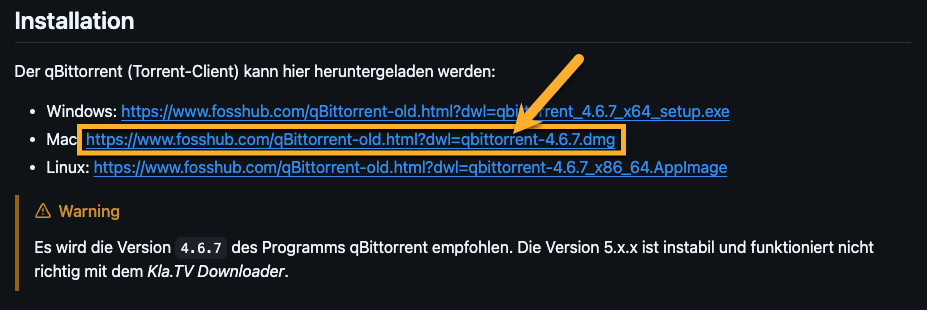
- Wechsle wieder auf die Internetseite (Torrent-Client...) und scrolle zu "Installation" → wähle das ❸ Download-Programm
https://github.com/Kla-TV/downloader/wiki/Torrent%E2%80%90Client-manuell-einrichten#installation

- Der Download startet automatisch, sobald auf den Mac-Link geklickt wurde.
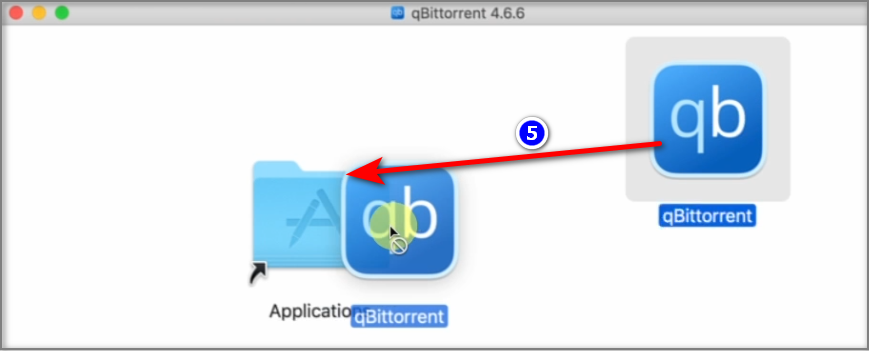
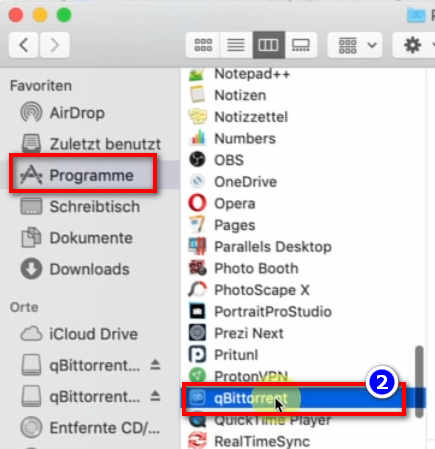
- Das Installationsfenster öffnet sich. Ziehe das ❺ Programm in die Applications → Authentifizieren (Mac-PW eingeben)

- Gehe zu deinen Programmen und öffne ❻ "qBittorent"

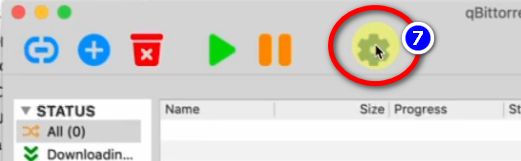
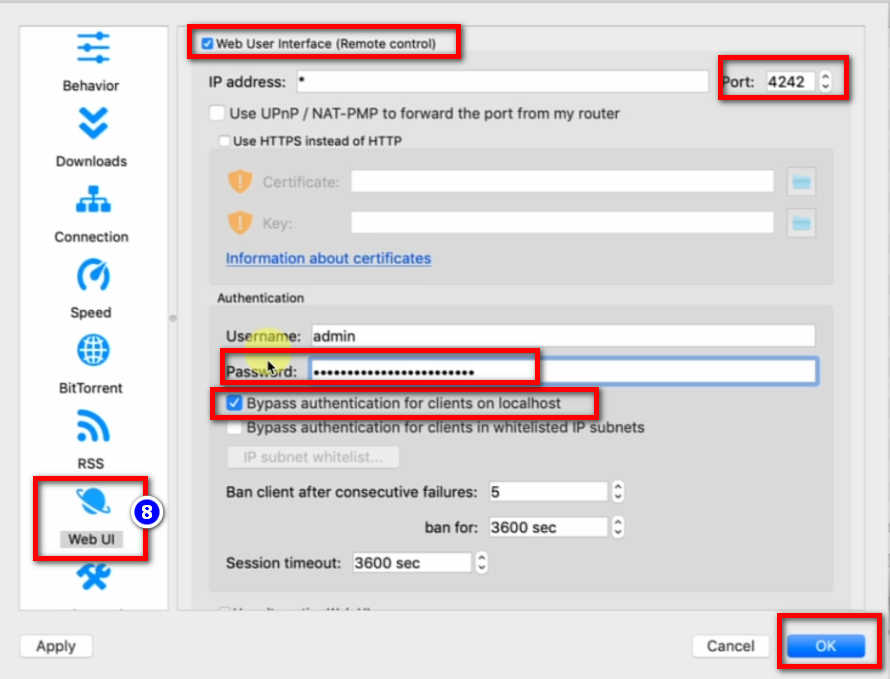
- Gehe im Programm "qBittorent" auf das ❼ Zahnrad

- ❽→ Web UI → aktiviere: "Web User Intercace" → Port: 4242 → Hacken bei "Bypass authentication for clients on localhost" → Passwort: irgendetwas eintragen, man muss es sich nicht merken

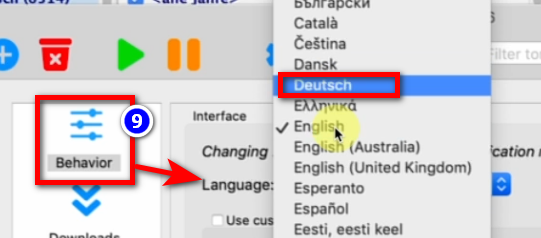
- ❾→ Behavior → Sprache: deutsch → OK

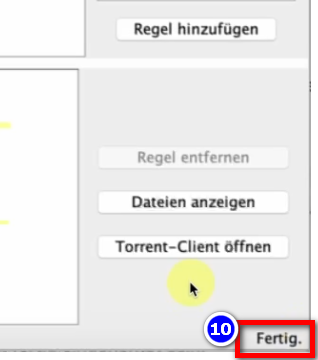
- Schließe das Programm "Kla.TV-Downloader" und öffne es erneut → unten rechts steht nun ❿ "Fertig"

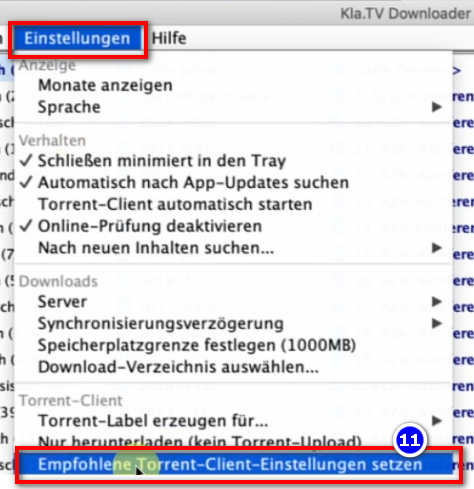
- Gehe im ❿❶ Programm KlaTV-Downloader auf die Menüleiste → Einstellungen → Empfohlene Torrent-Client-Einstellungen setzen (alle richtigen Einstellungen werden automatisch eingetragen)

6. Synchronisieren:
Der KlaTV-Downloader fügt Synchronisierungsregeln hinzu und schickt diese an den qBittorrent, der daraufhin die Sendungen herunterlädt und sie immer auf den aktuellsten Stand hält. Das bedeutet: Der KlaTV-Downloader definiert lediglich nur wie und was heruntergeladen werden soll, während qBittorrent die Arbeit vom herunterladen übernimmt.
- Öffne den kla.TV-Downloader → wähle deine ❶ gewünschten Regeln. (Erklärung dazu, siehe im Bild)
- Möchtest du mehrere Qualiltäten auswählen, musst du mehrmals nacheinander eine "Regel hinzufügen". Dann wird dieser Auftrag an den qBittorrent geschickt und dort runtergeladen.
- Hier ein ❷ Beispiel, wenn du eine neue Regel erfassen möchtest, mit z.B. NUR Word-Dateien. Dann deaktiviere Video/Audio, wähle die gewünschten Jahre und füge die Regel hinzu.
- Hier ein ❷ Beispiel, wenn du eine neue Regel erfassen möchtest, mit z.B. NUR Word-Dateien. Dann deaktiviere Video/Audio, wähle die gewünschten Jahre und füge die Regel hinzu.
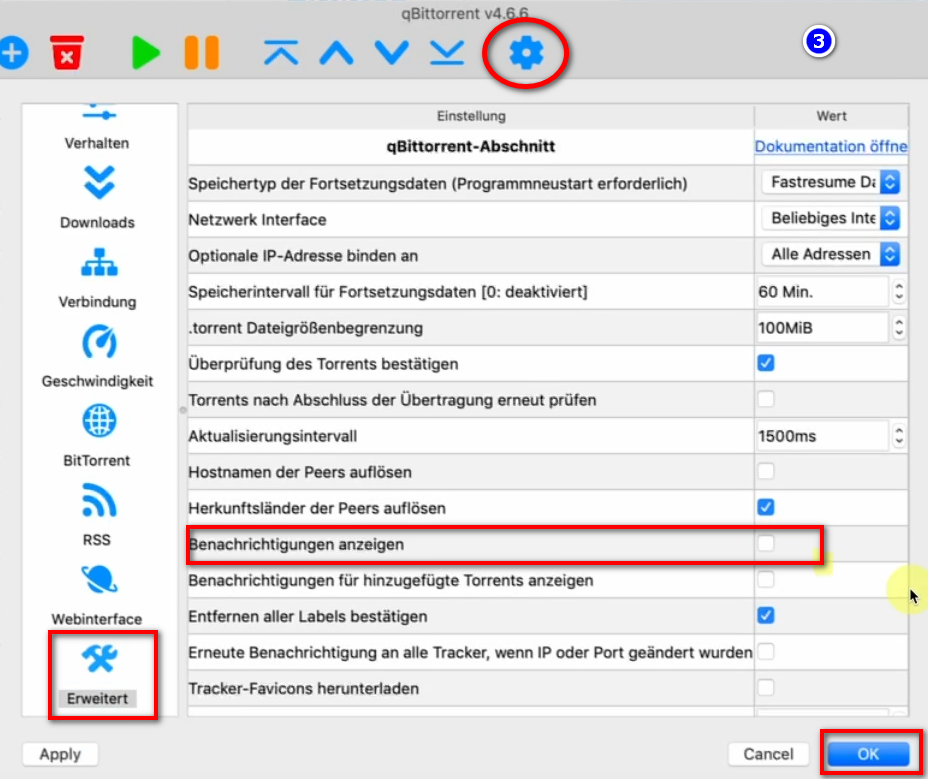
- Damit nicht für jedes runtergeladene Video eine Popup-Meldung erscheint → gehe in den ❸ qBittorrent → Zahnrad → Erweitert → Benachrichtigungen anzeigen → deaktivieren → OK

- Programme können geschlossen werden und es ladet im Hintergrund weiter
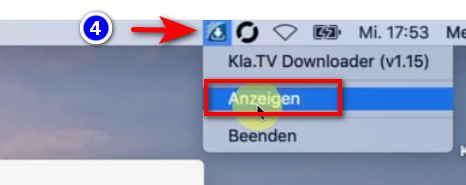
- Im ❹ Header kannst du das Programmw wieder öffnen

6. Upload für andere Leute zur Verfügung stellen:
- Der qBittorrent stellt standardmässig alle Dateien die man runterlädt anderen Leuten zur Verfügung. Möchte man das aus irgendwelchen Gründen nicht, dann kann es deaktiviert werden:
- Öffne ❶ qBittorrent → Einstellungen → Nur herunterladen (kein Torrent-Upload)
7. Empfehlung: Energieoptionen so einstellen, dass Computer nicht automatisch runterfährt:
Dieses Programm kann schnell mehrere Tage brauche, bis alles synchronisiert ist. Um diesen Vorgang zu verschnellern, empfielt es sich, den Energiesparmodus auszuschalten
- Wird der Computer neu gestartet, musst du die Applikation wieder neu starten müssen (siehe Anleitung Punkt 8)
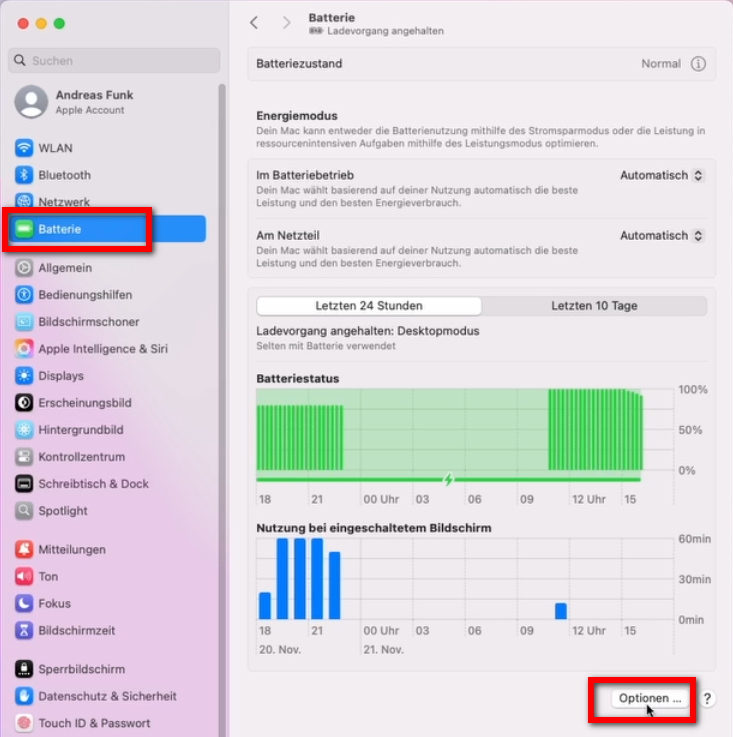
- Damit der Mac nicht automatisch runtergefahren wird: Mac → ❶ Systemeinstellungen → Energie sparen →
❷ Kein automatisches Aktivieren des Ruhezustands ... → aktivieren - Computer laufen lassen, bis alle Dateien runtergeladen sind
-
bei neueren Macs:
8. Programm neu starten, nach Computerneustart / Archiv aktuell behalten
- Wenn du deinen Computer neu startest, sind deine Downloadprogramm geschlossen. Damit der Downloadprozess weiterlaufen kann, solltest du beide Proramme (❶ KlaTV-Downloader und ❷ qBittorrent) neu öffnen. Somit wird der Downloadprozess automatisch fortgesetzt.


- Achte darauf, dass du von Zeit zu Zeit diese beiden Programme öffnest, dass die aktuellen Sendungen automatisch auf deine Festplatte runtergeladen werden
9. Update installieren:
- Von Zeit zu Zeit wird der KlaTV-Downloader optimiert und du solltest das Update installieren. So funktioniert es:
- Öffne den Kla.TV Downloader
- Diese Meldung erscheint: (Wenn nicht, dann gehe im Kla.TV Downloader auf → Hilfe → Nach Updates suchen
- Das Internet öffnet sich, scrolle runter zu "Assets" → klicke auf ❹ "Kla.TV.Downloader-*.**.tar.gz"
- ❺ Öffne und entzippe das Programm → ziehe es z.B. auf den ❻ Schreibtisch
- Gehe auf dem Schreibtisch zum Kla.TV-Downloader-Ordner und öffne start-downlaoder-mac.command

- Klicke auf der ❷ Warnmeldung auf "OK"
- Öffne die Systemeinstellungen deines Mac → gebe ❸ "Sicherheitseinstellungen" ein (neuere Macs gehen auf: Datenschutz und Sicherheit)→ bei "Apps-Download erlauben von" auf ❹ "Dennoch öffnen" klicken → ❺ Öffnen
- Lösche die alte Version und öffne erneut den aktuellen Kla.TV-Downloader und geniesse die optimierte Version 😊
Ostali članci koji bi vas mogli zanimati:
Pretražite sigurnu arhivu
LINUX: Instalacija i korištenje programa "Kla.TV Downloader"
Die schriftliche Anleitung ist noch im Aufbau
Was lernst Du in diesem Artikel?
Du lernst, wie du den Kla.TV-Downloader auf Linux installieren kannst. Der Kla.TV-Downloader hält dein Archiv automatisch immer auf dem aktuellen Stand. Gleichzeitig kannst du mit deinem Videoanschluss anderen Nutzern den Upload zur Verfügung stellen. Los gehts:
Videoanleitung: (14min)
Wir empfehlen, zuerst das Video anzuschauen, um die schriftliche Anleitung besser zu verstehen.
Schriftliche Anleitung:
1. Grundlegendes:
- Was ist der Unterschied vom Kla.TV-Downloader zum Download über Serverzugang (über FileZilla)?
- Über den Server-Zugang ladest du mit FileZilla einmalig das Archiv runter und musst es "per Hand" immer aktuell behalten und die neusten Sendungen immer wieder runterladen
- Über das Downloader-Programm kannst du dein Archiv stetig automatisch auf dem aktuellen Stand behalten und synchronisieren, mit dem Datenbestand des Servers. Du stellst es einmalig ein und es wird automatisch aktuell behalten. Zusätzlich kannst die die Videos von deinem Videoanschluss anderen Nutzern zum Upload zur Verfügung stellen
- Zwei Programme musst du dazu neu installieren. 1. den Kla.TV Downloader und 2. den qBittorrent. Dazu die Anleitung:
2. Installation des Kla.TV-Downloader:
- Gehe auf die Seite kla.tv/sichern (0)
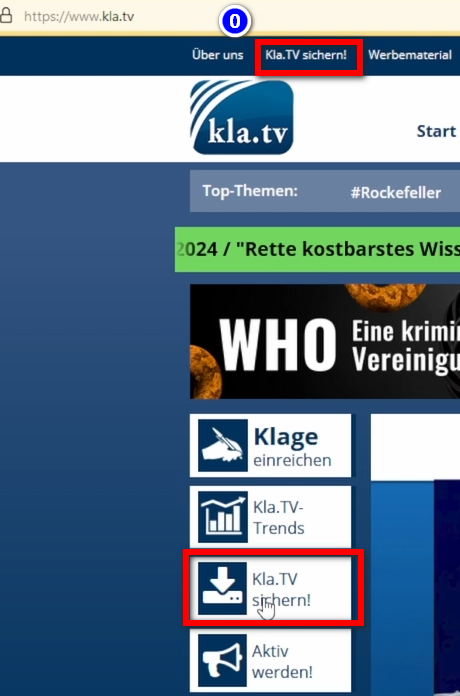
- Gehe zum Download-Typ ❶ "Peer-to-Peer" → ❷ "Herunterladen & mehr"
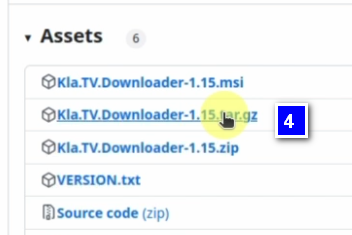
- Kicke auf den ❸ Kla-TV-Downloader → lade das aktuellste Programm herunter (immer zu oberst) indem du bei "Assets"
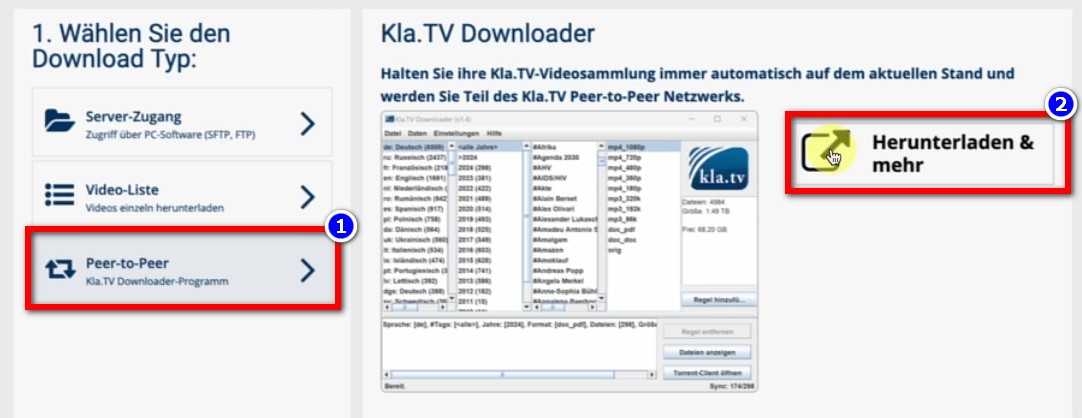

- → auf ❹ "Kla.TV.Downloader-*.**.tar.gz" klickst
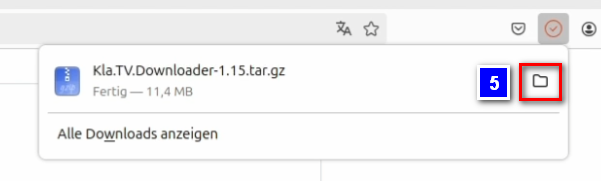
- ❺ Öffne den Downlodordner
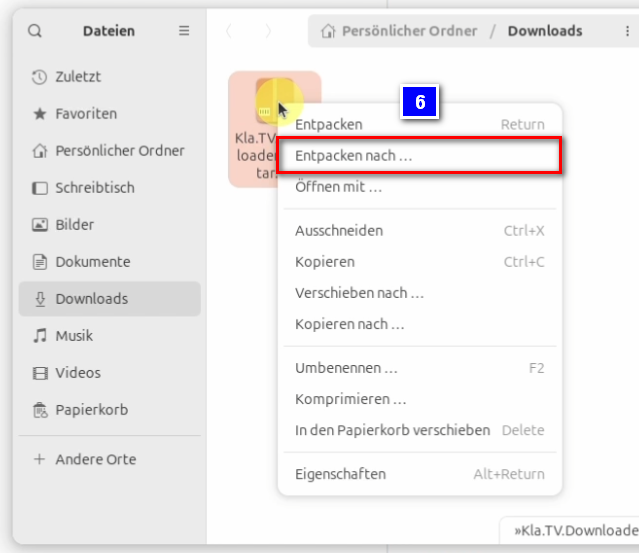
- Entpacke die Datei auf bspw. deinen Schreibtisch ❻
3. Installation von JAWA (damit Kla.TV-Downloader funktioniert):
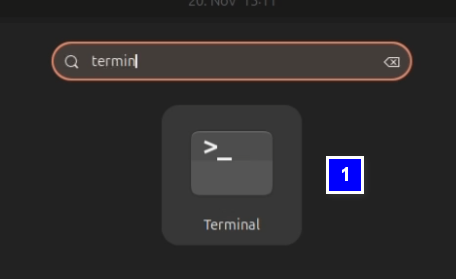
- Öffne das Terminal ❶ und gebe diesen Befehl ein ❷ und bestätigst mit Enter:
sudo apt install default-jre
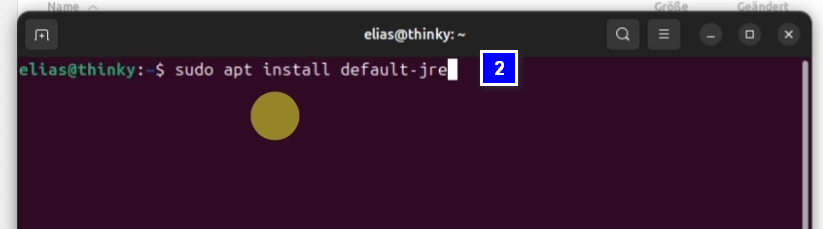
- Gebe das Kennwort deines Computers ein und bestätige erneut mit Enter
- Schreibe ein einzelnes "J" um die Installation zu starten ❸ und bestätige mit Enter
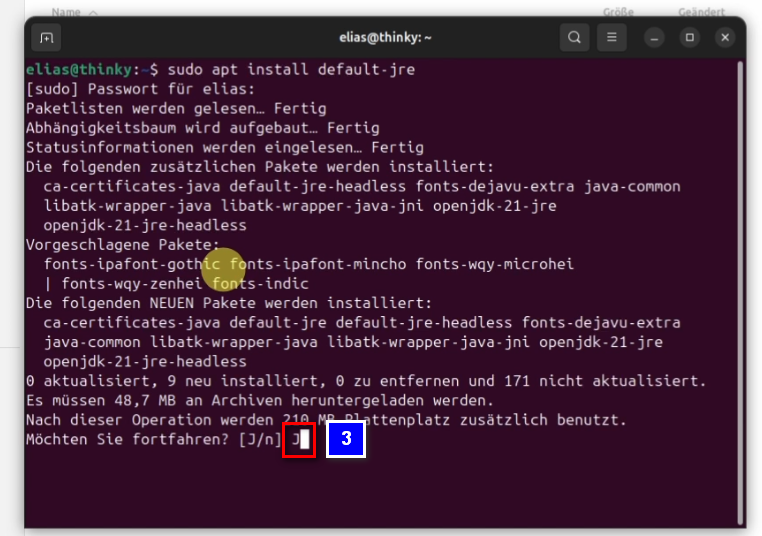
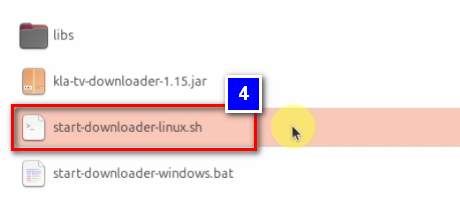
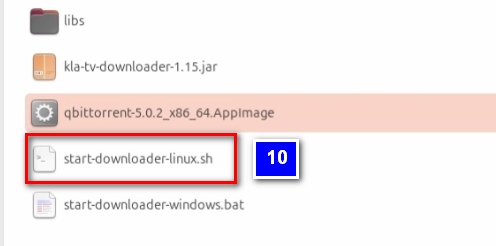
- Gehe zu dem entpackten Ordner und klicke mit einem Rechtsklick auf die Datei: "start-downloader-linux.sh" ❹
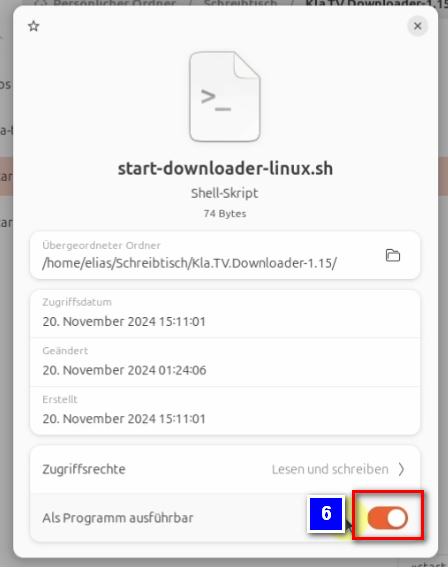
- Unter Eigenschaften ❺ überprüfst du ob der Schalter bei "Als Programm ausführbar" ❻ aktiviert ist, nur dann kannst du die Datei ausführen.
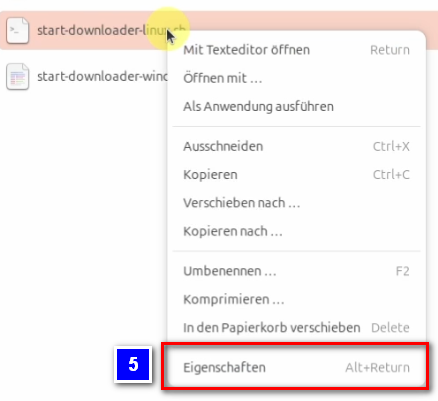
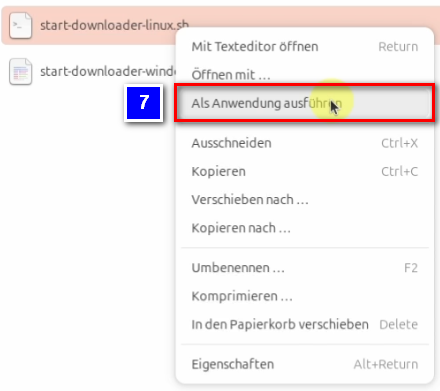
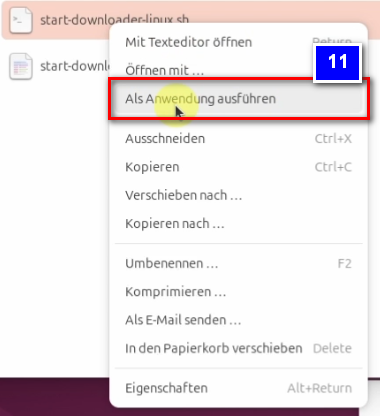
- Mit einem Rechtsklick auf die Datei und dem anklicken der Option :"Als Anwendung ausführen" ❼ führst du nun die Datei aus
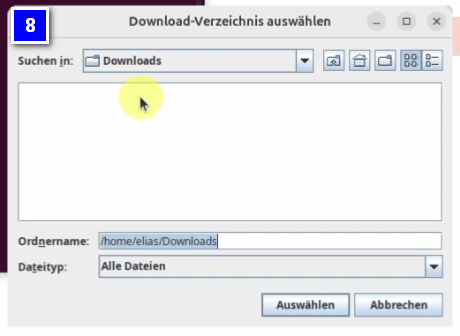
- Es öffnet sich ein Fenster ❽, in welchem du gefragt wirst, wohin die Dateien vom Kla.TV-Downloader abgelegt werden sollen. Es empfiehlt sich eine externe Festplatte dort zu verwenden und diese als Ablageort festzulegen.
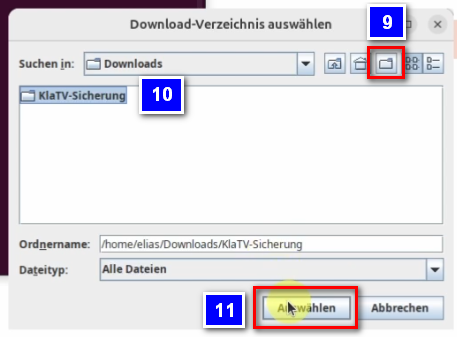
- Auf der Festplatte erstellst du einen neuen Ordner ❾ und nennst diesen "Kla.TV-Sicherung" und bestätigst mit "Auswählen" ❿
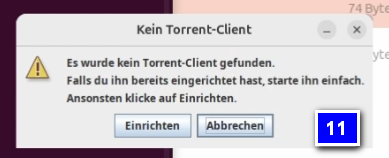
- Es erscheint die Meldung ❿❶ das noch kein Torrent-Client installiert ist
3.1 Was wenn das Programm nicht stabil startet?
Falls Das Programm abstürzt, da es aktuell noch nicht stabil auf Linux läuft, musst du die folgenden Arbeitsschritte durchführen:
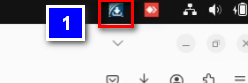
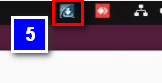
- In der oberen rechten Ecke deines Bildschirms sollte nun das Symbol des Kla.TV-Downloaders zu sehen sein ❶ über das du den Kla.TV-Downloader öffnen kannst (Rechtsklick darauf)
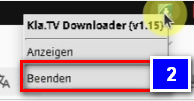
- Falls sich das Programm nicht starten lässt, liegt das dran, dass dieses Programm auf Linux noch nicht stabil genug läuft. In diesem Fall klickst du das Symbol an und beendest das Programm ❷
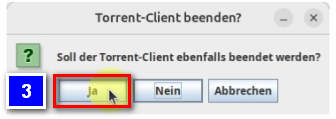
- Jetzt wirst du gefragt, ob du den Torrent-Client beenden willst, was du mit "Ja" ❸ bestätigst
- Gehe nun erneut in den Ordner mit der Datei "start-downloader-linux.sh". Diese Datei führst du jetzt nochmals aus, mit einem Rechtsklick und "Als Anwendung ausführen" ❹
- Das Fenster des Terminals, welches sich automatisch öffnet, kannst du schließen
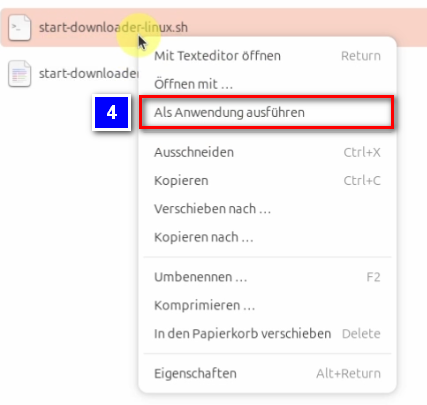
Nun sollte der Downloader korrekt installiert sein
- Öffne den Kla.TV-Downloader mit dem Klick auf das Symbol in der oberen rechten Bildschirmecke ❺
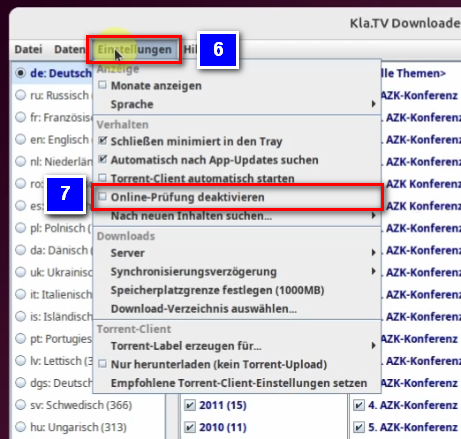
- Unter dem Reiter "Einstellungen" ❻ setzt du den Haken bei der Option: "Online-Prüfung deaktivieren" ❼. Da dieser Internetcheck auf Linux nicht wirklich funktioniert und der Downloader so keine Internetverbindung bekommt.
4. Torrent-Client einrichten:
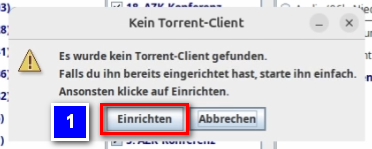
- Es erscheint die Meldung, dass kein Torrent-Client gefunden wurde. Klicke auf "Einrichten" ❶ um diesen zu intsallieren
- Es öffnet sich eine Website in welcher erklärt wird wie der Torrent-Client manuell eingerichtet werden kann, auf welcher du beim Unterpunkt "Installation" auf den blauen Link klickst
https://github.com/Kla-TV/downloader/wiki/Torrent%E2%80%90Client-manuell-einrichten#installation
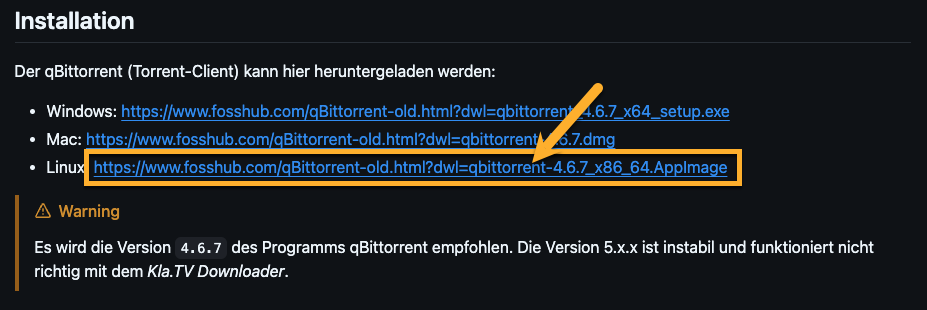
- Der Download startet automatisch, sobald auf den Linux Link angeklickt wurde.
4.1 Libfuse installieren (Grundlage für Torrent-Client):
- Öffne das Terminal und gebe diesen Befehl ein ❶ und bestätige mit Enter:
sudo apt install libfuse2t64
- Gebe nun dein PC Passwort ein und bestätige erneut mit Enter. Jetzt kannst du das Terminal wieder schließen
- Gehe wieder in den Ordner in dem die Datei "qbittorrent-5.02.2_x86_64.AppImage" abgelegt ist. Mit einem Rechtsklick und dort wiederum ein Klick auf "Eigenschaften" ❷ öffnest du die Dateieigenschaften. In diesen aktivierst du den Schalter: "Als Programm ausführbar" ❸
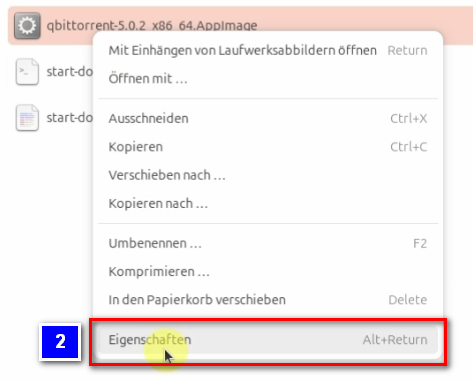
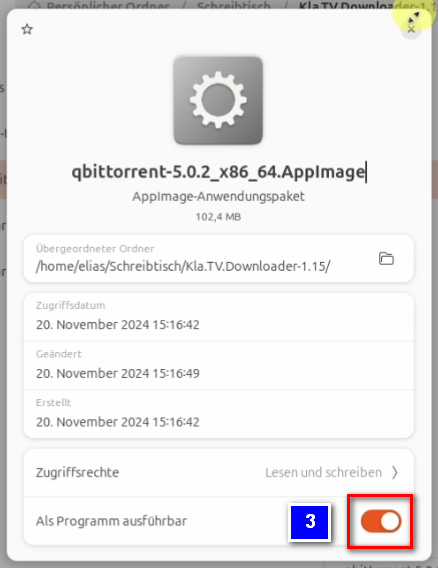
- Jetzt ist es möglich per Rechtsklick und "Ausführen" ❹ das Programm auszuführen
- Es öffnet sich ein Rechtshinweis, welchen du mit "OK" bestätigen kannst und das Programm öffnet sich
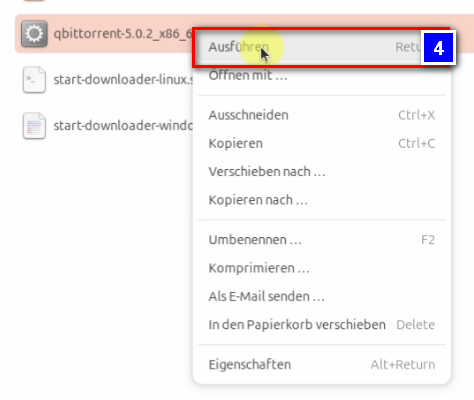
4.2 qBittorrent einrichten:
Beide benötigten Programme sind nun erfolgreich installiert. Jetzt müssen sie nur noch richtig eingerichtet werden.
- Klicke nun auf das Zahnrad in qBittorrent ❶ um die Einstellungen zu öffnen
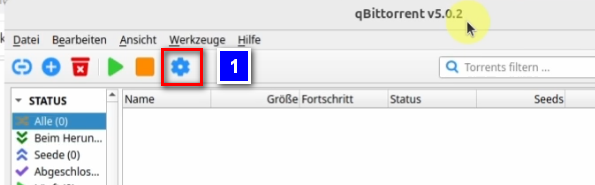
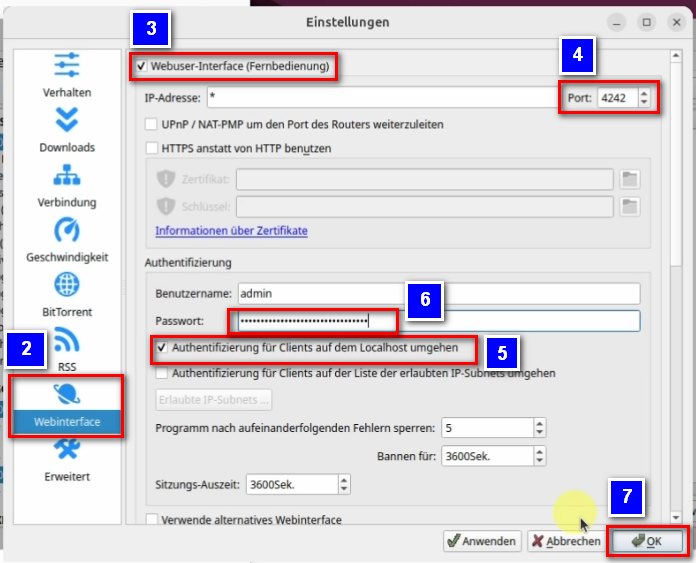
- In den Einstellungen gehst du zuerst auf "Webinterface" ❷. Dort setzt du den Haken bei "Webuser-Interface (Fernbedienung)" ❸, als nächstes gibst du bei "Port" die Nummer: "4242" ❹ ein. Setze den Haken bei "Authentifizierung für Clients auf dem Localhost umgehen" ❺ und lege ein Passwort fest ❻, welches du dir aber nicht merken musst. Bestätige zum Schluss deine Eintsellungen mit einem Klick auf den Button "OK" ❼
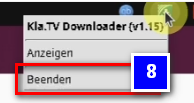
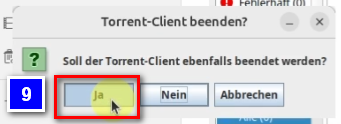
- Um zu testen ob die Einstellungen funktioniert haben gehe nun wieder per Rechtsklick auf das Symbol des Kla.TV-Downloaders und beende das Programm ❽ und bestätige im sich öffnenden Fenster mit "Ja" ❾
- Per Rechtsklick auf die Kla.TV-Downloader Datei "start-downloader-linux.sh" ❿ und dem anklicken von "Als Anwendung ausführen" ❿❶ startest du den Kla.TV-Downloader erneut
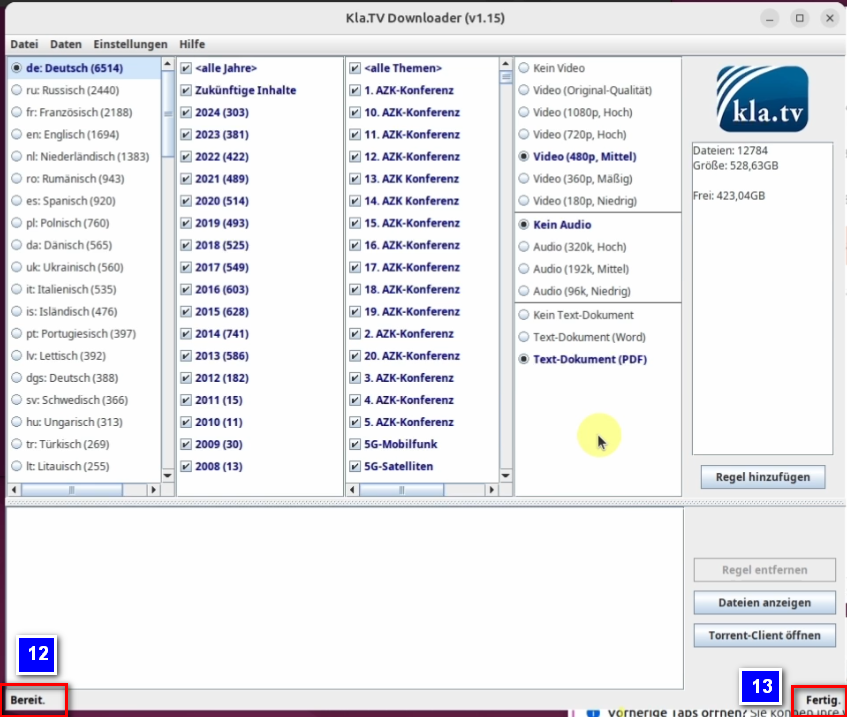
- Hat das Einrichten erfolgreich geklappt, sollte nun im Kla.TV-Downloader am unteren Rand "Bereit." ❿❷ und "Fertig." ❿❸ stehen
Um nicht noch viel mehr manuelle Einstellungen im qBittorrent einstellen zu müssen, springen wir nun zu den Einstellungen vom Kla.TV-Downloader
4.3 Kla.TV-Downloader einstellen:
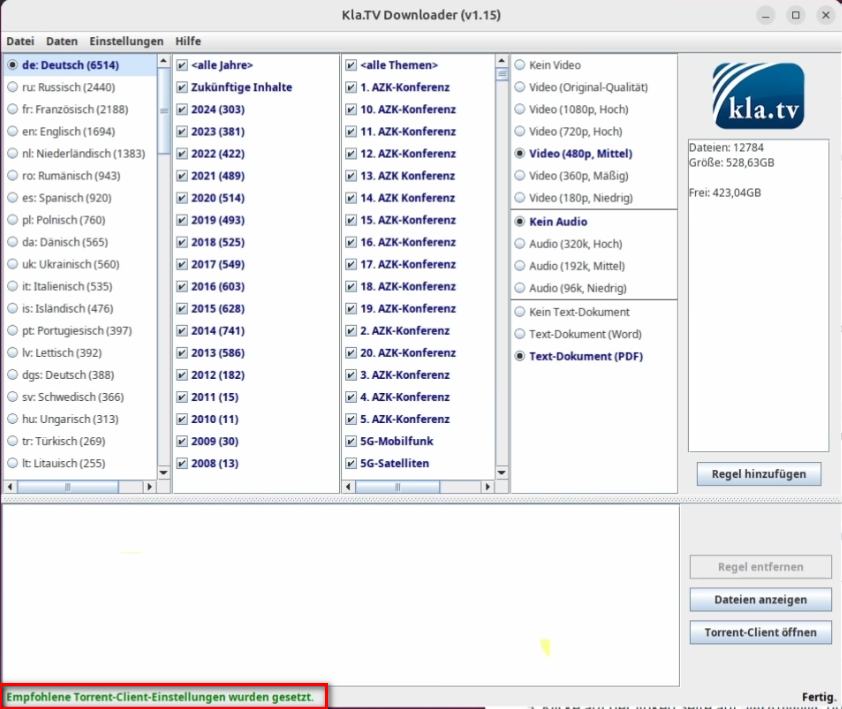
- Gehe zum geöffneten Kla.TV-Downloader und klicke dort auf den Reiter "Einstellungen" ❶ Dort klickst du auf die unterste Option "Empfohlene Torrent-Client-Einstellungen setzen" ❷
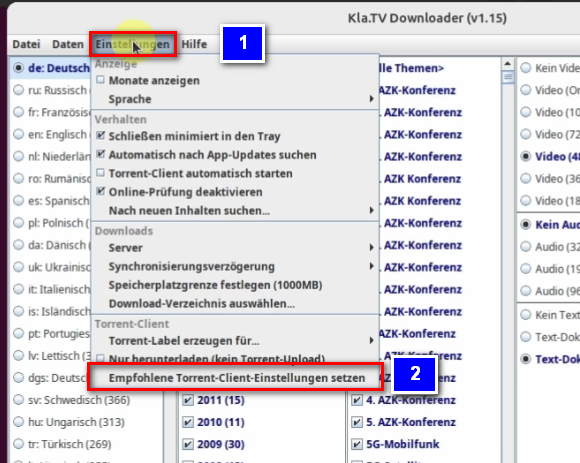
- Nun schließt sich das Fenster direkt wieder und in der unteren linken Ecke deines Kla.TV-Downloaders sollte nun die grüne Meldung: "Empfohlende Torrent-Client-Einstellungen wurden gesetzt."
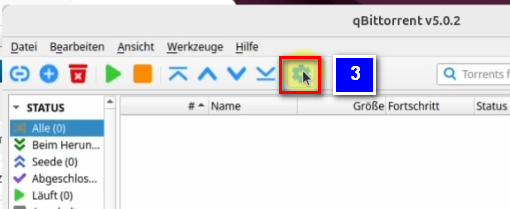
- Um zu überprüfen ob diese Einstellungen nun im Torrent-Clienten "angekommen" sind, gehe wieder zu qBittorrent und öffne die Einstellungen durch einen Klick auf das blaue Zahnrad ❸
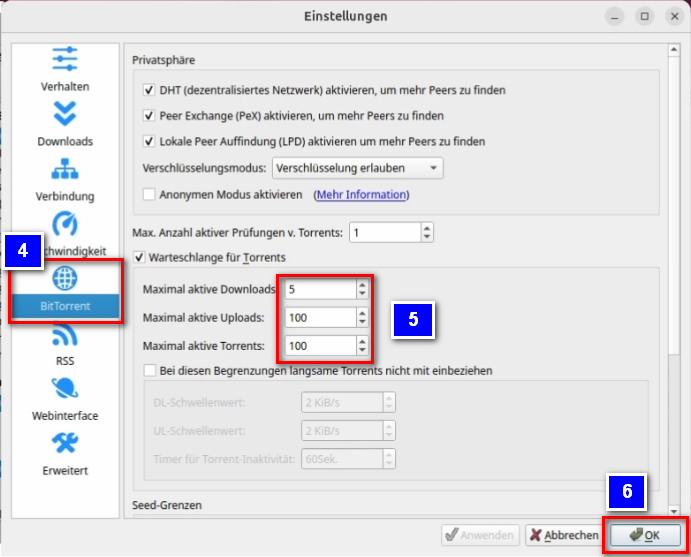
- Unter "BitTorrent" ❹ kannst du nun schauen ob die Zahlen bei: "Maximal aktive Downloads", "Maximal aktive Uploads" und "Maximal aktive Torrents" korrekt übernommen wurde ("5", "100" und "100") ❺. Ist das der Fall hat das einwandfrei funktioniert :) Du kannst mit "OK" bestätigen ❻
5. Synchronisieren:
Der Kla.TV-Downloader fügt Synchronisierungsregeln hinzu und schickt diese an den qBittorrent, der daraufhin die Sendungen herunterlädt und sie immer auf den aktuellsten Stand hält. Das bedeutet: Der Kla.TV-Downloader definiert lediglich nur wie und was heruntergeladen werden soll, während qBittorrent die Arbeit vom herunterladen übernimmt.
Damit die Synchronisation zwischen qBittorrent und Kla.TV-Downloader reibungslos funktioniert sollte immer zuerst der qBittorrent-Client vor dem Kla.TV-Downloader gestartet werden.
- Öffne den Kla.TV-Downloader → wähle deine ❶ gewünschten Regeln. (Erklärung dazu, siehe im Bild)
- Möchtest du mehrere Qualiltäten auswählen, musst du mehrmals nacheinander eine "Regel hinzufügen". Dann wird dieser Auftrag an den qBittorrent geschickt und dort runtergeladen.
- Hier ein ❷ Beispiel, wenn du eine neue Regel erfassen möchtest, mit z.B. NUR Word-Dateien. Dann deaktiviere Video/Audio, wähle die gewünschten Jahre und füge die Regel hinzu.
- Hier ein ❷ Beispiel, wenn du eine neue Regel erfassen möchtest, mit z.B. NUR Word-Dateien. Dann deaktiviere Video/Audio, wähle die gewünschten Jahre und füge die Regel hinzu.
- Programme können geschlossen werden und es ladet im Hintergrund weiter
- Im ❹ Header kannst du das Programmw wieder öffnen

Möchtest du kein Upload anbieten, kannst du den folgenden Haken setzen
- Gehe zum Kla.TV-Downloader. Unter dem Reiter "Einstellungen" ❶ kannst du nun den Haken bei: "Nur herunterladen kein Torrent-Upload" ❷ setzen
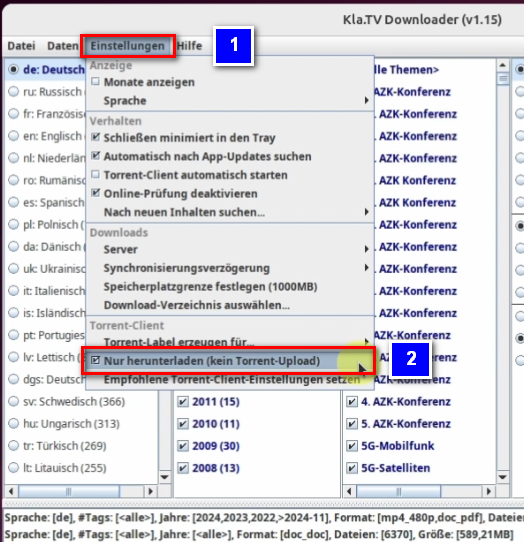
5.1 Systembenachrichtigung ausschalten:
- Damit nicht für jedes runtergeladene Video eine Popup-Meldung erscheint → gehe in den ❶ qBittorrent → Zahnrad → Erweitert → Benachrichtigungen anzeigen → deaktivieren → OK

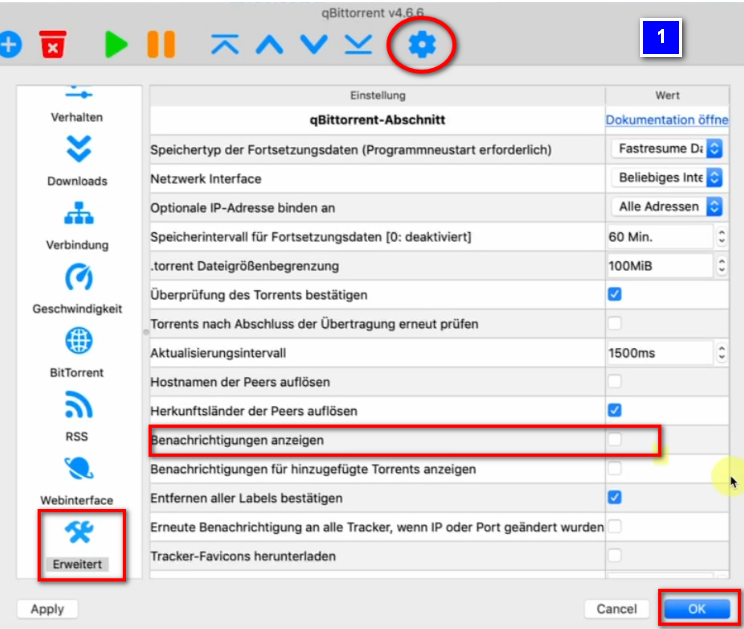
6. Empfehlung: Energieoptionen so einstellen, dass Computer nicht automatisch runterfährt:
Dieses Programm kann schnell mehrere Tage brauche, bis alles synchronisiert ist. Um diesen Vorgang zu verschnellern, empfielt es sich, den Energiesparmodus auszuschalten
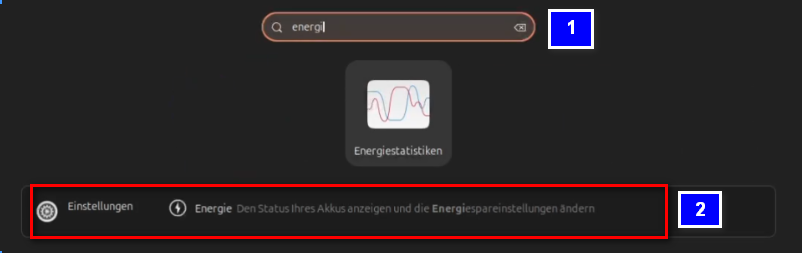
- Öffne ❶ dazu die Energieeinstellungen auf deinem PC ❷
- Dort legst du nun den Schalter "Automatisch Energiesparen" ❸ auf aus, so dass er grau wird
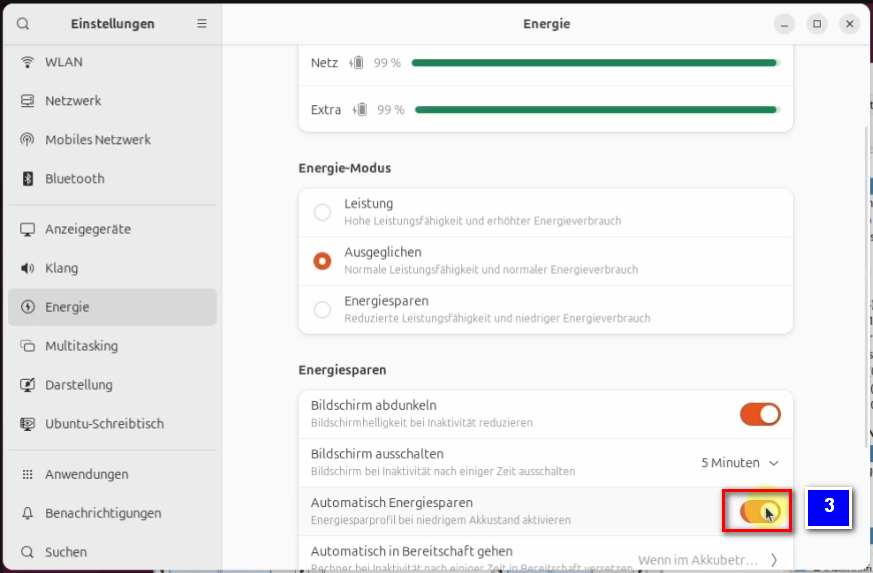
7. Update installieren:
- Von Zeit zu Zeit wird der Kla.TV-Downloader optimiert und du solltest das Update installieren. So funktioniert es:
- Öffne den Kla.TV Downloader
- Diese Meldung erscheint: (Wenn nicht, dann gehe im Kla.TV Downloader auf → Hilfe → Nach Updates suchen
- Das Internet öffnet sich, scrolle runter zu "Assets"
- → auf ❹ "Kla.TV.Downloader-*.**.tar.gz" klicken
- ❺ Öffne den Downlodordner
- Entpacke die Datei auf bspw. deinen Schreibtisch ❻


- Gehe zu dem entpackten Ordner und klicke mit einem Rechtsklick auf die Datei: "start-downloader-linux.sh" ❹
- Unter Eigenschaften ❺ überprüfst du ob der Schalter bei "Als Programm ausführbar" ❻ aktiviert ist, nur dann kannst du die Datei ausführen.
- Mit einem Rechtsklick auf die Datei und dem anklicken der Option :"Als Anwendung ausführen" ❼ führst du nun die Datei aus
- Lösche die alte Version und öffne erneut den aktuellen Kla.TV-Downloader und geniesse die optimierte Version 😊
Ostali članci koji bi vas mogli zanimati:
Pretražite sigurnu arhivu
Pretražite osiguranu arhivu
Što možete naučiti iz ovog članka?
Čemu služi arhiva ako je ne možete pretraživati? Ovaj članak pokazuje kako pretraživati sigurnosno kopiranu arhivu.
Video upute: (2min)
Pisane upute:
1. Važne informacije:
- Provjerite imate li besplatni Adobe Acrobat Reader na računalu. Ako ga nemate, možete ga preuzeti ovdje: https://get.adobe.com/de/reader/

- ALTERNATIVNO, možete koristiti drugi PDF čitač, npr. Foxit PDF-Reader (sljedeće upute odnose se na Adobe Acrobat Reader. Princip se može prenijeti).
- ALTERNATIVNO, možete koristiti drugi PDF čitač, npr. Foxit PDF-Reader (sljedeće upute odnose se na Adobe Acrobat Reader. Princip se može prenijeti).
- Važno: Za pretraživanje arhive po ključnim riječima itd., trebali ste preuzeti sve PDF dokumente iz svoje arhive. (Možete saznati kako to učiniti u ovom članku: kliknite ovdje Instalacija i korištenje "Kla.TV Downloader"
2. Arhiva pretraživanja:
- Otvorite ❶ PDF datoteku u svojoj arhivi desnim klikom miša → Otvori s → Adobe Acrobat
- Traka izbornika → ❷ Datoteka → Napredno pretraživanje
- ❸ "Što pretraživati" → "Svi PDF dokumenti" → kliknite na "Svi lokalni tvrdi diskovi" i idite na "Pretraži mapu..." → odaberite Kla.TV arhivu
- Unesite željeni pojam za pretraživanje (npr. Great Reset) pod ❹ "Koju riječ ili frazu trebam tražiti?" → kliknite "Traži"
- ❺ Prikazuju se svi dokumenti (ili emisije) s pojmom npr. "Veliko resetiranje".
- ❻ Ako želite saznati gdje je spremljena ova emisija: Otvorite željeni dokument → Traka izbornika → Datoteka → Svojstva dokumenta
- ❼ Kliknite na putanju mjesta pohrane, mapa će se izravno otvoriti i označiti željenu KLa.TV emisiju.
Kla.TV Downloader - Ažuriranje na v1.29 ili noviju verziju
Program Kla.TV Downloader je temeljno redizajniran u verziji 1.29. Trenutnu verziju možete preuzeti ovdje: https://github.com/Kla-TV/downloader/releases
Sljedeći video prikazuje najvažnije nove značajke i pomaže da proces ažuriranja bude što jednostavniji:
Najvažnije inovacije:
- Proces preuzimanja sada koristi grupirane torrente, što znatno poboljšava rad svega i troši manje računalne snage.
- Preuzeti videozapisi/audiozapisi/dokumenti ostaju netaknuti i NE moraju se ponovno preuzimati.
Dodatne informacije o tome kako ažurirati program:
Windows: https://wiki.kla.tv/link/4#bkmrk-9.-update-installier
Mac: https://wiki.kla.tv/link/5#bkmrk-9.-update-installier
Linux: https://wiki.kla.tv/link/6#bkmrk-9.-update-installier
I ne zaboravite: “Osiguranje Kla.TV-a” nije sprint, već maraton. 😉 Ako vam «Kla.TV-Downloader» postane previše, slobodno se prebacite na provjerenu sigurnosnu metodu «Pristup poslužitelju». Više informacija: www.kla.tv/sichern