Pristup serveru putem Filezille (SFTP)
- WINDOWS: Instalacija i povezivanje s Filezillom (pristup serveru)
- MAC: Instalacija i povezivanje s FileZillom (pristup serveru)
- Sigurnosno kopirajte KlaTV-a putem pristupa poslužitelju – odredite prostor za pohranu
- Osigurajte KlaTV putem pristupa poslužitelju - Ograničite brzinu Filezille
- Osigurajte KlaTV putem pristupa poslužitelju - preuzmite različite kvalitete
- Sigurni KlaTV putem pristupa poslužitelju - Pretražite sigurnu arhivu
- LINUX: Instalacija i povezivanje s Filezillom (pristup serveru)
WINDOWS: Instalacija i povezivanje s Filezillom (pristup serveru)
Što ćete naučiti u ovom članku?
Naučit ćete kako spremiti KlaTV emisije na vlastiti tvrdi disk putem pristupa poslužitelju. Bit će organizirane po datumu ili temi te u različitim kvalitetama. Također ćete naučiti kako pretraživati određene programe u preuzetim dokumentima pomoću ključnih riječi.
Video upute: (12min)
Preporučujemo da prvo pogledate video kako biste bolje razumjeli pisane upute.
Pisane upute:
1. Pristup poslužitelju:
-
Idite na stranicu kla.tv/sichern
-
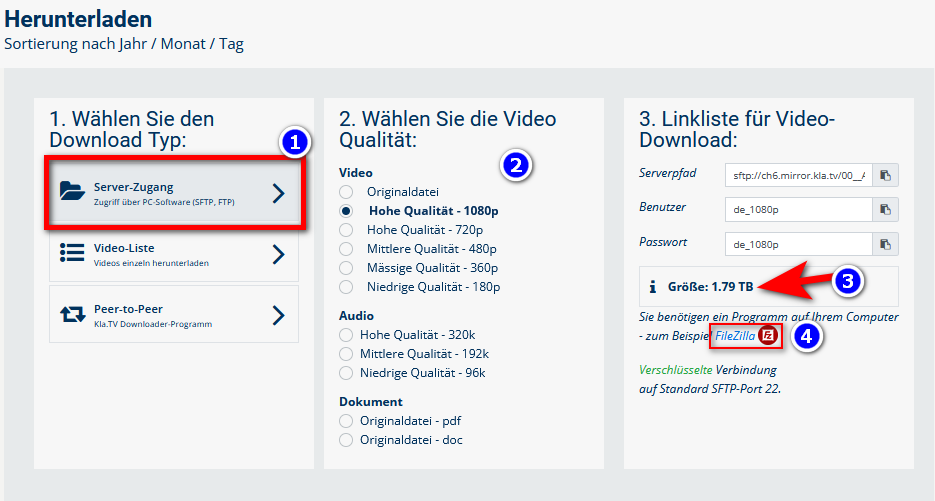
Idite na ❶ “Pristup poslužitelju” (vidi opis slike) → i odaberite željenu ❷ kvalitetu.
-
Crvena strelica ❸ označava koliko slobodnog prostora vam je potrebno na tvrdom disku. Prilagodite kvalitetu u skladu s tim.
-
Zatim će vam trebati program "FileZilla". Da biste to učinili, kliknite ❹ "FileZilla"

- → SAVJET: Višestruki odabiri nisu mogući. Ovaj članak objašnjava kako spremiti više kvaliteta u istu strukturu mape: kliknite ovdje → Preuzmi više kvaliteta
2. Instalirajte FileZillu:
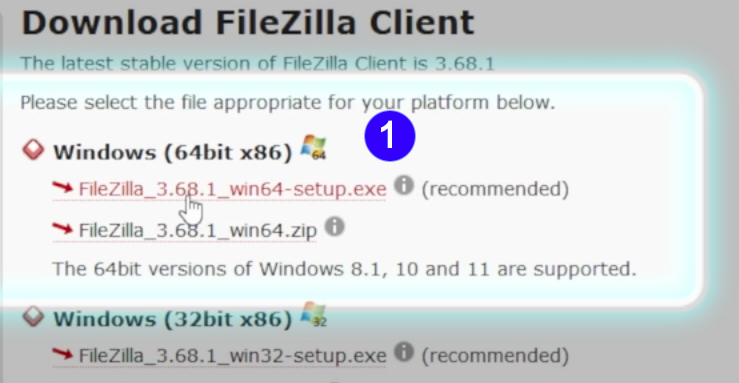
- Odaberite ❶ "Windows (64bit x86)" → Instalacijska datoteka će se automatski preuzeti
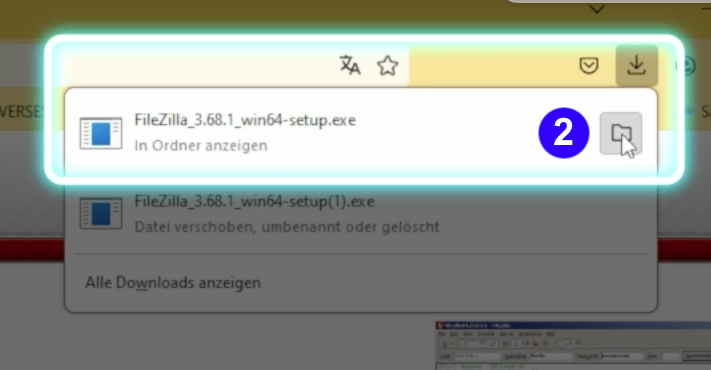
- ❷ Kliknite na ikonu "Folder"

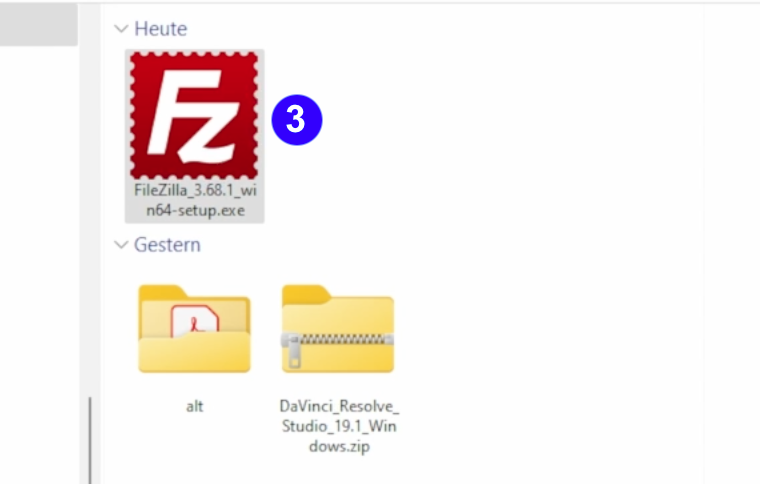
- ❸ dvaput kliknite na ikonu FileZilla
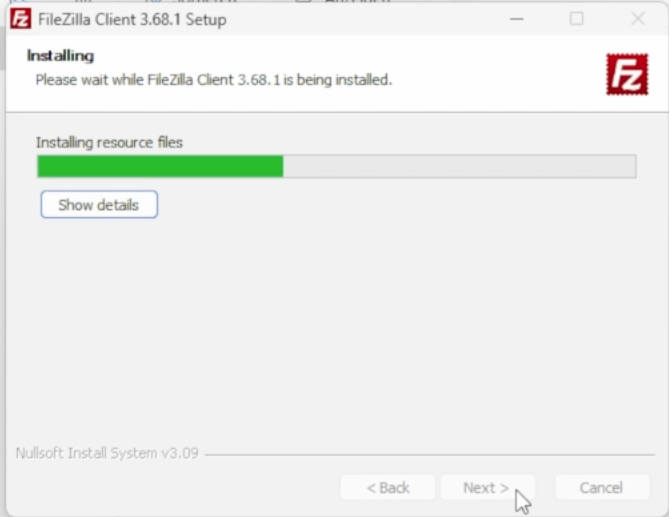
- ❹ Instalirajte FileZillu (pogledajte slike ispod)
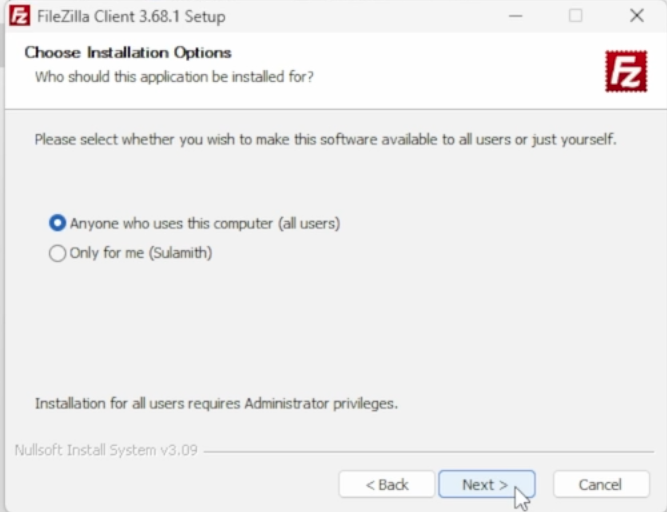
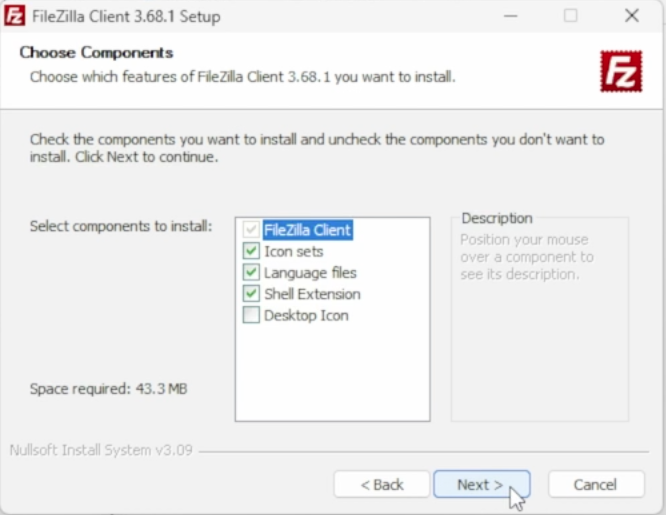
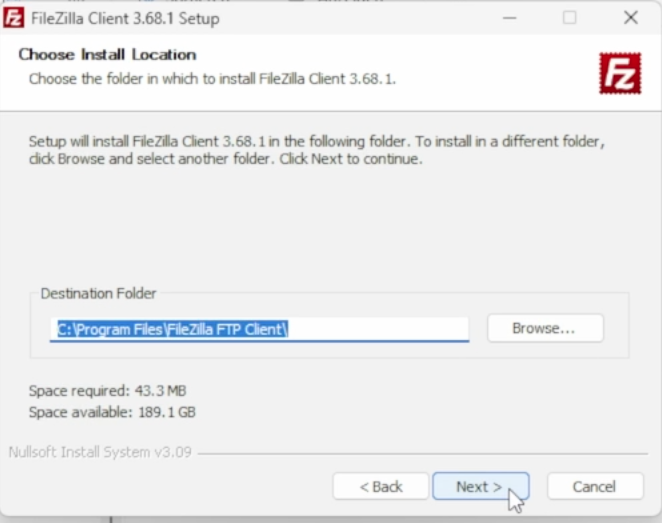
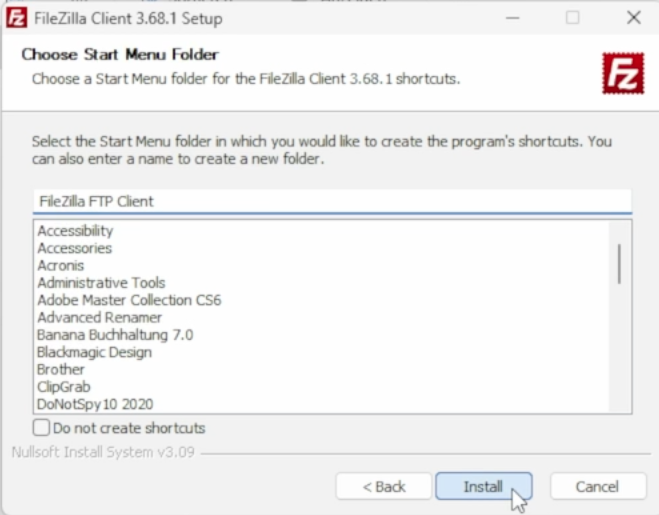
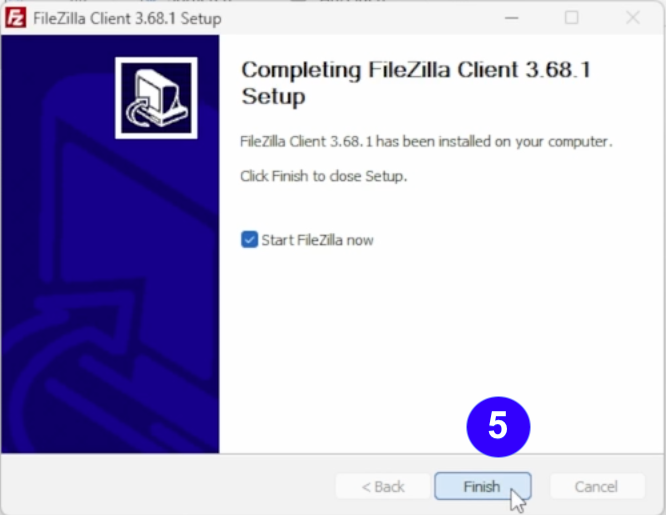
- ❺ Pokrenite FileZillu klikom na "Završi"

3. Postavite FileZilla:
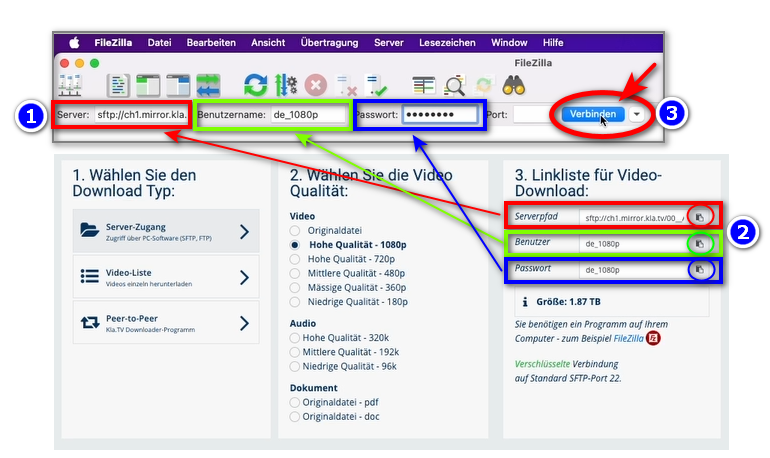
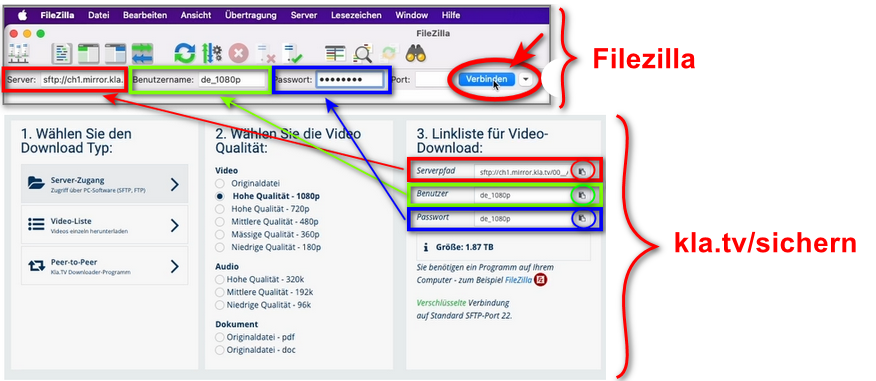
- Kopirajte podatke o poslužitelju koje pronađete na ❷ kla.tv/sichern web stranici prikazanoj u ❶ FileZilla → zatim kliknite ❸ "Poveži se": (Kliknite na zaokruženu ikonu "Kopiraj"
 i zalijepite je u FileZilla s ctrl + V)

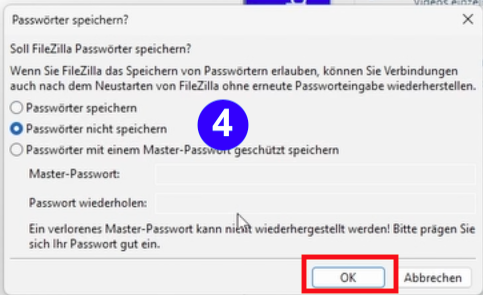
- ❹ Pojavit će se dvije poruke. Kliknite "Ne spremaj lozinke", a zatim "OK"

i kada se pojavi poruka "Nepoznati ključ poslužitelja", kliknite "OK"

4. Osigurajte pošiljke:
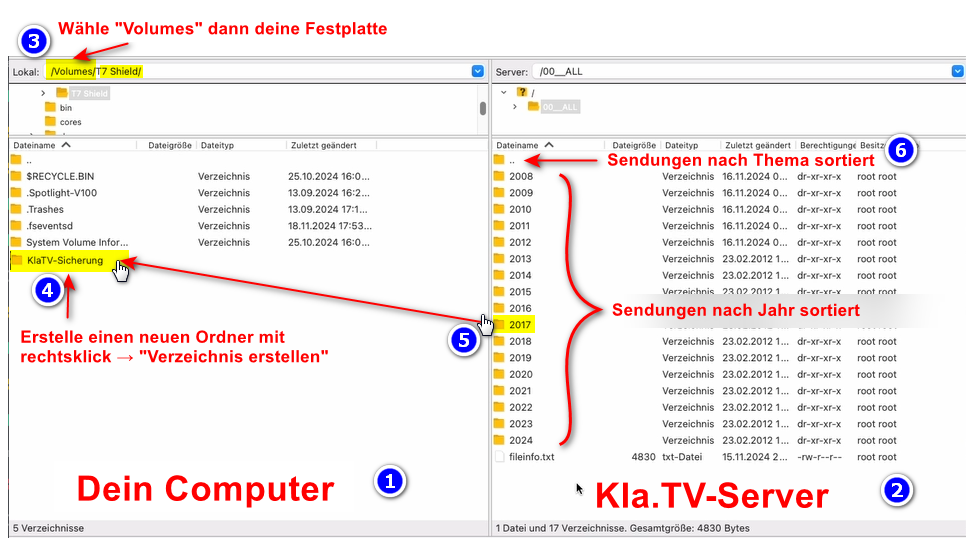
- ❶ S lijeve strane vidite svoje računalo, s desne ❷ Kla.TV server
- Dođite do svog tvrdog diska s lijeve strane ❸. (Odaberite Volumes na vrhu, a zatim tvrdi disk.)
- Stvorite ❹ novu mapu desnim klikom na "Stvori direktorij" → nazovite mapu, npr. "KlaTV-Sicherung"
- Povucite ❺ željenu mapu programa na tvrdi disk dok držite pritisnutu tipku miša
- Također možete ❻ preuzeti cijelu temu (npr. 5G, cijepljenje, Bill Gates itd.). Nedostatak je što se novi videozapisi stalno dodaju tijekom vremena i spremaju u više mapa tema za iste emisije. Morali biste stalno sinkronizirati s tvrdim diskom, što zahtijeva više prostora za pohranu.
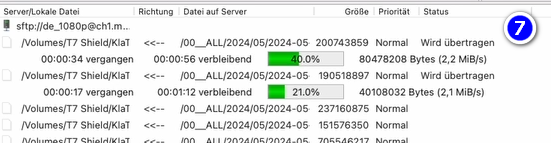
- ❼ Dolje možete vidjeti kako se videozapisi preuzimaju jedan za drugim (to može potrajati jako dugo). → SAVJET: Ovdje možete saznati kako ograničiti brzinu interneta za FileZillu kako biste i dalje mogli raditi na internetu: kliknite ovdje → Ograniči brzinu FileZille
5. ALTERNATIVA - Napravite sigurnosnu kopiju emisija bez FileZille, izravno na web stranici:
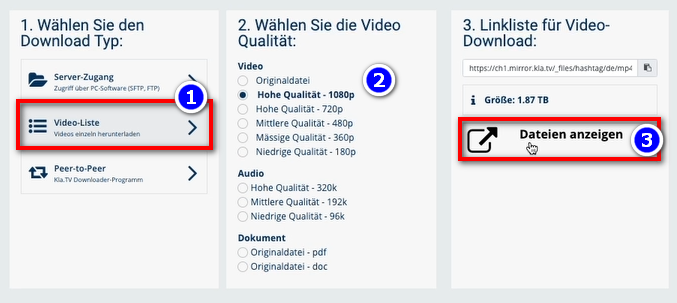
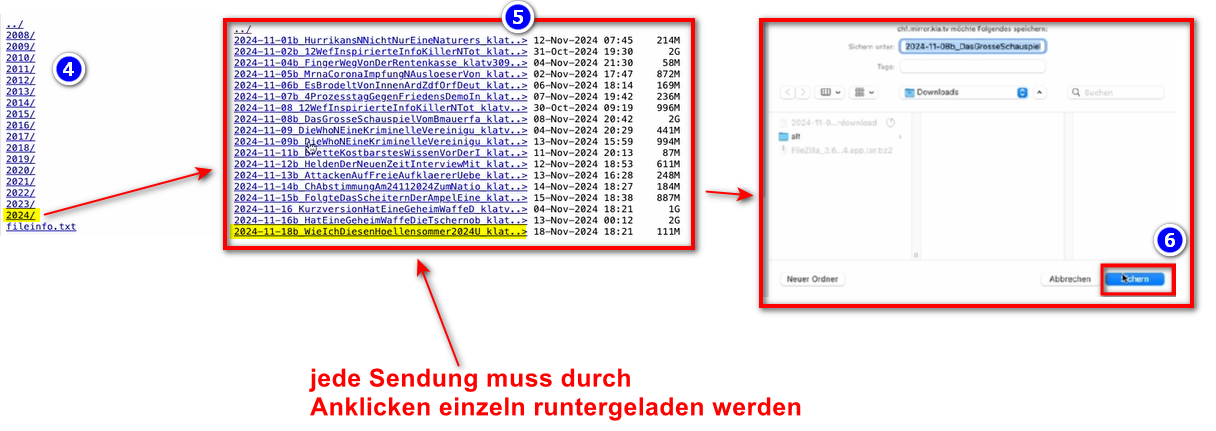
- Idite na kla.tv/sichern → ❶ Popis videozapisa → odaberite željenu ❷ Kvalitetu → kliknite ❸ "Prikaži datoteke"

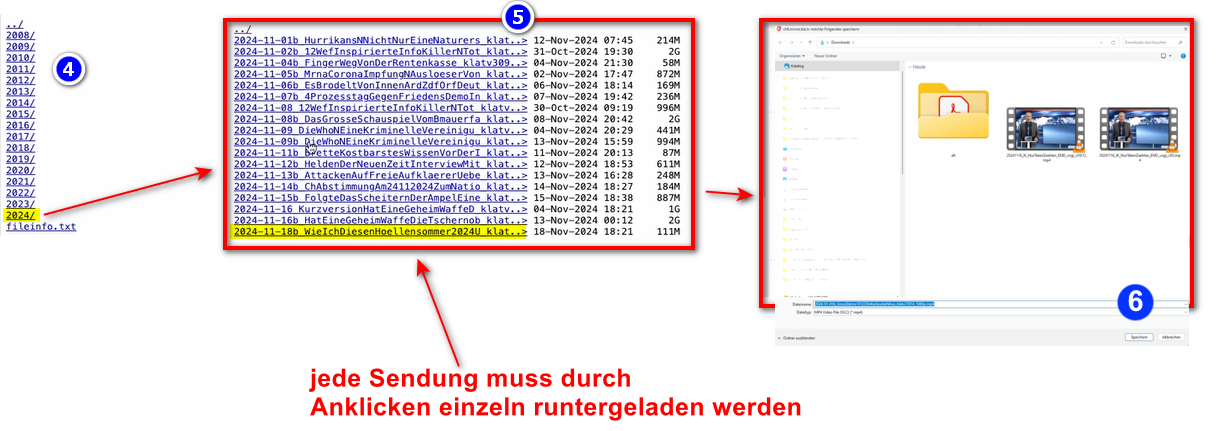
- Sada će svi videozapisi ❹ biti navedeni po godini/mjesecu. Kliknite na željenu godinu/mjesec, kliknite na ❺ emisiju i pritisnite ❻ "Sigurnosna kopija". Svaki pojedinačni program mora se pojedinačno preuzeti.

→ SAVJET: Ovo je vrlo složeno i dugotrajno. Stoga se preporučuje opcija FileZilla.
6. Preporuka: Postavite opcije napajanja tako da se računalo ne isključuje automatski:
- Ako se računalo ponovno pokrene, morat ćete ponovno pokrenuti aplikaciju (vidi upute točka 8)
- Promijenite opcije napajanja kako se računalo ne bi isključilo: Ikona sustava Windows → Polje za pretraživanje: Plan napajanja → ❶ Uredi plan napajanja → ❷ Spavanje nakon: Nikad → Spremi promjene
- Ostavite računalo uključeno dok se sve datoteke ne preuzmu


Također preporučujemo sljedeće tečajeve:
Određivanje prostora za pohranu - Kako mogu saznati koliko prostora za pohranu mi je potrebno za određene mape?
Kako mogu ograničiti brzinu FileZille?
Kako mogu preuzeti više kvaliteta?
Kako mogu pretraživati svoju sigurnosno kopiranu arhivu?
MAC: Instalacija i povezivanje s FileZillom (pristup serveru)
Was lernst Du in diesem Artikel?
Du lernst, wie Du die KlaTV-Sendungen über den Serverzugang auf Deiner eigenen Festplatte sichern kannst. Geordnet nach Datum oder nach Thema und in verschiedenen Qualitäten. Du lernst auch, wie man in heruntergeladenen Dokumenten nach Stichworten bestimmte Sendungen finden kannst.
Videoanleitung: (13min)
Wir empfehlen, zuerst das Video anzuschauen, um die schriftliche Anleitung besser zu verstehen.
Schriftliche Anleitung:
1. Zugang zum Server:
-
Gehe auf die Seite kla.tv/sichern
-
Gehe auf ❶ "Server-Zugang" (siehe Bild unterhalb)→ und wähle die gewünschte ❷ Qualität.
→ TIPP: Mehrere Auswahlen sind nicht möglich. In diesem Artikel erfährst du, wie du mehrere Qualitäten in derselben Ordnerstruktur speichern kannst: klick hier → Mehrere Qualitäten herunterladen -
Beim ❸ roten Pfeil siehst du, wie viel freien Platz du auf der Festplatte benötigst. Passe die Qulität dementsprechend an.
-
Als nächstest benötigst du das Programm "FileZilla". Klicke dazu auf ❹ "FileZilla"
2. FileZilla installieren:
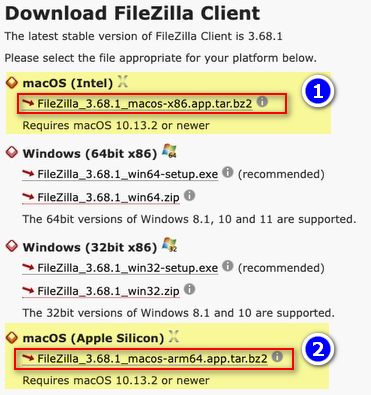
- Je nachdem welche Mac-Version du hast (siehe TIPP), wähle ❶ "macOS (Intel)" oder ❷ "macOS (Apple Silicon)" → drücke ❸ "Sichern"


- ❹ Öffne das Programm → entpacke das Programm mit Doppelklick → schiebe das entpackte FileZilla in ❺ Programme → öffne FileZilla in deinen Programmen


→ TIPP: Wenn du nicht weisst, welche Version dein Mac hat: Wähle dazu oben links im Apple-Menü ( ) die
) die
Option „Über diesen Mac" → "Chip/Prozessor" → Wenn dort "Apple M1", "M2" oder "M3" steht, hast du einen
Apple Silicon Mac // Steht dort "Intel" (z.B. "Intel Core i5"), handelt es sich um einen Intel Mac
3. FileZilla einrichten:
- Kopiere in ❶ FileZilla die Serverangaben ein, die du auf der gezeigten ❷ kla.tv/sichern - Webseite findest → danach auf ❸ "Verbinden":
(Auf das eingekreiste "Kopieren"-Symbol klicken und in FileZilla )
)
- Eine ❹ Meldung erscheint, klicke OK
4. Sendungen sichern:
- ❶ Links siehst du deinen Computer, rechts den ❷ Kla.TV-Server
- Navigiere links auf ❸ deine Festplatte. (Wähle oben Volumes und dann die Festplatte)
- Erstelle einen ❹ neuen Ordner mit rechtsklick "Verzeichnis erstellen" → nenne den Ordner z.B. "KlaTV-Sicherung"
- Ziehe den ❺ gewünschten Sendungsordner mit gedrückter Maustaste auf Deine Festplatte
- Du kannst auch einen ❻ ganzen Themenbereich runterladen (z.B. 5G, Impfung, Bill Gates usw.). Nachteilig hier ist, dass mit der Zeit beständig neue Videos hinzukommen und in gleiche Sendungen in mehreren Themenordner gespeichert werden. Du müsstest immer wieder den Ablgeich mit der Festplatte machen und benötigst mehr Speicherplatz.
- ❼ Unten siehst du, wie die Videos der Reihe nach runtergeladen werden (kann sehr lange dauern.)
→ TIPP: Hier erfährst du, wie du die Internetgeschwindigkeit für FileZille begrenzen kannst, damit du nebenbei trotzdem noch im Internet arbeiten kannst: klick hier → Geschwindigkeit von Filezilla begrenzen
5. ALTERNATIVE - Sendungen sichern ohne FileZilla:
- Gehe auf kla.tv/sichern → ❶ Video-Liste → wähle die gewünschte ❷ Qualität → klicke auf ❸ "Dateien anzeigen"
- Nun werden alle Videos ❹ nach Jahr / Monat aufgelistet. Klicke in das gewünschte Jahr/Monat und klicke die
❺ Sendung an und drücke ❻ "Sichern". Jede einzelne Sendung muss einzeln runtergeladen werden.
→ TIPP: Dies ist sehr aufwändig und Zeitintensiv. Daher ist die Variante mit FileZilla empfohlen

6. Empfehlung: Energieoptionen so einstellen, dass Computer nicht automatisch runterfährt:
- Wird der Computer neu gestartet, musst du die Applikation wieder neu starten müssen (siehe Anleitung Punkt 8)
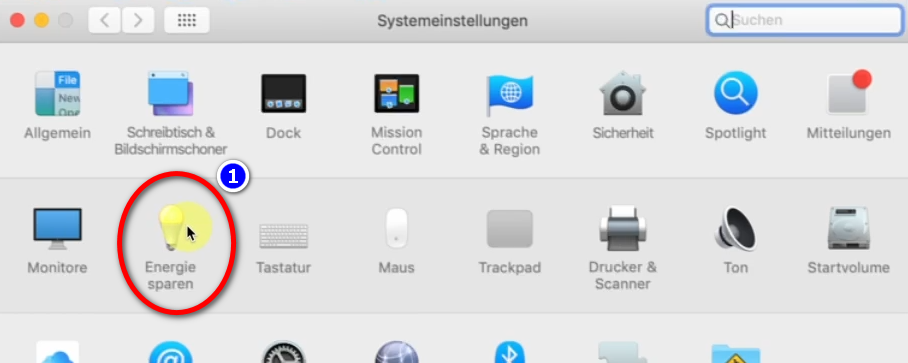
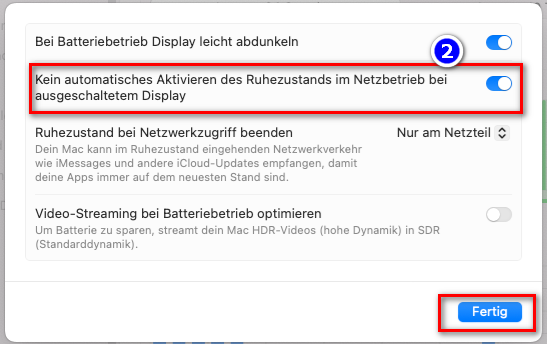
- Damit der Mac nicht automatisch runtergefahren wird: Mac → ❶ Systemeinstellungen → Energie sparen →
❷ Kein automatisches Aktivieren des Ruhezustands ... → aktivieren - Computer laufen lassen, bis alle Dateien runtergeladen sind
-


Također preporučujemo sljedeće tečajeve obuke:
Određivanje prostora za pohranu - Kako mogu saznati koliko prostora za pohranu mi je potrebno samo za određene mape?
Kako mogu ograničiti brzinu FileZille?
Kako mogu preuzeti više kvaliteta?
Kako mogu pretraživati svoju sigurnosno kopiranu arhivu?
Sigurnosno kopirajte KlaTV-a putem pristupa poslužitelju – odredite prostor za pohranu
Što ćete naučiti u ovom članku?
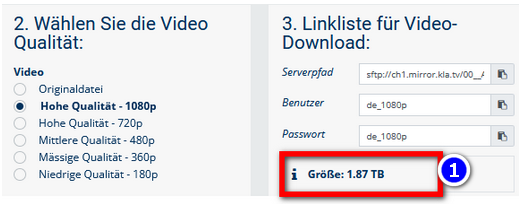
Na kla.tv/sichern prikazuje ❶ se samo veličina cijele arhive, ovisno o odabranoj kvaliteti. Kako odrediti potreban prostor za pohranu ako želite preuzeti samo određeni dio? Na primjer, samo godinu dana ili nekoliko mjeseci? Ovaj članak objašnjava kako.
Video upute: (1min)
Pisane upute:
-
Otvorite Filezillu i spojite se na kla.TV poslužitelj (za detaljne upute kliknite ovdje → KlaTV sichern: Pristup poslužitelju pomoću Filezille)

-
U Filezilli, idite do KlaTV arhive do željene ❶ godine/mjeseca ili do željene mape s temama.
-
U svakoj mapi na dnu ćete pronaći dokument pod nazivom ❷ "fileinfo.txt".
-
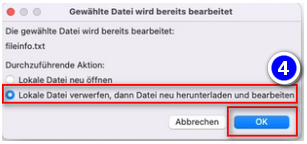
Otvorite datoteku desnim klikom → ❸ "Prikaži/Uredi" → ❹ OK (poruka se ne pojavljuje uvijek)
-
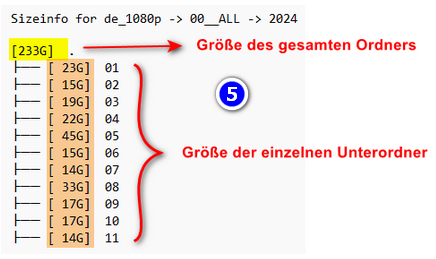
Sada možete vidjeti ❺ veličinu svih pojedinačnih mapa u dokumentu i procijeniti koliko vam je prostora za pohranu potrebno
 →
→ 

Osigurajte KlaTV putem pristupa poslužitelju - Ograničite brzinu Filezille
Što ćete naučiti u ovom članku?
Ako želite koristiti internet tijekom preuzimanja FileZille, preporučljivo je ograničiti brzinu FileZille. To vam omogućuje da nastavite koristiti internet. Ovaj članak će vam pokazati kako.
Video upute: (2min)
Pisane upute:
1. Odredite brzinu interneta:
- Otvorite web stranicu speedtest.net
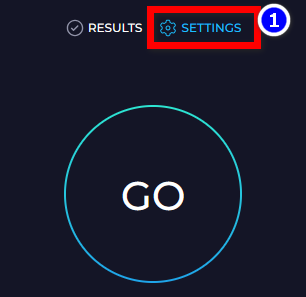
- Idite na ❶ "Settings" → Odaberite "Speed" ❷ "Kbps" → Pritisnite ❸ "Go" za početak mjerenja
 →
→  →
→ 
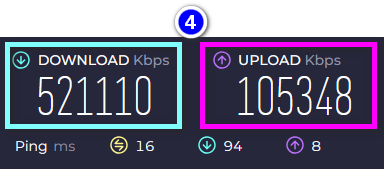
- Sada ćete vidjeti svoje ❹ brzine preuzimanja i prijenosa. Na primjer, ako želite Filezilli dati 10% od ovog prijenosa podataka, unesite 10% ovih brojeva u Filezillu. (Vidi sljedeću točku)
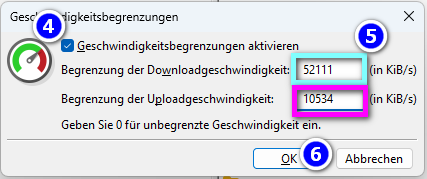
 → SAVJET: Za izračun 10%, jednostavno izbrišite zadnji broj: npr. Download: 52111(0) Upload: 10534(8)
 →
→ 
2. Ograničenje brzine u Filezilli:
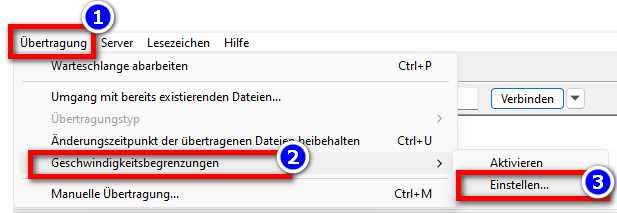
- Otvorite Filezillu → Idite na ❶ "Prijenos" → ❷ "Ograničenje brzine" → ❸ "Postavke"

- Aktivirajte potvrdni okvir → ❹ "Aktiviraj ograničenja brzine" → unesite ❺ Brzina preuzimanja i prijenosa, npr. 10% → ❻ OK

Osigurajte KlaTV putem pristupa poslužitelju - preuzmite različite kvalitete
Što ćete naučiti u ovom članku?
Ako želite preuzeti videozapise ili audiozapise različitih kvaliteta, ili čak dokumente, najbolje je preuzeti povezane datoteke u istu strukturu mapa, a ne u različite mape. U ovom članku možete saznati kako to učiniti.
Video upute: (2min)
Pisane upute:
1. Važne informacije:
- Struktura datoteka na vašem tvrdom disku mora točno odgovarati strukturi KlaTV arhive. Najbolje je ne mijenjati nazive mapa ili njihov redoslijed na tvrdom disku arhive radi sigurnosti.
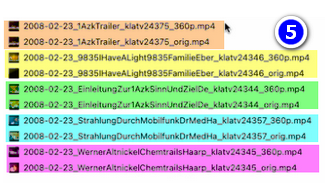
- Na primjer, ako ste već preuzeli srednju kvalitetu - 360p, a sada želite preuzeti visoku kvalitetu - 1080p ili tekstualne dokumente, te će se datoteke automatski kopirati u ispravnu strukturu mapa tijekom preuzimanja.
2. Preuzmite dodatnu kvalitetu (video, audio, tekstualne dokumente):
- Idite na kla.tv/sichern → odaberite ❶ željenu kvalitetu → ❷ Spojite se na Kla.TV poslužitelj na Filezilli (za detaljnije upute kliknite ovdje → Osigurajte KlaTV: Pristup poslužitelju putem Filezillela

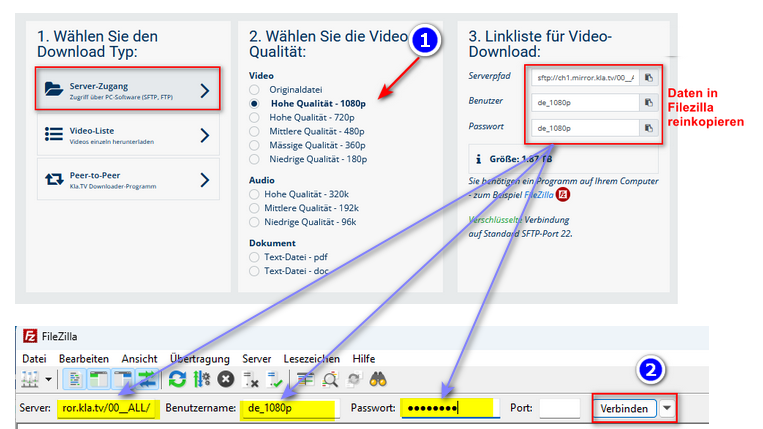
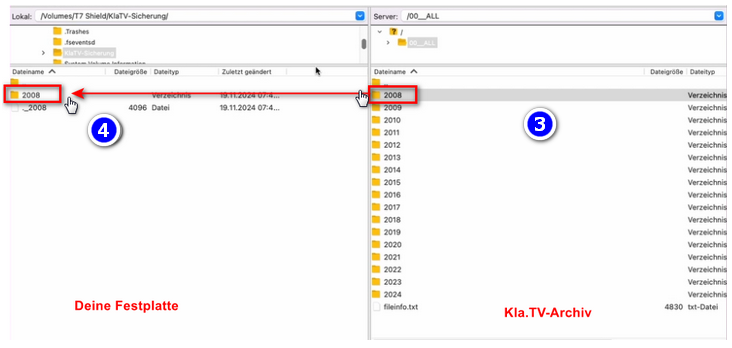
- Sada ❺ ćete sve različite kvalitete pronaći na jednom mjestu na tvrdom disku. Isto vrijedi i za audio datoteke i tekstualne dokumente.
Sigurni KlaTV putem pristupa poslužitelju - Pretražite sigurnu arhivu
Što ćete naučiti u ovom članku?
Čemu služi arhiva ako je ne možete pretraživati? Ovaj članak će vas naučiti kako pretraživati svoju sigurnosno kopiranu arhivu.
Video upute: (2min)
Pisane upute:
1. Važne informacije:
- Provjerite imate li besplatni Adobe Acrobat Reader na računalu. Ako ga nemate, možete ga preuzeti ovdje: https://get.adobe.com/de/reader/

- ALTERNATIVNO, možete koristiti drugi PDF čitač, npr. Foxit PDF-Reader (sljedeće upute odnose se na Adobe Acrobat Reader. Princip se može prenijeti)
- Za pretraživanje arhive po ključnim riječima itd., trebali ste preuzeti sve PDF dokumente iz svoje arhive. (Možete saznati kako to učiniti u ovom članku: kliknite ovdje → Nekoliko kvaliteta, npr. preuzmite PDF
2. 2. Arhiva pretraživanja:
- Otvorite ❶ PDF datoteku u svojoj arhivi desnim klikom miša → Otvori s → Adobe Acrobat

- Traka izbornika → ❷ Datoteka → Napredno pretraživanje

- ❸ „Što tražiti“ → „Svi PDF dokumenti“ → Kliknite na „Svi lokalni tvrdi diskovi“ i idite na „Pregledaj mapu…“ → odaberite Kla.TV arhivu
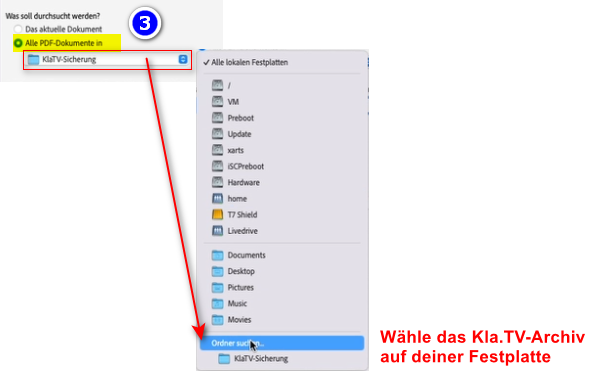
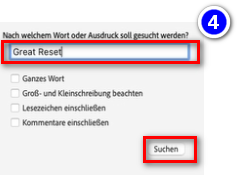
- Unesite željeni pojam za pretraživanje (npr. Great Reset) pod ❹ "Koju riječ ili frazu trebam tražiti?" → kliknite "Traži"
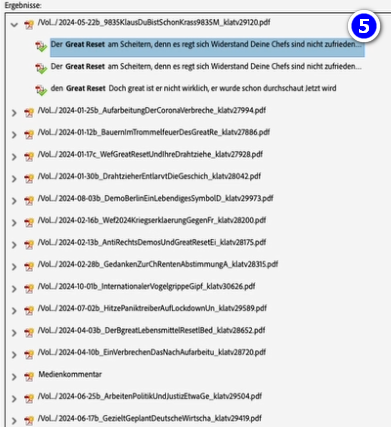
- ❺ Prikazuju se svi dokumenti (ili emisije) s pojmom npr. „Veliko resetiranje“.
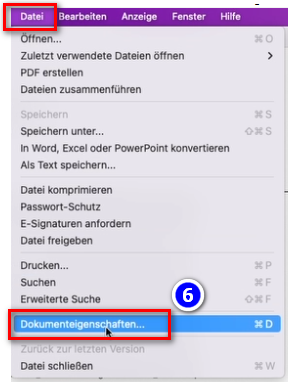
- ❻ Ako želite saznati gdje je spremljena ova emisija: Otvorite željeni dokument → Traka izbornika → Datoteka → Svojstva dokumenta
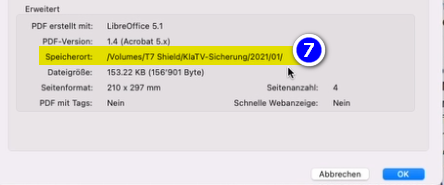
- ❼ Kliknite na putanju mjesta pohrane, mapa se izravno otvara i označava željeni program
LINUX: Instalacija i povezivanje s Filezillom (pristup serveru)
What will this article teach you?
You'll learn how to save the KlaTV-broadcasts to your own hard drive via server access. They'll be organized by date or topic, and in various qualities. You'll also learn how to search for specific programs in downloaded documents using keywords.
Video tutorial: (13min)
We recommend watching the video first to better understand the written instructions.
Written instructions:
1. Access to the server:
-
Go to the site kla.tv/downloader
-
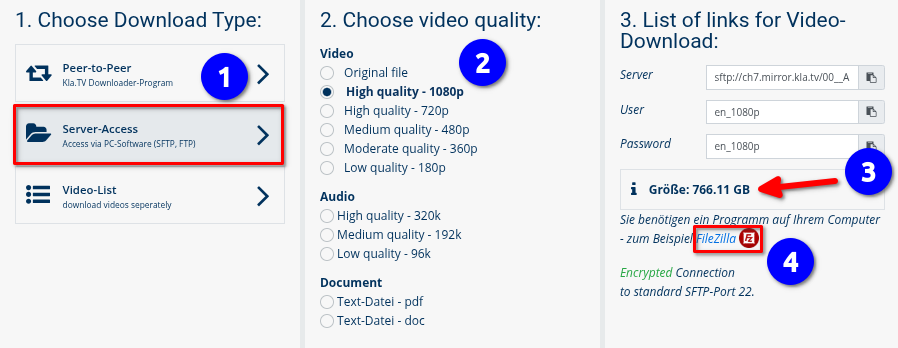
Go to ❶ "Server-Access" (See image down below)→ and choose the preferred ❷ Quality.
→ TIP: Multiple selections are not possible. This article explains how to save multiple qualities in the same folder structure: click here → Download multiple qualities
-
The red arrow ❸ shows you how much free space you need on your hard drive. Adjust the quality accordingly.
-
Next, you need the program "FileZilla". ❹

2. Installing FileZilla:
Depending on your Linux version, there are different ways to do this. Here are two ways to do it with Ubuntu:
Open the terminal (Ctrl + Alt + T) and enter the following commands:
Installation
$ sudo apt update
$ sudo apt install -y filezillaChecking the installation
$ sudo apt list --installed | grep filezilla
$ filezilla --version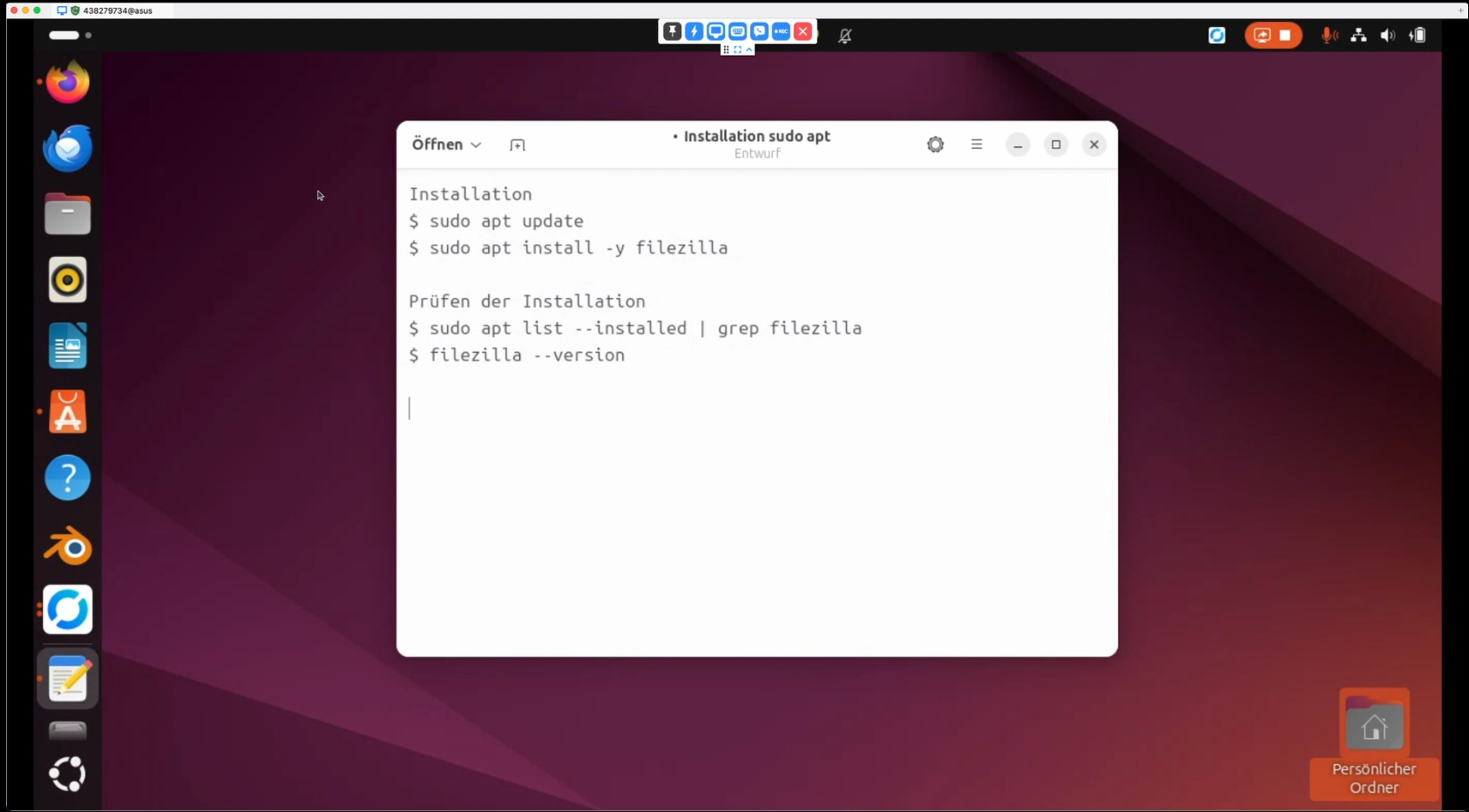
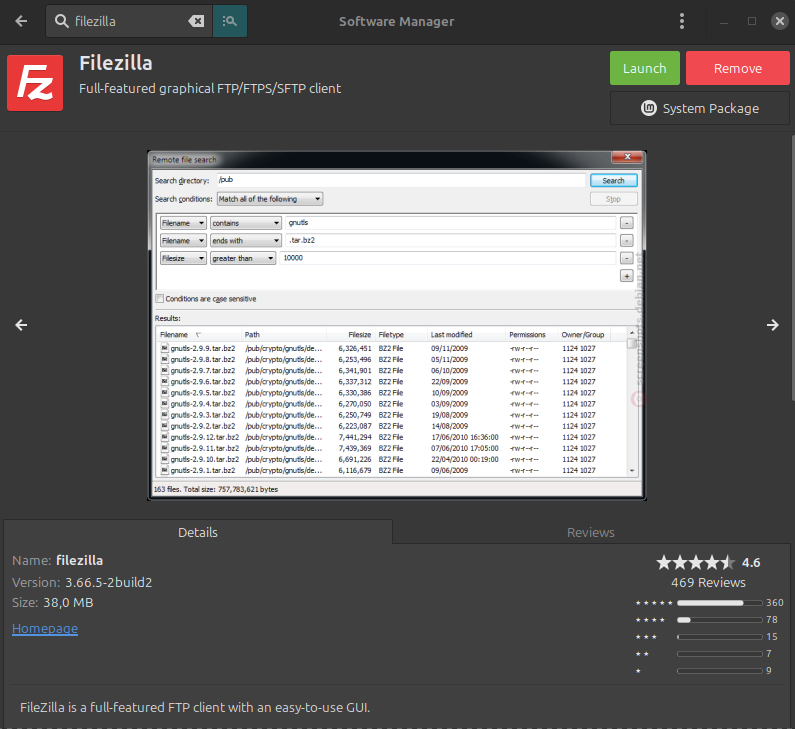
Or you go to the Application Center (or Software Manager if you're on Linux Mint)
and enter "filezilla" in the search field. Then click on Install/Launch.
After that you can simply go to the application:
3. Setting up FileZilla:
-
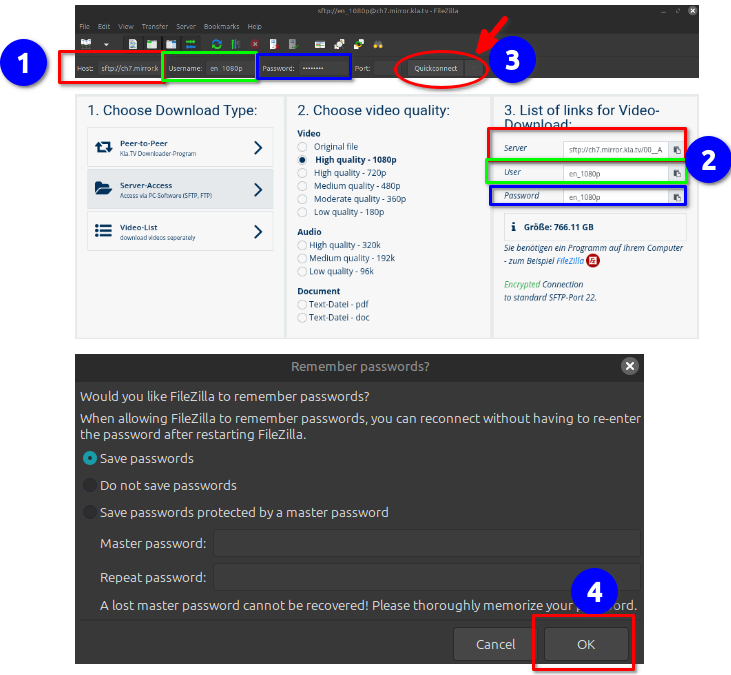
Copy the server information you find on the ❷ kla.tv/downloader website shown in ❶ FileZilla → then click ❸ "Quickconnect": (Click on the "Copy" icon and paste it into FileZilla ["Ctrl" + "V"]
- A ❹ message appears, click OK
-

4. Downloading the broadcasts:
-
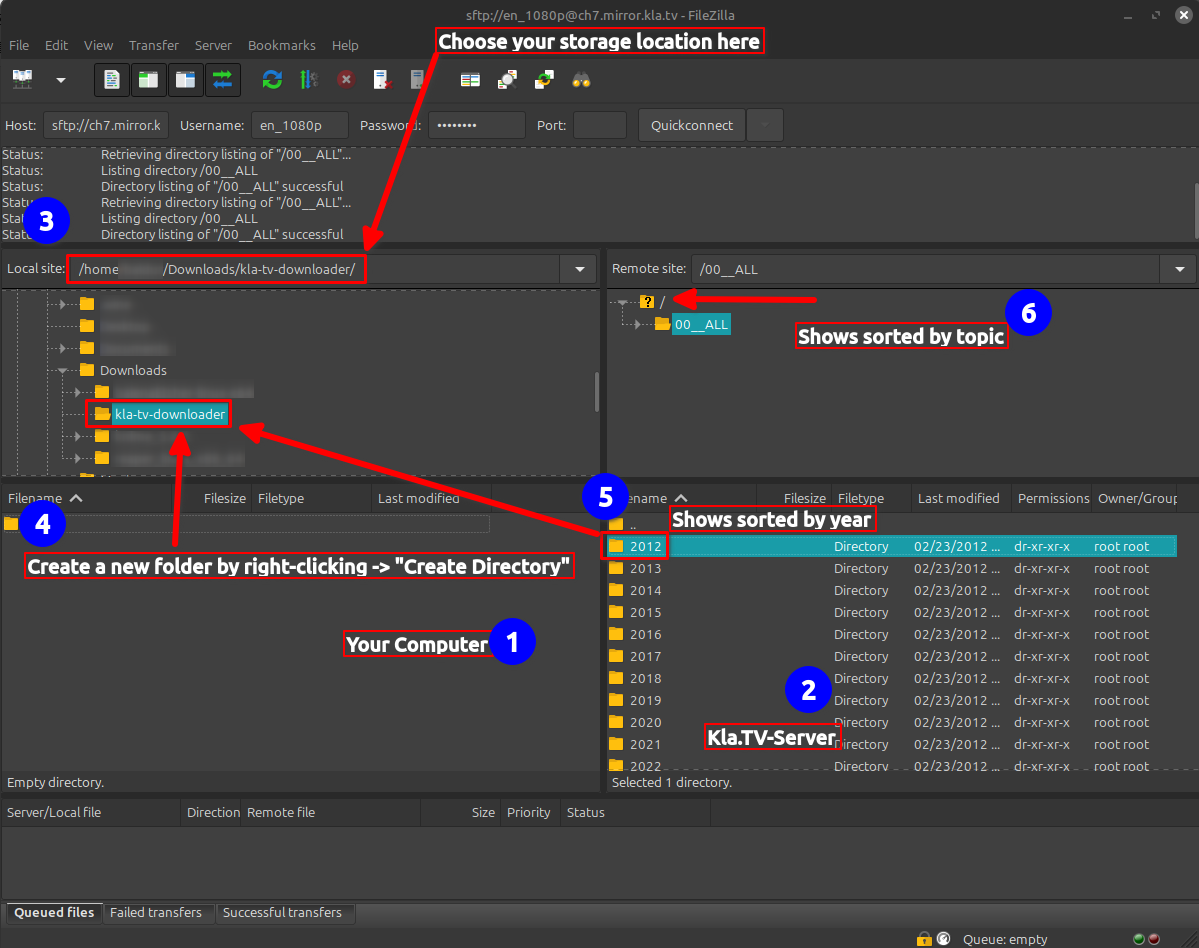
❶ On the left you see your computer, on the right the ❷ Kla.TV server.
Navigate to ❸ your hard drive on the left. (Select Volumes at the top and then the hard drive)
Create a ❹ new folder by right-clicking "Create Directory" → name the folder, for example, "KlaTV Backup"
Drag the ❺ desired program folder to your hard drive while holding down the mouse button.You can also download an ❻ entire topic area (e.g., 5G, vaccination, Bill Gates, etc.). The disadvantage here is that new videos are constantly being added over time and saved in multiple topic folders for the same programs. You would have to constantly synchronize with your hard drive, which requires more storage space.
❼ Below you can see how the videos are downloaded one after the other (this can take a very long time).
→ TIP: Here you can learn how to limit the internet speed for FileZilla so that you can still work on the internet: click here → Limit FileZilla speed
5. ALTERNATIVE - Sendungen sichern ohne FileZilla:
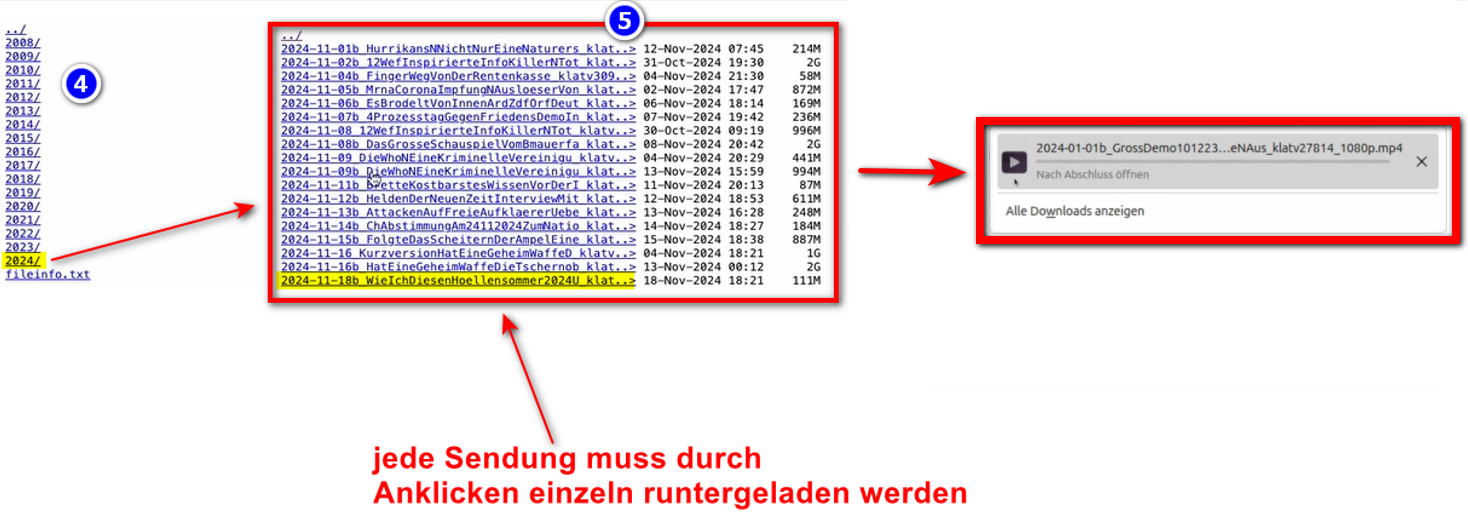
- Gehe auf kla.tv/sichern → ❶ Video-Liste → wähle die gewünschte ❷ Qualität → klicke auf ❸ "Dateien anzeigen"
- Nun werden alle Videos ❹ nach Jahr / Monat aufgelistet. Klicke in das gewünschte Jahr/Monat und klicke die
❺ Sendung an. Jede einzelne Sendung muss einzeln runtergeladen werden. - Go to kla.tv/secure → ❶ Video List → select the desired ❷ quality → click ❸ "Show Files"
Now all videos ❹ will be listed by year/month. Click on the desired year/month and click on the
❺ program. Each individual program must be downloaded separately.
→ TIPP: Dies ist sehr aufwändig und Zeitintensiv. Daher ist die Variante mit FileZilla empfohlen

Također preporučujemo sljedeće tečajeve obuke:
Određivanje prostora za pohranu - Kako mogu saznati koliko prostora za pohranu mi je potrebno samo za određene mape?
Kako mogu ograničiti brzinu FileZille?
Kako mogu preuzeti više kvaliteta?
Kako mogu pretraživati svoju sigurnosno kopiranu arhivu?