# MAC: Filezilla ile kurulum ve bağlantı (sunucu erişimi)

### **Bu makalede ne öğreneceksiniz?**

**KlaTV programlarını sunucu erişimi aracılığıyla kendi sabit diskinize nasıl kaydedeceğinizi** öğreneceksiniz. Tarihe veya konuya göre ve farklı kalitelerde organize edilmiştir. Ayrıca indirilen belgelerde anahtar kelimeye göre belirli programları nasıl bulacağınızı da öğreneceksiniz.

### **Video eğitimi: (13dk)**

<div class="responsive-iframe" id="bkmrk-"></div><div class="responsive-iframe" id="bkmrk--1"><div class="responsive-iframe"><div class="responsive-iframe"><iframe allowfullscreen="allowfullscreen" frameborder="0" height="332" src="https://video.elaion.ch?video_by_id=PCTgAUkispKc" width="590"></iframe>

</div></div><div class="responsive-iframe">  
</div></div><p class="callout warning">Yazılı talimatları daha iyi anlamak için önce videoyu izlemenizi öneririz.</p>

### <span lang="DE" style="font-size: 16.0pt; mso-bidi-font-size: 11.0pt; line-height: 107%; font-family: Wingdings; mso-ascii-font-family: Calibri; mso-ascii-theme-font: minor-latin; mso-fareast-font-family: Calibri; mso-fareast-theme-font: minor-latin; mso-hansi-font-family: Calibri; mso-hansi-theme-font: minor-latin; mso-bidi-font-family: 'Times New Roman'; mso-bidi-theme-font: minor-bidi; mso-ansi-language: DE; mso-fareast-language: EN-US; mso-bidi-language: AR-SA; mso-char-type: symbol; mso-symbol-font-family: Wingdings;"><span style="mso-char-type: symbol; mso-symbol-font-family: Wingdings;">&#131;</span></span><span lang="DE" style="font-size: 16.0pt; mso-bidi-font-size: 11.0pt; line-height: 107%; font-family: Wingdings; mso-ascii-font-family: Calibri; mso-ascii-theme-font: minor-latin; mso-fareast-font-family: Calibri; mso-fareast-theme-font: minor-latin; mso-hansi-font-family: Calibri; mso-hansi-theme-font: minor-latin; mso-bidi-font-family: 'Times New Roman'; mso-bidi-theme-font: minor-bidi; mso-ansi-language: DE; mso-fareast-language: EN-US; mso-bidi-language: AR-SA; mso-char-type: symbol; mso-symbol-font-family: Wingdings;"><span style="mso-char-type: symbol; mso-symbol-font-family: Wingdings;">&#132;</span></span><span lang="DE" style="font-size: 16.0pt; mso-bidi-font-size: 11.0pt; line-height: 107%; font-family: Wingdings; mso-ascii-font-family: Calibri; mso-ascii-theme-font: minor-latin; mso-fareast-font-family: Calibri; mso-fareast-theme-font: minor-latin; mso-hansi-font-family: Calibri; mso-hansi-theme-font: minor-latin; mso-bidi-font-family: 'Times New Roman'; mso-bidi-theme-font: minor-bidi; mso-ansi-language: DE; mso-fareast-language: EN-US; mso-bidi-language: AR-SA; mso-char-type: symbol; mso-symbol-font-family: Wingdings;"><span style="mso-char-type: symbol; mso-symbol-font-family: Wingdings;"> </span></span><span lang="DE" style="font-size: 16.0pt; mso-bidi-font-size: 11.0pt; line-height: 107%; font-family: Wingdings; mso-ascii-font-family: Calibri; mso-ascii-theme-font: minor-latin; mso-fareast-font-family: Calibri; mso-fareast-theme-font: minor-latin; mso-hansi-font-family: Calibri; mso-hansi-theme-font: minor-latin; mso-bidi-font-family: 'Times New Roman'; mso-bidi-theme-font: minor-bidi; mso-ansi-language: DE; mso-fareast-language: EN-US; mso-bidi-language: AR-SA; mso-char-type: symbol; mso-symbol-font-family: Wingdings;"><span style="mso-char-type: symbol; mso-symbol-font-family: Wingdings;">&#134;</span></span>**Yazılı talimat:**

#### <span style="background-color: rgb(241, 196, 15);">**1. Sunucuya erişim:**</span>

- <span style="background-color: rgb(251, 238, 184);">**[kla.tv/sichern](https://www.kla.tv/sichern) sayfasına gidin** </span>
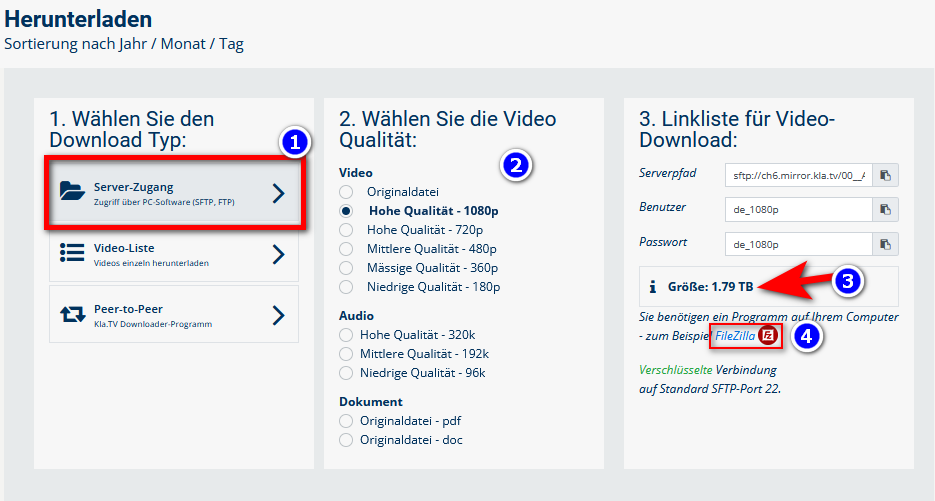
- <span style="background-color: rgb(251, 238, 184);">❶ **"Sunucu erişimi'ne"** gidin (aşağıdaki resme bakın)→ ve istediğiniz ❷ **kaliteyi** seçin.</span><span style="background-color: rgb(251, 238, 184);">  
      
    </span>***→** <span style="background-color: rgb(194, 224, 244);">İPUCU: <span style="background-color: rgb(236, 240, 241);">Birden fazla seçim yapmak mümkün değildir. Bu makale, farklı kalitelerin aynı klasör yapısına nasıl kaydedileceğini açıklamaktadır: buraya tıklayın → **<span style="color: rgb(35, 111, 161);">Birden fazla kaliteyi indirin</span>**</span></span>*
- <span style="background-color: rgb(251, 238, 184);">Kırmızı ok ❸ sabit diskinizde ne kadar boş alana ihtiyacınız olduğunu gösterir. Kaliteyi buna göre ayarlayın.  
      
    </span>
- <span style="background-color: rgb(251, 238, 184);">Daha sonra "FileZilla" programına ihtiyacınız olacak. Bunu yapmak için ❹ **"FileZilla"** ya tıklayın</span> ***[![grafik.png](https://wiki.kla.tv/uploads/images/gallery/2024-11/scaled-1680-/IbjQeHpuUJz9G8bE-grafik.png)](https://wiki.kla.tv/uploads/images/gallery/2024-11/IbjQeHpuUJz9G8bE-grafik.png)***

#### <span style="background-color: rgb(241, 196, 15);">**2. FileZilla'yı yükleyin:** </span>

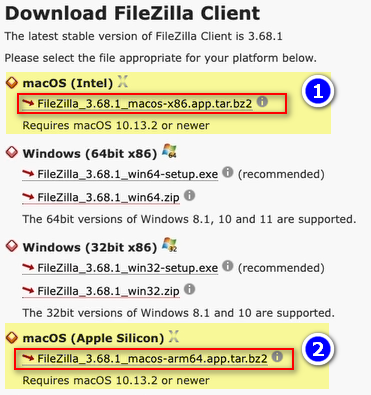
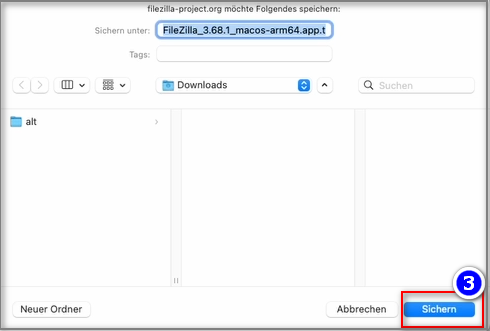
- <span style="background-color: rgb(251, 238, 184);">Mac sürümüne bağlı olarak (İPUCU'ya bakın), ❶ **"macOS (Intel)"** veya ❷ **"macOS (Apple Silicon)"** seçeneğini seçin → ❸ **"Yedekle"** düğmesine basın **[![grafik.png](https://wiki.kla.tv/uploads/images/gallery/2024-11/scaled-1680-/VLN2CL32WZpwxfLX-grafik.png)](https://wiki.kla.tv/uploads/images/gallery/2024-11/VLN2CL32WZpwxfLX-grafik.png)**</span>![grafik.png](https://wiki.kla.tv/uploads/images/gallery/2024-11/scaled-1680-/WJTEKpNL5oe30lCx-grafik.png)
- <span style="background-color: rgb(251, 238, 184);">❹ **Programı açın → programı çift tıklayarak sıkıştırmayı açın → taşıyın** açın FileZilla **içine** ❺ **Programlar →** Programlarınızda **FileZilla'yı açın**  
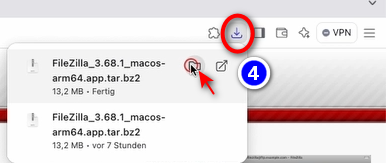
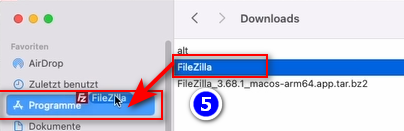
      
    </span>  
    ![grafik.png](https://wiki.kla.tv/uploads/images/gallery/2024-11/scaled-1680-/VPNuuUPWGJRzrbtr-grafik.png) ![grafik.png](https://wiki.kla.tv/uploads/images/gallery/2024-11/scaled-1680-/N7MuRCCZvue6JAoZ-grafik.png)  
     *<span style="background-color: rgb(194, 224, 244);">→ **İPUCU:** <span style="background-color: rgb(236, 240, 241);">Mac'inizin hangi sürüme sahip olduğunu bilmiyorsanız: Apple menüsünün <span class="ILfuVd" lang="de"><span class="hgKElc">(</span></span>![icons8-mac-os-50.png](https://wiki.kla.tv/uploads/images/gallery/2024-11/scaled-1680-/sy6Ed2uwA1TrzLIR-icons8-mac-os-50.png)<span class="ILfuVd" lang="de"><span class="hgKElc">)</span></span> sol üst köşesindeki "Bu Mac Hakkında" → "Çip/İşlemci" seçeneğini seçin → Burada "Apple M1", "M2" veya "M3" yazıyorsa, Apple Silicon Mac'iniz var demektir // Burada "Intel" (ör. "Intel Core i5") yazıyorsa, Intel Mac'iniz var demektir</span></span>*

#### <span style="background-color: rgb(241, 196, 15);">**3. FileZilla'yı kurun:**</span>

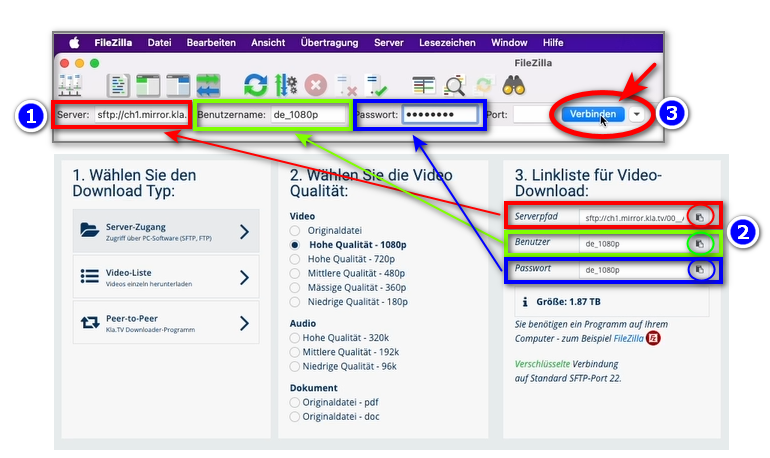
- <span style="background-color: rgb(251, 238, 184);">❶ FileZilla'da, gösterilen <span lang="DE" style="font-size: 11pt; line-height: 107%; font-family: 'Cambria Math', serif; background-color: rgb(251, 238, 184);">❷</span> **[kla.tv/sichern](https://www.kla.tv/sichern) web sitesinde** bulduğunuz sunucu ayrıntılarını kopyalayın **→** ardından **❸ "Bağlan'a"** tıklayın: </span>  
    (Daire içine alınmış "Kopyala" sembolüne tıklayın ve ctrl + V ile FileZilla'ya yapıştırın ![grafik.png](https://wiki.kla.tv/uploads/images/gallery/2024-11/scaled-1680-/K7m9M4cml0Nk3bPx-grafik.png))  

    [![grafik.png](https://wiki.kla.tv/uploads/images/gallery/2024-11/scaled-1680-/wbIHEPHXZnCa1P71-grafik.png)](https://wiki.kla.tv/uploads/images/gallery/2024-11/wbIHEPHXZnCa1P71-grafik.png)
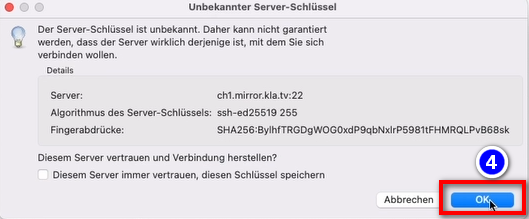
- <span style="background-color: rgb(251, 238, 184);">❹ Bir mesaj görünecektir, "OK" tıklayın.</span>  
    ![grafik.png](https://wiki.kla.tv/uploads/images/gallery/2024-11/scaled-1680-/I4RotrmPs0wSZmSf-grafik.png)

#### <span style="background-color: rgb(241, 196, 15);">**4. Gönderileri güvenli hale getirin:**</span>

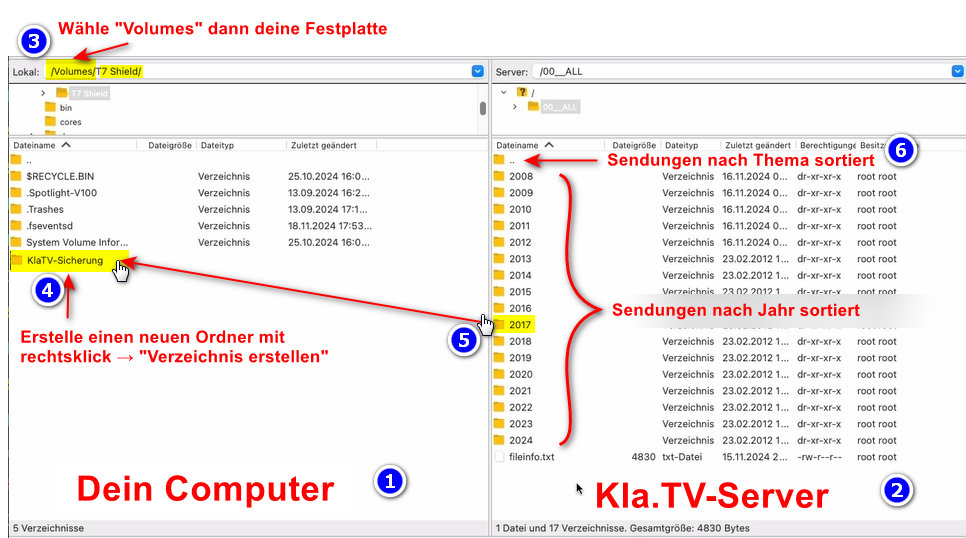
- <span style="background-color: rgb(251, 238, 184);">❶ Sol tarafta **bilgisayarınızı**, sağ tarafta ❷ **Kla.TV sunucusunu** görürsünüz</span>
- <span style="background-color: rgb(251, 238, 184);">Sol tarafta ❸ **sabit sürücünüze** gidin. (Üstten Birimler'i ve ardından sabit sürücüyü seçin)</span>
- <span style="background-color: rgb(251, 238, 184);">❹ **Yeni bir klasörü** oluşturun "Dizin oluştur'a" sağ tıklayın → klasörü adlandırın, örneğin "Kla.tv yedekleme"</span>
- <span style="background-color: rgb(251, 238, 184);">Fare düğmesini basılı tutarak ❺ **istediğiniz program klasörünü** sabit sürücünüze sürükleyin</span>
- <span style="background-color: rgb(251, 238, 184);">Ayrıca **tüm bir konu** ❻ **alanını** da indirebilirsiniz (örneğin 5G, aşılama, Bill Gates, vb.). Buradaki dezavantaj, yeni videoların zaman içinde sürekli olarak eklenmesi ve aynı programlarda birkaç konu klasörüne kaydedilmesidir. Sabit disk ile karşılaştırma yapmaya devam etmeniz gerekir ve daha fazla depolama alanına ihtiyaç duyarsınız.</span>
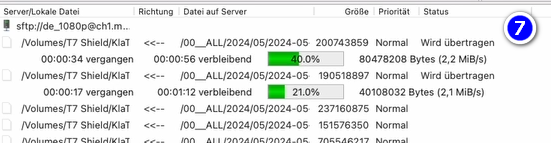
- <span style="background-color: rgb(251, 238, 184);">❼ Aşağıda videoların sırayla nasıl indirildiğini görebilirsiniz (çok uzun sürebilir.) </span>  
      
    *<span style="background-color: rgb(194, 224, 244);">**<span style="background-color: rgb(236, 240, 241);">→</span> İPUCU:<span style="background-color: rgb(236, 240, 241);"> </span>**<span style="background-color: rgb(236, 240, 241);">Burada FileZille için internet hızını nasıl sınırlayacağınızı öğrenebilirsiniz, böylece yan tarafta hala internette çalışabilirsiniz: buraya tıklayın →</span>**<span style="background-color: rgb(236, 240, 241);"> <span style="color: rgb(35, 111, 161);">Filezilla'nın hızını sınırlayın</span></span>**</span>*

[![grafik.png](https://wiki.kla.tv/uploads/images/gallery/2024-11/scaled-1680-/HOYwHxxAZr6RLZ8D-grafik.png)](https://wiki.kla.tv/uploads/images/gallery/2024-11/HOYwHxxAZr6RLZ8D-grafik.png)[![grafik.png](https://wiki.kla.tv/uploads/images/gallery/2024-11/scaled-1680-/uLGmaW3NtFcExaZn-grafik.png)](https://wiki.kla.tv/uploads/images/gallery/2024-11/uLGmaW3NtFcExaZn-grafik.png)
#### <span style="background-color: rgb(241, 196, 15);">**5. ALTERNATİF - Programları FileZilla <span style="text-decoration: underline;">olmadan</span>, doğrudan web sitesinde kaydedin:**</span>

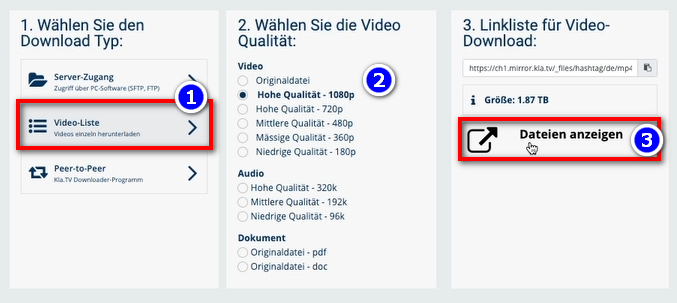
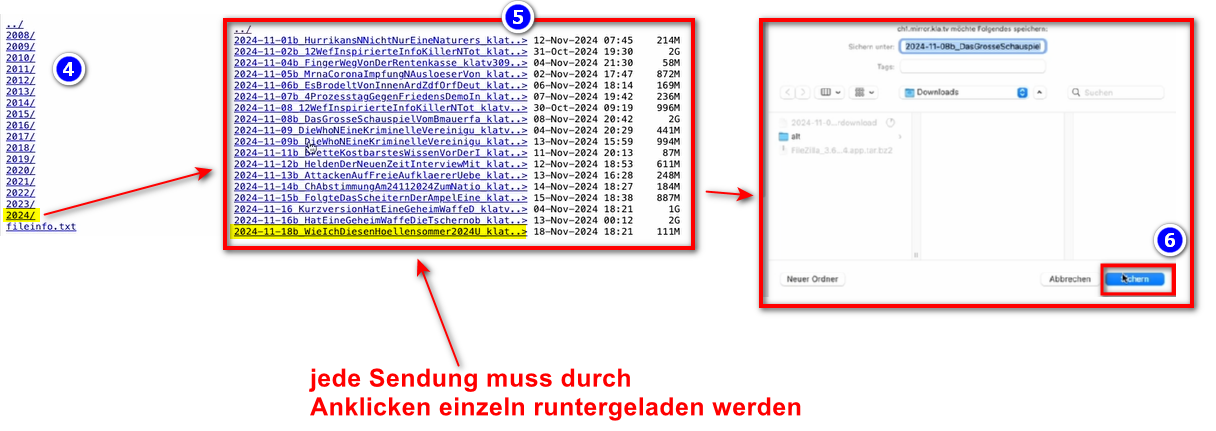
- <span style="background-color: rgb(251, 238, 184);"> **[kla.tv/sichern](https://www.kla.tv/sichern)** gitmek → ❶ **Video listesi** → istediğiniz ❷ **kaliteyi** seçin → ❸ **"Dosyaları göster"** üzerine tıklayın</span>
- <span style="background-color: rgb(251, 238, 184);">Tüm videolar ❹ **artık yıl**/ay bazında listelenmektedir. İstediğiniz yıla/aya tıklayın ve ❺ **programa** tıklayın ve ❻ **"Kaydet'e"** basın. Her program ayrı ayrı indirilmelidir.</span>  
      
    *→ <span style="background-color: rgb(194, 224, 244);">**İPUCU:** <span style="background-color: rgb(236, 240, 241);">Bu çok zaman alıcı ve zaman alıcıdır. Bu nedenle, FileZilla ile varyant önerilir</span></span>*   
    [![grafik.png](https://wiki.kla.tv/uploads/images/gallery/2024-11/scaled-1680-/hwJ3HwIF07YrZFh2-grafik.png)](https://wiki.kla.tv/uploads/images/gallery/2024-11/hwJ3HwIF07YrZFh2-grafik.png)
    
    [![grafik.png](https://wiki.kla.tv/uploads/images/gallery/2024-11/scaled-1680-/oZKkaxeiI86s51EM-grafik.png)](https://wiki.kla.tv/uploads/images/gallery/2024-11/oZKkaxeiI86s51EM-grafik.png)
### <span style="background-color: rgb(241, 196, 15);">**6. Öneri: Güç seçeneklerini bilgisayar otomatik olarak kapanmayacak şekilde ayarlayın:** </span>

- <span style="background-color: rgb(251, 238, 184);">Bilgisayar yeniden başlatılırsa, uygulamayı yeniden başlatmanız gerekecektir (bkz. talimatlar madde 8)</span>
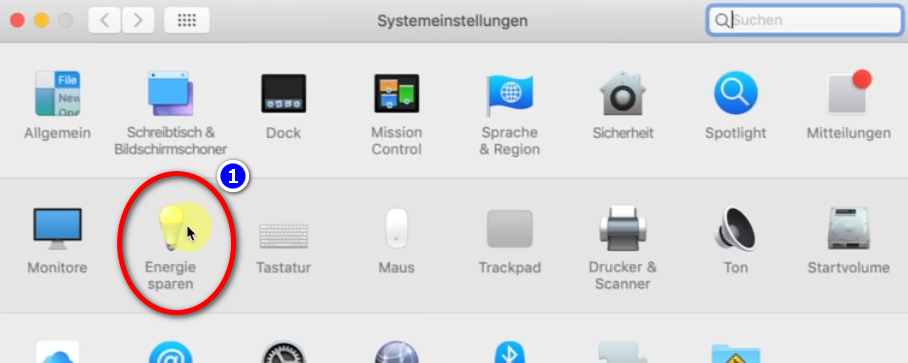
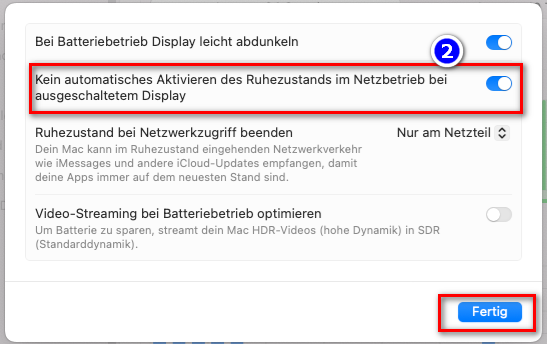
- <span style="background-color: rgb(251, 238, 184);">Mac'in otomatik olarak kapanmaması için: Mac → ❶ S**istem ayarları → Enerji tasarrufu → ❷ Otomatik olarak uyku moduna geçme ... → etkinleştir**</span>
- <span style="background-color: rgb(251, 238, 184);">Tüm dosyalar indirilene kadar bilgisayarı çalışır durumda bırakın</span>
- [![grafik.png](https://wiki.kla.tv/uploads/images/gallery/2024-11/scaled-1680-/23U7rqFWbWlhJ5Uv-grafik.png)](https://wiki.kla.tv/uploads/images/gallery/2024-11/23U7rqFWbWlhJ5Uv-grafik.png)
    
    [![grafik.png](https://wiki.kla.tv/uploads/images/gallery/2024-11/scaled-1680-/PGDWa65L7V1hj21V-grafik.png)](https://wiki.kla.tv/uploads/images/gallery/2024-11/PGDWa65L7V1hj21V-grafik.png)
<p class="callout info">Wir empfehlen zusätzlich folgende Schulungen:  
  
**[Speicherplatz ermitteln - Wie finde ich heraus, wie viel Speicherplatz ich nur für bestimmte Ordner benötige?](https://wiki.kla.tv/books/klatv-sichern/page/klatv-sichern-per-server-zugang-speicherplatz-ermitteln)  
  
[Wie kann ich die Geschwindigkeit von Filezilla begrenzen?](https://wiki.kla.tv/books/klatv-sichern/page/klatv-sichern-per-server-zugang-geschwindigkeit-von-filezilla-begrenzen)  
  
[Wie kann ich mehrere Qualitäten herunterladen?](https://wiki.kla.tv/books/klatv-sichern/page/klatv-sichern-per-server-zugang-mehrere-qualitaten-herunterladen)  
  
[Wie kann ich mein gesichertes Archiv durchsuchen?](https://wiki.kla.tv/books/klatv-sichern/page/klatv-sichern-per-server-zugang-gesichertes-archiv-durchsuchen)**</p>