# LINUX: "Kla.TV Downloader" Kurulumu ve Kullanımı

<p class="callout info">Yazılı talimatlar hala yapım aşamasındadır</p>

### **Bu makalede neler öğreneceksiniz?**

Kla.TV Downloader'ı Linux'a nasıl yükleyeceğinizi öğreneceksiniz. Kla.TV Downloader, arşivinizi otomatik olarak her zaman güncel tutar. Aynı zamanda, video bağlantınızla diğer kullanıcılara yükleme imkanı da sunabilirsiniz. Başlayalım:

### **Video Talimatları: (14 dk.)**

<iframe allowfullscreen="allowfullscreen" frameborder="0" height="332" src="https://www.kla.tv/index.php?a=showembed&vidid=31126&lang=de" width="590"></iframe>

<p class="callout warning">Yazılı talimatları daha iyi anlamak için önce videoyu izlemenizi öneririz.</p>

###  **Yazılı Talimatlar:** 

### <span style="background-color: rgb(241, 196, 15);"> **1. Temel Bilgiler:**</span>

- Kla.TV indiricisi ile sunucu erişimi (FileZilla ile) üzerinden indirme arasındaki **fark** nedir? 
    - **Sunucu erişimini kullanarak**, arşivi FileZilla ile bir kez indirirsiniz ve "manuel olarak" güncel tutmanız ve en son Kla.tv yayınları tekrar tekrar indirmeniz gerekir
    - **İndirici programı kullanarak** arşivinizi otomatik olarak güncel tutabilir ve sunucudaki verilerle senkronize edebilirsiniz. Bir kere ayarladığınızda otomatik olarak güncel kalacaktır. Ayrıca, video bağlantınızdaki videoları diğer kullanıcıların yüklemesine açık hale getirebilirsiniz
- Bunu yapmak için iki programı yeniden yüklemeniz gerekir: 1. Kla.TV Downloader ve 2. qBittorrent. Talimatlar aşağıdaki gibidir:

### <span style="background-color: rgb(241, 196, 15);"> **2. Kla.TV indiricisinin kurulumu:** </span>

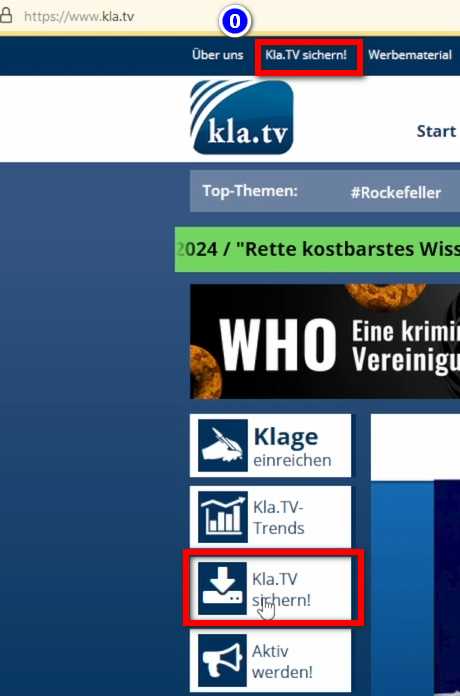
- **<span style="background-color: rgb(251, 238, 184);">[kla.tv/sichern](https://www.kla.tv/sichern) <span style="color: rgb(0, 0, 0);">(0) </span></span>**<span style="background-color: rgb(251, 238, 184);"><span style="color: rgb(0, 0, 0);">sayfasına gidin</span></span>

**<span style="background-color: rgb(52, 73, 94); color: rgb(255, 255, 255);">[![image.png](https://wiki.kla.tv/uploads/images/gallery/2024-11/scaled-1680-/KxmCDnQQzOrOT1s8-image.png)](https://wiki.kla.tv/uploads/images/gallery/2024-11/KxmCDnQQzOrOT1s8-image.png)</span>**

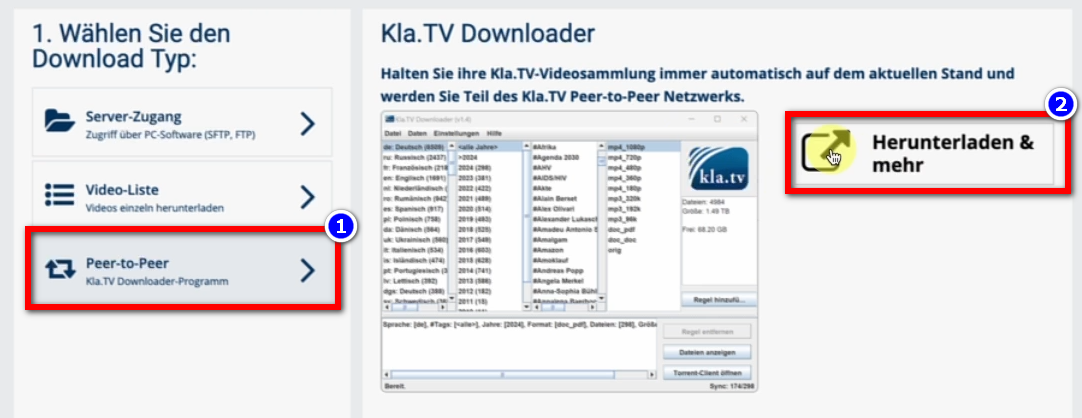
- <span style="background-color: rgb(251, 238, 184);">İndirme türüne gidin ❶ "**Peer-to-Peer**" → ❷ "**Herunterladen &amp; mehr**"</span>
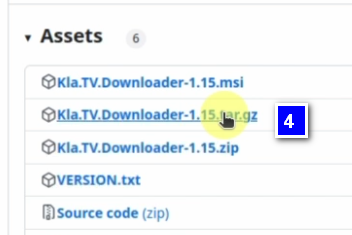
- <span style="background-color: rgb(251, 238, 184);">❸ Kla-TV-Downloader'a tıklayın → "Assets" bölümünden en güncel programı (her zaman en üstte bulunur) indirin</span>

[![image.png](https://wiki.kla.tv/uploads/images/gallery/2024-11/scaled-1680-/DwW0At2IsmKMHp65-image.png)](https://wiki.kla.tv/uploads/images/gallery/2024-11/DwW0At2IsmKMHp65-image.png)

[![image.png](https://wiki.kla.tv/uploads/images/gallery/2024-11/scaled-1680-/qq15Fp4P7xqdCug0-image.png)](https://wiki.kla.tv/uploads/images/gallery/2024-11/qq15Fp4P7xqdCug0-image.png)

- <span style="background-color: rgb(251, 238, 184);"> → ❹ "Kla.TV.Downloader-\*.\*\*.tar.gz" üzerine tıklayın</span>
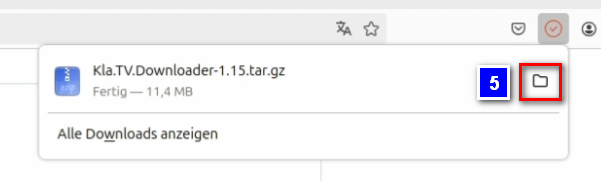
- <span style="background-color: rgb(251, 238, 184);">❺ İndirme klasörünü açın</span>
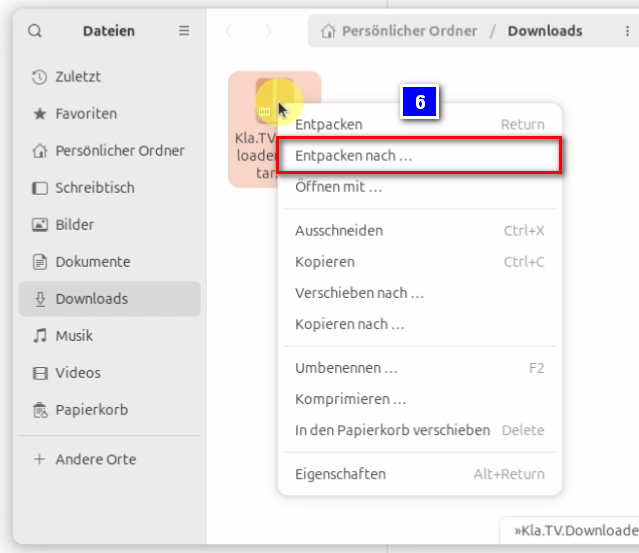
- <span style="background-color: rgb(251, 238, 184);">Zip dosyayı örneğin masaüstüne açın ❻</span>

[![image.png](https://wiki.kla.tv/uploads/images/gallery/2024-11/scaled-1680-/qSErpIgwXlzwbwW8-image.png)](https://wiki.kla.tv/uploads/images/gallery/2024-11/qSErpIgwXlzwbwW8-image.png)[![image.png](https://wiki.kla.tv/uploads/images/gallery/2024-11/scaled-1680-/TlW6Qfw6MuE7VKYG-image.png)](https://wiki.kla.tv/uploads/images/gallery/2024-11/TlW6Qfw6MuE7VKYG-image.png)
[![image.png](https://wiki.kla.tv/uploads/images/gallery/2024-11/scaled-1680-/JH6Ob0TgsrkaGS7N-image.png)](https://wiki.kla.tv/uploads/images/gallery/2024-11/JH6Ob0TgsrkaGS7N-image.png)
### <span style="background-color: rgb(241, 196, 15);"> **3. JAWA'nın kurulumu (Kla.TV indiricisinin çalışması için):**</span>

<div aria-label="Abschnittsoptionen der Seite" class="pointer-container" id="bkmrk-%C2%A0-4" refs="pointer@pointer" tabindex="-1"><div class="pointer flex-container-row items-center justify-space-between p-s anim is-page-editable"><div class="flex-container-row items-center gap-s" refs="pointer@mode-section"><button class="text-button icon px-xs" title="Permalink-Modus, Drücken, um Include-Tag anzuzeigen"><svg class="svg-icon" data-icon="link" role="presentation" viewbox="0 0 24 24" xmlns="http://www.w3.org/2000/svg"></svg></button><div class="input-group"> <button class="button outline icon" title="Link kopieren" type="button"><svg class="svg-icon" data-icon="copy" role="presentation" viewbox="0 0 24 24" xmlns="http://www.w3.org/2000/svg"></svg></button></div></div><svg class="svg-icon" data-icon="edit" role="presentation" viewbox="0 0 24 24" xmlns="http://www.w3.org/2000/svg"></svg></div></div>- <span style="background-color: rgb(251, 238, 184);">Terminali açın ❶ ve şu komutu girin ❷ ve Enter tuşuna basarak onaylayın:</span>```bash
    sudo apt install default-jre
    ```

[![image.png](https://wiki.kla.tv/uploads/images/gallery/2024-11/scaled-1680-/kZ69MgwY8HLhbXlM-image.png)](https://wiki.kla.tv/uploads/images/gallery/2024-11/kZ69MgwY8HLhbXlM-image.png)

[![image.png](https://wiki.kla.tv/uploads/images/gallery/2024-11/scaled-1680-/mfcrMMjPQdU3n1ph-image.png)](https://wiki.kla.tv/uploads/images/gallery/2024-11/mfcrMMjPQdU3n1ph-image.png)

- <span style="background-color: rgb(251, 238, 184);">Bilgisayarınızın şifresini girin ve Enter tuşuna basarak tekrar onaylayın.</span>
- <span style="background-color: rgb(251, 238, 184);">Yüklemeyi başlatmak için tek bir "**J**" yazın ❸ ve Enter tuşuna basarak onaylayın.</span>

[![image.png](https://wiki.kla.tv/uploads/images/gallery/2024-11/scaled-1680-/AXa4dynm8x0l3tpL-image.png)](https://wiki.kla.tv/uploads/images/gallery/2024-11/AXa4dynm8x0l3tpL-image.png)

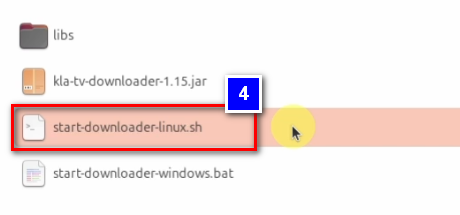
- <span style="background-color: rgb(251, 238, 184);">Açılan klasöre gidin ve "**start-downloader-linux.sh**" dosyasına sağ tıklayın ❹ </span>
- <span style="background-color: rgb(251, 238, 184);">Özellikler ❺ altında, "**Program olarak çalıştırılabilir**" ❻ seçeneğinin etkinleştirilip etkinleştirilmediğini kontrol edin, ancak bu durumda dosyayı çalıştırabilirsiniz.</span>

[![image.png](https://wiki.kla.tv/uploads/images/gallery/2024-11/scaled-1680-/kJCMidObyli2Jhlh-image.png)](https://wiki.kla.tv/uploads/images/gallery/2024-11/kJCMidObyli2Jhlh-image.png)

[![image.png](https://wiki.kla.tv/uploads/images/gallery/2024-11/scaled-1680-/kZboiz14dfxwRP5N-image.png)](https://wiki.kla.tv/uploads/images/gallery/2024-11/kZboiz14dfxwRP5N-image.png) [![image.png](https://wiki.kla.tv/uploads/images/gallery/2024-11/scaled-1680-/EgEhKCmtxLZ0IDvt-image.png)](https://wiki.kla.tv/uploads/images/gallery/2024-11/EgEhKCmtxLZ0IDvt-image.png)

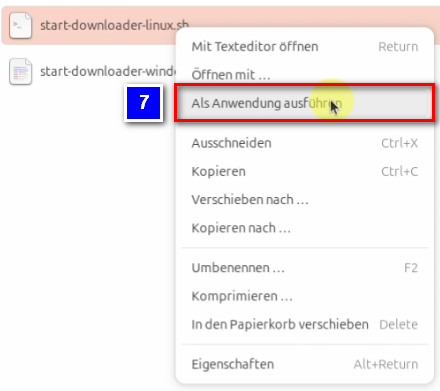
- <span style="background-color: rgb(251, 238, 184);">Dosyaya sağ tıklayıp "**Uygulama olarak çalıştır**" ❼ seçeneğine tıklayarak dosyayı çalıştırın</span>

[![image.png](https://wiki.kla.tv/uploads/images/gallery/2024-11/scaled-1680-/Oo8pi4NnoNHMGqiY-image.png)](https://wiki.kla.tv/uploads/images/gallery/2024-11/Oo8pi4NnoNHMGqiY-image.png)

- <span style="background-color: rgb(251, 238, 184);">Bir pencere açılır ❽, burada Kla.TV Downloader'ın dosyaları nereye kaydetmesi gerektiği sorulur. Burada harici bir sabit disk kullanılması ve bunu kayıt yeri olarak belirlenmesi önerilir.</span>
- <span style="background-color: rgb(251, 238, 184);">Sabit diskte yeni bir klasör oluşturun ❾ ve bu klasöre "**Kla.TV-Sicherung**" adını verin ve "**Seç**" ile onaylayın ❿</span>
- <span style="background-color: rgb(251, 238, 184);">❿❶ Henüz bir torrent istemcisi yüklenmedi mesajı görüntülenir</span>

[![image.png](https://wiki.kla.tv/uploads/images/gallery/2024-11/scaled-1680-/vIsGKiaCCe8Ho0io-image.png)](https://wiki.kla.tv/uploads/images/gallery/2024-11/vIsGKiaCCe8Ho0io-image.png)[![image.png](https://wiki.kla.tv/uploads/images/gallery/2024-11/scaled-1680-/Y0e1DUaQV7tzWdoN-image.png)](https://wiki.kla.tv/uploads/images/gallery/2024-11/Y0e1DUaQV7tzWdoN-image.png)

[![image.png](https://wiki.kla.tv/uploads/images/gallery/2024-11/scaled-1680-/r2Rvsy3ubx6LO5lZ-image.png)](https://wiki.kla.tv/uploads/images/gallery/2024-11/r2Rvsy3ubx6LO5lZ-image.png)

#### **<span lang="DE" style="background-color: rgb(241, 196, 15);"><span lang="EN-US"> 3.1 Program kararlı bir şekilde başlamazsa ne yapmalı?</span></span>**

<p class="callout warning">Program Linux üzerinde henüz kararlı bir şekilde çalışmadığından çökerse, aşağıdaki adımları uygulaman gerekir:</p>

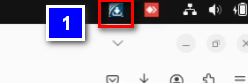
- <span lang="DE" style="background-color: rgb(251, 238, 184);"><span lang="EN-US">Ekranınızın sağ üst köşesinde Kla.TV Downloader simgesi görünmelidir ❶. Bu simgeyi tıklayarak Kla.TV Downloader'ı açabilirsiniz (sağ tıklayın).</span></span>

<span lang="DE"><span lang="EN-US">[![image.png](https://wiki.kla.tv/uploads/images/gallery/2024-11/scaled-1680-/GCaEPt9UrqxpHsyi-image.png)](https://wiki.kla.tv/uploads/images/gallery/2024-11/GCaEPt9UrqxpHsyi-image.png)</span></span>

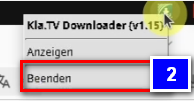
- <span lang="DE" style="background-color: rgb(251, 238, 184);"><span lang="EN-US">Program başlatılamıyorsa, bunun nedeni bu programın Linux'ta henüz yeterince kararlı çalışmamasıdır. Bu durumda simgeye tıklayıp programı kapatın ❷</span></span>
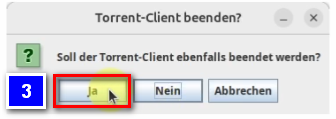
- <span lang="DE" style="background-color: rgb(251, 238, 184);"><span lang="EN-US">Şimdi torrent istemcisini sonlandırmak isteyip istemediğiniz sorulacak, bunu "**Evet**" ❸ ile onaylayın</span></span>

<span lang="DE"><span lang="EN-US">[![image.png](https://wiki.kla.tv/uploads/images/gallery/2024-11/scaled-1680-/ThGUwAUubdq3ZxSQ-image.png)](https://wiki.kla.tv/uploads/images/gallery/2024-11/ThGUwAUubdq3ZxSQ-image.png)[ ![image.png](https://wiki.kla.tv/uploads/images/gallery/2024-11/scaled-1680-/XFRYJm6Oa5RINlIP-image.png)](https://wiki.kla.tv/uploads/images/gallery/2024-11/XFRYJm6Oa5RINlIP-image.png)</span></span>
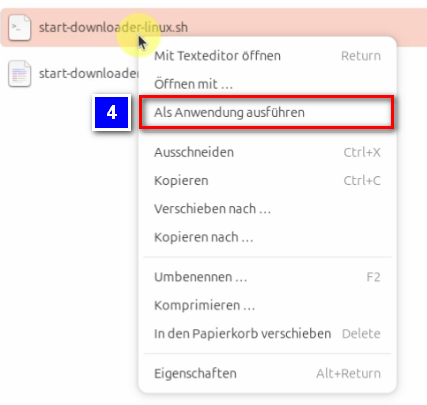
- <span lang="DE" style="background-color: rgb(251, 238, 184);"><span lang="EN-US">Şimdi "start-downloader-linux.sh" dosyasının bulunduğu klasöre tekrar girin. Bu dosyayı sağ tıklayıp "**Uygulama olarak çalıştır**" seçeneğini seçerek tekrar çalıştırın ❹</span></span>
- <span lang="DE" style="background-color: rgb(251, 238, 184);"><span lang="EN-US">Otomatik olarak açılan terminal penceresini kapatabilirsiniz</span></span>

<span lang="DE"><span lang="EN-US">[![image.png](https://wiki.kla.tv/uploads/images/gallery/2024-11/scaled-1680-/04y9XoeOJsHDaLH5-image.png)](https://wiki.kla.tv/uploads/images/gallery/2024-11/04y9XoeOJsHDaLH5-image.png)</span></span>

<p class="callout success">**<span lang="DE"><span lang="EN-US">Artık indirici doğru şekilde kurulmuş olmalıdır</span></span>**</p>

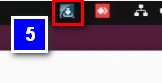
- <span lang="DE" style="background-color: rgb(251, 238, 184);"><span lang="EN-US">Ekranın sağ üst köşesindeki simgeye tıklayarak Kla.TV Downloader'ı açın ❺</span></span>

<span lang="DE"><span lang="EN-US">[![image.png](https://wiki.kla.tv/uploads/images/gallery/2024-11/scaled-1680-/8ykTwHoKNlh1HewA-image.png)](https://wiki.kla.tv/uploads/images/gallery/2024-11/8ykTwHoKNlh1HewA-image.png)</span></span>

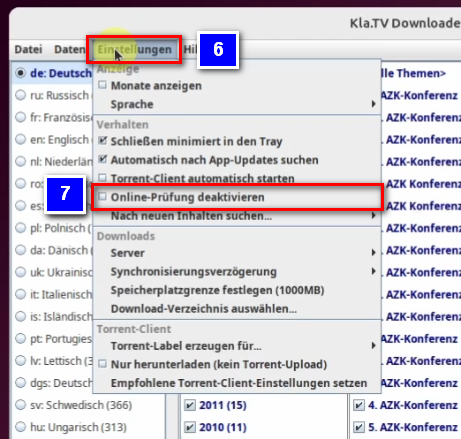
- <span lang="DE" style="background-color: rgb(251, 238, 184);"><span lang="EN-US">"**Ayarlar**" sekmesi ❻ altında, "**Çevrimiçi kontrolü devre dışı bırak**" ❼ seçeneğini işaretleyin. Bu internet kontrolü Linux'ta gerçekten çalışmadığından, indirici internet bağlantısı kuramaz.</span></span>

[![image.png](https://wiki.kla.tv/uploads/images/gallery/2024-11/scaled-1680-/QEPCV2g7g5NfXGwY-image.png)](https://wiki.kla.tv/uploads/images/gallery/2024-11/QEPCV2g7g5NfXGwY-image.png)

### <span style="background-color: rgb(241, 196, 15);"> **4. Torrent istemcisini kurma:**</span>

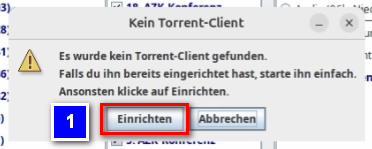
- <span style="background-color: rgb(251, 238, 184);">Torrent istemcisi bulunamadı mesajı görüntülenir. Yüklemek için "**Kurma**" ❶ seçeneğine tıklayın</span>

[![image.png](https://wiki.kla.tv/uploads/images/gallery/2024-11/scaled-1680-/d5LIcdSURiVaV8yl-image.png)](https://wiki.kla.tv/uploads/images/gallery/2024-11/d5LIcdSURiVaV8yl-image.png)

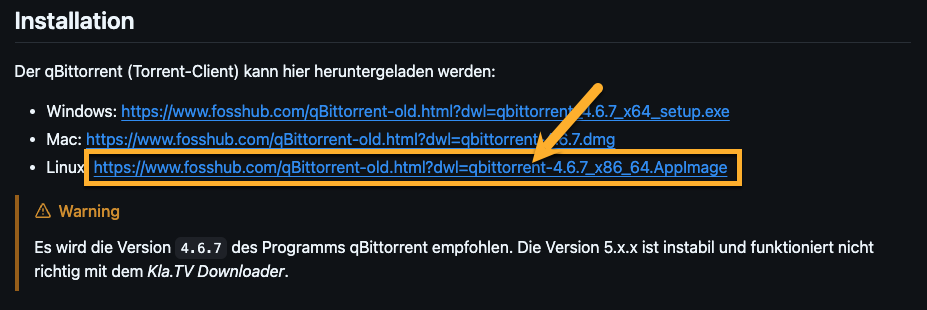
- <span style="background-color: rgb(251, 238, 184);">Torrent istemcisinin manuel olarak nasıl kurulabileceğini açıklayan bir web sitesi açılır. Bu sitede, "**Kurulum**" alt başlığında mavi bağlantıya tıklayın  
    </span>**<span style="background-color: rgb(251, 238, 184);">[https://github.com/Kla-TV/downloader/wiki/Torrent%E2%80%90Client-manuell-einrichten#installation](https://github.com/Kla-TV/downloader/wiki/Torrent%E2%80%90Client-manuell-einrichten#installation) </span>**

[![image.png](https://wiki.kla.tv/uploads/images/gallery/2024-12/scaled-1680-/udhsogFEkkjHYEZ8-image.png)](https://wiki.kla.tv/uploads/images/gallery/2024-12/udhsogFEkkjHYEZ8-image.png)

- <span style="background-color: rgb(251, 238, 184);">Linux bağlantısına tıklandığında indirme otomatik olarak başlar.</span>

#### **<span lang="DE" style="background-color: rgb(241, 196, 15);"><span lang="EN-US"> 4.1 Libfuse'u yükleyin (Torrent istemcisi için temel): </span></span>**

- <span style="background-color: rgb(251, 238, 184);">Terminali açın ve şu komutu girin ❶ ve Enter tuşuna basarak onaylayın:</span>

```bash
sudo apt install libfuse2t64
```

[![image.png](https://wiki.kla.tv/uploads/images/gallery/2024-11/scaled-1680-/DXbGEbQf9MqSdvPP-image.png)](https://wiki.kla.tv/uploads/images/gallery/2024-11/DXbGEbQf9MqSdvPP-image.png)

- <span style="background-color: rgb(251, 238, 184);">Şimdi PC şifrenizi girin ve Enter tuşuna basarak tekrar onaylayın. Artık terminali kapatabilirsiniz</span>
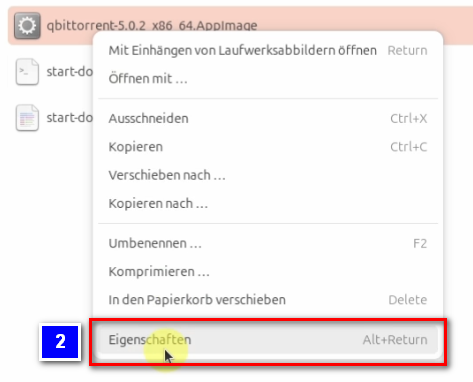
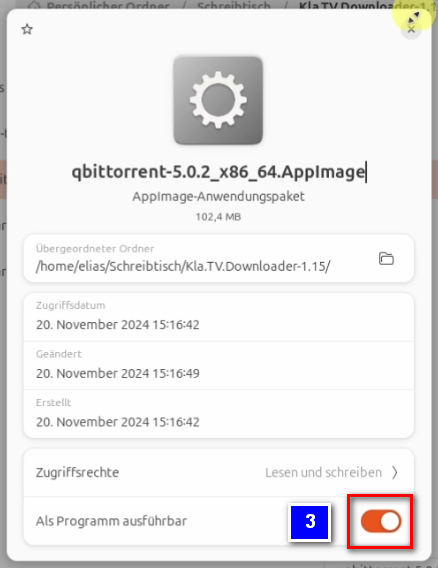
- <span style="background-color: rgb(251, 238, 184);">"**qbittorrent-5.02.2\_x86\_64.AppImage**" dosyasının bulunduğu klasöre geri dönün. Sağ tıklayın ve "**Özellikler**" ❷ seçeneğine tıklayarak dosya özelliklerini açın. Burada "**Program olarak çalıştırılabilir**"❸ seçeneğini etkinleştirin</span>

<span lang="DE"><span lang="EN-US">[![image.png](https://wiki.kla.tv/uploads/images/gallery/2024-11/scaled-1680-/jANZvk8d2PRJL5B1-image.png)](https://wiki.kla.tv/uploads/images/gallery/2024-11/jANZvk8d2PRJL5B1-image.png)[![image.png](https://wiki.kla.tv/uploads/images/gallery/2024-11/scaled-1680-/oB9jZDaQChMi50Pm-image.png)](https://wiki.kla.tv/uploads/images/gallery/2024-11/oB9jZDaQChMi50Pm-image.png)</span></span>
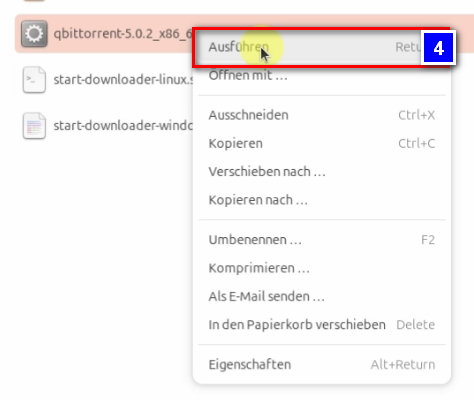
- <span lang="DE" style="background-color: rgb(251, 238, 184);"><span lang="EN-US">Artık sağ tıklayıp "**Çalıştır**" ❹ seçeneğini kullanarak programı çalıştırmak mümkün</span></span>
- <span lang="DE" style="background-color: rgb(251, 238, 184);"><span lang="EN-US">Bir yasal uyarı açılır, bunu "**Tamam**" ile onaylayabilirsiniz ve program açılır</span></span>

[![image.png](https://wiki.kla.tv/uploads/images/gallery/2024-11/scaled-1680-/gKJCw3huqAkajqgB-image.png)](https://wiki.kla.tv/uploads/images/gallery/2024-11/gKJCw3huqAkajqgB-image.png)

#### **<span lang="DE" style="background-color: rgb(241, 196, 15);"><span lang="EN-US"> 4.2 qBittorrent'i kurma: </span></span>**

<p class="callout info"><span lang="DE"><span lang="EN-US">İki program da başarıyla yüklendi. Şimdi sadece doğru şekilde ayarlanmaları gerekiyor.</span></span></p>

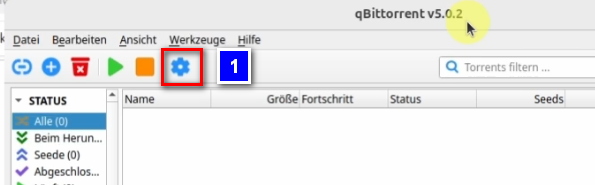
- <span style="background-color: rgb(251, 238, 184);">Şimdi qBittorrent'teki dişli simgesine tıklayın ❶ ayarları açmak için</span>

[![image.png](https://wiki.kla.tv/uploads/images/gallery/2024-11/scaled-1680-/VBMaqKF5ozph0wtK-image.png)](https://wiki.kla.tv/uploads/images/gallery/2024-11/VBMaqKF5ozph0wtK-image.png)

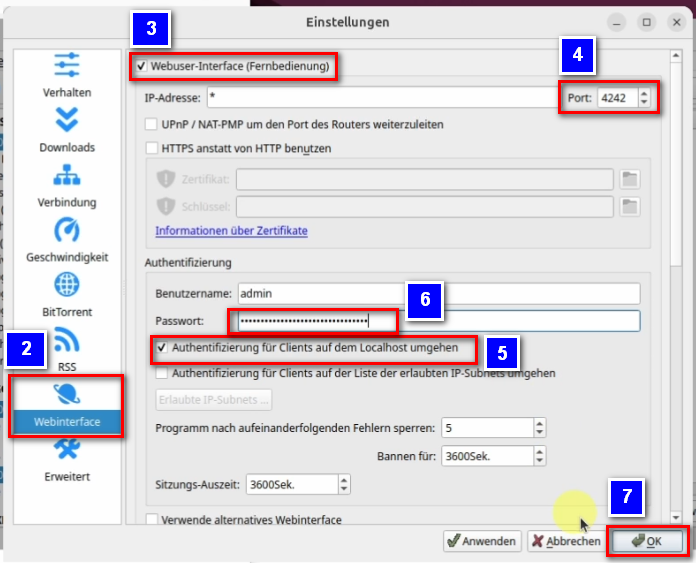
- <span style="background-color: rgb(251, 238, 184);">Ayarlar'da önce "**Web arayüzü**" ❷ seçeneğine gidin. Burada "**Web kullanıcı arayüzü (uzaktan kumanda)**" ❸ seçeneğini işaretleyin, ardından "**Port**" alanına "**4242**" ❹ numarasını girin. "**Yerel ana bilgisayardaki istemciler için kimlik doğrulamayı atla**" ❺ seçeneğini işaretleyin ve bir şifre belirleyin ❻, ancak bu şifreyi hatırlamanız gerekmez. Son olarak, "**Tamam**" ❼ düğmesine tıklayarak ayarlarınızı onaylayın</span>

[![image.png](https://wiki.kla.tv/uploads/images/gallery/2024-11/scaled-1680-/oD4FLPUJAwctKhmI-image.png)](https://wiki.kla.tv/uploads/images/gallery/2024-11/oD4FLPUJAwctKhmI-image.png)

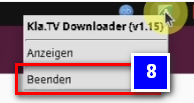
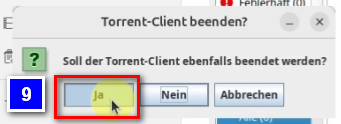
- <span style="background-color: rgb(251, 238, 184);">Ayarların çalışıp çalışmadığını test etmek için, Kla.TV Downloader simgesine sağ tıklayın ve programı kapatın ❽ ve açılan pencerede "Evet" ❾ seçeneğini onaylayın</span>

[![image.png](https://wiki.kla.tv/uploads/images/gallery/2024-11/scaled-1680-/qVEZuuzmydUUgf1b-image.png)](https://wiki.kla.tv/uploads/images/gallery/2024-11/qVEZuuzmydUUgf1b-image.png)[ ![image.png](https://wiki.kla.tv/uploads/images/gallery/2024-11/scaled-1680-/umMckXlersPuq70t-image.png)](https://wiki.kla.tv/uploads/images/gallery/2024-11/umMckXlersPuq70t-image.png)
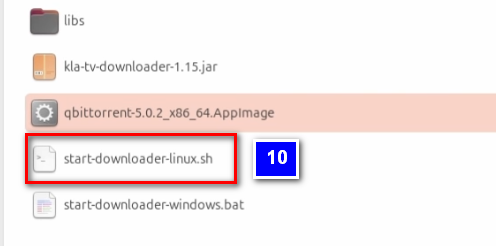
- <span style="background-color: rgb(251, 238, 184);">Kla.TV-Downloader dosyası "**start-downloader-linux.sh**" ❿ üzerine sağ tıklayıp "**Uygulama olarak çalıştır**" ❿❶ seçeneğine tıklayarak Kla.TV-Downloader'ı yeniden başlatabilirsiniz</span>

[![image.png](https://wiki.kla.tv/uploads/images/gallery/2024-11/scaled-1680-/46zu3ZCzYmFAIDIr-image.png)](https://wiki.kla.tv/uploads/images/gallery/2024-11/46zu3ZCzYmFAIDIr-image.png)

[![image.png](https://wiki.kla.tv/uploads/images/gallery/2024-11/scaled-1680-/d9oQNFYVgNKHquhJ-image.png)](https://wiki.kla.tv/uploads/images/gallery/2024-11/d9oQNFYVgNKHquhJ-image.png)
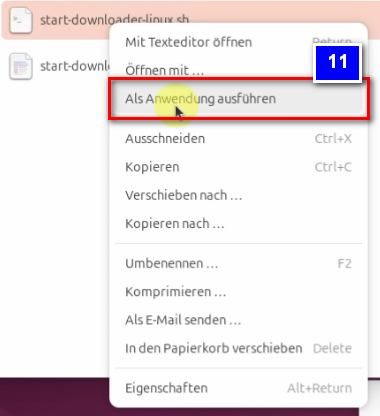
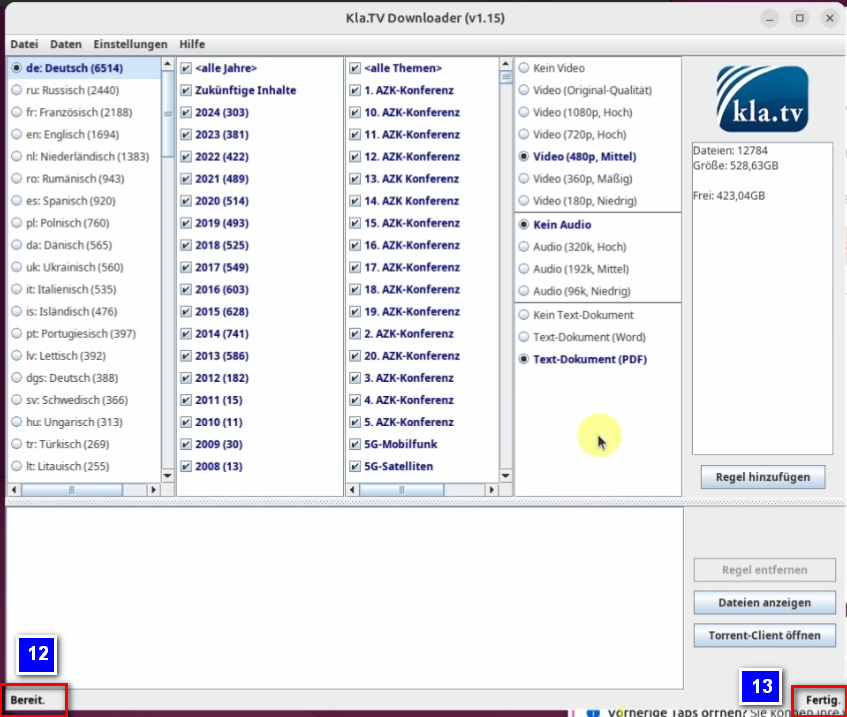
- <span style="background-color: rgb(251, 238, 184);">Kurulum başarıyla tamamlandıysa, Kla.TV Downloader'ın alt kısmında "**Hazır**" ❿❷ ve "**Tamam**" ❿❸ yazısı görünmelidir</span>

[![image.png](https://wiki.kla.tv/uploads/images/gallery/2024-11/scaled-1680-/DXRX18cLkahBYV6L-image.png)](https://wiki.kla.tv/uploads/images/gallery/2024-11/DXRX18cLkahBYV6L-image.png)

<p class="callout info">qBittorrent'te çok fazla manuel ayar yapmak zorunda kalmamak için şimdi Kla.TV indiricisinin ayarlarına geçiyoruz</p>


#### **<span lang="DE" style="background-color: rgb(241, 196, 15);"><span lang="EN-US"> 4.3 Kla.TV-Downloader'ı ayarlamak: </span></span>**

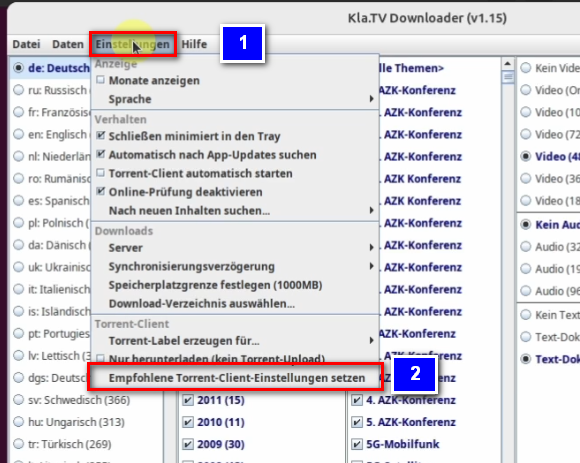
- <span style="background-color: rgb(251, 238, 184);">Açık olan Kla.TV Downloader'a gidin ve "**Ayarlar**" sekmesine tıklayın ❶ Orada en altta bulunan "**Önerilen Torrent İstemcisi Ayarlarını Yap**" seçeneğine tıklayın ❷</span>

[![image.png](https://wiki.kla.tv/uploads/images/gallery/2024-11/scaled-1680-/KQbjwWn8mRcOpqFL-image.png)](https://wiki.kla.tv/uploads/images/gallery/2024-11/KQbjwWn8mRcOpqFL-image.png)

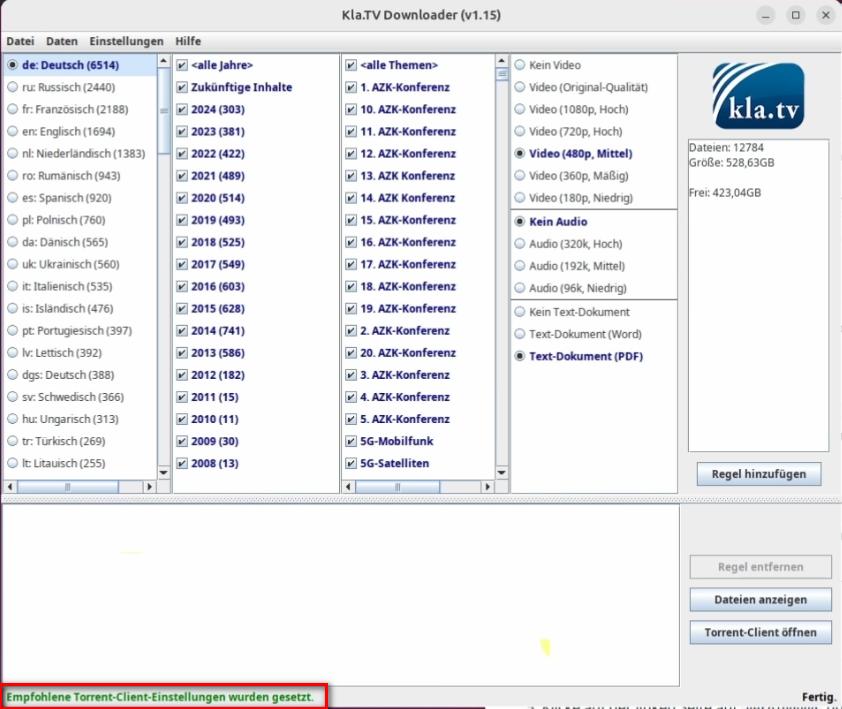
- <span style="background-color: rgb(251, 238, 184);">Şimdi pencere hemen kapanır ve Kla.TV indiricinizin sol alt köşesinde yeşil renkli "**Önerilen torrent istemcisi ayarları yapıldı"** mesajı görünmelidir.</span>

[![image.png](https://wiki.kla.tv/uploads/images/gallery/2024-11/scaled-1680-/PH93mpYw4HgB9VOs-image.png)](https://wiki.kla.tv/uploads/images/gallery/2024-11/PH93mpYw4HgB9VOs-image.png)

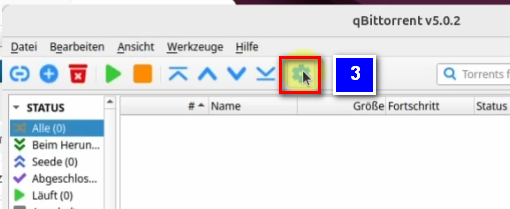
- <span style="background-color: rgb(251, 238, 184);">Bu ayarların Torrent istemcisine "ulaşıp ulaşmadığını" kontrol etmek için qBittorrent'e geri dön ve mavi dişli simgesine tıklayarak ayarları aç ❸</span>

[![image.png](https://wiki.kla.tv/uploads/images/gallery/2024-11/scaled-1680-/n2CruvSI8nlMYq1l-image.png)](https://wiki.kla.tv/uploads/images/gallery/2024-11/n2CruvSI8nlMYq1l-image.png)

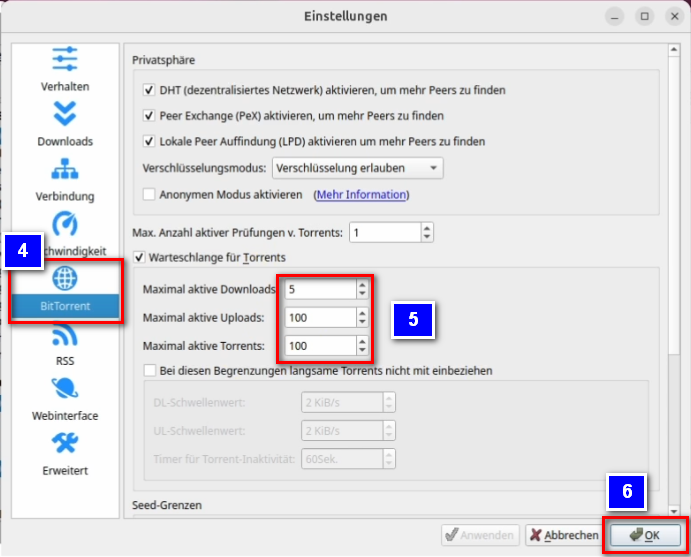
- <span style="background-color: rgb(251, 238, 184);">"**BitTorrent**" ❹ altında, "**Maksimum aktif indirme**", "**Maksimum aktif yükleme**" ve "**Maksimum aktif torrent**" değerlerinin doğru bir şekilde girilip girilmediğini kontrol edebilirsiniz ("**5**", "**100**" ve "**100**") ❺. Eğer doğruysa, işlem sorunsuz bir şekilde gerçekleştirilmiştir :) "**OK**" ile onaylayabilirsiniz ❻</span>

[![image.png](https://wiki.kla.tv/uploads/images/gallery/2024-11/scaled-1680-/J0GMSxNGKHgSE1mJ-image.png)](https://wiki.kla.tv/uploads/images/gallery/2024-11/J0GMSxNGKHgSE1mJ-image.png)


### <span style="background-color: rgb(241, 196, 15);"> **5. Senkronizasyon:** </span>

<p class="callout info">Kla.TV indiricisi senkronizasyon kurallarını ekler ve bunları qBittorrent'e gönderir, o da kla.TV videosunu indirir ve güncel tutar. Bu, Kla.TV indiricisinin yalnızca nasıl ve neyin indirileceğini tanımladığı, qBittorrent'in ise indirme işini yaptığı anlamına gelir.</p>

<p class="callout info">**qBittorrent ve Kla.TV Downloader arasındaki senkronizasyonun sorunsuz çalışması için, her zaman önce qBittorrent istemcisi, ardından Kla.TV Downloader başlatılmalıdır.**</p>

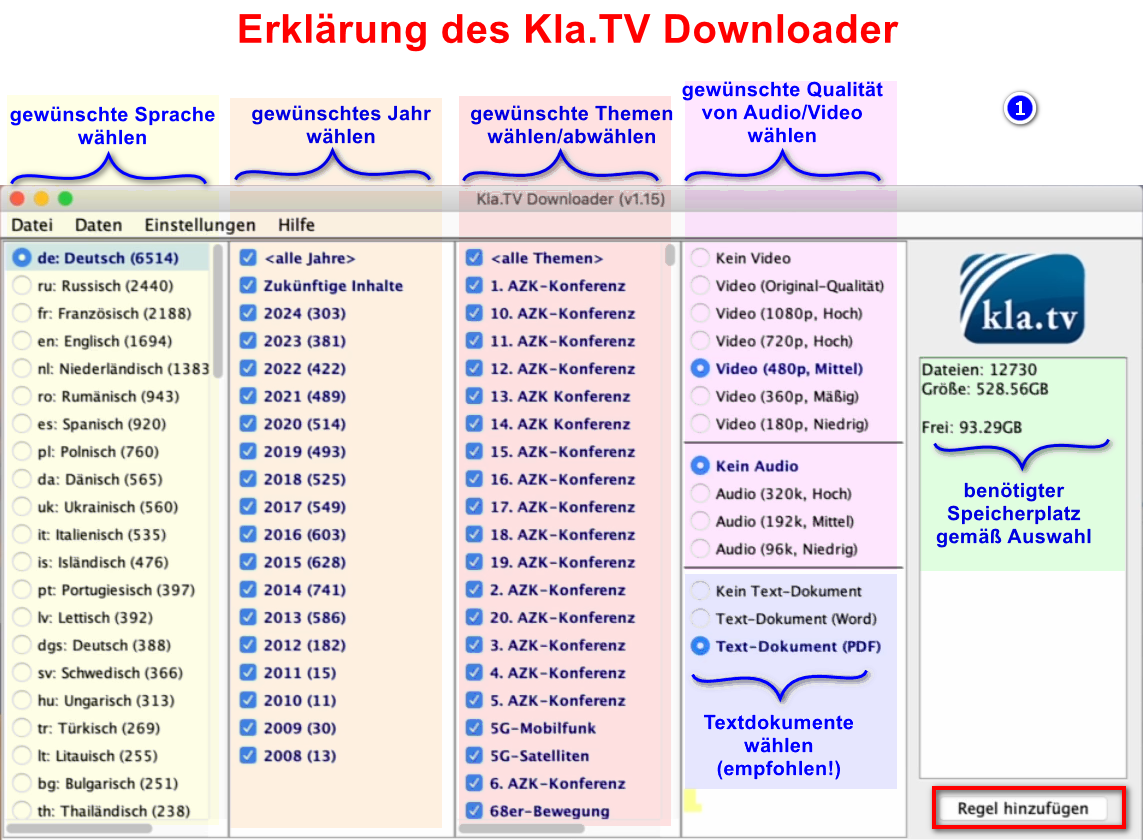
- <span style="background-color: rgb(251, 238, 184);">**kla.TV Downloader'ı** açın → ❶ **istediğiniz kuralları** seçin. (Açıklama için resme bakınız)</span>  
    [![grafik.png](https://wiki.kla.tv/uploads/images/gallery/2024-11/scaled-1680-/Q9Op8e0KGpDAFHm6-grafik.png)](https://wiki.kla.tv/uploads/images/gallery/2024-11/Q9Op8e0KGpDAFHm6-grafik.png)
- <span style="background-color: rgb(251, 238, 184);">**Birden fazla kalite** seçmek istiyorsanız, arka arkaya birkaç kez "Kural ekle" seçeneğini seçmeniz gerekir. Ardından bu görev qBittorrent'e gönderilir ve orada indirilir. </span>  
    
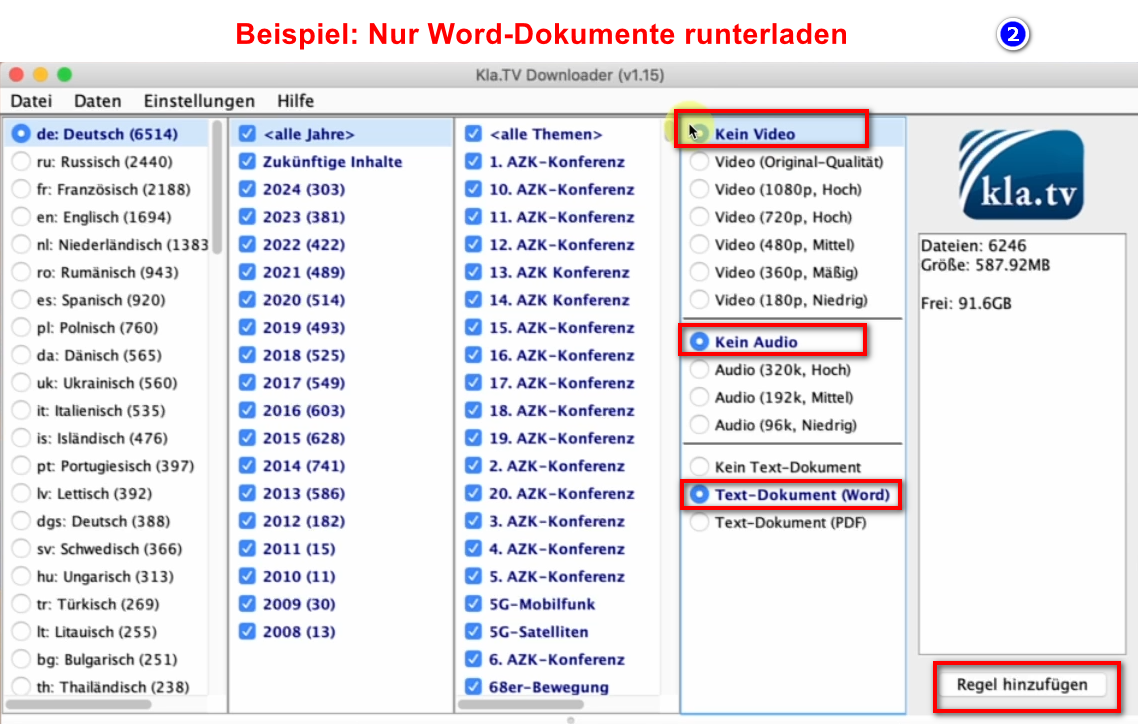
    - <span style="background-color: rgb(251, 238, 184);">İşte bir ❷ **örnek**: **YALNIZCA Word dosyalarını** içeren yeni bir kural girmek istiyorsanız. Video/Ses seçeneğini devre dışı bırakın, istediğiniz yılları seçin ve kuralı ekleyin.</span>  
        [![grafik.png](https://wiki.kla.tv/uploads/images/gallery/2024-11/scaled-1680-/MyrlhWDMHW4eBhyZ-grafik.png)](https://wiki.kla.tv/uploads/images/gallery/2024-11/MyrlhWDMHW4eBhyZ-grafik.png)
- <span style="background-color: rgb(251, 238, 184);">**Programlar kapatılabilir** ve arka planda yükleme devam eder.</span>
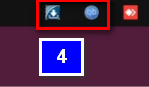
- <span style="background-color: rgb(251, 238, 184);">**❹ Başlığında programı yeniden açabilirsiniz**</span>  
      
    [![image.png](https://wiki.kla.tv/uploads/images/gallery/2024-11/scaled-1680-/UruJZRnksnPBNcI5-image.png)](https://wiki.kla.tv/uploads/images/gallery/2024-11/UruJZRnksnPBNcI5-image.png)

<p class="callout danger">Yükleme seçeneği sunmak istemiyorsanız, aşağıdaki kutuyu işaretleyebilirsiniz</p>

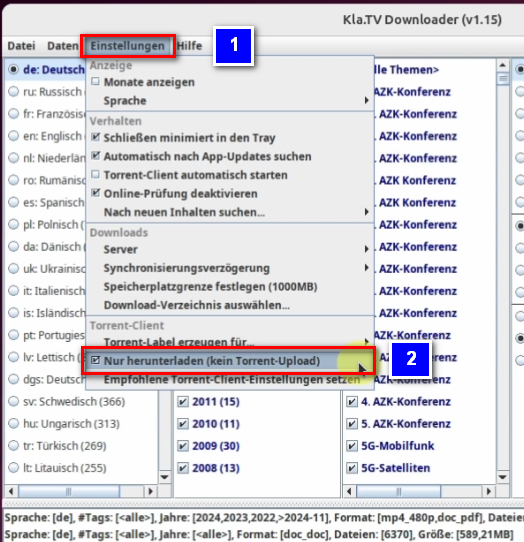
- <span style="background-color: rgb(251, 238, 184);"> Kla.TV Downloader'a git. "**Ayarlar**" sekmesi ❶ altında "**Sadece indirme, torrent yükleme yok**" ❷ seçeneğini işaretleyebilirsin</span>

[![image.png](https://wiki.kla.tv/uploads/images/gallery/2024-11/scaled-1680-/xzxqAu5lwevSgcUN-image.png)](https://wiki.kla.tv/uploads/images/gallery/2024-11/xzxqAu5lwevSgcUN-image.png)

#### **<span style="background-color: rgb(241, 196, 15);"> 5.1 5.1 Sistem bildirimini kapatma: </span>** 

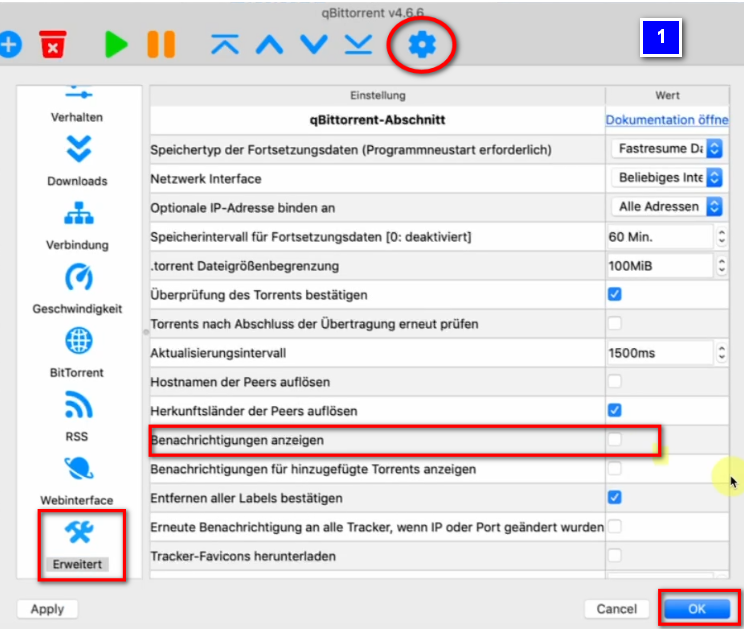
- <span style="background-color: rgb(251, 238, 184);">İndirilen her video için bir açılır pencere mesajı görünmemesi için → ❶ qBittorrent → Dişli → Gelişmiş → Bildirimleri göster → devre dışı bırak → Tamam</span>  
      
    [![image.png](https://wiki.kla.tv/uploads/images/gallery/2024-11/scaled-1680-/vnYOCBGCZDg63nhu-image.png)](https://wiki.kla.tv/uploads/images/gallery/2024-11/vnYOCBGCZDg63nhu-image.png)

### <span style="background-color: rgb(241, 196, 15);"> **6. Öneri: Güç seçeneklerini bilgisayar otomatik olarak kapanmayacak şekilde ayarlayın:** </span>

<p class="callout info">Bu programın her şeyin senkronize olması birkaç gün sürebilir. Bu işlemi hızlandırmak için güç tasarrufu modunu devre dışı bırakmanızı öneririz</p>

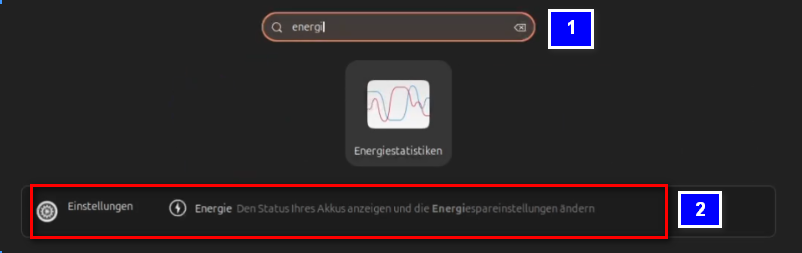
- <span style="background-color: rgb(251, 238, 184);">Bunu yapmak için ❶ PC'nizdeki güç ayarlarını açın ❷</span>

[![image.png](https://wiki.kla.tv/uploads/images/gallery/2024-11/scaled-1680-/zxB0f4nBuYDGphI1-image.png)](https://wiki.kla.tv/uploads/images/gallery/2024-11/zxB0f4nBuYDGphI1-image.png)

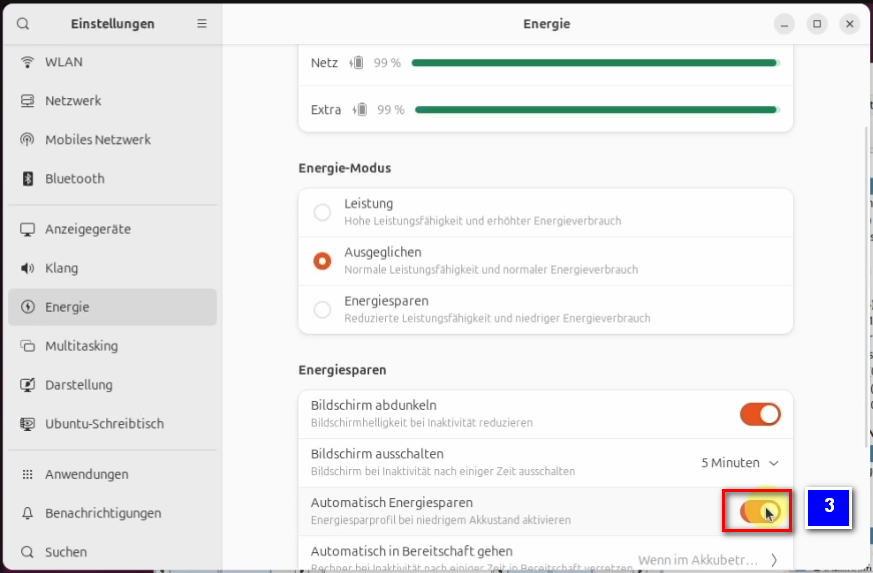
- <span style="background-color: rgb(251, 238, 184);">Burada "Otomatik Enerji Tasarrufu" ❸ düğmesini kapatın, böylece gri renge dönecektir</span>

[![image.png](https://wiki.kla.tv/uploads/images/gallery/2024-11/scaled-1680-/AzEJbaL4glY3rLhP-image.png)](https://wiki.kla.tv/uploads/images/gallery/2024-11/AzEJbaL4glY3rLhP-image.png)

### <span style="background-color: rgb(241, 196, 15);">**7. Güncellemeyi yüklemek:** </span>

- **<span style="background-color: rgb(251, 238, 184);">Kla.TV indiricisi zaman zaman optimize edilir ve güncellemeyi yüklemelisin. İşte nasıl çalıştığı:  
    </span>**
- <span style="background-color: rgb(251, 238, 184);">Kla.TV İndiricisini açın</span>
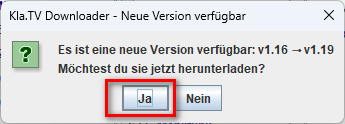
- <span style="background-color: rgb(251, 238, 184);">Bu mesaj görüntülenir: (Görüntülenmezse, Kla.TV Downloader'da → Yardım → Güncellemeleri ara seçeneğine gidin</span>  
    [![grafik.png](https://wiki.kla.tv/uploads/images/gallery/2024-12/scaled-1680-/CPxIwgY3Aw6GYURU-grafik.png)](https://wiki.kla.tv/uploads/images/gallery/2024-12/CPxIwgY3Aw6GYURU-grafik.png)
    
    [![grafik.png](https://wiki.kla.tv/uploads/images/gallery/2024-12/scaled-1680-/YaiCj1fp8YsCOMGW-grafik.png)](https://wiki.kla.tv/uploads/images/gallery/2024-12/YaiCj1fp8YsCOMGW-grafik.png)
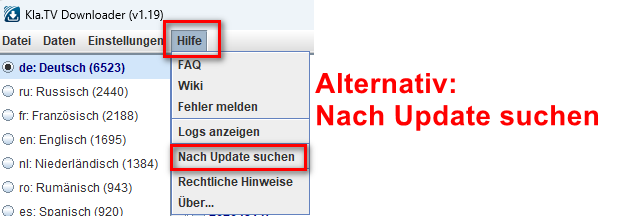
- <span style="background-color: rgb(251, 238, 184);">İnternet açılıyor, aşağı kaydırarak "Assets" </span>
    - - <span style="background-color: rgb(251, 238, 184);"> → ❹ "Kla.TV.Downloader-\*.\*\*.tar.gz" seçeneğine tıklayın</span>
        - <span style="background-color: rgb(251, 238, 184);">❺ İndirme klasörünü açın</span>
        - <span style="background-color: rgb(251, 238, 184);">Zip dosyayı örneğin masaüstüne açın ❻ </span>
        
        [![image.png](https://wiki.kla.tv/uploads/images/gallery/2024-11/scaled-1680-/qSErpIgwXlzwbwW8-image.png)](https://wiki.kla.tv/uploads/images/gallery/2024-11/qSErpIgwXlzwbwW8-image.png)[![image.png](https://wiki.kla.tv/uploads/images/gallery/2024-11/scaled-1680-/TlW6Qfw6MuE7VKYG-image.png)](https://wiki.kla.tv/uploads/images/gallery/2024-11/TlW6Qfw6MuE7VKYG-image.png)

        
        [![image.png](https://wiki.kla.tv/uploads/images/gallery/2024-11/scaled-1680-/JH6Ob0TgsrkaGS7N-image.png)](https://wiki.kla.tv/uploads/images/gallery/2024-11/JH6Ob0TgsrkaGS7N-image.png)

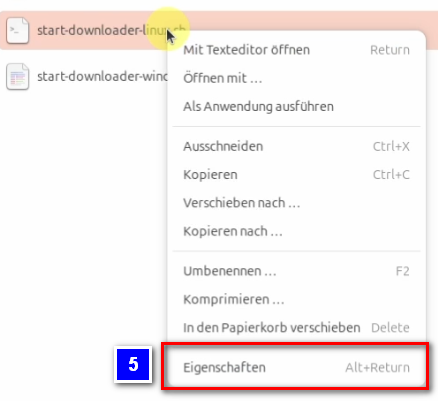
- <span style="background-color: rgb(251, 238, 184);">Açılan klasöre gidin ve "**start-downloader-linux.sh**" dosyasına sağ tıklayın ❹ </span>
- <span style="background-color: rgb(251, 238, 184);">Özellikler ❺ altında, "**Program olarak çalıştırılabilir**" ❻ seçeneğinin etkinleştirilip etkinleştirilmediğini kontrol edin, ancak bu durumda dosyayı çalıştırabilirsiniz.</span>

[![image.png](https://wiki.kla.tv/uploads/images/gallery/2024-11/scaled-1680-/kJCMidObyli2Jhlh-image.png)](https://wiki.kla.tv/uploads/images/gallery/2024-11/kJCMidObyli2Jhlh-image.png)

[![image.png](https://wiki.kla.tv/uploads/images/gallery/2024-11/scaled-1680-/kZboiz14dfxwRP5N-image.png)](https://wiki.kla.tv/uploads/images/gallery/2024-11/kZboiz14dfxwRP5N-image.png) [![image.png](https://wiki.kla.tv/uploads/images/gallery/2024-11/scaled-1680-/EgEhKCmtxLZ0IDvt-image.png)](https://wiki.kla.tv/uploads/images/gallery/2024-11/EgEhKCmtxLZ0IDvt-image.png)
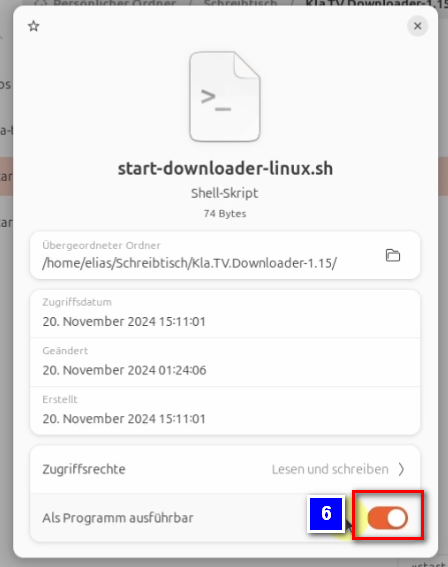
- <span style="background-color: rgb(251, 238, 184);">Dosyaya sağ tıklayıp "**Uygulama olarak çalıştır**" ❼ seçeneğine tıklayarak dosyayı çalıştırın</span>

[![image.png](https://wiki.kla.tv/uploads/images/gallery/2024-11/scaled-1680-/Oo8pi4NnoNHMGqiY-image.png)](https://wiki.kla.tv/uploads/images/gallery/2024-11/Oo8pi4NnoNHMGqiY-image.png)

- <span style="background-color: rgb(251, 238, 184);">Eski sürümü silin ve güncel Kla.TV Downloader'ı yeniden açın ve optimize edilmiş sürümün keyfini çıkarın 😊</span>

##### İlginizi çekebilecek diğer makaleler:  
  
[**Güvenli arşiv içinde arama yap**](https://wiki.kla.tv/books/klatv-sichern/page/gesichertes-archiv-durchsuchen)