Yazılı talimatları daha iyi anlamak için önce videoyu izlemenizi öneririz.
### **Yazılı talimat:** #### **1. Sunucuya erişim:** - **[kla.tv/sichern ](https://www.kla.tv/sichern)**sayfasına gidin - ❶ **"Sunucu erişimi'ne"** gidin (aşağıdaki resme bakın)→ ve istediğiniz ❷ **kaliteyi** seçin. **→ *İPUCU:*** *Birden fazla seçim yapmak mümkün değildir. Bu makale, farklı kalitelerin aynı klasör yapısına nasıl kaydedileceğini açıklamaktadır: buraya tıklayın* ***→ Birden fazla kaliteyi indirin*** - Kırmızı ok ❸ sabit diskinizde ne kadar boş alana ihtiyacınız olduğunu gösterir. Kaliteyi buna göre ayarlayın. - Daha sonra "FileZilla" programına ihtiyacınız olacak ❹. ***[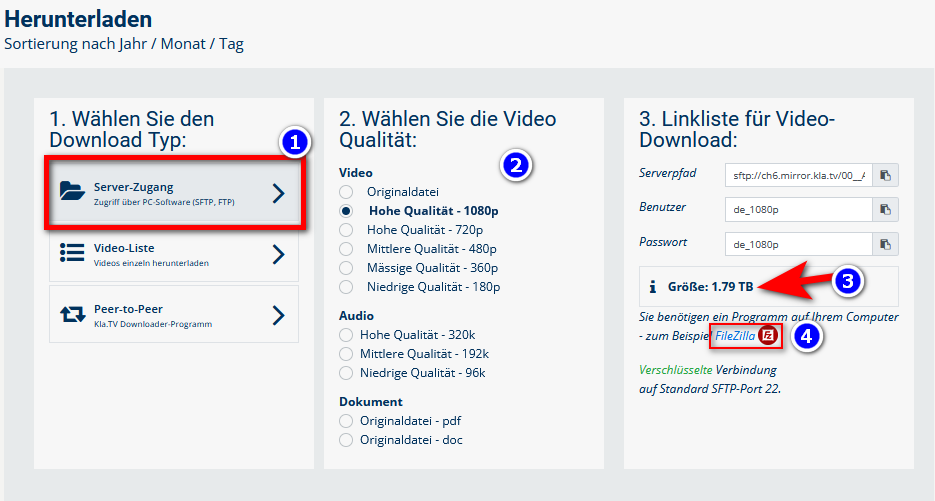](https://wiki.kla.tv/uploads/images/gallery/2024-11/IbjQeHpuUJz9G8bE-grafik.png)*** #### **2. FileZilla'yı yükleyin:** Kullandığınız Linux sürümüne bağlı olarak farklı yöntemler vardır. Burada Ubuntu ile nasıl yapılacağına dair iki yöntem gösterilmektedir: Ya terminali açıp aşağıdaki komutları girebilirsiniz:Kurulum
``` $ sudo apt update $ sudo apt install -y filezilla ```Kurulumun kontrol edilmesi
``` $ sudo apt list --installed | grep filezilla $ filezilla --version ``` [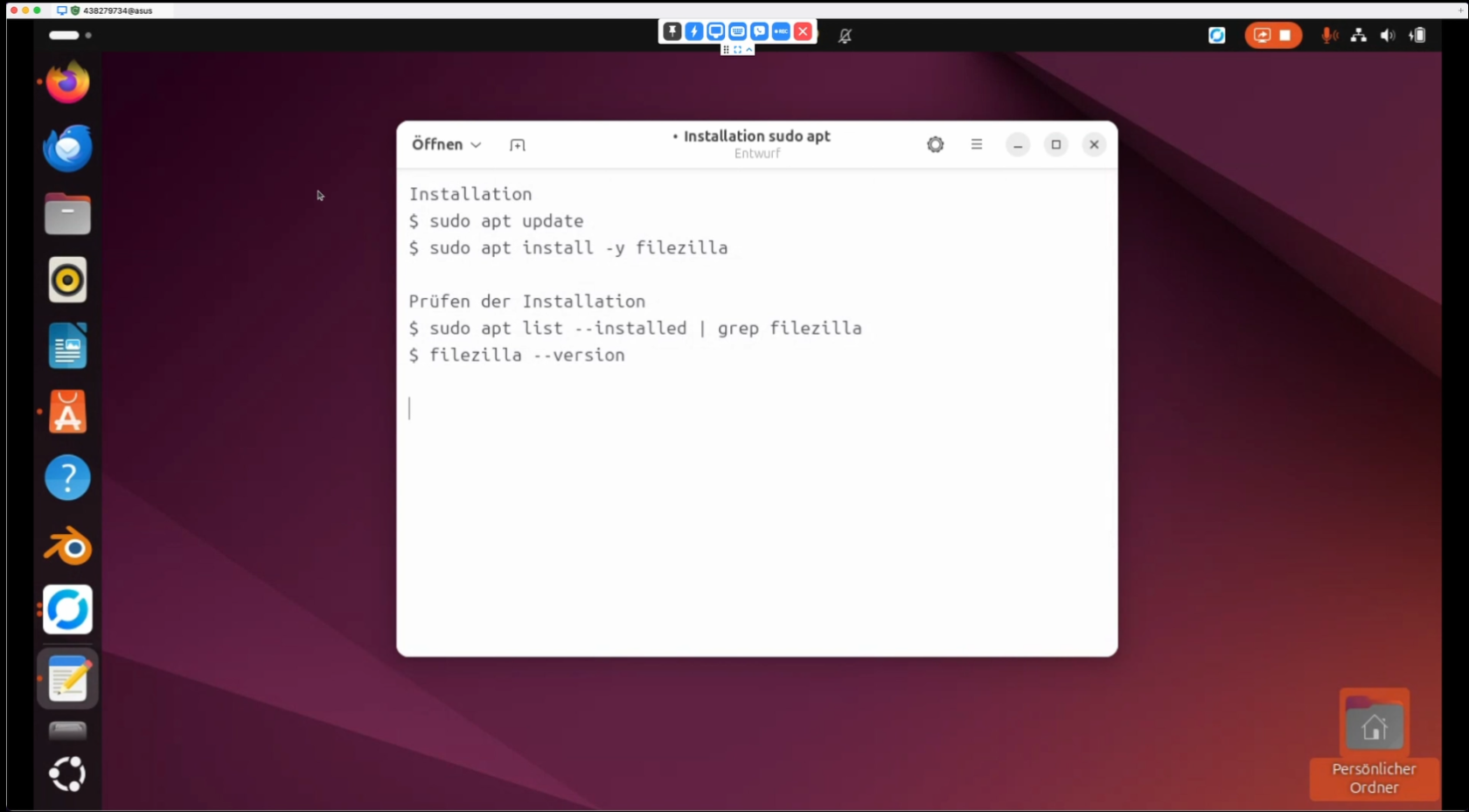](https://wiki.kla.tv/uploads/images/gallery/2024-11/7MGhW1g9EamixdNU-image.png) Ya da uygulama merkezine gidersin [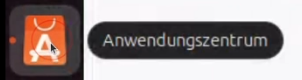](https://wiki.kla.tv/uploads/images/gallery/2024-11/e64QXjSrpPigPsCV-image.png) arama alanına "filezilla" yazın. Ardından [:](https://wiki.kla.tv/uploads/images/gallery/2024-11/dtKfYzaFKqPTru0Y-image.png) [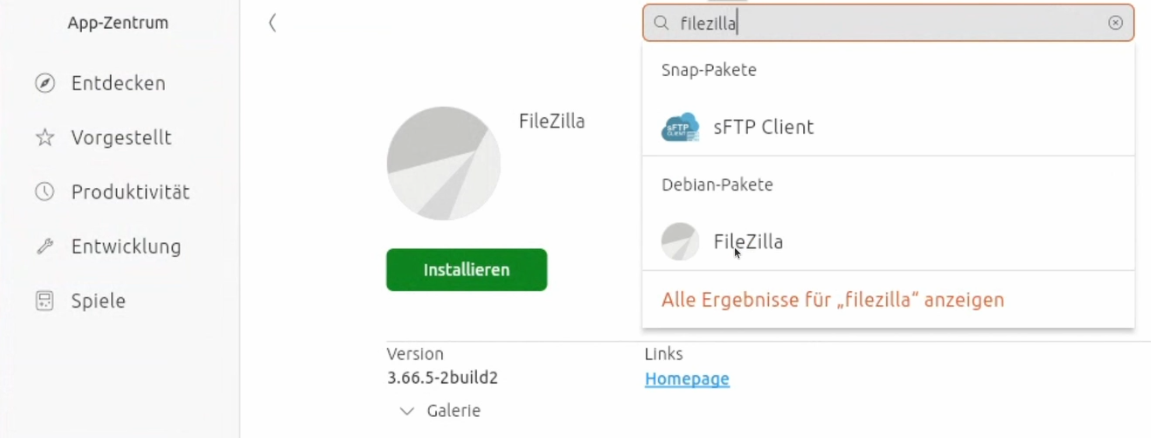](https://wiki.kla.tv/uploads/images/gallery/2024-11/lYdub7eHmTtRWSAj-image.png) Ardından uygulamaya kolayca girebilirsiniz: [](https://wiki.kla.tv/uploads/images/gallery/2024-11/JAHpJwLL32YIRT31-image.png) #### **3. FileZilla'yı kurun:** - ❶ FileZilla'da, gösterilen ❷ **[kla.tv/sichern](https://wiki.kla.tv/kla.tv/sichern) web sitesinde** bulduğunuz sunucu ayrıntılarını kopyalayın → ardından **❸ "Bağlan'a"** tıklayın: (Daire içine alınmış "Kopyala" sembolüne tıklayın ve \["ctrl" + "V"\] ile FileZilla'ya yapıştırın) - ❹ Bir mesaj görünecektir, "OK" tıklayın [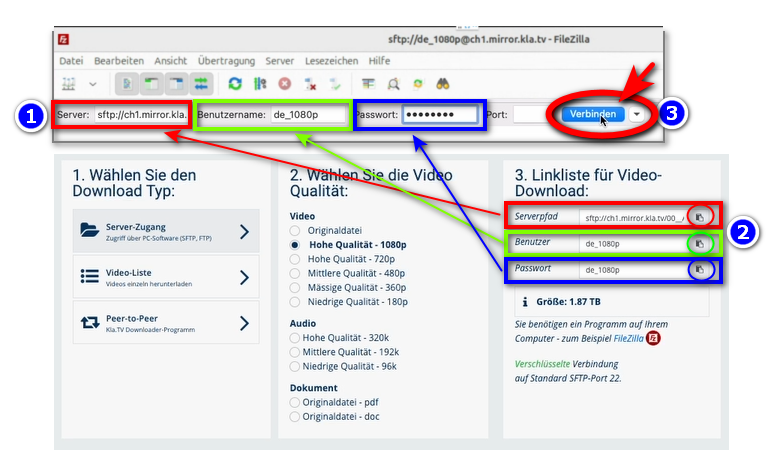](https://wiki.kla.tv/uploads/images/gallery/2024-11/2uu5gLnLsLmRHnO4-image.png) [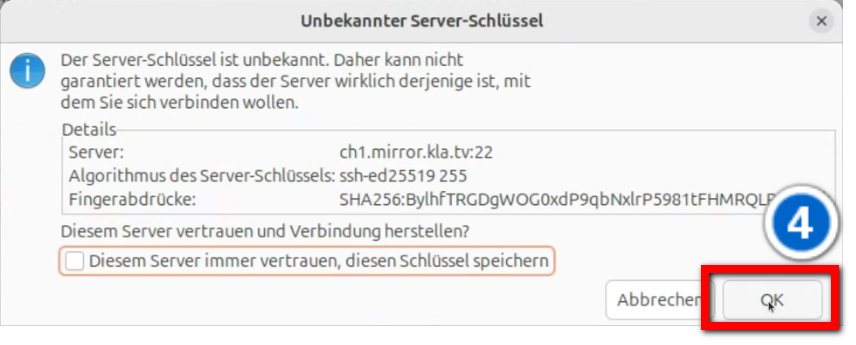](https://wiki.kla.tv/uploads/images/gallery/2024-11/pM63WbD8vtCOQYoc-image.png) #### **4. Gönderileri güvenli hale getirin:** - ❶ Sol tarafta **bilgisayarınızı**, sağ tarafta ❷ **Kla.TV sunucusunu** görürsünüz - Sol tarafta ❸ **sabit sürücünüze** gidin. (Üstten Birimler'i ve ardından sabit sürücüyü seçin) - ❹ **Yeni bir klasörü** oluşturun "Dizin oluştur'a" sağ tıklayın → klasörü adlandırın, örneğin "Kla.tv yedekleme" - Fare düğmesini basılı tutarak ❺ **istediğiniz program klasörünü** sabit sürücünüze sürükleyin - Ayrıca **tüm bir konu ❻ alanını** da indirebilirsiniz (örneğin 5G, aşılama, Bill Gates, vb.). Buradaki dezavantaj, yeni videoların zaman içinde sürekli olarak eklenmesi ve aynı programlarda birkaç konu klasörüne kaydedilmesidir. Sabit disk ile karşılaştırma yapmaya devam etmeniz gerekir ve daha fazla depolama alanına ihtiyaç duyarsınız. - ❼ Aşağıda videoların sırayla nasıl indirildiğini görebilirsiniz (çok uzun sürebilir.) *→ **İPUCU:** Burada FileZille için internet hızını nasıl sınırlayacağınızı öğrenebilirsiniz, böylece yan tarafta hala internette çalışabilirsiniz: buraya tıklayın → **Filezilla'nın hızını sınırlayın*** [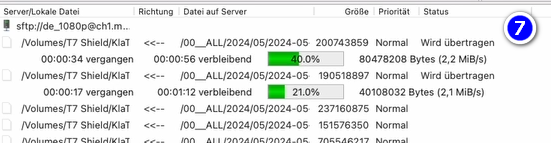](https://wiki.kla.tv/uploads/images/gallery/2024-11/uLGmaW3NtFcExaZn-grafik.png) [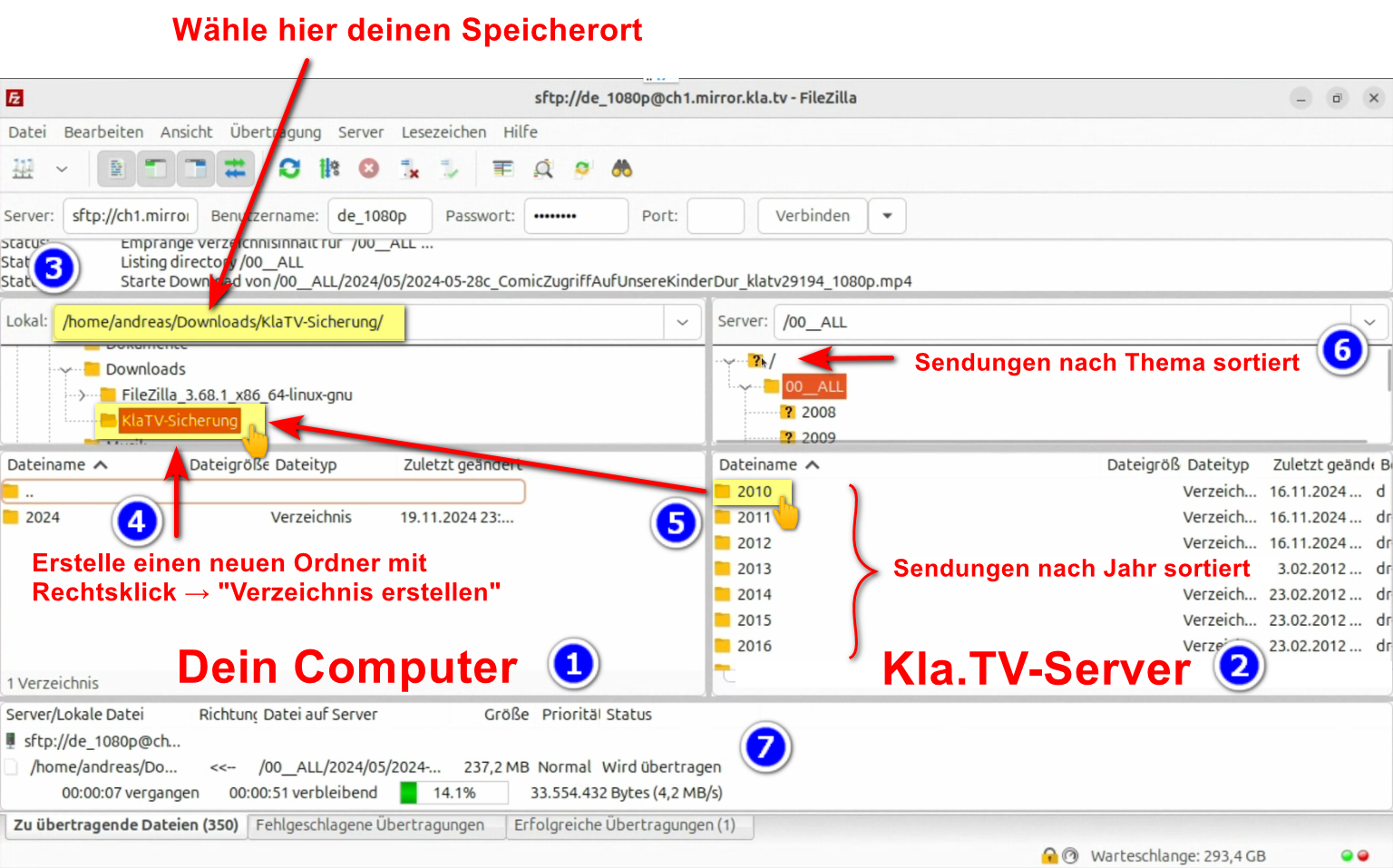](https://wiki.kla.tv/uploads/images/gallery/2024-11/yAafaWqNckcxipkX-image.png) #### **5. ALTERNATİF - Programları FileZilla olmadan, doğrudan web sitesinde kaydedin:** - **[kla.tv/sichern](https://www.kla.tv/sichern)** gitmek → ❶ **Video listesi** → istediğiniz ❷ **kaliteyi** seçin → ❸ **"Dosyaları göster"** üzerine tıklayın - Tüm videolar ❹ **artık yıl**/ay bazında listelenecek. İstediğiniz yıl/ay'a ve ardından ❺ **gösterisine** tıklayın. Her program ayrı ayrı indirilmelidir. *→ İPUCU: Bu çok zaman alıcı ve zaman alıcıdır. Bu nedenle, FileZilla ile varyant önerilir* [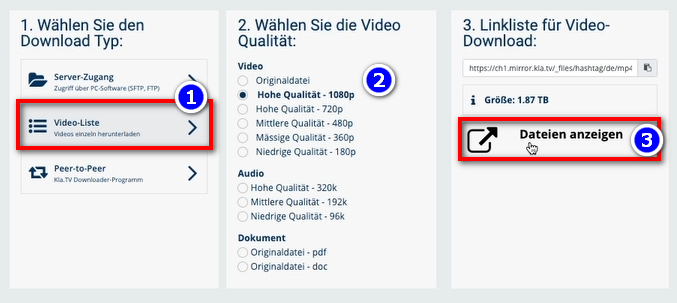](https://wiki.kla.tv/uploads/images/gallery/2024-11/hwJ3HwIF07YrZFh2-grafik.png) [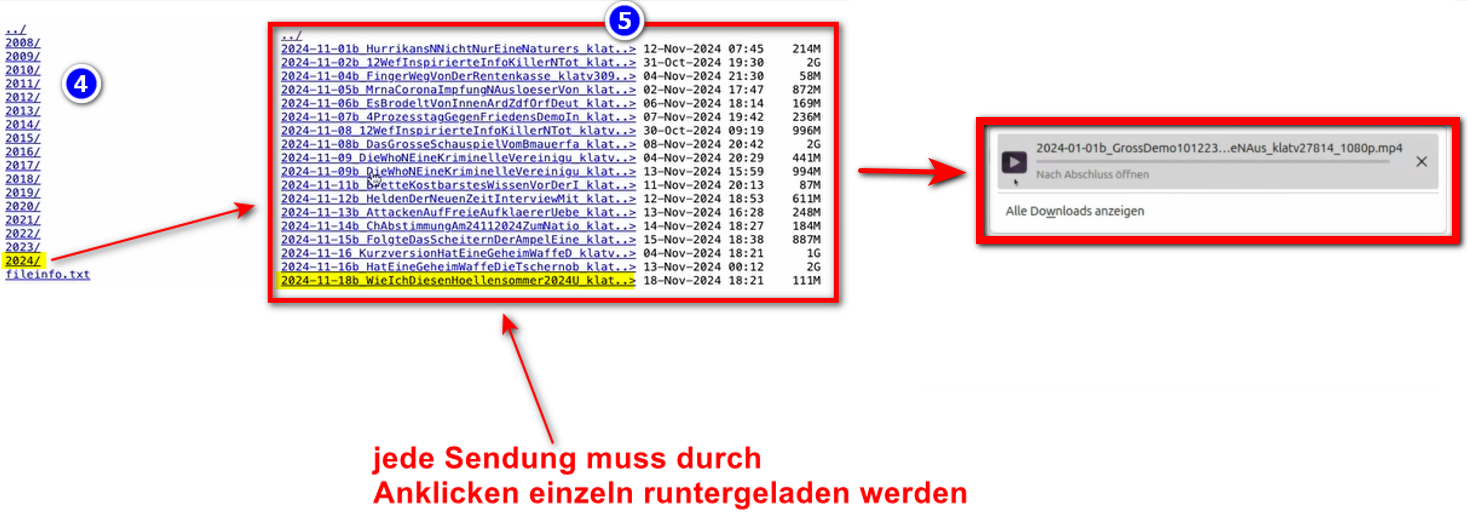](https://wiki.kla.tv/uploads/images/gallery/2024-11/4693kILle0mf4fut-image.png)Wir empfehlen zusätzlich folgende Schulungen: **[Speicherplatz ermitteln - Wie finde ich heraus, wie viel Speicherplatz ich nur für bestimmte Ordner benötige?](https://wiki.kla.tv/books/klatv-sichern/page/klatv-sichern-per-server-zugang-speicherplatz-ermitteln) [Wie kann ich die Geschwindigkeit von Filezilla begrenzen?](https://wiki.kla.tv/books/klatv-sichern/page/klatv-sichern-per-server-zugang-geschwindigkeit-von-filezilla-begrenzen) [Wie kann ich mehrere Qualitäten herunterladen?](https://wiki.kla.tv/books/klatv-sichern/page/klatv-sichern-per-server-zugang-mehrere-qualitaten-herunterladen) [Wie kann ich mein gesichertes Archiv durchsuchen?](https://wiki.kla.tv/books/klatv-sichern/page/klatv-sichern-per-server-zugang-gesichertes-archiv-durchsuchen)**