Kla.TV indirme programı (P2P)
- WINDOWS: "Kla.TV Downloader" Kurulumu ve Kullanımı
- MAC: "Kla.TV Downloader" Kurulumu ve Kullanımı
- LINUX: "Kla.TV Downloader" Kurulumu ve Kullanımı
- Güvenli arşiv içinde arama yap
- Kla.TV İndirici - v1.29 veya üzeri sürüme güncelleyin
WINDOWS: "Kla.TV Downloader" Kurulumu ve Kullanımı
Bu makalede neler öğreneceksiniz?
Kla.TV Downloader'ı Windows'a nasıl yükleyeceğinizi öğreneceksiniz. Kla.TV Downloader, arşivinizi otomatik olarak her zaman güncel tutar. Aynı zamanda, video bağlantınızla diğer kullanıcılara yükleme imkanı da sunabilirsiniz. Başlayalım:
Bu kılavuz Windows 10 ve üzeri sürümler içindir. Hala Windows 7 mi kullanıyorsunuz? Windows 7 talimatlarını bu kılavuzun en altında bulabilirsiniz.
Video Talimatları: (8 dk.)
Yazılı talimatları daha iyi anlamak için önce videoyu izlemenizi öneririz.
Yazılı Talimatlar:
1. Temel Bilgiler:
- Kla.TV Downloader ile sunucu erişimi (FileZilla üzerinden) yoluyla indirme arasındaki fark nedir?
- Sunucu erişimini kullanarak, arşivi FileZilla ile bir kez indirirsiniz ve "manuel olarak" güncel tutmanız ve en son Kla.tv yayınları tekrar tekrar indirmeniz gerekir
- İndirici programı kullanarak arşivinizi otomatik olarak güncel tutabilir ve sunucudaki verilerle senkronize edebilirsiniz. Bir kere ayarladığınızda otomatik olarak güncel kalacaktır. Ayrıca, video bağlantınızdaki videoları diğer kullanıcıların yüklemesine açık hale getirebilirsiniz
- Bunu yapmak için iki programı yeniden yüklemeniz gerekir: 1. Kla.TV Downloader ve 2. qBittorrent. Talimatlar aşağıdaki gibidir:
2. Kla.TV indiricisinin kurulumu:
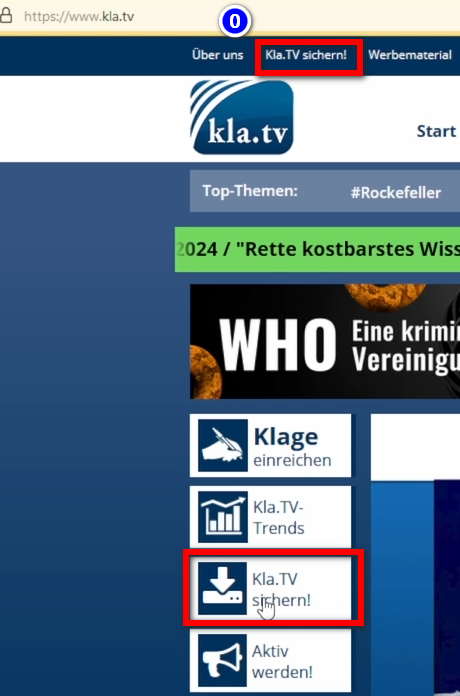
- kla.tv/sichern (0) sayfasına gidin

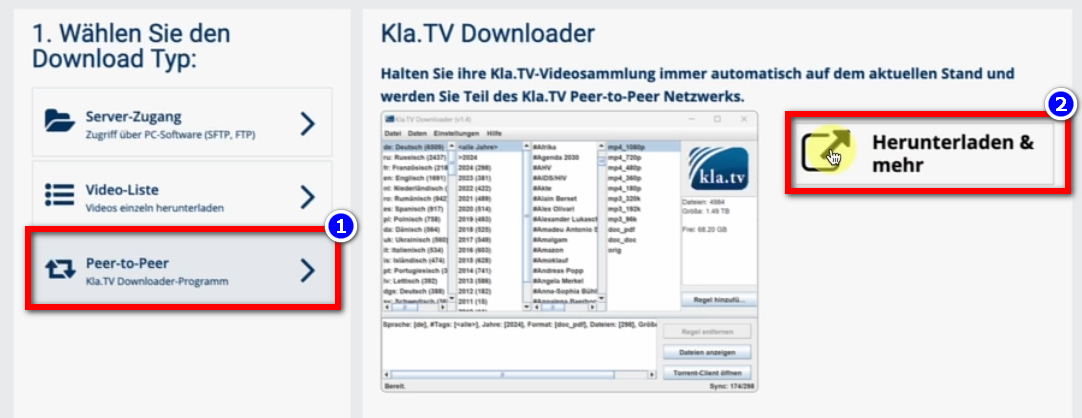
- İndirme türüne gidin ❶ "Peer-to-Peer" → ❷ "Herunterladen & mehr"

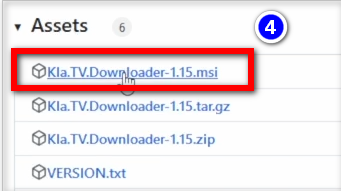
- ❸ Kla-TV İndirici'ye tıklayın → "Assets" altında ❹ "Kla.TV.Downloader-*.**msi" seçeneğine tıklayarak en son programı indirin (her zaman en üsttedir)


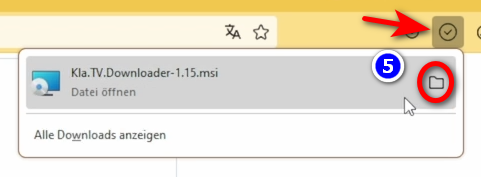
- ❺ Programı çift tıklayarak açın


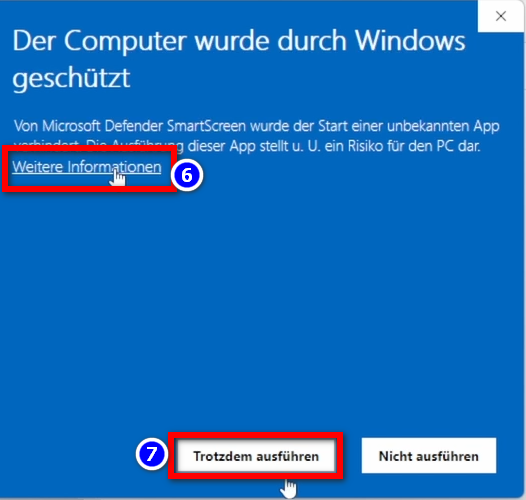
- Bir uyarı mesajı görünecektir → ❻ "Daha fazla bilgi" → ardından ❼ "Yine de çalıştır" seçeneğine tıklayın

NOT: Bazı durumlarda Windows, istisna sunmadan bir virüs/truva atı uyarısıyla (örneğin, Wacatac.B!ml) kla.tv indiricisini yüklemeyi veya başlatmayı reddeder. Microsoft, Windows sistemi üzerinde giderek daha fazla kontrol sağladığından, bilgisayarınızı bu virüsten kurtarmak için https://anti-control.info/ adresindeki talimatları kullanmanızı öneririz!

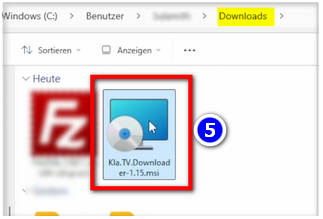
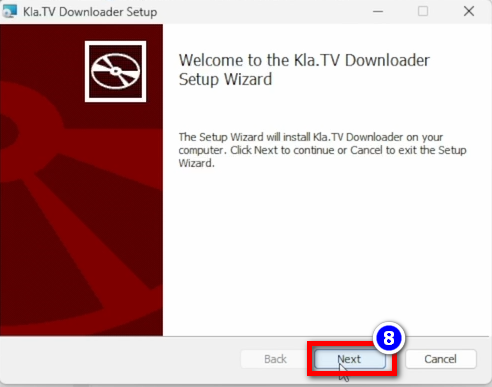
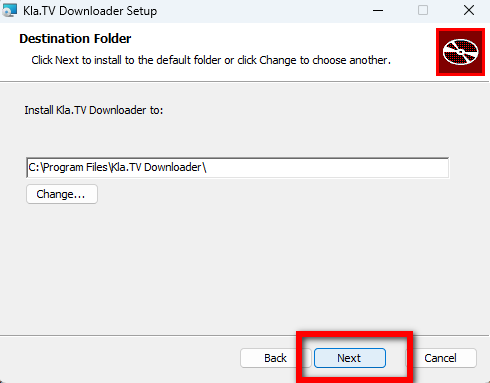
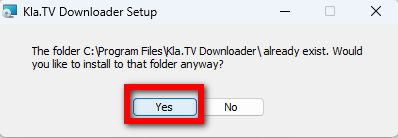
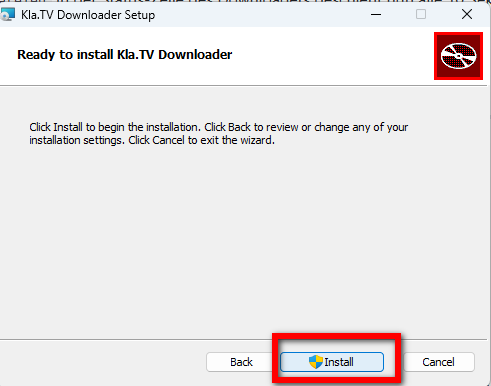
- Kurulum penceresi açılır: ❽ İleri → İleri → Yükle → Son → seçeneğine gidin. program yüklendi

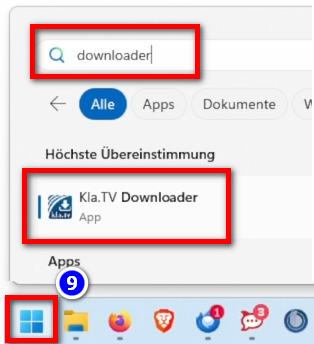
- ❾ "Windows" → Arama alanı: İndirici → Kla.TV İndirici altında açın

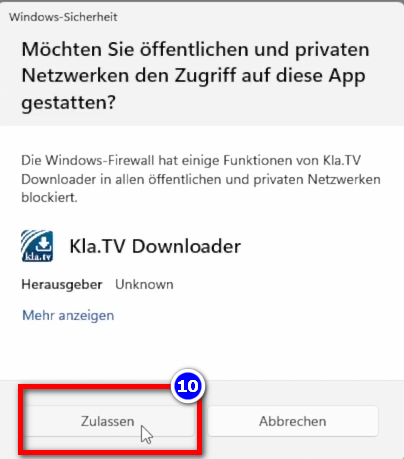
- Uyarı: ❿ İzin Ver

3. Kla.TV Downloader'ı kurmak:
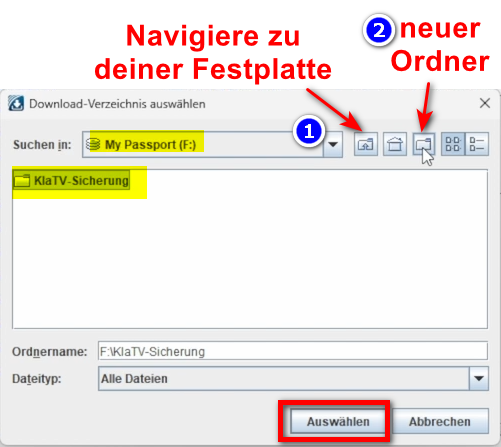
- Açılan programda bir pencere açılacaktır. İndirilen dosyaların nereye kaydedileceğini belirtin (tercihen harici bir sabit disk) → "Kla.TV Yedekleme" adlı yeni bir klasör oluşturun ve bu klasörü seçin

- Bir mesaj belirir. ❸ "İzin Ver'e" basın.

- ► İPUCU: Sabit disk depolama konumunu daha sonra değiştirmek isterseniz, Kla.TV Downloader programındaki "Ayarlar" menü çubuğuna gidin → "İndirme Dizinini Seç"
4. qBittorrent (Torrent-Client):
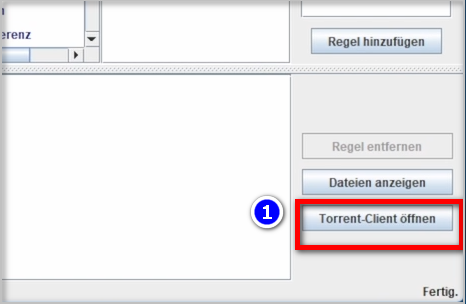
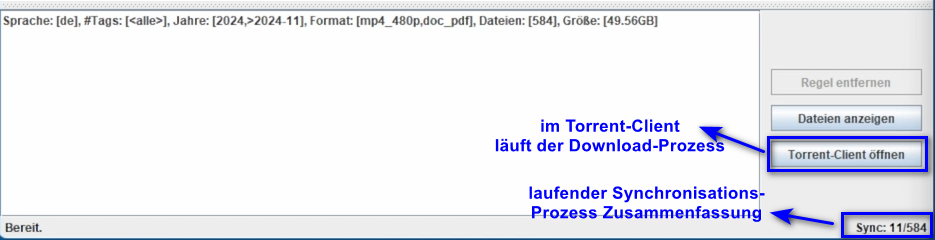
- Kla.TV Downloader programında ❶ "Torrent İstemcisini Aç'a" tıklayın, Torrent İstemcisi açılacaktır (Torrent İstemcisi, Kla.TV Downloader'a girdiğiniz her şeyi çalıştırır)

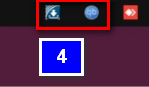
- ❷ Menü çubuğunda, bu iki program için iki simge göreceksiniz. Programlar kapalı olsa bile, arka planda çalışırlar (simgeleri görebiliyorsanız). Değilse, programı yeniden açın.
 (İPUCU: Fare düğmesini basılı tutarken iki simgeyi diğer simgelerle birlikte tepsi menü çubuğuna sürükleyebilirsiniz. Bu şekilde, programların çalışıp çalışmadığını her zaman bilirsiniz.)
 - Torrent istemcisinin kullanıcı arayüzü hakkında daha fazla açıklamayı yukarıdaki videoda bulabilirsiniz (ancak orada herhangi bir özel ayar yapmanız gerekmez)
5. Senkronizasyon:
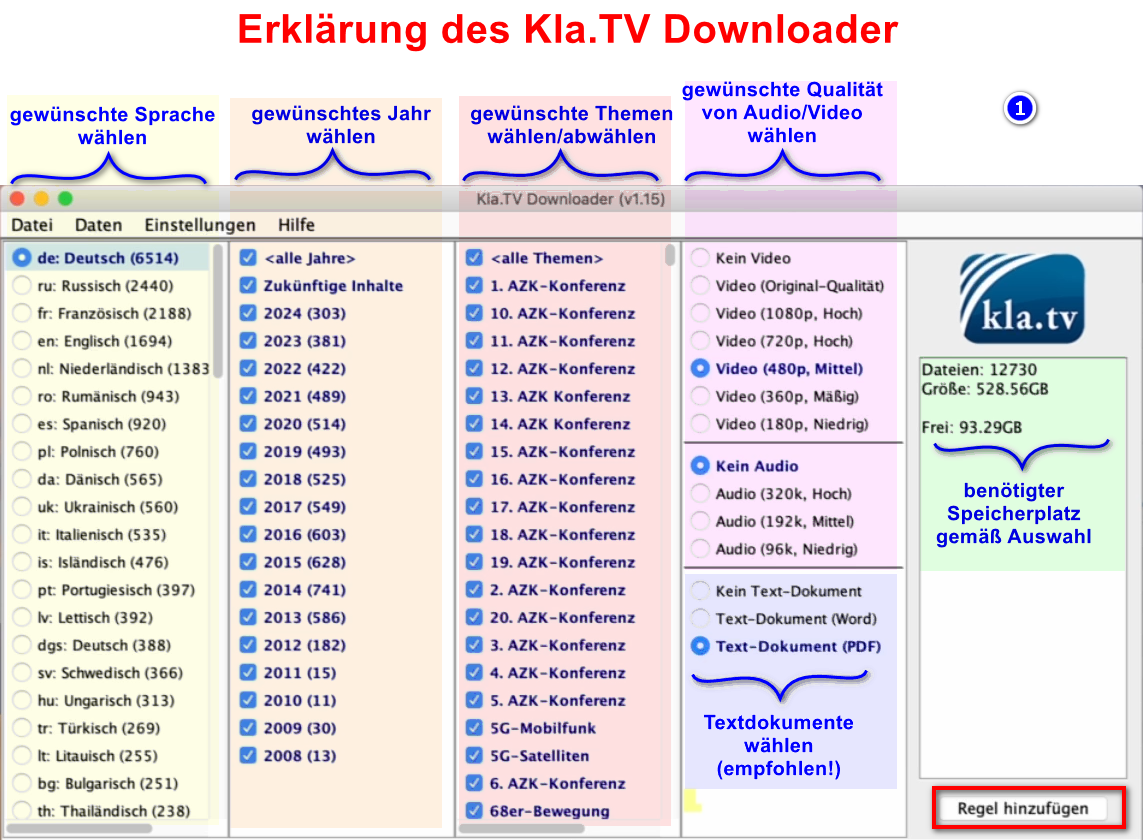
Kla.TV indiricisi senkronizasyon kurallarını ekler ve bunları qBittorrent'e gönderir, o da kla.TV videosunu indirir ve güncel tutar. Bu, Kla.TV indiricisinin yalnızca nasıl ve neyin indirileceğini tanımladığı, qBittorrent'in ise indirme işini yaptığı anlamına gelir.
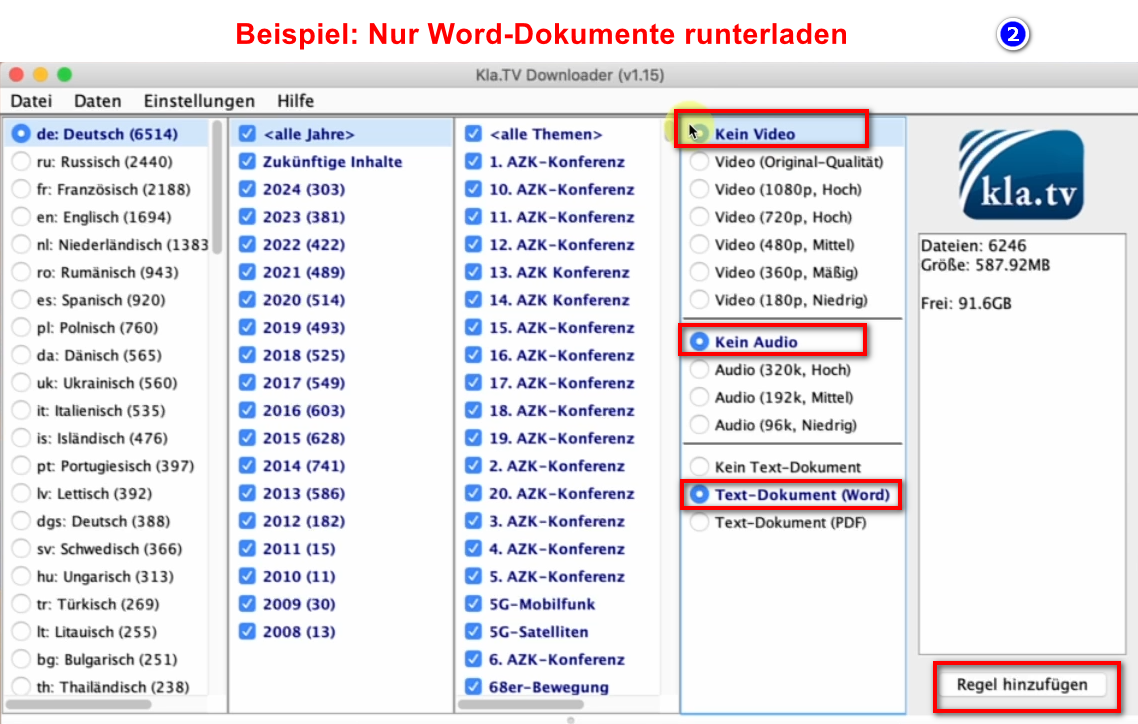
- kla.TV Downloader'ı açın → istediğiniz ❶ kurallarını seçin. (Resimdeki açıklamalara bakın)


- Birden fazla kalite seçmek istiyorsanız, "Kural ekle'yi" birden çok kez seçmeniz gerekir. Bu istek daha sonra torrent istemcisine gönderilir ve orada indirilir.
- ❷ Örneğin SADECE Word dosyaları ile yeni bir kural oluşturmak istiyorsanız işte bir örnek. Ardından video ve sesi devre dışı bırakın, istediğiniz yılları seçin ve kuralı ekleyin. (Video için ses dahildir;)

- ❷ Örneğin SADECE Word dosyaları ile yeni bir kural oluşturmak istiyorsanız işte bir örnek. Ardından video ve sesi devre dışı bırakın, istediğiniz yılları seçin ve kuralı ekleyin. (Video için ses dahildir;)
- Programlar kapatılabilir ve arka planda indirme işlemi devam eder
5.1 İndirmeler başlamıyorsa ve senkronizasyon çalışmıyorsa ne yapmalıyım?
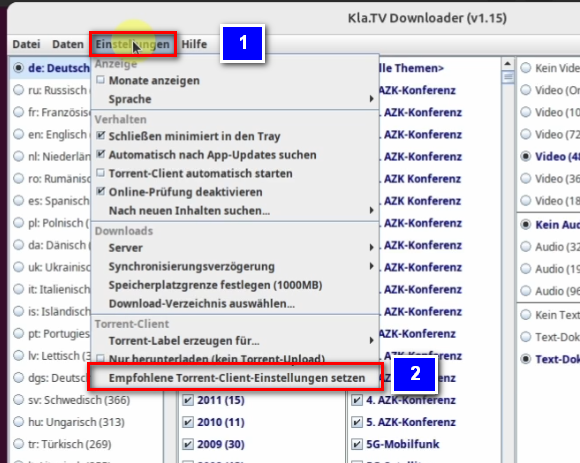
QBittorrent torrent istemcisinde indirmeler başlamıyorsa, bunun nedeni Kla.TV indiricisi ile torrent istemcisi arasındaki bir senkronizasyon sorunu olabilir. Sorunu çözmek için lütfen aşağıdaki talimatları izleyin.
- Kla.TV Downloader menüsünde ❶ Ayarlar'ı seçin ve ardından en alttaki seçenek olan ❷ Önerilen torrent istemcisi ayarlarını seçeneğine tıklayın.
- Kla.TV Downloader penceresinin sol alt köşesinde aşağıdaki mesaj görünmelidir:

6. Yüklemenizi başkalarının erişimine açın:
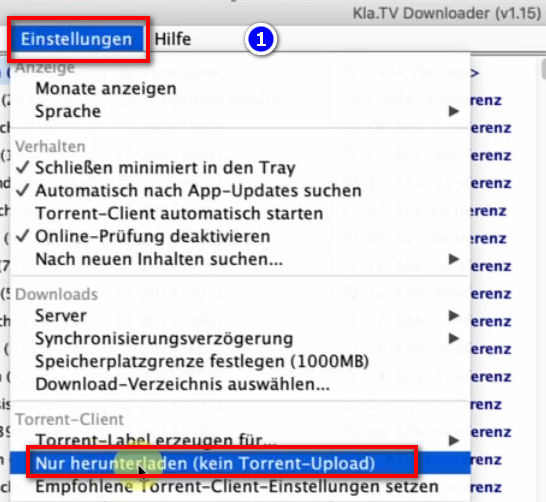
- qBittorrent, varsayılan olarak indirilen tüm dosyaları başkalarının erişimine açar. Herhangi bir nedenle bunu istemiyorsanız, devre dışı bırakabilirsiniz:
- ❶ qBittorrent'i açın → Ayarlar → Sadece indirme (torrent yükleme yok)

7. Öneri: Bilgisayarın otomatik olarak kapanmaması için güç seçeneklerini ayarlayın:
Bu programın her şeyin senkronize olması birkaç gün sürebilir. Bu işlemi hızlandırmak için güç tasarrufu modunu devre dışı bırakmanızı öneririz
- Bilgisayar yeniden başlatıldığında, bilgisayar programını yeniden başlatmanız gerekir (bkz. talimatlar, madde 8)
- Bilgisayarın kapanmaması için enerji seçeneklerini değiştirin: Windows simgesi→ Arama alanı: Enerji tasarrufu planı → ❶ Enerji tasarrufu planını düzenle → ❷ Enerji tasarrufu modu: Asla → Değişikliği kaydet


Ayrıca "Gelişmiş güç ayarları'ndan" hazırda bekletme modunu devre dışı bırakmak isteyebilirsiniz:
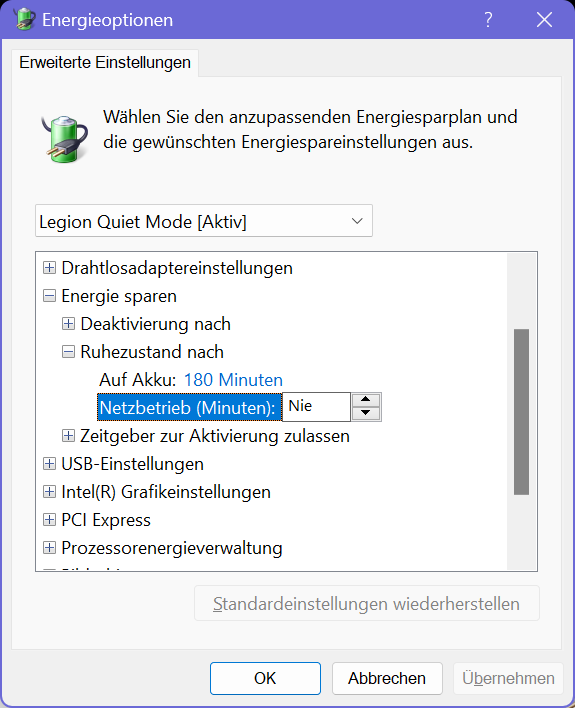
- Tüm dosyalar indirilene kadar bilgisayarı çalışır durumda bırakın
8. Programı yeniden başlatın, bilgisayarı yeniden başlattıktan sonra arşivi güncel tutun / arşivi güncel tutun:
- Bilgisayarını yeniden başlattığında, indirme programın kapanır. İndirme işleminin devam edebilmesi için ❶ Kla.TV Downloader'ı yeniden açmalısın. (Masaüstündeki program kısayolu). Böylece indirme işlemi otomatik olarak devam eder.

- Güncel programların sabit diskinize otomatik olarak indirilmesi için bu programı ara sıra açtığınızdan emin olun (sadece açmanız ve başka bir şey yapmanız gerekmez).

9. Güncellemeyi yükleyin:
- Kla.TV indiricisi zaman zaman optimize edilir ve güncellemeyi yüklemelisin. İşte nasıl çalıştığı:
- Kla.TV İndiricisini açın
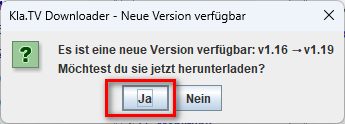
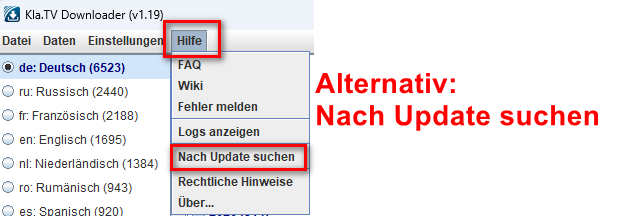
- Bu mesaj görüntülenir: (Görüntülenmezse, Kla.TV Downloader'da → Yardım → Güncellemeleri ara seçeneğine gidin


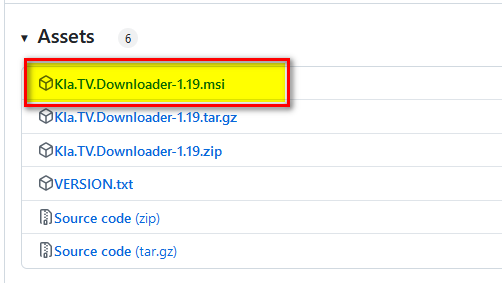
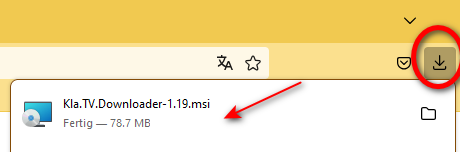
- İnternet açılır, "Assets" gidin → .msi dosyasını seçin:

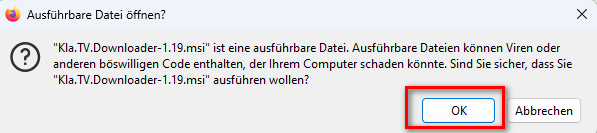
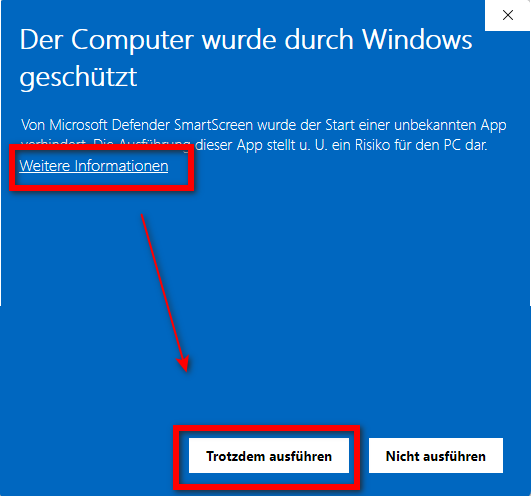
- İndirilen kurulum dosyasına tıklayın:

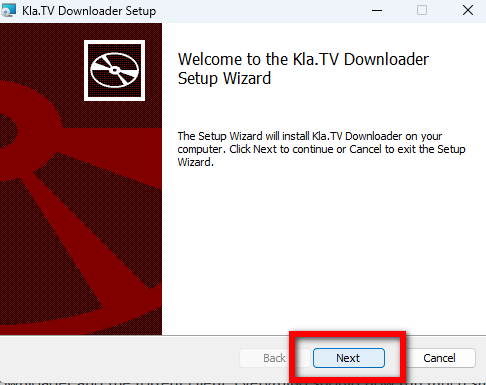
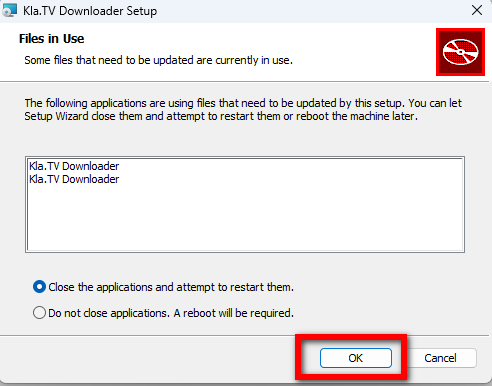
- Talimatları izleyin:


- Kla.TV İndiricisini tekrar açın ve optimize edilmiş sürümün keyfini çıkarın 😊
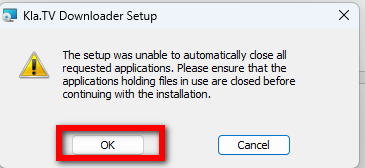
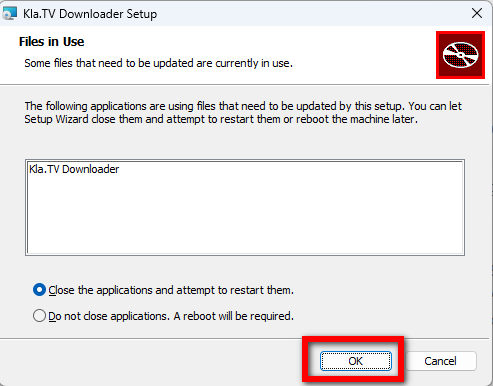
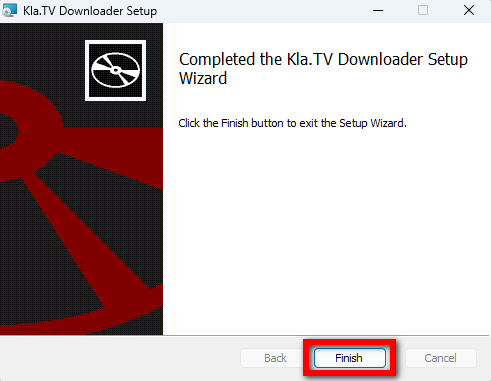
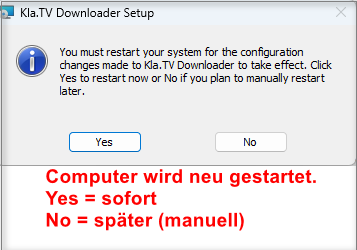
HDD sürücüleri için ipucu (Sabit diskler):
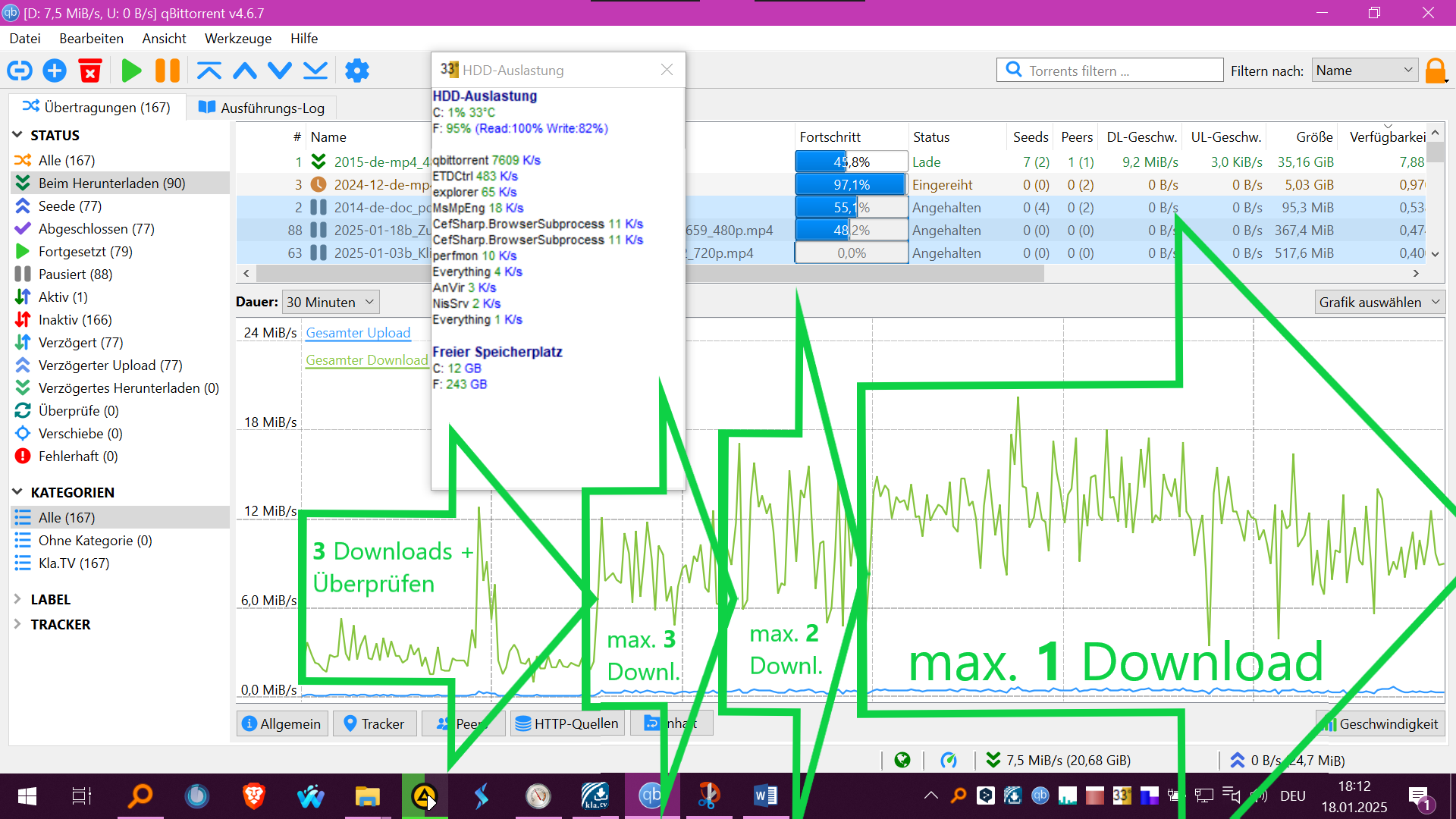
Yalnızca bir indirmeye izin verirseniz indirme daha hızlı olabilir: 


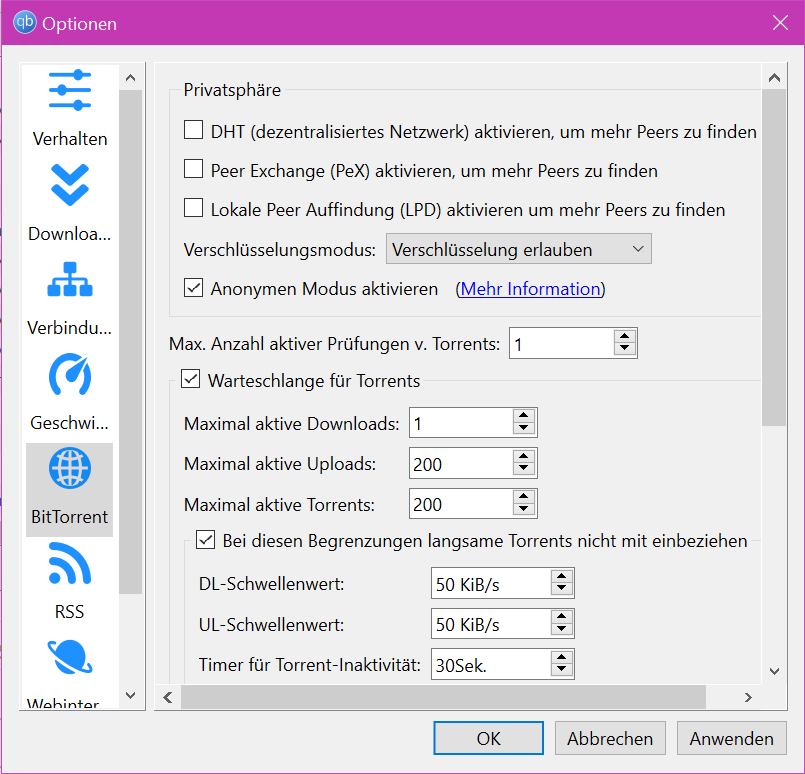
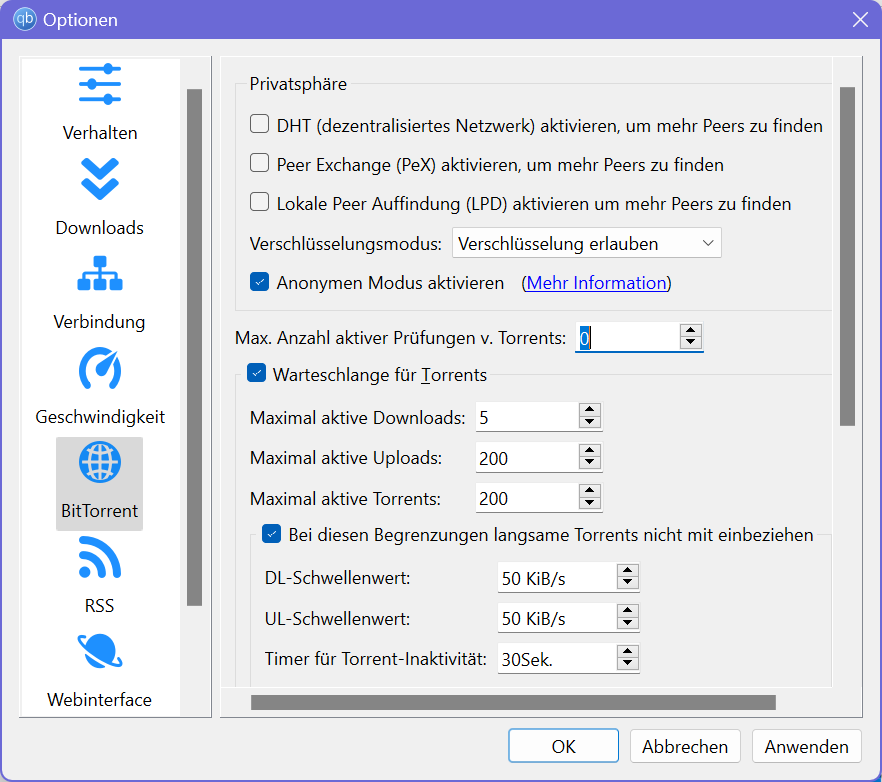
İndirmelere devam ettikten sonra, mevcut dosyalar aynı anda eksiksizlik açısından kontrol edilir ve bu da HDD'ye aşırı yük bindirebilir. "Aktif torrent kontrollerinin maksimum sayısı: 0" seçeneğini belirleyerek bunu manuel olarak duraklatabilir ve daha sonra devam ettirebilirsiniz:


İlginizi çekebilecek diğer makaleler:
Güvenli arşiv içinde arama yap
Windows 7 için talimatlar:
Temel olarak, kurulum süreci Windows 10 ile aynıdır. Ancak ne yazık ki, kurulum komut dosyasında bulunan qBittorrent 5 ve üstü sürümlerin taşınabilir versiyonu çalıştırılamıyor ve ilgili hata mesajı veriyor.
Şu şekilde ilerlemek edebilirsiniz:
- Bu bağlantıdan qBittorrent v4.4.5 sürümünü indirin: https://sourceforge.net/projects/qbittorrent/files/qbittorrent-win32/qbittorrent-4.4.5/ ve programı yükleyin
- qBittorrent'i şu talimatları kullanarak manuel olarak yapılandırın: https://github.com/Kla-TV/downloader/wiki/Torrent%E2%80%90Client-manuell-einrichten
İpucu: "Kla.TV Downloader" ve qBittorrent'in nasıl birlikte çalıştığını anlamak için Linux veya MAC kılavuzlarına da bakabilirsiniz. Orada daha derinlemesine bir bakış açısı bulacaksınız.
MAC: "Kla.TV Downloader" Kurulumu ve Kullanımı
Bu makalede neler öğreneceksiniz?
Kla.TV Downloader'ı Mac'a nasıl yükleyeceğinizi öğreneceksiniz. Kla.TV Downloader, arşivinizi otomatik olarak her zaman güncel tutar. Aynı zamanda, video bağlantınızla diğer kullanıcılara yükleme imkanı da sunabilirsiniz. Başlayalım:
Video Talimatları: (13 dk.)
Yazılı talimatları daha iyi anlamak için önce videoyu izlemenizi öneririz.
Yazılı Talimatlar:
1. Temel Bilgiler:
- Kla.TV indiricisi ile sunucu erişimi (FileZilla ile) üzerinden indirme arasındaki fark nedir?
- Sunucu erişimini kullanarak, arşivi FileZilla ile bir kez indirirsiniz ve "manuel olarak" güncel tutmanız ve en son Kla.tv yayınları tekrar tekrar indirmeniz gerekir
- İndirici programı kullanarak arşivinizi otomatik olarak güncel tutabilir ve sunucudaki verilerle senkronize edebilirsiniz. Bir kere ayarladığınızda otomatik olarak güncel kalacaktır. Ayrıca, video bağlantınızdaki videoları diğer kullanıcıların yüklemesine açık hale getirebilirsiniz
- Bunu yapmak için iki programı yeniden yüklemeniz gerekir: 1. Kla.TV Downloader ve 2. qBittorrent. Talimatlar aşağıdaki gibidir:
2. Kla.TV indiricisinin kurulumu:
- kla.tv/sichern (0) sayfasına gidin
- İndirme türüne gidin ❶ "Peer-to-Peer" → ❷ "Herunterladen & mehr"
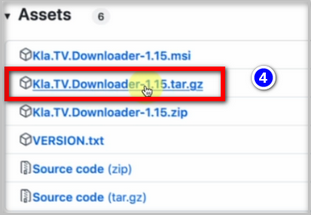
- ❸ Kla-TV İndirici'ye tıklayın → "Assets" altında ❹ "Kla.TV.Downloader-*.**.tar.gz" seçeneğine tıklayarak en son programı indirin (her zaman en üsttedir)


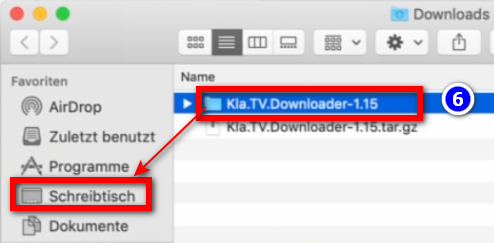
- ❺ Programı açın ve sıkıştırmasını açın → örneğin ❻ Masaüstüne sürükleyin



3. JAVA'nın kurulumu (Kla.TV indiricisinin çalışması için):
- adoptium.net/ web sitesine gidin
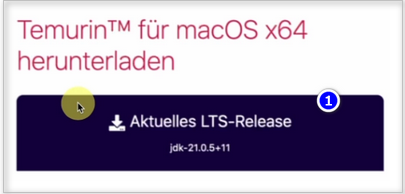
- Burada, Mac'iniz için doğru program ❶ "Aktuelles LTS-Release" gösterilir. Tıklayarak indirin

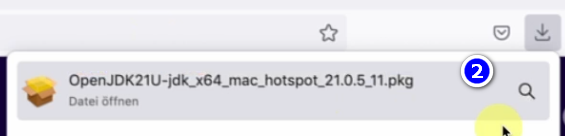
- ❷ Programı çift tıklayarak yükleyin → Devam → Kabul Et → Devam → Yükle (Mac'inizin kullanıcı adını ve şifresini girin) → Yazılımı yükle → Kapat → Çöp kutusuna at (yükleme dosyası)

4. Güvenlik ayarlarını yapın ve indiriciyi ayarlamak:
- Masaüstünde Kla.TV Downloader klasörüne gidin ve ❶ kla-tv-downloader-.jar dosyasını açın

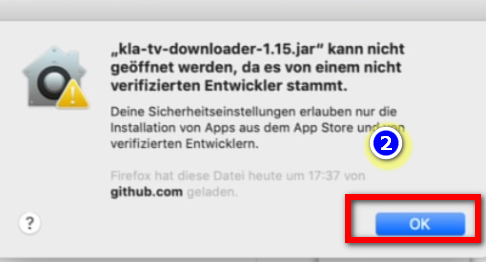
- ❷ Uyarı mesajında "OK" tıklayın

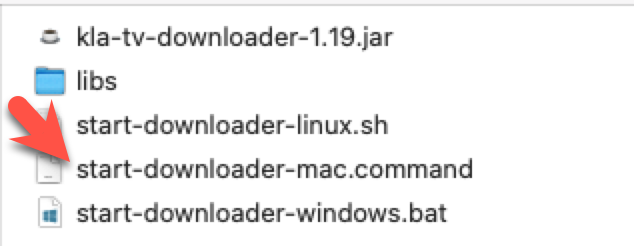
Eski MAC sürümleri, örneğin Mac OS 10.7, .jar dosyasını çift tıklayarak açamaz. Bunun için, aynı klasörde bulunan "start-downloader-mac.command" dosyasını başlatın. Dosyayı bulamıyor musunuz? Ardından sürümü YENİDEN indirin ve tekrar açın: https://github.com/Kla-TV/downloader/releases/. (Dosya 23 Kasım Cumartesi saat 15:12'de eklenmiştir)
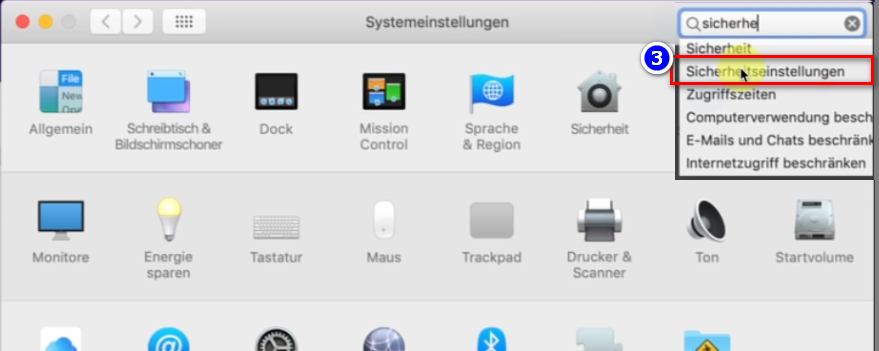
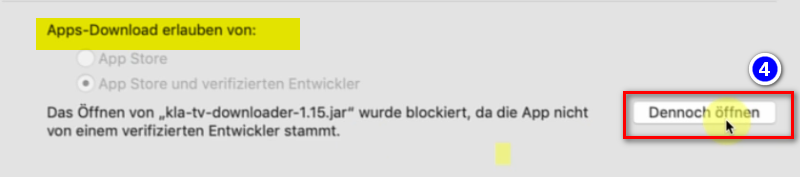
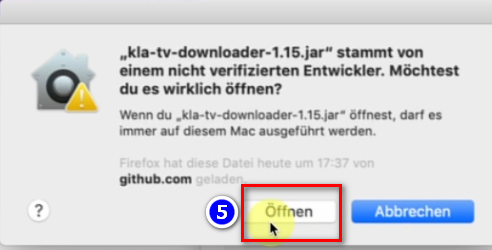
- Mac'inizin sistem ayarlarını açın → ❸ "Güvenlik Ayarları'nı" girin (yeni Mac'lerde: Gizlilik ve Güvenlik)→ "Uygulamaları şuradan indirmeye izin ver'de" ❹ "Yine de aç'ı" tıklayın → ❺ Aç


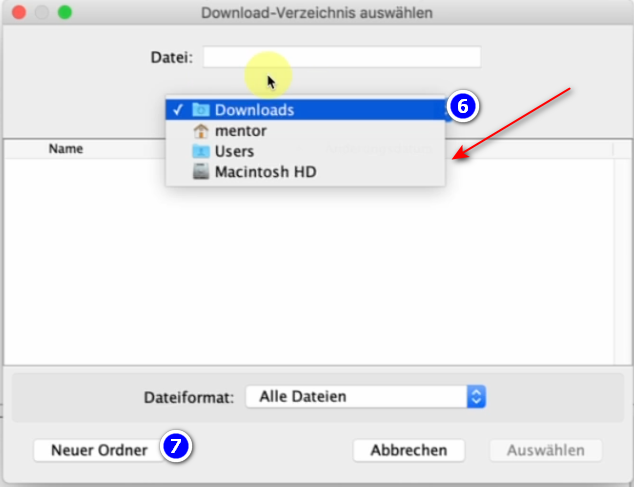
- Açılan programda, ❻ indirilen dosyaların kaydedileceği yeri seçin (en iyisi uygun bir harici sabit disk kullanın) → "KlaTV yedekleme" adında yeni bir ❼ klasör oluşturun ve bu klasörü seçin

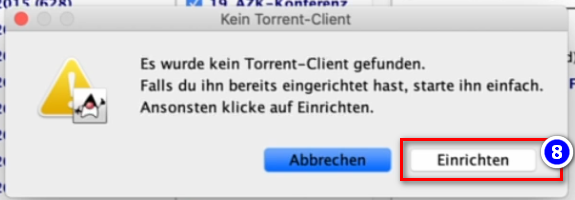
- Torrent istemcisi bulunamadı mesajı görüntülenir (çünkü qBittorrent'e ihtiyaç vardır) → ❽ Kurulum'a tıklayın

5. qBittorrent'i kurmak:
- Yukarıdaki 8. adımda Kurulum düğmesine bastıktan sonra bir internet sayfası açılır. Sayfayı açık bırakın
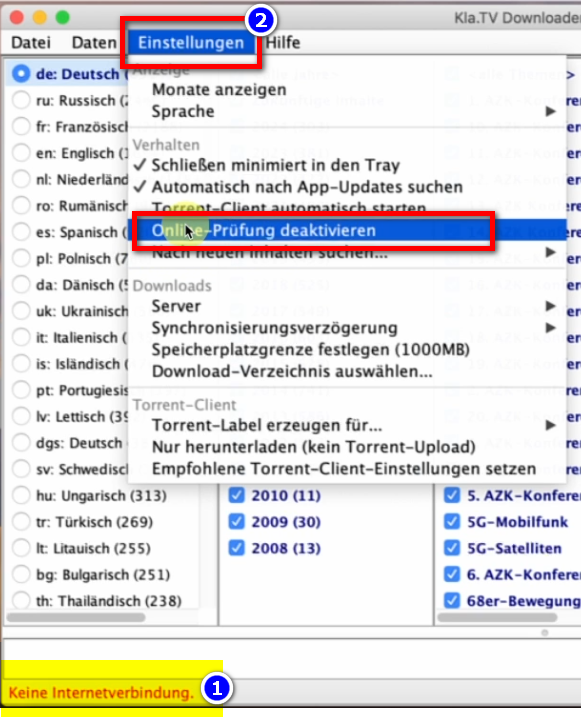
- KlaTV-Downloader programına geçin ve altta kırmızı renkle ❶ "İnternet bağlantısı yok" yazıyorsa, ❷ menü çubuğunda → Ayarlar → Çevrimiçi kontrolü devre dışı bırak seçeneğine gidin

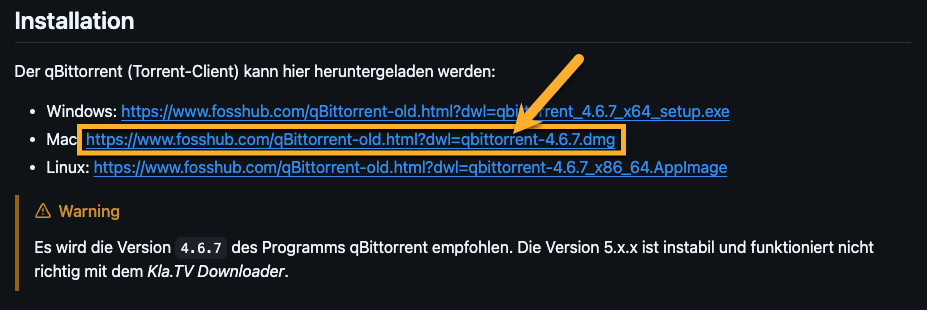
- Tekrar internet sitesine (Torrent istemcisi ...) dönün ve "Kurulum'a" gidin → ❸ İndirme programını seçin
https://github.com/Kla-TV/downloader/wiki/Torrent%E2%80%90Client-manuell-einrichten#installation

- Mac bağlantısına tıklandığında indirme otomatik olarak başlar.
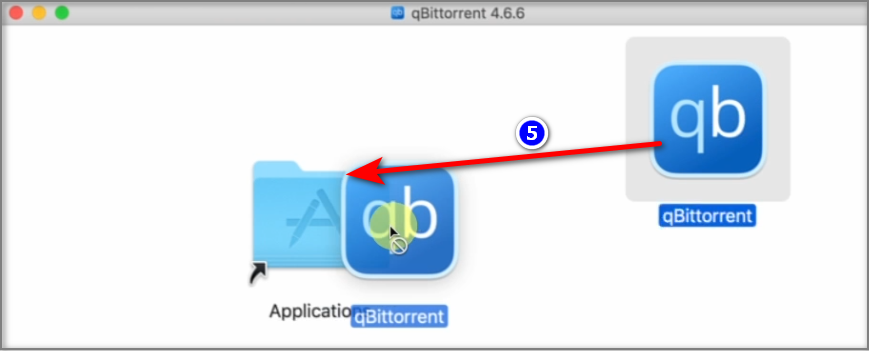
- Yükleme penceresi açılır. ❺ Programını Uygulamalar → Kimlik Doğrulama'ya sürükleyin (Mac şifresini girin)

- Programlarına git ve ❻ "qBittorent'i" aç

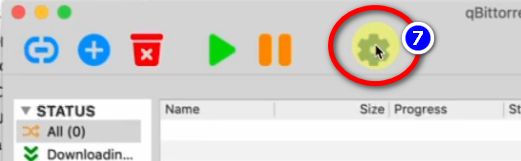
- "qBittorent" programında ❼ dişli simgesine tıklayın.

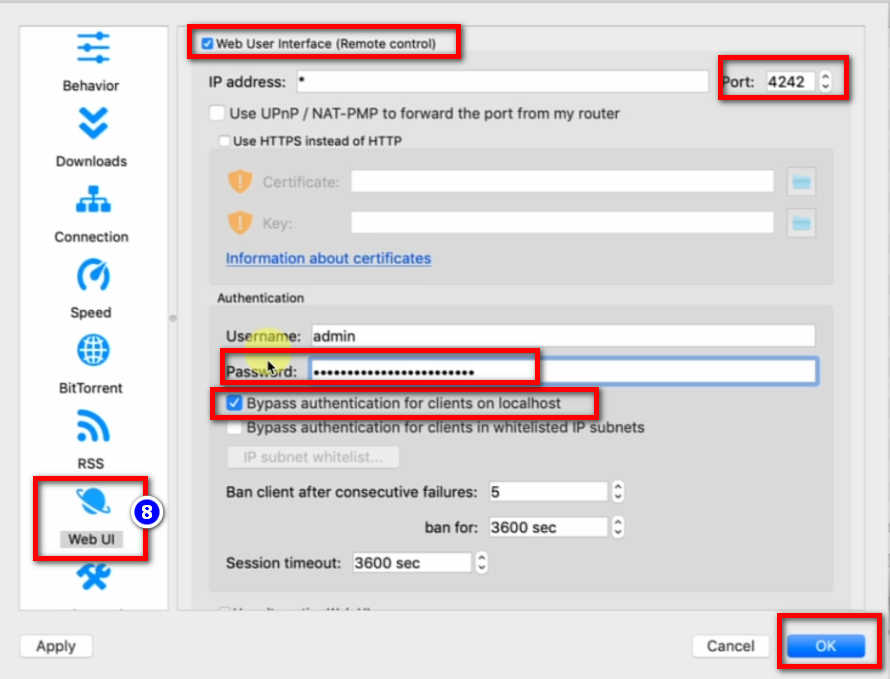
- ❽→ Web UI → etkinleştir: "Web User Intercace" → Port: 4242 → "Bypass authentication for clients on localhost" seçeneğini işaretle → Şifre: herhangi bir şey girin, hatırlamanız gerekmez

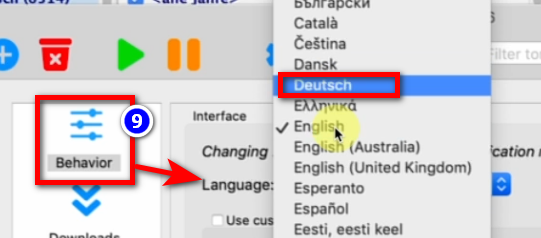
- ❾→ Davranış → Dil: Türkçe → Tamam

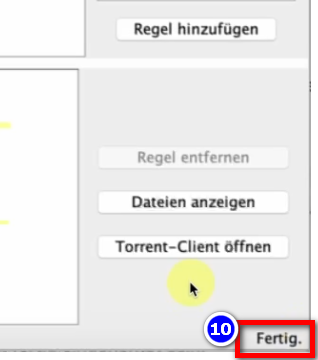
- "Kla.TV-Downloader" programını kapat ve yeniden aç → sağ altta şimdi ❿ "Bitti" yazıyor

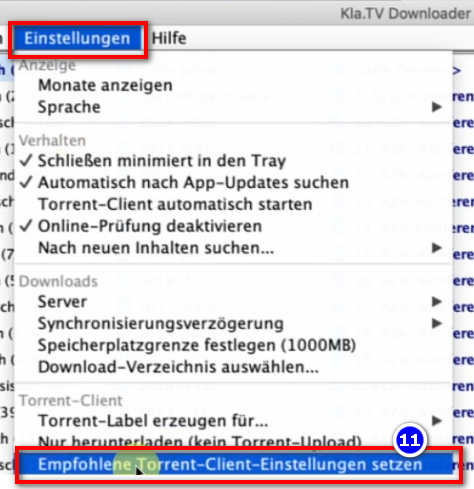
- ❿❶ KlaTV-Downloader programında menü çubuğuna → Ayarlar → Önerilen Torrent İstemcisi Ayarlarını Yap (tüm doğru ayarlar otomatik olarak girilir)

6. Senkronize etme:
KlaTV Downloader, senkronizasyon kuralları ekler ve bunları qBittorrent'e gönderir. qBittorrent ise programları indirir ve her zaman en güncel hale getirir. Yani KlaTV Downloader sadece neyin nasıl indirileceğini belirlerken, qBittorrent indirme işini üstlenir.
- kla.TV Downloader'ı açın → ❶ istediğiniz kuralları seçin. (Açıklama için resme bakınız)
- Birden fazla kalite seçmek istiyorsanız, arka arkaya birkaç kez "Kural ekle" seçeneğini seçmeniz gerekir. Ardından bu görev qBittorrent'e gönderilir ve orada indirilir.
- İşte bir ❷ örnek: YALNIZCA Word dosyalarını içeren yeni bir kural girmek istiyorsanız. Video/Ses seçeneğini devre dışı bırakın, istediğiniz yılları seçin ve kuralı ekleyin.
- İşte bir ❷ örnek: YALNIZCA Word dosyalarını içeren yeni bir kural girmek istiyorsanız. Video/Ses seçeneğini devre dışı bırakın, istediğiniz yılları seçin ve kuralı ekleyin.
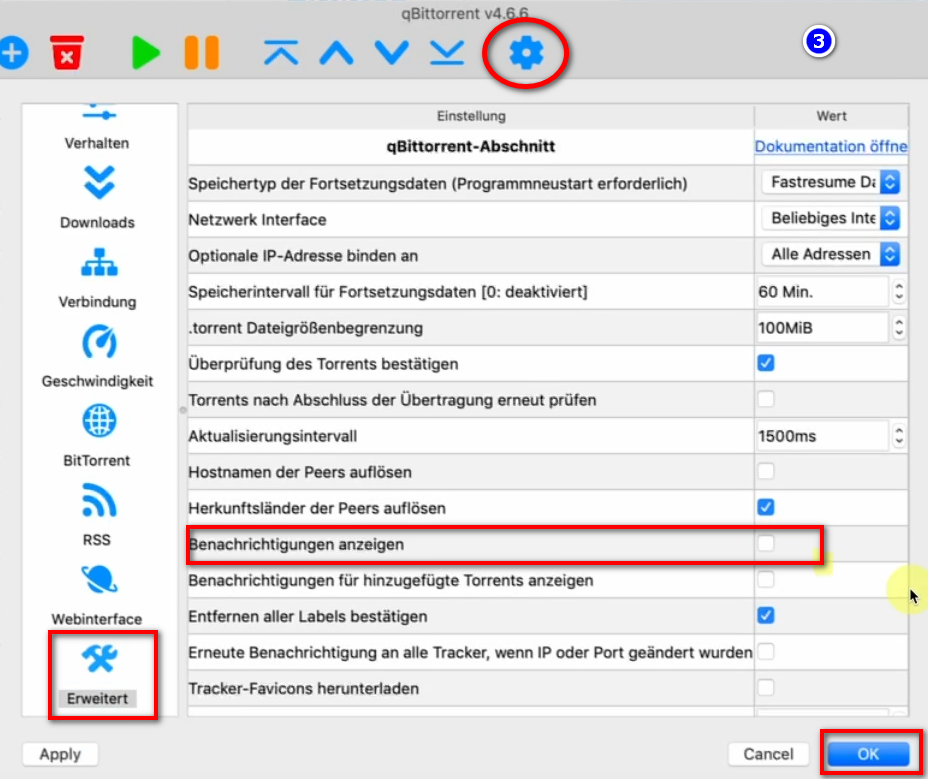
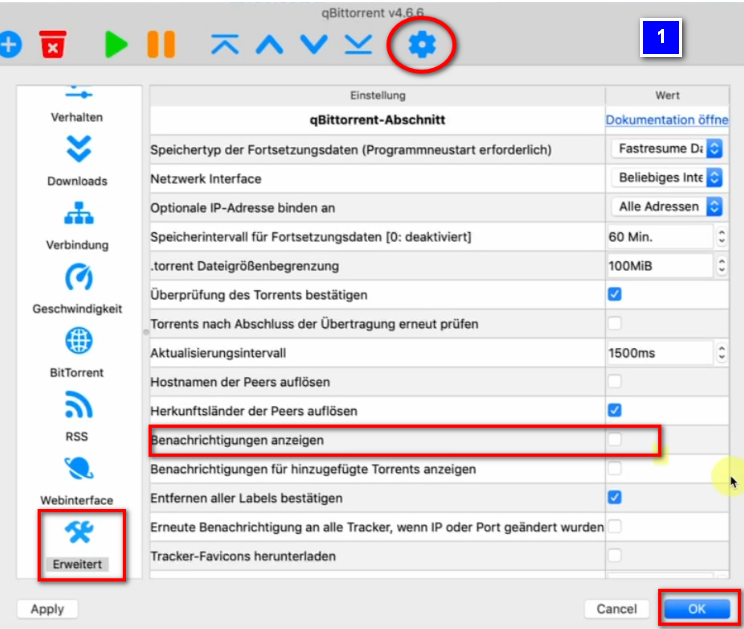
- İndirilen her video için bir açılır pencere mesajı görünmemesi için → ❸ qBittorrent → Dişli → Gelişmiş → Bildirimleri göster → devre dışı bırak → Tamam

- Programlar kapatılabilir ve arka planda yükleme devam eder
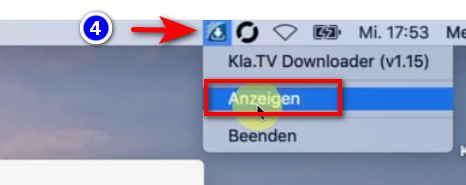
- ❹ Başlığında programı yeniden açabilirsiniz

6. Yüklemenizi başkalarının erişimine açın:
- qBittorrent, varsayılan olarak indirilen tüm dosyaları başkalarının erişimine açar. Herhangi bir nedenle bunu istemiyorsanız, devre dışı bırakabilirsiniz:
- ❶ qBittorrent'i açın → Ayarlar → Sadece indirme (torrent yükleme yok)
7. Öneri: Bilgisayarın otomatik olarak kapanmaması için güç seçeneklerini ayarlayın:
Bu programın her şeyin senkronize olması birkaç gün sürebilir. Bu işlemi hızlandırmak için güç tasarrufu modunu devre dışı bırakmanızı öneririz
- Bilgisayar yeniden başlatıldığında, bilgisayar programını yeniden başlatmanız gerekir (bkz. talimatlar, madde 8)
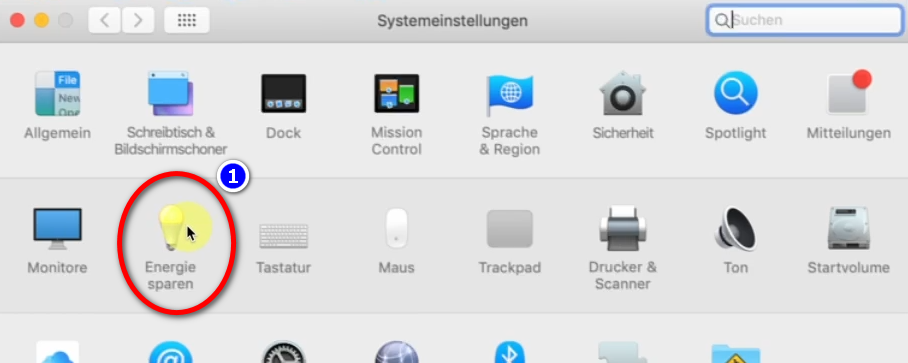
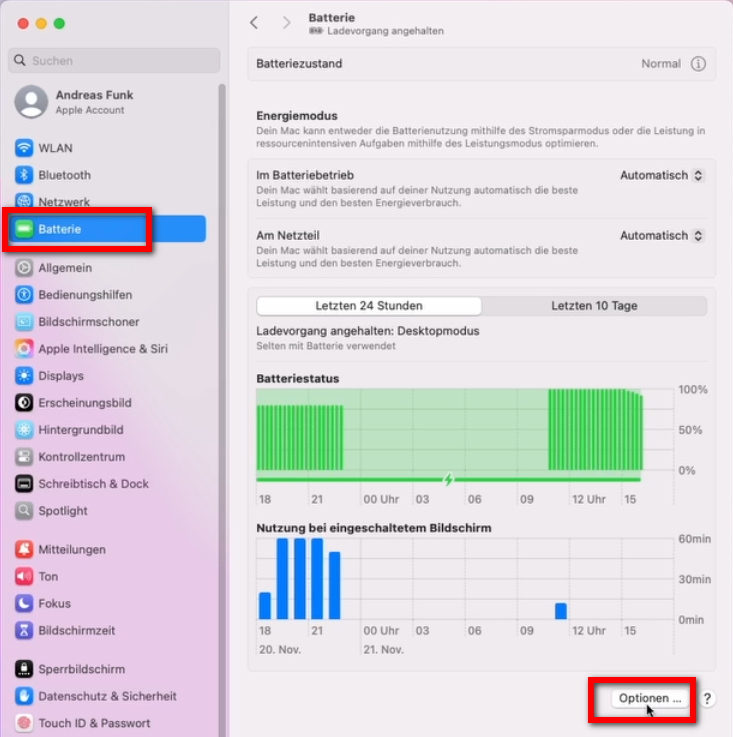
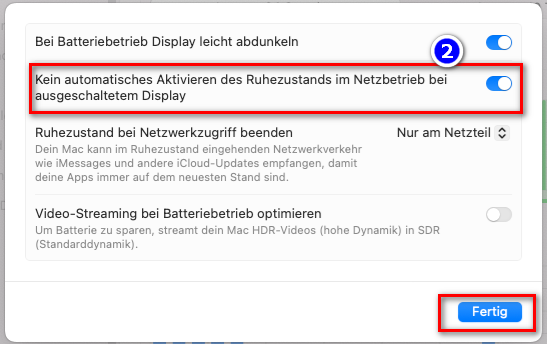
- Mac'in otomatik olarak kapanmaması için: Mac → ❶ Sistem ayarları → Enerji tasarrufu → ❷ Otomatik olarak uyku moduna geçme ... → etkinleştir
- Tüm dosyalar indirilene kadar bilgisayarı çalışır durumda bırakın
-

yeni Mac'lerde:

8. Programı yeniden başlatın, bilgisayarı yeniden başlattıktan sonra arşivi güncel tutun / arşivi güncel tutun:
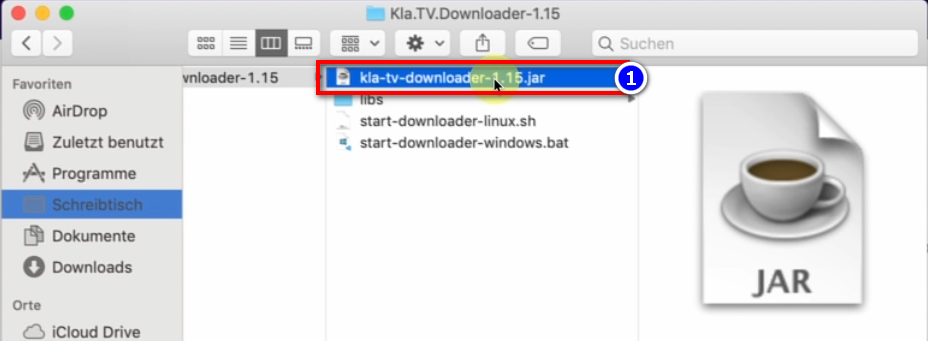
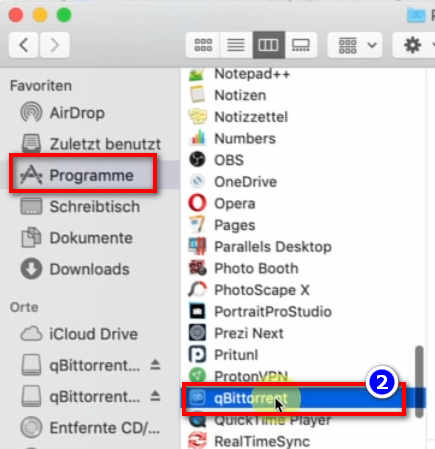
- Bilgisayarını yeniden başlattığında, indirme programların kapanır. İndirme işleminin devam edebilmesi için her iki programı da (❶ KlaTV-Downloader ve ❷ qBittorrent) yeniden açmalısın. Böylece indirme işlemi otomatik olarak devam eder.


- Zaman zaman bu iki programı açarak, güncel programların otomatik olarak sabit diskinize indirildiğinden emin olun.
9. Güncellemeyi yükleyin:
- KlaTV Downloader zaman zaman optimize edilir ve güncellemeyi yüklemeniz gerekir. İşlem şu şekilde gerçekleşir:
- Kla.TV İndiricisini açın
- Bu mesaj görüntülenir: (Görüntülenmezse, Kla.TV Downloader'da → Yardım → Güncellemeleri ara seçeneğine gidin
- İnternet açılıyor, aşağı kaydırarak "Assets" → ❹ "Kla.TV.Downloader-*.**.tar.gz" seçeneğine tıklayın
- ❺ Programı açın ve sıkıştırmasını açın → örneğin ❻ Masaüstüne sürükleyin
- Masaüstünde Kla.TV Downloader klasörüne gidin ve start-downloader-mac.command dosyasını açın

- ❷ Uyarı mesajında "OK" tıklayın
- Mac'inizin sistem ayarlarını açın → ❸ "Güvenlik Ayarları'nı" girin (yeni Mac'lerde: Gizlilik ve Güvenlik)→ "Uygulamaları şuradan indirmeye izin ver'de" ❹ "Yine de aç'ı" tıklayın → ❺ Aç
- Eski sürümü silin ve güncel Kla.TV Downloader'ı yeniden açın ve optimize edilmiş sürümün keyfini çıkarın 😊
İlginizi çekebilecek diğer makaleler:
Güvenli arşiv içinde arama yap
LINUX: "Kla.TV Downloader" Kurulumu ve Kullanımı
Yazılı talimatlar hala yapım aşamasındadır
Bu makalede neler öğreneceksiniz?
Kla.TV Downloader'ı Linux'a nasıl yükleyeceğinizi öğreneceksiniz. Kla.TV Downloader, arşivinizi otomatik olarak her zaman güncel tutar. Aynı zamanda, video bağlantınızla diğer kullanıcılara yükleme imkanı da sunabilirsiniz. Başlayalım:
Video Talimatları: (14 dk.)
Yazılı talimatları daha iyi anlamak için önce videoyu izlemenizi öneririz.
Yazılı Talimatlar:
1. Temel Bilgiler:
- Kla.TV indiricisi ile sunucu erişimi (FileZilla ile) üzerinden indirme arasındaki fark nedir?
- Sunucu erişimini kullanarak, arşivi FileZilla ile bir kez indirirsiniz ve "manuel olarak" güncel tutmanız ve en son Kla.tv yayınları tekrar tekrar indirmeniz gerekir
- İndirici programı kullanarak arşivinizi otomatik olarak güncel tutabilir ve sunucudaki verilerle senkronize edebilirsiniz. Bir kere ayarladığınızda otomatik olarak güncel kalacaktır. Ayrıca, video bağlantınızdaki videoları diğer kullanıcıların yüklemesine açık hale getirebilirsiniz
- Bunu yapmak için iki programı yeniden yüklemeniz gerekir: 1. Kla.TV Downloader ve 2. qBittorrent. Talimatlar aşağıdaki gibidir:
2. Kla.TV indiricisinin kurulumu:
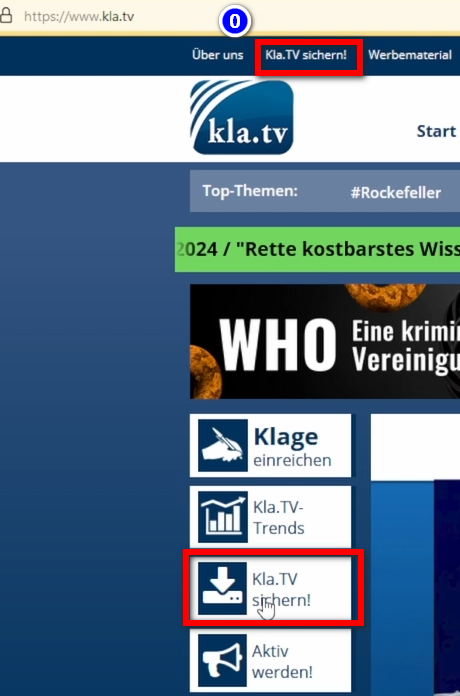
- kla.tv/sichern (0) sayfasına gidin
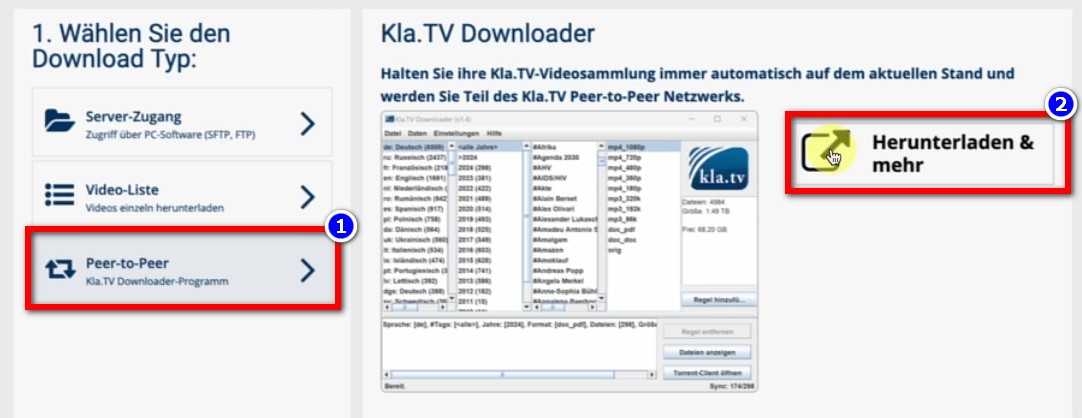
- İndirme türüne gidin ❶ "Peer-to-Peer" → ❷ "Herunterladen & mehr"
- ❸ Kla-TV-Downloader'a tıklayın → "Assets" bölümünden en güncel programı (her zaman en üstte bulunur) indirin

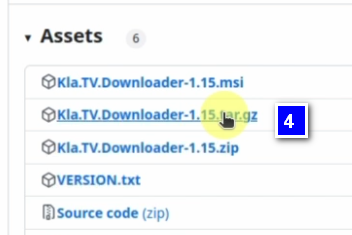
- → ❹ "Kla.TV.Downloader-*.**.tar.gz" üzerine tıklayın
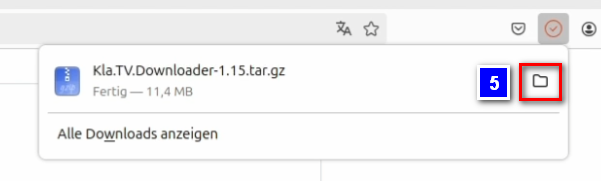
- ❺ İndirme klasörünü açın
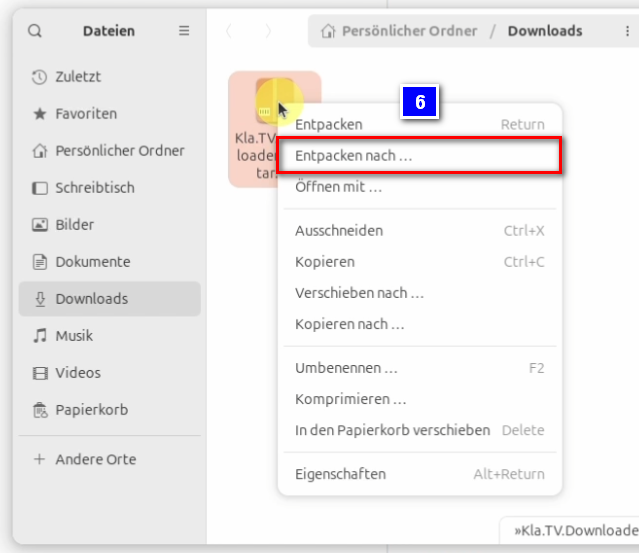
- Zip dosyayı örneğin masaüstüne açın ❻
3. JAWA'nın kurulumu (Kla.TV indiricisinin çalışması için):
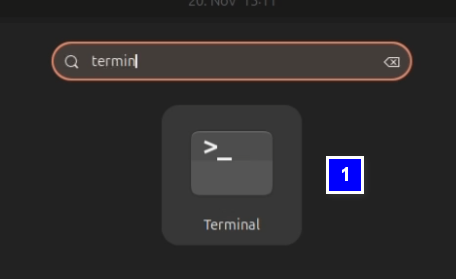
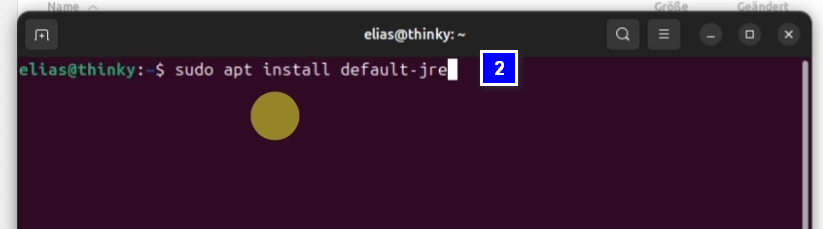
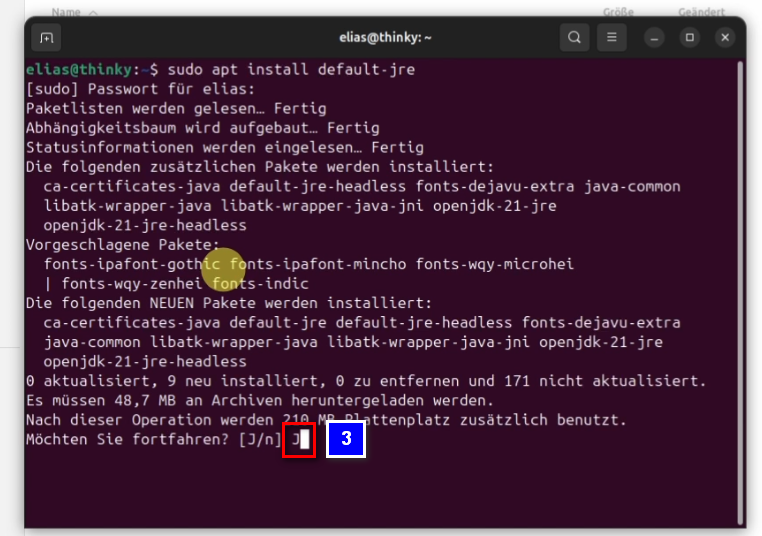
- Terminali açın ❶ ve şu komutu girin ❷ ve Enter tuşuna basarak onaylayın:
sudo apt install default-jre
- Bilgisayarınızın şifresini girin ve Enter tuşuna basarak tekrar onaylayın.
- Yüklemeyi başlatmak için tek bir "J" yazın ❸ ve Enter tuşuna basarak onaylayın.
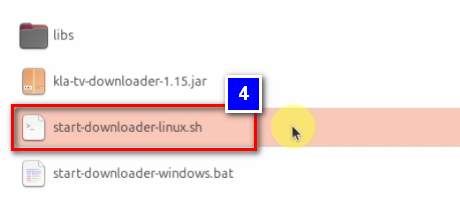
- Açılan klasöre gidin ve "start-downloader-linux.sh" dosyasına sağ tıklayın ❹
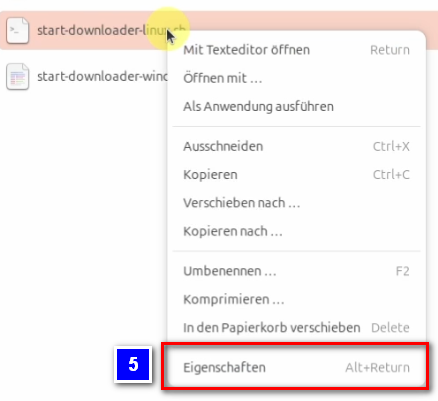
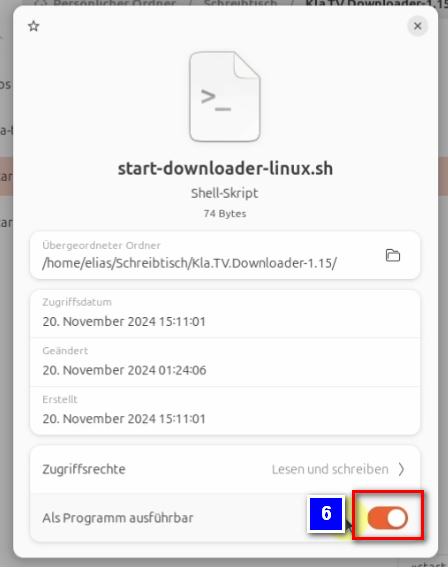
- Özellikler ❺ altında, "Program olarak çalıştırılabilir" ❻ seçeneğinin etkinleştirilip etkinleştirilmediğini kontrol edin, ancak bu durumda dosyayı çalıştırabilirsiniz.
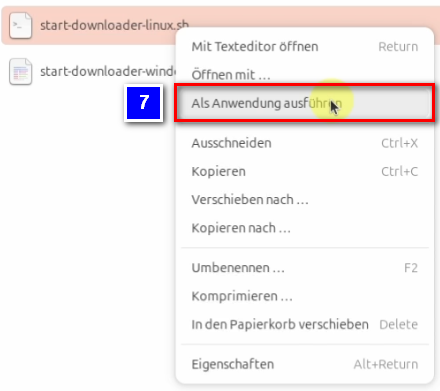
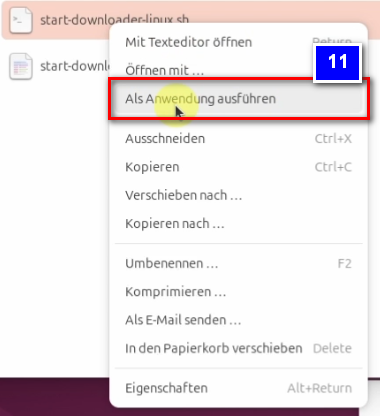
- Dosyaya sağ tıklayıp "Uygulama olarak çalıştır" ❼ seçeneğine tıklayarak dosyayı çalıştırın
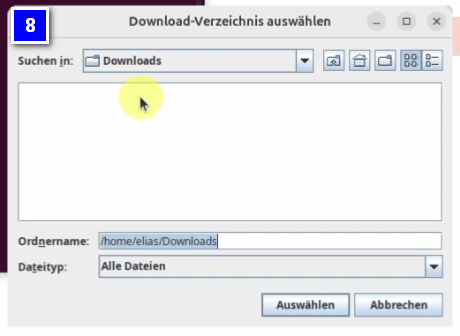
- Bir pencere açılır ❽, burada Kla.TV Downloader'ın dosyaları nereye kaydetmesi gerektiği sorulur. Burada harici bir sabit disk kullanılması ve bunu kayıt yeri olarak belirlenmesi önerilir.
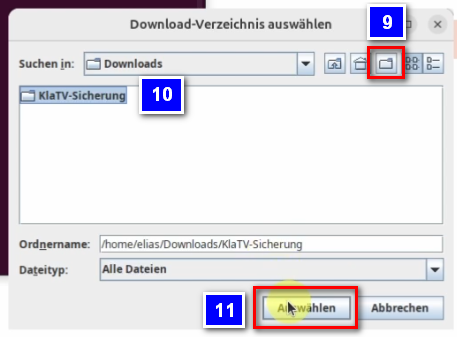
- Sabit diskte yeni bir klasör oluşturun ❾ ve bu klasöre "Kla.TV-Sicherung" adını verin ve "Seç" ile onaylayın ❿
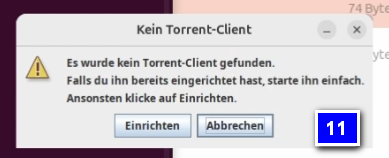
- ❿❶ Henüz bir torrent istemcisi yüklenmedi mesajı görüntülenir
3.1 Program kararlı bir şekilde başlamazsa ne yapmalı?
Program Linux üzerinde henüz kararlı bir şekilde çalışmadığından çökerse, aşağıdaki adımları uygulaman gerekir:
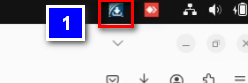
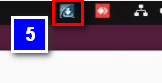
- Ekranınızın sağ üst köşesinde Kla.TV Downloader simgesi görünmelidir ❶. Bu simgeyi tıklayarak Kla.TV Downloader'ı açabilirsiniz (sağ tıklayın).
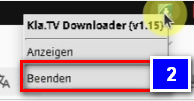
- Program başlatılamıyorsa, bunun nedeni bu programın Linux'ta henüz yeterince kararlı çalışmamasıdır. Bu durumda simgeye tıklayıp programı kapatın ❷
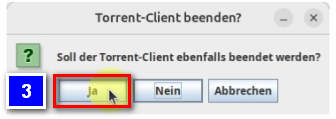
- Şimdi torrent istemcisini sonlandırmak isteyip istemediğiniz sorulacak, bunu "Evet" ❸ ile onaylayın
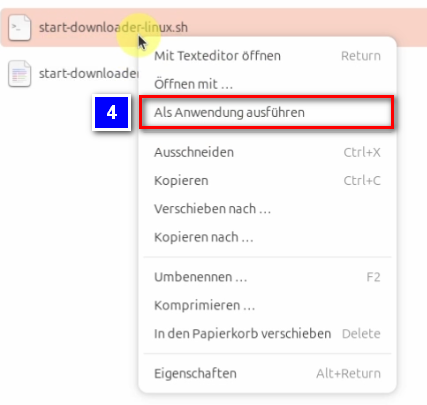
- Şimdi "start-downloader-linux.sh" dosyasının bulunduğu klasöre tekrar girin. Bu dosyayı sağ tıklayıp "Uygulama olarak çalıştır" seçeneğini seçerek tekrar çalıştırın ❹
- Otomatik olarak açılan terminal penceresini kapatabilirsiniz
Artık indirici doğru şekilde kurulmuş olmalıdır
- Ekranın sağ üst köşesindeki simgeye tıklayarak Kla.TV Downloader'ı açın ❺
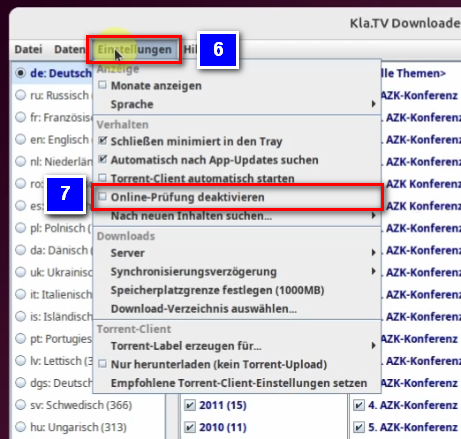
- "Ayarlar" sekmesi ❻ altında, "Çevrimiçi kontrolü devre dışı bırak" ❼ seçeneğini işaretleyin. Bu internet kontrolü Linux'ta gerçekten çalışmadığından, indirici internet bağlantısı kuramaz.
4. Torrent istemcisini kurma:
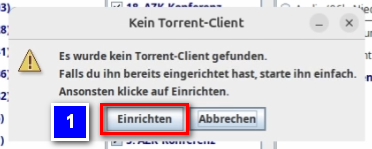
- Torrent istemcisi bulunamadı mesajı görüntülenir. Yüklemek için "Kurma" ❶ seçeneğine tıklayın
- Torrent istemcisinin manuel olarak nasıl kurulabileceğini açıklayan bir web sitesi açılır. Bu sitede, "Kurulum" alt başlığında mavi bağlantıya tıklayın
https://github.com/Kla-TV/downloader/wiki/Torrent%E2%80%90Client-manuell-einrichten#installation
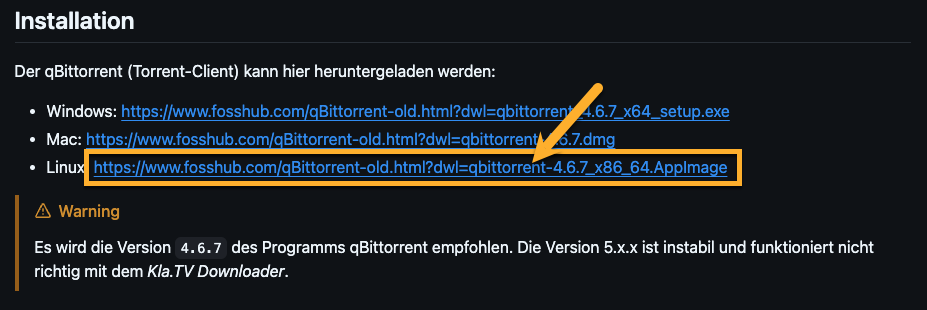
- Linux bağlantısına tıklandığında indirme otomatik olarak başlar.
4.1 Libfuse'u yükleyin (Torrent istemcisi için temel):
- Terminali açın ve şu komutu girin ❶ ve Enter tuşuna basarak onaylayın:
sudo apt install libfuse2t64
- Şimdi PC şifrenizi girin ve Enter tuşuna basarak tekrar onaylayın. Artık terminali kapatabilirsiniz
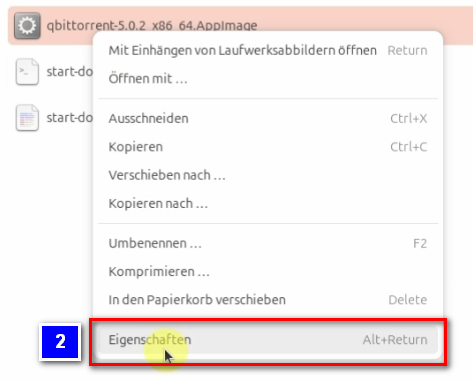
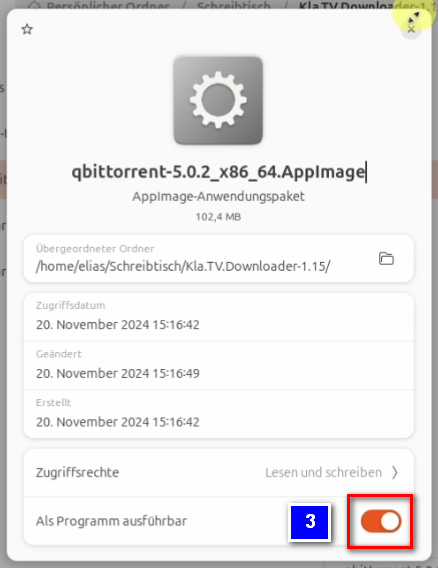
- "qbittorrent-5.02.2_x86_64.AppImage" dosyasının bulunduğu klasöre geri dönün. Sağ tıklayın ve "Özellikler" ❷ seçeneğine tıklayarak dosya özelliklerini açın. Burada "Program olarak çalıştırılabilir"❸ seçeneğini etkinleştirin
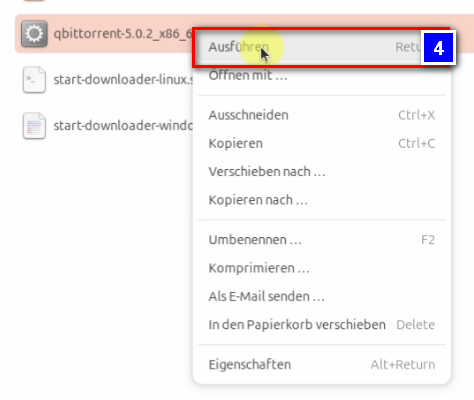
- Artık sağ tıklayıp "Çalıştır" ❹ seçeneğini kullanarak programı çalıştırmak mümkün
- Bir yasal uyarı açılır, bunu "Tamam" ile onaylayabilirsiniz ve program açılır
4.2 qBittorrent'i kurma:
İki program da başarıyla yüklendi. Şimdi sadece doğru şekilde ayarlanmaları gerekiyor.
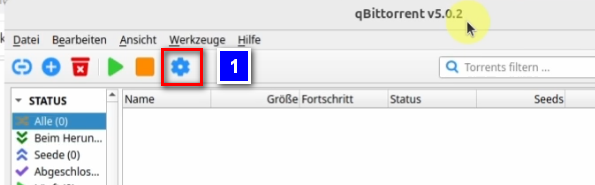
- Şimdi qBittorrent'teki dişli simgesine tıklayın ❶ ayarları açmak için
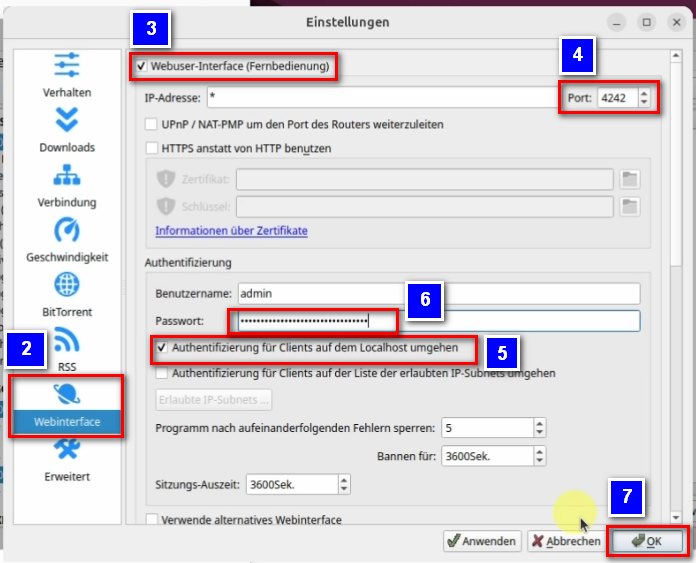
- Ayarlar'da önce "Web arayüzü" ❷ seçeneğine gidin. Burada "Web kullanıcı arayüzü (uzaktan kumanda)" ❸ seçeneğini işaretleyin, ardından "Port" alanına "4242" ❹ numarasını girin. "Yerel ana bilgisayardaki istemciler için kimlik doğrulamayı atla" ❺ seçeneğini işaretleyin ve bir şifre belirleyin ❻, ancak bu şifreyi hatırlamanız gerekmez. Son olarak, "Tamam" ❼ düğmesine tıklayarak ayarlarınızı onaylayın
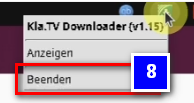
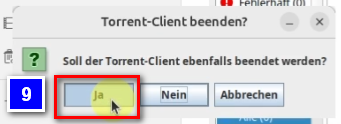
- Ayarların çalışıp çalışmadığını test etmek için, Kla.TV Downloader simgesine sağ tıklayın ve programı kapatın ❽ ve açılan pencerede "Evet" ❾ seçeneğini onaylayın
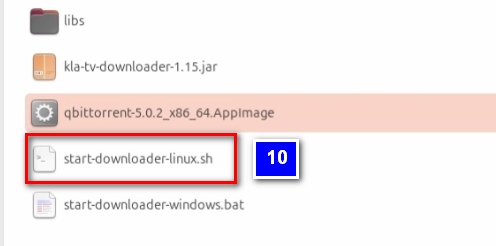
- Kla.TV-Downloader dosyası "start-downloader-linux.sh" ❿ üzerine sağ tıklayıp "Uygulama olarak çalıştır" ❿❶ seçeneğine tıklayarak Kla.TV-Downloader'ı yeniden başlatabilirsiniz
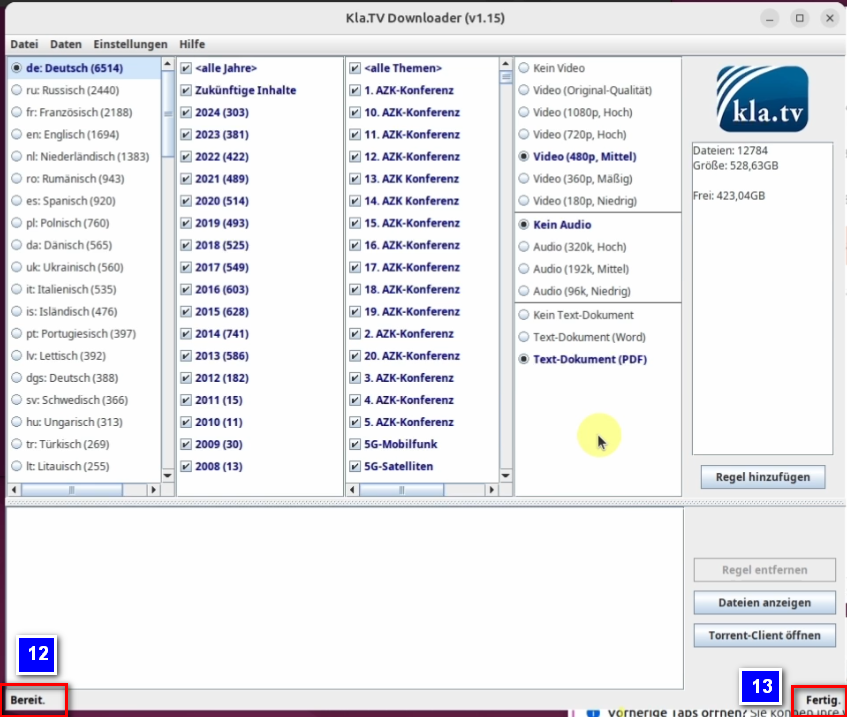
- Kurulum başarıyla tamamlandıysa, Kla.TV Downloader'ın alt kısmında "Hazır" ❿❷ ve "Tamam" ❿❸ yazısı görünmelidir
qBittorrent'te çok fazla manuel ayar yapmak zorunda kalmamak için şimdi Kla.TV indiricisinin ayarlarına geçiyoruz
4.3 Kla.TV-Downloader'ı ayarlamak:
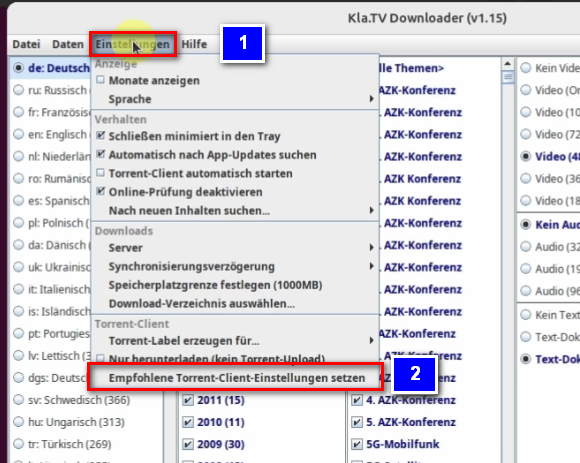
- Açık olan Kla.TV Downloader'a gidin ve "Ayarlar" sekmesine tıklayın ❶ Orada en altta bulunan "Önerilen Torrent İstemcisi Ayarlarını Yap" seçeneğine tıklayın ❷
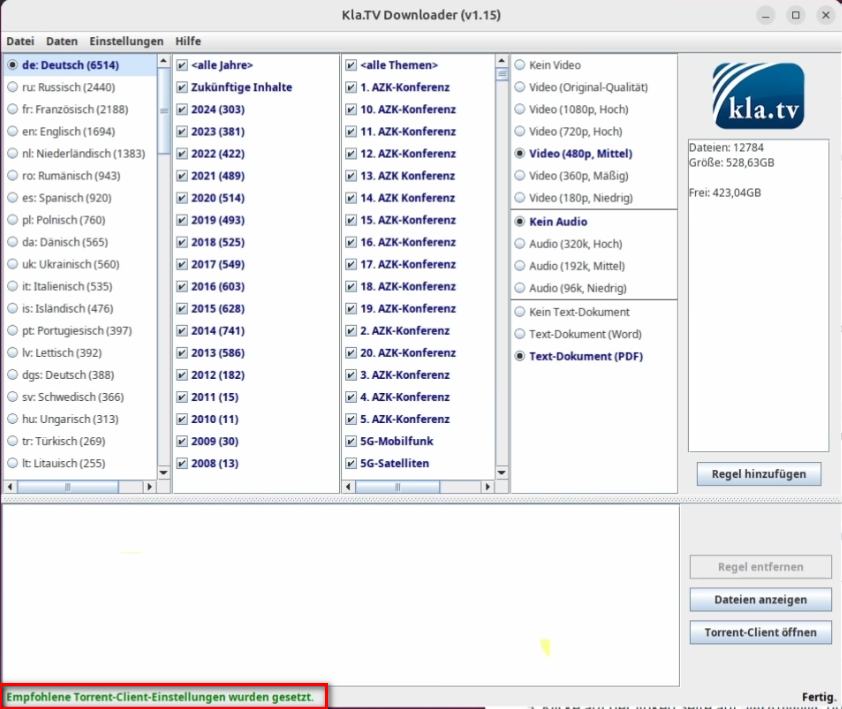
- Şimdi pencere hemen kapanır ve Kla.TV indiricinizin sol alt köşesinde yeşil renkli "Önerilen torrent istemcisi ayarları yapıldı" mesajı görünmelidir.
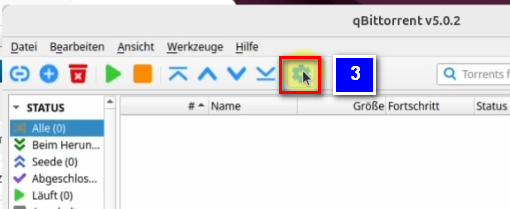
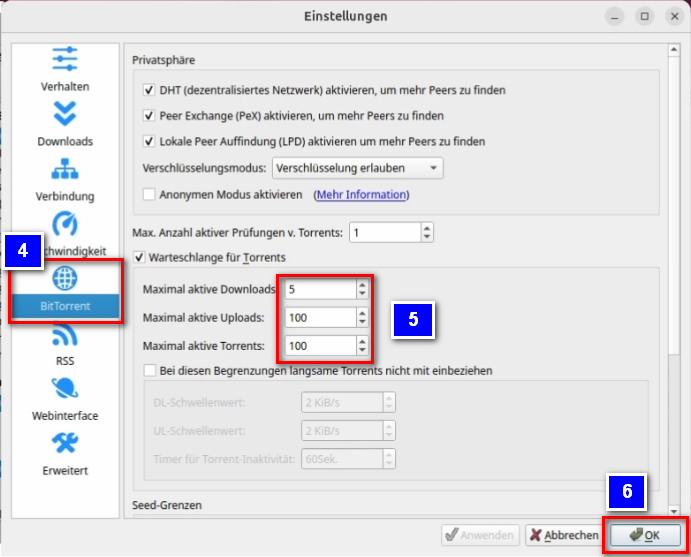
- Bu ayarların Torrent istemcisine "ulaşıp ulaşmadığını" kontrol etmek için qBittorrent'e geri dön ve mavi dişli simgesine tıklayarak ayarları aç ❸
- "BitTorrent" ❹ altında, "Maksimum aktif indirme", "Maksimum aktif yükleme" ve "Maksimum aktif torrent" değerlerinin doğru bir şekilde girilip girilmediğini kontrol edebilirsiniz ("5", "100" ve "100") ❺. Eğer doğruysa, işlem sorunsuz bir şekilde gerçekleştirilmiştir :) "OK" ile onaylayabilirsiniz ❻
5. Senkronizasyon:
Kla.TV indiricisi senkronizasyon kurallarını ekler ve bunları qBittorrent'e gönderir, o da kla.TV videosunu indirir ve güncel tutar. Bu, Kla.TV indiricisinin yalnızca nasıl ve neyin indirileceğini tanımladığı, qBittorrent'in ise indirme işini yaptığı anlamına gelir.
qBittorrent ve Kla.TV Downloader arasındaki senkronizasyonun sorunsuz çalışması için, her zaman önce qBittorrent istemcisi, ardından Kla.TV Downloader başlatılmalıdır.
- kla.TV Downloader'ı açın → ❶ istediğiniz kuralları seçin. (Açıklama için resme bakınız)
- Birden fazla kalite seçmek istiyorsanız, arka arkaya birkaç kez "Kural ekle" seçeneğini seçmeniz gerekir. Ardından bu görev qBittorrent'e gönderilir ve orada indirilir.
- İşte bir ❷ örnek: YALNIZCA Word dosyalarını içeren yeni bir kural girmek istiyorsanız. Video/Ses seçeneğini devre dışı bırakın, istediğiniz yılları seçin ve kuralı ekleyin.
- İşte bir ❷ örnek: YALNIZCA Word dosyalarını içeren yeni bir kural girmek istiyorsanız. Video/Ses seçeneğini devre dışı bırakın, istediğiniz yılları seçin ve kuralı ekleyin.
- Programlar kapatılabilir ve arka planda yükleme devam eder.
- ❹ Başlığında programı yeniden açabilirsiniz

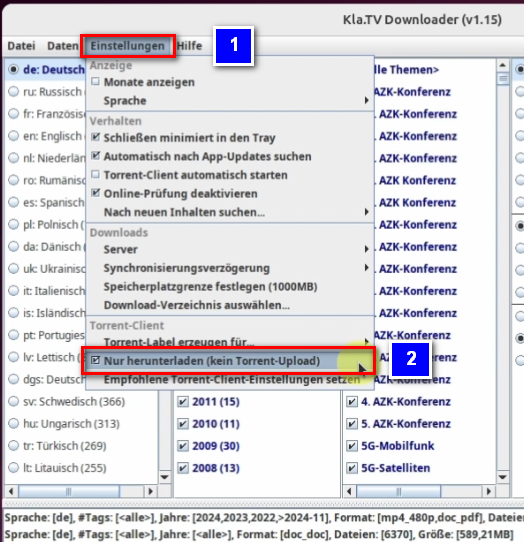
Yükleme seçeneği sunmak istemiyorsanız, aşağıdaki kutuyu işaretleyebilirsiniz
- Kla.TV Downloader'a git. "Ayarlar" sekmesi ❶ altında "Sadece indirme, torrent yükleme yok" ❷ seçeneğini işaretleyebilirsin
5.1 5.1 Sistem bildirimini kapatma:
- İndirilen her video için bir açılır pencere mesajı görünmemesi için → ❶ qBittorrent → Dişli → Gelişmiş → Bildirimleri göster → devre dışı bırak → Tamam

6. Öneri: Güç seçeneklerini bilgisayar otomatik olarak kapanmayacak şekilde ayarlayın:
Bu programın her şeyin senkronize olması birkaç gün sürebilir. Bu işlemi hızlandırmak için güç tasarrufu modunu devre dışı bırakmanızı öneririz
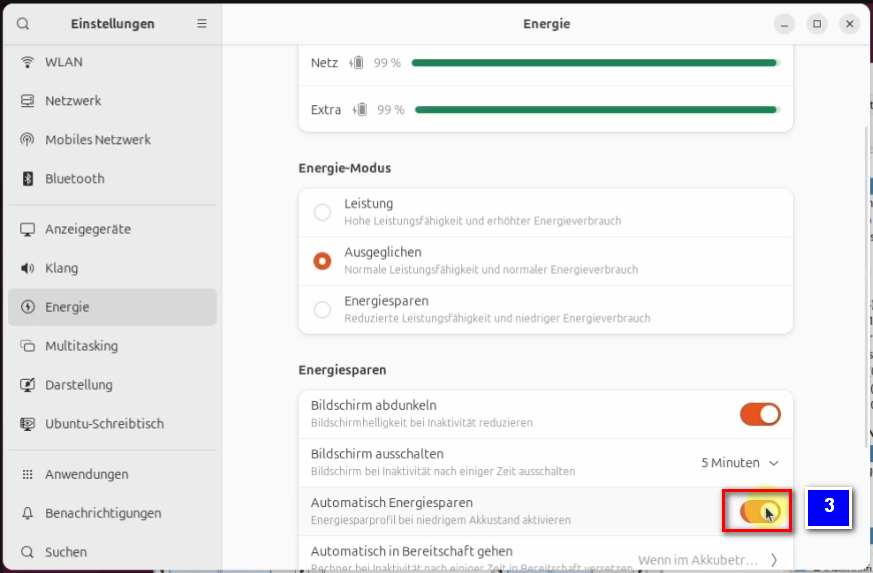
- Bunu yapmak için ❶ PC'nizdeki güç ayarlarını açın ❷
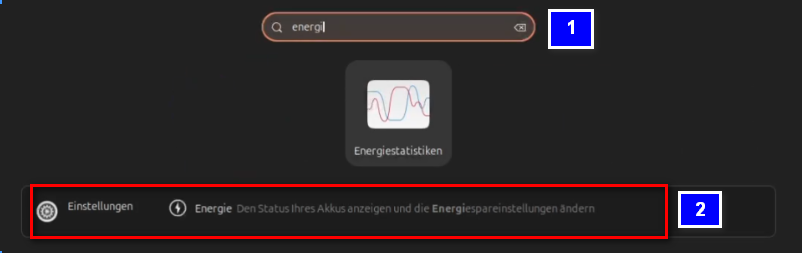
- Burada "Otomatik Enerji Tasarrufu" ❸ düğmesini kapatın, böylece gri renge dönecektir
7. Güncellemeyi yüklemek:
- Kla.TV indiricisi zaman zaman optimize edilir ve güncellemeyi yüklemelisin. İşte nasıl çalıştığı:
- Kla.TV İndiricisini açın
- Bu mesaj görüntülenir: (Görüntülenmezse, Kla.TV Downloader'da → Yardım → Güncellemeleri ara seçeneğine gidin
- İnternet açılıyor, aşağı kaydırarak "Assets"
- → ❹ "Kla.TV.Downloader-*.**.tar.gz" seçeneğine tıklayın
- ❺ İndirme klasörünü açın
- Zip dosyayı örneğin masaüstüne açın ❻


- Açılan klasöre gidin ve "start-downloader-linux.sh" dosyasına sağ tıklayın ❹
- Özellikler ❺ altında, "Program olarak çalıştırılabilir" ❻ seçeneğinin etkinleştirilip etkinleştirilmediğini kontrol edin, ancak bu durumda dosyayı çalıştırabilirsiniz.
- Dosyaya sağ tıklayıp "Uygulama olarak çalıştır" ❼ seçeneğine tıklayarak dosyayı çalıştırın
- Eski sürümü silin ve güncel Kla.TV Downloader'ı yeniden açın ve optimize edilmiş sürümün keyfini çıkarın 😊
İlginizi çekebilecek diğer makaleler:
Güvenli arşiv içinde arama yap
Güvenli arşiv içinde arama yap
Bu makalede neler öğreneceksiniz?
Arama yapamıyorsanız arşivin ne faydası var? Bu makalede, yedeklediğiniz arşivi nasıl arayabileceğinizi öğreneceksiniz.
Video talimatı: (2dk)
Yazılı Talimatlar:
1. Önemli bilgiler:
- Bilgisayarınızda ücretsiz Adobe Acrobat Reader'ın yüklü olduğundan emin olun. Yoksa, buradan indirebilirsiniz: https://get.adobe.com/de/reader/

- ALTERNATİF olarak, Foxit PDF okuyucu gibi başka bir PDF okuyucu da kullanılabilir (aşağıdaki talimatlar Adobe Acrobat Reader'a atıfta bulunmaktadır. Prensip aktarılabilir)
- ALTERNATİF olarak, Foxit PDF okuyucu gibi başka bir PDF okuyucu da kullanılabilir (aşağıdaki talimatlar Adobe Acrobat Reader'a atıfta bulunmaktadır. Prensip aktarılabilir)
- ÖNEMLİ: Arşivini anahtar kelimeler ve benzeri ile aramak için, tüm PDF belgelerini arşivine indirmiş olmalısın. (Bunun nasıl yapıldığını bu makalede öğrenebilirsin: "Kla.TV Downloader'ın" kurulumu ve kullanımı
2. Arşivde arama yapın:
- Arşivinde bir ❶ PDF dosyasını sağ tıklayarak aç → Aç → Adobe Acrobat

- Menü çubuğu → ❷ Dosya → Gelişmiş Arama

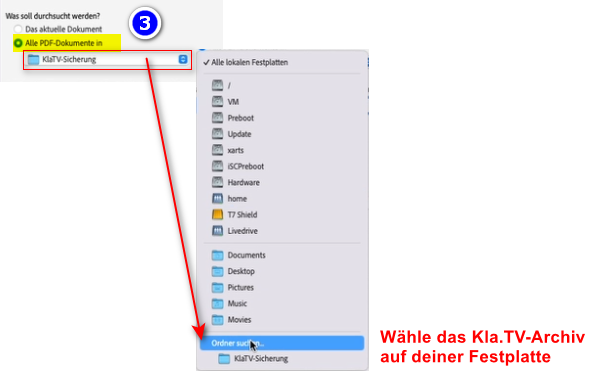
- ❸ "Ne aranacak" → "Tüm yerel sabit diskler" öğelerine tıklayın ve "Klasör seç…" seçeneğine gidin → Kla.TV arşivini seçin
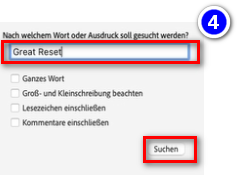
- İstediğiniz arama terimini ❹ "Hangi kelime veya ifade aranmalı?" alanına girin (örn. Great Reset) → "Ara" üzerine tıklayın
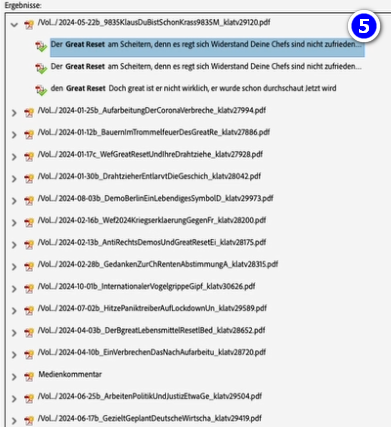
- ❺ "Great Reset" terimini içeren tüm belgeler (veya programlar), örneğin "Great Reset", görüntülenecektir.
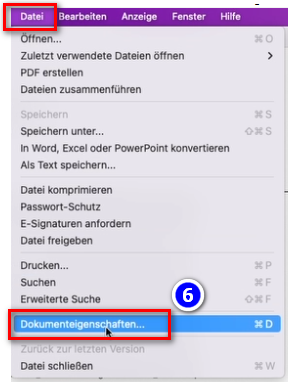
- ❻ Bu programın nereye kaydedildiğini bulmak istiyorsanız: İstediğiniz belgeyi açın → Menü çubuğu → Dosya → Belge özellikleri
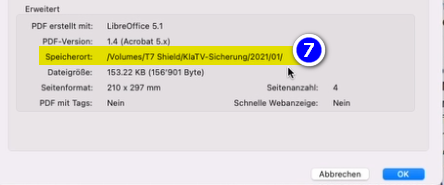
- ❼ Klasörü açmak ve istediğiniz kla.tv yayını seçmek için kaydetme yoluna tıklayın
Kla.TV İndirici - v1.29 veya üzeri sürüme güncelleyin
Kla.TV Downloader programı v1.29 sürümünde temel bir revizyondan geçmiştir. Programın güncel sürümünü buradan indirebilirsiniz: https://github.com/Kla-TV/downloader/releases
Aşağıdaki video en önemli yenilikleri gösterir ve güncelleme sürecini olabildiğince sorunsuz bir şekilde tamamlamanıza yardımcı olur:
En önemli yenilikler:
- İndirme işlemi artık gruplandırılmış torrentler kullanıyor, bu da her şeyin çok daha iyi çalışmasını ve daha az bilgisayar gücü gerektirmesini sağlıyor.
- İndirilen videolar/ses dosyaları/belgeler olduğu gibi kalır ve yeniden indirilmeleri GEREKMEZ.
Programın nasıl güncelleneceği hakkında daha fazla bilgi:
Windows: https://wiki.kla.tv/link/4#bkmrk-9.-update-installier
Mac: https://wiki.kla.tv/link/5#bkmrk-9.-update-installier
Linux: https://wiki.kla.tv/link/6#bkmrk-9.-update-installier
Ve unutmayın: "Kla.TV'yi yedeklemek" bir sprint değil, bir maratondur. 😉 "Kla.TV İndirici" sizin için çok fazlaysa, kanıtlanmış "Sunucu Erişimi" yedekleme yöntemine geçmekten çekinmeyin. Daha fazla bilgi için: www.kla.tv/sichern