Filezilla (SFTP) ile sunucu erişimi
- WINDOWS: Filezilla ile kurulum ve bağlantı (sunucu erişimi)
- MAC: Filezilla ile kurulum ve bağlantı (sunucu erişimi)
- LINUX: Filezilla ile kurulum ve bağlantı (sunucu erişimi)
- KlaTV'yi sunucu erişimi üzerinden yedekleyin - depolama alanını belirleyin
- KlaTV'yi sunucu erişimi üzerinden yedekleyin - Filezilla hızını sınırlayın
- Sunucu erişimi aracılığıyla KlaTV'yi yedekleyin - birden fazla kaliteyi indirin
- KlaTV'yi sunucu erişimi üzerinden yedekleme - Güvenli arşivde arama
WINDOWS: Filezilla ile kurulum ve bağlantı (sunucu erişimi)
Bu makalede ne öğreneceksiniz?
KlaTV programlarını sunucu erişimi aracılığıyla kendi sabit diskinize nasıl kaydedeceğinizi öğreneceksiniz. Tarihe veya konuya göre ve farklı kalitelerde organize edilmiştir. Ayrıca indirilen belgelerde anahtar kelimeye göre belirli programları nasıl bulacağınızı da öğreneceksiniz.
Video eğitimi: (12dk)
Yazılı talimatları daha iyi anlamak için önce videoyu izlemenizi öneririz.
Yazılı talimat:
1. Sunucuya erişim:
-
kla.tv/sichern sayfasına gidin
-
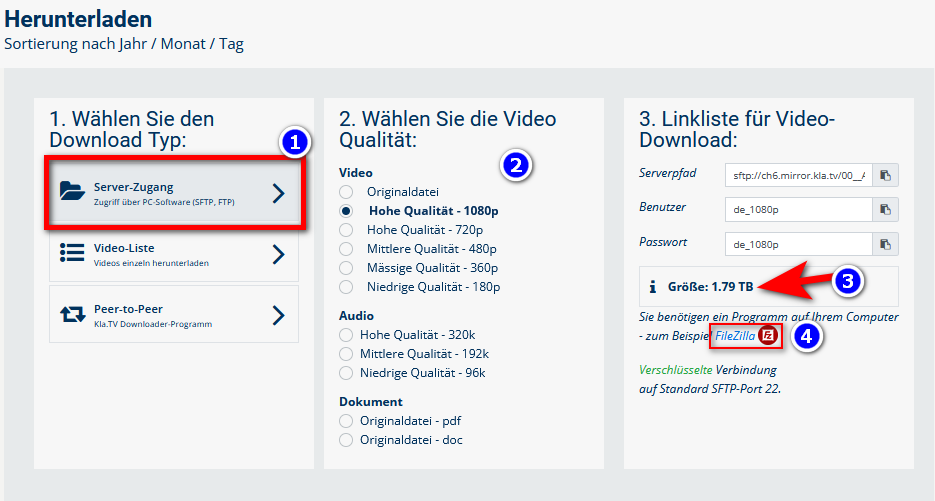
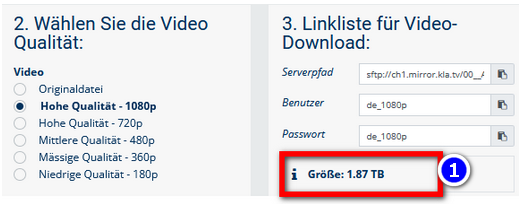
❶ "Sunucu erişimi'ne" gidin (aşağıdaki resme bakın)→ ve istediğiniz ❷ kaliteyi seçin.
-
Kırmızı ok ❸ sabit diskinizde ne kadar boş alana ihtiyacınız olduğunu gösterir. Kaliteyi buna göre ayarlayın.
-
Daha sonra "FileZilla" programına ihtiyacınız olacak. Bunu yapmak için ❹ "FileZilla" ya tıklayın

- → İPUCU: Birden fazla seçim yapmak mümkün değildir. Bu makale, farklı kalitelerin aynı klasör yapısına nasıl kaydedileceğini açıklamaktadır: buraya tıklayın → Birden fazla kaliteyi indirin
2. FileZilla'yı yükleyin:
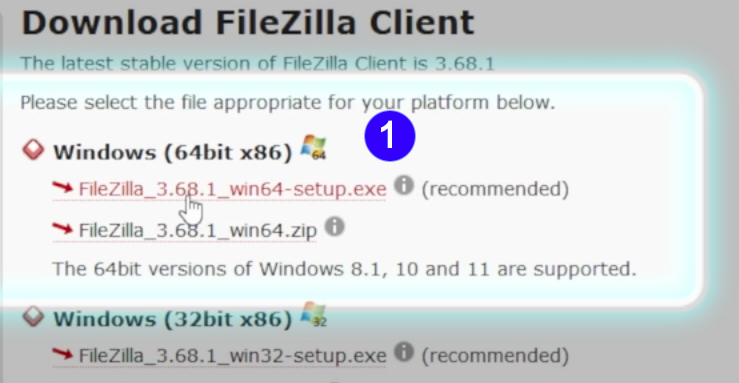
- ❶ "Windows (64bit x86)" öğesini seçin → Kurulum dosyası otomatik olarak indirilecektir
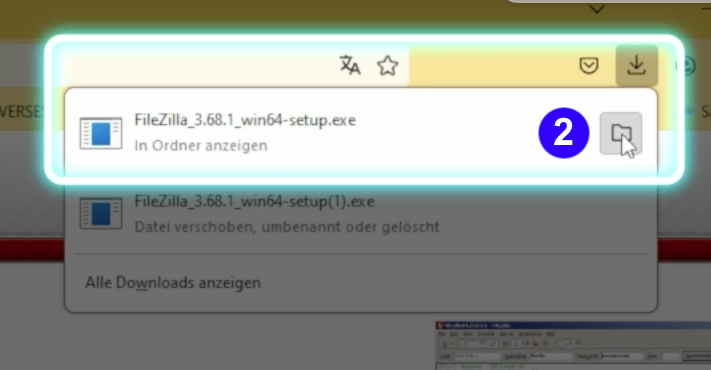
- ❷ "Klasör" simgesine tıklayın

- ❸ FileZilla simgesine çift tıklayın
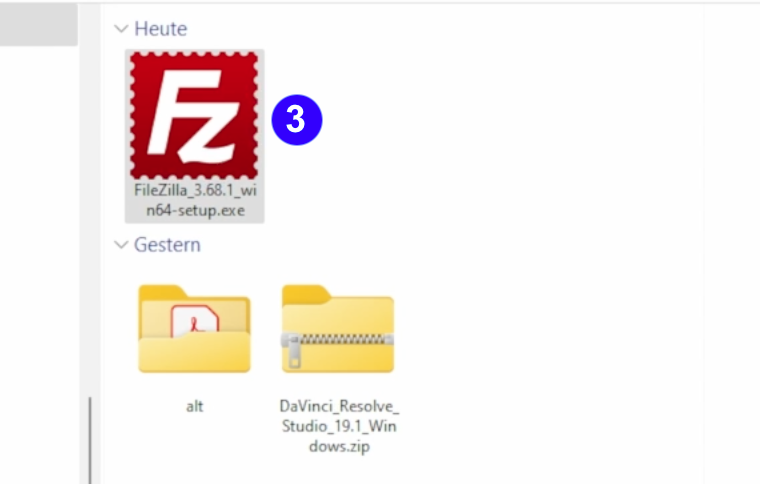
- ❹ FileZilla'yı yükleyin (aşağıdaki resimlere bakın)
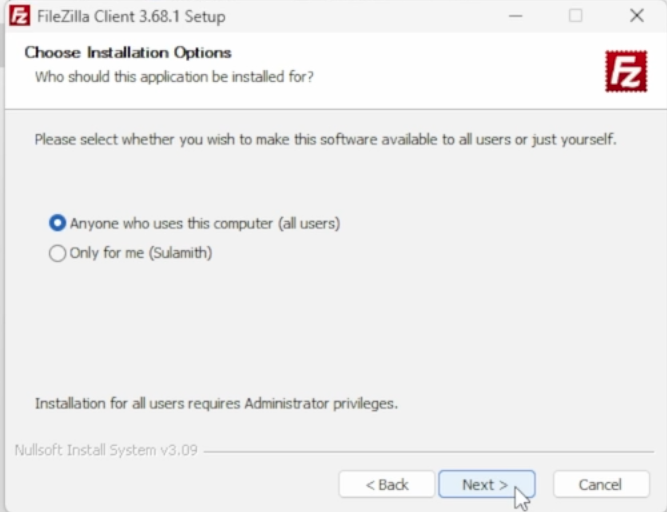
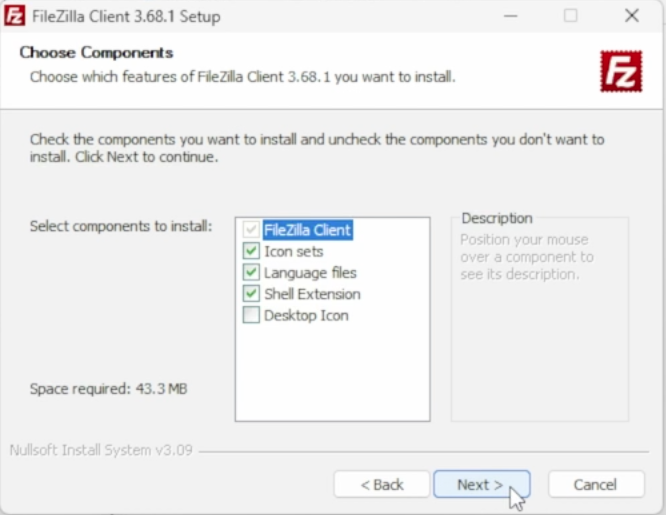
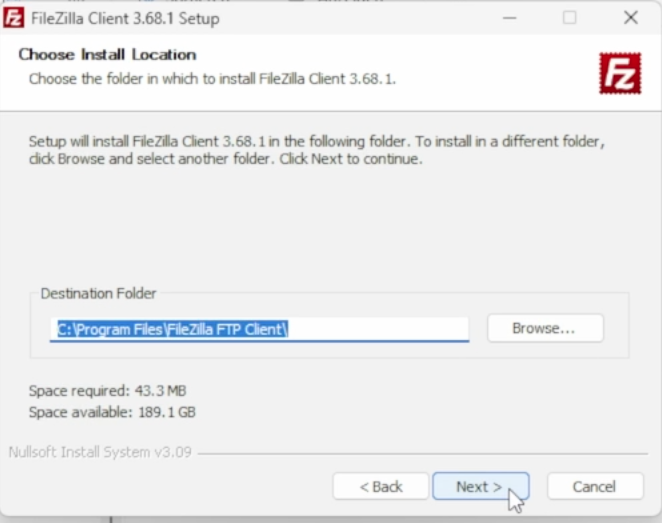
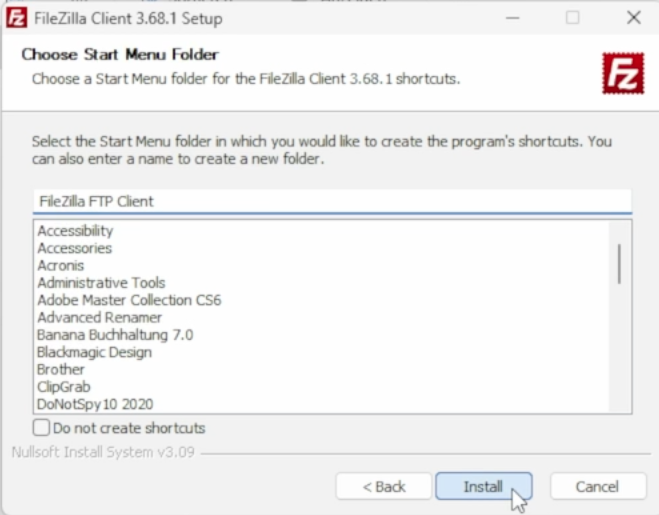
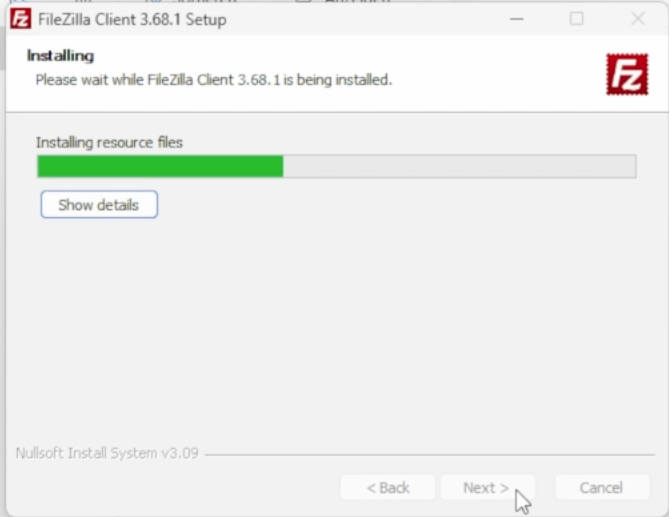
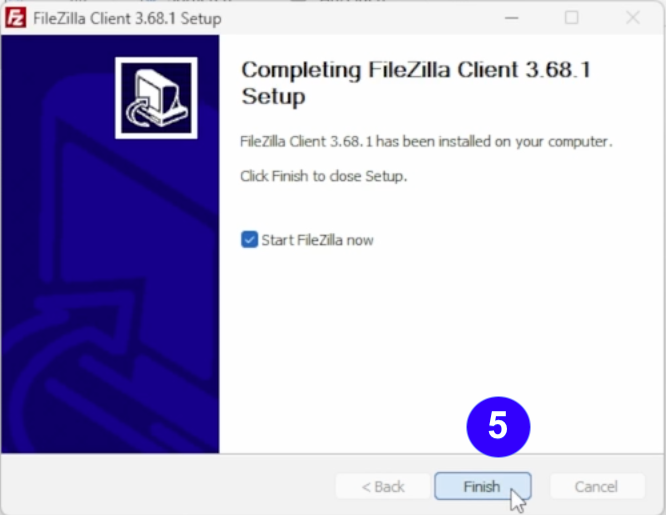
- ❺ "Son'a" tıklayarak FileZilla'yı başlatın

3. FileZilla'yı kurun:
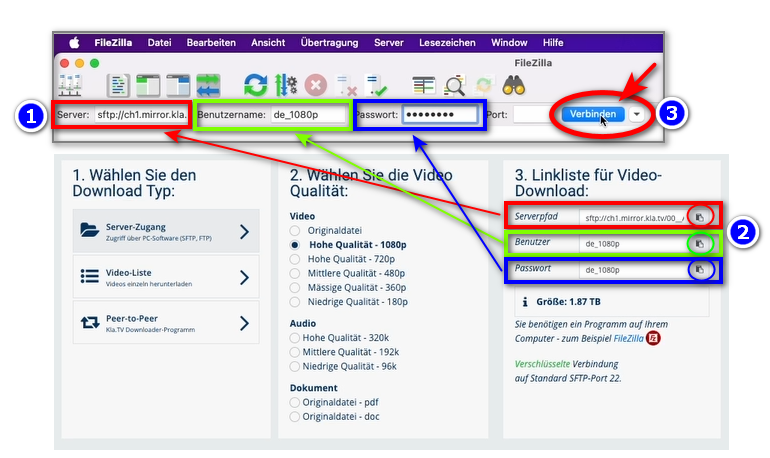
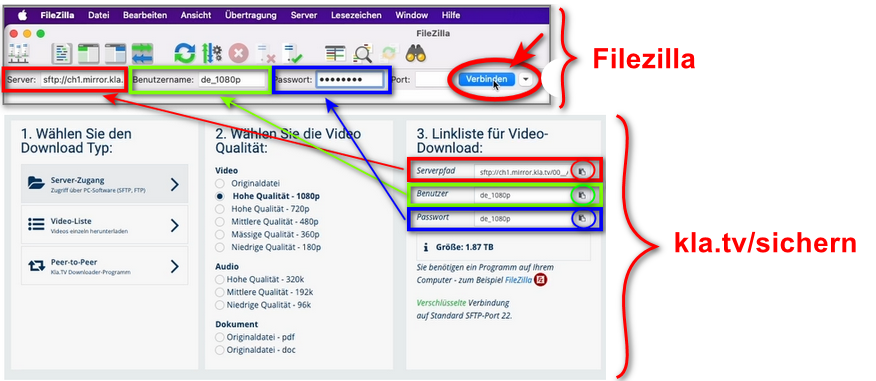
- FileZilla'da, gösterilen ❷ kla.tv/sichern web sitesinde bulduğunuz sunucu ayrıntılarını kopyalayın → ardından ❸ "Bağlan'a" tıklayın: (Daire içine alınmış "Kopyala" sembolüne tıklayın ve ctrl + V ile FileZilla'ya yapıştırın):
(Daire içine alınmış "Kopyala" sembolüne tıklayın ve ctrl + V ile FileZilla'ya yapıştırın)

- ❹ İki mesaj görünecektir. "Şifreleri kaydetme'ye" ve ardından "OK" tıklayın.

ve "Bilinmeyen sunucu anahtarı" mesajında "OK" tıklayın

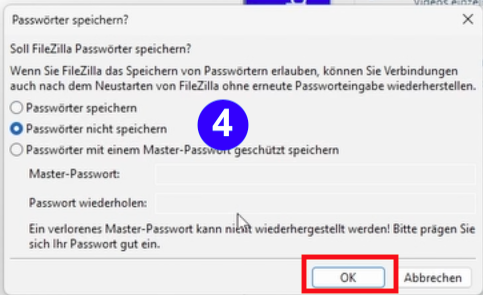
4. Gönderileri güvenli hale getirin:
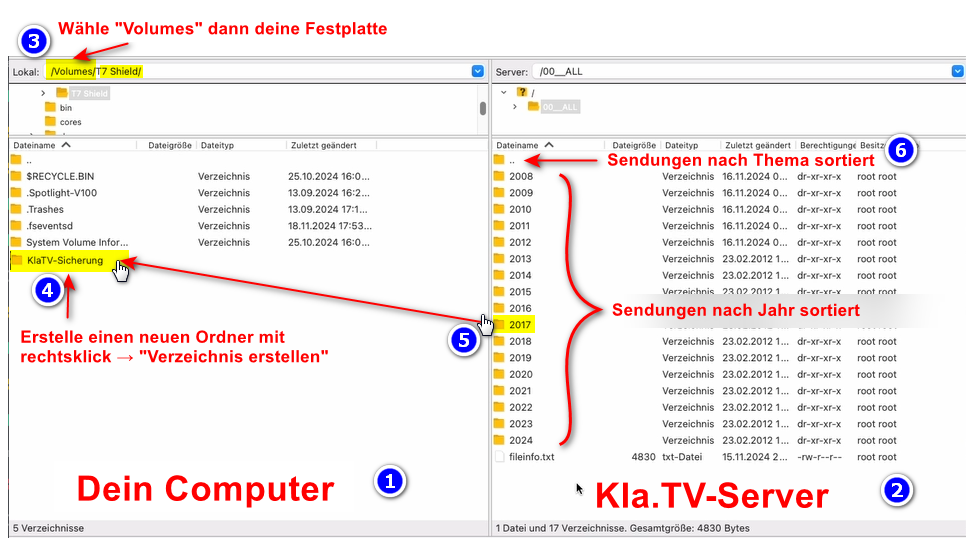
- ❶ Sol tarafta bilgisayarınızı, sağ tarafta ❷ Kla.TV sunucusunu görürsünüz
- Sol tarafta ❸ sabit sürücünüze gidin. (Üstten Birimler'i ve ardından sabit sürücüyü seçin)
- ❹ Yeni bir klasörü oluşturun "Dizin oluştur'a" sağ tıklayın → klasörü adlandırın, örneğin "Kla.tv yedekleme"
- Fare düğmesini basılı tutarak ❺ istediğiniz program klasörünü sabit sürücünüze sürükleyin
- Ayrıca tüm bir konu ❻ alanını da indirebilirsiniz (örneğin 5G, aşılama, Bill Gates, vb.). Buradaki dezavantaj, yeni videoların zaman içinde sürekli olarak eklenmesi ve aynı programlarda birkaç konu klasörüne kaydedilmesidir. Sabit disk ile karşılaştırma yapmaya devam etmeniz gerekir ve daha fazla depolama alanına ihtiyaç duyarsınız.
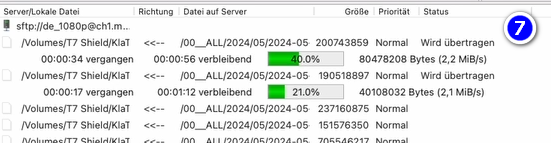
- ❼ Aşağıda videoların sırayla nasıl indirildiğini görebilirsiniz (çok uzun sürebilir.)
→ → İPUCU: Burada FileZille için internet hızını nasıl sınırlayacağınızı öğrenebilirsiniz, böylece yan tarafta hala internette çalışabilirsiniz: buraya tıklayın → Filezilla'nın hızını sınırlayın
5. ALTERNATİF - Programları FileZilla olmadan, doğrudan web sitesinde kaydedin:
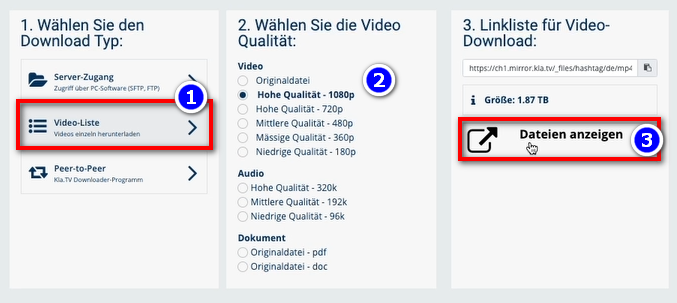
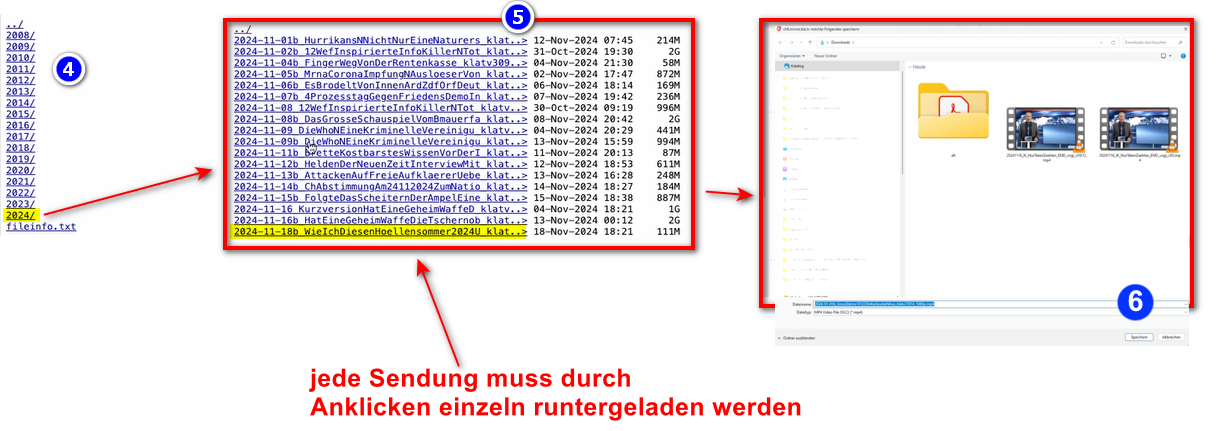
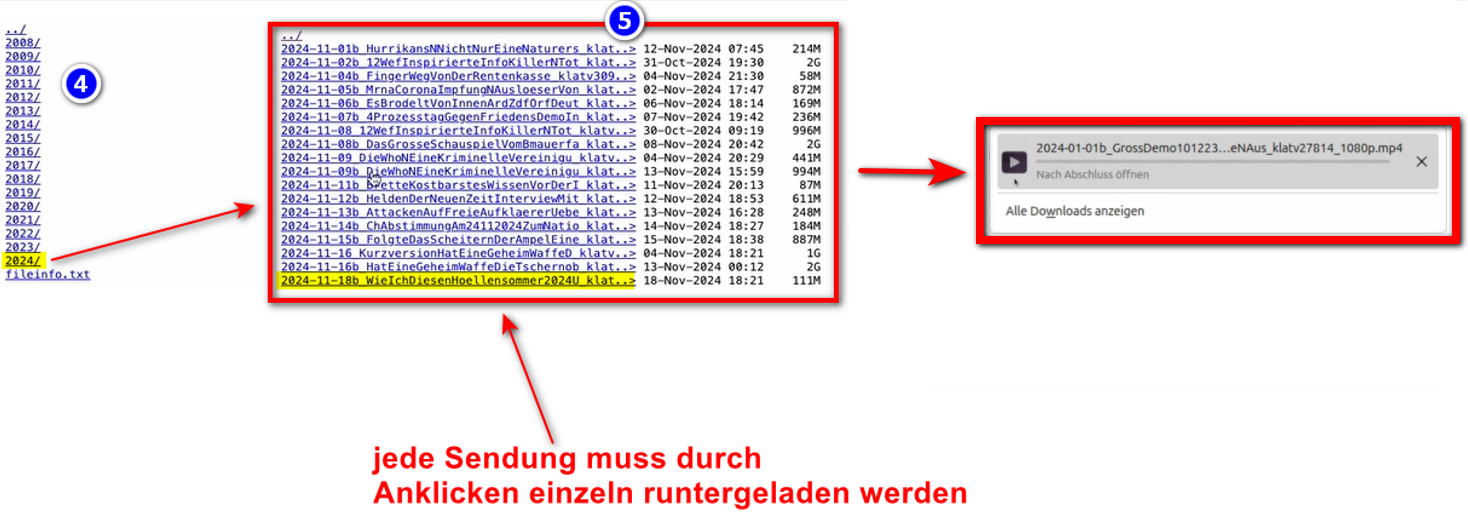
- Kla.tv sichern gitmek → ❶ Video listesi → istediğiniz ❷ kaliteyi seçin → ❸ "Dosyaları göster" üzerine tıklayın

- Tüm videolar ❹ artık yıl / ay bazında listelenmektedir. İstediğiniz yıla/aya tıklayın ve ❺ programa tıklayın ve ❻ "Kaydet'e" basın. Her program ayrı ayrı indirilmelidir.

→ İPUCU: Bu çok zaman alıcı ve zaman alıcıdır. Bu nedenle, FileZilla ile varyant önerilir
6. Öneri: Güç seçeneklerini bilgisayar otomatik olarak kapanmayacak şekilde ayarlayın:
- Bilgisayar yeniden başlatılırsa, uygulamayı yeniden başlatmanız gerekecektir (bkz. talimatlar madde 8)
- Bilgisayarın kapanmaması için güç seçeneklerini değiştirin: Windows simgesi→ Arama alanı: Enerji tasarruf planı → ❶ Enerji tasarruf planını düzenle → ❷ Enerji tasarruf modu sonra: Asla → Değişikliği kaydet
- Tüm dosyalar indirilene kadar bilgisayarı çalışır durumda bırakın


Ayrıca aşağıdaki eğitimleri de öneririz:
Depolama alanını belirleme - Sadece belirli klasörler için ne kadar depolama alanına ihtiyacım olduğunu nasıl öğrenebilirim?
Filezilla'nın hızını nasıl sınırlayabilirim?
Birden fazla özniteliği nasıl indirebilirim?
Kayıtlı arşivimde nasıl arama yapabilirim?
MAC: Filezilla ile kurulum ve bağlantı (sunucu erişimi)
Bu makalede ne öğreneceksiniz?
KlaTV programlarını sunucu erişimi aracılığıyla kendi sabit diskinize nasıl kaydedeceğinizi öğreneceksiniz. Tarihe veya konuya göre ve farklı kalitelerde organize edilmiştir. Ayrıca indirilen belgelerde anahtar kelimeye göre belirli programları nasıl bulacağınızı da öğreneceksiniz.
Video eğitimi: (13dk)
Yazılı talimatları daha iyi anlamak için önce videoyu izlemenizi öneririz.
Yazılı talimat:
1. Sunucuya erişim:
-
kla.tv/sichern sayfasına gidin
-
❶ "Sunucu erişimi'ne" gidin (aşağıdaki resme bakın)→ ve istediğiniz ❷ kaliteyi seçin.
→ İPUCU: Birden fazla seçim yapmak mümkün değildir. Bu makale, farklı kalitelerin aynı klasör yapısına nasıl kaydedileceğini açıklamaktadır: buraya tıklayın → Birden fazla kaliteyi indirin -
Kırmızı ok ❸ sabit diskinizde ne kadar boş alana ihtiyacınız olduğunu gösterir. Kaliteyi buna göre ayarlayın.
-
Daha sonra "FileZilla" programına ihtiyacınız olacak. Bunu yapmak için ❹ "FileZilla" ya tıklayın
2. FileZilla'yı yükleyin:
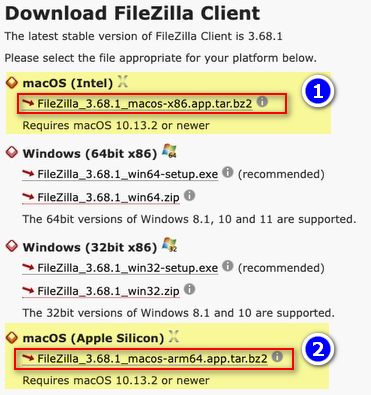
- Mac sürümüne bağlı olarak (İPUCU'ya bakın), ❶ "macOS (Intel)" veya ❷ "macOS (Apple Silicon)" seçeneğini seçin → ❸ "Yedekle" düğmesine basın


- ❹ Programı açın → programı çift tıklayarak sıkıştırmayı açın → taşıyın açın FileZilla içine ❺ Programlar → Programlarınızda FileZilla'yı açın


→ İPUCU: Mac'inizin hangi sürüme sahip olduğunu bilmiyorsanız: Apple menüsünün ( ) sol üst köşesindeki "Bu Mac Hakkında" → "Çip/İşlemci" seçeneğini seçin → Burada "Apple M1", "M2" veya "M3" yazıyorsa, Apple Silicon Mac'iniz var demektir // Burada "Intel" (ör. "Intel Core i5") yazıyorsa, Intel Mac'iniz var demektir
3. FileZilla'yı kurun:
- ❶ FileZilla'da, gösterilen ❷ kla.tv/sichern web sitesinde bulduğunuz sunucu ayrıntılarını kopyalayın → ardından ❸ "Bağlan'a" tıklayın:
(Daire içine alınmış "Kopyala" sembolüne tıklayın ve ctrl + V ile FileZilla'ya yapıştırın )
)
- ❹ Bir mesaj görünecektir, "OK" tıklayın.
4. Gönderileri güvenli hale getirin:
- ❶ Sol tarafta bilgisayarınızı, sağ tarafta ❷ Kla.TV sunucusunu görürsünüz
- Sol tarafta ❸ sabit sürücünüze gidin. (Üstten Birimler'i ve ardından sabit sürücüyü seçin)
- ❹ Yeni bir klasörü oluşturun "Dizin oluştur'a" sağ tıklayın → klasörü adlandırın, örneğin "Kla.tv yedekleme"
- Fare düğmesini basılı tutarak ❺ istediğiniz program klasörünü sabit sürücünüze sürükleyin
- Ayrıca tüm bir konu ❻ alanını da indirebilirsiniz (örneğin 5G, aşılama, Bill Gates, vb.). Buradaki dezavantaj, yeni videoların zaman içinde sürekli olarak eklenmesi ve aynı programlarda birkaç konu klasörüne kaydedilmesidir. Sabit disk ile karşılaştırma yapmaya devam etmeniz gerekir ve daha fazla depolama alanına ihtiyaç duyarsınız.
- ❼ Aşağıda videoların sırayla nasıl indirildiğini görebilirsiniz (çok uzun sürebilir.)
→ İPUCU: Burada FileZille için internet hızını nasıl sınırlayacağınızı öğrenebilirsiniz, böylece yan tarafta hala internette çalışabilirsiniz: buraya tıklayın → Filezilla'nın hızını sınırlayın
5. ALTERNATİF - Programları FileZilla olmadan, doğrudan web sitesinde kaydedin:
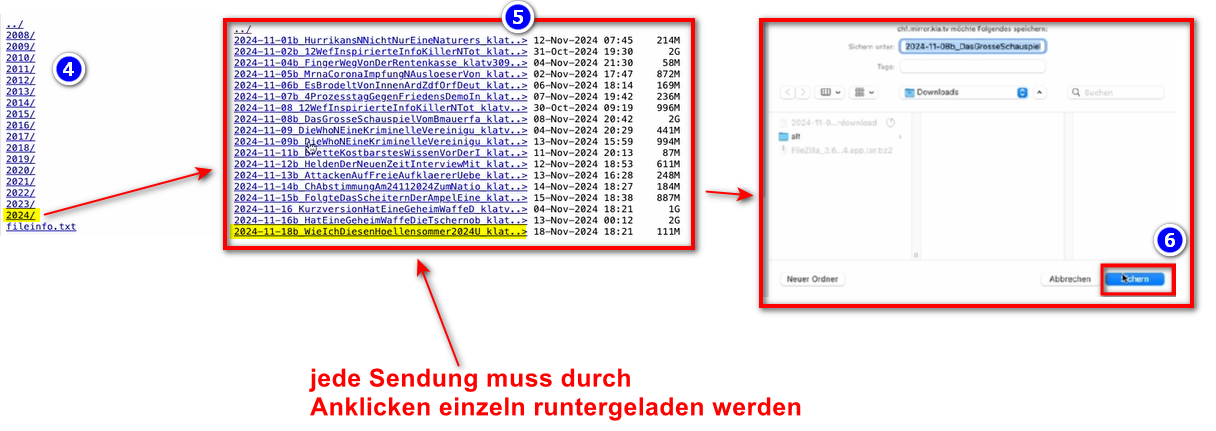
- kla.tv/sichern gitmek → ❶ Video listesi → istediğiniz ❷ kaliteyi seçin → ❸ "Dosyaları göster" üzerine tıklayın
- Tüm videolar ❹ artık yıl/ay bazında listelenmektedir. İstediğiniz yıla/aya tıklayın ve ❺ programa tıklayın ve ❻ "Kaydet'e" basın. Her program ayrı ayrı indirilmelidir.
→ İPUCU: Bu çok zaman alıcı ve zaman alıcıdır. Bu nedenle, FileZilla ile varyant önerilir

6. Öneri: Güç seçeneklerini bilgisayar otomatik olarak kapanmayacak şekilde ayarlayın:
- Bilgisayar yeniden başlatılırsa, uygulamayı yeniden başlatmanız gerekecektir (bkz. talimatlar madde 8)
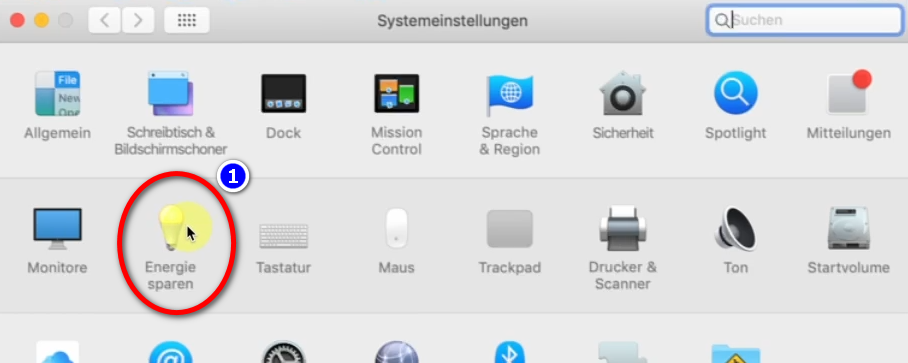
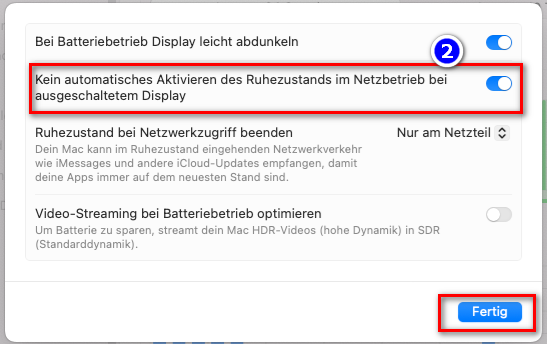
- Mac'in otomatik olarak kapanmaması için: Mac → ❶ Sistem ayarları → Enerji tasarrufu → ❷ Otomatik olarak uyku moduna geçme ... → etkinleştir
- Tüm dosyalar indirilene kadar bilgisayarı çalışır durumda bırakın
-


Wir empfehlen zusätzlich folgende Schulungen:
Speicherplatz ermitteln - Wie finde ich heraus, wie viel Speicherplatz ich nur für bestimmte Ordner benötige?
Wie kann ich die Geschwindigkeit von Filezilla begrenzen?
Wie kann ich mehrere Qualitäten herunterladen?
Wie kann ich mein gesichertes Archiv durchsuchen?
LINUX: Filezilla ile kurulum ve bağlantı (sunucu erişimi)
Bu makalede ne öğreneceksiniz?
KlaTV programlarını sunucu erişimi aracılığıyla kendi sabit diskinize nasıl kaydedeceğinizi öğreneceksiniz. Tarihe veya konuya göre ve farklı kalitelerde organize edilmiştir. Ayrıca indirilen belgelerde anahtar kelimeye göre belirli programları nasıl bulacağınızı da öğreneceksiniz.
Video eğitimi: (13dk)
Yazılı talimatları daha iyi anlamak için önce videoyu izlemenizi öneririz.
Yazılı talimat:
1. Sunucuya erişim:
-
kla.tv/sichern sayfasına gidin
-
❶ "Sunucu erişimi'ne" gidin (aşağıdaki resme bakın)→ ve istediğiniz ❷ kaliteyi seçin.
→ İPUCU: Birden fazla seçim yapmak mümkün değildir. Bu makale, farklı kalitelerin aynı klasör yapısına nasıl kaydedileceğini açıklamaktadır: buraya tıklayın → Birden fazla kaliteyi indirin
-
Kırmızı ok ❸ sabit diskinizde ne kadar boş alana ihtiyacınız olduğunu gösterir. Kaliteyi buna göre ayarlayın.
-
Daha sonra "FileZilla" programına ihtiyacınız olacak ❹.
2. FileZilla'yı yükleyin:
Kullandığınız Linux sürümüne bağlı olarak farklı yöntemler vardır. Burada Ubuntu ile nasıl yapılacağına dair iki yöntem gösterilmektedir:
Ya terminali açıp aşağıdaki komutları girebilirsiniz:
Kurulum
$ sudo apt update
$ sudo apt install -y filezillaKurulumun kontrol edilmesi
$ sudo apt list --installed | grep filezilla
$ filezilla --version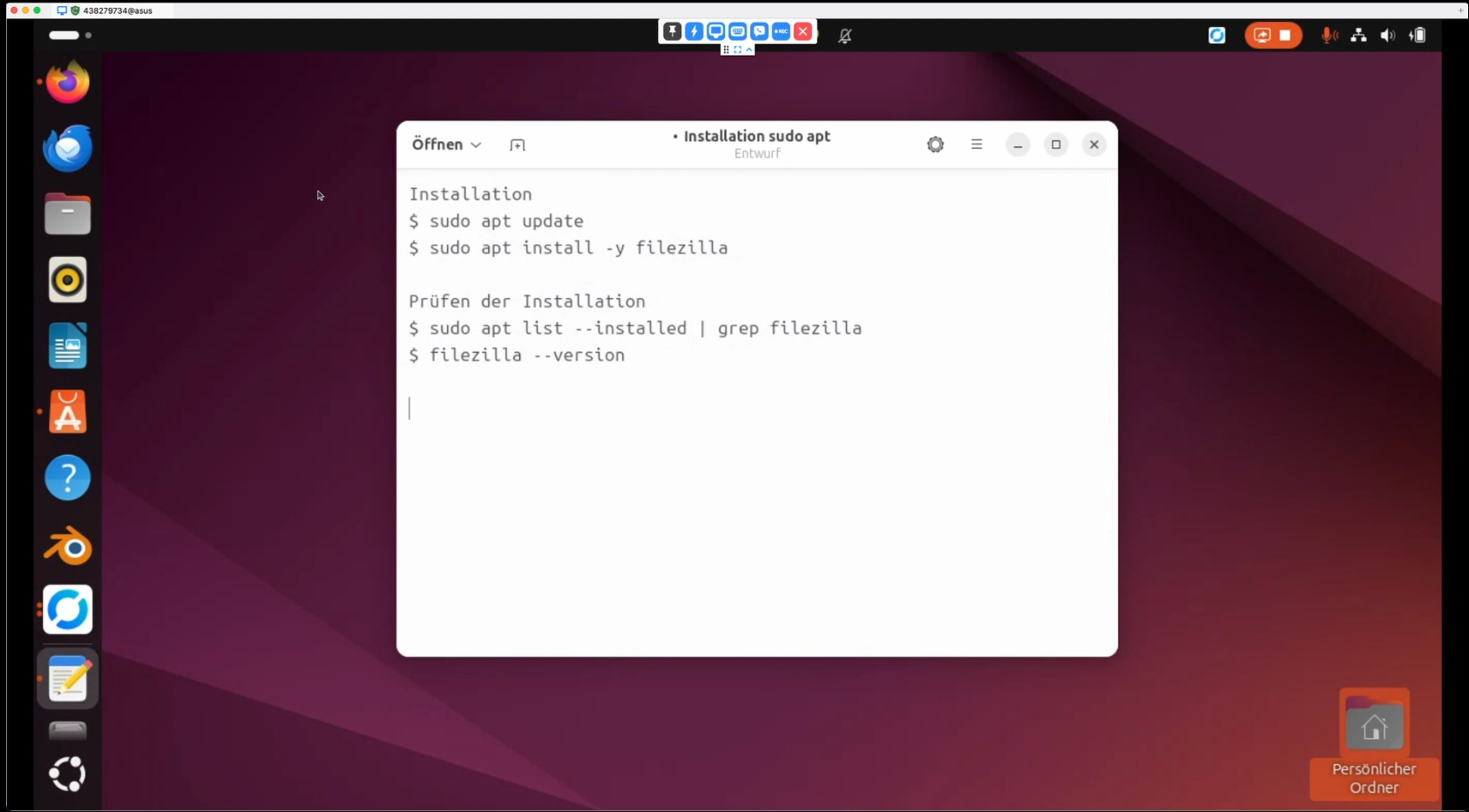
Ya da uygulama merkezine gidersin
arama alanına "filezilla" yazın. Ardından  :
:
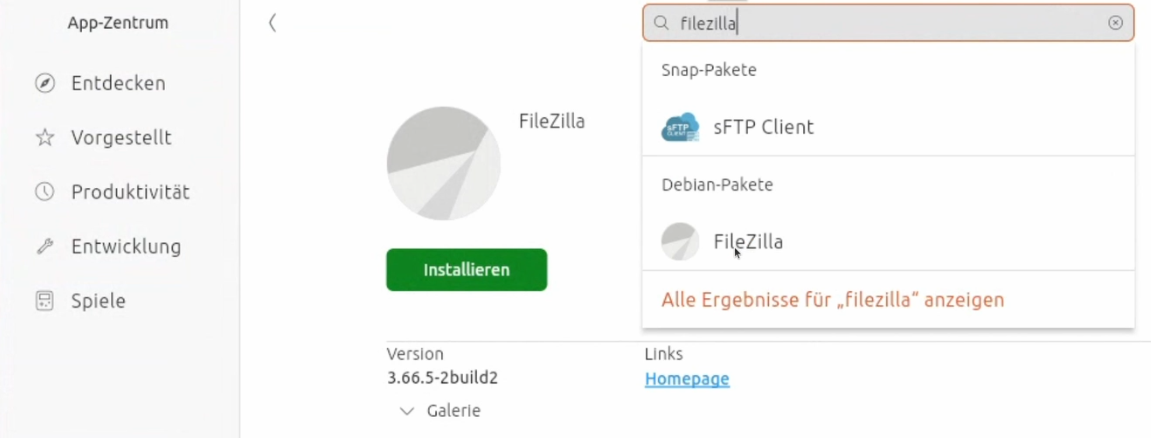
Ardından uygulamaya kolayca girebilirsiniz:
3. FileZilla'yı kurun:
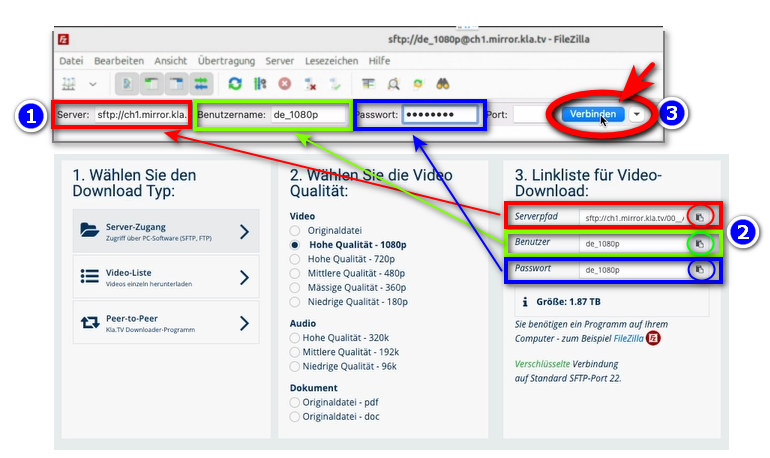
- ❶ FileZilla'da, gösterilen ❷ kla.tv/sichern web sitesinde bulduğunuz sunucu ayrıntılarını kopyalayın → ardından ❸ "Bağlan'a" tıklayın: (Daire içine alınmış "Kopyala" sembolüne tıklayın ve ["ctrl" + "V"] ile FileZilla'ya yapıştırın)
-
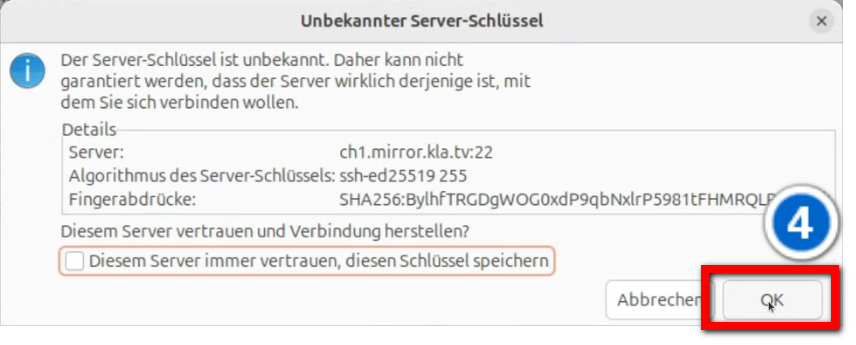
❹ Bir mesaj görünecektir, "OK" tıklayın


4. Gönderileri güvenli hale getirin:
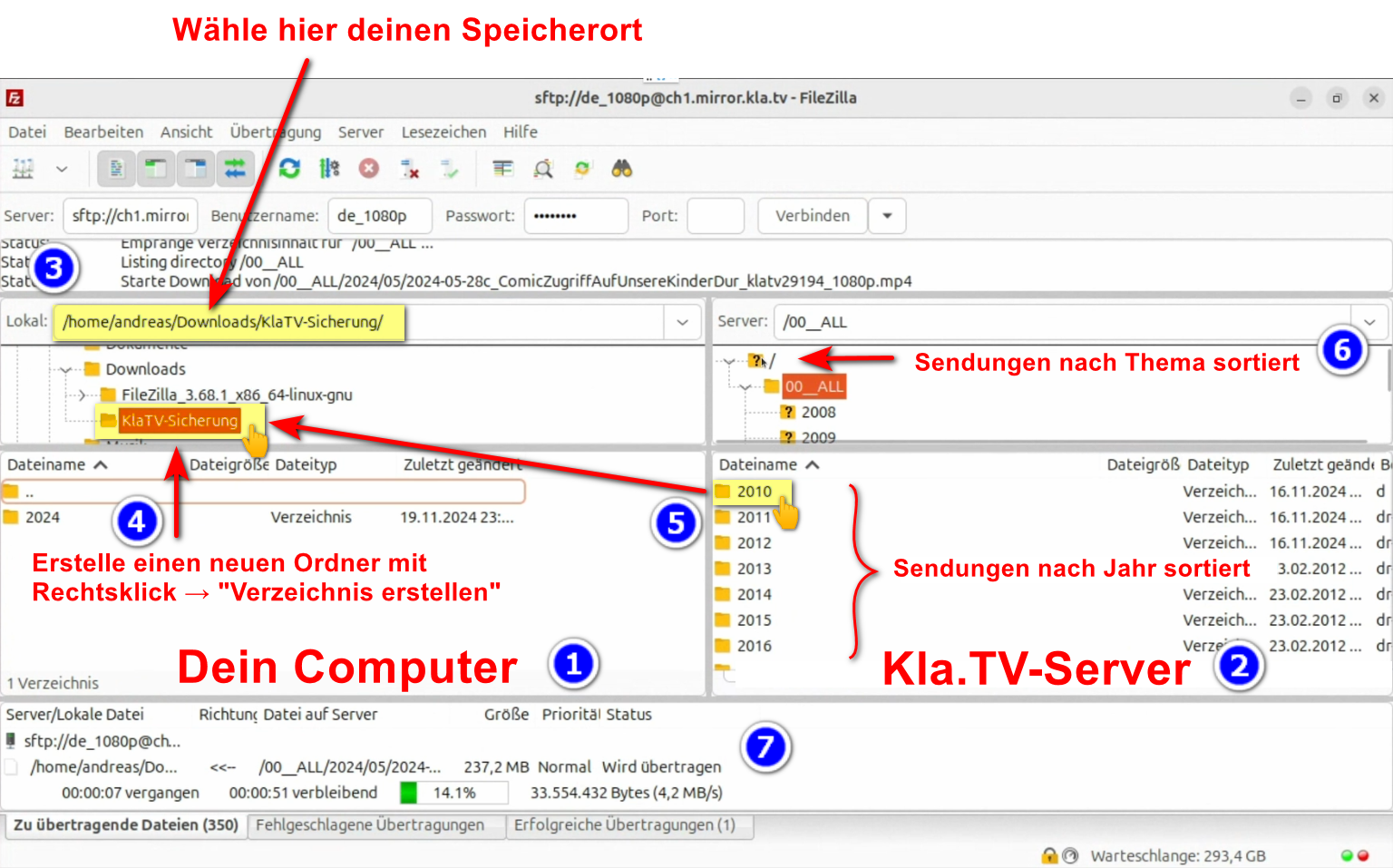
- ❶ Sol tarafta bilgisayarınızı, sağ tarafta ❷ Kla.TV sunucusunu görürsünüz
- Sol tarafta ❸ sabit sürücünüze gidin. (Üstten Birimler'i ve ardından sabit sürücüyü seçin)
- ❹ Yeni bir klasörü oluşturun "Dizin oluştur'a" sağ tıklayın → klasörü adlandırın, örneğin "Kla.tv yedekleme"
- Fare düğmesini basılı tutarak ❺ istediğiniz program klasörünü sabit sürücünüze sürükleyin
- Ayrıca tüm bir konu ❻ alanını da indirebilirsiniz (örneğin 5G, aşılama, Bill Gates, vb.). Buradaki dezavantaj, yeni videoların zaman içinde sürekli olarak eklenmesi ve aynı programlarda birkaç konu klasörüne kaydedilmesidir. Sabit disk ile karşılaştırma yapmaya devam etmeniz gerekir ve daha fazla depolama alanına ihtiyaç duyarsınız.
- ❼ Aşağıda videoların sırayla nasıl indirildiğini görebilirsiniz (çok uzun sürebilir.)
→ İPUCU: Burada FileZille için internet hızını nasıl sınırlayacağınızı öğrenebilirsiniz, böylece yan tarafta hala internette çalışabilirsiniz: buraya tıklayın → Filezilla'nın hızını sınırlayın
5. ALTERNATİF - Programları FileZilla olmadan, doğrudan web sitesinde kaydedin:
- kla.tv/sichern gitmek → ❶ Video listesi → istediğiniz ❷ kaliteyi seçin → ❸ "Dosyaları göster" üzerine tıklayın
- Tüm videolar ❹ artık yıl/ay bazında listelenecek. İstediğiniz yıl/ay'a ve ardından ❺ gösterisine tıklayın. Her program ayrı ayrı indirilmelidir.
→ İPUCU: Bu çok zaman alıcı ve zaman alıcıdır. Bu nedenle, FileZilla ile varyant önerilir

Wir empfehlen zusätzlich folgende Schulungen:
Speicherplatz ermitteln - Wie finde ich heraus, wie viel Speicherplatz ich nur für bestimmte Ordner benötige?
Wie kann ich die Geschwindigkeit von Filezilla begrenzen?
Wie kann ich mehrere Qualitäten herunterladen?
Wie kann ich mein gesichertes Archiv durchsuchen?
KlaTV'yi sunucu erişimi üzerinden yedekleyin - depolama alanını belirleyin
Bu makalede neler öğreneceksiniz?
kla.tv/sichern adresinde, seçtiğiniz kaliteye bağlı olarak yalnızca tüm arşivin boyutu görüntülenir. Yalnızca belirli bir bölümü indirmek istiyorsanız, gereken depolama alanını nasıl belirlersiniz? Örneğin, yalnızca bir yıl mı yoksa birkaç ay mı? Bu makalede ne kadar depolama alanına ihtiyacınız olduğunu öğreneceksiniz.
Video eğitimi: (1 dk)
Yazılı talimatlar:
-
Filezilla'yı açın ve kla.TV sunucusuna bağlanın (ayrıntılı talimatlar için buraya tıklayın → Güvenli KlaTV: Filezilla ile Sunucu Erişimi)

-
Filezilla'da, KlaTV arşivine ve istediğiniz ❶ yıl/ay veya konu klasörüne gidin.
-
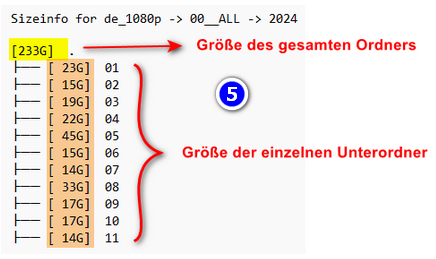
Her klasörün altında ❷ "fileinfo.txt" adlı bir belge bulacaksınız.
-
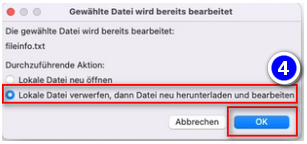
Dosyayı sağ tıklayarak açın → ❸ "Görüntüle/Düzenle" → ❹ Tamam (bu mesaj her zaman görünmez)
-
Artık belgedeki tüm klasörlerin ❺ boyutunu görebilir ve ne kadar depolama alanına ihtiyacınız olduğunu tahmin edebilirsiniz
 →
→ 

KlaTV'yi sunucu erişimi üzerinden yedekleyin - Filezilla hızını sınırlayın
Bu makalede ne öğreneceksiniz?
FileZilla indirme yaparken interneti kullanmak istiyorsanız, gezinmeye devam edebilmeniz için FileZilla'nın hızını sınırlamanızı öneririz. Bu makale size nasıl yapacağınızı gösterecektir.
Video talimatları: (2dk)
Yazılı talimatlar:
1. İnternet hızınızı belirleyin:
- speedtest.net web sitesini açın
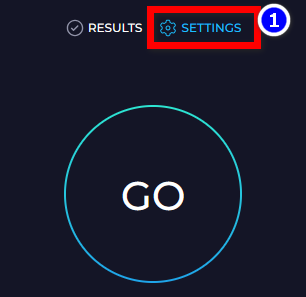
- ❶ "Settings" gidin → "Speed" ❷ "Kbps" seçeneğini belirleyin → Ölçümü başlatmak için ❸ "Go" tuşuna basın
 →
→  →
→ 
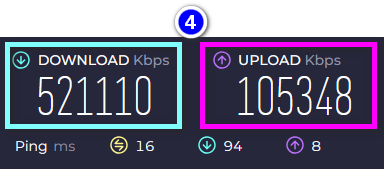
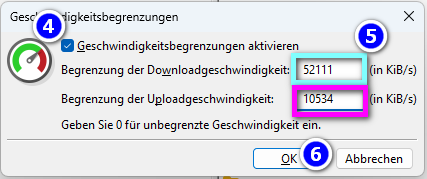
- Artık indirme ve yükleme hızlarınızı ❹ göreceksiniz. Örneğin, bu veri aktarımının %10'unu FileZilla'ya ayırmak istiyorsanız, bu sayıların %10'unu FileZilla'ya girin. (Sonraki noktaya bakın)

→ İPUCU: %10'u hesaplamak için son sayıyı silmeniz yeterlidir: örn. İndirme: 52111(0) Yükleme: 10534(8)
 →
→ 
2. Filezilla'da hızı sınırlayın:
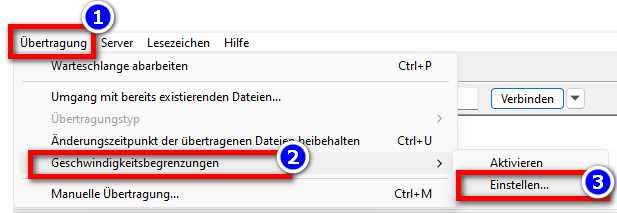
- Filezilla'yı açın → Menü çubuğunda, ❶ "Aktarım" → ❷ "Hız sınırı" →❸ "Ayarla" seçeneğine gidin

- Tiki etkinleştirin → ❹ "Hız sınırlarını etkinleştir" → girin ❺ İndirme ve yükleme hızı, örn. %10 → ❻ Tamam

Sunucu erişimi aracılığıyla KlaTV'yi yedekleyin - birden fazla kaliteyi indirin
Bu makalede ne öğreniyorsunuz?
Farklı video veya ses kalitelerini ve hatta belgeleri indirmek istiyorsanız, birbirine ait dosyaların da aynı klasör yapısına indirilmesi ve farklı klasörlerde sonlanmaması avantajlıdır. Bunu nasıl yapacağınızı bu yazıda bulabilirsiniz.
Video talimatı: (2dk)
Yazılı talimatlar:
1. Önemli bilgiler:
- Sabit diskinizdeki dosya yapısı KlaTV arşivindekiyle tam olarak aynı olmalıdır. En iyisi, arşiv sabit diskinizdeki herhangi bir klasör adını veya sırasını değiştirmemektir, o zaman güvenli tarafta olursunuz.
- Örneğin, orta kalite - 360p'yi zaten indirdiyseniz ve şimdi yüksek kalite - 1080p veya metin belgelerini indirmek istiyorsanız, bu dosyalar indirdiğinizde otomatik olarak doğru klasör yapısına kopyalanacaktır.
2. Ek kalite (video, ses, metin belgeleri) indirin:
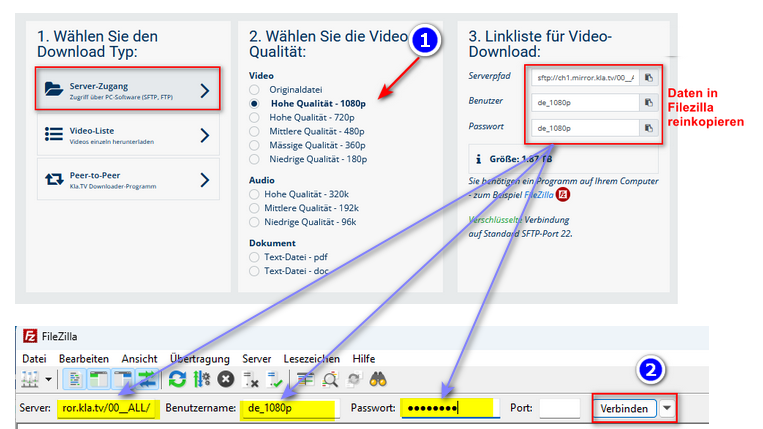
- kla.tv/sichern adresine gidin → ❶ istediğiniz kaliteyi seçin → ❷ Filezilla üzerinden Kla.TV sunucusuna bağlanın (daha ayrıntılı talimatlar için buraya tıklayın→ Güvenli KlaTV: Filezilla ile Sunucu Erişimi )

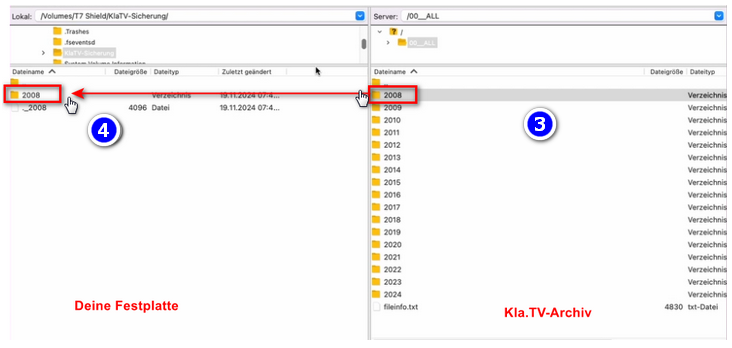
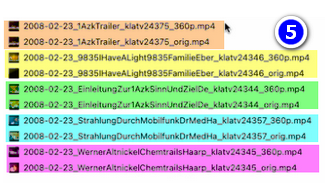
- Sabit diskinizde ❺ artık farklı niteliklerin hepsini tek bir yerde bulacaksınız. Aynı şey ses dosyaları ve metin belgeleri için de geçerlidir.
KlaTV'yi sunucu erişimi üzerinden yedekleme - Güvenli arşivde arama
Bu makalede neler öğreneceksiniz?
Eğer arama yapamıyorsanız bir arşiv ne işe yarar ki? Bu makalede, kayıtlı arşivinizde nasıl arama yapacağınızı öğreneceksiniz.
Video talimatları: (2 dk.)
Yazılı talimatlar:
1. Önemli bilgiler:
- Bilgisayarınızda ücretsiz Adobe Acrobat Reader'ın yüklü olduğundan emin olun. Eğer yoksa, buradan indirebilirsiniz: https://get.adobe.com/de/reader/

- ALTERNATİF olarak, Foxit PDF Reader gibi başka bir PDF okuyucu da kullanabilirsiniz (aşağıdaki talimatlar Adobe Acrobat Reader'a atıfta bulunur. Bu prensip devredilebilir).
- Arşivinizde anahtar kelimeler vb. aramak için, tüm PDF belgelerini arşivinize indirmiş olmanız gerekir. (Bunu nasıl yapacağınızı şu makalede öğrenebilirsiniz: buraya tıklayın → Birden fazla kalitede indirme, örneğin PDF
2. Arşivde arama yapın:
- Arşivinizdeki bir ❶ PDF dosyasını sağ tıklayarak açın → Birlikte aç → Adobe Acrobat

- Menü çubuğu → ❷ Dosya → Gelişmiş Arama

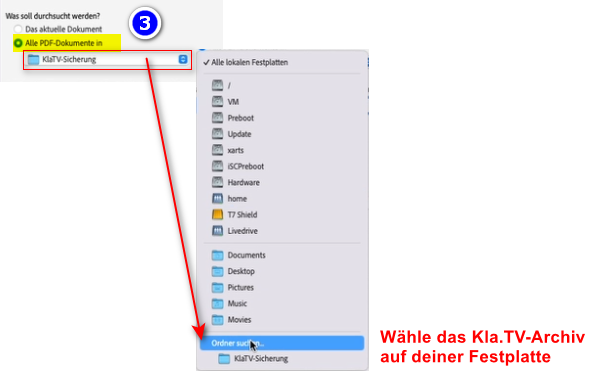
- ❸ "Ne aranacak" → "Tüm yerel sabit diskler" öğelerine tıklayın ve "Klasör seç…" seçeneğine gidin → Kla.TV arşivini seçin
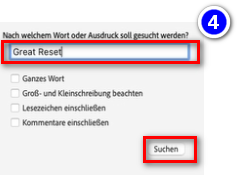
- İstediğiniz arama terimini ❹ "Hangi kelime veya terim aranmalı?" alanına girin (örn. Great Reset) → "Ara" üzerine tıklayın
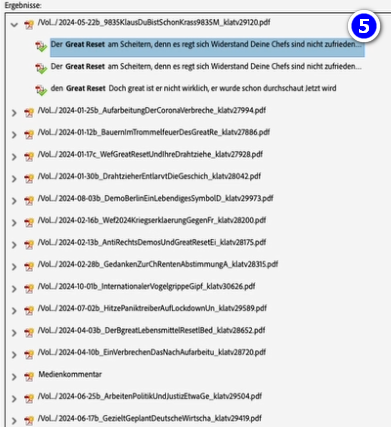
- ❺ Örneğin "Great Reset" terimini içeren tüm belgeler (Kla.tv programlarını) görüntülenir.
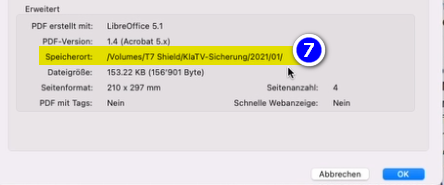
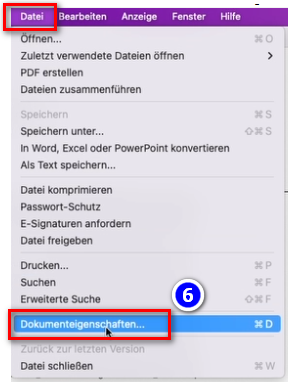
- ❻ Bu Kla.tv yayınının nereye kaydedildiğini bilmek istiyorsanız: İstediğiniz belgeyi açın → Menü çubuğu → Dosya → Belge özellikleri
- ❼ Depolama konumu yoluna tıklayın, klasör doğrudan açılacak ve istenen Kla.tv yayını işaretlenecektir.