Kla.TV Werbematerialien
In diesem Bereich finden sie das Sortiment an Kla.TV Werbeartikeln. Damit sie die Artikel selbstständig bestellen können, ist für jeden Artikel eine ausführliche Anleitung zu finden.
- Kla.TV-Logos
- Anleitung Kla-TV Autobeschriftung drucken lassen
- Anleitung Kla.TV Visitenkarten bedrucken lassen
- Anleitung Kla.TV Flyer und Poster bedrucken lassen
- Anleitung Kla.TV Werbebanner drucken lassen
- Anleitung Kla.TV T-Shirt bedrucken lassen
- Anleitung Kla.TV Hoodie bedrucken lassen
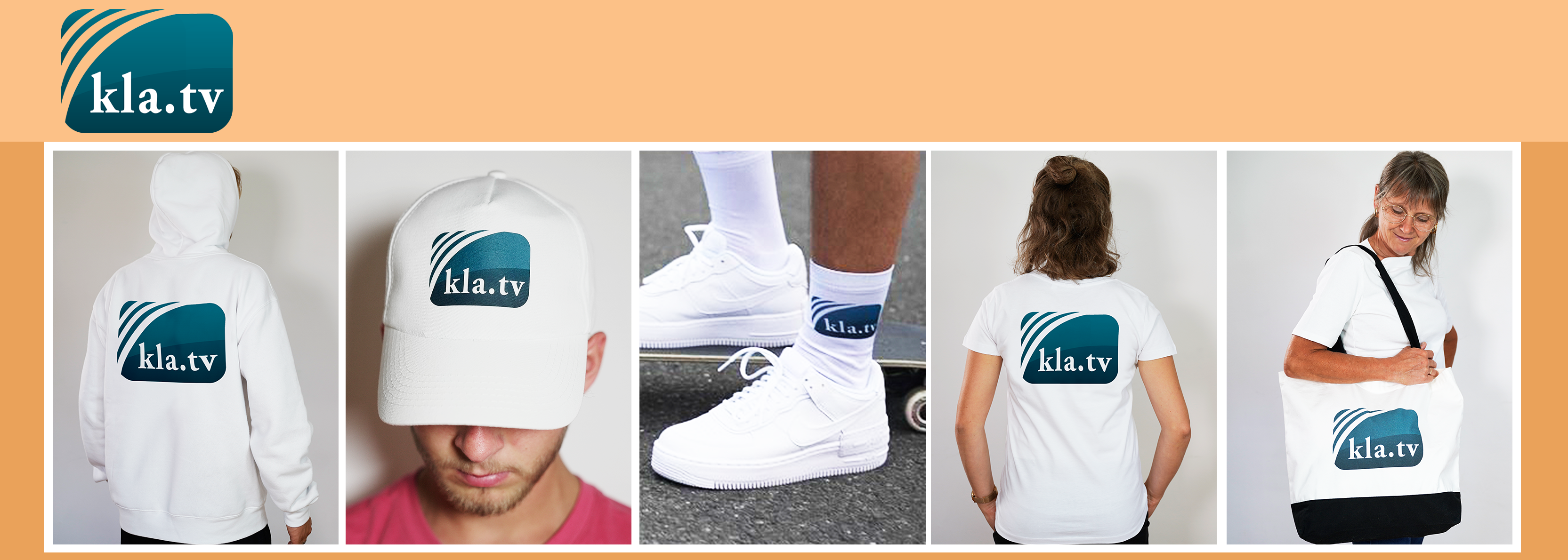
Kla.TV-Logos
Dateien zum Download im Anhang
Passende Seiten auf denen T-Shirts und ähnliches bedruckt werden können:
Österreich: https://www.druck.at/produkte/werbeartikel/textilien/bekleidung/t-shirts







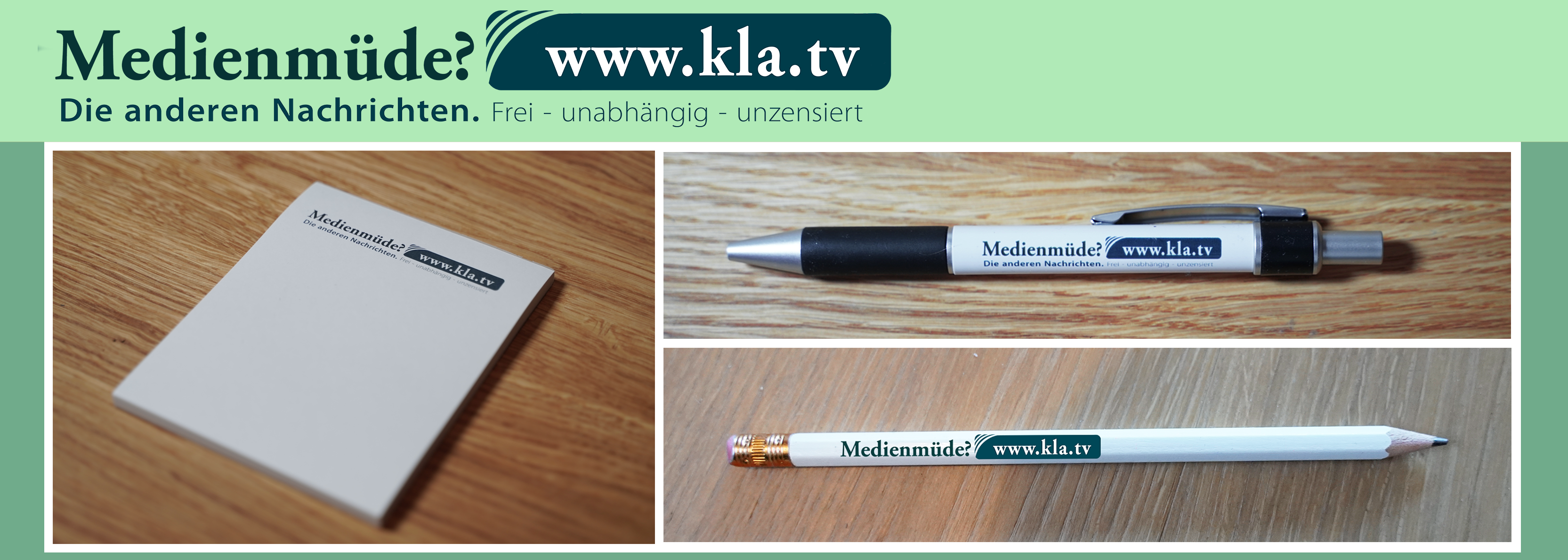
Anleitung Kla-TV Autobeschriftung drucken lassen
Dateien zum Download im Anhang
https://www.wir-machen-druck.de/auto-aufkleber-guenstig-drucken,category,30085.html



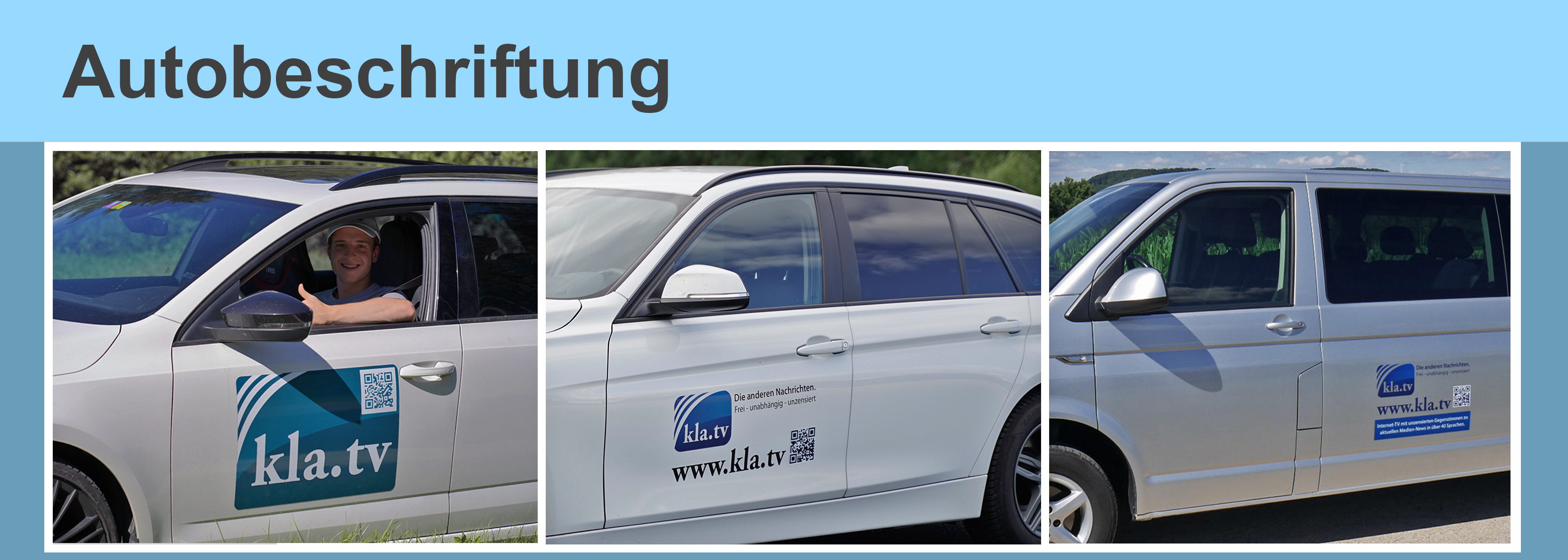
Anleitung Kla.TV Visitenkarten bedrucken lassen
Visitenkarten bestellen
1. Lade die beiden Dateien oben links aus "Anhänge" herunter
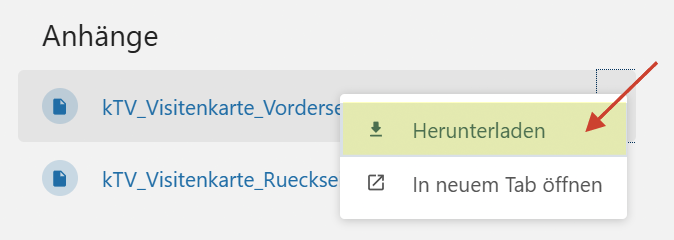

2. Öffne die passende Seite um deine Visitenkarten drucken zu lassen:
- Wenn du aus der Schweiz kommst, öffne diesen Link: https://www.wir-machen-druck.ch/
- Wenn du aus Deutschland kommst, öffne diesen Link: https://www.wir-machen-druck.de/
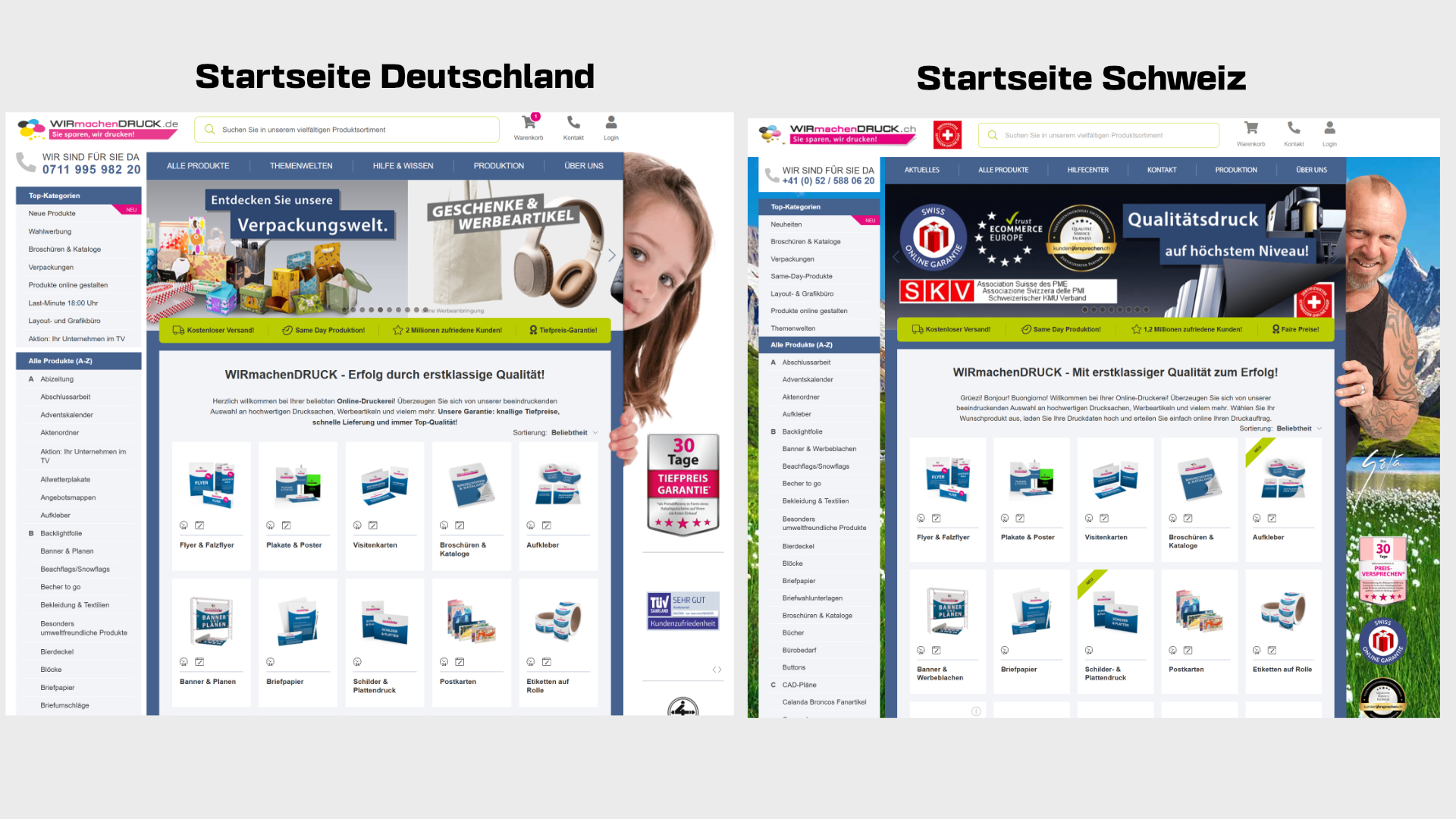
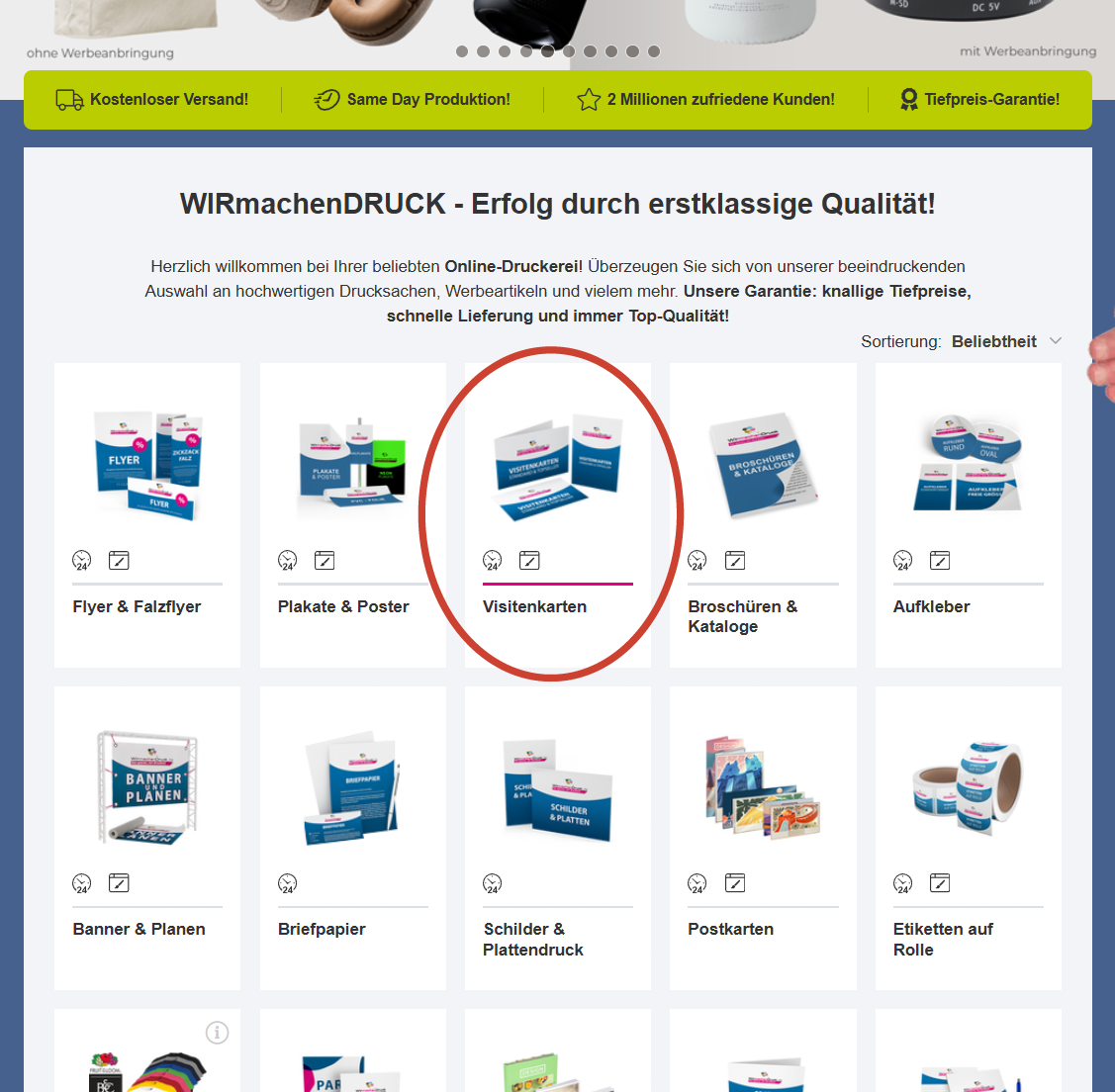
3. Klicke auf den Reiter Visitenkarten
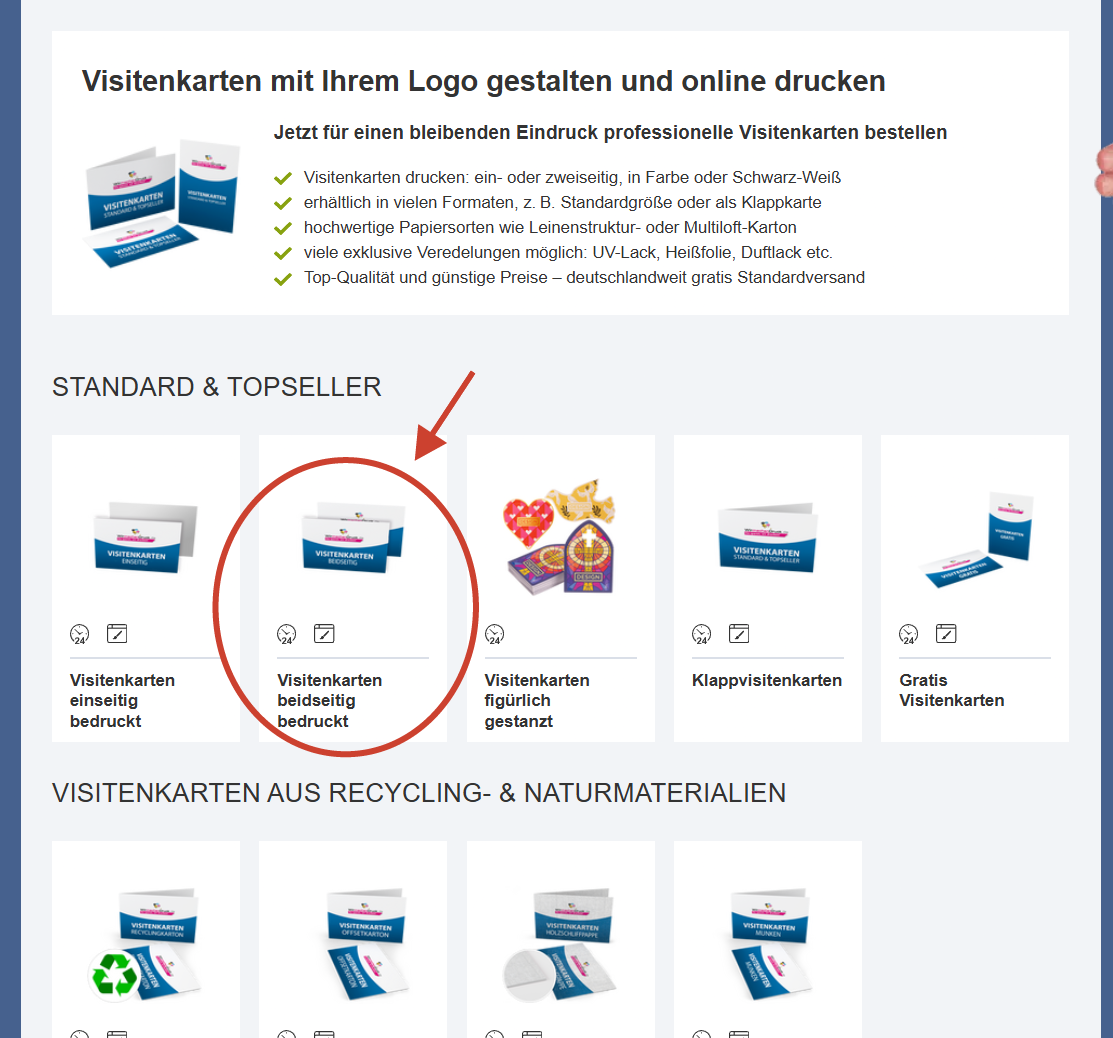
4. Klicke nun auf den Reiter "Visitenkarten beidseitig bedruckt"
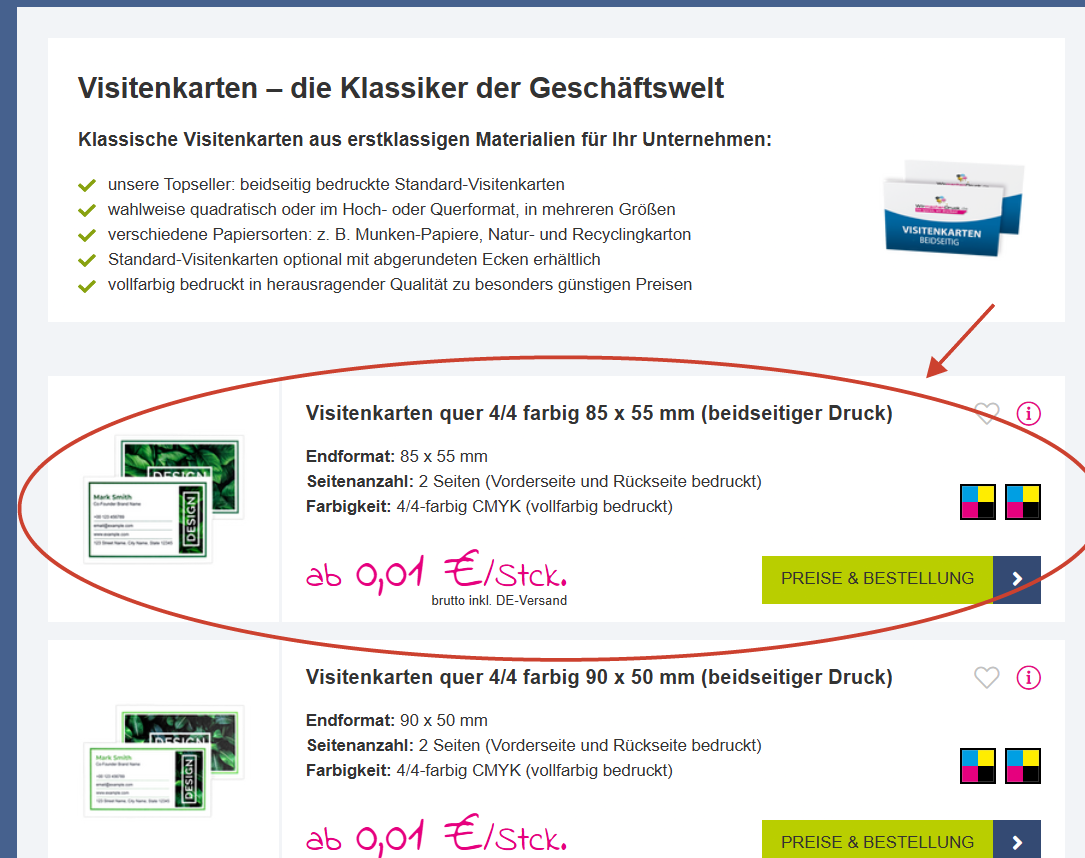
5. Wähle das korrekte Format
6. Details angeben
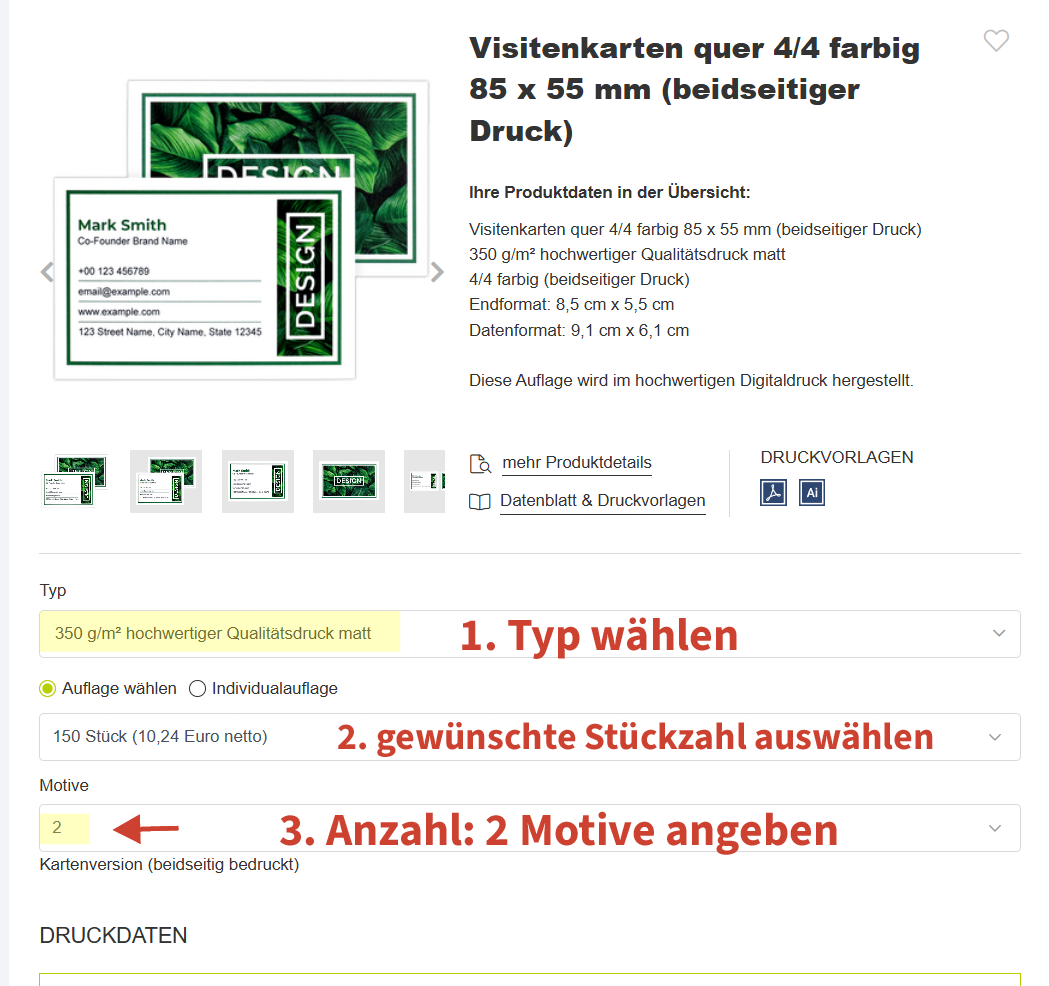
7. Scrolle mit der Maus hinunter und klicke auf "In den Warenkorb"
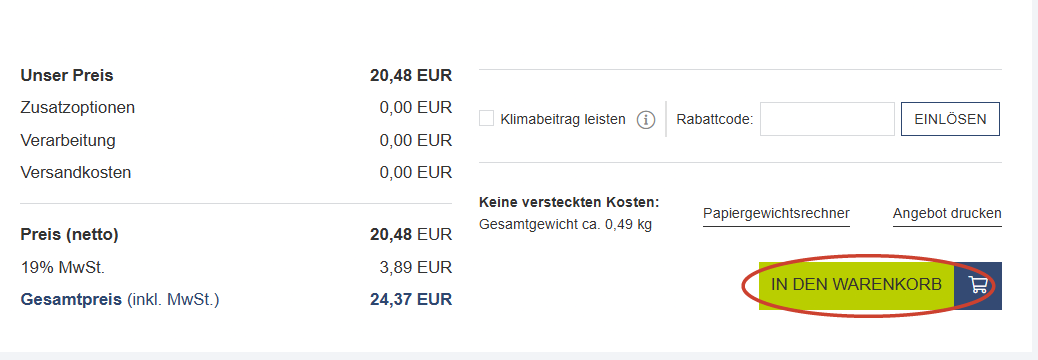
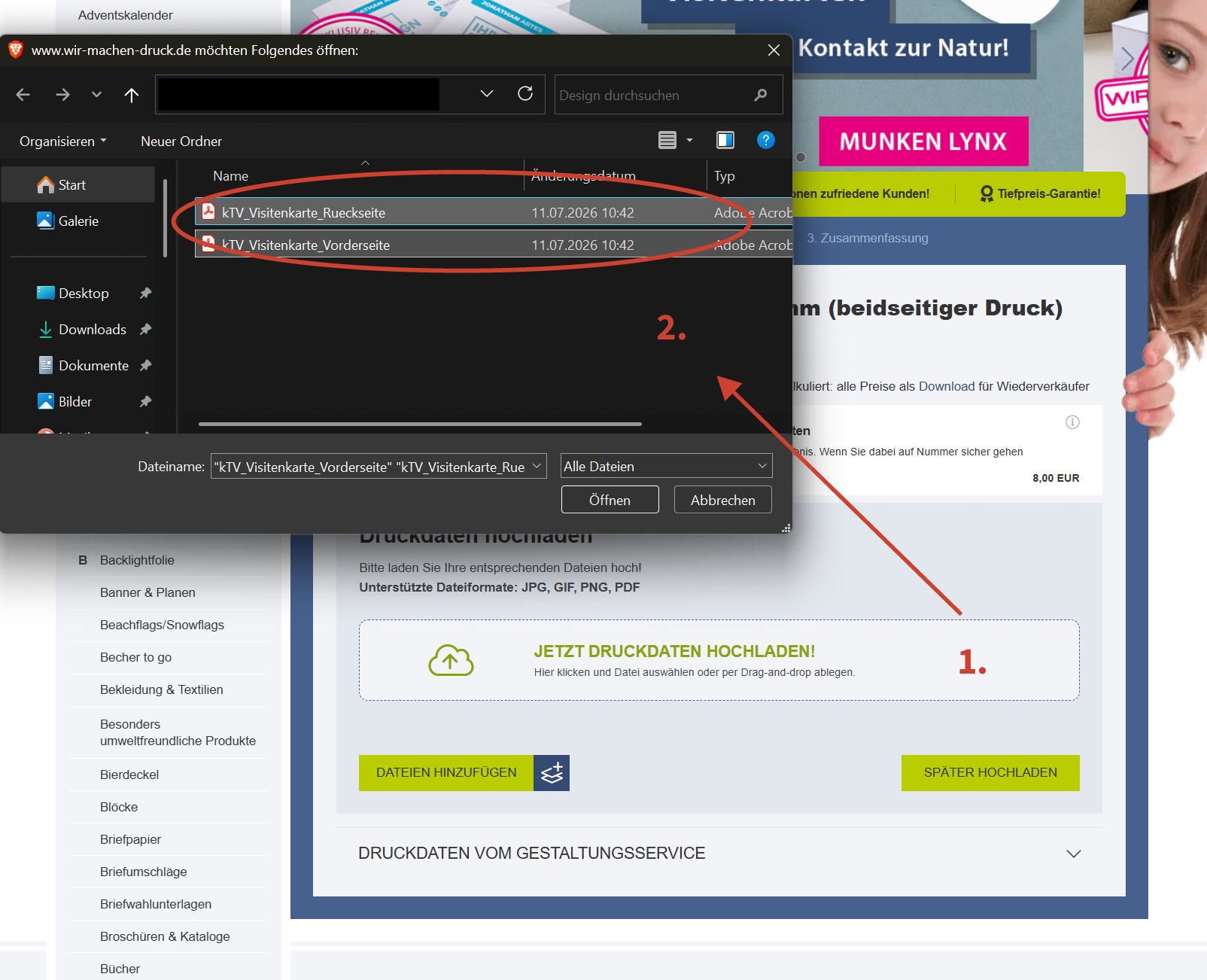
8. Klicke auf "Jetzt Druckdaten hochladen", wähle die am Anfang heruntergeladenen Motive aus und drucke auf öffnen
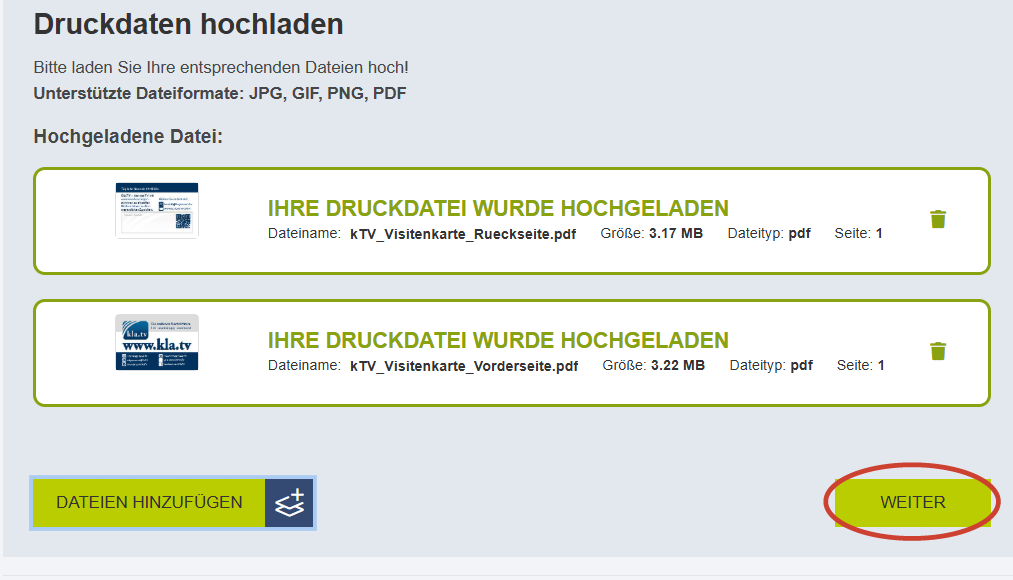
9. Klicke auf "weiter"
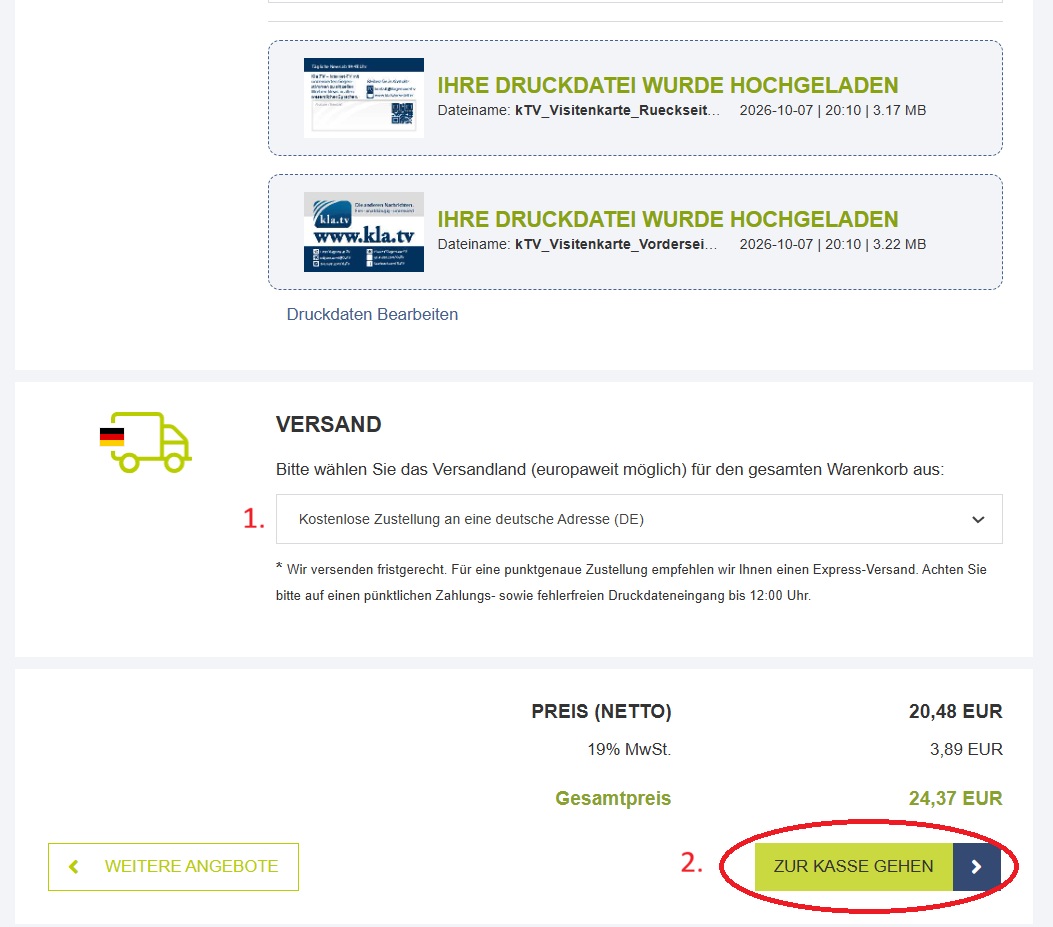
10. Wähle dein Versandland und klicke auf "weiter"
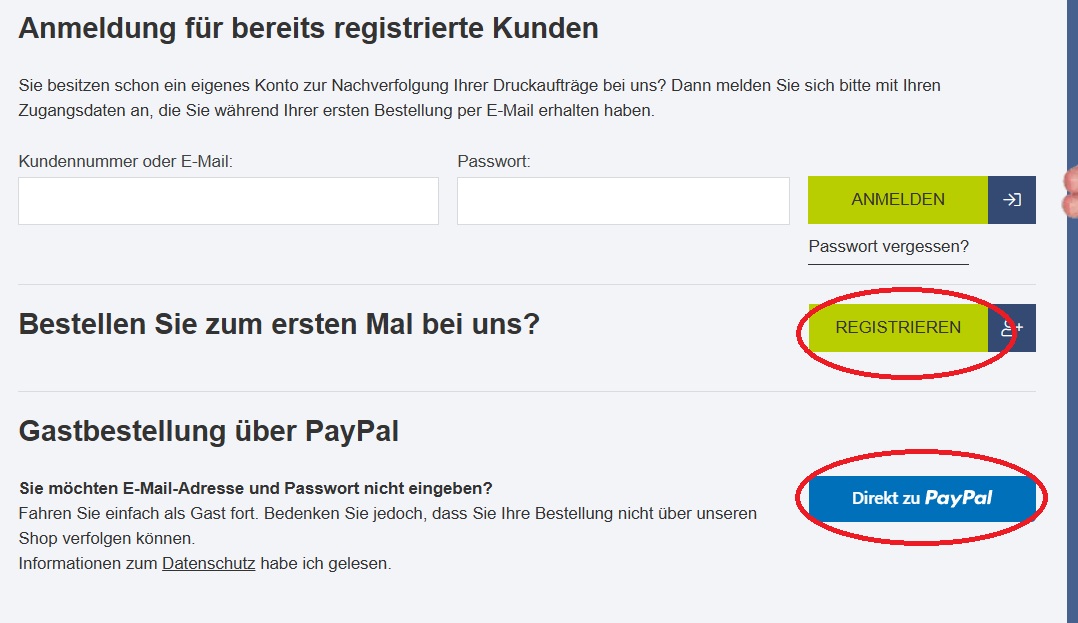
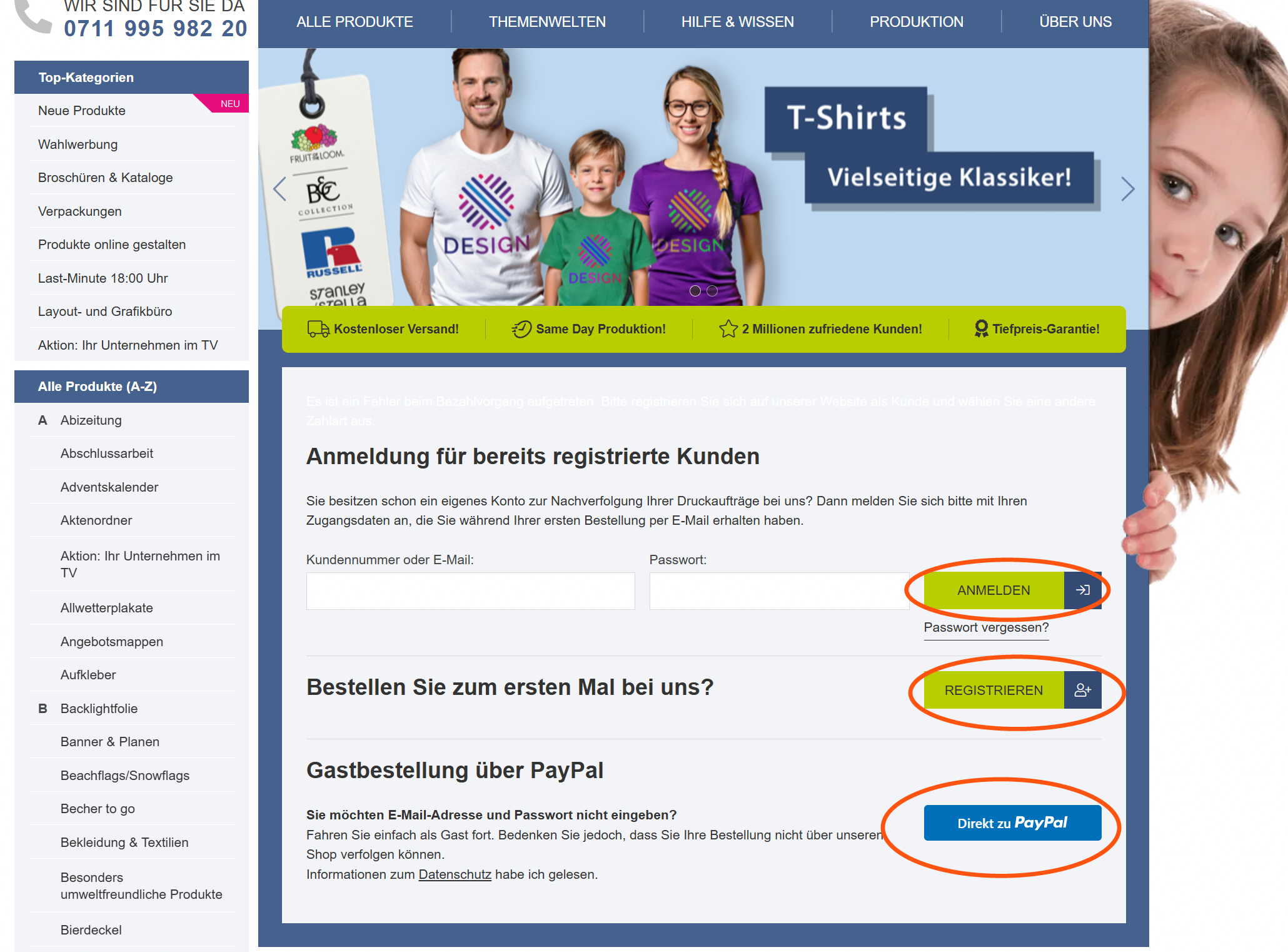
11. Zahle direkt über Paypal oder registriere dich bei "Wir-machen-druck"
Werde Teil unseres Kla.TV Teams, indem du unsere Visitenkarten in die Welt verbreitest!

Anleitung Kla.TV Flyer und Poster bedrucken lassen
Dateien zum Download im Anhang
https://www.wir-machen-druck.de/plakate,category,9176.html
Anleitung Kla.TV Werbebanner drucken lassen
VORBEREITUNGEN
1. Wähle einen der 3 Kla.TV Werbebanner und lade ihn dir links neben dem Artikel aus ,,Anhänge" herunter. Unten in der Werbebannerauswahl kannst du sehen, wie der jeweilige Banner aussieht


2. Öffne die passende Seite um deinen Banner zu bestellen:
- Wenn du aus der Schweiz kommst, öffne diesen Link: www.wir-machen-druck.ch
- Wenn du aus Deutschland kommst, öffne diesen Link: www.wir-machen-druck.de
https://www.wir-machen-druck.de/auto-aufkleber-guenstig-drucken,category,30085.html
(Letzter Schritt: Platziere deinen Werbanner so, dass er gut zu sehen ist und hilf uns so Kla.TV weiterzuverbreiten.)

Anleitung Kla.TV T-Shirt bedrucken lassen
VORBEREITUNGEN
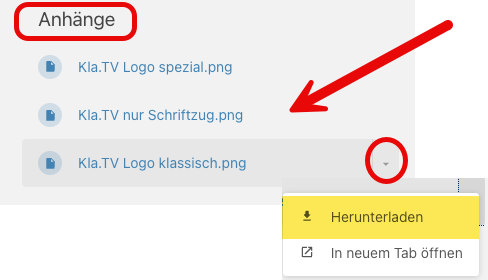
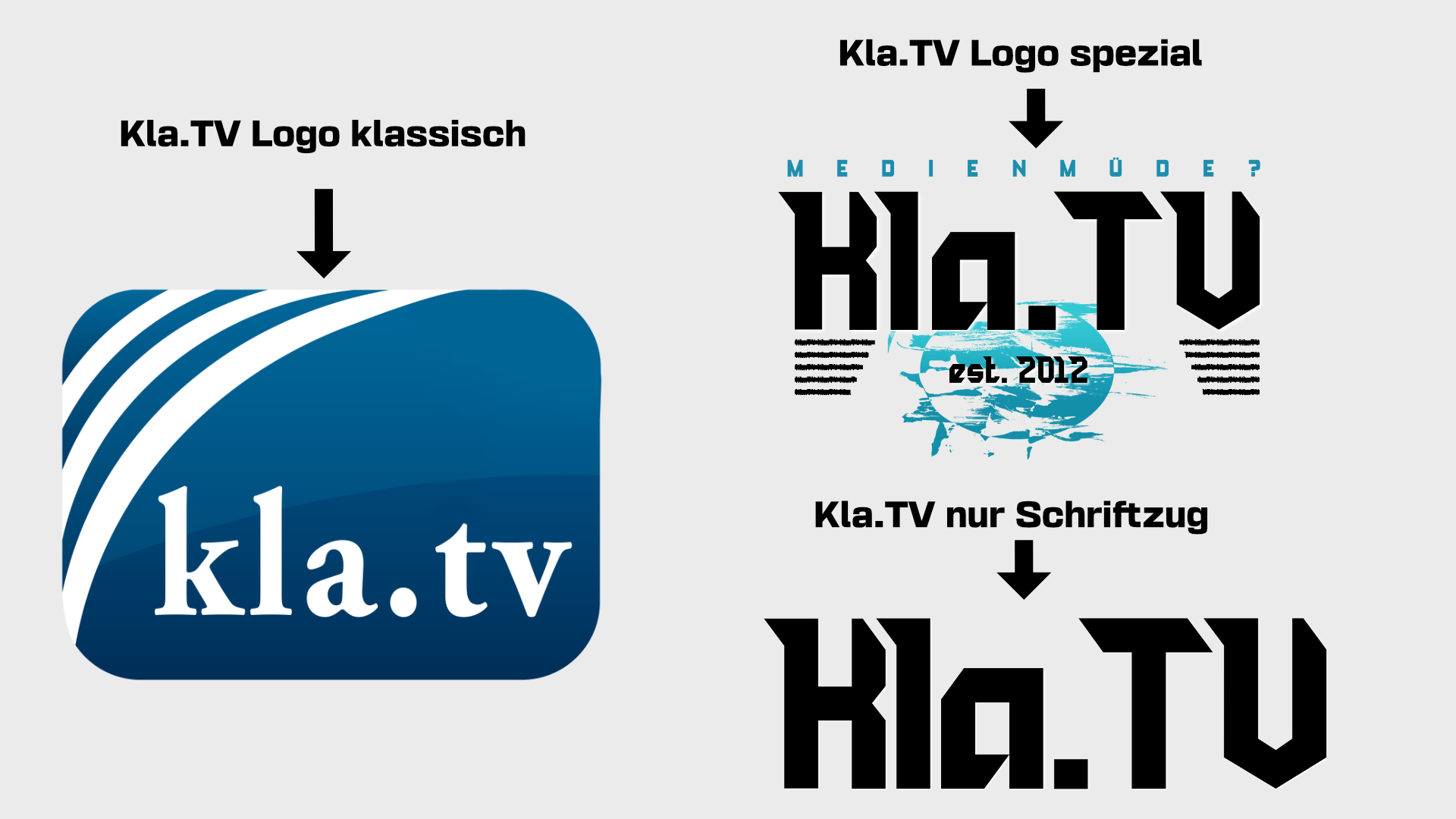
1. Wähle eines von den drei Logos. Lade es dir auf der linken Seite dieses Artikels, bei "Anhänge" herunter.
2. Öffne die passende Seite um dein T-Shirt bedrucken zu lassen:
- Wenn du aus der Schweiz kommst, öffne diesen Link: https://www.wir-machen-druck.ch/
- Wenn du aus Deutschland kommst, öffne diesen Link: https://www.wir-machen-druck.de/
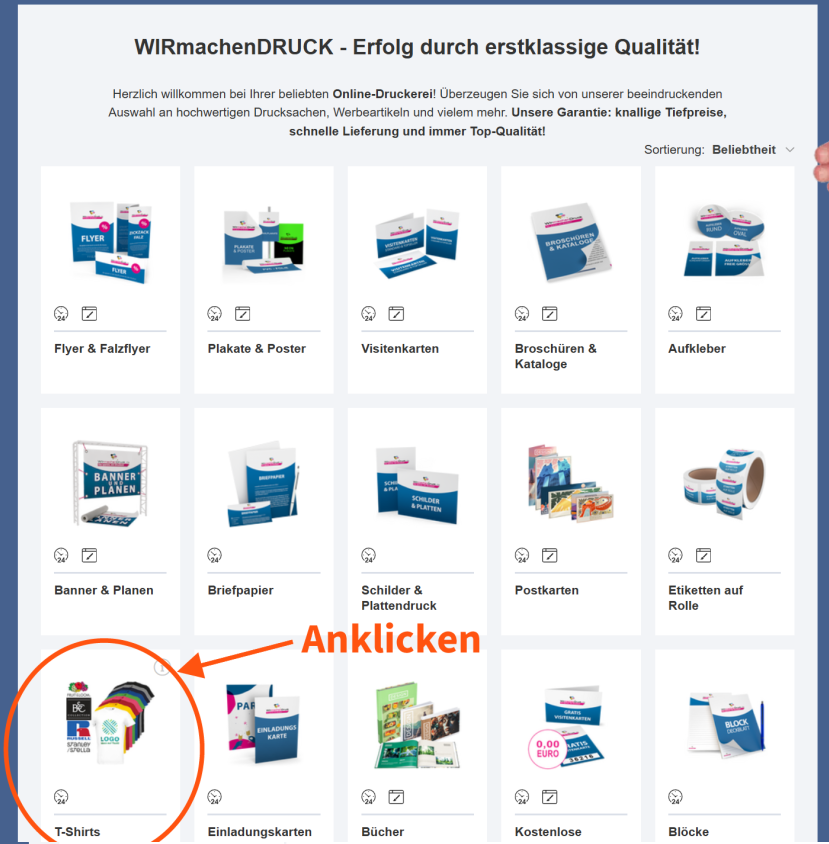
3. Klicke auf der Startseite auf den passenden Reiter "T-Shirt"
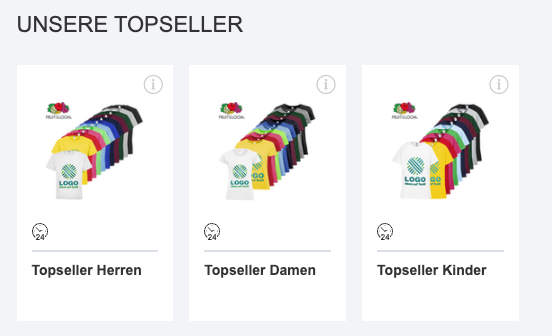
4. Klicke auf Herren/Damen/Kinder bei Topseller
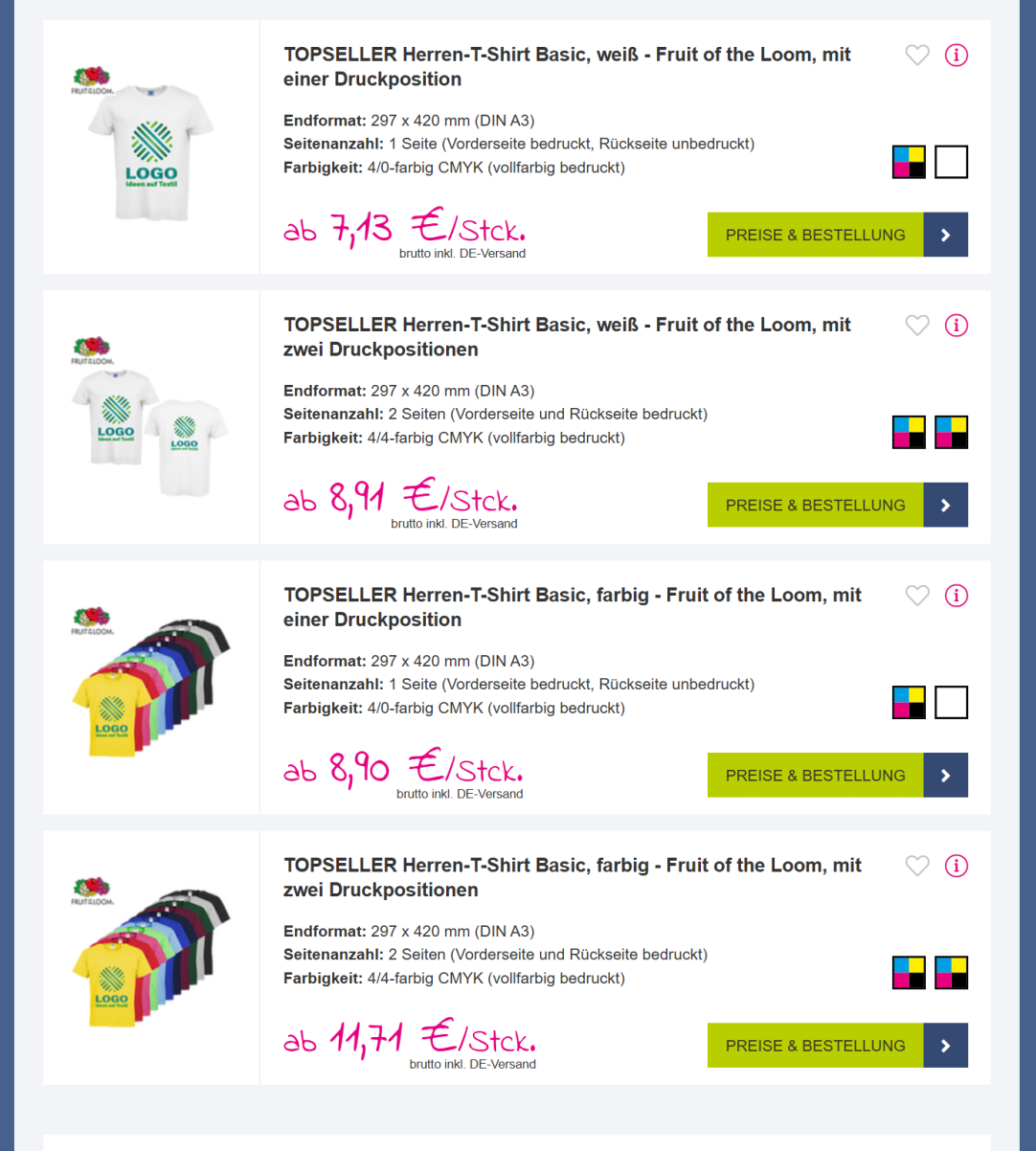
5. T-Shirt Druck und Farbe wählen
Du kannst nun wählen, ob du das T-Shirt beidseitig oder einseitig bedruckt haben möchtest und ob es ein weißes oder ein farbiges T-Shirt sein soll.
BEISPIEL 1
1. Einseitiger Druck weiß
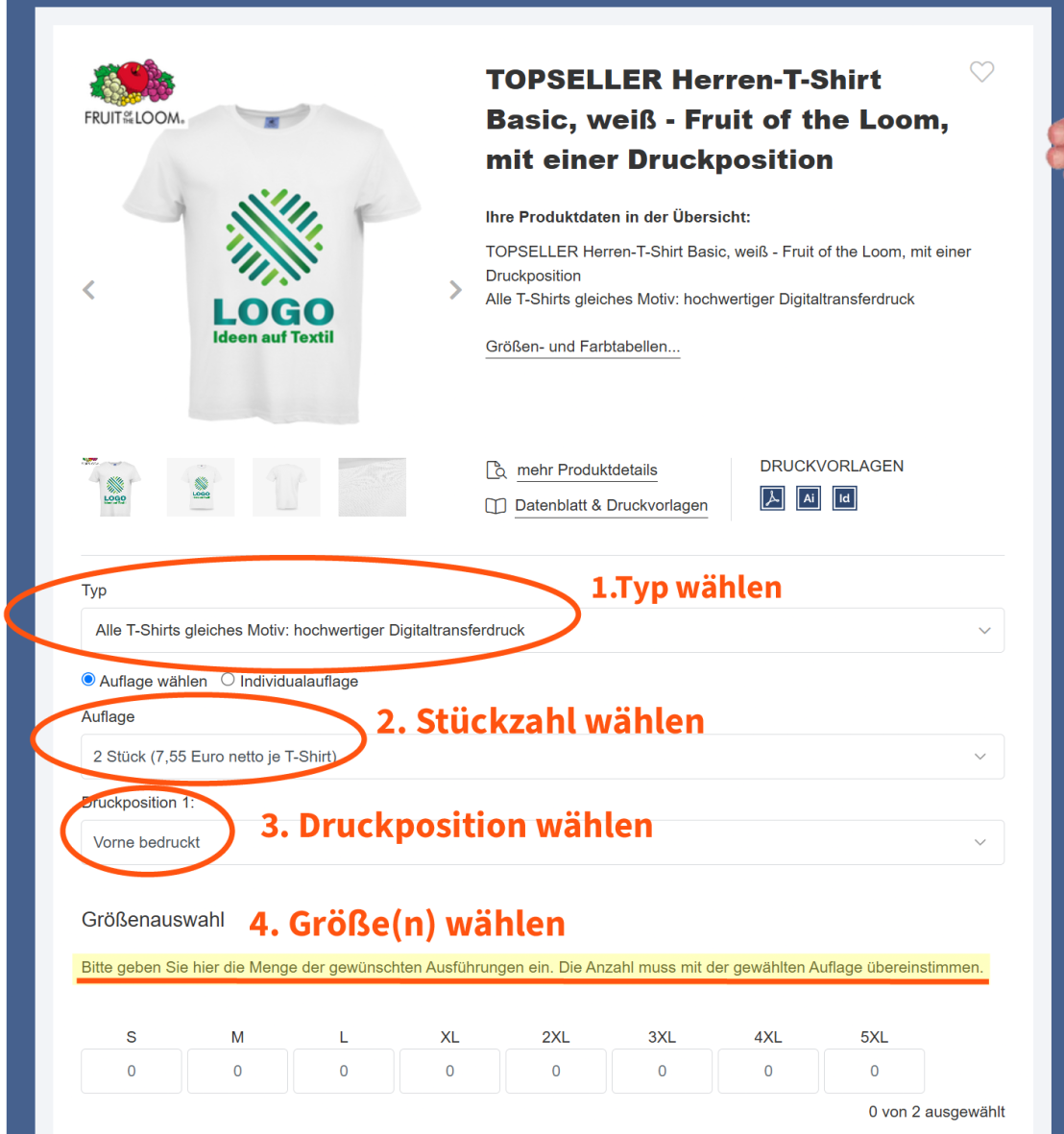
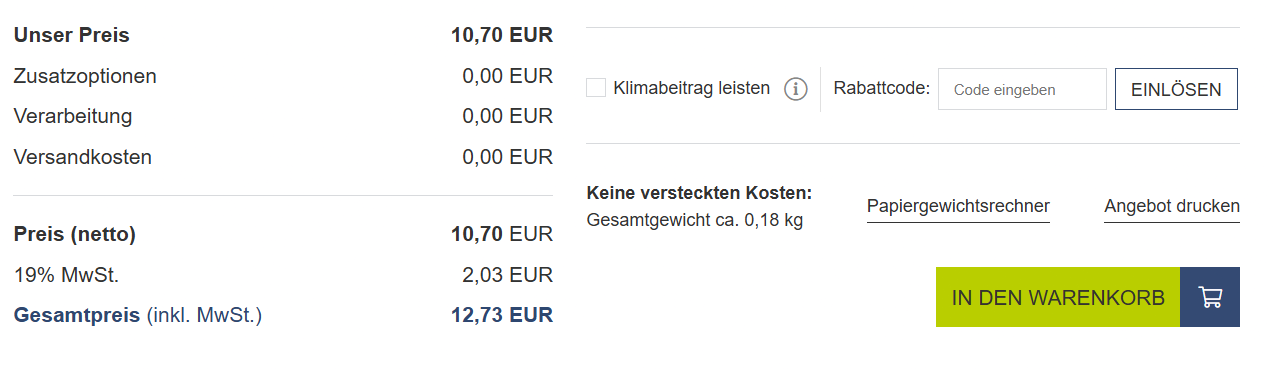
2. Scrolle hinunter und klicke auf "In den Warenkorb"
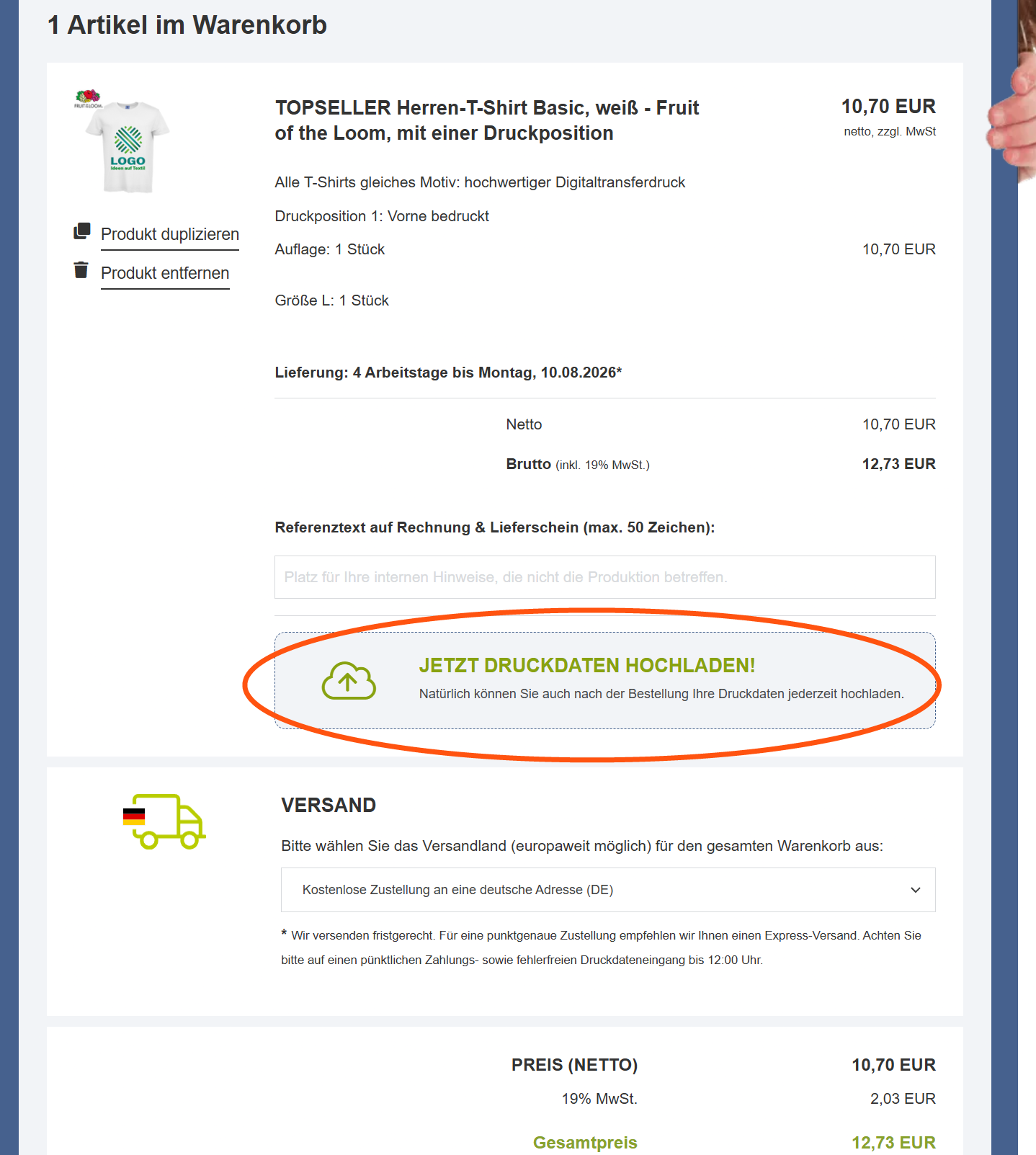
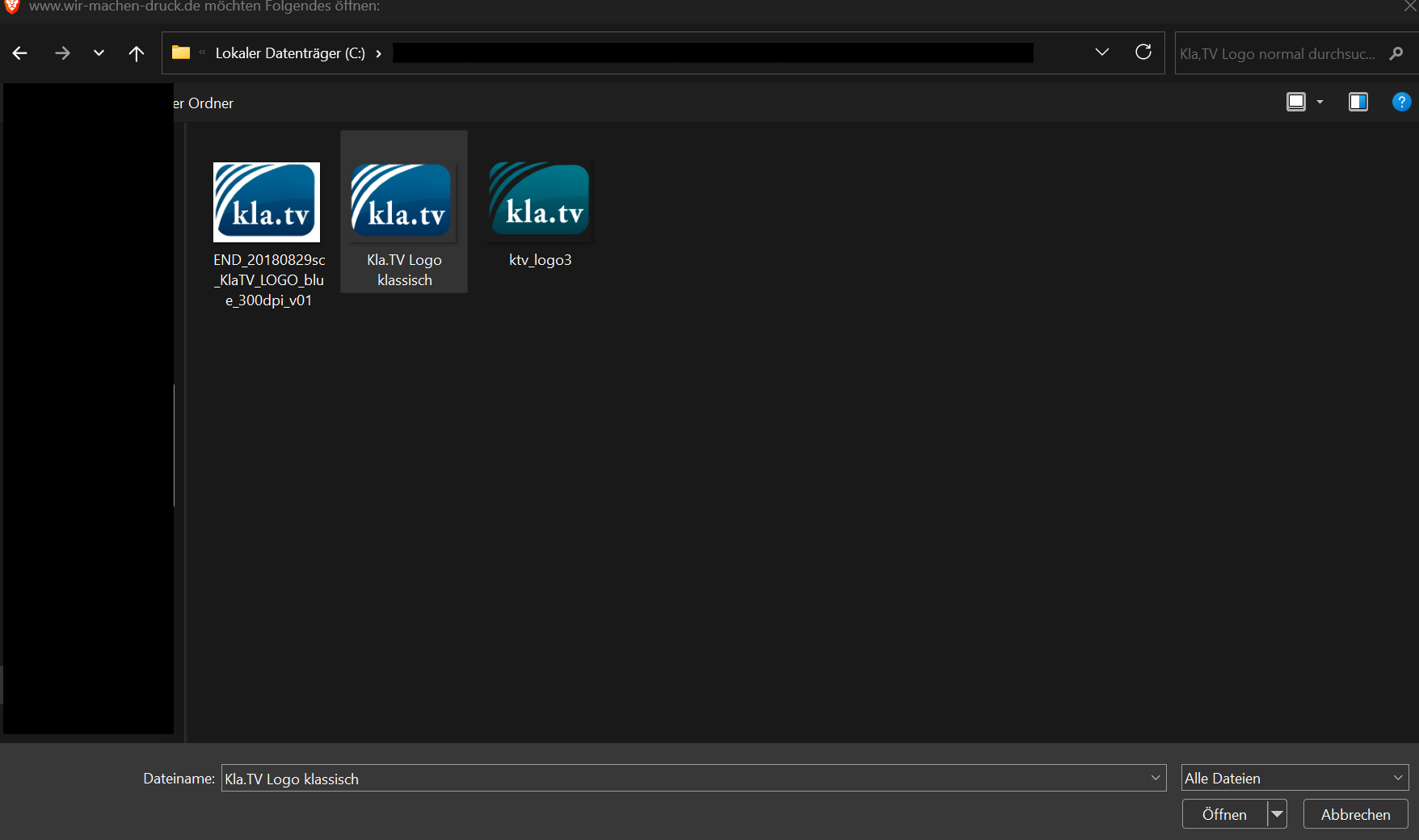
3. Klicke auf "Jetzt Druckdaten hochladen" und lade das in Schritt 1 heruntergeladene Logo hoch
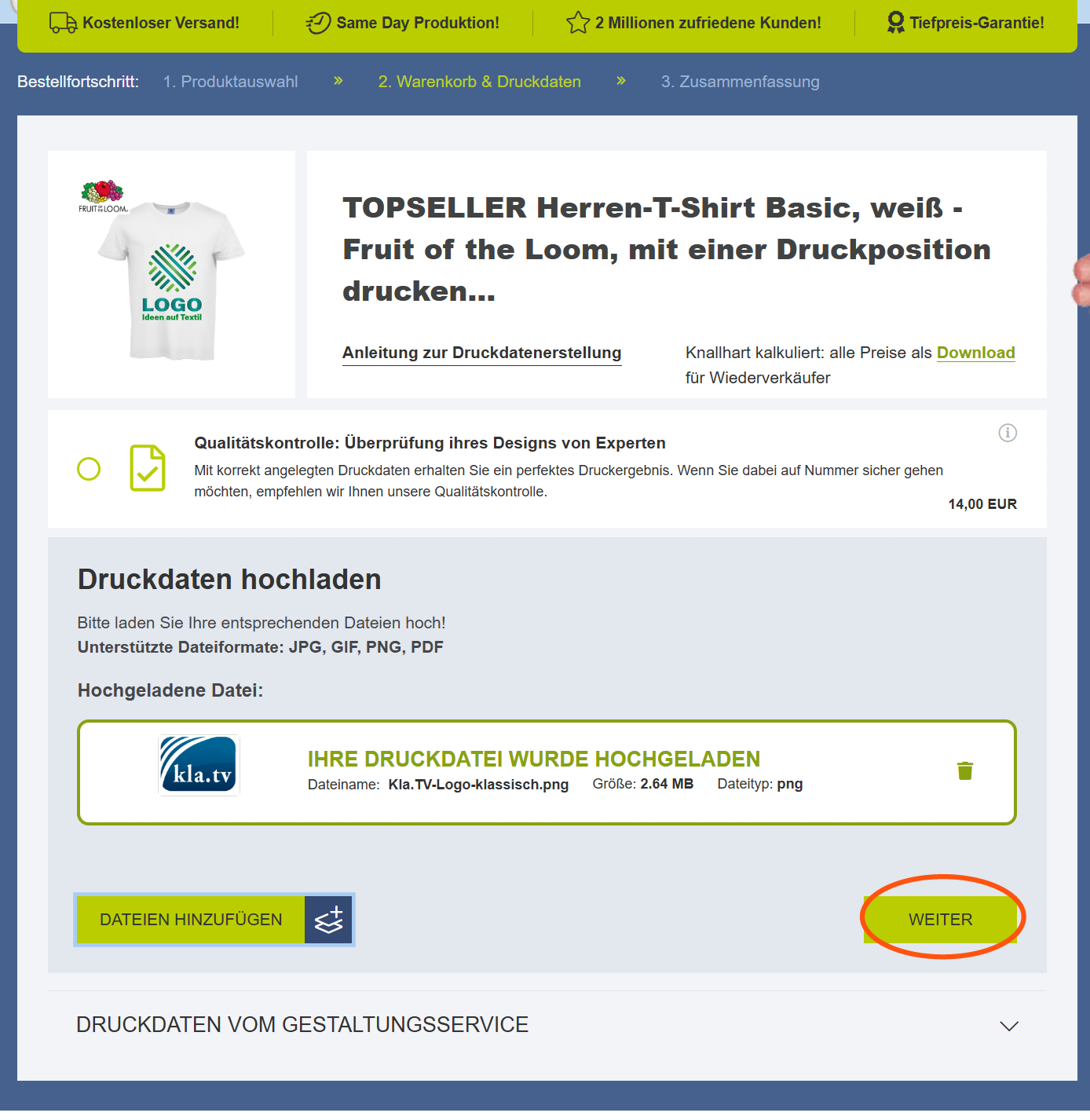
4. Klicke auf "weiter"
5. Gib das Versandland an und klicke auf "Zur Kasse gehen"
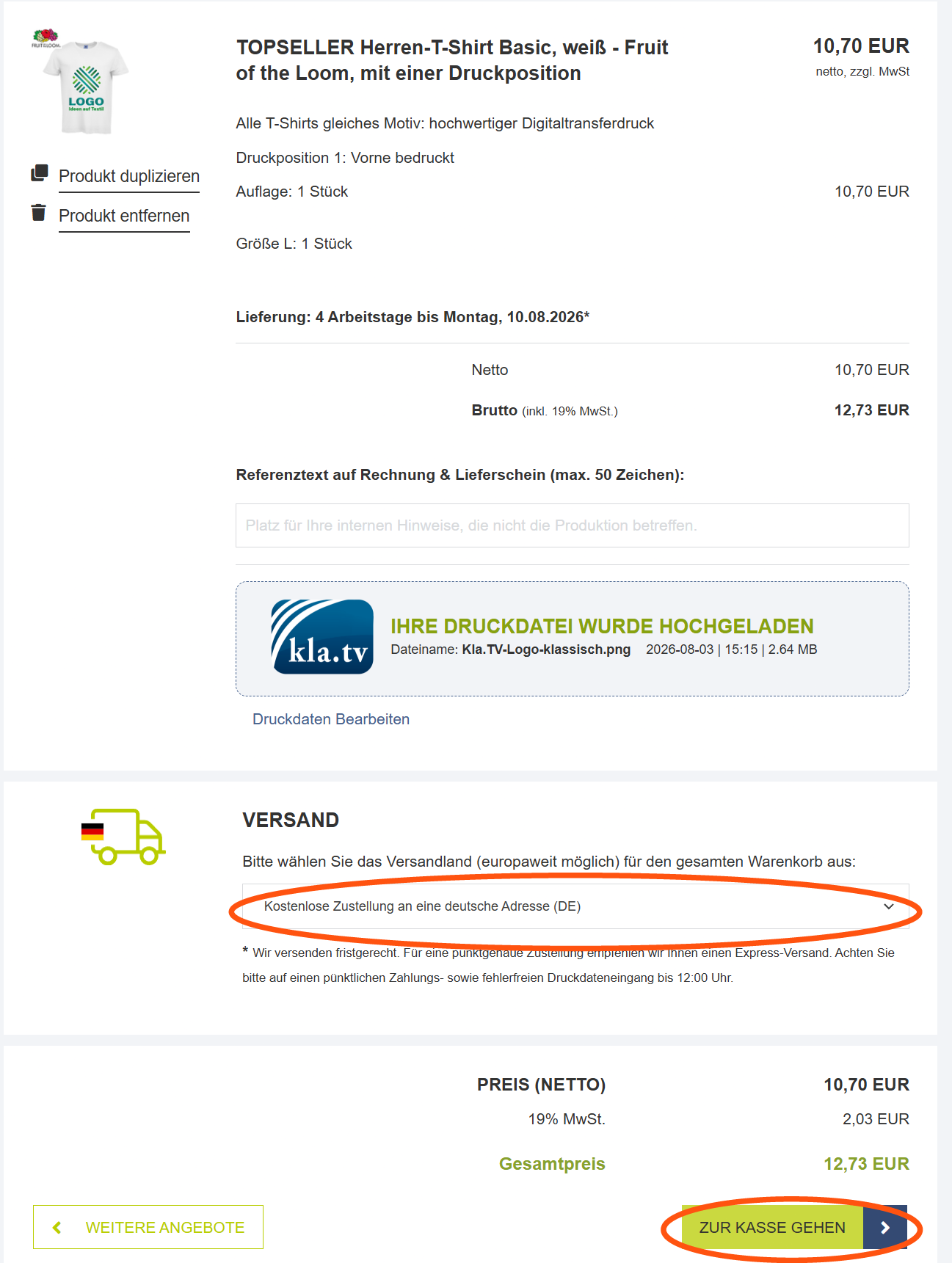
6. Bestelle direkt über Paypal oder erstelle ein neues Konto
BEISPIEL 2
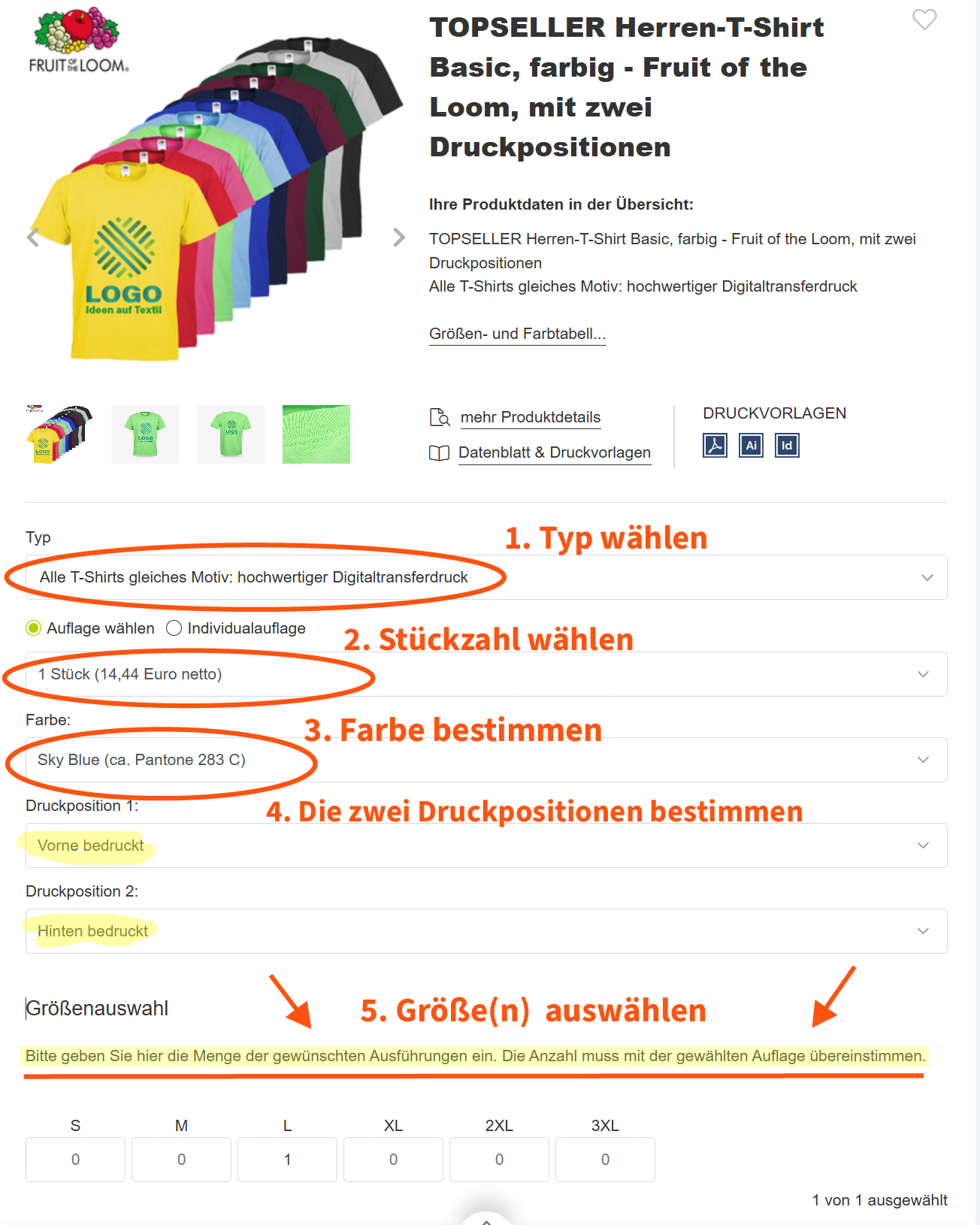
1. Zweiseitiger Druck auf farbigem T-Shirt
Nachdem du nun Schritt 1-5 bei Vorbereitungen ausgeführt hast, kannst du nun hier die beliebigen Druckdetails für den beidseitigen Druck auf einem bunten T-Shirt angeben.
 .
.
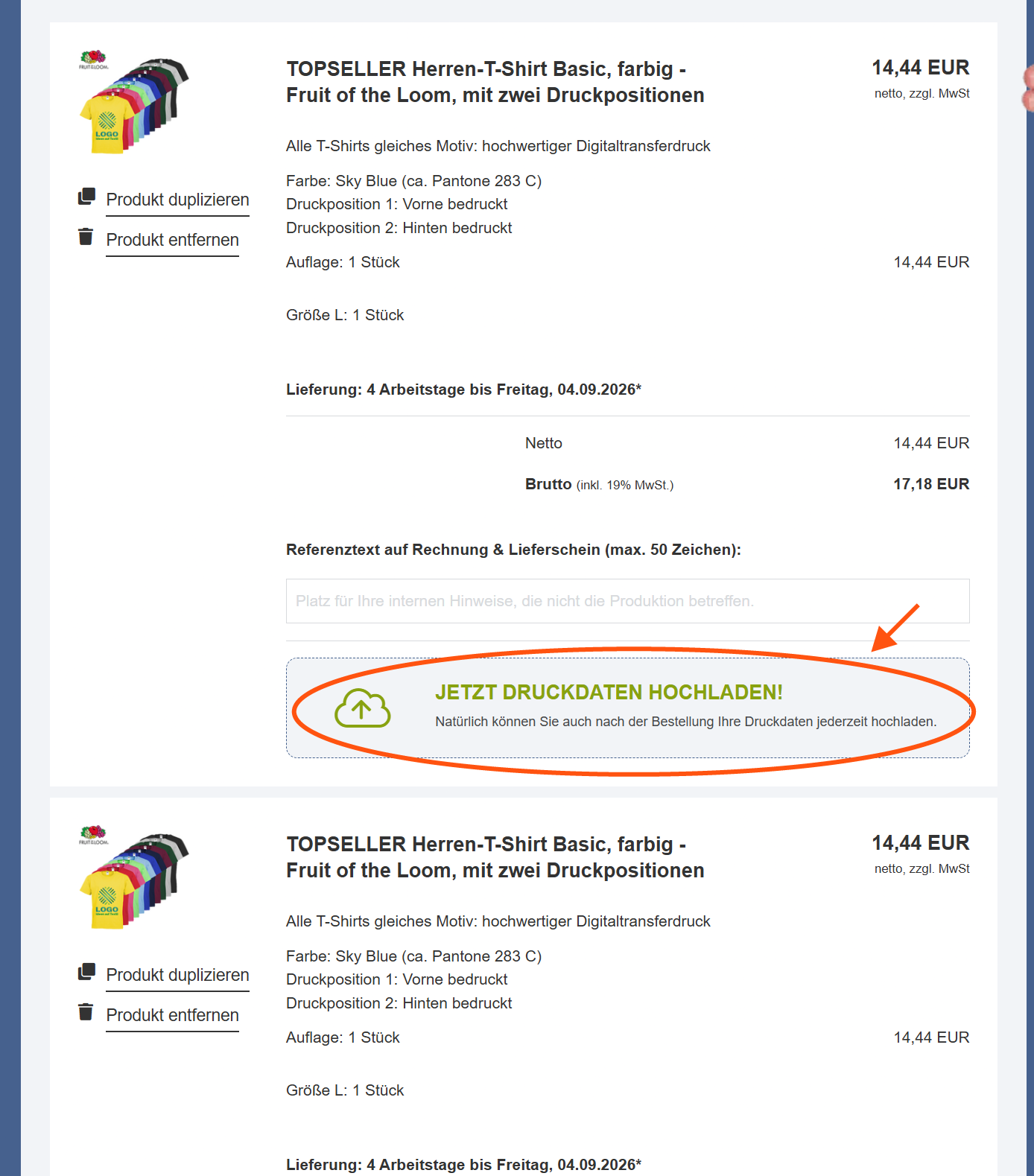
2. Scrolle hinunter und klicke auf "In den Warenkorb"
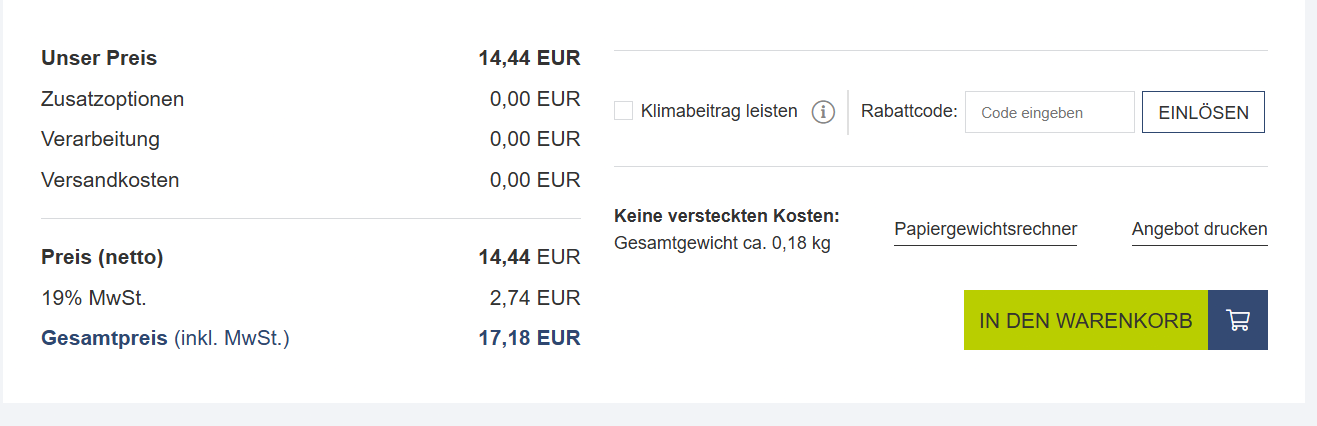
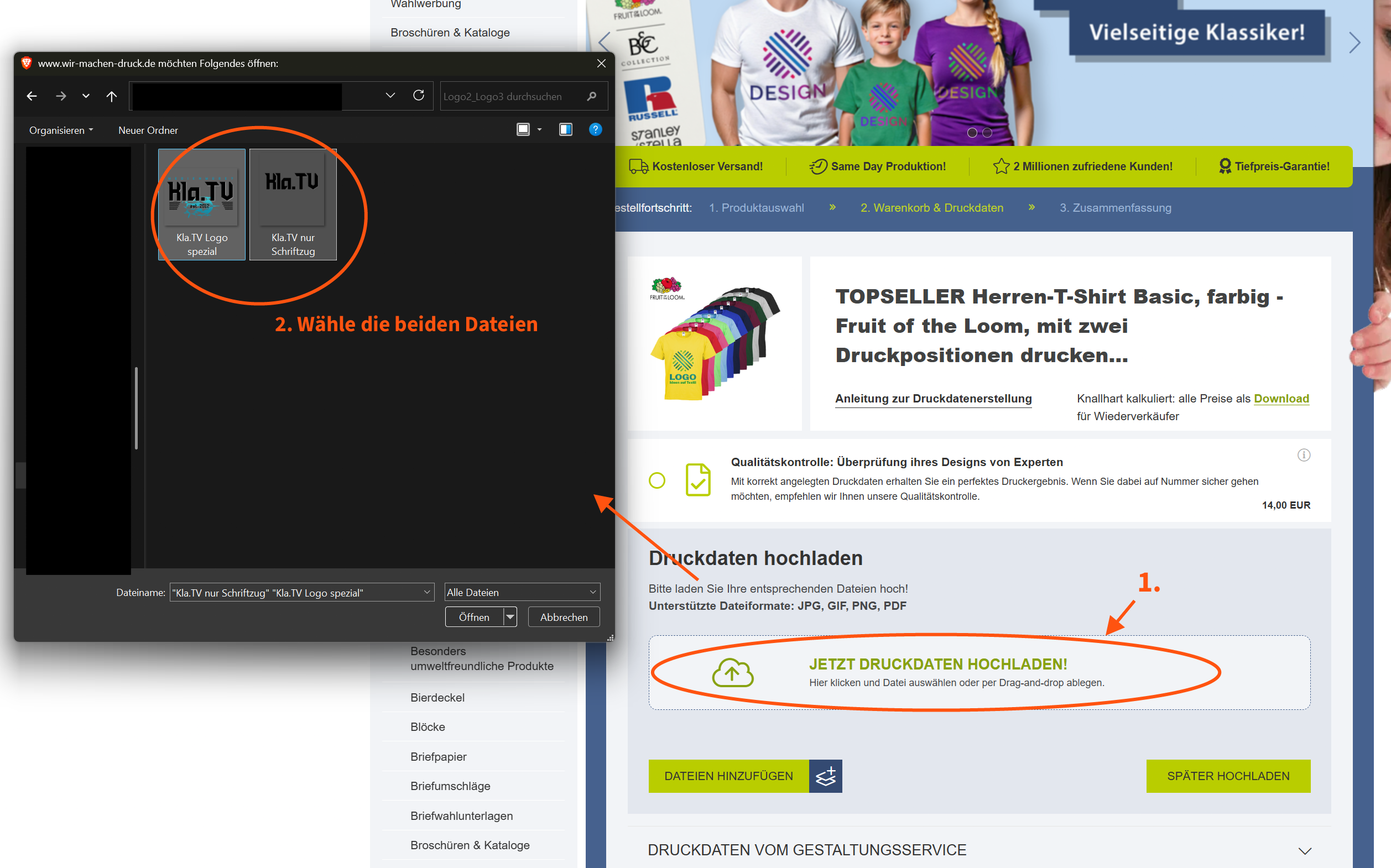
3. Klicke auf "Jetzt Druckdaten hochladen" und lade die in Schritt 1 heruntergeladenen Logos hoch
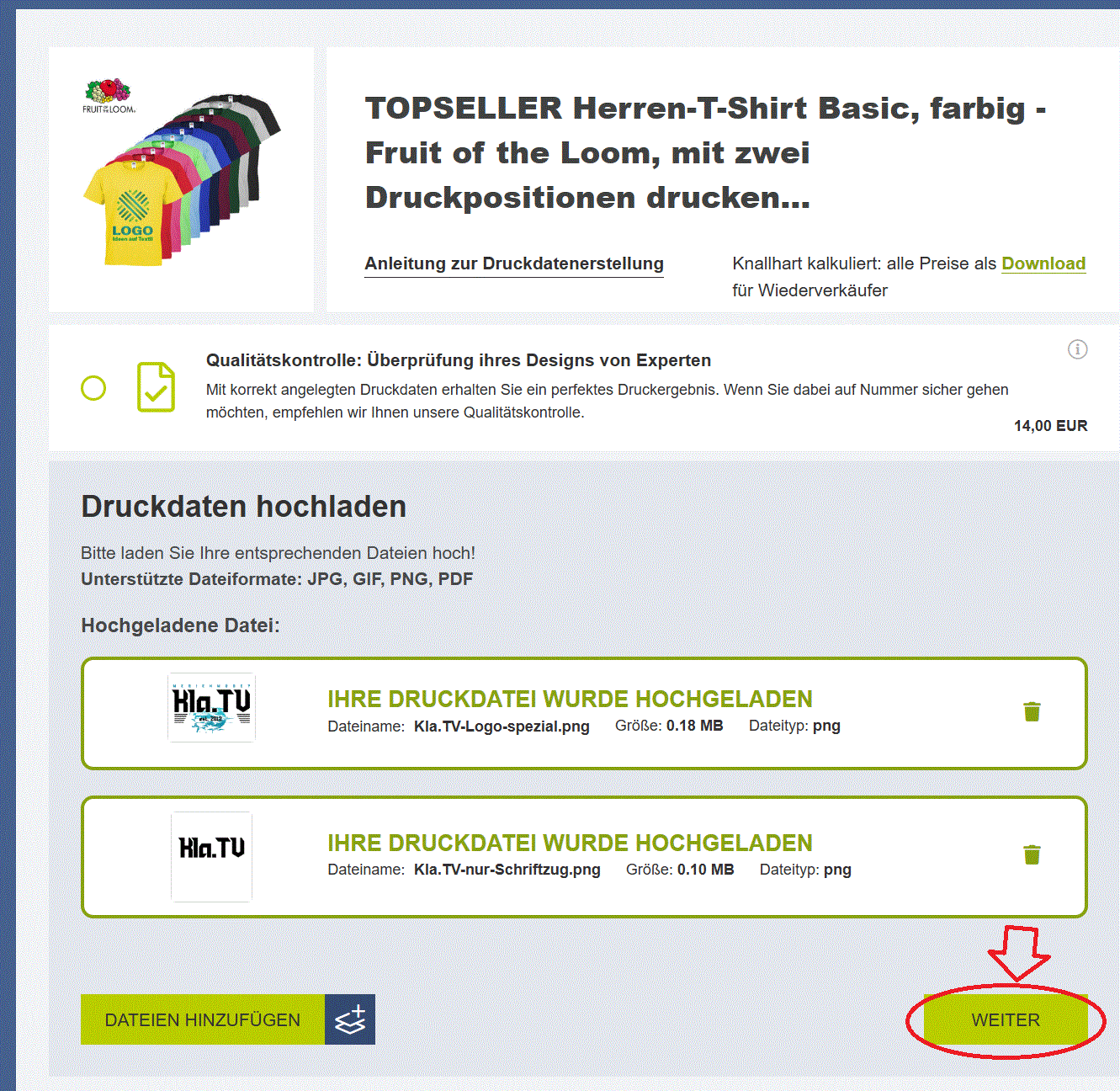
4. Klicke auf "weiter"
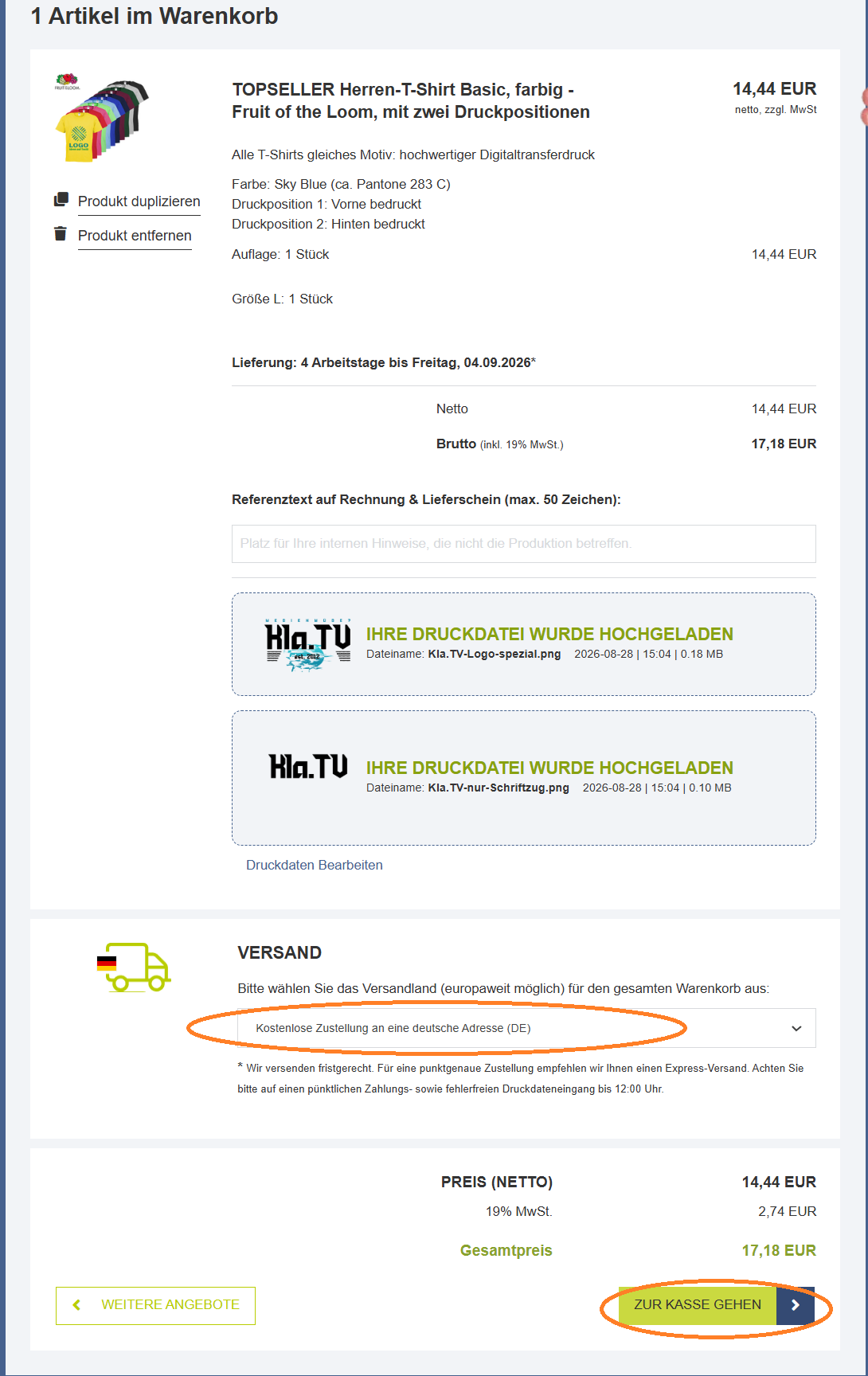
5. Gib das Versandland an und klicke auf "Zur Kasse gehen"
6. Bestelle direkt über Paypal oder erstelle ein neues Konto
7. Gespannt darauf warten, dass die Bestellung eintrifft
Anleitung Kla.TV Hoodie bedrucken lassen
VORBEREITUNGEN
1. Wähle eines von den drei Logos. Lade es dir auf der linken Seite dieses Artikels, bei "Anhänge" herunter.
2. Öffne die passende Seite um dein T-Shirt bedrucken zu lassen:
- Wenn du aus der Schweiz kommst, öffne diesen Link: https://www.wir-machen-druck.ch/
- Wenn du aus Deutschland kommst, öffne diesen Link: https://www.wir-machen-druck.de/
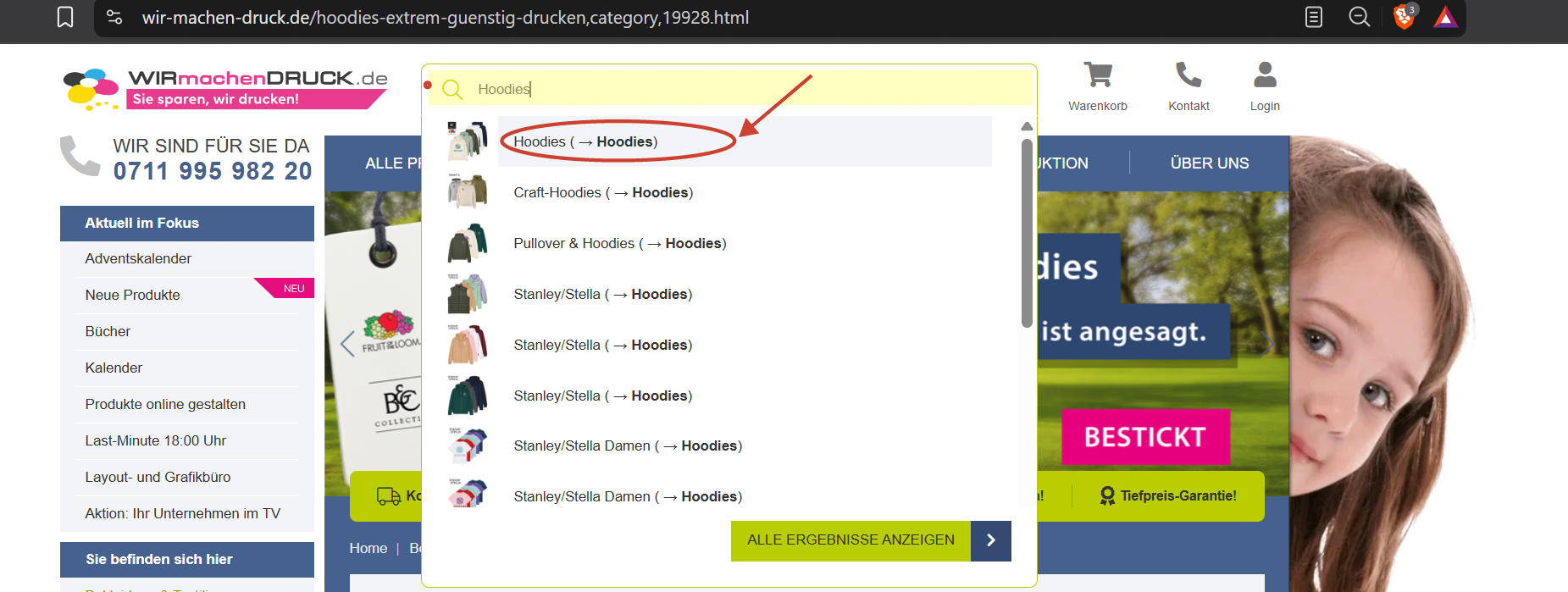
3. Gebe in die Suchleiste "Hoodies" ein und klicke auf das oberste Ergebnis.
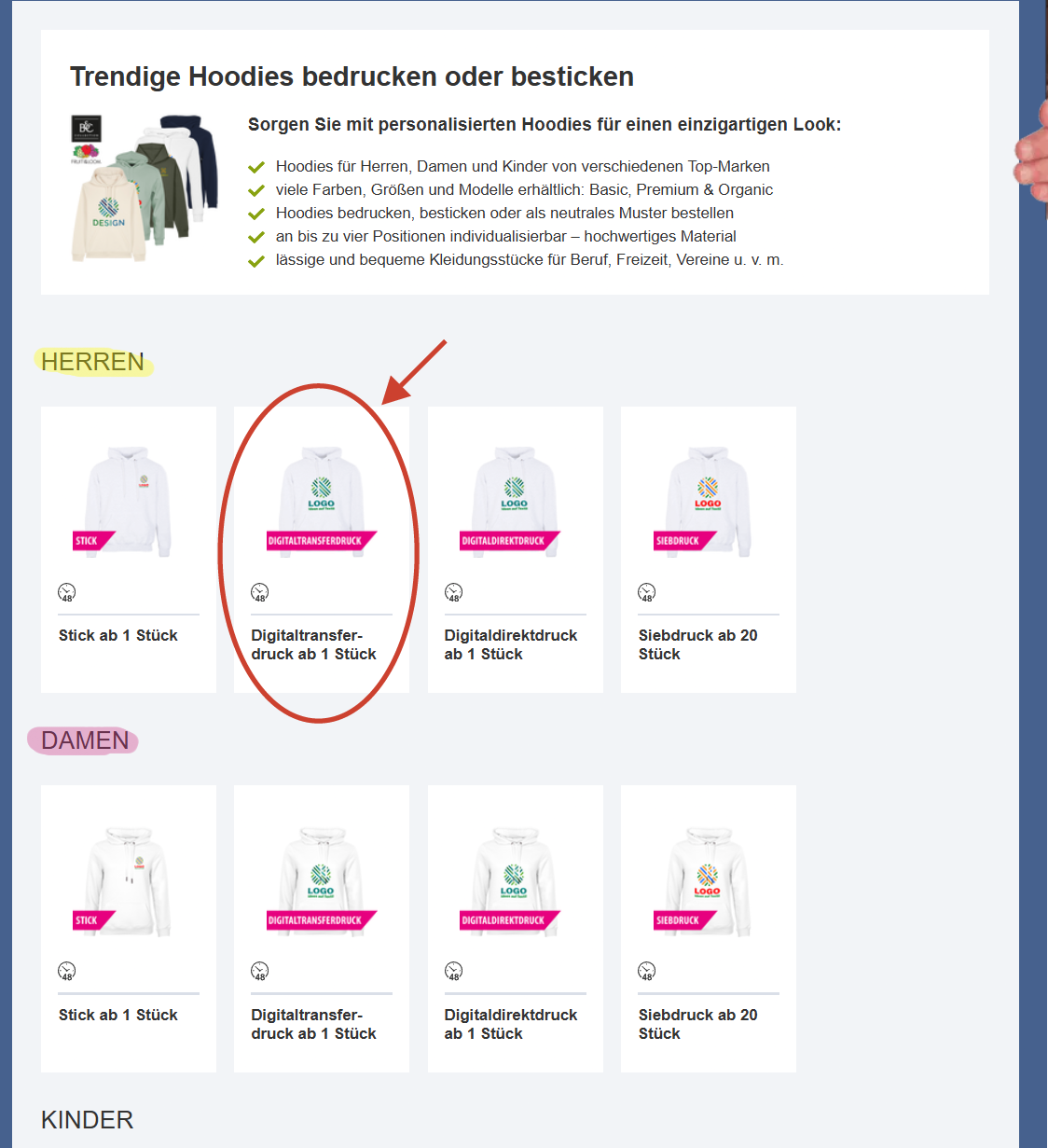
4. Klicke auf die Kachel Hoodie Digitaltransferdruck Herren/Damen
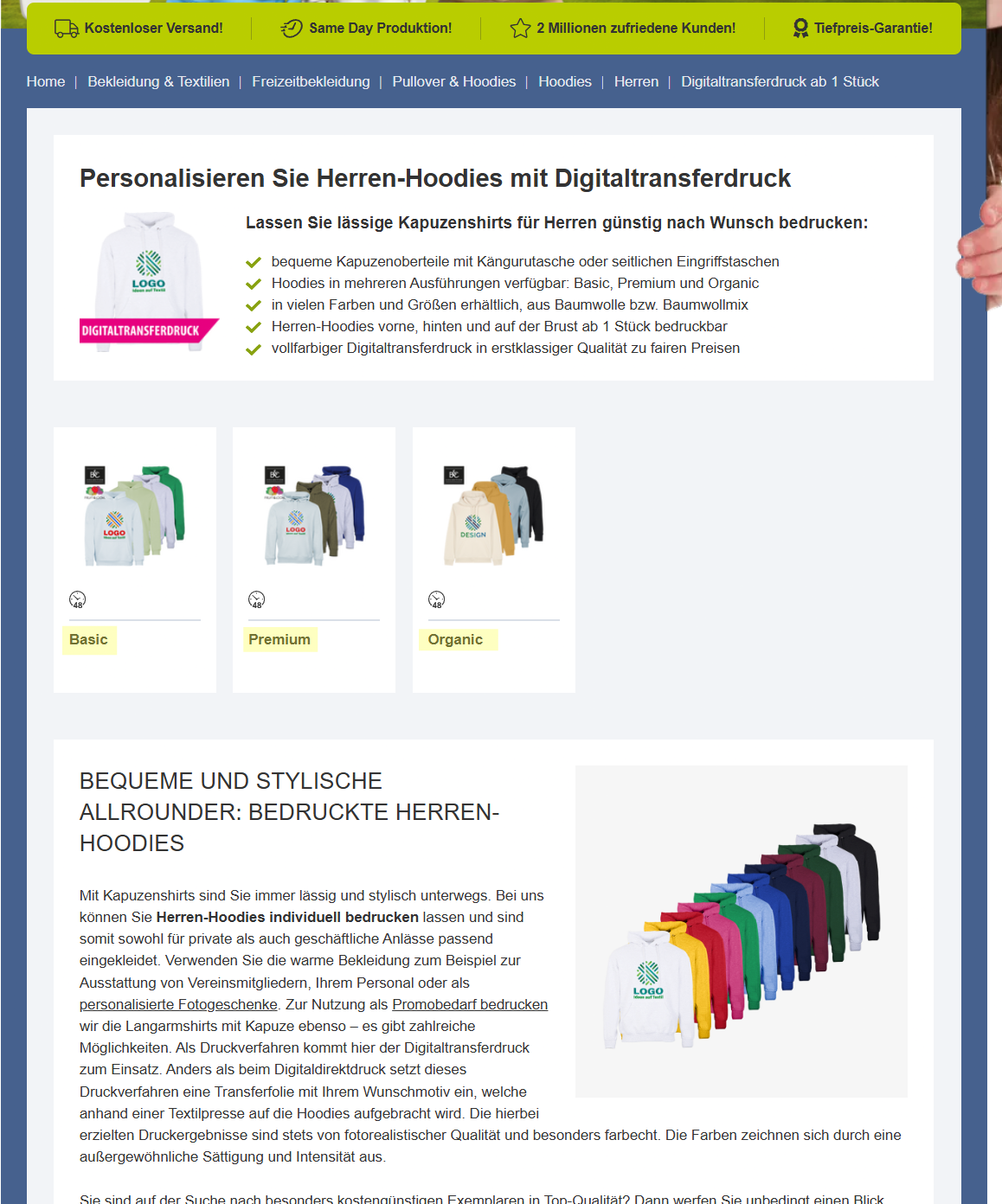
5. Entscheide dich für Qualität und Stoff den Pullovers und klicke dann auf die entsprechende Wahl
Preisliste:
Basic: ab 20,29 Euro
Organic: ab 26,48 Euro
BEISPIEL 1
1.Einseitiger Druck
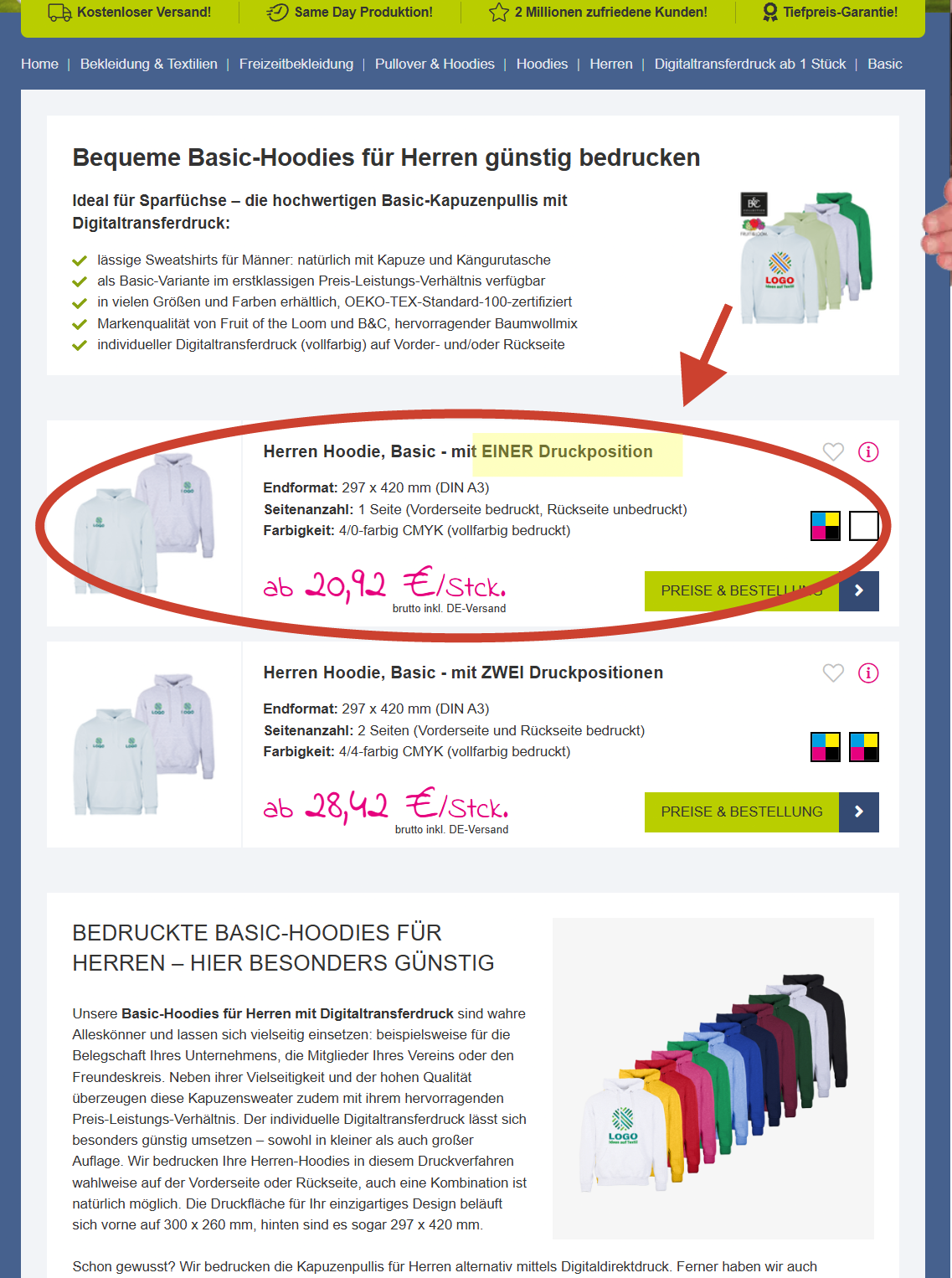
2. Hoodie gestalten
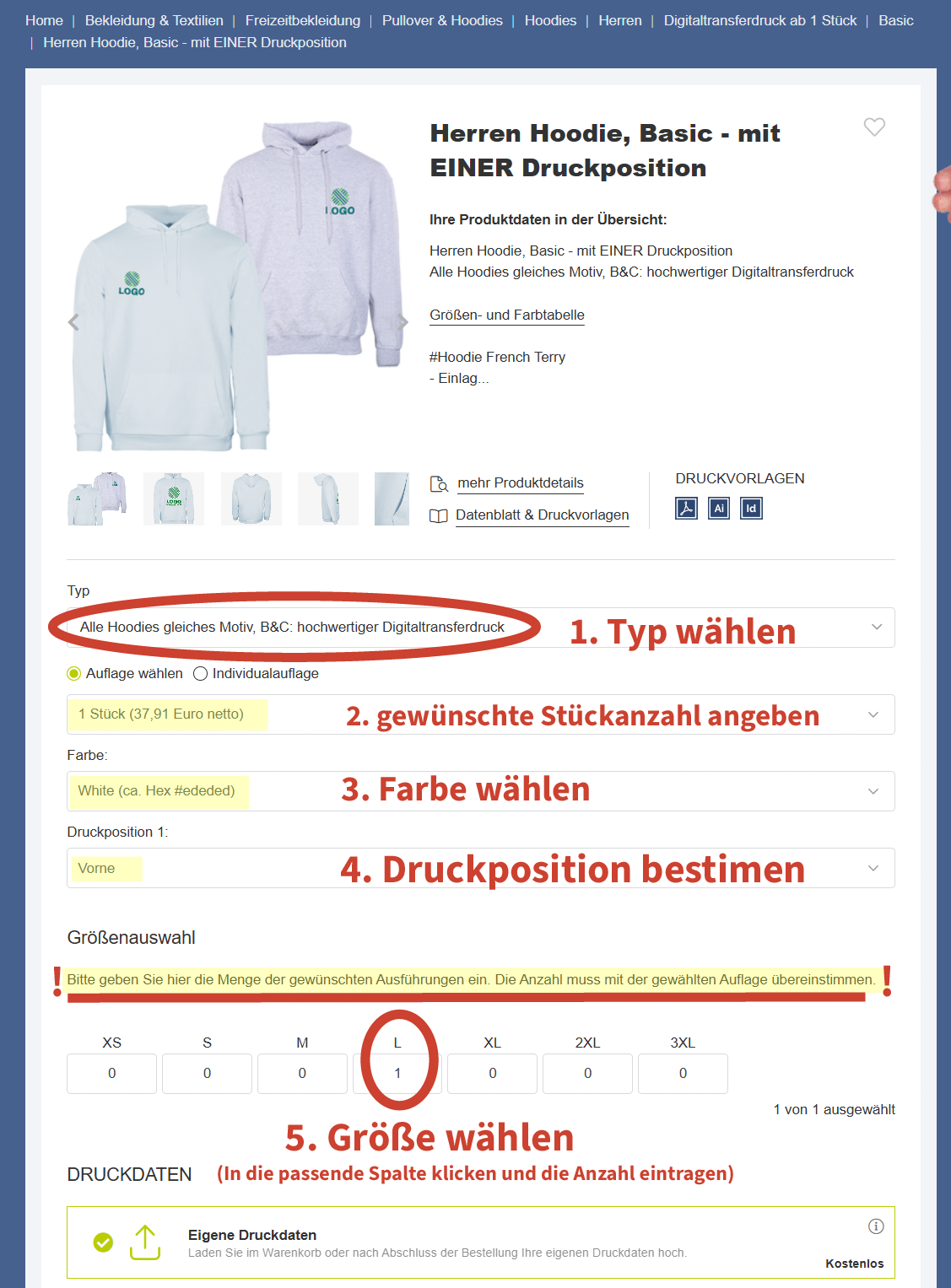
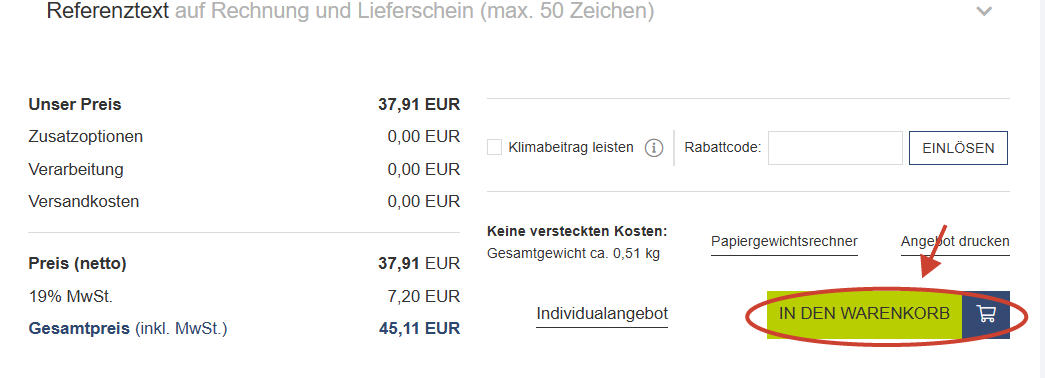
3. Scrolle hinunter und klicke auf "In den Warenkorb"
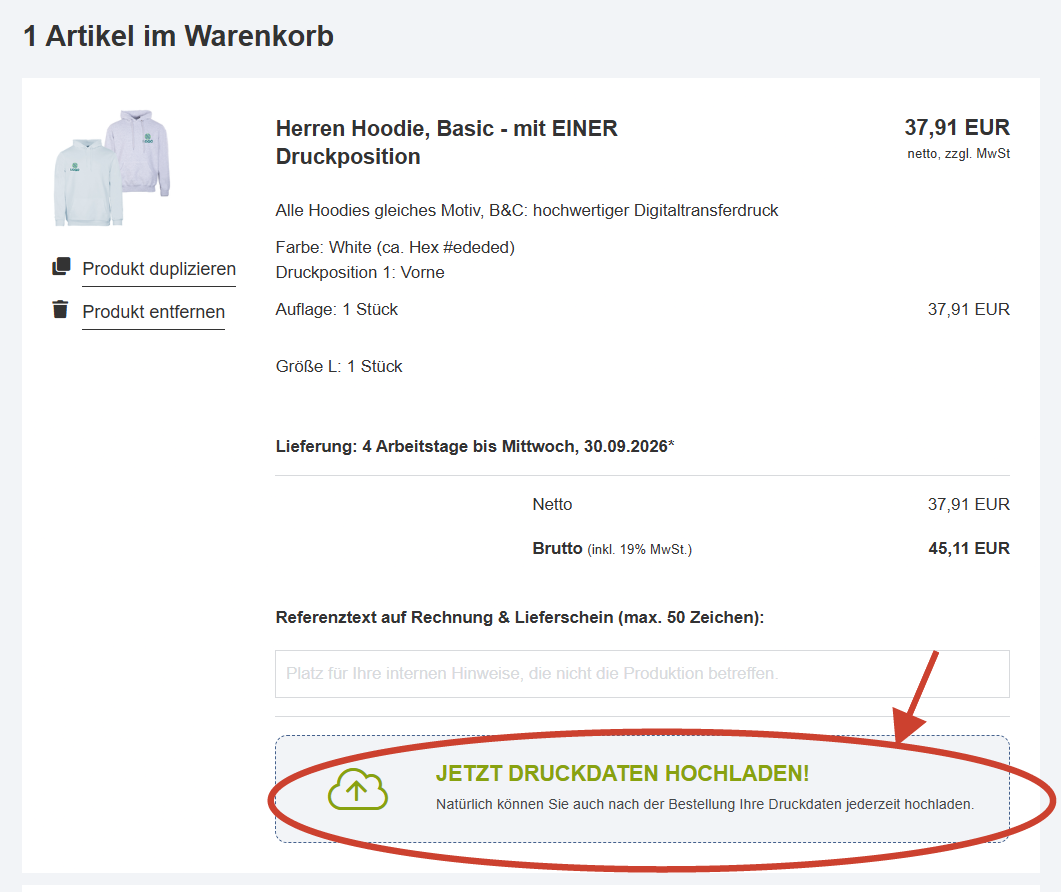
4. Klicke auf "Jetzt Druckdaten hochladen" und lade das in Schritt 1 heruntergeladene Logo hoch
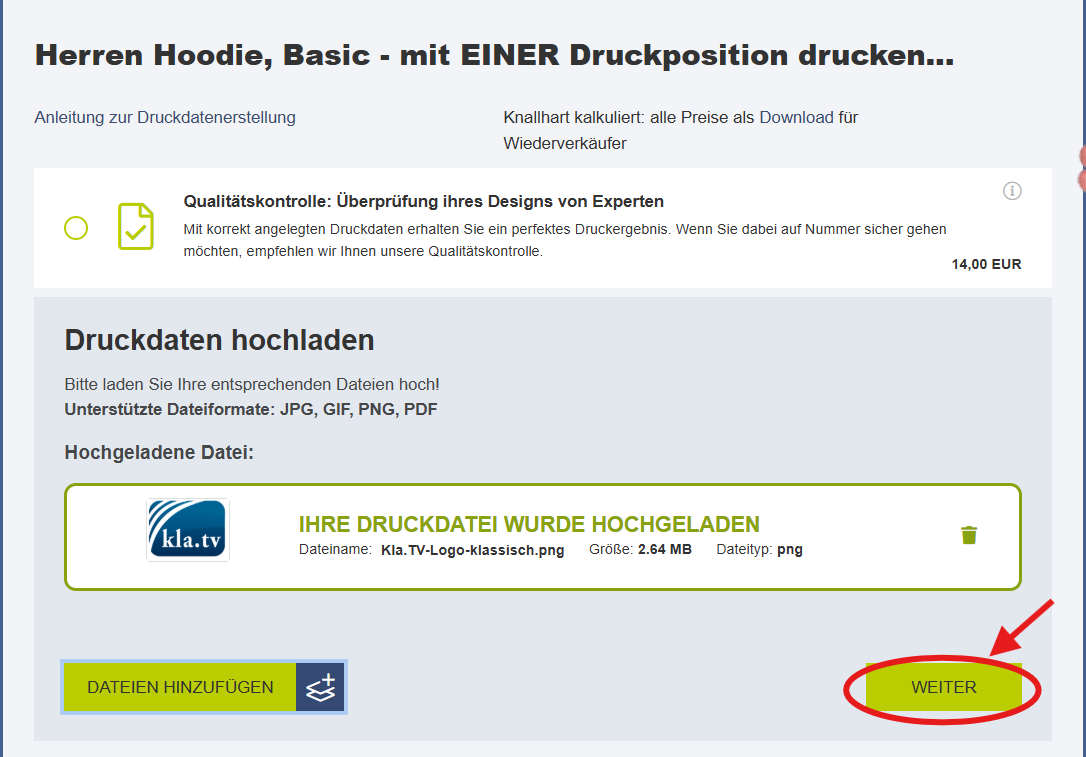
5. Klicke auf "weiter"
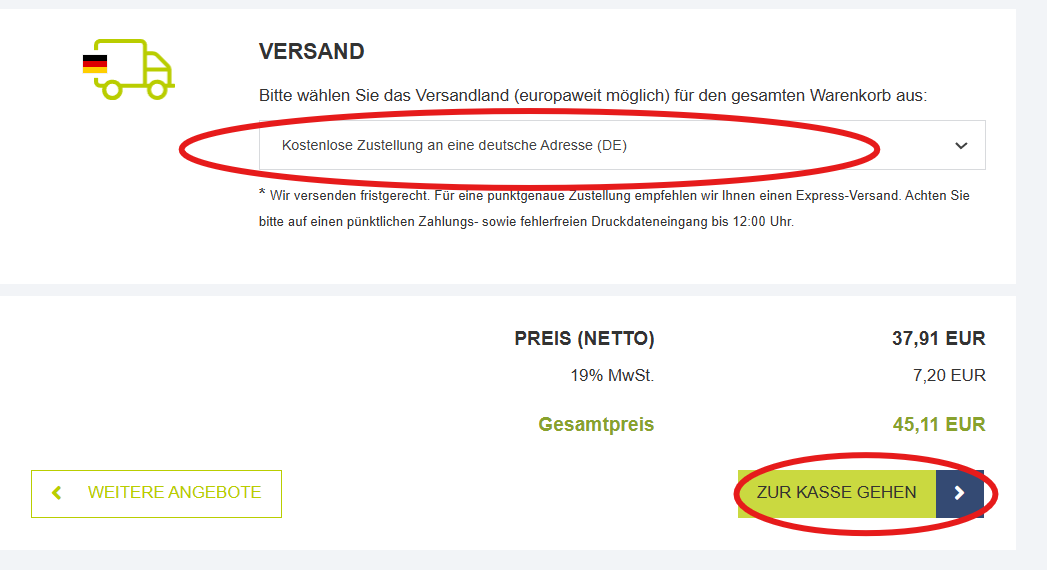
6. Gib das Versandland an und klicke auf "Zur Kasse gehen"
7. Bestelle direkt über Paypal oder erstelle ein neues Konto
BEISPIEL 2
1.Beidseitiger Druck
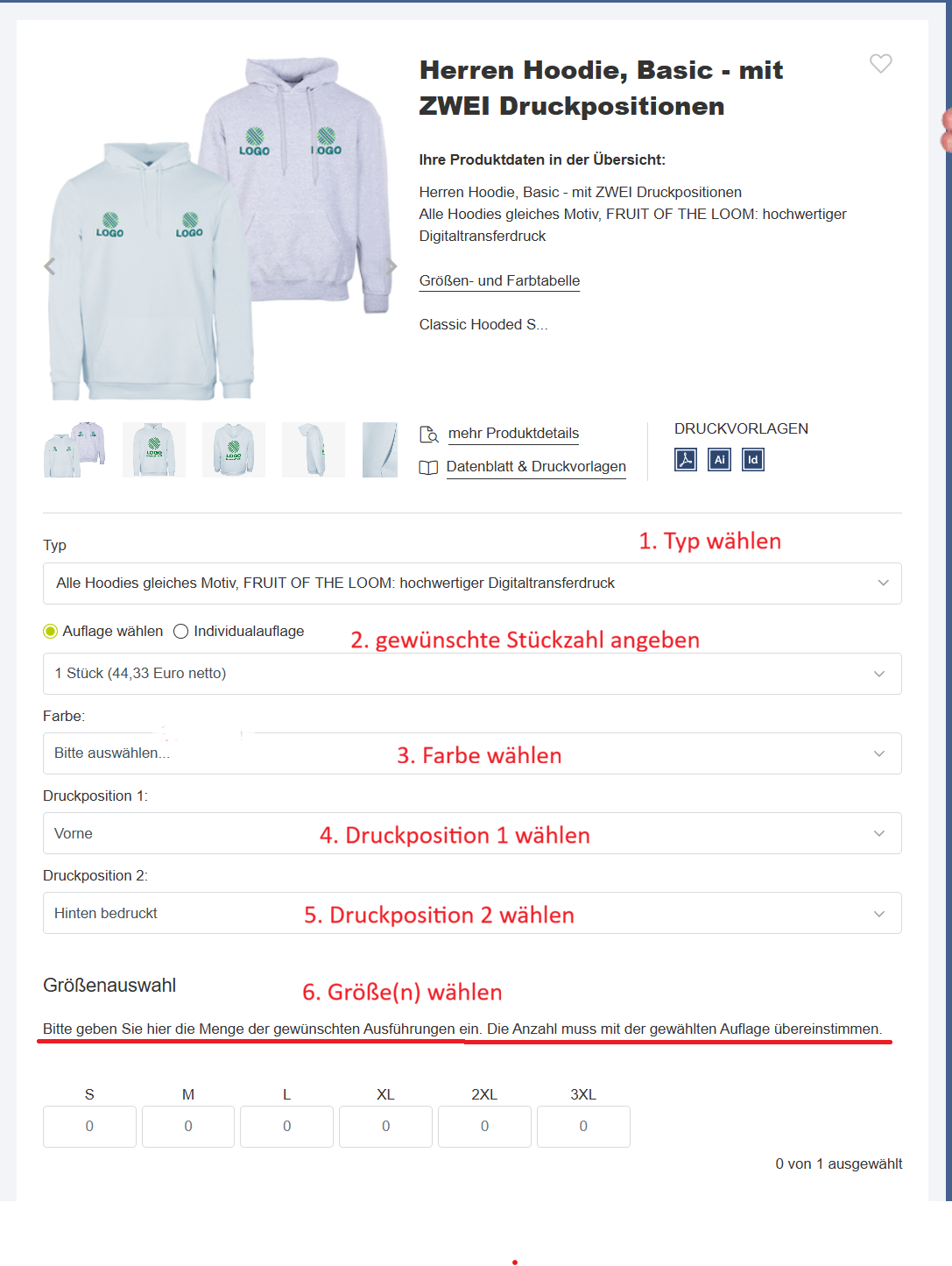
Nachdem du nun Schritt 1-5 bei Vorbereitungen ausgeführt hast, kannst du nun hier die beliebigen Druckdetails für den beidseitigen Druck auf einem Hoodie angeben.
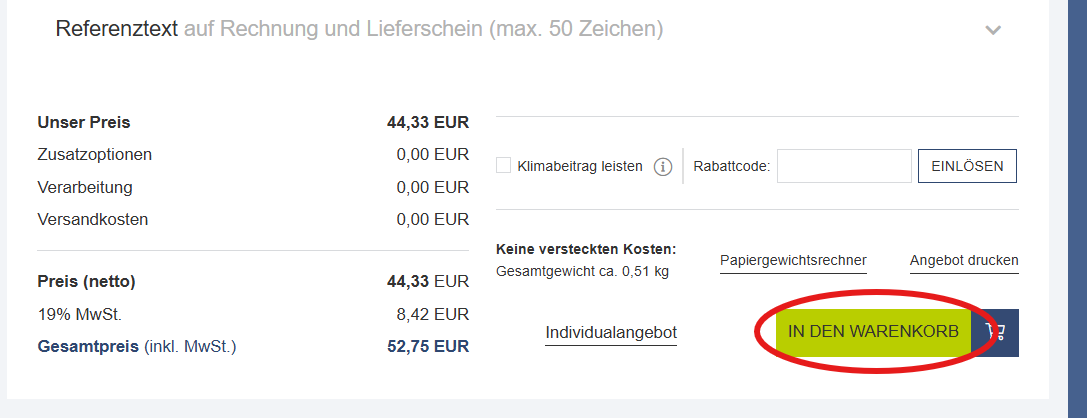
2. Scrolle hinunter und klicke auf "In den Warenkorb"
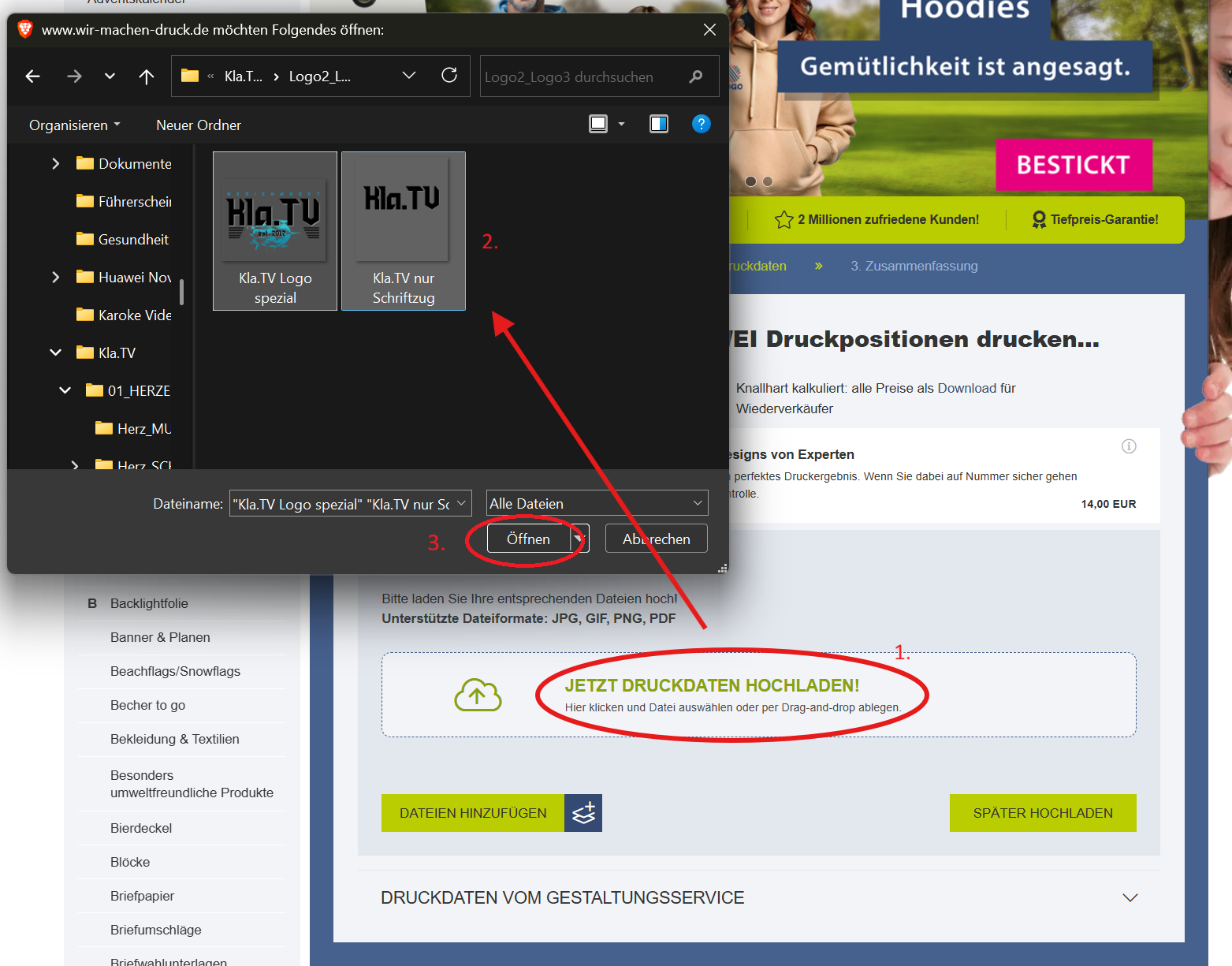
3. Klicke auf "Jetzt Druckdaten hochladen" und lade die in Schritt 1 heruntergeladenen Logos hoch
4. Klicke auf "weiter"
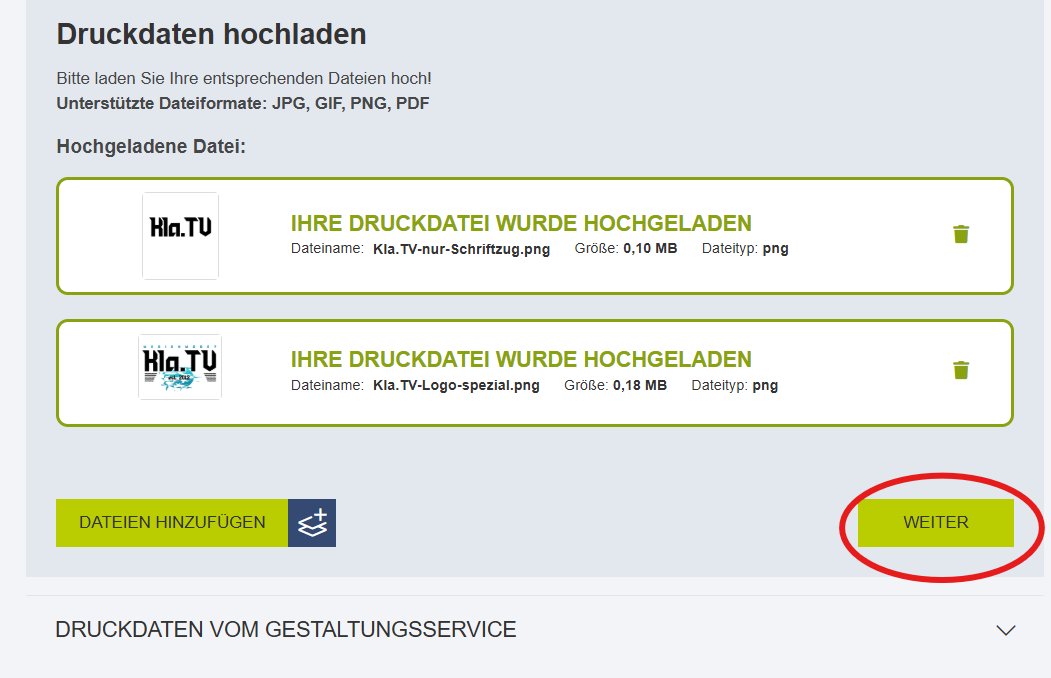
5. Gib das Versandland an und klicke auf "Zur Kasse gehen"
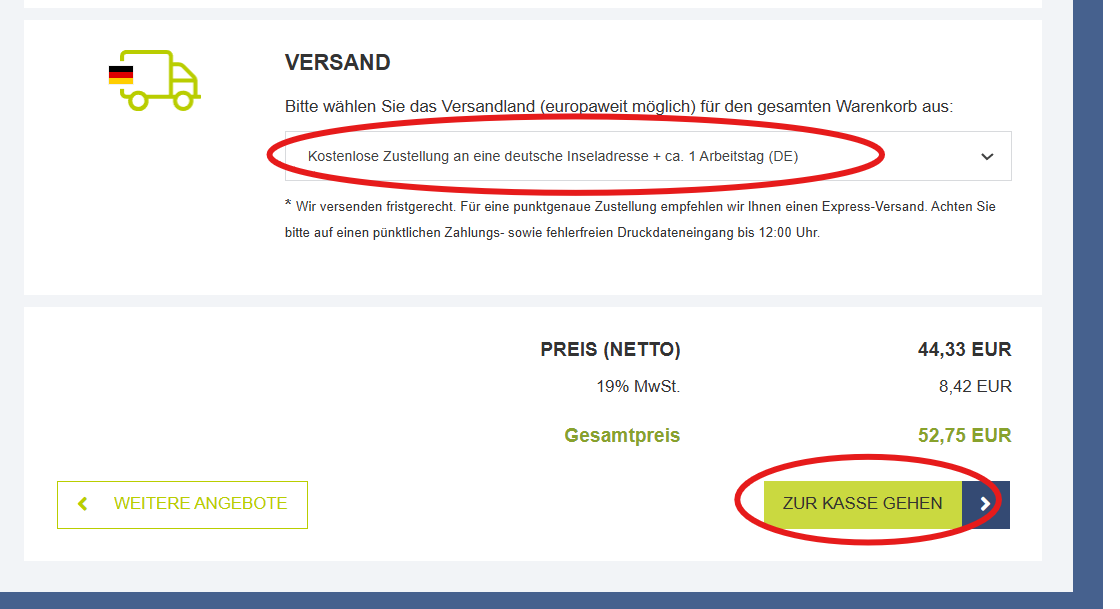
6. Bestelle direkt über Paypal oder erstelle ein neues Konto