# MAC: “Kla.TV ডাউনলোডার” ইনস্টলেশন এবং ব্যবহার

### **এই প্রবন্ধে তুমি কী শিখবে?**

আপনি Mac এ Kla.TV ডাউনলোডার ইনস্টল করতে শিখবেন। Kla.TV ডাউনলোডার স্বয়ংক্রিয়ভাবে আপনার সংরক্ষণাগারটি আপডেট রাখে। একই সময়ে, আপনি আপনার ভিডিও সংযোগের মাধ্যমে আপনার আপলোড অন্যান্য ব্যবহারকারীদের কাছে উপলব্ধ করতে পারেন। চলো যাই:

### **ভিডিও টিউটোরিয়াল: (১৩ মিনিট)**

<iframe allowfullscreen="allowfullscreen" frameborder="0" height="332" src="https://www.kla.tv/index.php?a=showembed&vidid=31128&lang=de" width="590"></iframe>

<div class="responsive-iframe" id="bkmrk--1"></div><p class="callout warning">লিখিত নির্দেশাবলী আরও ভালোভাবে বোঝার জন্য আমরা প্রথমে ভিডিওটি দেখার পরামর্শ দিচ্ছি।</p>

### <span lang="DE" style="font-size: 16.0pt; mso-bidi-font-size: 11.0pt; line-height: 107%; font-family: Wingdings; mso-ascii-font-family: Calibri; mso-ascii-theme-font: minor-latin; mso-fareast-font-family: Calibri; mso-fareast-theme-font: minor-latin; mso-hansi-font-family: Calibri; mso-hansi-theme-font: minor-latin; mso-bidi-font-family: 'Times New Roman'; mso-bidi-theme-font: minor-bidi; mso-ansi-language: DE; mso-fareast-language: EN-US; mso-bidi-language: AR-SA; mso-char-type: symbol; mso-symbol-font-family: Wingdings;"><span style="mso-char-type: symbol; mso-symbol-font-family: Wingdings;">&#131;</span></span><span lang="DE" style="font-size: 16.0pt; mso-bidi-font-size: 11.0pt; line-height: 107%; font-family: Wingdings; mso-ascii-font-family: Calibri; mso-ascii-theme-font: minor-latin; mso-fareast-font-family: Calibri; mso-fareast-theme-font: minor-latin; mso-hansi-font-family: Calibri; mso-hansi-theme-font: minor-latin; mso-bidi-font-family: 'Times New Roman'; mso-bidi-theme-font: minor-bidi; mso-ansi-language: DE; mso-fareast-language: EN-US; mso-bidi-language: AR-SA; mso-char-type: symbol; mso-symbol-font-family: Wingdings;"><span style="mso-char-type: symbol; mso-symbol-font-family: Wingdings;">&#132;</span></span><span lang="DE" style="font-size: 16.0pt; mso-bidi-font-size: 11.0pt; line-height: 107%; font-family: Wingdings; mso-ascii-font-family: Calibri; mso-ascii-theme-font: minor-latin; mso-fareast-font-family: Calibri; mso-fareast-theme-font: minor-latin; mso-hansi-font-family: Calibri; mso-hansi-theme-font: minor-latin; mso-bidi-font-family: 'Times New Roman'; mso-bidi-theme-font: minor-bidi; mso-ansi-language: DE; mso-fareast-language: EN-US; mso-bidi-language: AR-SA; mso-char-type: symbol; mso-symbol-font-family: Wingdings;"><span style="mso-char-type: symbol; mso-symbol-font-family: Wingdings;"> লিখিত নির্দেশাবলী:</span></span>

### <span style="background-color: rgb(241, 196, 15);">**১. মৌলিক বিষয়:**</span>

- Kla.TV ডাউনলোডারের মাধ্যমে ডাউনলোড করা এবং (FileZilla এর মাধ্যমে) সার্ভার অ্যাক্সেস করার মধ্যে পার্থক্য কী?  
    
    - ফাইলজিলার মাধ্যমে সার্ভার অ্যাক্সেস করে আর্কাইভটি একবার ডাউনলোড করা হয় এবং তারপরে "হাতে" আপডেট করতে হয় এবং সর্বশেষ সম্প্রচারগুলি বারবার ডাউনলোড করতে হয়।
    - ডাউনলোডার প্রোগ্রামের সাহায্যে আপনি স্বয়ংক্রিয়ভাবে আপনার সংরক্ষণাগারটি আপ টু ডেট রাখতে পারবেন এবং সার্ভার ডেটার সাথে সিঙ্ক্রোনাইজ করতে পারবেন। একবার সেট আপ হয়ে গেলে, এটি স্বয়ংক্রিয়ভাবে আপ টু ডেট থাকবে। আপনি আপনার ভিডিও সংযোগ থেকে ভিডিওগুলি অন্য ব্যবহারকারীদের আপলোড করার জন্য উপলব্ধ করতে পারেন।
- আপনাকে দুটি প্রোগ্রাম পুনরায় ইনস্টল করতে হবে। ১. Kla.TV ডাউনলোডার এবং ২. qBittorrent। নির্দেশনা

### <span style="background-color: rgb(241, 196, 15);">**2. Kla.TV ডাউনলোডার ইনস্টলেশন:**</span>

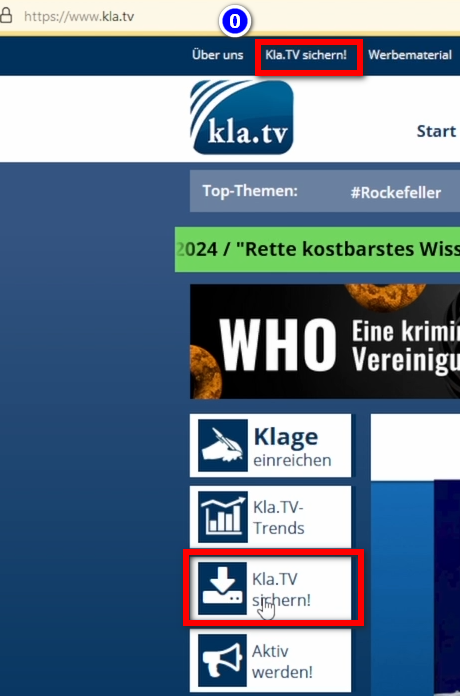
- <span style="background-color: rgb(251, 238, 184);">পৃষ্ঠায় যান </span>**<span style="background-color: rgb(251, 238, 184);">[kla.tv/sichern](https://www.kla.tv/sichern)</span> <span style="background-color: rgb(52, 73, 94); color: rgb(236, 240, 241);">(0)</span>   
      
    [![grafik.png](https://wiki.kla.tv/uploads/images/gallery/2024-11/scaled-1680-/Dv7hI2hEiWQk8ey8-grafik.png)](https://wiki.kla.tv/uploads/images/gallery/2024-11/Dv7hI2hEiWQk8ey8-grafik.png)**<span style="background-color: rgb(251, 238, 184);">  
      
    </span>
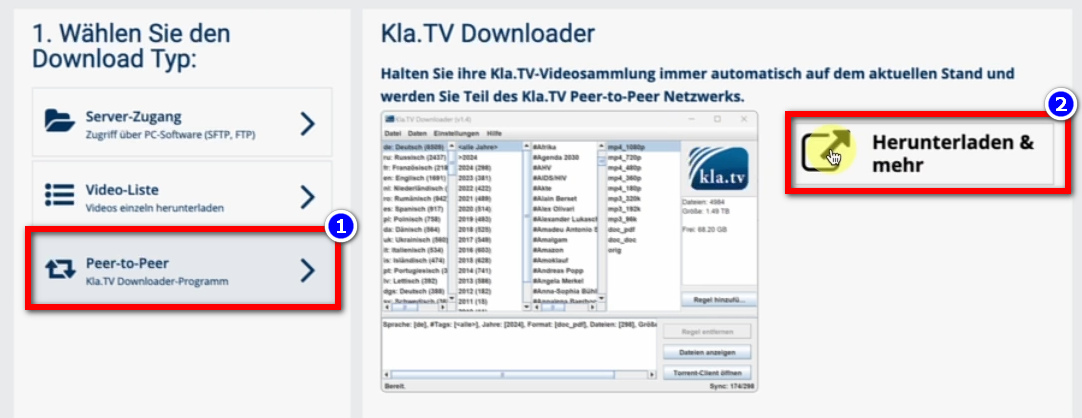
- <span style="background-color: rgb(251, 238, 184);"> ডাউনলোড ❶ এ যান “Peer-to-Peer” → ❷ “Downloads and more” টাইপ করুন।</span>  
      
    [![grafik.png](https://wiki.kla.tv/uploads/images/gallery/2024-11/scaled-1680-/nuXM0H06k643OGNZ-grafik.png)](https://wiki.kla.tv/uploads/images/gallery/2024-11/nuXM0H06k643OGNZ-grafik.png)
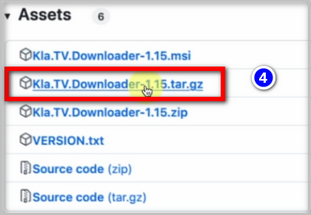
- <span style="background-color: rgb(251, 238, 184);"> ❸ Kla-TV-Downloader → “Assets” → ❹ “Kla.TV.Downloader-\*.\*\*.tar.gz” (সর্বদা উপরে) ক্লিক করে সর্বশেষ প্রোগ্রামটি ডাউনলোড করুন।</span>  
      
    [![grafik.png](https://wiki.kla.tv/uploads/images/gallery/2024-11/scaled-1680-/ZHJIXNQOHy6dYlte-grafik.png)](https://wiki.kla.tv/uploads/images/gallery/2024-11/ZHJIXNQOHy6dYlte-grafik.png)
    
    [![grafik.png](https://wiki.kla.tv/uploads/images/gallery/2024-11/scaled-1680-/xKO8pwvIyzzKFFa6-grafik.png)](https://wiki.kla.tv/uploads/images/gallery/2024-11/xKO8pwvIyzzKFFa6-grafik.png)
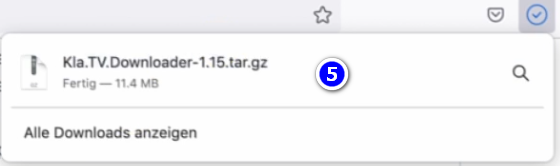
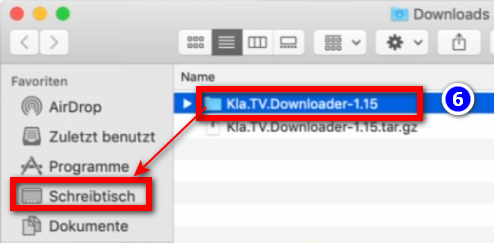
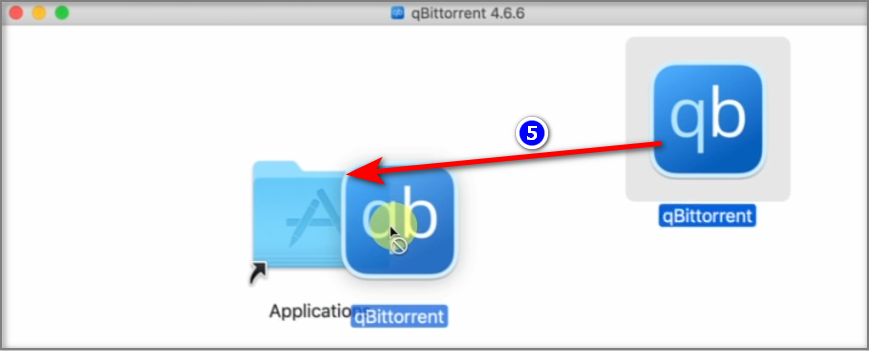
- <span style="background-color: rgb(251, 238, 184);"><span lang="DE" style="font-size: 16pt; line-height: 107%; font-family: Wingdings; background-color: rgb(251, 238, 184);"><span style="mso-char-type: symbol; mso-symbol-font-family: Wingdings;"><span lang="EN-US" style="font-size: 11pt; line-height: 107%; font-family: 'Cambria Math', serif; background-color: rgb(251, 238, 184);"> ❺ প্রোগ্রামটি খুলুন এবং আনপ্যাক করুন → ড্র্যাগ অ্যান্ড ড্রপের মাধ্যমে যেমন। ❻ ডেস্কটপে</span></span></span></span>  
      
    ![grafik.png](https://wiki.kla.tv/uploads/images/gallery/2024-11/scaled-1680-/fqkvJohFv6e5fZeD-grafik.png)[![grafik.png](https://wiki.kla.tv/uploads/images/gallery/2024-11/scaled-1680-/fgT1bYzgnnG9BTgh-grafik.png)](https://wiki.kla.tv/uploads/images/gallery/2024-11/fgT1bYzgnnG9BTgh-grafik.png)

<span lang="DE" style="font-size: 16.0pt; mso-bidi-font-size: 11.0pt; line-height: 107%; font-family: Wingdings; mso-ascii-font-family: Calibri; mso-ascii-theme-font: minor-latin; mso-fareast-font-family: Calibri; mso-fareast-theme-font: minor-latin; mso-hansi-font-family: Calibri; mso-hansi-theme-font: minor-latin; mso-bidi-font-family: 'Times New Roman'; mso-bidi-theme-font: minor-bidi; mso-ansi-language: DE; mso-fareast-language: EN-US; mso-bidi-language: AR-SA; mso-char-type: symbol; mso-symbol-font-family: Wingdings;"><span style="mso-char-type: symbol; mso-symbol-font-family: Wingdings;">  
</span></span>

### <span style="background-color: rgb(241, 196, 15);">**৩. জাভা ইনস্টলেশন (যাতে Kla.TV ডাউনলোডার কাজ করে):**</span>

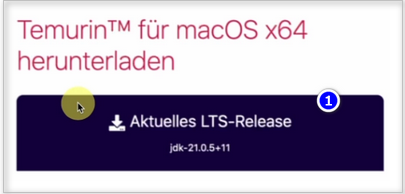
- <span style="background-color: rgb(251, 238, 184);">ওয়েবসাইটে [**adoptium.net/**](https://adoptium.net/)</span>
- <span style="background-color: rgb(251, 238, 184);"> আপনার Mac এর জন্য সঠিক প্রোগ্রাম ❶ "বর্তমান LTS রিলিজ" এখানে প্রদর্শিত হবে। ক্লিক করে ডাউনলোড করুন</span>  
      
    [![grafik.png](https://wiki.kla.tv/uploads/images/gallery/2024-11/scaled-1680-/EmWazYFln77srf5R-grafik.png)](https://wiki.kla.tv/uploads/images/gallery/2024-11/EmWazYFln77srf5R-grafik.png)
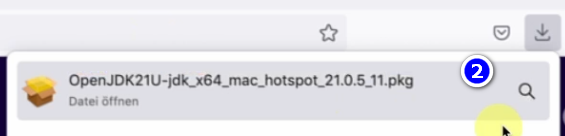
- <span style="background-color: rgb(251, 238, 184);"><span lang="DE" style="font-size: 16pt; line-height: 107%; font-family: Wingdings; background-color: rgb(251, 238, 184);"><span style="mso-char-type: symbol; mso-symbol-font-family: Wingdings;"><span lang="EN-US" style="font-size: 11pt; line-height: 107%; font-family: 'Cambria Math', serif; background-color: rgb(251, 238, 184);"> ❷ প্রোগ্রামটি ইনস্টল করুন ডাবল-ক্লিক করে → পরবর্তী → গ্রহণ করুন → পরবর্তী → ইনস্টল করুন (আপনার ম্যাক ব্যবহারকারীর নাম এবং পাসওয়ার্ড লিখুন) → সফ্টওয়্যারটি ইনস্টল করুন → বন্ধ করুন → ট্র্যাশে সরান (ইনস্টলেশন ফাইল)</span></span></span></span>  
      
    [![grafik.png](https://wiki.kla.tv/uploads/images/gallery/2024-11/scaled-1680-/H7DQOnAAE3ZeBUmo-grafik.png)](https://wiki.kla.tv/uploads/images/gallery/2024-11/H7DQOnAAE3ZeBUmo-grafik.png)

### <span style="background-color: rgb(241, 196, 15);">**৪. নিরাপত্তা সেটিংস এবং ডাউনলোডার সেট আপ করুন:**</span>

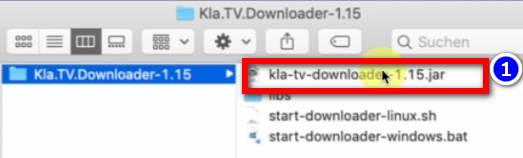
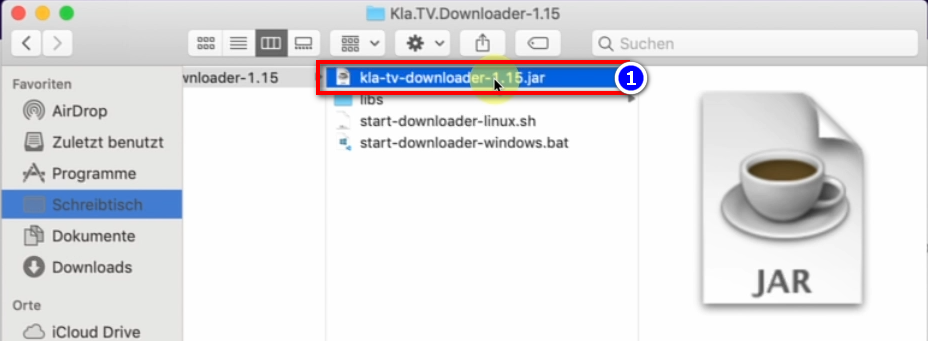
- <span style="background-color: rgb(251, 238, 184);"> আপনার ডেস্কটপে Kla.TV-Downloader ফোল্ডারে যান এবং ❶ kla-tv-downloader-.jar খুলুন।</span>  
      
     ![grafik.png](https://wiki.kla.tv/uploads/images/gallery/2024-11/scaled-1680-/xmXsOy2llxi8ItL3-grafik.png)
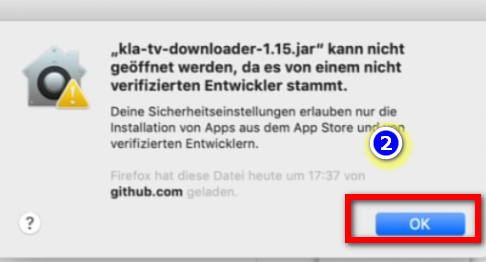
- ❷ সতর্কীকরণ বার্তায় ঠিক আছে ক্লিক করুন।  
    [![grafik.png](https://wiki.kla.tv/uploads/images/gallery/2024-11/scaled-1680-/ctWjfFgcE6oNtDZi-grafik.png)](https://wiki.kla.tv/uploads/images/gallery/2024-11/ctWjfFgcE6oNtDZi-grafik.png)
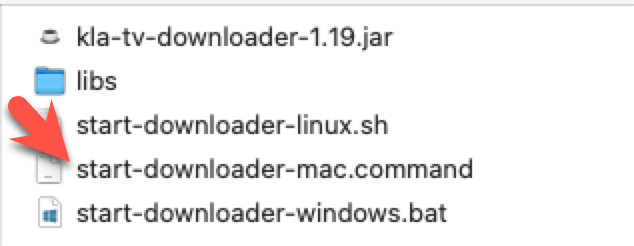
<p class="callout warning">পুরোনো MAC ভার্সন যেমন। Mac OS 10.7, .jar ফাইলটি ডাবল-ক্লিক করে খোলা যাবে না। এটি করার জন্য, "start-downloader-mac.command" ফাইলটি শুরু করুন, যা ফোল্ডারেও অবস্থিত। ফাইলটি খুঁজে পাচ্ছেন না? তারপর নতুন সংস্করণটি ডাউনলোড করুন এবং আবার আনপ্যাক করুন: https://github.com/Kla-TV/downloader/releases/। (ফাইলটি শনিবার, ২৩ নভেম্বর / ১৫:১২ তারিখে যোগ করা হয়েছে)</p>

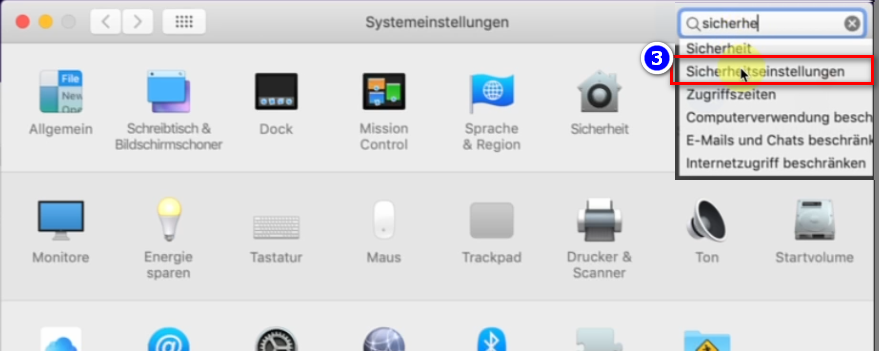
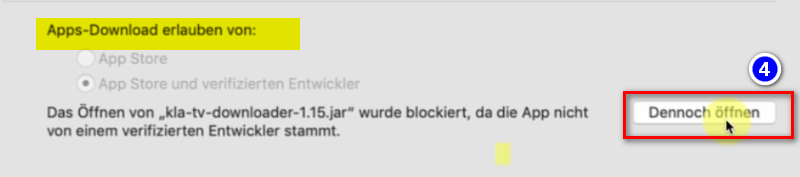
- <span style="background-color: rgb(251, 238, 184);"> আপনার ম্যাকের সিস্টেম পছন্দগুলি খুলুন → ❸ “নিরাপত্তা এবং গোপনীয়তা” এ যান (নতুন ম্যাকগুলিতে, এখানে যান: গোপনীয়তা এবং সুরক্ষা) → “অ্যাপ্লিকেশন ডাউনলোডগুলিকে অনুমতি দিন” এর অধীনে ❹ “যাইহোক খুলুন” এ ক্লিক করুন → ❺ খুলুন</span> **[![grafik.png](https://wiki.kla.tv/uploads/images/gallery/2024-11/scaled-1680-/4QHcwAGwlXxVJpfH-grafik.png)](https://wiki.kla.tv/uploads/images/gallery/2024-11/4QHcwAGwlXxVJpfH-grafik.png)[![grafik.png](https://wiki.kla.tv/uploads/images/gallery/2024-11/scaled-1680-/7PJo5iZ9CpX9xGP4-grafik.png)](https://wiki.kla.tv/uploads/images/gallery/2024-11/7PJo5iZ9CpX9xGP4-grafik.png)[![grafik.png](https://wiki.kla.tv/uploads/images/gallery/2024-11/scaled-1680-/8DkrZiRyz2KlOO2K-grafik.png)](https://wiki.kla.tv/uploads/images/gallery/2024-11/8DkrZiRyz2KlOO2K-grafik.png)**
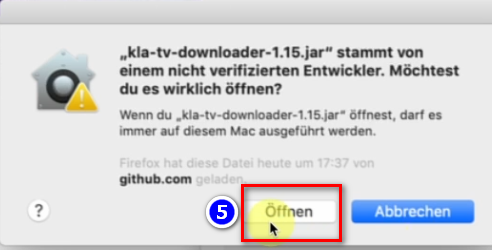
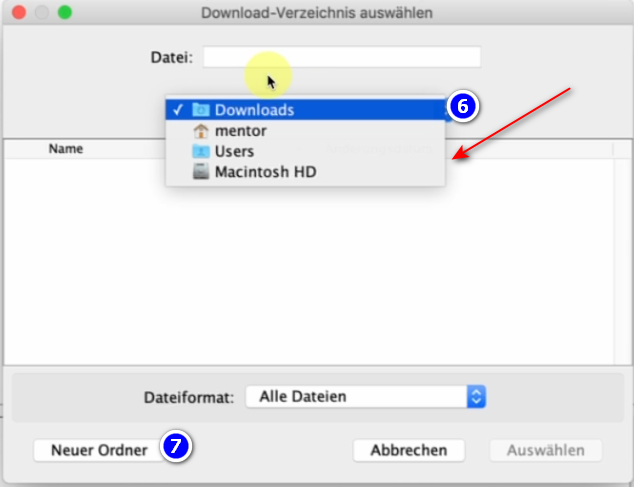
- <span style="background-color: rgb(251, 238, 184);"> খোলা প্রোগ্রামে ❻ ডাউনলোড করা ফাইলগুলি কোথায় সংরক্ষণ করবেন তা নির্বাচন করুন (একটি উপযুক্ত বহিরাগত হার্ড ড্রাইভ ব্যবহার করা ভাল) → "KlaTV ব্যাকআপ" নামে একটি নতুন ফোল্ডার তৈরি করুন এবং এই ফোল্ডারটি নির্বাচন করুন।</span>  
      
    [![grafik.png](https://wiki.kla.tv/uploads/images/gallery/2024-11/scaled-1680-/2gnwZlKS1YbJ22AJ-grafik.png)](https://wiki.kla.tv/uploads/images/gallery/2024-11/2gnwZlKS1YbJ22AJ-grafik.png)
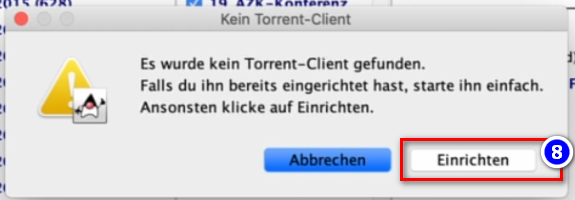
- <span style="background-color: rgb(251, 238, 184);"> বার্তাটি দেখায় যে কোনও টরেন্ট ক্লায়েন্ট পাওয়া যায়নি (কারণ qBittorrent এখনও প্রয়োজন) → ❽ সেট আপ ক্লিক করুন।</span>  
      
    [![grafik.png](https://wiki.kla.tv/uploads/images/gallery/2024-11/scaled-1680-/zhpiLXdRyXCGj3Pj-grafik.png)](https://wiki.kla.tv/uploads/images/gallery/2024-11/zhpiLXdRyXCGj3Pj-grafik.png)

### <span style="background-color: rgb(241, 196, 15);">**৫. qBittorrent সেট আপ করুন:**</span>

- <span style="background-color: rgb(251, 238, 184);"> উপরের ৮ নম্বর ধাপে "সেট আপ" এ ক্লিক করার পর, একটি ওয়েবসাইট খুলবে। পাতাটি খোলা রাখুন।</span>
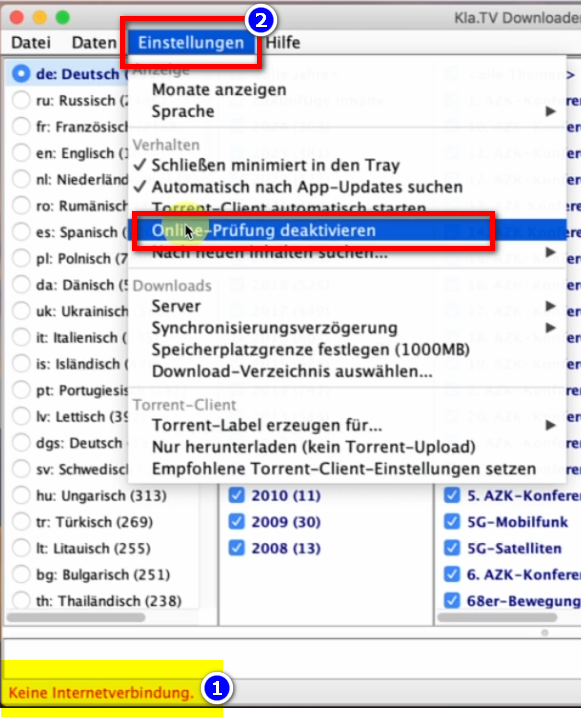
- <span style="background-color: rgb(251, 238, 184);"> KlaTV ডাউনলোডার প্রোগ্রামে যান এবং যদি নিচে লাল রঙে লেখা থাকে: ❶ “ইন্টারনেট সংযোগ নেই”, তাহলে মেনু বারে এটি সক্রিয় করুন → সেটিংস → অনলাইন পরীক্ষা নিষ্ক্রিয় করুন❷।</span> **[![grafik.png](https://wiki.kla.tv/uploads/images/gallery/2024-11/scaled-1680-/lBx9ws8cG2ode0kv-grafik.png)](https://wiki.kla.tv/uploads/images/gallery/2024-11/lBx9ws8cG2ode0kv-grafik.png)**
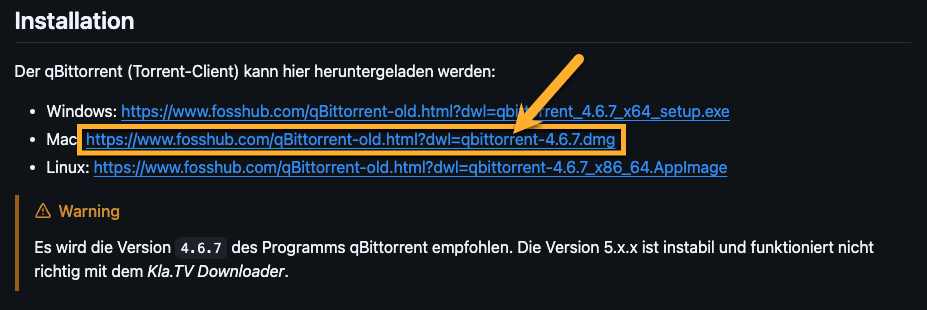
- <span style="background-color: rgb(251, 238, 184);"> ওয়েবসাইটে ফিরে যান (টরেন্ট ক্লায়েন্ট…) এবং "ইনস্টলেশন" → ❸ ডাউনলোড করার জন্য প্রোগ্রামটি নির্বাচন করুন।</span>**<span style="background-color: rgb(251, 238, 184);">  
      
    [https://github.com/Kla-TV/downloader/wiki/Torrent%E2%80%90Client-manuell-einrichten#installation](https://github.com/Kla-TV/downloader/wiki/Torrent%E2%80%90Client-manuell-einrichten#installation) </span>** [![image.png](https://wiki.kla.tv/uploads/images/gallery/2024-12/scaled-1680-/Xlt4zxUN0Vaj36Lb-image.png)](https://wiki.kla.tv/uploads/images/gallery/2024-12/Xlt4zxUN0Vaj36Lb-image.png)
- <span style="background-color: rgb(251, 238, 184);"> ম্যাক লিঙ্কে ক্লিক করার সাথে সাথে ডাউনলোড স্বয়ংক্রিয়ভাবে শুরু হবে।</span>
- <span style="background-color: rgb(251, 238, 184);"> ইনস্টলেশন উইন্ডোটি খোলে। ❺ প্রোগ্রামটিকে অ্যাপ্লিকেশনগুলিতে টেনে আনুন → প্রমাণীকরণ করুন (ম্যাক পাসওয়ার্ড লিখুন)  
    </span>  
    [![grafik.png](https://wiki.kla.tv/uploads/images/gallery/2024-11/scaled-1680-/OtnZFeOV0e12B3va-grafik.png)](https://wiki.kla.tv/uploads/images/gallery/2024-11/OtnZFeOV0e12B3va-grafik.png)
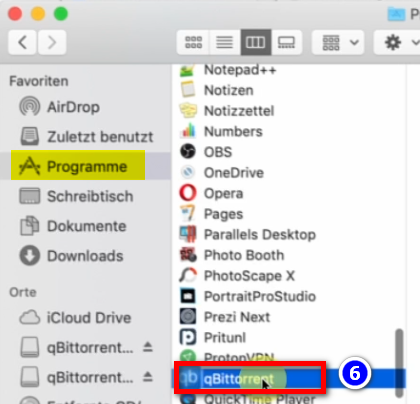
- <span style="background-color: rgb(251, 238, 184);"> আপনার প্রোগ্রামগুলিতে যান এবং ❻ “qBittorrent” খুলুন।</span>  
    ![grafik.png](https://wiki.kla.tv/uploads/images/gallery/2024-11/scaled-1680-/R6s026HMTWcaSmzq-grafik.png)
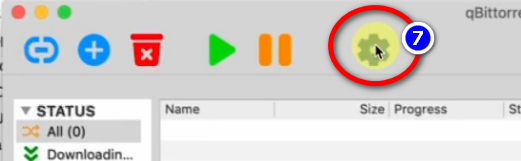
- <span style="background-color: rgb(251, 238, 184);"> "qBittorent" প্রোগ্রামের চাকায় যান❼</span> **[![grafik.png](https://wiki.kla.tv/uploads/images/gallery/2024-11/scaled-1680-/JZfeWVhWlOmQeUQm-grafik.png)](https://wiki.kla.tv/uploads/images/gallery/2024-11/JZfeWVhWlOmQeUQm-grafik.png)**
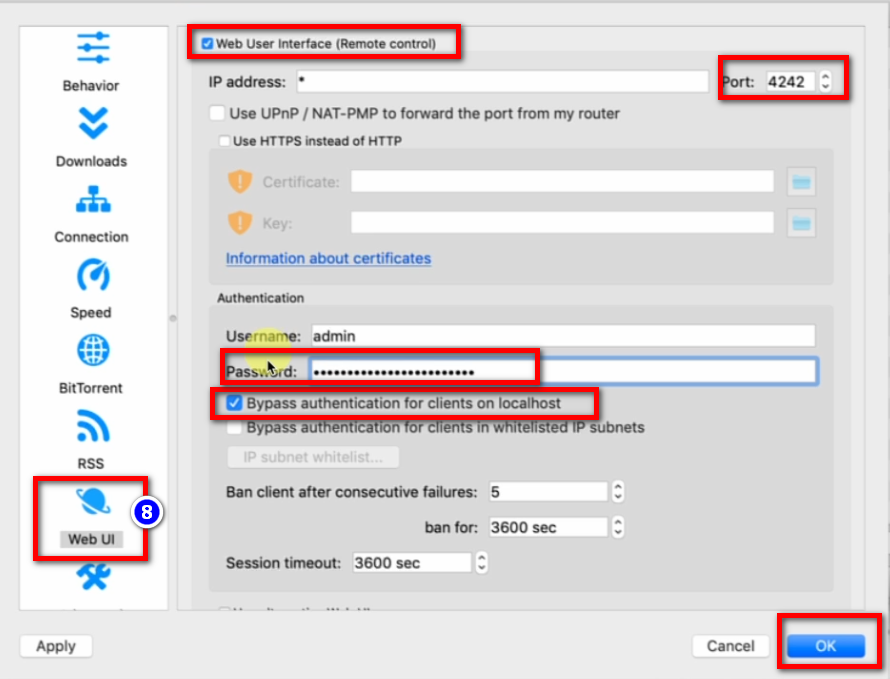
- <span style="background-color: rgb(251, 238, 184);"> ❽→ ওয়েব UI → সক্ষম করুন: “ওয়েব UI” → পোর্ট: 4242 → “লোকালহোস্টে ক্লায়েন্টদের জন্য বাইপাস প্রমাণীকরণ” সক্ষম করুন → পাসওয়ার্ড: কিছু লিখুন, আপনার এটি মনে রাখার দরকার নেই</span>  
      
    [![grafik.png](https://wiki.kla.tv/uploads/images/gallery/2024-11/scaled-1680-/Q9GO0locW3FdJvQ2-grafik.png)](https://wiki.kla.tv/uploads/images/gallery/2024-11/Q9GO0locW3FdJvQ2-grafik.png)
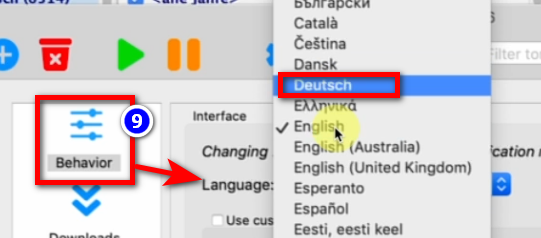
- **<span style="background-color: rgb(251, 238, 184);">❾→ আচরণ → ভাষা: জার্মান → ঠিক আছে</span>  
      
    [![grafik.png](https://wiki.kla.tv/uploads/images/gallery/2024-11/scaled-1680-/55rNMIdKK7U0mTje-grafik.png)](https://wiki.kla.tv/uploads/images/gallery/2024-11/55rNMIdKK7U0mTje-grafik.png)**
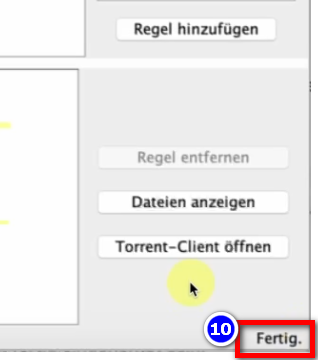
- <span style="background-color: rgb(251, 238, 184);">“Kla.TV-Downloader” প্রোগ্রামটি বন্ধ করে আবার খুলুন → এর নিচে এখন লেখা থাকবে ❿ “Done”</span>  
      
    [![grafik.png](https://wiki.kla.tv/uploads/images/gallery/2024-11/scaled-1680-/84bPGOJXwVAXo7fR-grafik.png)](https://wiki.kla.tv/uploads/images/gallery/2024-11/84bPGOJXwVAXo7fR-grafik.png)
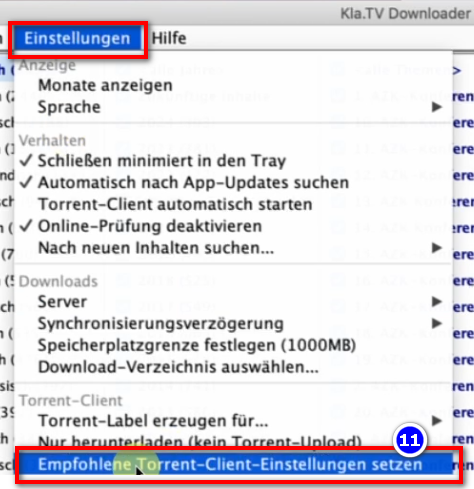
- <span style="background-color: rgb(251, 238, 184);">❿❶ KlaTV-Downloader প্রোগ্রামে, মেনু বার → সেটিংস → প্রস্তাবিত টরেন্ট ক্লায়েন্ট সেটিংস সেট করুন (সমস্ত সঠিক সেটিংস স্বয়ংক্রিয়ভাবে প্রবেশ করানো হবে) এ যান।</span>  
      
    [![grafik.png](https://wiki.kla.tv/uploads/images/gallery/2024-11/scaled-1680-/gqloWaqFD8o7LbNg-grafik.png)](https://wiki.kla.tv/uploads/images/gallery/2024-11/gqloWaqFD8o7LbNg-grafik.png)


### <span style="background-color: rgb(241, 196, 15);">**৬. সিঙ্ক্রোনাইজ করুন:**</span>

<p class="callout info">KlaTV ডাউনলোডার সিঙ্ক্রোনাইজেশন নিয়ম যোগ করে এবং সেগুলিকে qBittorrent-এ পাঠায়, যা তারপর প্রোগ্রামগুলি ডাউনলোড করে এবং সর্বদা আপডেট রাখে। এর অর্থ হল: KlaTV ডাউনলোডার কেবল কীভাবে এবং কী ডাউনলোড করা উচিত তা নির্ধারণ করে, যখন qBittorrent ডাউনলোডের কাজটি গ্রহণ করে।</p>

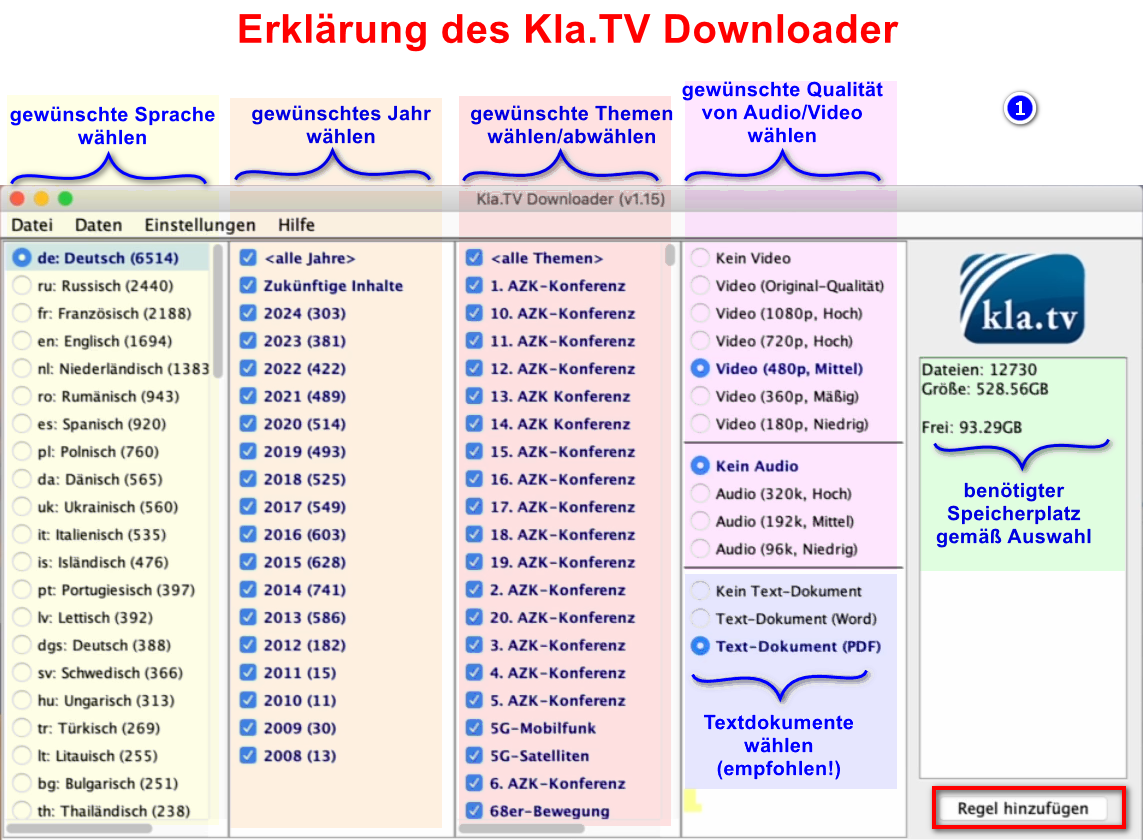
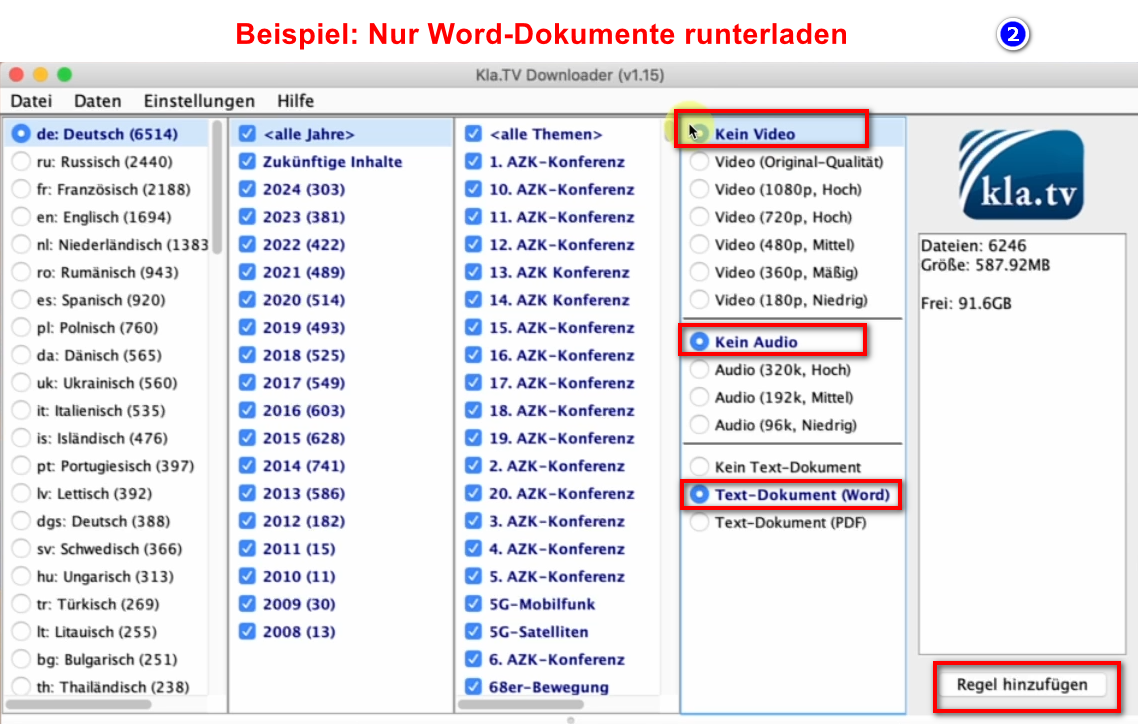
- <span style="background-color: rgb(251, 238, 184);">kla.TV ডাউনলোডার খুলুন → পছন্দসই নিয়ম নির্বাচন করুন। (ব্যাখ্যার জন্য ছবি দেখুন)</span>  
    [![grafik.png](https://wiki.kla.tv/uploads/images/gallery/2024-11/scaled-1680-/Q9Op8e0KGpDAFHm6-grafik.png)](https://wiki.kla.tv/uploads/images/gallery/2024-11/Q9Op8e0KGpDAFHm6-grafik.png)
- <span style="background-color: rgb(251, 238, 184);"> আপনি যদি একাধিক বৈশিষ্ট্য নির্বাচন করতে চান, তাহলে আপনাকে পরপর কয়েকবার "নিয়ম যোগ করুন" এ ক্লিক করতে হবে। এই অনুরোধটি তারপর qBittorrent-এ পাঠানো হবে এবং সেখান থেকে ডাউনলোড করা হবে।</span>  
    
    - <span style="background-color: rgb(251, 238, 184);"> উদাহরণস্বরূপ, যদি আপনি শুধুমাত্র একটি Word ফাইল ব্যবহার করে একটি নতুন নিয়ম তৈরি করতে চান, তাহলে এখানে একটি উদাহরণ দেওয়া হল। তারপর ভিডিও/অডিও বন্ধ করুন, পছন্দসই বছর নির্বাচন করুন এবং নিয়মটি যোগ করুন। </span>  
        [![grafik.png](https://wiki.kla.tv/uploads/images/gallery/2024-11/scaled-1680-/MyrlhWDMHW4eBhyZ-grafik.png)](https://wiki.kla.tv/uploads/images/gallery/2024-11/MyrlhWDMHW4eBhyZ-grafik.png)
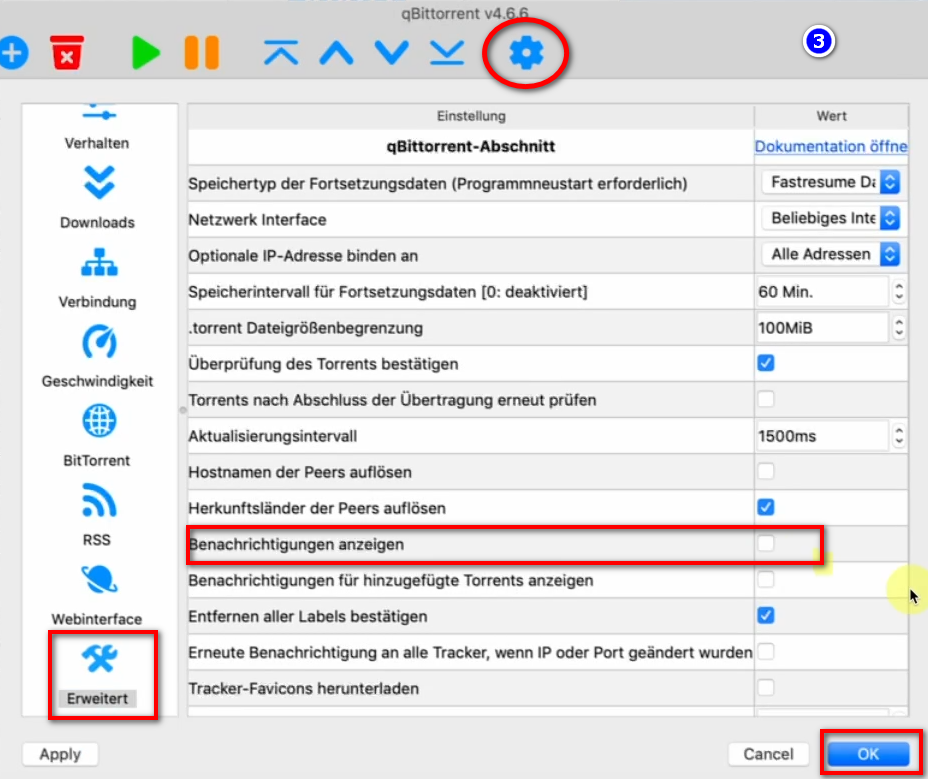
- **<span style="background-color: rgb(251, 238, 184);"> প্রতিবার ভিডিও ডাউনলোড করার সময় পপ-আপ বার্তাগুলি যাতে না আসে তার জন্য, → ❸ qBittorrent → Gear → Advanced → Show notifications → Disable → OK-তে যান।</span>  
      
    [![grafik.png](https://wiki.kla.tv/uploads/images/gallery/2024-11/scaled-1680-/6G1eB56aGCy3ji5X-grafik.png)](https://wiki.kla.tv/uploads/images/gallery/2024-11/6G1eB56aGCy3ji5X-grafik.png)**
- <span style="background-color: rgb(251, 238, 184);">**প্রোগ্রামগুলি বন্ধ করা যেতে পারে এবং পটভূমিতে লোড হতে থাকবে।**</span>
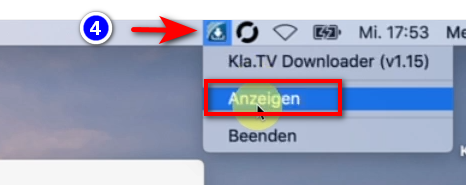
- <span style="background-color: rgb(251, 238, 184);">❹ আপনি হেডারে প্রোগ্রামটি আবার খুলতে পারেন</span> **[![grafik.png](https://wiki.kla.tv/uploads/images/gallery/2024-11/scaled-1680-/H0S0ZQ0639Lk5hWA-grafik.png)](https://wiki.kla.tv/uploads/images/gallery/2024-11/H0S0ZQ0639Lk5hWA-grafik.png)**


### <span style="background-color: rgb(241, 196, 15);">**৬. আপলোডটি অন্যদের জন্য উপলব্ধ করুন:**</span>

- <span style="background-color: rgb(251, 238, 184);"> ডিফল্টরূপে, qBittorrent আপনার ডাউনলোড করা সমস্ত ফাইল অন্যদের জন্য উপলব্ধ করে। যদি কোনও কারণে আপনি এটি না চান, তাহলে আপনি এটি অক্ষম করতে পারেন  
    </span>
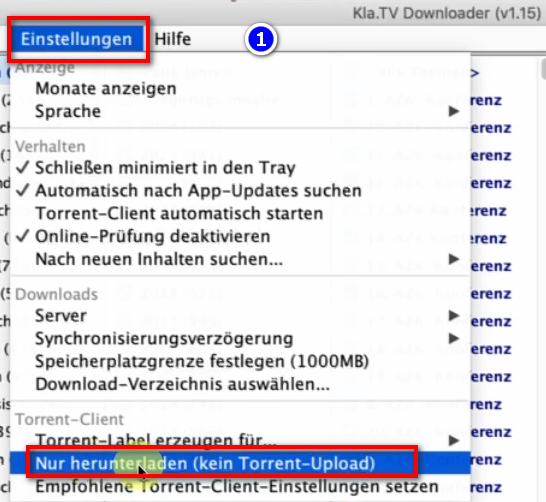
- <span style="background-color: rgb(251, 238, 184);"> ❶ qBittorrent খুলুন → সেটিংস → শুধুমাত্র ডাউনলোড করুন (কোনও টরেন্ট আপলোড নেই)</span> **[![grafik.png](https://wiki.kla.tv/uploads/images/gallery/2024-11/scaled-1680-/TTyJJDELOuYYB7pb-grafik.png)](https://wiki.kla.tv/uploads/images/gallery/2024-11/TTyJJDELOuYYB7pb-grafik.png)**

### <span style="background-color: rgb(241, 196, 15);">**৭. সুপারিশ: পাওয়ার অপশন সেট করুন যাতে কম্পিউটার স্বয়ংক্রিয়ভাবে বন্ধ না হয়:**   
</span>

<p class="callout info">এই প্রোগ্রামটির সবকিছু সিঙ্ক করতে বেশ কয়েক দিন সময় লাগতে পারে। এই প্রক্রিয়াটি দ্রুত করার জন্য, পাওয়ার সেভিং মোড বন্ধ করার পরামর্শ দেওয়া হচ্ছে।</p>

- <span style="background-color: rgb(251, 238, 184);"> যখন আপনি আপনার কম্পিউটার পুনরায় চালু করবেন, তখন আপনাকে অ্যাপ্লিকেশনটি পুনরায় চালু করতে হবে (নির্দেশাবলীর ৮ নম্বর পয়েন্ট দেখুন)</span>
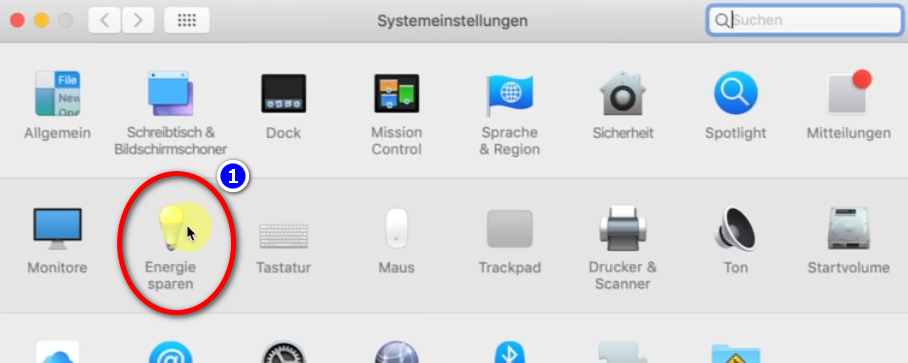
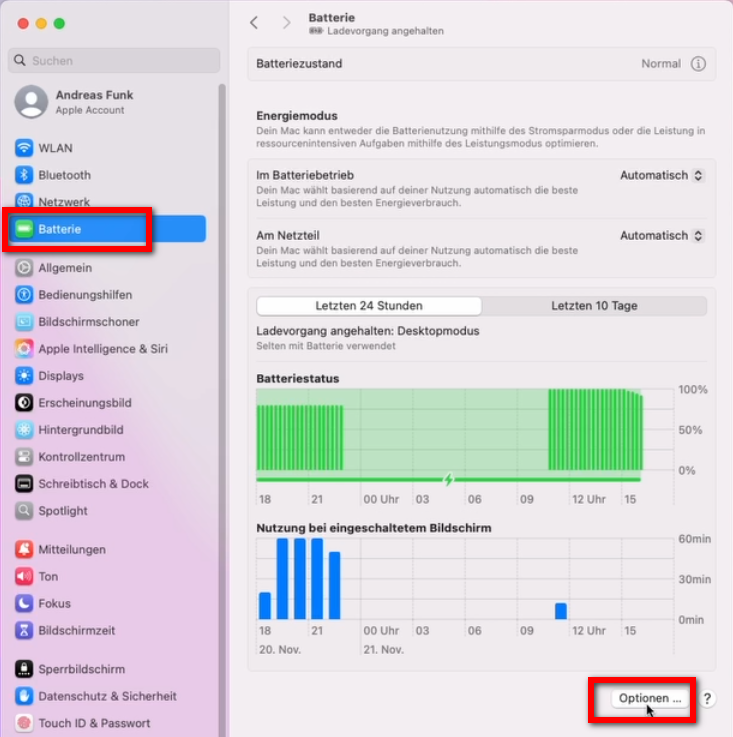
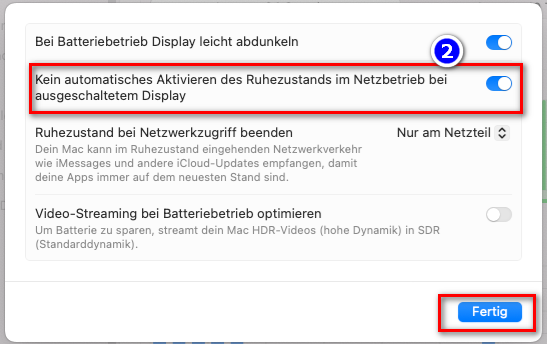
- <span style="background-color: rgb(251, 238, 184);"> আপনার ম্যাক যাতে স্বয়ংক্রিয়ভাবে বন্ধ না হয় তার জন্য: ম্যাক → সিস্টেম প্রেফারেন্সেস → এনার্জি সেভার →  
    ❷ স্লিপ মোড স্বয়ংক্রিয়ভাবে সক্রিয় করবেন না... → সক্রিয় করুন</span>
- <span style="background-color: rgb(251, 238, 184);"> সমস্ত ফাইল ডাউনলোড না হওয়া পর্যন্ত কম্পিউটারটি চালু রাখুন।</span>
- [![grafik.png](https://wiki.kla.tv/uploads/images/gallery/2024-11/scaled-1680-/23U7rqFWbWlhJ5Uv-grafik.png)](https://wiki.kla.tv/uploads/images/gallery/2024-11/23U7rqFWbWlhJ5Uv-grafik.png)  
    <span style="background-color: rgb(251, 238, 184);"> নতুন Mac-এ:</span>
    
    [![grafik.png](https://wiki.kla.tv/uploads/images/gallery/2024-11/scaled-1680-/gmOpiNFU9gKHn9B0-grafik.png)](https://wiki.kla.tv/uploads/images/gallery/2024-11/gmOpiNFU9gKHn9B0-grafik.png)
    
    [![grafik.png](https://wiki.kla.tv/uploads/images/gallery/2024-11/scaled-1680-/PGDWa65L7V1hj21V-grafik.png)](https://wiki.kla.tv/uploads/images/gallery/2024-11/PGDWa65L7V1hj21V-grafik.png)
### <span style="background-color: rgb(241, 196, 15);">**৮. কম্পিউটার রিস্টার্ট করার পর প্রোগ্রাম রিস্টার্ট করুন / আর্কাইভ আপডেট রাখুন** </span>

- <span style="background-color: rgb(251, 238, 184);"> যখন আপনি আপনার কম্পিউটার পুনরায় চালু করবেন, তখন আপনার ডাউনলোড করা প্রোগ্রামগুলি বন্ধ হয়ে যাবে। ডাউনলোড প্রক্রিয়া চালিয়ে যেতে, আপনাকে অবশ্যই উভয় প্রোগ্রাম (❶ KlaTV-Downloader এবং ❷ qBittorrent) পুনরায় খুলতে হবে। এরপর ডাউনলোড প্রক্রিয়া স্বয়ংক্রিয়ভাবে চলতে থাকবে।</span>  
      
    **[![grafik.png](https://wiki.kla.tv/uploads/images/gallery/2024-11/scaled-1680-/IjhxA7jMF7QCHpDT-grafik.png)](https://wiki.kla.tv/uploads/images/gallery/2024-11/IjhxA7jMF7QCHpDT-grafik.png)[![grafik.png](https://wiki.kla.tv/uploads/images/gallery/2024-11/scaled-1680-/DPiy0yNoIIVHuK7d-grafik.png)](https://wiki.kla.tv/uploads/images/gallery/2024-11/DPiy0yNoIIVHuK7d-grafik.png)**
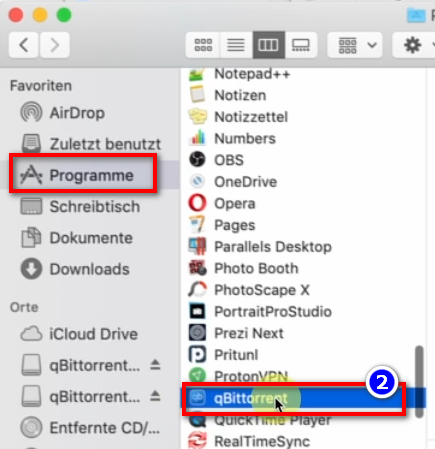
- <span style="background-color: rgb(251, 238, 184);"> **সময়ে সময়ে এই দুটি প্রোগ্রাম খুলতে ভুলবেন না যাতে সর্বশেষ প্রোগ্রামগুলি স্বয়ংক্রিয়ভাবে আপনার হার্ড ড্রাইভে ডাউনলোড হয়।**</span>

### <span style="background-color: rgb(241, 196, 15);">**৯. আপডেট ইনস্টল করুন:** </span>

- **<span style="background-color: rgb(251, 238, 184);">সময়ে সময়ে KlaTV ডাউনলোডারটি অপ্টিমাইজ করা হয় এবং আপনার আপডেটটি ইনস্টল করা উচিত। এটি এভাবে কাজ করে:  
    </span>**
- <span style="background-color: rgb(251, 238, 184);">Kla.TV ডাউনলোডারটি খুলুন।</span>
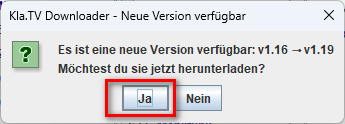
- <span style="background-color: rgb(251, 238, 184);">এই বার্তাটি প্রদর্শিত হবে: (যদি না হয়, তাহলে Kla.TV ডাউনলোডার → সাহায্য → আপডেটের জন্য চেক করুন) এ যান।</span>  
    [![grafik.png](https://wiki.kla.tv/uploads/images/gallery/2024-12/scaled-1680-/CPxIwgY3Aw6GYURU-grafik.png)](https://wiki.kla.tv/uploads/images/gallery/2024-12/CPxIwgY3Aw6GYURU-grafik.png)
    
    [![grafik.png](https://wiki.kla.tv/uploads/images/gallery/2024-12/scaled-1680-/YaiCj1fp8YsCOMGW-grafik.png)](https://wiki.kla.tv/uploads/images/gallery/2024-12/YaiCj1fp8YsCOMGW-grafik.png)
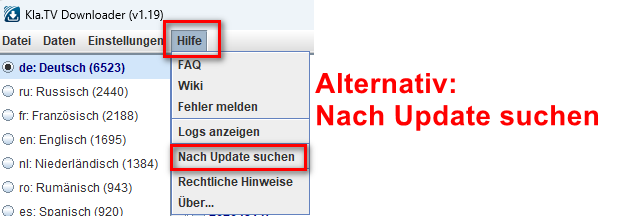
- <span style="background-color: rgb(251, 238, 184);">ইন্টারনেট খুলবে, “Assets” → ❹ এ স্ক্রোল করুন “Kla.TV.Downloader-\*.\*\*.tar.gz” এ ক্লিক করুন।</span>
    - [![grafik.png](https://wiki.kla.tv/uploads/images/gallery/2024-11/scaled-1680-/xKO8pwvIyzzKFFa6-grafik.png)](https://wiki.kla.tv/uploads/images/gallery/2024-11/xKO8pwvIyzzKFFa6-grafik.png)
    - <span style="background-color: rgb(251, 238, 184);"><span lang="DE" style="font-size: 16pt; line-height: 107%; font-family: Wingdings; background-color: rgb(251, 238, 184);"><span style="mso-char-type: symbol; mso-symbol-font-family: Wingdings;"><span lang="EN-US" style="font-size: 11pt; line-height: 107%; font-family: 'Cambria Math', serif; background-color: rgb(251, 238, 184);">❺ প্রোগ্রামটি খুলুন এবং আনপ্যাক করুন → ড্র্যাগ অ্যান্ড ড্রপের মাধ্যমে যেমন। ❻ ডেস্কটপে</span></span></span></span>  
          
        ![grafik.png](https://wiki.kla.tv/uploads/images/gallery/2024-11/scaled-1680-/fqkvJohFv6e5fZeD-grafik.png)[![grafik.png](https://wiki.kla.tv/uploads/images/gallery/2024-11/scaled-1680-/fgT1bYzgnnG9BTgh-grafik.png)](https://wiki.kla.tv/uploads/images/gallery/2024-11/fgT1bYzgnnG9BTgh-grafik.png)
    
    
    - <span style="background-color: rgb(251, 238, 184);">আপনার ডেস্কটপে Kla.TV-Downloader ফোল্ডারে যান এবং start-downlaoder-mac.command খুলুন।</span>[![grafik.png](https://wiki.kla.tv/uploads/images/gallery/2024-12/scaled-1680-/vZn1x5u9UzFI8eE7-grafik.png)](https://wiki.kla.tv/uploads/images/gallery/2024-12/vZn1x5u9UzFI8eE7-grafik.png)
    - ❷ সতর্কীকরণ বার্তায় ঠিক আছে ক্লিক করুন।  
        [![grafik.png](https://wiki.kla.tv/uploads/images/gallery/2024-11/scaled-1680-/ctWjfFgcE6oNtDZi-grafik.png)](https://wiki.kla.tv/uploads/images/gallery/2024-11/ctWjfFgcE6oNtDZi-grafik.png)

    
    
    - <span style="background-color: rgb(251, 238, 184);">আপনার ম্যাকের সিস্টেম পছন্দগুলি খুলুন → ❸ “নিরাপত্তা এবং গোপনীয়তা” এ যান (নতুন ম্যাকগুলিতে, এখানে যান: গোপনীয়তা এবং সুরক্ষা) → “অ্যাপ্লিকেশন ডাউনলোডগুলিকে অনুমতি দিন” এর অধীনে ❹ “যাইহোক খুলুন” এ ক্লিক করুন → ❺ খুলুন</span> **[![grafik.png](https://wiki.kla.tv/uploads/images/gallery/2024-11/scaled-1680-/4QHcwAGwlXxVJpfH-grafik.png)](https://wiki.kla.tv/uploads/images/gallery/2024-11/4QHcwAGwlXxVJpfH-grafik.png)[![grafik.png](https://wiki.kla.tv/uploads/images/gallery/2024-11/scaled-1680-/7PJo5iZ9CpX9xGP4-grafik.png)](https://wiki.kla.tv/uploads/images/gallery/2024-11/7PJo5iZ9CpX9xGP4-grafik.png)[![grafik.png](https://wiki.kla.tv/uploads/images/gallery/2024-11/scaled-1680-/8DkrZiRyz2KlOO2K-grafik.png)](https://wiki.kla.tv/uploads/images/gallery/2024-11/8DkrZiRyz2KlOO2K-grafik.png)**


- <span style="background-color: rgb(251, 238, 184);">পুরাতন ভার্সনটি মুছে ফেলুন, বর্তমান Kla.TV ডাউনলোডারটি আবার খুলুন এবং অপ্টিমাইজ করা ভার্সনটি উপভোগ করুন 😊</span>

##### আপনার আগ্রহের হতে পারে এমন অন্যান্য নিবন্ধ:  
  
[সংরক্ষিত সংরক্ষণাগারগুলি ব্রাউজ করুন](https://wiki.kla.tv/books/klatv-sngrkshn-krun/page/sngrkshit-sngrkshnagarguli-brauj-krun)