# লিনাক্স: “Kla.TV ডাউনলোডার” ইনস্টল এবং ব্যবহার

<p class="callout info">লিখিত নির্দেশাবলী এখনও তৈরি করা হচ্ছে।</p>

### **এই প্রবন্ধে তুমি কী শিখবে?**

আপনি লিনাক্সে Kla.TV ডাউনলোডার ইনস্টল করতে শিখবেন। Kla.TV ডাউনলোডার স্বয়ংক্রিয়ভাবে আপনার সংরক্ষণাগারটি আপডেট রাখে। একই সময়ে, আপনি আপনার ভিডিও সংযোগের মাধ্যমে অন্যান্য ব্যবহারকারীদের কাছে আপলোডটি উপলব্ধ করতে পারেন। চলো যাই:

### **ভিডিও টিউটোরিয়াল: (১৪ মিনিট)**

<iframe allowfullscreen="allowfullscreen" frameborder="0" height="332" src="https://www.kla.tv/index.php?a=showembed&vidid=31126&lang=de" width="590"></iframe>

<p class="callout warning">লিখিত নির্দেশাবলী আরও ভালোভাবে বোঝার জন্য আমরা প্রথমে ভিডিওটি দেখার পরামর্শ দিচ্ছি।</p>

###  **লিখিত নির্দেশাবলী:**

### <span style="background-color: rgb(241, 196, 15);"> **১. মৌলিক বিষয়:**</span>

- Kla.TV ডাউনলোডারের মাধ্যমে ডাউনলোড করা এবং (FileZilla এর মাধ্যমে) সার্ভার অ্যাক্সেস করার মধ্যে পার্থক্য কী?  
    
    - সার্ভার অ্যাক্সেসের মাধ্যমে, আপনি FileZilla দিয়ে একবার সংরক্ষণাগারটি ডাউনলোড করতে পারেন এবং তারপরে এটি "হাতে" আপডেট রাখতে হবে এবং বারবার সর্বশেষ সম্প্রচারগুলি ডাউনলোড করতে হবে।
    - ডাউনলোডার প্রোগ্রামের সাহায্যে আপনি স্বয়ংক্রিয়ভাবে আপনার সংরক্ষণাগারটি আপ টু ডেট রাখতে পারবেন এবং সার্ভার ডেটার সাথে সিঙ্ক্রোনাইজ করতে পারবেন। একবার সেট আপ করলে, এটি স্বয়ংক্রিয়ভাবে আপ টু ডেট থাকবে। আপনি আপনার ভিডিও সংযোগ থেকে ভিডিওগুলি অন্যান্য ব্যবহারকারীদের দ্বারা আপলোড করার জন্য উপলব্ধ করতে পারেন।
- এটি করার জন্য, আপনাকে দুটি প্রোগ্রাম পুনরায় ইনস্টল করতে হবে। ১. Kla.TV ডাউনলোডার এবং ২. qBittorrent। এখানে নির্দেশাবলী রয়েছে:

### <span style="background-color: rgb(241, 196, 15);"> **2. Kla.TV ডাউনলোডার ইনস্টলেশন:**</span>

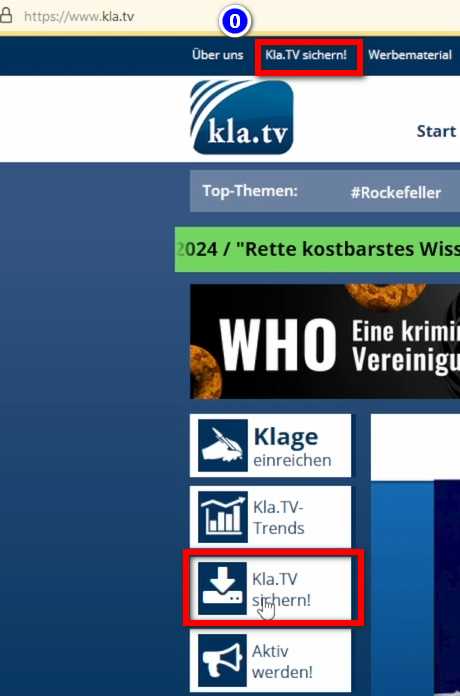
- <span style="background-color: rgb(251, 238, 184);">পৃষ্ঠায় যান </span>**<span style="background-color: rgb(251, 238, 184);">[kla.tv/sichern](https://www.kla.tv/sichern) <span style="color: rgb(0, 0, 0);">(0)</span></span>**

**<span style="background-color: rgb(52, 73, 94); color: rgb(255, 255, 255);">[![image.png](https://wiki.kla.tv/uploads/images/gallery/2024-11/scaled-1680-/KxmCDnQQzOrOT1s8-image.png)](https://wiki.kla.tv/uploads/images/gallery/2024-11/KxmCDnQQzOrOT1s8-image.png)</span>**

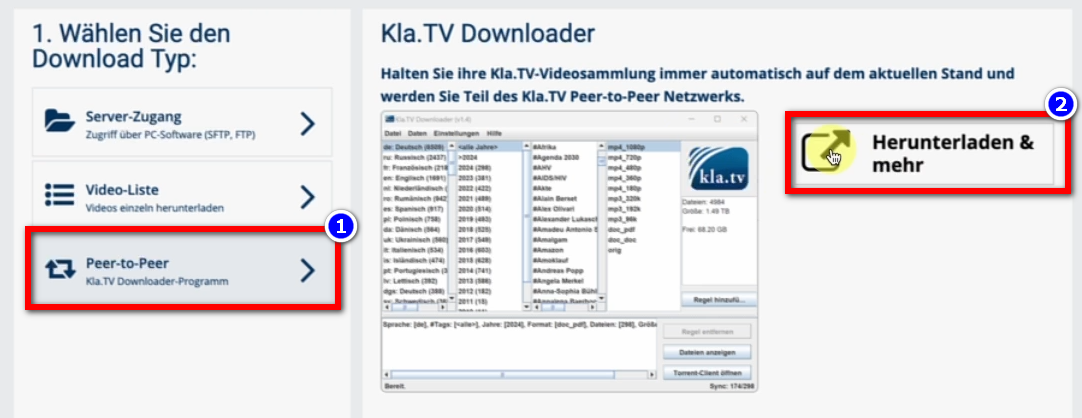
- <span style="background-color: rgb(251, 238, 184);">ডাউনলোড ❶ এ যান “Peer-to-Peer” → ❷ “Downloads and more” টাইপ করুন।</span>
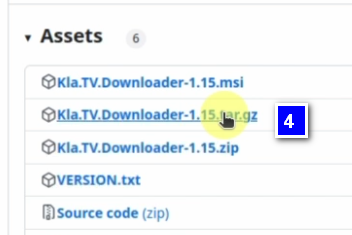
- <span style="background-color: rgb(251, 238, 184);">❸ Kla-TV-Downloader → “Assets” (সর্বদা উপরে) এর অধীনে ❹ “Kla.TV.Downloader-\*.\*\*.tar.gz” এ ক্লিক করে সর্বশেষ প্রোগ্রামটি ডাউনলোড করুন।</span>

[![image.png](https://wiki.kla.tv/uploads/images/gallery/2024-11/scaled-1680-/DwW0At2IsmKMHp65-image.png)](https://wiki.kla.tv/uploads/images/gallery/2024-11/DwW0At2IsmKMHp65-image.png)

[![image.png](https://wiki.kla.tv/uploads/images/gallery/2024-11/scaled-1680-/qq15Fp4P7xqdCug0-image.png)](https://wiki.kla.tv/uploads/images/gallery/2024-11/qq15Fp4P7xqdCug0-image.png)

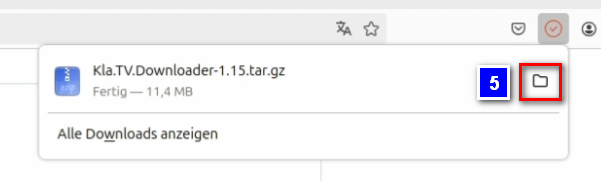
- <span style="background-color: rgb(251, 238, 184);">❺ ডাউনলোড ফোল্ডারটি খুলুন </span>
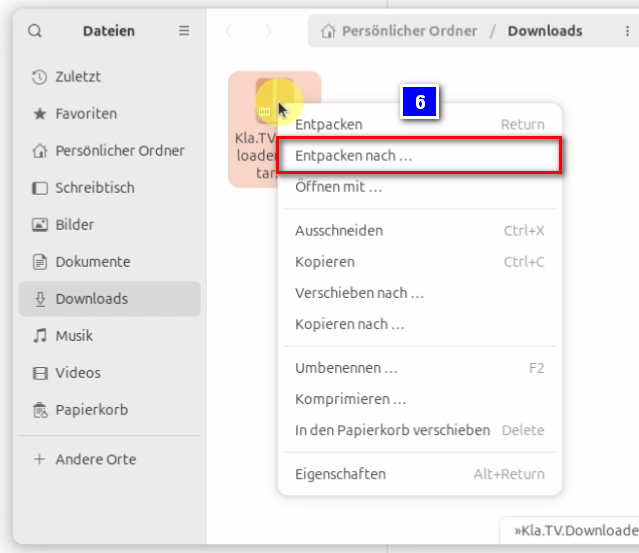
- <span style="background-color: rgb(251, 238, 184);">ফাইলটি আপনার ডেস্কটপে আনজিপ করুন ❻</span>

[![image.png](https://wiki.kla.tv/uploads/images/gallery/2024-11/scaled-1680-/qSErpIgwXlzwbwW8-image.png)](https://wiki.kla.tv/uploads/images/gallery/2024-11/qSErpIgwXlzwbwW8-image.png)[![image.png](https://wiki.kla.tv/uploads/images/gallery/2024-11/scaled-1680-/TlW6Qfw6MuE7VKYG-image.png)](https://wiki.kla.tv/uploads/images/gallery/2024-11/TlW6Qfw6MuE7VKYG-image.png)
[![image.png](https://wiki.kla.tv/uploads/images/gallery/2024-11/scaled-1680-/JH6Ob0TgsrkaGS7N-image.png)](https://wiki.kla.tv/uploads/images/gallery/2024-11/JH6Ob0TgsrkaGS7N-image.png)
### <span style="background-color: rgb(241, 196, 15);"> **৩. JAWA ইনস্টলেশন (যাতে Kla.TV-Downloader কাজ করে):**</span>

<div aria-label="Abschnittsoptionen der Seite" class="pointer-container" id="bkmrk-%C2%A0-4" refs="pointer@pointer" tabindex="-1"><div class="pointer flex-container-row items-center justify-space-between p-s anim is-page-editable"><div class="flex-container-row items-center gap-s" refs="pointer@mode-section"><button class="text-button icon px-xs" title="Permalink-Modus, Drücken, um Include-Tag anzuzeigen"><svg class="svg-icon" data-icon="link" role="presentation" viewbox="0 0 24 24" xmlns="http://www.w3.org/2000/svg"></svg></button><div class="input-group"> <button class="button outline icon" title="Link kopieren" type="button"><svg class="svg-icon" data-icon="copy" role="presentation" viewbox="0 0 24 24" xmlns="http://www.w3.org/2000/svg"></svg></button></div></div><svg class="svg-icon" data-icon="edit" role="presentation" viewbox="0 0 24 24" xmlns="http://www.w3.org/2000/svg"></svg></div></div>- <span style="background-color: rgb(251, 238, 184);">টার্মিনাল ❶ খুলুন এবং এই কমান্ডটি লিখুন ❷ এবং Enter দিয়ে নিশ্চিত করুন:</span>```bash
    sudo apt install default-jre
    ```

[![image.png](https://wiki.kla.tv/uploads/images/gallery/2024-11/scaled-1680-/kZ69MgwY8HLhbXlM-image.png)](https://wiki.kla.tv/uploads/images/gallery/2024-11/kZ69MgwY8HLhbXlM-image.png)

[![image.png](https://wiki.kla.tv/uploads/images/gallery/2024-11/scaled-1680-/mfcrMMjPQdU3n1ph-image.png)](https://wiki.kla.tv/uploads/images/gallery/2024-11/mfcrMMjPQdU3n1ph-image.png)

- <span style="background-color: rgb(251, 238, 184);">আপনার কম্পিউটারের পাসওয়ার্ড লিখুন এবং এন্টার টিপে আবার নিশ্চিত করুন।</span>
- <span style="background-color: rgb(251, 238, 184);">ইনস্টলেশন শুরু করতে একটি একক "J" টাইপ করুন ❸ এবং Enter দিয়ে নিশ্চিত করুন।</span>

[![image.png](https://wiki.kla.tv/uploads/images/gallery/2024-11/scaled-1680-/AXa4dynm8x0l3tpL-image.png)](https://wiki.kla.tv/uploads/images/gallery/2024-11/AXa4dynm8x0l3tpL-image.png)

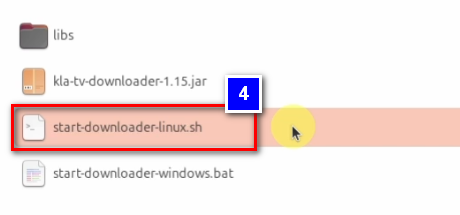
- <span style="background-color: rgb(251, 238, 184);">এক্সট্রাক্ট করা ফোল্ডারে যান এবং ফাইলটিতে ডান-ক্লিক করুন: “start-downloader-linux.sh” ❹</span>
- <span style="background-color: rgb(251, 238, 184);">"প্রোগ্রাম হিসেবে কার্যকর" সুইচ ❻ প্রোপার্টি ❺ এর অধীনে সক্রিয় আছে কিনা তা পরীক্ষা করুন, তবেই আপনি ফাইলটি চালাতে পারবেন।</span>

[![image.png](https://wiki.kla.tv/uploads/images/gallery/2024-11/scaled-1680-/kZboiz14dfxwRP5N-image.png)](https://wiki.kla.tv/uploads/images/gallery/2024-11/kZboiz14dfxwRP5N-image.png) [![image.png](https://wiki.kla.tv/uploads/images/gallery/2024-11/scaled-1680-/EgEhKCmtxLZ0IDvt-image.png)](https://wiki.kla.tv/uploads/images/gallery/2024-11/EgEhKCmtxLZ0IDvt-image.png)

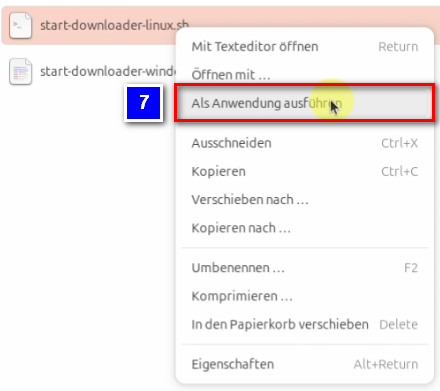
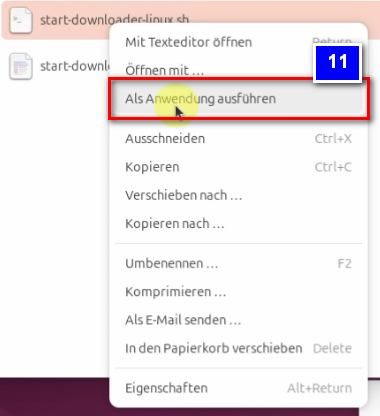
- ফাইলটি চালানোর জন্য, ফাইলটিতে ডান-ক্লিক করুন এবং "Run as application" বিকল্পটি নির্বাচন করুন ❼।

[![image.png](https://wiki.kla.tv/uploads/images/gallery/2024-11/scaled-1680-/Oo8pi4NnoNHMGqiY-image.png)](https://wiki.kla.tv/uploads/images/gallery/2024-11/Oo8pi4NnoNHMGqiY-image.png)

- <span style="background-color: rgb(251, 238, 184);">Kla.TV ডাউনলোডার একটি উইন্ডো খুলবে ❽ যেখানে ফাইলগুলি কোথায় সংরক্ষণ করা উচিত তা জিজ্ঞাসা করা হবে। একটি বাহ্যিক হার্ড ড্রাইভ ব্যবহার করার এবং এটিকে স্টোরেজ অবস্থান হিসাবে নির্দিষ্ট করার পরামর্শ দেওয়া হচ্ছে।</span>
- <span style="background-color: rgb(251, 238, 184);">আপনার হার্ড ড্রাইভে একটি নতুন ফোল্ডার তৈরি করুন ❾ এবং এর নাম দিন “Kla.TV-Sicherheit” এবং “Select” দিয়ে নিশ্চিত করুন ❿</span>
- <span style="background-color: rgb(251, 238, 184);">❿❶ বার্তাটি দেখায় যে এখনও কোনও টরেন্ট ক্লায়েন্ট ইনস্টল করা হয়নি।</span>

[![image.png](https://wiki.kla.tv/uploads/images/gallery/2024-11/scaled-1680-/vIsGKiaCCe8Ho0io-image.png)](https://wiki.kla.tv/uploads/images/gallery/2024-11/vIsGKiaCCe8Ho0io-image.png)[![image.png](https://wiki.kla.tv/uploads/images/gallery/2024-11/scaled-1680-/Y0e1DUaQV7tzWdoN-image.png)](https://wiki.kla.tv/uploads/images/gallery/2024-11/Y0e1DUaQV7tzWdoN-image.png)

[![image.png](https://wiki.kla.tv/uploads/images/gallery/2024-11/scaled-1680-/r2Rvsy3ubx6LO5lZ-image.png)](https://wiki.kla.tv/uploads/images/gallery/2024-11/r2Rvsy3ubx6LO5lZ-image.png)

#### **<span lang="DE" style="background-color: rgb(241, 196, 15);"><span lang="EN-US">৩.১ যদি প্রোগ্রামটি স্থিরভাবে শুরু না হয়? </span></span>**

<p class="callout warning">যদি প্রোগ্রামটি ক্র্যাশ করে কারণ এটি এখনও লিনাক্সের অধীনে স্থিতিশীল নয়, তাহলে আপনাকে নিম্নলিখিত পদক্ষেপগুলি সম্পাদন করতে হবে:</p>

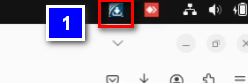
- <span lang="DE" style="background-color: rgb(251, 238, 184);"><span lang="EN-US">আপনার স্ক্রিনের উপরের ডান কোণে আপনি এখন Kla.TV ডাউনলোডার আইকন ❶ দেখতে পাবেন, যা ব্যবহার করে আপনি Kla.TV ডাউনলোডার খুলতে পারেন (এটিতে ডান ক্লিক করুন)।</span></span>

<span lang="DE"><span lang="EN-US">[![image.png](https://wiki.kla.tv/uploads/images/gallery/2024-11/scaled-1680-/GCaEPt9UrqxpHsyi-image.png)](https://wiki.kla.tv/uploads/images/gallery/2024-11/GCaEPt9UrqxpHsyi-image.png)</span></span>

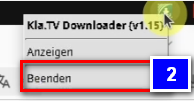
- <span lang="DE" style="background-color: rgb(251, 238, 184);"><span lang="EN-US">যদি প্রোগ্রামটি শুরু না হয়, তাহলে এর কারণ হল এই প্রোগ্রামটি এখনও লিনাক্সের অধীনে যথেষ্ট স্থিতিশীল নয়। এই ক্ষেত্রে, আইকনে ক্লিক করুন এবং প্রোগ্রামটি থেকে বেরিয়ে আসুন ❷</span></span>
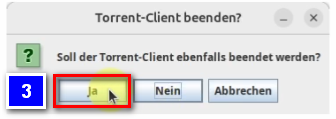
- <span lang="DE" style="background-color: rgb(251, 238, 184);"><span lang="EN-US">এখন আপনাকে জিজ্ঞাসা করা হবে যে আপনি টরেন্ট ক্লায়েন্টটি বন্ধ করতে চান কিনা, যা আপনি "হ্যাঁ" দিয়ে নিশ্চিত করবেন ❸</span></span>

<span lang="DE"><span lang="EN-US">[![image.png](https://wiki.kla.tv/uploads/images/gallery/2024-11/scaled-1680-/ThGUwAUubdq3ZxSQ-image.png)](https://wiki.kla.tv/uploads/images/gallery/2024-11/ThGUwAUubdq3ZxSQ-image.png)[ ![image.png](https://wiki.kla.tv/uploads/images/gallery/2024-11/scaled-1680-/XFRYJm6Oa5RINlIP-image.png)](https://wiki.kla.tv/uploads/images/gallery/2024-11/XFRYJm6Oa5RINlIP-image.png)</span></span>
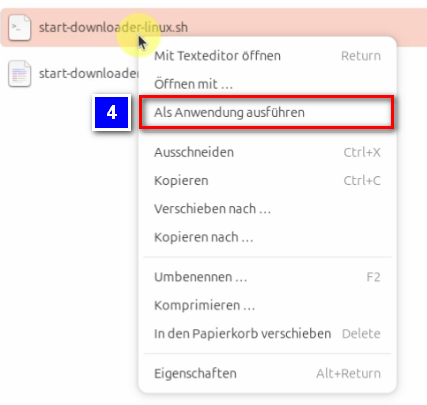
- <span lang="DE" style="background-color: rgb(251, 238, 184);"><span lang="EN-US">এবার সেই ফোল্ডারে ফিরে যান যেখানে “start-downloader-linux.sh” ফাইলটি রয়েছে। এখন ডান-ক্লিক করে "Run as application" নির্বাচন করে এই ফাইলটি আবার চালান ❹</span></span>
- <span lang="DE" style="background-color: rgb(251, 238, 184);"><span lang="EN-US">আপনি স্বয়ংক্রিয়ভাবে খোলে এমন টার্মিনাল উইন্ডোটি বন্ধ করতে পারেন।</span></span>

<span lang="DE"><span lang="EN-US">[![image.png](https://wiki.kla.tv/uploads/images/gallery/2024-11/scaled-1680-/04y9XoeOJsHDaLH5-image.png)](https://wiki.kla.tv/uploads/images/gallery/2024-11/04y9XoeOJsHDaLH5-image.png)</span></span>

<p class="callout success">**ডাউনলোডারটি এখন সঠিকভাবে ইনস্টল করা উচিত।**</p>

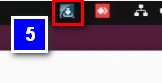
- <span lang="DE" style="background-color: rgb(251, 238, 184);"><span lang="EN-US">স্ক্রিনের উপরের ডান কোণে আইকনে ক্লিক করে Kla.TV ডাউনলোডারটি খুলুন ❺</span></span>

<span lang="DE"><span lang="EN-US">[![image.png](https://wiki.kla.tv/uploads/images/gallery/2024-11/scaled-1680-/8ykTwHoKNlh1HewA-image.png)](https://wiki.kla.tv/uploads/images/gallery/2024-11/8ykTwHoKNlh1HewA-image.png)</span></span>

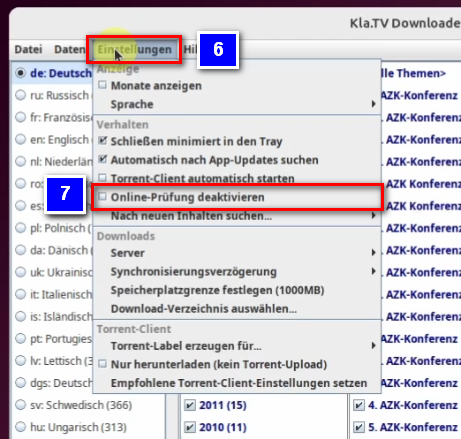
- <span lang="DE" style="background-color: rgb(251, 238, 184);"><span lang="EN-US">সেটিংস ট্যাব ❻ এর অধীনে, অনলাইন পরীক্ষা নিষ্ক্রিয় করুন ❼ বিকল্পটি সক্ষম করুন। কারণ এই ইন্টারনেট চেক আসলে লিনাক্সের অধীনে কাজ করে না এবং ডাউনলোডার ইন্টারনেট সংযোগ পায় না। </span></span>

[![image.png](https://wiki.kla.tv/uploads/images/gallery/2024-11/scaled-1680-/QEPCV2g7g5NfXGwY-image.png)](https://wiki.kla.tv/uploads/images/gallery/2024-11/QEPCV2g7g5NfXGwY-image.png)

### <span style="background-color: rgb(241, 196, 15);"> **৪. টরেন্ট ক্লায়েন্ট সেট আপ করুন:**</span>

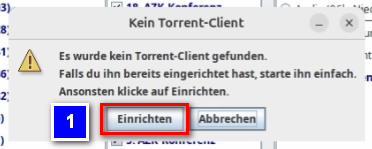
- <span style="background-color: rgb(251, 238, 184);">একটি বার্তা প্রদর্শিত হবে যেখানে বলা হবে যে কোনও টরেন্ট ক্লায়েন্ট পাওয়া যায়নি। এটি ইনস্টল করতে "সেটআপ" ❶ এ ক্লিক করুন।</span>

[![image.png](https://wiki.kla.tv/uploads/images/gallery/2024-11/scaled-1680-/d5LIcdSURiVaV8yl-image.png)](https://wiki.kla.tv/uploads/images/gallery/2024-11/d5LIcdSURiVaV8yl-image.png)

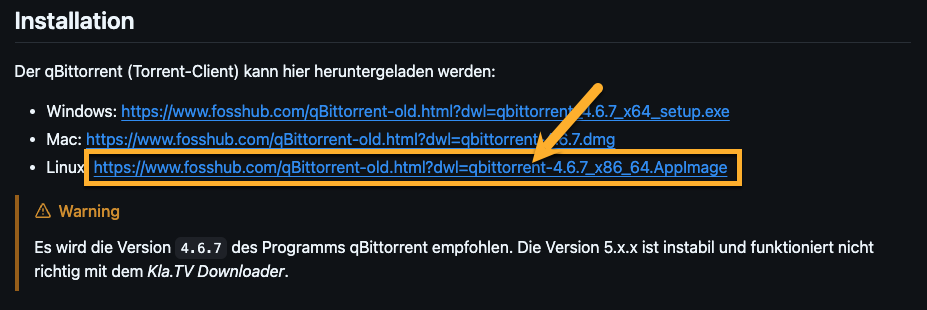
- <span style="background-color: rgb(251, 238, 184);">টরেন্ট ক্লায়েন্ট কীভাবে ম্যানুয়ালি সেট আপ করবেন তা ব্যাখ্যা করে একটি ওয়েবসাইট খুলবে। "ইনস্টলেশন" এর অধীনে নীল লিঙ্কে ক্লিক করুন।  
    </span>**<span style="background-color: rgb(251, 238, 184);">[https://github.com/Kla-TV/downloader/wiki/Torrent%E2%80%90Client-manuell-einrichten#installation](https://github.com/Kla-TV/downloader/wiki/Torrent%E2%80%90Client-manuell-einrichten#installation) </span>**

[![image.png](https://wiki.kla.tv/uploads/images/gallery/2024-12/scaled-1680-/udhsogFEkkjHYEZ8-image.png)](https://wiki.kla.tv/uploads/images/gallery/2024-12/udhsogFEkkjHYEZ8-image.png)

- <span style="background-color: rgb(251, 238, 184);">লিনাক্স লিঙ্কে ক্লিক করার সাথে সাথে ডাউনলোড স্বয়ংক্রিয়ভাবে শুরু হবে।</span>

#### <span lang="DE" style="background-color: rgb(241, 196, 15);"><span lang="EN-US"> **৪.১ Libfuse ইনস্টল করুন (টরেন্ট ক্লায়েন্টের উপর ভিত্তি করে):**</span></span>

- <span style="background-color: rgb(251, 238, 184);">টার্মিনাল খুলুন এবং এই কমান্ডটি লিখুন ❶ এবং এন্টার দিয়ে নিশ্চিত করুন:</span>

```bash
sudo apt install libfuse2t64
```

[![image.png](https://wiki.kla.tv/uploads/images/gallery/2024-11/scaled-1680-/DXbGEbQf9MqSdvPP-image.png)](https://wiki.kla.tv/uploads/images/gallery/2024-11/DXbGEbQf9MqSdvPP-image.png)

- <span style="background-color: rgb(251, 238, 184);">এবার আপনার পিসির পাসওয়ার্ড লিখুন এবং এন্টার কী দিয়ে আবার নিশ্চিত করুন। এখন আপনি আবার টার্মিনালটি বন্ধ করতে পারেন।</span>
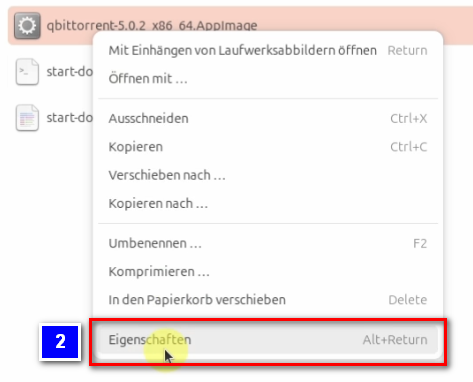
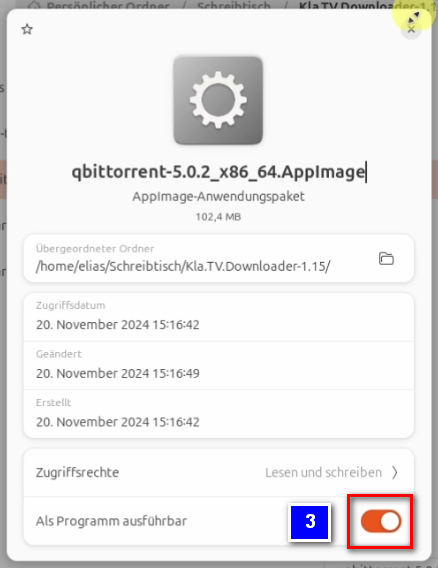
- <span style="background-color: rgb(251, 238, 184);">“qbittorrent-5.02.2\_x86\_64.AppImage” ফাইলটি যেখানে অবস্থিত সেই ফোল্ডারে ফিরে যান। ফাইলটির বৈশিষ্ট্যগুলি খুলতে ডান-ক্লিক করুন, এবং তারপরে বৈশিষ্ট্য ❷ এ ক্লিক করুন। এগুলিতে, "প্রোগ্রাম হিসাবে কার্যকরযোগ্য" ❸ সুইচটি সক্রিয় করুন।</span>

<span lang="DE"><span lang="EN-US">[![image.png](https://wiki.kla.tv/uploads/images/gallery/2024-11/scaled-1680-/jANZvk8d2PRJL5B1-image.png)](https://wiki.kla.tv/uploads/images/gallery/2024-11/jANZvk8d2PRJL5B1-image.png)[![image.png](https://wiki.kla.tv/uploads/images/gallery/2024-11/scaled-1680-/oB9jZDaQChMi50Pm-image.png)](https://wiki.kla.tv/uploads/images/gallery/2024-11/oB9jZDaQChMi50Pm-image.png)</span></span>
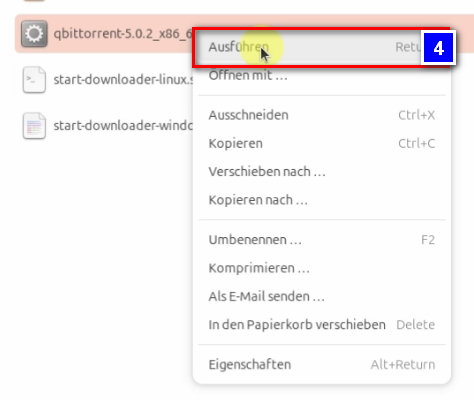
- <span lang="DE" style="background-color: rgb(251, 238, 184);"><span lang="EN-US">এখন ডান-ক্লিক করে "Run" ❹ নির্বাচন করে প্রোগ্রামটি চালানো সম্ভব।</span></span>
- <span lang="DE" style="background-color: rgb(251, 238, 184);"><span lang="EN-US">একটি আইনি নোটিশ খুলবে, যা আপনি "ঠিক আছে" দিয়ে নিশ্চিত করতে পারবেন এবং তারপর প্রোগ্রামটি খুলবে।</span></span>

[![image.png](https://wiki.kla.tv/uploads/images/gallery/2024-11/scaled-1680-/gKJCw3huqAkajqgB-image.png)](https://wiki.kla.tv/uploads/images/gallery/2024-11/gKJCw3huqAkajqgB-image.png)

#### **<span lang="DE" style="background-color: rgb(241, 196, 15);"><span lang="EN-US"> ৪.২ qBittorrent সেট আপ করা: </span></span>**

<p class="callout info">দুটি প্রয়োজনীয় প্রোগ্রামই এখন সফলভাবে ইনস্টল করা হয়েছে। এখন আমাদের শুধু এটি সঠিকভাবে সেট আপ করতে হবে।</p>

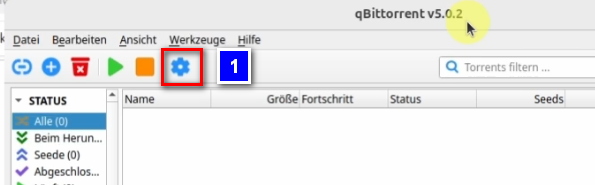
- <span style="background-color: rgb(251, 238, 184);">এবার qBittorrent ❶ এ গিয়ারে ক্লিক করে সেটিংস খুলুন।</span>

[![image.png](https://wiki.kla.tv/uploads/images/gallery/2024-11/scaled-1680-/VBMaqKF5ozph0wtK-image.png)](https://wiki.kla.tv/uploads/images/gallery/2024-11/VBMaqKF5ozph0wtK-image.png)

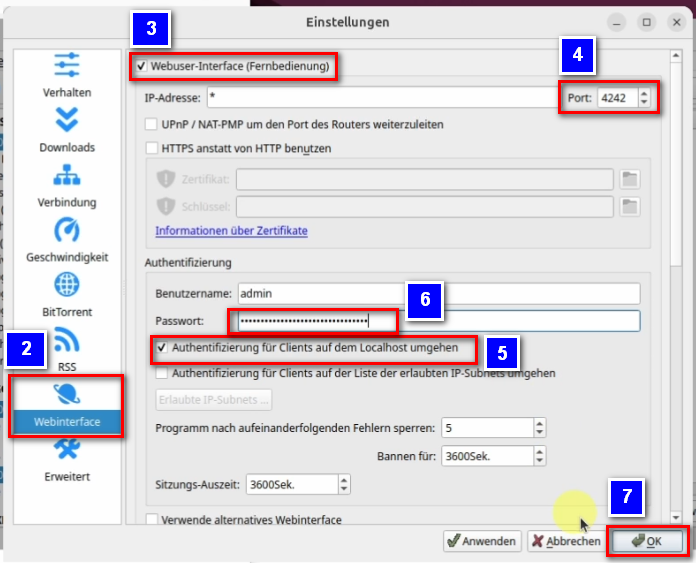
- <span style="background-color: rgb(251, 238, 184);">সেটিংসে, প্রথমে "ওয়েব ইন্টারফেস" ❷ এ যান। সেখানে আপনি “ওয়েবইউজার ইন্টারফেস (রিমোট কন্ট্রোল)” ❸ এর জন্য বাক্সটি চেক করুন এবং তারপর “পোর্ট” এর জন্য “4242” ❹ নম্বরটি লিখুন। "লোকালহোস্টে ক্লায়েন্টদের জন্য বাইপাস প্রমাণীকরণ" ❺ বাক্সটি চেক করুন এবং একটি পাসওয়ার্ড সেট করুন ❻ যা আপনাকে মনে রাখতে হবে না। অবশেষে, "ঠিক আছে" বোতামে ক্লিক করে আপনার সেটিংস নিশ্চিত করুন ❼</span>

[![image.png](https://wiki.kla.tv/uploads/images/gallery/2024-11/scaled-1680-/oD4FLPUJAwctKhmI-image.png)](https://wiki.kla.tv/uploads/images/gallery/2024-11/oD4FLPUJAwctKhmI-image.png)

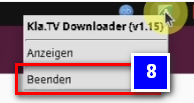
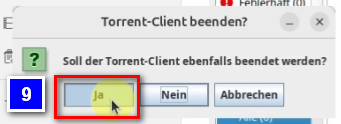
- <span style="background-color: rgb(251, 238, 184);">সেটিংস কাজ করছে কিনা তা পরীক্ষা করতে, Kla.TV ডাউনলোডার আইকনে আবার ডান-ক্লিক করুন, প্রোগ্রামটি বন্ধ করুন ❽ এবং খোলা উইন্ডোতে "হ্যাঁ" ❾ দিয়ে নিশ্চিত করুন।</span>

[![image.png](https://wiki.kla.tv/uploads/images/gallery/2024-11/scaled-1680-/qVEZuuzmydUUgf1b-image.png)](https://wiki.kla.tv/uploads/images/gallery/2024-11/qVEZuuzmydUUgf1b-image.png)[ ![image.png](https://wiki.kla.tv/uploads/images/gallery/2024-11/scaled-1680-/umMckXlersPuq70t-image.png)](https://wiki.kla.tv/uploads/images/gallery/2024-11/umMckXlersPuq70t-image.png)
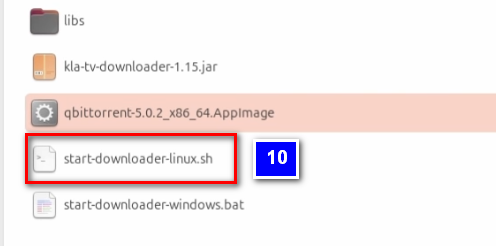
- <span style="background-color: rgb(251, 238, 184);">আপনি Kla.TV-Downloader ফাইল “start-downloader-linux.sh” ❿-এ ডান ক্লিক করে এবং “Run as application” ❿❶-এ ক্লিক করে Kla.TV-Downloader পুনরায় চালু করতে পারেন।</span>

[![image.png](https://wiki.kla.tv/uploads/images/gallery/2024-11/scaled-1680-/46zu3ZCzYmFAIDIr-image.png)](https://wiki.kla.tv/uploads/images/gallery/2024-11/46zu3ZCzYmFAIDIr-image.png)

[![image.png](https://wiki.kla.tv/uploads/images/gallery/2024-11/scaled-1680-/d9oQNFYVgNKHquhJ-image.png)](https://wiki.kla.tv/uploads/images/gallery/2024-11/d9oQNFYVgNKHquhJ-image.png)
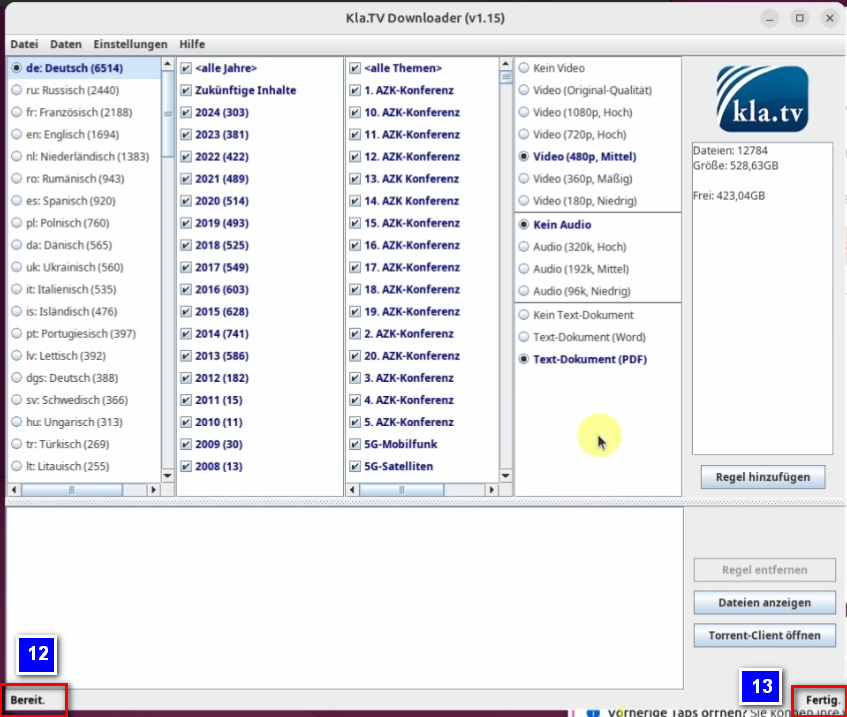
- <span style="background-color: rgb(251, 238, 184);">যদি সেটআপটি সফল হয়, তাহলে আপনি এখন Kla.TV ডাউনলোডারের নীচে "প্রস্তুত" দেখতে পাবেন। ❿❷ এবং “সম্পন্ন”। ❿❸</span>

[![image.png](https://wiki.kla.tv/uploads/images/gallery/2024-11/scaled-1680-/DXRX18cLkahBYV6L-image.png)](https://wiki.kla.tv/uploads/images/gallery/2024-11/DXRX18cLkahBYV6L-image.png)

<p class="callout info">qBittorrent-এ আরও অনেক ম্যানুয়াল সেটিংস তৈরি করা এড়াতে, আমরা এখন Kla.TV ডাউনলোডারের সেটিংসে আসি।</p>


#### **<span lang="DE" style="background-color: rgb(241, 196, 15);"><span lang="EN-US"> ৪.৩ Kla.TV ডাউনলোডার সেট আপ করা:</span></span>**

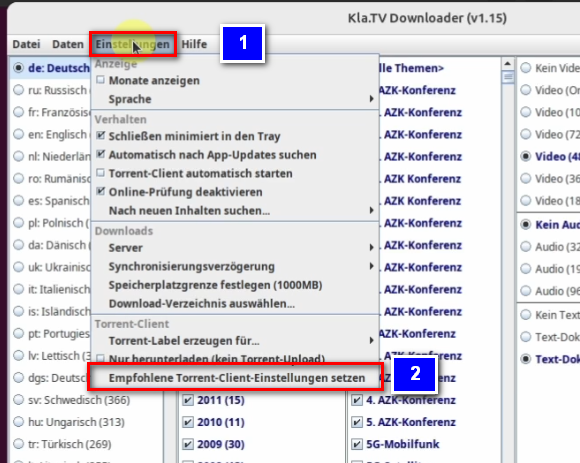
- <span style="background-color: rgb(251, 238, 184);">খোলা Kla.TV ডাউনলোডারে যান এবং "সেটিংস" ট্যাবে ক্লিক করুন ❶ সেখানে আপনি নীচে "Set recommended torrent client settings" বিকল্পে ক্লিক করুন ❷</span>[![image.png](https://wiki.kla.tv/uploads/images/gallery/2024-11/scaled-1680-/KQbjwWn8mRcOpqFL-image.png)](https://wiki.kla.tv/uploads/images/gallery/2024-11/KQbjwWn8mRcOpqFL-image.png)

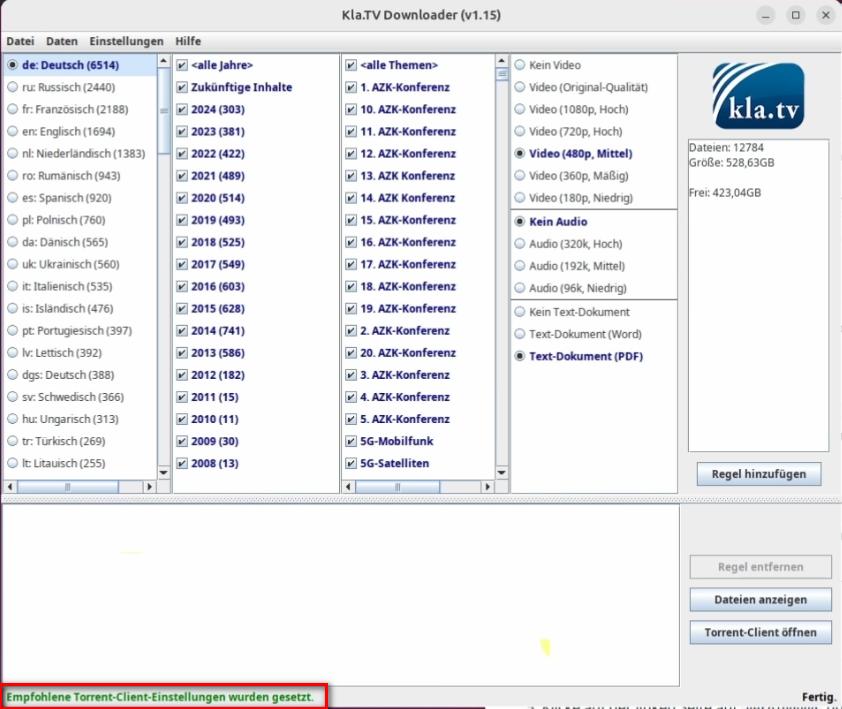
- <span style="background-color: rgb(251, 238, 184);">উইন্ডোটি এখন অবিলম্বে বন্ধ হয়ে যাবে এবং আপনার Kla.TV ডাউনলোডারের নীচের বাম কোণে "প্রস্তাবিত টরেন্ট ক্লায়েন্ট সেটিংস সেট" সবুজ বার্তাটি প্রদর্শিত হবে।</span>

[![image.png](https://wiki.kla.tv/uploads/images/gallery/2024-11/scaled-1680-/PH93mpYw4HgB9VOs-image.png)](https://wiki.kla.tv/uploads/images/gallery/2024-11/PH93mpYw4HgB9VOs-image.png)

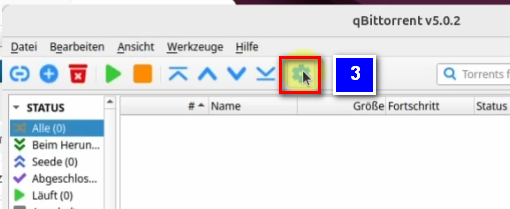
- <span style="background-color: rgb(251, 238, 184);">এই সেটিংসগুলি এখন টরেন্ট ক্লায়েন্টে "অন্তর্ভুক্ত" আছে কিনা তা পরীক্ষা করতে, qBittorrent-এ ফিরে যান এবং নীল গিয়ার ❸-এ ক্লিক করে সেটিংস খুলুন।</span>

[![image.png](https://wiki.kla.tv/uploads/images/gallery/2024-11/scaled-1680-/n2CruvSI8nlMYq1l-image.png)](https://wiki.kla.tv/uploads/images/gallery/2024-11/n2CruvSI8nlMYq1l-image.png)

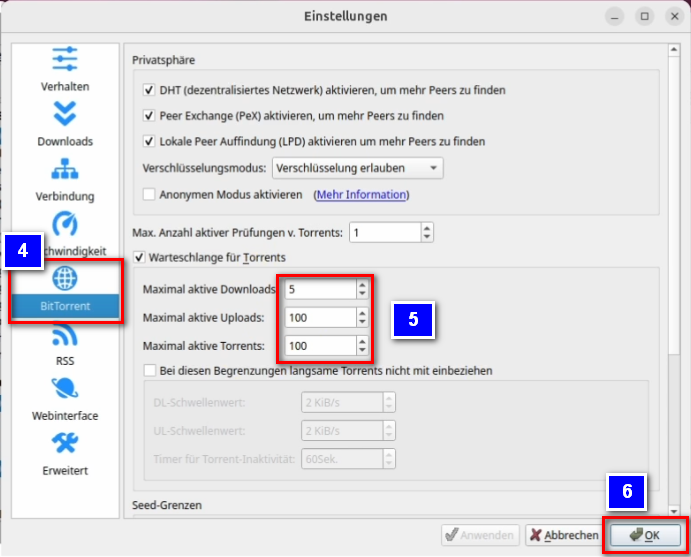
- <span style="background-color: rgb(251, 238, 184);">“BitTorrent” ❹ এর অধীনে আপনি এখন পরীক্ষা করতে পারবেন যে “সর্বোচ্চ সক্রিয় ডাউনলোড”, “সর্বোচ্চ সক্রিয় আপলোড” এবং “সর্বোচ্চ সক্রিয় টরেন্ট” এর সংখ্যাগুলি সঠিকভাবে প্রবেশ করানো হয়েছে কিনা (“5”, “100” এবং “100”) ❺। যদি তাই হয়, তাহলে এটি নিখুঁতভাবে কাজ করেছে :) আপনি "ঠিক আছে" ❻ দিয়ে নিশ্চিত করতে পারেন।</span>

[![image.png](https://wiki.kla.tv/uploads/images/gallery/2024-11/scaled-1680-/J0GMSxNGKHgSE1mJ-image.png)](https://wiki.kla.tv/uploads/images/gallery/2024-11/J0GMSxNGKHgSE1mJ-image.png)


### <span style="background-color: rgb(241, 196, 15);"> **৫. সিঙ্ক্রোনাইজ করুন:**</span>

<p class="callout info">Kla.TV ডাউনলোডার সিঙ্ক্রোনাইজেশন নিয়ম যোগ করে এবং qBittorrent-এ পাঠায়, যা তারপর প্রোগ্রামগুলি ডাউনলোড করে এবং Kla.TV সার্ভারে আপডেট রাখে। এর অর্থ হল: Kla.TV ডাউনলোডার কেবল কীভাবে এবং কী ডাউনলোড করা উচিত তা নির্ধারণ করে, যখন qBittorrent ডাউনলোডের কাজটি গ্রহণ করে।</p>

<p class="callout info">**qBittorrent এবং Kla.TV-Downloader এর মধ্যে মসৃণ সিঙ্ক্রোনাইজেশন নিশ্চিত করার জন্য, qBittorrent ক্লায়েন্ট সর্বদা Kla.TV-Downloader এর আগে শুরু করা উচিত।**</p>

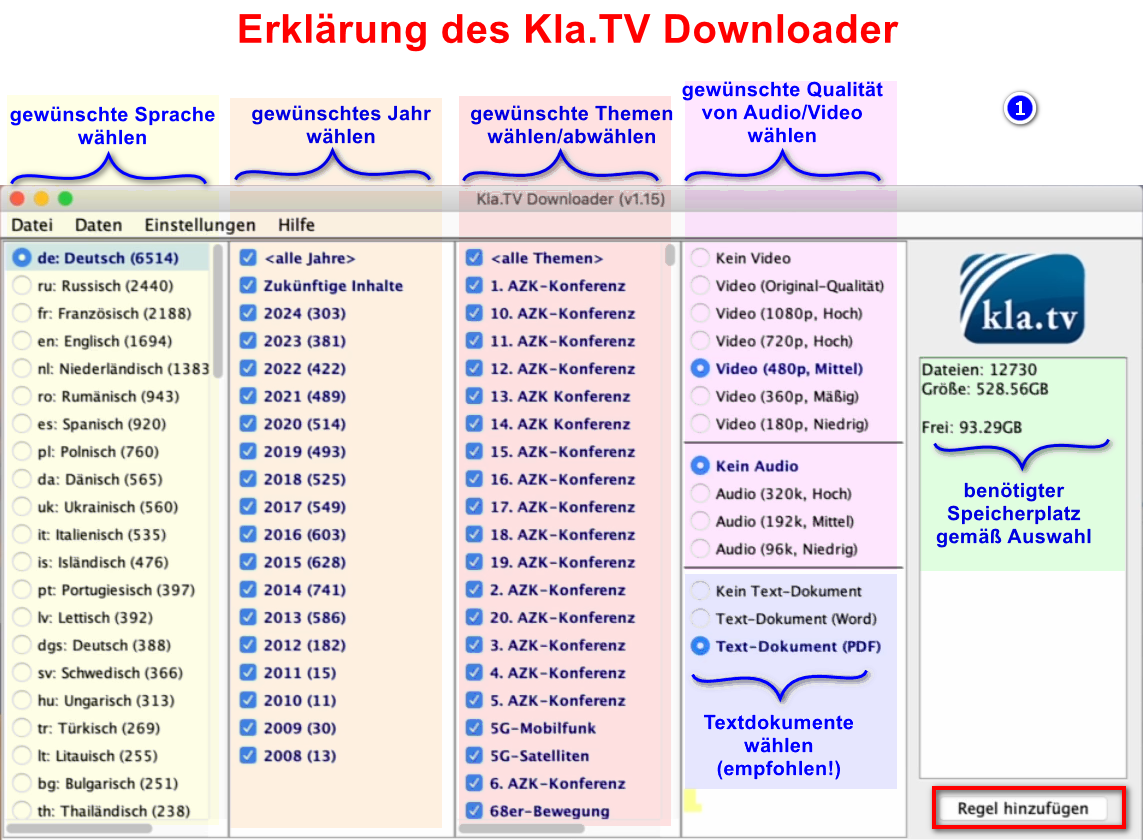
- <span style="background-color: rgb(251, 238, 184);">Kla.TV ডাউনলোডার খুলুন → পছন্দসই নিয়ম নির্বাচন করুন। (ব্যাখ্যার জন্য ছবি দেখুন)</span>  
    [![grafik.png](https://wiki.kla.tv/uploads/images/gallery/2024-11/scaled-1680-/Q9Op8e0KGpDAFHm6-grafik.png)](https://wiki.kla.tv/uploads/images/gallery/2024-11/Q9Op8e0KGpDAFHm6-grafik.png)
- <span style="background-color: rgb(251, 238, 184);">আপনি যদি একাধিক বৈশিষ্ট্য নির্বাচন করতে চান, তাহলে আপনাকে পরপর কয়েকবার "নিয়ম যোগ করুন" এ ক্লিক করতে হবে। এই অনুরোধটি তারপর qBittorrent-এ পাঠানো হবে এবং সেখান থেকে ডাউনলোড করা হবে।</span>  
    
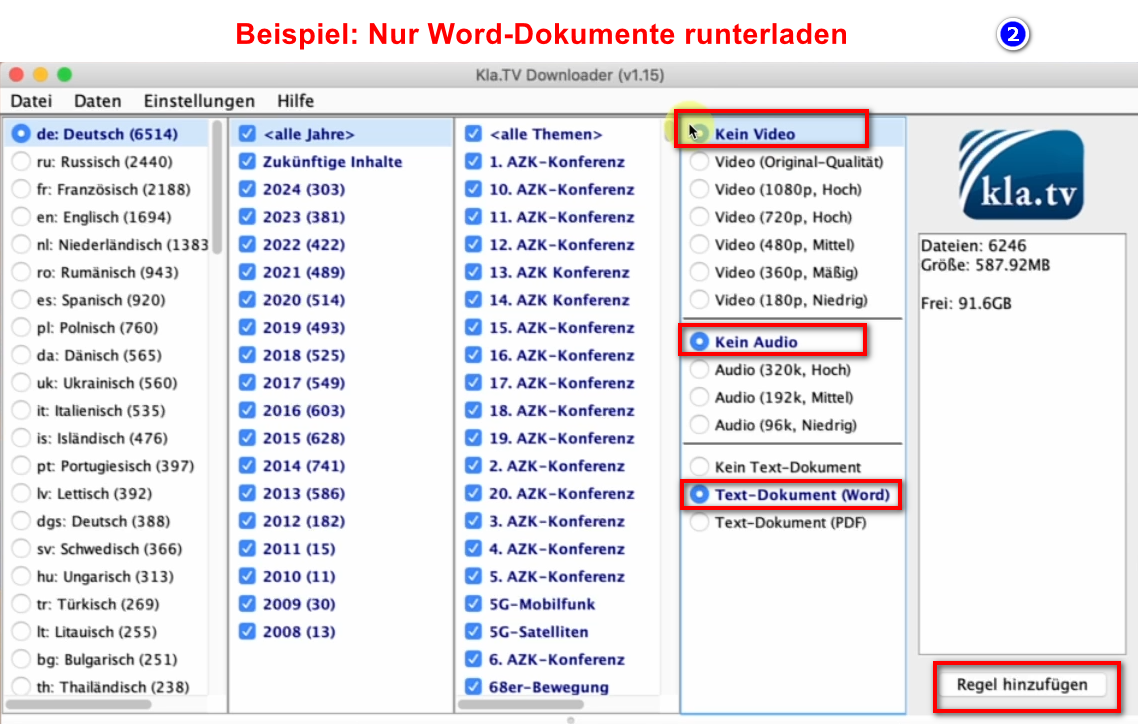
    - <span style="background-color: rgb(251, 238, 184);">উদাহরণস্বরূপ, যদি আপনি একটি নতুন নিয়ম তৈরি করতে চান যা শুধুমাত্র Word ফাইল ব্যবহার করে, তাহলে এখানে একটি উদাহরণ দেওয়া হল। তারপর ভিডিও/অডিও বন্ধ করুন, পছন্দসই বছর নির্বাচন করুন এবং নিয়মটি যোগ করুন।</span>  
        [![grafik.png](https://wiki.kla.tv/uploads/images/gallery/2024-11/scaled-1680-/MyrlhWDMHW4eBhyZ-grafik.png)](https://wiki.kla.tv/uploads/images/gallery/2024-11/MyrlhWDMHW4eBhyZ-grafik.png)
- <span style="background-color: rgb(251, 238, 184);">**প্রোগ্রামগুলি বন্ধ করা যেতে পারে এবং পটভূমিতে লোড হতে থাকবে।**</span>
- <span style="background-color: rgb(251, 238, 184);">❹ আপনি হেডারে প্রোগ্রামটি আবার খুলতে পারেন</span>  
      
    [![image.png](https://wiki.kla.tv/uploads/images/gallery/2024-11/scaled-1680-/UruJZRnksnPBNcI5-image.png)](https://wiki.kla.tv/uploads/images/gallery/2024-11/UruJZRnksnPBNcI5-image.png)

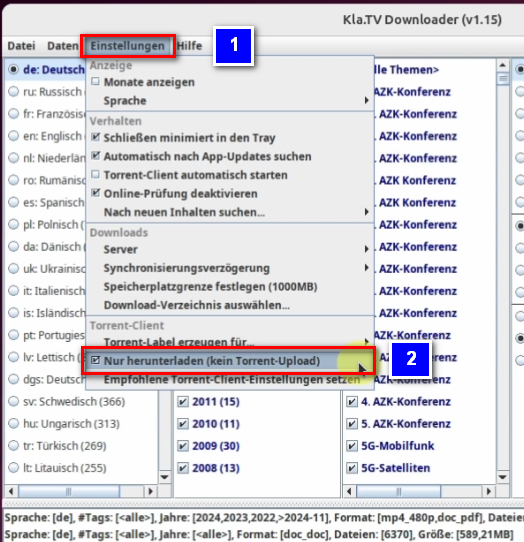
<p class="callout danger">আপনি যদি আপলোড অফার করতে না চান, তাহলে নিচের বাক্সটি চেক করতে পারেন।</p>

- <span style="background-color: rgb(251, 238, 184);"> Kla.TV ডাউনলোডারে যান। "সেটিংস" ট্যাবের অধীনে ❶ আপনি এখন "শুধুমাত্র ডাউনলোড করুন, কোনও টরেন্ট আপলোড নেই" চেকবক্সটি সক্রিয় করতে পারেন ❷ </span>

[![image.png](https://wiki.kla.tv/uploads/images/gallery/2024-11/scaled-1680-/xzxqAu5lwevSgcUN-image.png)](https://wiki.kla.tv/uploads/images/gallery/2024-11/xzxqAu5lwevSgcUN-image.png)

#### **<span style="background-color: rgb(241, 196, 15);">৫.১ সিস্টেম বিজ্ঞপ্তি অক্ষম করুন:</span>**

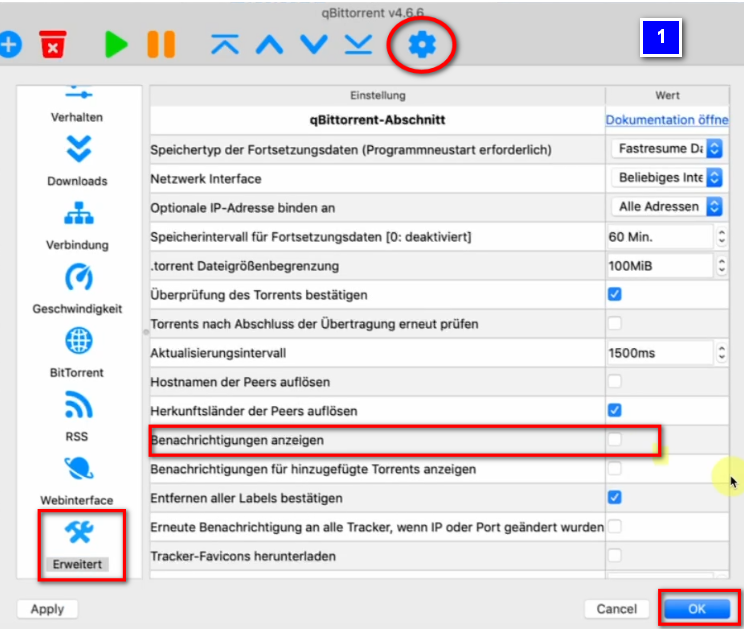
- <span style="background-color: rgb(251, 238, 184);">প্রতিবার ভিডিও ডাউনলোড করার সময় পপ-আপ বার্তাগুলি যাতে না আসে তার জন্য, → ❶ qBittorrent → Gear → Advanced → Show notifications → Disable → OK-তে যান।</span>  
      
    [![image.png](https://wiki.kla.tv/uploads/images/gallery/2024-11/scaled-1680-/vnYOCBGCZDg63nhu-image.png)](https://wiki.kla.tv/uploads/images/gallery/2024-11/vnYOCBGCZDg63nhu-image.png)

### <span style="background-color: rgb(241, 196, 15);"> **৬. সুপারিশ: পাওয়ার অপশনগুলি সেট করুন যাতে কম্পিউটার স্বয়ংক্রিয়ভাবে বন্ধ না হয়:**</span>

<p class="callout info">এই প্রোগ্রামটির সবকিছু সিঙ্ক করতে বেশ কয়েক দিন সময় লাগতে পারে। এই প্রক্রিয়াটি দ্রুত করার জন্য, পাওয়ার সেভিং মোড বন্ধ করার পরামর্শ দেওয়া হচ্ছে।</p>

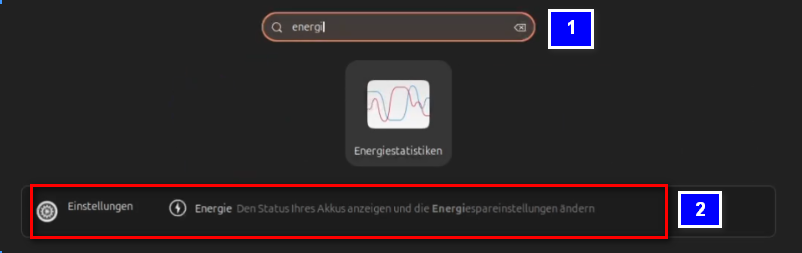
- <span style="background-color: rgb(251, 238, 184);">এটি করার জন্য, ❶ আপনার পিসির পাওয়ার সেটিংস ❷ খুলুন।</span>

[![image.png](https://wiki.kla.tv/uploads/images/gallery/2024-11/scaled-1680-/zxB0f4nBuYDGphI1-image.png)](https://wiki.kla.tv/uploads/images/gallery/2024-11/zxB0f4nBuYDGphI1-image.png)

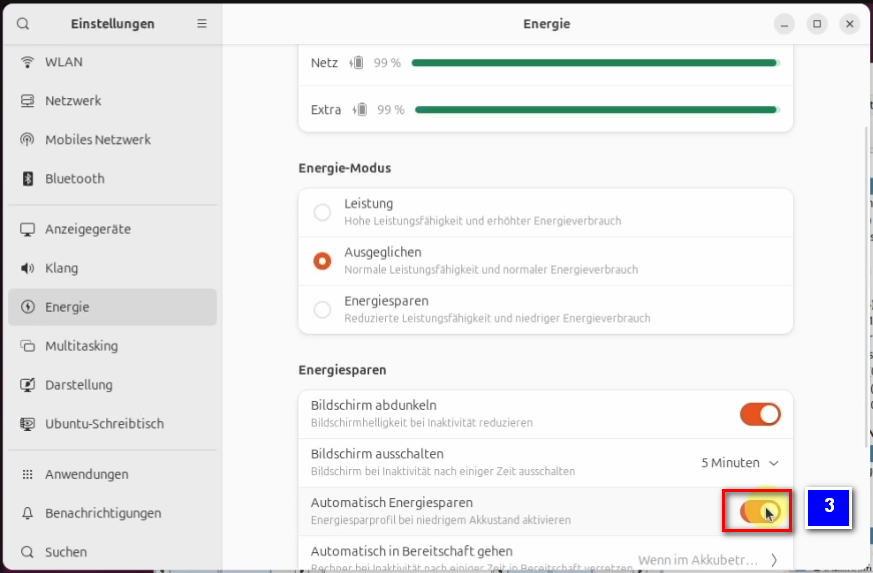
- <span style="background-color: rgb(251, 238, 184);">সেখানে আপনি এখন "স্বয়ংক্রিয় শক্তি সঞ্চয়" সুইচটি বন্ধ করতে পারেন ❸ যাতে এটি ধূসর হয়ে যায়।</span>

[![image.png](https://wiki.kla.tv/uploads/images/gallery/2024-11/scaled-1680-/AzEJbaL4glY3rLhP-image.png)](https://wiki.kla.tv/uploads/images/gallery/2024-11/AzEJbaL4glY3rLhP-image.png)

### <span style="background-color: rgb(241, 196, 15);">**৭. আপডেট ইনস্টল করুন:** </span>

- **<span style="background-color: rgb(251, 238, 184);">সময়ে সময়ে Kla.TV ডাউনলোডারটি অপ্টিমাইজ করা হয় এবং আপনার আপডেটটি ইনস্টল করা উচিত। কিভাবে এটা কাজ করে  
    </span>**
- <span style="background-color: rgb(251, 238, 184);">Kla.TV ডাউনলোডারটি খুলুন।</span>
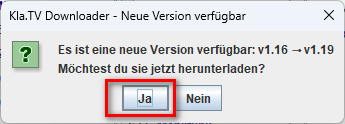
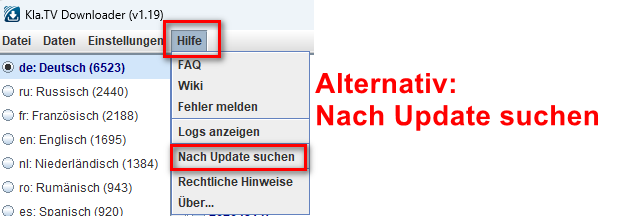
- <span style="background-color: rgb(251, 238, 184);">এই বার্তাটি প্রদর্শিত হবে: (যদি না হয়, তাহলে Kla.TV ডাউনলোডার → সাহায্য → আপডেটের জন্য চেক করুন) এ যান।</span>  
    [![grafik.png](https://wiki.kla.tv/uploads/images/gallery/2024-12/scaled-1680-/CPxIwgY3Aw6GYURU-grafik.png)](https://wiki.kla.tv/uploads/images/gallery/2024-12/CPxIwgY3Aw6GYURU-grafik.png)
    
    [![grafik.png](https://wiki.kla.tv/uploads/images/gallery/2024-12/scaled-1680-/YaiCj1fp8YsCOMGW-grafik.png)](https://wiki.kla.tv/uploads/images/gallery/2024-12/YaiCj1fp8YsCOMGW-grafik.png)
- <span style="background-color: rgb(251, 238, 184);">ইন্টারনেট খুলবে, "রিসোর্সেস" এ স্ক্রোল করুন।</span>
    - - <span style="background-color: rgb(251, 238, 184);"> → ❹ “Kla.TV.Downloader-\*.\*\*.tar.gz” এ ক্লিক করুন।</span>
        - <span style="background-color: rgb(251, 238, 184);"><span lang="DE"><span lang="EN-US">❺ ডাউনলোড ফোল্ডারটি খুলুন</span></span></span>
        - <span style="background-color: rgb(251, 238, 184);">ফাইলটি আপনার ডেস্কটপে আনজিপ করুন ❻ </span>
        
        [![image.png](https://wiki.kla.tv/uploads/images/gallery/2024-11/scaled-1680-/qSErpIgwXlzwbwW8-image.png)](https://wiki.kla.tv/uploads/images/gallery/2024-11/qSErpIgwXlzwbwW8-image.png)[![image.png](https://wiki.kla.tv/uploads/images/gallery/2024-11/scaled-1680-/TlW6Qfw6MuE7VKYG-image.png)](https://wiki.kla.tv/uploads/images/gallery/2024-11/TlW6Qfw6MuE7VKYG-image.png)

        
        [![image.png](https://wiki.kla.tv/uploads/images/gallery/2024-11/scaled-1680-/JH6Ob0TgsrkaGS7N-image.png)](https://wiki.kla.tv/uploads/images/gallery/2024-11/JH6Ob0TgsrkaGS7N-image.png)

- <span style="background-color: rgb(251, 238, 184);">এক্সট্রাক্ট করা ফোল্ডারে যান এবং ফাইলটিতে ডান-ক্লিক করুন: “start-downloader-linux.sh” ❹</span>
- <span style="background-color: rgb(251, 238, 184);">"প্রোগ্রাম হিসেবে কার্যকর" সুইচ ❻ প্রোপার্টি ❺ এর অধীনে সক্রিয় আছে কিনা তা পরীক্ষা করুন, তবেই আপনি ফাইলটি চালাতে পারবেন।</span>

[![image.png](https://wiki.kla.tv/uploads/images/gallery/2024-11/scaled-1680-/kJCMidObyli2Jhlh-image.png)](https://wiki.kla.tv/uploads/images/gallery/2024-11/kJCMidObyli2Jhlh-image.png)

[![image.png](https://wiki.kla.tv/uploads/images/gallery/2024-11/scaled-1680-/kZboiz14dfxwRP5N-image.png)](https://wiki.kla.tv/uploads/images/gallery/2024-11/kZboiz14dfxwRP5N-image.png) [![image.png](https://wiki.kla.tv/uploads/images/gallery/2024-11/scaled-1680-/EgEhKCmtxLZ0IDvt-image.png)](https://wiki.kla.tv/uploads/images/gallery/2024-11/EgEhKCmtxLZ0IDvt-image.png)
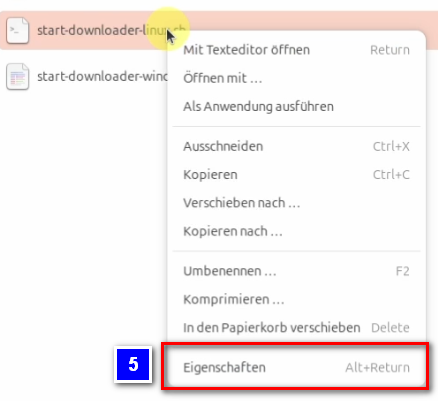
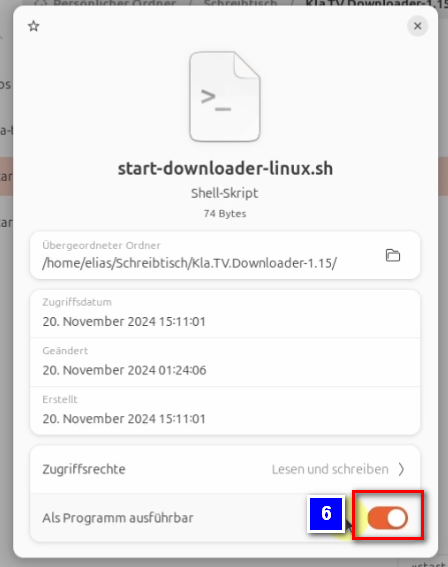
- <span style="background-color: rgb(251, 238, 184);">ফাইলটি চালানোর জন্য, ফাইলটিতে ডান-ক্লিক করুন এবং "Run as application" বিকল্পটি নির্বাচন করুন ❼।</span>

[![image.png](https://wiki.kla.tv/uploads/images/gallery/2024-11/scaled-1680-/Oo8pi4NnoNHMGqiY-image.png)](https://wiki.kla.tv/uploads/images/gallery/2024-11/Oo8pi4NnoNHMGqiY-image.png)

- <span style="background-color: rgb(251, 238, 184);">পুরাতন ভার্সনটি মুছে ফেলুন, বর্তমান Kla.TV ডাউনলোডারটি আবার খুলুন এবং অপ্টিমাইজ করা ভার্সনটি উপভোগ করুন 😊</span>

##### আপনার আগ্রহের হতে পারে এমন অন্যান্য নিবন্ধ:  
  
[সংরক্ষিত সংরক্ষণাগারগুলি ব্রাউজ করুন](https://wiki.kla.tv/books/klatv-sngrkshn-krun/page/sngrkshit-sngrkshnagarguli-brauj-krun)