লিখিত নির্দেশাবলী আরও ভালোভাবে বোঝার জন্য আমরা প্রথমে ভিডিওটি দেখার পরামর্শ দিচ্ছি।
### **লিখিত নির্দেশাবলী:** #### **1. সার্ভারে অ্যাক্সেস:** - পৃষ্ঠায় যান **[kla.tv/sichern](https://www.kla.tv/sichern)[ ](https://www.kla.tv/sichern)** - ❶ “**সার্ভার অ্যাক্সেস**” এ যান (নীচের চিত্রটি দেখুন) → এবং পছন্দসই ❷ মানটি নির্বাচন করুন। **→ *টিপ:*** *একাধিক নির্বাচন সম্ভব নয়। এই নিবন্ধটি আপনাকে একই ফোল্ডার কাঠামোতে একাধিক বৈশিষ্ট্য সংরক্ষণ করার পদ্ধতি দেখাবে: এখানে ক্লিক করুন→ **[Mehrere Qualitäten herunterladen](https://wiki.kla.tv/books/klatv-sichern/page/klatv-sichern-per-server-zugang-mehrere-qualitaten-herunterladen)*** - ❸ লাল তীরটি আপনাকে দেখায় যে আপনার হার্ড ড্রাইভে কতটা খালি জায়গা প্রয়োজন। সেই অনুযায়ী মান সামঞ্জস্য করুন। - এরপর আপনার "FileZilla" প্রোগ্রামটি প্রয়োজন। ❹ ***[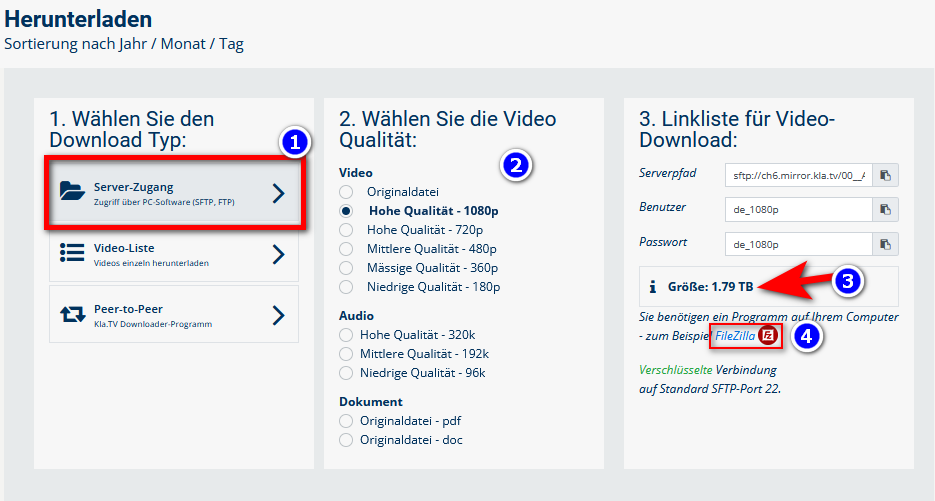](https://wiki.kla.tv/uploads/images/gallery/2024-11/IbjQeHpuUJz9G8bE-grafik.png)*** #### **2. FileZilla ইনস্টল করুন:** আপনার লিনাক্সের কোন সংস্করণ আছে তার উপর নির্ভর করে, বিভিন্ন বিকল্প রয়েছে। উবুন্টুর সাথে এটি কীভাবে কাজ করে তার দুটি উপায় এখানে দেওয়া হল: হয় আপনি টার্মিনালটি খুলুন এবং নিম্নলিখিত কমান্ডগুলি প্রবেশ করান:স্থাপন
``` $ sudo apt update $ sudo apt install -y filezilla ```ইনস্টলেশন পরীক্ষা করা হচ্ছে
``` $ sudo apt list --installed | grep filezilla $ filezilla --version ``` [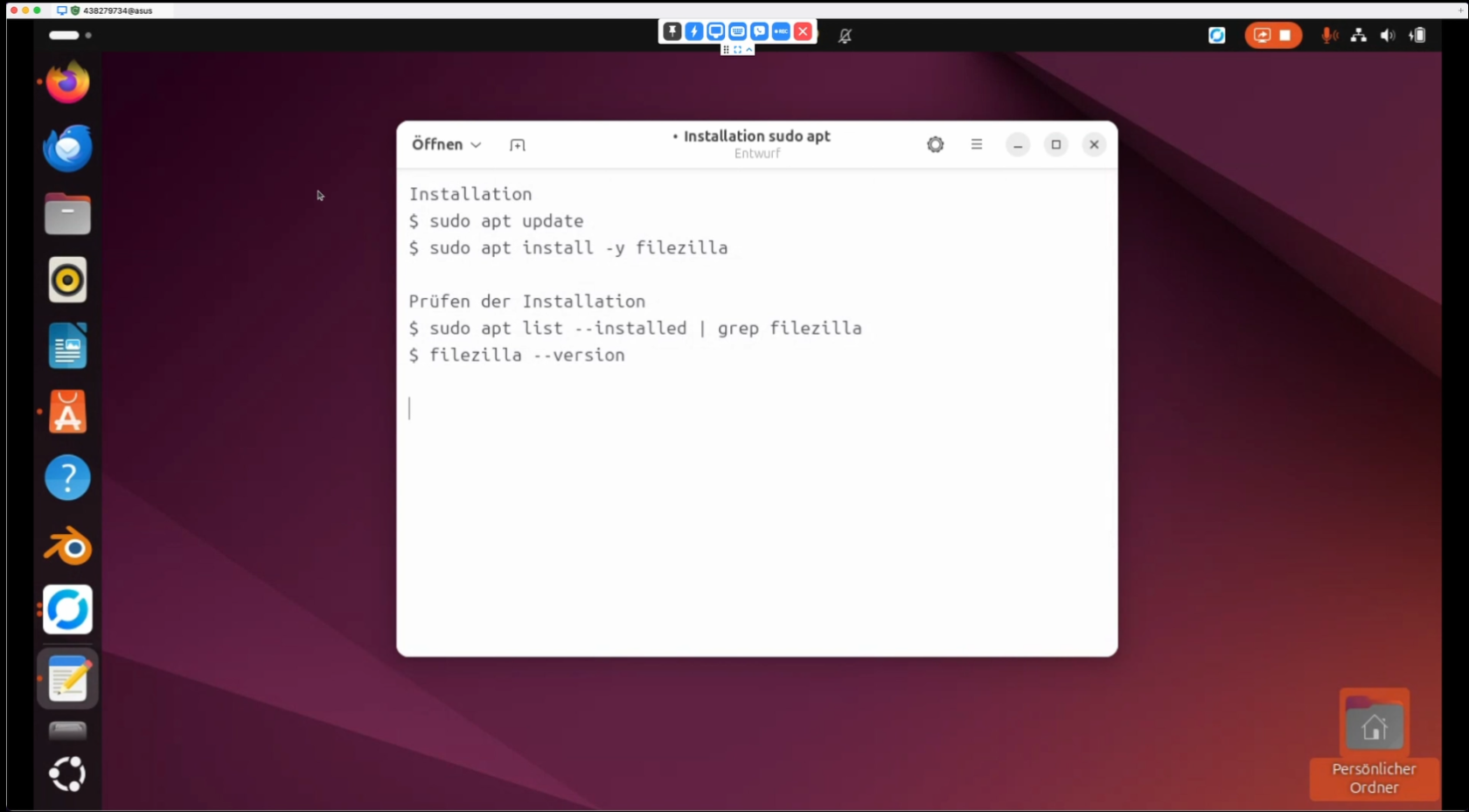](https://wiki.kla.tv/uploads/images/gallery/2024-11/7MGhW1g9EamixdNU-image.png) অথবা প্রোগ্রাম সেন্টারে যান। [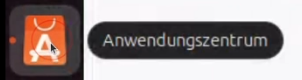](https://wiki.kla.tv/uploads/images/gallery/2024-11/e64QXjSrpPigPsCV-image.png) এবং অনুসন্ধান ক্ষেত্রে "Filezilla" লিখুন। তারপর ক্লিক করুন: [](https://wiki.kla.tv/uploads/images/gallery/2025-04/TZZ9l5cCxZ0PMC1N-dtkfyzafkqptru0y-image.png) [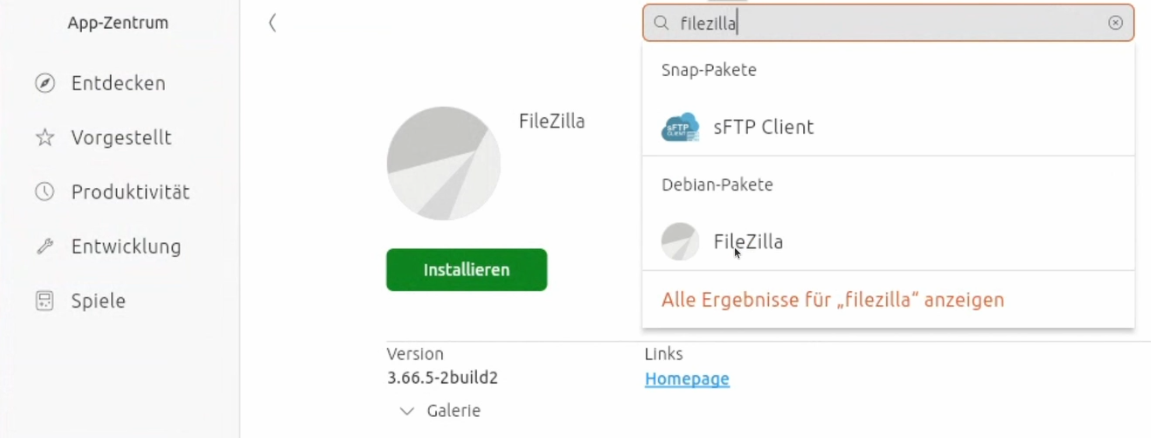](https://wiki.kla.tv/uploads/images/gallery/2024-11/lYdub7eHmTtRWSAj-image.png) এরপর আপনি সহজেই প্রোগ্রামটি অ্যাক্সেস করতে পারবেন: [](https://wiki.kla.tv/uploads/images/gallery/2024-11/JAHpJwLL32YIRT31-image.png) #### **৩. ফাইলজিলা সেট আপ করুন:** - ❶ ❷ **[kla.tv/sichern](https://wiki.kla.tv/kla.tv/sichern)** ওয়েবসাইটে পাওয়া সার্ভারের তথ্য FileZilla → এ কপি করুন এবং তারপর ❸ “Connect” এ ক্লিক করুন: (বৃত্তাকার “Copy” আইকনে ক্লিক করুন এবং FileZilla \[“Ctrl” + “V”\] এ পেস্ট করুন। - একটি ❹ বার্তা প্রদর্শিত হয়। "ঠিক আছে" ক্লিক করুন। [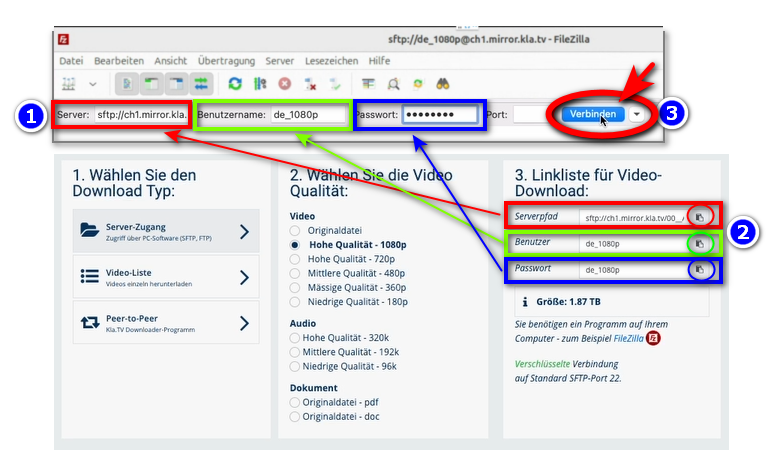](https://wiki.kla.tv/uploads/images/gallery/2024-11/2uu5gLnLsLmRHnO4-image.png) [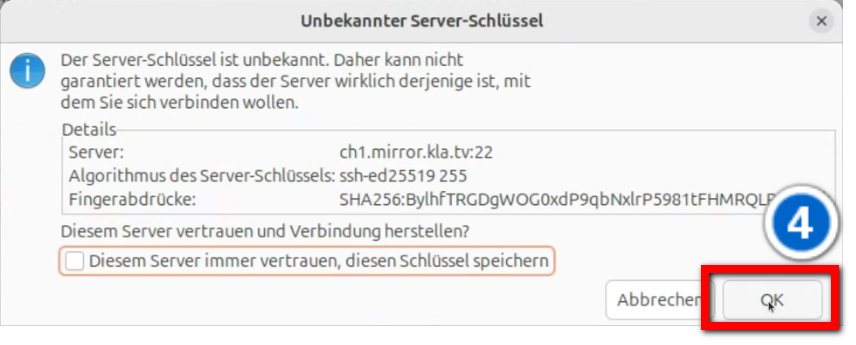](https://wiki.kla.tv/uploads/images/gallery/2024-11/pM63WbD8vtCOQYoc-image.png) #### **৪. প্রোগ্রামগুলির ব্যাকআপ নিন:** - ❶ বাম দিকে আপনি আপনার কম্পিউটার দেখতে পাবেন, ডানদিকে ❷ Kla.TV সার্ভার - বাম দিকে আপনার হার্ড ড্রাইভ ❸-এ যান। ("ভলিউম" নির্বাচন করুন এবং তারপর উপরে "হার্ড ডিস্ক" নির্বাচন করুন।) - ডান-ক্লিক করে "ডিরেক্টরি তৈরি করুন" নির্বাচন করে একটি ❹ নতুন ফোল্ডার তৈরি করুন → ফোল্ডারটির নাম দিন, যেমন। বি. বি. "Kla.tv" - মাউস বোতামটি ধরে রাখুন এবং পছন্দসই প্রোগ্রাম ফোল্ডারটি ❺ আপনার হার্ড ড্রাইভে টেনে আনুন। - আপনি একটি সম্পূর্ণ বিষয় এলাকা (যেমন 5G, টিকাকরণ, বিল গেটস ইত্যাদি) ডাউনলোড করতে পারেন। মুশকিল হলো, সময়ের সাথে সাথে, একই প্রোগ্রামে বিভিন্ন বিষয়ের উপর ফোল্ডারে নতুন ভিডিও ক্রমাগত যোগ এবং সংরক্ষণ করা হয়। তাদের হার্ড ড্রাইভের সাথে ক্রমাগত সিঙ্ক্রোনাইজ করতে হয় এবং আরও স্টোরেজ স্পেসের প্রয়োজন হয়। - ❼ নিচে আপনি দেখতে পাবেন কিভাবে একের পর এক ভিডিও ডাউনলোড করবেন (এতে অনেক সময় লাগতে পারে)। *→ **টিপ:** FileZille-এর জন্য আপনার ইন্টারনেটের গতি কীভাবে সীমিত করবেন তা এখানে দেওয়া হল যাতে আপনি ইন্টারনেটে কাজ চালিয়ে যেতে পারেন: এখানে ক্লিক করুন → [সার্ভার অ্যাক্সেস সহ Kla TV সুরক্ষিত করুন - Filezilla এর গতি সীমিত করুন](https://wiki.kla.tv/books/klatv-sngrkshn-krun/page/sarvar-ozakses-sh-kla-tv-surkshit-krun-filezilla-er-gti-seemit-krun)* [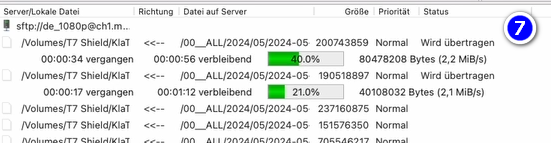](https://wiki.kla.tv/uploads/images/gallery/2024-11/uLGmaW3NtFcExaZn-grafik.png) [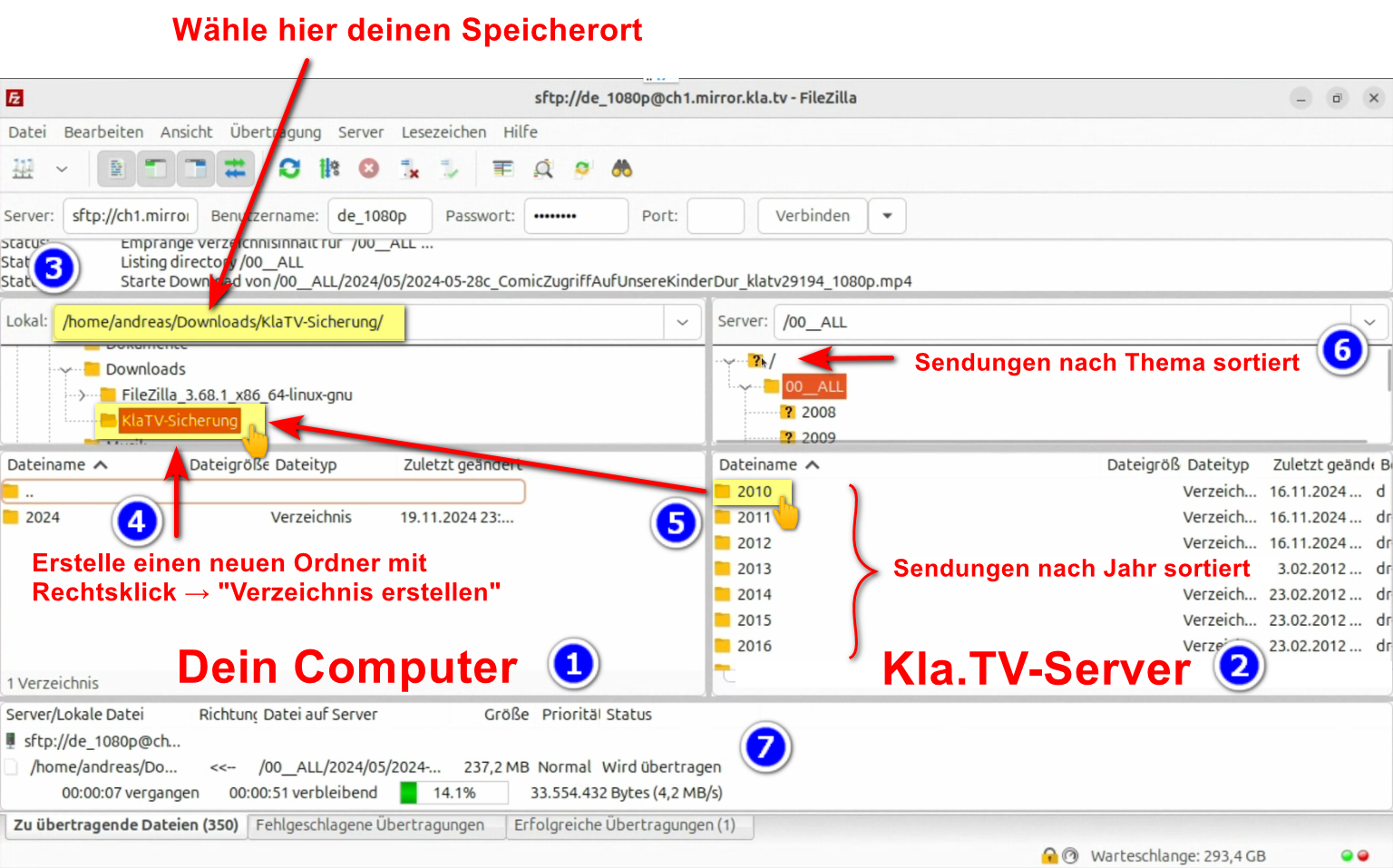](https://wiki.kla.tv/uploads/images/gallery/2024-11/yAafaWqNckcxipkX-image.png) #### **৫. বিকল্প - FileZilla ছাড়াই সম্প্রচারের ব্যাকআপ নিন:** - **[kla.tv/sichern](https://www.kla.tv/sichern)** ওয়েবসাইটে যান → ❶ ভিডিও তালিকা → পছন্দসই মান নির্বাচন করুন ❷ → ❸ "ফাইল দেখুন" এ ক্লিক করুন - এখন সমস্ত ভিডিও বছর/মাস অনুসারে তালিকাভুক্ত করা হয়েছে ❹। পছন্দসই বছর/মাসে ক্লিক করুন এবং তারপর ❺ প্রোগ্রামটি। প্রতিটি প্রোগ্রাম আলাদাভাবে ডাউনলোড করতে হবে। *→ **টিপ****:** এটি খুবই জটিল এবং সময়সাপেক্ষ। অতএব, FileZilla ভেরিয়েন্টটি সুপারিশ করা হয়।* [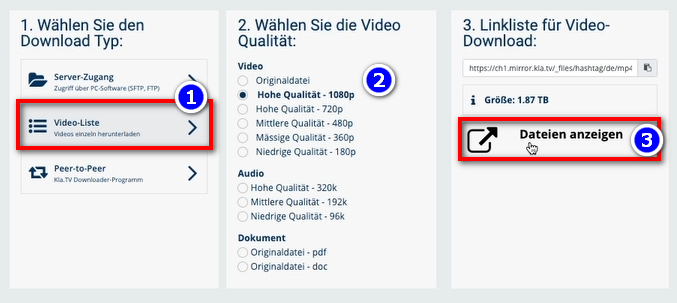](https://wiki.kla.tv/uploads/images/gallery/2024-11/hwJ3HwIF07YrZFh2-grafik.png) [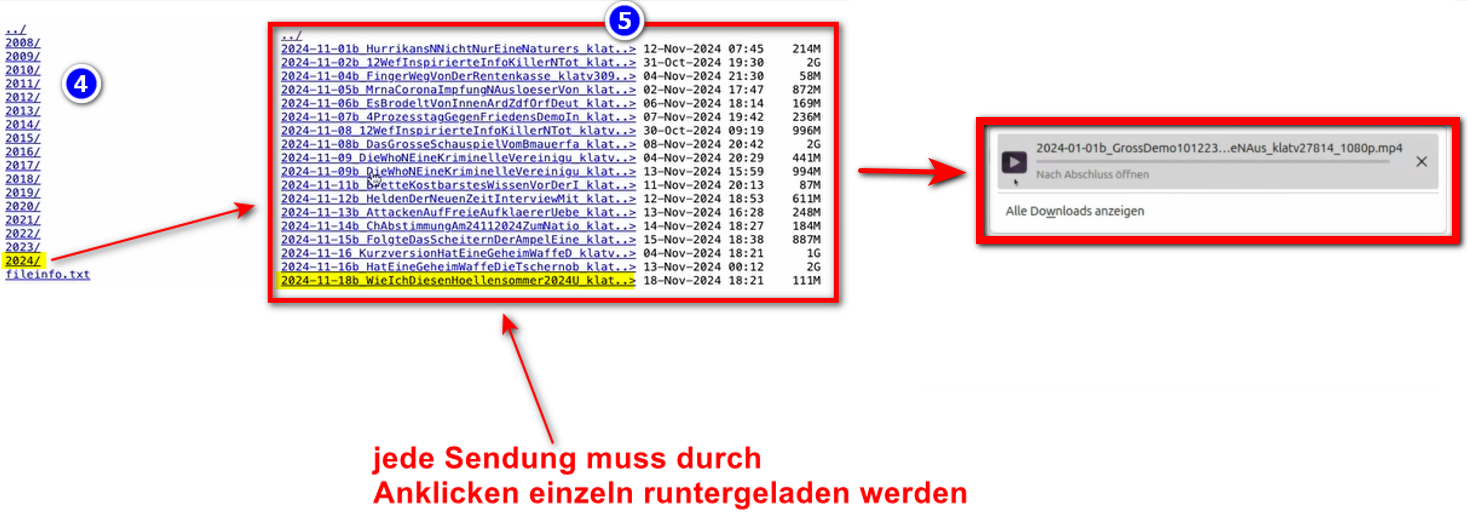](https://wiki.kla.tv/uploads/images/gallery/2024-11/4693kILle0mf4fut-image.png)আমরা নিম্নলিখিত প্রশিক্ষণ কোর্সগুলিও সুপারিশ করি: **[সার্ভার অ্যাক্সেসের মাধ্যমে KlaTV ব্যাকআপ নিন - স্টোরেজ স্পেস নির্ধারণ করুন](https://wiki.kla.tv/books/klatv-sngrkshn-krun/page/sarvar-ozakseser-madhzme-klatv-bzakap-nin-storej-spes-nirdharn-krun) [সার্ভার অ্যাক্সেস সহ Kla TV সুরক্ষিত করুন - Filezilla এর গতি সীমিত করুন](https://wiki.kla.tv/books/klatv-sngrkshn-krun/page/sarvar-ozakses-sh-kla-tv-surkshit-krun-filezilla-er-gti-seemit-krun) [সার্ভার অ্যাক্সেস সহ নিরাপদ KlaTV - একাধিক গুণাবলী ডাউনলোড করুন](https://wiki.kla.tv/books/klatv-sngrkshn-krun/page/sarvar-ozakses-sh-nirapd-klatv-ekadhik-gunablee-daunlod-krun) [সার্ভার অ্যাক্সেস সহ KlaTV সুরক্ষিত করুন - আপনার সুরক্ষিত সংরক্ষণাগার অনুসন্ধান করুন](https://wiki.kla.tv/books/klatv-sngrkshn-krun/page/sarvar-ozakses-sh-klatv-surkshit-krun-apnar-surkshit-sngrkshnagar-onusndhan-krun)**