# Kla.TV ডাউনলোডার প্রোগ্রাম (P2P)

# উইন্ডোজ: “Kla.TV ডাউনলোডার” ইনস্টলেশন এবং ব্যবহার

### **এই প্রবন্ধে তুমি কী শিখবে?**

আপনি উইন্ডোজে Kla.TV ডাউনলোডার ইনস্টল করতে শিখবেন। Kla.TV ডাউনলোডার স্বয়ংক্রিয়ভাবে আপনার সংরক্ষণাগারটি আপডেট রাখে। একই সময়ে, আপনি আপনার ভিডিও সংযোগের মাধ্যমে অন্যান্য ব্যবহারকারীদের কাছে আপলোডটি উপলব্ধ করতে পারেন। চলো যাই

<p class="callout info">এই নির্দেশিকাটি Windows 10 এবং পরবর্তী সংস্করণগুলির জন্য প্রযোজ্য। তোমার কি এখনও উইন্ডোজ ৭ আছে? উইন্ডোজ ৭ এর জন্য নির্দেশাবলী এই নির্দেশিকার একেবারে নীচে পাওয়া যাবে।</p>

### **ভিডিও টিউটোরিয়াল: (৮ মিনিট)**

<div class="responsive-iframe" id="bkmrk--1"></div><iframe allowfullscreen="allowfullscreen" frameborder="0" height="332" src="https://www.kla.tv/index.php?a=showembed&vidid=31127&lang=de" width="590"></iframe>

<p class="callout warning">লিখিত নির্দেশাবলী আরও ভালোভাবে বোঝার জন্য আমরা প্রথমে ভিডিওটি দেখার পরামর্শ দিচ্ছি।</p>

<span lang="DE" style="font-size: 16.0pt; mso-bidi-font-size: 11.0pt; line-height: 107%; font-family: Wingdings; mso-ascii-font-family: Calibri; mso-ascii-theme-font: minor-latin; mso-fareast-font-family: Calibri; mso-fareast-theme-font: minor-latin; mso-hansi-font-family: Calibri; mso-hansi-theme-font: minor-latin; mso-bidi-font-family: 'Times New Roman'; mso-bidi-theme-font: minor-bidi; mso-ansi-language: DE; mso-fareast-language: EN-US; mso-bidi-language: AR-SA; mso-char-type: symbol; mso-symbol-font-family: Wingdings;"><span style="mso-char-type: symbol; mso-symbol-font-family: Wingdings;">&#131;</span></span><span lang="DE" style="font-size: 16.0pt; mso-bidi-font-size: 11.0pt; line-height: 107%; font-family: Wingdings; mso-ascii-font-family: Calibri; mso-ascii-theme-font: minor-latin; mso-fareast-font-family: Calibri; mso-fareast-theme-font: minor-latin; mso-hansi-font-family: Calibri; mso-hansi-theme-font: minor-latin; mso-bidi-font-family: 'Times New Roman'; mso-bidi-theme-font: minor-bidi; mso-ansi-language: DE; mso-fareast-language: EN-US; mso-bidi-language: AR-SA; mso-char-type: symbol; mso-symbol-font-family: Wingdings;"><span style="mso-char-type: symbol; mso-symbol-font-family: Wingdings;">&#132;</span></span><span lang="DE" style="font-size: 16.0pt; mso-bidi-font-size: 11.0pt; line-height: 107%; font-family: Wingdings; mso-ascii-font-family: Calibri; mso-ascii-theme-font: minor-latin; mso-fareast-font-family: Calibri; mso-fareast-theme-font: minor-latin; mso-hansi-font-family: Calibri; mso-hansi-theme-font: minor-latin; mso-bidi-font-family: 'Times New Roman'; mso-bidi-theme-font: minor-bidi; mso-ansi-language: DE; mso-fareast-language: EN-US; mso-bidi-language: AR-SA; mso-char-type: symbol; mso-symbol-font-family: Wingdings;"><span style="mso-char-type: symbol; mso-symbol-font-family: Wingdings;"> </span></span><span lang="DE" style="font-size: 16.0pt; mso-bidi-font-size: 11.0pt; line-height: 107%; font-family: Wingdings; mso-ascii-font-family: Calibri; mso-ascii-theme-font: minor-latin; mso-fareast-font-family: Calibri; mso-fareast-theme-font: minor-latin; mso-hansi-font-family: Calibri; mso-hansi-theme-font: minor-latin; mso-bidi-font-family: 'Times New Roman'; mso-bidi-theme-font: minor-bidi; mso-ansi-language: DE; mso-fareast-language: EN-US; mso-bidi-language: AR-SA; mso-char-type: symbol; mso-symbol-font-family: Wingdings;"><span style="mso-char-type: symbol; mso-symbol-font-family: Wingdings;">&#134;</span></span><span lang="DE" style="font-size: 16.0pt; mso-bidi-font-size: 11.0pt; line-height: 107%; font-family: Wingdings; mso-ascii-font-family: Calibri; mso-ascii-theme-font: minor-latin; mso-fareast-font-family: Calibri; mso-fareast-theme-font: minor-latin; mso-hansi-font-family: Calibri; mso-hansi-theme-font: minor-latin; mso-bidi-font-family: 'Times New Roman'; mso-bidi-theme-font: minor-bidi; mso-ansi-language: DE; mso-fareast-language: EN-US; mso-bidi-language: AR-SA; mso-char-type: symbol; mso-symbol-font-family: Wingdings;"><span style="mso-char-type: symbol; mso-symbol-font-family: Wingdings;">&#135;</span></span><span lang="DE" style="font-size: 16.0pt; mso-bidi-font-size: 11.0pt; line-height: 107%; font-family: Wingdings; mso-ascii-font-family: Calibri; mso-ascii-theme-font: minor-latin; mso-fareast-font-family: Calibri; mso-fareast-theme-font: minor-latin; mso-hansi-font-family: Calibri; mso-hansi-theme-font: minor-latin; mso-bidi-font-family: 'Times New Roman'; mso-bidi-theme-font: minor-bidi; mso-ansi-language: DE; mso-fareast-language: EN-US; mso-bidi-language: AR-SA; mso-char-type: symbol; mso-symbol-font-family: Wingdings;"><span style="mso-char-type: symbol; mso-symbol-font-family: Wingdings;">&#136;</span></span><span lang="DE" style="font-size: 16.0pt; mso-bidi-font-size: 11.0pt; line-height: 107%; font-family: Wingdings; mso-ascii-font-family: Calibri; mso-ascii-theme-font: minor-latin; mso-fareast-font-family: Calibri; mso-fareast-theme-font: minor-latin; mso-hansi-font-family: Calibri; mso-hansi-theme-font: minor-latin; mso-bidi-font-family: 'Times New Roman'; mso-bidi-theme-font: minor-bidi; mso-ansi-language: DE; mso-fareast-language: EN-US; mso-bidi-language: AR-SA; mso-char-type: symbol; mso-symbol-font-family: Wingdings;"><span style="mso-char-type: symbol; mso-symbol-font-family: Wingdings;">&#137;</span></span>

### **লিখিত নির্দেশাবলী:**

### <span data-darkreader-inline-bgcolor="" style="background-color: rgb(241, 196, 15);">**১. সাধারণ:**</span>

- Kla.TV ডাউনলোডারের মাধ্যমে ডাউনলোড করা এবং (FileZilla এর মাধ্যমে) সার্ভার অ্যাক্সেস করার মধ্যে পার্থক্য কী? 
    - ফাইলজিলা ব্যবহার করে সার্ভার অ্যাক্সেসের মাধ্যমে আর্কাইভটি একবার ডাউনলোড করা হয় এবং তারপর "ম্যানুয়ালি" আপডেট রাখতে হয় এবং সর্বশেষ সম্প্রচারগুলি বারবার ডাউনলোড করতে হয়।
    - ডাউনলোডার প্রোগ্রামের সাহায্যে আপনি স্বয়ংক্রিয়ভাবে আপনার সংরক্ষণাগারটি আপ টু ডেট রাখতে পারবেন এবং সার্ভার ডেটার সাথে সিঙ্ক্রোনাইজ করতে পারবেন। একবার সেট আপ করলে, এটি স্বয়ংক্রিয়ভাবে আপ টু ডেট থাকবে। আপনি আপনার ভিডিও সংযোগ থেকে ভিডিওগুলি অন্যান্য ব্যবহারকারীদের দ্বারা আপলোড করার জন্য উপলব্ধ করতে পারেন।
- এটি করার জন্য, আপনাকে দুটি প্রোগ্রাম পুনরায় ইনস্টল করতে হবে। ১. Kla.TV ডাউনলোডার এবং ২. qBittorrent। এখানে নির্দেশাবলী রয়েছে:

### <span data-darkreader-inline-bgcolor="" style="background-color: rgb(241, 196, 15);">**2. Kla.TV ডাউনলোডার ইনস্টলেশন:**</span>

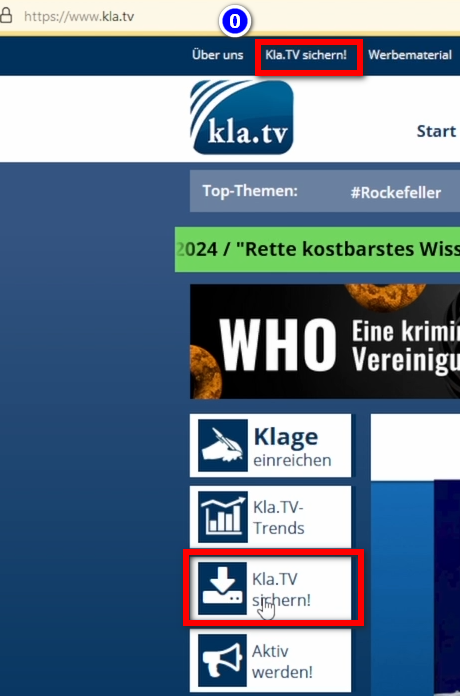
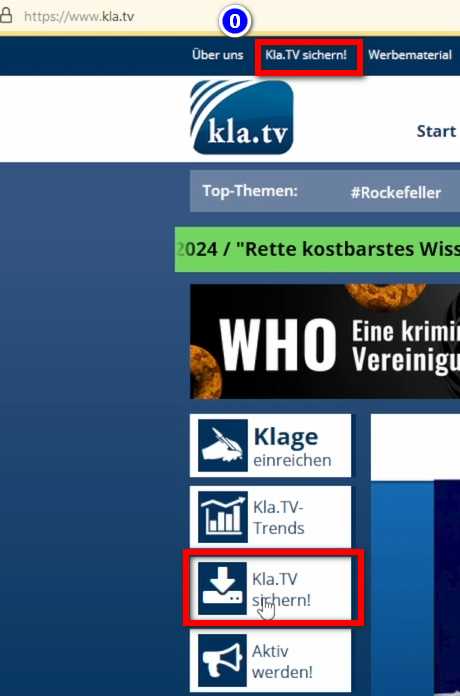
- <span data-darkreader-inline-bgcolor="" style="background-color: rgb(251, 238, 184);">পৃষ্ঠায় যান </span>**<span data-darkreader-inline-bgcolor="" style="background-color: rgb(251, 238, 184);">[kla.tv/sichern](https://www.kla.tv/sichern)</span> <span data-darkreader-inline-bgcolor="" data-darkreader-inline-color="" style="background-color: rgb(52, 73, 94); color: rgb(236, 240, 241);">(0)</span>   
      
    [![grafik.png](https://wiki.kla.tv/uploads/images/gallery/2024-11/scaled-1680-/Dv7hI2hEiWQk8ey8-grafik.png)](https://wiki.kla.tv/uploads/images/gallery/2024-11/Dv7hI2hEiWQk8ey8-grafik.png)**
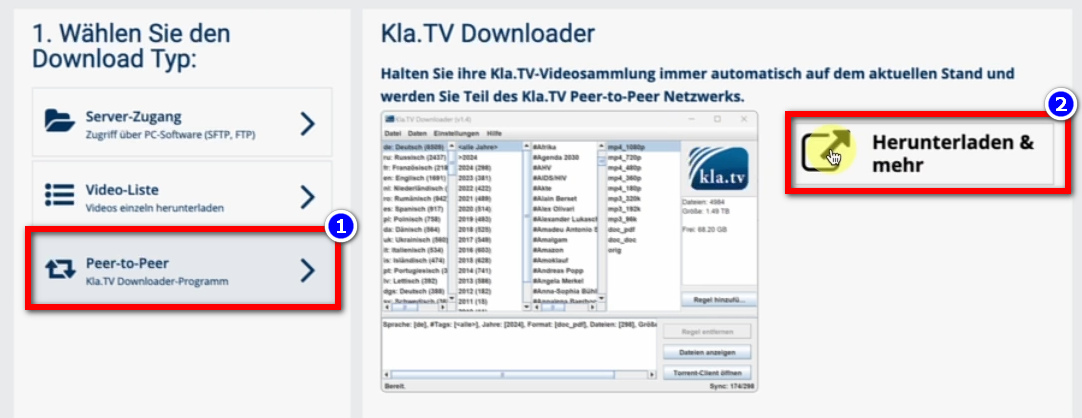
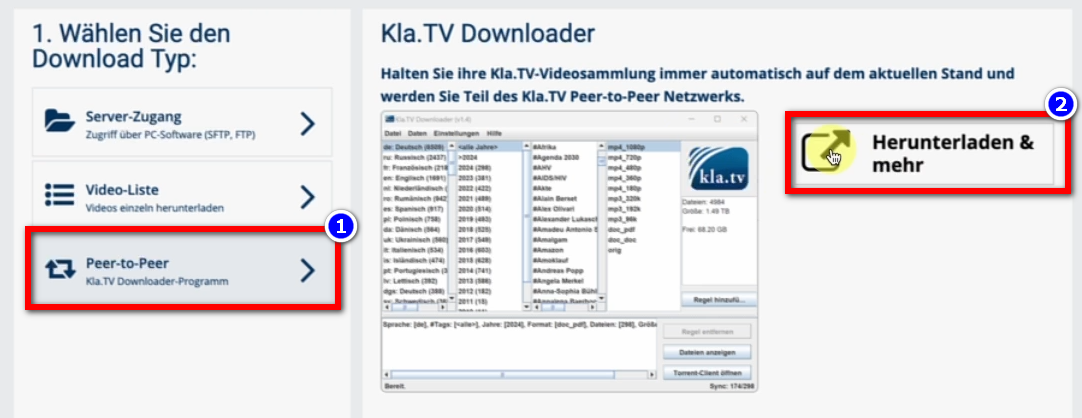
- <span data-darkreader-inline-bgcolor="" style="background-color: rgb(251, 238, 184);">ডাউনলোড ❶ এ যান “Peer-to-Peer” → ❷ “Downloads and more” টাইপ করুন।</span>  
      
    [![grafik.png](https://wiki.kla.tv/uploads/images/gallery/2024-11/scaled-1680-/nuXM0H06k643OGNZ-grafik.png)](https://wiki.kla.tv/uploads/images/gallery/2024-11/nuXM0H06k643OGNZ-grafik.png)
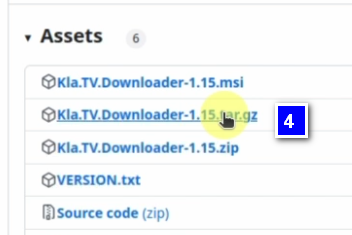
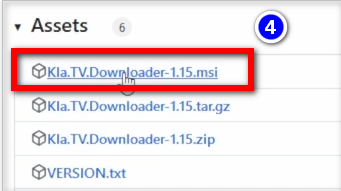
- <span data-darkreader-inline-bgcolor="" style="background-color: rgb(251, 238, 184);">❸ Kla-TV-Downloader → “Asets” → ❹ “Kla.TV.Downloader-\*.\*\*msi” (সর্বদা উপরে) ক্লিক করে সর্বশেষ প্রোগ্রামটি ডাউনলোড করুন।</span>  
      
    [![grafik.png](https://wiki.kla.tv/uploads/images/gallery/2024-11/scaled-1680-/KGwQNxlWLAf2jJke-grafik.png)](https://wiki.kla.tv/uploads/images/gallery/2024-11/KGwQNxlWLAf2jJke-grafik.png)[![grafik.png](https://wiki.kla.tv/uploads/images/gallery/2024-11/scaled-1680-/qqNVAJNRTBLvbUcO-grafik.png)](https://wiki.kla.tv/uploads/images/gallery/2024-11/qqNVAJNRTBLvbUcO-grafik.png)
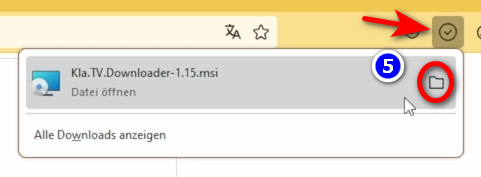
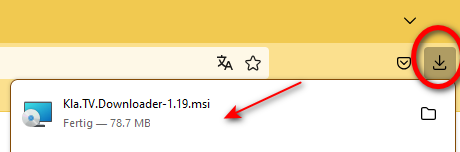
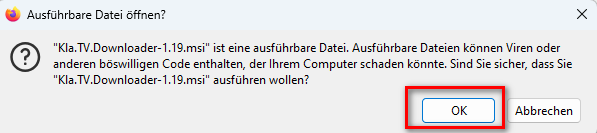
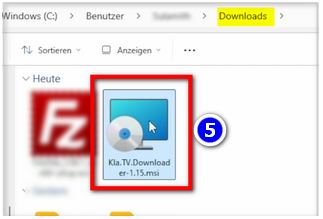
- <span data-darkreader-inline-bgcolor="" style="background-color: rgb(251, 238, 184);"><span data-darkreader-inline-bgcolor="" lang="DE" style="font-size: 16pt; line-height: 107%; font-family: Wingdings; background-color: rgb(251, 238, 184);"><span style="mso-char-type: symbol; mso-symbol-font-family: Wingdings;"><span data-darkreader-inline-bgcolor="" lang="EN-US" style="font-size: 11pt; line-height: 107%; font-family: 'Cambria Math', serif; background-color: rgb(251, 238, 184);">❺ ডাবল ক্লিক করে প্রোগ্রামটি খুলুন।</span></span></span></span>  
      
    [![grafik.png](https://wiki.kla.tv/uploads/images/gallery/2024-11/scaled-1680-/qnzVxcqoXLWrBM1l-grafik.png)](https://wiki.kla.tv/uploads/images/gallery/2024-11/qnzVxcqoXLWrBM1l-grafik.png)[![grafik.png](https://wiki.kla.tv/uploads/images/gallery/2024-11/scaled-1680-/GXplVmJvudLRCH8Y-grafik.png)](https://wiki.kla.tv/uploads/images/gallery/2024-11/GXplVmJvudLRCH8Y-grafik.png)
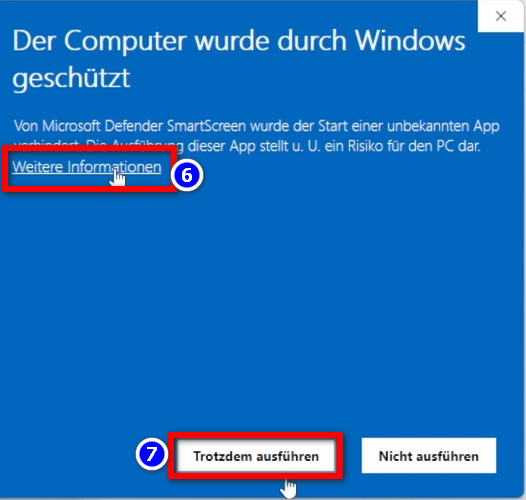
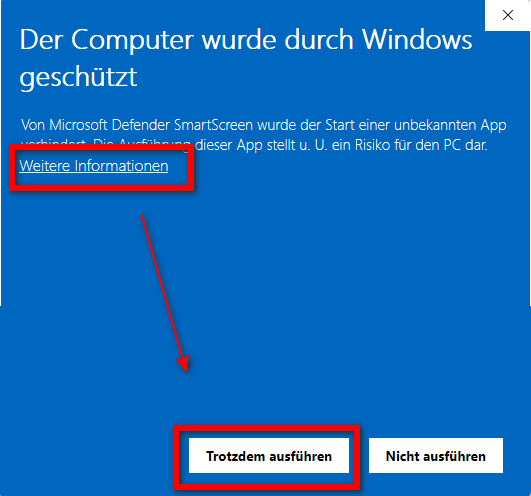
- <span data-darkreader-inline-bgcolor="" style="background-color: rgb(251, 238, 184);">একটি সতর্কীকরণ বার্তা আসবে → ❻ “আরও তথ্য” → তারপর ❼ “যাইহোক চালান” এ ক্লিক করুন।</span>  
      
    [![grafik.png](https://wiki.kla.tv/uploads/images/gallery/2024-11/scaled-1680-/8KGYRLXv6yY7SAwp-grafik.png)](https://wiki.kla.tv/uploads/images/gallery/2024-11/8KGYRLXv6yY7SAwp-grafik.png)  
    <span data-darkreader-inline-bgcolor="" style="background-color: rgb(230, 94, 34);">মন্তব্য:</span> কিছু ক্ষেত্রে, উইন্ডোজ কোনও ব্যতিক্রম ছাড়াই ভাইরাস/ট্রোজান বার্তা (যেমন Wacatac.B!ml) দিয়ে kla.tv ডাউনলোডার ইনস্টল বা শুরু করতে অস্বীকৃতি জানায়। যেহেতু মাইক্রোসফট ক্রমবর্ধমানভাবে উইন্ডোজ সিস্টেমের উপর আরও নিয়ন্ত্রণ দাবি করছে, তাই আমরা আপনাকে এই হুমকি থেকে আপনার পিসিকে মুক্ত করতে https://anti-control.info/ এর নির্দেশাবলী ব্যবহার করার পরামর্শ দিচ্ছি!

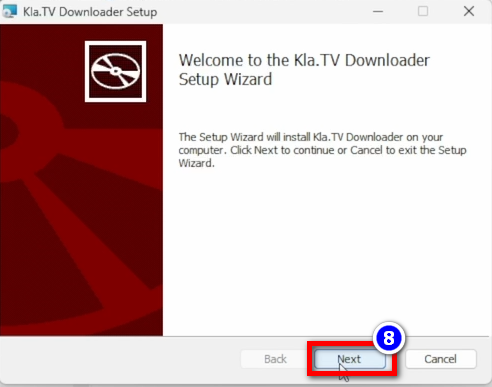
- <span data-darkreader-inline-bgcolor="" style="background-color: rgb(251, 238, 184);"> **ইনস্টলেশন উইন্ডোটি খুলবে: ❽ পরবর্তী → পরবর্তী → ইনস্টল → শেষ → প্রোগ্রামটি ইনস্টল করা হচ্ছে এ যান।**</span>  
    [![grafik.png](https://wiki.kla.tv/uploads/images/gallery/2024-11/scaled-1680-/GOVLl0dO2RnwiPvj-grafik.png)](https://wiki.kla.tv/uploads/images/gallery/2024-11/GOVLl0dO2RnwiPvj-grafik.png)
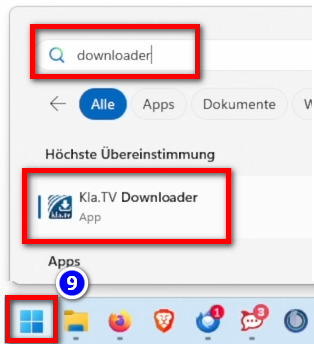
- <span data-darkreader-inline-bgcolor="" style="background-color: rgb(251, 238, 184);"> এটি ❾ "Windows" → অনুসন্ধান ক্ষেত্রের অধীনে খুলুন: ডাউনলোডার → Kla.TV ডাউনলোডার</span> **[![grafik.png](https://wiki.kla.tv/uploads/images/gallery/2024-11/scaled-1680-/xRnmM3IsrlAKyUx4-grafik.png)](https://wiki.kla.tv/uploads/images/gallery/2024-11/xRnmM3IsrlAKyUx4-grafik.png)**
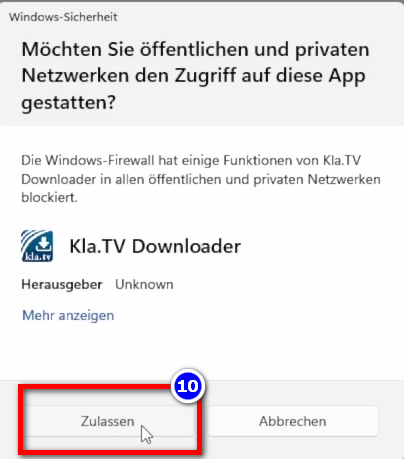
- <span data-darkreader-inline-bgcolor="" style="background-color: rgb(251, 238, 184);"> সতর্কতা: ❿ অনুমতি দিন</span> **[![grafik.png](https://wiki.kla.tv/uploads/images/gallery/2024-11/scaled-1680-/oJRW5KcKLYoOBexb-grafik.png)](https://wiki.kla.tv/uploads/images/gallery/2024-11/oJRW5KcKLYoOBexb-grafik.png)**

### <span data-darkreader-inline-bgcolor="" style="background-color: rgb(241, 196, 15);">**৩. Kla.TV ডাউনলোডার সেট আপ করুন:**</span>


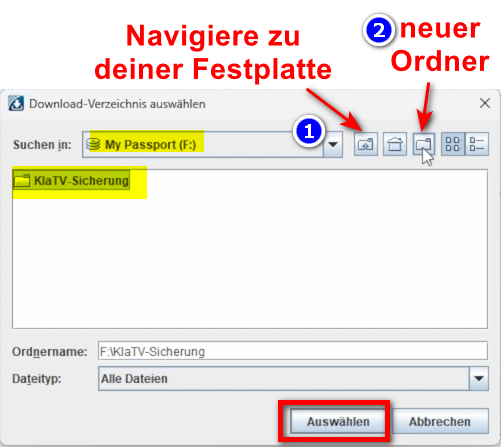
- <span data-darkreader-inline-bgcolor="" style="background-color: rgb(251, 238, 184);"> খোলা প্রোগ্রামে একটি উইন্ডো আসবে। ডাউনলোড করা ফাইলগুলি কোথায় সংরক্ষণ করবেন তা নির্দিষ্ট করুন (বিশেষত একটি বহিরাগত হার্ড ড্রাইভ) → “Kla.TV-” নামে একটি নতুন ফোল্ডার তৈরি করুন।</span>[![grafik.png](https://wiki.kla.tv/uploads/images/gallery/2024-11/scaled-1680-/TfuSlhBJnOQuvPWb-grafik.png)](https://wiki.kla.tv/uploads/images/gallery/2024-11/TfuSlhBJnOQuvPWb-grafik.png)
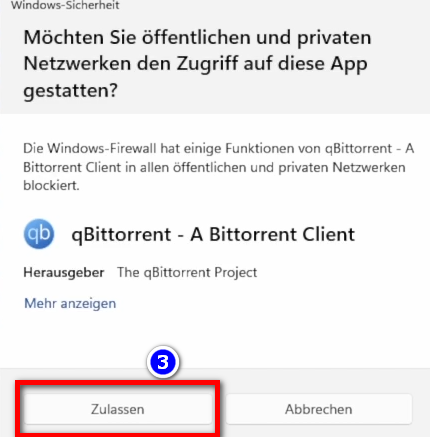
- <span data-darkreader-inline-bgcolor="" style="background-color: rgb(251, 238, 184);"> বার্তাটি প্রদর্শিত হবে: ❸ "অনুমতি দিন" টিপুন</span>  
      
     ![grafik.png](https://wiki.kla.tv/uploads/images/gallery/2024-11/scaled-1680-/Wi99hXuOIyuQbbPN-grafik.png)  
      
    
    - <span data-darkreader-inline-bgcolor="" style="background-color: rgb(194, 224, 244);">***► টিপ:***</span> *আপনি যদি পরে হার্ড ড্রাইভের স্টোরেজ লোকেশন পরিবর্তন করতে চান, তাহলে Kla.TV ডাউনলোডার প্রোগ্রামের মেনু বার "সেটিংস" → "ডাউনলোড ডিরেক্টরি নির্বাচন করুন" এ যান।*

### <span data-darkreader-inline-bgcolor="" style="background-color: rgb(241, 196, 15);">**৪. qBittorrent (টরেন্ট ক্লায়েন্ট):** </span>

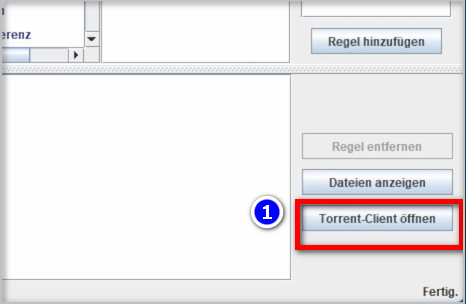
- <span data-darkreader-inline-bgcolor="" style="background-color: rgb(251, 238, 184);"> Kla.TV ডাউনলোডার প্রোগ্রামে, ❶ “টরেন্ট ক্লায়েন্ট খুলুন” এ ক্লিক করুন এবং টরেন্ট ক্লায়েন্টটি খুলবে (টরেন্ট ক্লায়েন্ট হল Kla.TV ডাউনলোডারে আপনি যা প্রবেশ করেন তার এক্সিকিউটিং ইনস্ট্যান্স)।</span>  
      
    [![grafik.png](https://wiki.kla.tv/uploads/images/gallery/2024-11/scaled-1680-/yvJAJsW6fwrGdqym-grafik.png)](https://wiki.kla.tv/uploads/images/gallery/2024-11/yvJAJsW6fwrGdqym-grafik.png)
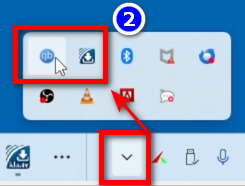
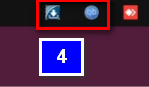
- <span data-darkreader-inline-bgcolor="" style="background-color: rgb(251, 238, 184);"> ❷ মেনু বারে আপনি দুটি প্রোগ্রামের জন্য দুটি আইকন দেখতে পাবেন। প্রোগ্রামগুলি বন্ধ থাকলেও, সেগুলি এখনও পটভূমিতে সক্রিয় থাকে (যদি আপনি আইকনগুলি দেখেন)। যদি না হয়, তাহলে প্রোগ্রামটি আবার খুলুন।</span>  
      
    ![grafik.png](https://wiki.kla.tv/uploads/images/gallery/2024-11/scaled-1680-/8UeMJP1mxxT6OrQI-grafik.png)
- *(টিপ: মাউস বোতাম চেপে ধরে রেখে আপনি অন্যান্য আইকনগুলির সাথে দুটি আইকনকে ট্রে মেনু বারে টেনে আনতে পারেন। এইভাবে, আপনি সর্বদা দেখতে পারবেন যে প্রোগ্রামগুলি চলছে কিনা।)*
- *টরেন্ট ক্লায়েন্ট ইন্টারফেসের আরও ব্যাখ্যার জন্য, উপরের ভিডিওটি দেখুন (যদিও আপনাকে সেখানে বিশেষ কিছু কনফিগার করার প্রয়োজন নেই)।*


### <span data-darkreader-inline-bgcolor="" style="background-color: rgb(241, 196, 15);">**৫. সিঙ্ক্রোনাইজ করুন:** </span>

<p class="callout info">Kla.TV ডাউনলোডার সিঙ্ক্রোনাইজেশন নিয়ম যোগ করে এবং সেগুলিকে qBittorrent-এ পাঠায়, যা তারপর প্রোগ্রামগুলি ডাউনলোড করে এবং সর্বদা আপডেট রাখে। এর অর্থ হল: Kla.TV ডাউনলোডার কেবল কীভাবে এবং কী ডাউনলোড করা উচিত তা নির্ধারণ করে, যখন qBittorrent ডাউনলোডের কাজটি গ্রহণ করে।</p>

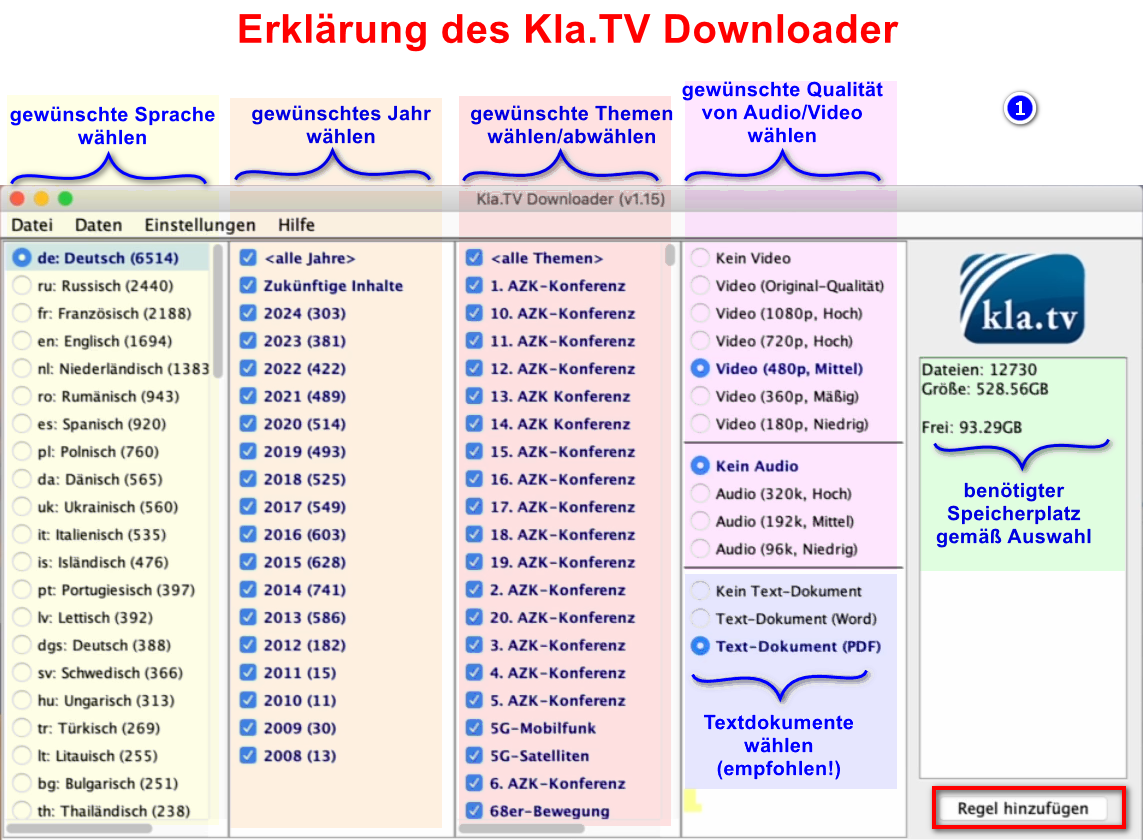
- <span data-darkreader-inline-bgcolor="" style="background-color: rgb(251, 238, 184);">kla.TV ডাউনলোডার খুলুন → পছন্দসই নিয়ম নির্বাচন করুন। (ছবিতে ব্যাখ্যা দেখুন)</span>  
      
    [![grafik.png](https://wiki.kla.tv/uploads/images/gallery/2024-11/scaled-1680-/Q9Op8e0KGpDAFHm6-grafik.png)](https://wiki.kla.tv/uploads/images/gallery/2024-11/Q9Op8e0KGpDAFHm6-grafik.png)[![grafik.png](https://wiki.kla.tv/uploads/images/gallery/2024-11/scaled-1680-/9Ok8odRA6beoyTpF-grafik.png)](https://wiki.kla.tv/uploads/images/gallery/2024-11/9Ok8odRA6beoyTpF-grafik.png)
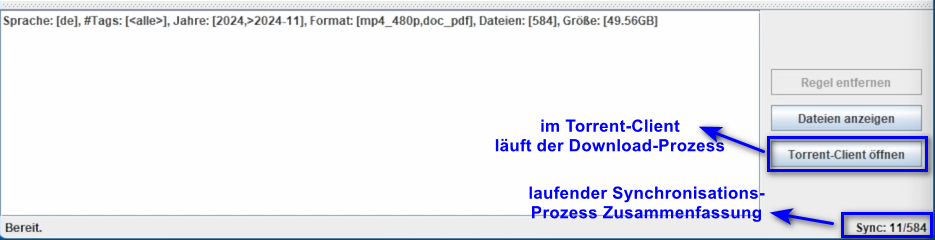
- <span data-darkreader-inline-bgcolor="" style="background-color: rgb(251, 238, 184);"> আপনি যদি একাধিক বৈশিষ্ট্য নির্বাচন করতে চান, তাহলে আপনাকে "নিয়ম যোগ করুন" এ একাধিকবার ক্লিক করতে হবে। এই অনুরোধটি তারপর টরেন্ট ক্লায়েন্টে পাঠানো হয় এবং সেখান থেকে ডাউনলোড করা হয়।</span>  
      
    
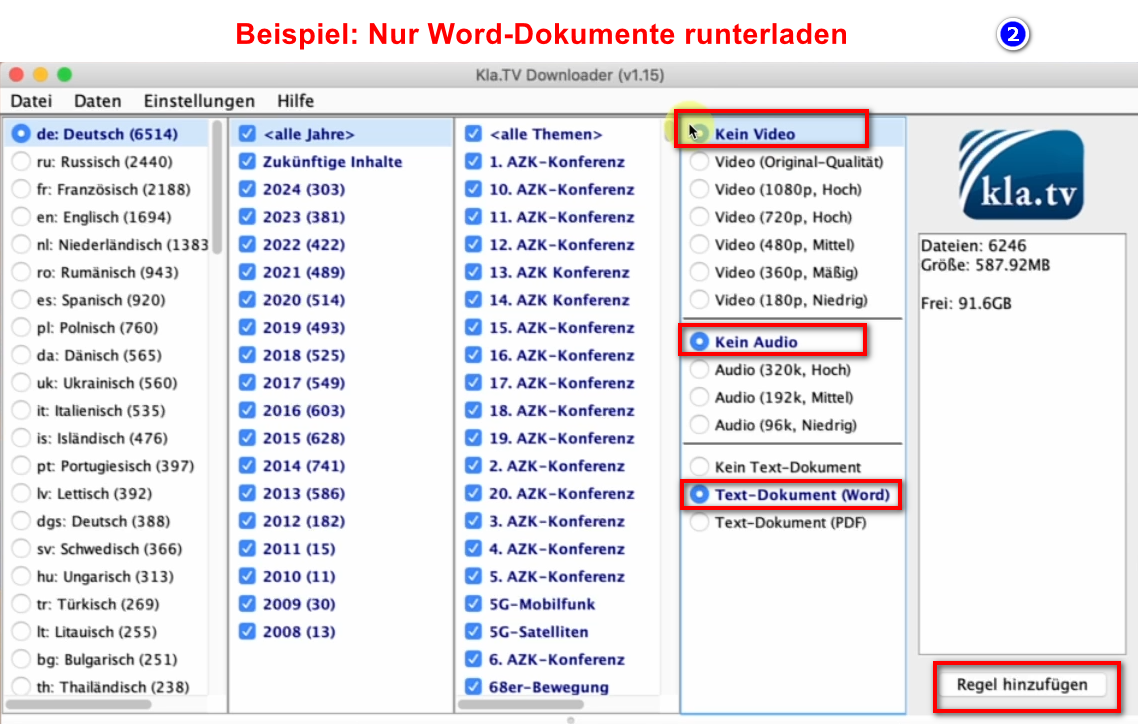
    - <span data-darkreader-inline-bgcolor="" style="background-color: rgb(251, 238, 184);"> আপনি যদি একটি নতুন নিয়ম তৈরি করতে চান, তাহলে আপনি এটি এখানে খুঁজে পেতে পারেন। খ. একটি ❷ উদাহরণ। শুধুমাত্র ওয়ার্ড ফাইল। তারপর ভিডিও এবং অডিও বন্ধ করুন, পছন্দসই বছরগুলি নির্বাচন করুন এবং নিয়মটি যোগ করুন। (ভিডিওটিতে শব্দ আছে ;)</span>[![grafik.png](https://wiki.kla.tv/uploads/images/gallery/2024-11/scaled-1680-/MyrlhWDMHW4eBhyZ-grafik.png)](https://wiki.kla.tv/uploads/images/gallery/2024-11/MyrlhWDMHW4eBhyZ-grafik.png)
- <span data-darkreader-inline-bgcolor="" style="background-color: rgb(251, 238, 184);"> **প্রোগ্রামগুলি বন্ধ করা যেতে পারে এবং পটভূমিতে লোড হতে থাকবে।**</span>

#### **<span data-darkreader-inline-bgcolor="" lang="DE" style="background-color: rgb(241, 196, 15);"><span lang="EN-US">৫.১ যদি ডাউনলোড শুরু না হয় এবং সিঙ্ক্রোনাইজেশন কাজ না করে তাহলে কী হবে? </span></span>**

<p class="callout warning">যদি টরেন্ট ক্লায়েন্ট QBittorrent-এ ডাউনলোড শুরু না হয়, তাহলে Kla.TV ডাউনলোডার এবং টরেন্ট ক্লায়েন্টের মধ্যে সিঙ্ক্রোনাইজেশন সমস্যা হতে পারে। সমস্যাটি সমাধানের জন্য, অনুগ্রহ করে পরবর্তী নির্দেশাবলী অনুসরণ করুন।</p>

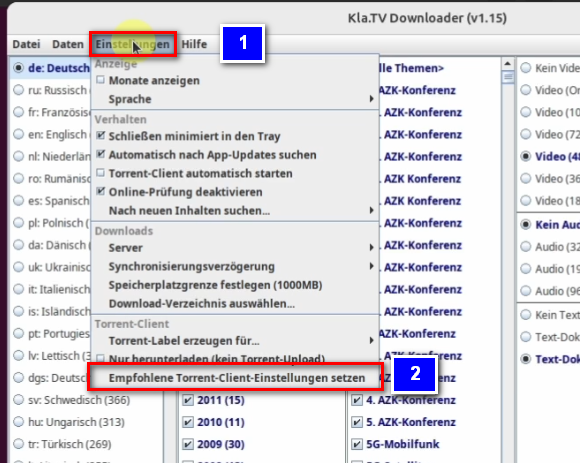
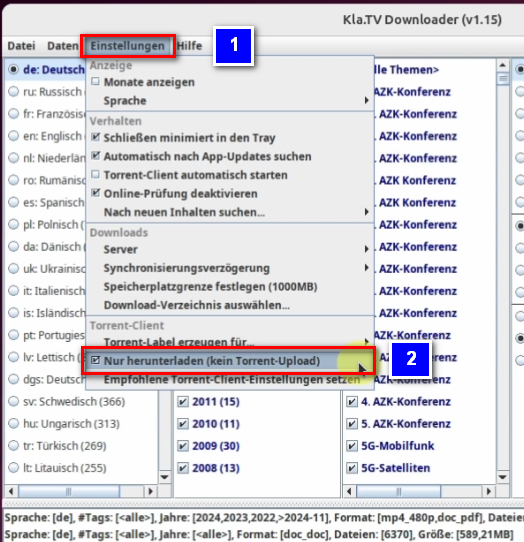
- <span data-darkreader-inline-bgcolor="" lang="DE" style="background-color: rgb(251, 238, 184);"><span lang="EN-US"> Kla.TV ডাউনলোডার মেনুতে, ❶ সেটিংস নির্বাচন করুন এবং তারপরে নীচের বিকল্পটিতে ক্লিক করুন ❷ প্রস্তাবিত টরেন্ট ক্লায়েন্ট সেটিংস সেট করুন।</span></span>

[![image.png](https://wiki.kla.tv/uploads/images/gallery/2025-02/scaled-1680-/0BDg5wfSZUeFQk56-image.png)](https://wiki.kla.tv/uploads/images/gallery/2025-02/0BDg5wfSZUeFQk56-image.png)

- Kla.TV ডাউনলোডার উইন্ডোর নীচের বাম কোণে নিম্নলিখিত বার্তাটি উপস্থিত হওয়া উচিত:

[![EmpfohleneEinstellungenGesetzt.png](https://wiki.kla.tv/uploads/images/gallery/2025-02/scaled-1680-/LornpXWtrJ7B7lkB-empfohleneeinstellungengesetzt.png)](https://wiki.kla.tv/uploads/images/gallery/2025-02/LornpXWtrJ7B7lkB-empfohleneeinstellungengesetzt.png)

### <span data-darkreader-inline-bgcolor="" style="background-color: rgb(241, 196, 15);">**৬. আপলোডটি অন্যদের জন্য উপলব্ধ করুন:** </span>

- <span data-darkreader-inline-bgcolor="" style="background-color: rgb(251, 238, 184);"> ডিফল্টরূপে, qBittorrent আপনার ডাউনলোড করা সমস্ত ফাইল অন্যদের জন্য উপলব্ধ করে। যদি কোনও কারণে আপনি এটি না চান, তাহলে আপনি এটি অক্ষম করতে পারেন:</span>
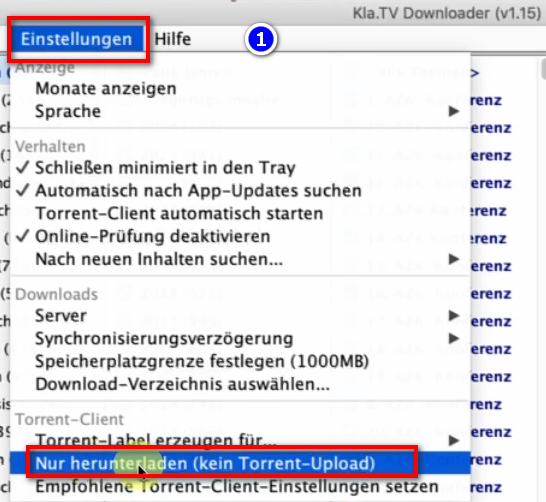
- <span data-darkreader-inline-bgcolor="" style="background-color: rgb(251, 238, 184);"> ❶ qBittorrent খুলুন → সেটিংস → শুধুমাত্র ডাউনলোড করুন (কোনও টরেন্ট আপলোড নেই)</span>**<span data-darkreader-inline-bgcolor="" style="background-color: rgb(251, 238, 184);">  
      
    [![grafik.png](https://wiki.kla.tv/uploads/images/gallery/2024-11/scaled-1680-/TTyJJDELOuYYB7pb-grafik.png)](https://wiki.kla.tv/uploads/images/gallery/2024-11/TTyJJDELOuYYB7pb-grafik.png)  
    </span>**

### <span data-darkreader-inline-bgcolor="" style="background-color: rgb(241, 196, 15);">**৭. সুপারিশ: পাওয়ার অপশন সেট করুন যাতে কম্পিউটার স্বয়ংক্রিয়ভাবে বন্ধ না হয়:** </span>

<p class="callout info">এই প্রোগ্রামটির সবকিছু সিঙ্ক করতে বেশ কয়েক দিন সময় লাগতে পারে। এই প্রক্রিয়াটি দ্রুত করার জন্য, পাওয়ার সেভিং মোড বন্ধ করার পরামর্শ দেওয়া হচ্ছে।</p>

- <span data-darkreader-inline-bgcolor="" style="background-color: rgb(251, 238, 184);"> যখন আপনি আপনার কম্পিউটার পুনরায় চালু করবেন, তখন আপনাকে অ্যাপ্লিকেশনটি পুনরায় চালু করতে হবে (নির্দেশাবলীর ৮ নম্বর পয়েন্ট দেখুন)</span>
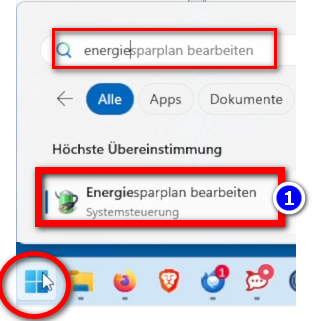
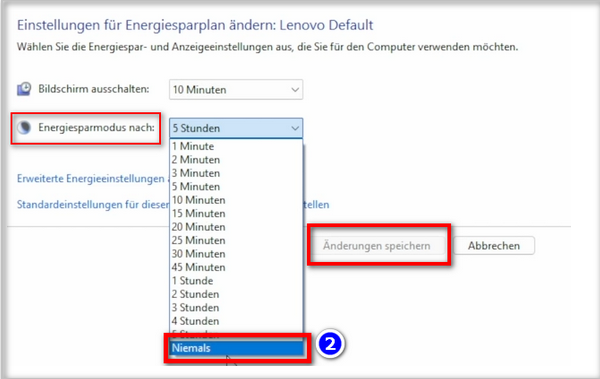
- <span data-darkreader-inline-bgcolor="" style="background-color: rgb(251, 238, 184);"> পাওয়ার অপশন পরিবর্তন করুন যাতে কম্পিউটার বন্ধ না হয়: উইন্ডোজ আইকন → অনুসন্ধান ক্ষেত্র: পাওয়ার প্ল্যান → ❶ পাওয়ার প্ল্যান সম্পাদনা করুন → ❷ পরে হাইবারনেট করুন: কখনও না → পরিবর্তনগুলি সংরক্ষণ করুন</span>

![grafik.png](https://wiki.kla.tv/uploads/images/gallery/2024-11/scaled-1680-/ONpMkNkqaQmKdYtX-grafik.png)  
  
![grafik.png](https://wiki.kla.tv/uploads/images/gallery/2024-11/scaled-1680-/c6InTIccNIpkCbYb-grafik.png)

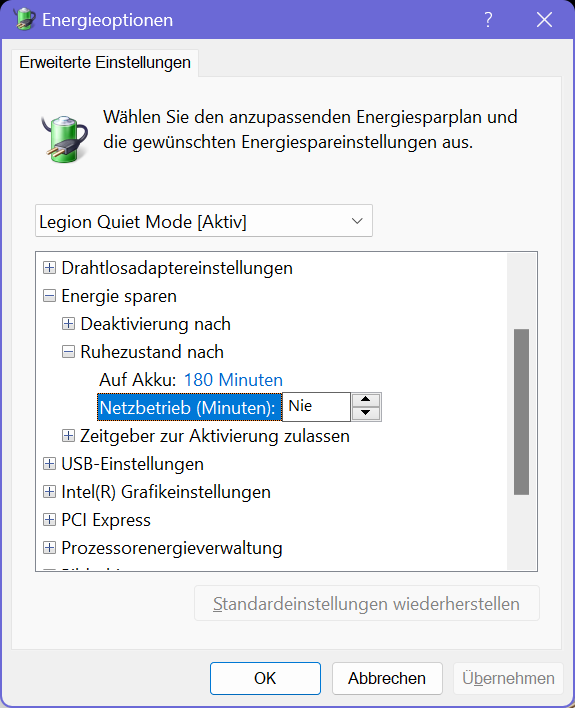
আপনি অ্যাডভান্সড পাওয়ার সেটিংসে হাইবারনেশন অক্ষম করতে চাইতে পারেন:

[![image.png](https://wiki.kla.tv/uploads/images/gallery/2025-02/scaled-1680-/um89TApH5tJcHwLM-image.png)](https://wiki.kla.tv/uploads/images/gallery/2025-02/um89TApH5tJcHwLM-image.png)
- <span data-darkreader-inline-bgcolor="" style="background-color: rgb(251, 238, 184);"> সমস্ত ফাইল ডাউনলোড না হওয়া পর্যন্ত কম্পিউটারটি চালু রাখুন।</span>

### <span data-darkreader-inline-bgcolor="" style="background-color: rgb(241, 196, 15);">**৮. কম্পিউটার রিস্টার্ট করার পর, প্রোগ্রাম রিস্টার্ট করুন / আর্কাইভ আপডেট রাখুন:** </span>

- <span data-darkreader-inline-bgcolor="" style="background-color: rgb(251, 238, 184);"> যখন আপনি আপনার কম্পিউটার পুনরায় চালু করবেন, তখন আপনার ডাউনলোড করা প্রোগ্রামগুলি বন্ধ হয়ে যাবে। ডাউনলোড প্রক্রিয়া চালিয়ে যেতে, আপনাকে অবশ্যই ❶ Kla.TV ডাউনলোডারটি আবার খুলতে হবে। (ডেস্কটপে প্রোগ্রাম শর্টকাট)। এরপর ডাউনলোড প্রক্রিয়া স্বয়ংক্রিয়ভাবে চলতে থাকবে।</span> **[![grafik.png](https://wiki.kla.tv/uploads/images/gallery/2024-11/scaled-1680-/eNjNTP3E3Q1DowMV-grafik.png)](https://wiki.kla.tv/uploads/images/gallery/2024-11/eNjNTP3E3Q1DowMV-grafik.png)**
- <span data-darkreader-inline-bgcolor="" style="background-color: rgb(251, 238, 184);"> **এই প্রোগ্রামটি মাঝে মাঝে খুলতে ভুলবেন না যাতে বর্তমান প্রোগ্রামগুলি স্বয়ংক্রিয়ভাবে আপনার হার্ড ড্রাইভে ডাউনলোড হয় (আপনাকে কেবল এটি খুলতে হবে এবং অন্য কিছু করতে হবে না)।**</span>

### <span data-darkreader-inline-bgcolor="" style="background-color: rgb(241, 196, 15);">**৯. আপডেট ইনস্টল করুন:** </span>

- **<span data-darkreader-inline-bgcolor="" style="background-color: rgb(251, 238, 184);"> সময়ে সময়ে Kla.TV ডাউনলোডারটি অপ্টিমাইজ করা হয় এবং আপনার আপডেটটি ইনস্টল করা উচিত। এটি এভাবে কাজ করে:  
    </span>**
- <span data-darkreader-inline-bgcolor="" style="background-color: rgb(251, 238, 184);"> Kla.TV ডাউনলোডারটি খুলুন।</span>
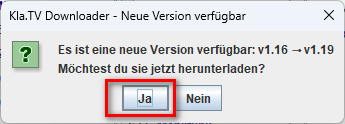
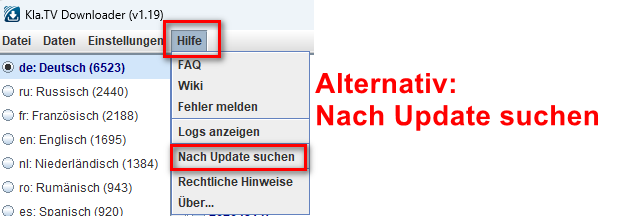
- <span data-darkreader-inline-bgcolor="" style="background-color: rgb(251, 238, 184);"> এই বার্তাটি প্রদর্শিত হবে: (যদি না হয়, তাহলে Kla.TV ডাউনলোডার → সাহায্য → আপডেটের জন্য চেক করুন) এ যান।</span>  
    [![grafik.png](https://wiki.kla.tv/uploads/images/gallery/2024-12/scaled-1680-/CPxIwgY3Aw6GYURU-grafik.png)](https://wiki.kla.tv/uploads/images/gallery/2024-12/CPxIwgY3Aw6GYURU-grafik.png)
    
    [![grafik.png](https://wiki.kla.tv/uploads/images/gallery/2024-12/scaled-1680-/YaiCj1fp8YsCOMGW-grafik.png)](https://wiki.kla.tv/uploads/images/gallery/2024-12/YaiCj1fp8YsCOMGW-grafik.png)
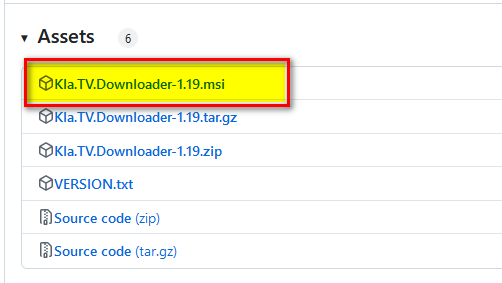
- <span data-darkreader-inline-bgcolor="" style="background-color: rgb(251, 238, 184);"> ইন্টারনেট খুলে গেছে। "সম্পদ" তে স্ক্রোল করুন → MSI ফাইলটি নির্বাচন করুন:</span>  
    [![grafik.png](https://wiki.kla.tv/uploads/images/gallery/2024-12/scaled-1680-/023Us4MTkHQ8u2Xi-grafik.png)](https://wiki.kla.tv/uploads/images/gallery/2024-12/023Us4MTkHQ8u2Xi-grafik.png)
- <span data-darkreader-inline-bgcolor="" style="background-color: rgb(251, 238, 184);"> ডাউনলোড করা ইনস্টলেশন ফাইলটিতে ক্লিক করুন:</span>  
    [![grafik.png](https://wiki.kla.tv/uploads/images/gallery/2024-12/scaled-1680-/STuGjeNRy39lXwMZ-grafik.png)](https://wiki.kla.tv/uploads/images/gallery/2024-12/STuGjeNRy39lXwMZ-grafik.png)
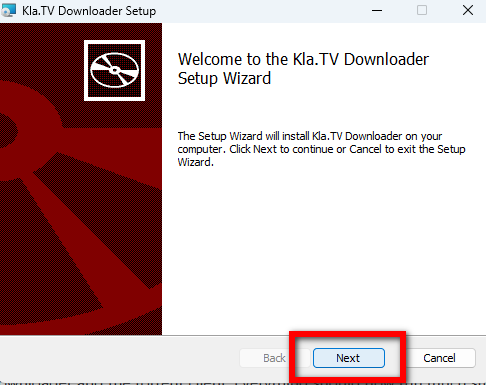
- <span data-darkreader-inline-bgcolor="" style="background-color: rgb(251, 238, 184);"> নির্দেশাবলী অনুসরণ করুন:  
    </span>  
    [![grafik.png](https://wiki.kla.tv/uploads/images/gallery/2024-12/scaled-1680-/lDrsbwRT7NhCIHT5-grafik.png)](https://wiki.kla.tv/uploads/images/gallery/2024-12/lDrsbwRT7NhCIHT5-grafik.png)
    
    [![grafik.png](https://wiki.kla.tv/uploads/images/gallery/2024-12/scaled-1680-/DuS62hqvtDiwriHK-grafik.png)](https://wiki.kla.tv/uploads/images/gallery/2024-12/DuS62hqvtDiwriHK-grafik.png)
    
    [![grafik.png](https://wiki.kla.tv/uploads/images/gallery/2024-12/scaled-1680-/SDWAQqrIkcX2Z0sl-grafik.png)](https://wiki.kla.tv/uploads/images/gallery/2024-12/SDWAQqrIkcX2Z0sl-grafik.png)[![grafik.png](https://wiki.kla.tv/uploads/images/gallery/2024-12/scaled-1680-/TWYrM2csZQSt1XwL-grafik.png)](https://wiki.kla.tv/uploads/images/gallery/2024-12/TWYrM2csZQSt1XwL-grafik.png)
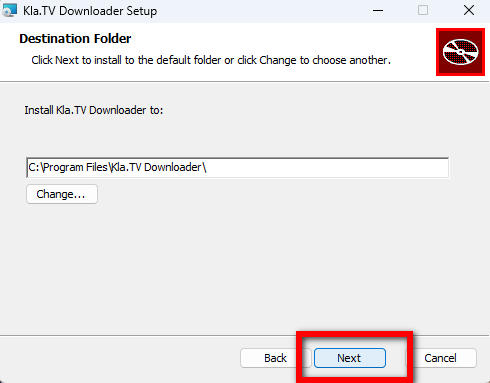
    
    [![grafik.png](https://wiki.kla.tv/uploads/images/gallery/2024-12/scaled-1680-/hEzR11mnRudFoalG-grafik.png)](https://wiki.kla.tv/uploads/images/gallery/2024-12/hEzR11mnRudFoalG-grafik.png)
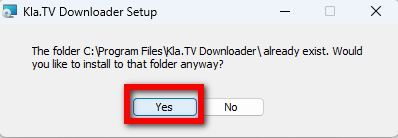
    
    [![grafik.png](https://wiki.kla.tv/uploads/images/gallery/2024-12/scaled-1680-/n8sRInnKKiM5K9SM-grafik.png)](https://wiki.kla.tv/uploads/images/gallery/2024-12/n8sRInnKKiM5K9SM-grafik.png)[![grafik.png](https://wiki.kla.tv/uploads/images/gallery/2024-12/scaled-1680-/FiZnOi5QIPfaKSkS-grafik.png)](https://wiki.kla.tv/uploads/images/gallery/2024-12/FiZnOi5QIPfaKSkS-grafik.png)
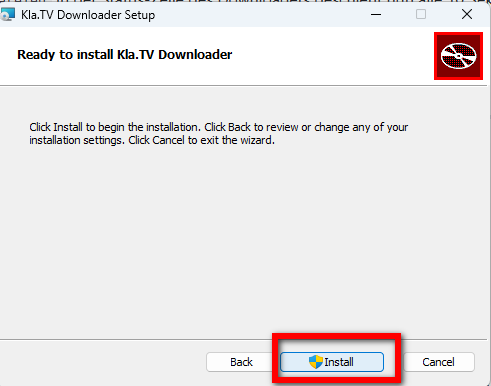
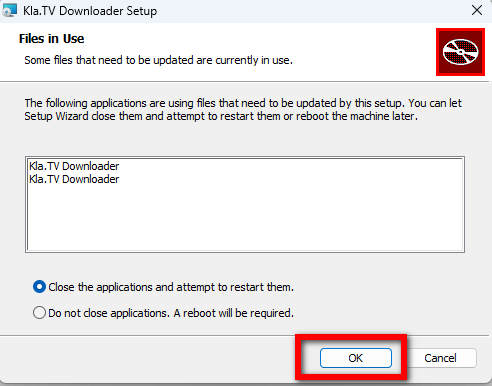
    
    [![grafik.png](https://wiki.kla.tv/uploads/images/gallery/2024-12/scaled-1680-/soHtgJxJGYlBuKpm-grafik.png)](https://wiki.kla.tv/uploads/images/gallery/2024-12/soHtgJxJGYlBuKpm-grafik.png)
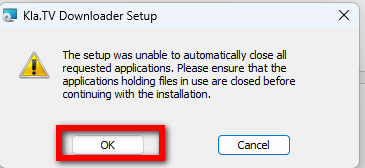
    
    [![grafik.png](https://wiki.kla.tv/uploads/images/gallery/2024-12/scaled-1680-/xa2mDeOnwfUW7BmE-grafik.png)](https://wiki.kla.tv/uploads/images/gallery/2024-12/xa2mDeOnwfUW7BmE-grafik.png)[![grafik.png](https://wiki.kla.tv/uploads/images/gallery/2024-12/scaled-1680-/u3XvGrOTW4sCrsBz-grafik.png)](https://wiki.kla.tv/uploads/images/gallery/2024-12/u3XvGrOTW4sCrsBz-grafik.png)
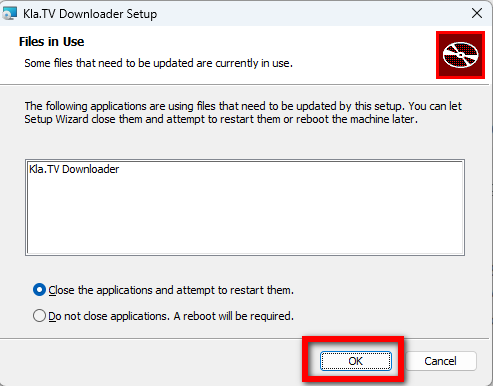
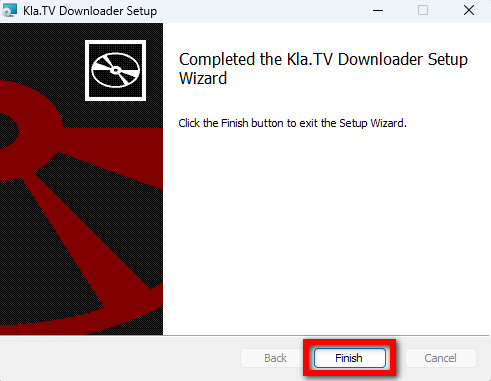
    
    [![grafik.png](https://wiki.kla.tv/uploads/images/gallery/2024-12/scaled-1680-/H216sMMqwgNrDH1M-grafik.png)](https://wiki.kla.tv/uploads/images/gallery/2024-12/H216sMMqwgNrDH1M-grafik.png)
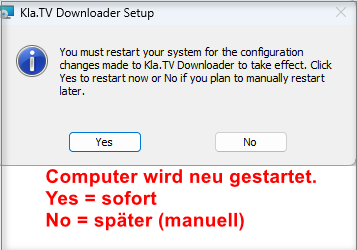
- <span data-darkreader-inline-bgcolor="" style="background-color: rgb(251, 238, 184);"> আবার Kla.TV ডাউনলোডার খুলুন এবং অপ্টিমাইজ করা সংস্করণটি উপভোগ করুন 😊</span>

##### **HDD ড্রাইভ (হার্ড ড্রাইভ) এর জন্য টিপস:**  
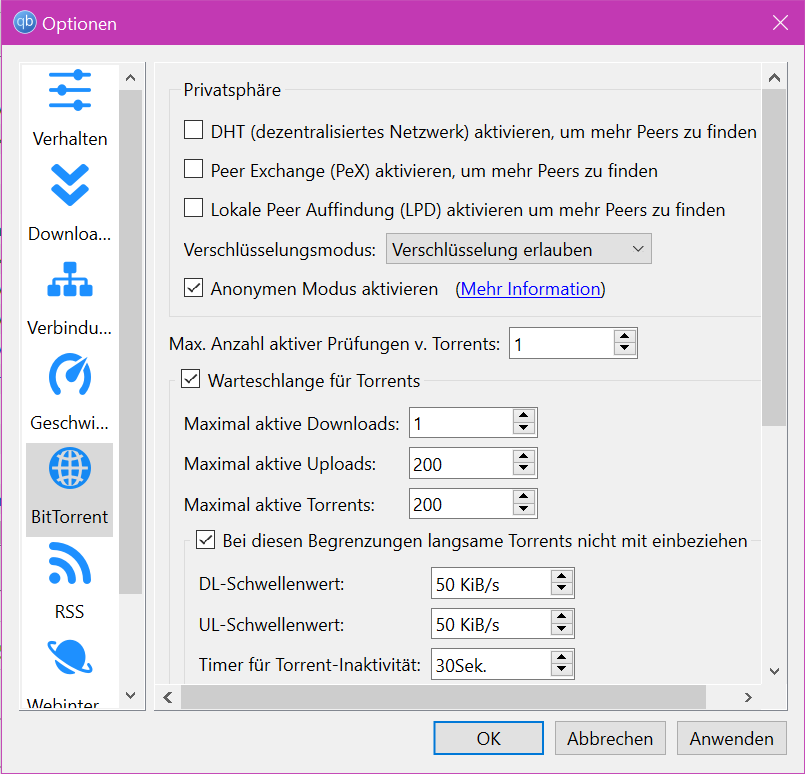
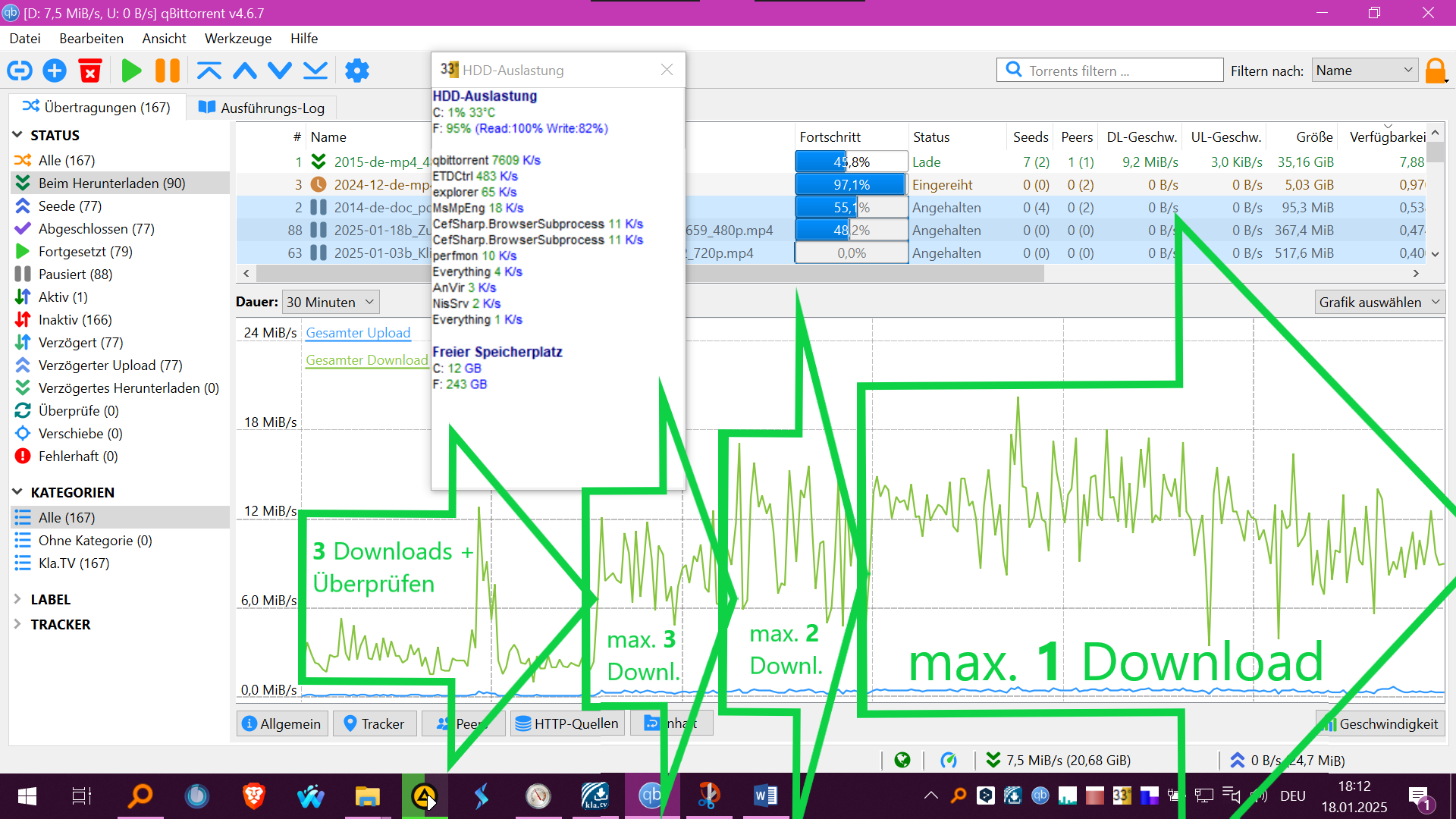
শুধুমাত্র একটি ডাউনলোডের অনুমতি দিলে ডাউনলোডের গতি বাড়তে পারে: [![image.png](https://wiki.kla.tv/uploads/images/gallery/2025-02/scaled-1680-/PnHtxIQofqtusdRM-image.png)](https://wiki.kla.tv/uploads/images/gallery/2025-02/PnHtxIQofqtusdRM-image.png)   
[![Screenshot 2025-01-19_KlaTV-Download_QBT.png](https://wiki.kla.tv/uploads/images/gallery/2025-01/scaled-1680-/A6QSunlWubAyiqfg-screenshot-2025-01-19-klatv-download-qbt.png)](https://wiki.kla.tv/uploads/images/gallery/2025-01/A6QSunlWubAyiqfg-screenshot-2025-01-19-klatv-download-qbt.png)  
[![Screenshot_2025-01-18_1812_KlaTV-Download+.png](https://wiki.kla.tv/uploads/images/gallery/2025-01/scaled-1680-/7MCPADbx0LfClgeA-screenshot-2025-01-18-1812-klatv-download.png)](https://wiki.kla.tv/uploads/images/gallery/2025-01/7MCPADbx0LfClgeA-screenshot-2025-01-18-1812-klatv-download.png)  
  
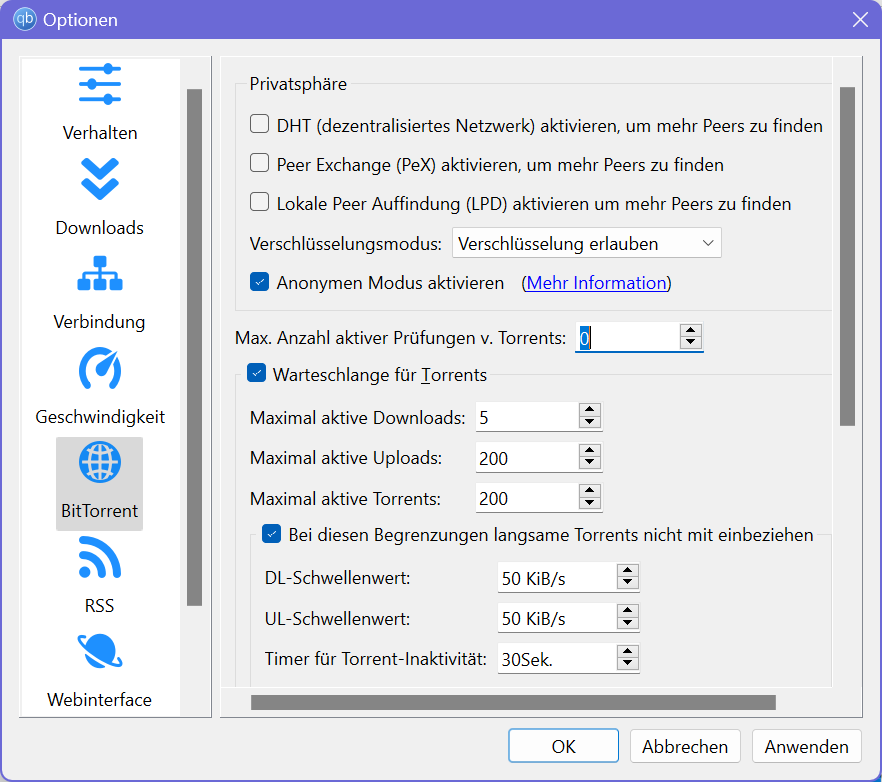
"ডাউনলোড পুনরায় শুরু হওয়ার পর, বিদ্যমান ফাইলগুলি একই সাথে সম্পূর্ণতার জন্য পরীক্ষা করা হয়েছিল, যা HDD-এর উপরও চাপ সৃষ্টি করতে পারে।" আপনি এটি ম্যানুয়ালি বন্ধ করতে পারেন এবং পরে "সক্রিয় টরেন্ট চেকের সর্বাধিক সংখ্যা: 0" দিয়ে পুনরায় শুরু করতে পারেন:  
  
[![image.png](https://wiki.kla.tv/uploads/images/gallery/2025-02/scaled-1680-/WTF0Ochfl3T83MQ4-image.png)](https://wiki.kla.tv/uploads/images/gallery/2025-02/WTF0Ochfl3T83MQ4-image.png)  

##### আপনার আগ্রহের হতে পারে এমন অন্যান্য নিবন্ধ:  
[সংরক্ষিত সংরক্ষণাগারগুলি ব্রাউজ করুন](https://wiki.kla.tv/books/klatv-sngrkshn-krun/page/sngrkshit-sngrkshnagarguli-brauj-krun)

### উইন্ডোজ ৭ এর জন্য নির্দেশাবলী:

ইনস্টলেশন প্রক্রিয়া মূলত উইন্ডোজ ১০ এর মতোই। দুর্ভাগ্যবশত, ইনস্টলেশন স্ক্রিপ্টে অন্তর্ভুক্ত qBittorrent 5 এবং উচ্চতর সংস্করণের পোর্টাল সংস্করণটি কার্যকর করা যাচ্ছে না এবং একটি সংশ্লিষ্ট ত্রুটি বার্তা প্রদর্শন করে।

*আপনি নিম্নলিখিতভাবে এগিয়ে যেতে পারেন:*

1. এই লিঙ্ক থেকে qBittorrent সংস্করণ v4.4.5 ডাউনলোড করুন: [https://sourceforge.net/projects/qbittorrent/files/qbittorrent-win32/qbittorrent-4.4.5/](https://sourceforge.net/projects/qbittorrent/files/qbittorrent-win32/qbittorrent-4.4.5/) এবং প্রোগ্রামটি ইনস্টল করুন।
2. এই নির্দেশাবলী ব্যবহার করে ম্যানুয়ালি qBittorrent কনফিগার করুন: [https://github.com/Kla-TV/downloader/wiki/Torrent%E2%80%90Client-manuell-einrichten](https://github.com/Kla-TV/downloader/wiki/Torrent%E2%80%90Client-manuell-einrichten)

টিপস: “Kla.TV ডাউনলোডার” এবং qBittorrent কীভাবে একসাথে কাজ করে সে সম্পর্কে ধারণা পেতে, Linux অথবা MAC নির্দেশিকাটি দেখুন। সেখানে আপনি আরও গভীর অন্তর্দৃষ্টি পাবেন।

# MAC: “Kla.TV ডাউনলোডার” ইনস্টলেশন এবং ব্যবহার

### **এই প্রবন্ধে তুমি কী শিখবে?**

আপনি Mac এ Kla.TV ডাউনলোডার ইনস্টল করতে শিখবেন। Kla.TV ডাউনলোডার স্বয়ংক্রিয়ভাবে আপনার সংরক্ষণাগারটি আপডেট রাখে। একই সময়ে, আপনি আপনার ভিডিও সংযোগের মাধ্যমে আপনার আপলোড অন্যান্য ব্যবহারকারীদের কাছে উপলব্ধ করতে পারেন। চলো যাই:

### **ভিডিও টিউটোরিয়াল: (১৩ মিনিট)**

<iframe allowfullscreen="allowfullscreen" frameborder="0" height="332" src="https://www.kla.tv/index.php?a=showembed&vidid=31128&lang=de" width="590"></iframe>

<div class="responsive-iframe" id="bkmrk--1"></div><p class="callout warning">লিখিত নির্দেশাবলী আরও ভালোভাবে বোঝার জন্য আমরা প্রথমে ভিডিওটি দেখার পরামর্শ দিচ্ছি।</p>

### <span lang="DE" style="font-size: 16.0pt; mso-bidi-font-size: 11.0pt; line-height: 107%; font-family: Wingdings; mso-ascii-font-family: Calibri; mso-ascii-theme-font: minor-latin; mso-fareast-font-family: Calibri; mso-fareast-theme-font: minor-latin; mso-hansi-font-family: Calibri; mso-hansi-theme-font: minor-latin; mso-bidi-font-family: 'Times New Roman'; mso-bidi-theme-font: minor-bidi; mso-ansi-language: DE; mso-fareast-language: EN-US; mso-bidi-language: AR-SA; mso-char-type: symbol; mso-symbol-font-family: Wingdings;"><span style="mso-char-type: symbol; mso-symbol-font-family: Wingdings;">&#131;</span></span><span lang="DE" style="font-size: 16.0pt; mso-bidi-font-size: 11.0pt; line-height: 107%; font-family: Wingdings; mso-ascii-font-family: Calibri; mso-ascii-theme-font: minor-latin; mso-fareast-font-family: Calibri; mso-fareast-theme-font: minor-latin; mso-hansi-font-family: Calibri; mso-hansi-theme-font: minor-latin; mso-bidi-font-family: 'Times New Roman'; mso-bidi-theme-font: minor-bidi; mso-ansi-language: DE; mso-fareast-language: EN-US; mso-bidi-language: AR-SA; mso-char-type: symbol; mso-symbol-font-family: Wingdings;"><span style="mso-char-type: symbol; mso-symbol-font-family: Wingdings;">&#132;</span></span><span lang="DE" style="font-size: 16.0pt; mso-bidi-font-size: 11.0pt; line-height: 107%; font-family: Wingdings; mso-ascii-font-family: Calibri; mso-ascii-theme-font: minor-latin; mso-fareast-font-family: Calibri; mso-fareast-theme-font: minor-latin; mso-hansi-font-family: Calibri; mso-hansi-theme-font: minor-latin; mso-bidi-font-family: 'Times New Roman'; mso-bidi-theme-font: minor-bidi; mso-ansi-language: DE; mso-fareast-language: EN-US; mso-bidi-language: AR-SA; mso-char-type: symbol; mso-symbol-font-family: Wingdings;"><span style="mso-char-type: symbol; mso-symbol-font-family: Wingdings;"> লিখিত নির্দেশাবলী:</span></span>

### <span style="background-color: rgb(241, 196, 15);">**১. মৌলিক বিষয়:**</span>

- Kla.TV ডাউনলোডারের মাধ্যমে ডাউনলোড করা এবং (FileZilla এর মাধ্যমে) সার্ভার অ্যাক্সেস করার মধ্যে পার্থক্য কী?  
    
    - ফাইলজিলার মাধ্যমে সার্ভার অ্যাক্সেস করে আর্কাইভটি একবার ডাউনলোড করা হয় এবং তারপরে "হাতে" আপডেট করতে হয় এবং সর্বশেষ সম্প্রচারগুলি বারবার ডাউনলোড করতে হয়।
    - ডাউনলোডার প্রোগ্রামের সাহায্যে আপনি স্বয়ংক্রিয়ভাবে আপনার সংরক্ষণাগারটি আপ টু ডেট রাখতে পারবেন এবং সার্ভার ডেটার সাথে সিঙ্ক্রোনাইজ করতে পারবেন। একবার সেট আপ হয়ে গেলে, এটি স্বয়ংক্রিয়ভাবে আপ টু ডেট থাকবে। আপনি আপনার ভিডিও সংযোগ থেকে ভিডিওগুলি অন্য ব্যবহারকারীদের আপলোড করার জন্য উপলব্ধ করতে পারেন।
- আপনাকে দুটি প্রোগ্রাম পুনরায় ইনস্টল করতে হবে। ১. Kla.TV ডাউনলোডার এবং ২. qBittorrent। নির্দেশনা

### <span style="background-color: rgb(241, 196, 15);">**2. Kla.TV ডাউনলোডার ইনস্টলেশন:**</span>

- <span style="background-color: rgb(251, 238, 184);">পৃষ্ঠায় যান </span>**<span style="background-color: rgb(251, 238, 184);">[kla.tv/sichern](https://www.kla.tv/sichern)</span> <span style="background-color: rgb(52, 73, 94); color: rgb(236, 240, 241);">(0)</span>   
      
    [![grafik.png](https://wiki.kla.tv/uploads/images/gallery/2024-11/scaled-1680-/Dv7hI2hEiWQk8ey8-grafik.png)](https://wiki.kla.tv/uploads/images/gallery/2024-11/Dv7hI2hEiWQk8ey8-grafik.png)**<span style="background-color: rgb(251, 238, 184);">  
      
    </span>
- <span style="background-color: rgb(251, 238, 184);"> ডাউনলোড ❶ এ যান “Peer-to-Peer” → ❷ “Downloads and more” টাইপ করুন।</span>  
      
    [![grafik.png](https://wiki.kla.tv/uploads/images/gallery/2024-11/scaled-1680-/nuXM0H06k643OGNZ-grafik.png)](https://wiki.kla.tv/uploads/images/gallery/2024-11/nuXM0H06k643OGNZ-grafik.png)
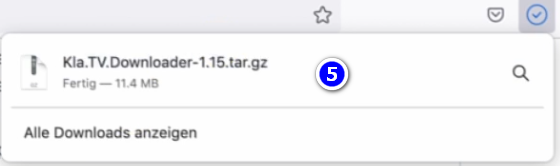
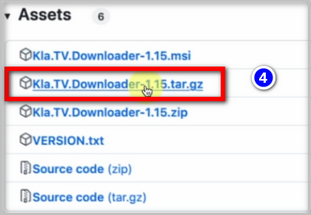
- <span style="background-color: rgb(251, 238, 184);"> ❸ Kla-TV-Downloader → “Assets” → ❹ “Kla.TV.Downloader-\*.\*\*.tar.gz” (সর্বদা উপরে) ক্লিক করে সর্বশেষ প্রোগ্রামটি ডাউনলোড করুন।</span>  
      
    [![grafik.png](https://wiki.kla.tv/uploads/images/gallery/2024-11/scaled-1680-/ZHJIXNQOHy6dYlte-grafik.png)](https://wiki.kla.tv/uploads/images/gallery/2024-11/ZHJIXNQOHy6dYlte-grafik.png)
    
    [![grafik.png](https://wiki.kla.tv/uploads/images/gallery/2024-11/scaled-1680-/xKO8pwvIyzzKFFa6-grafik.png)](https://wiki.kla.tv/uploads/images/gallery/2024-11/xKO8pwvIyzzKFFa6-grafik.png)
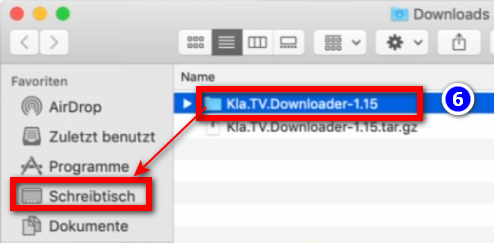
- <span style="background-color: rgb(251, 238, 184);"><span lang="DE" style="font-size: 16pt; line-height: 107%; font-family: Wingdings; background-color: rgb(251, 238, 184);"><span style="mso-char-type: symbol; mso-symbol-font-family: Wingdings;"><span lang="EN-US" style="font-size: 11pt; line-height: 107%; font-family: 'Cambria Math', serif; background-color: rgb(251, 238, 184);"> ❺ প্রোগ্রামটি খুলুন এবং আনপ্যাক করুন → ড্র্যাগ অ্যান্ড ড্রপের মাধ্যমে যেমন। ❻ ডেস্কটপে</span></span></span></span>  
      
    ![grafik.png](https://wiki.kla.tv/uploads/images/gallery/2024-11/scaled-1680-/fqkvJohFv6e5fZeD-grafik.png)[![grafik.png](https://wiki.kla.tv/uploads/images/gallery/2024-11/scaled-1680-/fgT1bYzgnnG9BTgh-grafik.png)](https://wiki.kla.tv/uploads/images/gallery/2024-11/fgT1bYzgnnG9BTgh-grafik.png)

<span lang="DE" style="font-size: 16.0pt; mso-bidi-font-size: 11.0pt; line-height: 107%; font-family: Wingdings; mso-ascii-font-family: Calibri; mso-ascii-theme-font: minor-latin; mso-fareast-font-family: Calibri; mso-fareast-theme-font: minor-latin; mso-hansi-font-family: Calibri; mso-hansi-theme-font: minor-latin; mso-bidi-font-family: 'Times New Roman'; mso-bidi-theme-font: minor-bidi; mso-ansi-language: DE; mso-fareast-language: EN-US; mso-bidi-language: AR-SA; mso-char-type: symbol; mso-symbol-font-family: Wingdings;"><span style="mso-char-type: symbol; mso-symbol-font-family: Wingdings;">  
</span></span>

### <span style="background-color: rgb(241, 196, 15);">**৩. জাভা ইনস্টলেশন (যাতে Kla.TV ডাউনলোডার কাজ করে):**</span>

- <span style="background-color: rgb(251, 238, 184);">ওয়েবসাইটে [**adoptium.net/**](https://adoptium.net/)</span>
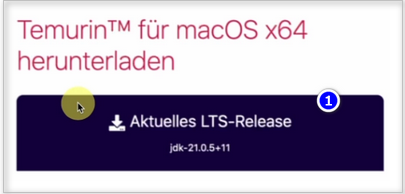
- <span style="background-color: rgb(251, 238, 184);"> আপনার Mac এর জন্য সঠিক প্রোগ্রাম ❶ "বর্তমান LTS রিলিজ" এখানে প্রদর্শিত হবে। ক্লিক করে ডাউনলোড করুন</span>  
      
    [![grafik.png](https://wiki.kla.tv/uploads/images/gallery/2024-11/scaled-1680-/EmWazYFln77srf5R-grafik.png)](https://wiki.kla.tv/uploads/images/gallery/2024-11/EmWazYFln77srf5R-grafik.png)
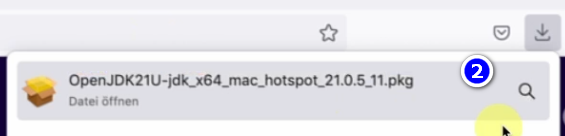
- <span style="background-color: rgb(251, 238, 184);"><span lang="DE" style="font-size: 16pt; line-height: 107%; font-family: Wingdings; background-color: rgb(251, 238, 184);"><span style="mso-char-type: symbol; mso-symbol-font-family: Wingdings;"><span lang="EN-US" style="font-size: 11pt; line-height: 107%; font-family: 'Cambria Math', serif; background-color: rgb(251, 238, 184);"> ❷ প্রোগ্রামটি ইনস্টল করুন ডাবল-ক্লিক করে → পরবর্তী → গ্রহণ করুন → পরবর্তী → ইনস্টল করুন (আপনার ম্যাক ব্যবহারকারীর নাম এবং পাসওয়ার্ড লিখুন) → সফ্টওয়্যারটি ইনস্টল করুন → বন্ধ করুন → ট্র্যাশে সরান (ইনস্টলেশন ফাইল)</span></span></span></span>  
      
    [![grafik.png](https://wiki.kla.tv/uploads/images/gallery/2024-11/scaled-1680-/H7DQOnAAE3ZeBUmo-grafik.png)](https://wiki.kla.tv/uploads/images/gallery/2024-11/H7DQOnAAE3ZeBUmo-grafik.png)

### <span style="background-color: rgb(241, 196, 15);">**৪. নিরাপত্তা সেটিংস এবং ডাউনলোডার সেট আপ করুন:**</span>

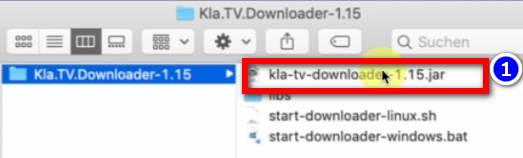
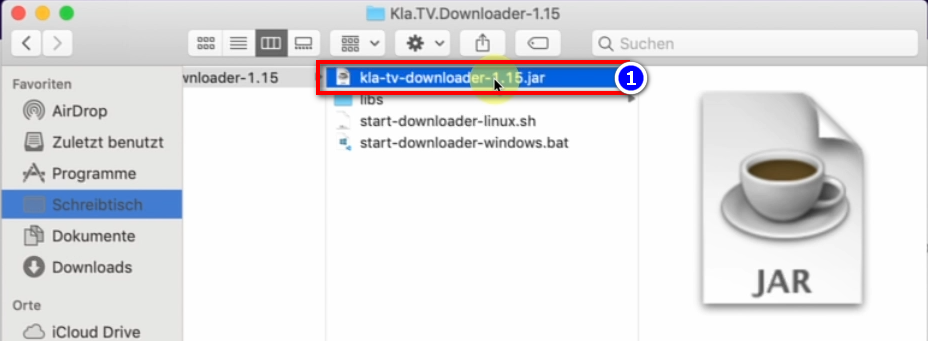
- <span style="background-color: rgb(251, 238, 184);"> আপনার ডেস্কটপে Kla.TV-Downloader ফোল্ডারে যান এবং ❶ kla-tv-downloader-.jar খুলুন।</span>  
      
     ![grafik.png](https://wiki.kla.tv/uploads/images/gallery/2024-11/scaled-1680-/xmXsOy2llxi8ItL3-grafik.png)
- ❷ সতর্কীকরণ বার্তায় ঠিক আছে ক্লিক করুন।  
    [![grafik.png](https://wiki.kla.tv/uploads/images/gallery/2024-11/scaled-1680-/ctWjfFgcE6oNtDZi-grafik.png)](https://wiki.kla.tv/uploads/images/gallery/2024-11/ctWjfFgcE6oNtDZi-grafik.png)
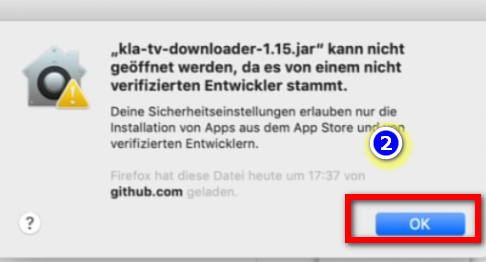
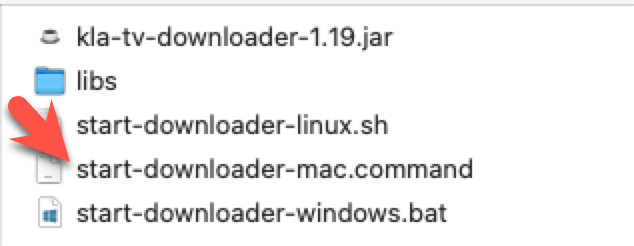
<p class="callout warning">পুরোনো MAC ভার্সন যেমন। Mac OS 10.7, .jar ফাইলটি ডাবল-ক্লিক করে খোলা যাবে না। এটি করার জন্য, "start-downloader-mac.command" ফাইলটি শুরু করুন, যা ফোল্ডারেও অবস্থিত। ফাইলটি খুঁজে পাচ্ছেন না? তারপর নতুন সংস্করণটি ডাউনলোড করুন এবং আবার আনপ্যাক করুন: https://github.com/Kla-TV/downloader/releases/। (ফাইলটি শনিবার, ২৩ নভেম্বর / ১৫:১২ তারিখে যোগ করা হয়েছে)</p>

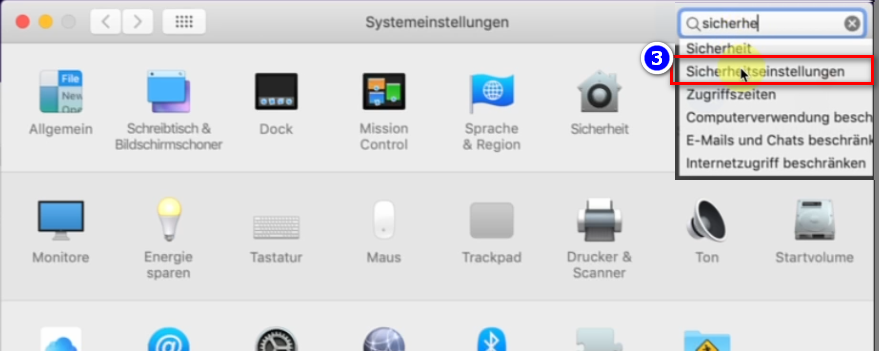
- <span style="background-color: rgb(251, 238, 184);"> আপনার ম্যাকের সিস্টেম পছন্দগুলি খুলুন → ❸ “নিরাপত্তা এবং গোপনীয়তা” এ যান (নতুন ম্যাকগুলিতে, এখানে যান: গোপনীয়তা এবং সুরক্ষা) → “অ্যাপ্লিকেশন ডাউনলোডগুলিকে অনুমতি দিন” এর অধীনে ❹ “যাইহোক খুলুন” এ ক্লিক করুন → ❺ খুলুন</span> **[![grafik.png](https://wiki.kla.tv/uploads/images/gallery/2024-11/scaled-1680-/4QHcwAGwlXxVJpfH-grafik.png)](https://wiki.kla.tv/uploads/images/gallery/2024-11/4QHcwAGwlXxVJpfH-grafik.png)[![grafik.png](https://wiki.kla.tv/uploads/images/gallery/2024-11/scaled-1680-/7PJo5iZ9CpX9xGP4-grafik.png)](https://wiki.kla.tv/uploads/images/gallery/2024-11/7PJo5iZ9CpX9xGP4-grafik.png)[![grafik.png](https://wiki.kla.tv/uploads/images/gallery/2024-11/scaled-1680-/8DkrZiRyz2KlOO2K-grafik.png)](https://wiki.kla.tv/uploads/images/gallery/2024-11/8DkrZiRyz2KlOO2K-grafik.png)**
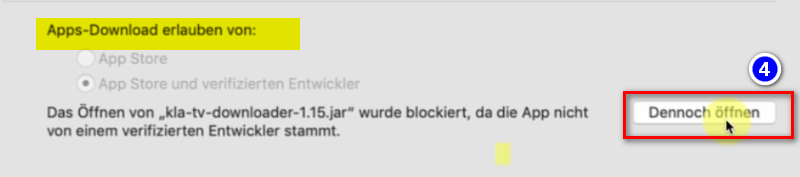
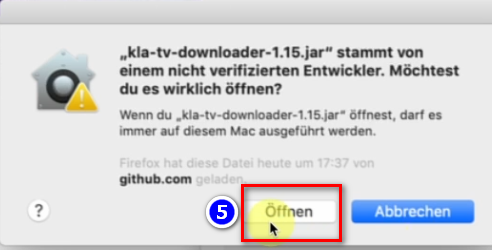
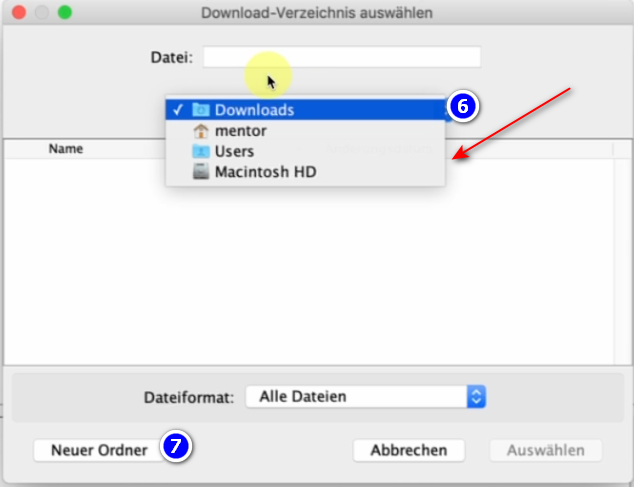
- <span style="background-color: rgb(251, 238, 184);"> খোলা প্রোগ্রামে ❻ ডাউনলোড করা ফাইলগুলি কোথায় সংরক্ষণ করবেন তা নির্বাচন করুন (একটি উপযুক্ত বহিরাগত হার্ড ড্রাইভ ব্যবহার করা ভাল) → "KlaTV ব্যাকআপ" নামে একটি নতুন ফোল্ডার তৈরি করুন এবং এই ফোল্ডারটি নির্বাচন করুন।</span>  
      
    [![grafik.png](https://wiki.kla.tv/uploads/images/gallery/2024-11/scaled-1680-/2gnwZlKS1YbJ22AJ-grafik.png)](https://wiki.kla.tv/uploads/images/gallery/2024-11/2gnwZlKS1YbJ22AJ-grafik.png)
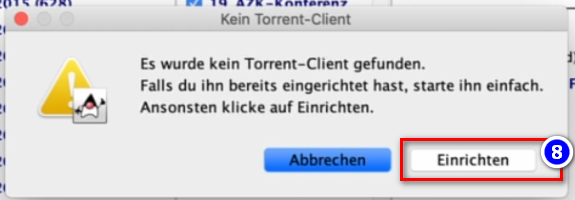
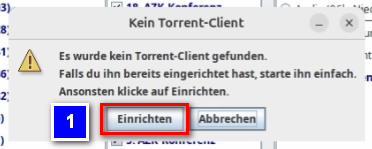
- <span style="background-color: rgb(251, 238, 184);"> বার্তাটি দেখায় যে কোনও টরেন্ট ক্লায়েন্ট পাওয়া যায়নি (কারণ qBittorrent এখনও প্রয়োজন) → ❽ সেট আপ ক্লিক করুন।</span>  
      
    [![grafik.png](https://wiki.kla.tv/uploads/images/gallery/2024-11/scaled-1680-/zhpiLXdRyXCGj3Pj-grafik.png)](https://wiki.kla.tv/uploads/images/gallery/2024-11/zhpiLXdRyXCGj3Pj-grafik.png)

### <span style="background-color: rgb(241, 196, 15);">**৫. qBittorrent সেট আপ করুন:**</span>

- <span style="background-color: rgb(251, 238, 184);"> উপরের ৮ নম্বর ধাপে "সেট আপ" এ ক্লিক করার পর, একটি ওয়েবসাইট খুলবে। পাতাটি খোলা রাখুন।</span>
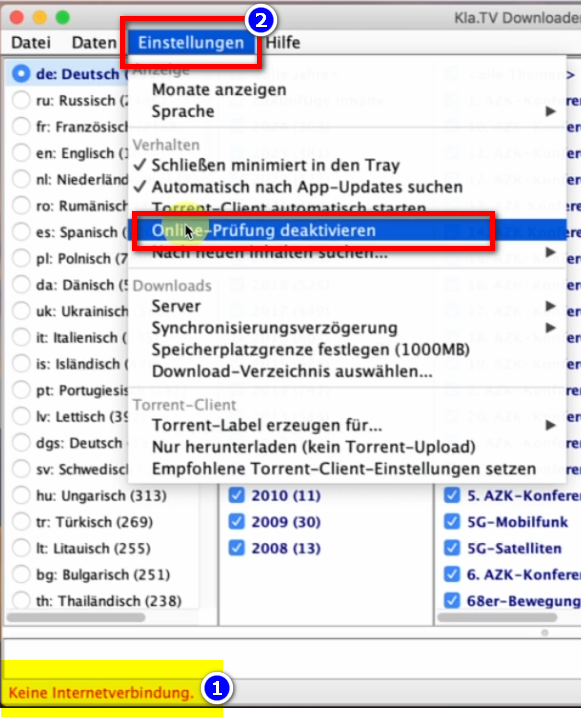
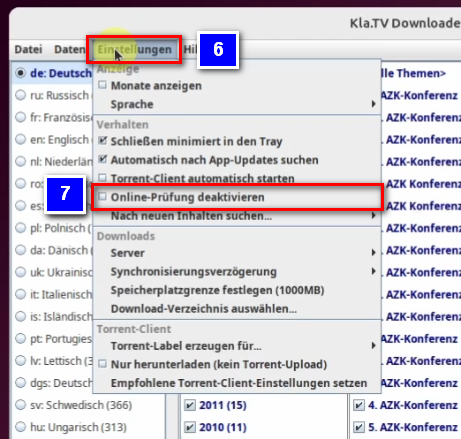
- <span style="background-color: rgb(251, 238, 184);"> KlaTV ডাউনলোডার প্রোগ্রামে যান এবং যদি নিচে লাল রঙে লেখা থাকে: ❶ “ইন্টারনেট সংযোগ নেই”, তাহলে মেনু বারে এটি সক্রিয় করুন → সেটিংস → অনলাইন পরীক্ষা নিষ্ক্রিয় করুন❷।</span> **[![grafik.png](https://wiki.kla.tv/uploads/images/gallery/2024-11/scaled-1680-/lBx9ws8cG2ode0kv-grafik.png)](https://wiki.kla.tv/uploads/images/gallery/2024-11/lBx9ws8cG2ode0kv-grafik.png)**
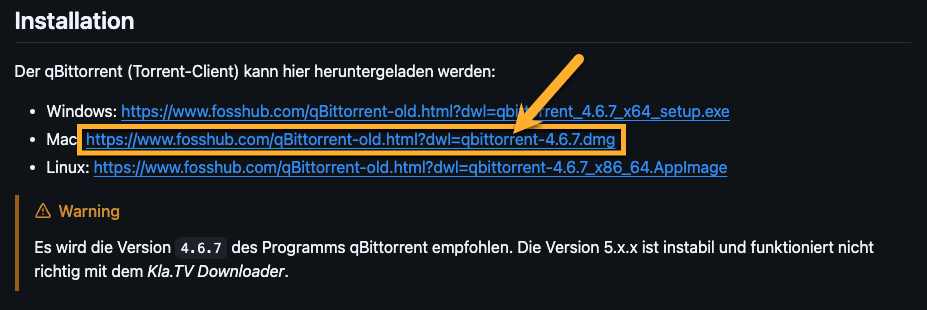
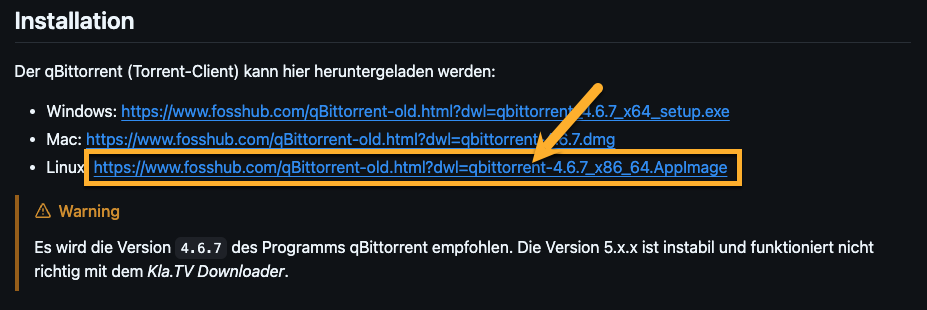
- <span style="background-color: rgb(251, 238, 184);"> ওয়েবসাইটে ফিরে যান (টরেন্ট ক্লায়েন্ট…) এবং "ইনস্টলেশন" → ❸ ডাউনলোড করার জন্য প্রোগ্রামটি নির্বাচন করুন।</span>**<span style="background-color: rgb(251, 238, 184);">  
      
    [https://github.com/Kla-TV/downloader/wiki/Torrent%E2%80%90Client-manuell-einrichten#installation](https://github.com/Kla-TV/downloader/wiki/Torrent%E2%80%90Client-manuell-einrichten#installation) </span>** [![image.png](https://wiki.kla.tv/uploads/images/gallery/2024-12/scaled-1680-/Xlt4zxUN0Vaj36Lb-image.png)](https://wiki.kla.tv/uploads/images/gallery/2024-12/Xlt4zxUN0Vaj36Lb-image.png)
- <span style="background-color: rgb(251, 238, 184);"> ম্যাক লিঙ্কে ক্লিক করার সাথে সাথে ডাউনলোড স্বয়ংক্রিয়ভাবে শুরু হবে।</span>
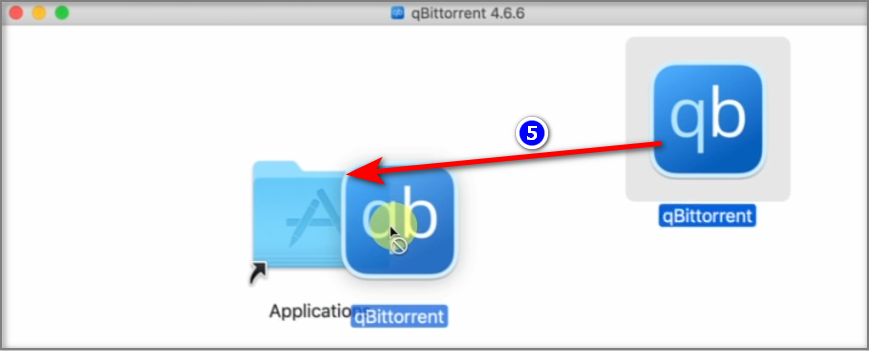
- <span style="background-color: rgb(251, 238, 184);"> ইনস্টলেশন উইন্ডোটি খোলে। ❺ প্রোগ্রামটিকে অ্যাপ্লিকেশনগুলিতে টেনে আনুন → প্রমাণীকরণ করুন (ম্যাক পাসওয়ার্ড লিখুন)  
    </span>  
    [![grafik.png](https://wiki.kla.tv/uploads/images/gallery/2024-11/scaled-1680-/OtnZFeOV0e12B3va-grafik.png)](https://wiki.kla.tv/uploads/images/gallery/2024-11/OtnZFeOV0e12B3va-grafik.png)
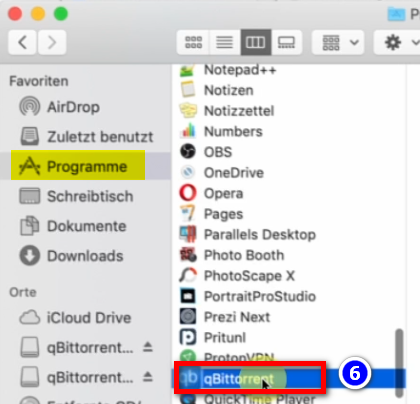
- <span style="background-color: rgb(251, 238, 184);"> আপনার প্রোগ্রামগুলিতে যান এবং ❻ “qBittorrent” খুলুন।</span>  
    ![grafik.png](https://wiki.kla.tv/uploads/images/gallery/2024-11/scaled-1680-/R6s026HMTWcaSmzq-grafik.png)
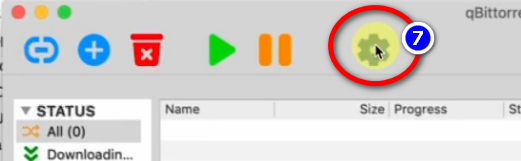
- <span style="background-color: rgb(251, 238, 184);"> "qBittorent" প্রোগ্রামের চাকায় যান❼</span> **[![grafik.png](https://wiki.kla.tv/uploads/images/gallery/2024-11/scaled-1680-/JZfeWVhWlOmQeUQm-grafik.png)](https://wiki.kla.tv/uploads/images/gallery/2024-11/JZfeWVhWlOmQeUQm-grafik.png)**
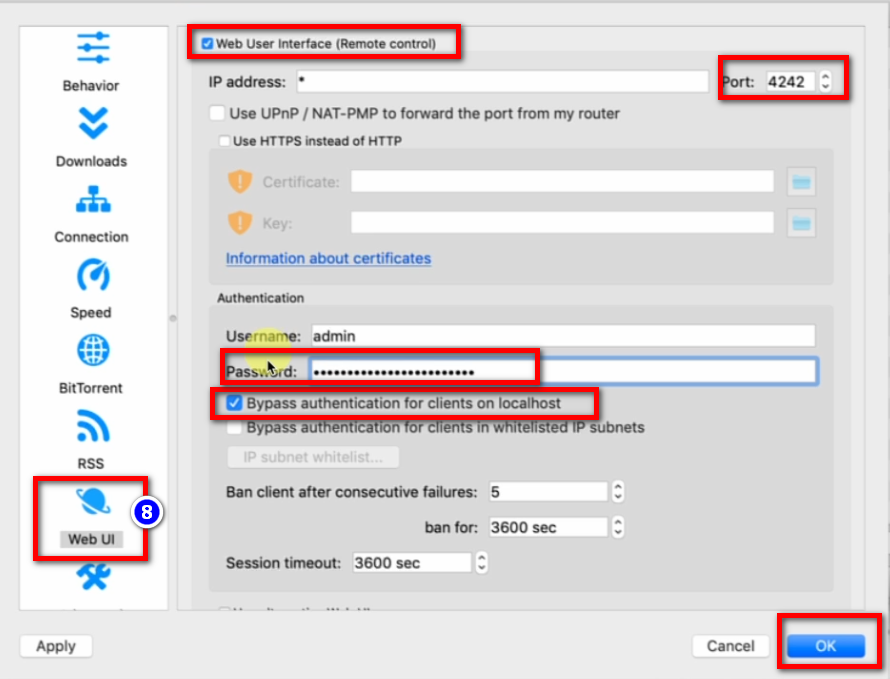
- <span style="background-color: rgb(251, 238, 184);"> ❽→ ওয়েব UI → সক্ষম করুন: “ওয়েব UI” → পোর্ট: 4242 → “লোকালহোস্টে ক্লায়েন্টদের জন্য বাইপাস প্রমাণীকরণ” সক্ষম করুন → পাসওয়ার্ড: কিছু লিখুন, আপনার এটি মনে রাখার দরকার নেই</span>  
      
    [![grafik.png](https://wiki.kla.tv/uploads/images/gallery/2024-11/scaled-1680-/Q9GO0locW3FdJvQ2-grafik.png)](https://wiki.kla.tv/uploads/images/gallery/2024-11/Q9GO0locW3FdJvQ2-grafik.png)
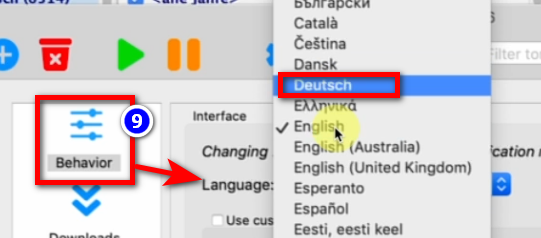
- **<span style="background-color: rgb(251, 238, 184);">❾→ আচরণ → ভাষা: জার্মান → ঠিক আছে</span>  
      
    [![grafik.png](https://wiki.kla.tv/uploads/images/gallery/2024-11/scaled-1680-/55rNMIdKK7U0mTje-grafik.png)](https://wiki.kla.tv/uploads/images/gallery/2024-11/55rNMIdKK7U0mTje-grafik.png)**
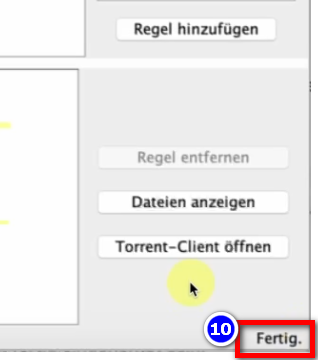
- <span style="background-color: rgb(251, 238, 184);">“Kla.TV-Downloader” প্রোগ্রামটি বন্ধ করে আবার খুলুন → এর নিচে এখন লেখা থাকবে ❿ “Done”</span>  
      
    [![grafik.png](https://wiki.kla.tv/uploads/images/gallery/2024-11/scaled-1680-/84bPGOJXwVAXo7fR-grafik.png)](https://wiki.kla.tv/uploads/images/gallery/2024-11/84bPGOJXwVAXo7fR-grafik.png)
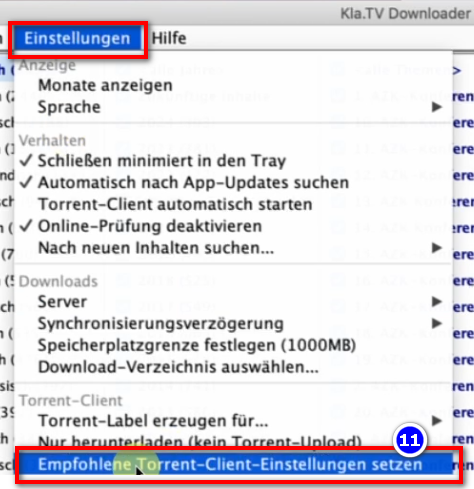
- <span style="background-color: rgb(251, 238, 184);">❿❶ KlaTV-Downloader প্রোগ্রামে, মেনু বার → সেটিংস → প্রস্তাবিত টরেন্ট ক্লায়েন্ট সেটিংস সেট করুন (সমস্ত সঠিক সেটিংস স্বয়ংক্রিয়ভাবে প্রবেশ করানো হবে) এ যান।</span>  
      
    [![grafik.png](https://wiki.kla.tv/uploads/images/gallery/2024-11/scaled-1680-/gqloWaqFD8o7LbNg-grafik.png)](https://wiki.kla.tv/uploads/images/gallery/2024-11/gqloWaqFD8o7LbNg-grafik.png)


### <span style="background-color: rgb(241, 196, 15);">**৬. সিঙ্ক্রোনাইজ করুন:**</span>

<p class="callout info">KlaTV ডাউনলোডার সিঙ্ক্রোনাইজেশন নিয়ম যোগ করে এবং সেগুলিকে qBittorrent-এ পাঠায়, যা তারপর প্রোগ্রামগুলি ডাউনলোড করে এবং সর্বদা আপডেট রাখে। এর অর্থ হল: KlaTV ডাউনলোডার কেবল কীভাবে এবং কী ডাউনলোড করা উচিত তা নির্ধারণ করে, যখন qBittorrent ডাউনলোডের কাজটি গ্রহণ করে।</p>

- <span style="background-color: rgb(251, 238, 184);">kla.TV ডাউনলোডার খুলুন → পছন্দসই নিয়ম নির্বাচন করুন। (ব্যাখ্যার জন্য ছবি দেখুন)</span>  
    [![grafik.png](https://wiki.kla.tv/uploads/images/gallery/2024-11/scaled-1680-/Q9Op8e0KGpDAFHm6-grafik.png)](https://wiki.kla.tv/uploads/images/gallery/2024-11/Q9Op8e0KGpDAFHm6-grafik.png)
- <span style="background-color: rgb(251, 238, 184);"> আপনি যদি একাধিক বৈশিষ্ট্য নির্বাচন করতে চান, তাহলে আপনাকে পরপর কয়েকবার "নিয়ম যোগ করুন" এ ক্লিক করতে হবে। এই অনুরোধটি তারপর qBittorrent-এ পাঠানো হবে এবং সেখান থেকে ডাউনলোড করা হবে।</span>  
    
    - <span style="background-color: rgb(251, 238, 184);"> উদাহরণস্বরূপ, যদি আপনি শুধুমাত্র একটি Word ফাইল ব্যবহার করে একটি নতুন নিয়ম তৈরি করতে চান, তাহলে এখানে একটি উদাহরণ দেওয়া হল। তারপর ভিডিও/অডিও বন্ধ করুন, পছন্দসই বছর নির্বাচন করুন এবং নিয়মটি যোগ করুন। </span>  
        [![grafik.png](https://wiki.kla.tv/uploads/images/gallery/2024-11/scaled-1680-/MyrlhWDMHW4eBhyZ-grafik.png)](https://wiki.kla.tv/uploads/images/gallery/2024-11/MyrlhWDMHW4eBhyZ-grafik.png)
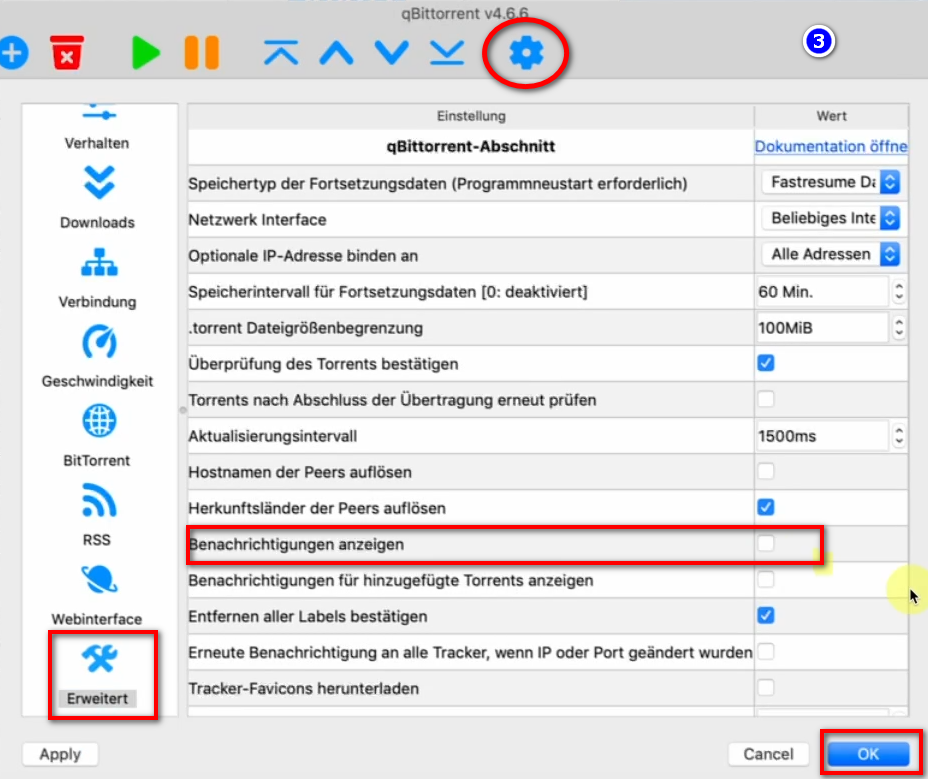
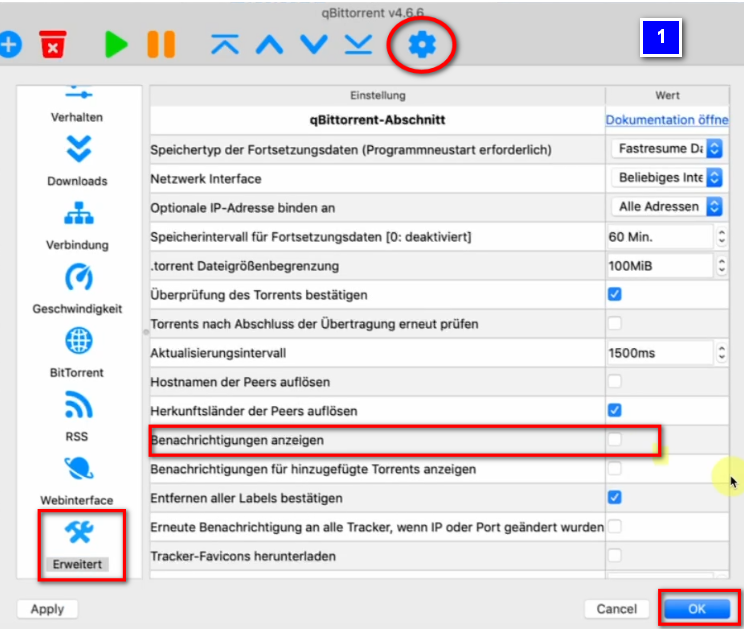
- **<span style="background-color: rgb(251, 238, 184);"> প্রতিবার ভিডিও ডাউনলোড করার সময় পপ-আপ বার্তাগুলি যাতে না আসে তার জন্য, → ❸ qBittorrent → Gear → Advanced → Show notifications → Disable → OK-তে যান।</span>  
      
    [![grafik.png](https://wiki.kla.tv/uploads/images/gallery/2024-11/scaled-1680-/6G1eB56aGCy3ji5X-grafik.png)](https://wiki.kla.tv/uploads/images/gallery/2024-11/6G1eB56aGCy3ji5X-grafik.png)**
- <span style="background-color: rgb(251, 238, 184);">**প্রোগ্রামগুলি বন্ধ করা যেতে পারে এবং পটভূমিতে লোড হতে থাকবে।**</span>
- <span style="background-color: rgb(251, 238, 184);">❹ আপনি হেডারে প্রোগ্রামটি আবার খুলতে পারেন</span> **[![grafik.png](https://wiki.kla.tv/uploads/images/gallery/2024-11/scaled-1680-/H0S0ZQ0639Lk5hWA-grafik.png)](https://wiki.kla.tv/uploads/images/gallery/2024-11/H0S0ZQ0639Lk5hWA-grafik.png)**


### <span style="background-color: rgb(241, 196, 15);">**৬. আপলোডটি অন্যদের জন্য উপলব্ধ করুন:**</span>

- <span style="background-color: rgb(251, 238, 184);"> ডিফল্টরূপে, qBittorrent আপনার ডাউনলোড করা সমস্ত ফাইল অন্যদের জন্য উপলব্ধ করে। যদি কোনও কারণে আপনি এটি না চান, তাহলে আপনি এটি অক্ষম করতে পারেন  
    </span>
- <span style="background-color: rgb(251, 238, 184);"> ❶ qBittorrent খুলুন → সেটিংস → শুধুমাত্র ডাউনলোড করুন (কোনও টরেন্ট আপলোড নেই)</span> **[![grafik.png](https://wiki.kla.tv/uploads/images/gallery/2024-11/scaled-1680-/TTyJJDELOuYYB7pb-grafik.png)](https://wiki.kla.tv/uploads/images/gallery/2024-11/TTyJJDELOuYYB7pb-grafik.png)**

### <span style="background-color: rgb(241, 196, 15);">**৭. সুপারিশ: পাওয়ার অপশন সেট করুন যাতে কম্পিউটার স্বয়ংক্রিয়ভাবে বন্ধ না হয়:**   
</span>

<p class="callout info">এই প্রোগ্রামটির সবকিছু সিঙ্ক করতে বেশ কয়েক দিন সময় লাগতে পারে। এই প্রক্রিয়াটি দ্রুত করার জন্য, পাওয়ার সেভিং মোড বন্ধ করার পরামর্শ দেওয়া হচ্ছে।</p>

- <span style="background-color: rgb(251, 238, 184);"> যখন আপনি আপনার কম্পিউটার পুনরায় চালু করবেন, তখন আপনাকে অ্যাপ্লিকেশনটি পুনরায় চালু করতে হবে (নির্দেশাবলীর ৮ নম্বর পয়েন্ট দেখুন)</span>
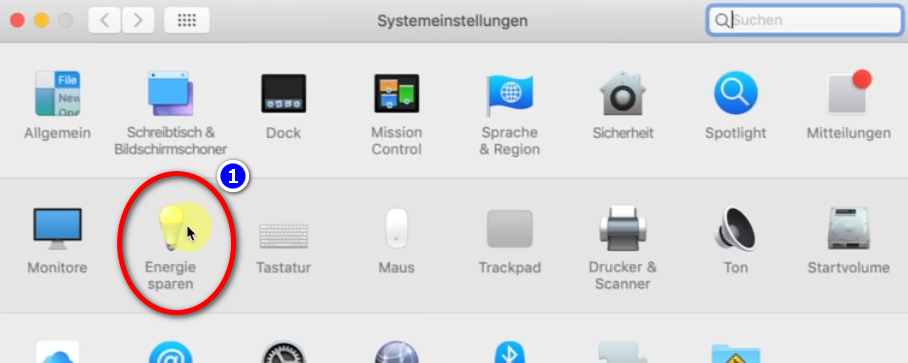
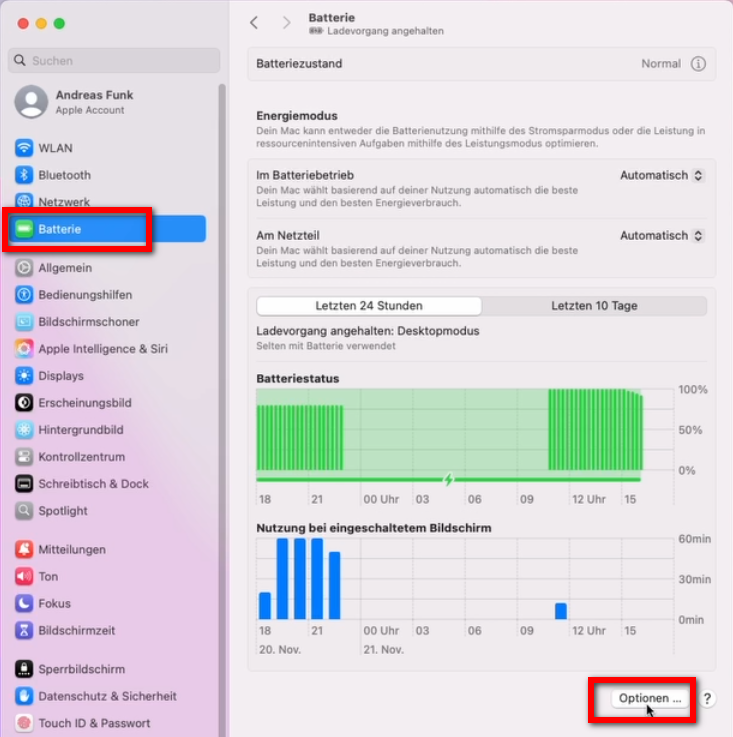
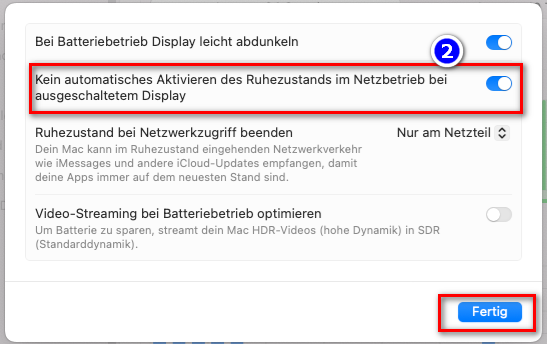
- <span style="background-color: rgb(251, 238, 184);"> আপনার ম্যাক যাতে স্বয়ংক্রিয়ভাবে বন্ধ না হয় তার জন্য: ম্যাক → সিস্টেম প্রেফারেন্সেস → এনার্জি সেভার →  
    ❷ স্লিপ মোড স্বয়ংক্রিয়ভাবে সক্রিয় করবেন না... → সক্রিয় করুন</span>
- <span style="background-color: rgb(251, 238, 184);"> সমস্ত ফাইল ডাউনলোড না হওয়া পর্যন্ত কম্পিউটারটি চালু রাখুন।</span>
- [![grafik.png](https://wiki.kla.tv/uploads/images/gallery/2024-11/scaled-1680-/23U7rqFWbWlhJ5Uv-grafik.png)](https://wiki.kla.tv/uploads/images/gallery/2024-11/23U7rqFWbWlhJ5Uv-grafik.png)  
    <span style="background-color: rgb(251, 238, 184);"> নতুন Mac-এ:</span>
    
    [![grafik.png](https://wiki.kla.tv/uploads/images/gallery/2024-11/scaled-1680-/gmOpiNFU9gKHn9B0-grafik.png)](https://wiki.kla.tv/uploads/images/gallery/2024-11/gmOpiNFU9gKHn9B0-grafik.png)
    
    [![grafik.png](https://wiki.kla.tv/uploads/images/gallery/2024-11/scaled-1680-/PGDWa65L7V1hj21V-grafik.png)](https://wiki.kla.tv/uploads/images/gallery/2024-11/PGDWa65L7V1hj21V-grafik.png)
### <span style="background-color: rgb(241, 196, 15);">**৮. কম্পিউটার রিস্টার্ট করার পর প্রোগ্রাম রিস্টার্ট করুন / আর্কাইভ আপডেট রাখুন** </span>

- <span style="background-color: rgb(251, 238, 184);"> যখন আপনি আপনার কম্পিউটার পুনরায় চালু করবেন, তখন আপনার ডাউনলোড করা প্রোগ্রামগুলি বন্ধ হয়ে যাবে। ডাউনলোড প্রক্রিয়া চালিয়ে যেতে, আপনাকে অবশ্যই উভয় প্রোগ্রাম (❶ KlaTV-Downloader এবং ❷ qBittorrent) পুনরায় খুলতে হবে। এরপর ডাউনলোড প্রক্রিয়া স্বয়ংক্রিয়ভাবে চলতে থাকবে।</span>  
      
    **[![grafik.png](https://wiki.kla.tv/uploads/images/gallery/2024-11/scaled-1680-/IjhxA7jMF7QCHpDT-grafik.png)](https://wiki.kla.tv/uploads/images/gallery/2024-11/IjhxA7jMF7QCHpDT-grafik.png)[![grafik.png](https://wiki.kla.tv/uploads/images/gallery/2024-11/scaled-1680-/DPiy0yNoIIVHuK7d-grafik.png)](https://wiki.kla.tv/uploads/images/gallery/2024-11/DPiy0yNoIIVHuK7d-grafik.png)**
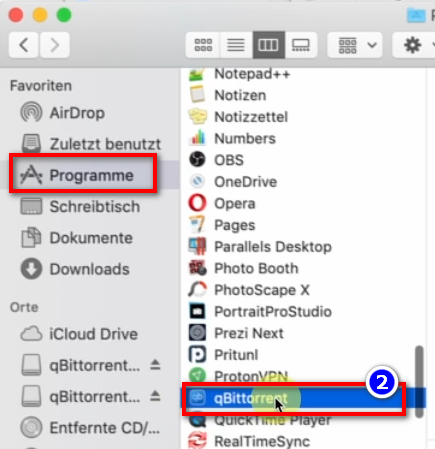
- <span style="background-color: rgb(251, 238, 184);"> **সময়ে সময়ে এই দুটি প্রোগ্রাম খুলতে ভুলবেন না যাতে সর্বশেষ প্রোগ্রামগুলি স্বয়ংক্রিয়ভাবে আপনার হার্ড ড্রাইভে ডাউনলোড হয়।**</span>

### <span style="background-color: rgb(241, 196, 15);">**৯. আপডেট ইনস্টল করুন:** </span>

- **<span style="background-color: rgb(251, 238, 184);">সময়ে সময়ে KlaTV ডাউনলোডারটি অপ্টিমাইজ করা হয় এবং আপনার আপডেটটি ইনস্টল করা উচিত। এটি এভাবে কাজ করে:  
    </span>**
- <span style="background-color: rgb(251, 238, 184);">Kla.TV ডাউনলোডারটি খুলুন।</span>
- <span style="background-color: rgb(251, 238, 184);">এই বার্তাটি প্রদর্শিত হবে: (যদি না হয়, তাহলে Kla.TV ডাউনলোডার → সাহায্য → আপডেটের জন্য চেক করুন) এ যান।</span>  
    [![grafik.png](https://wiki.kla.tv/uploads/images/gallery/2024-12/scaled-1680-/CPxIwgY3Aw6GYURU-grafik.png)](https://wiki.kla.tv/uploads/images/gallery/2024-12/CPxIwgY3Aw6GYURU-grafik.png)
    
    [![grafik.png](https://wiki.kla.tv/uploads/images/gallery/2024-12/scaled-1680-/YaiCj1fp8YsCOMGW-grafik.png)](https://wiki.kla.tv/uploads/images/gallery/2024-12/YaiCj1fp8YsCOMGW-grafik.png)

- <span style="background-color: rgb(251, 238, 184);">ইন্টারনেট খুলবে, “Assets” → ❹ এ স্ক্রোল করুন “Kla.TV.Downloader-\*.\*\*.tar.gz” এ ক্লিক করুন।</span>
    - [![grafik.png](https://wiki.kla.tv/uploads/images/gallery/2024-11/scaled-1680-/xKO8pwvIyzzKFFa6-grafik.png)](https://wiki.kla.tv/uploads/images/gallery/2024-11/xKO8pwvIyzzKFFa6-grafik.png)
    - <span style="background-color: rgb(251, 238, 184);"><span lang="DE" style="font-size: 16pt; line-height: 107%; font-family: Wingdings; background-color: rgb(251, 238, 184);"><span style="mso-char-type: symbol; mso-symbol-font-family: Wingdings;"><span lang="EN-US" style="font-size: 11pt; line-height: 107%; font-family: 'Cambria Math', serif; background-color: rgb(251, 238, 184);">❺ প্রোগ্রামটি খুলুন এবং আনপ্যাক করুন → ড্র্যাগ অ্যান্ড ড্রপের মাধ্যমে যেমন। ❻ ডেস্কটপে</span></span></span></span>  
          
        ![grafik.png](https://wiki.kla.tv/uploads/images/gallery/2024-11/scaled-1680-/fqkvJohFv6e5fZeD-grafik.png)[![grafik.png](https://wiki.kla.tv/uploads/images/gallery/2024-11/scaled-1680-/fgT1bYzgnnG9BTgh-grafik.png)](https://wiki.kla.tv/uploads/images/gallery/2024-11/fgT1bYzgnnG9BTgh-grafik.png)
    
    
    - <span style="background-color: rgb(251, 238, 184);">আপনার ডেস্কটপে Kla.TV-Downloader ফোল্ডারে যান এবং start-downlaoder-mac.command খুলুন।</span>[![grafik.png](https://wiki.kla.tv/uploads/images/gallery/2024-12/scaled-1680-/vZn1x5u9UzFI8eE7-grafik.png)](https://wiki.kla.tv/uploads/images/gallery/2024-12/vZn1x5u9UzFI8eE7-grafik.png)
    - ❷ সতর্কীকরণ বার্তায় ঠিক আছে ক্লিক করুন।  
        [![grafik.png](https://wiki.kla.tv/uploads/images/gallery/2024-11/scaled-1680-/ctWjfFgcE6oNtDZi-grafik.png)](https://wiki.kla.tv/uploads/images/gallery/2024-11/ctWjfFgcE6oNtDZi-grafik.png)

    
    
    - <span style="background-color: rgb(251, 238, 184);">আপনার ম্যাকের সিস্টেম পছন্দগুলি খুলুন → ❸ “নিরাপত্তা এবং গোপনীয়তা” এ যান (নতুন ম্যাকগুলিতে, এখানে যান: গোপনীয়তা এবং সুরক্ষা) → “অ্যাপ্লিকেশন ডাউনলোডগুলিকে অনুমতি দিন” এর অধীনে ❹ “যাইহোক খুলুন” এ ক্লিক করুন → ❺ খুলুন</span> **[![grafik.png](https://wiki.kla.tv/uploads/images/gallery/2024-11/scaled-1680-/4QHcwAGwlXxVJpfH-grafik.png)](https://wiki.kla.tv/uploads/images/gallery/2024-11/4QHcwAGwlXxVJpfH-grafik.png)[![grafik.png](https://wiki.kla.tv/uploads/images/gallery/2024-11/scaled-1680-/7PJo5iZ9CpX9xGP4-grafik.png)](https://wiki.kla.tv/uploads/images/gallery/2024-11/7PJo5iZ9CpX9xGP4-grafik.png)[![grafik.png](https://wiki.kla.tv/uploads/images/gallery/2024-11/scaled-1680-/8DkrZiRyz2KlOO2K-grafik.png)](https://wiki.kla.tv/uploads/images/gallery/2024-11/8DkrZiRyz2KlOO2K-grafik.png)**


- <span style="background-color: rgb(251, 238, 184);">পুরাতন ভার্সনটি মুছে ফেলুন, বর্তমান Kla.TV ডাউনলোডারটি আবার খুলুন এবং অপ্টিমাইজ করা ভার্সনটি উপভোগ করুন 😊</span>

##### আপনার আগ্রহের হতে পারে এমন অন্যান্য নিবন্ধ:  
  
[সংরক্ষিত সংরক্ষণাগারগুলি ব্রাউজ করুন](https://wiki.kla.tv/books/klatv-sngrkshn-krun/page/sngrkshit-sngrkshnagarguli-brauj-krun)  

# লিনাক্স: “Kla.TV ডাউনলোডার” ইনস্টল এবং ব্যবহার

<p class="callout info">লিখিত নির্দেশাবলী এখনও তৈরি করা হচ্ছে।</p>

### **এই প্রবন্ধে তুমি কী শিখবে?**

আপনি লিনাক্সে Kla.TV ডাউনলোডার ইনস্টল করতে শিখবেন। Kla.TV ডাউনলোডার স্বয়ংক্রিয়ভাবে আপনার সংরক্ষণাগারটি আপডেট রাখে। একই সময়ে, আপনি আপনার ভিডিও সংযোগের মাধ্যমে অন্যান্য ব্যবহারকারীদের কাছে আপলোডটি উপলব্ধ করতে পারেন। চলো যাই:

### **ভিডিও টিউটোরিয়াল: (১৪ মিনিট)**

<iframe allowfullscreen="allowfullscreen" frameborder="0" height="332" src="https://www.kla.tv/index.php?a=showembed&vidid=31126&lang=de" width="590"></iframe>

<p class="callout warning">লিখিত নির্দেশাবলী আরও ভালোভাবে বোঝার জন্য আমরা প্রথমে ভিডিওটি দেখার পরামর্শ দিচ্ছি।</p>

###  **লিখিত নির্দেশাবলী:**

### <span style="background-color: rgb(241, 196, 15);"> **১. মৌলিক বিষয়:**</span>

- Kla.TV ডাউনলোডারের মাধ্যমে ডাউনলোড করা এবং (FileZilla এর মাধ্যমে) সার্ভার অ্যাক্সেস করার মধ্যে পার্থক্য কী?  
    
    - সার্ভার অ্যাক্সেসের মাধ্যমে, আপনি FileZilla দিয়ে একবার সংরক্ষণাগারটি ডাউনলোড করতে পারেন এবং তারপরে এটি "হাতে" আপডেট রাখতে হবে এবং বারবার সর্বশেষ সম্প্রচারগুলি ডাউনলোড করতে হবে।
    - ডাউনলোডার প্রোগ্রামের সাহায্যে আপনি স্বয়ংক্রিয়ভাবে আপনার সংরক্ষণাগারটি আপ টু ডেট রাখতে পারবেন এবং সার্ভার ডেটার সাথে সিঙ্ক্রোনাইজ করতে পারবেন। একবার সেট আপ করলে, এটি স্বয়ংক্রিয়ভাবে আপ টু ডেট থাকবে। আপনি আপনার ভিডিও সংযোগ থেকে ভিডিওগুলি অন্যান্য ব্যবহারকারীদের দ্বারা আপলোড করার জন্য উপলব্ধ করতে পারেন।
- এটি করার জন্য, আপনাকে দুটি প্রোগ্রাম পুনরায় ইনস্টল করতে হবে। ১. Kla.TV ডাউনলোডার এবং ২. qBittorrent। এখানে নির্দেশাবলী রয়েছে:

### <span style="background-color: rgb(241, 196, 15);"> **2. Kla.TV ডাউনলোডার ইনস্টলেশন:**</span>

- <span style="background-color: rgb(251, 238, 184);">পৃষ্ঠায় যান </span>**<span style="background-color: rgb(251, 238, 184);">[kla.tv/sichern](https://www.kla.tv/sichern) <span style="color: rgb(0, 0, 0);">(0)</span></span>**

**<span style="background-color: rgb(52, 73, 94); color: rgb(255, 255, 255);">[![image.png](https://wiki.kla.tv/uploads/images/gallery/2024-11/scaled-1680-/KxmCDnQQzOrOT1s8-image.png)](https://wiki.kla.tv/uploads/images/gallery/2024-11/KxmCDnQQzOrOT1s8-image.png)</span>**

- <span style="background-color: rgb(251, 238, 184);">ডাউনলোড ❶ এ যান “Peer-to-Peer” → ❷ “Downloads and more” টাইপ করুন।</span>
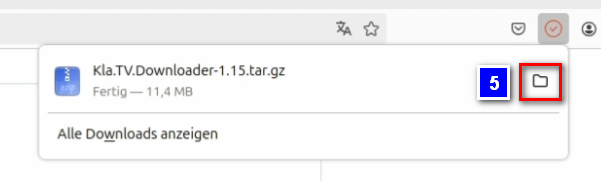
- <span style="background-color: rgb(251, 238, 184);">❸ Kla-TV-Downloader → “Assets” (সর্বদা উপরে) এর অধীনে ❹ “Kla.TV.Downloader-\*.\*\*.tar.gz” এ ক্লিক করে সর্বশেষ প্রোগ্রামটি ডাউনলোড করুন।</span>

[![image.png](https://wiki.kla.tv/uploads/images/gallery/2024-11/scaled-1680-/DwW0At2IsmKMHp65-image.png)](https://wiki.kla.tv/uploads/images/gallery/2024-11/DwW0At2IsmKMHp65-image.png)

[![image.png](https://wiki.kla.tv/uploads/images/gallery/2024-11/scaled-1680-/qq15Fp4P7xqdCug0-image.png)](https://wiki.kla.tv/uploads/images/gallery/2024-11/qq15Fp4P7xqdCug0-image.png)

- <span style="background-color: rgb(251, 238, 184);">❺ ডাউনলোড ফোল্ডারটি খুলুন </span>
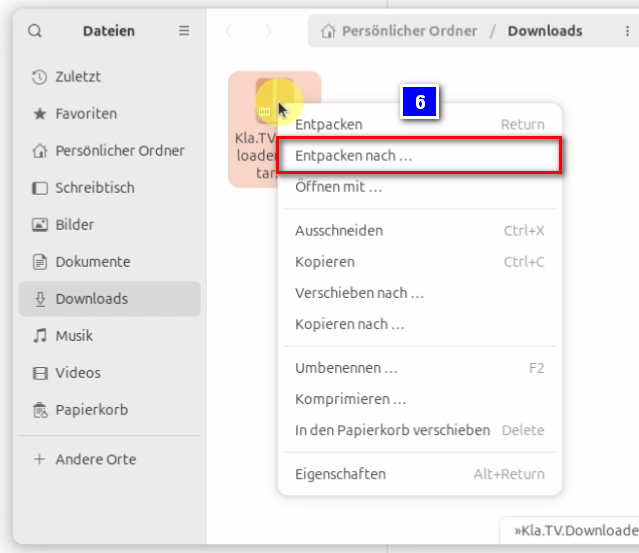
- <span style="background-color: rgb(251, 238, 184);">ফাইলটি আপনার ডেস্কটপে আনজিপ করুন ❻</span>

[![image.png](https://wiki.kla.tv/uploads/images/gallery/2024-11/scaled-1680-/qSErpIgwXlzwbwW8-image.png)](https://wiki.kla.tv/uploads/images/gallery/2024-11/qSErpIgwXlzwbwW8-image.png)[![image.png](https://wiki.kla.tv/uploads/images/gallery/2024-11/scaled-1680-/TlW6Qfw6MuE7VKYG-image.png)](https://wiki.kla.tv/uploads/images/gallery/2024-11/TlW6Qfw6MuE7VKYG-image.png)
[![image.png](https://wiki.kla.tv/uploads/images/gallery/2024-11/scaled-1680-/JH6Ob0TgsrkaGS7N-image.png)](https://wiki.kla.tv/uploads/images/gallery/2024-11/JH6Ob0TgsrkaGS7N-image.png)
### <span style="background-color: rgb(241, 196, 15);"> **৩. JAWA ইনস্টলেশন (যাতে Kla.TV-Downloader কাজ করে):**</span>

<div aria-label="Abschnittsoptionen der Seite" class="pointer-container" id="bkmrk-%C2%A0-4" refs="pointer@pointer" tabindex="-1"><div class="pointer flex-container-row items-center justify-space-between p-s anim is-page-editable"><div class="flex-container-row items-center gap-s" refs="pointer@mode-section"><button class="text-button icon px-xs" title="Permalink-Modus, Drücken, um Include-Tag anzuzeigen"><svg class="svg-icon" data-icon="link" role="presentation" viewbox="0 0 24 24" xmlns="http://www.w3.org/2000/svg"></svg></button><div class="input-group"> <button class="button outline icon" title="Link kopieren" type="button"><svg class="svg-icon" data-icon="copy" role="presentation" viewbox="0 0 24 24" xmlns="http://www.w3.org/2000/svg"></svg></button></div></div><svg class="svg-icon" data-icon="edit" role="presentation" viewbox="0 0 24 24" xmlns="http://www.w3.org/2000/svg"></svg></div></div>- <span style="background-color: rgb(251, 238, 184);">টার্মিনাল ❶ খুলুন এবং এই কমান্ডটি লিখুন ❷ এবং Enter দিয়ে নিশ্চিত করুন:</span>```bash
    sudo apt install default-jre
    ```

[![image.png](https://wiki.kla.tv/uploads/images/gallery/2024-11/scaled-1680-/kZ69MgwY8HLhbXlM-image.png)](https://wiki.kla.tv/uploads/images/gallery/2024-11/kZ69MgwY8HLhbXlM-image.png)

[![image.png](https://wiki.kla.tv/uploads/images/gallery/2024-11/scaled-1680-/mfcrMMjPQdU3n1ph-image.png)](https://wiki.kla.tv/uploads/images/gallery/2024-11/mfcrMMjPQdU3n1ph-image.png)

- <span style="background-color: rgb(251, 238, 184);">আপনার কম্পিউটারের পাসওয়ার্ড লিখুন এবং এন্টার টিপে আবার নিশ্চিত করুন।</span>
- <span style="background-color: rgb(251, 238, 184);">ইনস্টলেশন শুরু করতে একটি একক "J" টাইপ করুন ❸ এবং Enter দিয়ে নিশ্চিত করুন।</span>

[![image.png](https://wiki.kla.tv/uploads/images/gallery/2024-11/scaled-1680-/AXa4dynm8x0l3tpL-image.png)](https://wiki.kla.tv/uploads/images/gallery/2024-11/AXa4dynm8x0l3tpL-image.png)

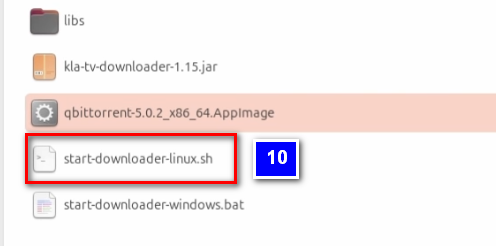
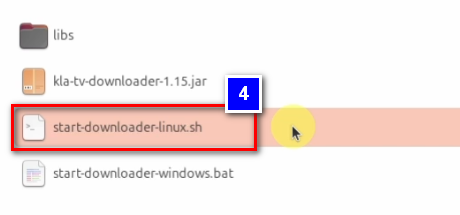
- <span style="background-color: rgb(251, 238, 184);">এক্সট্রাক্ট করা ফোল্ডারে যান এবং ফাইলটিতে ডান-ক্লিক করুন: “start-downloader-linux.sh” ❹</span>
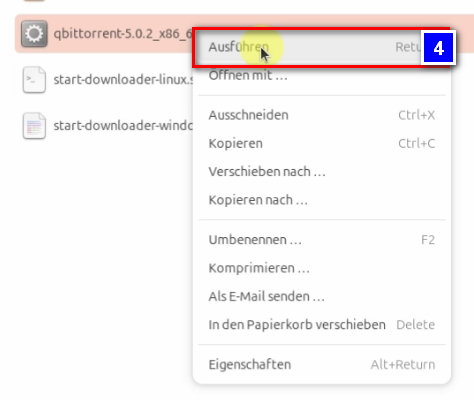
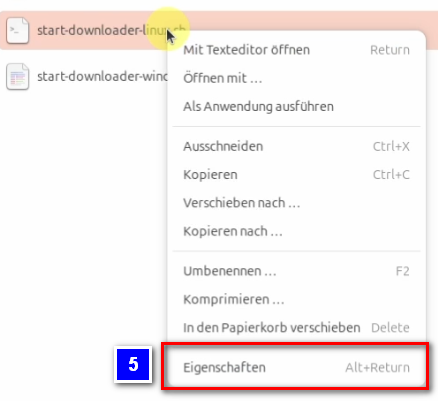
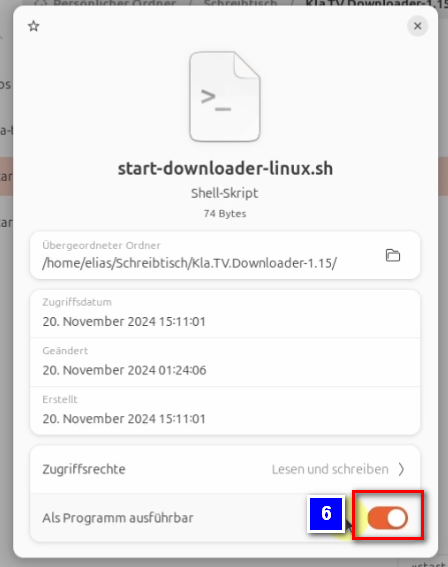
- <span style="background-color: rgb(251, 238, 184);">"প্রোগ্রাম হিসেবে কার্যকর" সুইচ ❻ প্রোপার্টি ❺ এর অধীনে সক্রিয় আছে কিনা তা পরীক্ষা করুন, তবেই আপনি ফাইলটি চালাতে পারবেন।</span>

[![image.png](https://wiki.kla.tv/uploads/images/gallery/2024-11/scaled-1680-/kZboiz14dfxwRP5N-image.png)](https://wiki.kla.tv/uploads/images/gallery/2024-11/kZboiz14dfxwRP5N-image.png) [![image.png](https://wiki.kla.tv/uploads/images/gallery/2024-11/scaled-1680-/EgEhKCmtxLZ0IDvt-image.png)](https://wiki.kla.tv/uploads/images/gallery/2024-11/EgEhKCmtxLZ0IDvt-image.png)

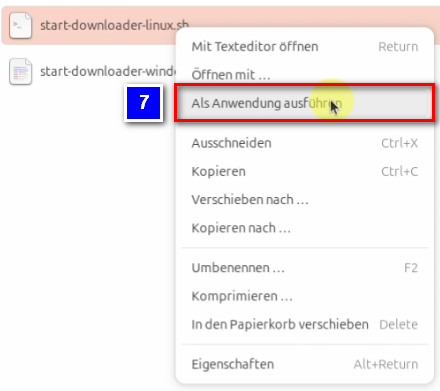
- ফাইলটি চালানোর জন্য, ফাইলটিতে ডান-ক্লিক করুন এবং "Run as application" বিকল্পটি নির্বাচন করুন ❼।

[![image.png](https://wiki.kla.tv/uploads/images/gallery/2024-11/scaled-1680-/Oo8pi4NnoNHMGqiY-image.png)](https://wiki.kla.tv/uploads/images/gallery/2024-11/Oo8pi4NnoNHMGqiY-image.png)

- <span style="background-color: rgb(251, 238, 184);">Kla.TV ডাউনলোডার একটি উইন্ডো খুলবে ❽ যেখানে ফাইলগুলি কোথায় সংরক্ষণ করা উচিত তা জিজ্ঞাসা করা হবে। একটি বাহ্যিক হার্ড ড্রাইভ ব্যবহার করার এবং এটিকে স্টোরেজ অবস্থান হিসাবে নির্দিষ্ট করার পরামর্শ দেওয়া হচ্ছে।</span>
- <span style="background-color: rgb(251, 238, 184);">আপনার হার্ড ড্রাইভে একটি নতুন ফোল্ডার তৈরি করুন ❾ এবং এর নাম দিন “Kla.TV-Sicherheit” এবং “Select” দিয়ে নিশ্চিত করুন ❿</span>
- <span style="background-color: rgb(251, 238, 184);">❿❶ বার্তাটি দেখায় যে এখনও কোনও টরেন্ট ক্লায়েন্ট ইনস্টল করা হয়নি।</span>

[![image.png](https://wiki.kla.tv/uploads/images/gallery/2024-11/scaled-1680-/vIsGKiaCCe8Ho0io-image.png)](https://wiki.kla.tv/uploads/images/gallery/2024-11/vIsGKiaCCe8Ho0io-image.png)[![image.png](https://wiki.kla.tv/uploads/images/gallery/2024-11/scaled-1680-/Y0e1DUaQV7tzWdoN-image.png)](https://wiki.kla.tv/uploads/images/gallery/2024-11/Y0e1DUaQV7tzWdoN-image.png)

[![image.png](https://wiki.kla.tv/uploads/images/gallery/2024-11/scaled-1680-/r2Rvsy3ubx6LO5lZ-image.png)](https://wiki.kla.tv/uploads/images/gallery/2024-11/r2Rvsy3ubx6LO5lZ-image.png)

#### **<span lang="DE" style="background-color: rgb(241, 196, 15);"><span lang="EN-US">৩.১ যদি প্রোগ্রামটি স্থিরভাবে শুরু না হয়? </span></span>**

<p class="callout warning">যদি প্রোগ্রামটি ক্র্যাশ করে কারণ এটি এখনও লিনাক্সের অধীনে স্থিতিশীল নয়, তাহলে আপনাকে নিম্নলিখিত পদক্ষেপগুলি সম্পাদন করতে হবে:</p>

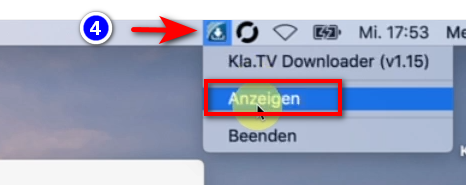
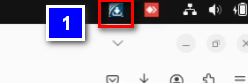
- <span lang="DE" style="background-color: rgb(251, 238, 184);"><span lang="EN-US">আপনার স্ক্রিনের উপরের ডান কোণে আপনি এখন Kla.TV ডাউনলোডার আইকন ❶ দেখতে পাবেন, যা ব্যবহার করে আপনি Kla.TV ডাউনলোডার খুলতে পারেন (এটিতে ডান ক্লিক করুন)।</span></span>

<span lang="DE"><span lang="EN-US">[![image.png](https://wiki.kla.tv/uploads/images/gallery/2024-11/scaled-1680-/GCaEPt9UrqxpHsyi-image.png)](https://wiki.kla.tv/uploads/images/gallery/2024-11/GCaEPt9UrqxpHsyi-image.png)</span></span>

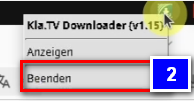
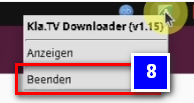
- <span lang="DE" style="background-color: rgb(251, 238, 184);"><span lang="EN-US">যদি প্রোগ্রামটি শুরু না হয়, তাহলে এর কারণ হল এই প্রোগ্রামটি এখনও লিনাক্সের অধীনে যথেষ্ট স্থিতিশীল নয়। এই ক্ষেত্রে, আইকনে ক্লিক করুন এবং প্রোগ্রামটি থেকে বেরিয়ে আসুন ❷</span></span>
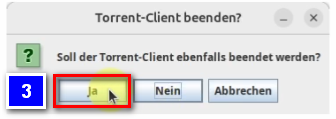
- <span lang="DE" style="background-color: rgb(251, 238, 184);"><span lang="EN-US">এখন আপনাকে জিজ্ঞাসা করা হবে যে আপনি টরেন্ট ক্লায়েন্টটি বন্ধ করতে চান কিনা, যা আপনি "হ্যাঁ" দিয়ে নিশ্চিত করবেন ❸</span></span>

<span lang="DE"><span lang="EN-US">[![image.png](https://wiki.kla.tv/uploads/images/gallery/2024-11/scaled-1680-/ThGUwAUubdq3ZxSQ-image.png)](https://wiki.kla.tv/uploads/images/gallery/2024-11/ThGUwAUubdq3ZxSQ-image.png)[ ![image.png](https://wiki.kla.tv/uploads/images/gallery/2024-11/scaled-1680-/XFRYJm6Oa5RINlIP-image.png)](https://wiki.kla.tv/uploads/images/gallery/2024-11/XFRYJm6Oa5RINlIP-image.png)</span></span>
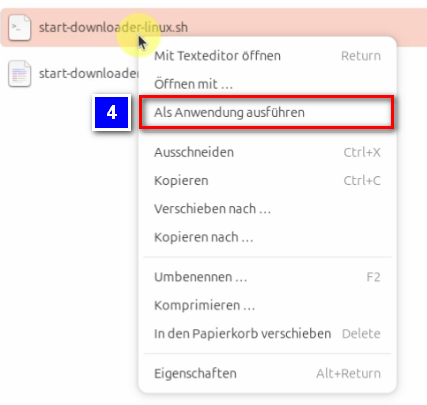
- <span lang="DE" style="background-color: rgb(251, 238, 184);"><span lang="EN-US">এবার সেই ফোল্ডারে ফিরে যান যেখানে “start-downloader-linux.sh” ফাইলটি রয়েছে। এখন ডান-ক্লিক করে "Run as application" নির্বাচন করে এই ফাইলটি আবার চালান ❹</span></span>
- <span lang="DE" style="background-color: rgb(251, 238, 184);"><span lang="EN-US">আপনি স্বয়ংক্রিয়ভাবে খোলে এমন টার্মিনাল উইন্ডোটি বন্ধ করতে পারেন।</span></span>

<span lang="DE"><span lang="EN-US">[![image.png](https://wiki.kla.tv/uploads/images/gallery/2024-11/scaled-1680-/04y9XoeOJsHDaLH5-image.png)](https://wiki.kla.tv/uploads/images/gallery/2024-11/04y9XoeOJsHDaLH5-image.png)</span></span>

<p class="callout success">**ডাউনলোডারটি এখন সঠিকভাবে ইনস্টল করা উচিত।**</p>

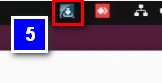
- <span lang="DE" style="background-color: rgb(251, 238, 184);"><span lang="EN-US">স্ক্রিনের উপরের ডান কোণে আইকনে ক্লিক করে Kla.TV ডাউনলোডারটি খুলুন ❺</span></span>

<span lang="DE"><span lang="EN-US">[![image.png](https://wiki.kla.tv/uploads/images/gallery/2024-11/scaled-1680-/8ykTwHoKNlh1HewA-image.png)](https://wiki.kla.tv/uploads/images/gallery/2024-11/8ykTwHoKNlh1HewA-image.png)</span></span>

- <span lang="DE" style="background-color: rgb(251, 238, 184);"><span lang="EN-US">সেটিংস ট্যাব ❻ এর অধীনে, অনলাইন পরীক্ষা নিষ্ক্রিয় করুন ❼ বিকল্পটি সক্ষম করুন। কারণ এই ইন্টারনেট চেক আসলে লিনাক্সের অধীনে কাজ করে না এবং ডাউনলোডার ইন্টারনেট সংযোগ পায় না। </span></span>

[![image.png](https://wiki.kla.tv/uploads/images/gallery/2024-11/scaled-1680-/QEPCV2g7g5NfXGwY-image.png)](https://wiki.kla.tv/uploads/images/gallery/2024-11/QEPCV2g7g5NfXGwY-image.png)

### <span style="background-color: rgb(241, 196, 15);"> **৪. টরেন্ট ক্লায়েন্ট সেট আপ করুন:**</span>

- <span style="background-color: rgb(251, 238, 184);">একটি বার্তা প্রদর্শিত হবে যেখানে বলা হবে যে কোনও টরেন্ট ক্লায়েন্ট পাওয়া যায়নি। এটি ইনস্টল করতে "সেটআপ" ❶ এ ক্লিক করুন।</span>

[![image.png](https://wiki.kla.tv/uploads/images/gallery/2024-11/scaled-1680-/d5LIcdSURiVaV8yl-image.png)](https://wiki.kla.tv/uploads/images/gallery/2024-11/d5LIcdSURiVaV8yl-image.png)

- <span style="background-color: rgb(251, 238, 184);">টরেন্ট ক্লায়েন্ট কীভাবে ম্যানুয়ালি সেট আপ করবেন তা ব্যাখ্যা করে একটি ওয়েবসাইট খুলবে। "ইনস্টলেশন" এর অধীনে নীল লিঙ্কে ক্লিক করুন।  
    </span>**<span style="background-color: rgb(251, 238, 184);">[https://github.com/Kla-TV/downloader/wiki/Torrent%E2%80%90Client-manuell-einrichten#installation](https://github.com/Kla-TV/downloader/wiki/Torrent%E2%80%90Client-manuell-einrichten#installation) </span>**

[![image.png](https://wiki.kla.tv/uploads/images/gallery/2024-12/scaled-1680-/udhsogFEkkjHYEZ8-image.png)](https://wiki.kla.tv/uploads/images/gallery/2024-12/udhsogFEkkjHYEZ8-image.png)

- <span style="background-color: rgb(251, 238, 184);">লিনাক্স লিঙ্কে ক্লিক করার সাথে সাথে ডাউনলোড স্বয়ংক্রিয়ভাবে শুরু হবে।</span>

#### <span lang="DE" style="background-color: rgb(241, 196, 15);"><span lang="EN-US"> **৪.১ Libfuse ইনস্টল করুন (টরেন্ট ক্লায়েন্টের উপর ভিত্তি করে):**</span></span>

- <span style="background-color: rgb(251, 238, 184);">টার্মিনাল খুলুন এবং এই কমান্ডটি লিখুন ❶ এবং এন্টার দিয়ে নিশ্চিত করুন:</span>

```bash
sudo apt install libfuse2t64
```

[![image.png](https://wiki.kla.tv/uploads/images/gallery/2024-11/scaled-1680-/DXbGEbQf9MqSdvPP-image.png)](https://wiki.kla.tv/uploads/images/gallery/2024-11/DXbGEbQf9MqSdvPP-image.png)

- <span style="background-color: rgb(251, 238, 184);">এবার আপনার পিসির পাসওয়ার্ড লিখুন এবং এন্টার কী দিয়ে আবার নিশ্চিত করুন। এখন আপনি আবার টার্মিনালটি বন্ধ করতে পারেন।</span>
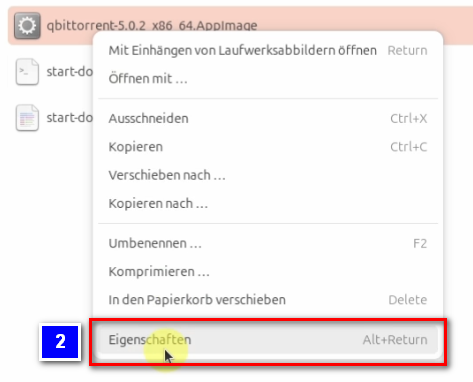
- <span style="background-color: rgb(251, 238, 184);">“qbittorrent-5.02.2\_x86\_64.AppImage” ফাইলটি যেখানে অবস্থিত সেই ফোল্ডারে ফিরে যান। ফাইলটির বৈশিষ্ট্যগুলি খুলতে ডান-ক্লিক করুন, এবং তারপরে বৈশিষ্ট্য ❷ এ ক্লিক করুন। এগুলিতে, "প্রোগ্রাম হিসাবে কার্যকরযোগ্য" ❸ সুইচটি সক্রিয় করুন।</span>

<span lang="DE"><span lang="EN-US">[![image.png](https://wiki.kla.tv/uploads/images/gallery/2024-11/scaled-1680-/jANZvk8d2PRJL5B1-image.png)](https://wiki.kla.tv/uploads/images/gallery/2024-11/jANZvk8d2PRJL5B1-image.png)[![image.png](https://wiki.kla.tv/uploads/images/gallery/2024-11/scaled-1680-/oB9jZDaQChMi50Pm-image.png)](https://wiki.kla.tv/uploads/images/gallery/2024-11/oB9jZDaQChMi50Pm-image.png)</span></span>
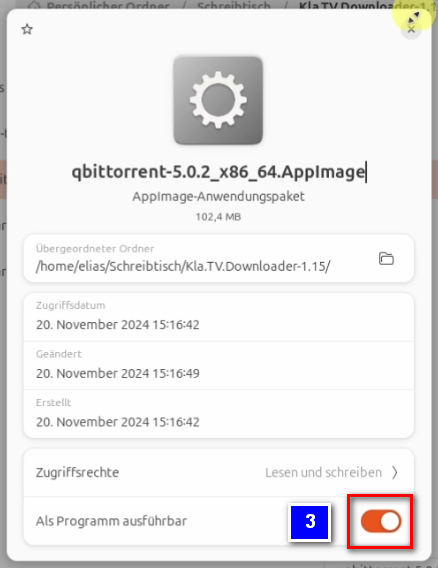
- <span lang="DE" style="background-color: rgb(251, 238, 184);"><span lang="EN-US">এখন ডান-ক্লিক করে "Run" ❹ নির্বাচন করে প্রোগ্রামটি চালানো সম্ভব।</span></span>
- <span lang="DE" style="background-color: rgb(251, 238, 184);"><span lang="EN-US">একটি আইনি নোটিশ খুলবে, যা আপনি "ঠিক আছে" দিয়ে নিশ্চিত করতে পারবেন এবং তারপর প্রোগ্রামটি খুলবে।</span></span>

[![image.png](https://wiki.kla.tv/uploads/images/gallery/2024-11/scaled-1680-/gKJCw3huqAkajqgB-image.png)](https://wiki.kla.tv/uploads/images/gallery/2024-11/gKJCw3huqAkajqgB-image.png)

#### **<span lang="DE" style="background-color: rgb(241, 196, 15);"><span lang="EN-US"> ৪.২ qBittorrent সেট আপ করা: </span></span>**

<p class="callout info">দুটি প্রয়োজনীয় প্রোগ্রামই এখন সফলভাবে ইনস্টল করা হয়েছে। এখন আমাদের শুধু এটি সঠিকভাবে সেট আপ করতে হবে।</p>

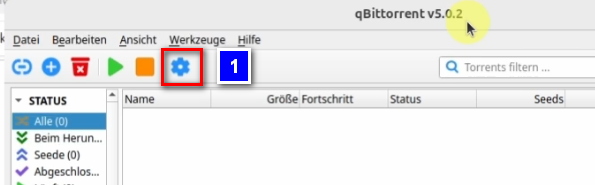
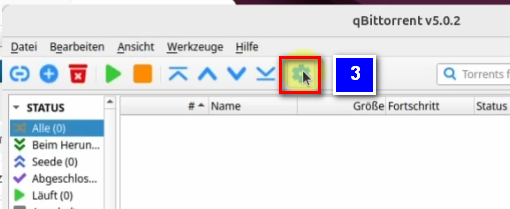
- <span style="background-color: rgb(251, 238, 184);">এবার qBittorrent ❶ এ গিয়ারে ক্লিক করে সেটিংস খুলুন।</span>

[![image.png](https://wiki.kla.tv/uploads/images/gallery/2024-11/scaled-1680-/VBMaqKF5ozph0wtK-image.png)](https://wiki.kla.tv/uploads/images/gallery/2024-11/VBMaqKF5ozph0wtK-image.png)

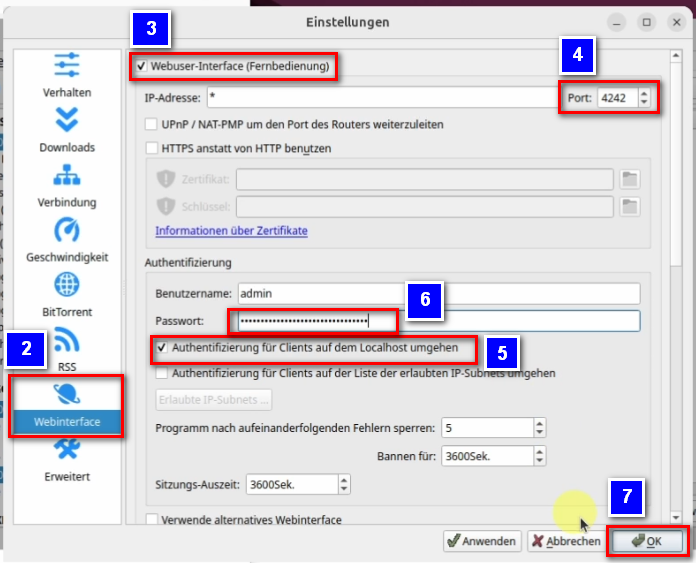
- <span style="background-color: rgb(251, 238, 184);">সেটিংসে, প্রথমে "ওয়েব ইন্টারফেস" ❷ এ যান। সেখানে আপনি “ওয়েবইউজার ইন্টারফেস (রিমোট কন্ট্রোল)” ❸ এর জন্য বাক্সটি চেক করুন এবং তারপর “পোর্ট” এর জন্য “4242” ❹ নম্বরটি লিখুন। "লোকালহোস্টে ক্লায়েন্টদের জন্য বাইপাস প্রমাণীকরণ" ❺ বাক্সটি চেক করুন এবং একটি পাসওয়ার্ড সেট করুন ❻ যা আপনাকে মনে রাখতে হবে না। অবশেষে, "ঠিক আছে" বোতামে ক্লিক করে আপনার সেটিংস নিশ্চিত করুন ❼</span>

[![image.png](https://wiki.kla.tv/uploads/images/gallery/2024-11/scaled-1680-/oD4FLPUJAwctKhmI-image.png)](https://wiki.kla.tv/uploads/images/gallery/2024-11/oD4FLPUJAwctKhmI-image.png)

- <span style="background-color: rgb(251, 238, 184);">সেটিংস কাজ করছে কিনা তা পরীক্ষা করতে, Kla.TV ডাউনলোডার আইকনে আবার ডান-ক্লিক করুন, প্রোগ্রামটি বন্ধ করুন ❽ এবং খোলা উইন্ডোতে "হ্যাঁ" ❾ দিয়ে নিশ্চিত করুন।</span>

[![image.png](https://wiki.kla.tv/uploads/images/gallery/2024-11/scaled-1680-/qVEZuuzmydUUgf1b-image.png)](https://wiki.kla.tv/uploads/images/gallery/2024-11/qVEZuuzmydUUgf1b-image.png)[ ![image.png](https://wiki.kla.tv/uploads/images/gallery/2024-11/scaled-1680-/umMckXlersPuq70t-image.png)](https://wiki.kla.tv/uploads/images/gallery/2024-11/umMckXlersPuq70t-image.png)
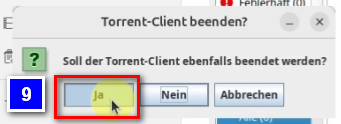
- <span style="background-color: rgb(251, 238, 184);">আপনি Kla.TV-Downloader ফাইল “start-downloader-linux.sh” ❿-এ ডান ক্লিক করে এবং “Run as application” ❿❶-এ ক্লিক করে Kla.TV-Downloader পুনরায় চালু করতে পারেন।</span>

[![image.png](https://wiki.kla.tv/uploads/images/gallery/2024-11/scaled-1680-/46zu3ZCzYmFAIDIr-image.png)](https://wiki.kla.tv/uploads/images/gallery/2024-11/46zu3ZCzYmFAIDIr-image.png)

[![image.png](https://wiki.kla.tv/uploads/images/gallery/2024-11/scaled-1680-/d9oQNFYVgNKHquhJ-image.png)](https://wiki.kla.tv/uploads/images/gallery/2024-11/d9oQNFYVgNKHquhJ-image.png)
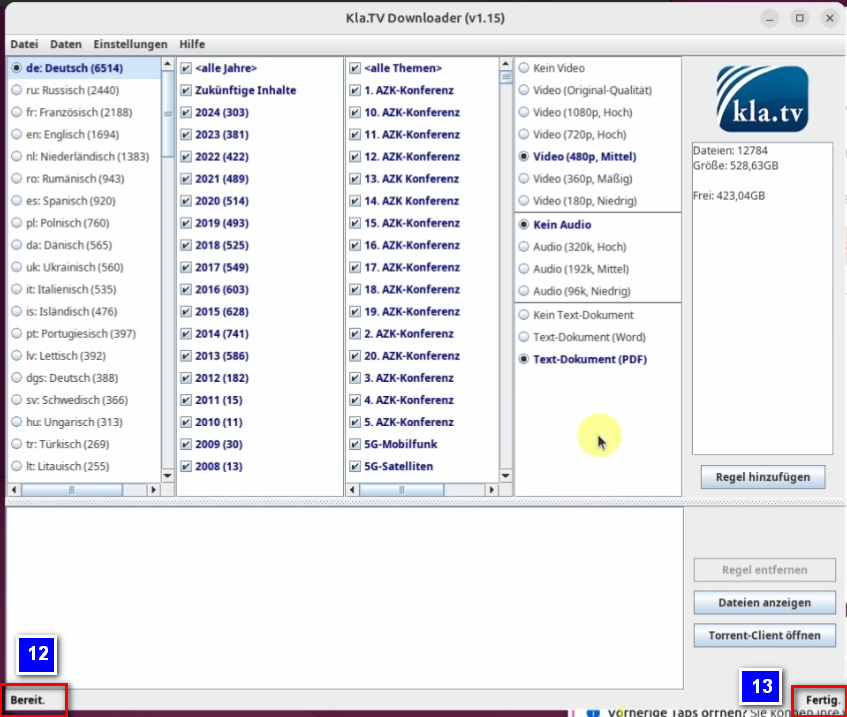
- <span style="background-color: rgb(251, 238, 184);">যদি সেটআপটি সফল হয়, তাহলে আপনি এখন Kla.TV ডাউনলোডারের নীচে "প্রস্তুত" দেখতে পাবেন। ❿❷ এবং “সম্পন্ন”। ❿❸</span>

[![image.png](https://wiki.kla.tv/uploads/images/gallery/2024-11/scaled-1680-/DXRX18cLkahBYV6L-image.png)](https://wiki.kla.tv/uploads/images/gallery/2024-11/DXRX18cLkahBYV6L-image.png)

<p class="callout info">qBittorrent-এ আরও অনেক ম্যানুয়াল সেটিংস তৈরি করা এড়াতে, আমরা এখন Kla.TV ডাউনলোডারের সেটিংসে আসি।</p>


#### **<span lang="DE" style="background-color: rgb(241, 196, 15);"><span lang="EN-US"> ৪.৩ Kla.TV ডাউনলোডার সেট আপ করা:</span></span>**

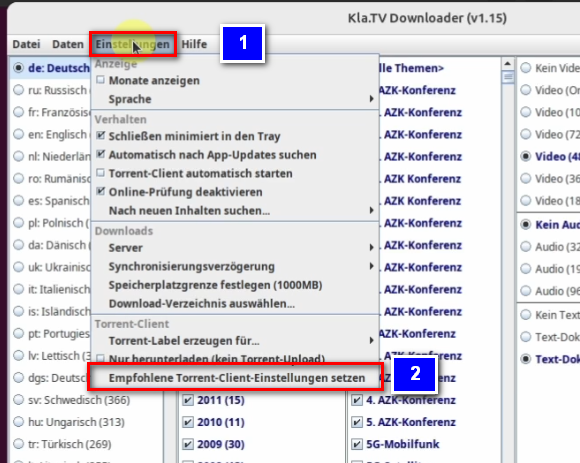
- <span style="background-color: rgb(251, 238, 184);">খোলা Kla.TV ডাউনলোডারে যান এবং "সেটিংস" ট্যাবে ক্লিক করুন ❶ সেখানে আপনি নীচে "Set recommended torrent client settings" বিকল্পে ক্লিক করুন ❷</span>[![image.png](https://wiki.kla.tv/uploads/images/gallery/2024-11/scaled-1680-/KQbjwWn8mRcOpqFL-image.png)](https://wiki.kla.tv/uploads/images/gallery/2024-11/KQbjwWn8mRcOpqFL-image.png)

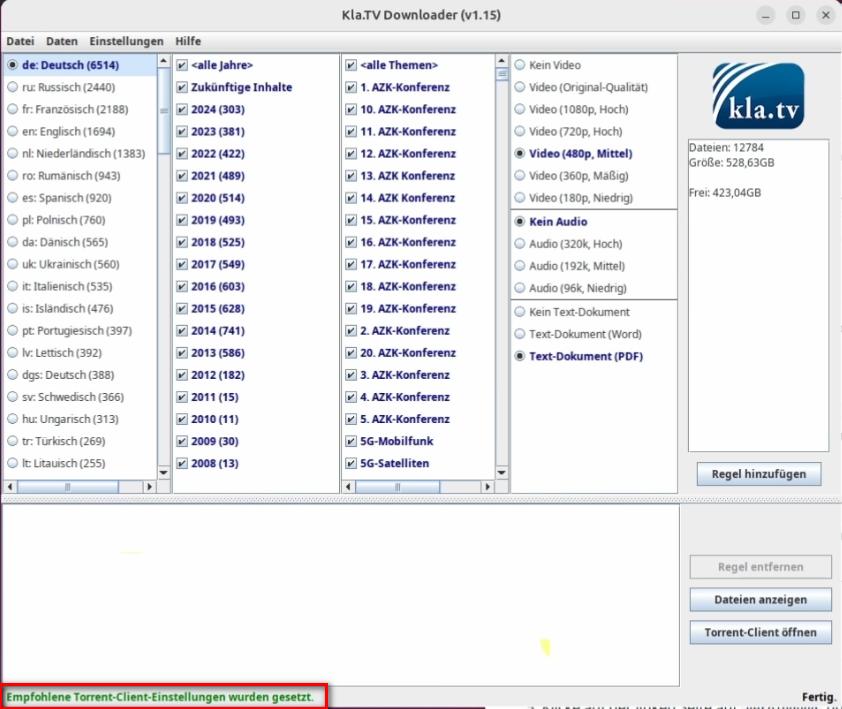
- <span style="background-color: rgb(251, 238, 184);">উইন্ডোটি এখন অবিলম্বে বন্ধ হয়ে যাবে এবং আপনার Kla.TV ডাউনলোডারের নীচের বাম কোণে "প্রস্তাবিত টরেন্ট ক্লায়েন্ট সেটিংস সেট" সবুজ বার্তাটি প্রদর্শিত হবে।</span>

[![image.png](https://wiki.kla.tv/uploads/images/gallery/2024-11/scaled-1680-/PH93mpYw4HgB9VOs-image.png)](https://wiki.kla.tv/uploads/images/gallery/2024-11/PH93mpYw4HgB9VOs-image.png)

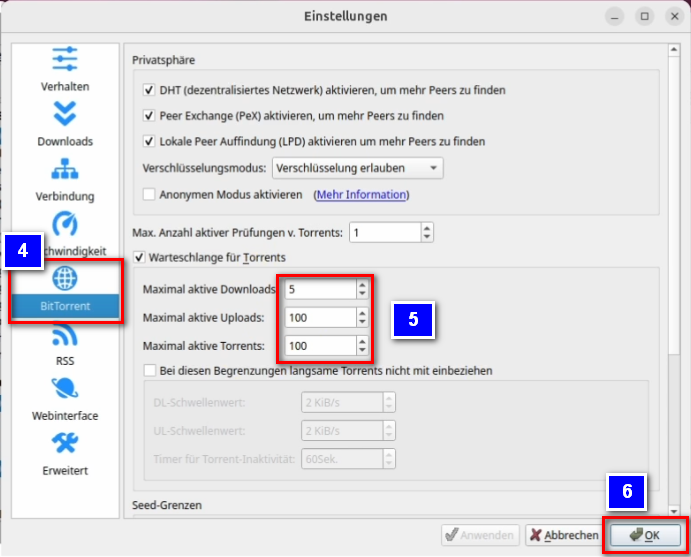
- <span style="background-color: rgb(251, 238, 184);">এই সেটিংসগুলি এখন টরেন্ট ক্লায়েন্টে "অন্তর্ভুক্ত" আছে কিনা তা পরীক্ষা করতে, qBittorrent-এ ফিরে যান এবং নীল গিয়ার ❸-এ ক্লিক করে সেটিংস খুলুন।</span>

[![image.png](https://wiki.kla.tv/uploads/images/gallery/2024-11/scaled-1680-/n2CruvSI8nlMYq1l-image.png)](https://wiki.kla.tv/uploads/images/gallery/2024-11/n2CruvSI8nlMYq1l-image.png)

- <span style="background-color: rgb(251, 238, 184);">“BitTorrent” ❹ এর অধীনে আপনি এখন পরীক্ষা করতে পারবেন যে “সর্বোচ্চ সক্রিয় ডাউনলোড”, “সর্বোচ্চ সক্রিয় আপলোড” এবং “সর্বোচ্চ সক্রিয় টরেন্ট” এর সংখ্যাগুলি সঠিকভাবে প্রবেশ করানো হয়েছে কিনা (“5”, “100” এবং “100”) ❺। যদি তাই হয়, তাহলে এটি নিখুঁতভাবে কাজ করেছে :) আপনি "ঠিক আছে" ❻ দিয়ে নিশ্চিত করতে পারেন।</span>

[![image.png](https://wiki.kla.tv/uploads/images/gallery/2024-11/scaled-1680-/J0GMSxNGKHgSE1mJ-image.png)](https://wiki.kla.tv/uploads/images/gallery/2024-11/J0GMSxNGKHgSE1mJ-image.png)


### <span style="background-color: rgb(241, 196, 15);"> **৫. সিঙ্ক্রোনাইজ করুন:**</span>

<p class="callout info">Kla.TV ডাউনলোডার সিঙ্ক্রোনাইজেশন নিয়ম যোগ করে এবং qBittorrent-এ পাঠায়, যা তারপর প্রোগ্রামগুলি ডাউনলোড করে এবং Kla.TV সার্ভারে আপডেট রাখে। এর অর্থ হল: Kla.TV ডাউনলোডার কেবল কীভাবে এবং কী ডাউনলোড করা উচিত তা নির্ধারণ করে, যখন qBittorrent ডাউনলোডের কাজটি গ্রহণ করে।</p>

<p class="callout info">**qBittorrent এবং Kla.TV-Downloader এর মধ্যে মসৃণ সিঙ্ক্রোনাইজেশন নিশ্চিত করার জন্য, qBittorrent ক্লায়েন্ট সর্বদা Kla.TV-Downloader এর আগে শুরু করা উচিত।**</p>

- <span style="background-color: rgb(251, 238, 184);">Kla.TV ডাউনলোডার খুলুন → পছন্দসই নিয়ম নির্বাচন করুন। (ব্যাখ্যার জন্য ছবি দেখুন)</span>  
    [![grafik.png](https://wiki.kla.tv/uploads/images/gallery/2024-11/scaled-1680-/Q9Op8e0KGpDAFHm6-grafik.png)](https://wiki.kla.tv/uploads/images/gallery/2024-11/Q9Op8e0KGpDAFHm6-grafik.png)
- <span style="background-color: rgb(251, 238, 184);">আপনি যদি একাধিক বৈশিষ্ট্য নির্বাচন করতে চান, তাহলে আপনাকে পরপর কয়েকবার "নিয়ম যোগ করুন" এ ক্লিক করতে হবে। এই অনুরোধটি তারপর qBittorrent-এ পাঠানো হবে এবং সেখান থেকে ডাউনলোড করা হবে।</span>  
    
    - <span style="background-color: rgb(251, 238, 184);">উদাহরণস্বরূপ, যদি আপনি একটি নতুন নিয়ম তৈরি করতে চান যা শুধুমাত্র Word ফাইল ব্যবহার করে, তাহলে এখানে একটি উদাহরণ দেওয়া হল। তারপর ভিডিও/অডিও বন্ধ করুন, পছন্দসই বছর নির্বাচন করুন এবং নিয়মটি যোগ করুন।</span>  
        [![grafik.png](https://wiki.kla.tv/uploads/images/gallery/2024-11/scaled-1680-/MyrlhWDMHW4eBhyZ-grafik.png)](https://wiki.kla.tv/uploads/images/gallery/2024-11/MyrlhWDMHW4eBhyZ-grafik.png)
- <span style="background-color: rgb(251, 238, 184);">**প্রোগ্রামগুলি বন্ধ করা যেতে পারে এবং পটভূমিতে লোড হতে থাকবে।**</span>
- <span style="background-color: rgb(251, 238, 184);">❹ আপনি হেডারে প্রোগ্রামটি আবার খুলতে পারেন</span>  
      
    [![image.png](https://wiki.kla.tv/uploads/images/gallery/2024-11/scaled-1680-/UruJZRnksnPBNcI5-image.png)](https://wiki.kla.tv/uploads/images/gallery/2024-11/UruJZRnksnPBNcI5-image.png)

<p class="callout danger">আপনি যদি আপলোড অফার করতে না চান, তাহলে নিচের বাক্সটি চেক করতে পারেন।</p>

- <span style="background-color: rgb(251, 238, 184);"> Kla.TV ডাউনলোডারে যান। "সেটিংস" ট্যাবের অধীনে ❶ আপনি এখন "শুধুমাত্র ডাউনলোড করুন, কোনও টরেন্ট আপলোড নেই" চেকবক্সটি সক্রিয় করতে পারেন ❷ </span>

[![image.png](https://wiki.kla.tv/uploads/images/gallery/2024-11/scaled-1680-/xzxqAu5lwevSgcUN-image.png)](https://wiki.kla.tv/uploads/images/gallery/2024-11/xzxqAu5lwevSgcUN-image.png)

#### **<span style="background-color: rgb(241, 196, 15);">৫.১ সিস্টেম বিজ্ঞপ্তি অক্ষম করুন:</span>**

- <span style="background-color: rgb(251, 238, 184);">প্রতিবার ভিডিও ডাউনলোড করার সময় পপ-আপ বার্তাগুলি যাতে না আসে তার জন্য, → ❶ qBittorrent → Gear → Advanced → Show notifications → Disable → OK-তে যান।</span>  
      
    [![image.png](https://wiki.kla.tv/uploads/images/gallery/2024-11/scaled-1680-/vnYOCBGCZDg63nhu-image.png)](https://wiki.kla.tv/uploads/images/gallery/2024-11/vnYOCBGCZDg63nhu-image.png)

### <span style="background-color: rgb(241, 196, 15);"> **৬. সুপারিশ: পাওয়ার অপশনগুলি সেট করুন যাতে কম্পিউটার স্বয়ংক্রিয়ভাবে বন্ধ না হয়:**</span>

<p class="callout info">এই প্রোগ্রামটির সবকিছু সিঙ্ক করতে বেশ কয়েক দিন সময় লাগতে পারে। এই প্রক্রিয়াটি দ্রুত করার জন্য, পাওয়ার সেভিং মোড বন্ধ করার পরামর্শ দেওয়া হচ্ছে।</p>

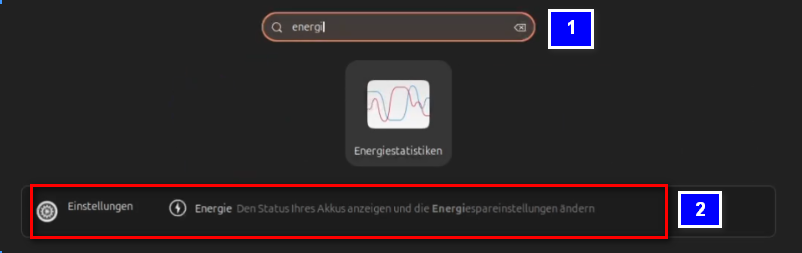
- <span style="background-color: rgb(251, 238, 184);">এটি করার জন্য, ❶ আপনার পিসির পাওয়ার সেটিংস ❷ খুলুন।</span>

[![image.png](https://wiki.kla.tv/uploads/images/gallery/2024-11/scaled-1680-/zxB0f4nBuYDGphI1-image.png)](https://wiki.kla.tv/uploads/images/gallery/2024-11/zxB0f4nBuYDGphI1-image.png)

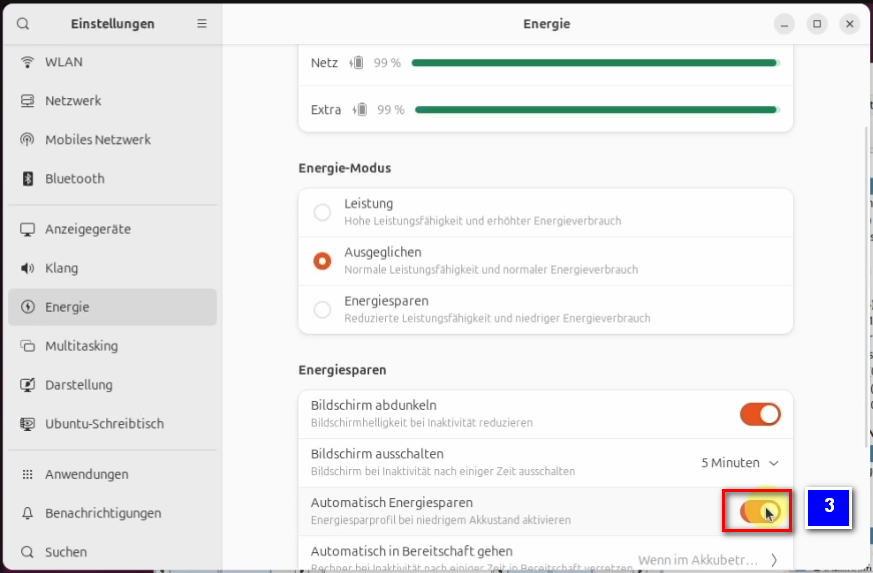
- <span style="background-color: rgb(251, 238, 184);">সেখানে আপনি এখন "স্বয়ংক্রিয় শক্তি সঞ্চয়" সুইচটি বন্ধ করতে পারেন ❸ যাতে এটি ধূসর হয়ে যায়।</span>

[![image.png](https://wiki.kla.tv/uploads/images/gallery/2024-11/scaled-1680-/AzEJbaL4glY3rLhP-image.png)](https://wiki.kla.tv/uploads/images/gallery/2024-11/AzEJbaL4glY3rLhP-image.png)

### <span style="background-color: rgb(241, 196, 15);">**৭. আপডেট ইনস্টল করুন:** </span>

- **<span style="background-color: rgb(251, 238, 184);">সময়ে সময়ে Kla.TV ডাউনলোডারটি অপ্টিমাইজ করা হয় এবং আপনার আপডেটটি ইনস্টল করা উচিত। কিভাবে এটা কাজ করে  
    </span>**
- <span style="background-color: rgb(251, 238, 184);">Kla.TV ডাউনলোডারটি খুলুন।</span>
- <span style="background-color: rgb(251, 238, 184);">এই বার্তাটি প্রদর্শিত হবে: (যদি না হয়, তাহলে Kla.TV ডাউনলোডার → সাহায্য → আপডেটের জন্য চেক করুন) এ যান।</span>  
    [![grafik.png](https://wiki.kla.tv/uploads/images/gallery/2024-12/scaled-1680-/CPxIwgY3Aw6GYURU-grafik.png)](https://wiki.kla.tv/uploads/images/gallery/2024-12/CPxIwgY3Aw6GYURU-grafik.png)
    
    [![grafik.png](https://wiki.kla.tv/uploads/images/gallery/2024-12/scaled-1680-/YaiCj1fp8YsCOMGW-grafik.png)](https://wiki.kla.tv/uploads/images/gallery/2024-12/YaiCj1fp8YsCOMGW-grafik.png)

- <span style="background-color: rgb(251, 238, 184);">ইন্টারনেট খুলবে, "রিসোর্সেস" এ স্ক্রোল করুন।</span>
    - - <span style="background-color: rgb(251, 238, 184);"> → ❹ “Kla.TV.Downloader-\*.\*\*.tar.gz” এ ক্লিক করুন।</span>
        - <span style="background-color: rgb(251, 238, 184);"><span lang="DE"><span lang="EN-US">❺ ডাউনলোড ফোল্ডারটি খুলুন</span></span></span>
        - <span style="background-color: rgb(251, 238, 184);">ফাইলটি আপনার ডেস্কটপে আনজিপ করুন ❻ </span>
        
        [![image.png](https://wiki.kla.tv/uploads/images/gallery/2024-11/scaled-1680-/qSErpIgwXlzwbwW8-image.png)](https://wiki.kla.tv/uploads/images/gallery/2024-11/qSErpIgwXlzwbwW8-image.png)[![image.png](https://wiki.kla.tv/uploads/images/gallery/2024-11/scaled-1680-/TlW6Qfw6MuE7VKYG-image.png)](https://wiki.kla.tv/uploads/images/gallery/2024-11/TlW6Qfw6MuE7VKYG-image.png)

        
        [![image.png](https://wiki.kla.tv/uploads/images/gallery/2024-11/scaled-1680-/JH6Ob0TgsrkaGS7N-image.png)](https://wiki.kla.tv/uploads/images/gallery/2024-11/JH6Ob0TgsrkaGS7N-image.png)

- <span style="background-color: rgb(251, 238, 184);">এক্সট্রাক্ট করা ফোল্ডারে যান এবং ফাইলটিতে ডান-ক্লিক করুন: “start-downloader-linux.sh” ❹</span>
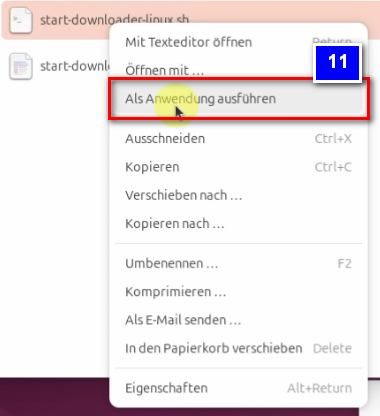
- <span style="background-color: rgb(251, 238, 184);">"প্রোগ্রাম হিসেবে কার্যকর" সুইচ ❻ প্রোপার্টি ❺ এর অধীনে সক্রিয় আছে কিনা তা পরীক্ষা করুন, তবেই আপনি ফাইলটি চালাতে পারবেন।</span>

[![image.png](https://wiki.kla.tv/uploads/images/gallery/2024-11/scaled-1680-/kJCMidObyli2Jhlh-image.png)](https://wiki.kla.tv/uploads/images/gallery/2024-11/kJCMidObyli2Jhlh-image.png)

[![image.png](https://wiki.kla.tv/uploads/images/gallery/2024-11/scaled-1680-/kZboiz14dfxwRP5N-image.png)](https://wiki.kla.tv/uploads/images/gallery/2024-11/kZboiz14dfxwRP5N-image.png) [![image.png](https://wiki.kla.tv/uploads/images/gallery/2024-11/scaled-1680-/EgEhKCmtxLZ0IDvt-image.png)](https://wiki.kla.tv/uploads/images/gallery/2024-11/EgEhKCmtxLZ0IDvt-image.png)
- <span style="background-color: rgb(251, 238, 184);">ফাইলটি চালানোর জন্য, ফাইলটিতে ডান-ক্লিক করুন এবং "Run as application" বিকল্পটি নির্বাচন করুন ❼।</span>

[![image.png](https://wiki.kla.tv/uploads/images/gallery/2024-11/scaled-1680-/Oo8pi4NnoNHMGqiY-image.png)](https://wiki.kla.tv/uploads/images/gallery/2024-11/Oo8pi4NnoNHMGqiY-image.png)

- <span style="background-color: rgb(251, 238, 184);">পুরাতন ভার্সনটি মুছে ফেলুন, বর্তমান Kla.TV ডাউনলোডারটি আবার খুলুন এবং অপ্টিমাইজ করা ভার্সনটি উপভোগ করুন 😊</span>

##### আপনার আগ্রহের হতে পারে এমন অন্যান্য নিবন্ধ:  
  
[সংরক্ষিত সংরক্ষণাগারগুলি ব্রাউজ করুন](https://wiki.kla.tv/books/klatv-sngrkshn-krun/page/sngrkshit-sngrkshnagarguli-brauj-krun)

# সংরক্ষিত সংরক্ষণাগারগুলি ব্রাউজ করুন

### **এই প্রবন্ধে তুমি কী শিখবে?**

যদি আপনি এটি অনুসন্ধান করতে না পারেন তবে সংরক্ষণাগারের কী লাভ? এই নিবন্ধটি আপনাকে দেখাবে কিভাবে আপনার ব্যাকআপ করা আর্কাইভগুলি অনুসন্ধান করবেন।

### **ভিডিও টিউটোরিয়াল: (২ মিনিট)**

<div class="responsive-iframe" id="bkmrk-"><iframe allowfullscreen="allowfullscreen" frameborder="0" height="332" src="https://video.elaion.ch?video_by_id=AuYhrKbR3qF4" width="590"></iframe>

</div><span lang="DE" style="font-size: 16.0pt; mso-bidi-font-size: 11.0pt; line-height: 107%; font-family: Wingdings; mso-ascii-font-family: Calibri; mso-ascii-theme-font: minor-latin; mso-fareast-font-family: Calibri; mso-fareast-theme-font: minor-latin; mso-hansi-font-family: Calibri; mso-hansi-theme-font: minor-latin; mso-bidi-font-family: 'Times New Roman'; mso-bidi-theme-font: minor-bidi; mso-ansi-language: DE; mso-fareast-language: EN-US; mso-bidi-language: AR-SA; mso-char-type: symbol; mso-symbol-font-family: Wingdings;"><span style="mso-char-type: symbol; mso-symbol-font-family: Wingdings;">&#131;</span></span><span lang="DE" style="font-size: 16.0pt; mso-bidi-font-size: 11.0pt; line-height: 107%; font-family: Wingdings; mso-ascii-font-family: Calibri; mso-ascii-theme-font: minor-latin; mso-fareast-font-family: Calibri; mso-fareast-theme-font: minor-latin; mso-hansi-font-family: Calibri; mso-hansi-theme-font: minor-latin; mso-bidi-font-family: 'Times New Roman'; mso-bidi-theme-font: minor-bidi; mso-ansi-language: DE; mso-fareast-language: EN-US; mso-bidi-language: AR-SA; mso-char-type: symbol; mso-symbol-font-family: Wingdings;"><span style="mso-char-type: symbol; mso-symbol-font-family: Wingdings;">&#132;</span></span><span lang="DE" style="font-size: 16.0pt; mso-bidi-font-size: 11.0pt; line-height: 107%; font-family: Wingdings; mso-ascii-font-family: Calibri; mso-ascii-theme-font: minor-latin; mso-fareast-font-family: Calibri; mso-fareast-theme-font: minor-latin; mso-hansi-font-family: Calibri; mso-hansi-theme-font: minor-latin; mso-bidi-font-family: 'Times New Roman'; mso-bidi-theme-font: minor-bidi; mso-ansi-language: DE; mso-fareast-language: EN-US; mso-bidi-language: AR-SA; mso-char-type: symbol; mso-symbol-font-family: Wingdings;"><span style="mso-char-type: symbol; mso-symbol-font-family: Wingdings;"> </span></span>

### **লিখিত নির্দেশাবলী:**

#### <span style="background-color: rgb(241, 196, 15);">**১. গুরুত্বপূর্ণ তথ্য:**</span>

- <span style="background-color: rgb(251, 238, 184);">আপনার কম্পিউটারে বিনামূল্যে অ্যাডোবি অ্যাক্রোব্যাট রিডার আছে কিনা তা নিশ্চিত করুন। যদি আপনার কাছে না থাকে, তাহলে আপনি এখান থেকে ডাউনলোড করতে পারেন: </span>[<span style="background-color: rgb(251, 238, 184);">https://get.adobe.com/de/reader/</span>](https://get.adobe.com/de/reader/)[![grafik.png](https://wiki.kla.tv/uploads/images/gallery/2024-11/scaled-1680-/yNLIiFDzypdCJmPm-grafik.png)](https://get.adobe.com/de/reader/)
    
    
    - *বিকল্পভাবে, আপনি অন্য একটি PDF রিডার ব্যবহার করতে পারেন, যেমন Foxit PDF Reader (নিম্নলিখিত নির্দেশাবলী Adobe Acrobat Reader-এর সাথে সম্পর্কিত। এই নীতিটি স্থানান্তরযোগ্য হতে পারে)।*
- <span style="background-color: rgb(251, 238, 184);">গুরুত্বপূর্ণ: আপনার আর্কাইভে কীওয়ার্ড ইত্যাদি অনুসন্ধানের জন্য। অনুসন্ধান করার জন্য, আপনার সমস্ত PDF নথি আপনার সংরক্ষণাগারে ডাউনলোড করা উচিত ছিল। (আপনি এই নিবন্ধে এটি কীভাবে করবেন তা জানতে পারবেন :) </span>[Kla.TV ডাউনলোডার প্রোগ্রাম (P2P)](https://wiki.kla.tv/bhttps://wiki.kla.tv/books/klatv-sngrkshn-krun/chapter/klatv-daunlodar-program-p2pooks/klatv-sichern/chapter/klatv-downloader-programm-p2p)

#### <span style="background-color: rgb(241, 196, 15);">**2. অনুসন্ধান সংরক্ষণাগার:** </span>

- <span style="background-color: rgb(251, 238, 184);">আপনার আর্কাইভে ডান-ক্লিক করে একটি <span style="background-color: rgb(251, 238, 184);"><span lang="DE" style="font-size: 16pt; line-height: 107%; font-family: Wingdings; background-color: rgb(251, 238, 184);"><span style="mso-char-type: symbol; mso-symbol-font-family: Wingdings;">&#135;</span></span></span>❶ PDF ফাইল খুলুন → অ্যাডোবি অ্যাক্রোব্যাট দিয়ে খুলুন</span>

[![grafik.png](https://wiki.kla.tv/uploads/images/gallery/2024-11/scaled-1680-/oitLYbjjy1n6jU5q-grafik.png)](https://wiki.kla.tv/uploads/images/gallery/2024-11/oitLYbjjy1n6jU5q-grafik.png)

- <span style="background-color: rgb(251, 238, 184);">মেনু বার → ❷ ফাইল → উন্নত অনুসন্ধান</span>

![grafik.png](https://wiki.kla.tv/uploads/images/gallery/2024-11/scaled-1680-/VOLZlpq47UdXHnkF-grafik.png)

- <span style="background-color: rgb(251, 238, 184);"><span lang="DE" style="font-size: 16pt; line-height: 107%; font-family: Wingdings; background-color: rgb(251, 238, 184);"><span style="mso-char-type: symbol; mso-symbol-font-family: Wingdings;"><span lang="EN-US" style="font-size: 11pt; line-height: 107%; font-family: 'Cambria Math', serif; background-color: rgb(251, 238, 184);">❸ “কী অনুসন্ধান করতে হবে” → “সমস্ত PDF ডকুমেন্ট” → “সমস্ত স্থানীয় হার্ড ড্রাইভ” এ ক্লিক করুন এবং “ব্রাউজ ফোল্ডার…” এ যান → Kla.TV আর্কাইভ নির্বাচন করুন</span></span></span></span>

 [![grafik.png](https://wiki.kla.tv/uploads/images/gallery/2024-11/scaled-1680-/g0JIlEaoDFMHIowA-grafik.png)](https://wiki.kla.tv/uploads/images/gallery/2024-11/g0JIlEaoDFMHIowA-grafik.png)

- <span style="background-color: rgb(251, 238, 184);">❹ "আমি কোন শব্দ বা বাক্যাংশটি অনুসন্ধান করব?" টাইপ করুন। ক. আপনার পছন্দসই অনুসন্ধান শব্দটি লিখুন (যেমন গ্রেট রিসেট) → "অনুসন্ধান" এ ক্লিক করুন।</span>

[![grafik.png](https://wiki.kla.tv/uploads/images/gallery/2024-11/scaled-1680-/sroZh1eA96Hnl78R-grafik.png)](https://wiki.kla.tv/uploads/images/gallery/2024-11/sroZh1eA96Hnl78R-grafik.png)

- <span style="background-color: rgb(251, 238, 184);"><span lang="DE" style="font-size: 16pt; line-height: 107%; font-family: Wingdings; background-color: rgb(251, 238, 184);"><span style="mso-char-type: symbol; mso-symbol-font-family: Wingdings;"><span lang="EN-US" style="font-size: 11pt; line-height: 107%; font-family: 'Cambria Math', serif; background-color: rgb(251, 238, 184);">❺ এই শব্দটি সহ সমস্ত নথি (বা চালান) যেমন। "গ্রেট রিসেট" প্রদর্শিত হবে।</span></span></span></span>

[![grafik.png](https://wiki.kla.tv/uploads/images/gallery/2024-11/scaled-1680-/zGHxtqiRYHzlHq39-grafik.png)](https://wiki.kla.tv/uploads/images/gallery/2024-11/zGHxtqiRYHzlHq39-grafik.png)

- <span style="background-color: rgb(251, 238, 184);"><span lang="DE" style="font-size: 16pt; line-height: 107%; font-family: Wingdings; background-color: rgb(251, 238, 184);"><span style="mso-char-type: symbol; mso-symbol-font-family: Wingdings;"><span lang="EN-US" style="font-size: 11pt; line-height: 107%; font-family: 'Cambria Math', serif; background-color: rgb(251, 238, 184);">❻ যদি আপনি জানতে চান যে এই সম্প্রচারটি কোথায় সংরক্ষিত আছে: পছন্দসই নথিটি খুলুন → মেনু বার → ফাইল → নথির বৈশিষ্ট্য</span></span></span></span>

[![grafik.png](https://wiki.kla.tv/uploads/images/gallery/2024-11/scaled-1680-/XGWTkFr9bsAqTAbk-grafik.png)](https://wiki.kla.tv/uploads/images/gallery/2024-11/XGWTkFr9bsAqTAbk-grafik.png)

- <span style="background-color: rgb(251, 238, 184);"><span lang="DE" style="font-size: 16pt; line-height: 107%; font-family: Wingdings; background-color: rgb(251, 238, 184);"><span style="mso-char-type: symbol; mso-symbol-font-family: Wingdings;"><span lang="EN-US" style="font-size: 11pt; line-height: 107%; font-family: 'Cambria Math', serif; background-color: rgb(251, 238, 184);">❼ স্টোরেজ লোকেশন পাথে ক্লিক করুন, ফোল্ডারটি সরাসরি খুলবে এবং পছন্দসই প্রোগ্রামটি চিহ্নিত করবে</span></span></span></span>

[![grafik.png](https://wiki.kla.tv/uploads/images/gallery/2024-11/scaled-1680-/MCKUhQgILhJGMYJg-grafik.png)](https://wiki.kla.tv/uploads/images/gallery/2024-11/MCKUhQgILhJGMYJg-grafik.png)

# Kla.TV ডাউনলোডার - ১.২৯ বা তার বেশি সংস্করণে আপডেট করুন

<p class="callout info">Kla.TV ডাউনলোডার প্রোগ্রামটি ১.২৯ সংস্করণে মৌলিকভাবে সংশোধিত হয়েছে। আপনি প্রোগ্রামটির বর্তমান সংস্করণটি এখান থেকে ডাউনলোড করতে পারেন: [https://github.com/Kla-TV/downloader/releases](https://github.com/Kla-TV/downloader/releases)</p>

নিম্নলিখিত ভিডিওটিতে সবচেয়ে গুরুত্বপূর্ণ নতুন বৈশিষ্ট্যগুলি দেখানো হয়েছে এবং আপডেট প্রক্রিয়াটিকে যতটা সম্ভব মসৃণ করতে সহায়তা করে:

<iframe allowfullscreen="allowfullscreen" frameborder="0" height="332" src="https://www.kla.tv/index.php?a=showembed&vidid=31559&lang=de" width="590"></iframe>

 **সবচেয়ে গুরুত্বপূর্ণ উদ্ভাবন:**

- ডাউনলোড প্রক্রিয়াটি এখন গ্রুপযুক্ত টরেন্ট ব্যবহার করে, যা সবকিছুকে আরও ভালোভাবে কাজ করে এবং কম কম্পিউটার পাওয়ার প্রয়োজন হয়।
- ডাউনলোড করা ভিডিও/অডিও/ডকুমেন্ট অক্ষত থাকে এবং পুনরায় ডাউনলোড করার প্রয়োজন হয় না।

**প্রোগ্রামটি আপডেট করার বিষয়ে আরও তথ্যের জন্য:**  
  
Windows: [https://wiki.kla.tv/link/183#bkmrk-9.-update-installier](https://wiki.kla.tv/link/183#bkmrk-9.-update-installier)[  ](https://wiki.kla.tv/link/4#bkmrk-9.-update-installier)Mac: : [https://wiki.kla.tv/link/184#bkmrk-9.-update-installier](https://wiki.kla.tv/link/184#bkmrk-9.-update-installier)[  ](https://wiki.kla.tv/link/5#bkmrk-9.-update-installier)Linux: [https://wiki.kla.tv/link/185#bkmrk-9.-update-installier](https://wiki.kla.tv/link/185#bkmrk-9.-update-installier)

[আর ভুলে যাবেন না: “Securing Kla.TV” কোন স্প্রিন্ট নয়, বরং একটি ম্যারাথন। 😉 যদি «Kla.TV-Downloader» আপনার জন্য অতিরিক্ত হয়ে যায়, তাহলে আপনি প্রমাণিত নিরাপত্তা পদ্ধতি «সার্ভার অ্যাক্সেস»ও ব্যবহার করতে পারেন। এই বিষয়ে আরও: www.kla.tv/sichern](http://www.kla.tv/sichern)