# FileZilla (SFTP) এর মাধ্যমে সার্ভার অ্যাক্সেস

# উইন্ডোজ: ফাইলজিলার সাথে ইনস্টলেশন এবং সংযোগ (সার্ভার অ্যাক্সেস)

### **এই প্রবন্ধে তুমি কী শিখবে?**

আপনি শিখবেন কিভাবে সার্ভার অ্যাক্সেসের মাধ্যমে আপনার নিজের হার্ড ড্রাইভে KlaTV সম্প্রচার সংরক্ষণ করবেন। তারিখ বা বিষয় অনুসারে এবং বিভিন্ন গুণাবলী অনুসারে সাজানো। আপনি কীওয়ার্ড ব্যবহার করে ডাউনলোড করা ডকুমেন্টে নির্দিষ্ট প্রোগ্রামগুলি কীভাবে খুঁজে পাবেন তাও শিখবেন।

### **ভিডিও টিউটোরিয়াল: (১২ মিনিট)**

<div class="responsive-iframe" id="bkmrk-"><div class="responsive-iframe"><iframe allowfullscreen="allowfullscreen" frameborder="0" height="332" src="https://video.elaion.ch?video_by_id=TUpCLkZ9fkPX" width="590"></iframe>

</div></div><div class="responsive-iframe" id="bkmrk--1"></div><p class="callout warning">লিখিত নির্দেশাবলী আরও ভালোভাবে বোঝার জন্য আমরা প্রথমে ভিডিওটি দেখার পরামর্শ দিচ্ছি।</p>

### <span lang="DE" style="font-size: 16.0pt; mso-bidi-font-size: 11.0pt; line-height: 107%; font-family: Wingdings; mso-ascii-font-family: Calibri; mso-ascii-theme-font: minor-latin; mso-fareast-font-family: Calibri; mso-fareast-theme-font: minor-latin; mso-hansi-font-family: Calibri; mso-hansi-theme-font: minor-latin; mso-bidi-font-family: 'Times New Roman'; mso-bidi-theme-font: minor-bidi; mso-ansi-language: DE; mso-fareast-language: EN-US; mso-bidi-language: AR-SA; mso-char-type: symbol; mso-symbol-font-family: Wingdings;"><span style="mso-char-type: symbol; mso-symbol-font-family: Wingdings;">&#131;</span></span><span lang="DE" style="font-size: 16.0pt; mso-bidi-font-size: 11.0pt; line-height: 107%; font-family: Wingdings; mso-ascii-font-family: Calibri; mso-ascii-theme-font: minor-latin; mso-fareast-font-family: Calibri; mso-fareast-theme-font: minor-latin; mso-hansi-font-family: Calibri; mso-hansi-theme-font: minor-latin; mso-bidi-font-family: 'Times New Roman'; mso-bidi-theme-font: minor-bidi; mso-ansi-language: DE; mso-fareast-language: EN-US; mso-bidi-language: AR-SA; mso-char-type: symbol; mso-symbol-font-family: Wingdings;"><span style="mso-char-type: symbol; mso-symbol-font-family: Wingdings;">&#132;</span></span><span lang="DE" style="font-size: 16.0pt; mso-bidi-font-size: 11.0pt; line-height: 107%; font-family: Wingdings; mso-ascii-font-family: Calibri; mso-ascii-theme-font: minor-latin; mso-fareast-font-family: Calibri; mso-fareast-theme-font: minor-latin; mso-hansi-font-family: Calibri; mso-hansi-theme-font: minor-latin; mso-bidi-font-family: 'Times New Roman'; mso-bidi-theme-font: minor-bidi; mso-ansi-language: DE; mso-fareast-language: EN-US; mso-bidi-language: AR-SA; mso-char-type: symbol; mso-symbol-font-family: Wingdings;"><span style="mso-char-type: symbol; mso-symbol-font-family: Wingdings;"> </span></span><span lang="DE" style="font-size: 16.0pt; mso-bidi-font-size: 11.0pt; line-height: 107%; font-family: Wingdings; mso-ascii-font-family: Calibri; mso-ascii-theme-font: minor-latin; mso-fareast-font-family: Calibri; mso-fareast-theme-font: minor-latin; mso-hansi-font-family: Calibri; mso-hansi-theme-font: minor-latin; mso-bidi-font-family: 'Times New Roman'; mso-bidi-theme-font: minor-bidi; mso-ansi-language: DE; mso-fareast-language: EN-US; mso-bidi-language: AR-SA; mso-char-type: symbol; mso-symbol-font-family: Wingdings;"><span style="mso-char-type: symbol; mso-symbol-font-family: Wingdings;">&#134;**লিখিত নির্দেশাবলী:**</span></span>

#### <span style="background-color: rgb(241, 196, 15);">**1. সার্ভারে অ্যাক্সেস:**</span>

- <span style="background-color: rgb(251, 238, 184);">**পৃষ্ঠায় যান [kla.tv/sichern](https://www.kla.tv/sichern)** </span>
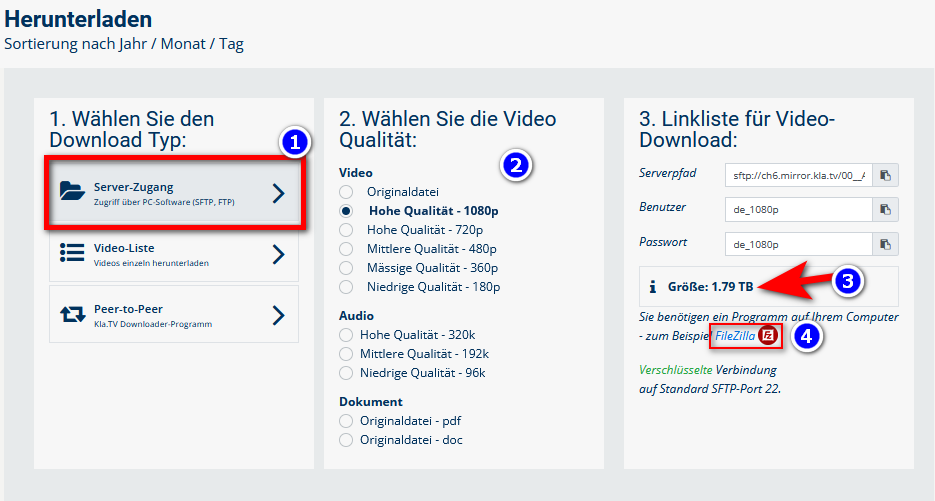
- <span style="background-color: rgb(251, 238, 184);">❶ “সার্ভার অ্যাক্সেস” এ যান (নীচের চিত্রটি দেখুন) → এবং পছন্দসই ❷ মানটি নির্বাচন করুন। </span>
- <span style="background-color: rgb(251, 238, 184);"> ❸ লাল তীরটি আপনাকে দেখায় যে আপনার হার্ড ড্রাইভে কতটা খালি জায়গা প্রয়োজন। সেই অনুযায়ী মান সামঞ্জস্য করুন।</span>
- ***<span style="background-color: rgb(251, 238, 184);"> </span>**<span style="background-color: rgb(251, 238, 184);">এরপর আপনার "FileZilla" প্রোগ্রামটি প্রয়োজন। এটি করতে, ❹ “FileZilla” এ ক্লিক করুন।</span> **[![grafik.png](https://wiki.kla.tv/uploads/images/gallery/2024-11/scaled-1680-/IbjQeHpuUJz9G8bE-grafik.png)](https://wiki.kla.tv/uploads/images/gallery/2024-11/IbjQeHpuUJz9G8bE-grafik.png)**

- ***→** <span style="background-color: rgb(194, 224, 244);">পরামর্শ:</span><span style="background-color: rgb(251, 238, 184);"> একাধিক নির্বাচন সম্ভব নয়। এই নিবন্ধটি আপনাকে একই ফোল্ডার কাঠামোতে একাধিক বৈশিষ্ট্য সংরক্ষণ করার পদ্ধতি দেখাবে: এখানে ক্লিক করুন → [**Mehrere Qualitäten herunterladen**](https://wiki.kla.tv/books/klatv-sichern/page/klatv-sichern-per-server-zugang-mehrere-qualitaten-herunterladen)</span>*

#### <span style="background-color: rgb(241, 196, 15);">**2. ফাইলজিলা ইনস্টল করুন:** </span>

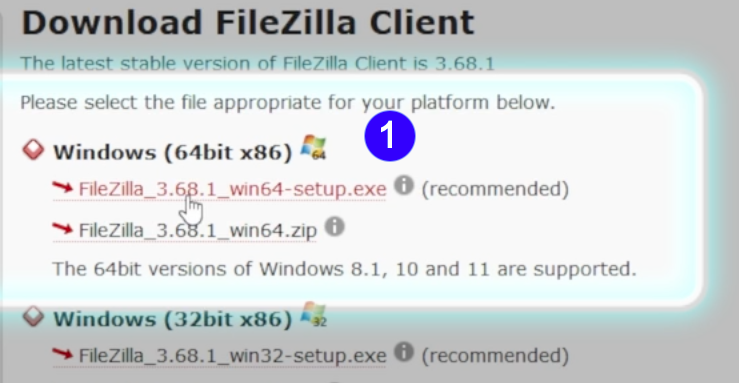
- <span style="background-color: rgb(251, 238, 184);">❶ “Windows (64bit x86)” নির্বাচন করুন → ইনস্টলেশন ফাইলটি স্বয়ংক্রিয়ভাবে ডাউনলোড হবে</span>

[![FileZilla_Win.png](https://wiki.kla.tv/uploads/images/gallery/2024-11/scaled-1680-/caAaduKbfa7Rs1bH-filezilla-win.png)](https://wiki.kla.tv/uploads/images/gallery/2024-11/caAaduKbfa7Rs1bH-filezilla-win.png)

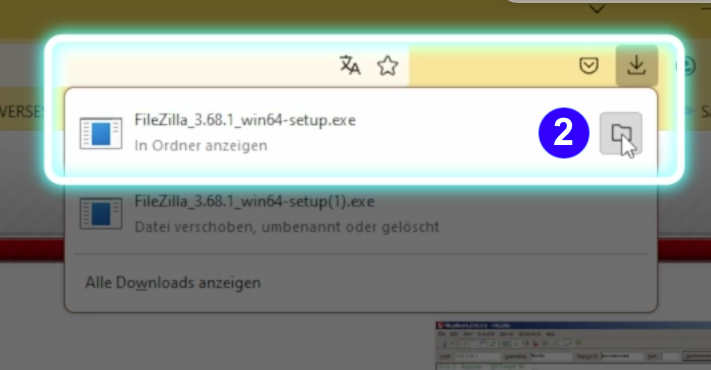
- <span style="background-color: rgb(251, 238, 184);"> **❷ "ফোল্ডার" আইকনে ক্লিক করুন**</span> **[![FileZilla_Win12.png](https://wiki.kla.tv/uploads/images/gallery/2024-11/scaled-1680-/NGoMLwwJGP11t1ZK-filezilla-win12.png)](https://wiki.kla.tv/uploads/images/gallery/2024-11/NGoMLwwJGP11t1ZK-filezilla-win12.png)**
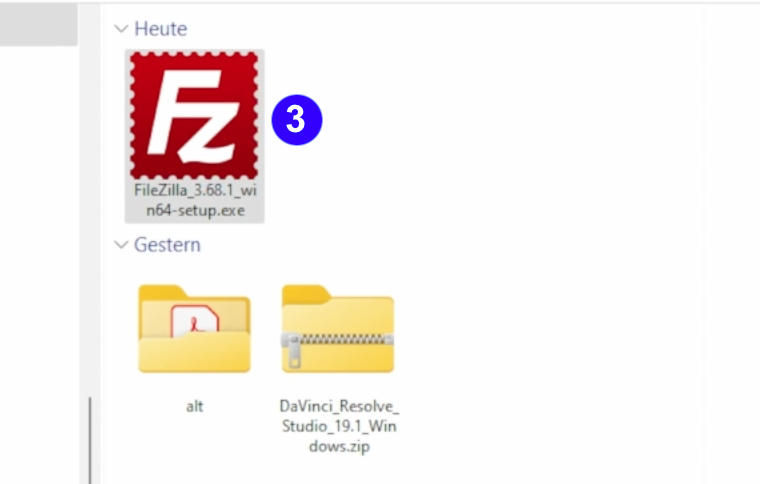
- <span style="background-color: rgb(251, 238, 184);"><span lang="DE" style="font-size: 11pt; line-height: 107%; font-family: 'Cambria Math', serif; color: rgb(7, 40, 230); background-color: rgb(251, 238, 184);"> </span>**❸ FileZilla আইকনে ডাবল ক্লিক করুন**</span>

 [![FileZilla_Win3.png](https://wiki.kla.tv/uploads/images/gallery/2024-11/scaled-1680-/CshLlTPv0loxG3xy-filezilla-win3.png)](https://wiki.kla.tv/uploads/images/gallery/2024-11/CshLlTPv0loxG3xy-filezilla-win3.png)

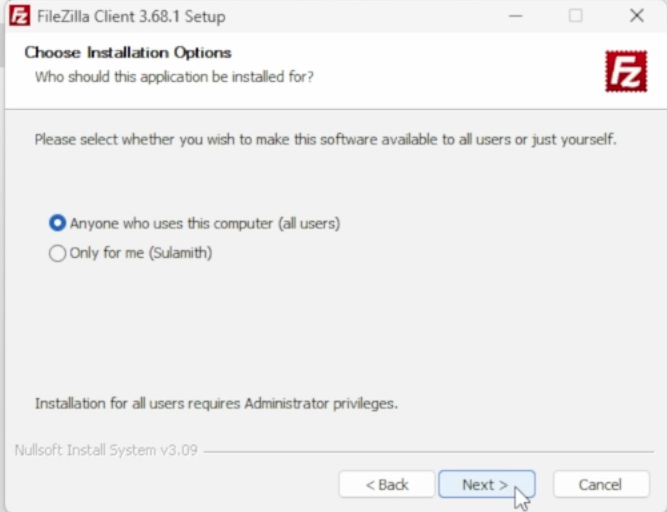
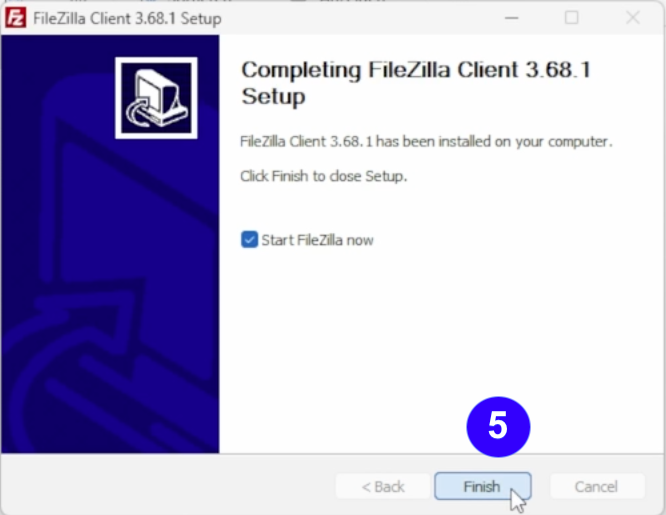
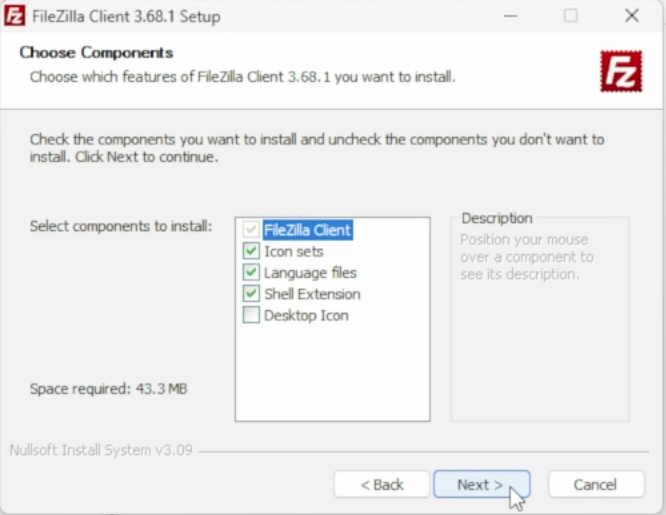
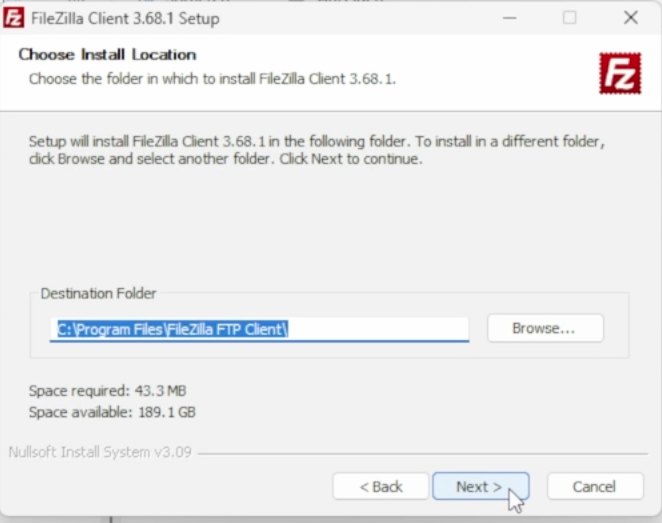
- <span style="background-color: rgb(251, 238, 184);">❹ FileZilla ইনস্টল করুন (নীচের ছবিগুলি দেখুন) </span>

[![FileZilla_Win6.png](https://wiki.kla.tv/uploads/images/gallery/2024-11/scaled-1680-/wfxIztHOgkC68Alr-filezilla-win6.png)](https://wiki.kla.tv/uploads/images/gallery/2024-11/wfxIztHOgkC68Alr-filezilla-win6.png)[ ![FileZilla_Win7.png](https://wiki.kla.tv/uploads/images/gallery/2024-11/scaled-1680-/Jlv1TtbxZYYzBN4L-filezilla-win7.png)](https://wiki.kla.tv/uploads/images/gallery/2024-11/Jlv1TtbxZYYzBN4L-filezilla-win7.png)  
  
[![FileZilla_Win8.png](https://wiki.kla.tv/uploads/images/gallery/2024-11/scaled-1680-/vG7Ud4UODzLQkzzB-filezilla-win8.png) ](https://wiki.kla.tv/uploads/images/gallery/2024-11/vG7Ud4UODzLQkzzB-filezilla-win8.png)[![FileZilla_Win9.png](https://wiki.kla.tv/uploads/images/gallery/2024-11/scaled-1680-/ye0EQINv3v9uYJx8-filezilla-win9.png)](https://wiki.kla.tv/uploads/images/gallery/2024-11/ye0EQINv3v9uYJx8-filezilla-win9.png)
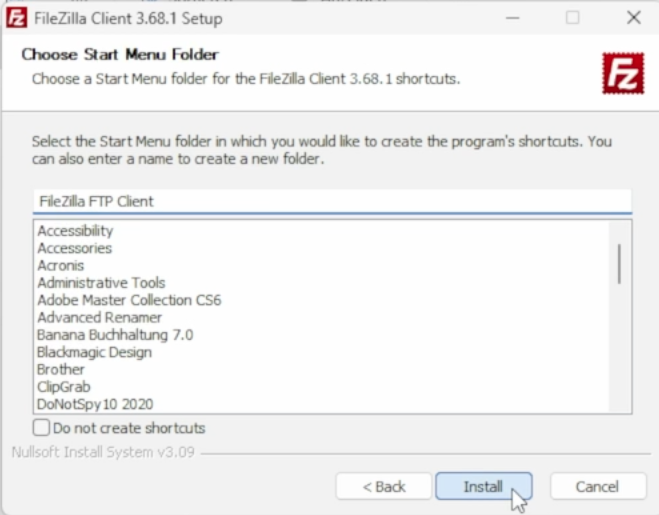
[![FileZilla_Win10.png](https://wiki.kla.tv/uploads/images/gallery/2024-11/scaled-1680-/pOcQNtHKuUS6RHl6-filezilla-win10.png)](https://wiki.kla.tv/uploads/images/gallery/2024-11/pOcQNtHKuUS6RHl6-filezilla-win10.png)
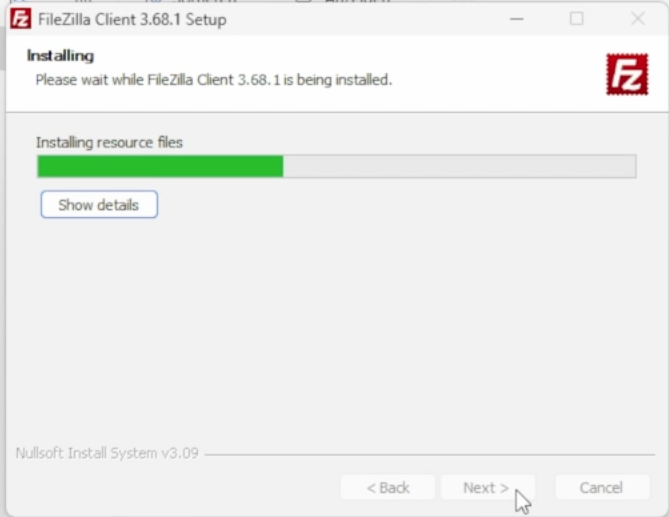
- <span style="background-color: rgb(251, 238, 184);">**❺ “Finish” এ ক্লিক করে FileZilla শুরু করুন।**</span>  
    [![FileZilla_Win11.png](https://wiki.kla.tv/uploads/images/gallery/2024-11/scaled-1680-/CiNjxf749VAoxFIr-filezilla-win11.png)](https://wiki.kla.tv/uploads/images/gallery/2024-11/CiNjxf749VAoxFIr-filezilla-win11.png)

#### <span style="background-color: rgb(241, 196, 15);">**3. FileZilla সেট আপ করা হচ্ছে:**</span>

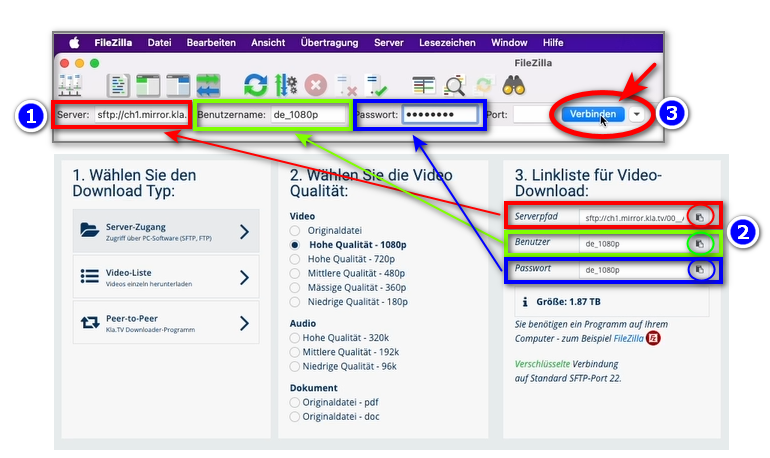
- <span style="background-color: rgb(251, 238, 184);">❶ ❷ kla.tv/sichern ওয়েবসাইটে পাওয়া সার্ভারের তথ্য FileZilla → এ কপি করুন এবং তারপর ❸ "Connect" এ ক্লিক করুন:</span>  
    <span style="background-color: rgb(251, 238, 184);">(গোলাকার "কপি" আইকনে ক্লিক করুন এবং Ctrl + V ব্যবহার করে FileZilla-তে পেস্ট করুন।)(Auf das eingekreiste (গোলাকার "কপি" আইকনে ক্লিক করুন এবং Ctrl + V ব্যবহার করে FileZilla-তে পেস্ট করুন।) [![copy icon.png](https://wiki.kla.tv/uploads/images/gallery/2024-11/scaled-1680-/FBgYTFlPc2gfJRTu-copy-icon.png)](https://wiki.kla.tv/uploads/images/gallery/2024-11/FBgYTFlPc2gfJRTu-copy-icon.png) </span>[![grafik.png](https://wiki.kla.tv/uploads/images/gallery/2024-11/scaled-1680-/wbIHEPHXZnCa1P71-grafik.png)](https://wiki.kla.tv/uploads/images/gallery/2024-11/wbIHEPHXZnCa1P71-grafik.png)
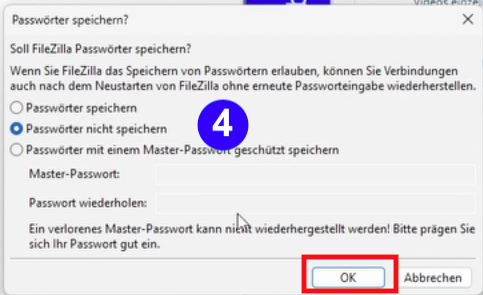
- <span style="background-color: rgb(251, 238, 184);">**❹ দুটি বার্তা প্রদর্শিত হচ্ছে। "পাসওয়ার্ড সংরক্ষণ করবেন না" এ ক্লিক করুন এবং তারপর "ঠিক আছে" এ ক্লিক করুন।**</span>  
      
    [![FileZilla-4.png](https://wiki.kla.tv/uploads/images/gallery/2024-11/scaled-1680-/6czE0TcJyOkquJfk-filezilla-4.png)](https://wiki.kla.tv/uploads/images/gallery/2024-11/6czE0TcJyOkquJfk-filezilla-4.png)
    
      
    <span style="background-color: rgb(251, 238, 184);">এবং যদি "অজানা সার্ভার কী" বার্তাটি উপস্থিত হয়, তাহলে "ঠিক আছে" ক্লিক করুন।</span>
    
      
    ![grafik.png](https://wiki.kla.tv/uploads/images/gallery/2024-11/scaled-1680-/I4RotrmPs0wSZmSf-grafik.png)

#### <span style="background-color: rgb(241, 196, 15);">**৪. প্রোগ্রামগুলির ব্যাকআপ নিন:**</span>

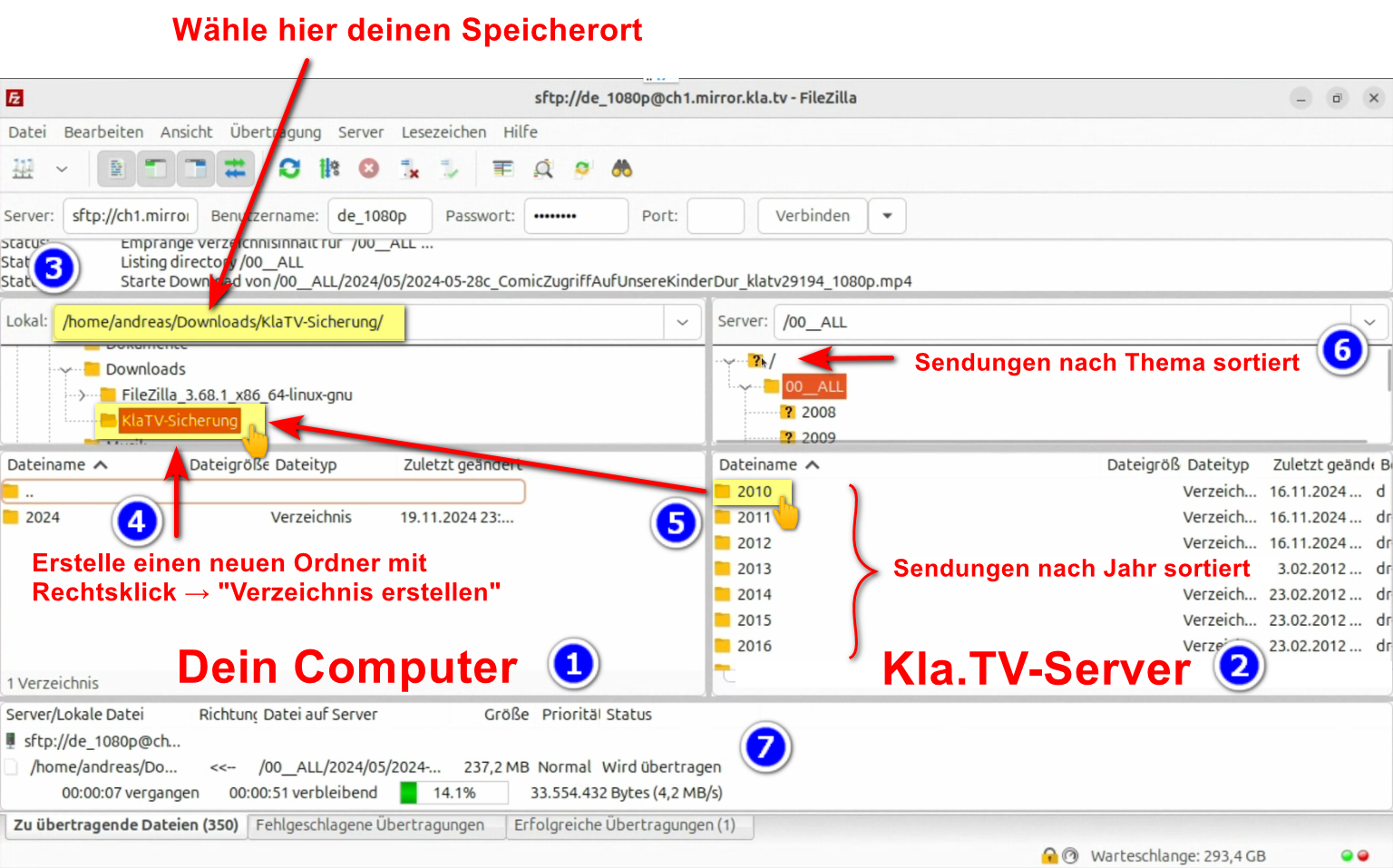
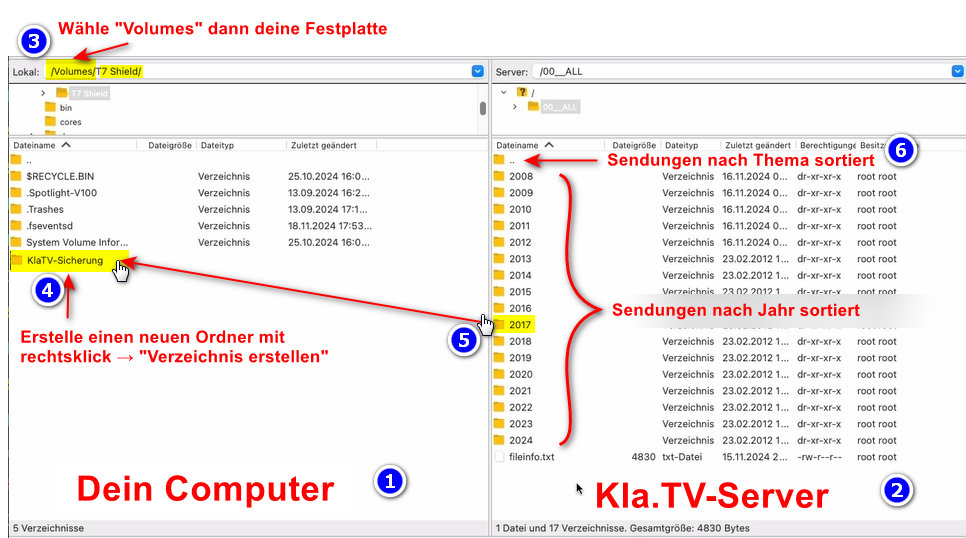
- <span style="background-color: rgb(251, 238, 184);">**❶ বাম দিকে আপনি আপনার কম্পিউটার দেখতে পাবেন, ডানদিকে ❷ Kla.TV সার্ভার**</span>
- <span style="background-color: rgb(251, 238, 184);">বাম দিকে আপনার হার্ড ড্রাইভ ❸-এ যান। ("ভলিউম" নির্বাচন করুন এবং তারপর উপরে "হার্ড ডিস্ক" নির্বাচন করুন।)</span>
- <span style="background-color: rgb(251, 238, 184);">ডান-ক্লিক করে "ডিরেক্টরি তৈরি করুন" নির্বাচন করে একটি ❹ নতুন ফোল্ডার তৈরি করুন → ফোল্ডারটির নাম দিন, যেমন। খ. "Kla.tv"</span>
- <span style="background-color: rgb(251, 238, 184);">মাউস বোতামটি ধরে রাখুন এবং পছন্দসই প্রোগ্রাম ফোল্ডারটি ❺ আপনার হার্ড ড্রাইভে টেনে আনুন।</span>
- <span style="background-color: rgb(251, 238, 184);">আপনি একটি সম্পূর্ণ বিষয় এলাকা (যেমন 5G, টিকাকরণ, বিল গেটস ইত্যাদি) ডাউনলোড করতে পারেন। মুশকিল হলো, সময়ের সাথে সাথে, একই প্রোগ্রামে বিভিন্ন বিষয়ের উপর ফোল্ডারে নতুন ভিডিও ক্রমাগত যোগ এবং সংরক্ষণ করা হয়। তাদের হার্ড ড্রাইভের সাথে ক্রমাগত সিঙ্ক্রোনাইজ করতে হয় এবং আরও স্টোরেজ স্পেসের প্রয়োজন হয়।</span>
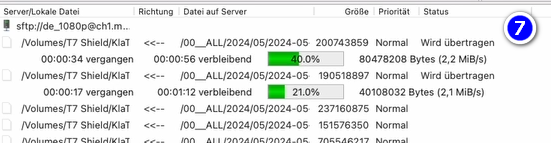
- <span style="background-color: rgb(251, 238, 184);">❼ নীচে আপনি দেখতে পাচ্ছেন যে ভিডিওগুলি একে একে ডাউনলোড করা হচ্ছে (এতে অনেক সময় লাগতে পারে)। </span>  
      
    *→<span style="background-color: rgb(194, 224, 244);">পরামর্শ: </span><span style="background-color: rgb(251, 238, 184);"> ইন্টারনেটে কাজ চালিয়ে যাওয়ার জন্য FileZilla-এর ইন্টারনেটের গতি কীভাবে সীমিত করবেন তা এখানে দেওয়া হল: এখানে ক্লিক করুন → </span>[সার্ভার অ্যাক্সেস সহ Kla TV সুরক্ষিত করুন - Filezilla এর গতি সীমিত করুন](https://wiki.kla.tv/books/klatv-sngrkshn-krun/page/sarvar-ozakses-sh-kla-tv-surkshit-krun-filezilla-er-gti-seemit-krun)*

[![grafik.png](https://wiki.kla.tv/uploads/images/gallery/2024-11/scaled-1680-/HOYwHxxAZr6RLZ8D-grafik.png)](https://wiki.kla.tv/uploads/images/gallery/2024-11/HOYwHxxAZr6RLZ8D-grafik.png)[![grafik.png](https://wiki.kla.tv/uploads/images/gallery/2024-11/scaled-1680-/uLGmaW3NtFcExaZn-grafik.png)](https://wiki.kla.tv/uploads/images/gallery/2024-11/uLGmaW3NtFcExaZn-grafik.png)
#### <span style="background-color: rgb(241, 196, 15);">**৫. বিকল্প - FileZilla ছাড়াই সরাসরি ওয়েবসাইটে স্থানান্তর সংরক্ষণ করুন:**</span>

- <span style="background-color: rgb(251, 238, 184);">kla.tv/secure এ যান → ❶ ভিডিও তালিকা → পছন্দসই ❷ গুণমান নির্বাচন করুন → ❸ “ফাইল দেখুন” এ ক্লিক করুন।</span>  
      
    [![grafik.png](https://wiki.kla.tv/uploads/images/gallery/2024-11/scaled-1680-/hwJ3HwIF07YrZFh2-grafik.png)](https://wiki.kla.tv/uploads/images/gallery/2024-11/hwJ3HwIF07YrZFh2-grafik.png)
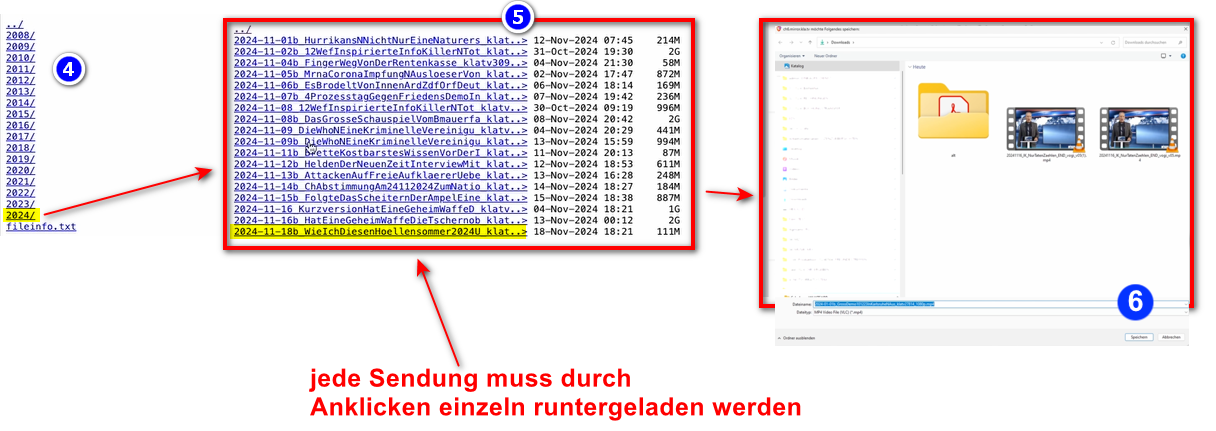
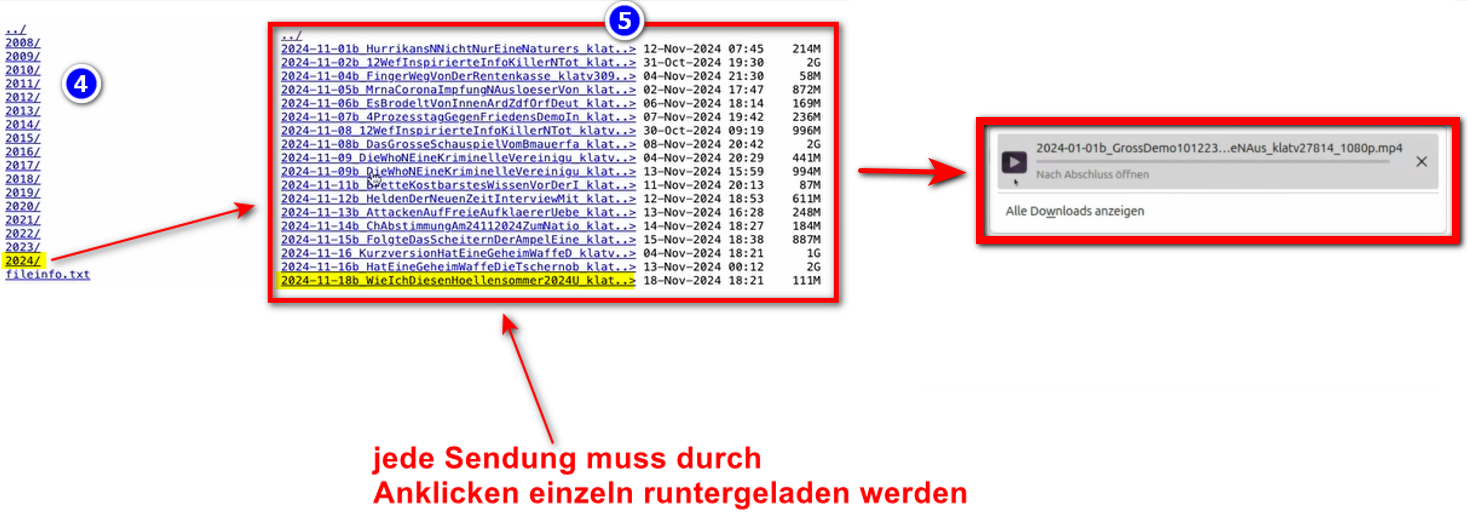
- <span style="background-color: rgb(251, 238, 184);">এখন সমস্ত ভিডিও ❹ বছর/মাস অনুসারে তালিকাভুক্ত করা হয়েছে। পছন্দসই বছর/মাসে ক্লিক করুন এবং তারপর  
    ❺ প্রদর্শন করুন এবং ❻ "সংরক্ষণ করুন" টিপুন। প্রতিটি প্রোগ্রাম আলাদাভাবে ডাউনলোড করতে হবে।</span>  
      
      
    [![oZKkaxeiI86s51EM-grafik_WIN.png](https://wiki.kla.tv/uploads/images/gallery/2024-11/scaled-1680-/rCzaPyrQsLLn8O0N-ozkkaxeii86s51em-grafik-win.png)](https://wiki.kla.tv/uploads/images/gallery/2024-11/rCzaPyrQsLLn8O0N-ozkkaxeii86s51em-grafik-win.png)  
      
    *→ <span style="background-color: rgb(194, 224, 244);">পরামর্শ</span><span style="background-color: rgb(194, 224, 244);">**:** </span><span style="background-color: rgb(251, 238, 184);">এটি খুবই জটিল এবং সময়সাপেক্ষ। অতএব, FileZilla ভেরিয়েন্টটি সুপারিশ করা হয়।</span>*   
    ### <span style="background-color: rgb(241, 196, 15);">**৬. সুপারিশ: পাওয়ার অপশন সেট করুন যাতে কম্পিউটার স্বয়ংক্রিয়ভাবে বন্ধ না হয়:** </span>
    
    
    - <span style="background-color: rgb(251, 238, 184);">যখন আপনি আপনার কম্পিউটার পুনরায় চালু করবেন, তখন আপনাকে অ্যাপ্লিকেশনটি পুনরায় চালু করতে হবে (নির্দেশাবলীর ৮ নম্বর পয়েন্ট দেখুন)</span>
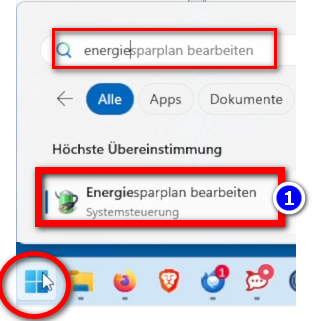
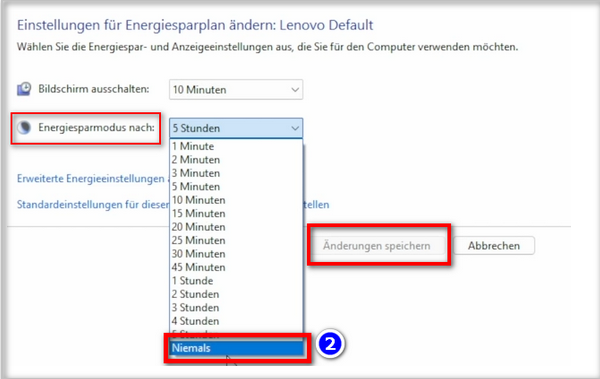
    - <span style="background-color: rgb(251, 238, 184);">পাওয়ার অপশন পরিবর্তন করুন যাতে কম্পিউটার বন্ধ না হয়: উইন্ডোজ আইকন → অনুসন্ধান ক্ষেত্র: পাওয়ার প্ল্যান → ❶ **পাওয়ার প্ল্যান সম্পাদনা করুন → ❷ পরে হাইবারনেট করুন: কখনও না → পরিবর্তনগুলি সংরক্ষণ করুন**</span>
    - <span style="background-color: rgb(251, 238, 184);">সমস্ত ফাইল ডাউনলোড না হওয়া পর্যন্ত কম্পিউটারটি চালু রাখুন।</span>
    
    ![grafik.png](https://wiki.kla.tv/uploads/images/gallery/2024-11/scaled-1680-/ONpMkNkqaQmKdYtX-grafik.png)  
      
    ![grafik.png](https://wiki.kla.tv/uploads/images/gallery/2024-11/scaled-1680-/c6InTIccNIpkCbYb-grafik.png)

<p class="callout info">আমরা নিম্নলিখিত প্রশিক্ষণ কোর্সগুলিও সুপারিশ করি:  
  
**[সার্ভার অ্যাক্সেসের মাধ্যমে KlaTV ব্যাকআপ নিন - স্টোরেজ স্পেস নির্ধারণ করুন](https://wiki.kla.tv/books/klatv-sngrkshn-krun/page/sarvar-ozakseser-madhzme-klatv-bzakap-nin-storej-spes-nirdharn-krun)  
  
[সার্ভার অ্যাক্সেস সহ Kla TV সুরক্ষিত করুন - Filezilla এর গতি সীমিত করুন](https://wiki.kla.tv/books/klatv-sngrkshn-krun/chapter/filezilla-sftp-er-madhzme-sarvar-ozakses)  
  
[সার্ভার অ্যাক্সেস সহ নিরাপদ KlaTV - একাধিক গুণাবলী ডাউনলোড করুন](https://wiki.kla.tv/books/klatv-sngrkshn-krun/page/sarvar-ozakses-sh-nirapd-klatv-ekadhik-gunablee-daunlod-krun)  
  
[সার্ভার অ্যাক্সেস সহ KlaTV সুরক্ষিত করুন - আপনার সুরক্ষিত সংরক্ষণাগার অনুসন্ধান করুন](https://wiki.kla.tv/books/klatv-sngrkshn-krun/page/sarvar-ozakses-sh-klatv-surkshit-krun-apnar-surkshit-sngrkshnagar-onusndhan-krun)**  
</p>

# MAC: FileZilla এর সাথে ইনস্টলেশন এবং সংযোগ (সার্ভার অ্যাক্সেস)

### **এই প্রবন্ধে তুমি কী শিখবে?**

আপনি শিখবেন কিভাবে সার্ভার অ্যাক্সেসের মাধ্যমে আপনার নিজের হার্ড ড্রাইভে KlaTV সম্প্রচার সংরক্ষণ করবেন। তারিখ বা বিষয় অনুসারে এবং বিভিন্ন গুণাবলী অনুসারে সাজানো। আপনি কীওয়ার্ড ব্যবহার করে ডাউনলোড করা ডকুমেন্টে নির্দিষ্ট প্রোগ্রামগুলি কীভাবে খুঁজে পাবেন তাও শিখবেন।

### **ভিডিও টিউটোরিয়াল: (১৩ মিনিট)**

<div class="responsive-iframe" id="bkmrk-"></div><div class="responsive-iframe" id="bkmrk--1"><div class="responsive-iframe"><div class="responsive-iframe"><iframe allowfullscreen="allowfullscreen" frameborder="0" height="332" src="https://video.elaion.ch?video_by_id=PCTgAUkispKc" width="590"></iframe>

</div></div><div class="responsive-iframe">  
</div></div><p class="callout warning">লিখিত নির্দেশাবলী আরও ভালোভাবে বোঝার জন্য আমরা প্রথমে ভিডিওটি দেখার পরামর্শ দিচ্ছি।</p>

### <span lang="DE" style="font-size: 16.0pt; mso-bidi-font-size: 11.0pt; line-height: 107%; font-family: Wingdings; mso-ascii-font-family: Calibri; mso-ascii-theme-font: minor-latin; mso-fareast-font-family: Calibri; mso-fareast-theme-font: minor-latin; mso-hansi-font-family: Calibri; mso-hansi-theme-font: minor-latin; mso-bidi-font-family: 'Times New Roman'; mso-bidi-theme-font: minor-bidi; mso-ansi-language: DE; mso-fareast-language: EN-US; mso-bidi-language: AR-SA; mso-char-type: symbol; mso-symbol-font-family: Wingdings;"><span style="mso-char-type: symbol; mso-symbol-font-family: Wingdings;">&#131;</span></span><span lang="DE" style="font-size: 16.0pt; mso-bidi-font-size: 11.0pt; line-height: 107%; font-family: Wingdings; mso-ascii-font-family: Calibri; mso-ascii-theme-font: minor-latin; mso-fareast-font-family: Calibri; mso-fareast-theme-font: minor-latin; mso-hansi-font-family: Calibri; mso-hansi-theme-font: minor-latin; mso-bidi-font-family: 'Times New Roman'; mso-bidi-theme-font: minor-bidi; mso-ansi-language: DE; mso-fareast-language: EN-US; mso-bidi-language: AR-SA; mso-char-type: symbol; mso-symbol-font-family: Wingdings;"><span style="mso-char-type: symbol; mso-symbol-font-family: Wingdings;">&#132;</span></span><span lang="DE" style="font-size: 16.0pt; mso-bidi-font-size: 11.0pt; line-height: 107%; font-family: Wingdings; mso-ascii-font-family: Calibri; mso-ascii-theme-font: minor-latin; mso-fareast-font-family: Calibri; mso-fareast-theme-font: minor-latin; mso-hansi-font-family: Calibri; mso-hansi-theme-font: minor-latin; mso-bidi-font-family: 'Times New Roman'; mso-bidi-theme-font: minor-bidi; mso-ansi-language: DE; mso-fareast-language: EN-US; mso-bidi-language: AR-SA; mso-char-type: symbol; mso-symbol-font-family: Wingdings;"><span style="mso-char-type: symbol; mso-symbol-font-family: Wingdings;"> </span></span><span lang="DE" style="font-size: 16.0pt; mso-bidi-font-size: 11.0pt; line-height: 107%; font-family: Wingdings; mso-ascii-font-family: Calibri; mso-ascii-theme-font: minor-latin; mso-fareast-font-family: Calibri; mso-fareast-theme-font: minor-latin; mso-hansi-font-family: Calibri; mso-hansi-theme-font: minor-latin; mso-bidi-font-family: 'Times New Roman'; mso-bidi-theme-font: minor-bidi; mso-ansi-language: DE; mso-fareast-language: EN-US; mso-bidi-language: AR-SA; mso-char-type: symbol; mso-symbol-font-family: Wingdings;"><span style="mso-char-type: symbol; mso-symbol-font-family: Wingdings;">&#134;</span></span>**লিখিত নির্দেশাবলী:**

#### <span style="background-color: rgb(241, 196, 15);">**1. সার্ভারে অ্যাক্সেস:**</span>

- <span style="background-color: rgb(251, 238, 184);">পৃষ্ঠায় যান **[kla.tv/sichern](https://www.kla.tv/sichern)** </span>
- <span style="background-color: rgb(251, 238, 184);">❶ “সার্ভার অ্যাক্সেস” এ যান (নীচের চিত্রটি দেখুন) → এবং পছন্দসই ❷ মানটি নির্বাচন করুন।</span><span style="background-color: rgb(251, 238, 184);">  
      
    </span>***→** <span style="background-color: rgb(194, 224, 244);">পরামর্শ:</span> একাধিক নির্বাচন সম্ভব নয়। এই নিবন্ধটি আপনাকে একই ফোল্ডার কাঠামোতে একাধিক বৈশিষ্ট্য সংরক্ষণ করার পদ্ধতি দেখাবে: এখানে ক্লিক করুন → [**Mehrere Qualitäten herunterladen**](https://wiki.kla.tv/books/klatv-sichern/page/klatv-sichern-per-server-zugang-mehrere-qualitaten-herunterladen)*
- <span style="background-color: rgb(251, 238, 184);">.❸ লাল তীরটি আপনাকে দেখায় যে আপনার হার্ড ড্রাইভে কতটা খালি জায়গা প্রয়োজন। সেই অনুযায়ী মান সামঞ্জস্য করুন।  
      
    </span>
- <span style="background-color: rgb(251, 238, 184);">এরপর আপনার "FileZilla" প্রোগ্রামটি প্রয়োজন। এটি করতে, ❹ “FileZilla” এ ক্লিক করুন।</span> ***[![grafik.png](https://wiki.kla.tv/uploads/images/gallery/2024-11/scaled-1680-/IbjQeHpuUJz9G8bE-grafik.png)](https://wiki.kla.tv/uploads/images/gallery/2024-11/IbjQeHpuUJz9G8bE-grafik.png)***

#### <span style="background-color: rgb(241, 196, 15);">**2. FileZilla ইনস্টল করুন:** </span>

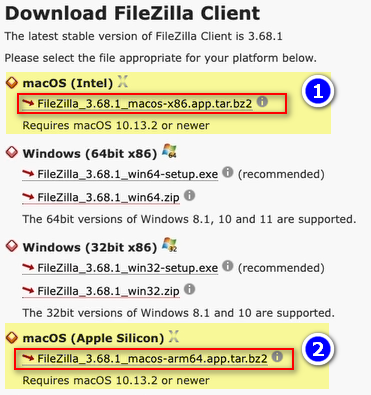
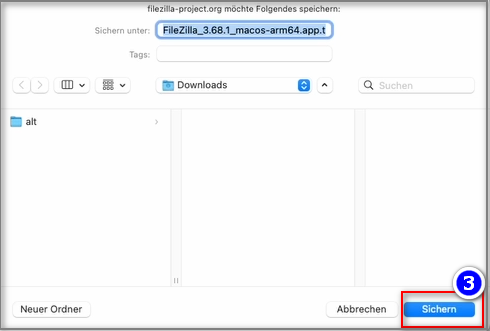
- <span style="background-color: rgb(251, 238, 184);">আপনার ম্যাক ভার্সনের উপর নির্ভর করে (টিপ দেখুন), ❶ “macOS (Intel)” অথবা ❷ “macOS (Apple Silicon)” নির্বাচন করুন → ❸ “Save” টিপুন। **[![grafik.png](https://wiki.kla.tv/uploads/images/gallery/2024-11/scaled-1680-/VLN2CL32WZpwxfLX-grafik.png)](https://wiki.kla.tv/uploads/images/gallery/2024-11/VLN2CL32WZpwxfLX-grafik.png)**</span>![grafik.png](https://wiki.kla.tv/uploads/images/gallery/2024-11/scaled-1680-/WJTEKpNL5oe30lCx-grafik.png)
- <span style="background-color: rgb(251, 238, 184);">❹ প্রোগ্রাম খুলুন → প্রোগ্রাম আনজিপ করতে ডাবল-ক্লিক করুন → আনজিপ করা FileZilla কে ❺ প্রোগ্রামে টেনে আনুন → প্রোগ্রামগুলিতে FileZilla খুলুন  
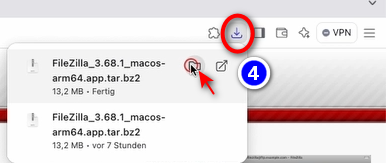
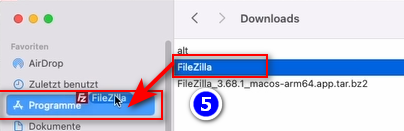
      
    </span>  
    ![grafik.png](https://wiki.kla.tv/uploads/images/gallery/2024-11/scaled-1680-/VPNuuUPWGJRzrbtr-grafik.png) ![grafik.png](https://wiki.kla.tv/uploads/images/gallery/2024-11/scaled-1680-/N7MuRCCZvue6JAoZ-grafik.png)  
     *→ <span style="background-color: rgb(194, 224, 244);">**পরামর্শ:** </span><span class="ILfuVd" lang="de"><span class="hgKElc"> যদি আপনি না জানেন যে আপনার কাছে Mac এর কোন সংস্করণ আছে: উপরের বাম কোণে Apple মেনু (</span></span>![icons8-mac-os-50.png](https://wiki.kla.tv/uploads/images/gallery/2024-11/scaled-1680-/sy6Ed2uwA1TrzLIR-icons8-mac-os-50.png)*<span class="ILfuVd" lang="de"><span class="hgKElc">*<span class="ct-span              oxy-stock-content-styles             " id="bkmrk-steht-dort-%22intel%22-%28">) নির্বাচন করুন।  
    "এই ম্যাক সম্পর্কে" → "চিপ/প্রসেসর" বিকল্পগুলি → যদি এটিতে "অ্যাপল এম১", "এম২" বা "এম৩" লেখা থাকে, তাহলে আপনার কাছে একটি আছে।  
    অ্যাপল সিলিকন ম্যাক // যদি এটিতে "ইন্টেল" লেখা থাকে (যেমন "ইন্টেল কোর আই৫"), তাহলে এটি একটি ইন্টেল ম্যাক।</span>*</span></span>

#### <span style="background-color: rgb(241, 196, 15);">**৩. ফাইলজিলা সেট আপ করুন:**</span>

- <span style="background-color: rgb(251, 238, 184);"> ❶ ❷ kla.tv/sichern ওয়েবসাইটে পাওয়া সার্ভারের তথ্য FileZilla → এ কপি করুন এবং তারপর ❸ "Connect" এ ক্লিক করুন:</span>  
    (বৃত্তাকার "কপি" আইকনে ক্লিক করুন এবং FileZilla-তে ![grafik.png](https://wiki.kla.tv/uploads/images/gallery/2024-11/scaled-1680-/K7m9M4cml0Nk3bPx-grafik.png))  

    [![grafik.png](https://wiki.kla.tv/uploads/images/gallery/2024-11/scaled-1680-/wbIHEPHXZnCa1P71-grafik.png)](https://wiki.kla.tv/uploads/images/gallery/2024-11/wbIHEPHXZnCa1P71-grafik.png)
- <span style="background-color: rgb(251, 238, 184);">একটি ❹ বার্তা প্রদর্শিত হয়। "ঠিক আছে" ক্লিক করুন।</span>  
    ![grafik.png](https://wiki.kla.tv/uploads/images/gallery/2024-11/scaled-1680-/I4RotrmPs0wSZmSf-grafik.png)

#### <span style="background-color: rgb(241, 196, 15);">**৪. প্রোগ্রামগুলির ব্যাকআপ নিন:**</span>

- <span style="background-color: rgb(251, 238, 184);"><span lang="DE" style="font-size: 11pt; line-height: 107%; font-family: 'Cambria Math', serif; background-color: rgb(251, 238, 184);">❶ বাম দিকে আপনি আপনার কম্পিউটার দেখতে পাবেন, ডানদিকে ❷ Kla.TV সার্ভার</span></span>
- <span style="background-color: rgb(251, 238, 184);">বাম দিকে আপনার হার্ড ড্রাইভ ❸-এ যান। ("ভলিউম" নির্বাচন করুন এবং তারপর উপরে "হার্ড ডিস্ক" নির্বাচন করুন।)</span>
- <span style="background-color: rgb(251, 238, 184);"> ডান-ক্লিক করে "ডিরেক্টরি তৈরি করুন" নির্বাচন করে একটি ❹ নতুন ফোল্ডার তৈরি করুন → ফোল্ডারটির নাম দিন, যেমন। বি. বি. "Kla.tv"</span>
- <span style="background-color: rgb(251, 238, 184);">মাউস বোতামটি ধরে রাখুন এবং পছন্দসই প্রোগ্রাম ফোল্ডারটি ❺ আপনার হার্ড ড্রাইভে টেনে আনুন।</span>
- <span style="background-color: rgb(251, 238, 184);"> আপনি একটি সম্পূর্ণ বিষয় এলাকা (যেমন 5G, টিকাকরণ, বিল গেটস ইত্যাদি) ডাউনলোড করতে পারেন। মুশকিল হলো, সময়ের সাথে সাথে, একই প্রোগ্রামে বিভিন্ন বিষয়ের উপর ফোল্ডারে নতুন ভিডিও ক্রমাগত যোগ এবং সংরক্ষণ করা হয়। তাদের হার্ড ড্রাইভের সাথে ক্রমাগত সিঙ্ক্রোনাইজ করতে হয় এবং আরও স্টোরেজ স্পেসের প্রয়োজন হয়।</span>
- <span style="background-color: rgb(251, 238, 184);">❼ নিচে আপনি দেখতে পাবেন কিভাবে একের পর এক ভিডিও ডাউনলোড করবেন (এতে অনেক সময় লাগতে পারে)।</span>  
      
    *→<span style="background-color: rgb(194, 224, 244);"> **<span style="background-color: rgb(194, 224, 244);">পরামর্শ</span>:** </span>FileZille-এর জন্য আপনার ইন্টারনেটের গতি কীভাবে সীমিত করবেন তা এখানে দেওয়া হল যাতে আপনি ইন্টারনেটে কাজ চালিয়ে যেতে পারেন: এখানে ক্লিক করুন → [সার্ভার অ্যাক্সেস সহ Kla TV সুরক্ষিত করুন - Filezilla এর গতি সীমিত করুন](https://wiki.kla.tv/books/klatv-sngrkshn-krun/page/sarvar-ozakses-sh-kla-tv-surkshit-krun-filezilla-er-gti-seemit-krun)*

[![grafik.png](https://wiki.kla.tv/uploads/images/gallery/2024-11/scaled-1680-/HOYwHxxAZr6RLZ8D-grafik.png)](https://wiki.kla.tv/uploads/images/gallery/2024-11/HOYwHxxAZr6RLZ8D-grafik.png)[![grafik.png](https://wiki.kla.tv/uploads/images/gallery/2024-11/scaled-1680-/uLGmaW3NtFcExaZn-grafik.png)](https://wiki.kla.tv/uploads/images/gallery/2024-11/uLGmaW3NtFcExaZn-grafik.png)

#### <span style="background-color: rgb(241, 196, 15);">**৫. বিকল্প - FileZilla ছাড়াই সম্প্রচারের ব্যাকআপ নিন:**</span>

- <span style="background-color: rgb(251, 238, 184);"><span style="background-color: rgb(251, 238, 184);">**[kla.tv/sichern](https://www.kla.tv/sichern)**</span> এ যান → ❶ ভিডিও তালিকা → পছন্দসই ❷ গুণমান নির্বাচন করুন → ❸ “ফাইল দেখুন” এ ক্লিক করুন।</span>
- <span style="background-color: rgb(251, 238, 184);">এখন সমস্ত ভিডিও ❹ বছর/মাস অনুসারে তালিকাভুক্ত করা হয়েছে। পছন্দসই বছর/মাসে ক্লিক করুন এবং তারপর  
    ❺ প্রদর্শন করুন এবং ❻ "সংরক্ষণ করুন" টিপুন। প্রতিটি প্রোগ্রাম আলাদাভাবে ডাউনলোড করতে হবে।</span>  
      
    *→ <span style="background-color: rgb(194, 224, 244);">**<span style="background-color: rgb(194, 224, 244);">পরামর্শ</span>**</span><span style="background-color: rgb(194, 224, 244);">**:** </span>এটি খুবই জটিল এবং সময়সাপেক্ষ। অতএব, FileZilla ভেরিয়েন্টটি সুপারিশ করা হয়।*   
    [![grafik.png](https://wiki.kla.tv/uploads/images/gallery/2024-11/scaled-1680-/hwJ3HwIF07YrZFh2-grafik.png)](https://wiki.kla.tv/uploads/images/gallery/2024-11/hwJ3HwIF07YrZFh2-grafik.png)
    
    [![grafik.png](https://wiki.kla.tv/uploads/images/gallery/2024-11/scaled-1680-/oZKkaxeiI86s51EM-grafik.png)](https://wiki.kla.tv/uploads/images/gallery/2024-11/oZKkaxeiI86s51EM-grafik.png)

### <span style="background-color: rgb(241, 196, 15);">**৬. সুপারিশ: পাওয়ার অপশন সেট করুন যাতে কম্পিউটার স্বয়ংক্রিয়ভাবে বন্ধ না হয়:** </span>

- <span style="background-color: rgb(251, 238, 184);">যখন আপনি আপনার কম্পিউটার পুনরায় চালু করবেন, তখন আপনাকে অ্যাপ্লিকেশনটি পুনরায় চালু করতে হবে (নির্দেশাবলীর ৮ নম্বর পয়েন্ট দেখুন)</span>
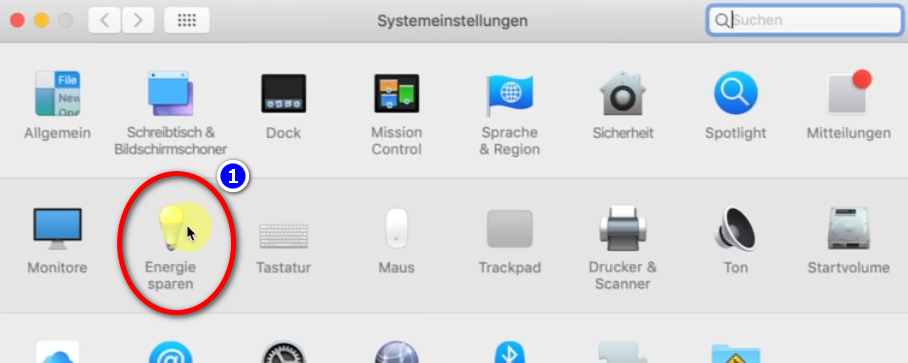
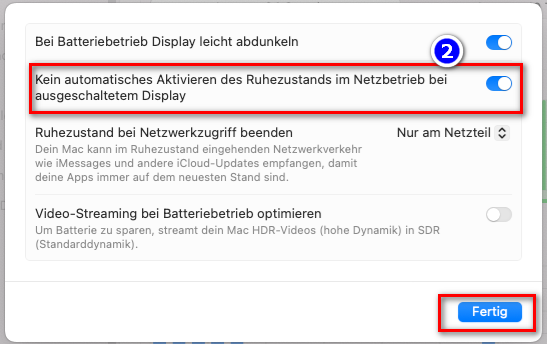
- <span style="background-color: rgb(251, 238, 184);"> আপনার ম্যাক যাতে স্বয়ংক্রিয়ভাবে বন্ধ না হয় তার জন্য: ম্যাক → সিস্টেম প্রেফারেন্সেস → এনার্জি সেভার →  
    ❷ স্লিপ মোড স্বয়ংক্রিয়ভাবে সক্রিয় করবেন না... → সক্রিয় করুন</span>
- <span style="background-color: rgb(251, 238, 184);">সমস্ত ফাইল ডাউনলোড না হওয়া পর্যন্ত কম্পিউটারটি চালু রাখুন।</span>
- [![grafik.png](https://wiki.kla.tv/uploads/images/gallery/2024-11/scaled-1680-/23U7rqFWbWlhJ5Uv-grafik.png)](https://wiki.kla.tv/uploads/images/gallery/2024-11/23U7rqFWbWlhJ5Uv-grafik.png)
    
    [![grafik.png](https://wiki.kla.tv/uploads/images/gallery/2024-11/scaled-1680-/PGDWa65L7V1hj21V-grafik.png)](https://wiki.kla.tv/uploads/images/gallery/2024-11/PGDWa65L7V1hj21V-grafik.png)

<p class="callout info">আমরা নিম্নলিখিত প্রশিক্ষণ কোর্সগুলিও সুপারিশ করি:</p>

<p class="callout info">**[সার্ভার অ্যাক্সেসের মাধ্যমে KlaTV ব্যাকআপ নিন - স্টোরেজ স্পেস নির্ধারণ করুন](https://wiki.kla.tv/books/klatv-sngrkshn-krun/page/sarvar-ozakseser-madhzme-klatv-bzakap-nin-storej-spes-nirdharn-krun)  
  
[সার্ভার অ্যাক্সেস সহ Kla TV সুরক্ষিত করুন - Filezilla এর গতি সীমিত করুন](https://wiki.kla.tv/books/klatv-sngrkshn-krun/chapter/filezilla-sftp-er-madhzme-sarvar-ozakses)  
  
[সার্ভার অ্যাক্সেস সহ নিরাপদ KlaTV - একাধিক গুণাবলী ডাউনলোড করুন](https://wiki.kla.tv/books/klatv-sngrkshn-krun/page/sarvar-ozakses-sh-nirapd-klatv-ekadhik-gunablee-daunlod-krun)  
  
[সার্ভার অ্যাক্সেস সহ KlaTV সুরক্ষিত করুন - আপনার সুরক্ষিত সংরক্ষণাগার অনুসন্ধান করুন](https://wiki.kla.tv/books/klatv-sngrkshn-krun/page/sarvar-ozakses-sh-klatv-surkshit-krun-apnar-surkshit-sngrkshnagar-onusndhan-krun)**</p>

# লিনাক্স: ফাইলজিলার সাথে ইনস্টলেশন এবং সংযোগ (সার্ভার অ্যাক্সেস)

### **এই প্রবন্ধে তুমি কী শিখবে?**

আপনি শিখবেন কিভাবে সার্ভার অ্যাক্সেসের মাধ্যমে আপনার নিজের হার্ড ড্রাইভে KlaTV সম্প্রচার সংরক্ষণ করবেন। তারিখ বা বিষয় অনুসারে এবং বিভিন্ন গুণাবলী অনুসারে সাজানো। আপনি কীওয়ার্ড ব্যবহার করে ডাউনলোড করা ডকুমেন্টে নির্দিষ্ট প্রোগ্রামগুলি কীভাবে খুঁজে পাবেন তাও শিখবেন।

### **ভিডিও টিউটোরিয়াল: (১৩ মিনিট)**

<div class="responsive-iframe" id="bkmrk-"><div class="responsive-iframe"><iframe allowfullscreen="allowfullscreen" frameborder="0" height="332" src="https://video.elaion.ch?video_by_id=cr84iso75XyE" width="590"></iframe>

</div></div><div class="responsive-iframe" id="bkmrk--1"></div><p class="callout warning">লিখিত নির্দেশাবলী আরও ভালোভাবে বোঝার জন্য আমরা প্রথমে ভিডিওটি দেখার পরামর্শ দিচ্ছি।</p>

### **লিখিত নির্দেশাবলী:**

#### <span style="background-color: rgb(241, 196, 15);">**1. সার্ভারে অ্যাক্সেস:**</span>

- পৃষ্ঠায় যান **[kla.tv/sichern](https://www.kla.tv/sichern)[ ](https://www.kla.tv/sichern)**
- ❶ “**সার্ভার অ্যাক্সেস**” এ যান (নীচের চিত্রটি দেখুন) → এবং পছন্দসই ❷ মানটি নির্বাচন করুন।

 **→ *<span style="background-color: rgb(194, 224, 244);">টিপ:</span>*** *একাধিক নির্বাচন সম্ভব নয়। এই নিবন্ধটি আপনাকে একই ফোল্ডার কাঠামোতে একাধিক বৈশিষ্ট্য সংরক্ষণ করার পদ্ধতি দেখাবে: এখানে ক্লিক করুন→ **[Mehrere Qualitäten herunterladen](https://wiki.kla.tv/books/klatv-sichern/page/klatv-sichern-per-server-zugang-mehrere-qualitaten-herunterladen)***

- ❸ লাল তীরটি আপনাকে দেখায় যে আপনার হার্ড ড্রাইভে কতটা খালি জায়গা প্রয়োজন। সেই অনুযায়ী মান সামঞ্জস্য করুন।
- এরপর আপনার "FileZilla" প্রোগ্রামটি প্রয়োজন। ❹ ***[![grafik.png](https://wiki.kla.tv/uploads/images/gallery/2024-11/scaled-1680-/IbjQeHpuUJz9G8bE-grafik.png)](https://wiki.kla.tv/uploads/images/gallery/2024-11/IbjQeHpuUJz9G8bE-grafik.png)***

#### <span style="background-color: rgb(241, 196, 15);">**2. FileZilla ইনস্টল করুন:** </span>

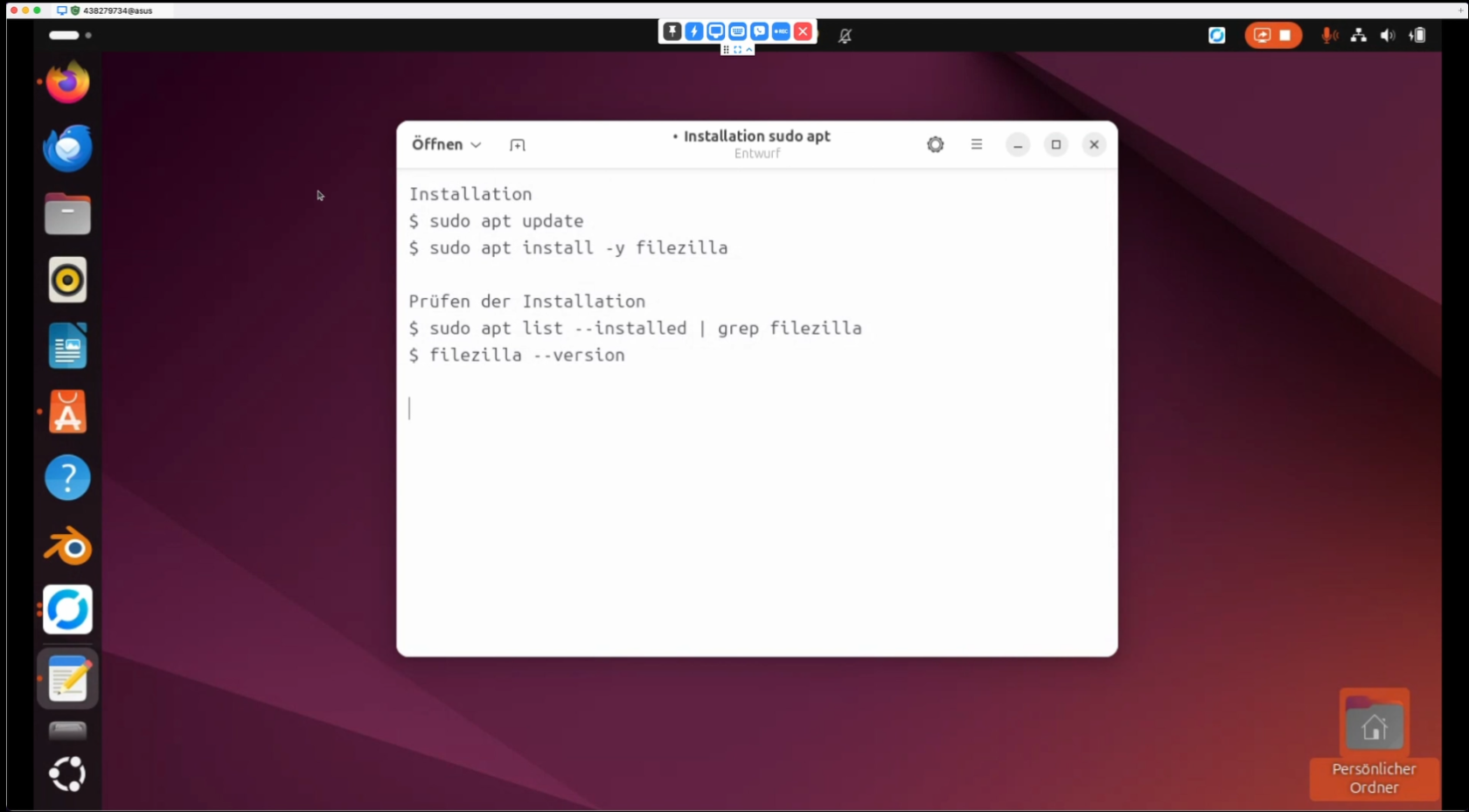
আপনার লিনাক্সের কোন সংস্করণ আছে তার উপর নির্ভর করে, বিভিন্ন বিকল্প রয়েছে। উবুন্টুর সাথে এটি কীভাবে কাজ করে তার দুটি উপায় এখানে দেওয়া হল:

হয় আপনি টার্মিনালটি খুলুন এবং নিম্নলিখিত কমান্ডগুলি প্রবেশ করান:

<p class="callout info">স্থাপন</p>

```
$ sudo apt update
$ sudo apt install -y filezilla
```

<p class="callout info">ইনস্টলেশন পরীক্ষা করা হচ্ছে</p>

```
$ sudo apt list --installed | grep filezilla
$ filezilla --version
```

[![image.png](https://wiki.kla.tv/uploads/images/gallery/2024-11/scaled-1680-/7MGhW1g9EamixdNU-image.png)](https://wiki.kla.tv/uploads/images/gallery/2024-11/7MGhW1g9EamixdNU-image.png)

অথবা প্রোগ্রাম সেন্টারে যান।

[![image.png](https://wiki.kla.tv/uploads/images/gallery/2024-11/scaled-1680-/e64QXjSrpPigPsCV-image.png)](https://wiki.kla.tv/uploads/images/gallery/2024-11/e64QXjSrpPigPsCV-image.png)

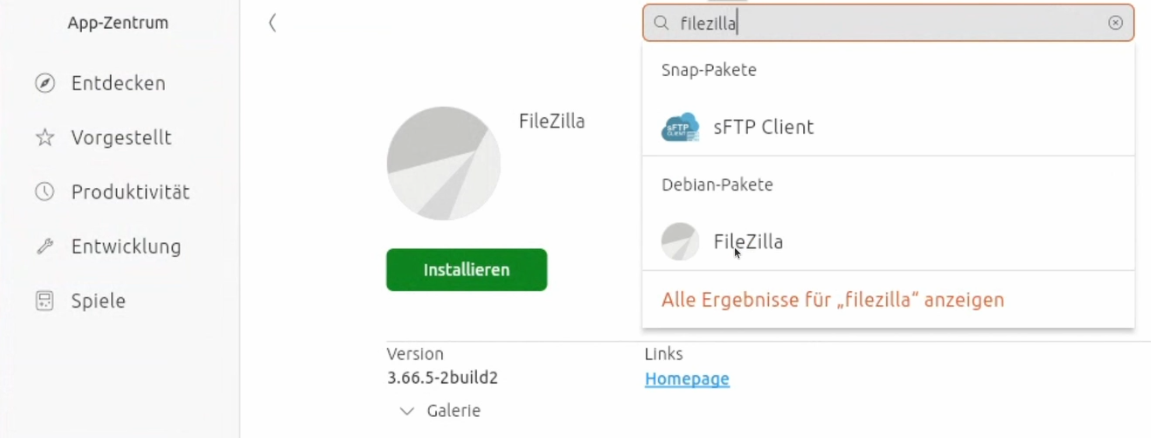
এবং অনুসন্ধান ক্ষেত্রে "Filezilla" লিখুন। তারপর ক্লিক করুন:

[![dtKfYzaFKqPTru0Y-image.png](https://wiki.kla.tv/uploads/images/gallery/2025-04/scaled-1680-/TZZ9l5cCxZ0PMC1N-dtkfyzafkqptru0y-image.png)](https://wiki.kla.tv/uploads/images/gallery/2025-04/TZZ9l5cCxZ0PMC1N-dtkfyzafkqptru0y-image.png)

[![image.png](https://wiki.kla.tv/uploads/images/gallery/2024-11/scaled-1680-/lYdub7eHmTtRWSAj-image.png)](https://wiki.kla.tv/uploads/images/gallery/2024-11/lYdub7eHmTtRWSAj-image.png)

এরপর আপনি সহজেই প্রোগ্রামটি অ্যাক্সেস করতে পারবেন:

[![image.png](https://wiki.kla.tv/uploads/images/gallery/2024-11/scaled-1680-/JAHpJwLL32YIRT31-image.png)](https://wiki.kla.tv/uploads/images/gallery/2024-11/JAHpJwLL32YIRT31-image.png)

#### <span style="background-color: rgb(241, 196, 15);">**৩. ফাইলজিলা সেট আপ করুন:**</span>

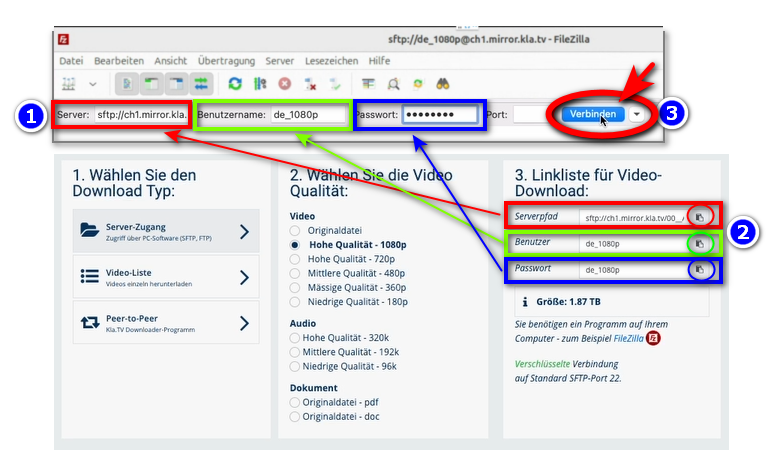
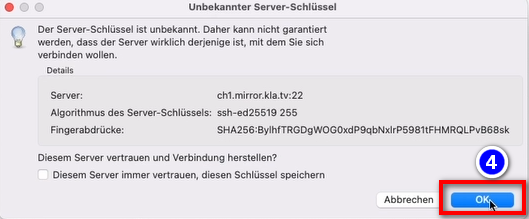
- ❶ ❷ **[kla.tv/sichern](https://wiki.kla.tv/kla.tv/sichern)** ওয়েবসাইটে পাওয়া সার্ভারের তথ্য FileZilla → এ কপি করুন এবং তারপর ❸ “Connect” এ ক্লিক করুন: (বৃত্তাকার “Copy” আইকনে ক্লিক করুন এবং FileZilla \[“Ctrl” + “V”\] এ পেস্ট করুন।
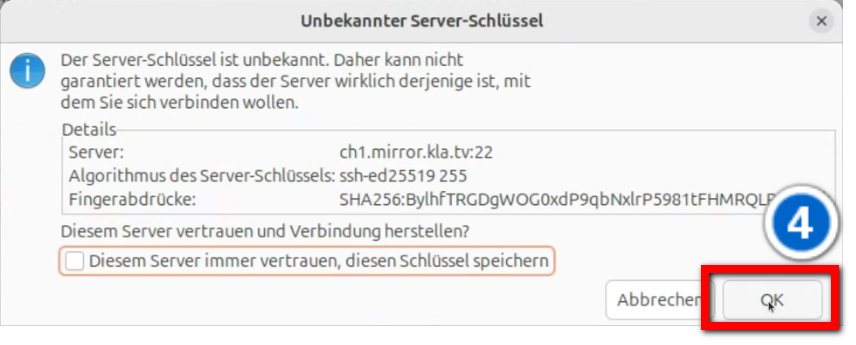
- একটি ❹ বার্তা প্রদর্শিত হয়। "ঠিক আছে" ক্লিক করুন।
    
    [![image.png](https://wiki.kla.tv/uploads/images/gallery/2024-11/scaled-1680-/2uu5gLnLsLmRHnO4-image.png)](https://wiki.kla.tv/uploads/images/gallery/2024-11/2uu5gLnLsLmRHnO4-image.png)
    
     [![image.png](https://wiki.kla.tv/uploads/images/gallery/2024-11/scaled-1680-/pM63WbD8vtCOQYoc-image.png)](https://wiki.kla.tv/uploads/images/gallery/2024-11/pM63WbD8vtCOQYoc-image.png)

#### <span style="background-color: rgb(241, 196, 15);">**৪. প্রোগ্রামগুলির ব্যাকআপ নিন:**</span>

- <span lang="DE" style="font-size: 11.0pt; line-height: 107%; font-family: 'Cambria Math',serif; mso-fareast-font-family: Calibri; mso-fareast-theme-font: minor-latin; mso-bidi-font-family: 'Cambria Math'; mso-ansi-language: DE; mso-fareast-language: EN-US; mso-bidi-language: AR-SA;">❶ বাম দিকে আপনি আপনার কম্পিউটার দেখতে পাবেন, ডানদিকে ❷ Kla.TV সার্ভার</span>
- বাম দিকে আপনার হার্ড ড্রাইভ ❸-এ যান। ("ভলিউম" নির্বাচন করুন এবং তারপর উপরে "হার্ড ডিস্ক" নির্বাচন করুন।)
- ডান-ক্লিক করে "ডিরেক্টরি তৈরি করুন" নির্বাচন করে একটি ❹ নতুন ফোল্ডার তৈরি করুন → ফোল্ডারটির নাম দিন, যেমন। বি. বি. "Kla.tv"
- মাউস বোতামটি ধরে রাখুন এবং পছন্দসই প্রোগ্রাম ফোল্ডারটি ❺ আপনার হার্ড ড্রাইভে টেনে আনুন।
- আপনি একটি সম্পূর্ণ বিষয় এলাকা (যেমন 5G, টিকাকরণ, বিল গেটস ইত্যাদি) ডাউনলোড করতে পারেন। মুশকিল হলো, সময়ের সাথে সাথে, একই প্রোগ্রামে বিভিন্ন বিষয়ের উপর ফোল্ডারে নতুন ভিডিও ক্রমাগত যোগ এবং সংরক্ষণ করা হয়। তাদের হার্ড ড্রাইভের সাথে ক্রমাগত সিঙ্ক্রোনাইজ করতে হয় এবং আরও স্টোরেজ স্পেসের প্রয়োজন হয়।
- ❼ নিচে আপনি দেখতে পাবেন কিভাবে একের পর এক ভিডিও ডাউনলোড করবেন (এতে অনেক সময় লাগতে পারে)।  
    *→<span style="background-color: rgb(194, 224, 244);"> **টিপ:** </span>FileZille-এর জন্য আপনার ইন্টারনেটের গতি কীভাবে সীমিত করবেন তা এখানে দেওয়া হল যাতে আপনি ইন্টারনেটে কাজ চালিয়ে যেতে পারেন: এখানে ক্লিক করুন → [সার্ভার অ্যাক্সেস সহ Kla TV সুরক্ষিত করুন - Filezilla এর গতি সীমিত করুন](https://wiki.kla.tv/books/klatv-sngrkshn-krun/page/sarvar-ozakses-sh-kla-tv-surkshit-krun-filezilla-er-gti-seemit-krun)*

[![grafik.png](https://wiki.kla.tv/uploads/images/gallery/2024-11/scaled-1680-/uLGmaW3NtFcExaZn-grafik.png)](https://wiki.kla.tv/uploads/images/gallery/2024-11/uLGmaW3NtFcExaZn-grafik.png)

[![image.png](https://wiki.kla.tv/uploads/images/gallery/2024-11/scaled-1680-/yAafaWqNckcxipkX-image.png)](https://wiki.kla.tv/uploads/images/gallery/2024-11/yAafaWqNckcxipkX-image.png)

#### <span style="background-color: rgb(241, 196, 15);">**৫. বিকল্প - FileZilla ছাড়াই সম্প্রচারের ব্যাকআপ নিন:**</span>

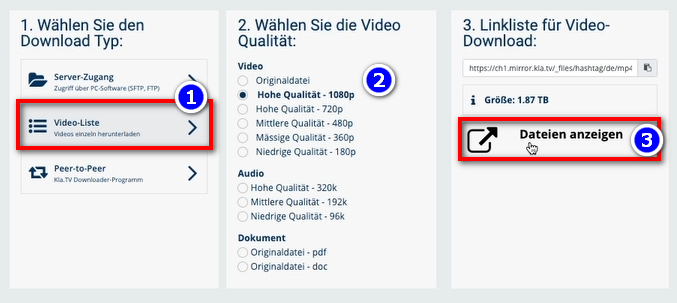
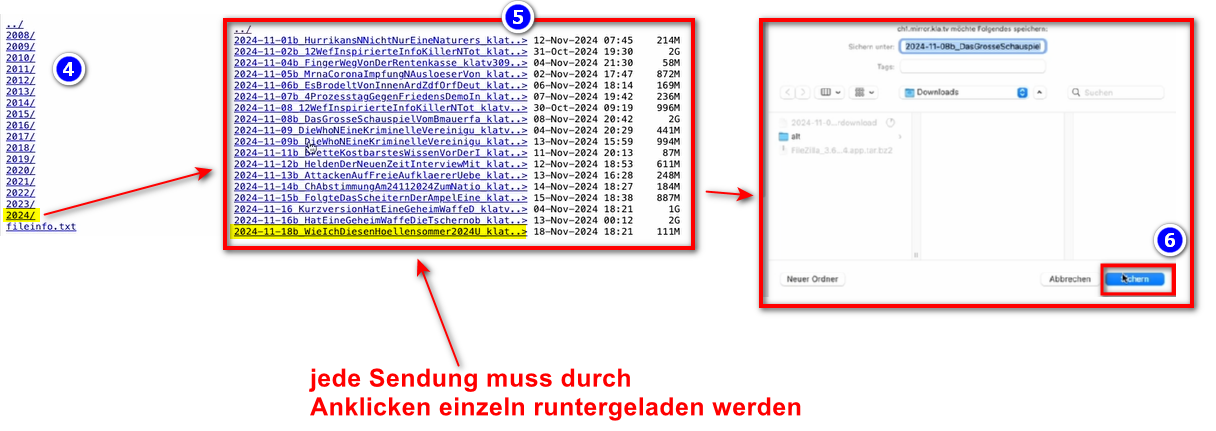
- **[kla.tv/sichern](https://www.kla.tv/sichern)** ওয়েবসাইটে যান → ❶ ভিডিও তালিকা → পছন্দসই মান নির্বাচন করুন ❷ → ❸ "ফাইল দেখুন" এ ক্লিক করুন
- এখন সমস্ত ভিডিও বছর/মাস অনুসারে তালিকাভুক্ত করা হয়েছে ❹। পছন্দসই বছর/মাসে ক্লিক করুন এবং তারপর  
    ❺ প্রোগ্রামটি। প্রতিটি প্রোগ্রাম আলাদাভাবে ডাউনলোড করতে হবে।  
    *→ <span style="background-color: rgb(194, 224, 244);">**টিপ**</span><span style="background-color: rgb(194, 224, 244);">**:** </span>এটি খুবই জটিল এবং সময়সাপেক্ষ। অতএব, FileZilla ভেরিয়েন্টটি সুপারিশ করা হয়।*   
    [![grafik.png](https://wiki.kla.tv/uploads/images/gallery/2024-11/scaled-1680-/hwJ3HwIF07YrZFh2-grafik.png)](https://wiki.kla.tv/uploads/images/gallery/2024-11/hwJ3HwIF07YrZFh2-grafik.png)
    
    [![image.png](https://wiki.kla.tv/uploads/images/gallery/2024-11/scaled-1680-/4693kILle0mf4fut-image.png)](https://wiki.kla.tv/uploads/images/gallery/2024-11/4693kILle0mf4fut-image.png)
<p class="callout info">আমরা নিম্নলিখিত প্রশিক্ষণ কোর্সগুলিও সুপারিশ করি:  
  
**[সার্ভার অ্যাক্সেসের মাধ্যমে KlaTV ব্যাকআপ নিন - স্টোরেজ স্পেস নির্ধারণ করুন](https://wiki.kla.tv/books/klatv-sngrkshn-krun/page/sarvar-ozakseser-madhzme-klatv-bzakap-nin-storej-spes-nirdharn-krun)  
  
[সার্ভার অ্যাক্সেস সহ Kla TV সুরক্ষিত করুন - Filezilla এর গতি সীমিত করুন](https://wiki.kla.tv/books/klatv-sngrkshn-krun/page/sarvar-ozakses-sh-kla-tv-surkshit-krun-filezilla-er-gti-seemit-krun)  
  
[সার্ভার অ্যাক্সেস সহ নিরাপদ KlaTV - একাধিক গুণাবলী ডাউনলোড করুন](https://wiki.kla.tv/books/klatv-sngrkshn-krun/page/sarvar-ozakses-sh-nirapd-klatv-ekadhik-gunablee-daunlod-krun)  
  
[সার্ভার অ্যাক্সেস সহ KlaTV সুরক্ষিত করুন - আপনার সুরক্ষিত সংরক্ষণাগার অনুসন্ধান করুন](https://wiki.kla.tv/books/klatv-sngrkshn-krun/page/sarvar-ozakses-sh-klatv-surkshit-krun-apnar-surkshit-sngrkshnagar-onusndhan-krun)**</p>

# সার্ভার অ্যাক্সেসের মাধ্যমে KlaTV ব্যাকআপ নিন - স্টোরেজ স্পেস নির্ধারণ করুন

### **এই প্রবন্ধে তুমি কী শিখবে?**

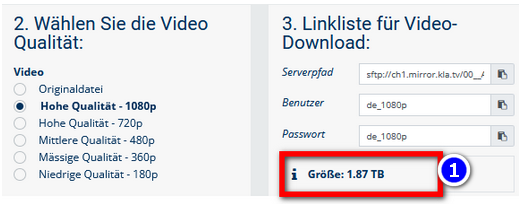
শুধুমাত্র ❶ kla.tv/secure-এ নির্বাচিত মানের উপর নির্ভর করে সম্পূর্ণ আর্কাইভ আকার প্রদর্শিত হয়। আপনি যদি শুধুমাত্র একটি নির্দিষ্ট অংশ ডাউনলোড করতে চান তবে আপনার কতটা স্টোরেজ স্পেস প্রয়োজন তা কীভাবে বের করবেন? উদাহরণস্বরূপ, মাত্র এক বছর নাকি কয়েক মাস? আপনি এই প্রবন্ধে জানতে পারবেন।

[![grafik.png](https://wiki.kla.tv/uploads/images/gallery/2024-11/scaled-1680-/4eYTGylmoiFyT85d-grafik.png)](https://wiki.kla.tv/uploads/images/gallery/2024-11/4eYTGylmoiFyT85d-grafik.png)
### **Videoanleitung: (1min)**

<div class="responsive-iframe" id="bkmrk--1"><iframe allowfullscreen="allowfullscreen" frameborder="0" height="332" src="https://video.elaion.ch?video_by_id=rJ5lj1LbOHLA" width="590"></iframe>

</div><span lang="DE" style="font-size: 16.0pt; mso-bidi-font-size: 11.0pt; line-height: 107%; font-family: Wingdings; mso-ascii-font-family: Calibri; mso-ascii-theme-font: minor-latin; mso-fareast-font-family: Calibri; mso-fareast-theme-font: minor-latin; mso-hansi-font-family: Calibri; mso-hansi-theme-font: minor-latin; mso-bidi-font-family: 'Times New Roman'; mso-bidi-theme-font: minor-bidi; mso-ansi-language: DE; mso-fareast-language: EN-US; mso-bidi-language: AR-SA; mso-char-type: symbol; mso-symbol-font-family: Wingdings;"><span style="mso-char-type: symbol; mso-symbol-font-family: Wingdings;">&#131;</span></span><span lang="DE" style="font-size: 16.0pt; mso-bidi-font-size: 11.0pt; line-height: 107%; font-family: Wingdings; mso-ascii-font-family: Calibri; mso-ascii-theme-font: minor-latin; mso-fareast-font-family: Calibri; mso-fareast-theme-font: minor-latin; mso-hansi-font-family: Calibri; mso-hansi-theme-font: minor-latin; mso-bidi-font-family: 'Times New Roman'; mso-bidi-theme-font: minor-bidi; mso-ansi-language: DE; mso-fareast-language: EN-US; mso-bidi-language: AR-SA; mso-char-type: symbol; mso-symbol-font-family: Wingdings;"><span style="mso-char-type: symbol; mso-symbol-font-family: Wingdings;">&#132;</span></span><span lang="DE" style="font-size: 16.0pt; mso-bidi-font-size: 11.0pt; line-height: 107%; font-family: Wingdings; mso-ascii-font-family: Calibri; mso-ascii-theme-font: minor-latin; mso-fareast-font-family: Calibri; mso-fareast-theme-font: minor-latin; mso-hansi-font-family: Calibri; mso-hansi-theme-font: minor-latin; mso-bidi-font-family: 'Times New Roman'; mso-bidi-theme-font: minor-bidi; mso-ansi-language: DE; mso-fareast-language: EN-US; mso-bidi-language: AR-SA; mso-char-type: symbol; mso-symbol-font-family: Wingdings;"><span style="mso-char-type: symbol; mso-symbol-font-family: Wingdings;"> </span></span><span lang="DE" style="font-size: 16.0pt; mso-bidi-font-size: 11.0pt; line-height: 107%; font-family: Wingdings; mso-ascii-font-family: Calibri; mso-ascii-theme-font: minor-latin; mso-fareast-font-family: Calibri; mso-fareast-theme-font: minor-latin; mso-hansi-font-family: Calibri; mso-hansi-theme-font: minor-latin; mso-bidi-font-family: 'Times New Roman'; mso-bidi-theme-font: minor-bidi; mso-ansi-language: DE; mso-fareast-language: EN-US; mso-bidi-language: AR-SA; mso-char-type: symbol; mso-symbol-font-family: Wingdings;"><span style="mso-char-type: symbol; mso-symbol-font-family: Wingdings;">&#134;</span></span><span lang="DE" style="font-size: 16.0pt; mso-bidi-font-size: 11.0pt; line-height: 107%; font-family: Wingdings; mso-ascii-font-family: Calibri; mso-ascii-theme-font: minor-latin; mso-fareast-font-family: Calibri; mso-fareast-theme-font: minor-latin; mso-hansi-font-family: Calibri; mso-hansi-theme-font: minor-latin; mso-bidi-font-family: 'Times New Roman'; mso-bidi-theme-font: minor-bidi; mso-ansi-language: DE; mso-fareast-language: EN-US; mso-bidi-language: AR-SA; mso-char-type: symbol; mso-symbol-font-family: Wingdings;"><span style="mso-char-type: symbol; mso-symbol-font-family: Wingdings;">&#135;</span></span><span lang="DE" style="font-size: 16.0pt; mso-bidi-font-size: 11.0pt; line-height: 107%; font-family: Wingdings; mso-ascii-font-family: Calibri; mso-ascii-theme-font: minor-latin; mso-fareast-font-family: Calibri; mso-fareast-theme-font: minor-latin; mso-hansi-font-family: Calibri; mso-hansi-theme-font: minor-latin; mso-bidi-font-family: 'Times New Roman'; mso-bidi-theme-font: minor-bidi; mso-ansi-language: DE; mso-fareast-language: EN-US; mso-bidi-language: AR-SA; mso-char-type: symbol; mso-symbol-font-family: Wingdings;"><span style="mso-char-type: symbol; mso-symbol-font-family: Wingdings;">&#136;</span></span>

### **লিখিত নির্দেশাবলী:**

- Öffnen Sie Filezilla und verbinden Sie sich mit dem kla.TV-Server (für detaillierte Anweisungen klicken Sie hier → **[FileZilla (SFTP) এর মাধ্যমে সার্ভার অ্যাক্সেস ](https://wiki.kla.tv/books/klatv-sngrkshn-krun/chapter/filezilla-sftp-er-madhzme-sarvar-ozakses)** )
    
    [![grafik.png](https://wiki.kla.tv/uploads/images/gallery/2024-11/scaled-1680-/pxir8WbIE43Z4Kgc-grafik.png)](https://wiki.kla.tv/uploads/images/gallery/2024-11/pxir8WbIE43Z4Kgc-grafik.png)
- Filezilla-তে, KlaTV আর্কাইভে পছন্দসই বছর/মাস বা বিষয় ফোল্ডারে যান।
- <span lang="DE" style="font-size: 16.0pt; mso-bidi-font-size: 11.0pt; line-height: 107%; font-family: Wingdings; mso-ascii-font-family: Calibri; mso-ascii-theme-font: minor-latin; mso-fareast-font-family: Calibri; mso-fareast-theme-font: minor-latin; mso-hansi-font-family: Calibri; mso-hansi-theme-font: minor-latin; mso-bidi-font-family: 'Times New Roman'; mso-bidi-theme-font: minor-bidi; mso-ansi-language: DE; mso-fareast-language: EN-US; mso-bidi-language: AR-SA; mso-char-type: symbol; mso-symbol-font-family: Wingdings;"><span style="mso-char-type: symbol; mso-symbol-font-family: Wingdings;"><span lang="EN-US" style="font-size: 11.0pt; line-height: 107%; font-family: 'Cambria Math',serif; mso-fareast-font-family: Calibri; mso-fareast-theme-font: minor-latin; mso-bidi-font-family: 'Cambria Math'; mso-ansi-language: EN-US; mso-fareast-language: EN-US; mso-bidi-language: AR-SA;">প্রতিটি ফোল্ডারে আপনি একটি ডকুমেন্ট পাবেন যার নাম❷</span></span></span> "**fileinfo.txt**".
- ডান ক্লিক করে ফাইলটি খুলুন → ❸ **“দেখুন/সম্পাদনা করুন”** → ❹ **ঠিক আছে** (বার্তা সবসময় প্রদর্শিত হয় না)
- এখন আপনি পৃথক নথির সাহায্যে ফোল্ডারের আকার <span lang="DE" style="font-size: 16.0pt; mso-bidi-font-size: 11.0pt; line-height: 107%; font-family: Wingdings; mso-ascii-font-family: Calibri; mso-ascii-theme-font: minor-latin; mso-fareast-font-family: Calibri; mso-fareast-theme-font: minor-latin; mso-hansi-font-family: Calibri; mso-hansi-theme-font: minor-latin; mso-bidi-font-family: 'Times New Roman'; mso-bidi-theme-font: minor-bidi; mso-ansi-language: DE; mso-fareast-language: EN-US; mso-bidi-language: AR-SA; mso-char-type: symbol; mso-symbol-font-family: Wingdings;"><span style="mso-char-type: symbol; mso-symbol-font-family: Wingdings;"> </span></span> দেখতে পারবেন এবং আপনার কতটা স্টোরেজ স্পেস প্রয়োজন তা অনুমান করতে পারবেন।
    
    ![grafik.png](https://wiki.kla.tv/uploads/images/gallery/2024-11/scaled-1680-/sYSQQ3bHFY18AbVL-grafik.png)→ [![grafik.png](https://wiki.kla.tv/uploads/images/gallery/2024-11/scaled-1680-/CXEDNd5Rad7IyCIy-grafik.png)](https://wiki.kla.tv/uploads/images/gallery/2024-11/CXEDNd5Rad7IyCIy-grafik.png)
    
    [![grafik.png](https://wiki.kla.tv/uploads/images/gallery/2024-11/scaled-1680-/Z6Jtf181w8QsaMRX-grafik.png)](https://wiki.kla.tv/uploads/images/gallery/2024-11/Z6Jtf181w8QsaMRX-grafik.png)

# সার্ভার অ্যাক্সেস সহ Kla TV সুরক্ষিত করুন - Filezilla এর গতি সীমিত করুন

### **এই প্রবন্ধে তুমি কী শিখবে?**

যদি আপনি Filezilla ডাউনলোড করার সময় ইন্টারনেট ব্যবহার করতে চান, তাহলে Filezilla-এর গতি সীমিত করার পরামর্শ দেওয়া হচ্ছে। এর অর্থ হল আপনি একই সময়ে ইন্টারনেট ব্যবহার চালিয়ে যেতে পারবেন। এই প্রবন্ধটি আপনাকে দেখাবে কিভাবে।

### **ভিডিও টিউটোরিয়াল: (২ মিনিট)**

<div class="responsive-iframe" id="bkmrk-"><iframe allowfullscreen="allowfullscreen" frameborder="0" height="332" src="https://video.elaion.ch?video_by_id=8qcEK77lig2Z" width="590"></iframe>

</div><span lang="DE" style="font-size: 16.0pt; mso-bidi-font-size: 11.0pt; line-height: 107%; font-family: Wingdings; mso-ascii-font-family: Calibri; mso-ascii-theme-font: minor-latin; mso-fareast-font-family: Calibri; mso-fareast-theme-font: minor-latin; mso-hansi-font-family: Calibri; mso-hansi-theme-font: minor-latin; mso-bidi-font-family: 'Times New Roman'; mso-bidi-theme-font: minor-bidi; mso-ansi-language: DE; mso-fareast-language: EN-US; mso-bidi-language: AR-SA; mso-char-type: symbol; mso-symbol-font-family: Wingdings;"><span style="mso-char-type: symbol; mso-symbol-font-family: Wingdings;">&#131;</span></span><span lang="DE" style="font-size: 16.0pt; mso-bidi-font-size: 11.0pt; line-height: 107%; font-family: Wingdings; mso-ascii-font-family: Calibri; mso-ascii-theme-font: minor-latin; mso-fareast-font-family: Calibri; mso-fareast-theme-font: minor-latin; mso-hansi-font-family: Calibri; mso-hansi-theme-font: minor-latin; mso-bidi-font-family: 'Times New Roman'; mso-bidi-theme-font: minor-bidi; mso-ansi-language: DE; mso-fareast-language: EN-US; mso-bidi-language: AR-SA; mso-char-type: symbol; mso-symbol-font-family: Wingdings;"><span style="mso-char-type: symbol; mso-symbol-font-family: Wingdings;">&#132;</span></span><span lang="DE" style="font-size: 16.0pt; mso-bidi-font-size: 11.0pt; line-height: 107%; font-family: Wingdings; mso-ascii-font-family: Calibri; mso-ascii-theme-font: minor-latin; mso-fareast-font-family: Calibri; mso-fareast-theme-font: minor-latin; mso-hansi-font-family: Calibri; mso-hansi-theme-font: minor-latin; mso-bidi-font-family: 'Times New Roman'; mso-bidi-theme-font: minor-bidi; mso-ansi-language: DE; mso-fareast-language: EN-US; mso-bidi-language: AR-SA; mso-char-type: symbol; mso-symbol-font-family: Wingdings;"><span style="mso-char-type: symbol; mso-symbol-font-family: Wingdings;"> </span></span><span lang="DE" style="font-size: 16.0pt; mso-bidi-font-size: 11.0pt; line-height: 107%; font-family: Wingdings; mso-ascii-font-family: Calibri; mso-ascii-theme-font: minor-latin; mso-fareast-font-family: Calibri; mso-fareast-theme-font: minor-latin; mso-hansi-font-family: Calibri; mso-hansi-theme-font: minor-latin; mso-bidi-font-family: 'Times New Roman'; mso-bidi-theme-font: minor-bidi; mso-ansi-language: DE; mso-fareast-language: EN-US; mso-bidi-language: AR-SA; mso-char-type: symbol; mso-symbol-font-family: Wingdings;"><span style="mso-char-type: symbol; mso-symbol-font-family: Wingdings;">&#134;</span></span><span lang="DE" style="font-size: 16.0pt; mso-bidi-font-size: 11.0pt; line-height: 107%; font-family: Wingdings; mso-ascii-font-family: Calibri; mso-ascii-theme-font: minor-latin; mso-fareast-font-family: Calibri; mso-fareast-theme-font: minor-latin; mso-hansi-font-family: Calibri; mso-hansi-theme-font: minor-latin; mso-bidi-font-family: 'Times New Roman'; mso-bidi-theme-font: minor-bidi; mso-ansi-language: DE; mso-fareast-language: EN-US; mso-bidi-language: AR-SA; mso-char-type: symbol; mso-symbol-font-family: Wingdings;"><span style="mso-char-type: symbol; mso-symbol-font-family: Wingdings;">&#135;</span></span><span lang="DE" style="font-size: 16.0pt; mso-bidi-font-size: 11.0pt; line-height: 107%; font-family: Wingdings; mso-ascii-font-family: Calibri; mso-ascii-theme-font: minor-latin; mso-fareast-font-family: Calibri; mso-fareast-theme-font: minor-latin; mso-hansi-font-family: Calibri; mso-hansi-theme-font: minor-latin; mso-bidi-font-family: 'Times New Roman'; mso-bidi-theme-font: minor-bidi; mso-ansi-language: DE; mso-fareast-language: EN-US; mso-bidi-language: AR-SA; mso-char-type: symbol; mso-symbol-font-family: Wingdings;"><span style="mso-char-type: symbol; mso-symbol-font-family: Wingdings;">&#136;</span></span>

### **লিখিত নির্দেশাবলী:**

#### <span style="background-color: rgb(241, 196, 15);">**1. আপনার ইন্টারনেটের গতি নির্ধারণ করুন:**</span>

- ওয়েবসাইটটি খুলুন **[speedtest.net](https://www.speedtest.net/)**
- পরিমাপ শুরু করতে, ❶ “**সেটিংস**” → “গতি” ❷ “**Kbps**” → ❸ “**যান**” টিপুন।  
    [![grafik.png](https://wiki.kla.tv/uploads/images/gallery/2024-11/scaled-1680-/sN5fJ7WQFc8atoVb-grafik.png) → ](https://wiki.kla.tv/uploads/images/gallery/2024-11/sN5fJ7WQFc8atoVb-grafik.png)![grafik.png](https://wiki.kla.tv/uploads/images/gallery/2024-11/scaled-1680-/uLHIHVN7bXrYcmO0-grafik.png) → [![grafik.png](https://wiki.kla.tv/uploads/images/gallery/2024-11/scaled-1680-/0cYEJ0ZzRX6c1Phx-grafik.png)](https://wiki.kla.tv/uploads/images/gallery/2024-11/0cYEJ0ZzRX6c1Phx-grafik.png)
- এখন আপনি আপনার ❹ ডাউনলোড এবং আপলোডের গতি দেখতে পারবেন। উদাহরণস্বরূপ, যদি আপনি এই ডেটা ট্রান্সফারের ১০% ফাইলজিলাকে দিতে চান, তাহলে এই সংখ্যাগুলির ১০% ফাইলজিলাতে লিখুন। (পরবর্তী পয়েন্ট দেখুন)  
    [![grafik.png](https://wiki.kla.tv/uploads/images/gallery/2024-11/scaled-1680-/qKPHGCZYkowkrkAA-grafik.png)](https://wiki.kla.tv/uploads/images/gallery/2024-11/qKPHGCZYkowkrkAA-grafik.png)  
    → *<span style="background-color: rgb(194, 224, 244);">**টিপ:**</span> ১০% গণনা করতে, কেবল শেষ অঙ্কটি সরিয়ে ফেলুন: যেমন। খ. ডাউনলোড: ৫২১১১(০) আপলোড: ১০৫৩৪(৮)*

#### <span style="background-color: rgb(241, 196, 15);">**2. ফাইলজিলায় গতিসীমা:**</span>

- FileZilla খুলুন → ❶ “স্থানান্তর” → ❷ “গতির সীমা” → এ যান  
    ❸ "সেট"  
    [![grafik.png](https://wiki.kla.tv/uploads/images/gallery/2024-11/scaled-1680-/SIOBWNzuoXxGu7xU-grafik.png)](https://wiki.kla.tv/uploads/images/gallery/2024-11/SIOBWNzuoXxGu7xU-grafik.png)
- চেকবক্সটি সক্রিয় করুন → ❹ “গতির সীমা সক্রিয় করুন” → ❺ ডাউনলোড এবং আপলোডের গতি লিখুন, যেমন। ১০% → ❻ ঠিক আছে **[![grafik.png](https://wiki.kla.tv/uploads/images/gallery/2024-11/scaled-1680-/BKcRwgD2g69lME2N-grafik.png)](https://wiki.kla.tv/uploads/images/gallery/2024-11/BKcRwgD2g69lME2N-grafik.png)**

[ ](https://wiki.kla.tv/uploads/images/gallery/2024-11/SIOBWNzuoXxGu7xU-grafik.png)

# সার্ভার অ্যাক্সেস সহ নিরাপদ KlaTV - একাধিক গুণাবলী ডাউনলোড করুন

### **এই প্রবন্ধে তুমি কী শিখবে?**

যদি আপনি বিভিন্ন ভিডিও বা অডিও গুণমান বা এমনকি নথি ডাউনলোড করতে চান, তাহলে সংশ্লিষ্ট ফাইলগুলি একই ফোল্ডার কাঠামোতে ডাউনলোড করা হলে এবং বিভিন্ন ফোল্ডারে শেষ না হলে এটি কার্যকর। আপনি এই নিবন্ধে এটি কীভাবে করবেন তা জানতে পারেন।

### **ভিডিও টিউটোরিয়াল: (২ মিনিট)**

<div class="responsive-iframe" id="bkmrk-"><iframe allowfullscreen="allowfullscreen" frameborder="0" height="332" src="https://video.elaion.ch?video_by_id=N3U0k7SStioF" width="590"></iframe>

</div><span lang="DE" style="font-size: 16.0pt; mso-bidi-font-size: 11.0pt; line-height: 107%; font-family: Wingdings; mso-ascii-font-family: Calibri; mso-ascii-theme-font: minor-latin; mso-fareast-font-family: Calibri; mso-fareast-theme-font: minor-latin; mso-hansi-font-family: Calibri; mso-hansi-theme-font: minor-latin; mso-bidi-font-family: 'Times New Roman'; mso-bidi-theme-font: minor-bidi; mso-ansi-language: DE; mso-fareast-language: EN-US; mso-bidi-language: AR-SA; mso-char-type: symbol; mso-symbol-font-family: Wingdings;"><span style="mso-char-type: symbol; mso-symbol-font-family: Wingdings;">&#131;</span></span><span lang="DE" style="font-size: 16.0pt; mso-bidi-font-size: 11.0pt; line-height: 107%; font-family: Wingdings; mso-ascii-font-family: Calibri; mso-ascii-theme-font: minor-latin; mso-fareast-font-family: Calibri; mso-fareast-theme-font: minor-latin; mso-hansi-font-family: Calibri; mso-hansi-theme-font: minor-latin; mso-bidi-font-family: 'Times New Roman'; mso-bidi-theme-font: minor-bidi; mso-ansi-language: DE; mso-fareast-language: EN-US; mso-bidi-language: AR-SA; mso-char-type: symbol; mso-symbol-font-family: Wingdings;"><span style="mso-char-type: symbol; mso-symbol-font-family: Wingdings;">&#132;</span></span><span lang="DE" style="font-size: 16.0pt; mso-bidi-font-size: 11.0pt; line-height: 107%; font-family: Wingdings; mso-ascii-font-family: Calibri; mso-ascii-theme-font: minor-latin; mso-fareast-font-family: Calibri; mso-fareast-theme-font: minor-latin; mso-hansi-font-family: Calibri; mso-hansi-theme-font: minor-latin; mso-bidi-font-family: 'Times New Roman'; mso-bidi-theme-font: minor-bidi; mso-ansi-language: DE; mso-fareast-language: EN-US; mso-bidi-language: AR-SA; mso-char-type: symbol; mso-symbol-font-family: Wingdings;"><span style="mso-char-type: symbol; mso-symbol-font-family: Wingdings;"> </span></span><span lang="DE" style="font-size: 16.0pt; mso-bidi-font-size: 11.0pt; line-height: 107%; font-family: Wingdings; mso-ascii-font-family: Calibri; mso-ascii-theme-font: minor-latin; mso-fareast-font-family: Calibri; mso-fareast-theme-font: minor-latin; mso-hansi-font-family: Calibri; mso-hansi-theme-font: minor-latin; mso-bidi-font-family: 'Times New Roman'; mso-bidi-theme-font: minor-bidi; mso-ansi-language: DE; mso-fareast-language: EN-US; mso-bidi-language: AR-SA; mso-char-type: symbol; mso-symbol-font-family: Wingdings;"><span style="mso-char-type: symbol; mso-symbol-font-family: Wingdings;">&#134;</span></span><span lang="DE" style="font-size: 16.0pt; mso-bidi-font-size: 11.0pt; line-height: 107%; font-family: Wingdings; mso-ascii-font-family: Calibri; mso-ascii-theme-font: minor-latin; mso-fareast-font-family: Calibri; mso-fareast-theme-font: minor-latin; mso-hansi-font-family: Calibri; mso-hansi-theme-font: minor-latin; mso-bidi-font-family: 'Times New Roman'; mso-bidi-theme-font: minor-bidi; mso-ansi-language: DE; mso-fareast-language: EN-US; mso-bidi-language: AR-SA; mso-char-type: symbol; mso-symbol-font-family: Wingdings;"><span style="mso-char-type: symbol; mso-symbol-font-family: Wingdings;">&#135;</span></span>

### **লিখিত নির্দেশাবলী:**

#### <span style="background-color: rgb(241, 196, 15);">**1. গুরুত্বপূর্ণ তথ্য:** </span>

- আপনার হার্ড ড্রাইভের ফাইল স্ট্রাকচারটি অবশ্যই KlaTV আর্কাইভের সাথে হুবহু মিলতে হবে। নিরাপত্তার কারণে, আপনার আর্কাইভ ডিস্কে ফোল্ডারগুলির নাম পরিবর্তন বা পুনঃক্রম করা উচিত নয়।
- উদাহরণস্বরূপ, যদি আপনি ইতিমধ্যেই মাঝারি মানের - 360p - তে ডাউনলোড করে থাকেন এবং এখন উচ্চ মানের - 1080p - অথবা একটি টেক্সট ডকুমেন্ট ডাউনলোড করতে চান, তাহলে ডাউনলোডের সময় এই ফাইলগুলি স্বয়ংক্রিয়ভাবে সঠিক ফোল্ডার কাঠামোতে অনুলিপি করা হবে।

#### <span style="background-color: rgb(241, 196, 15);">**2. অতিরিক্ত মানের (ভিডিও, অডিও, টেক্সট ডকুমেন্ট) ডাউনলোড করুন:**</span>

- [**kla.tv/sichern**](https://www.kla.tv/sichern) এ যান → ❶ পছন্দসই মান নির্বাচন করুন → ❷ Filezilla-তে Kla.TV সার্ভারের সাথে সংযোগ করুন (আরও বিস্তারিত নির্দেশাবলীর জন্য এখানে ক্লিক করুন:)*→* **[FileZilla (SFTP) এর মাধ্যমে সার্ভার অ্যাক্সেস](https://wiki.kla.tv/books/klatv-sngrkshn-krun/chapter/filezilla-sftp-er-madhzme-sarvar-ozakses)** )  
      
    [![grafik.png](https://wiki.kla.tv/uploads/images/gallery/2024-11/scaled-1680-/K29aQ7GL9towSizz-grafik.png)](https://wiki.kla.tv/uploads/images/gallery/2024-11/K29aQ7GL9towSizz-grafik.png)

- Filezilla-তে, Kla.TV আর্কাইভের পছন্দসই ফোল্ডারে যান (যেমন ২০০৮) এবং এটিকে আপনার হার্ড ড্রাইভের একই ফোল্ডারে টেনে আনুন (যেমন ২০০৮)। এখন এটি সমস্ত বৈশিষ্ট্যকে সঠিক কাঠামোতে (যেমন মাস) সাজিয়ে তোলে।

[![grafik.png](https://wiki.kla.tv/uploads/images/gallery/2024-11/scaled-1680-/cIRjgA9mzVhGu0S9-grafik.png)](https://wiki.kla.tv/uploads/images/gallery/2024-11/cIRjgA9mzVhGu0S9-grafik.png)

- ❺ এখন আপনি আপনার হার্ড ড্রাইভে একই স্থানে বিভিন্ন বৈশিষ্ট্য পাবেন। অডিও ফাইল এবং টেক্সট ডকুমেন্টের ক্ষেত্রেও একই কথা প্রযোজ্য।

[![grafik.png](https://wiki.kla.tv/uploads/images/gallery/2024-11/scaled-1680-/6f6PNxo7YUmGkU8o-grafik.png)](https://wiki.kla.tv/uploads/images/gallery/2024-11/6f6PNxo7YUmGkU8o-grafik.png)

# সার্ভার অ্যাক্সেস সহ KlaTV সুরক্ষিত করুন - আপনার সুরক্ষিত সংরক্ষণাগার অনুসন্ধান করুন

### **এই প্রবন্ধে তুমি কী শিখবে?**

যদি আপনি এটি অনুসন্ধান করতে না পারেন তবে সংরক্ষণাগারের কী লাভ? এই নিবন্ধটি আপনাকে দেখাবে কিভাবে আপনার ব্যাকআপ করা আর্কাইভগুলি অনুসন্ধান করবেন।

### **ভিডিও টিউটোরিয়াল: (২ মিনিট)**

<div class="responsive-iframe" id="bkmrk-"><iframe allowfullscreen="allowfullscreen" frameborder="0" height="332" src="https://video.elaion.ch?video_by_id=AuYhrKbR3qF4" width="590"></iframe>

</div><span lang="DE" style="font-size: 16.0pt; mso-bidi-font-size: 11.0pt; line-height: 107%; font-family: Wingdings; mso-ascii-font-family: Calibri; mso-ascii-theme-font: minor-latin; mso-fareast-font-family: Calibri; mso-fareast-theme-font: minor-latin; mso-hansi-font-family: Calibri; mso-hansi-theme-font: minor-latin; mso-bidi-font-family: 'Times New Roman'; mso-bidi-theme-font: minor-bidi; mso-ansi-language: DE; mso-fareast-language: EN-US; mso-bidi-language: AR-SA; mso-char-type: symbol; mso-symbol-font-family: Wingdings;"><span style="mso-char-type: symbol; mso-symbol-font-family: Wingdings;">&#131;</span></span><span lang="DE" style="font-size: 16.0pt; mso-bidi-font-size: 11.0pt; line-height: 107%; font-family: Wingdings; mso-ascii-font-family: Calibri; mso-ascii-theme-font: minor-latin; mso-fareast-font-family: Calibri; mso-fareast-theme-font: minor-latin; mso-hansi-font-family: Calibri; mso-hansi-theme-font: minor-latin; mso-bidi-font-family: 'Times New Roman'; mso-bidi-theme-font: minor-bidi; mso-ansi-language: DE; mso-fareast-language: EN-US; mso-bidi-language: AR-SA; mso-char-type: symbol; mso-symbol-font-family: Wingdings;"><span style="mso-char-type: symbol; mso-symbol-font-family: Wingdings;">&#132;</span></span><span lang="DE" style="font-size: 16.0pt; mso-bidi-font-size: 11.0pt; line-height: 107%; font-family: Wingdings; mso-ascii-font-family: Calibri; mso-ascii-theme-font: minor-latin; mso-fareast-font-family: Calibri; mso-fareast-theme-font: minor-latin; mso-hansi-font-family: Calibri; mso-hansi-theme-font: minor-latin; mso-bidi-font-family: 'Times New Roman'; mso-bidi-theme-font: minor-bidi; mso-ansi-language: DE; mso-fareast-language: EN-US; mso-bidi-language: AR-SA; mso-char-type: symbol; mso-symbol-font-family: Wingdings;"><span style="mso-char-type: symbol; mso-symbol-font-family: Wingdings;"> </span></span>

### **লিখিত নির্দেশাবলী:** 

#### <span style="background-color: rgb(241, 196, 15);">**1. গুরুত্বপূর্ণ তথ্য:**</span>

- আপনার কম্পিউটারে বিনামূল্যে অ্যাডোবি অ্যাক্রোব্যাট রিডার আছে কিনা তা নিশ্চিত করুন। যদি আপনার কাছে না থাকে, তাহলে আপনি এখান থেকে ডাউনলোড করতে পারেন: [https://get.adobe.com/de/reader/](https://get.adobe.com/de/reader/)  
      
    [![grafik.png](https://wiki.kla.tv/uploads/images/gallery/2024-11/scaled-1680-/QcmtGfJr8RyyHAil-grafik.png)](https://get.adobe.com/de/reader/)
- *বিকল্পভাবে, অন্য একটি পিডিএফ রিডার ব্যবহার করা যেতে পারে, যেমন।. **[Foxit PDF-Reader](https://www.foxit.com/de/downloads/#Foxit-Reader)** (নিম্নলিখিত নির্দেশাবলী অ্যাডোবি অ্যাক্রোব্যাট রিডারের সাথে সম্পর্কিত। নীতিটি হস্তান্তরযোগ্য।)*
- *আপনার আর্কাইভে কীওয়ার্ড ইত্যাদি অনুসন্ধান করতে। অনুসন্ধান করার জন্য, আপনার সমস্ত PDF নথি আপনার সংরক্ষণাগারে ডাউনলোড করা উচিত ছিল। (আপনি এই নিবন্ধে এটি কীভাবে করবেন তা জানতে পারবেন: এখানে ক্লিক করুন)→* ***[সার্ভার অ্যাক্সেস সহ নিরাপদ KlaTV - একাধিক গুণাবলী ডাউনলোড করুন](https://wiki.kla.tv/books/klatv-sngrkshn-krun/page/sarvar-ozakses-sh-nirapd-klatv-ekadhik-gunablee-daunlod-krun)**

#### <span style="background-color: rgb(241, 196, 15);">**2. অনুসন্ধান সংরক্ষণাগার:** </span>

- আপনার আর্কাইভে ডান-ক্লিক করে একটি <span lang="DE" style="font-size: 16.0pt; mso-bidi-font-size: 11.0pt; line-height: 107%; font-family: Wingdings; mso-ascii-font-family: Calibri; mso-ascii-theme-font: minor-latin; mso-fareast-font-family: Calibri; mso-fareast-theme-font: minor-latin; mso-hansi-font-family: Calibri; mso-hansi-theme-font: minor-latin; mso-bidi-font-family: 'Times New Roman'; mso-bidi-theme-font: minor-bidi; mso-ansi-language: DE; mso-fareast-language: EN-US; mso-bidi-language: AR-SA; mso-char-type: symbol; mso-symbol-font-family: Wingdings;"><span style="mso-char-type: symbol; mso-symbol-font-family: Wingdings;">&#135;</span></span>❶ PDF ফাইল খুলুন → অ্যাডোবি অ্যাক্রোব্যাট দিয়ে খুলুন

[![grafik.png](https://wiki.kla.tv/uploads/images/gallery/2024-11/scaled-1680-/oitLYbjjy1n6jU5q-grafik.png)](https://wiki.kla.tv/uploads/images/gallery/2024-11/oitLYbjjy1n6jU5q-grafik.png)

- মেনু বার → ❷ ফাইল → উন্নত অনুসন্ধান

![grafik.png](https://wiki.kla.tv/uploads/images/gallery/2024-11/scaled-1680-/VOLZlpq47UdXHnkF-grafik.png)

- ❸ “কী অনুসন্ধান করতে হবে” → “সমস্ত PDF ডকুমেন্ট” → “সমস্ত স্থানীয় হার্ড ড্রাইভ” এ ক্লিক করুন এবং “ব্রাউজ ফোল্ডার…” এ যান → Kla.TV আর্কাইভ নির্বাচন করুন

 [![grafik.png](https://wiki.kla.tv/uploads/images/gallery/2024-11/scaled-1680-/g0JIlEaoDFMHIowA-grafik.png)](https://wiki.kla.tv/uploads/images/gallery/2024-11/g0JIlEaoDFMHIowA-grafik.png)

- ❹ "আমি কোন শব্দ বা বাক্যাংশটি অনুসন্ধান করব?" টাইপ করুন। ক. আপনার পছন্দসই অনুসন্ধান শব্দটি লিখুন (যেমন গ্রেট রিসেট) → "অনুসন্ধান" এ ক্লিক করুন।

[![grafik.png](https://wiki.kla.tv/uploads/images/gallery/2024-11/scaled-1680-/sroZh1eA96Hnl78R-grafik.png)](https://wiki.kla.tv/uploads/images/gallery/2024-11/sroZh1eA96Hnl78R-grafik.png)

- ❺ এই শব্দটি সহ সমস্ত নথি (বা চালান) যেমন। "গ্রেট রিসেট" প্রদর্শিত হবে।

[![grafik.png](https://wiki.kla.tv/uploads/images/gallery/2024-11/scaled-1680-/zGHxtqiRYHzlHq39-grafik.png)](https://wiki.kla.tv/uploads/images/gallery/2024-11/zGHxtqiRYHzlHq39-grafik.png)

- ❻ যদি আপনি জানতে চান যে এই সম্প্রচারটি কোথায় সংরক্ষিত আছে: পছন্দসই নথিটি খুলুন → মেনু বার → ফাইল → নথির বৈশিষ্ট্য

[![grafik.png](https://wiki.kla.tv/uploads/images/gallery/2024-11/scaled-1680-/XGWTkFr9bsAqTAbk-grafik.png)](https://wiki.kla.tv/uploads/images/gallery/2024-11/XGWTkFr9bsAqTAbk-grafik.png)

- ❼ স্টোরেজ লোকেশন পাথে ক্লিক করুন, ফোল্ডারটি সরাসরি খুলবে এবং পছন্দসই প্রোগ্রামটি চিহ্নিত করবে

[![grafik.png](https://wiki.kla.tv/uploads/images/gallery/2024-11/scaled-1680-/MCKUhQgILhJGMYJg-grafik.png)](https://wiki.kla.tv/uploads/images/gallery/2024-11/MCKUhQgILhJGMYJg-grafik.png)