# LINUX: Installation & Verbindung mit Filezilla (Serverzugang)

### **Was lernst Du in diesem Artikel?**

Du lernst, wie Du die **KlaTV-Sendungen über den Serverzugang auf Deiner eigenen Festplatte sichern** kannst. Geordnet nach Datum oder nach Thema und in verschiedenen Qualitäten. Du lernst auch, wie man in heruntergeladenen Dokumenten nach Stichworten bestimmte Sendungen finden kannst.

### **Videoanleitung: (13min)**

<div class="responsive-iframe" id="bkmrk-"><div class="responsive-iframe"><iframe allowfullscreen="allowfullscreen" frameborder="0" height="332" src="https://video.elaion.ch?video_by_id=cr84iso75XyE" width="590"></iframe>

</div></div><div class="responsive-iframe" id="bkmrk--1"></div><p class="callout warning">Wir empfehlen, zuerst das Video anzuschauen, um die schriftliche Anleitung besser zu verstehen.</p>

### **Schriftliche Anleitung:**

#### <span style="background-color: rgb(241, 196, 15);">**1. Zugang zum Server:**</span>

- Gehe auf die Seite **[kla.tv/sichern](https://www.kla.tv/sichern)[ ](https://www.kla.tv/sichern)**
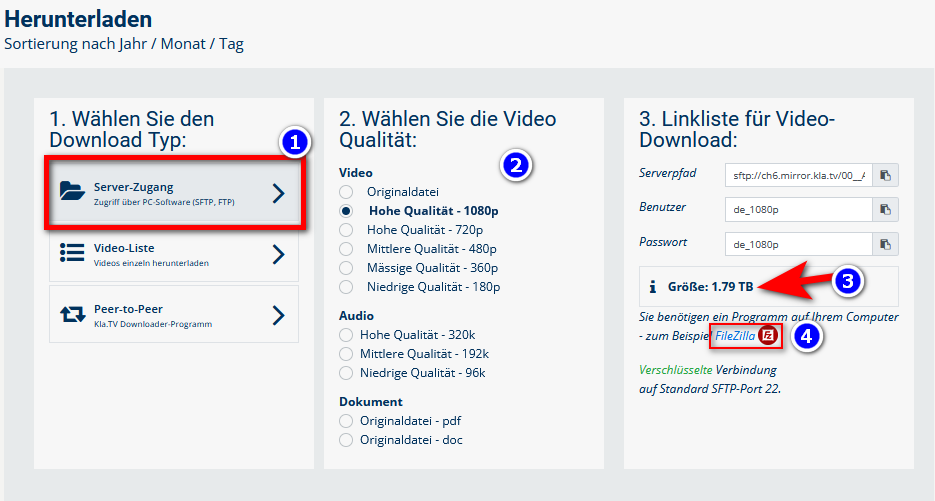
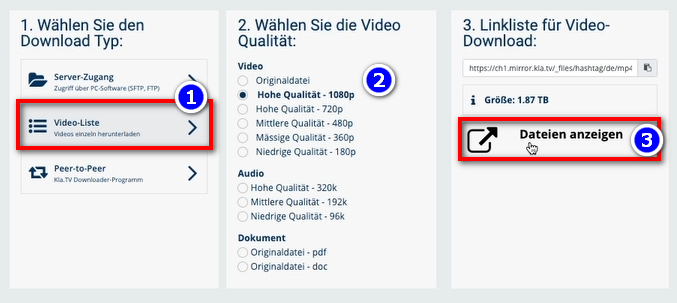
- Gehe auf <span lang="DE" style="font-size: 11.0pt; line-height: 107%; font-family: 'Cambria Math',serif; mso-fareast-font-family: Calibri; mso-fareast-theme-font: minor-latin; mso-bidi-font-family: 'Cambria Math'; mso-ansi-language: DE; mso-fareast-language: EN-US; mso-bidi-language: AR-SA;">❶</span> **"Server-Zugang"** (siehe Bild unterhalb)→ und wähle die gewünschte <span lang="DE" style="font-size: 11.0pt; line-height: 107%; font-family: 'Cambria Math',serif; mso-fareast-font-family: Calibri; mso-fareast-theme-font: minor-latin; mso-bidi-font-family: 'Cambria Math'; mso-ansi-language: DE; mso-fareast-language: EN-US; mso-bidi-language: AR-SA;">❷</span> **Qualität.**

 **→ *<span style="background-color: rgb(194, 224, 244);">TIPP:</span>*** *Mehrere Auswahlen sind nicht möglich. In diesem Artikel erfährst du, wie du mehrere Qualitäten in derselben   
 Ordnerstruktur speichern kannst: klick hier → **[Mehrere Qualitäten herunterladen](https://wiki.kla.tv/books/klatv-sichern/page/klatv-sichern-per-server-zugang-mehrere-qualitaten-herunterladen)***

- Beim <span lang="DE" style="font-size: 11.0pt; line-height: 107%; font-family: 'Cambria Math',serif; mso-fareast-font-family: Calibri; mso-fareast-theme-font: minor-latin; mso-bidi-font-family: 'Cambria Math'; mso-ansi-language: DE; mso-fareast-language: EN-US; mso-bidi-language: AR-SA;">❸</span> roten Pfeil siehst du, wie viel freien Platz du auf der Festplatte benötigst. Passe die Qulität dementsprechend an.
- Als nächstest benötigst du das Programm "FileZilla". <span lang="DE" style="font-size: 11.0pt; line-height: 107%; font-family: 'Cambria Math',serif; mso-fareast-font-family: Calibri; mso-fareast-theme-font: minor-latin; mso-bidi-font-family: 'Cambria Math'; mso-ansi-language: DE; mso-fareast-language: EN-US; mso-bidi-language: AR-SA;">❹</span> ***[![grafik.png](https://wiki.kla.tv/uploads/images/gallery/2024-11/scaled-1680-/IbjQeHpuUJz9G8bE-grafik.png)](https://wiki.kla.tv/uploads/images/gallery/2024-11/IbjQeHpuUJz9G8bE-grafik.png)***

#### <span style="background-color: rgb(241, 196, 15);">**2. FileZilla installieren:** </span>

Je nachdem welche Linux-Version du hast, gibt es verschiedene Wege. Hier werden zwei Wege gezeigt wie es mit Ubuntu funktioniert:

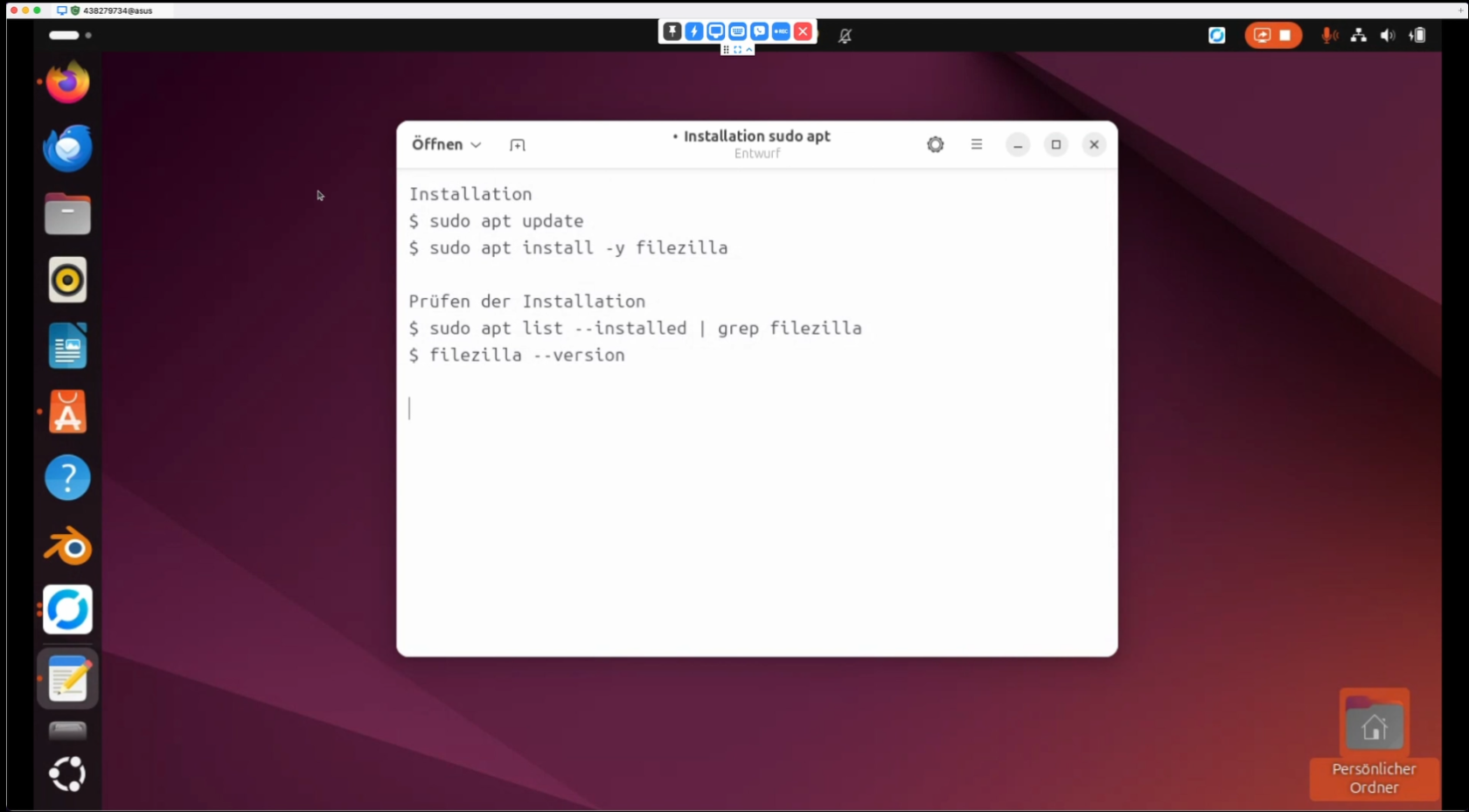
Entwender du öffnest das Terminal und gibst dort folgende Befehle ein:

<p class="callout info">Installation</p>

```
$ sudo apt update
$ sudo apt install -y filezilla
```

<p class="callout info">Prüfen der Installation  
</p>

```
$ sudo apt list --installed | grep filezilla
$ filezilla --version
```

[![image.png](https://wiki.kla.tv/uploads/images/gallery/2024-11/scaled-1680-/7MGhW1g9EamixdNU-image.png)](https://wiki.kla.tv/uploads/images/gallery/2024-11/7MGhW1g9EamixdNU-image.png)
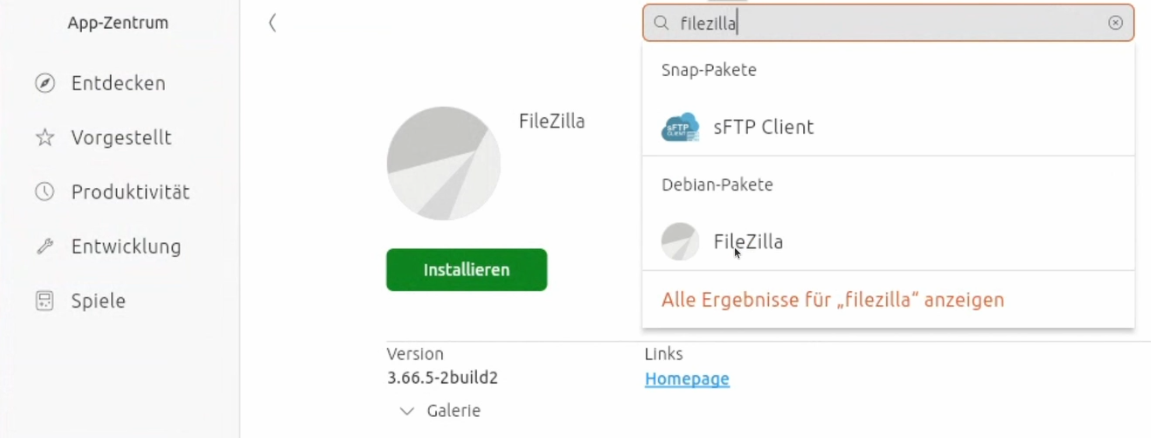
Oder du gehst auf das Anwendungszentrum

[![image.png](https://wiki.kla.tv/uploads/images/gallery/2024-11/scaled-1680-/e64QXjSrpPigPsCV-image.png)](https://wiki.kla.tv/uploads/images/gallery/2024-11/e64QXjSrpPigPsCV-image.png)
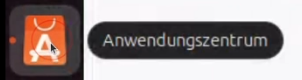
und gibst dort ins Suchfeld "filezilla" ein. Dann klickst du auf [![image.png](https://wiki.kla.tv/uploads/images/gallery/2024-11/scaled-1680-/dtKfYzaFKqPTru0Y-image.png):](https://wiki.kla.tv/uploads/images/gallery/2024-11/dtKfYzaFKqPTru0Y-image.png)
[![image.png](https://wiki.kla.tv/uploads/images/gallery/2024-11/scaled-1680-/lYdub7eHmTtRWSAj-image.png)](https://wiki.kla.tv/uploads/images/gallery/2024-11/lYdub7eHmTtRWSAj-image.png)
Danach kannst du einfach auf die Anwendung gehen:

[![image.png](https://wiki.kla.tv/uploads/images/gallery/2024-11/scaled-1680-/JAHpJwLL32YIRT31-image.png)](https://wiki.kla.tv/uploads/images/gallery/2024-11/JAHpJwLL32YIRT31-image.png)
#### <span style="background-color: rgb(241, 196, 15);">**3. FileZilla einrichten:**</span>

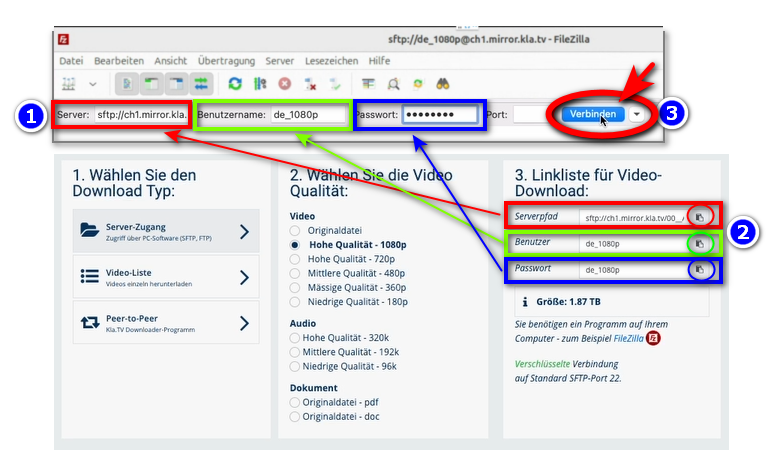
- Kopiere in <span lang="DE" style="font-size: 11.0pt; line-height: 107%; font-family: 'Cambria Math',serif; mso-fareast-font-family: Calibri; mso-fareast-theme-font: minor-latin; mso-bidi-font-family: 'Cambria Math'; mso-ansi-language: DE; mso-fareast-language: EN-US; mso-bidi-language: AR-SA;">❶</span> **FileZilla die Serverangaben** ein, die du auf der gezeigten <span lang="DE" style="font-size: 11.0pt; line-height: 107%; font-family: 'Cambria Math',serif; mso-fareast-font-family: Calibri; mso-fareast-theme-font: minor-latin; mso-bidi-font-family: 'Cambria Math'; mso-ansi-language: DE; mso-fareast-language: EN-US; mso-bidi-language: AR-SA;">❷</span> **[kla.tv/sichern](https://wiki.kla.tv/kla.tv/sichern) - Webseite** findest → danach auf <span lang="DE" style="font-size: 11.0pt; line-height: 107%; font-family: 'Cambria Math',serif; mso-fareast-font-family: Calibri; mso-fareast-theme-font: minor-latin; mso-bidi-font-family: 'Cambria Math'; mso-ansi-language: DE; mso-fareast-language: EN-US; mso-bidi-language: AR-SA;">❸</span> "**Verbinden**": (Auf das eingekreiste "Kopieren"-Symbol klicken und in FileZilla einfügen \["Strg" + "V"\]
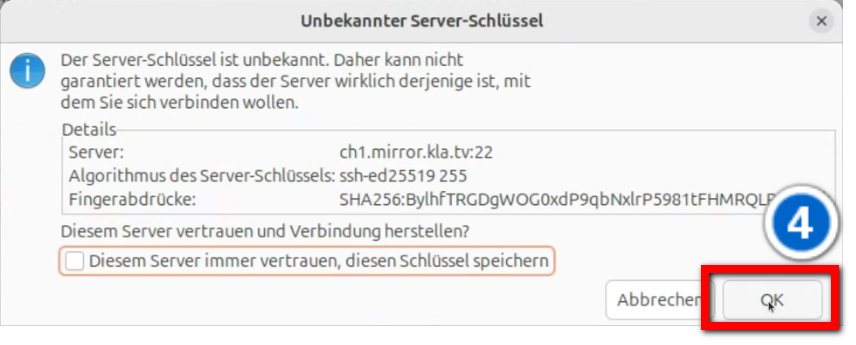
- Eine <span lang="DE" style="font-size: 11.0pt; line-height: 107%; font-family: 'Cambria Math',serif; mso-fareast-font-family: Calibri; mso-fareast-theme-font: minor-latin; mso-bidi-font-family: 'Cambria Math'; mso-ansi-language: DE; mso-fareast-language: EN-US; mso-bidi-language: AR-SA;">❹</span> Meldung erscheint, klicke OK
    
    [![image.png](https://wiki.kla.tv/uploads/images/gallery/2024-11/scaled-1680-/2uu5gLnLsLmRHnO4-image.png)](https://wiki.kla.tv/uploads/images/gallery/2024-11/2uu5gLnLsLmRHnO4-image.png)
    
     [![image.png](https://wiki.kla.tv/uploads/images/gallery/2024-11/scaled-1680-/pM63WbD8vtCOQYoc-image.png)](https://wiki.kla.tv/uploads/images/gallery/2024-11/pM63WbD8vtCOQYoc-image.png)
#### <span style="background-color: rgb(241, 196, 15);">**4. Sendungen sichern:**</span>

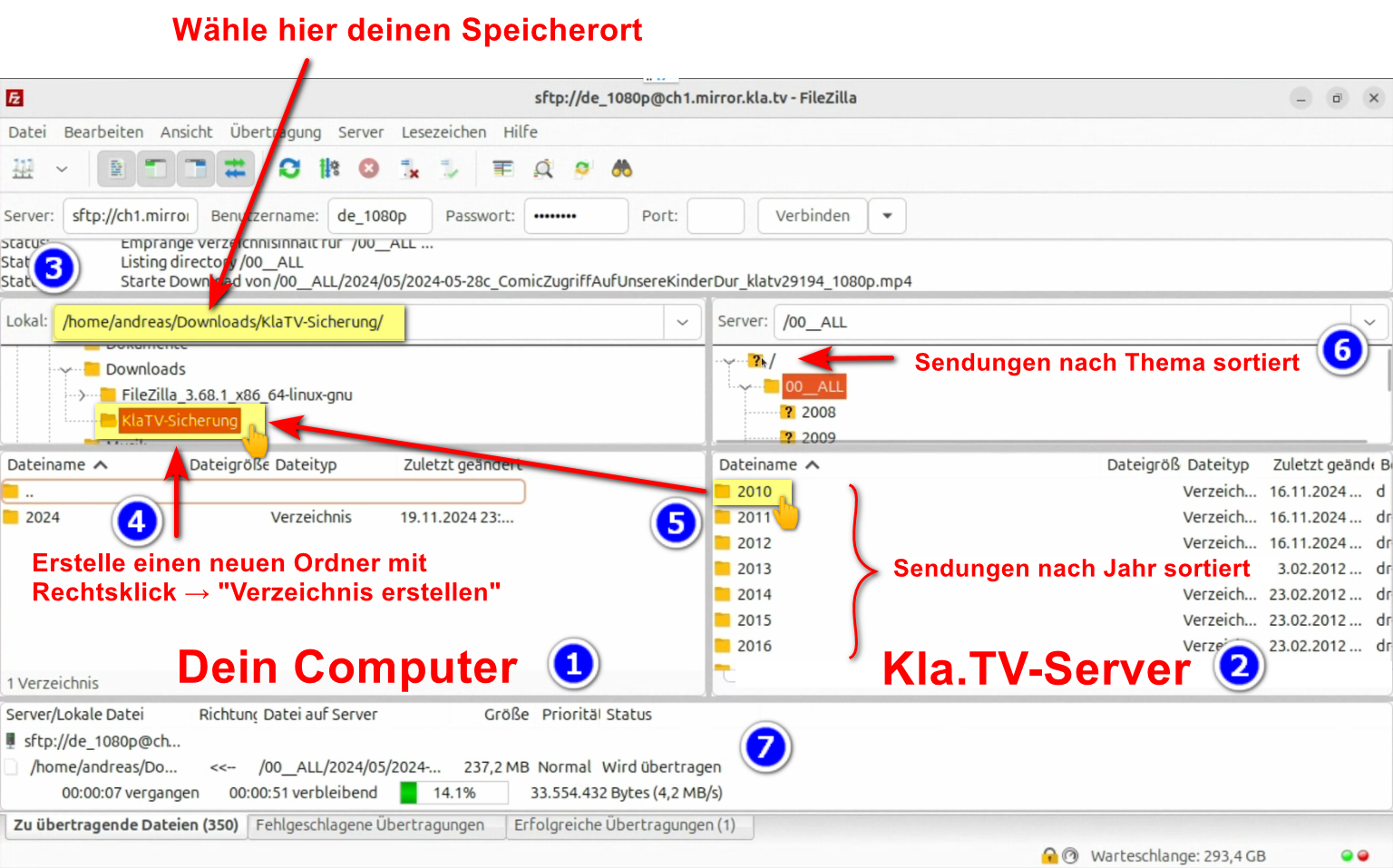
- <span lang="DE" style="font-size: 11.0pt; line-height: 107%; font-family: 'Cambria Math',serif; mso-fareast-font-family: Calibri; mso-fareast-theme-font: minor-latin; mso-bidi-font-family: 'Cambria Math'; mso-ansi-language: DE; mso-fareast-language: EN-US; mso-bidi-language: AR-SA;">❶</span> Links siehst du **deinen** Computer, rechts den <span lang="DE" style="font-size: 11.0pt; line-height: 107%; font-family: 'Cambria Math',serif; mso-fareast-font-family: Calibri; mso-fareast-theme-font: minor-latin; mso-bidi-font-family: 'Cambria Math'; mso-ansi-language: DE; mso-fareast-language: EN-US; mso-bidi-language: AR-SA;">❷</span> **Kla.TV-Server**
- Navigiere links auf <span lang="DE" style="font-size: 11.0pt; line-height: 107%; font-family: 'Cambria Math',serif; mso-fareast-font-family: Calibri; mso-fareast-theme-font: minor-latin; mso-bidi-font-family: 'Cambria Math'; mso-ansi-language: DE; mso-fareast-language: EN-US; mso-bidi-language: AR-SA;">❸</span> **deine Festplatte**. (Wähle oben Volumes und dann die Festplatte)
- Erstelle einen <span lang="DE" style="font-size: 11.0pt; line-height: 107%; font-family: 'Cambria Math',serif; mso-fareast-font-family: Calibri; mso-fareast-theme-font: minor-latin; mso-bidi-font-family: 'Cambria Math'; mso-ansi-language: DE; mso-fareast-language: EN-US; mso-bidi-language: AR-SA;">❹</span> **neuen Ordner** mit rechtsklick "Verzeichnis erstellen" → nenne den Ordner z.B. "KlaTV-Sicherung"
- Ziehe den <span lang="DE" style="font-size: 11.0pt; line-height: 107%; font-family: 'Cambria Math',serif; mso-fareast-font-family: Calibri; mso-fareast-theme-font: minor-latin; mso-bidi-font-family: 'Cambria Math'; mso-ansi-language: DE; mso-fareast-language: EN-US; mso-bidi-language: AR-SA;">❺</span> **gewünschten Sendungsordner** mit gedrückter Maustaste auf Deine Festplatte
- Du kannst auch einen <span lang="DE" style="font-size: 11.0pt; line-height: 107%; font-family: 'Cambria Math',serif; mso-fareast-font-family: Calibri; mso-fareast-theme-font: minor-latin; mso-bidi-font-family: 'Cambria Math'; mso-ansi-language: DE; mso-fareast-language: EN-US; mso-bidi-language: AR-SA;">❻</span> **ganzen Themenbereich** runterladen (z.B. 5G, Impfung, Bill Gates usw.). Nachteilig hier ist, dass mit der Zeit beständig neue Videos hinzukommen und in gleiche Sendungen in mehreren Themenordner gespeichert werden. Du müsstest immer wieder den Ablgeich mit der Festplatte machen und benötigst mehr Speicherplatz.
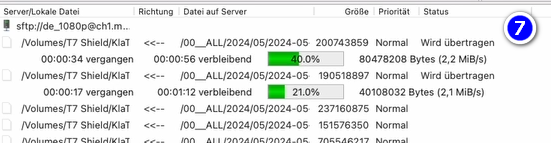
- <span lang="DE" style="font-size: 11.0pt; line-height: 107%; font-family: 'Cambria Math',serif; mso-fareast-font-family: Calibri; mso-fareast-theme-font: minor-latin; mso-bidi-font-family: 'Cambria Math'; mso-ansi-language: DE; mso-fareast-language: EN-US; mso-bidi-language: AR-SA;">❼</span> Unten siehst du, wie die Videos der Reihe nach runtergeladen werden (kann sehr lange dauern.)   
      
    *→<span style="background-color: rgb(194, 224, 244);"> **TIPP:** </span>Hier erfährst du, wie du die Internetgeschwindigkeit für FileZille begrenzen kannst, damit du nebenbei trotzdem noch im Internet arbeiten kannst: klick hier → [**Geschwindigkeit von Filezilla begrenzen**](https://wiki.kla.tv/books/klatv-sichern/page/klatv-sichern-per-server-zugang-geschwindigkeit-von-filezilla-begrenzen)*

[![grafik.png](https://wiki.kla.tv/uploads/images/gallery/2024-11/scaled-1680-/uLGmaW3NtFcExaZn-grafik.png)](https://wiki.kla.tv/uploads/images/gallery/2024-11/uLGmaW3NtFcExaZn-grafik.png)
[![image.png](https://wiki.kla.tv/uploads/images/gallery/2024-11/scaled-1680-/yAafaWqNckcxipkX-image.png)](https://wiki.kla.tv/uploads/images/gallery/2024-11/yAafaWqNckcxipkX-image.png)
#### <span style="background-color: rgb(241, 196, 15);">**5. ALTERNATIVE - Sendungen sichern <span style="text-decoration: underline;">ohne </span>FileZilla:**</span>

- Gehe auf **[kla.tv/sichern](https://www.kla.tv/sichern)** → <span lang="DE" style="font-size: 11.0pt; line-height: 107%; font-family: 'Cambria Math',serif; mso-fareast-font-family: Calibri; mso-fareast-theme-font: minor-latin; mso-bidi-font-family: 'Cambria Math'; mso-ansi-language: DE; mso-fareast-language: EN-US; mso-bidi-language: AR-SA;">❶</span> **Video-Liste** → wähle die gewünschte <span lang="DE" style="font-size: 11.0pt; line-height: 107%; font-family: 'Cambria Math',serif; mso-fareast-font-family: Calibri; mso-fareast-theme-font: minor-latin; mso-bidi-font-family: 'Cambria Math'; mso-ansi-language: DE; mso-fareast-language: EN-US; mso-bidi-language: AR-SA;">❷</span> **Qualität** → klicke auf <span lang="DE" style="font-size: 11.0pt; line-height: 107%; font-family: 'Cambria Math',serif; mso-fareast-font-family: Calibri; mso-fareast-theme-font: minor-latin; mso-bidi-font-family: 'Cambria Math'; mso-ansi-language: DE; mso-fareast-language: EN-US; mso-bidi-language: AR-SA;">❸</span> "**Dateien anzeigen**"
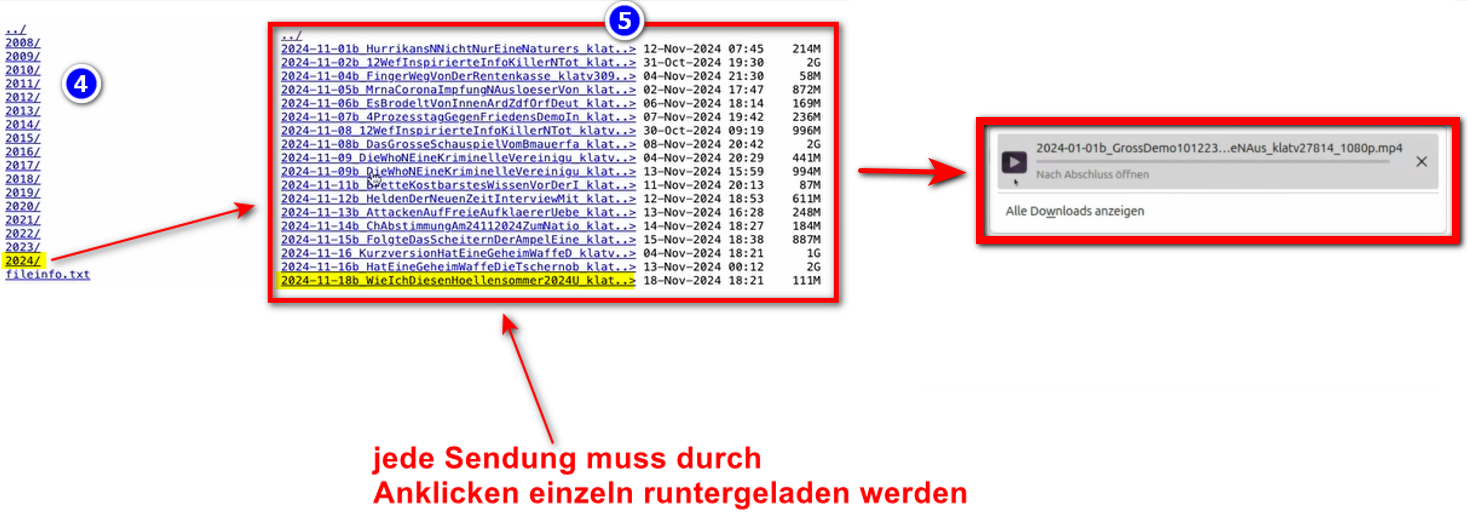
- Nun werden alle Videos <span lang="DE" style="font-size: 11.0pt; line-height: 107%; font-family: 'Cambria Math',serif; mso-fareast-font-family: Calibri; mso-fareast-theme-font: minor-latin; mso-bidi-font-family: 'Cambria Math'; mso-ansi-language: DE; mso-fareast-language: EN-US; mso-bidi-language: AR-SA;">❹</span> **nach Jahr** / Monat aufgelistet. Klicke in das gewünschte Jahr/Monat und klicke die  
    <span lang="DE" style="font-size: 11.0pt; line-height: 107%; font-family: 'Cambria Math',serif; mso-fareast-font-family: Calibri; mso-fareast-theme-font: minor-latin; mso-bidi-font-family: 'Cambria Math'; mso-ansi-language: DE; mso-fareast-language: EN-US; mso-bidi-language: AR-SA;">❺</span> **Sendung** an. Jede einzelne Sendung muss einzeln runtergeladen werden.  
      
    *→ <span style="background-color: rgb(194, 224, 244);">**TIPP:** </span>Dies ist sehr aufwändig und Zeitintensiv. Daher ist die Variante mit FileZilla empfohlen*   
    [![grafik.png](https://wiki.kla.tv/uploads/images/gallery/2024-11/scaled-1680-/hwJ3HwIF07YrZFh2-grafik.png)](https://wiki.kla.tv/uploads/images/gallery/2024-11/hwJ3HwIF07YrZFh2-grafik.png)
    
    [![image.png](https://wiki.kla.tv/uploads/images/gallery/2024-11/scaled-1680-/4693kILle0mf4fut-image.png)](https://wiki.kla.tv/uploads/images/gallery/2024-11/4693kILle0mf4fut-image.png)
<p class="callout info">Wir empfehlen zusätzlich folgende Schulungen:  
  
**[Speicherplatz ermitteln - Wie finde ich heraus, wie viel Speicherplatz ich nur für bestimmte Ordner benötige?](https://wiki.kla.tv/books/klatv-sichern/page/klatv-sichern-per-server-zugang-speicherplatz-ermitteln)  
  
[Wie kann ich die Geschwindigkeit von Filezilla begrenzen?](https://wiki.kla.tv/books/klatv-sichern/page/klatv-sichern-per-server-zugang-geschwindigkeit-von-filezilla-begrenzen)  
  
[Wie kann ich mehrere Qualitäten herunterladen?](https://wiki.kla.tv/books/klatv-sichern/page/klatv-sichern-per-server-zugang-mehrere-qualitaten-herunterladen)  
  
[Wie kann ich mein gesichertes Archiv durchsuchen?](https://wiki.kla.tv/books/klatv-sichern/page/klatv-sichern-per-server-zugang-gesichertes-archiv-durchsuchen)**</p>