# LINUX: Installation und Nutzung von "Kla.TV Downloader"

### **Was lernst Du in diesem Artikel?**

Du lernst, wie du den Kla.TV-Downloader auf Linux installieren kannst. Der Kla.TV-Downloader hält dein Archiv automatisch immer auf dem aktuellen Stand. Gleichzeitig kannst du mit deinem Videoanschluss anderen Nutzern den Upload zur Verfügung stellen. Los gehts:

### **Videoanleitung: (14min)**

<iframe allowfullscreen="allowfullscreen" frameborder="0" height="332" src="https://www.kla.tv/index.php?a=showembed&vidid=31126&lang=de" width="590"></iframe>

<p class="callout warning">Wir empfehlen, zuerst das Video anzuschauen, um die schriftliche Anleitung besser zu verstehen. Im Anschluss bitte mit der schriftlichen Anleitung arbeiten, da diese im Detail einige Aktualisierungen enthält.</p>

###  **Schriftliche Anleitung:**

### <span style="background-color: rgb(241, 196, 15);"> **1. Grundlegendes:** </span>

- Was ist der **Unterschied** vom Kla.TV-Downloader zum Download über Serverzugang (über FileZilla)? 
    - **Über den Server-Zugang** ladest du mit FileZilla einmalig das Archiv runter und musst es "per Hand" immer aktuell behalten und die neusten Sendungen immer wieder runterladen
    - **Über das Downloader-Programm** kannst du dein Archiv stetig automatisch auf dem aktuellen Stand behalten und synchronisieren, mit dem Datenbestand des Servers. Du stellst es einmalig ein und es wird automatisch aktuell behalten. Zusätzlich kannst die die Videos von deinem Videoanschluss anderen Nutzern zum Upload zur Verfügung stellen
- Zwei Programme musst du dazu neu installieren. 1. den Kla.TV Downloader und 2. den qBittorrent. Dazu die Anleitung:

### <span style="background-color: rgb(241, 196, 15);"> **2. Installation des Kla.TV-Downloader:** </span>

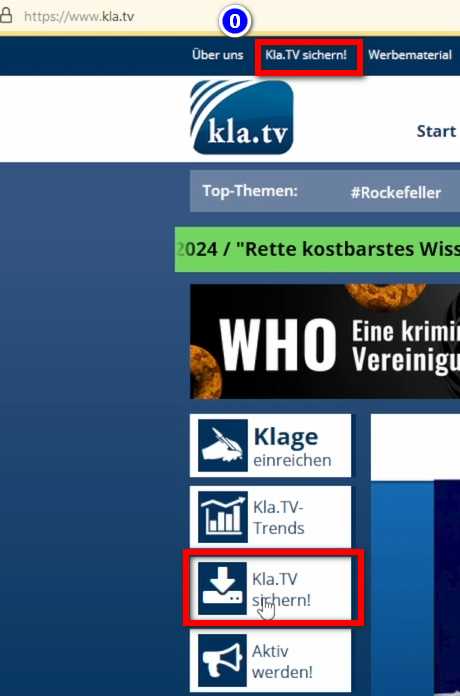
- <span style="background-color: rgb(251, 238, 184);">Gehe auf die Seite </span>**<span style="background-color: rgb(251, 238, 184);">[kla.tv/sichern](https://www.kla.tv/sichern) <span style="color: rgb(0, 0, 0);">(0)</span></span>**

**<span style="background-color: rgb(52, 73, 94); color: rgb(255, 255, 255);">[![image.png](https://wiki.kla.tv/uploads/images/gallery/2024-11/scaled-1680-/KxmCDnQQzOrOT1s8-image.png)](https://wiki.kla.tv/uploads/images/gallery/2024-11/KxmCDnQQzOrOT1s8-image.png)</span>**

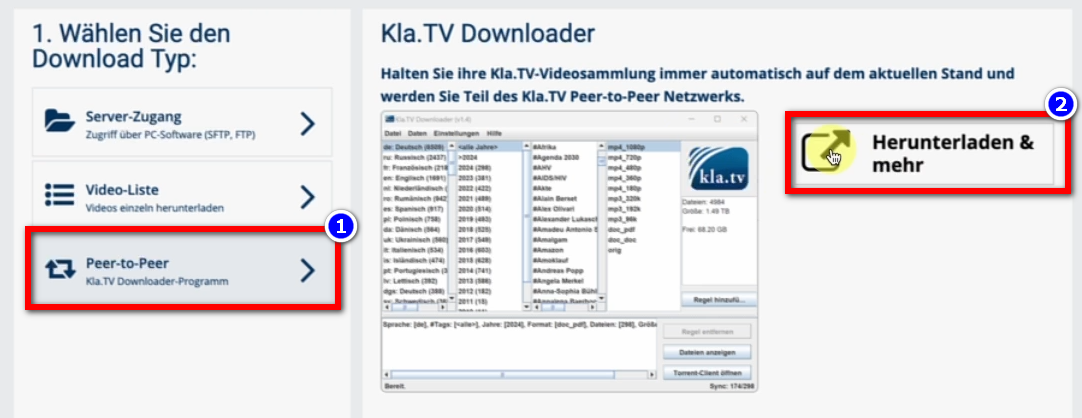
- <span style="background-color: rgb(251, 238, 184);">Gehe zum Download-Typ <span lang="DE"><span lang="EN-US">❶</span></span> "**Peer-to-Peer**" → <span lang="DE"><span lang="EN-US">❷</span></span> "**Herunterladen &amp; mehr**"</span>
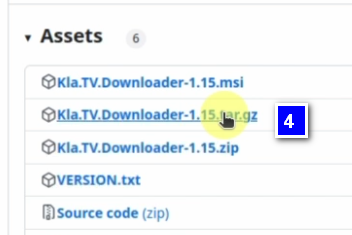
- <span style="background-color: rgb(251, 238, 184);">Kicke auf den <span lang="DE"><span lang="EN-US">❸</span></span> Kla-TV-Downloader → lade das aktuellste Programm herunter (immer zu oberst) indem du bei "Assets"</span>

[![image.png](https://wiki.kla.tv/uploads/images/gallery/2024-11/scaled-1680-/DwW0At2IsmKMHp65-image.png)](https://wiki.kla.tv/uploads/images/gallery/2024-11/DwW0At2IsmKMHp65-image.png)

[![image.png](https://wiki.kla.tv/uploads/images/gallery/2024-11/scaled-1680-/qq15Fp4P7xqdCug0-image.png)](https://wiki.kla.tv/uploads/images/gallery/2024-11/qq15Fp4P7xqdCug0-image.png)

- <span style="background-color: rgb(251, 238, 184);"> → auf <span lang="DE"><span lang="EN-US">❹</span></span> "Kla.TV.Downloader-\*.\*\*.tar.gz" klickst</span>
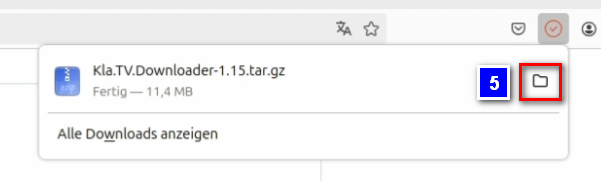
- <span style="background-color: rgb(251, 238, 184);"><span lang="DE"><span lang="EN-US">❺</span></span> Öffne den Downlodordner</span>
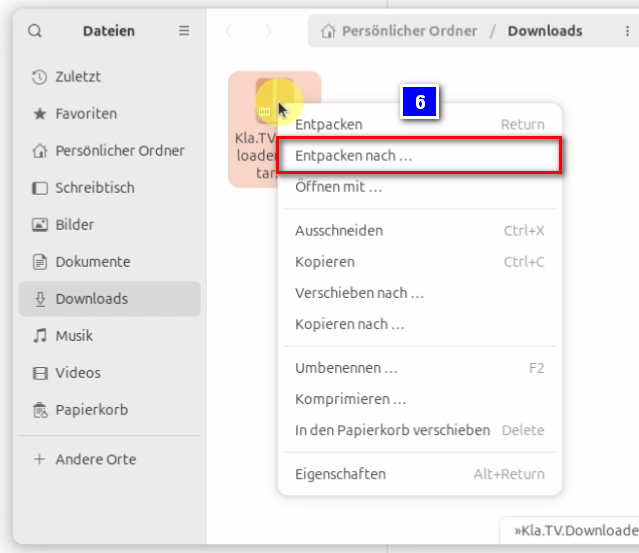
- <span style="background-color: rgb(251, 238, 184);">Entpacke die Datei auf bspw. deinen Schreibtisch ❻ </span>

[![image.png](https://wiki.kla.tv/uploads/images/gallery/2024-11/scaled-1680-/qSErpIgwXlzwbwW8-image.png)](https://wiki.kla.tv/uploads/images/gallery/2024-11/qSErpIgwXlzwbwW8-image.png)[![image.png](https://wiki.kla.tv/uploads/images/gallery/2024-11/scaled-1680-/TlW6Qfw6MuE7VKYG-image.png)](https://wiki.kla.tv/uploads/images/gallery/2024-11/TlW6Qfw6MuE7VKYG-image.png)
[![image.png](https://wiki.kla.tv/uploads/images/gallery/2024-11/scaled-1680-/JH6Ob0TgsrkaGS7N-image.png)](https://wiki.kla.tv/uploads/images/gallery/2024-11/JH6Ob0TgsrkaGS7N-image.png)
### <span style="background-color: rgb(241, 196, 15);"> **3. Installation von JAWA (damit Kla.TV-Downloader funktioniert):** </span>

<div aria-label="Abschnittsoptionen der Seite" class="pointer-container" id="bkmrk-%C2%A0-4" refs="pointer@pointer" tabindex="-1"><div class="pointer flex-container-row items-center justify-space-between p-s anim is-page-editable"><div class="flex-container-row items-center gap-s" refs="pointer@mode-section"><button class="text-button icon px-xs" title="Permalink-Modus, Drücken, um Include-Tag anzuzeigen"><svg class="svg-icon" data-icon="link" role="presentation" viewbox="0 0 24 24" xmlns="http://www.w3.org/2000/svg"></svg></button><div class="input-group"> <button class="button outline icon" title="Link kopieren" type="button"><svg class="svg-icon" data-icon="copy" role="presentation" viewbox="0 0 24 24" xmlns="http://www.w3.org/2000/svg"></svg></button></div></div><svg class="svg-icon" data-icon="edit" role="presentation" viewbox="0 0 24 24" xmlns="http://www.w3.org/2000/svg"></svg></div></div>- <span style="background-color: rgb(251, 238, 184);">Öffne das Terminal <span lang="DE"><span lang="EN-US">❶ und gebe diesen Befehl ein ❷ und bestätigst mit Enter: </span></span></span>```bash
    sudo apt install default-jre
    ```

[![image.png](https://wiki.kla.tv/uploads/images/gallery/2024-11/scaled-1680-/kZ69MgwY8HLhbXlM-image.png)](https://wiki.kla.tv/uploads/images/gallery/2024-11/kZ69MgwY8HLhbXlM-image.png)

[![image.png](https://wiki.kla.tv/uploads/images/gallery/2024-11/scaled-1680-/mfcrMMjPQdU3n1ph-image.png)](https://wiki.kla.tv/uploads/images/gallery/2024-11/mfcrMMjPQdU3n1ph-image.png)

- <span style="background-color: rgb(251, 238, 184);">Gebe das Kennwort deines Computers ein und bestätige erneut mit Enter</span>
- <span style="background-color: rgb(251, 238, 184);">Schreibe ein einzelnes "***J***" um die Installation zu starten ❸ und bestätige mit Enter</span>

[![image.png](https://wiki.kla.tv/uploads/images/gallery/2024-11/scaled-1680-/AXa4dynm8x0l3tpL-image.png)](https://wiki.kla.tv/uploads/images/gallery/2024-11/AXa4dynm8x0l3tpL-image.png)

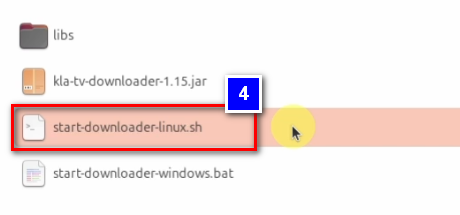
- <span style="background-color: rgb(251, 238, 184);">Gehe zu dem entpackten Ordner und klicke mit einem Rechtsklick auf die Datei: "**start-downloader-linux.sh**" ❹ </span>
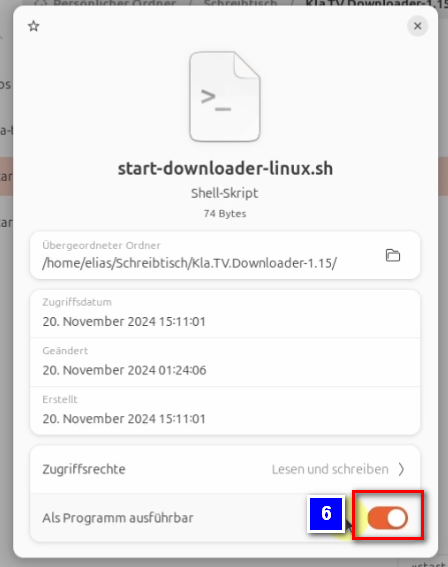
- <span style="background-color: rgb(251, 238, 184);">Unter Eigenschaften ❺ überprüfst du ob der Schalter bei "**Als Programm ausführbar**" ❻ aktiviert ist, nur dann kannst du die Datei ausführen. </span>

[![image.png](https://wiki.kla.tv/uploads/images/gallery/2024-11/scaled-1680-/kJCMidObyli2Jhlh-image.png)](https://wiki.kla.tv/uploads/images/gallery/2024-11/kJCMidObyli2Jhlh-image.png)

[![image.png](https://wiki.kla.tv/uploads/images/gallery/2024-11/scaled-1680-/kZboiz14dfxwRP5N-image.png)](https://wiki.kla.tv/uploads/images/gallery/2024-11/kZboiz14dfxwRP5N-image.png) [![image.png](https://wiki.kla.tv/uploads/images/gallery/2024-11/scaled-1680-/EgEhKCmtxLZ0IDvt-image.png)](https://wiki.kla.tv/uploads/images/gallery/2024-11/EgEhKCmtxLZ0IDvt-image.png)

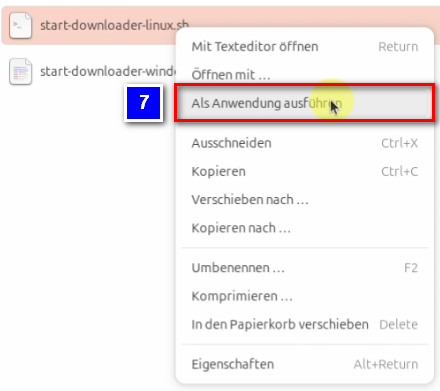
- <span style="background-color: rgb(251, 238, 184);">Mit einem Rechtsklick auf die Datei und dem anklicken der Option :"**Als Anwendung ausführen**" ❼ führst du nun die Datei aus</span>

[![image.png](https://wiki.kla.tv/uploads/images/gallery/2024-11/scaled-1680-/Oo8pi4NnoNHMGqiY-image.png)](https://wiki.kla.tv/uploads/images/gallery/2024-11/Oo8pi4NnoNHMGqiY-image.png)

- <span style="background-color: rgb(251, 238, 184);">Es öffnet sich ein Fenster ❽, in welchem du gefragt wirst, wohin die Dateien vom Kla.TV-Downloader abgelegt werden sollen. Es empfiehlt sich eine externe Festplatte dort zu verwenden und diese als Ablageort festzulegen. </span>
- <span style="background-color: rgb(251, 238, 184);">Auf der Festplatte erstellst du einen neuen Ordner ❾ und nennst diesen "**Kla.TV-Sicherung**" und bestätigst mit "**Auswählen**" ❿</span>
- <span style="background-color: rgb(251, 238, 184);">Es erscheint die Meldung ❿<span lang="DE"><span lang="EN-US">❶ das noch kein Torrent-Client installiert ist</span></span></span>

[![image.png](https://wiki.kla.tv/uploads/images/gallery/2024-11/scaled-1680-/vIsGKiaCCe8Ho0io-image.png)](https://wiki.kla.tv/uploads/images/gallery/2024-11/vIsGKiaCCe8Ho0io-image.png)[![image.png](https://wiki.kla.tv/uploads/images/gallery/2024-11/scaled-1680-/Y0e1DUaQV7tzWdoN-image.png)](https://wiki.kla.tv/uploads/images/gallery/2024-11/Y0e1DUaQV7tzWdoN-image.png)

[![image.png](https://wiki.kla.tv/uploads/images/gallery/2024-11/scaled-1680-/r2Rvsy3ubx6LO5lZ-image.png)](https://wiki.kla.tv/uploads/images/gallery/2024-11/r2Rvsy3ubx6LO5lZ-image.png)

#### **<span lang="DE" style="background-color: rgb(241, 196, 15);"><span lang="EN-US"> 3.1 Was wenn das Programm nicht stabil startet? </span></span>**

<p class="callout warning">Falls Das Programm abstürzt, da es aktuell noch nicht stabil auf Linux läuft, musst du die folgenden Arbeitsschritte durchführen:</p>

- <span lang="DE" style="background-color: rgb(251, 238, 184);"><span lang="EN-US">In der oberen rechten Ecke deines Bildschirms sollte nun das Symbol des Kla.TV-Downloaders zu sehen sein ❶ über das du den Kla.TV-Downloader öffnen kannst (Rechtsklick darauf)</span></span>

<span lang="DE"><span lang="EN-US">[![image.png](https://wiki.kla.tv/uploads/images/gallery/2024-11/scaled-1680-/GCaEPt9UrqxpHsyi-image.png)](https://wiki.kla.tv/uploads/images/gallery/2024-11/GCaEPt9UrqxpHsyi-image.png)</span></span>

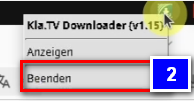
- <span lang="DE" style="background-color: rgb(251, 238, 184);"><span lang="EN-US">Falls sich das Programm nicht starten lässt, liegt das dran, dass dieses Programm auf Linux noch nicht stabil genug läuft. In diesem Fall klickst du das Symbol an und beendest das Programm *❷* </span></span>
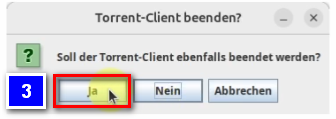
- <span lang="DE" style="background-color: rgb(251, 238, 184);"><span lang="EN-US">Jetzt wirst du gefragt, ob du den Torrent-Client beenden willst, was du mit "**Ja**" ❸ bestätigst</span></span>

<span lang="DE"><span lang="EN-US">[![image.png](https://wiki.kla.tv/uploads/images/gallery/2024-11/scaled-1680-/ThGUwAUubdq3ZxSQ-image.png)](https://wiki.kla.tv/uploads/images/gallery/2024-11/ThGUwAUubdq3ZxSQ-image.png)[ ![image.png](https://wiki.kla.tv/uploads/images/gallery/2024-11/scaled-1680-/XFRYJm6Oa5RINlIP-image.png)](https://wiki.kla.tv/uploads/images/gallery/2024-11/XFRYJm6Oa5RINlIP-image.png)</span></span>
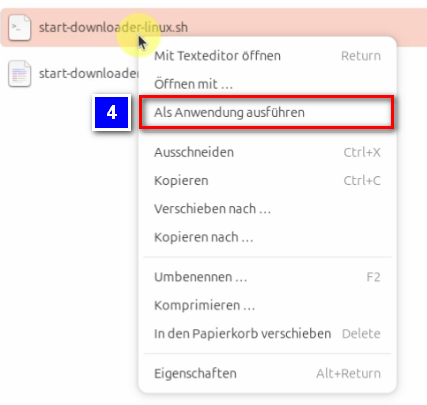
- <span lang="DE" style="background-color: rgb(251, 238, 184);"><span lang="EN-US">Gehe nun erneut in den Ordner mit der Datei "**start-downloader-linux.sh**". Diese Datei führst du jetzt nochmals aus, mit einem Rechtsklick und "**Als Anwendung ausführen**" ❹</span></span>
- <span lang="DE" style="background-color: rgb(251, 238, 184);"><span lang="EN-US">Das Fenster des Terminals, welches sich automatisch öffnet, kannst du schließen</span></span>

<span lang="DE"><span lang="EN-US">[![image.png](https://wiki.kla.tv/uploads/images/gallery/2024-11/scaled-1680-/04y9XoeOJsHDaLH5-image.png)](https://wiki.kla.tv/uploads/images/gallery/2024-11/04y9XoeOJsHDaLH5-image.png)</span></span>

<p class="callout success">**<span lang="DE"><span lang="EN-US">Nun sollte der Downloader korrekt installiert sein</span></span>**</p>

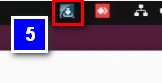
- <span lang="DE" style="background-color: rgb(251, 238, 184);"><span lang="EN-US">Öffne den Kla.TV-Downloader mit dem Klick auf das Symbol in der oberen rechten Bildschirmecke ❺</span></span>

<span lang="DE"><span lang="EN-US">[![image.png](https://wiki.kla.tv/uploads/images/gallery/2024-11/scaled-1680-/8ykTwHoKNlh1HewA-image.png)](https://wiki.kla.tv/uploads/images/gallery/2024-11/8ykTwHoKNlh1HewA-image.png)</span></span>

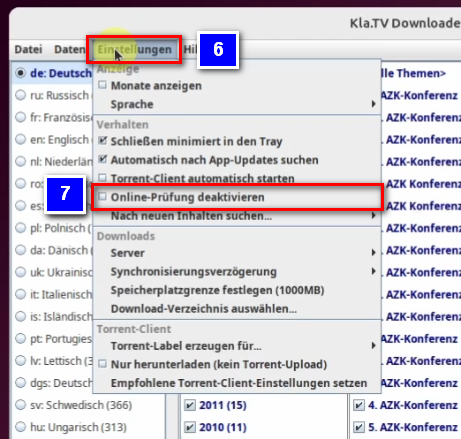
- <span lang="DE" style="background-color: rgb(251, 238, 184);"><span lang="EN-US">Unter dem Reiter "**Einstellungen**" ❻ setzt du den Haken bei der Option: "**Online-Prüfung deaktivieren**" ❼. Da dieser Internetcheck auf Linux nicht wirklich funktioniert und der Downloader so keine Internetverbindung bekommt. </span></span>

[![image.png](https://wiki.kla.tv/uploads/images/gallery/2024-11/scaled-1680-/QEPCV2g7g5NfXGwY-image.png)](https://wiki.kla.tv/uploads/images/gallery/2024-11/QEPCV2g7g5NfXGwY-image.png)

### <span style="background-color: rgb(241, 196, 15);"> **4. Torrent-Client einrichten:** </span>

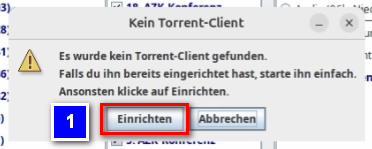
- <span style="background-color: rgb(251, 238, 184);">Es erscheint die Meldung, dass kein Torrent-Client gefunden wurde. Klicke auf "**Einrichten**" ❶ um diesen zu intsallieren</span>

[![image.png](https://wiki.kla.tv/uploads/images/gallery/2024-11/scaled-1680-/d5LIcdSURiVaV8yl-image.png)](https://wiki.kla.tv/uploads/images/gallery/2024-11/d5LIcdSURiVaV8yl-image.png)

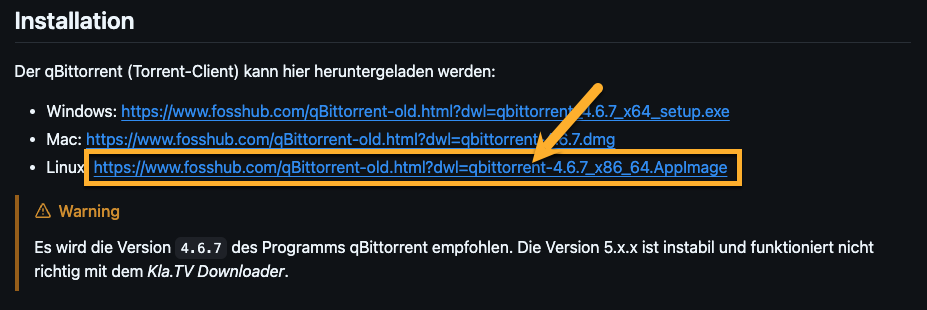
- <span style="background-color: rgb(251, 238, 184);">Es öffnet sich eine Website in welcher erklärt wird wie der Torrent-Client manuell eingerichtet werden kann, auf welcher du beim Unterpunkt "**Installation**" auf den blauen Link klickst  
    </span>**<span style="background-color: rgb(251, 238, 184);">[https://github.com/Kla-TV/downloader/wiki/Torrent%E2%80%90Client-manuell-einrichten#installation](https://github.com/Kla-TV/downloader/wiki/Torrent%E2%80%90Client-manuell-einrichten#installation) </span>**

[![image.png](https://wiki.kla.tv/uploads/images/gallery/2024-12/scaled-1680-/udhsogFEkkjHYEZ8-image.png)](https://wiki.kla.tv/uploads/images/gallery/2024-12/udhsogFEkkjHYEZ8-image.png)

- <span style="background-color: rgb(251, 238, 184);">Der Download startet automatisch, sobald auf den Linux Link angeklickt wurde.</span>

#### **<span lang="DE" style="background-color: rgb(241, 196, 15);"><span lang="EN-US"> 4.1 Libfuse installieren (Grundlage für Torrent-Client): </span></span>**

- <span style="background-color: rgb(251, 238, 184);">Öffne das Terminal und gebe diesen Befehl ein ❶ und bestätige mit Enter:</span>

```bash
sudo apt install libfuse2t64
```

[![image.png](https://wiki.kla.tv/uploads/images/gallery/2024-11/scaled-1680-/DXbGEbQf9MqSdvPP-image.png)](https://wiki.kla.tv/uploads/images/gallery/2024-11/DXbGEbQf9MqSdvPP-image.png)

- <span style="background-color: rgb(251, 238, 184);">Gebe nun dein PC Passwort ein und bestätige erneut mit Enter. Jetzt kannst du das Terminal wieder schließen</span>
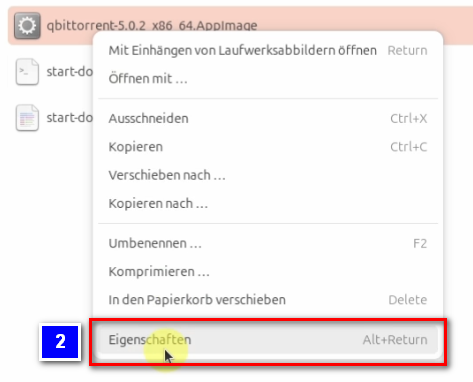
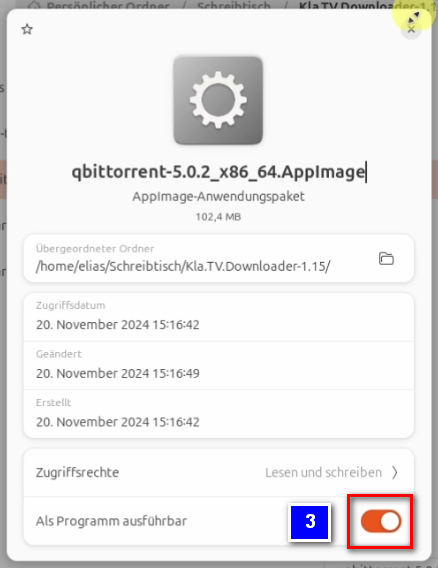
- <span style="background-color: rgb(251, 238, 184);">Gehe wieder in den Ordner in dem die Datei "**qbittorrent-5.02.2\_x86\_64.AppImage**" abgelegt ist. Mit einem Rechtsklick und dort wiederum ein Klick auf "**Eigenschaften**" <span lang="DE"><span lang="EN-US">*❷* öffnest du die Dateieigenschaften. In diesen aktivierst du den Schalter: "**Als Programm ausführbar**" ❸</span></span></span>

<span lang="DE"><span lang="EN-US">[![image.png](https://wiki.kla.tv/uploads/images/gallery/2024-11/scaled-1680-/jANZvk8d2PRJL5B1-image.png)](https://wiki.kla.tv/uploads/images/gallery/2024-11/jANZvk8d2PRJL5B1-image.png)[![image.png](https://wiki.kla.tv/uploads/images/gallery/2024-11/scaled-1680-/oB9jZDaQChMi50Pm-image.png)](https://wiki.kla.tv/uploads/images/gallery/2024-11/oB9jZDaQChMi50Pm-image.png)</span></span>
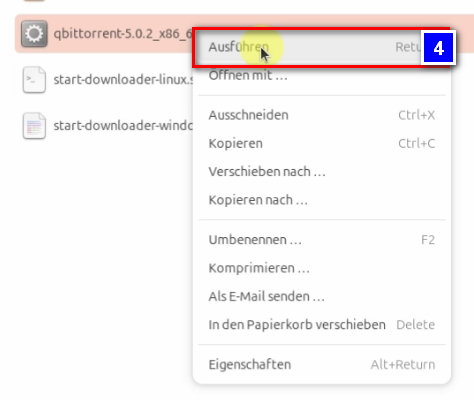
- <span lang="DE" style="background-color: rgb(251, 238, 184);"><span lang="EN-US">Jetzt ist es möglich per Rechtsklick und "**Ausführen**" ❹ das Programm auszuführen</span></span>
- <span lang="DE" style="background-color: rgb(251, 238, 184);"><span lang="EN-US">Es öffnet sich ein Rechtshinweis, welchen du mit "**OK**" bestätigen kannst und das Programm öffnet sich</span></span>

[![image.png](https://wiki.kla.tv/uploads/images/gallery/2024-11/scaled-1680-/gKJCw3huqAkajqgB-image.png)](https://wiki.kla.tv/uploads/images/gallery/2024-11/gKJCw3huqAkajqgB-image.png)

#### **<span lang="DE" style="background-color: rgb(241, 196, 15);"><span lang="EN-US"> 4.2 qBittorrent einrichten: </span></span>**

<p class="callout info"><span lang="DE"><span lang="EN-US">Beide benötigten Programme sind nun erfolgreich installiert. Jetzt müssen sie nur noch richtig eingerichtet werden.</span></span></p>

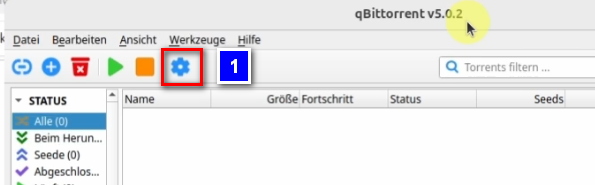
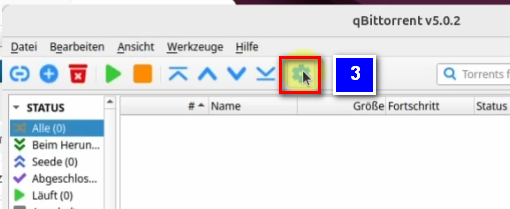
- <span style="background-color: rgb(251, 238, 184);">Klicke nun auf das Zahnrad in qBittorrent ❶ um die Einstellungen zu öffnen</span>

[![image.png](https://wiki.kla.tv/uploads/images/gallery/2024-11/scaled-1680-/VBMaqKF5ozph0wtK-image.png)](https://wiki.kla.tv/uploads/images/gallery/2024-11/VBMaqKF5ozph0wtK-image.png)

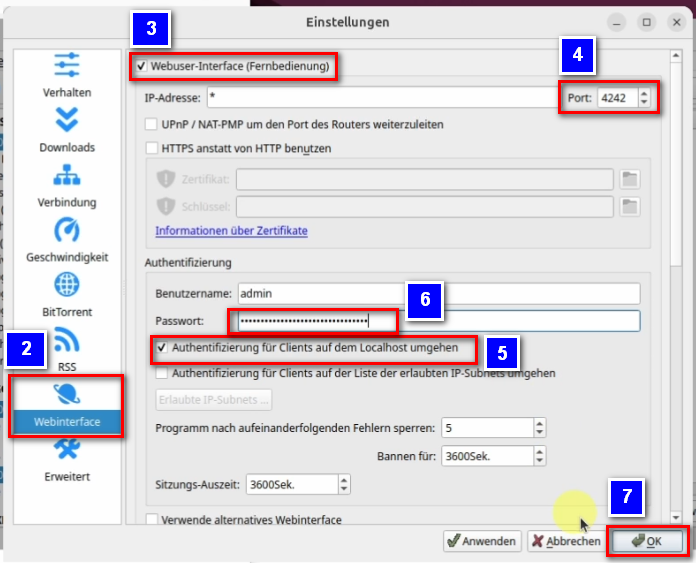
- <span style="background-color: rgb(251, 238, 184);">In den Einstellungen gehst du zuerst auf "**Webinterface**" <span lang="DE"><span lang="EN-US">*❷*</span></span>. Dort setzt du den Haken bei "**Webuser-Interface (Fernbedienung)**" ❸, als nächstes gibst du bei "**Port**" die Nummer: "**4242**" ❹ ein. Setze den Haken bei "**Authentifizierung für Clients auf dem Localhost umgehen**" ❺ und lege ein Passwort fest ❻, welches du dir aber nicht merken musst. Bestätige zum Schluss deine Eintsellungen mit einem Klick auf den Button "**OK**" ❼</span>

[![image.png](https://wiki.kla.tv/uploads/images/gallery/2024-11/scaled-1680-/oD4FLPUJAwctKhmI-image.png)](https://wiki.kla.tv/uploads/images/gallery/2024-11/oD4FLPUJAwctKhmI-image.png)

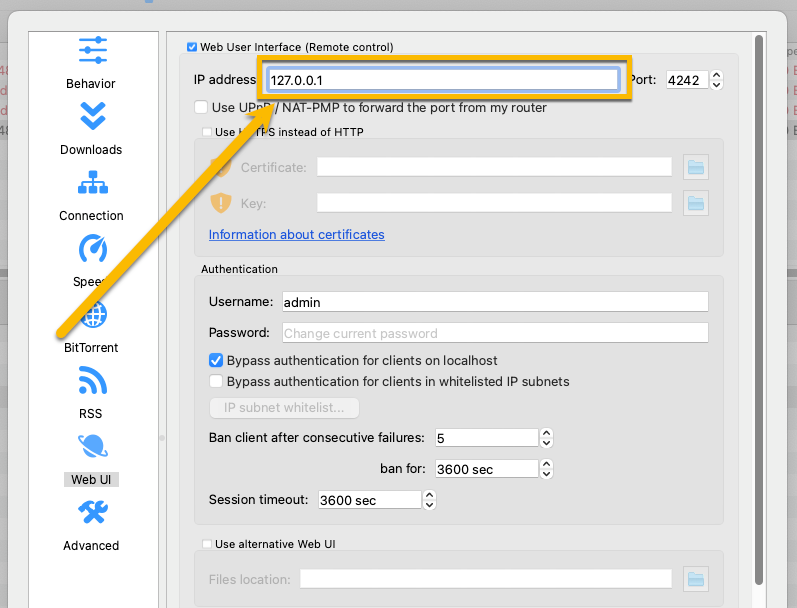
- - <span style="background-color: rgb(251, 238, 184);">**Zusätzlich (noch nicht in Video-Anleitung enthalten)** bei "IP address" statt \* **die lokale IP 127.0.0.1 eintragen**, damit **der Zugriff auf das Web User Interface nur vom lokalen Rechner aus möglich ist** und nicht von jedem Computer im lokalen Netzwerk</span>[![grafik.png](https://wiki.kla.tv/uploads/images/gallery/2026-02/scaled-1680-/UTbW14o1AjH88hxU-grafik.png)](https://wiki.kla.tv/uploads/images/gallery/2026-02/UTbW14o1AjH88hxU-grafik.png)
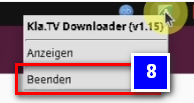
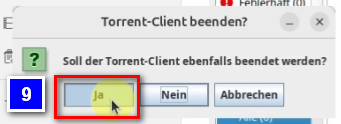
- <span style="background-color: rgb(251, 238, 184);">Um zu testen ob die Einstellungen funktioniert haben gehe nun wieder per Rechtsklick auf das Symbol des Kla.TV-Downloaders und beende das Programm ❽ und bestätige im sich öffnenden Fenster mit "Ja" ❾</span>

[![image.png](https://wiki.kla.tv/uploads/images/gallery/2024-11/scaled-1680-/qVEZuuzmydUUgf1b-image.png)](https://wiki.kla.tv/uploads/images/gallery/2024-11/qVEZuuzmydUUgf1b-image.png)[ ![image.png](https://wiki.kla.tv/uploads/images/gallery/2024-11/scaled-1680-/umMckXlersPuq70t-image.png)](https://wiki.kla.tv/uploads/images/gallery/2024-11/umMckXlersPuq70t-image.png)
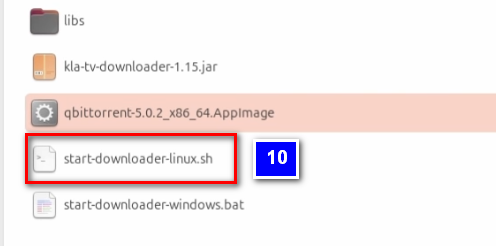
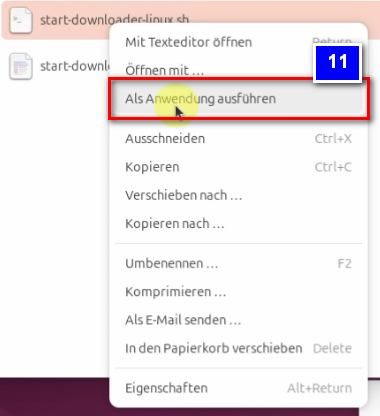
- <span style="background-color: rgb(251, 238, 184);">Per Rechtsklick auf die Kla.TV-Downloader Datei "**start-downloader-linux.sh**" ❿ und dem anklicken von "**Als Anwendung ausführen**" ❿❶ startest du den Kla.TV-Downloader erneut</span>

[![image.png](https://wiki.kla.tv/uploads/images/gallery/2024-11/scaled-1680-/46zu3ZCzYmFAIDIr-image.png)](https://wiki.kla.tv/uploads/images/gallery/2024-11/46zu3ZCzYmFAIDIr-image.png)

[![image.png](https://wiki.kla.tv/uploads/images/gallery/2024-11/scaled-1680-/d9oQNFYVgNKHquhJ-image.png)](https://wiki.kla.tv/uploads/images/gallery/2024-11/d9oQNFYVgNKHquhJ-image.png)
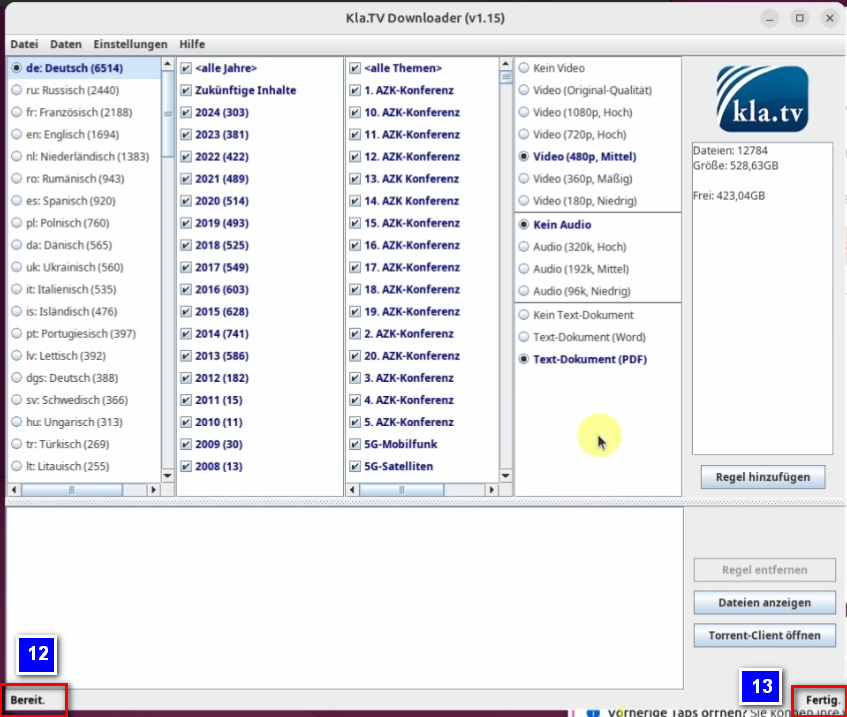
- <span style="background-color: rgb(251, 238, 184);">Hat das Einrichten erfolgreich geklappt, sollte nun im Kla.TV-Downloader am unteren Rand "**Bereit**." ❿<span lang="DE"><span lang="EN-US">❷ und "**Fertig.**" ❿❸ stehen</span></span></span>

[![image.png](https://wiki.kla.tv/uploads/images/gallery/2024-11/scaled-1680-/DXRX18cLkahBYV6L-image.png)](https://wiki.kla.tv/uploads/images/gallery/2024-11/DXRX18cLkahBYV6L-image.png)

<p class="callout info">Um nicht noch viel mehr manuelle Einstellungen im qBittorrent einstellen zu müssen, springen wir nun zu den Einstellungen vom Kla.TV-Downloader</p>


#### **<span lang="DE" style="background-color: rgb(241, 196, 15);"><span lang="EN-US"> 4.3 Kla.TV-Downloader einstellen: </span></span>**

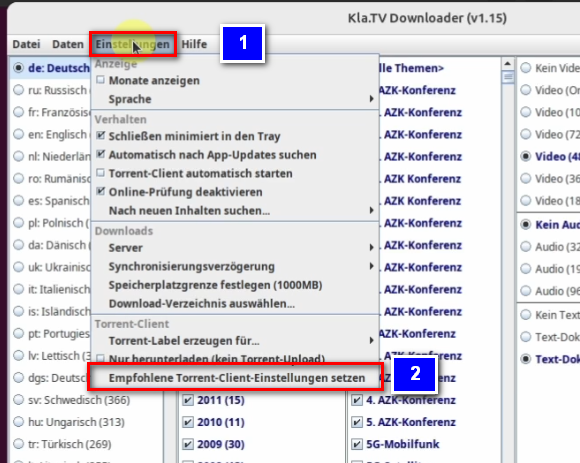
- <span style="background-color: rgb(251, 238, 184);">Gehe zum geöffneten Kla.TV-Downloader und klicke dort auf den Reiter "**Einstellungen**" <span style="background-color: rgb(251, 238, 184);">❶ Dort klickst du auf die unterste Option "**Empfohlene Torrent-Client-Einstellungen setzen**" <span style="background-color: rgb(251, 238, 184);"><span lang="DE"><span lang="EN-US">*❷*</span></span></span></span></span>

[![image.png](https://wiki.kla.tv/uploads/images/gallery/2024-11/scaled-1680-/KQbjwWn8mRcOpqFL-image.png)](https://wiki.kla.tv/uploads/images/gallery/2024-11/KQbjwWn8mRcOpqFL-image.png)

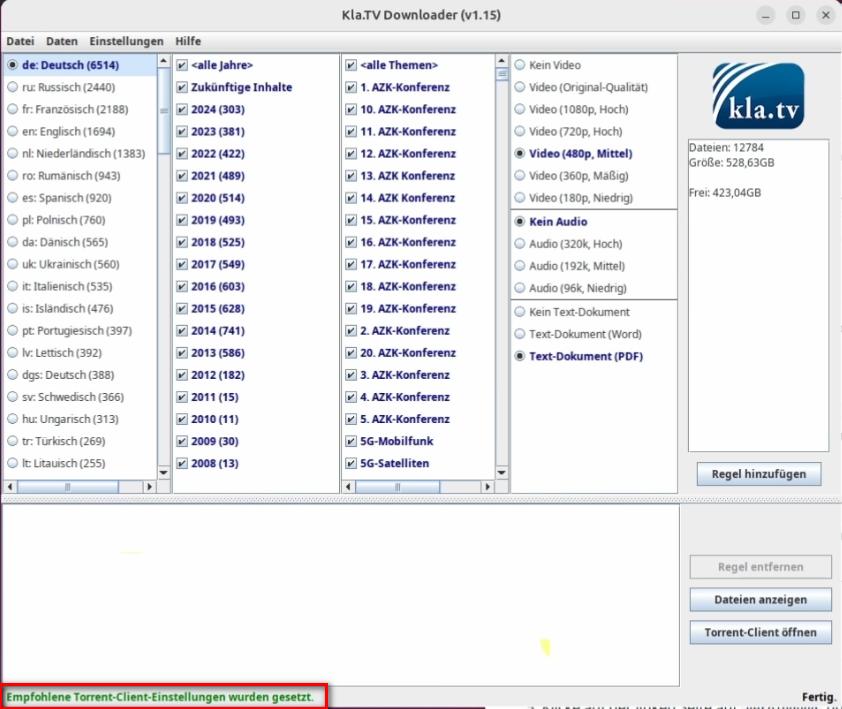
- <span style="background-color: rgb(251, 238, 184);">Nun schließt sich das Fenster direkt wieder und in der unteren linken Ecke deines Kla.TV-Downloaders sollte nun die grüne Meldung: "**Empfohlende Torrent-Client-Einstellungen wurden gesetzt.**"</span>

[![image.png](https://wiki.kla.tv/uploads/images/gallery/2024-11/scaled-1680-/PH93mpYw4HgB9VOs-image.png)](https://wiki.kla.tv/uploads/images/gallery/2024-11/PH93mpYw4HgB9VOs-image.png)

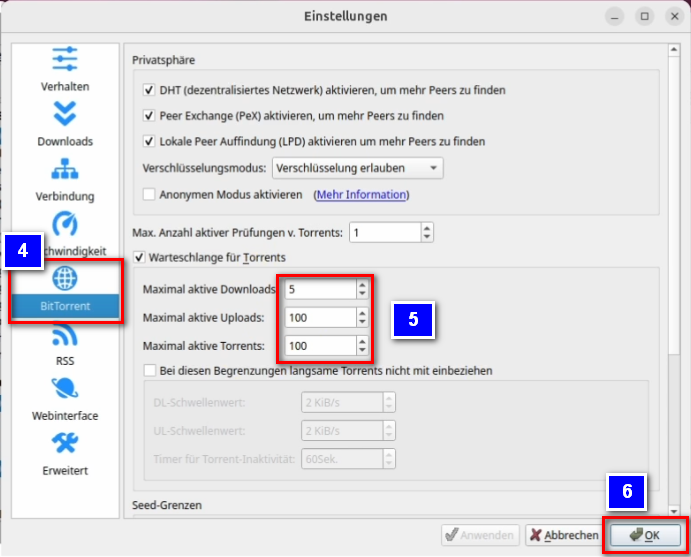
- <span style="background-color: rgb(251, 238, 184);">Um zu überprüfen ob diese Einstellungen nun im Torrent-Clienten "angekommen" sind, gehe wieder zu qBittorrent und öffne die Einstellungen durch einen Klick auf das blaue Zahnrad <span style="background-color: rgb(251, 238, 184);"><span lang="DE"><span lang="EN-US">❸</span></span></span></span>

[![image.png](https://wiki.kla.tv/uploads/images/gallery/2024-11/scaled-1680-/n2CruvSI8nlMYq1l-image.png)](https://wiki.kla.tv/uploads/images/gallery/2024-11/n2CruvSI8nlMYq1l-image.png)

- <span style="background-color: rgb(251, 238, 184);">Unter "**BitTorrent**" <span style="background-color: rgb(251, 238, 184);">❹ kannst du nun schauen ob die Zahlen bei: "**Maximal aktive Downloads**", "**Maximal aktive Uploads**" und "**Maximal aktive Torrents**" korrekt übernommen wurde ("**5**", "**100**" und "**100**") <span style="background-color: rgb(251, 238, 184);">❺. Ist das der Fall hat das einwandfrei funktioniert :) Du kannst mit "**OK**" bestätigen <span style="background-color: rgb(251, 238, 184);">❻</span></span></span></span>

[![image.png](https://wiki.kla.tv/uploads/images/gallery/2024-11/scaled-1680-/J0GMSxNGKHgSE1mJ-image.png)](https://wiki.kla.tv/uploads/images/gallery/2024-11/J0GMSxNGKHgSE1mJ-image.png)


### <span style="background-color: rgb(241, 196, 15);"> **5. Synchronisieren:** </span>

<p class="callout info">Der Kla.TV-Downloader fügt Synchronisierungsregeln hinzu und schickt diese an den qBittorrent, der daraufhin die Sendungen herunterlädt und sie immer auf den aktuellsten Stand hält. Das bedeutet: Der Kla.TV-Downloader definiert lediglich nur wie und was heruntergeladen werden soll, während qBittorrent die Arbeit vom herunterladen übernimmt.</p>

<p class="callout info">**Damit die Synchronisation zwischen qBittorrent und Kla.TV-Downloader reibungslos funktioniert sollte immer zuerst der qBittorrent-Client <span style="text-decoration: underline;">vor</span> dem Kla.TV-Downloader gestartet werden.**</p>

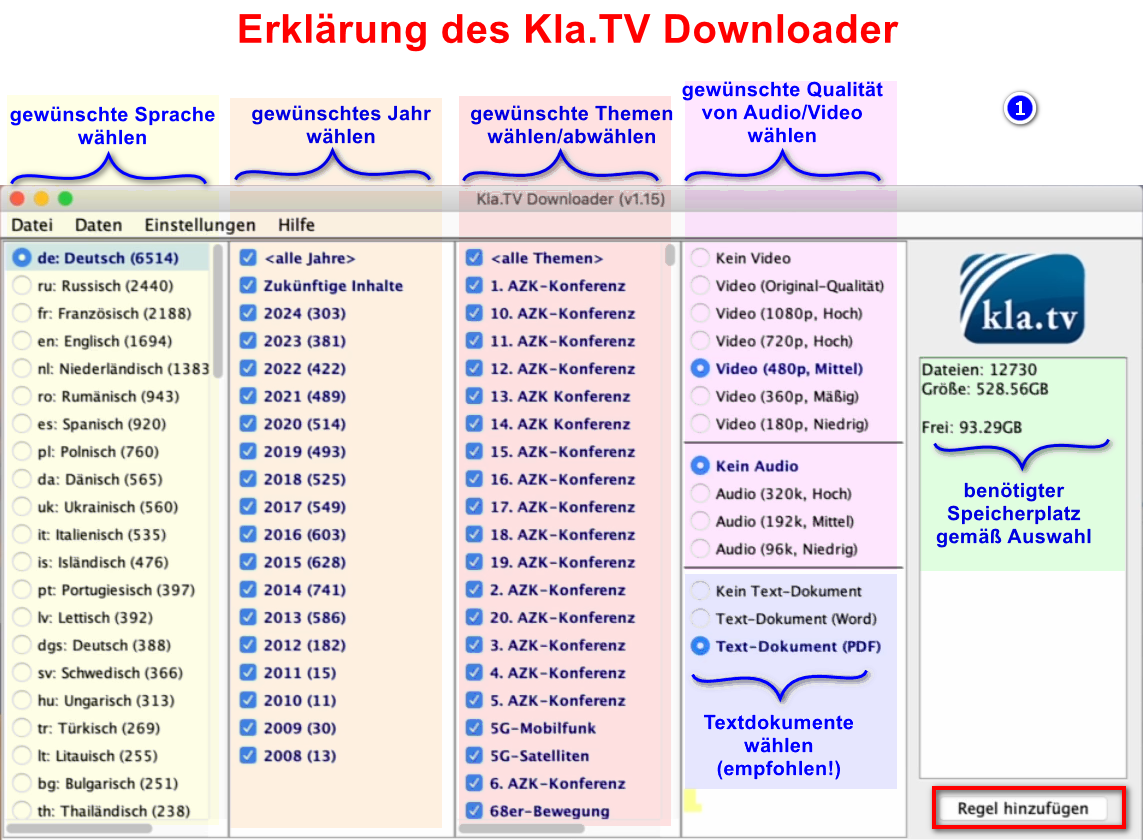
- <span style="background-color: rgb(251, 238, 184);">Öffne den K**la.TV-Downloader** → wähle deine <span lang="DE"><span lang="EN-US">❶</span></span> **gewünschten Regeln**. (Erklärung dazu, siehe im Bild)</span>  
    [![grafik.png](https://wiki.kla.tv/uploads/images/gallery/2024-11/scaled-1680-/Q9Op8e0KGpDAFHm6-grafik.png)](https://wiki.kla.tv/uploads/images/gallery/2024-11/Q9Op8e0KGpDAFHm6-grafik.png)
- <span style="background-color: rgb(251, 238, 184);">Möchtest du **mehrere Qualiltäten** auswählen, musst du mehrmals nacheinander eine "Regel hinzufügen". Dann wird dieser Auftrag an den qBittorrent geschickt und dort runtergeladen. </span>  
    
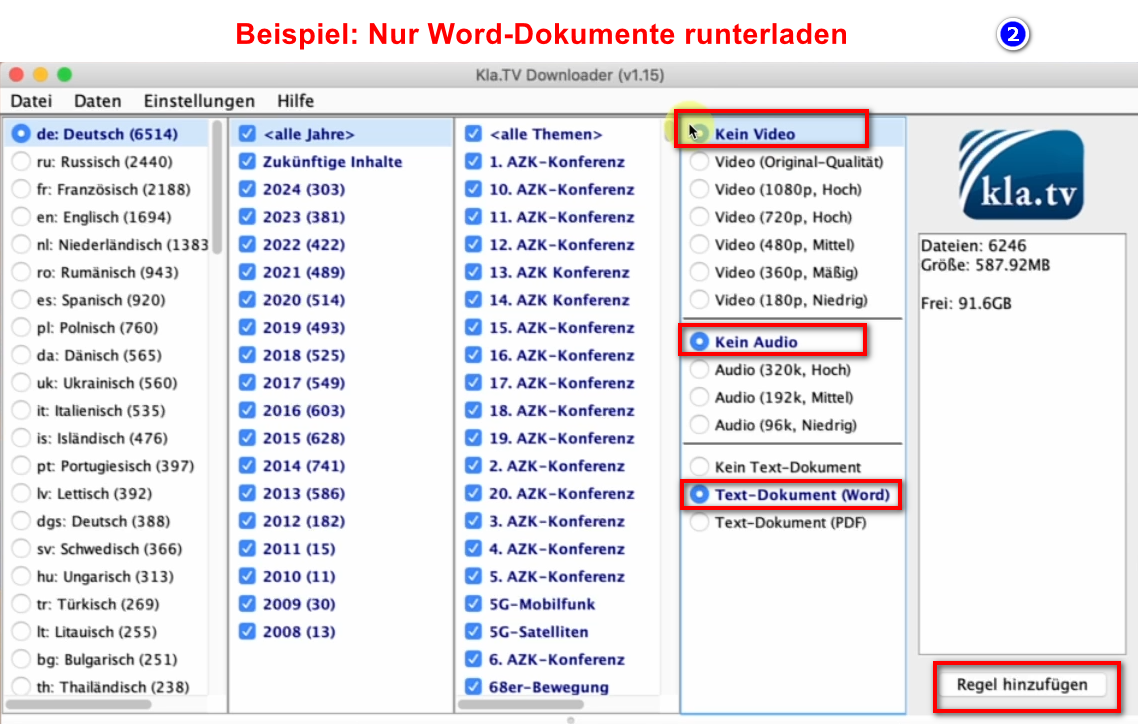
    - <span style="background-color: rgb(251, 238, 184);">Hier ein <span lang="DE"><span lang="EN-US"> </span><span lang="EN-US">❷</span></span> **Beispiel**, wenn du eine neue Regel erfassen möchtest, mit z.B. **NUR Word-Dateien**. Dann deaktiviere Video/Audio, wähle die gewünschten Jahre und füge die Regel hinzu. </span>  
        [![grafik.png](https://wiki.kla.tv/uploads/images/gallery/2024-11/scaled-1680-/MyrlhWDMHW4eBhyZ-grafik.png)](https://wiki.kla.tv/uploads/images/gallery/2024-11/MyrlhWDMHW4eBhyZ-grafik.png)
- <span style="background-color: rgb(251, 238, 184);">**Programme können geschlossen werden** und es ladet im Hintergrund weiter</span>
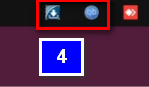
- <span style="background-color: rgb(251, 238, 184);">Im <span lang="DE"><span lang="EN-US">❹</span></span> **Header** kannst du das </span>**<span style="background-color: rgb(251, 238, 184);">Programmw wieder öffnen</span>** [![image.png](https://wiki.kla.tv/uploads/images/gallery/2024-11/scaled-1680-/UruJZRnksnPBNcI5-image.png)](https://wiki.kla.tv/uploads/images/gallery/2024-11/UruJZRnksnPBNcI5-image.png)

<p class="callout danger">Möchtest du kein Upload anbieten, kannst du den folgenden Haken setzen</p>

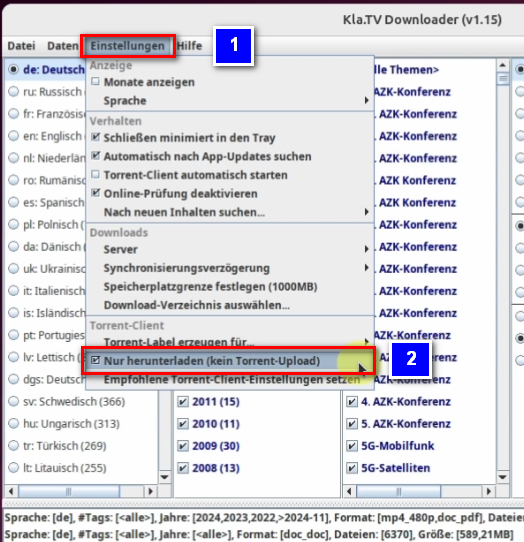
- <span style="background-color: rgb(251, 238, 184);"> Gehe zum Kla.TV-Downloader. Unter dem Reiter "**Einstellungen**" <span style="background-color: rgb(251, 238, 184);"><span lang="DE"><span lang="EN-US">❶</span></span></span> kannst du nun den Haken bei: "**Nur herunterladen kein Torrent-Upload**" <span style="background-color: rgb(251, 238, 184);"><span lang="DE"><span lang="EN-US">❷ </span></span></span>setzen</span>

[![image.png](https://wiki.kla.tv/uploads/images/gallery/2024-11/scaled-1680-/xzxqAu5lwevSgcUN-image.png)](https://wiki.kla.tv/uploads/images/gallery/2024-11/xzxqAu5lwevSgcUN-image.png)

#### **<span style="background-color: rgb(241, 196, 15);"> 5.1 Systembenachrichtigung ausschalten: </span>** 

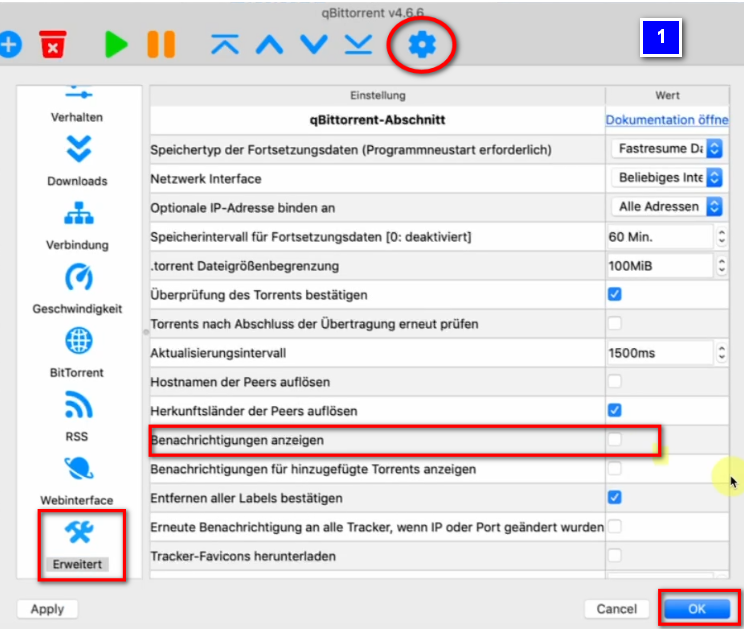
- <span style="background-color: rgb(251, 238, 184);">Damit nicht für jedes runtergeladene Video eine Popup-Meldung erscheint → gehe in den <span style="background-color: rgb(251, 238, 184);"><span style="background-color: rgb(251, 238, 184);"><span lang="DE"><span lang="EN-US">❶</span></span></span></span><span lang="DE"><span lang="EN-US"> </span></span>qBittorrent → Zahnrad → Erweitert → Benachrichtigungen anzeigen → deaktivieren → OK</span>  
      
    [![image.png](https://wiki.kla.tv/uploads/images/gallery/2024-11/scaled-1680-/vnYOCBGCZDg63nhu-image.png)](https://wiki.kla.tv/uploads/images/gallery/2024-11/vnYOCBGCZDg63nhu-image.png)

### <span style="background-color: rgb(241, 196, 15);"> **6. Empfehlung: Energieoptionen so einstellen, dass Computer nicht automatisch runterfährt:** </span>

<p class="callout info">Dieses Programm kann schnell mehrere Tage brauche, bis alles synchronisiert ist. Um diesen Vorgang zu verschnellern, empfielt es sich, den Energiesparmodus auszuschalten</p>

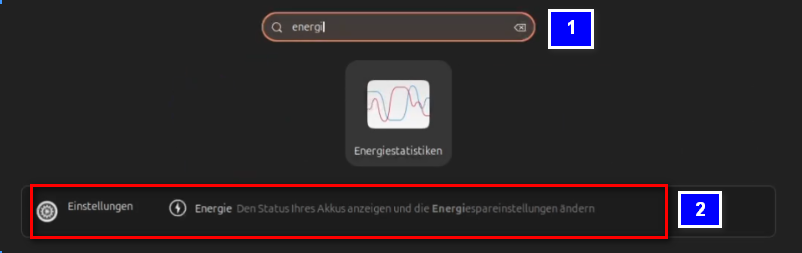
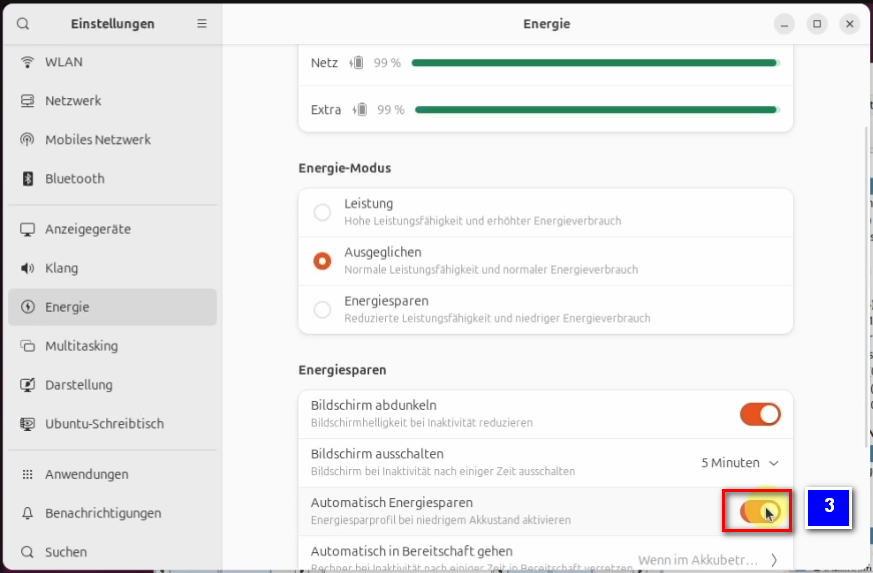
- <span style="background-color: rgb(251, 238, 184);">Öffne <span style="background-color: rgb(251, 238, 184);"><span style="background-color: rgb(251, 238, 184);"><span style="background-color: rgb(251, 238, 184);"><span lang="DE"><span lang="EN-US">❶</span></span></span></span></span> dazu die Energieeinstellungen auf deinem PC <span style="background-color: rgb(251, 238, 184);"><span style="background-color: rgb(251, 238, 184);"><span style="background-color: rgb(251, 238, 184);"><span lang="DE"><span lang="EN-US">*❷*</span></span></span></span></span></span>

[![image.png](https://wiki.kla.tv/uploads/images/gallery/2024-11/scaled-1680-/zxB0f4nBuYDGphI1-image.png)](https://wiki.kla.tv/uploads/images/gallery/2024-11/zxB0f4nBuYDGphI1-image.png)

- <span style="background-color: rgb(251, 238, 184);">Dort legst du nun den Schalter "Automatisch Energiesparen" <span lang="DE"><span lang="EN-US">❸ </span></span>auf aus, so dass er grau wird</span>

[![image.png](https://wiki.kla.tv/uploads/images/gallery/2024-11/scaled-1680-/AzEJbaL4glY3rLhP-image.png)](https://wiki.kla.tv/uploads/images/gallery/2024-11/AzEJbaL4glY3rLhP-image.png)

### <span style="background-color: rgb(241, 196, 15);">**7. Update installieren:** </span>

- **<span style="background-color: rgb(251, 238, 184);">Von Zeit zu Zeit wird der Kla.TV-Downloader optimiert und du solltest das Update installieren. So funktioniert es:  
    </span>**
- <span style="background-color: rgb(251, 238, 184);">Öffne den Kla.TV Downloader</span>
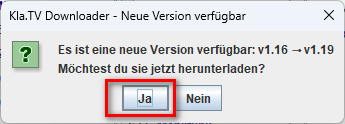
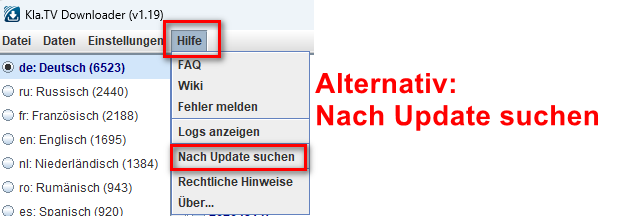
- <span style="background-color: rgb(251, 238, 184);">Diese Meldung erscheint: (Wenn nicht, dann gehe im Kla.TV Downloader auf → Hilfe → Nach Updates suchen</span>  
    [![grafik.png](https://wiki.kla.tv/uploads/images/gallery/2024-12/scaled-1680-/CPxIwgY3Aw6GYURU-grafik.png)](https://wiki.kla.tv/uploads/images/gallery/2024-12/CPxIwgY3Aw6GYURU-grafik.png)
    
    [![grafik.png](https://wiki.kla.tv/uploads/images/gallery/2024-12/scaled-1680-/YaiCj1fp8YsCOMGW-grafik.png)](https://wiki.kla.tv/uploads/images/gallery/2024-12/YaiCj1fp8YsCOMGW-grafik.png)
- <span style="background-color: rgb(251, 238, 184);">Das Internet öffnet sich, scrolle runter zu "Assets" </span>
    - - <span style="background-color: rgb(251, 238, 184);"> → auf <span lang="DE"><span lang="EN-US">❹</span></span> "Kla.TV.Downloader-\*.\*\*.tar.gz" klicken</span>
        - <span style="background-color: rgb(251, 238, 184);"><span lang="DE"><span lang="EN-US">❺</span></span> Öffne den Downlodordner</span>
        - <span style="background-color: rgb(251, 238, 184);">Entpacke die Datei auf bspw. deinen Schreibtisch ❻ </span>
        
        [![image.png](https://wiki.kla.tv/uploads/images/gallery/2024-11/scaled-1680-/qSErpIgwXlzwbwW8-image.png)](https://wiki.kla.tv/uploads/images/gallery/2024-11/qSErpIgwXlzwbwW8-image.png)[![image.png](https://wiki.kla.tv/uploads/images/gallery/2024-11/scaled-1680-/TlW6Qfw6MuE7VKYG-image.png)](https://wiki.kla.tv/uploads/images/gallery/2024-11/TlW6Qfw6MuE7VKYG-image.png)

        
        [![image.png](https://wiki.kla.tv/uploads/images/gallery/2024-11/scaled-1680-/JH6Ob0TgsrkaGS7N-image.png)](https://wiki.kla.tv/uploads/images/gallery/2024-11/JH6Ob0TgsrkaGS7N-image.png)

- <span style="background-color: rgb(251, 238, 184);">Gehe zu dem entpackten Ordner und klicke mit einem Rechtsklick auf die Datei: "**start-downloader-linux.sh**" ❹ </span>
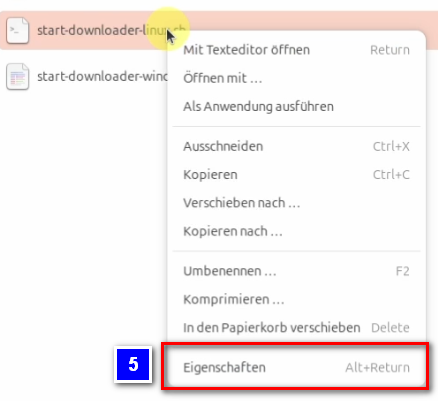
- <span style="background-color: rgb(251, 238, 184);">Unter Eigenschaften ❺ überprüfst du ob der Schalter bei "**Als Programm ausführbar**" ❻ aktiviert ist, nur dann kannst du die Datei ausführen. </span>

[![image.png](https://wiki.kla.tv/uploads/images/gallery/2024-11/scaled-1680-/kJCMidObyli2Jhlh-image.png)](https://wiki.kla.tv/uploads/images/gallery/2024-11/kJCMidObyli2Jhlh-image.png)

[![image.png](https://wiki.kla.tv/uploads/images/gallery/2024-11/scaled-1680-/kZboiz14dfxwRP5N-image.png)](https://wiki.kla.tv/uploads/images/gallery/2024-11/kZboiz14dfxwRP5N-image.png) [![image.png](https://wiki.kla.tv/uploads/images/gallery/2024-11/scaled-1680-/EgEhKCmtxLZ0IDvt-image.png)](https://wiki.kla.tv/uploads/images/gallery/2024-11/EgEhKCmtxLZ0IDvt-image.png)
- <span style="background-color: rgb(251, 238, 184);">Mit einem Rechtsklick auf die Datei und dem anklicken der Option :"**Als Anwendung ausführen**" ❼ führst du nun die Datei aus</span>

[![image.png](https://wiki.kla.tv/uploads/images/gallery/2024-11/scaled-1680-/Oo8pi4NnoNHMGqiY-image.png)](https://wiki.kla.tv/uploads/images/gallery/2024-11/Oo8pi4NnoNHMGqiY-image.png)

- <span style="background-color: rgb(251, 238, 184);">Lösche die alte Version und öffne erneut den aktuellen Kla.TV-Downloader und geniesse die optimierte Version 😊</span>

##### Weitere Artikel, die dich interessieren könnten:  
  
[**Gesichertes Archiv durchsuchen**](https://wiki.kla.tv/books/klatv-sichern/page/gesichertes-archiv-durchsuchen)