Server-Zugang mit Filezilla / Konsole (SFTP / RSYNC)
- WINDOWS: Installation & Verbindung mit Filezilla (Serverzugang)
- MAC: Installation & Verbindung mit Filezilla (Serverzugang)
- LINUX: Installation & Verbindung mit Filezilla (Serverzugang)
- KlaTV sichern per Server-Zugang - Speicherplatz ermitteln
- KlaTV sichern per Server-Zugang - Geschwindigkeit von Filezilla begrenzen
- KlaTV sichern per Server-Zugang - mehrere Qualitäten herunterladen
- KlaTV sichern per Server-Zugang - Gesichertes Archiv durchsuchen
- ALLE SYSTEME: Download mit rsync über die Konsole (Serverzugang)
WINDOWS: Installation & Verbindung mit Filezilla (Serverzugang)
Was lernst Du in diesem Artikel?
Du lernst, wie Du die KlaTV-Sendungen über den Serverzugang auf Deiner eigenen Festplatte sichern kannst. Geordnet nach Datum oder nach Thema und in verschiedenen Qualitäten. Du lernst auch, wie man in heruntergeladenen Dokumenten nach Stichworten bestimmte Sendungen finden kannst.
Videoanleitung: (12min)
Wir empfehlen, zuerst das Video anzuschauen, um die schriftliche Anleitung besser zu verstehen.
Schriftliche Anleitung:
1. Zugang zum Server:
-
Gehe auf die Seite kla.tv/sichern
-
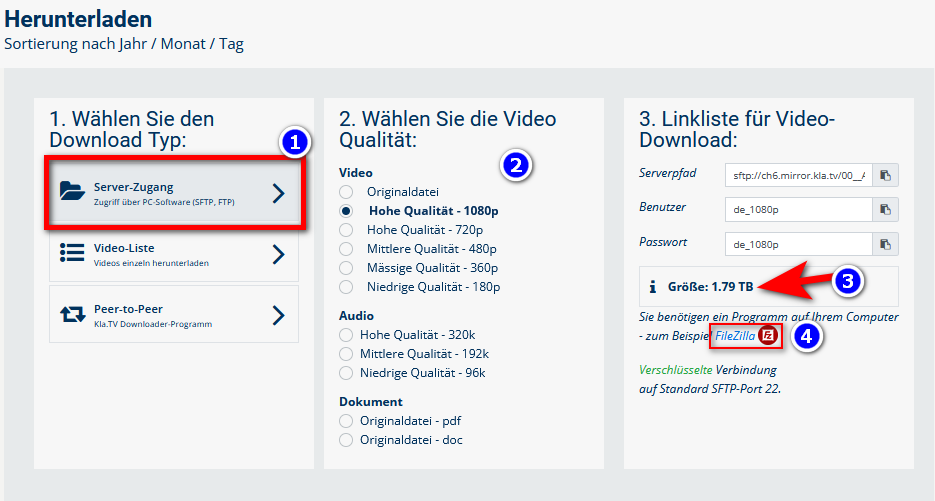
Gehe auf ❶ "Server-Zugang" (siehe Bild unterhalb)→ und wähle die gewünschte ❷ Qualität.
-
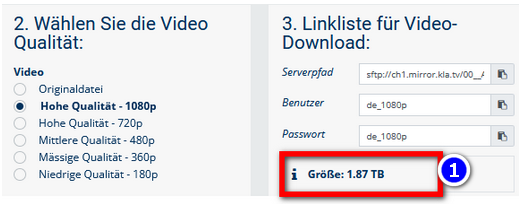
Beim ❸ roten Pfeil siehst du, wie viel freien Platz du auf der Festplatte benötigst. Passe die Qulität dementsprechend an.
-
Als nächstest benötigst du das Programm "FileZilla". Klicke dazu auf ❹ "FileZilla"

- → TIPP: Mehrere Auswahlen sind nicht möglich. In diesem Artikel erfährst du, wie du mehrere Qualitäten in derselben Ordnerstruktur speichern kannst: klick hier → Mehrere Qualitäten herunterladen
2. FileZilla installieren:
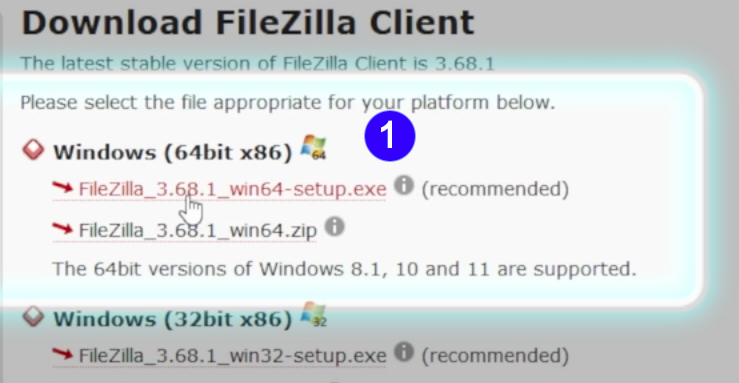
- Wähle ❶ "Windows (64bit x86)" → Die Installationsdatei wird automatisch heruntergeladen
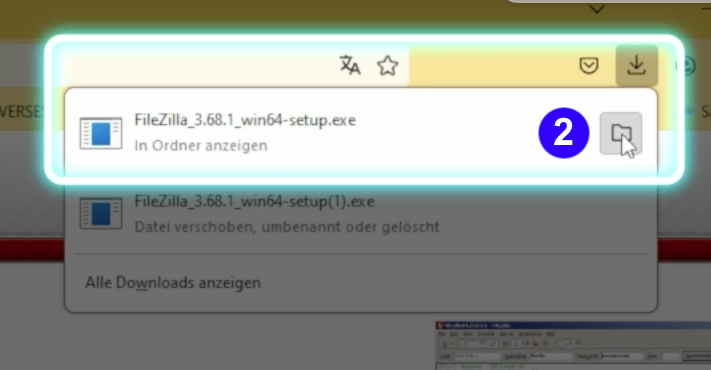
- ❷ Klicke auf das "Ordner"-Icon

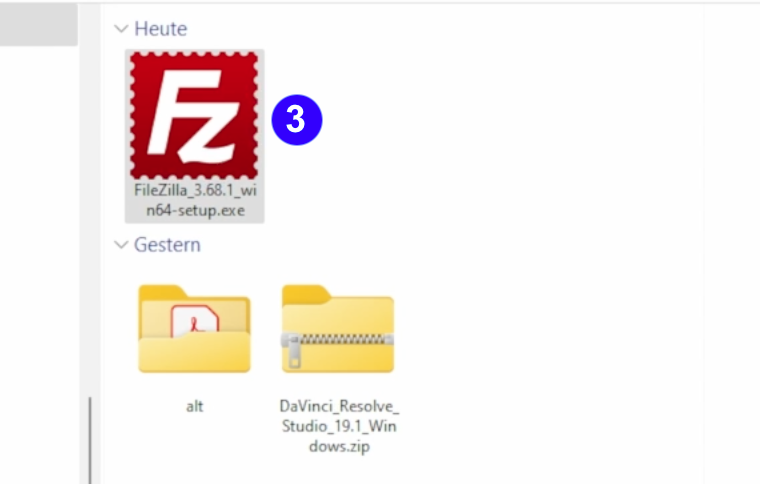
- ❸ mache einen Doppelklick auf das FileZilla Symbol
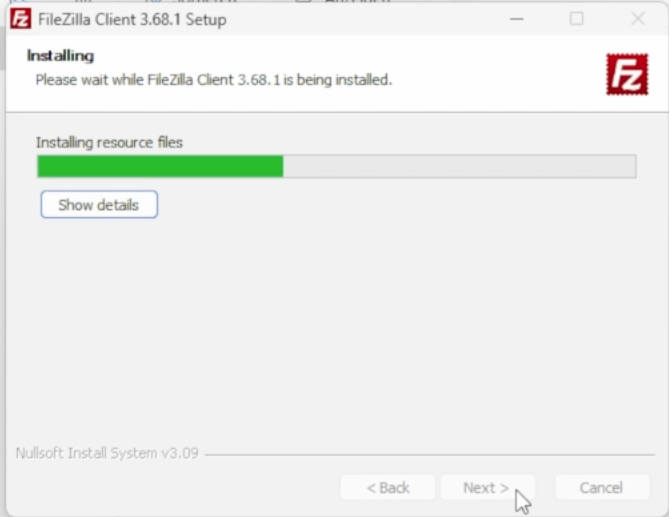
- ❹ Installiere FileZilla (siehe Bilder unten)
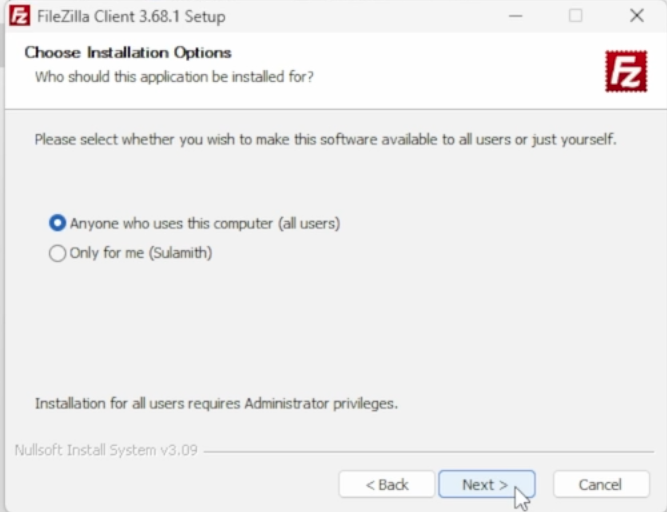
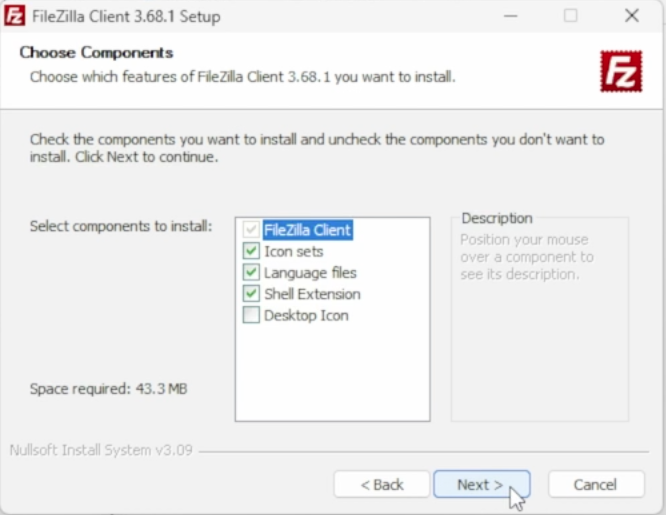
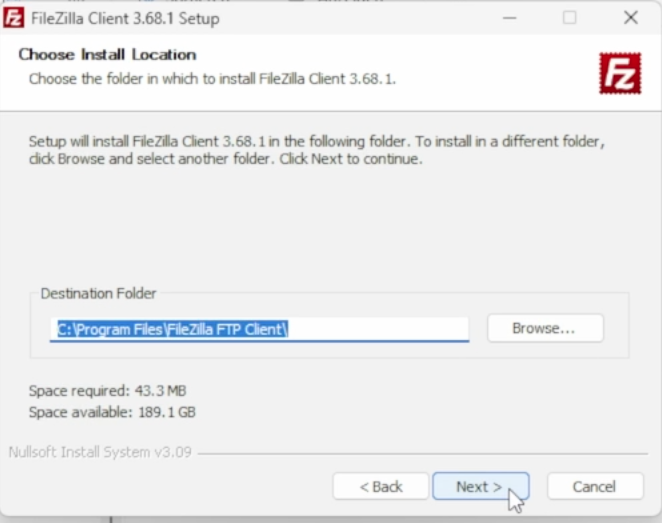
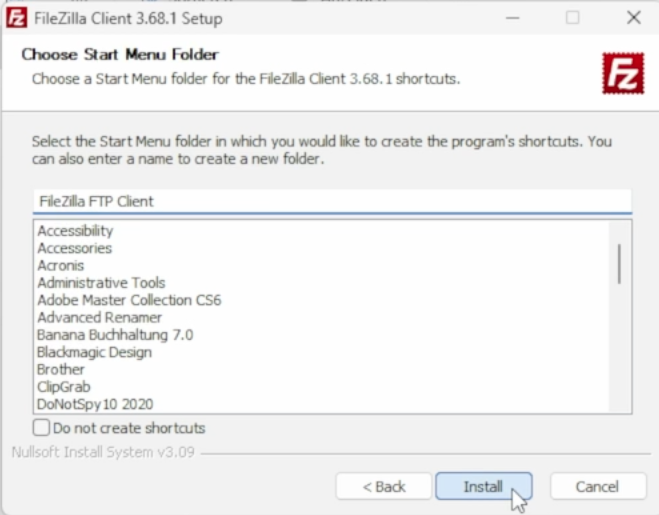
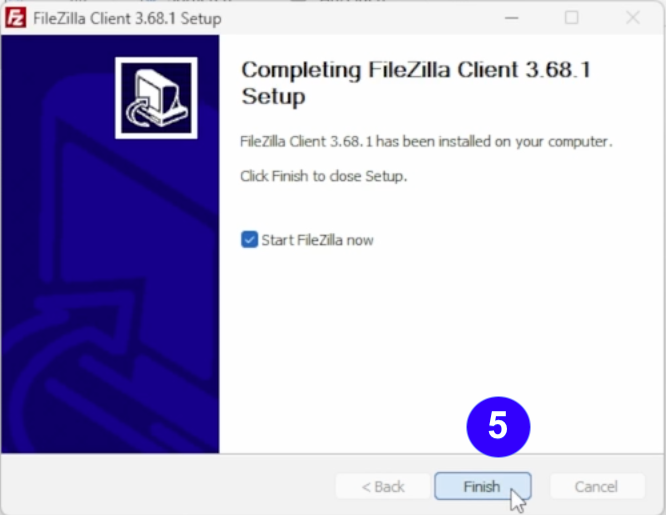
- ❺ Starte FileZilla durch klicken auf "Finish"

3. FileZilla einrichten:
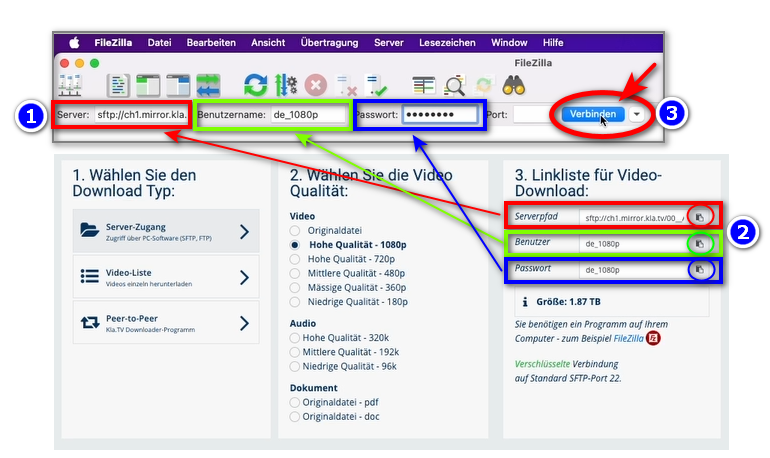
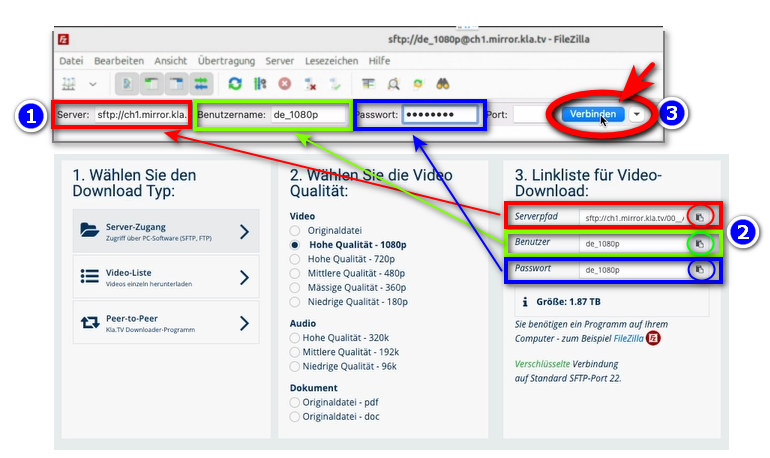
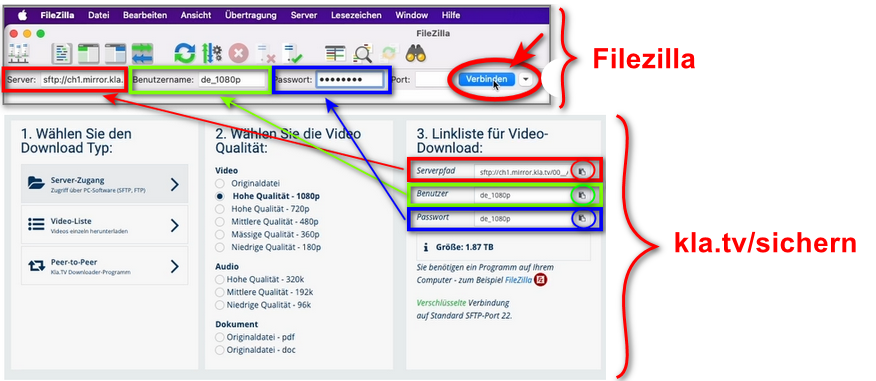
- Kopiere in ❶ FileZilla die Serverangaben ein, die du auf der gezeigten ❷ kla.tv/sichern - Webseite findest → danach auf ❸ "Verbinden":
(Auf das eingekreiste "Kopieren"-Symbol klicken und in FileZilla mit ctrl + V einfügen)

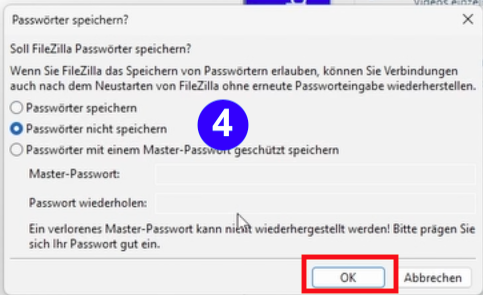
- ❹ Es erscheinen 2 Meldungen. Klicke "Passwörter nicht speichern" und dann "OK"

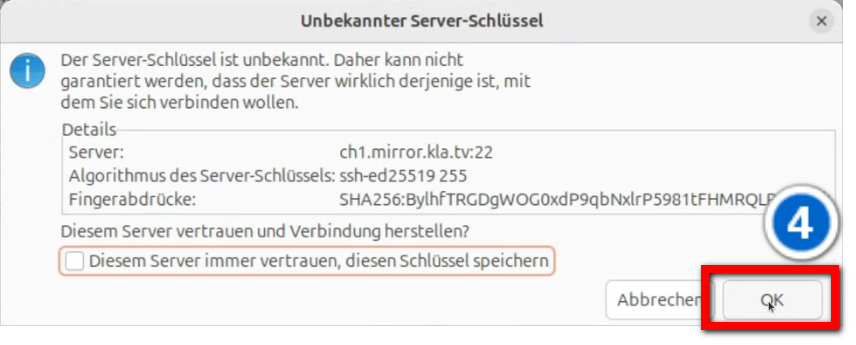
und bei der Meldung "Unbekannter Server-Schlüssel" auf "OK"

4. Sendungen sichern:
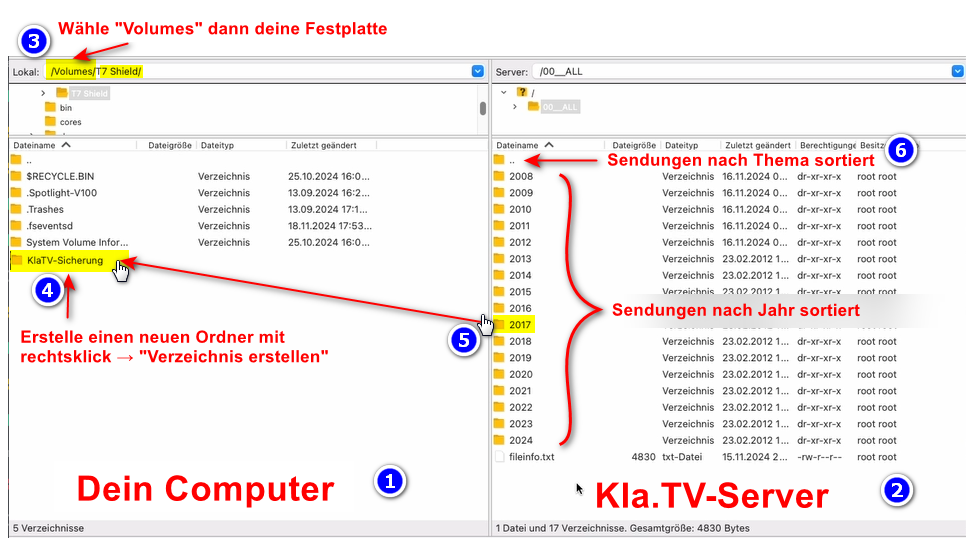
- ❶ Links siehst du deinen Computer, rechts den ❷ Kla.TV-Server
- Navigiere links auf ❸ deine Festplatte. (Wähle oben Volumes und dann die Festplatte)
- Erstelle einen ❹ neuen Ordner mit rechtsklick "Verzeichnis erstellen" → nenne den Ordner z.B. "KlaTV-Sicherung"
- Ziehe den ❺ gewünschten Sendungsordner mit gedrückter Maustaste auf Deine Festplatte
- Du kannst auch einen ❻ ganzen Themenbereich runterladen (z.B. 5G, Impfung, Bill Gates usw.). Nachteilig hier ist, dass mit der Zeit beständig neue Videos hinzukommen und in gleiche Sendungen in mehreren Themenordner gespeichert werden. Du müsstest immer wieder den Ablgeich mit der Festplatte machen und benötigst mehr Speicherplatz.
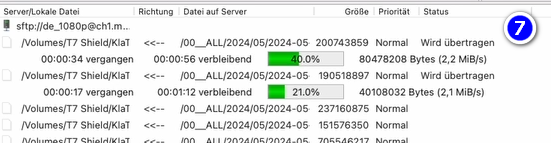
- ❼ Unten siehst du, wie die Videos der Reihe nach runtergeladen werden (kann sehr lange dauern.)
→ TIPP: Hier erfährst du, wie du die Internetgeschwindigkeit für FileZille begrenzen kannst, damit du nebenbei trotzdem noch im Internet arbeiten kannst: klick hier → Geschwindigkeit von Filezilla begrenzen
5. ALTERNATIVE - Sendungen sichern ohne FileZilla, direkt auf der Webseite:
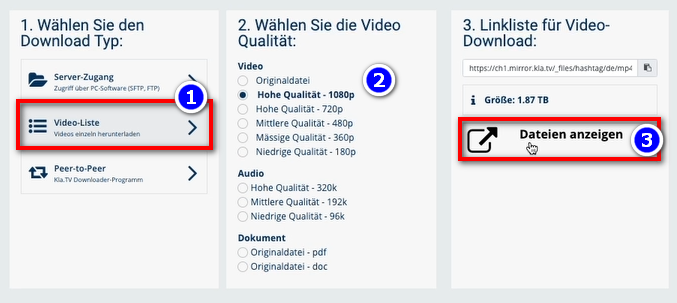
- Gehe auf kla.tv/sichern → ❶ Video-Liste → wähle die gewünschte ❷ Qualität → klicke auf ❸ "Dateien anzeigen"

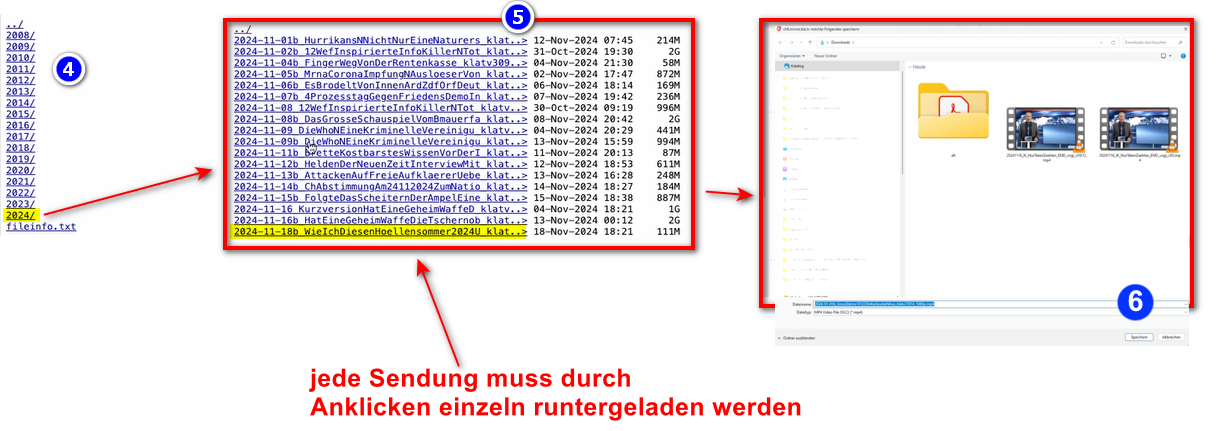
- Nun werden alle Videos ❹ nach Jahr / Monat aufgelistet. Klicke in das gewünschte Jahr/Monat und klicke die
❺ Sendung an und drücke ❻ "Sichern". Jede einzelne Sendung muss einzeln runtergeladen werden.
→ TIPP: Dies ist sehr aufwändig und Zeitintensiv. Daher ist die Variante mit FileZilla empfohlen
6. Empfehlung: Energieoptionen so einstellen, dass Computer nicht automatisch runterfährt:
- Wird der Computer neu gestartet, musst du die Applikation wieder neu starten müssen (siehe Anleitung Punkt 8)
- Energieoptionen so ändern, dass der Computer nicht runterfährt: Windowssymbol→ Suchfeld: Energiesparplan → ❶ Energiesparplan bearbeiten → ❷ Energiesparmodus nach: Niemals → Änderung speichern
- Computer laufen lassen, bis alle Dateien runtergeladen sind


Wir empfehlen zusätzlich folgende Schulungen:
Speicherplatz ermitteln - Wie finde ich heraus, wie viel Speicherplatz ich nur für bestimmte Ordner benötige?
Wie kann ich die Geschwindigkeit von Filezilla begrenzen?
Wie kann ich mehrere Qualitäten herunterladen?
Wie kann ich mein gesichertes Archiv durchsuchen?
MAC: Installation & Verbindung mit Filezilla (Serverzugang)
Was lernst Du in diesem Artikel?
Du lernst, wie Du die KlaTV-Sendungen über den Serverzugang auf Deiner eigenen Festplatte sichern kannst. Geordnet nach Datum oder nach Thema und in verschiedenen Qualitäten. Du lernst auch, wie man in heruntergeladenen Dokumenten nach Stichworten bestimmte Sendungen finden kannst.
Videoanleitung: (13min)
Wir empfehlen, zuerst das Video anzuschauen, um die schriftliche Anleitung besser zu verstehen.
Schriftliche Anleitung:
1. Zugang zum Server:
-
Gehe auf die Seite kla.tv/sichern
-
Gehe auf ❶ "Server-Zugang" (siehe Bild unterhalb)→ und wähle die gewünschte ❷ Qualität.
→ TIPP: Mehrere Auswahlen sind nicht möglich. In diesem Artikel erfährst du, wie du mehrere Qualitäten in derselben Ordnerstruktur speichern kannst: klick hier → Mehrere Qualitäten herunterladen -
Beim ❸ roten Pfeil siehst du, wie viel freien Platz du auf der Festplatte benötigst. Passe die Qulität dementsprechend an.
-
Als nächstest benötigst du das Programm "FileZilla". Klicke dazu auf ❹ "FileZilla"
2. FileZilla installieren:
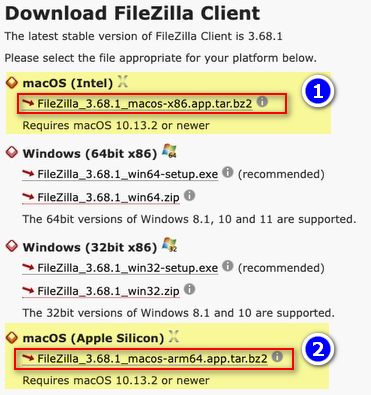
- Je nachdem welche Mac-Version du hast (siehe TIPP), wähle ❶ "macOS (Intel)" oder ❷ "macOS (Apple Silicon)" → drücke ❸ "Sichern"


- ❹ Öffne das Programm → entpacke das Programm mit Doppelklick → schiebe das entpackte FileZilla in ❺ Programme → öffne FileZilla in deinen Programmen


→ TIPP: Wenn du nicht weisst, welche Version dein Mac hat: Wähle dazu oben links im Apple-Menü ( ) die
) die
Option „Über diesen Mac" → "Chip/Prozessor" → Wenn dort "Apple M1", "M2" oder "M3" steht, hast du einen
Apple Silicon Mac // Steht dort "Intel" (z.B. "Intel Core i5"), handelt es sich um einen Intel Mac
3. FileZilla einrichten:
- Kopiere in ❶ FileZilla die Serverangaben ein, die du auf der gezeigten ❷ kla.tv/sichern - Webseite findest → danach auf ❸ "Verbinden":
(Auf das eingekreiste "Kopieren"-Symbol klicken und in FileZilla )
)
- Eine ❹ Meldung erscheint, klicke OK
4. Sendungen sichern:
- ❶ Links siehst du deinen Computer, rechts den ❷ Kla.TV-Server
- Navigiere links auf ❸ deine Festplatte. (Wähle oben Volumes und dann die Festplatte)
- Erstelle einen ❹ neuen Ordner mit rechtsklick "Verzeichnis erstellen" → nenne den Ordner z.B. "KlaTV-Sicherung"
- Ziehe den ❺ gewünschten Sendungsordner mit gedrückter Maustaste auf Deine Festplatte
- Du kannst auch einen ❻ ganzen Themenbereich runterladen (z.B. 5G, Impfung, Bill Gates usw.). Nachteilig hier ist, dass mit der Zeit beständig neue Videos hinzukommen und in gleiche Sendungen in mehreren Themenordner gespeichert werden. Du müsstest immer wieder den Ablgeich mit der Festplatte machen und benötigst mehr Speicherplatz.
- ❼ Unten siehst du, wie die Videos der Reihe nach runtergeladen werden (kann sehr lange dauern.)
→ TIPP: Hier erfährst du, wie du die Internetgeschwindigkeit für FileZille begrenzen kannst, damit du nebenbei trotzdem noch im Internet arbeiten kannst: klick hier → Geschwindigkeit von Filezilla begrenzen
5. ALTERNATIVE - Sendungen sichern ohne FileZilla:
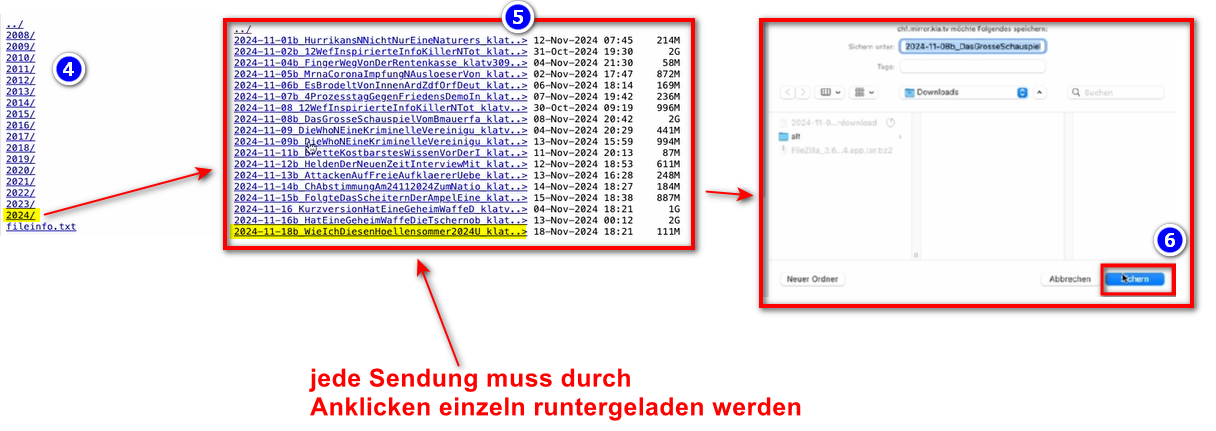
- Gehe auf kla.tv/sichern → ❶ Video-Liste → wähle die gewünschte ❷ Qualität → klicke auf ❸ "Dateien anzeigen"
- Nun werden alle Videos ❹ nach Jahr / Monat aufgelistet. Klicke in das gewünschte Jahr/Monat und klicke die
❺ Sendung an und drücke ❻ "Sichern". Jede einzelne Sendung muss einzeln runtergeladen werden.
→ TIPP: Dies ist sehr aufwändig und Zeitintensiv. Daher ist die Variante mit FileZilla empfohlen

6. Empfehlung: Energieoptionen so einstellen, dass Computer nicht automatisch runterfährt:
- Wird der Computer neu gestartet, musst du die Applikation wieder neu starten müssen (siehe Anleitung Punkt 8)
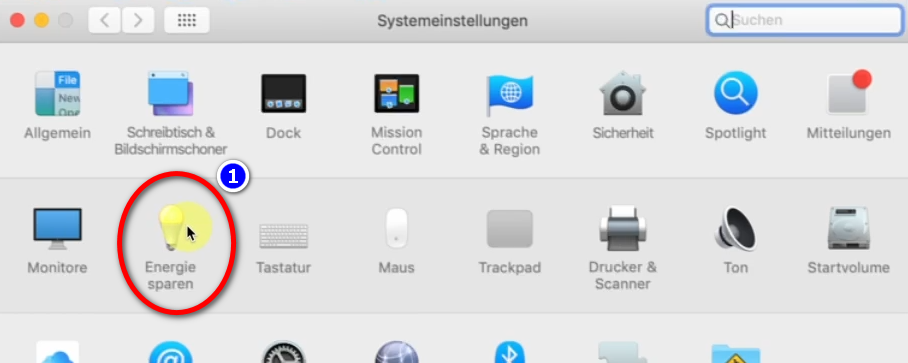
- Damit der Mac nicht automatisch runtergefahren wird: Mac → ❶ Systemeinstellungen → Energie sparen →
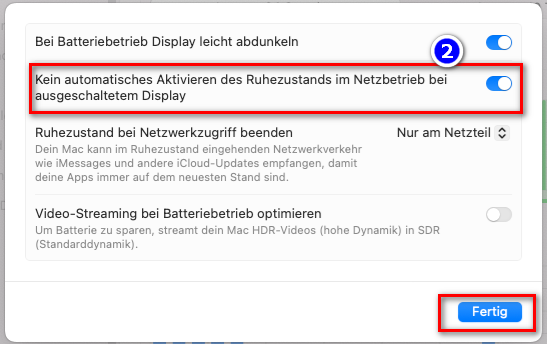
❷ Kein automatisches Aktivieren des Ruhezustands ... → aktivieren - Computer laufen lassen, bis alle Dateien runtergeladen sind
-


Wir empfehlen zusätzlich folgende Schulungen:
Speicherplatz ermitteln - Wie finde ich heraus, wie viel Speicherplatz ich nur für bestimmte Ordner benötige?
Wie kann ich die Geschwindigkeit von Filezilla begrenzen?
Wie kann ich mehrere Qualitäten herunterladen?
Wie kann ich mein gesichertes Archiv durchsuchen?
LINUX: Installation & Verbindung mit Filezilla (Serverzugang)
Was lernst Du in diesem Artikel?
Du lernst, wie Du die KlaTV-Sendungen über den Serverzugang auf Deiner eigenen Festplatte sichern kannst. Geordnet nach Datum oder nach Thema und in verschiedenen Qualitäten. Du lernst auch, wie man in heruntergeladenen Dokumenten nach Stichworten bestimmte Sendungen finden kannst.
Videoanleitung: (13min)
Wir empfehlen, zuerst das Video anzuschauen, um die schriftliche Anleitung besser zu verstehen.
Schriftliche Anleitung:
1. Zugang zum Server:
-
Gehe auf die Seite kla.tv/sichern
-
Gehe auf ❶ "Server-Zugang" (siehe Bild unterhalb)→ und wähle die gewünschte ❷ Qualität.
→ TIPP: Mehrere Auswahlen sind nicht möglich. In diesem Artikel erfährst du, wie du mehrere Qualitäten in derselben
Ordnerstruktur speichern kannst: klick hier → Mehrere Qualitäten herunterladen
-
Beim ❸ roten Pfeil siehst du, wie viel freien Platz du auf der Festplatte benötigst. Passe die Qulität dementsprechend an.
-
Als nächstest benötigst du das Programm "FileZilla". ❹
2. FileZilla installieren:
Je nachdem welche Linux-Version du hast, gibt es verschiedene Wege. Hier werden zwei Wege gezeigt wie es mit Ubuntu funktioniert:
Entwender du öffnest das Terminal und gibst dort folgende Befehle ein:
Installation
$ sudo apt update
$ sudo apt install -y filezillaPrüfen der Installation
$ sudo apt list --installed | grep filezilla
$ filezilla --version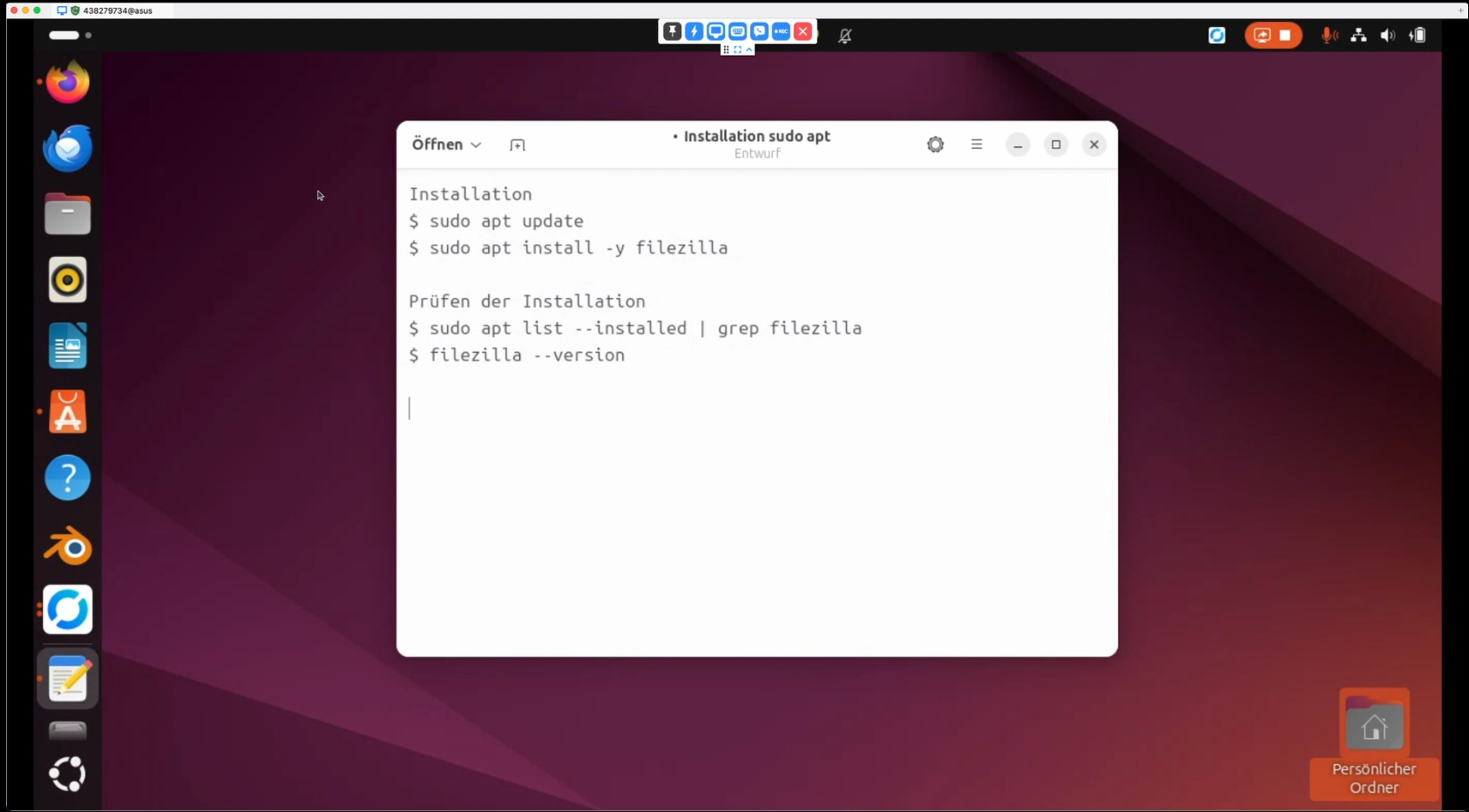
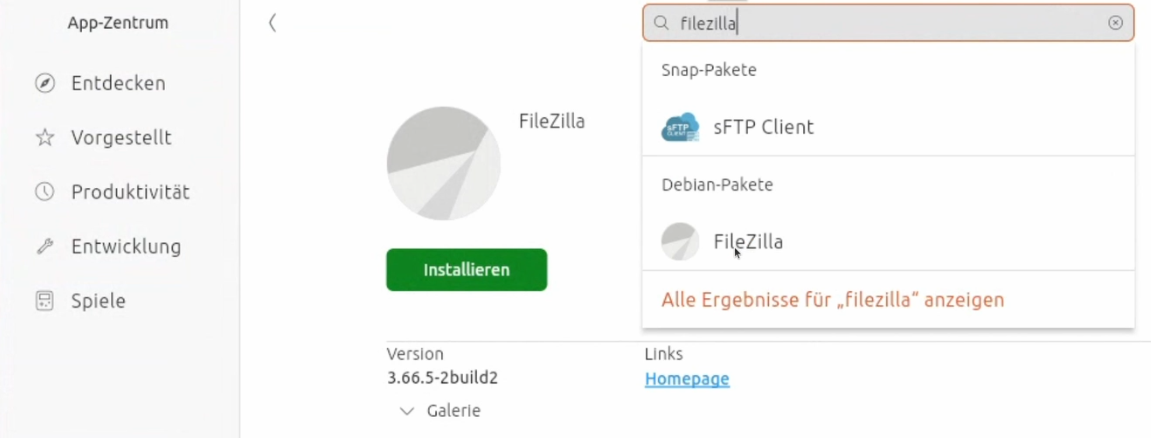
Oder du gehst auf das Anwendungszentrum
und gibst dort ins Suchfeld "filezilla" ein. Dann klickst du auf  :
:
Danach kannst du einfach auf die Anwendung gehen:
3. FileZilla einrichten:
- Kopiere in ❶ FileZilla die Serverangaben ein, die du auf der gezeigten ❷ kla.tv/sichern - Webseite findest → danach auf ❸ "Verbinden": (Auf das eingekreiste "Kopieren"-Symbol klicken und in FileZilla einfügen ["Strg" + "V"]
-
Eine ❹ Meldung erscheint, klicke OK


4. Sendungen sichern:
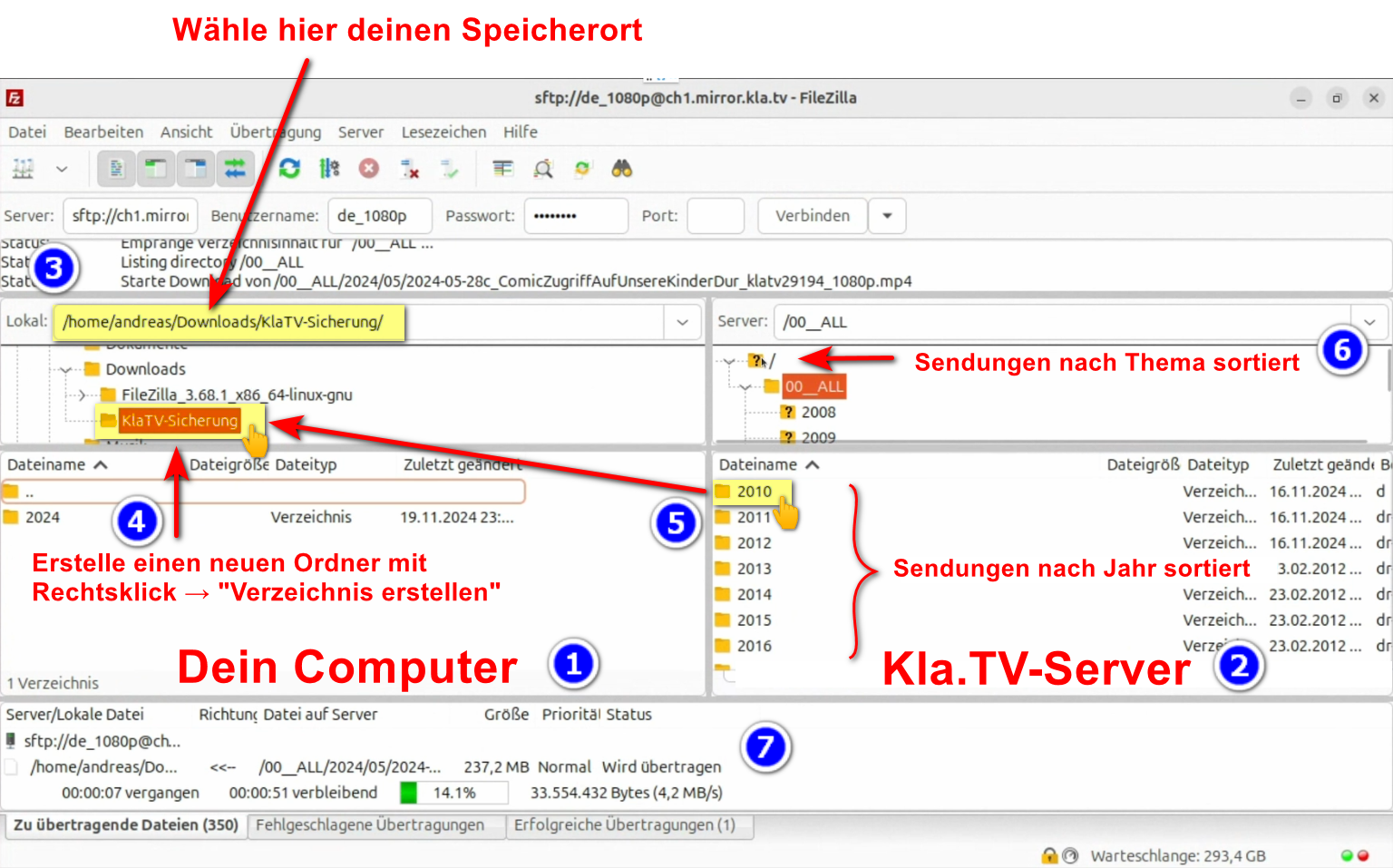
- ❶ Links siehst du deinen Computer, rechts den ❷ Kla.TV-Server
- Navigiere links auf ❸ deine Festplatte. (Wähle oben Volumes und dann die Festplatte)
- Erstelle einen ❹ neuen Ordner mit rechtsklick "Verzeichnis erstellen" → nenne den Ordner z.B. "KlaTV-Sicherung"
- Ziehe den ❺ gewünschten Sendungsordner mit gedrückter Maustaste auf Deine Festplatte
- Du kannst auch einen ❻ ganzen Themenbereich runterladen (z.B. 5G, Impfung, Bill Gates usw.). Nachteilig hier ist, dass mit der Zeit beständig neue Videos hinzukommen und in gleiche Sendungen in mehreren Themenordner gespeichert werden. Du müsstest immer wieder den Ablgeich mit der Festplatte machen und benötigst mehr Speicherplatz.
- ❼ Unten siehst du, wie die Videos der Reihe nach runtergeladen werden (kann sehr lange dauern.)
→ TIPP: Hier erfährst du, wie du die Internetgeschwindigkeit für FileZille begrenzen kannst, damit du nebenbei trotzdem noch im Internet arbeiten kannst: klick hier → Geschwindigkeit von Filezilla begrenzen
5. ALTERNATIVE - Sendungen sichern ohne FileZilla:
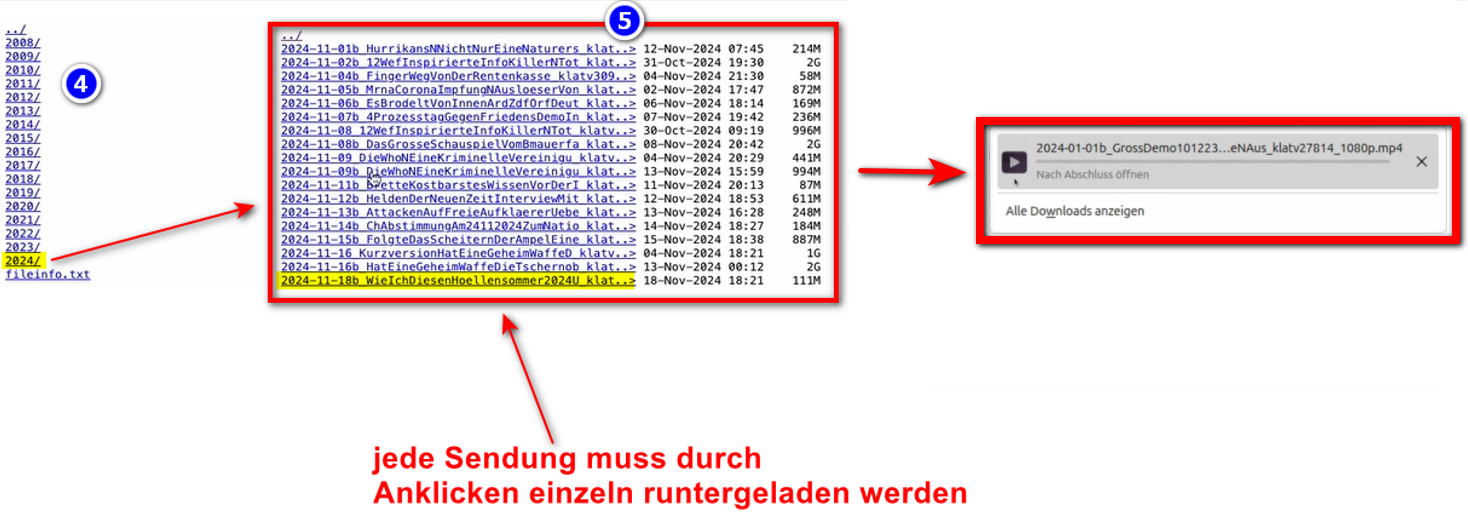
- Gehe auf kla.tv/sichern → ❶ Video-Liste → wähle die gewünschte ❷ Qualität → klicke auf ❸ "Dateien anzeigen"
- Nun werden alle Videos ❹ nach Jahr / Monat aufgelistet. Klicke in das gewünschte Jahr/Monat und klicke die
❺ Sendung an. Jede einzelne Sendung muss einzeln runtergeladen werden.
→ TIPP: Dies ist sehr aufwändig und Zeitintensiv. Daher ist die Variante mit FileZilla empfohlen

Wir empfehlen zusätzlich folgende Schulungen:
Speicherplatz ermitteln - Wie finde ich heraus, wie viel Speicherplatz ich nur für bestimmte Ordner benötige?
Wie kann ich die Geschwindigkeit von Filezilla begrenzen?
Wie kann ich mehrere Qualitäten herunterladen?
Wie kann ich mein gesichertes Archiv durchsuchen?
KlaTV sichern per Server-Zugang - Speicherplatz ermitteln
Was lernst Du in diesem Artikel?
Auf kla.tv/sichern wird nur ❶ die Größe des gesamten Archives angezeigt, jenachdem welche Qualität du wählst. Wie findest du den benötigten Speicherplatz heraus, wenn du nur einen bestimmten Teil herunterladen möchtest? Z.B. nur ein Jahr oder ein paar Monate? Das erfährst du in diesem Artikel.
Videoanleitung: (1min)
Schriftliche Anleitung:
-
Öffne Filezilla und verbinde dich mit dem kla.TV-Server (genaue Anleitung hierzu: klick hier→ KlaTV sichern: Server-Zugang mit Filezilla )

-
Navigiere in Filezilla auf dem KlaTV-Archiv zum gewünschten ❶ Jahr / Monat oder in den gewünschten Themenordner.
-
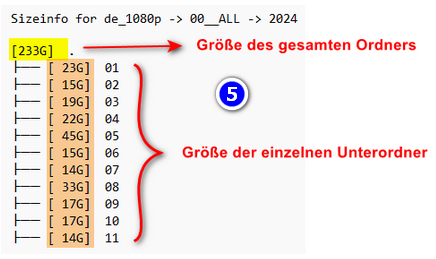
In jedem Ordner findest du unten ein Dokument namens ❷ "fileinfo.txt".
-
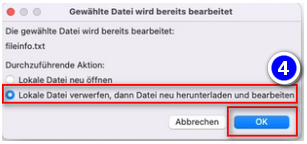
Öffne die Datei mit rechtsklick → ❸ "Ansehen/Bearbeiten" → ❹ OK (Meldung kommt nicht immer)
-
Nun siehst du im Dokument die ❺ Größe aller einzelnen Ordner und kannst abschätzen, wie viel Speicherplatz du benötigst
 →
→ 

KlaTV sichern per Server-Zugang - Geschwindigkeit von Filezilla begrenzen
Was lernst Du in diesem Artikel?
Möchtest du neben dem Download von Filezilla das Internet noch nutzen, ist es ratsam, die Geschwindigkeit für Filezilla zu begrenzen. So kannst du nebenbei das Internet weiter nutzen. Wie das geht, lernst du in diesem Artikel.
Videoanleitung: (2min)
Schriftliche Anleitung:
1. Geschwindigkeit des eigenen Internets ermitteln:
- Öffne die Webseite speedtest.net
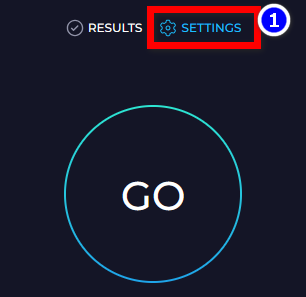
- Gehe auf ❶ "Settings" → Wähle bei "Speed" ❷ "Kbps" → Drücke ❸ "Go" um die Messung zu starten
 →
→  →
→ 
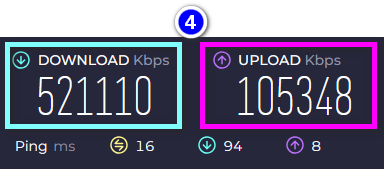
- Nun siehst du deine ❹ Download- und deine Upload-Geschwindigkeit. Möchtest du Filezilla z.B. 10% dieser Datenübertragung zur Verfügung stellen, dann trage 10% von diesen Zahlen bei Filezilla ein. (Siehe nächster Punkt)

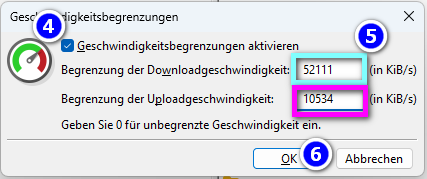
→ TIPP: um 10% auszurechnen, streiche einfach die letzte Zahl: z.B. Download: 52111(0) Upload: 10534(8)
 →
→ 
2. Geschwindigkeit in Filezilla begrenzen:
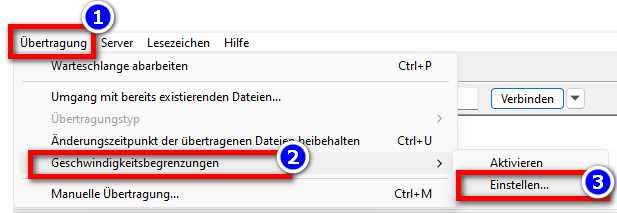
- Öffne Filezilla → Gehe in der Menüleiste auf ❶ "Übertragung" → ❷ "Geschwindigkeitsbegrenzung" →
❸ "Einstellen"
- Aktiviere den Hacken → ❹ "Geschwindigkeitsbegrenzungen aktivieren" → trage bei ❺ Download- und Uploadgeschwindigkeit z.B. die 10% ein → ❻ OK

KlaTV sichern per Server-Zugang - mehrere Qualitäten herunterladen
Was lernst Du in diesem Artikel?
Möchtest du verschiedene Video- oder Audioqualitäten oder auch Dokumente herunterladen, dann ist es vorteilhaft, wenn die zusammengehörenden Dateien auch in die gleiche Ordnerstruktur runtergeladen werden und nicht in verschiedenen Ordnern landen. Wie das geht, erfährst du in diesem Artikel.
Videoanleitung: (2min)
Schriftliche Anleitung:
1. Wichtige Info:
- Die Dateistruktur auf deiner Festplatte muss genau derjenigen auf dem KlaTV-Archiv entsprechen. Ändere am besten keine Ordnernamen oder Reihenfolge auf deiner Archiv-Festplatte, dann bist du auf der sicheren Seite.
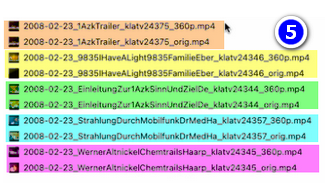
- Wenn du nun z.B. die mässige Qualität - 360p bereits runtergeladen hast und du möchtest nun noch die Hohe Qualität - 1080p oder die Textdokumente dazu runterladen, dann werden diese Dateien beim Runterladen automatisch in die richtige Ordnerstruktur reinkopiert.
2. Zusätzliche Qualität (Video, Audio, Textdokumente) runterladen:
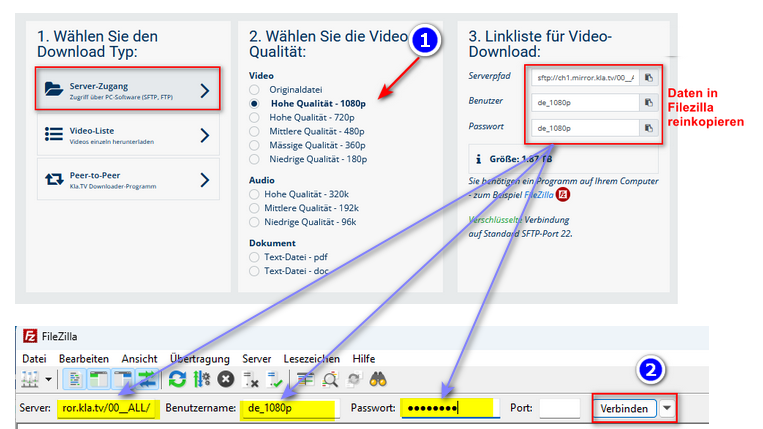
- Gehe auf kla.tv/sichern → wähle die ❶ gewünschte Qulität → ❷ Verbinde dich auf Filezilla mit dem Kla.TV Server (für genauere Anleitung klick hier→ KlaTV sichern: Server-Zugang mit Filezilla )

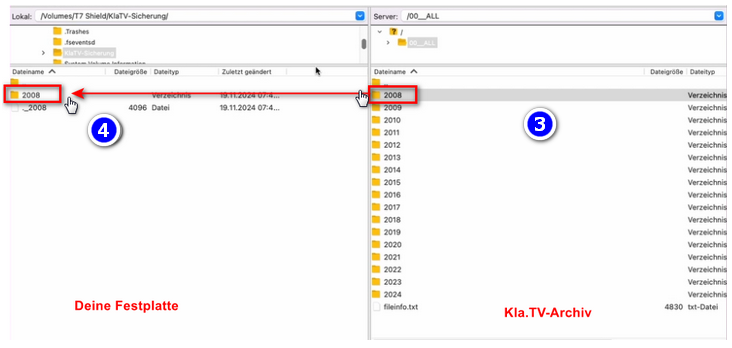
- Auf ❺ deiner Festplatte findest du nun die verschiedenen Qualitäten alle an einem Ort. Dasselbe geht auch für Audiodateien und Textdokumente.
KlaTV sichern per Server-Zugang - Gesichertes Archiv durchsuchen
Was lernst Du in diesem Artikel?
Was nützt ein Archiv, wenn man nicht darin suchen kann? Wie du dein gesichertes Archiv durchsuchen kannst, lernst du in diesem Artikel.
Videoanleitung: (2min)
Schriftliche Anleitung:
1. Wichtige Info:
- Stelle sicher, dass du den kostenlosten Adobe Acrobat Reader auf deinem Computer hast. Wenn du ihn nicht hast, dann kannst du ihn hier runterladen: https://get.adobe.com/de/reader/

- ALTERNATIV kann auch ein anderer PDF-Reader benutzt werden, z.B. der Foxit PDF-Reader (folgende Anleitung bezieht sich auf den Adobe Acrobat Reader. Das Prinzip kann übertragen werden)
- Um dein Archiv nach Stichworten u.co. zu durchsuchen, solltest du alle PDF-Dokumente in dein Archiv runtergeladen haben. (Wie das geht, erfährst du in diesem Artikel: klick hier → Mehrere Qualitäten z.B. PDF herunterladen
2. Archiv durchsuchen:
- Öffne in deinem Archiv eine ❶ PDF-Datei mit rechtsklick → Öffnen mit → Adobe Acrobat

- Menüleiste → ❷ Datei → Erweiterte Suche

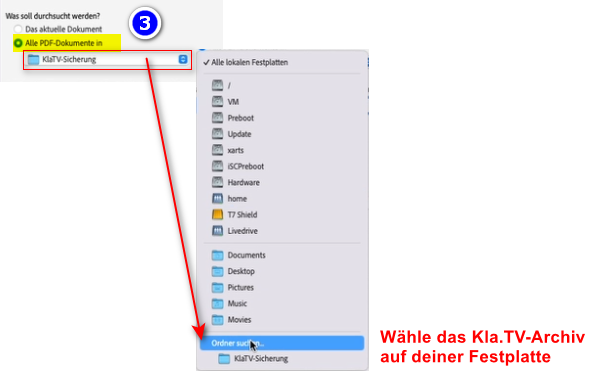
- ❸ "Was soll durchsucht werden" → "Alle PDF-Dokumente" → drücke auf "Alle lokalen Festplatten" und gehe auf "Ordner suchen..." → wähle das Kla.TV-Archiv
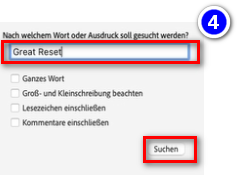
- Gebe bei ❹ "Nach welchem Wort oder Ausdruck soll gesucht werden?" deinen gewünschten Suchbegriff ein (z.B. Great Reset) → gehe auf "Suchen"
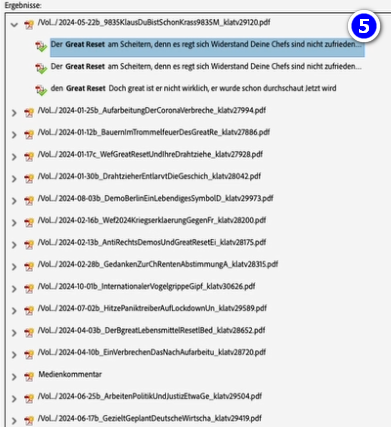
- ❺ Alle Dokumente (bzw. Sendungen) mit dem Begriff z.B. "Great Reset" werden angezeigt.
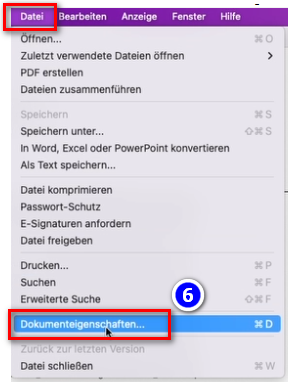
- ❻ Möchtest du herausfinden, wo diese Sendung abgespeichert ist: Öffne das gewünschte Dokument → Menüleiste → Datei → Dokumenteigenschaften
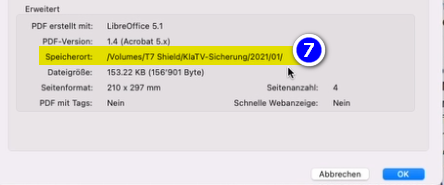
- ❼ Klicke auf den Speicherort-Pfad, so öffnet sich direkt der Ordner und markiert dir die gewünschte Sendung
ALLE SYSTEME: Download mit rsync über die Konsole (Serverzugang)
Was lernst Du in diesem Artikel? Du lernst, wie Du die KlaTV-Sendungen über den Serverzugang mit dem Programm rsync herunterlädst. Den fertigen Befehl dazu holst Du Dir im Download-Assistenten auf kla.tv.
Als Console
Mit dieser Anleitung lädst du Kla.TV-Sendungen mit dem Programm rsync auf deinen Computer oder eine Festplatte. Das geht für das ganze Archiv und für einzelne Hashtags, als Video, Audio oder Text. Die Anleitung funktioniert auf Mac, Linux und Windows.
Wenn du den Befehl später nochmals ausführst, lädt rsync nur neue und geänderte Dateien. So bleibt deine Kopie auf dem Stand des Servers, und ein abgebrochener Download geht dort weiter, wo er aufgehört hat.
Den fertigen Befehl musst du nicht selbst zusammenstellen. Der Download-Assistent auf kla.tv erstellt ihn für dich. Diese Anleitung zeigt, wo du ihn findest und wie du ihn ausführst.
1 Befehl im Download-Assistenten holen
Den Download-Assistenten gibt es an zwei Stellen:
- Ganzes Archiv: www.kla.tv/downloader
- Einzelner Hashtag: Öffne die Hashtag-Seite, zum Beispiel www.kla.tv/WichtigeVideos, und klicke unter den Videos auf "Herunterladen".
Im Assistenten gehst du so vor:
- Wähle bei "1. Wählen Sie den Download Typ" den Eintrag Server-Zugang.
- Wähle bei "2. Wählen Sie die Video Qualität" die gewünschte Qualität, zum Beispiel "Hohe Qualität - 720p", eine Audio-Qualität oder eine Text-Datei.
- Stelle bei Schritt 3 die Auswahl von SFTP auf rsync um.
- Klicke neben dem Befehl auf das Kopieren-Symbol. Der Befehl liegt jetzt in deiner Zwischenablage.
Der Befehl sieht zum Beispiel für den Hashtag #WichtigeVideos in 720p so aus:
RSYNC_PASSWORD=de_720p rsync -rtv --size-only --chmod=u+w rsync://de_720p@ch6.mirror.kla.tv/de_720p/WichtigeVideos/ WichtigeVideos_de_720p/Wenn du eine andere Sprache, Qualität oder einen anderen Hashtag willst, wählst du ihn im Assistenten aus und kopierst den Befehl neu. Für jede Auswahl gibt es einen eigenen Befehl.
2 Console starten
Mac
Drücke Cmd + Leertaste, tippe "Terminal" ein und bestätige mit Enter. rsync ist auf dem Mac schon installiert.
Linux
Öffne ein Terminal. Bei den meisten Systemen geht das mit Ctrl + Alt + T. Falls rsync noch fehlt, installiere es mit dem passenden Befehl:
# Ubuntu / Debian / Linux Mint
sudo apt install rsync
# Fedora
sudo dnf install rsync
# Arch / Manjaro
sudo pacman -S rsyncWindows
Windows hat kein rsync. Deshalb verwendest du WSL, ein kostenloses Linux von Microsoft, das in Windows läuft. WSL gibt es ab Windows 10 Version 2004 und in Windows 11. Die Einrichtung machst du nur einmal:
- Klicke mit der rechten Maustaste auf das Start-Symbol und wähle "Terminal (Administrator)" oder "Windows PowerShell (Administrator)".
- Gib diesen Befehl ein und bestätige mit
Enter:wsl --install - Starte den Computer neu.
- Öffne im Startmenü "Ubuntu". Beim ersten Start legst du einen Benutzernamen und ein Passwort fest. Beide kannst du frei wählen, sie haben nichts mit Kla.TV zu tun.
- Installiere rsync. Ubuntu fragt dabei nach dem Passwort, das du eben festgelegt hast.
sudo apt update && sudo apt install -y rsync
Unter Windows machst du alle weiteren Schritte im Ubuntu-Fenster, nicht in PowerShell oder CMD.
3 In das gewünschte Verzeichnis gehen
rsync legt im Ordner, in dem du dich gerade befindest, einen neuen Unterordner an, zum Beispiel WichtigeVideos_de_720p. Wechsle deshalb zuerst in den Ordner, in dem die Sendungen landen sollen. Ersetze in den Beispielen MeineFestplatte durch den Namen deiner Festplatte.
Mac
Der Mac zeigt externe Festplatten unter /Volumes an. Mit ls /Volumes siehst du ihre Namen.
mkdir -p "/Volumes/MeineFestplatte/klatv"
cd "/Volumes/MeineFestplatte/klatv"Linux
Linux zeigt externe Festplatten meistens unter /media/BENUTZERNAME an. Mit ls /media/$USER siehst du ihre Namen.
mkdir -p "/media/$USER/MeineFestplatte/klatv"
cd "/media/$USER/MeineFestplatte/klatv"Windows im Ubuntu-Fenster
Ubuntu zeigt die Windows-Laufwerke unter /mnt an. Laufwerk C: heisst dort /mnt/c, Laufwerk D: heisst /mnt/d. Dieses Beispiel legt den Ordner auf Laufwerk D: an:
mkdir -p /mnt/d/klatv
cd /mnt/d/klatvIm Windows-Explorer findest du die Dateien danach unter D:\klatv.
Gib zur Kontrolle pwd ein. Das Terminal zeigt dann den Ordner an, in dem du bist. Das muss der eben erstellte Ordner sein, zum Beispiel /mnt/d/klatv.
4 Befehl einfügen und starten
Füge den Befehl aus Schritt 1 ein und bestätige mit Enter:
- Mac:
Cmd+V - Linux:
Ctrl+Shift+V - Windows im Ubuntu-Fenster:
Ctrl+Voder ein Rechtsklick ins Fenster
Der Befehl enthält bereits alles, was rsync braucht. Ein separates Passwort musst du nicht eingeben. Die einzelnen Teile bedeuten:
| Teil | Bedeutung |
RSYNC_PASSWORD=de_720p |
Das Passwort für den Server. Es ist gleich wie der Benutzername. |
-rtv |
Lädt alle Unterordner (r), übernimmt das Datum der Dateien (t) und zeigt jede geladene Datei an (v). |
--size-only |
Vergleicht nur die Dateigrösse. Dateien, die du schon vollständig hast, lädt rsync nicht nochmals. |
--chmod=u+w |
Sorgt dafür, dass du die geladenen Dateien später verschieben und löschen kannst. |
rsync://de_720p@ch6.mirror.kla.tv/de_720p/WichtigeVideos/ |
Die Quelle: Benutzer de_720p auf dem Server ch6.mirror.kla.tv, Bereich de_720p (Deutsch, 720p), Ordner WichtigeVideos. |