Technische Anleitungen
- Wie lange dauert es "Kla.TV-Offline" über das Internet auf eine Festplatte herunterzuladen?
- Wie lange dauert das Kopieren von "Kla.TV-Offline" von einer Festplatte auf ein oder zwei andere?
- Wie formatiere ich meine Festplatte für "Kla.TV-Offline" korrekt? (exFAT)
- Wie funktioniert der Zähler von "Kla.TV-Offline"
- "Kla.TV-Offline"-Logo als Etikette drucken mit Avery Zweckform 3490
- Kla.TV-Offline im Tor-Netzwerk öffnen
Wie lange dauert es "Kla.TV-Offline" über das Internet auf eine Festplatte herunterzuladen?
1. Speedtest
Mache zuerst einen Speedtest (siehe Link unterhalb) und finde so heraus, welches "Fahrzeug" (Internet-Geschwindigkeit) du hast. In der Tabelle (unter 2.) erkennst du, wie lange du mit dieser Geschwindigkeit brauchst, um Kla.TV-Offline herunterzuladen.
https://www.speedtest.net/
Auf der Seite drückst du auf GO, der Test dauert kurz und dann werden dir die Resultate angezeigt, z.B. wie folgt:

Du nimmst die ersten beiden Zahlen unter "Download". Das ist deine Download-Geschwindigkeit in Mbps
2. Download-Dauer von "Kla.TV-Offline"
Fahrzeug |
Deine Download-Geschwindigkeit |
Dauer für den Download (1.7TB) |
|
|
0.25 - 1 Mbps |
ca. 300 Tage |
|
|
2 - 4 Mbps |
ca. 50 Tage |
|
|
5 - 9 Mbps |
ca. 25 Tage |
|
|
10 - 20 Mbps |
ca. 10 Tage |
|
|
30 - 50 Mbps |
ca. 3 Tage |
|
|
100 Mbps |
ca. 2 Tage |
|
|
200 Mbps |
ca. 24 h |
|
|
500 Mbps und mehr |
< 24 h |


Wie lange dauert das Kopieren von "Kla.TV-Offline" von einer Festplatte auf ein oder zwei andere?
Wenn du ,Kla.TV-Offline‘ (1.7 TB) auf 1ne Festplatte kopierst, rechne mit 12 Stunden

Wenn du ,Kla.TV-Offline‘ (1.7 TB) auf 2 Festplatten gleichzeitig kopierst, rechne mit 16 Stunden

Dies gilt für die günstigsten Festplatten auf dem Markt, für ca. 70€. Teurere Festplatten sind in der Regel schneller.

Wie formatiere ich meine Festplatte für "Kla.TV-Offline" korrekt? (exFAT)
Damit die Festplatte auf jedem System gelesen werden kann, ist es wichtig, dass sie richtig formatiert ist. Dann kann sie auf Mac, Windows und Linux gelesen und beschrieben werden.
Achtung: alle Daten auf der Festplatte werden nach diesem Vorgang unwiderruflich gelöscht! Führe diesen Schritt durch, bevor du etwas auf die Festplatte kopiert hast!
 Anleitung für Windows

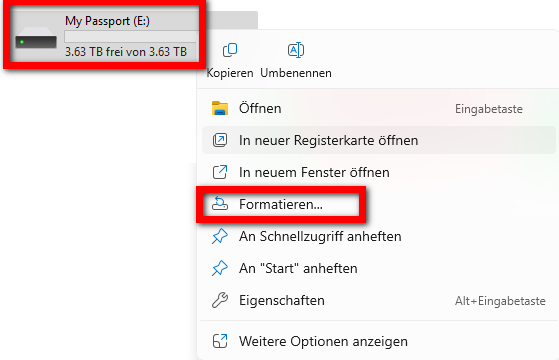
- Mache einen Rechtsklick auf die Festplatte > wähle "Formatieren"

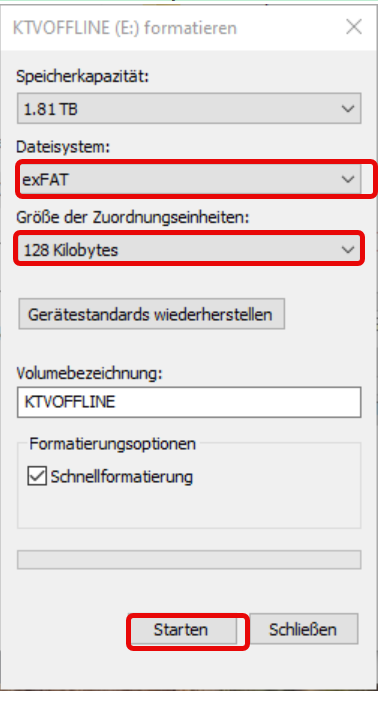
- Wähle beim Dateisystem "exFAT" und drücke "Starten"

 Anleitung für MacOS
- Navigiere in der Menüleiste des Macs auf die Lupe und gebe in der Suche "Festplattendienstprogramm" ein:


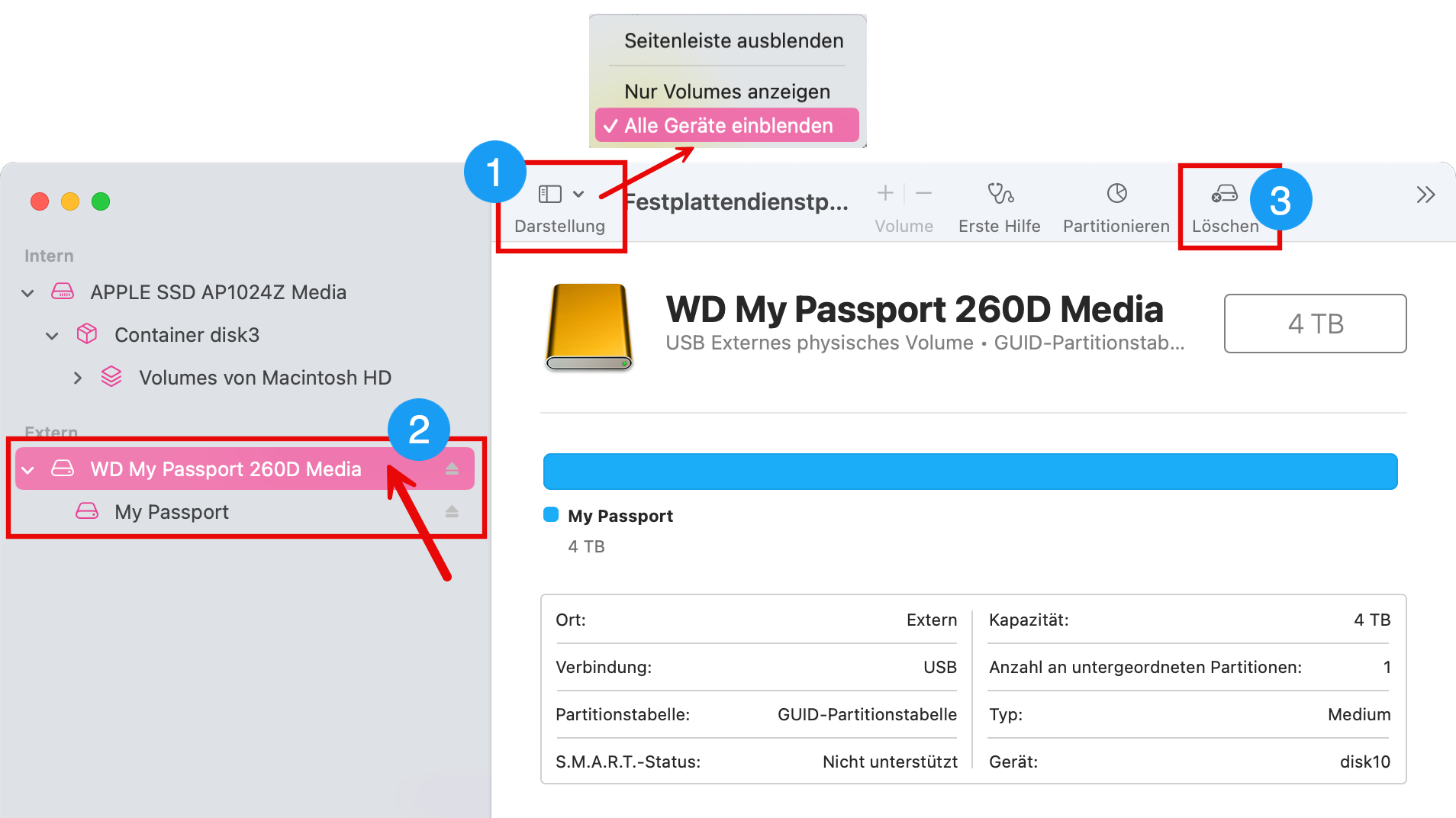
- Wähle ❶ "Darstellung" > "Alle Geräte einblenden"
- Wähle in der ❷ Seitenleiste das Speichermedium aus, das du formatieren möchtest. ACHTUNG: sei dir gewiss, dass du die richtige Festplatte gewählt hast. (Klicke oberhalb des Festplattennamens drauf)
- Klicke auf ❸ "Löschen"

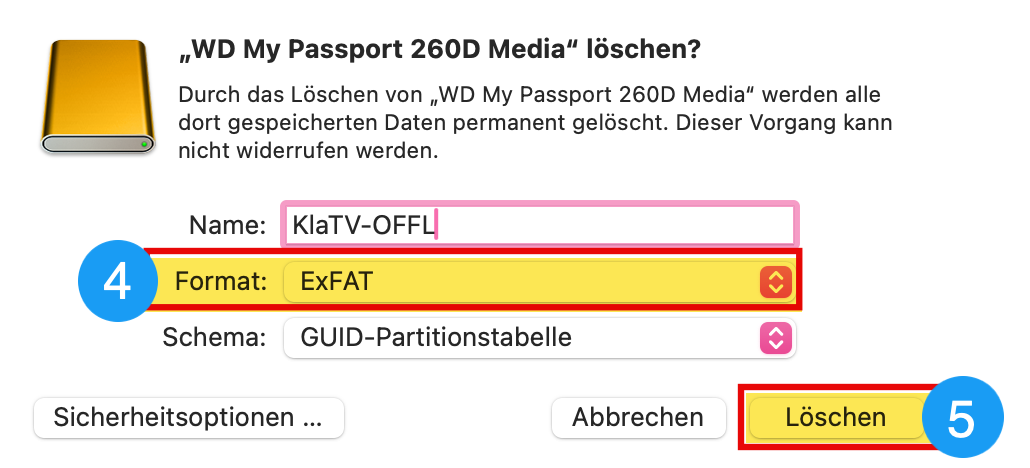
- Wähle bei ❹ Format "ExFAT" und klicke danach auf ❺ "Löschen"


 Anleitung für Linux

- Starte den Linux-Rechner und schließe die externe Festplatte an.
- Nun benötigst du das Programm "GParted", das unter den meisten Linux-Versionen bereits vorinstalliert ist.
- Öffne GParted und gebe dein Benutzer-Passwort ein.
- Klicke auf das Auswahlfeld rechts oben und wählen die zu formatierende Festplatte aus.
- Wähle wiederum die entsprechenden Partitionen aus, klicke mit der rechten Maustaste darauf und gehen auf "Aushängen".
- Klicke erneut mit der rechten Maustaste und wähle "Formatieren als" sowie das gewünschte Dateisystem (exFAT) aus.
- Klicke oberhalb auf das grüne Häkchen und bestätige nochmals. Die Festplatte wird nun formatiert.

Achtung:
Zumindest für Ubuntu 22.04, 24.04 gilt folgendes, für andere Linux-Distributionen könnte es ebenfalls zutreffen, wurde aber nicht überprüft:
Nachdem die Partition, wie oben beschrieben, formatiert wurde, ist sie gänzlich leer. Unter Linux spielt das keine Rolle.
Unter Windows 10/11 hat das aber zur Folge, dass die Festplatte und auch die mit exFAT formatierte Partition zwar in der Datenträgerverwaltung als fehlerfrei erkannt wird. Der Partition wird jedoch weder automatisch ein Laufwerksbuchstabe zugeordnet, noch kann man "von Hand" (über das Kontext-Menü in der Datenträgerverwaltung) einen Laufwerksbuchstabe zuordnen.
Somit wird die Festplatte (Partition) nicht in das Dateisystem eingebunden und ist im Datei-Explorer nicht zu sehen.
Dem ist abzuhelfen, indem unter Linux, nach der Formatierung im Wurzelverzeichnis (Stammverzeichnis, auf oberster Ebene der Datei-Hierearchie) ein Ordner mit der Bezeichnung System Volume Information angelegt wird.
Dazu muss die Partition im Dateisystem eingehängt sein. Das passiert standardmäßig automatisch unter/media/<benutzername>/<label> sobald die USB-Festplatte an den Rechner angeschlossen wird.<label> ist die Datenträgerbezeichnung, die bei der Formatierung (siehe oben) angegeben werden kann - und sollte. Andernfalls wird anstelle des Labels die UUID des Dateisystems (z. B. b23af350-fbe6-4e7e-a155-2699573a9c50) als Verzeichnis-Name für die extFAT-Partition verwendet, was nicht sehr benutzerfreundlich ist.
Wurde bei der Formatierung vergessen eine verständliche Datenträgerbezeichnung anzugeben kann das jederzeit nachgeholt werden, wenn die Partition nicht im Dateisystem eingehängt ist:
$ tune2fs -L <label> <gerätename_der_exFAT_partition>
<gerätename_der_exFAT_partition> könnte beispielsweise /dev/sdb1
Der Ordner wird dann angelegt mit
$ mkdir '/media/<benutzername>/<label>/System Volume Information'
Einfache oder doppelte Hochkommas ('...', "...") sind erforderlich, weil die Ordnerbezeichnung Leerzeichen enthält.
Erforderlichenfalls ist den Kommandos tune2fs und mkdir der Befehl sudo voranzustellen.
Wie funktioniert der Zähler von "Kla.TV-Offline"
Damit Du und auch wir die Verbreitung von "Kla.TV-Offline" real ein Stück weit mitverfolgen können, haben wir unter www.kla.tv/offline einen Zähler installiert. Bitte teile Deine Weitergaben dort mit!

Wie funktioniert die Zählung?
a)
Wenn du im Formular angibst, dass du das Archiv selber heruntergeladen hast,
dann zählt der Zähler für diese Angabe: +1 Wenn du angibst, dass du es erhalten hast, zählt es dich nicht dazu, weil wir davon ausgehen, dass die Person die dir die Festplatte weitergegeben hat, es im Zähler bereits erfasst hat. Frage am besten kurz nach, ob dem so ist!

b)
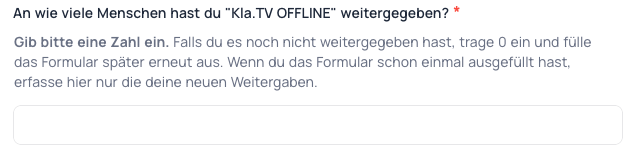
Die Anzahl der Weitergaben wird immer exakt in den Zähler addiert. Wenn du dort z.B. 3 eingibst, zählt der Zähler +3
c)
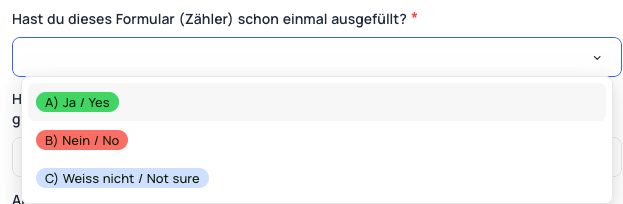
Wenn du im Formular angibst, dass du den Zähler bereits schon einmal ausgefüllt hast und auswählst, dass du das Archiv selber heruntergeladen hast, dann zählt es die Angabe von Punkt a) NICHT mehr mit. Die Anzahl Weitergaben Punkt b), addiert es aber trotzdem im Zähler.
Praxisbeispiele:
- Wenn jemand das Archiv von jemandem erhalten hat und hat es auch nicht weitergegeben, dann wird der Zähler nicht erhöht.
- Hat jemand das Archiv selber heruntergeladen und es an zwei Leute weitergegeben, addiert der Zähler +3
- Hat jemand das Formular schon mal ausgefüllt, soll er nur diese Weitergaben erfassen, die noch nicht zu einem früheren Zeitpunkt erfasst wurden. Er selber wird nicht mehr mitgezählt.
"Kla.TV-Offline"-Logo als Etikette drucken mit Avery Zweckform 3490
Um mehrer Festplatten zu bekleben mit dem "Kla.TV-Offline"-Logo kann der Druckbogen im Avery 3490 Format helfen!

Hier herunterladen:
Word: https://wiki.kla.tv/attachments/1
PDF: https://wiki.kla.tv/attachments/2
Kla.TV-Offline im Tor-Netzwerk öffnen
Das Tor-Netzwerk ist ein anonymisierendes Netzwerk, das Internetverkehr durch Tausende freiwillig betriebene Server weltweit leitet, um die Identität und den Standort der Nutzer zu verbergen, indem es Daten über verschlüsselte, zufällige Routen schickt, was eine anonyme Nutzung von Webbrowsern ermöglicht. Kla.TV-Offline ist nun auch im Tor-Netzwerk zu finden und wie das geht, erfährst du in diesem Artikel.
Wie öffne ich Kla.TV-Offline im Tor-Netzwerk?
1. Öffne den Brave-Browser und gehe dort auf Datei ➡️ Neues privates Fenster mit Tor

2. Es erscheint ein neuer Tab und die Verbindung zum Tor-Netzwerk wird hergestellt. Wenn diese steht, erscheint folgende Anzeige im Browser-Fenster:

3. Den folgenden Text (es ist kein Link) markieren und kopieren (STRG+C bzw. ⌘-C):
http://klatvoydeplflmycjjbexjzysn2y2mi7smses25vpcohllilw36btxad.onion/
4. Diesen in die Adresszeile des Browsers einfügen (STRG+V bzw. ⌘-C) und bestätigen:

5. Du betrittst Kla.TV-Offline im Tor-Netzwerk 🥅 🎉
