# “Kla.TV-Offline” এর জন্য আমি কীভাবে আমার হার্ড ড্রাইভ সঠিকভাবে ফর্ম্যাট করব? (এক্সফ্যাট)

##### যেকোনো সিস্টেমে হার্ড ড্রাইভ পঠনযোগ্য হওয়ার জন্য, এটি সঠিকভাবে ফর্ম্যাট করা গুরুত্বপূর্ণ। এরপর এটি ম্যাক, উইন্ডোজ এবং লিনাক্সে পড়া এবং লেখা যাবে।

<p class="callout danger">**মনোযোগ**: এই প্রক্রিয়ার পরে হার্ড ড্রাইভের সমস্ত ডেটা অপরিবর্তনীয়ভাবে মুছে ফেলা হবে! হার্ড ড্রাইভে কিছু কপি করার আগে এই ধাপটি সম্পাদন করুন!</p>


## [![grafik.png](https://support.elaion.ch/uploads/images/gallery/2023-05/scaled-1680-/OQzkqjRNBQBbZ3N4-grafik.png) ](https://support.elaion.ch/uploads/images/gallery/2023-05/OQzkqjRNBQBbZ3N4-grafik.png)**উইন্ডোজের জন্য নির্দেশাবলী**

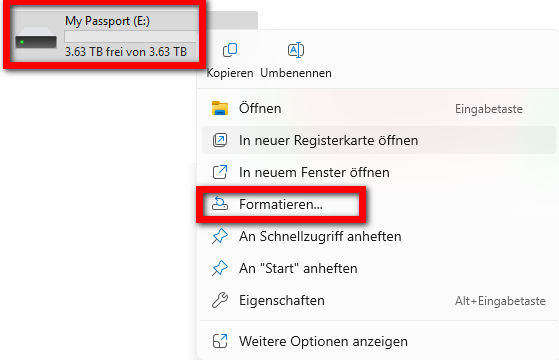
- <span style="background-color: rgb(236, 202, 250);"><span style="background-color: rgb(191, 237, 210);">হার্ড ড্রাইভে ডান-ক্লিক করুন এবং "ফর্ম্যাট" নির্বাচন করুন।</span>  
      
    </span>[![image.png](https://wiki.kla.tv/uploads/images/gallery/2025-03/scaled-1680-/S2J6SAs5mI66IZ2M-image.png)](https://wiki.kla.tv/uploads/images/gallery/2025-03/S2J6SAs5mI66IZ2M-image.png)
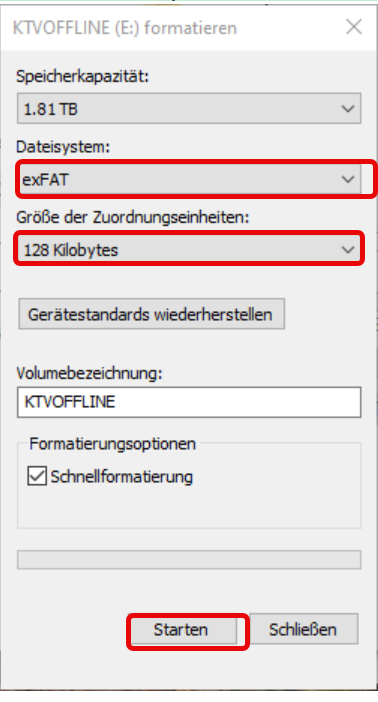
- <span style="background-color: rgb(191, 237, 210);">ফাইল সিস্টেম হিসেবে "exFAT" নির্বাচন করুন এবং "Start" টিপুন।  
    </span>  
    [![grafik.png](https://wiki.kla.tv/uploads/images/gallery/2025-03/scaled-1680-/8snRkUL8vzYZGtQf-grafik.png)](https://wiki.kla.tv/uploads/images/gallery/2025-03/8snRkUL8vzYZGtQf-grafik.png)

## ![image.png](https://support.elaion.ch/uploads/images/gallery/2022-08/scaled-1680-/n6YA4MHBcekCfTEp-image.png)**MacOS এর জন্য নির্দেশাবলী**

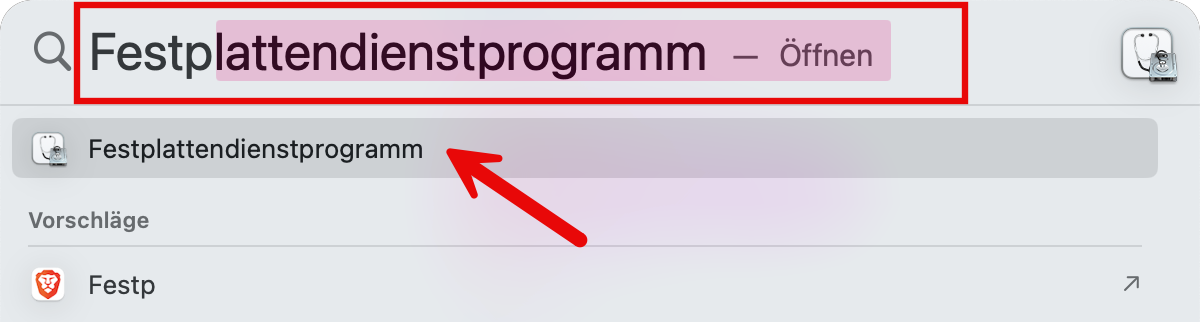
- <span style="background-color: rgb(251, 238, 184);">ম্যাক মেনু বারের ম্যাগনিফাইং গ্লাসে নেভিগেট করুন এবং অনুসন্ধানে "ডিস্ক ইউটিলিটি" টাইপ করুন:  
    </span>[![image.png](https://wiki.kla.tv/uploads/images/gallery/2025-03/scaled-1680-/5ZgzTFAPl9gc1nPO-image.png)](https://wiki.kla.tv/uploads/images/gallery/2025-03/5ZgzTFAPl9gc1nPO-image.png)<span style="background-color: rgb(251, 238, 184);">  
    </span>![image.png](https://wiki.kla.tv/uploads/images/gallery/2025-03/scaled-1680-/RCIzNC6WSof5Qinr-image.png)<span style="background-color: rgb(251, 238, 184);">  
      
    </span>
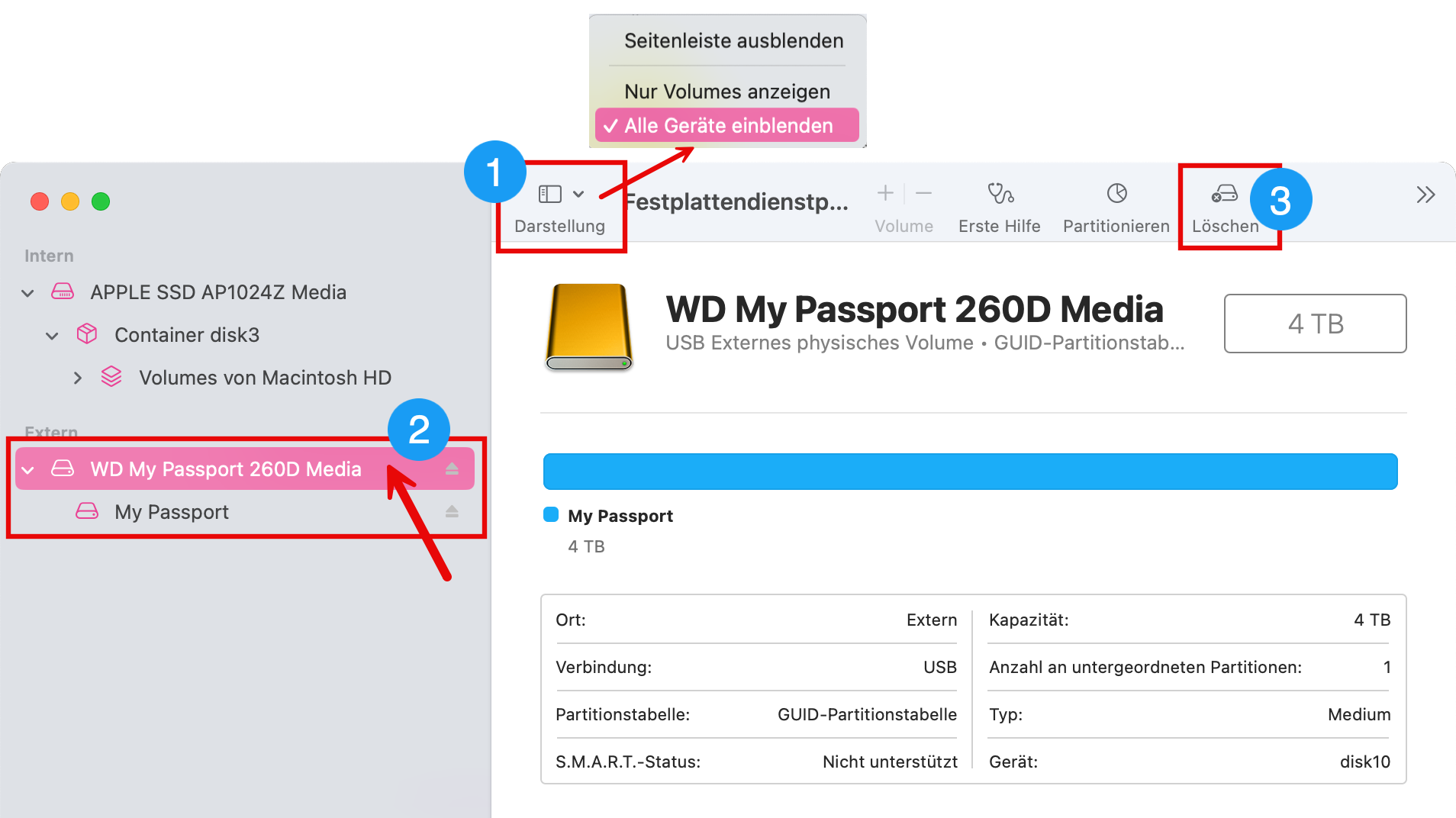
- <span style="background-color: rgb(251, 238, 184);">❶ ভিউ &gt; সব ডিভাইস দেখান নির্বাচন করুন।</span>
- <span style="background-color: rgb(251, 238, 184);">❷ সাইডবারে, আপনি যে স্টোরেজ ডিভাইসটি ফর্ম্যাট করতে চান তা নির্বাচন করুন। মনোযোগ: নিশ্চিত করুন যে আপনি সঠিক হার্ড ড্রাইভটি নির্বাচন করেছেন। (হার্ড ড্রাইভের নামের উপর ক্লিক করুন)</span>
- <span style="background-color: rgb(251, 238, 184);">❸ "মুছুন" এ ক্লিক করুন  
    </span>[![image.png](https://wiki.kla.tv/uploads/images/gallery/2025-03/scaled-1680-/HTzL7ReDnYQ66Gq9-image.png)](https://wiki.kla.tv/uploads/images/gallery/2025-03/HTzL7ReDnYQ66Gq9-image.png)  
    <span style="background-color: rgb(251, 238, 184);">  
    </span>
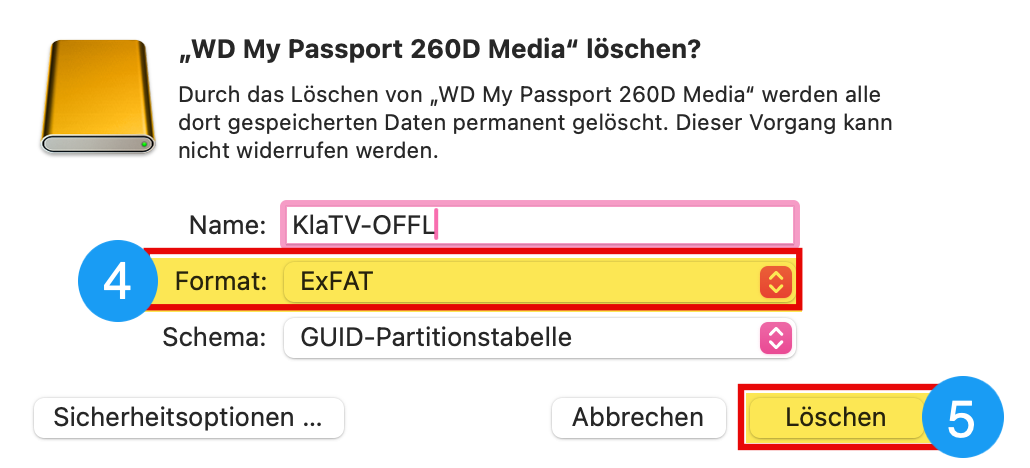
- <span style="background-color: rgb(251, 238, 184);">❹ “Format” এর অধীনে “ExFAT” নির্বাচন করুন এবং ❺ তারপর “Delete” এ ক্লিক করুন।</span>  
    [![image.png](https://wiki.kla.tv/uploads/images/gallery/2025-03/scaled-1680-/byaqAmpliNYz43kE-image.png)](https://wiki.kla.tv/uploads/images/gallery/2025-03/byaqAmpliNYz43kE-image.png)

## [![grafik.png](https://support.elaion.ch/uploads/images/gallery/2023-05/scaled-1680-/HAfquWaq0hyk9mn0-grafik.png) ](https://support.elaion.ch/uploads/images/gallery/2023-05/HAfquWaq0hyk9mn0-grafik.png)**লিনাক্সের জন্য নির্দেশাবলী**

১. লিনাক্স কম্পিউটার চালু করুন এবং বাহ্যিক হার্ড ড্রাইভটি সংযুক্ত করুন।

2\. এখন আপনার "GParted" প্রোগ্রামটি দরকার, যা বেশিরভাগ লিনাক্স সংস্করণে ইতিমধ্যেই ইনস্টল করা আছে।

৩. GParted খুলুন এবং আপনার ব্যবহারকারীর পাসওয়ার্ড লিখুন।

৪. উপরের ডান কোণে নির্বাচন বাক্সে ক্লিক করুন এবং ফর্ম্যাট করার জন্য হার্ড ড্রাইভটি নির্বাচন করুন।

৫. প্রাসঙ্গিক পার্টিশনগুলি আবার নির্বাচন করুন, সেগুলিতে ডান-ক্লিক করুন এবং "আনমাউন্ট" নির্বাচন করুন।

৬. আবার ডান-ক্লিক করুন এবং "ফরম্যাট অ্যাজ" এবং পছন্দসই ফাইল সিস্টেম (exFAT) নির্বাচন করুন।

৭. উপরে সবুজ চেক চিহ্নে ক্লিক করুন এবং আবার নিশ্চিত করুন। হার্ড ড্রাইভটি এখন ফর্ম্যাট করা হচ্ছে।

<figure class="Article__Image mt-md fb-col-md-10 fb-col-lg-10 fb-order-5" id="bkmrk--1">[<div class="Article__ImageWrapper shadow-2dp">![Festplatte unter Linux formatieren](https://im.contentlounge.net/styles/manual_crop/s3/festplatte-unter-linux-formatieren_54788448.png?im=Resize%3D%281200%2C675%29%2Caspect%3Dfit%2CAspectCrop%2Csize%3D%281200%2C675%29%2Cgravity%3DCenter%2CallowExpansion%2CBackgroundColor%2Ccolor%3Dtransparent&hash=e2a4445da618598921abfb480028c35ee50e7b8026f94e750ff7419c805f2d31)</div>](https://im.contentlounge.net/styles/manual_crop/s3/festplatte-unter-linux-formatieren_54788448.png?im=AspectCrop%2Csize%3D%2816%2C9%29%2Cgravity%3DCenter%2CallowExpansion%2CBackgroundColor%2Ccolor%3Dtransparent&hash=a34a2958e207df09cfc6e665d8377bb0e6ae3951c03e44aca726736eacc0b769)</figure>