# Mantenere aggiornato "KlaTV Offline" usando un altro disco rigido aggiornato con SyncFolder (solo Windows)

##### **Aggiorna il tuo disco rigido copiando tutti i file da un altro disco rigido aggiornato sul tuo.**

<span style="background-color: rgb(248, 202, 198);">**Attenzione! Questa istruzione è solo per Windows, se usi Mac o Linux devi passare a questa istruzione: [https://wiki.kla.tv/books/klatv-offline-spa/page/mantenere-aggiornato-klatv-offline-usando-un-altro-disco-rigido-aggiornato-freefilesync](https://wiki.kla.tv/books/klatv-offline-spa/page/mantenere-aggiornato-klatv-offline-usando-un-altro-disco-rigido-aggiornato-con-freefilesync)**</span>

#### <span style="background-color: rgb(251, 238, 184);">Qual è lo stato del mio disco rigido KlaTV?</span>

<table border="1" id="bkmrk-du-m%C3%B6chtest-rausfind" style="border-collapse: collapse; width: 100%;"><colgroup><col style="width: 50%;"></col><col style="width: 50%;"></col></colgroup><tbody><tr><td>##### Vuoi sapere quando è stato attualizzato l'ultima volta il tuo disco rigido?


</td><td>  
</td></tr><tr><td>##### Collega il tuo disco rigido di KlaTV e apri il file “\_start (click-me).html”


</td><td>[![image.png](https://wiki.kla.tv/uploads/images/gallery/2026-04/scaled-1680-/YkT1yvYnxcApMYFm-image.png)](https://wiki.kla.tv/uploads/images/gallery/2026-04/YkT1yvYnxcApMYFm-image.png)  
</td></tr><tr><td>##### Si apre il sito web offline di KlaTV. Nella barra in basso a sinistra è indicata la data dell'ultimo aggiornamento.


</td><td>[![image.png](https://wiki.kla.tv/uploads/images/gallery/2026-04/scaled-1680-/c4F19REo4wA4AV89-image.png)](https://wiki.kla.tv/uploads/images/gallery/2026-04/c4F19REo4wA4AV89-image.png)</td></tr></tbody></table>

#### <span style="background-color: rgb(251, 238, 184);"><u>Opzione di aggiornamento 1:</u> copiare sul mio disco rigido solo i file più recenti/aggiornati, senza cancellare i miei contenuti (con SyncFolder)</span>

##### <span style="background-color: rgb(191, 237, 210);">Istruzione video per WINDOWS (solo in tedesco):</span>

<div class="responsive-iframe" id="bkmrk--4"><iframe allowfullscreen="allowfullscreen" frameborder="0" height="332" src="https://video.elaion.ch?video_by_id=LajwdZYT1vkW" width="590"></iframe>

</div>##### <span style="background-color: rgb(191, 237, 210);">Istruzione scritta:</span>

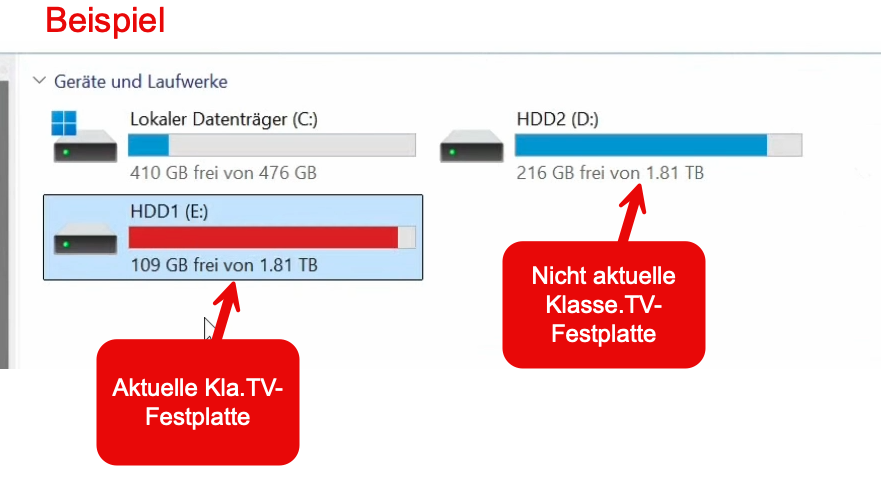
<table border="1" id="bkmrk-folgt-..." style="border-collapse: collapse; width: 100%;"><colgroup><col style="width: 50.0596%;"></col><col style="width: 50.0596%;"></col></colgroup><tbody><tr><td>##### Collega entrambi i dischi rigidi Kla.TV al computer: quello attuale e quello da aggiornare.


</td><td>[![image.png](https://wiki.kla.tv/uploads/images/gallery/2026-05/scaled-1680-/1Y0MCXQdVGW6FGtw-image.png)](https://wiki.kla.tv/uploads/images/gallery/2026-05/1Y0MCXQdVGW6FGtw-image.png)

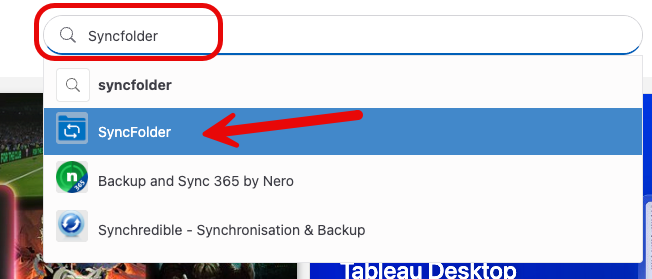
</td></tr><tr><td>##### Scarica il programma “SyncFolder” da Internet. Vai alla pagina: [apps.microsoft.com ](https://apps.microsoft.com/detail/9nc73mjwhsww?hl=de-DE&gl=CH)e scarica il programma “SyncFolder”. (Questo link ti porta direttamente al programma. In caso contrario, digita “SyncFolder” nella barra di ricerca.)

</td><td>[![image.png](https://wiki.kla.tv/uploads/images/gallery/2026-05/scaled-1680-/lf7lh2QqjFhybFch-image.png)](https://wiki.kla.tv/uploads/images/gallery/2026-05/lf7lh2QqjFhybFch-image.png)

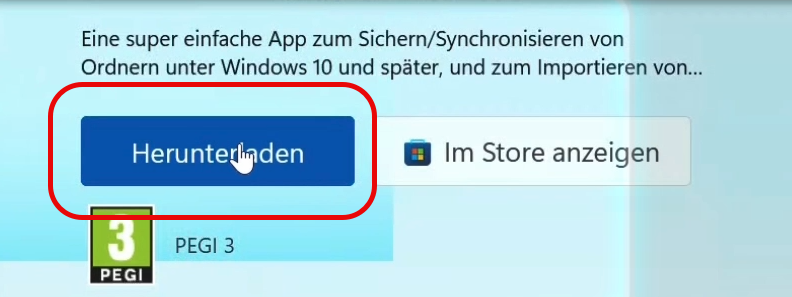
</td></tr><tr><td>##### Clicca su “Ottieni” ("Download")


</td><td>[![image.png](https://wiki.kla.tv/uploads/images/gallery/2026-05/scaled-1680-/vp9UUREKay3AtLBt-image.png)](https://wiki.kla.tv/uploads/images/gallery/2026-05/vp9UUREKay3AtLBt-image.png)

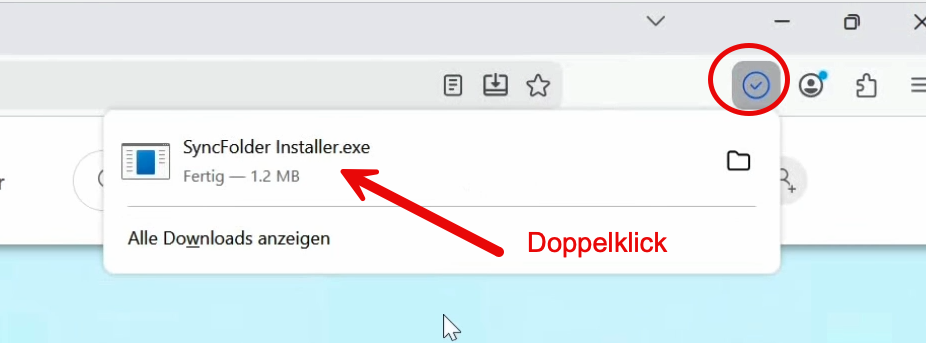
</td></tr><tr><td>##### Apri e installa il programma


</td><td>[![image.png](https://wiki.kla.tv/uploads/images/gallery/2026-05/scaled-1680-/jSekx2DoqTFzOck0-image.png)](https://wiki.kla.tv/uploads/images/gallery/2026-05/jSekx2DoqTFzOck0-image.png)

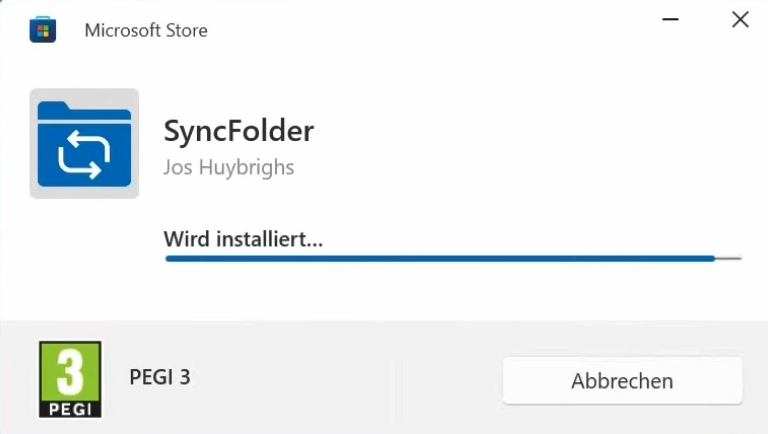
</td></tr><tr><td>##### Il programma viene installato


</td><td>[![image.png](https://wiki.kla.tv/uploads/images/gallery/2026-05/scaled-1680-/cZozkXApRpNnI2oq-image.png)](https://wiki.kla.tv/uploads/images/gallery/2026-05/cZozkXApRpNnI2oq-image.png)

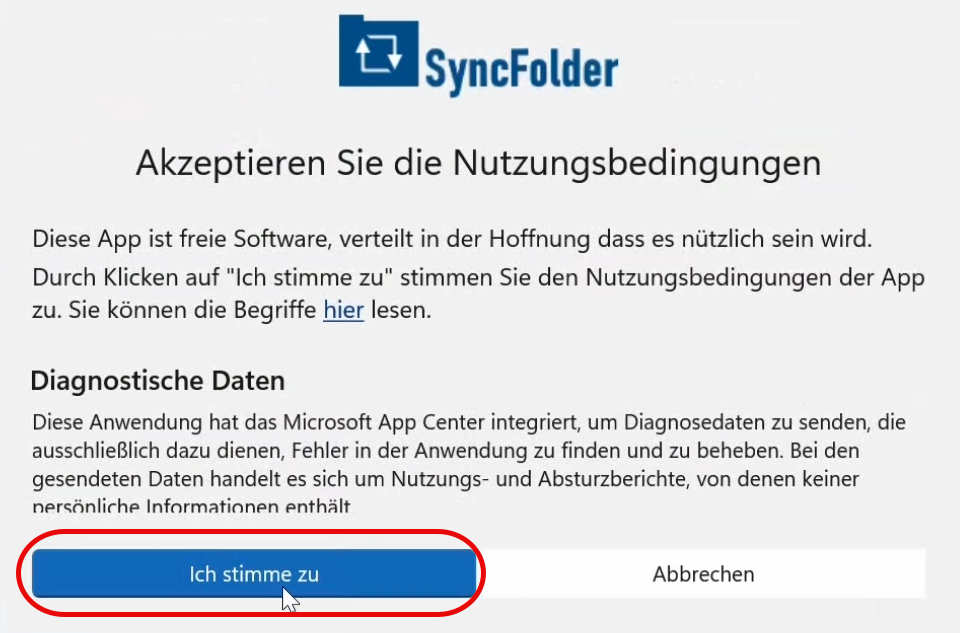
</td></tr><tr><td>##### Accetta le condizioni d'uso


</td><td>[![image.png](https://wiki.kla.tv/uploads/images/gallery/2026-05/scaled-1680-/wQUSnlGn6k3JlJPW-image.png)](https://wiki.kla.tv/uploads/images/gallery/2026-05/wQUSnlGn6k3JlJPW-image.png)

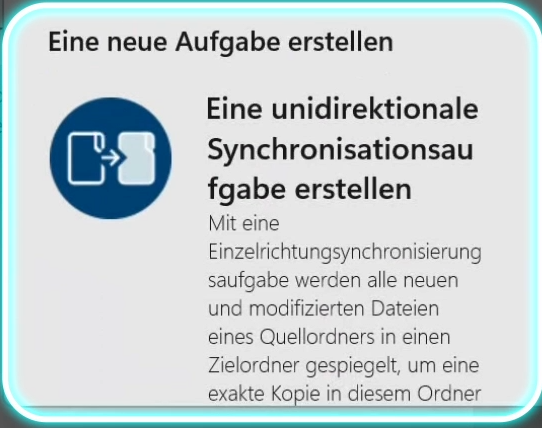
</td></tr><tr><td>##### Seleziona l'attività “Crea un'attività di sincronizzazione unidirezionale”.


</td><td>[![image.png](https://wiki.kla.tv/uploads/images/gallery/2026-05/scaled-1680-/Bc97BSkjkPOpfHB8-image.png)](https://wiki.kla.tv/uploads/images/gallery/2026-05/Bc97BSkjkPOpfHB8-image.png)

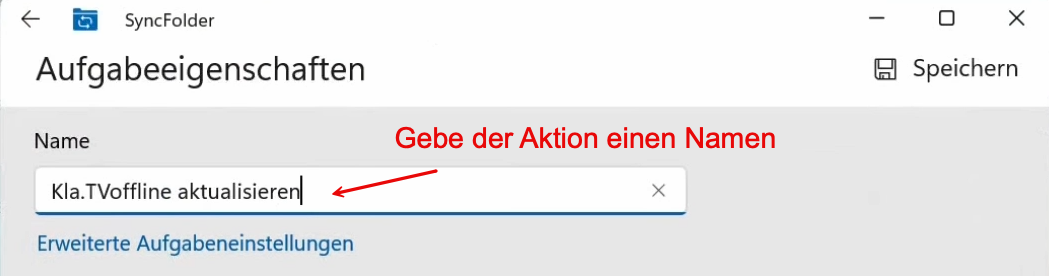
</td></tr><tr><td>##### Assegna un nome all'attività, così potrai rieseguirla più facilmente in seguito.


</td><td>[![image.png](https://wiki.kla.tv/uploads/images/gallery/2026-05/scaled-1680-/QsvsrzlRdqKTAfpY-image.png)](https://wiki.kla.tv/uploads/images/gallery/2026-05/QsvsrzlRdqKTAfpY-image.png)

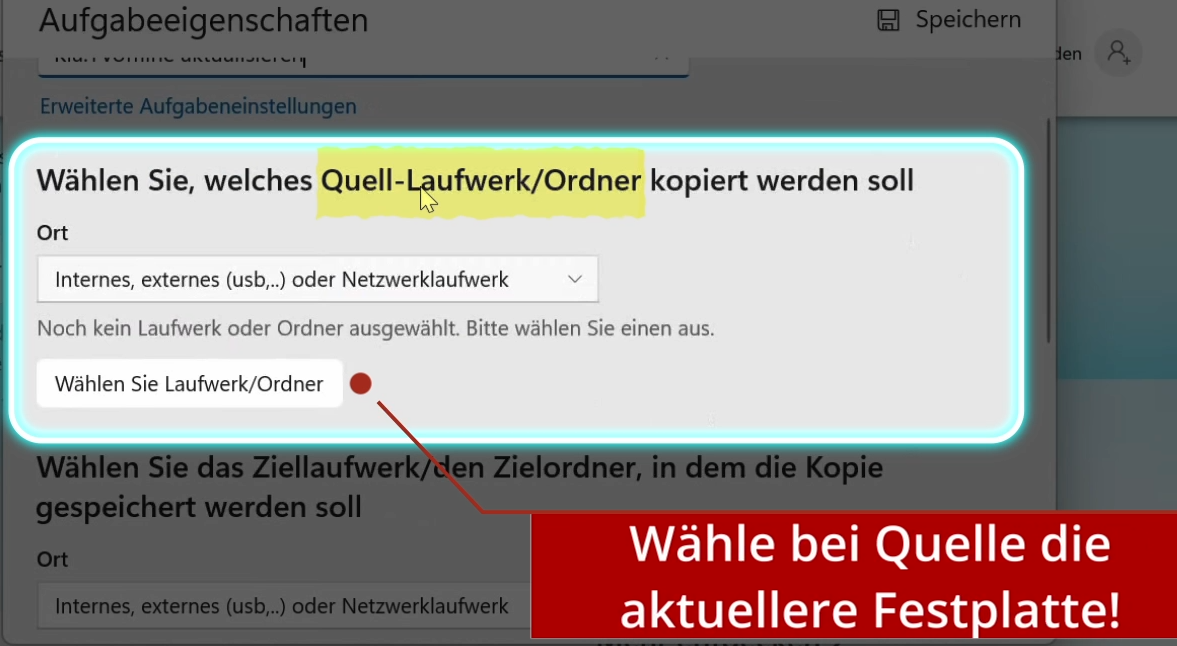
</td></tr><tr><td>##### Seleziona come “Sorgente” il disco rigido Kla.TV aggiornato (fai attenzione a non sbagliare!)


</td><td>[![image.png](https://wiki.kla.tv/uploads/images/gallery/2026-05/scaled-1680-/yiyjA6GCum7bIEEz-image.png)](https://wiki.kla.tv/uploads/images/gallery/2026-05/yiyjA6GCum7bIEEz-image.png)

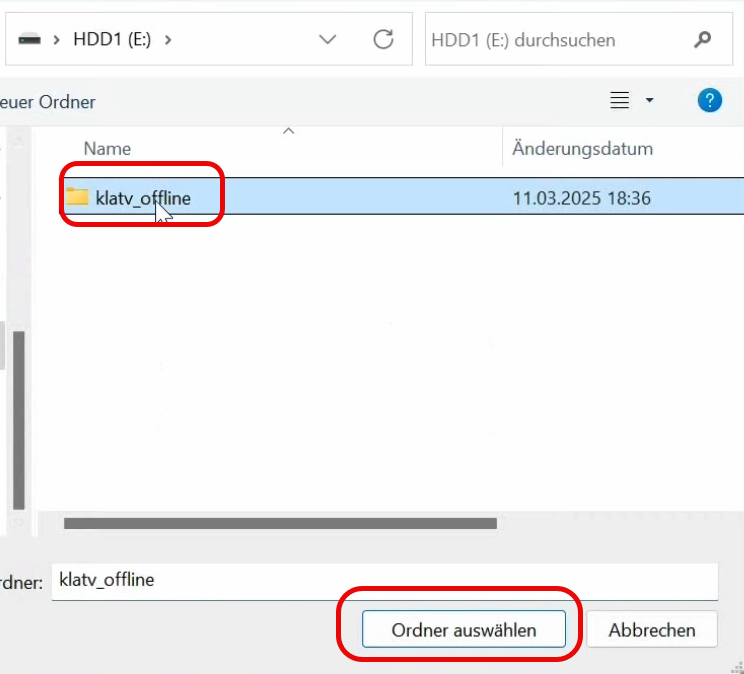
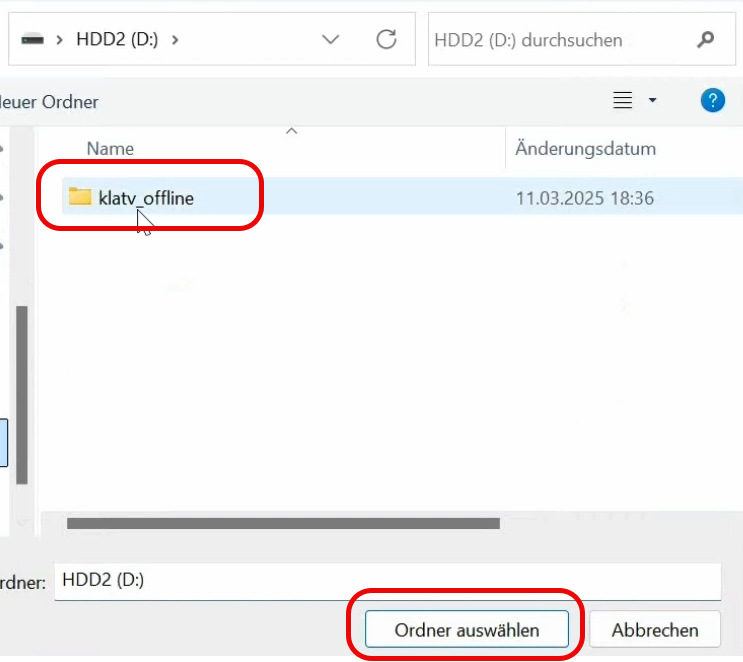
</td></tr><tr><td>##### Clicca una volta sulla cartella “klatv\_offline” e poi su “Seleziona cartella”


</td><td>[![image.png](https://wiki.kla.tv/uploads/images/gallery/2026-05/scaled-1680-/roYDB1j1XJVVd47v-image.png)](https://wiki.kla.tv/uploads/images/gallery/2026-05/roYDB1j1XJVVd47v-image.png)

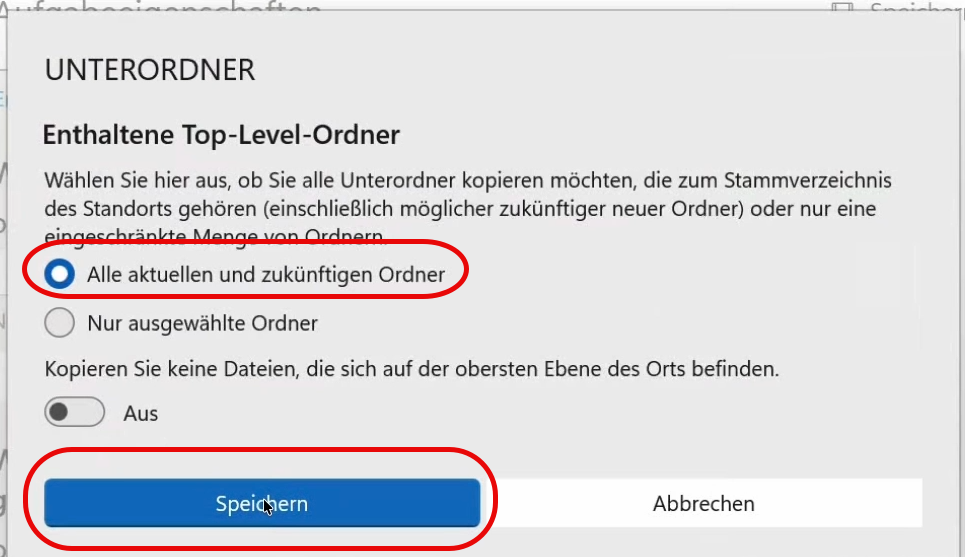
</td></tr><tr><td>##### Seleziona l'opzione per copiare tutte le cartelle e le sottocartelle


</td><td>[![image.png](https://wiki.kla.tv/uploads/images/gallery/2026-05/scaled-1680-/bzs22qGGVBWAowE1-image.png)](https://wiki.kla.tv/uploads/images/gallery/2026-05/bzs22qGGVBWAowE1-image.png)

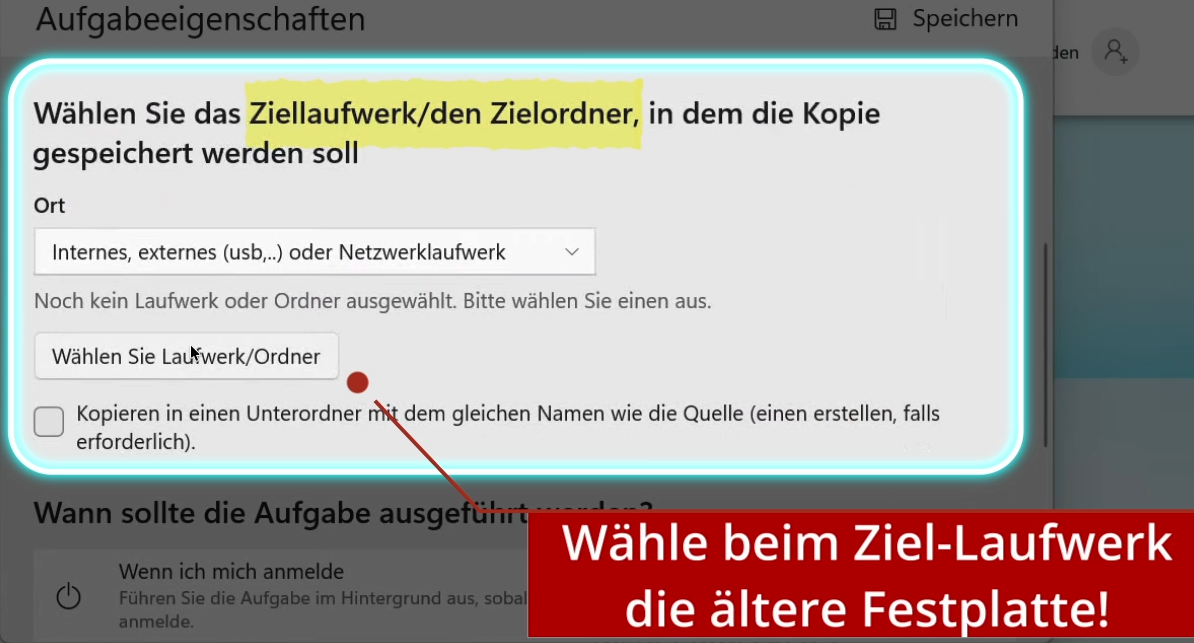
</td></tr><tr><td>##### Come unità di destinazione, seleziona il disco rigido KlaTV non aggiornato (fai attenzione a non sbagliare!)


</td><td>[![image.png](https://wiki.kla.tv/uploads/images/gallery/2026-05/scaled-1680-/5KMpkdXJ8KsfbpUq-image.png)](https://wiki.kla.tv/uploads/images/gallery/2026-05/5KMpkdXJ8KsfbpUq-image.png)

</td></tr><tr><td>##### Clicca una volta sulla cartella “klatv\_offline” e poi su “Seleziona cartella”

</td><td>[![image.png](https://wiki.kla.tv/uploads/images/gallery/2026-05/scaled-1680-/NA7qLh5WOcUY8boj-image.png)](https://wiki.kla.tv/uploads/images/gallery/2026-05/NA7qLh5WOcUY8boj-image.png)

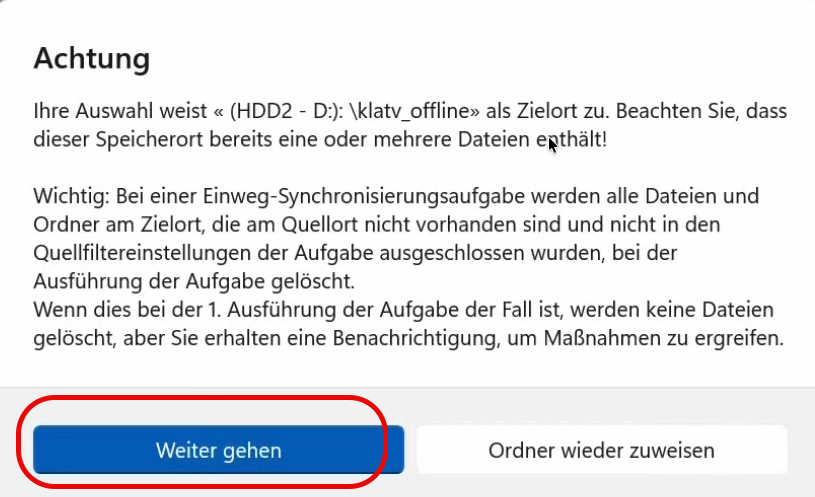
</td></tr><tr><td>##### Accetta l'avviso se sei sicuro di aver selezionato i dischi rigidi corretti


</td><td>[![image.png](https://wiki.kla.tv/uploads/images/gallery/2026-05/scaled-1680-/jTZBNMnxymtzE4ne-image.png)](https://wiki.kla.tv/uploads/images/gallery/2026-05/jTZBNMnxymtzE4ne-image.png)

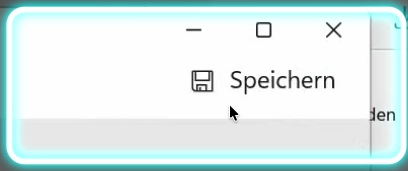
</td></tr><tr><td>##### Clicca su “Salva” in alto a destra


</td><td>[![image.png](https://wiki.kla.tv/uploads/images/gallery/2026-05/scaled-1680-/INUw62dqXxG9WAmd-image.png)](https://wiki.kla.tv/uploads/images/gallery/2026-05/INUw62dqXxG9WAmd-image.png)

</td></tr><tr><td>##### Le impostazioni predefinite sono state configurate correttamente.


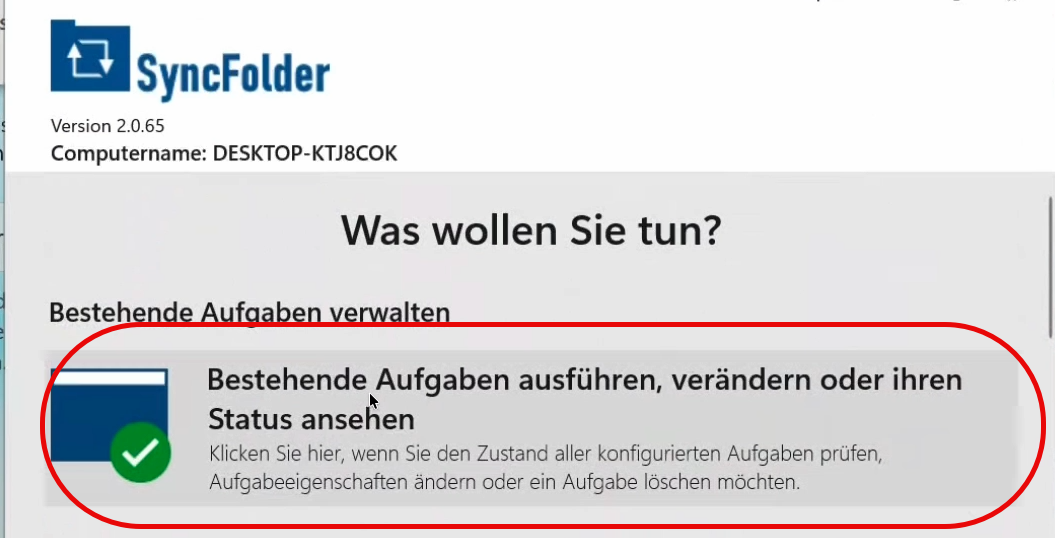
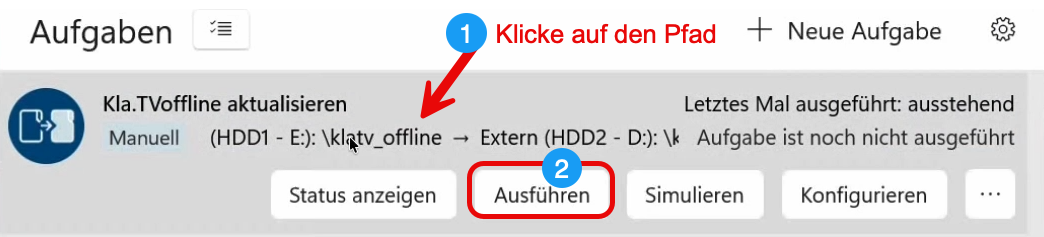
</td><td></td></tr><tr><td>##### Per eseguire l'attività clicca su “Esegui attività esistente...” nel programma SyncFolder


</td><td>[![image.png](https://wiki.kla.tv/uploads/images/gallery/2026-05/scaled-1680-/0WG79HQ49ZeeZ24Z-image.png)](https://wiki.kla.tv/uploads/images/gallery/2026-05/0WG79HQ49ZeeZ24Z-image.png)

</td></tr><tr><td>##### Clicca sull'impostazione predefinita salvata e poi clicca su “Esegui”


</td><td>[![image.png](https://wiki.kla.tv/uploads/images/gallery/2026-05/scaled-1680-/4kIGyn27ghWJOXeb-image.png)](https://wiki.kla.tv/uploads/images/gallery/2026-05/4kIGyn27ghWJOXeb-image.png)

</td></tr><tr><td>##### Ora viene aggiornato il disco. I file esistenti rimangono invariati e vengono aggiunte solo quelle nuove o cambiate.


</td><td>[![image.png](https://wiki.kla.tv/uploads/images/gallery/2026-05/scaled-1680-/Uv2dQjEAizgtIKCn-image.png)](https://wiki.kla.tv/uploads/images/gallery/2026-05/Uv2dQjEAizgtIKCn-image.png)

Es kann einige Stunden dauern.

</td></tr><tr><td>##### <span style="background-color: rgb(248, 202, 198);">Attenzione: assicurati che il tuo computer non entri in modalità di sospensione. Ecco come configurarlo:</span>


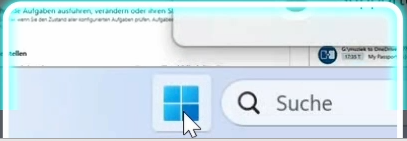
</td><td></td></tr><tr><td>##### Clicca sul simbolo Windows


</td><td>[![image.png](https://wiki.kla.tv/uploads/images/gallery/2026-05/scaled-1680-/3qS1RnhFU6SBjvid-image.png)](https://wiki.kla.tv/uploads/images/gallery/2026-05/3qS1RnhFU6SBjvid-image.png)

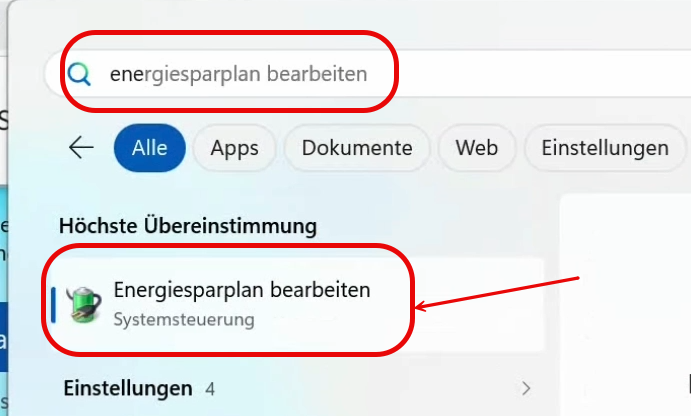
</td></tr><tr><td>##### Cerca “Modifica piano di risparmio energetico”


</td><td>[![image.png](https://wiki.kla.tv/uploads/images/gallery/2026-05/scaled-1680-/doIyHhbVMtd8OKUp-image.png)](https://wiki.kla.tv/uploads/images/gallery/2026-05/doIyHhbVMtd8OKUp-image.png)

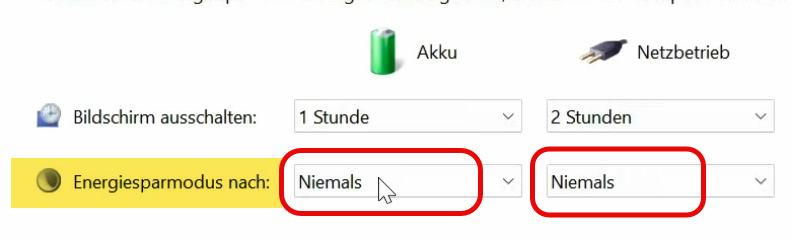
</td></tr><tr><td>##### In modalità risparmio energetico, seleziona 2 volte «Mai»


</td><td>[![image.png](https://wiki.kla.tv/uploads/images/gallery/2026-05/scaled-1680-/knuXTUL6bLDh9wiX-image.png)](https://wiki.kla.tv/uploads/images/gallery/2026-05/knuXTUL6bLDh9wiX-image.png)

</td></tr><tr><td>##### BRAVO - ce l'hai fatta!


</td><td>[![image.png](https://wiki.kla.tv/uploads/images/gallery/2026-05/scaled-1680-/BwijtqjPMdRSIpmS-image.png)](https://wiki.kla.tv/uploads/images/gallery/2026-05/BwijtqjPMdRSIpmS-image.png)

</td></tr></tbody></table>

#### <span style="background-color: rgb(251, 238, 184);"><u>Opzione di aggiornamento 2:</u> cancellare il disco rigido e ricaricarlo nuovamente</span>

In alternativa, puoi anche optare per la “soluzione drastica”, cancellando completamente il disco rigido Kla.TV ormai obsoleto e ricopiando il contenuto attuale dal disco rigido più aggiornato.

<table border="1" id="bkmrk-%C3%96ffne-deine-klatv-fe" style="border-collapse: collapse; width: 100%;"><colgroup><col style="width: 50%;"></col><col style="width: 50%;"></col></colgroup><tbody><tr><td>##### Apri il tuo disco rigido Kla.TV


</td><td>  
</td></tr><tr><td>##### Elimina completamente la cartella “klatv\_offline” e il file HTML   
"\_start (click-me.)html


</td><td>[![image.png](https://wiki.kla.tv/uploads/images/gallery/2026-04/scaled-1680-/UaHGyzLVDAFQZEjL-image.png)](https://wiki.kla.tv/uploads/images/gallery/2026-04/UaHGyzLVDAFQZEjL-image.png)  
</td></tr><tr><td>##### Successivamente, svuota il Cestino, perché altrimenti, nella maggior parte dei casi, il contenuto non viene eliminato definitivamente. (Clicca con il tasto destro del mouse sul Cestino &gt; Svuota Cestino) 

##### <span style="background-color: rgb(248, 202, 198);">! Attenzione: questa operazione cancellerà tutti i file nel cestino. Prima di svuotare il cestino, controlla di non cancellare file che non vuoi eliminare definitivamente !</span>


</td><td>[![image.png](https://wiki.kla.tv/uploads/images/gallery/2026-05/scaled-1680-/1j0v5r7VLIYwsyoT-image.png)](https://wiki.kla.tv/uploads/images/gallery/2026-05/1j0v5r7VLIYwsyoT-image.png)

</td></tr><tr><td>##### Collega il disco rigido aggiornato, seleziona la cartella “klatv\_offline” e il file HTML   
"\_start (click-me.)html tieni premuto il tasto sinistro del mouse e trascina i file sul disco vuoto.  
  
<span style="text-decoration: underline;">Oppure</span>

##### Seleziona la cartella “klatv\_offline” e il file HTML "\_start (click-me.).html" e clicca con il tasto destro &gt; copia  
Dopo apri il disco vuoto e clicca con il tasto destro &gt; incolla  


</td><td>  
[![image.png](https://wiki.kla.tv/uploads/images/gallery/2026-05/scaled-1680-/VwUFhjnybxggdCAF-image.png)](https://wiki.kla.tv/uploads/images/gallery/2026-05/VwUFhjnybxggdCAF-image.png)

</td></tr><tr><td>##### Questo processo richiede alcune ore. È meglio eseguire l'operazione durante la notte.


</td><td>##### [Quanto tempo ci vuole per scaricare “Kla.TV Offline” su un disco rigido via Internet? (Clicca qui)](https://wiki.kla.tv/books/klatv-offline-spa/page/quanto-tempo-ci-vuole-per-scaricare-klatv-offline-su-un-disco-rigido-via-internet)

</td></tr></tbody></table>