Mantenere aggiornato "KlaTV Offline" usando un altro disco rigido aggiornato con SyncFolder (solo Windows)
Aggiorna il tuo disco rigido copiando tutti i file da un altro disco rigido aggiornato sul tuo.
Attenzione! Questa istruzione è solo per Windows, se usi Mac o Linux devi passare a questa istruzione:
https://wiki.kla.tv/books/klatv-offline-spa/page/mantenere-aggiornato-klatv-offline-usando-un-altro-disco-rigido-aggiornato-freefilesync
Qual è lo stato del mio disco rigido KlaTV?
Vuoi sapere quando è stato attualizzato l'ultima volta il tuo disco rigido? |
|
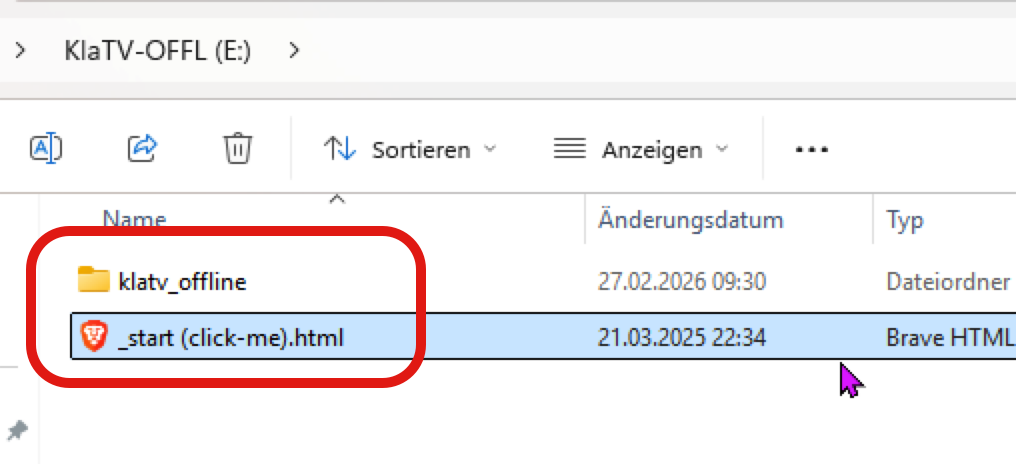
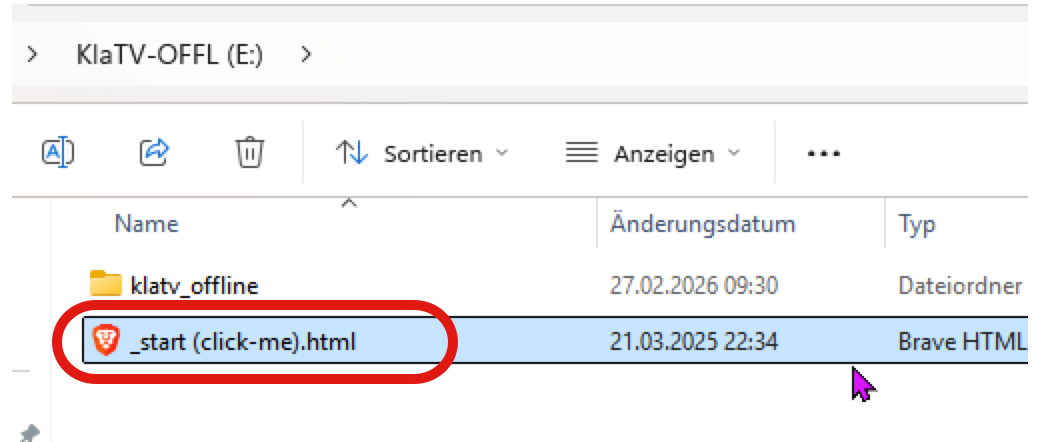
Collega il tuo disco rigido di KlaTV e apri il file “_start (click-me).html” |
 |
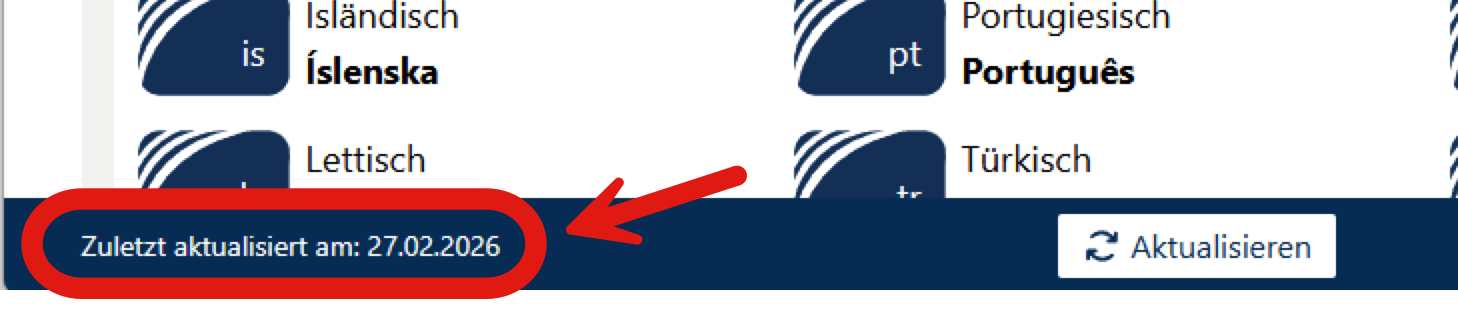
Si apre il sito web offline di KlaTV. Nella barra in basso a sinistra è indicata la data dell'ultimo aggiornamento. |
 |
Opzione di aggiornamento 1: copiare sul mio disco rigido solo i file più recenti/aggiornati, senza cancellare i miei contenuti (con SyncFolder)
Istruzione video per WINDOWS (solo in tedesco):
Istruzione scritta:
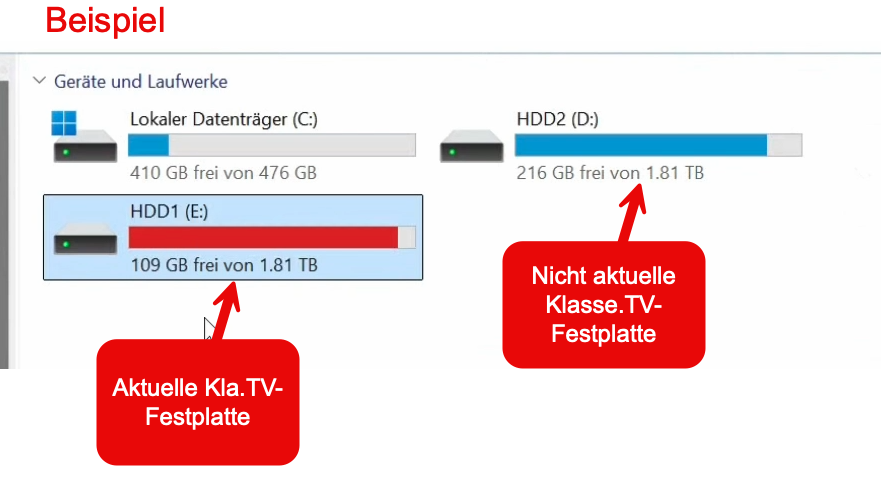
Collega entrambi i dischi rigidi Kla.TV al computer: quello attuale e quello da aggiornare. |
|
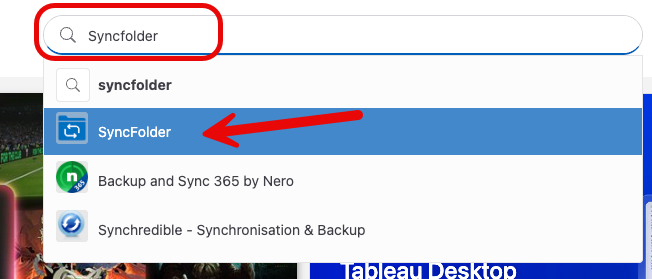
Scarica il programma “SyncFolder” da Internet. Vai alla pagina: apps.microsoft.com e scarica il programma “SyncFolder”. (Questo link ti porta direttamente al programma. In caso contrario, digita “SyncFolder” nella barra di ricerca.) |
|
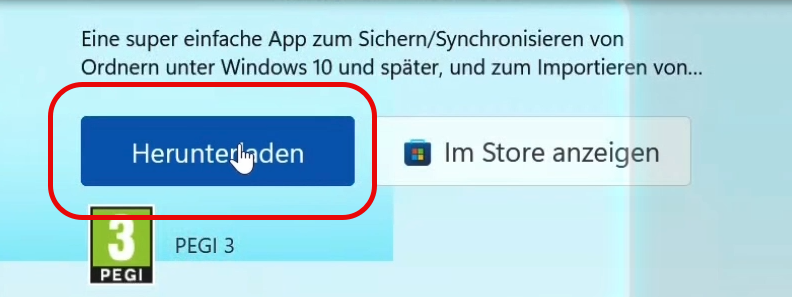
Clicca su “Ottieni” ("Download") |
|
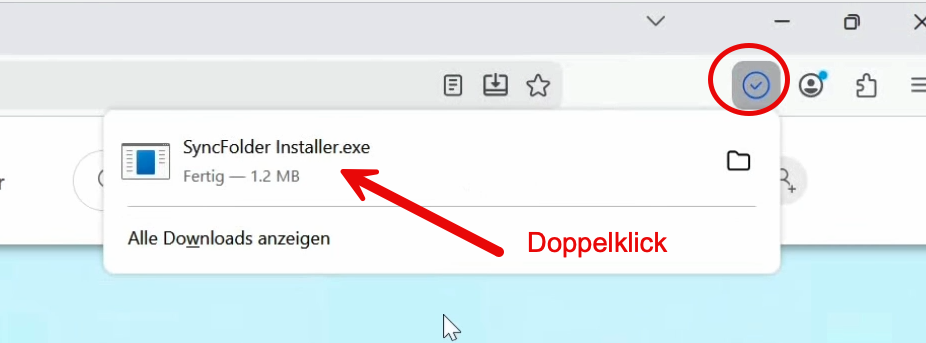
Apri e installa il programma |
|
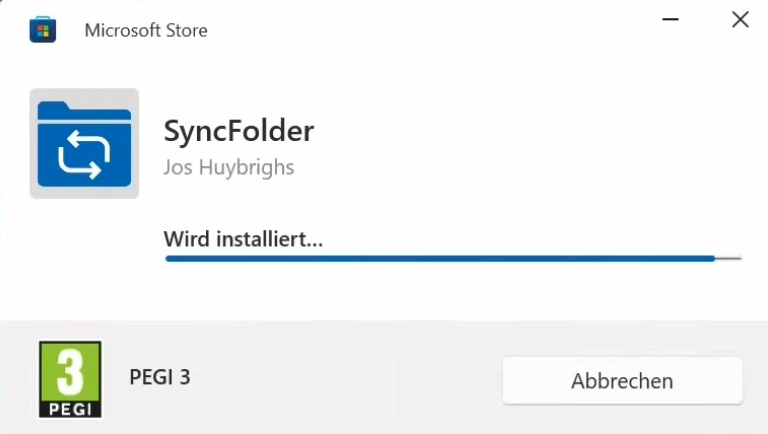
Il programma viene installato |
|
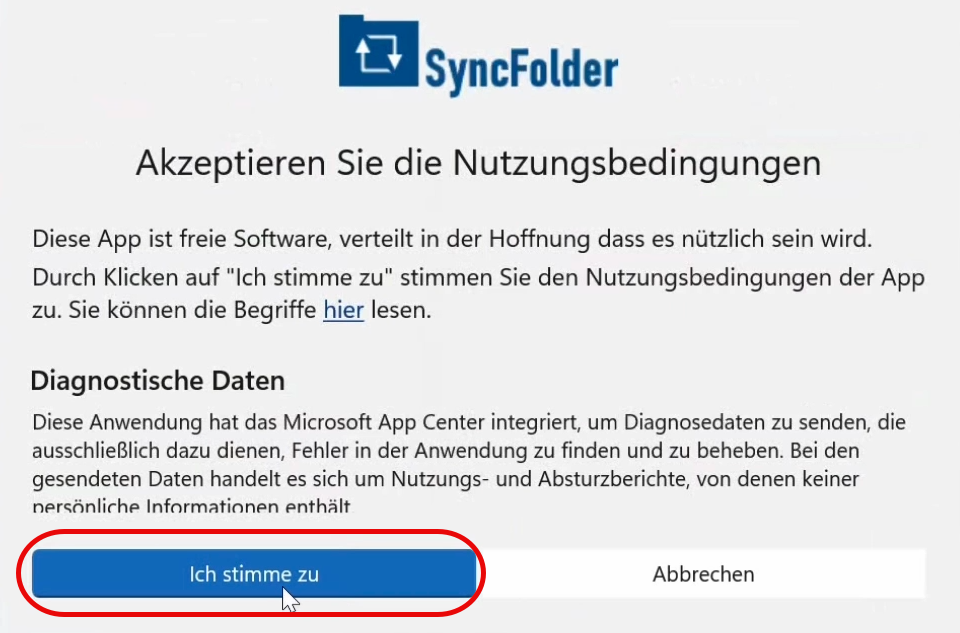
Accetta le condizioni d'uso |
|
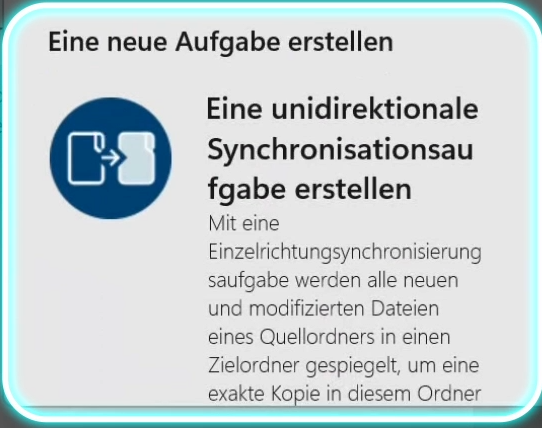
Seleziona l'attività “Crea un'attività di sincronizzazione unidirezionale”. |
|
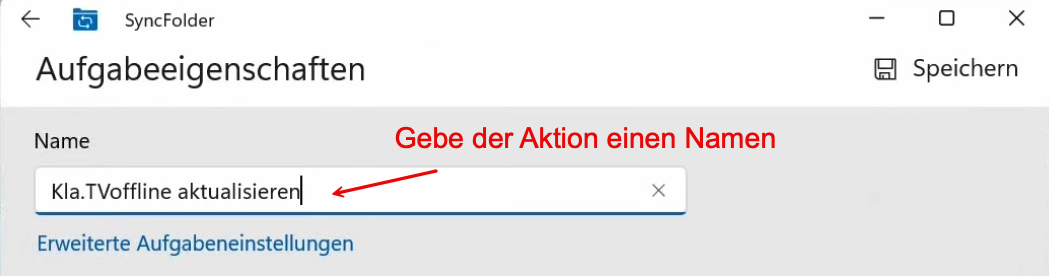
Assegna un nome all'attività, così potrai rieseguirla più facilmente in seguito. |
|
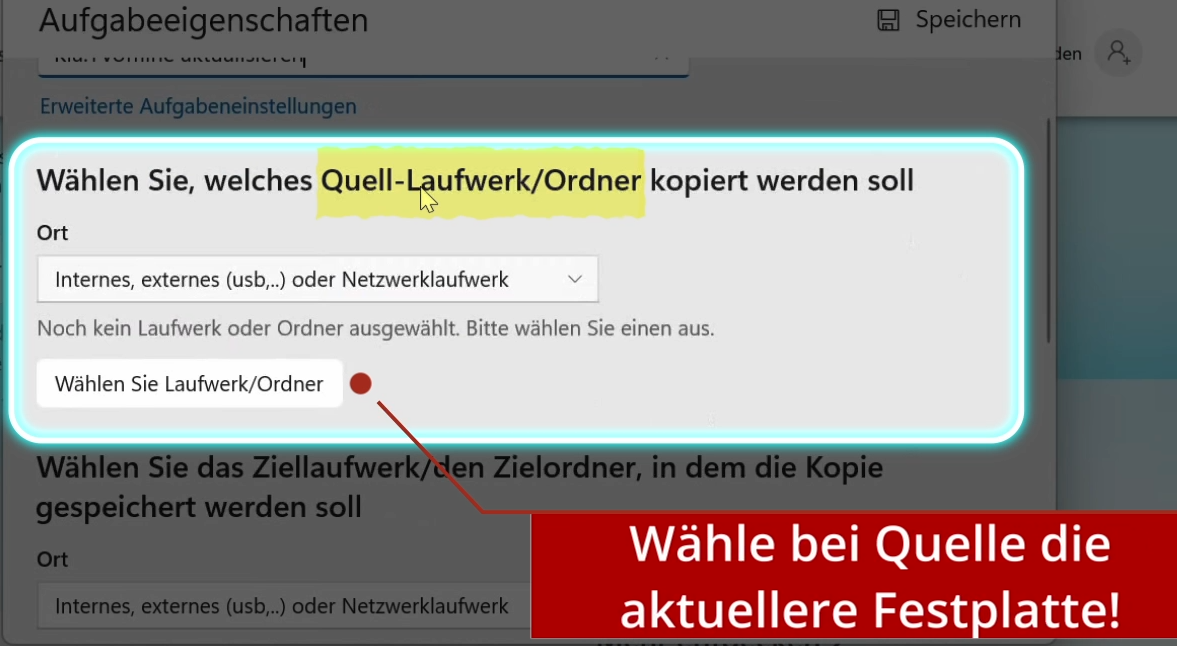
Seleziona come “Sorgente” il disco rigido Kla.TV aggiornato (fai attenzione a non sbagliare!) |
|
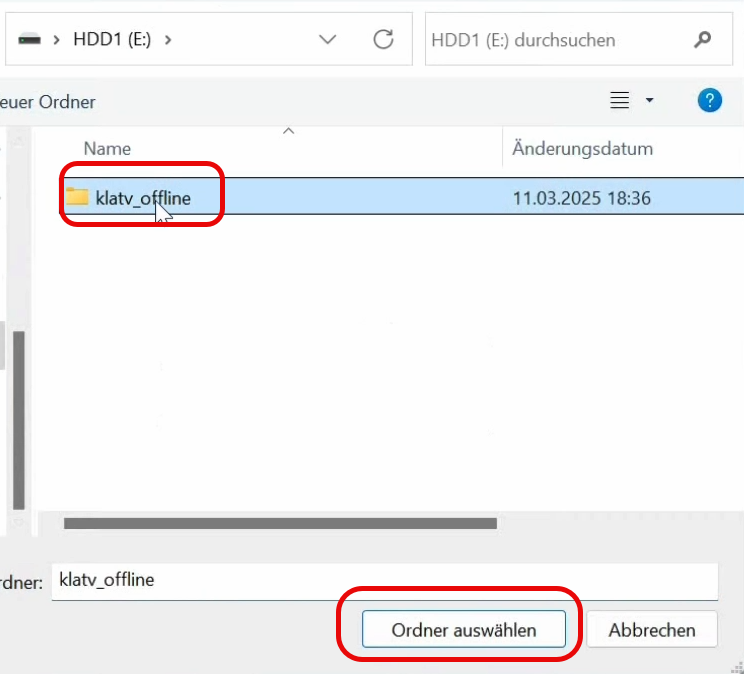
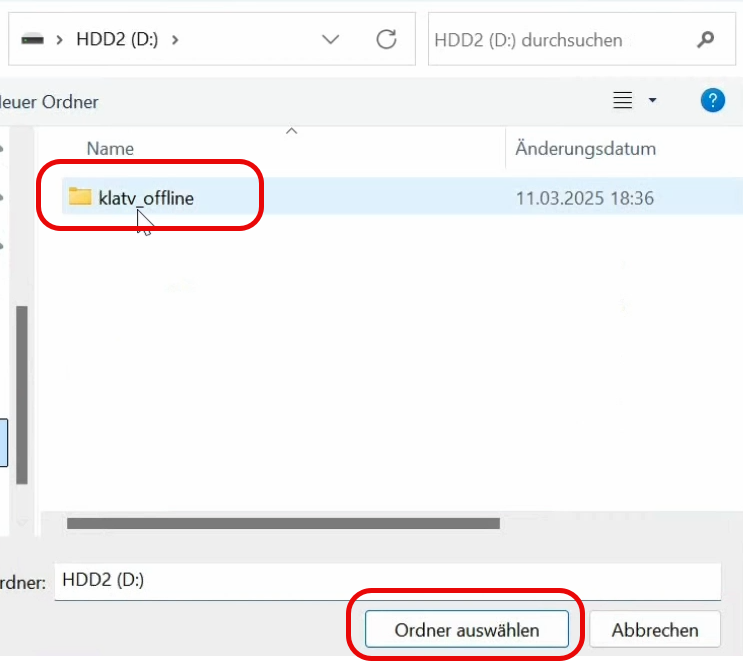
Clicca una volta sulla cartella “klatv_offline” e poi su “Seleziona cartella” |
|
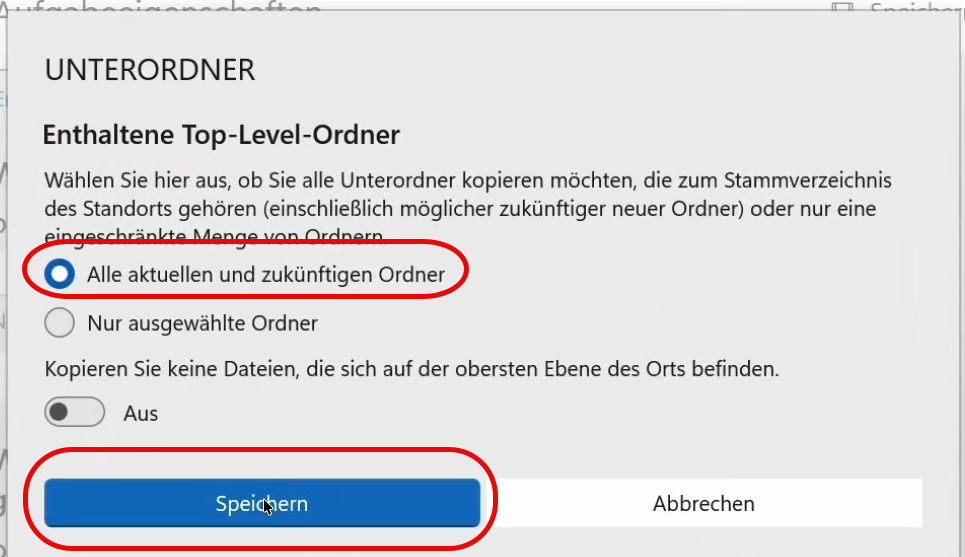
Seleziona l'opzione per copiare tutte le cartelle e le sottocartelle |
|
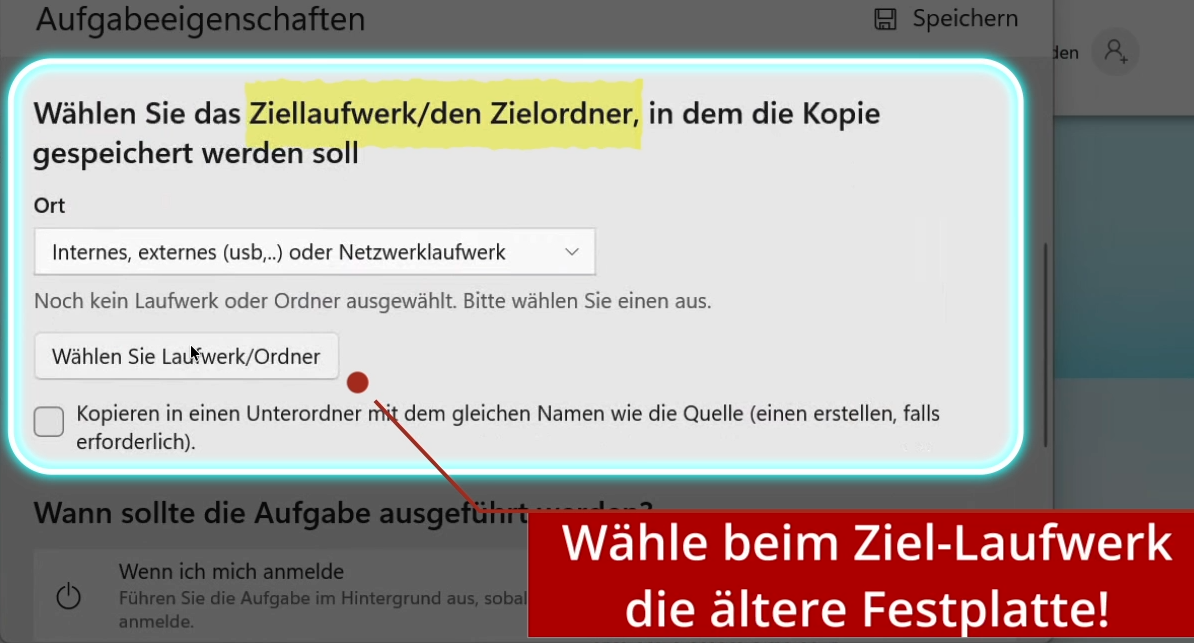
Come unità di destinazione, seleziona il disco rigido KlaTV non aggiornato (fai attenzione a non sbagliare!) |
|
Clicca una volta sulla cartella “klatv_offline” e poi su “Seleziona cartella” |
|
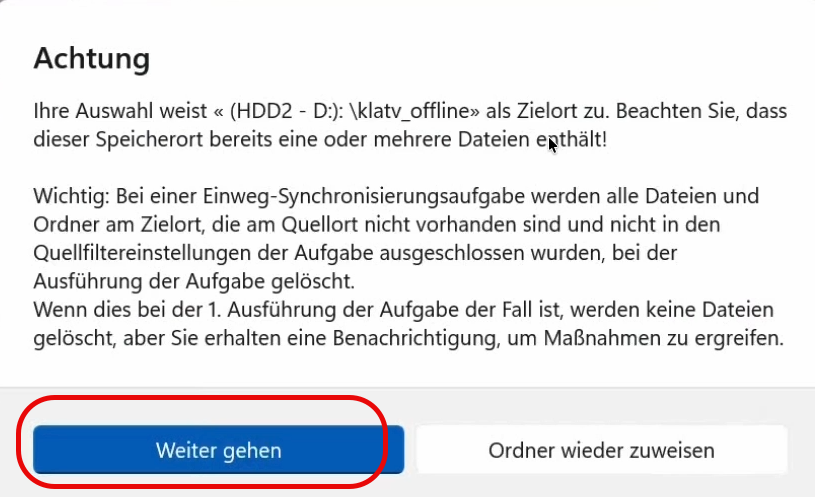
Accetta l'avviso se sei sicuro di aver selezionato i dischi rigidi corretti |
|
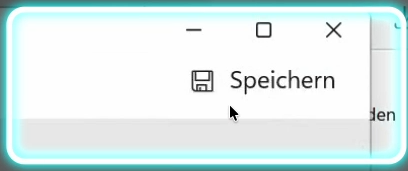
Clicca su “Salva” in alto a destra |
|
Le impostazioni predefinite sono state configurate correttamente. |
|
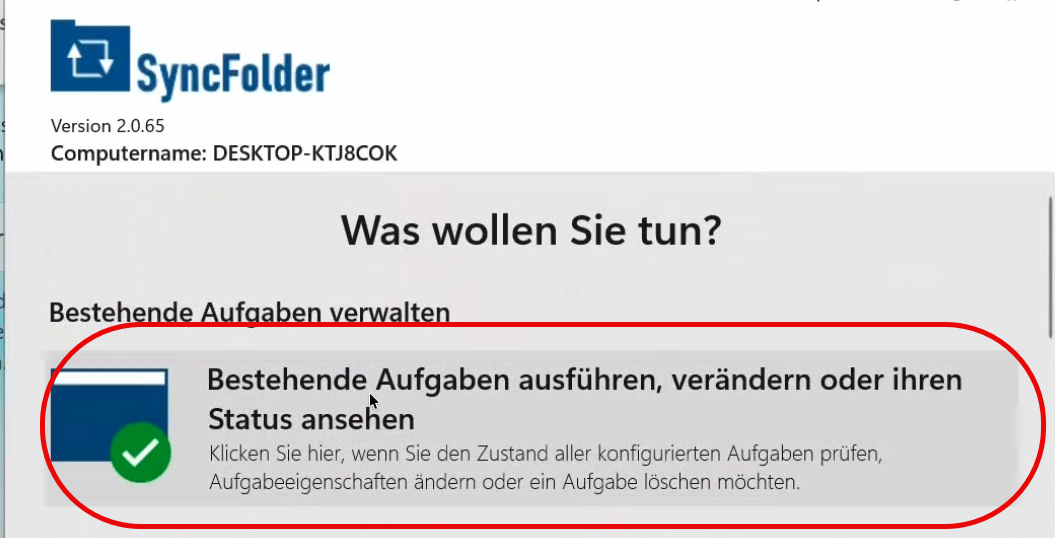
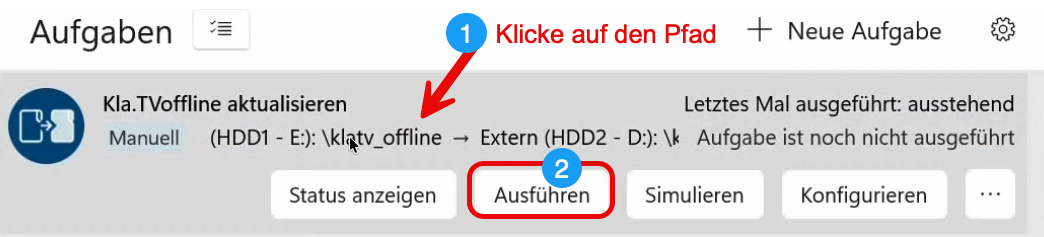
Per eseguire l'attività clicca su “Esegui attività esistente...” nel programma SyncFolder |
|
Clicca sull'impostazione predefinita salvata e poi clicca su “Esegui” |
|
Ora viene aggiornato il disco. I file esistenti rimangono invariati e vengono aggiunte solo quelle nuove o cambiate. |
Es kann einige Stunden dauern. |
Attenzione: assicurati che il tuo computer non entri in modalità di sospensione. Ecco come configurarlo: |
|
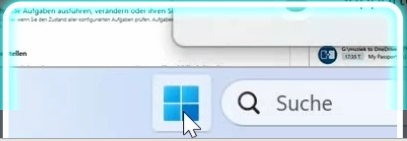
Clicca sul simbolo Windows |
|
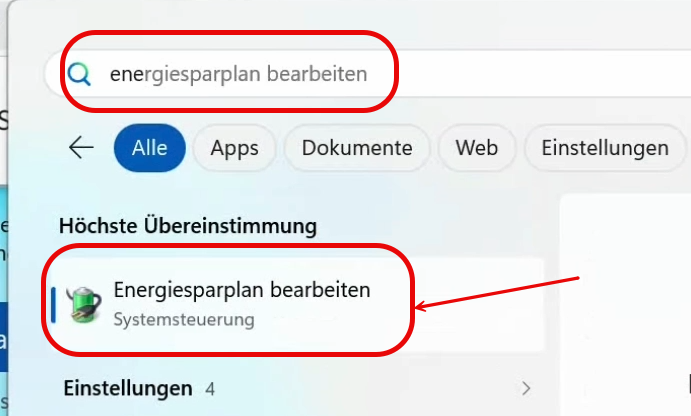
Cerca “Modifica piano di risparmio energetico” |
|
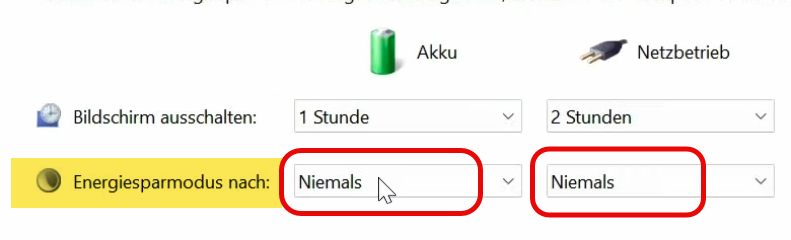
In modalità risparmio energetico, seleziona 2 volte «Mai» |
|
BRAVO - ce l'hai fatta! |
|


Opzione di aggiornamento 2: cancellare il disco rigido e ricaricarlo nuovamente
In alternativa, puoi anche optare per la “soluzione drastica”, cancellando completamente il disco rigido Kla.TV ormai obsoleto e ricopiando il contenuto attuale dal disco rigido più aggiornato.
Apri il tuo disco rigido Kla.TV |
|
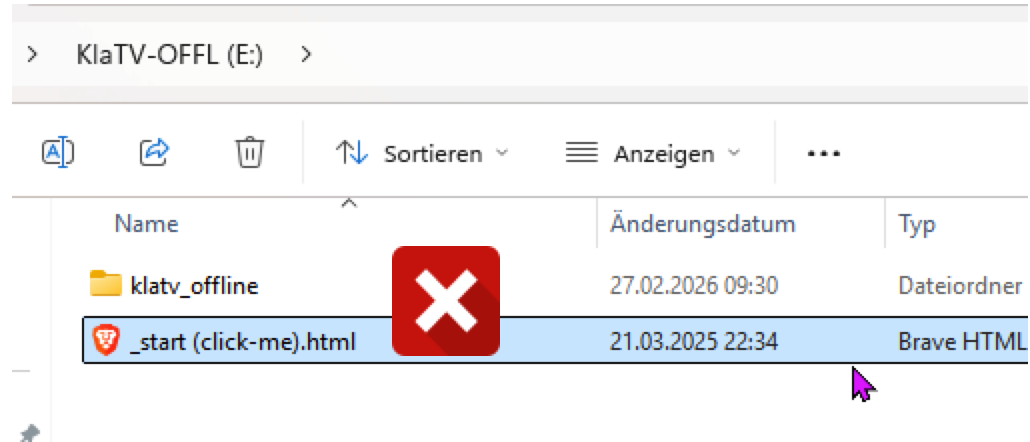
Elimina completamente la cartella “klatv_offline” e il file HTML
|
 |
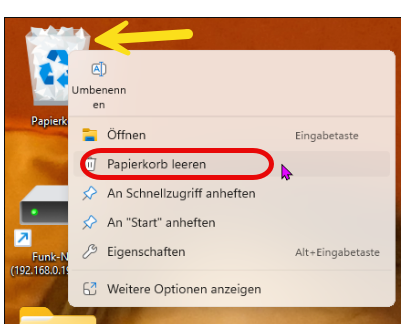
Successivamente, svuota il Cestino, perché altrimenti, nella maggior parte dei casi, il contenuto non viene eliminato definitivamente. (Clicca con il tasto destro del mouse sul Cestino > Svuota Cestino)! Attenzione: questa operazione cancellerà tutti i file nel cestino. Prima di svuotare il cestino, controlla di non cancellare file che non vuoi eliminare definitivamente ! |
|
Collega il disco rigido aggiornato, seleziona la cartella “klatv_offline” e il file HTML
|
|
Questo processo richiede alcune ore. È meglio eseguire l'operazione durante la notte. |
Quanto tempo ci vuole per scaricare “Kla.TV Offline” su un disco rigido via Internet? (Clicca qui) |