Kla.TV Offline
Kla.TV Offline è l'intero archivio di Kla.TV in oltre 85 lingue sul tuo computer o disco rigido. Puoi utilizzarlo e condividerlo anche senza alcuna connessione a Internet (offline).
- "Kla.TV Offline" scaricare tramite accesso al server
- Scaricare e mantenere aggiornato "Kla.TV Offline"
- Mantenere aggiornato "KlaTV Offline" usando un altro disco rigido aggiornato con SyncFolder (solo Windows)
- Mantenere aggiornato "KlaTV Offline" usando un altro disco rigido aggiornato con FreeFileSync
- Scaricare o mantenere aggiornato “KlaTV Offline” tramite l'accesso al server con FreeFileSync (Mac, Linux, Windows)
- Mantenere aggiornato “KlaTV Offline” tramite l'accesso al server con WinSCP (solo Windows)
- Scaricare o mantenere aggiornato “KlaTV Offline” tramite l'accesso al server con Filezilla (Mac, Linux, Windows)
- Mantenere aggiornato “KlaTV Offline” tramite l'accesso al server con Console rsync (Linux per utenti esperti)
- Mantenere aggiornato “Kla.TV Offline” tramite l'app Kla.TV-Downloader
- Istruzioni tecniche
- Quanto tempo ci vuole per scaricare “Kla.TV Offline” su un disco rigido via Internet?
- Quanto tempo ci vuole per copiare “Kla.TV Offline” da un disco rigido a uno o due altri?
- Come formatto correttamente il mio disco rigido per “Kla.TV Offline”?
- Come posso riprodurre i video di Kla.TV sul mio televisore? (tramite Substack)
- Come funziona il contatore di “Kla.TV Offline”
- Stampare il logo di “Kla.TV Offline” su un'etichetta
- Aprire "Kla.TV Offline" sulla rete Tor
"Kla.TV Offline" scaricare tramite accesso al server

1) Cos'è Kla.TV-Offline?
Il tuo archivio di Kla.TV |
||
|
|
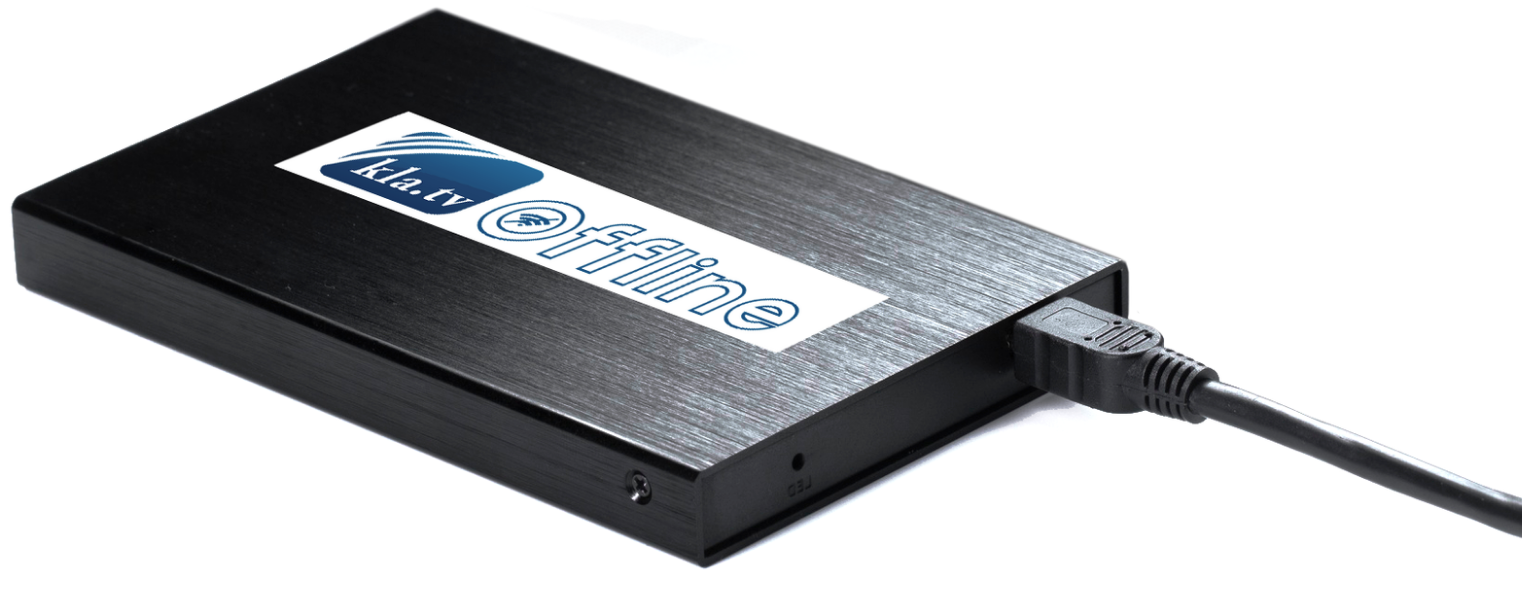 |
|
Più di 25'000 video
|
"Sito offline" integrato
|
Richiede 2 TB di spazio
|
2) Scaricare e/o mantenere aggiornato "Kla.TV Offline"
Con Kla.TV offline hai la possibilità di scaricare l'intero archivio dei programmi di Kla.TV. Ma a cosa servirebbe un archivio se non potessi mantenerlo aggiornato?
In questi due articoli scoprirai come scaricare l'intero archivio sul tuo disco rigido e/o come mantenere aggiornato in modo semplicissimo il tuo archivio “Kla.TV Offline” sul tuo computer o sul tuo disco rigido:
Scaricare o mantenere aggiornato “KlaTV Offline” tramite l'accesso al server con FreeFileSync (Mac, Linux, Windows)
https://wiki.kla.tv/books/klatv-offline-spa/page/mantenere-aggiornato-klatv-offline-tramite-laccesso-al-server-con-freefilesync-mac-linux-windows
Scaricare o mantenere aggiornato “KlaTV Offline” tramite l'accesso al server con Filezilla (Mac, Linux, Windows)
https://wiki.kla.tv/books/klatv-offline-spa/page/mantenere-aggiornato-klatv-offline-tramite-laccesso-al-server-con-filezilla-mac-linux-windows
Scaricare e mantenere aggiornato "Kla.TV Offline"
Mantenere aggiornato "KlaTV Offline" usando un altro disco rigido aggiornato con SyncFolder (solo Windows)
Aggiorna il tuo disco rigido copiando tutti i file da un altro disco rigido aggiornato sul tuo.
Attenzione! Questa istruzione è solo per Windows, se usi Mac o Linux devi passare a questa istruzione:
https://wiki.kla.tv/books/klatv-offline-spa/page/mantenere-aggiornato-klatv-offline-usando-un-altro-disco-rigido-aggiornato-freefilesync
Qual è lo stato del mio disco rigido KlaTV?
Vuoi sapere quando è stato attualizzato l'ultima volta il tuo disco rigido? |
|
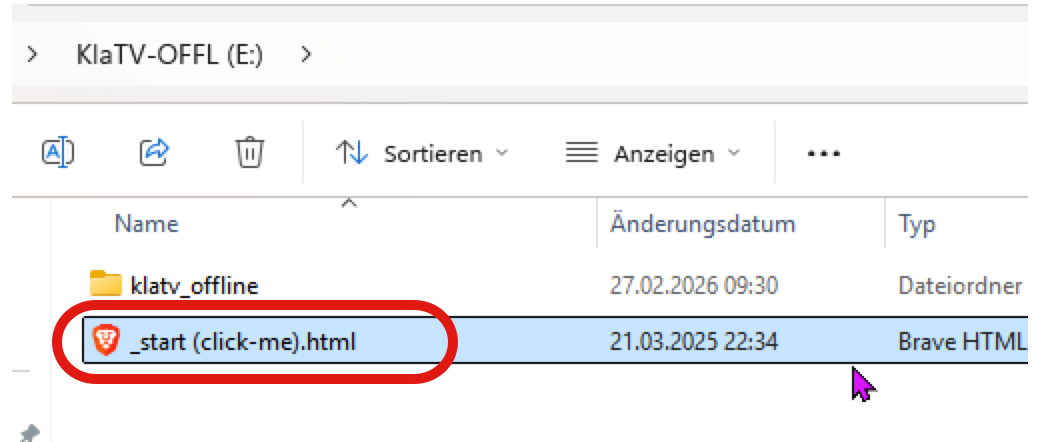
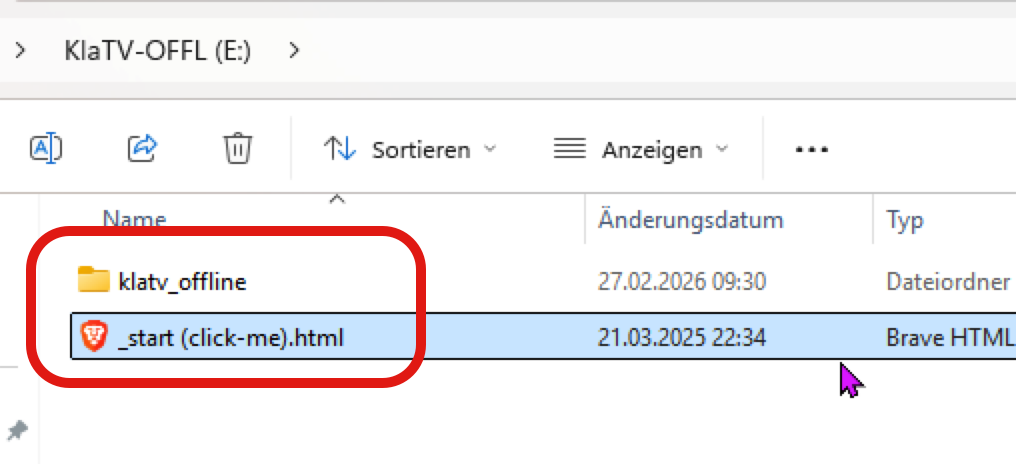
Collega il tuo disco rigido di KlaTV e apri il file “_start (click-me).html” |
 |
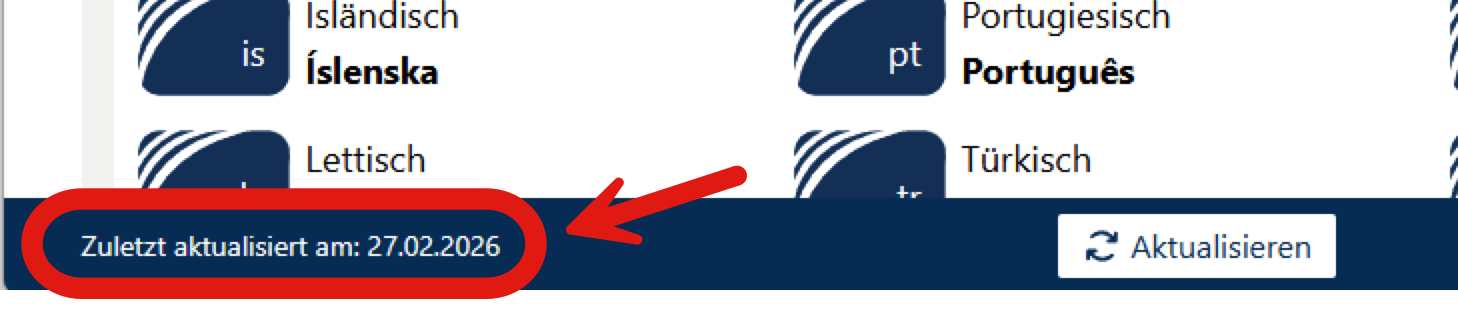
Si apre il sito web offline di KlaTV. Nella barra in basso a sinistra è indicata la data dell'ultimo aggiornamento. |
 |
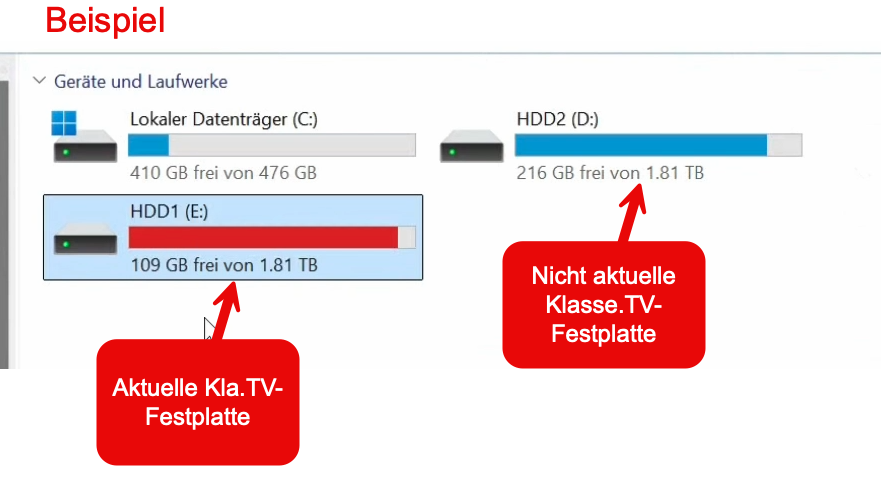
Opzione di aggiornamento 1: copiare sul mio disco rigido solo i file più recenti/aggiornati, senza cancellare i miei contenuti (con SyncFolder)
Istruzione video per WINDOWS (solo in tedesco):
Istruzione scritta:
Collega entrambi i dischi rigidi Kla.TV al computer: quello attuale e quello da aggiornare. |
|
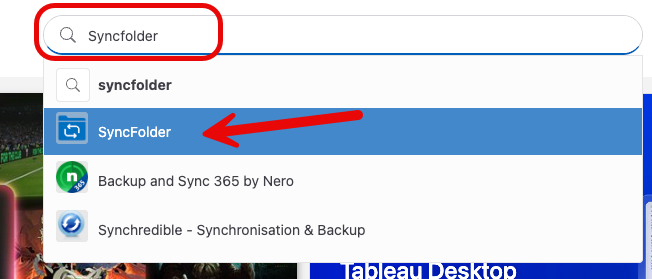
Scarica il programma “SyncFolder” da Internet. Vai alla pagina: apps.microsoft.com e scarica il programma “SyncFolder”. (Questo link ti porta direttamente al programma. In caso contrario, digita “SyncFolder” nella barra di ricerca.) |
|
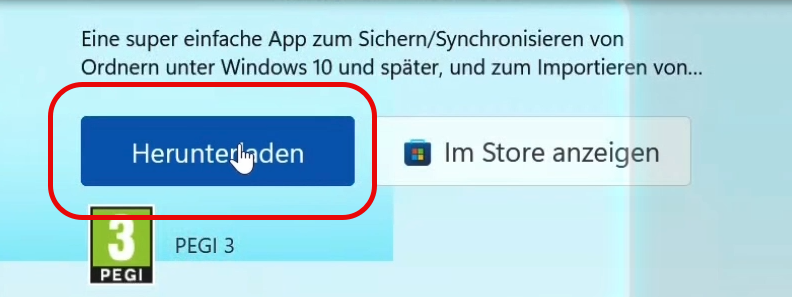
Clicca su “Ottieni” ("Download") |
|
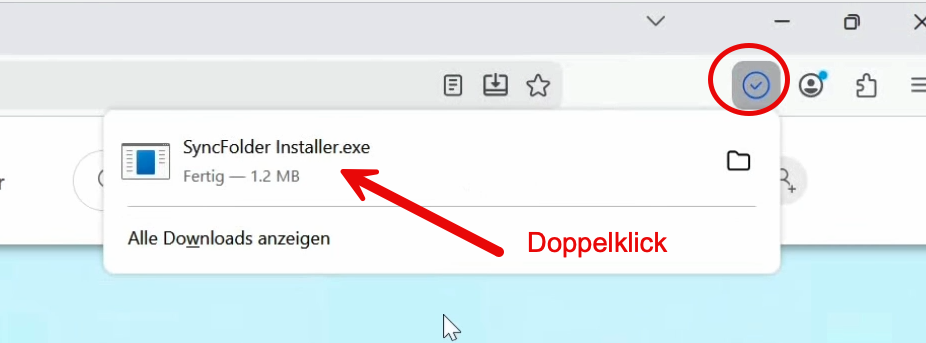
Apri e installa il programma |
|
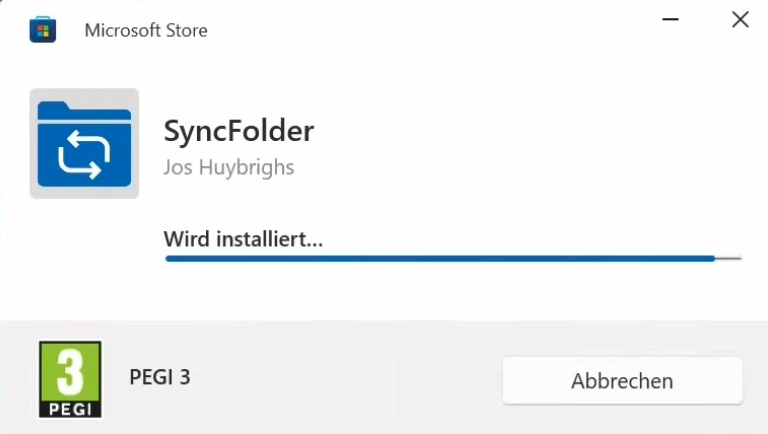
Il programma viene installato |
|
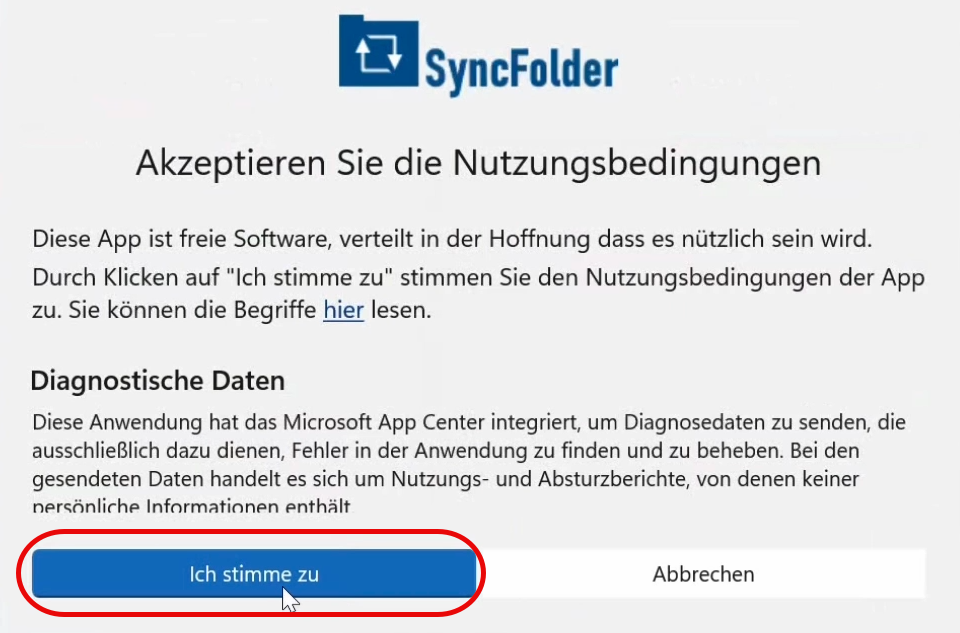
Accetta le condizioni d'uso |
|
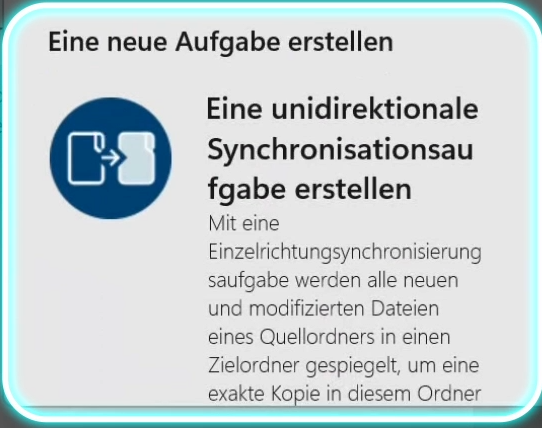
Seleziona l'attività “Crea un'attività di sincronizzazione unidirezionale”. |
|
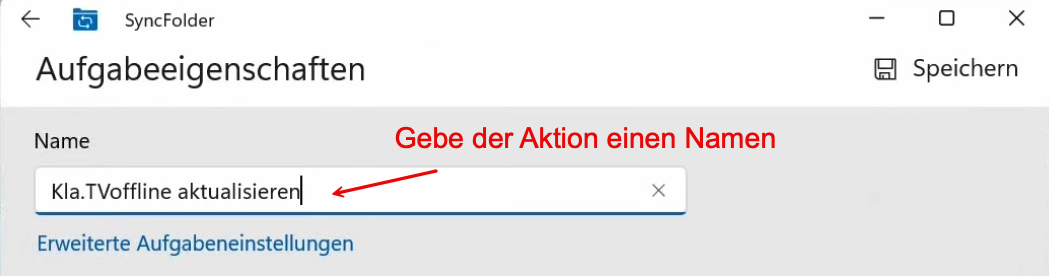
Assegna un nome all'attività, così potrai rieseguirla più facilmente in seguito. |
|
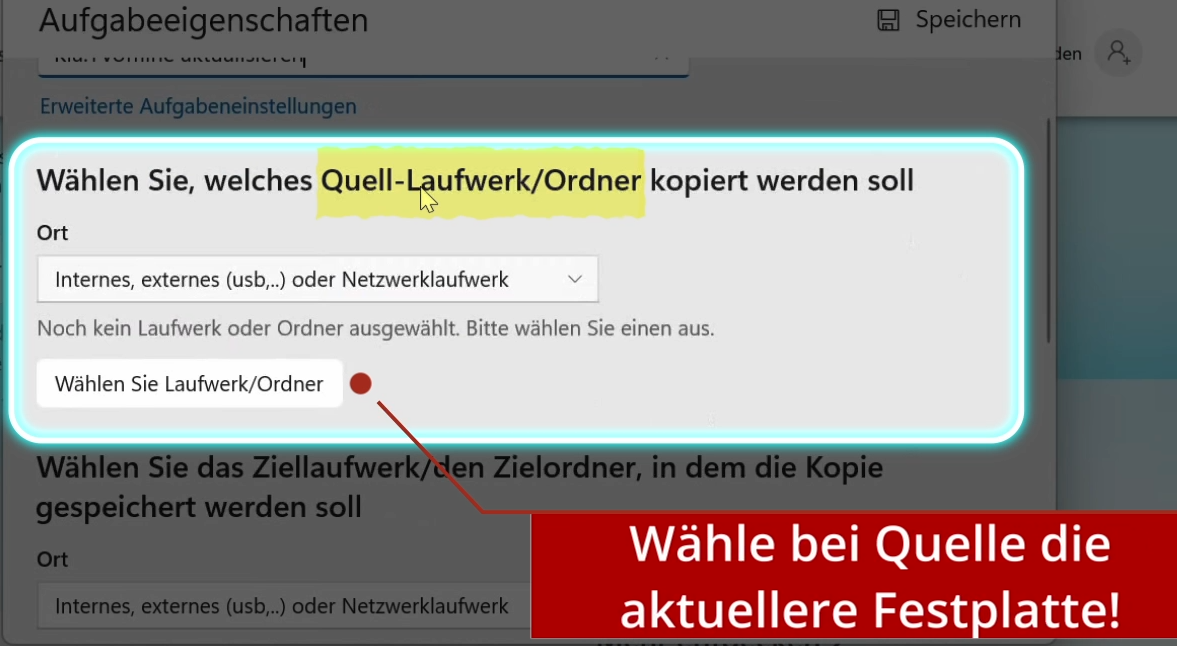
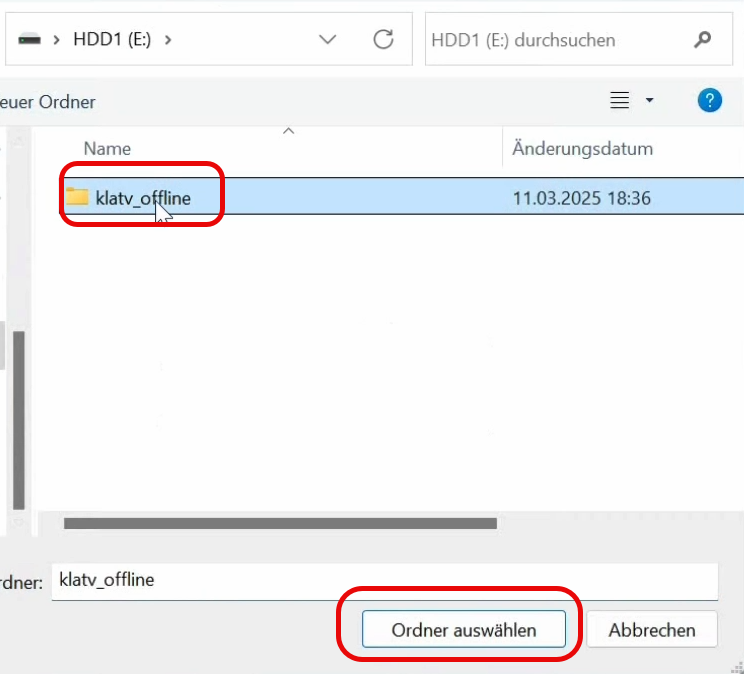
Seleziona come “Sorgente” il disco rigido Kla.TV aggiornato (fai attenzione a non sbagliare!) |
|
Clicca una volta sulla cartella “klatv_offline” e poi su “Seleziona cartella” |
|
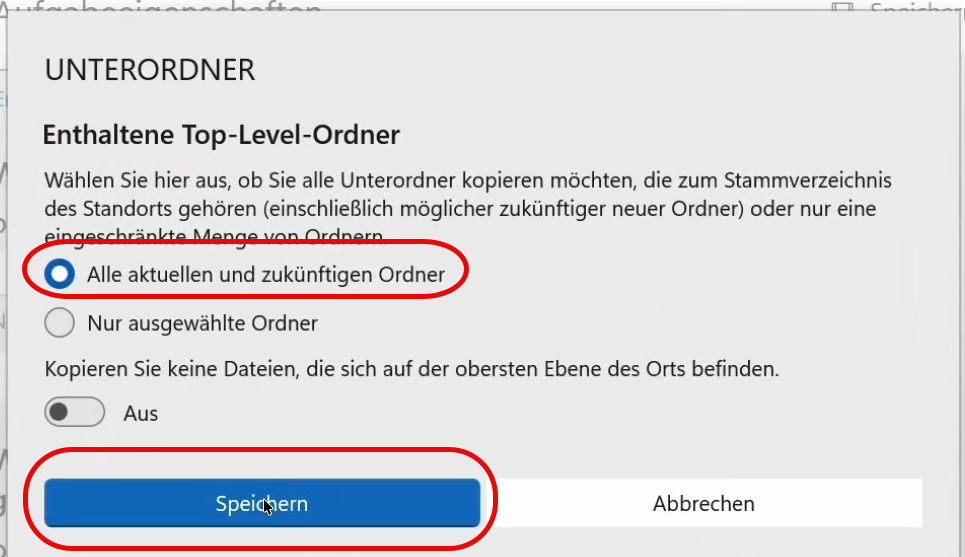
Seleziona l'opzione per copiare tutte le cartelle e le sottocartelle |
|
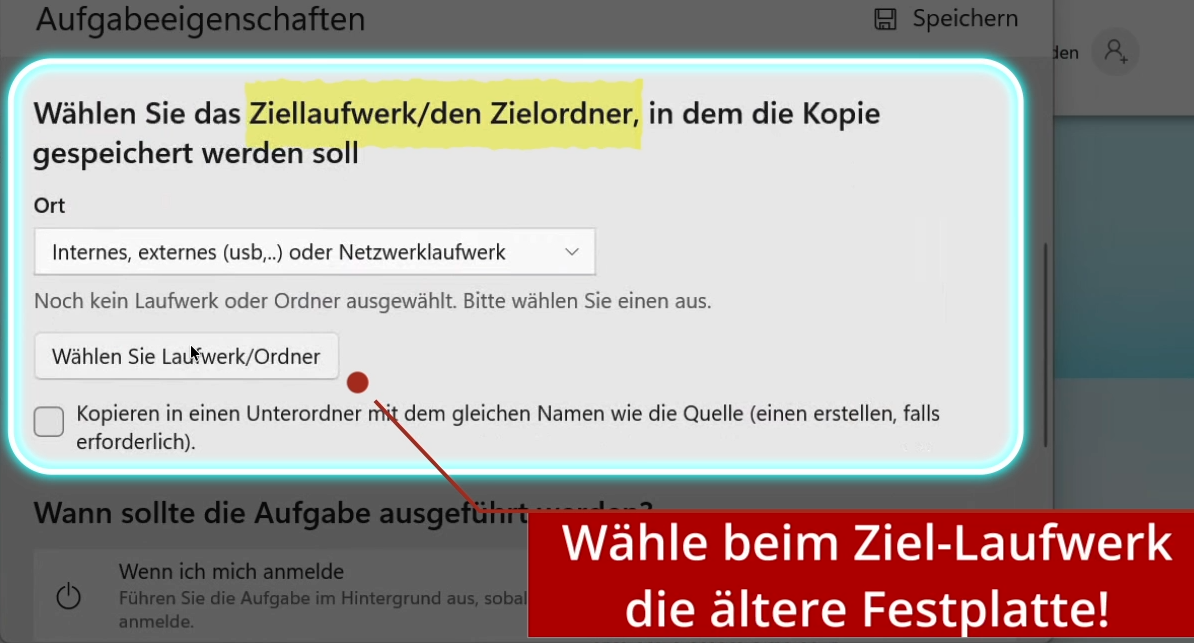
Come unità di destinazione, seleziona il disco rigido KlaTV non aggiornato (fai attenzione a non sbagliare!) |
|
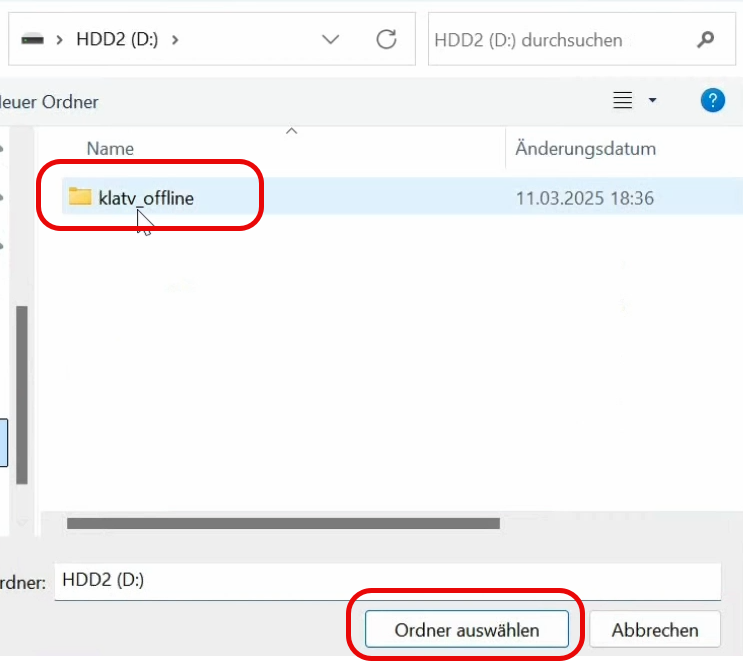
Clicca una volta sulla cartella “klatv_offline” e poi su “Seleziona cartella” |
|
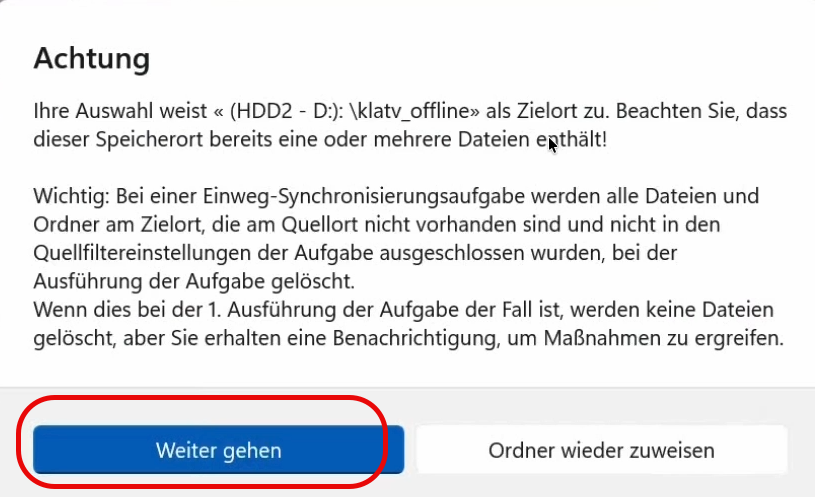
Accetta l'avviso se sei sicuro di aver selezionato i dischi rigidi corretti |
|
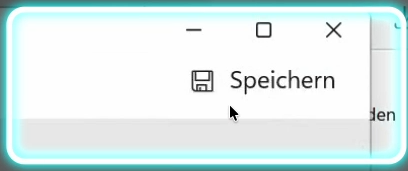
Clicca su “Salva” in alto a destra |
|
Le impostazioni predefinite sono state configurate correttamente. |
|
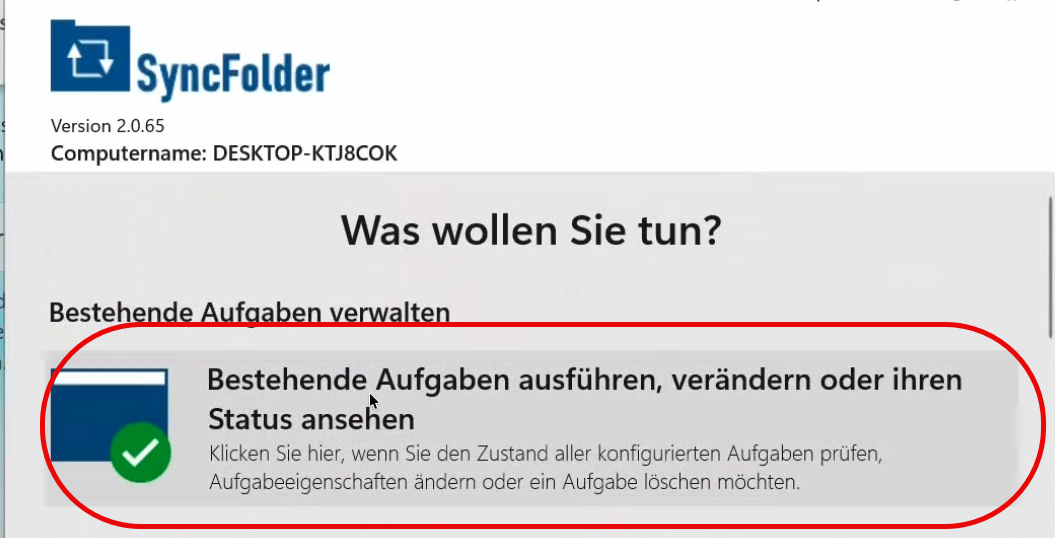
Per eseguire l'attività clicca su “Esegui attività esistente...” nel programma SyncFolder |
|
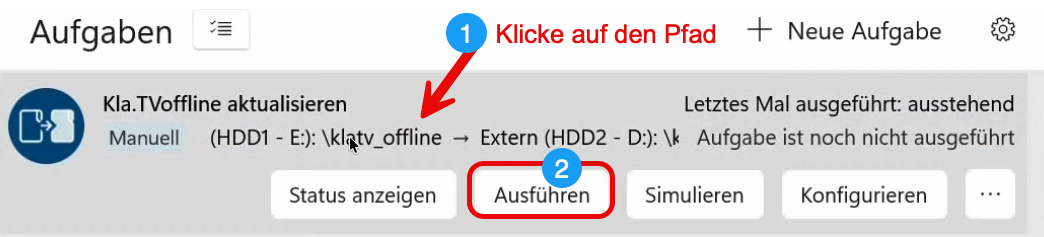
Clicca sull'impostazione predefinita salvata e poi clicca su “Esegui” |
|
Ora viene aggiornato il disco. I file esistenti rimangono invariati e vengono aggiunte solo quelle nuove o cambiate. |
Es kann einige Stunden dauern. |
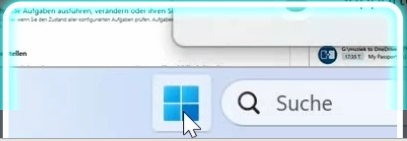
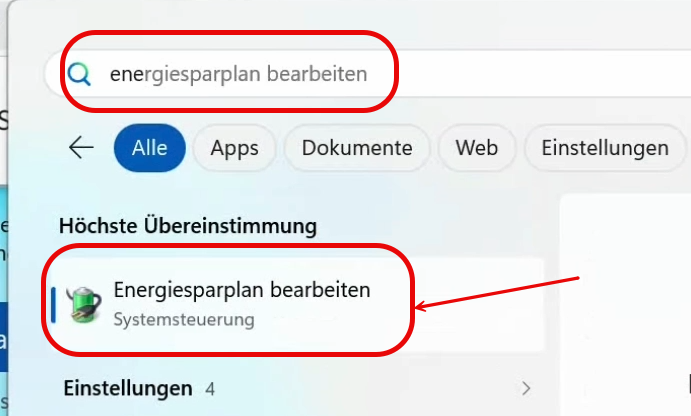
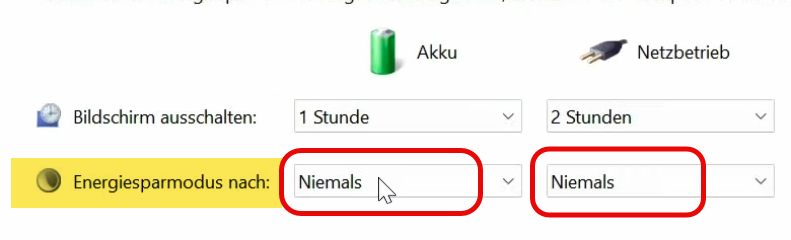
Attenzione: assicurati che il tuo computer non entri in modalità di sospensione. Ecco come configurarlo: |
|
Clicca sul simbolo Windows |
|
Cerca “Modifica piano di risparmio energetico” |
|
In modalità risparmio energetico, seleziona 2 volte «Mai» |
|
BRAVO - ce l'hai fatta! |
|


Opzione di aggiornamento 2: cancellare il disco rigido e ricaricarlo nuovamente
In alternativa, puoi anche optare per la “soluzione drastica”, cancellando completamente il disco rigido Kla.TV ormai obsoleto e ricopiando il contenuto attuale dal disco rigido più aggiornato.
Apri il tuo disco rigido Kla.TV |
|
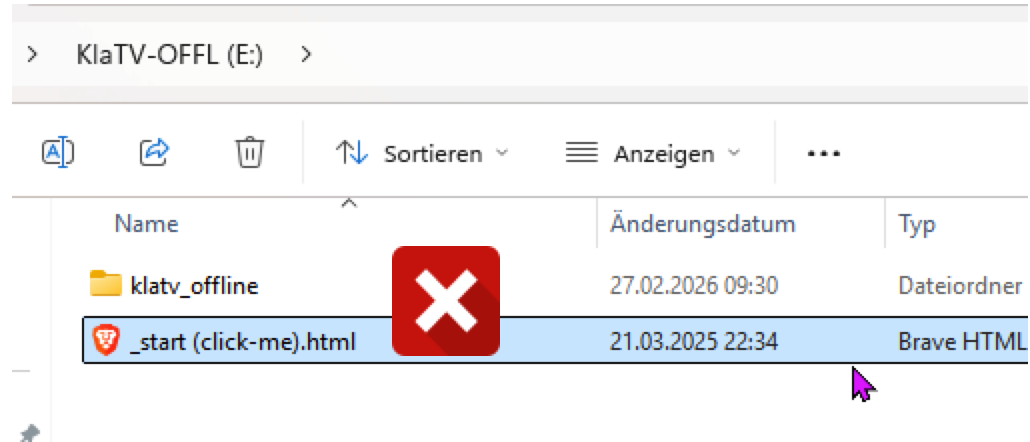
Elimina completamente la cartella “klatv_offline” e il file HTML
|
 |
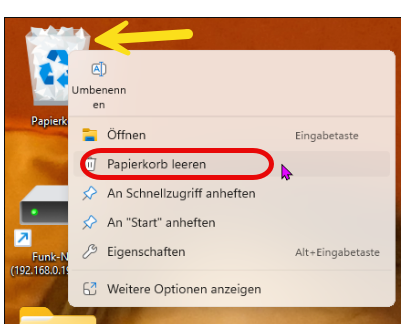
Successivamente, svuota il Cestino, perché altrimenti, nella maggior parte dei casi, il contenuto non viene eliminato definitivamente. (Clicca con il tasto destro del mouse sul Cestino > Svuota Cestino)! Attenzione: questa operazione cancellerà tutti i file nel cestino. Prima di svuotare il cestino, controlla di non cancellare file che non vuoi eliminare definitivamente ! |
|
Collega il disco rigido aggiornato, seleziona la cartella “klatv_offline” e il file HTML
|
|
Questo processo richiede alcune ore. È meglio eseguire l'operazione durante la notte. |
Quanto tempo ci vuole per scaricare “Kla.TV Offline” su un disco rigido via Internet? (Clicca qui) |
Mantenere aggiornato "KlaTV Offline" usando un altro disco rigido aggiornato con FreeFileSync
Aggiorna il tuo disco rigido copiando tutti i file da un altro disco rigido aggiornato sul tuo.
Hai Windows e questa istruzione è troppo complicata per te? Qui trovi una variante più semplice per Windows:
https://wiki.kla.tv/books/klatv-offline-spa/page/mantenere-aggiornato-klatv-offline-usando-un-altro-disco-rigido-aggiornato-con-syncfolder-solo-windows
Qual è lo stato del mio disco rigido KlaTV?
Vuoi sapere quando è stato attualizzato l'ultima volta il tuo disco rigido? |
|
Vuoi sapere quando è stato attualizzato l'ultima volta il tuo disco rigido? |
|
Vuoi sapere quando è stato attualizzato l'ultima volta il tuo disco rigido? |
|
Copiare sul mio disco rigido solo i file più recenti o aggiornati, senza cancellare i miei contenuti, utilizzando il programma FreeFileSync (Mac, Windows, Linux)
Istruzione video (solo in tedesco):
Istruzione scritta:
Collega entrambi i dischi rigidi Kla.TV al computer: quello attuale e quello da aggiornare. |
|
Apri il programma “FreeFileSync” oppure scaricalo da Internet: www.freefilesync.org |
Wenn du es neu runterlädst, klicke Download:
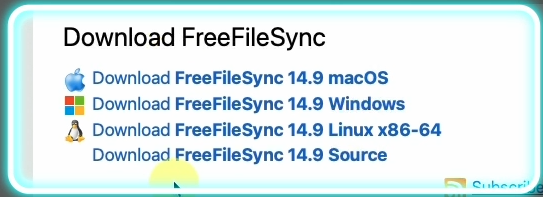
Wähle dein Betriebssystem
Installiere das runtergeladene Programm wie gewohnt |
Apri il programma FreeFileSync. |
|
Seleziona a sinistra il disco rigido aggiornato. A tal fine clicca su “Seleziona” |
|
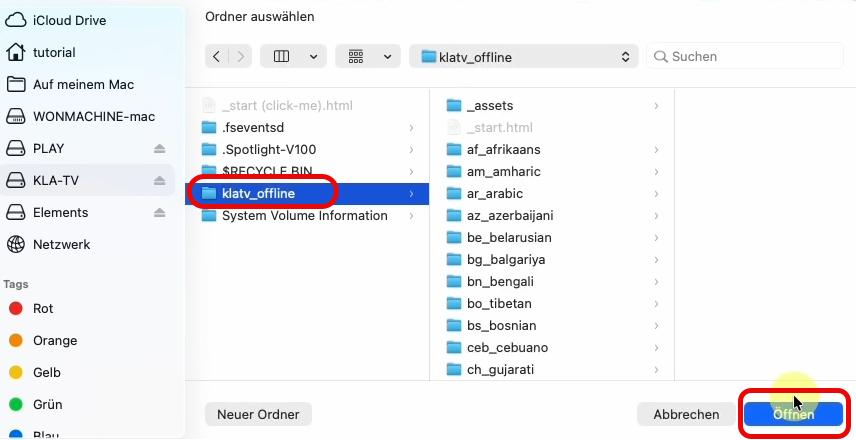
Nella struttura delle cartelle ora aperta, seleziona il disco rigido PIÙ AGGIORNATO e clicca sulla cartella “klatv_offline” (importante!!). Clicca su “Apri” |
|
Seleziona a destra il disco di destinazione, ovvero quello che non è aggiornato. A tal fine clicca su “Seleziona” |
|
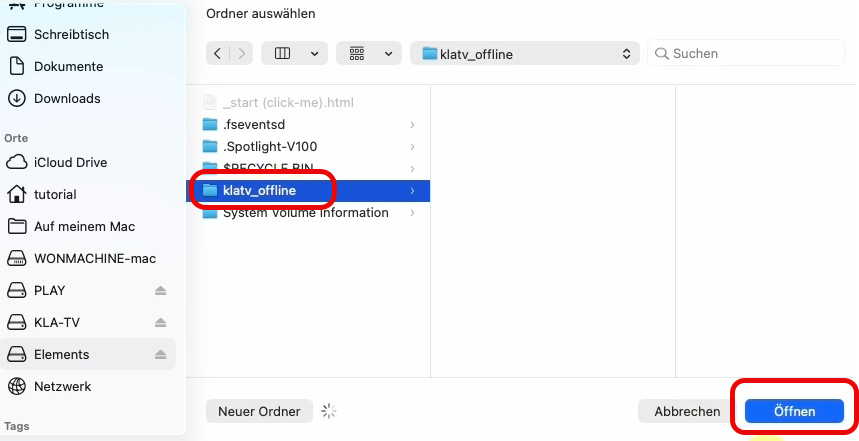
Wähle nun in der geöffneten Ordnerstruktur die ÄLTERE/ NICHT AKTUELLE Festplatte und klicke den Ordner "klatv_offline" an (wichtig!!). Klicke auf "Öffnen" |
|
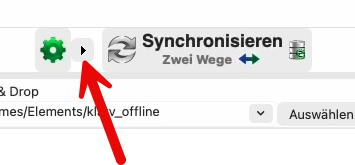
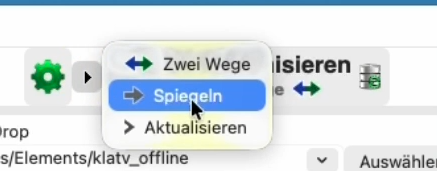
Fai clic sulla freccia nera direttamente a destra dell'icona a forma di ingranaggio verde e seleziona "Specchiare" |
|
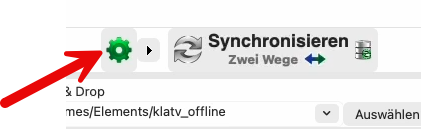
Clicca sull'icona a forma di ingranaggio verde |
|
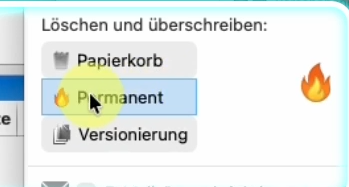
Sotto “Elimina e sovrascrivi” seleziona > Permanente > in questo modo i vecchi file verranno eliminati immediatamente liberando lo spazio necessario |
|
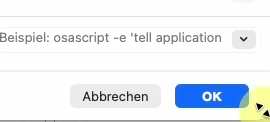
Clicca su OK |
|
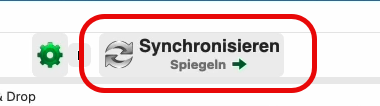
Avvia ora la sincronizzazione cliccando su “Sincronizza” |
|
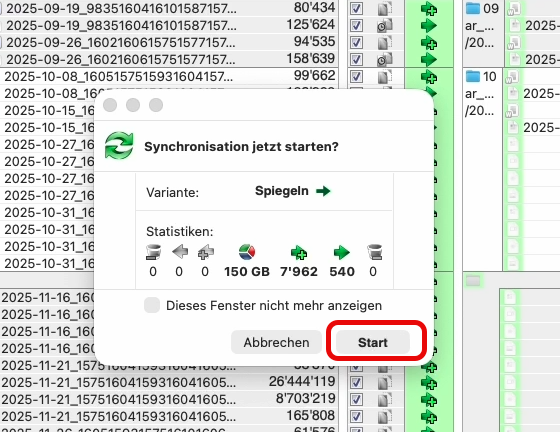
Aspetta (circa 10 minuti) finché il programma non avrà calcolato tutti i file da copiare. Dopodiché verrà visualizzata l'anteprima. Clicca su “Avvia” per copiare sul disco i file nuovi o aggiornati |
|
Potrebbero volerci alcune ore, a seconda di quanto è aggiornato il tuo disco rigido.BRAVO - ce l'hai fatta! |
|
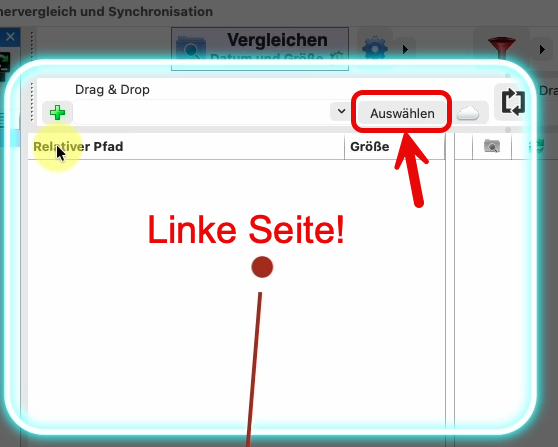
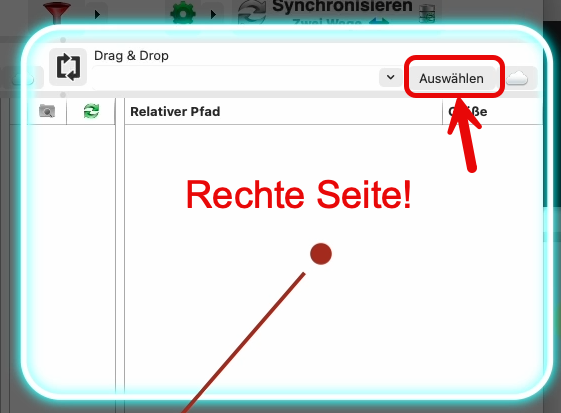
Scaricare o mantenere aggiornato “KlaTV Offline” tramite l'accesso al server con FreeFileSync (Mac, Linux, Windows)
“KlaTV-Offline” occupa lo spazio di un disco rigido da 2 terabyte. Nel caso in cui ti viene un avviso che lo spazio sia insufficiente, assicurati di svuotare il Cestino mentre il disco rigido è collegato (Attenzione: Quando svuoti il cestino, tutti i file presenti nel cestino vengono cancellati, quindi assicurati di non avere documenti che non vuoi ancora eliminare definitivamente). È normale che molti file dell’archivio di Kla.TV debbano essere scaricati di NUOVO e che tu guadagni spazio di archiviazione durante l’aggiornamento. Questo perché molti file sono stati convertiti meglio nel corso del tempo per risparmiare spazio di archiviazione.
Se il tuo disco rigido mostra una barra rossa perché lo spazio libero è quasi esaurito, non preoccuparti. Il disco rigido viene sempre utilizzato in modo tale da essere ben riempito, ma senza andare in sovraffollamento.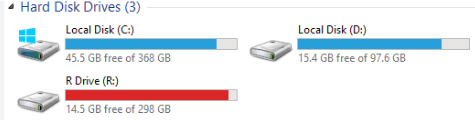
Le istruzioni video sono troppo veloci? Allora consulta le istruzioni scritte passo dopo passo, che trovi sotto i video e sono formulate in modo ancora più dettagliato. In ogni caso, al momento non sono ancora disponibili i video in italiano.
1) Download e installazione
-
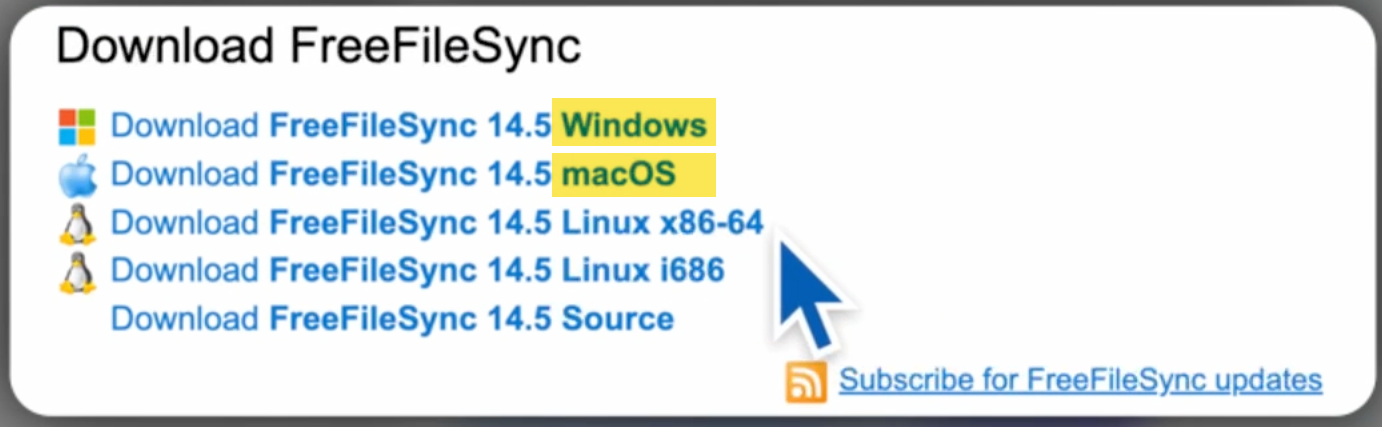
Apri il seguente sito web: https://freefilesync.org/download.php
-
Seleziona il file di installazione corrispondente al sistema operativo del computer. Il programma verrà quindi scaricato.

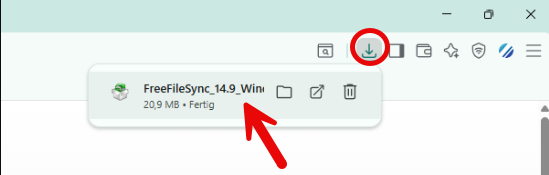
- Suggerimento: se non sai dove si trova il file scaricato, vai sull'icona dei download in alto a destra nel browser e clicca direttamente sul file di installazione oppure cerca e controlla la cartella "Download" sul tuo computer:

-
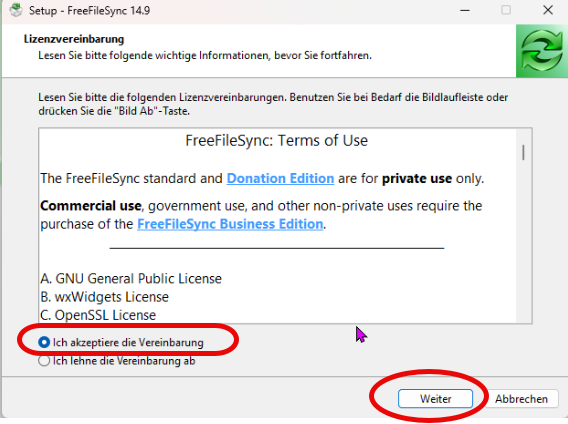
Per installare il programma fai doppio clic sul file di installazione. Clicca su “Accetto i termini del contratto di licenza” e poi, a ogni schermata successiva, clicca sempre su “Avanti”.

2) Connessione al server e impostazioni del programma
Aprire il programma “FreeFileSync”:
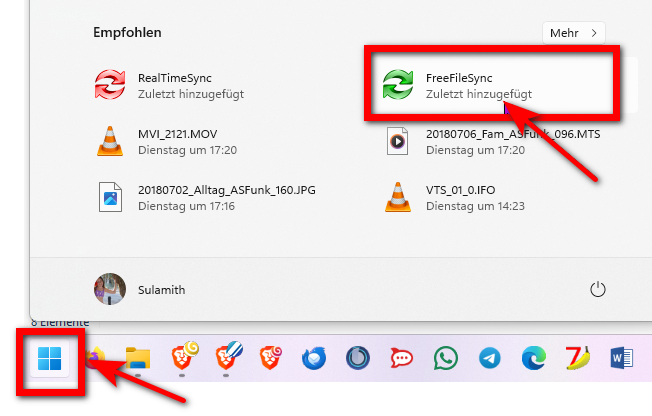
>>Se non riesci a trovare il programma, clicca sull'icona di Windows in basso a sinistra e controlla tra i programmi aggiunti di recente.
Collegarsi al server Kla-TV:
Clicca sull'icona a forma di nuvola nel campo a destra per collegarti al server di Kla.TV.
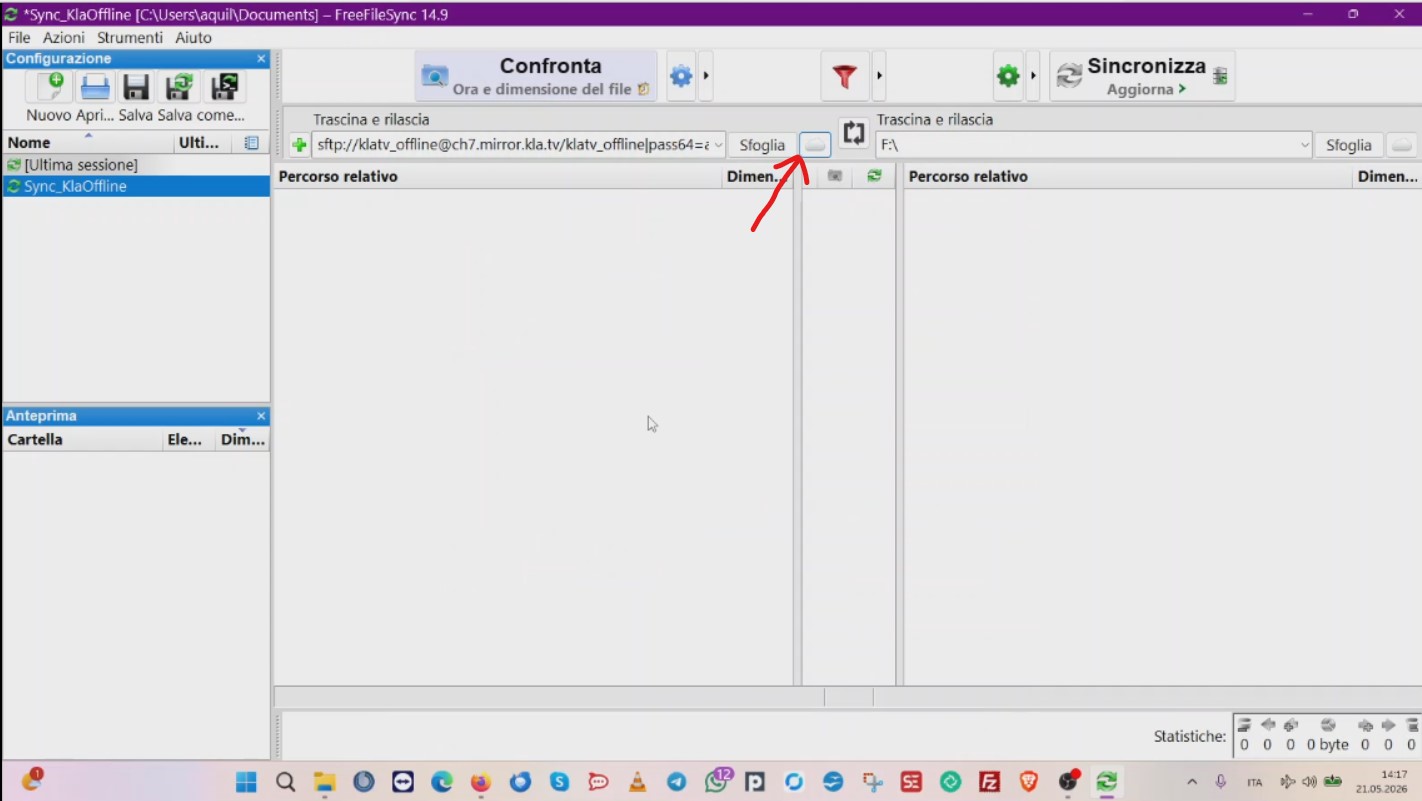
Nella finestra che si apre devi inserire le seguenti impostazioni:
Attenzione: per i dati di accesso (campi evidenziati in giallo) devi leggere il passaggio successivo.
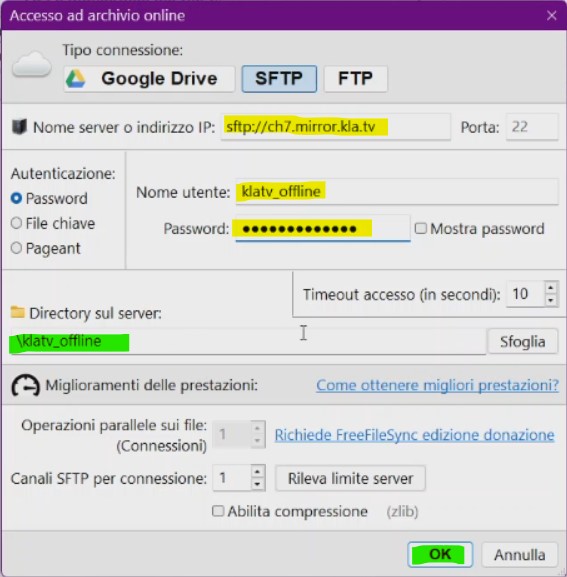
Per inserire i dati in giallo > apri il sito www.kla.tv/offline > scorri verso il basso fino a “Domande e risposte” sotto la voce “Vorrei scaricare “Kla.TV-Offline”. Come devo procedere?“ troverai le credenziali di accesso. Clicca sull'icona “Copia” (nell'immagine sotto segnato in verde) e incollale in FreeFileSync:
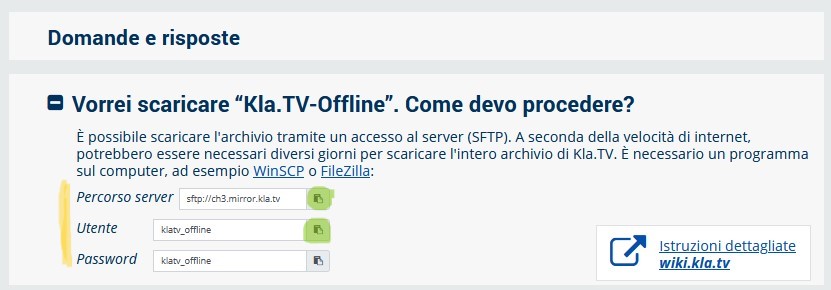
(Perché copiare dal sito web? = Perché lì gli accessi al server vengono assegnati in modo casuale)
-
>> Non hai capito bene cosa devi fare? <<
Allora guardati il video sopra e segui la procedura passo dopo passo.
Collegare il tuo disco rigido:
-
Nel campo a destra clicca su “Sfoglia” per collegarti al tuo disco rigido personale:

-
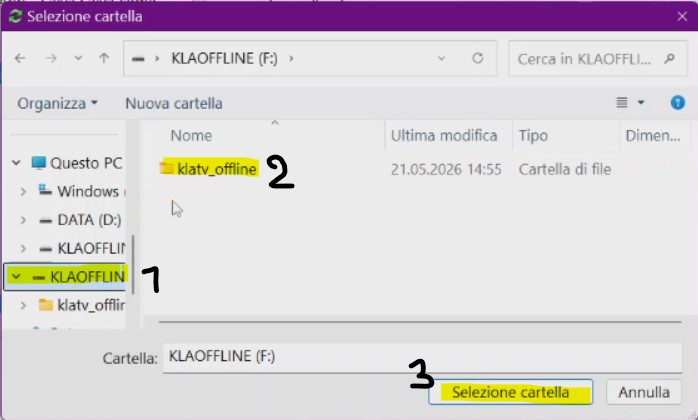
Seleziona il disco rigido di Kla.TV (1). Quindi seleziona la cartella “klatv_offline” in modo che risulti evidenziata come nell'immagine (2). Infine, clicca su “Selezione cartella” (3) (su Mac: “Apri”)

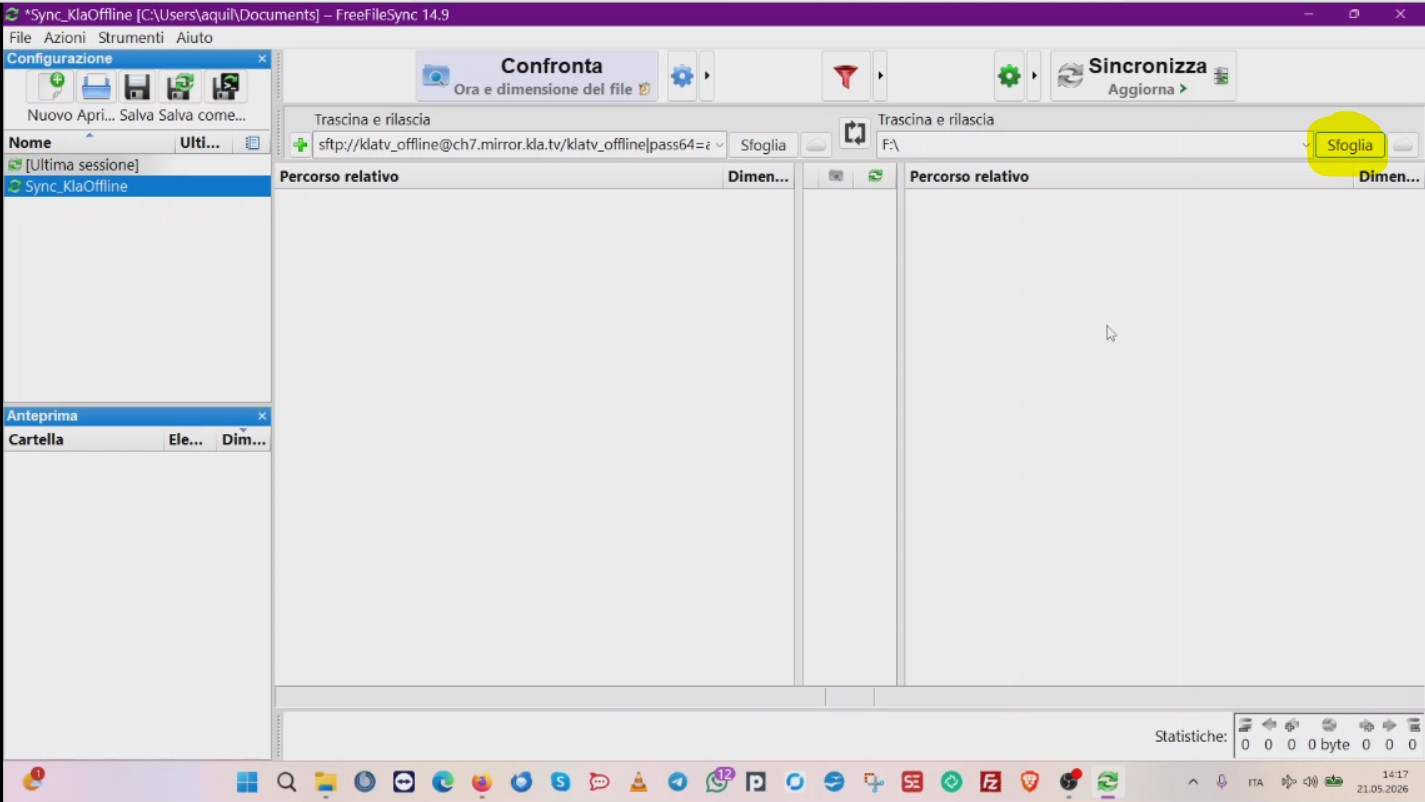
Configurare le impostazioni di sincronizzazione:
-
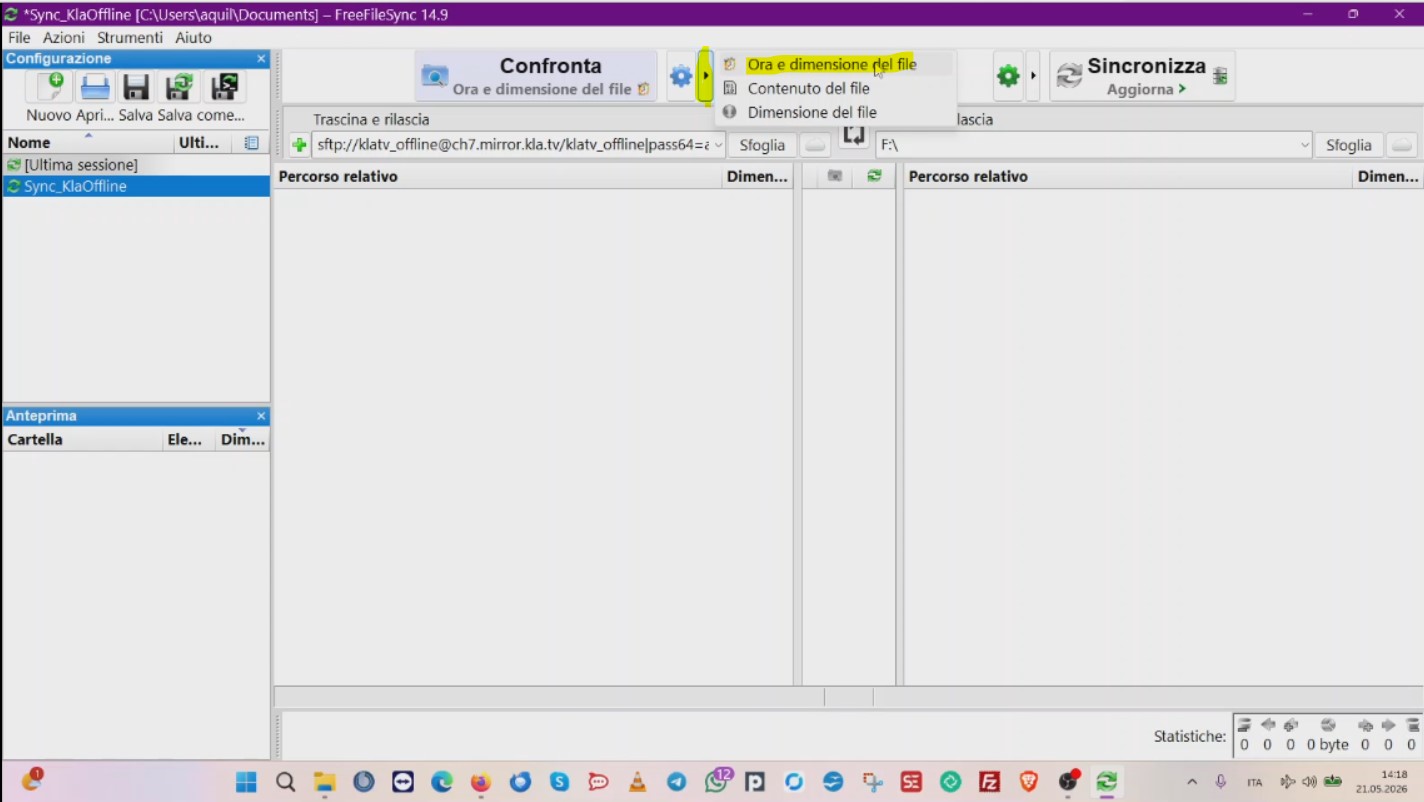
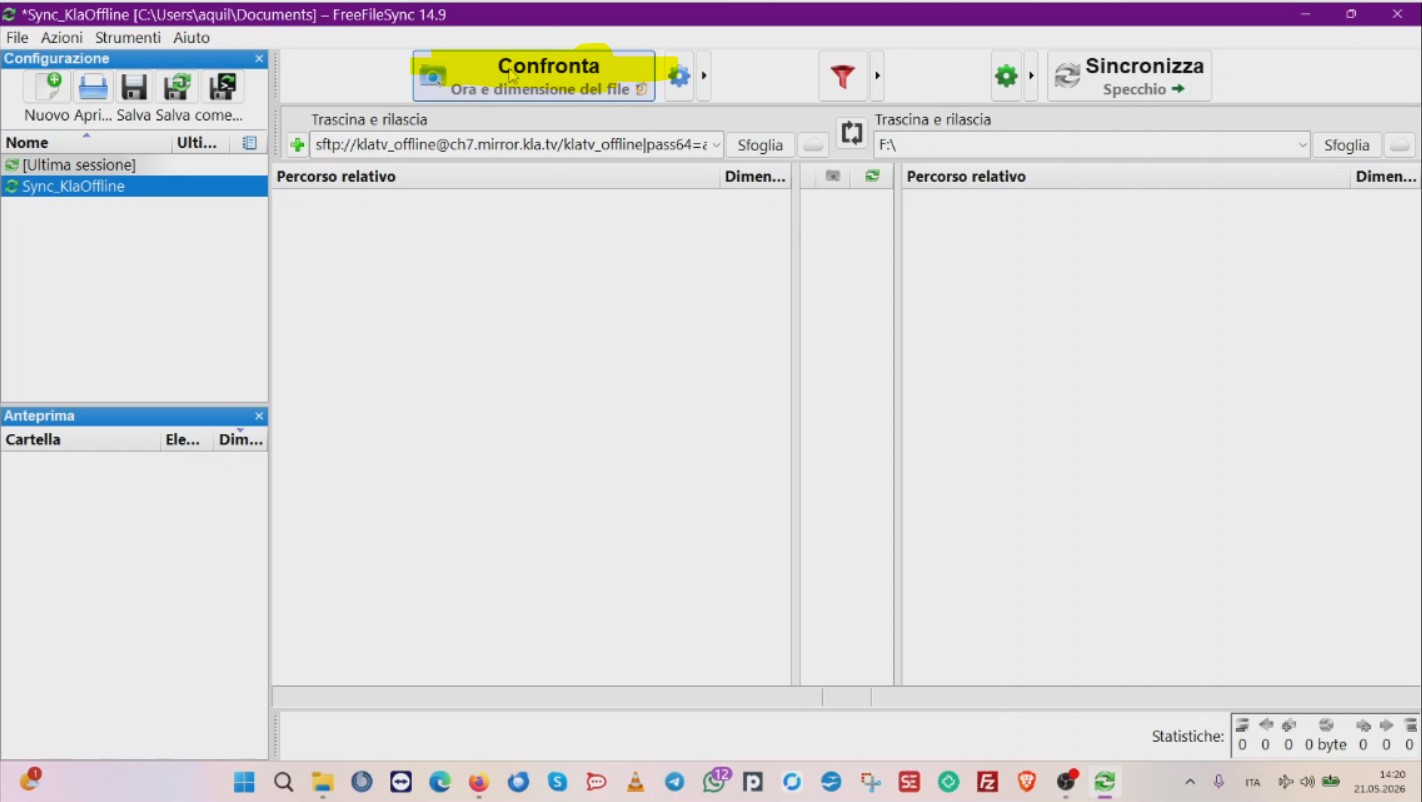
Sotto “Confronta” clicca sulla freccia e seleziona “Ora e dimensione del file”

-
Sotto “Sincronizza” clicca sulla freccia e seleziona “Aggiorna”

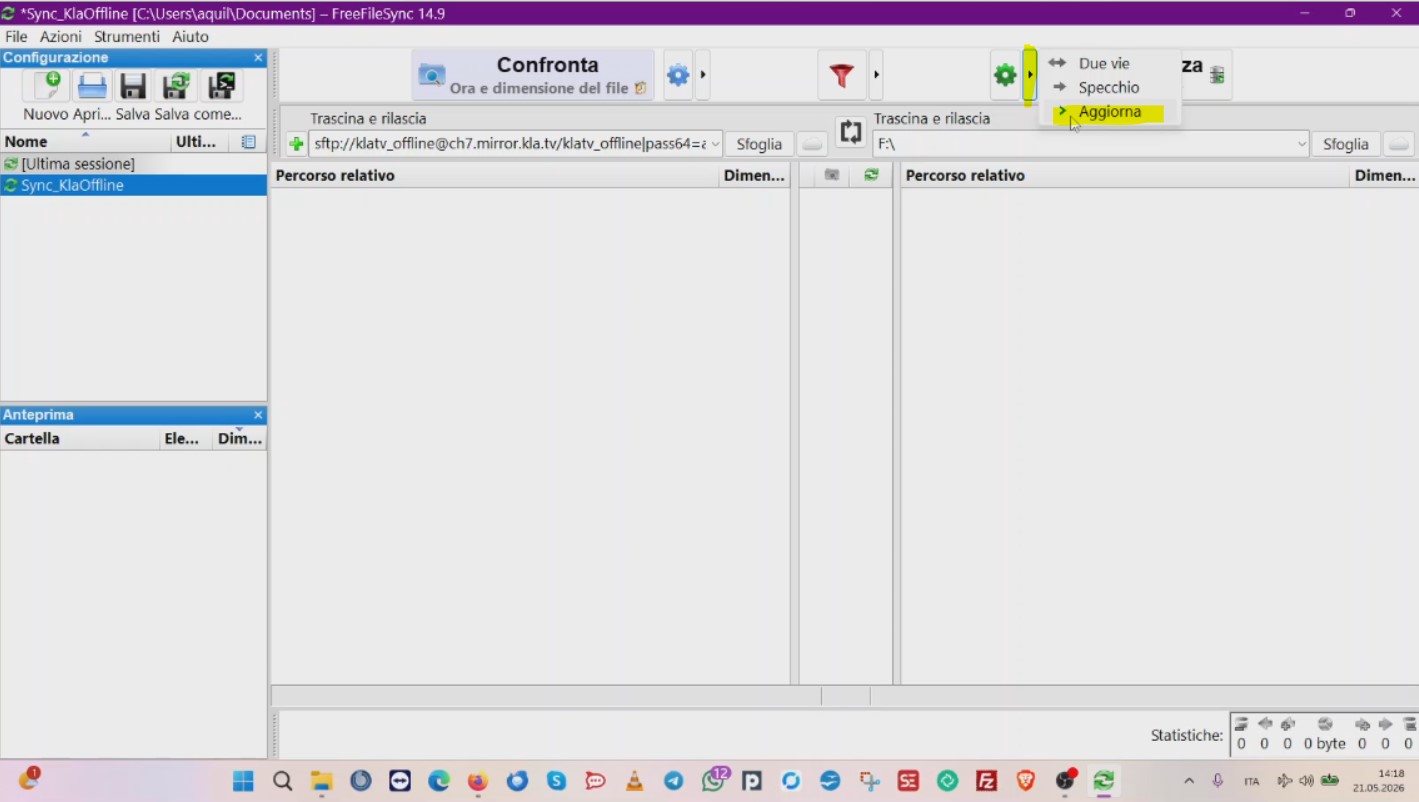
Se selezioni l'opzione “Aggiorna”, i video che sono stati cancellati o rinominati sul server di Kla.TV rimarranno sul tuo disco rigido. Di conseguenza, però, il tuo disco rigido potrebbe richiedere più spazio di archiviazione. Se non hai più spazio libero sul tuo disco rigido da 2 terabyte (TB), devi selezionare “Speccio”. In questo modo, i programmi cancellati su KlaTV verranno eliminati anche dal tuo disco rigido. “Kla.TV-Offline” ha sempre dimensioni tali da stare su un disco rigido da 2 TB!
Consigliamo di scegliere "Aggiorna" quando si scaricare per la prima volta l'archivio di Kla.TV Offline e "Specchio" quando lo si vuole aggiornare.
-
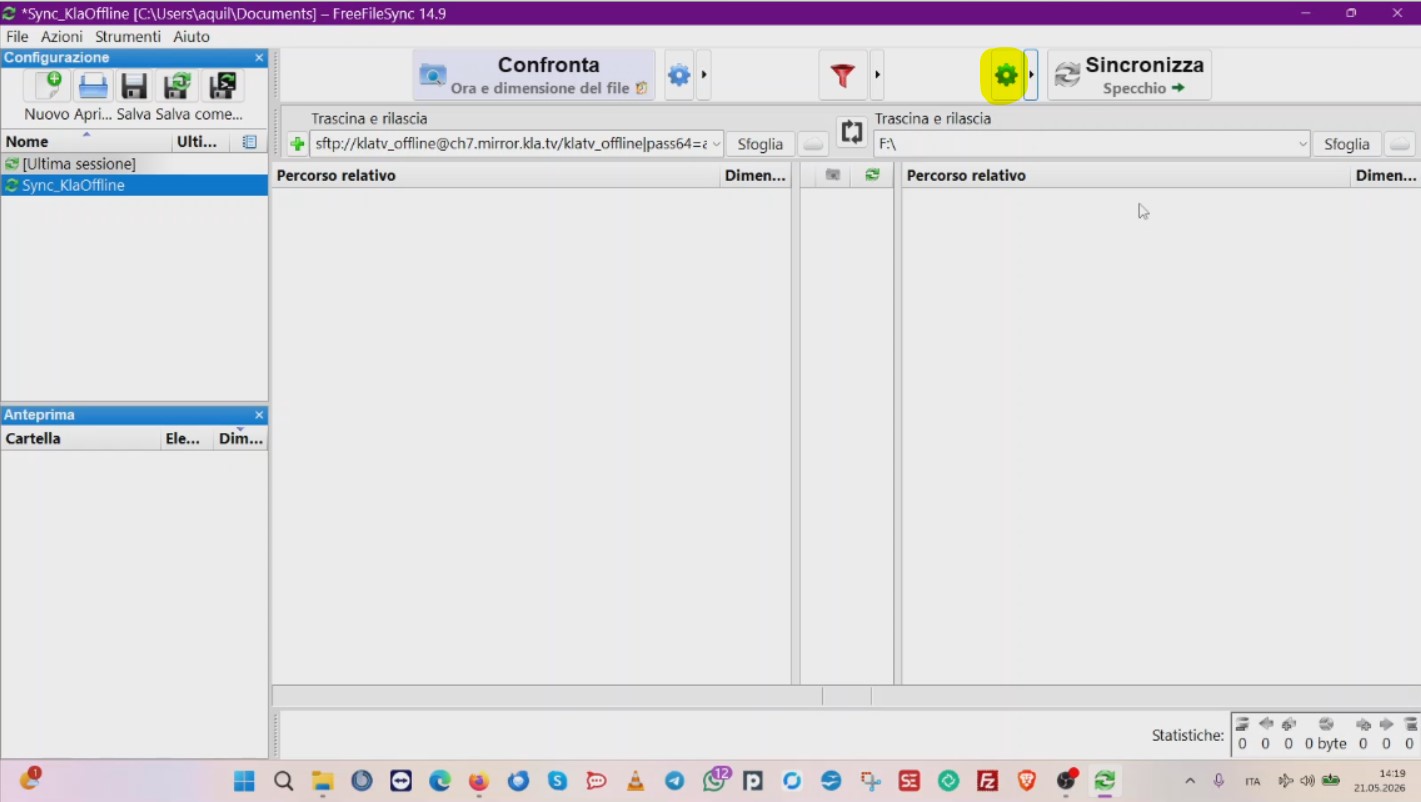
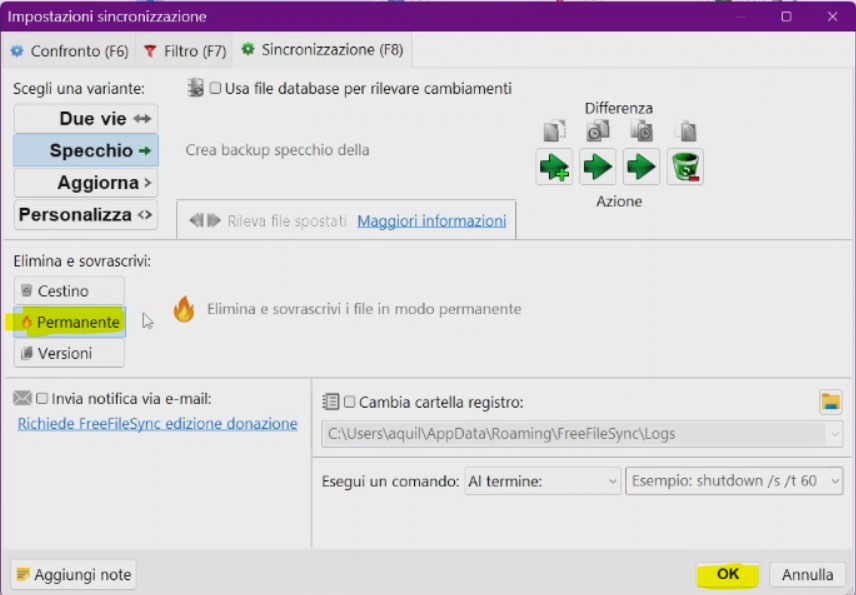
Sotto “Sincronizza” clicca sull’icona a forma di ingranaggio verde ...

... e nella finestra che si apre seleziona l’opzione > Permanente > quindi clicca su OK
-
Per avviare il processo, clicca su “Confronta” (la procedura richiede circa 10 minuti).

3) Sincronizzazione
-
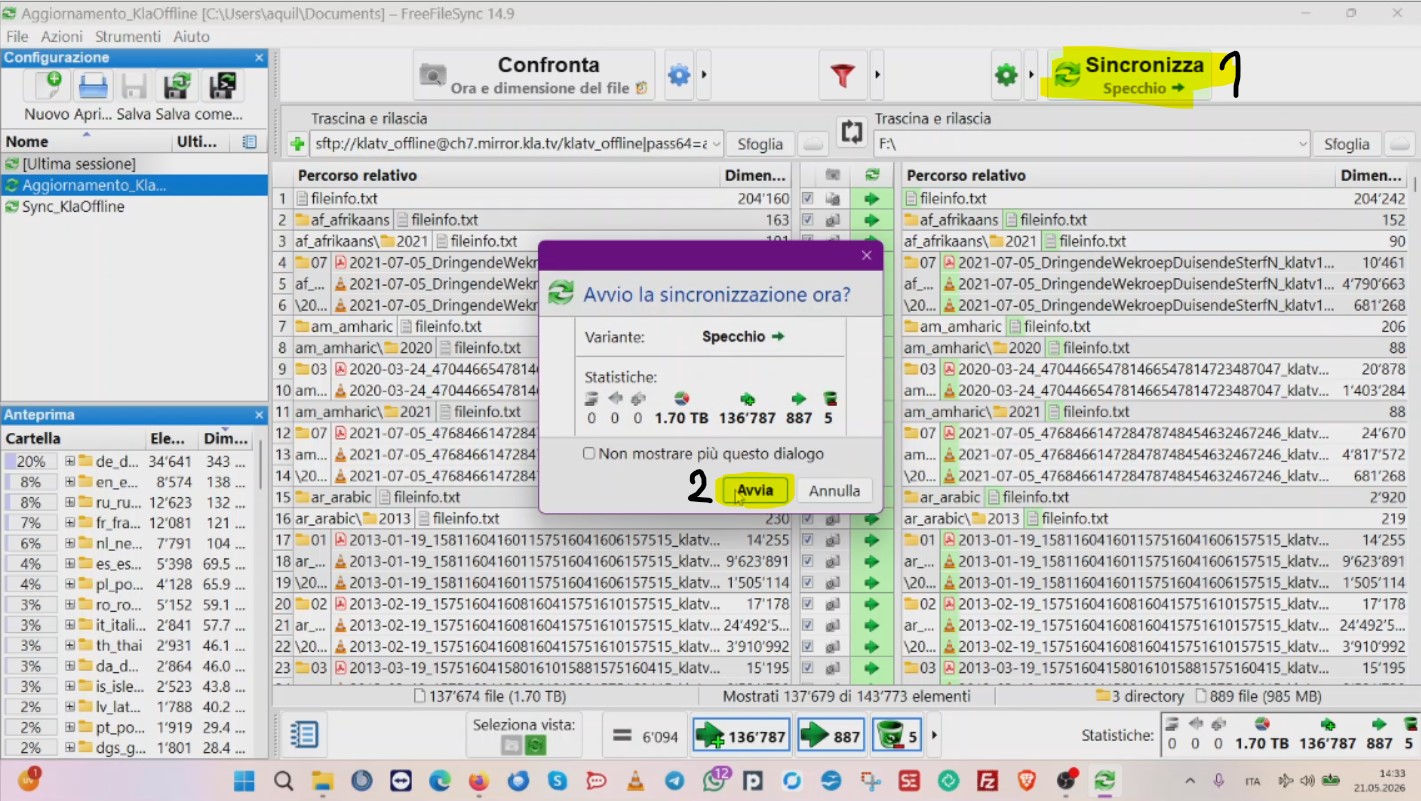
Al termine del processo di confronto, nell'elenco vedrai tutti i file che verranno copiati. (A sinistra c'è il server KlaTV, a destra il tuo disco rigido)
Clicca su “Sincronizza” > “Avvia”

-
Una volta completata la copia, il tuo disco rigido sarà di nuovo aggiornato!
Salvare le impostazioni come predefinite:
SUGGERIMENTO: Per evitare di dover reimpostare ogni volta le impostazioni in FreeFileSync (come hai appena fatto), al termine di questa procedura salva le tue impostazioni:
-
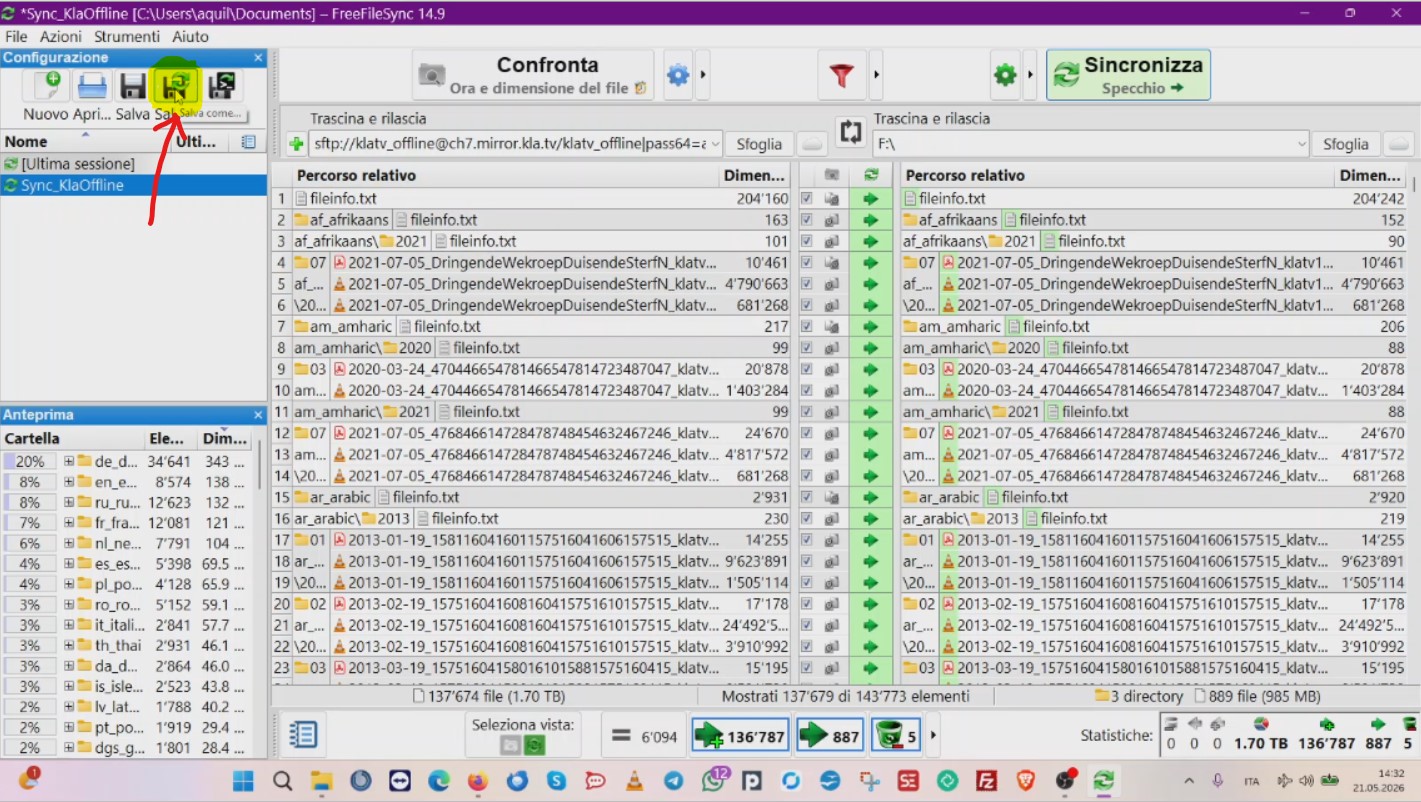
Clicca sull'icona “Salva” > scegli un nome, ad esempio “Sync_KlaTV-Offline” oppure "Aggiornamento_KlaOffline"


-
Se in seguito desideri aggiornare nuovamente il disco rigido, fai doppio clic su “Sync_KlaTV-Offline” e il processo si avvierà automaticamente con tutte le impostazioni corrette:

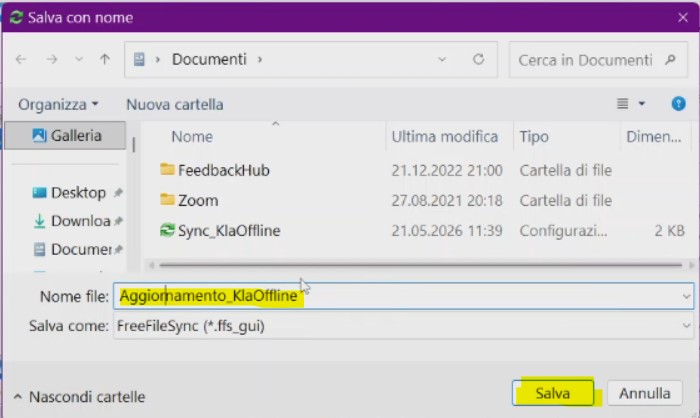
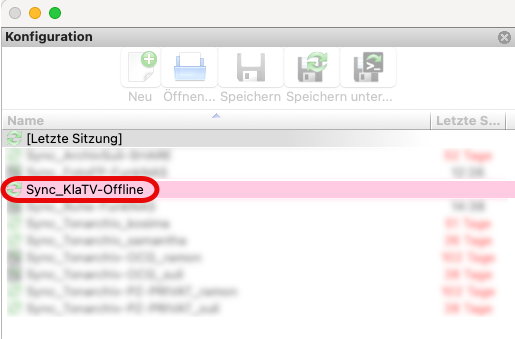
Auguri! 🥳
Nota 1:
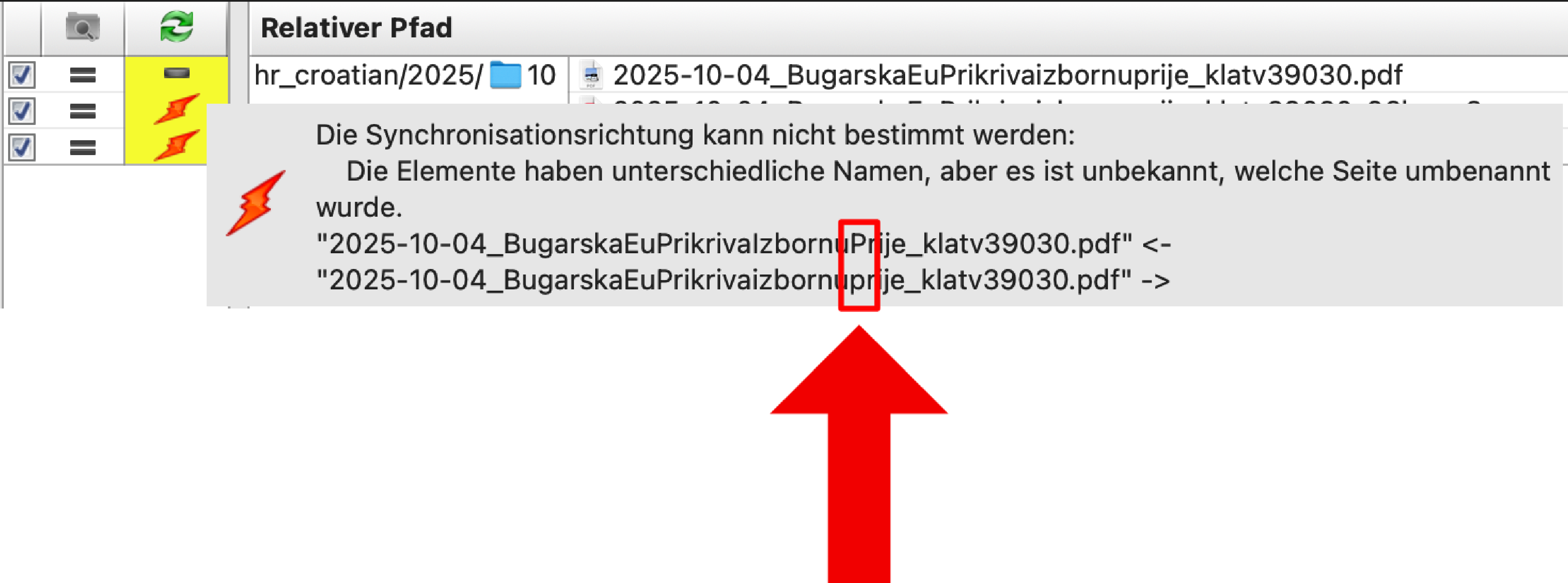
Se prima o durante la sincronizzazione compaiono degli avvisi, ad esempio perché qualcosa non può essere copiato, basta cliccare su “Riprova” e il processo di copia di solito riprende a funzionare. Altrimenti, in molti casi è possibile anche cliccare su “Ignora”, poiché l’avviso è irrilevante; ad esempio, in questo caso specifico, una sola lettera era minuscola anziché maiuscola, ma il file era lo stesso. Spesso, quando si avvia il processo la prossima volta, vengono copiati anche i file che in precedenza avevano generato un errore.
Nota 2:
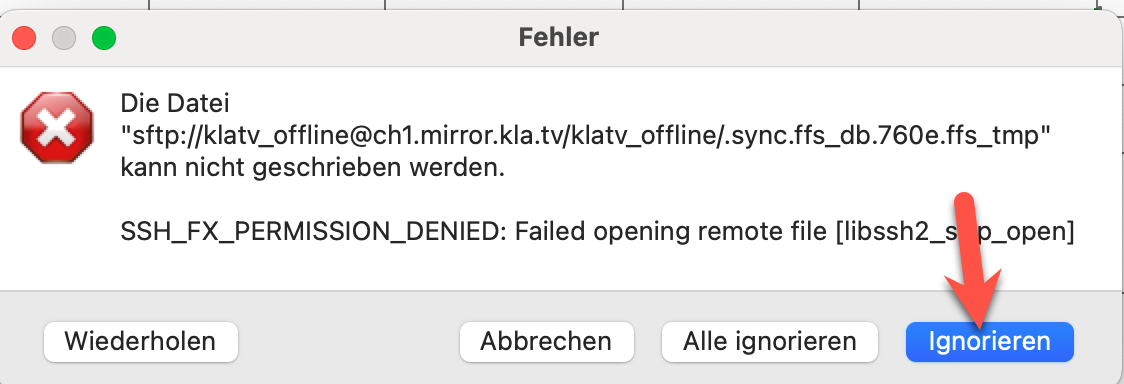
Il messaggio di errore “Failed opening remote file” può essere ignorato! Ciò accade perché FreeFileSync cerca di salvare il proprio database di sincronizzazione (.sync.ffs_db) sul server remoto, operazione che non è consentita.
Nota 3 - Impostare la modalità di risparmio energetico:
Affinché il processo di copia proceda senza interruzioni, ti consigliamo di impostare la modalità di risparmio energetico sul tuo computer in modo che il computer non entri in modalità di sospensione.
-
- Modifica le opzioni di risparmio energetico in modo che il computer non si spenga: icona di Windows→ casella di ricerca: piano di risparmio energetico→ ❶ Modifica piano di risparmio energetico

- → ❷ Sotto "Modalità risparmio energetico" scegliere "Mai" → Salva modifiche

- Lasciare il computer acceso finché tutti i file non saranno stati scaricati
- Modifica le opzioni di risparmio energetico in modo che il computer non si spenga: icona di Windows→ casella di ricerca: piano di risparmio energetico→ ❶ Modifica piano di risparmio energetico
Mantenere aggiornato “KlaTV Offline” tramite l'accesso al server con WinSCP (solo Windows)
WinSCP può limitare la velocità di download. Per questo motivo consigliamo di utilizzare FileZilla per scaricare l'intero archivio: https://wiki.kla.tv/books/klatv-offline-spa/page/mantenere-aggiornato-klatv-offline-tramite-laccesso-al-server-con-filezilla-mac-linux-windows
Per l'aggiornamento consigliamo FreeFileSync o WinSCP.
WinSCP oppure FileZilla?
1 Scaricare WinSCP
Per prima cosa ti serve il file di installazione. Puoi scaricarlo cliccando sul seguente link:
CLICCA QUI (https://winscp.net/download.php)
2 Installare WinSCP
3 Collegare WinSCP al server
4 Impostare il programma
5 Sincronzza il tuo archivio
Impostazioni per la sincronizzazione:
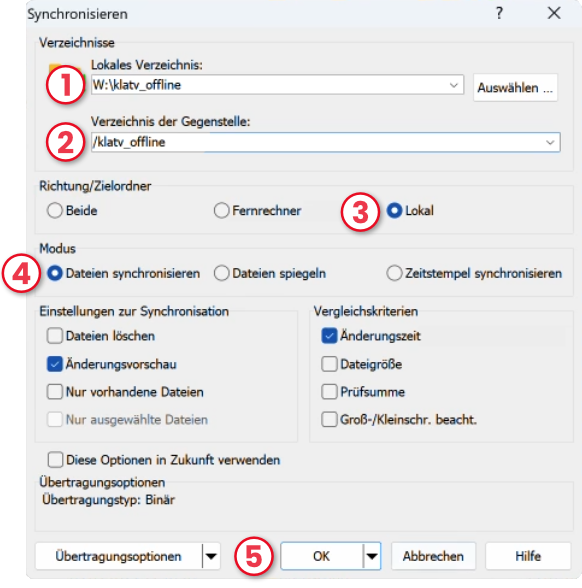
Non hai più spazio sul disco rigido?
Se selezioni la casella “Elimina file”, i video che sono stati eliminati o rinominati sul server di Kla.TV verranno eliminati anche dal tuo disco rigido. Se non hai più spazio libero sul tuo disco rigido da 2 TB (terabyte), dovresti selezionare “Elimina file” e “Dimensione file” sotto i criteri di confronto . “Kla.TV-Offline” ha sempre dimensioni tali da stare su un disco rigido da 2 TB!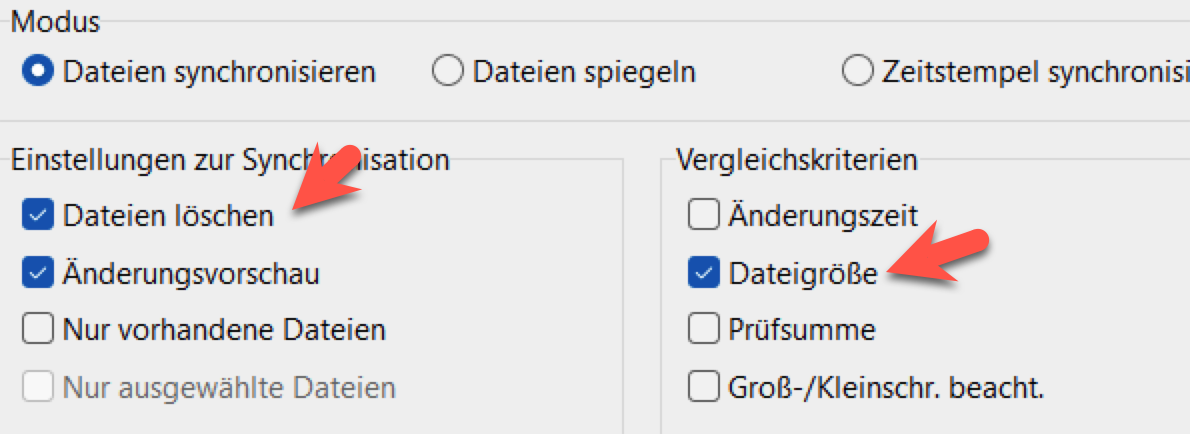
FINITO :-)
Scaricare o mantenere aggiornato “KlaTV Offline” tramite l'accesso al server con Filezilla (Mac, Linux, Windows)
WinSCP oppure FileZilla?
1 Scaricare FileZilla
Per prima cosa ti serve il file di installazione. Puoi scaricarlo cliccando sul seguente link:
CLICCA QUI (https://filezilla-project.org/download.php)
2 Installare FileZilla
3 Collegare FileZilla al Server
4 Sincronzza il tuo archivio
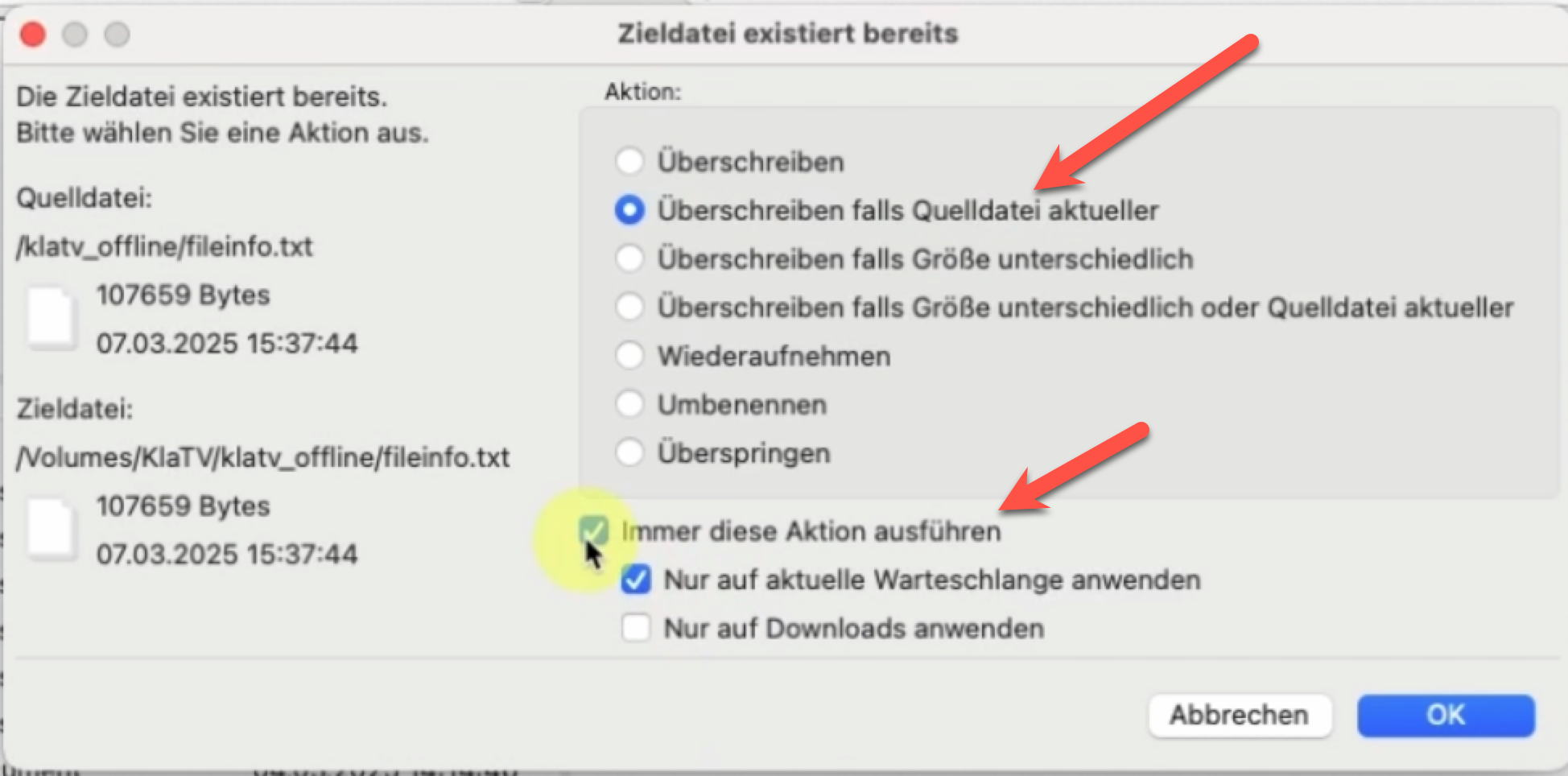
Con l'aggiornamento tramite FileZilla, i video che sono stati cancellati o rinominati sul server di Kla.TV rimangono sul tuo disco rigido. Di conseguenza, però, il tuo disco rigido potrebbe richiedere più spazio di archiviazione. Se non hai più spazio libero sul tuo disco rigido da 2 TB, devi “sincronizzare i file”. Purtroppo non puoi farlo con Filezilla, ma devi utilizzare il programma "FreeFileSync" o “WinSCP”. Maggiori istruzioni qui:
👉 https://wiki.kla.tv/books/klatv-offline-spa/chapter/scaricare-e-mantenere-aggiornato-klatv-offline
FINITO :-)
Mantenere aggiornato “KlaTV Offline” tramite l'accesso al server con Console rsync (Linux per utenti esperti)
Come Console
1 Avviare Console
2 Entrare nel registro desiderato
3 Inserire il seguente comando
export RSYNC_PASSWORD=klatv_offline
rsync -rptv --size-only rsync://klatv_offline@ch6.mirror.kla.tv:/klatv_offline/* . --deleteNota: ch6 può essere sostituito con qualsiasi server.
--delete è facoltativo.
Non c'è una barra di progresso: il download avviene in background.
FINITO
Mantenere aggiornato “Kla.TV Offline” tramite l'app Kla.TV-Downloader
L'app Kla.TV Downloader è ancora in fase di sviluppo e non supporta ancora questa funzione.
Istruzioni tecniche
Quanto tempo ci vuole per scaricare “Kla.TV Offline” su un disco rigido via Internet?
1) Speedtest (test della velocità)
Per prima cosa esegui uno speed test usando il link qui sotto per scoprire quale “velocità” (connessione Internet) hai a disposizione. Nella tabella (al punto 2) puoi vedere quanto tempo ti occorre, a quella velocità, per scaricare Kla.TV offline.
https://www.speedtest.net/
Sulla pagina clicca su GO: il test dura meno di 1 minuto e poi ti verranno mostrati i risultati, ad esempio come segue:

Prendi le cifre (prima del punto) nella sezione “Download”. Quella è la tua velocità di download in Mbps.
2) Durata del download di “Kla.TV Offline”
Veicolo |
La tua velocità di download |
Durata del download
|
|
|
0.25 - 1 Mbps |
ca. 300 giorni |
|
|
2 - 4 Mbps |
ca. 50 giorni |
|
|
5 - 9 Mbps |
ca. 25 giorni |
|
|
10 - 20 Mbps |
ca. 10 giorni |
|
|
30 - 50 Mbps |
ca. 3 giorni |
|
|
100 Mbps |
ca. 2 Tage |
|
|
200 Mbps |
ca. 24 h |
|
|
500 Mbps o più |
< 24 h |


Quanto tempo ci vuole per copiare “Kla.TV Offline” da un disco rigido a uno o due altri?
Se copi Kla.TV Offline (1,7 TB) su 1 disco rigido, calcola 12 ore
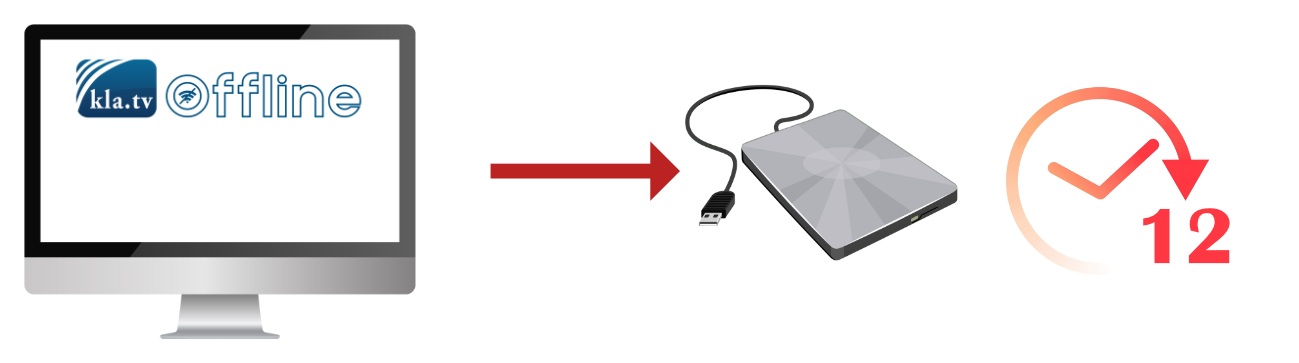
Se copi Kla.TV Offline (1,7 TB) su due dischi rigidi contemporaneamente, calcola 16 ore
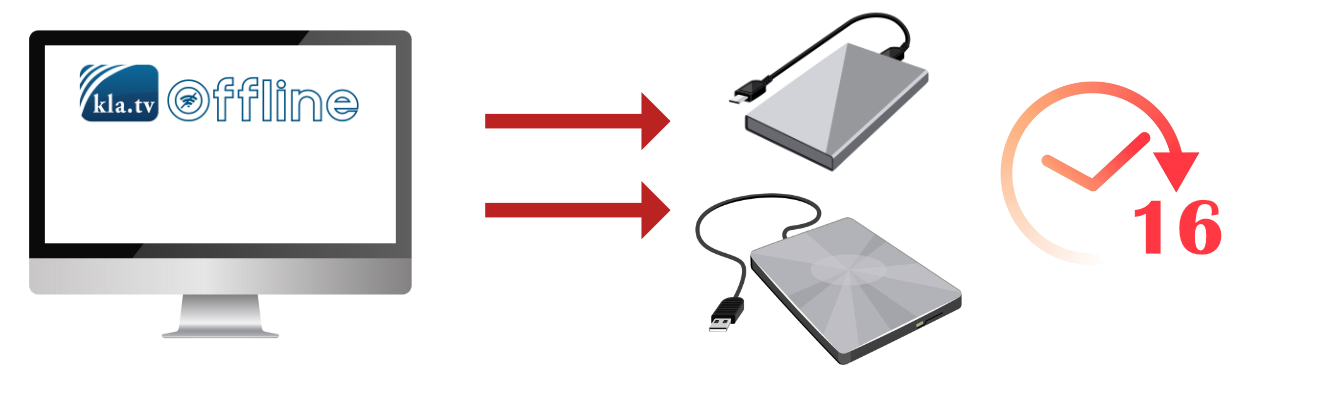
Questo vale per i dischi rigidi più economici sul mercato, che costano circa 70 €. I dischi rigidi più costosi sono in genere più veloci.

Come formatto correttamente il mio disco rigido per “Kla.TV Offline”?
Affinché il disco rigido possa essere letto su qualsiasi sistema, è importante che sia formattato correttamente. In questo modo potrà essere letto e scritto su Mac, Windows e Linux.
Attenzione: al termine di questa operazione, tutti i dati presenti sul disco rigido verranno cancellati in modo irreversibile! Esegui questa operazione prima di copiare qualsiasi cosa sul disco rigido!
 Istruzione per Windows

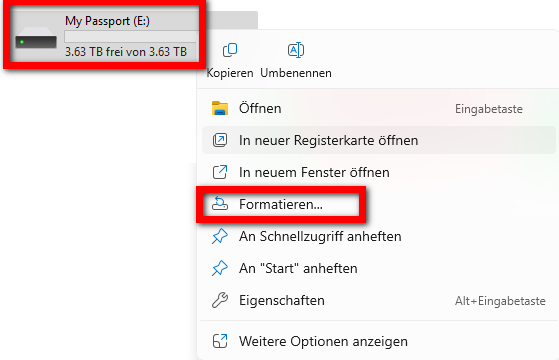
- Apri "Questo PC" nel Explorer (programma con cui si aprono tutte le cartelle sul computer)
Inserire sceentshot
- Fai clic con il tasto destro del mouse sul disco rigido e seleziona “Formatta”

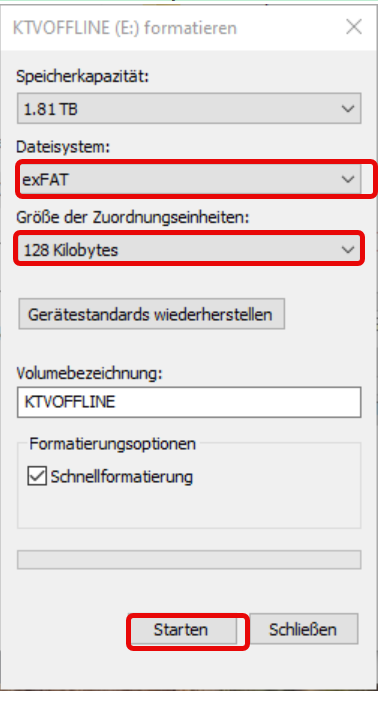
- Seleziona:
- File System: exFAT”
- Dimensioni unità di allocazione: 128 Kilobyte
- Etichetta di volute: KLAOFFLINE (o un altro nome a scelta) - Premi “Avvia” per avvitare la formattazione

 Istruzione per MacOS
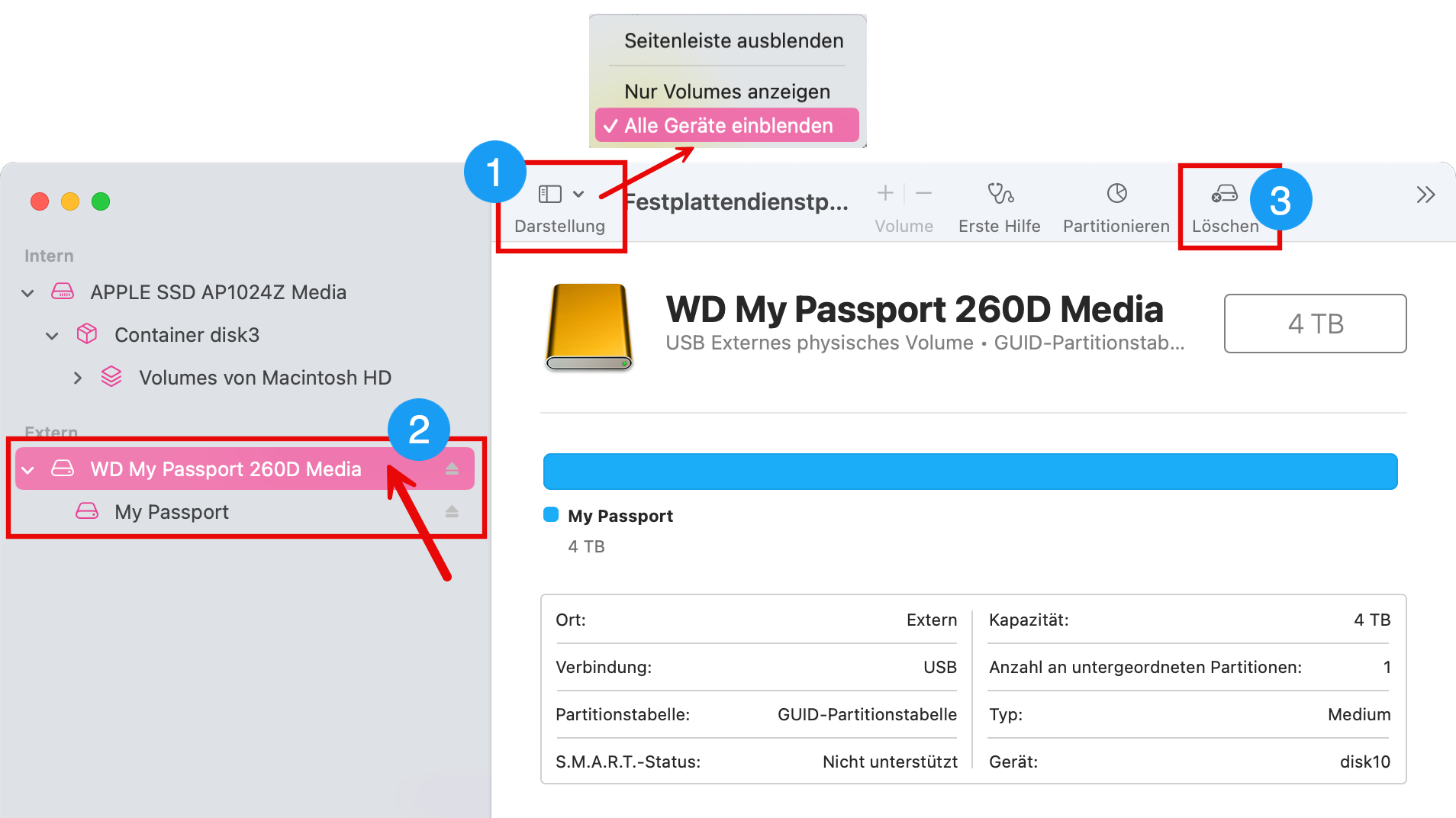
- Nella barra dei menu del Mac, seleziona la lente di ingrandimento e digita “Utility Disco” nella barra di ricerca:


- ❶ Sotto “Vista” selezione > “Mostra tutti i dispositivi”
- ❷ Nella barra laterale, seleziona il disco che desideri formattare. ATTENZIONE: assicurati di aver selezionato il disco giusto. (Clicca sulla riga sopra il nome del disco)
- ❸ Clicca su "Inizializza"

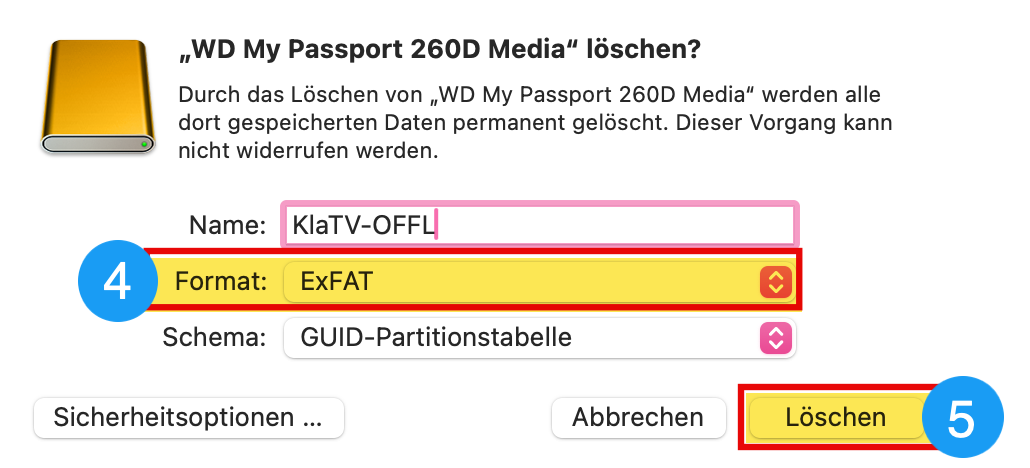
- ❹ Sotto "Nome" puoi dare un nome al tuo disco rigido, p.es. KLAOFFLINE.
E sotto "Formato" devi scegliere "ExFAT" e di seguito clicca su ❺ "Inizializza"

 Istruzione per Linux

- Avvia il computer Linux e collega il disco rigido esterno.
- Ora ti serve il programma “GParted”, che nella maggior parte delle versioni di Linux è già preinstallato.
- Apri GParted e inserisci la tua password di amministrazione.
- Clicca sul menu in alto a destra e seleziona il disco rigido che desideri formattare.
- Seleziona le partizioni corrispondenti, clicca con il tasto destro del mouse e vai su “Smonta”.
- Clicca nuovamente con il tasto destro del mouse e seleziona “Formatta come” e il file system desiderato (exFAT).
- Clicca sul segno di spunta verde (tasto "Applica operazioni") in alto e conferma nuovamente cliccando su "Applica".
Il disco rigido verrà ora formattato.

Attenzione:
.Almeno per Ubuntu 22.04 e 24.04 vale quanto segue; ciò potrebbe valere anche per altre distribuzioni Linux, ma non è stato verificato:
Dopo che la partizione è stata formattata come descritto sopra, risulta completamente vuota. In Linux questo non ha alcuna importanza.
Tuttavia, in Windows 10/11 ciò comporta che il disco rigido e anche la partizione formattata con exFAT vengano riconosciuti come privi di errori in Gestione dischi, ma alla partizione non viene assegnata automaticamente una lettera di unità, né è possibile assegnarne una “manualmente” (tramite il menu contestuale in Gestione dischi).
Di conseguenza, il disco rigido (partizione) non viene montato nel file system e non è visibile in Esplora file.
Per ovviare a questo problema, in Linux, dopo la formattazione, occorre creare nella directory radice (directory principale, al livello più alto della gerarchia dei file) una cartella denominata System Volume Information.
A tal fine, la partizione deve essere montata nel file system. Questo avviene automaticamente per impostazione predefinita in/media/<nome utente>/<label> non appena il disco rigido USB viene collegato al computer.<label> è il nome del volume che può - e dovrebbe - essere specificato durante la formattazione (vedi sopra). In caso contrario, al posto dell'etichetta verrà utilizzato l'UUID del file system (ad es. b23af350-fbe6-4e7e-a155-2699573a9c50) come nome della directory per la partizione extFAT, il che non è molto intuitivo.
Se durante la formattazione ci si è dimenticati di assegnare un'etichetta comprensibile al volume, è possibile farlo in qualsiasi momento, purché la partizione non sia montata nel filesystem:
$ tune2fs -L <label> <nome_del_dispositivo_della_partizione_exFAT>
<nome_del_dispositivo_della_partizione_exFAT> potrebbe essere, ad esempio, /dev/sdb1
La cartella viene quindi creata con
$ mkdir ‘/media/<nomeutente>/<label>/System Volume Information’
È necessario utilizzare virgolette singole o doppie (‘...’, “...”) poiché il nome della cartella contiene spazi.
Se necessario, i comandi tune2fs e mkdir devono essere preceduti dal comando sudo.
Come posso riprodurre i video di Kla.TV sul mio televisore? (tramite Substack)
Wenn Sie ein Apple TV oder ein Google TV / Android TV besitzen, können Sie Ihre Lieblings-Kla.TV-Videos über Substack jetzt direkt auf Ihrem Bildschirm / Beamer ansehen!
https://substack.kla.tv
In diesem Leitfaden finden Sie:
- ⬇️ Wie man die Substack TV-App herunterlädt
- ✅ Wie man sich bei der Substack TV-App anmeldet
- ⏯ Wie man Videos in der Substack TV-App abspielt
⬇️ Die Substack TV-App herunterladen:
Für Apple TV
1. Öffnen Sie den App Store: Navigieren Sie vom Apple TV-Startbildschirm aus zum App Store-Symbol und wählen Sie es aus.
2. Suchen Sie nach der Substack-App: Nutzen Sie die Suchfunktion und wählen Sie die Substack-App aus den Suchergebnissen aus. Laden Sie die App herunter und installieren Sie sie.
3. App öffnen: Nach Abschluss der Installation ändert sich die Schaltfläche „Herunterladen“ in „Öffnen“. Wählen Sie diese aus, um die Substacks-App zu starten. Sie finden sie auch auf dem Startbildschirm Ihres Apple TV.
Hinweis: Sie benötigen ein physisches Apple TV wie dieses: https://www.apple.com/apple-tv-4k/
Die Apple TV+ App auf anderen Smart-TVs unterstützt keine Inhalte von Drittanbietern. Nur ein physisches Apple TV unterstützt Inhalte von Drittanbietern.
Für Google TV
1. Wenn Sie bei Google TV angemeldet sind, wird Google TV oben links oder oben rechts auf dem Bildschirm angezeigt.
3. Klicken Sie auf die App und laden Sie sie auf Ihren Fernseher herunter.
4. Sobald die Installation abgeschlossen ist, wählen Sie „Öffnen“, um die App zu starten, oder suchen Sie die neue App im Bereich „Apps“ auf dem Startbildschirm.
Tipp: Sie sind sich nicht sicher, ob Sie einen Android TV haben? Wenn Sie ein Google TV-Logo oder die Google TV-Anmeldung auf Ihrem Bildschirm sehen, besitzen Sie einen Android TV. Android TVs zeigen möglicherweise auch ein Einstellungs- oder Uhrensymbol in der oberen rechten Ecke des Bildschirms an. Sie können überprüfen, ob Ihr Fernseher mit Android läuft, indem Sie in den Einstellungen Ihres Fernsehers unter „System“ oder „Spezifikationen“ nachsehen. Lesen Sie diesen Artikel, um mehr zu erfahren.
✅ So melden Sie sich bei der Substack TV-App an
Für Apple TV
Die Anmeldung per E-Mail wird auf Apple TV derzeit nicht unterstützt. Am einfachsten melden Sie sich in der Substack-App an, indem Sie den QR-Code auf dem Bildschirm mit der Kamera Ihres Geräts scannen.
Hinweis: Dies ist ein Beispiel-QR-Code und ist ungültig. Beim Öffnen der Substack TV-App wird ein neuer QR-Code für Sie generiert.
Wenn Sie den QR-Code scannen,
öffnet sich ein neues Browserfenster auf Ihrem Smartphone. Stellen Sie sicher, dass der Code auf dem Fernsehbildschirm mit dem Code auf Ihrem Smartphone übereinstimmt, und klicken Sie auf „Bei TV anmelden“:
Hinweis: Dies ist ein Beispielcode und ist ungültig. Beim Scannen des QR-Codes auf Ihrem Fernseher wird ein neuer Code generiert.
Wenn Sie die URL eingeben,
öffnet sich ein neues Browserfenster auf Ihrem Telefon. Geben Sie den Code, den Sie auf Ihrem Fernseher sehen, auf Ihrem Telefon ein und wählen Sie „Weiter“:
Anmeldung per E-Mail für Google und Android TV
Um sich mit Google auf Android TV anzumelden, scannen Sie den QR-Code wie oben beschrieben. Alternativ können Sie sich auch per E-Mail anmelden. So melden Sie sich per E-Mail an:
1. Öffnen Sie die heruntergeladene Substack-App.
2. Klicken Sie auf „Anmelden“ und melden Sie sich dann mit Ihrer E-Mail-Adresse an.
3. Geben Sie Ihre E-Mail-Daten ein und folgen Sie dem Anmeldevorgang.
⏯ So spielen Sie Videos in der Substack TV-App ab
Sobald Sie sich erfolgreich in der Substack TV-App angemeldet haben, sehen Sie ein „Für dich“-Karussell mit Videos und Substacks, die Sie abonniert haben.
"Für dich": Eine Kombination aus Videos aus Ihren Substacks und Feed-Vorschlägen.
"Abonnements": Substacks, die Sie abonniert haben und die mindestens einen Videobeitrag enthalten, auf den Sie Zugriff haben. Wenn Sie auf dem Fernseher auf eines Ihrer Substack-Abonnements klicken, öffnet sich ein Archiv der von Ihnen veröffentlichten Videos.

Wichtige Hinweise:
💡 Neue Videos Ihrer Lieblings-Substacks werden automatisch in die Substack TV-App hochgeladen und erscheinen entweder unter „Für dich“ oder unter „Abonnements“.
💡 Aktuell sind die Spielfunktionen noch eingeschränkt, aber weitere Verbesserungen sind in Arbeit.
💡 Wenn Sie ein Substack-Abonnement kündigen möchten, müssen Sie dies auf Ihrem Computer oder über die Substack-App für iOS oder Android tun.
Come funziona il contatore di “Kla.TV Offline”
Per consentire sia a te che a noi di seguire in parte la diffusione di “Kla.TV-Offline”, abbiamo installato un contatore all'indirizzo www.kla.tv/offline. Se copi il disco rigido e lo passi a qualcun altro, puoi registrarlo lì.
Come funziona il conteggio?
a)
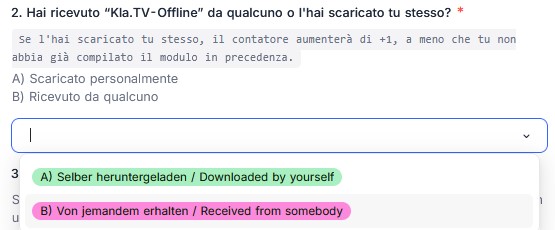
Se nel modulo alla domanda 2) indichi di aver scaricato tu stesso l'archivio, il contatore registrerà +1 per questa voce. Se invece indichi di averlo ricevuto, non verrai conteggiato, poiché partiamo dal presupposto che la persona che ti ha consegnato il disco rigido lo abbia già registrato nel contatore. Ti consigliamo di verificare se è così!
b)
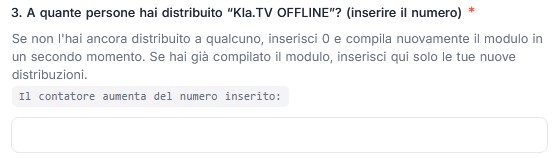
Il numero di passaggi viene sempre aggiunto esattamente al contatore. P.es. se inserisci che hai dato un disco rigido a 3 persone, il contatore segna +3
c)
Se nel modulo indichi di aver già compilato il contatore in precedenza e selezioni di aver scaricato tu stesso l'archivio, tu stesso NON verrai conteggiato nuovamente. Tuttavia, il numero di passaggi verrà comunque aggiunto al contatore.
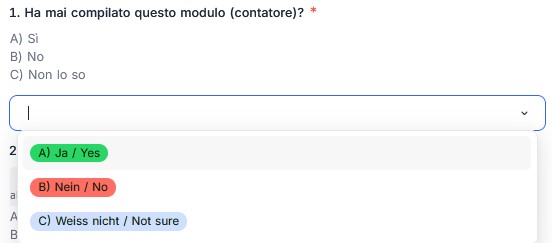
Esempi pratici:
- Se qualcuno ha ricevuto l'archivio da qualcun altro e non lo ha trasmesso ad altri, il contatore non aumenta.
- Se qualcuno ha scaricato l'archivio autonomamente e lo ha trasmesso a due persone, il contatore aumenta di +3
- Se qualcuno ha già compilato il modulo, deve registrare solo le trasmissioni che non sono state ancora registrate in precedenza. Lui stesso non viene più conteggiato.
Stampare il logo di “Kla.TV Offline” su un'etichetta
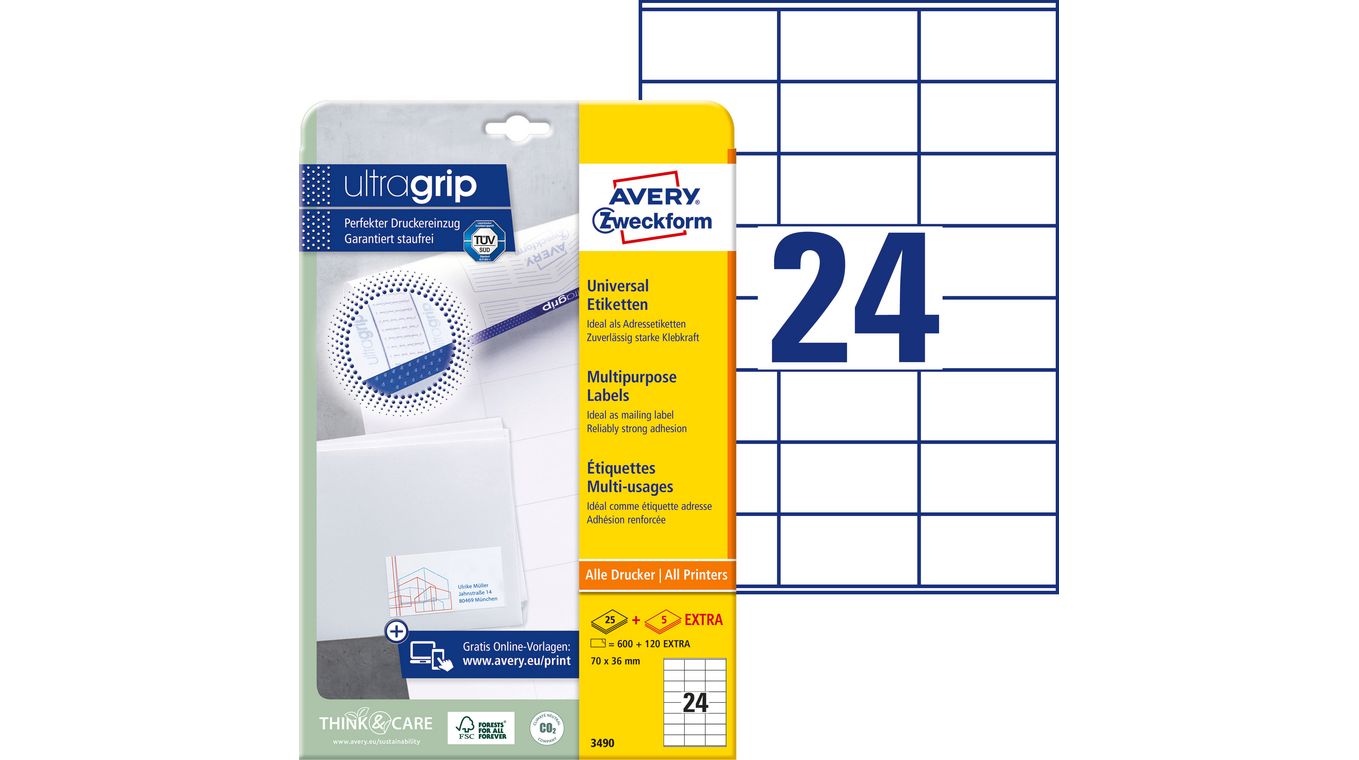
Per applicare il logo “Kla.TV Offline” su più dischi rigidi, il foglio di stampa in formato Avery 3490 può tornare utile!
Puoi scaricare questa immagine:
Clicca con il tasto destro sull'immagine e seleziona “Salva immagine con nome”, quindi scegli la cartella sul tuo computer in cui desideri salvare l'immagine.
Successivamente, apri la cartella sul tuo computer e potrai continuare a lavorare con l'immagine (ad es. stamparla).

Qui puoi scaricare il word o il pdf:
Word: https://wiki.kla.tv/attachments/1
PDF: https://wiki.kla.tv/attachments/2
Ecco il formato del Avery 3490
24 etichette 70 x 36 mm
Aprire "Kla.TV Offline" sulla rete Tor
La rete Tor è una rete di anonimizzazione che instrada il traffico Internet attraverso migliaia di server gestiti da volontari in tutto il mondo, al fine di nascondere l'identità e la posizione degli utenti inviando i dati attraverso percorsi crittografati e casuali, consentendo così una navigazione anonima sul web. Kla.TV Offline è ora disponibile anche sulla rete Tor e in questo articolo scoprirai come funziona.
Come si apre Kla.TV Offline sulla rete Tor?
1. Apri il browser Brave e seleziona File ➡️ Nuova finestra privata con Tor

2. Si apre una nuova scheda e viene stabilita la connessione alla rete Tor. Una volta stabilita la connessione, nella finestra del browser compare il seguente messaggio: Tor connesso con successo

3. Evidenzia e copia il testo seguente (non è un link) (CTRL+C o ⌘-C):
http://klatvoydeplflmycjjbexjzysn2y2mi7smses25vpcohllilw36btxad.onion/
4. Incollalo nella barra degli indirizzi del browser (CTRL+V o ⌘-C) e conferma:

5. Accedi a Kla.TV Offline tramite la rete Tor 🥅 🎉
