Scaricare e mantenere aggiornato "Kla.TV Offline"
- Mantenere aggiornato "KlaTV Offline" usando un altro disco rigido aggiornato con SyncFolder (solo Windows)
- Mantenere aggiornato "KlaTV Offline" usando un altro disco rigido aggiornato con FreeFileSync
- Scaricare o mantenere aggiornato “KlaTV Offline” tramite l'accesso al server con FreeFileSync (Mac, Linux, Windows)
- Mantenere aggiornato “KlaTV Offline” tramite l'accesso al server con WinSCP (solo Windows)
- Scaricare o mantenere aggiornato “KlaTV Offline” tramite l'accesso al server con Filezilla (Mac, Linux, Windows)
- Mantenere aggiornato “KlaTV Offline” tramite l'accesso al server con Console rsync (Linux per utenti esperti)
- Mantenere aggiornato “Kla.TV Offline” tramite l'app Kla.TV-Downloader
Mantenere aggiornato "KlaTV Offline" usando un altro disco rigido aggiornato con SyncFolder (solo Windows)
Aggiorna il tuo disco rigido copiando tutti i file da un altro disco rigido aggiornato sul tuo.
Attenzione! Questa istruzione è solo per Windows, se usi Mac o Linux devi passare a questa istruzione:
https://wiki.kla.tv/books/klatv-offline-spa/page/mantenere-aggiornato-klatv-offline-usando-un-altro-disco-rigido-aggiornato-freefilesync
Qual è lo stato del mio disco rigido KlaTV?
Vuoi sapere quando è stato attualizzato l'ultima volta il tuo disco rigido? |
|
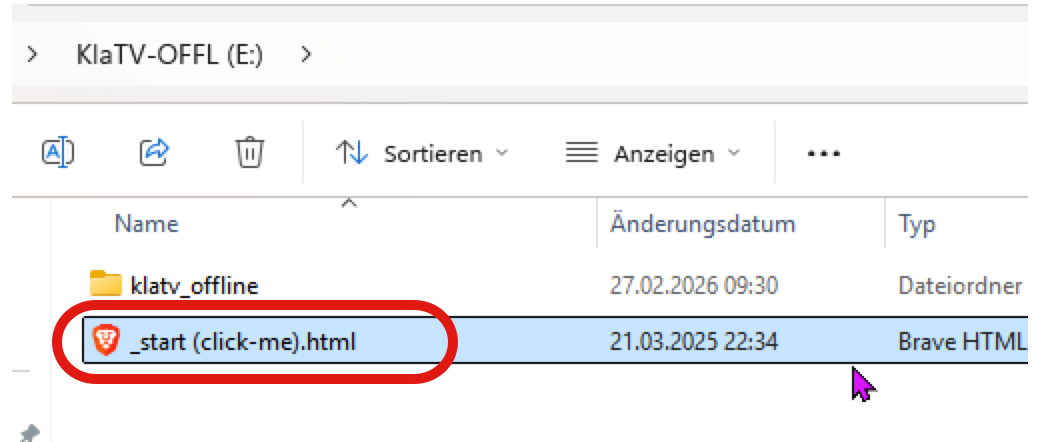
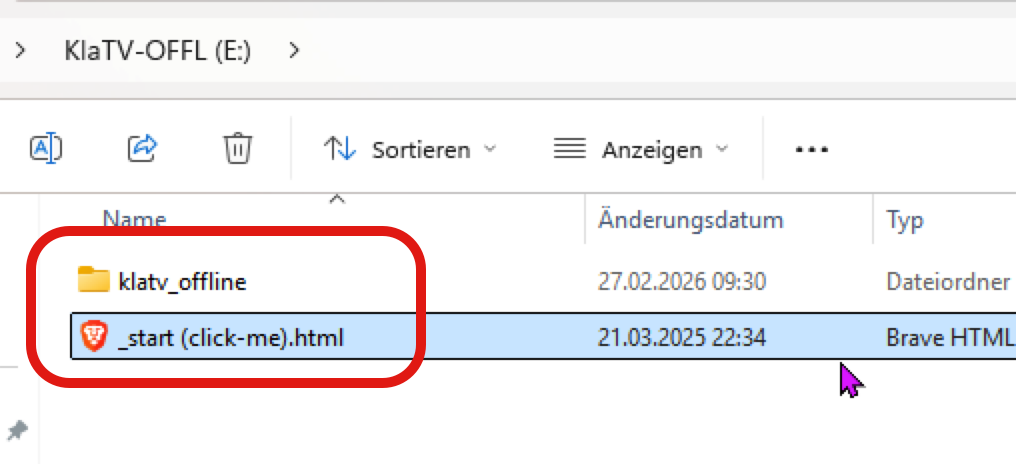
Collega il tuo disco rigido di KlaTV e apri il file “_start (click-me).html” |
 |
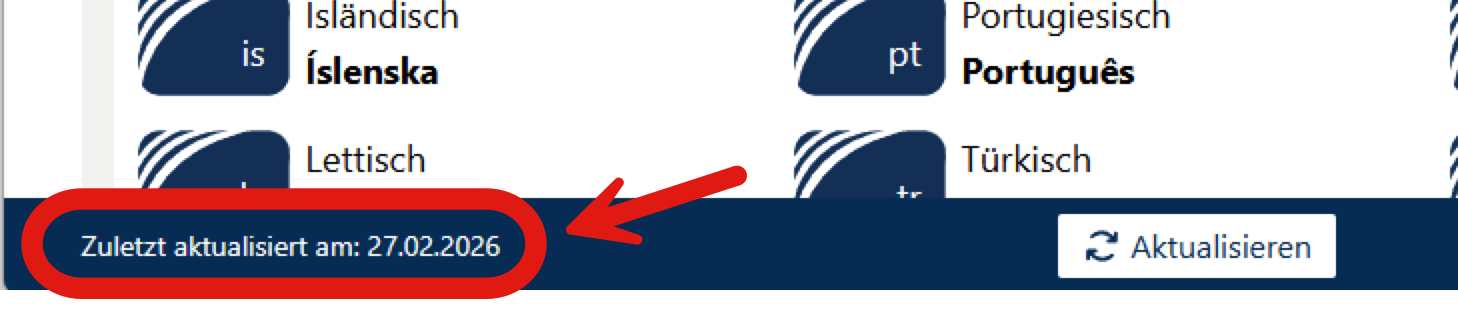
Si apre il sito web offline di KlaTV. Nella barra in basso a sinistra è indicata la data dell'ultimo aggiornamento. |
 |
Opzione di aggiornamento 1: copiare sul mio disco rigido solo i file più recenti/aggiornati, senza cancellare i miei contenuti (con SyncFolder)
Istruzione video per WINDOWS (solo in tedesco):
Istruzione scritta:
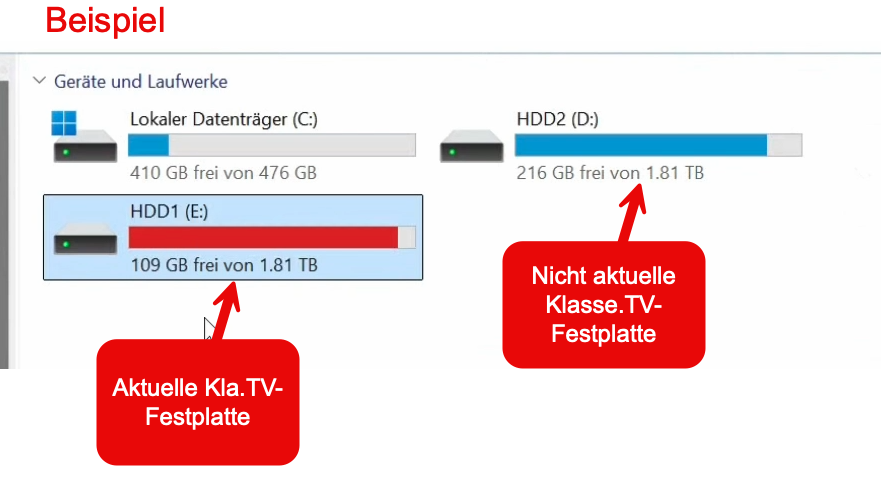
Collega entrambi i dischi rigidi Kla.TV al computer: quello attuale e quello da aggiornare. |
|
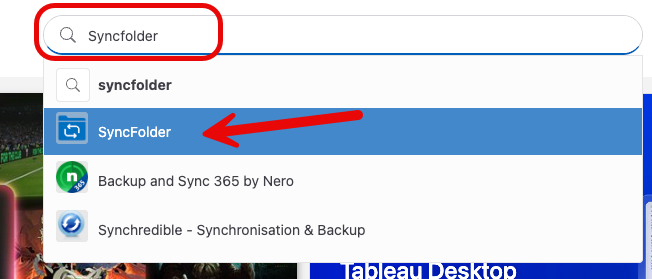
Scarica il programma “SyncFolder” da Internet. Vai alla pagina: apps.microsoft.com e scarica il programma “SyncFolder”. (Questo link ti porta direttamente al programma. In caso contrario, digita “SyncFolder” nella barra di ricerca.) |
|
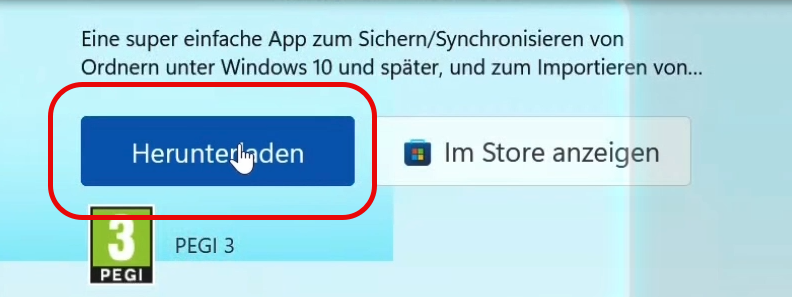
Clicca su “Ottieni” ("Download") |
|
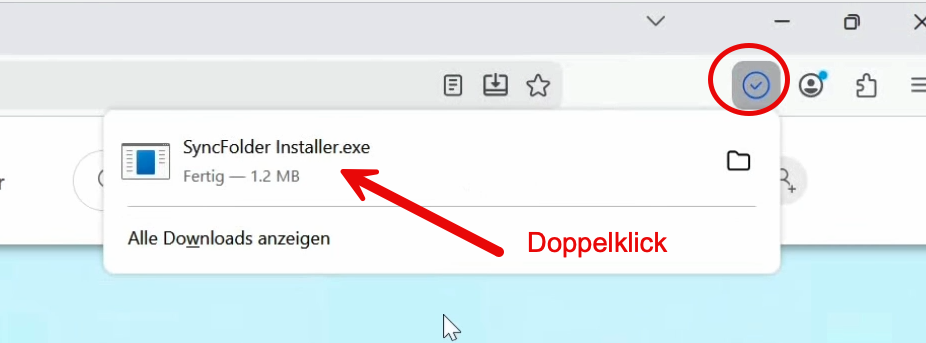
Apri e installa il programma |
|
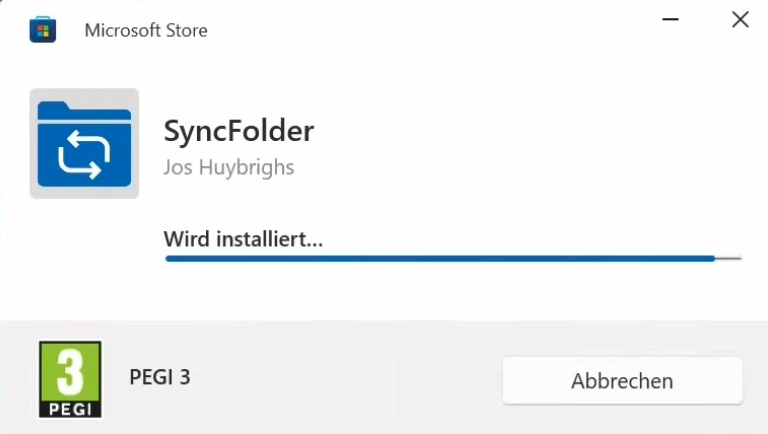
Il programma viene installato |
|
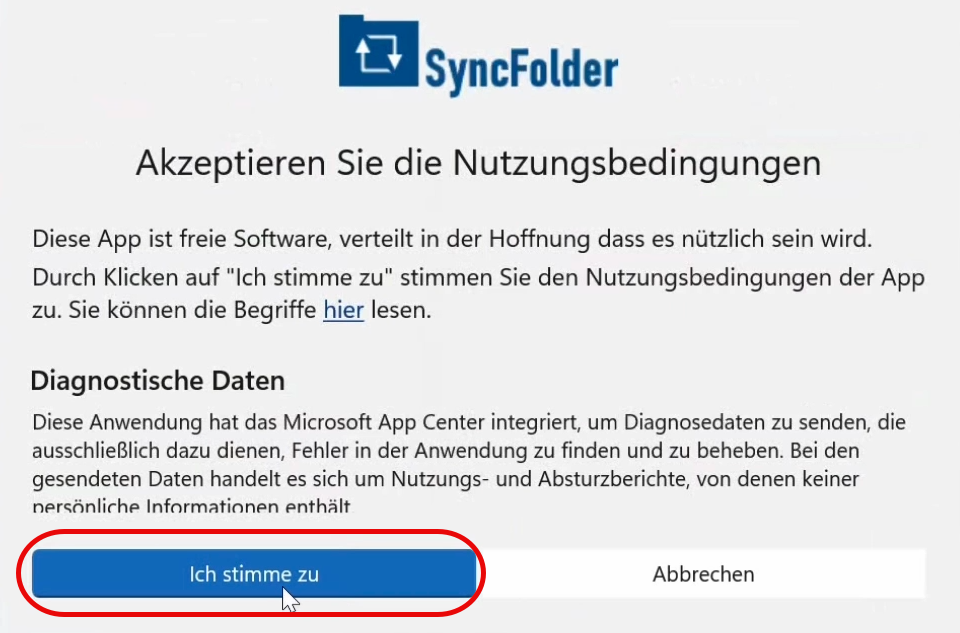
Accetta le condizioni d'uso |
|
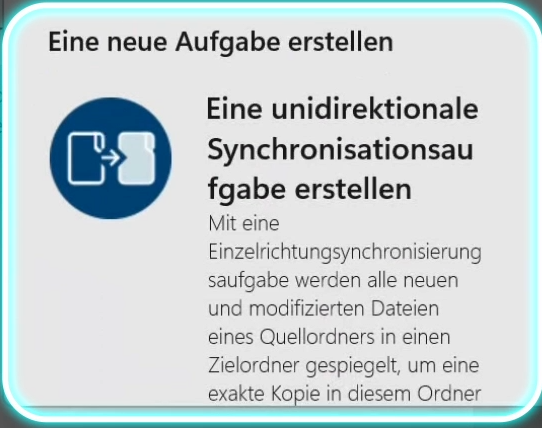
Seleziona l'attività “Crea un'attività di sincronizzazione unidirezionale”. |
|
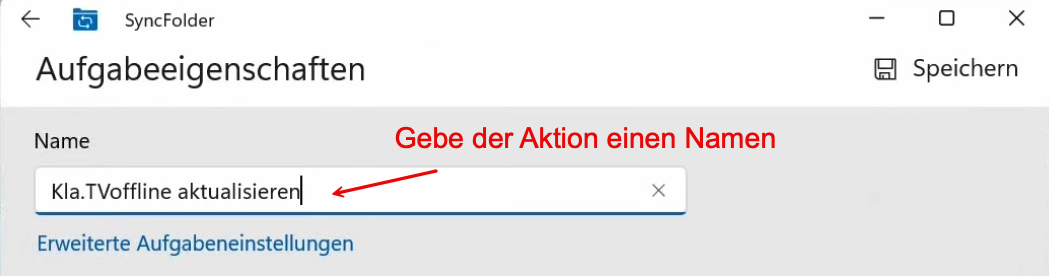
Assegna un nome all'attività, così potrai rieseguirla più facilmente in seguito. |
|
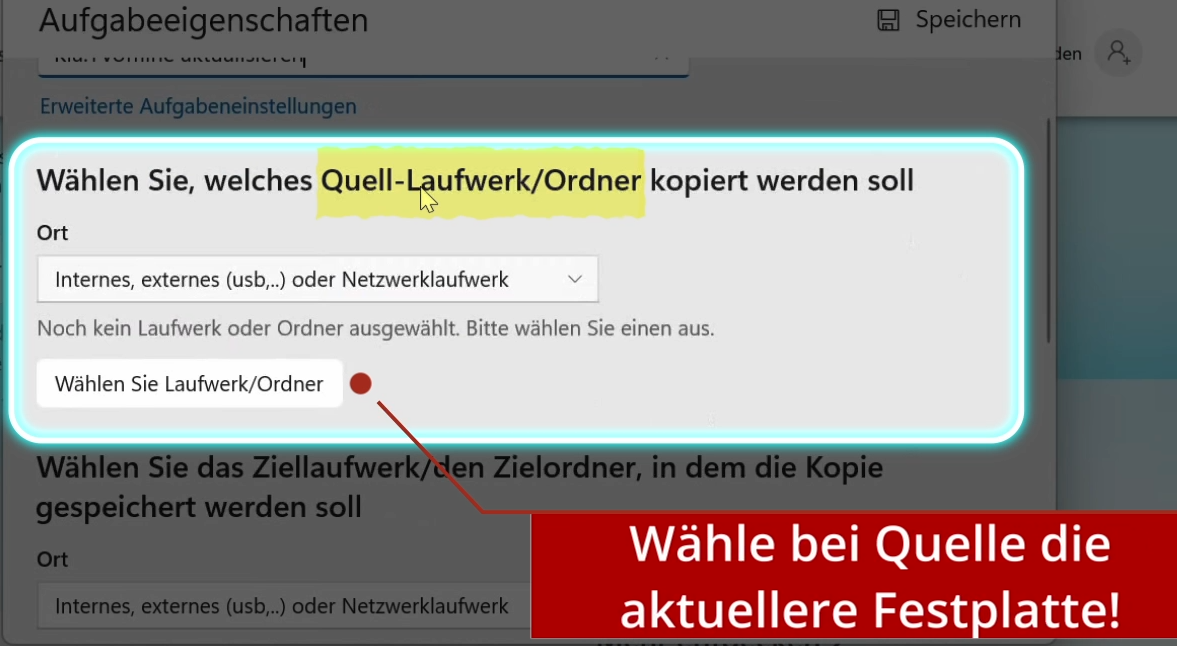
Seleziona come “Sorgente” il disco rigido Kla.TV aggiornato (fai attenzione a non sbagliare!) |
|
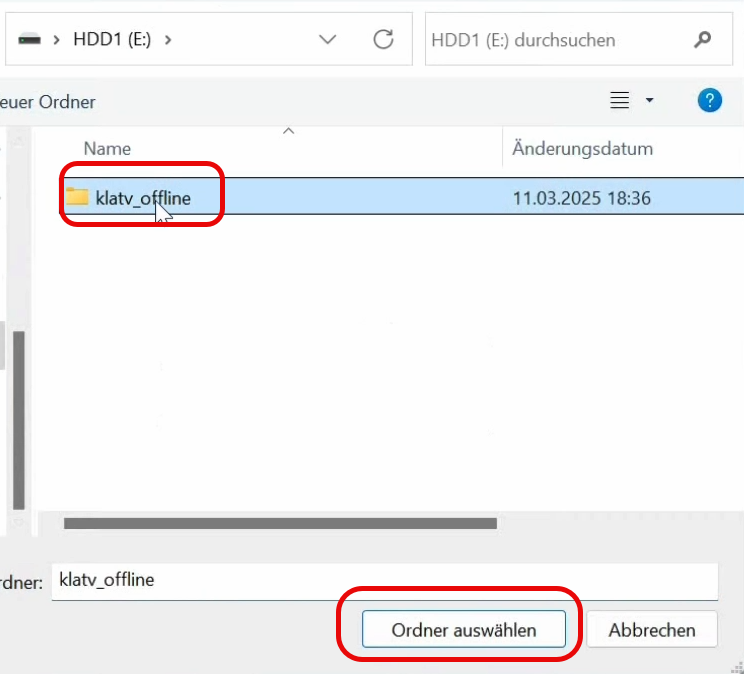
Clicca una volta sulla cartella “klatv_offline” e poi su “Seleziona cartella” |
|
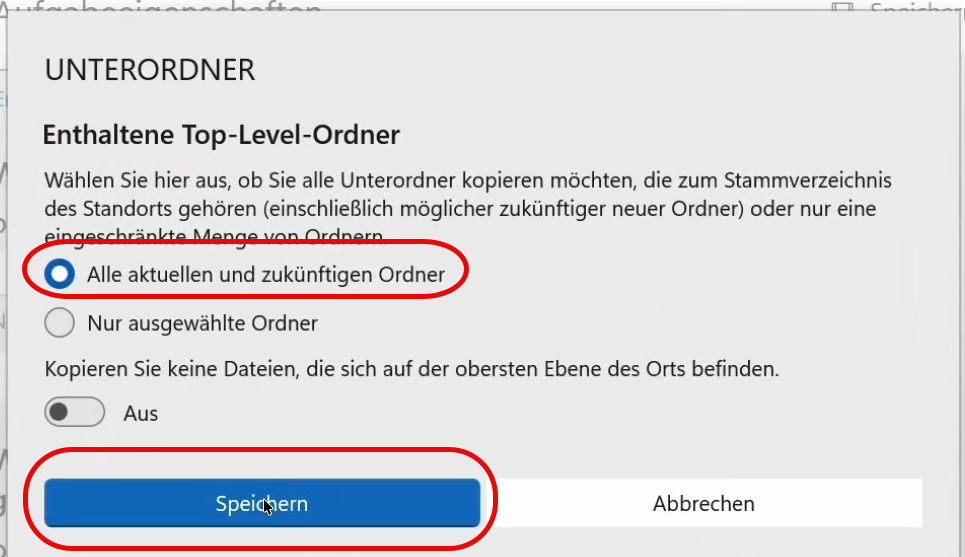
Seleziona l'opzione per copiare tutte le cartelle e le sottocartelle |
|
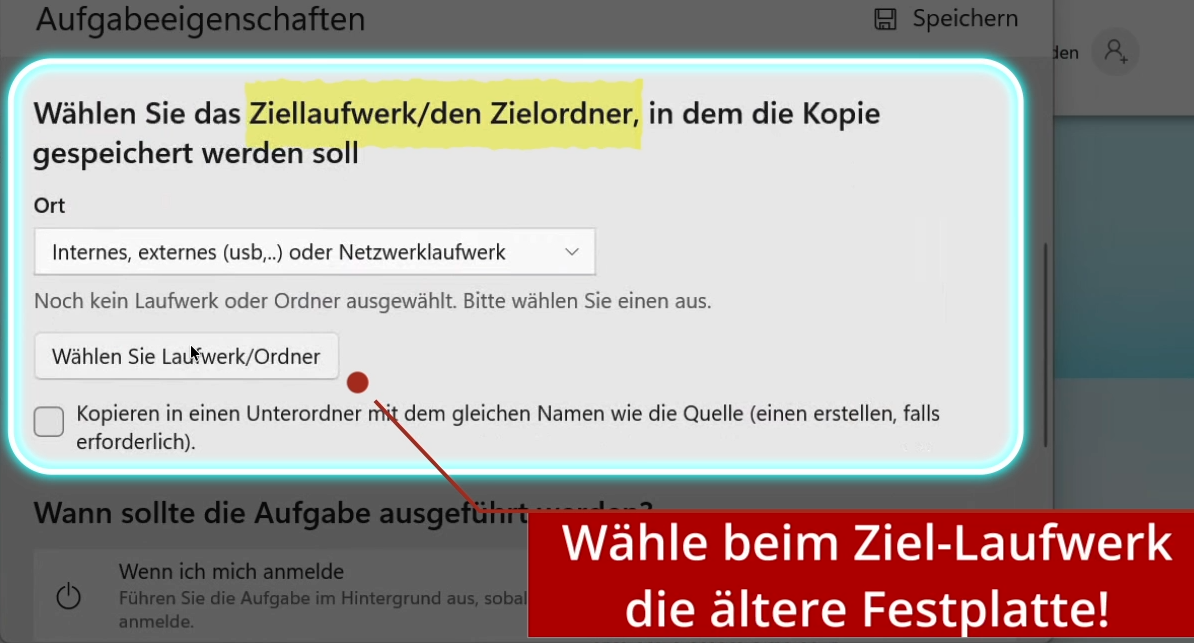
Come unità di destinazione, seleziona il disco rigido KlaTV non aggiornato (fai attenzione a non sbagliare!) |
|
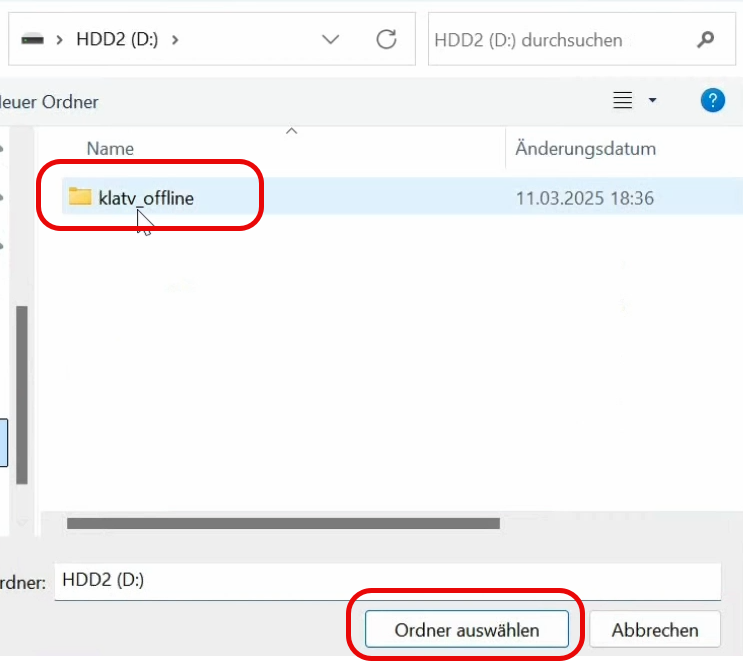
Clicca una volta sulla cartella “klatv_offline” e poi su “Seleziona cartella” |
|
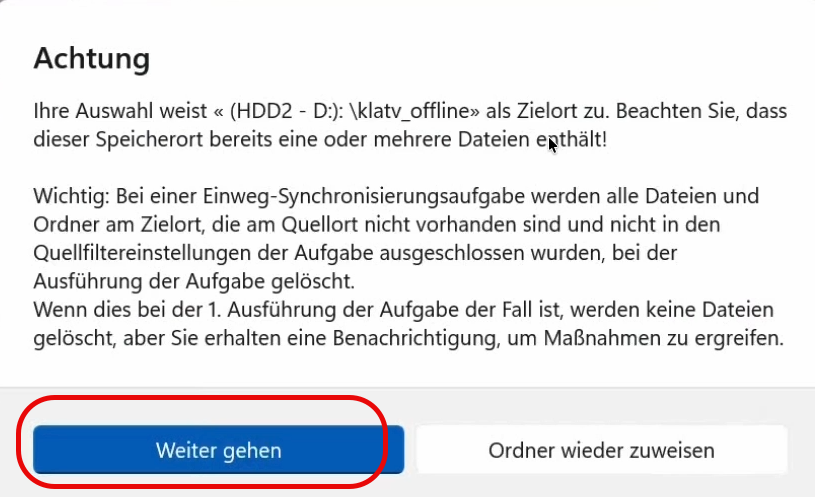
Accetta l'avviso se sei sicuro di aver selezionato i dischi rigidi corretti |
|
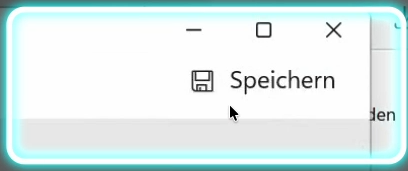
Clicca su “Salva” in alto a destra |
|
Le impostazioni predefinite sono state configurate correttamente. |
|
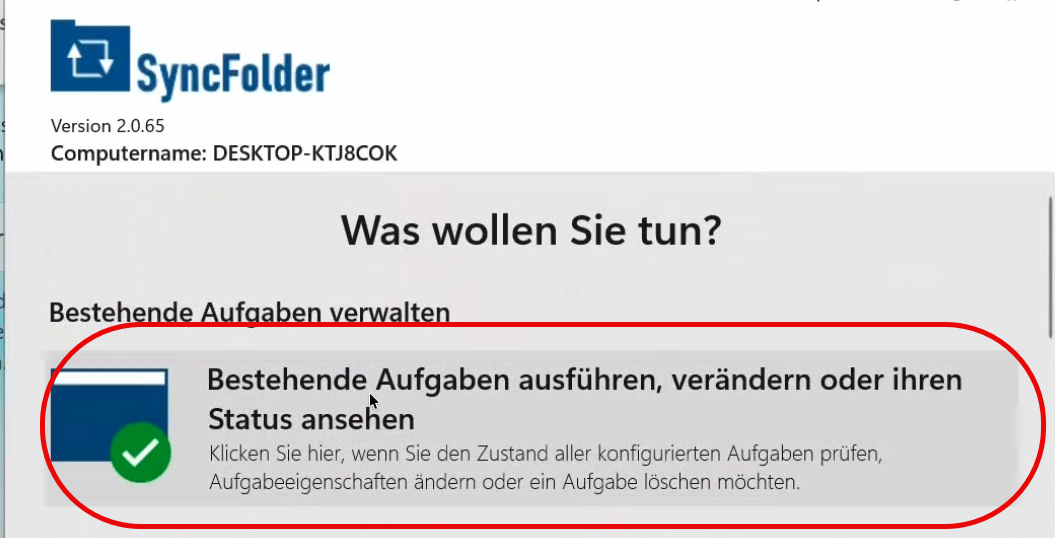
Per eseguire l'attività clicca su “Esegui attività esistente...” nel programma SyncFolder |
|
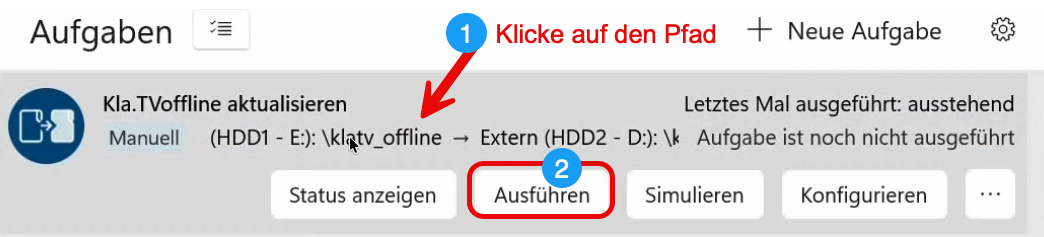
Clicca sull'impostazione predefinita salvata e poi clicca su “Esegui” |
|
Ora viene aggiornato il disco. I file esistenti rimangono invariati e vengono aggiunte solo quelle nuove o cambiate. |
Es kann einige Stunden dauern. |
Attenzione: assicurati che il tuo computer non entri in modalità di sospensione. Ecco come configurarlo: |
|
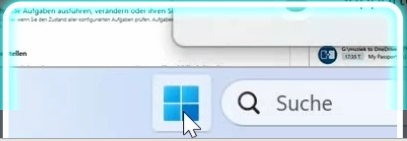
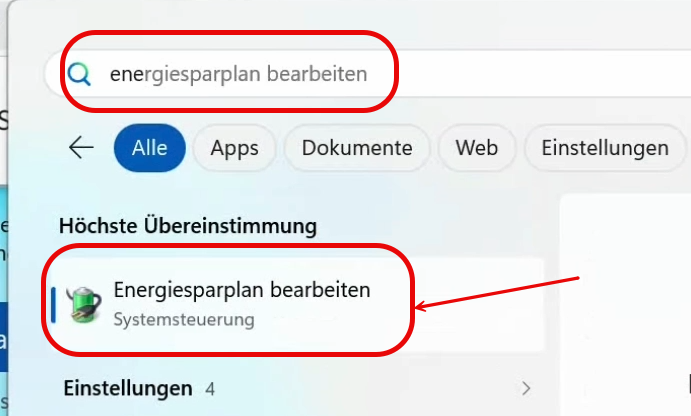
Clicca sul simbolo Windows |
|
Cerca “Modifica piano di risparmio energetico” |
|
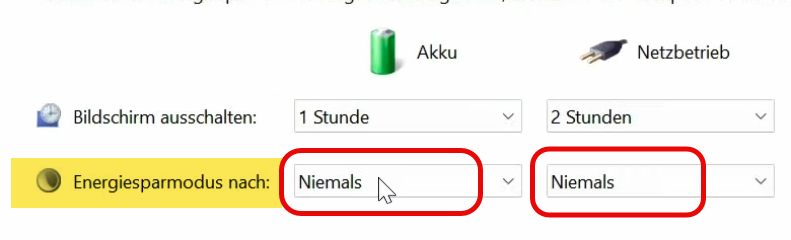
In modalità risparmio energetico, seleziona 2 volte «Mai» |
|
BRAVO - ce l'hai fatta! |
|


Opzione di aggiornamento 2: cancellare il disco rigido e ricaricarlo nuovamente
In alternativa, puoi anche optare per la “soluzione drastica”, cancellando completamente il disco rigido Kla.TV ormai obsoleto e ricopiando il contenuto attuale dal disco rigido più aggiornato.
Apri il tuo disco rigido Kla.TV |
|
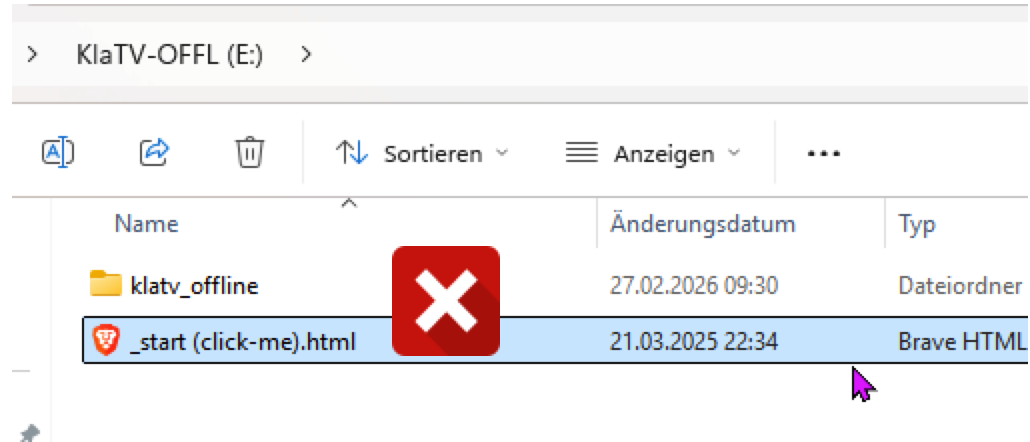
Elimina completamente la cartella “klatv_offline” e il file HTML
|
 |
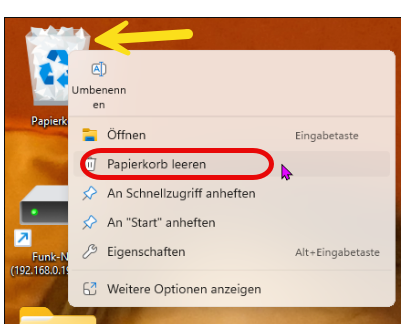
Successivamente, svuota il Cestino, perché altrimenti, nella maggior parte dei casi, il contenuto non viene eliminato definitivamente. (Clicca con il tasto destro del mouse sul Cestino > Svuota Cestino)! Attenzione: questa operazione cancellerà tutti i file nel cestino. Prima di svuotare il cestino, controlla di non cancellare file che non vuoi eliminare definitivamente ! |
|
Collega il disco rigido aggiornato, seleziona la cartella “klatv_offline” e il file HTML
|
|
Questo processo richiede alcune ore. È meglio eseguire l'operazione durante la notte. |
Quanto tempo ci vuole per scaricare “Kla.TV Offline” su un disco rigido via Internet? (Clicca qui) |
Mantenere aggiornato "KlaTV Offline" usando un altro disco rigido aggiornato con FreeFileSync
Aggiorna il tuo disco rigido copiando tutti i file da un altro disco rigido aggiornato sul tuo.
Hai Windows e questa istruzione è troppo complicata per te? Qui trovi una variante più semplice per Windows:
https://wiki.kla.tv/books/klatv-offline-spa/page/mantenere-aggiornato-klatv-offline-usando-un-altro-disco-rigido-aggiornato-con-syncfolder-solo-windows
Qual è lo stato del mio disco rigido KlaTV?
Vuoi sapere quando è stato attualizzato l'ultima volta il tuo disco rigido? |
|
Vuoi sapere quando è stato attualizzato l'ultima volta il tuo disco rigido? |
|
Vuoi sapere quando è stato attualizzato l'ultima volta il tuo disco rigido? |
|
Copiare sul mio disco rigido solo i file più recenti o aggiornati, senza cancellare i miei contenuti, utilizzando il programma FreeFileSync (Mac, Windows, Linux)
Istruzione video (solo in tedesco):
Istruzione scritta:
Collega entrambi i dischi rigidi Kla.TV al computer: quello attuale e quello da aggiornare. |
|
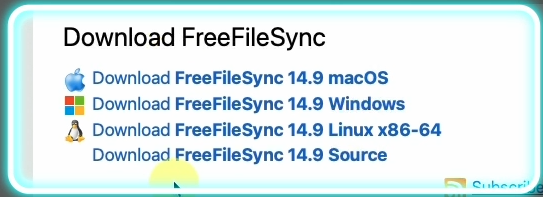
Apri il programma “FreeFileSync” oppure scaricalo da Internet: www.freefilesync.org |
Wenn du es neu runterlädst, klicke Download:
Wähle dein Betriebssystem
Installiere das runtergeladene Programm wie gewohnt |
Apri il programma FreeFileSync. |
|
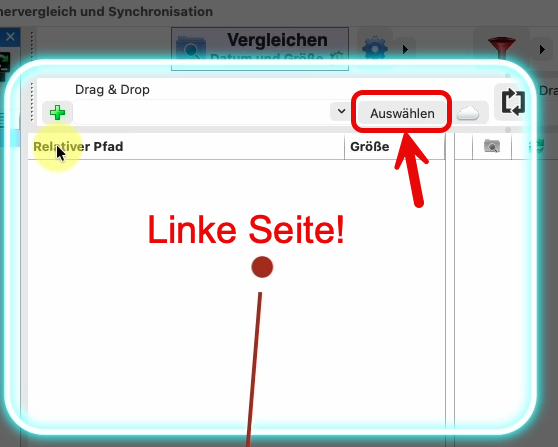
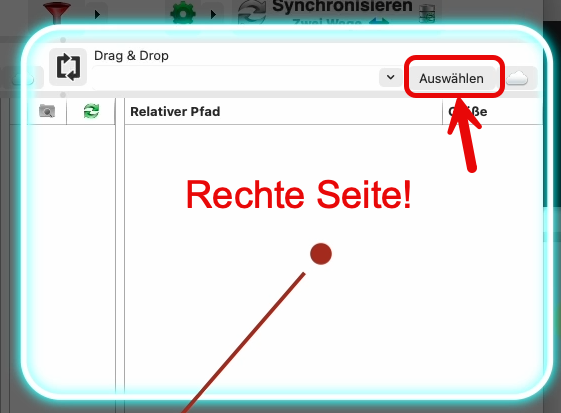
Seleziona a sinistra il disco rigido aggiornato. A tal fine clicca su “Seleziona” |
|
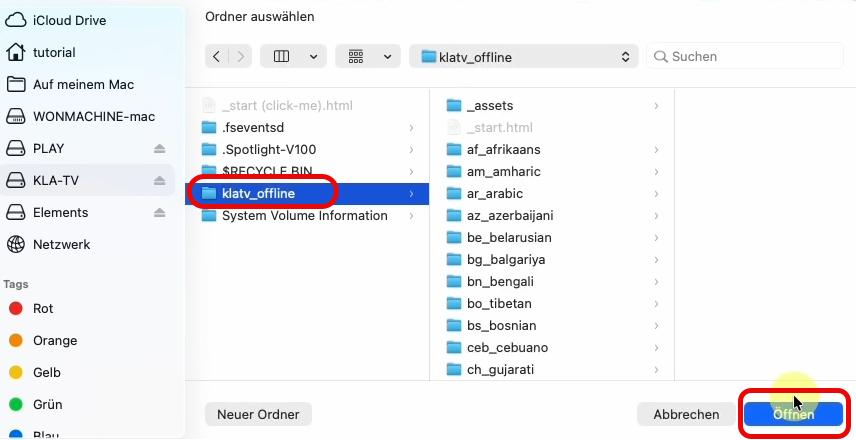
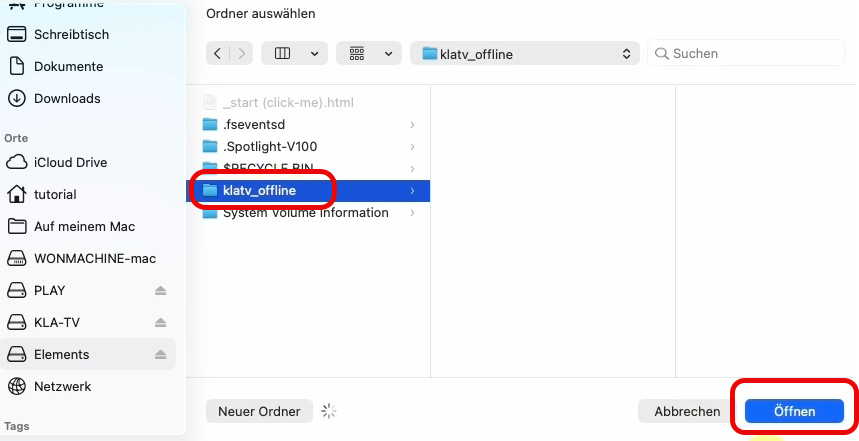
Nella struttura delle cartelle ora aperta, seleziona il disco rigido PIÙ AGGIORNATO e clicca sulla cartella “klatv_offline” (importante!!). Clicca su “Apri” |
|
Seleziona a destra il disco di destinazione, ovvero quello che non è aggiornato. A tal fine clicca su “Seleziona” |
|
Wähle nun in der geöffneten Ordnerstruktur die ÄLTERE/ NICHT AKTUELLE Festplatte und klicke den Ordner "klatv_offline" an (wichtig!!). Klicke auf "Öffnen" |
|
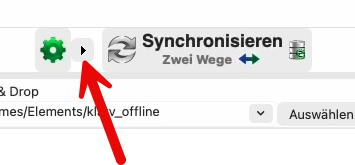
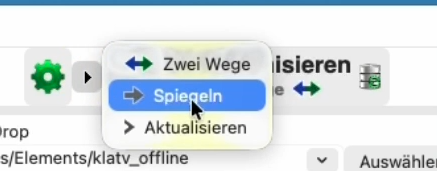
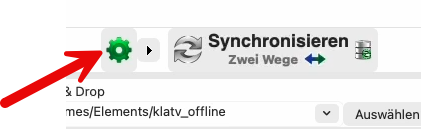
Fai clic sulla freccia nera direttamente a destra dell'icona a forma di ingranaggio verde e seleziona "Specchiare" |
|
Clicca sull'icona a forma di ingranaggio verde |
|
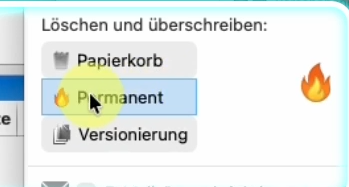
Sotto “Elimina e sovrascrivi” seleziona > Permanente > in questo modo i vecchi file verranno eliminati immediatamente liberando lo spazio necessario |
|
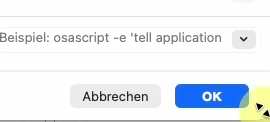
Clicca su OK |
|
Avvia ora la sincronizzazione cliccando su “Sincronizza” |
|
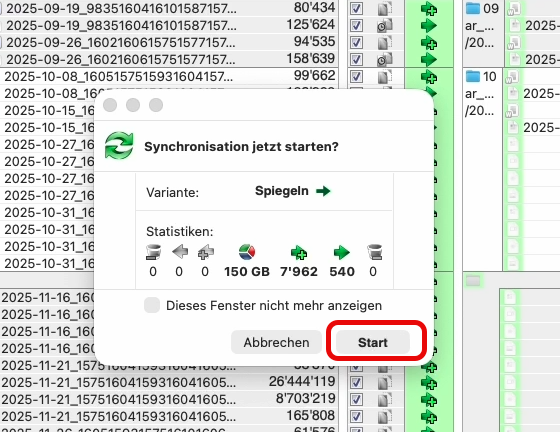
Aspetta (circa 10 minuti) finché il programma non avrà calcolato tutti i file da copiare. Dopodiché verrà visualizzata l'anteprima. Clicca su “Avvia” per copiare sul disco i file nuovi o aggiornati |
|
Potrebbero volerci alcune ore, a seconda di quanto è aggiornato il tuo disco rigido.BRAVO - ce l'hai fatta! |
|


Scaricare o mantenere aggiornato “KlaTV Offline” tramite l'accesso al server con FreeFileSync (Mac, Linux, Windows)
“KlaTV-Offline” occupa lo spazio di un disco rigido da 2 terabyte. Nel caso in cui ti viene un avviso che lo spazio sia insufficiente, assicurati di svuotare il Cestino mentre il disco rigido è collegato (Attenzione: Quando svuoti il cestino, tutti i file presenti nel cestino vengono cancellati, quindi assicurati di non avere documenti che non vuoi ancora eliminare definitivamente). È normale che molti file dell’archivio di Kla.TV debbano essere scaricati di NUOVO e che tu guadagni spazio di archiviazione durante l’aggiornamento. Questo perché molti file sono stati convertiti meglio nel corso del tempo per risparmiare spazio di archiviazione.
Se il tuo disco rigido mostra una barra rossa perché lo spazio libero è quasi esaurito, non preoccuparti. Il disco rigido viene sempre utilizzato in modo tale da essere ben riempito, ma senza andare in sovraffollamento.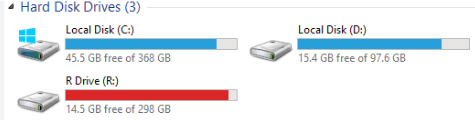
Le istruzioni video sono troppo veloci? Allora consulta le istruzioni scritte passo dopo passo, che trovi sotto i video e sono formulate in modo ancora più dettagliato. In ogni caso, al momento non sono ancora disponibili i video in italiano.
1) Download e installazione
-
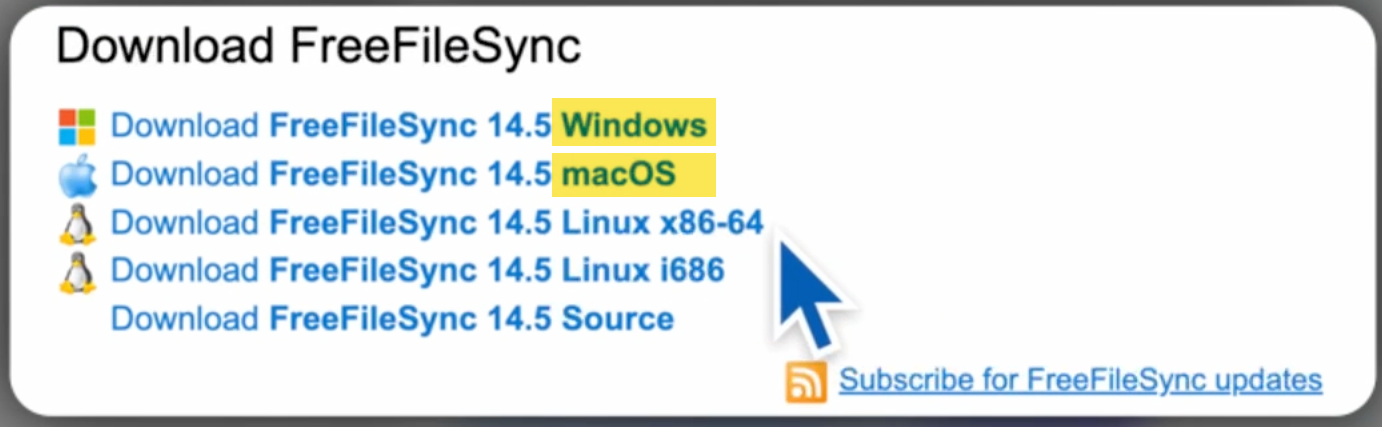
Apri il seguente sito web: https://freefilesync.org/download.php
-
Seleziona il file di installazione corrispondente al sistema operativo del computer. Il programma verrà quindi scaricato.

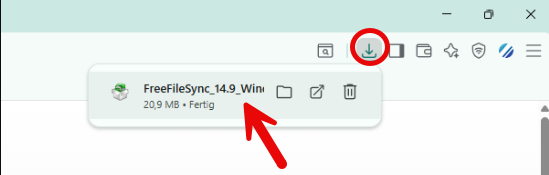
- Suggerimento: se non sai dove si trova il file scaricato, vai sull'icona dei download in alto a destra nel browser e clicca direttamente sul file di installazione oppure cerca e controlla la cartella "Download" sul tuo computer:

-
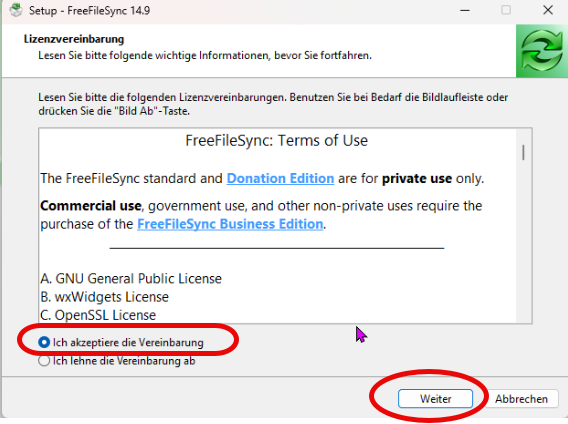
Per installare il programma fai doppio clic sul file di installazione. Clicca su “Accetto i termini del contratto di licenza” e poi, a ogni schermata successiva, clicca sempre su “Avanti”.

2) Connessione al server e impostazioni del programma
Aprire il programma “FreeFileSync”:
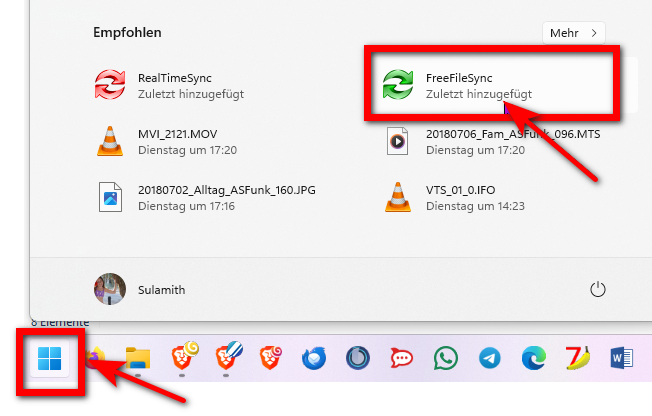
>>Se non riesci a trovare il programma, clicca sull'icona di Windows in basso a sinistra e controlla tra i programmi aggiunti di recente.
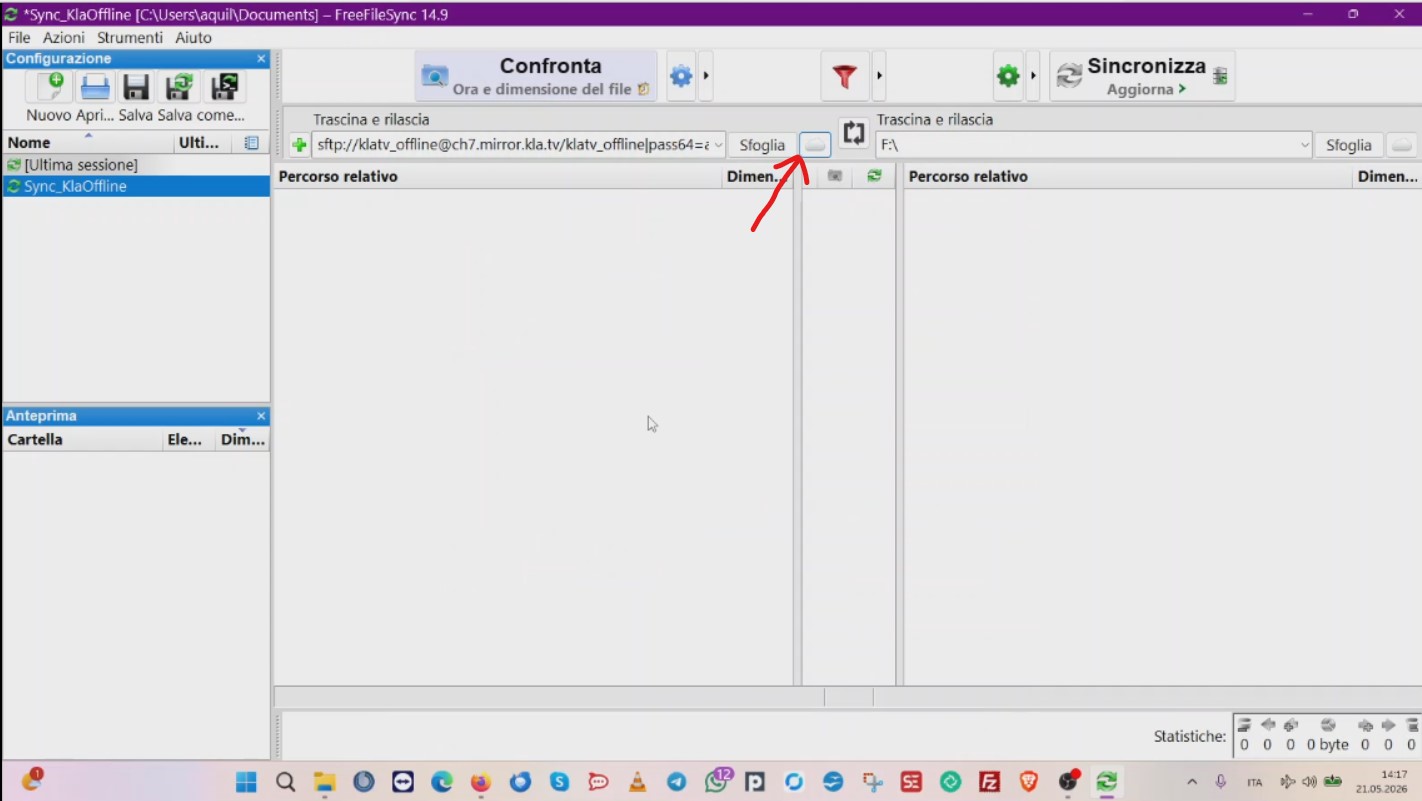
Collegarsi al server Kla-TV:
Clicca sull'icona a forma di nuvola nel campo a destra per collegarti al server di Kla.TV.
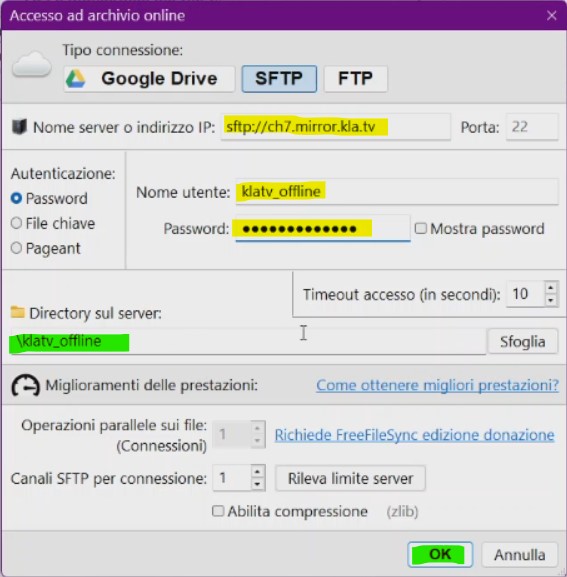
Nella finestra che si apre devi inserire le seguenti impostazioni:
Attenzione: per i dati di accesso (campi evidenziati in giallo) devi leggere il passaggio successivo.
Per inserire i dati in giallo > apri il sito www.kla.tv/offline > scorri verso il basso fino a “Domande e risposte” sotto la voce “Vorrei scaricare “Kla.TV-Offline”. Come devo procedere?“ troverai le credenziali di accesso. Clicca sull'icona “Copia” (nell'immagine sotto segnato in verde) e incollale in FreeFileSync:
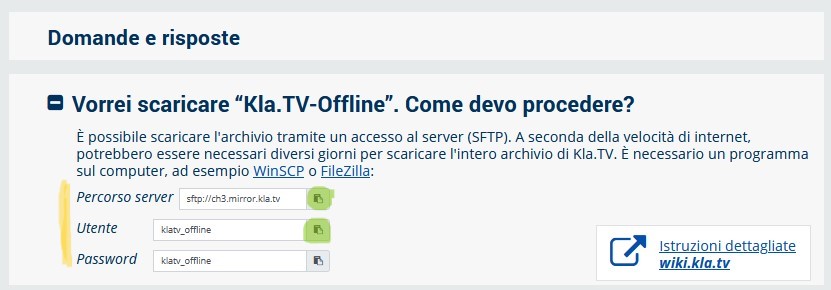
(Perché copiare dal sito web? = Perché lì gli accessi al server vengono assegnati in modo casuale)
-
>> Non hai capito bene cosa devi fare? <<
Allora guardati il video sopra e segui la procedura passo dopo passo.
Collegare il tuo disco rigido:
-
Nel campo a destra clicca su “Sfoglia” per collegarti al tuo disco rigido personale:

-
Seleziona il disco rigido di Kla.TV (1). Quindi seleziona la cartella “klatv_offline” in modo che risulti evidenziata come nell'immagine (2). Infine, clicca su “Selezione cartella” (3) (su Mac: “Apri”)

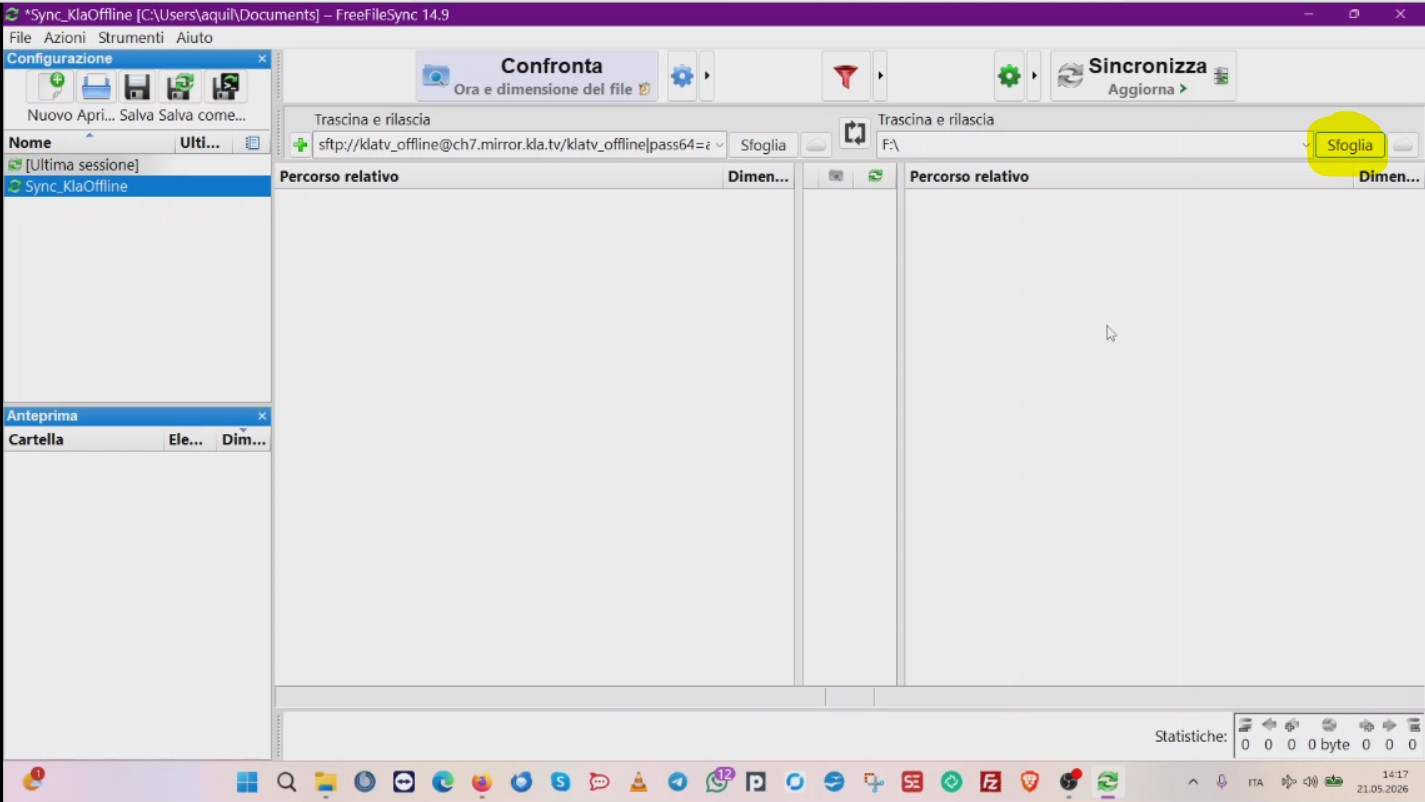
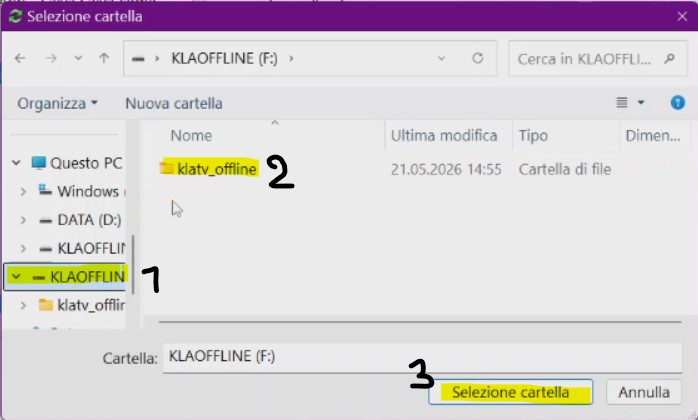
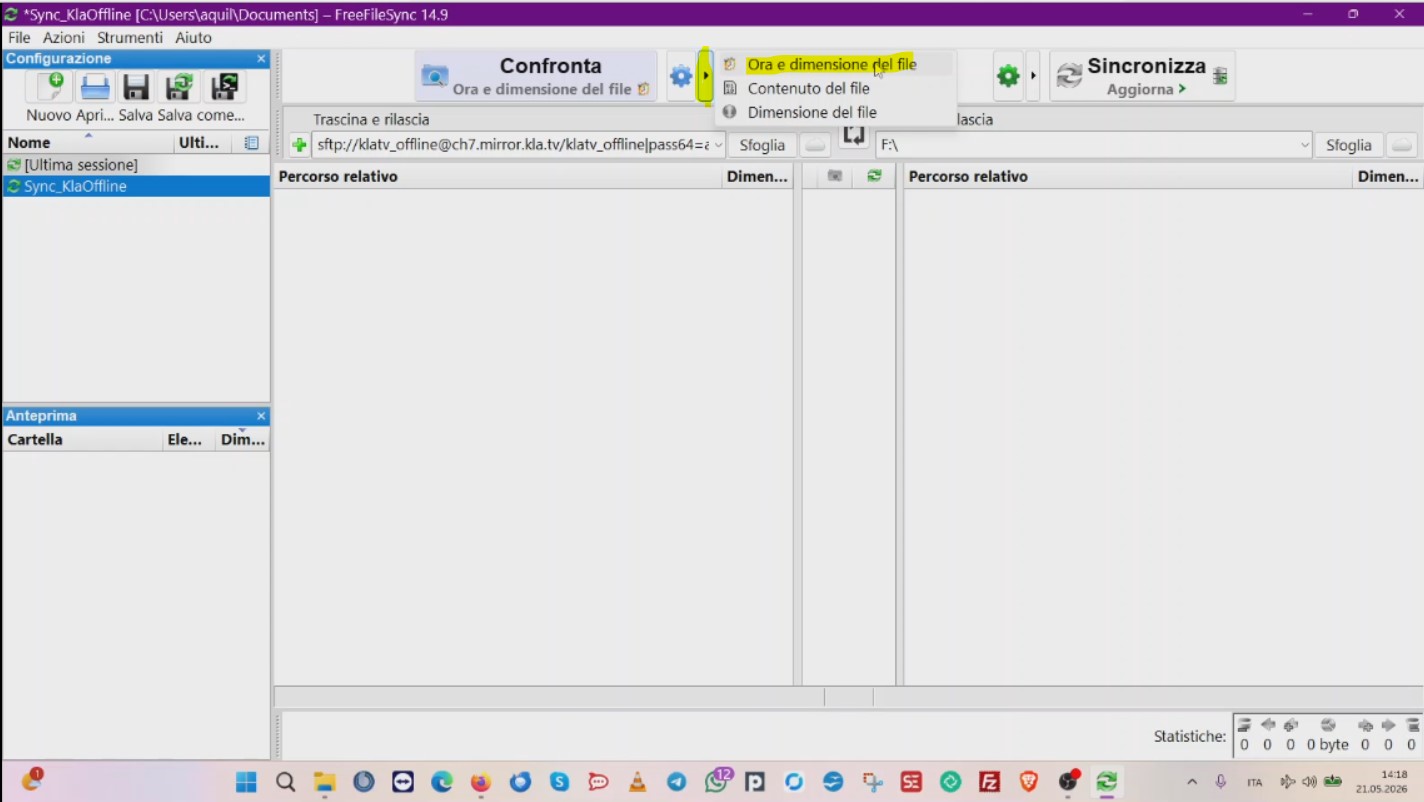
Configurare le impostazioni di sincronizzazione:
-
Sotto “Confronta” clicca sulla freccia e seleziona “Ora e dimensione del file”

-
Sotto “Sincronizza” clicca sulla freccia e seleziona “Aggiorna”

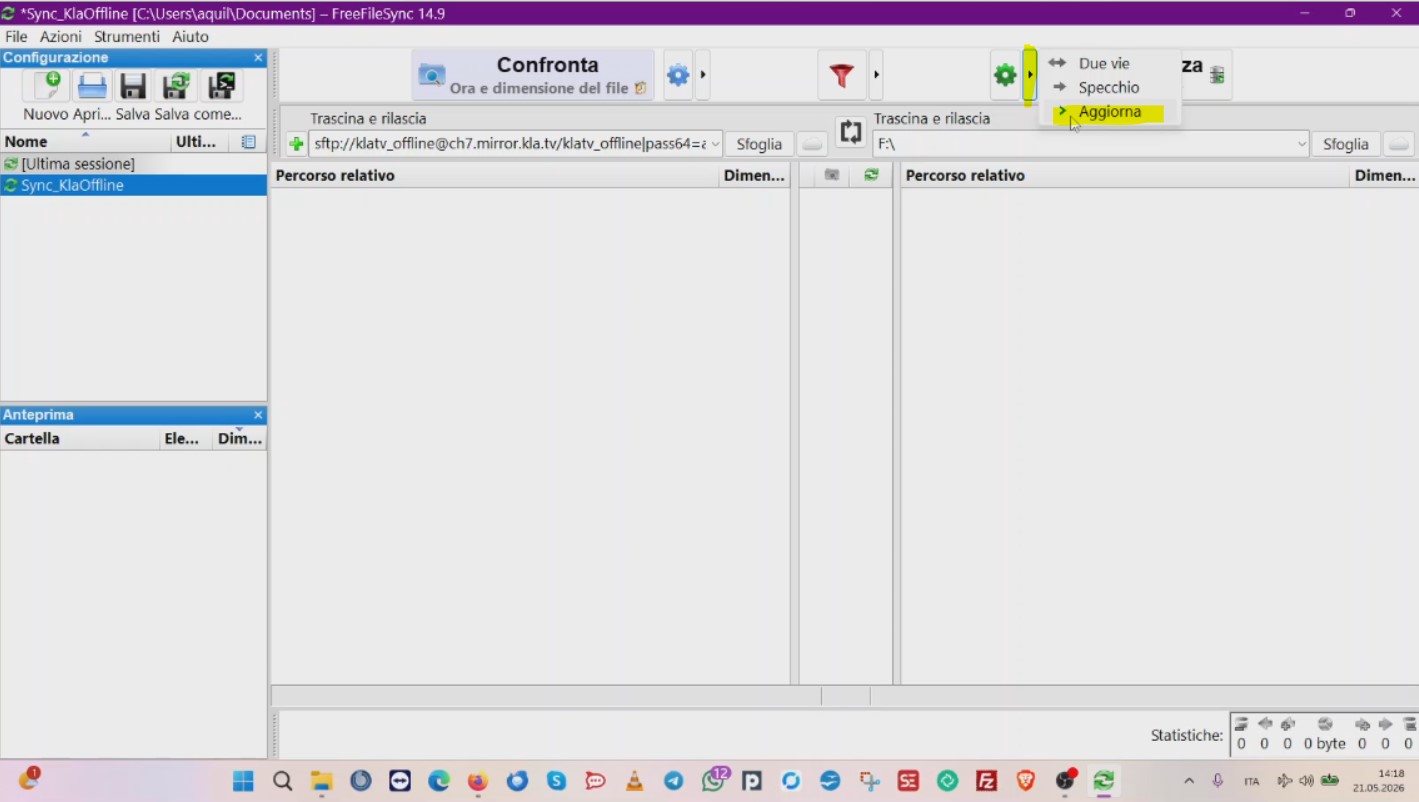
Se selezioni l'opzione “Aggiorna”, i video che sono stati cancellati o rinominati sul server di Kla.TV rimarranno sul tuo disco rigido. Di conseguenza, però, il tuo disco rigido potrebbe richiedere più spazio di archiviazione. Se non hai più spazio libero sul tuo disco rigido da 2 terabyte (TB), devi selezionare “Speccio”. In questo modo, i programmi cancellati su KlaTV verranno eliminati anche dal tuo disco rigido. “Kla.TV-Offline” ha sempre dimensioni tali da stare su un disco rigido da 2 TB!
Consigliamo di scegliere "Aggiorna" quando si scaricare per la prima volta l'archivio di Kla.TV Offline e "Specchio" quando lo si vuole aggiornare.
-
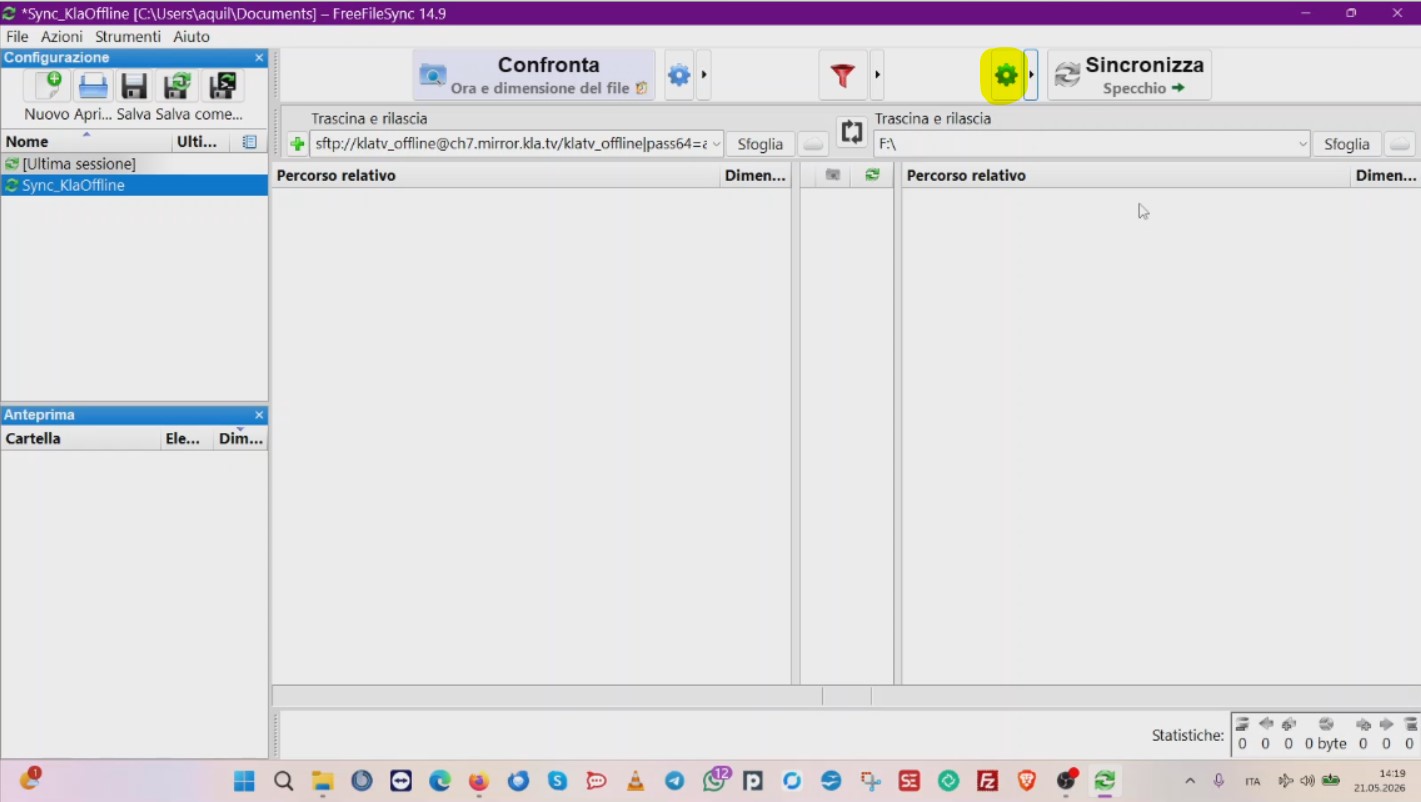
Sotto “Sincronizza” clicca sull’icona a forma di ingranaggio verde ...

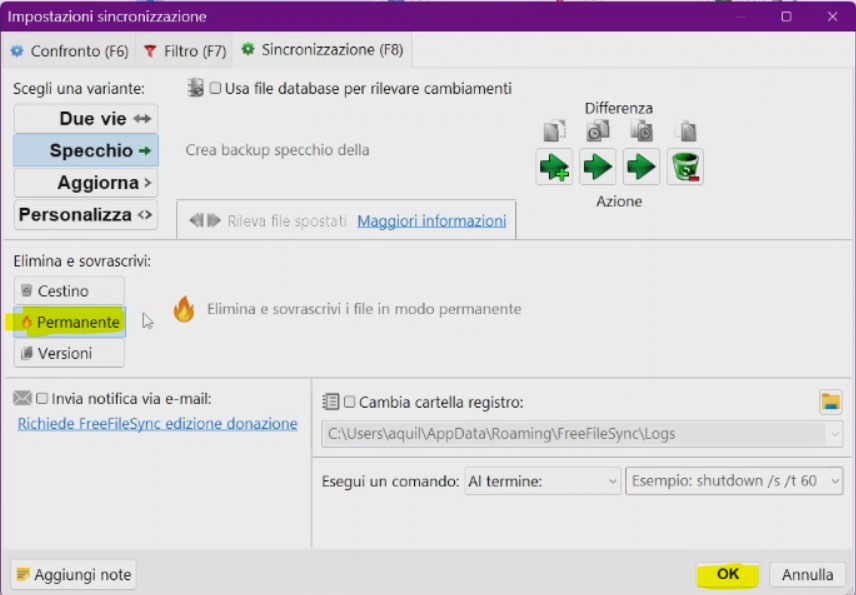
... e nella finestra che si apre seleziona l’opzione > Permanente > quindi clicca su OK
-
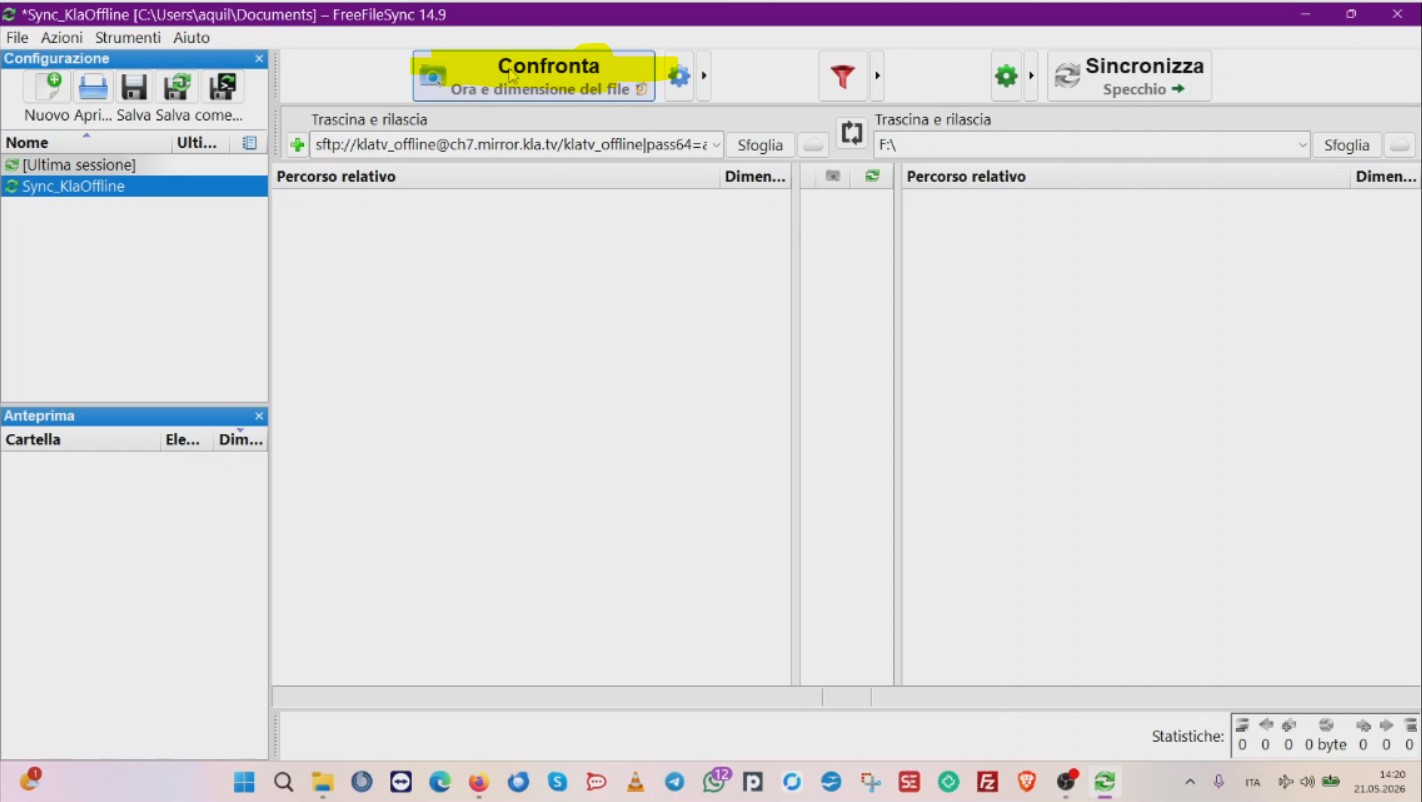
Per avviare il processo, clicca su “Confronta” (la procedura richiede circa 10 minuti).

3) Sincronizzazione
-
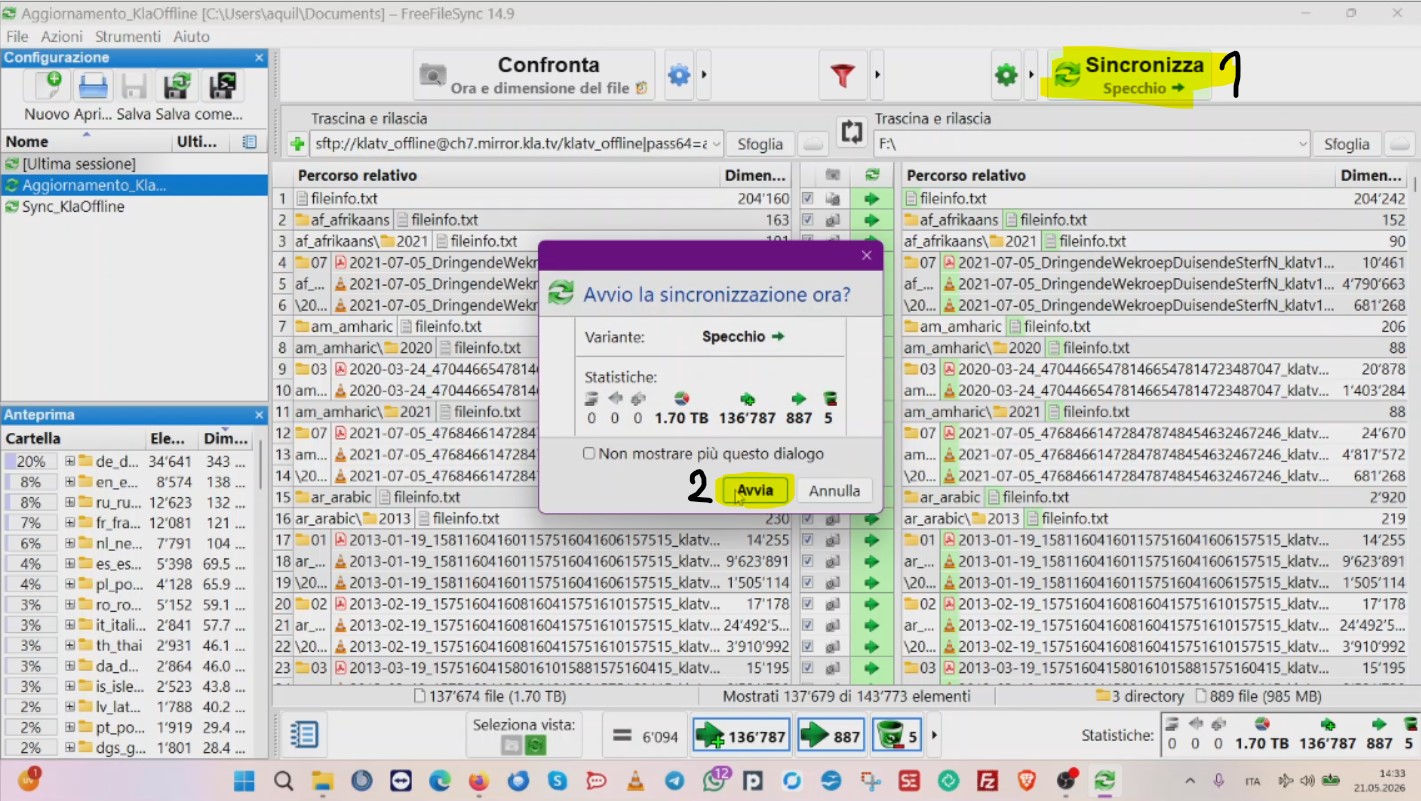
Al termine del processo di confronto, nell'elenco vedrai tutti i file che verranno copiati. (A sinistra c'è il server KlaTV, a destra il tuo disco rigido)
Clicca su “Sincronizza” > “Avvia”

-
Una volta completata la copia, il tuo disco rigido sarà di nuovo aggiornato!
Salvare le impostazioni come predefinite:
SUGGERIMENTO: Per evitare di dover reimpostare ogni volta le impostazioni in FreeFileSync (come hai appena fatto), al termine di questa procedura salva le tue impostazioni:
-
Clicca sull'icona “Salva” > scegli un nome, ad esempio “Sync_KlaTV-Offline” oppure "Aggiornamento_KlaOffline"


-
Se in seguito desideri aggiornare nuovamente il disco rigido, fai doppio clic su “Sync_KlaTV-Offline” e il processo si avvierà automaticamente con tutte le impostazioni corrette:

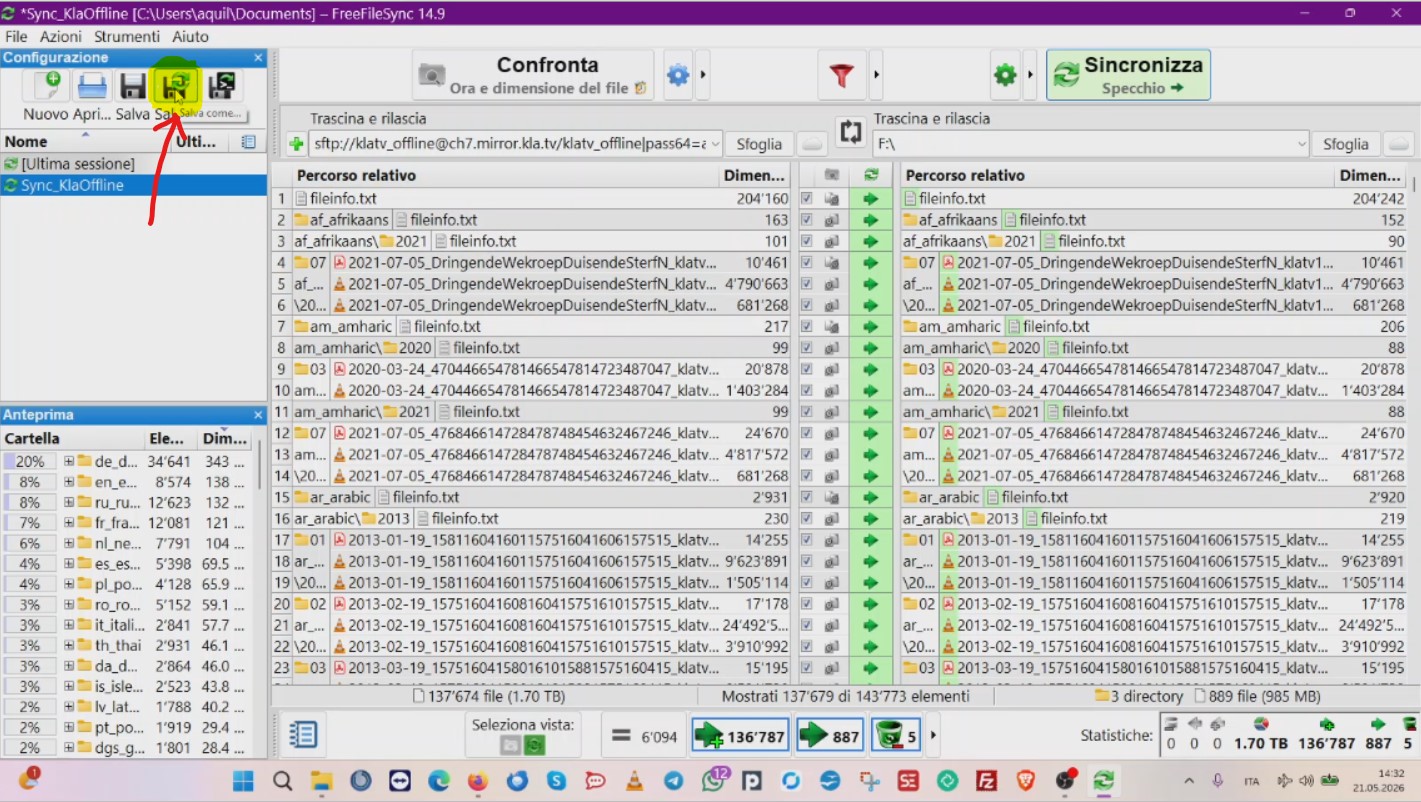
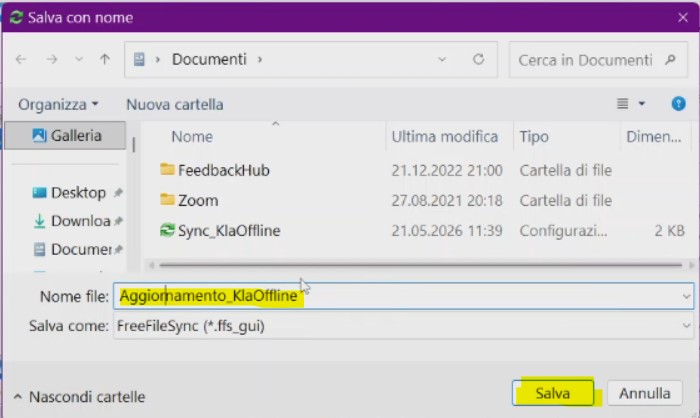
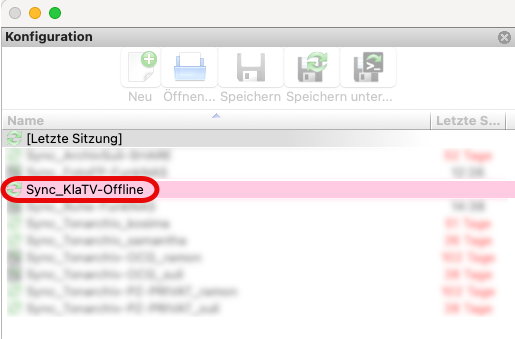
Auguri! 🥳
Nota 1:
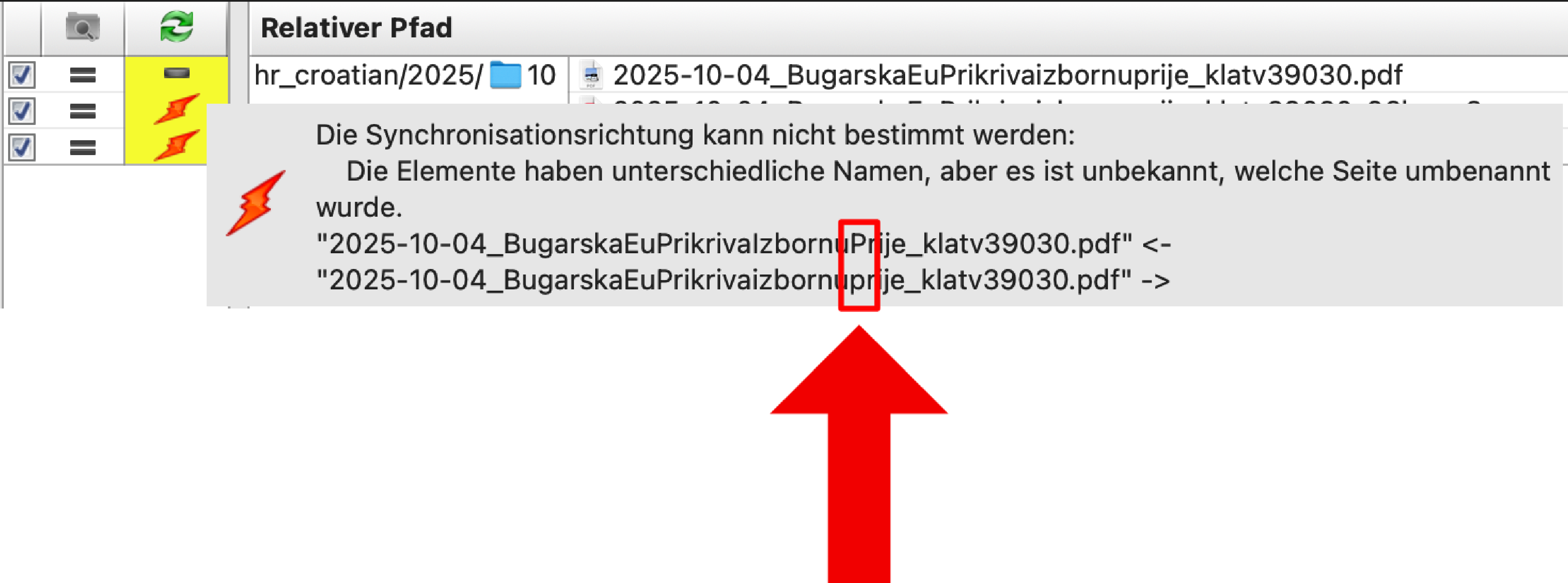
Se prima o durante la sincronizzazione compaiono degli avvisi, ad esempio perché qualcosa non può essere copiato, basta cliccare su “Riprova” e il processo di copia di solito riprende a funzionare. Altrimenti, in molti casi è possibile anche cliccare su “Ignora”, poiché l’avviso è irrilevante; ad esempio, in questo caso specifico, una sola lettera era minuscola anziché maiuscola, ma il file era lo stesso. Spesso, quando si avvia il processo la prossima volta, vengono copiati anche i file che in precedenza avevano generato un errore.
Nota 2:
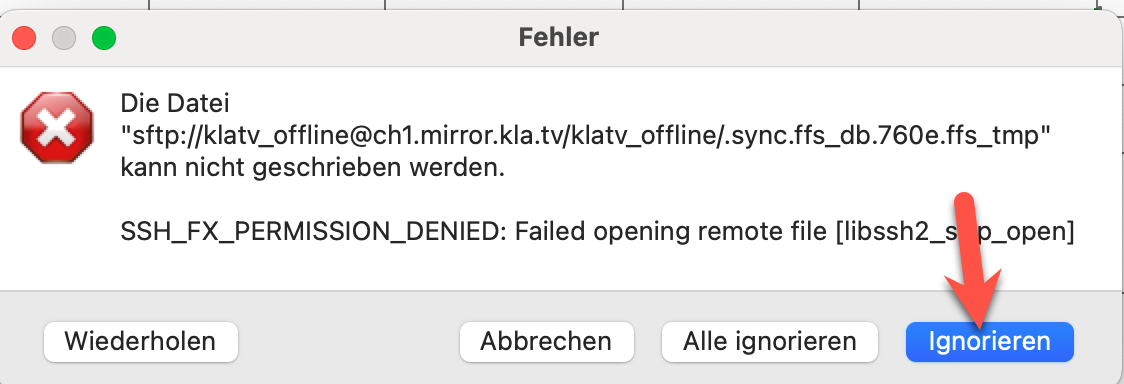
Il messaggio di errore “Failed opening remote file” può essere ignorato! Ciò accade perché FreeFileSync cerca di salvare il proprio database di sincronizzazione (.sync.ffs_db) sul server remoto, operazione che non è consentita.
Nota 3 - Impostare la modalità di risparmio energetico:
Affinché il processo di copia proceda senza interruzioni, ti consigliamo di impostare la modalità di risparmio energetico sul tuo computer in modo che il computer non entri in modalità di sospensione.
-
- Modifica le opzioni di risparmio energetico in modo che il computer non si spenga: icona di Windows→ casella di ricerca: piano di risparmio energetico→ ❶ Modifica piano di risparmio energetico

- → ❷ Sotto "Modalità risparmio energetico" scegliere "Mai" → Salva modifiche

- Lasciare il computer acceso finché tutti i file non saranno stati scaricati
- Modifica le opzioni di risparmio energetico in modo che il computer non si spenga: icona di Windows→ casella di ricerca: piano di risparmio energetico→ ❶ Modifica piano di risparmio energetico
Mantenere aggiornato “KlaTV Offline” tramite l'accesso al server con WinSCP (solo Windows)
WinSCP può limitare la velocità di download. Per questo motivo consigliamo di utilizzare FileZilla per scaricare l'intero archivio: https://wiki.kla.tv/books/klatv-offline-spa/page/mantenere-aggiornato-klatv-offline-tramite-laccesso-al-server-con-filezilla-mac-linux-windows
Per l'aggiornamento consigliamo FreeFileSync o WinSCP.
WinSCP oppure FileZilla?
1 Scaricare WinSCP
Per prima cosa ti serve il file di installazione. Puoi scaricarlo cliccando sul seguente link:
CLICCA QUI (https://winscp.net/download.php)
2 Installare WinSCP
3 Collegare WinSCP al server
4 Impostare il programma
5 Sincronzza il tuo archivio
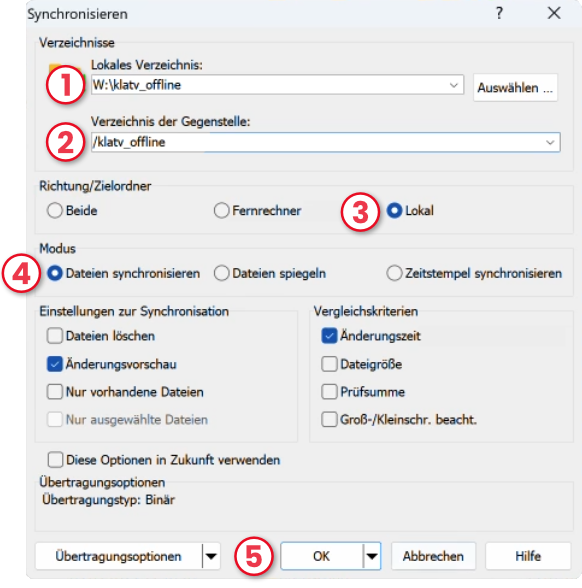
Impostazioni per la sincronizzazione:
Non hai più spazio sul disco rigido?
Se selezioni la casella “Elimina file”, i video che sono stati eliminati o rinominati sul server di Kla.TV verranno eliminati anche dal tuo disco rigido. Se non hai più spazio libero sul tuo disco rigido da 2 TB (terabyte), dovresti selezionare “Elimina file” e “Dimensione file” sotto i criteri di confronto . “Kla.TV-Offline” ha sempre dimensioni tali da stare su un disco rigido da 2 TB!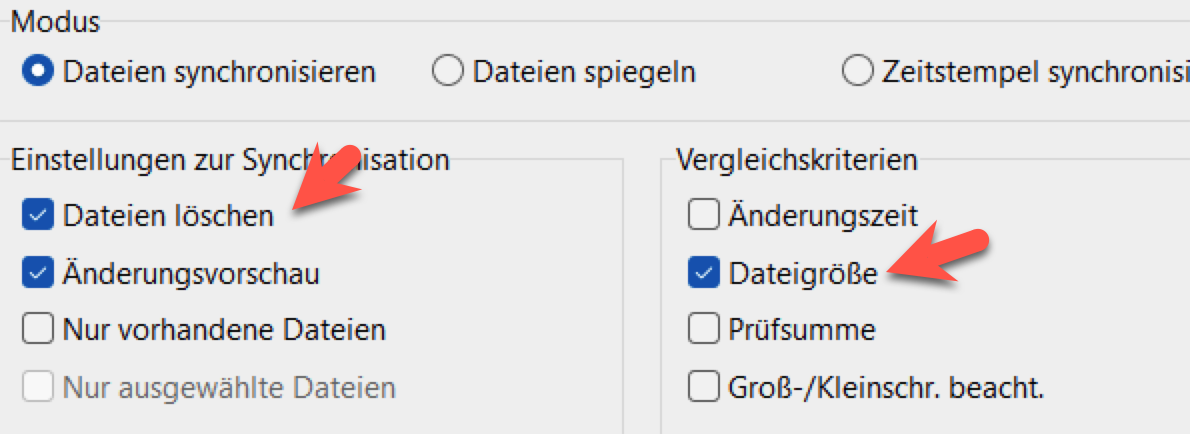
FINITO :-)
Scaricare o mantenere aggiornato “KlaTV Offline” tramite l'accesso al server con Filezilla (Mac, Linux, Windows)
WinSCP oppure FileZilla?
1 Scaricare FileZilla
Per prima cosa ti serve il file di installazione. Puoi scaricarlo cliccando sul seguente link:
CLICCA QUI (https://filezilla-project.org/download.php)
2 Installare FileZilla
3 Collegare FileZilla al Server
4 Sincronzza il tuo archivio
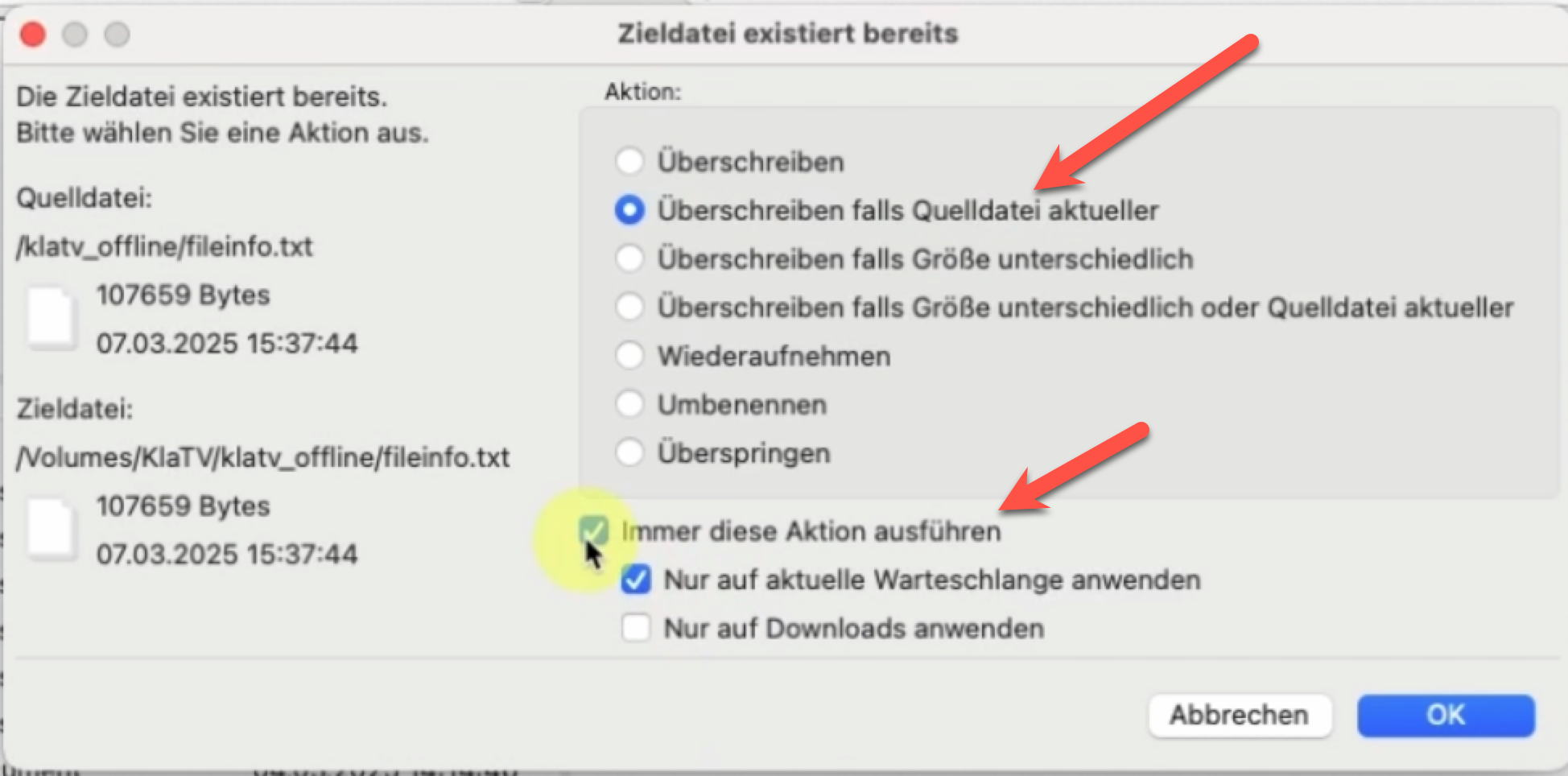
Con l'aggiornamento tramite FileZilla, i video che sono stati cancellati o rinominati sul server di Kla.TV rimangono sul tuo disco rigido. Di conseguenza, però, il tuo disco rigido potrebbe richiedere più spazio di archiviazione. Se non hai più spazio libero sul tuo disco rigido da 2 TB, devi “sincronizzare i file”. Purtroppo non puoi farlo con Filezilla, ma devi utilizzare il programma "FreeFileSync" o “WinSCP”. Maggiori istruzioni qui:
👉 https://wiki.kla.tv/books/klatv-offline-spa/chapter/scaricare-e-mantenere-aggiornato-klatv-offline
FINITO :-)
Mantenere aggiornato “KlaTV Offline” tramite l'accesso al server con Console rsync (Linux per utenti esperti)
Come Console
1 Avviare Console
2 Entrare nel registro desiderato
3 Inserire il seguente comando
export RSYNC_PASSWORD=klatv_offline
rsync -rptv --size-only rsync://klatv_offline@ch6.mirror.kla.tv:/klatv_offline/* . --deleteNota: ch6 può essere sostituito con qualsiasi server.
--delete è facoltativo.
Non c'è una barra di progresso: il download avviene in background.
FINITO
Mantenere aggiornato “Kla.TV Offline” tramite l'app Kla.TV-Downloader
L'app Kla.TV Downloader è ancora in fase di sviluppo e non supporta ancora questa funzione.