# Kako mogu ispravno formatirati svoj tvrdi disk za "Kla.TV-Offline"? (exFAT)

##### Kako bi se osiguralo da se tvrdi disk može čitati na bilo kojem sustavu, važno je da je ispravno formatiran. Tada se može čitati i na njega pisati na Macu, Windowsu i Linuxu.

<p class="callout danger">**Oprez: Svi podaci na tvrdom disku bit će trajno izbrisani nakon ovog postupka! Izvršite ovaj korak prije kopiranja bilo čega na tvrdi disk!**</p>


## [![grafik.png](https://support.elaion.ch/uploads/images/gallery/2023-05/scaled-1680-/OQzkqjRNBQBbZ3N4-grafik.png) ](https://support.elaion.ch/uploads/images/gallery/2023-05/OQzkqjRNBQBbZ3N4-grafik.png)**Upute za Windows**

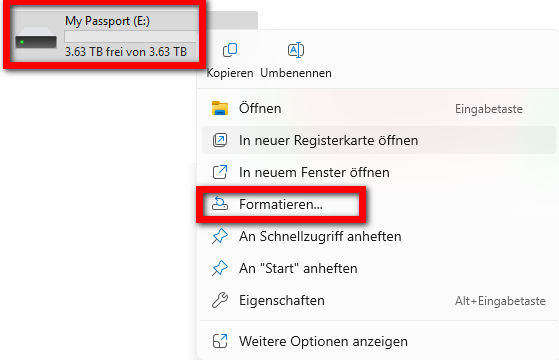
- <span style="background-color: rgb(236, 202, 250);"><span style="background-color: rgb(191, 237, 210);">Desnom tipkom miša kliknite na tvrdi disk &gt; odaberite "Format"</span>  
      
    </span>[![image.png](https://wiki.kla.tv/uploads/images/gallery/2025-03/scaled-1680-/S2J6SAs5mI66IZ2M-image.png)](https://wiki.kla.tv/uploads/images/gallery/2025-03/S2J6SAs5mI66IZ2M-image.png)
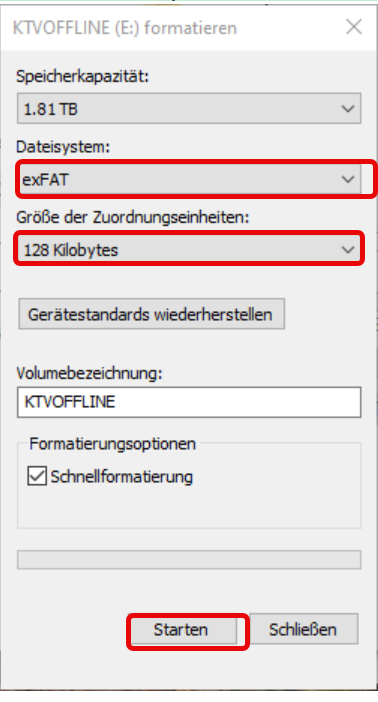
- <span style="background-color: rgb(191, 237, 210);">Odaberite "exFAT" kao datotečni sustav i pritisnite "Start"</span>  
    [![grafik.png](https://wiki.kla.tv/uploads/images/gallery/2025-03/scaled-1680-/8snRkUL8vzYZGtQf-grafik.png)](https://wiki.kla.tv/uploads/images/gallery/2025-03/8snRkUL8vzYZGtQf-grafik.png)

## ![image.png](https://support.elaion.ch/uploads/images/gallery/2022-08/scaled-1680-/n6YA4MHBcekCfTEp-image.png)**Upute za MacOS**

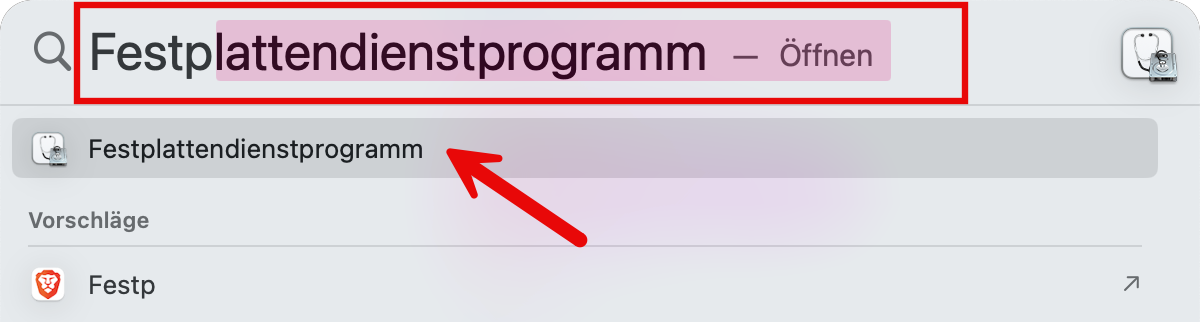
- <span style="background-color: rgb(251, 238, 184);">Dođite do povećala na traci izbornika Maca i unesite "Disk Utility" u pretraživanje:  
    </span>[![image.png](https://wiki.kla.tv/uploads/images/gallery/2025-03/scaled-1680-/5ZgzTFAPl9gc1nPO-image.png)](https://wiki.kla.tv/uploads/images/gallery/2025-03/5ZgzTFAPl9gc1nPO-image.png)<span style="background-color: rgb(251, 238, 184);">  
    </span>![image.png](https://wiki.kla.tv/uploads/images/gallery/2025-03/scaled-1680-/RCIzNC6WSof5Qinr-image.png)<span style="background-color: rgb(251, 238, 184);">  
      
    </span>
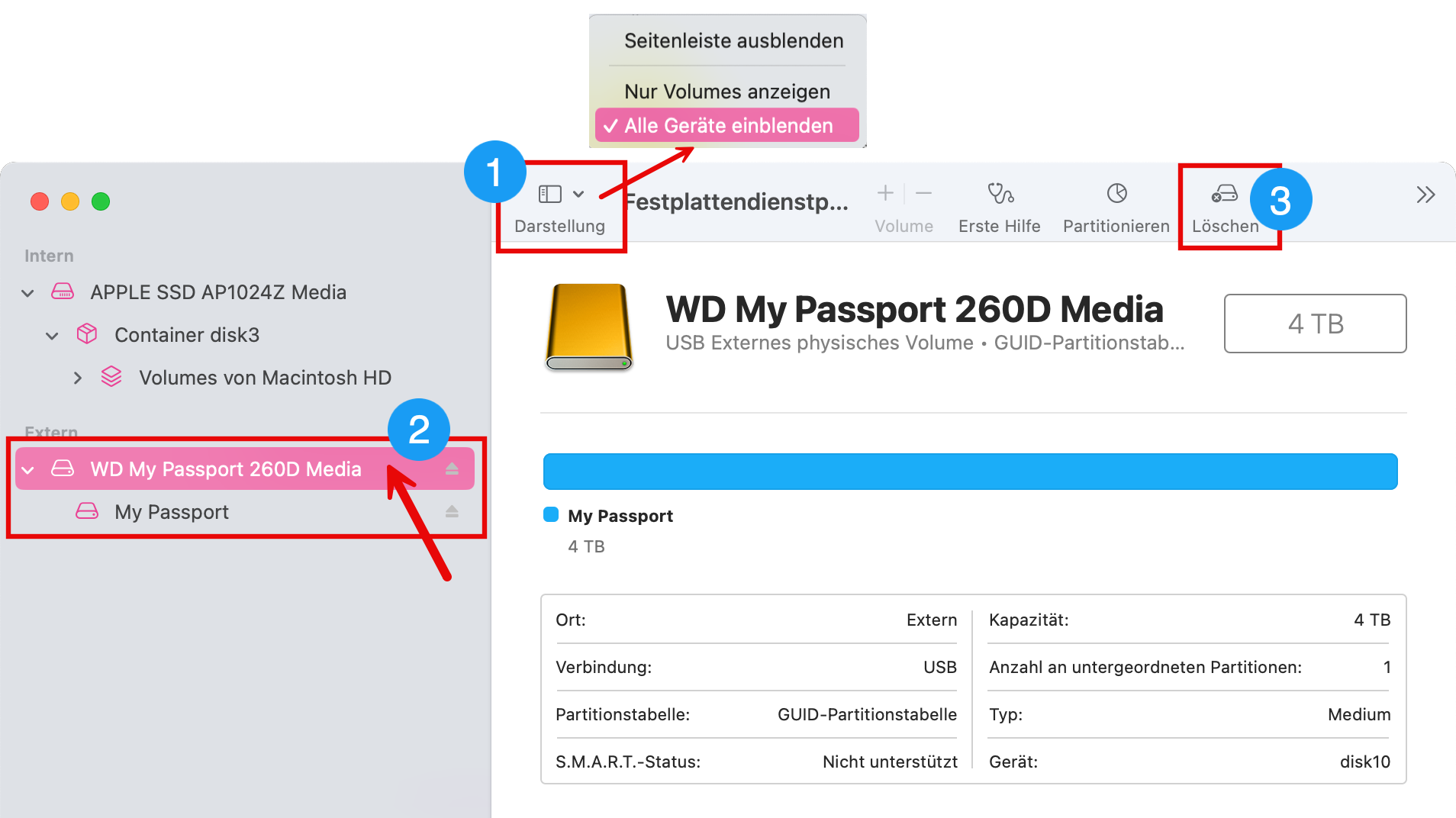
- <span style="background-color: rgb(251, 238, 184);">Odaberite ❶ "Prikaz" &gt; "Prikaži sve uređaje"</span>
- <span style="background-color: rgb(251, 238, 184);">U bočnoj traci ❷ odaberite uređaj za pohranu koji želite formatirati. PAŽNJA: Provjerite jeste li odabrali ispravan tvrdi disk. (Kliknite iznad naziva tvrdog diska)</span>
- <span style="background-color: rgb(251, 238, 184);">Kliknite na ❸ "Izbriši"  
    </span>[![image.png](https://wiki.kla.tv/uploads/images/gallery/2025-03/scaled-1680-/HTzL7ReDnYQ66Gq9-image.png)](https://wiki.kla.tv/uploads/images/gallery/2025-03/HTzL7ReDnYQ66Gq9-image.png)  
    <span style="background-color: rgb(251, 238, 184);">  
    </span>
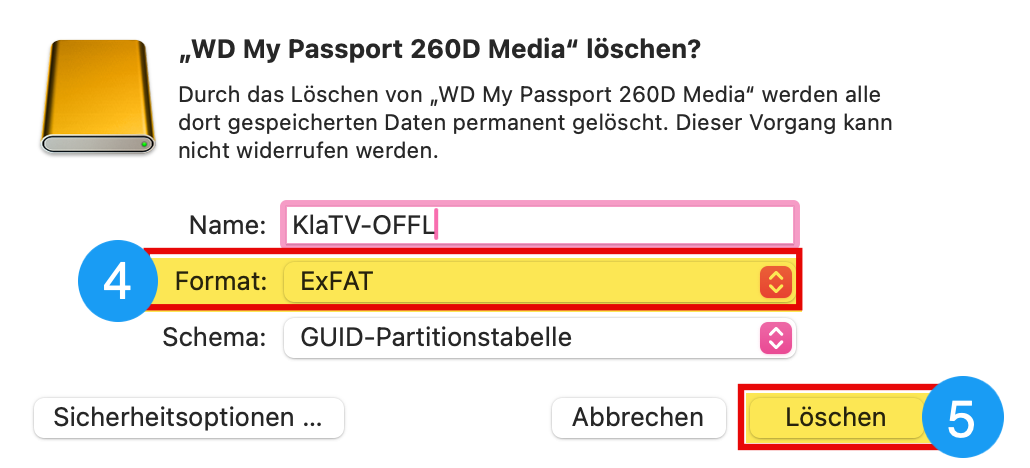
- <span style="background-color: rgb(251, 238, 184);">Odaberite "ExFAT" pod ❹ Format, a zatim kliknite ❺ "Izbriši"</span>[![image.png](https://wiki.kla.tv/uploads/images/gallery/2025-03/scaled-1680-/byaqAmpliNYz43kE-image.png)](https://wiki.kla.tv/uploads/images/gallery/2025-03/byaqAmpliNYz43kE-image.png)

## [![grafik.png](https://support.elaion.ch/uploads/images/gallery/2023-05/scaled-1680-/HAfquWaq0hyk9mn0-grafik.png) ](https://support.elaion.ch/uploads/images/gallery/2023-05/HAfquWaq0hyk9mn0-grafik.png)**Instrukcije za Linux**

<div class="Article__Chapter fb-col-md-10 fb-col-lg-10  fb-direction-column-mu fb-order-5" id="bkmrk-starten-den-linux-re"><div class="mt-sm">1. Pokrenite Linux računalo i spojite vanjski tvrdi disk.
2. Sada vam je potreban program "GParted", koji je već unaprijed instaliran na većini verzija Linuxa.
3. Otvorite GParted i unesite svoju korisničku lozinku.
4. Kliknite na polje za odabir u gornjem desnom kutu i odaberite tvrdi disk koji želite formatirati.
5. Ponovno odaberite odgovarajuće particije, kliknite desnom tipkom miša na njih i odaberite "Ukloni".
6. Ponovno kliknite desnom tipkom miša i odaberite "Formatiraj kao" i željeni datotečni sustav (exFAT).
7. Kliknite zelenu kvačicu iznad i ponovno potvrdite. Tvrdi disk će sada biti formatiran.

</div></div><figure class="Article__Image mt-md fb-col-md-10 fb-col-lg-10 fb-order-5" id="bkmrk-">[<div class="Article__ImageWrapper shadow-2dp">![Festplatte unter Linux formatieren](https://im.contentlounge.net/styles/manual_crop/s3/festplatte-unter-linux-formatieren_54788448.png?im=Resize%3D%281200%2C675%29%2Caspect%3Dfit%2CAspectCrop%2Csize%3D%281200%2C675%29%2Cgravity%3DCenter%2CallowExpansion%2CBackgroundColor%2Ccolor%3Dtransparent&hash=e2a4445da618598921abfb480028c35ee50e7b8026f94e750ff7419c805f2d31)</div>](https://im.contentlounge.net/styles/manual_crop/s3/festplatte-unter-linux-formatieren_54788448.png?im=AspectCrop%2Csize%3D%2816%2C9%29%2Cgravity%3DCenter%2CallowExpansion%2CBackgroundColor%2Ccolor%3Dtransparent&hash=a34a2958e207df09cfc6e665d8377bb0e6ae3951c03e44aca726736eacc0b769)</figure>