Kla.TV OFFLINE
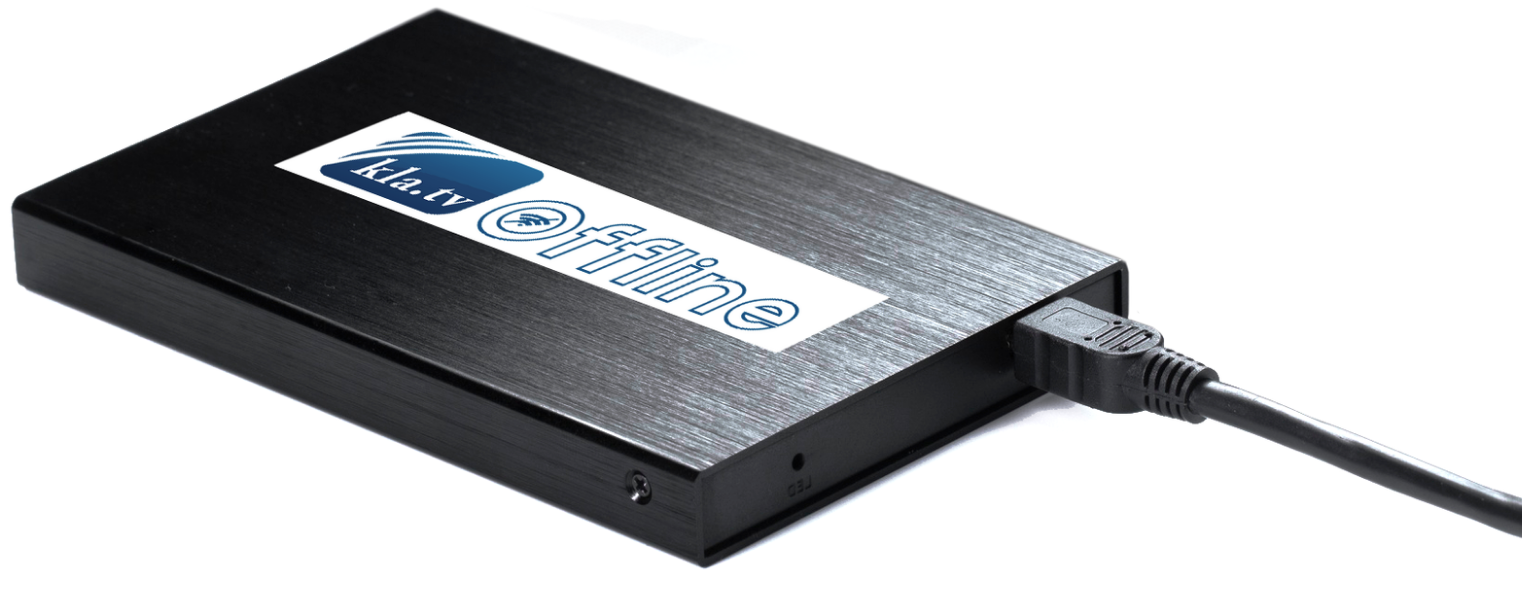
Kla.TV-Offline" je POTPUNA Kla.TV arhiva na preko 85 jezika na vašem računalu/tvrdom disku. Možete je koristiti i dijeliti izvan mreže, čak i bez pristupa internetu.
- Preuzmite “Kla.TV-Offline” pristupom serveru
- Preuzmite "Kla.TV-Offline" i održavajte ga ažurnim 🔄
- "Održavajte "Kla.TV-Offline" ažurnim pomoću WinSCP-a (samo za Windows)
- "Redovito ažurirajte "Kla.TV-Offline" pomoću Filezille (Mac, Linux, Windows)
- "Održavajte "Kla.TV-Offline" ažurnim pomoću aplikacije Kla.TV-Downloader
- "Održavajte KlaTV Offline ažuriranim pomoću FreeFileSync-a (Mac, Linux, Windows)n mittels FreeFileSync (Mac,Linux,Windows)
- Tehničke upute
- Koliko dugo traje preuzimanje "Kla.TV-Offline" na tvrdi disk putem interneta?
- Koliko dugo traje kopiranje "Kla.TV-Offline" s jednog tvrdog diska na jedan ili dva druga?
- Kako mogu ispravno formatirati svoj tvrdi disk za "Kla.TV-Offline"? (exFAT)
- Kako funkcionira brojač "Kla.TV-Offline"?
- "Ispišite logotip "Kla.TV-Offline" kao naljepnicu s Avery Zweckform 3490
Preuzmite “Kla.TV-Offline” pristupom serveru

1. Što je Kla.TV Offline?
Vaša Kla.TV arhiva |
||
|
|
 |
|
Preko 25.000 videozapisa
|
Integrirana "offline web stranica"
|
2 TB potrebnog prostora za pohranu
|
2. Održavajte "Kla.TV-Offline" ažuriranim
Održavajte "Kla.TV-Offline" ažurnim koristeći WinSCP (samo Windows)
https://wiki.kla.tv/books/klatv-offline/page/klatv-offline-aktuell-halten-mittels-winscp-nur-windows
Održavajte "Kla.TV-Offline" ažurnim koristeći Filezilla (Mac, Linux, Windows)
https://wiki.kla.tv/books/klatv-offline/page/klatv-offline-aktuell-halten-mittels-filezilla-maclinuxwindows-bp1
Preuzmite "Kla.TV-Offline" i održavajte ga ažurnim 🔄
"Održavajte "Kla.TV-Offline" ažurnim pomoću WinSCP-a (samo za Windows)
WinSCP može usporiti brzinu preuzimanja. Stoga preporučujemo korištenje FileZille za preuzimanje cijele arhive: https://wiki.kla.tv/books/klatv-offline/page/klatv-offline-aktuell-halten-mittels-filezilla-maclinuxwindows-bp1
Za ažuriranja preporučujemo WinSCP.
WinSCP ili FileZilla?
1 Preuzmite WinSCP
Prvo vam je potrebna instalacijska datoteka. Možete je preuzeti klikom na poveznicu:
KLIKNITE OVDJE (https://winscp.net/download.php)
2 Instalirajte WinSCP
3 Spojite WinSCP na poslužitelj
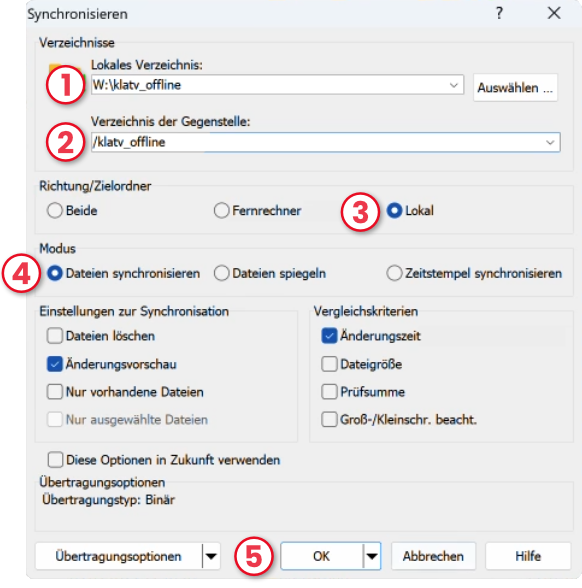
4 Postavite program
5 Sinkronizirajte svoju arhivu
ZAVRŠI
"Redovito ažurirajte "Kla.TV-Offline" pomoću Filezille (Mac, Linux, Windows)
Ovaj video objašnjava kako to funkcionira:
WinSCP ili FileZilla?
1 Preuzmite FileZillu
Prvo vam je potrebna instalacijska datoteka. Možete je preuzeti klikom na poveznicu:
KLIKNITE OVDJE (https://filezilla-project.org/download.php)
2 Instalirajte FileZillu
3 Spojite FileZillu na poslužitelj
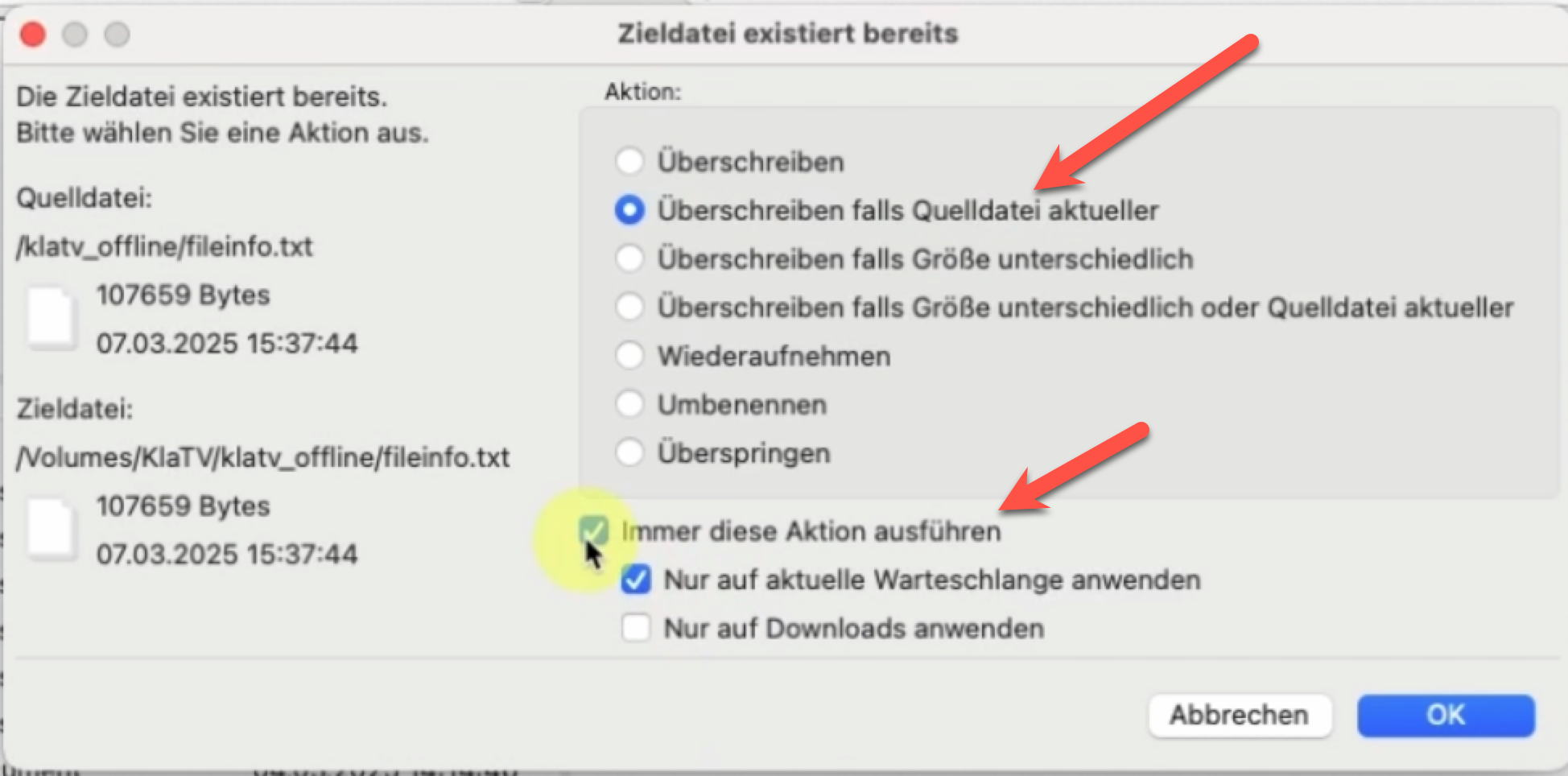
4 Sinkronizirajte svoju arhivu
ZAVRŠI
"Održavajte "Kla.TV-Offline" ažurnim pomoću aplikacije Kla.TV-Downloader
Aplikacija Kla.TV Downloader je još uvijek u razvoju i još ne podržava ovu značajku.
"Održavajte KlaTV Offline ažuriranim pomoću FreeFileSync-a (Mac, Linux, Windows)n mittels FreeFileSync (Mac,Linux,Windows)
1. Preuzmite i instalirajte
-
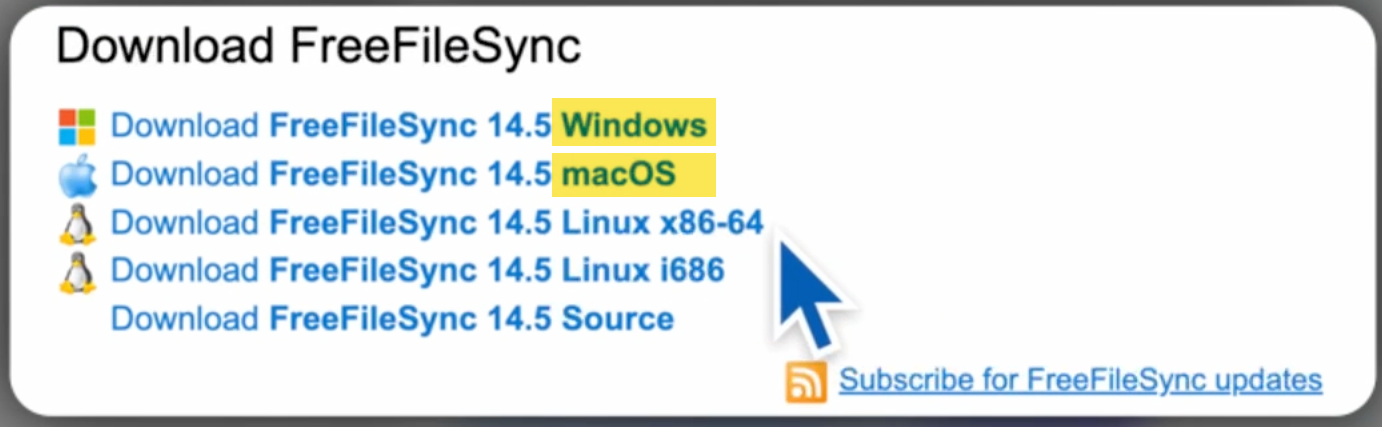
Posjetite sljedeću web stranicu: https://freefilesync.org/download.php
-
Posjetite sljedeću web stranicu:

-
Dvaput kliknite instalacijsku datoteku za instalaciju programa.
2. Veza sa poslužiteljem i postavke programa
-
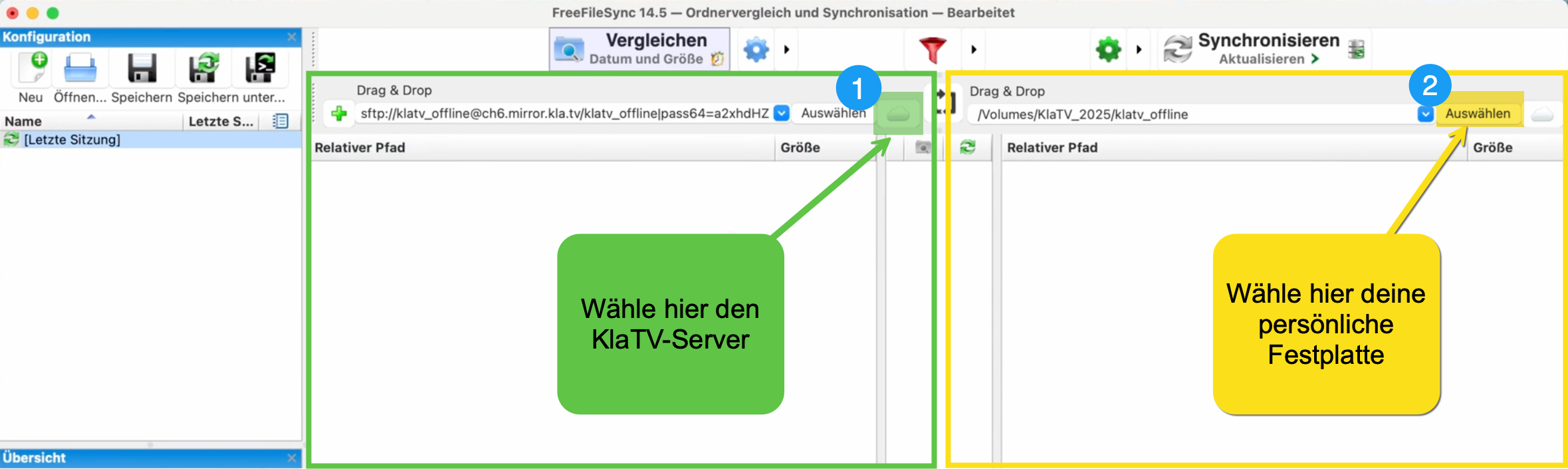
Otvorite instalirani program "FreeFileSync". Evo slike koja objašnjava program:

-
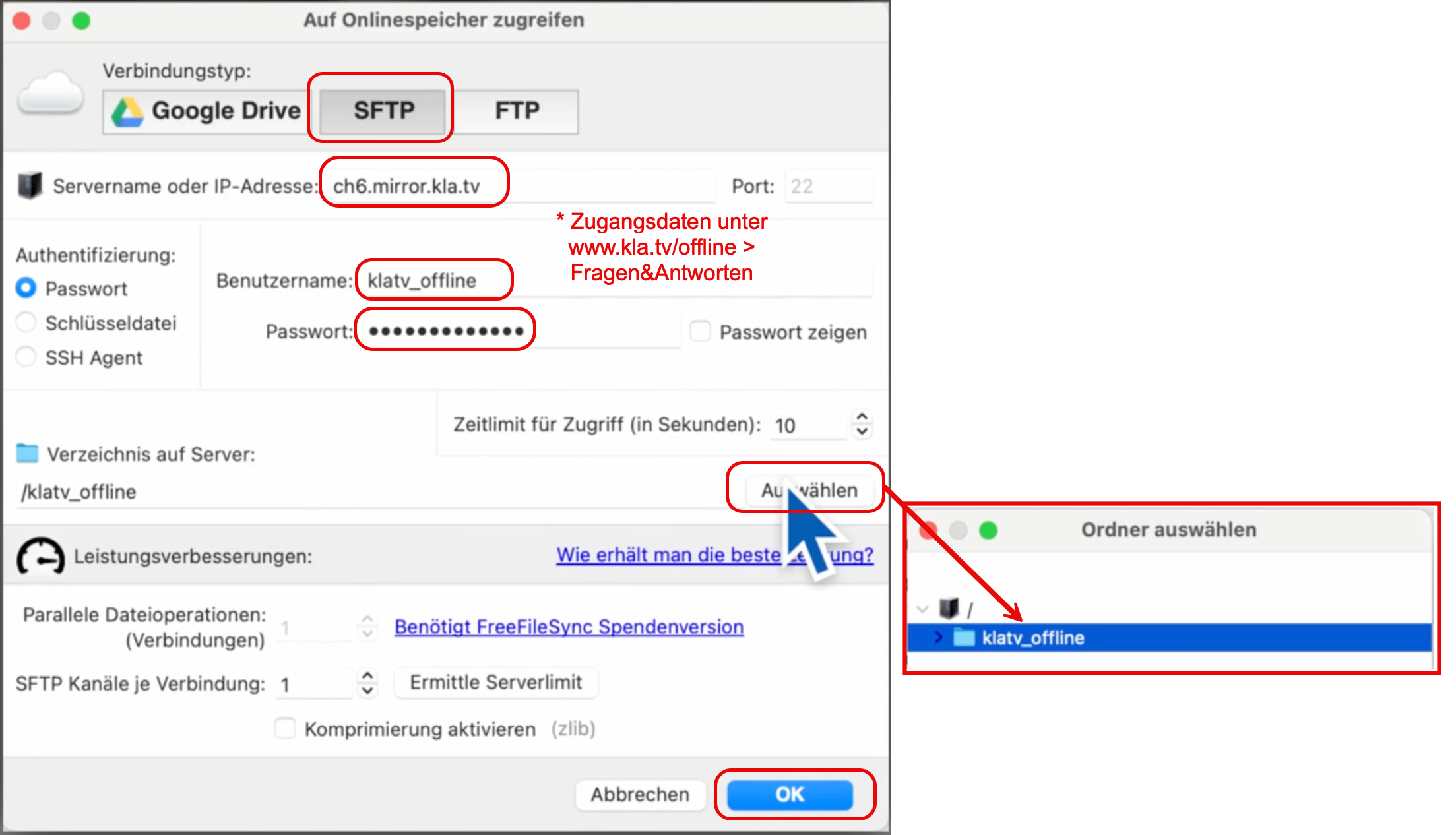
U lijevom panelu kliknite ikonu oblaka 1️⃣ (vidi gore) da biste se povezali s KlaTV poslužiteljem koristeći sljedeće postavke:

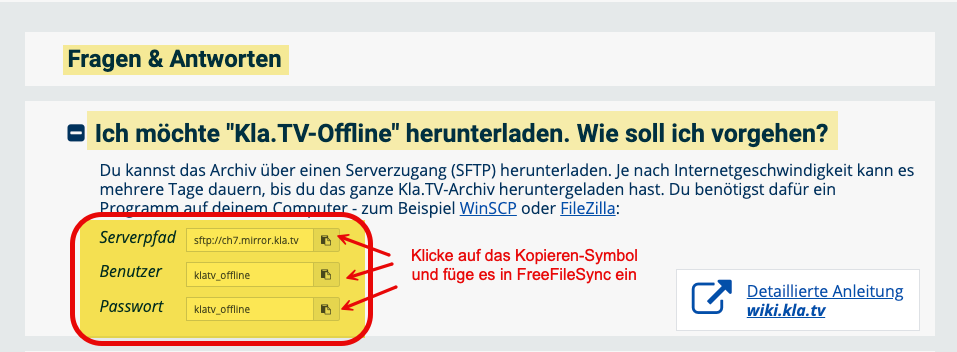
>> Idite na www.kla.tv/offline > podatke za prijavu pronaći ćete pod "Pitanja i odgovori". Kliknite ikonu za kopiranje i zalijepite ih u FreeFileSync:

(Zašto kopirati s web stranice? = Jer se pristup poslužitelju tamo dodjeljuje nasumično.)
-
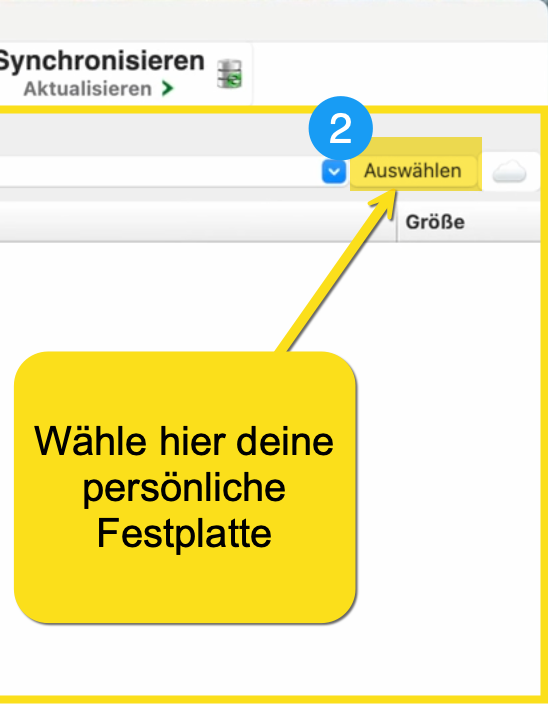
U desnoj ploči kliknite 2️⃣ "Odaberi" za povezivanje s vašim osobnim tvrdim diskom:

-
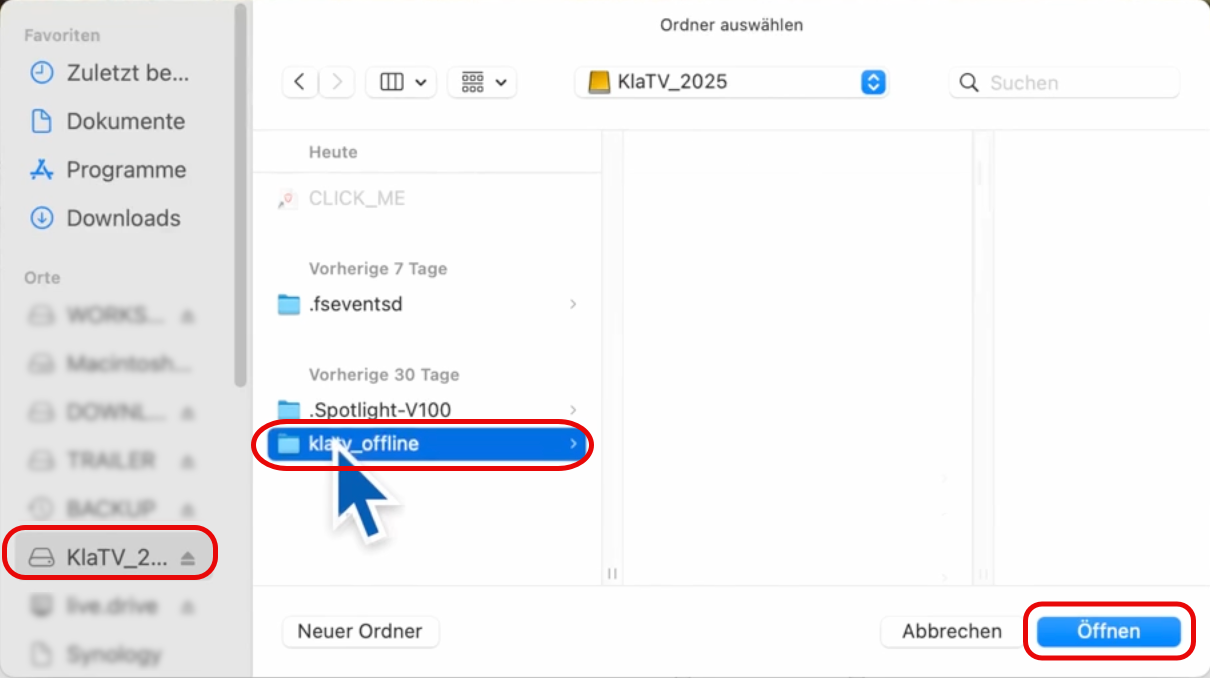
Odaberite mapu "klatv_offline" i kliknite "Otvori".

-
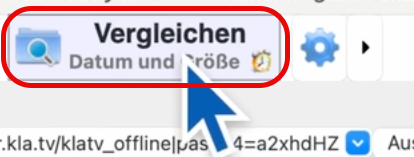
Kliknite strelicu pored "Usporedi" > odaberite "Datum i veličina"

-
Kliknite strelicu pored "Sinkroniziraj" > odaberite "Ažuriraj"

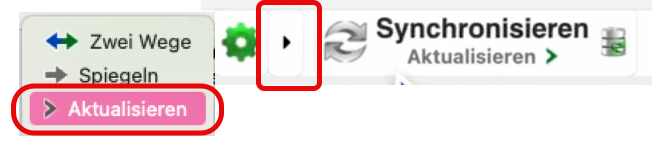
Ako odaberete opciju "Ažuriraj", videozapisi koji su izbrisani ili preimenovani na Kla.TV poslužitelju ostat će na vašem tvrdom disku. Međutim, to može zahtijevati više prostora za pohranu na tvrdom disku. Ako vam ponestane slobodnog prostora na tvrdom disku od 2 TB, morat ćete odabrati "Zrcali". "Kla.TV Offline" je uvijek dovoljno velik da stane na tvrdi disk od 2 TB!
-
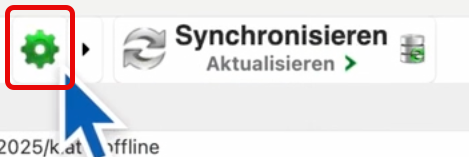
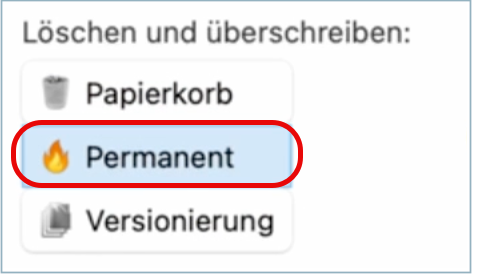
Kliknite zelenu ikonu zupčanika pod "Sinkronizacija" i konfigurirajte sljedeće postavke:


-
Za početak postupka kliknite "Usporedi" (ovo traje otprilike 10 minuta).

3. Sinkronizacija
-
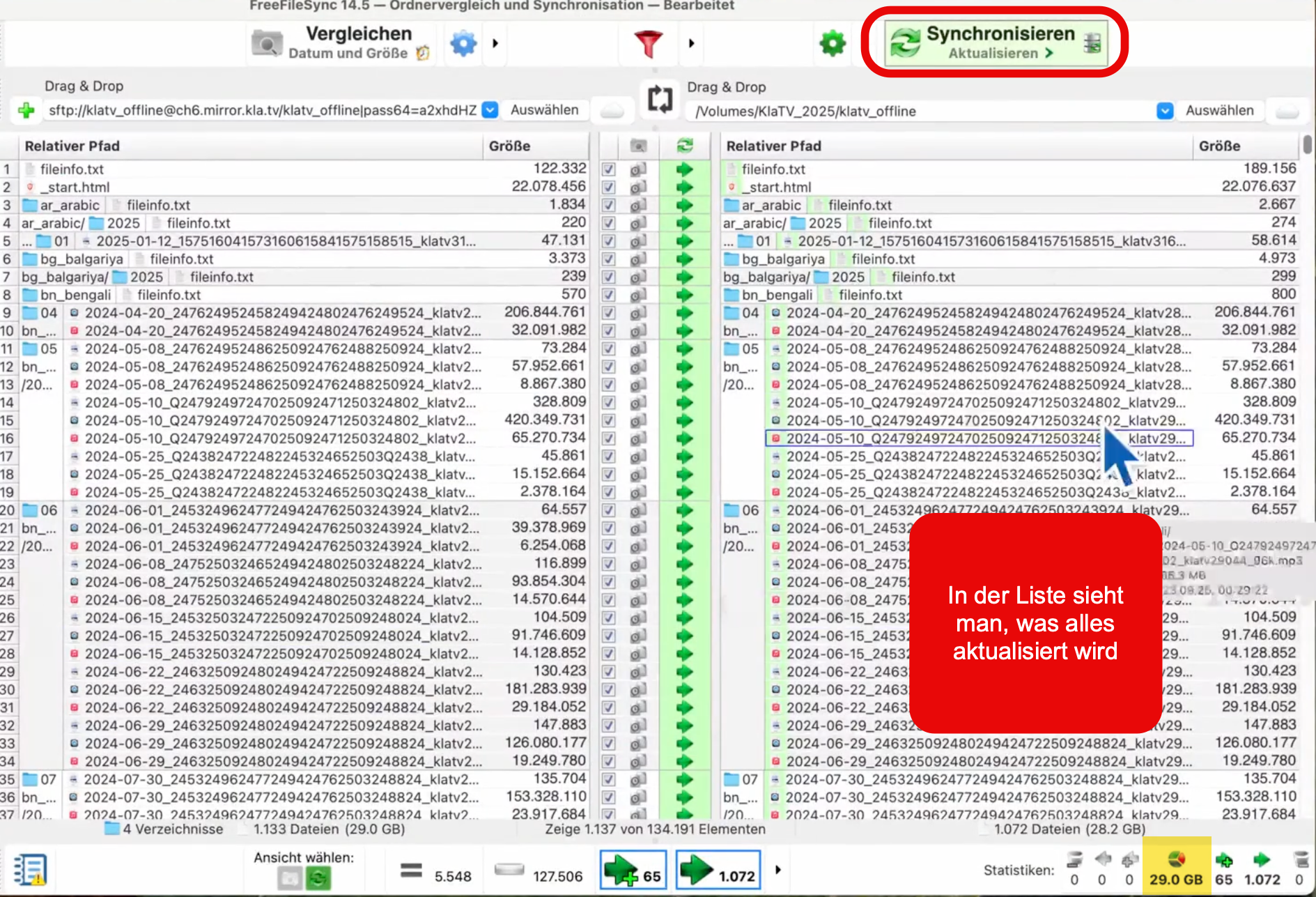
Nakon postupka usporedbe, vidjet ćete popis svega što će se kopirati. Kliknite "Sinkroniziraj" > "Pokreni"

-
Vaš će tvrdi disk ponovno biti ažuriran nakon postupka kopiranja!
SAVJET: Kako biste izbjegli ponovnu konfiguraciju postavki FreeFileSync svaki put, spremite ih nakon ovog postupka:
-
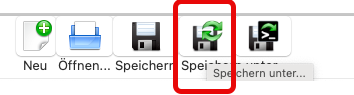
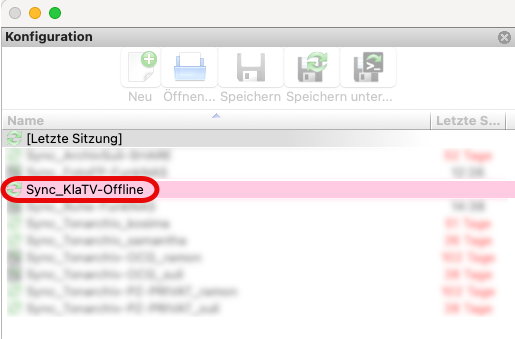
Kliknite ikonu "Spremi" > odaberite naziv, npr. "Sync_KlaTV-Offline"

-
Za kasnije ažuriranje tvrdog diska dvaput kliknite "Sync_KlaTV-Offline" i proces će se automatski pokrenuti sa svim ispravnim postavkama.

Čestitamo!🥳
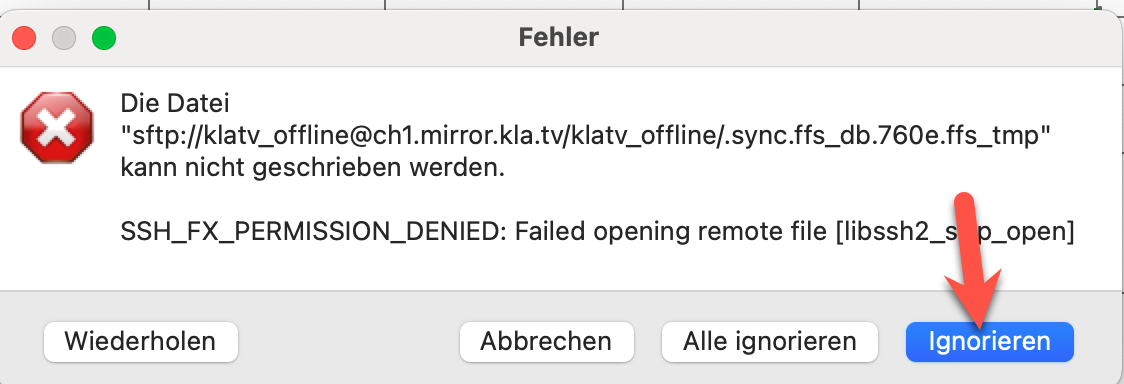
Kratka napomena: Ako se prije ili tijekom sinkronizacije pojave upozorenja, na primjer zato što se nešto ne može kopirati, slobodno kliknite "Pokušaj ponovno". Postupak kopiranja obično ponovno funkcionira. Inače, u mnogim slučajevima možete kliknuti i "Zanemari" jer upozorenje nije relevantno; na primjer, u ovom konkretnom slučaju, samo je jedno slovo bilo malo umjesto velikog, ali datoteka je bila ista:
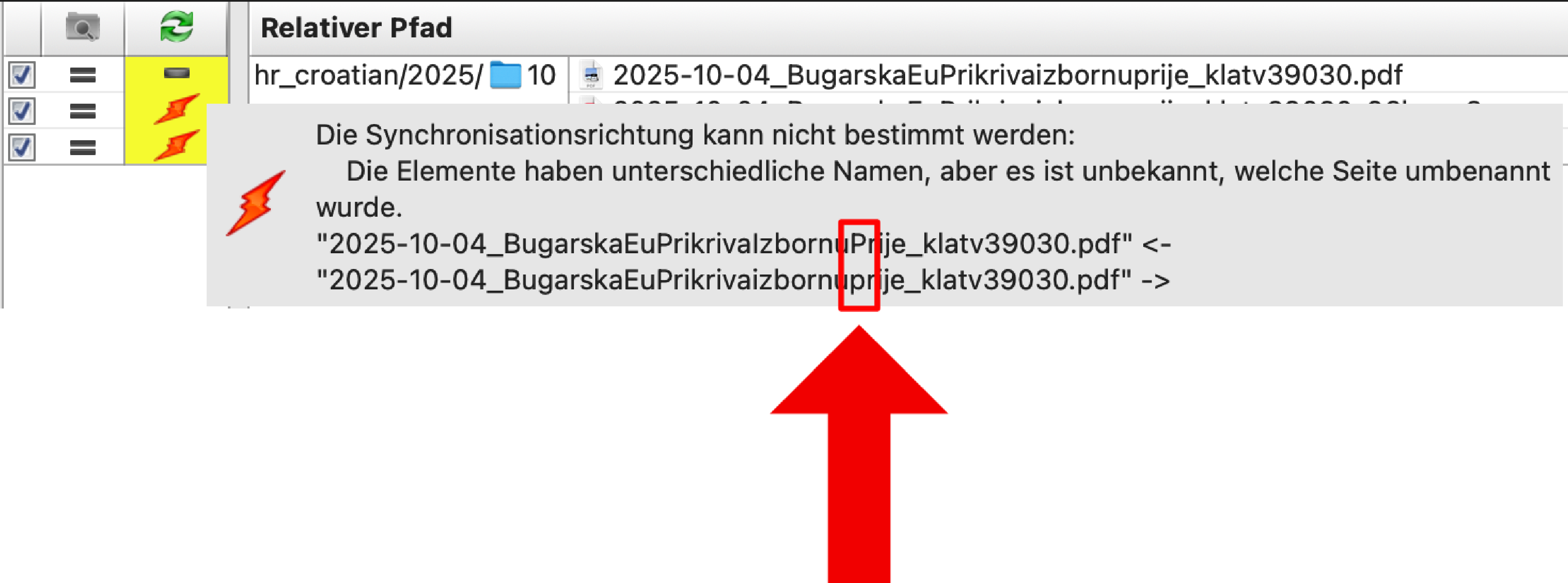
Poruka o pogrešci "Neuspješno otvaranje udaljene datoteke" može se zanemariti! To se događa jer FreeFileSync pokušava pohraniti svoju bazu podataka za sinkronizaciju (.sync.ffs_db) na udaljeni poslužitelj, što nije dopušteno.
Tehničke upute
Koliko dugo traje preuzimanje "Kla.TV-Offline" na tvrdi disk putem interneta?
1. Speedtest
Prvo napravite test brzine (pogledajte donju poveznicu) kako biste saznali koje "vozilo" (brzina interneta) imate. Tablica (pod 2.) prikazuje koliko će vremena trebati za preuzimanje Kla.TV Offline pri toj brzini.
https://www.speedtest.net/
Pritisnite GO na stranici, test će trajati kratko, a zatim će se rezultati prikazati, na primjer kako slijedi:

Prva dva broja uzimate pod "Download". To je vaša brzina Download u Mbps.
2. Download-Trajanje "Kla.TV-Offline"
Vozilo |
Vaša brzina preuzimanja |
Vrijeme preuzimanja (1.7TB) |
|
|
0.25 - 1 Mbps |
ca. 300 dana |
|
|
2 - 4 Mbps |
ca. 50 dana |
|
|
5 - 9 Mbps |
ca. 25 dana |
|
|
10 - 20 Mbps |
ca. 10 dana |
|
|
30 - 50 Mbps |
ca. 3 dana |
|
|
100 Mbps |
ca. 2 dana |
|
|
200 Mbps |
ca. 24 sata |
|
|
500 Mbps i više |
< 24 sata |


Koliko dugo traje kopiranje "Kla.TV-Offline" s jednog tvrdog diska na jedan ili dva druga?
Ako kopirate 'Kla.TV-Offline' (1,7 TB) na 1 tvrdi disk, očekujte 12 sati

Ako kopirate 'Kla.TV-Offline' (1.7 TB) na 2 tvrda diska istovremeno, očekujte 16 sati

Ovo se odnosi na najjeftinije tvrde diskove na tržištu, za oko 70 €. Skuplji tvrdi diskovi obično su brži.

Kako mogu ispravno formatirati svoj tvrdi disk za "Kla.TV-Offline"? (exFAT)
Kako bi se osiguralo da se tvrdi disk može čitati na bilo kojem sustavu, važno je da je ispravno formatiran. Tada se može čitati i na njega pisati na Macu, Windowsu i Linuxu.
Oprez: Svi podaci na tvrdom disku bit će trajno izbrisani nakon ovog postupka! Izvršite ovaj korak prije kopiranja bilo čega na tvrdi disk!
 Upute za Windows

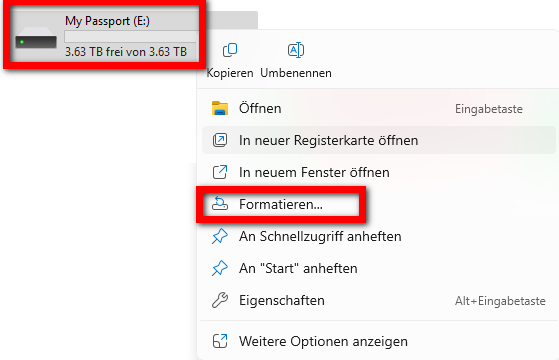
- Desnom tipkom miša kliknite na tvrdi disk > odaberite "Format"

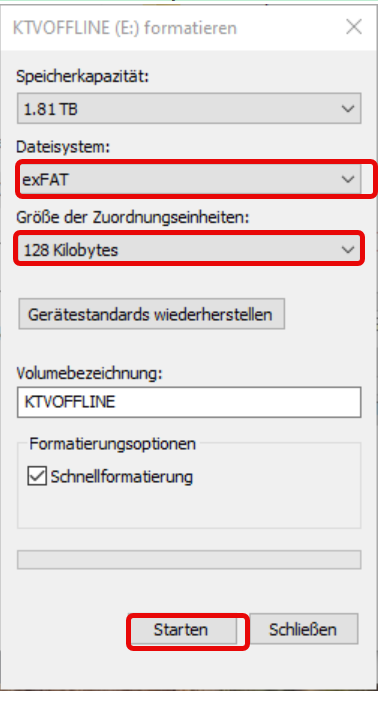
- Odaberite "exFAT" kao datotečni sustav i pritisnite "Start"

 Upute za MacOS
- Dođite do povećala na traci izbornika Maca i unesite "Disk Utility" u pretraživanje:


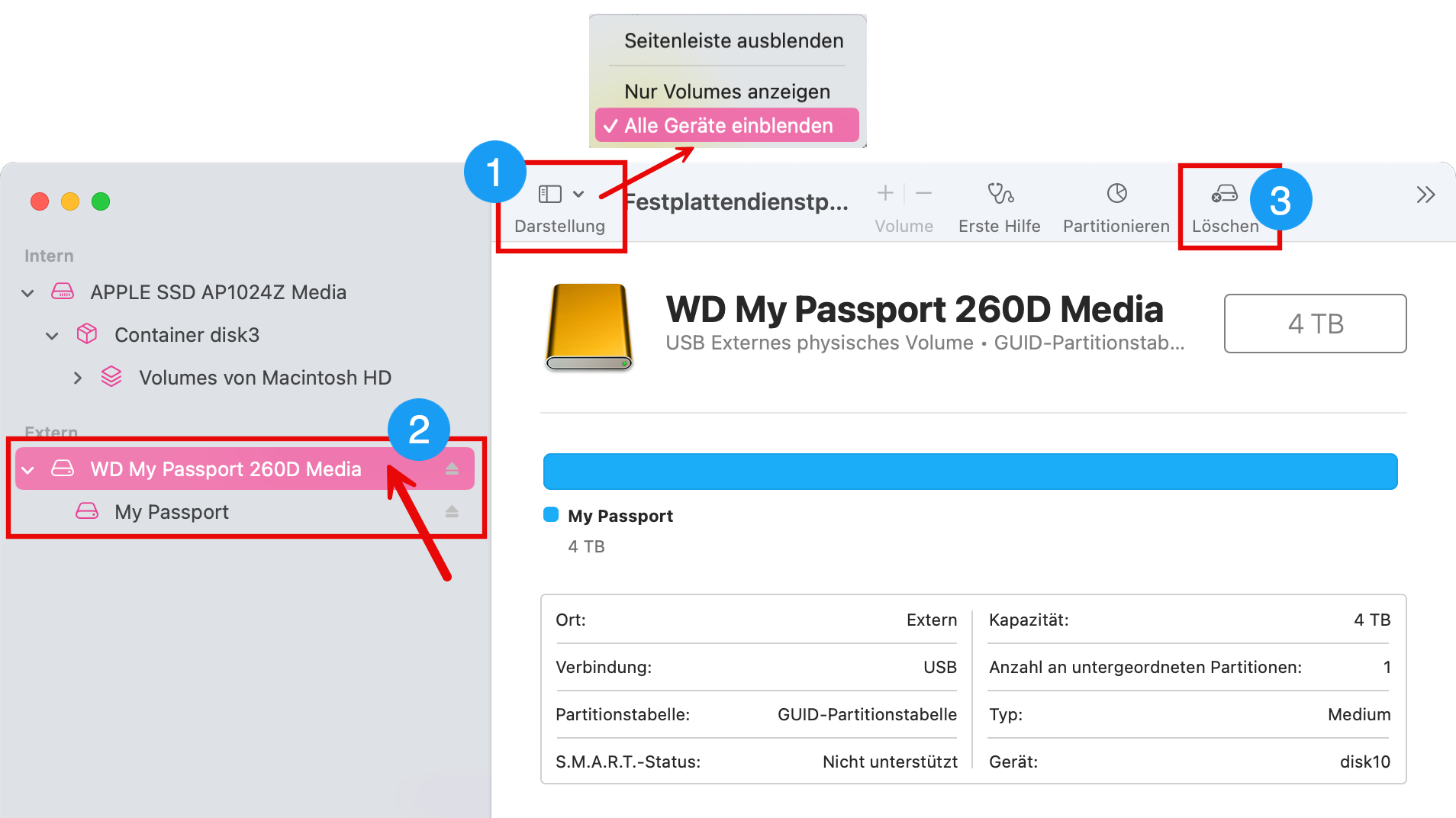
- Odaberite ❶ "Prikaz" > "Prikaži sve uređaje"
- U bočnoj traci ❷ odaberite uređaj za pohranu koji želite formatirati. PAŽNJA: Provjerite jeste li odabrali ispravan tvrdi disk. (Kliknite iznad naziva tvrdog diska)
- Kliknite na ❸ "Izbriši"

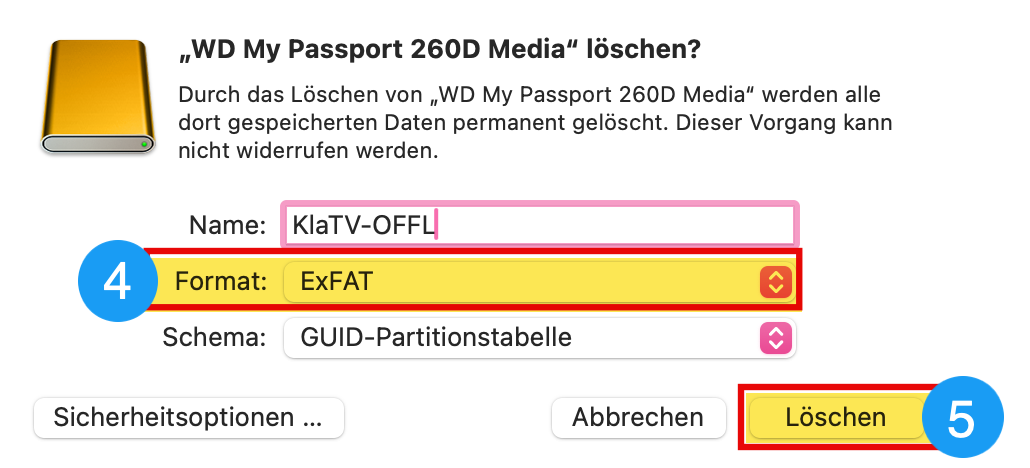
- Odaberite "ExFAT" pod ❹ Format, a zatim kliknite ❺ "Izbriši"


 Instrukcije za Linux

- Pokrenite Linux računalo i spojite vanjski tvrdi disk.
- Sada vam je potreban program "GParted", koji je već unaprijed instaliran na većini verzija Linuxa.
- Otvorite GParted i unesite svoju korisničku lozinku.
- Kliknite na polje za odabir u gornjem desnom kutu i odaberite tvrdi disk koji želite formatirati.
- Ponovno odaberite odgovarajuće particije, kliknite desnom tipkom miša na njih i odaberite "Ukloni".
- Ponovno kliknite desnom tipkom miša i odaberite "Formatiraj kao" i željeni datotečni sustav (exFAT).
- Kliknite zelenu kvačicu iznad i ponovno potvrdite. Tvrdi disk će sada biti formatiran.

Kako funkcionira brojač "Kla.TV-Offline"?
Kako bismo vi i mi mogli pratiti širenje "Kla.TV-Offline", instalirali smo brojač na www.kla.tv/offline. Molimo vas da tamo podijelite svoje objave!

Kako funkcionira brojanje?
a)
Ako na obrascu naznačite da ste sami preuzeli arhivu, brojač za ovu informaciju bit će +1. Ako naznačite da ste je primili, nećete biti uračunati, jer pretpostavljamo da je osoba koja vam je dala tvrdi disk već to unijela u brojač. Najbolje je pitati je li to slučaj!

b)
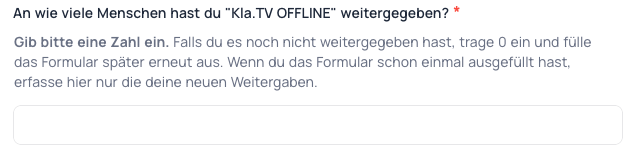
Broj dodavanja se uvijek dodaje točno na brojač. Na primjer, ako unesete 3, brojač će brojati +3.
c)
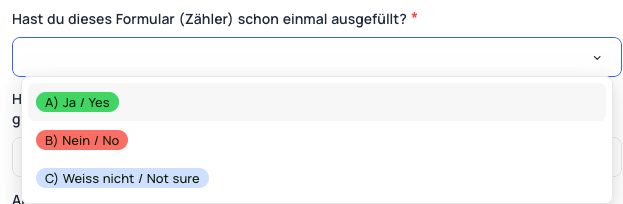
Ako na obrascu naznačite da ste već jednom ispunili brojač i odaberete da ste sami preuzeli arhivu, podaci u točki a) više se neće računati. Međutim, broj prosljeđivanja u točki b) i dalje će se dodati brojaču.
Praktični primjeri:
- Ako je netko primio arhivu od nekog drugog i nije je proslijedio dalje, tada se brojač neće povećati.
- Ako je netko sam preuzeo arhivu i proslijedio je dvjema osobama, brojač dodaje +3
- Ako je netko već ispunio obrazac, treba zabilježiti samo one podatke koji prethodno nisu zabilježeni. Oni sami više neće biti uračunati.
"Ispišite logotip "Kla.TV-Offline" kao naljepnicu s Avery Zweckform 3490
Za označavanje više tvrdih diskova logotipom "Kla.TV-Offline", može vam pomoći ispisni list Avery formata 3490!

Preuzmite ovdje: