# Sabit diskimi "Kla.TV-Offline" için nasıl doğru biçimde biçimlendirebilirim? (exFAT)

##### Sabit disk sürücüsünün Mac, Windows ve Linux dahil olmak üzere herhangi bir sistem tarafından okunup yazılabilmesi için doğru şekilde biçimlendirilmesi önemlidir.

<p class="callout danger">**Dikkat:** Bu işlemden sonra sabit diskteki tüm veriler kalıcı olarak silinecektir! Sabit diske herhangi bir şey kopyalamadan önce bu adımı uygulayın!</p>


## [![grafik.png](https://support.elaion.ch/uploads/images/gallery/2023-05/scaled-1680-/OQzkqjRNBQBbZ3N4-grafik.png) <span style="background-color: rgb(236, 240, 241); color: rgb(0, 0, 0);">**Windows için Talimatlar**</span>](https://support.elaion.ch/uploads/images/gallery/2023-05/OQzkqjRNBQBbZ3N4-grafik.png)

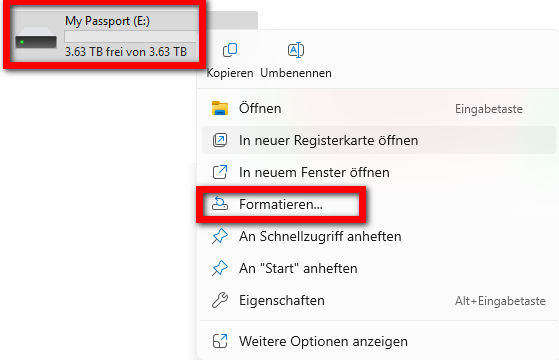
- <span style="background-color: rgb(236, 202, 250);"><span style="background-color: rgb(191, 237, 210);">Sabit sürücüye sağ tıklayın &gt; "Biçimlendirme" yi seçin</span>  
      
    </span>[![image.png](https://wiki.kla.tv/uploads/images/gallery/2025-03/scaled-1680-/S2J6SAs5mI66IZ2M-image.png)](https://wiki.kla.tv/uploads/images/gallery/2025-03/S2J6SAs5mI66IZ2M-image.png)
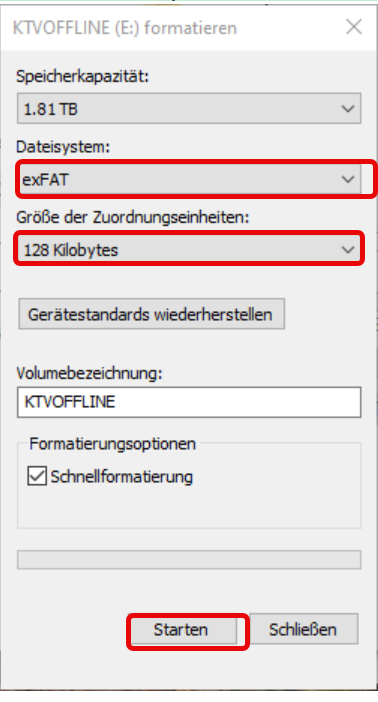
- <span style="background-color: rgb(191, 237, 210);">Dosya sistemi için "exFAT" seçin ve "Başlat" düğmesine basın</span>  
    [![grafik.png](https://wiki.kla.tv/uploads/images/gallery/2025-03/scaled-1680-/8snRkUL8vzYZGtQf-grafik.png)](https://wiki.kla.tv/uploads/images/gallery/2025-03/8snRkUL8vzYZGtQf-grafik.png)

## ![image.png](https://support.elaion.ch/uploads/images/gallery/2022-08/scaled-1680-/n6YA4MHBcekCfTEp-image.png)**macOS Talimatları**  


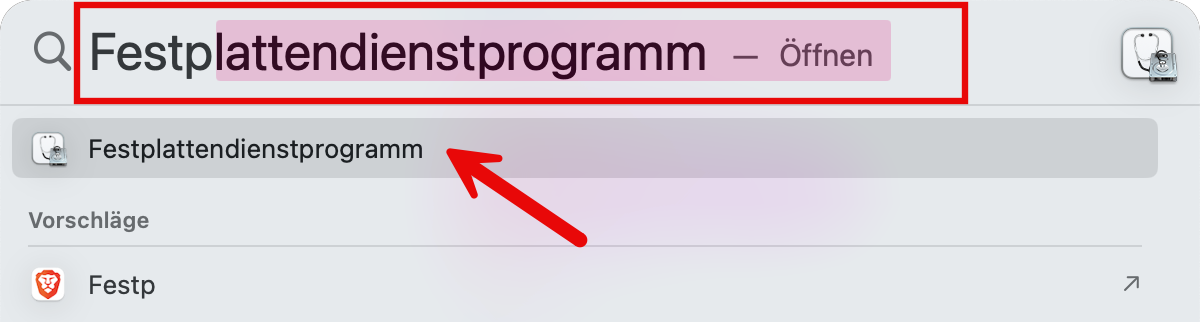
- <span style="background-color: rgb(251, 238, 184);">Mac menü çubuğundaki büyüteç simgesine gidin ve arama çubuğuna "Disk İzlencesi" yazın:</span>[![image.png](https://wiki.kla.tv/uploads/images/gallery/2025-03/scaled-1680-/5ZgzTFAPl9gc1nPO-image.png)](https://wiki.kla.tv/uploads/images/gallery/2025-03/5ZgzTFAPl9gc1nPO-image.png)<span style="background-color: rgb(251, 238, 184);">  
    </span>![image.png](https://wiki.kla.tv/uploads/images/gallery/2025-03/scaled-1680-/RCIzNC6WSof5Qinr-image.png)<span style="background-color: rgb(251, 238, 184);">  
      
    </span>
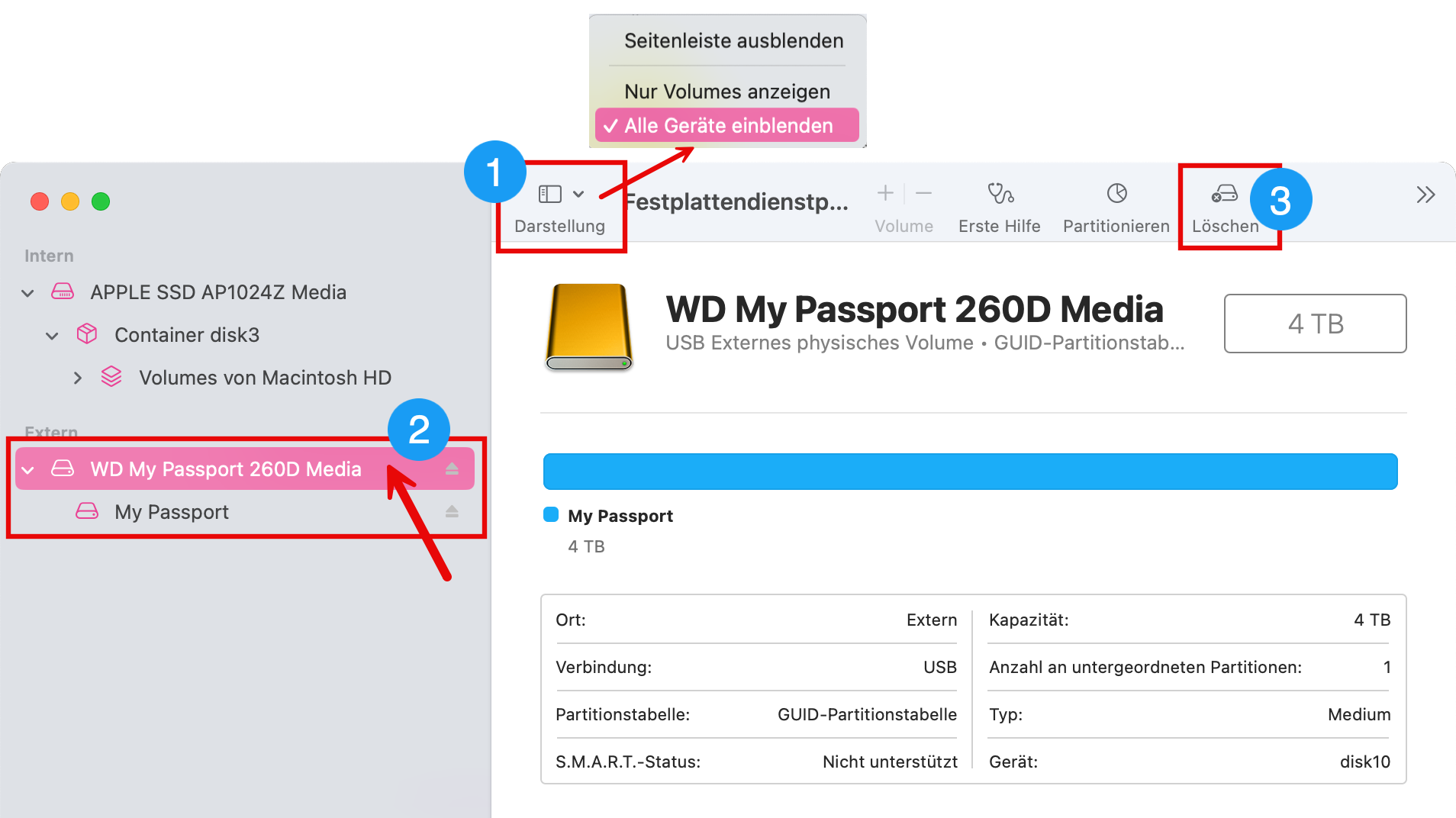
- <span style="background-color: rgb(251, 238, 184);">❶ "Temsil" &gt; "Tüm Aygıtları Göster"</span>
- <span style="background-color: rgb(251, 238, 184);">❷ Kenar çubuğundan biçimlendirmek istediğiniz depolama ortamını seçin. DİKKAT: *doğru sabit sürücüyü seçtiğinizden emin olun*. (Sabit sürücü adının üzerinde üzerine tıklayın)</span>
- <span style="background-color: rgb(251, 238, 184);">❸ "Sil'e" tıklayın</span>[![image.png](https://wiki.kla.tv/uploads/images/gallery/2025-03/scaled-1680-/HTzL7ReDnYQ66Gq9-image.png)](https://wiki.kla.tv/uploads/images/gallery/2025-03/HTzL7ReDnYQ66Gq9-image.png)  
    <span style="background-color: rgb(251, 238, 184);">  
    </span>
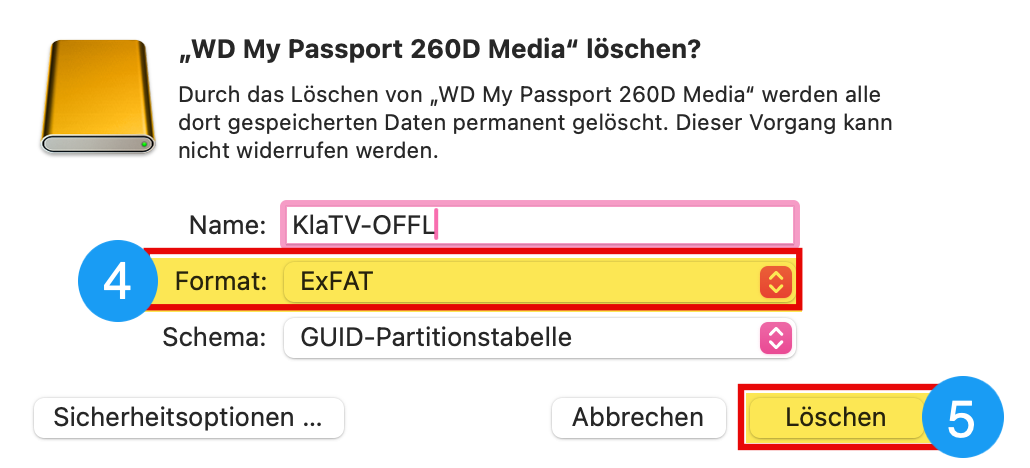
- <span style="background-color: rgb(251, 238, 184);">❹ Biçim "ExFAT'ı" seçin ve ardından ❺ "Sil'e" tıklayın</span>  
    [![image.png](https://wiki.kla.tv/uploads/images/gallery/2025-03/scaled-1680-/byaqAmpliNYz43kE-image.png)](https://wiki.kla.tv/uploads/images/gallery/2025-03/byaqAmpliNYz43kE-image.png)

## [![grafik.png](https://support.elaion.ch/uploads/images/gallery/2023-05/scaled-1680-/HAfquWaq0hyk9mn0-grafik.png) <span style="color: rgb(0, 0, 0);">**Linux talimatları**</span>](https://support.elaion.ch/uploads/images/gallery/2023-05/HAfquWaq0hyk9mn0-grafik.png)

<div class="Article__Chapter fb-col-md-10 fb-col-lg-10  fb-direction-column-mu fb-order-5" id="bkmrk-starten-den-linux-re"><div class="mt-sm">1. Linux bilgisayarı başlatın ve harici sabit sürücüyü bağlayın.
2. Şimdi, çoğu Linux sürümünde önceden yüklü olan "GParted" programına ihtiyacınız var.
3. GParted'ı açın ve kullanıcı parolanızı girin.
4. Sağ üstteki seçim alanına tıklayın ve biçimlendirilecek sabit sürücüyü seçin.
5. Yine, ilgili bölümleri seçin, üzerlerine sağ tıklayın ve "Unmount" seçeneğine gidin.
6. Tekrar sağ tıklayın ve "Farklı biçimlendir" ve istediğiniz dosya sistemini (exFAT) seçin.
7. Yukarıdaki yeşil işarete tıklayın ve tekrar onaylayın. Sabit sürücü şimdi biçimlendirilecektir.

</div></div><figure class="Article__Image mt-md fb-col-md-10 fb-col-lg-10 fb-order-5" id="bkmrk-">[<div class="Article__ImageWrapper shadow-2dp">![Festplatte unter Linux formatieren](https://im.contentlounge.net/styles/manual_crop/s3/festplatte-unter-linux-formatieren_54788448.png?im=Resize%3D%281200%2C675%29%2Caspect%3Dfit%2CAspectCrop%2Csize%3D%281200%2C675%29%2Cgravity%3DCenter%2CallowExpansion%2CBackgroundColor%2Ccolor%3Dtransparent&hash=e2a4445da618598921abfb480028c35ee50e7b8026f94e750ff7419c805f2d31)</div>](https://im.contentlounge.net/styles/manual_crop/s3/festplatte-unter-linux-formatieren_54788448.png?im=AspectCrop%2Csize%3D%2816%2C9%29%2Cgravity%3DCenter%2CallowExpansion%2CBackgroundColor%2Ccolor%3Dtransparent&hash=a34a2958e207df09cfc6e665d8377bb0e6ae3951c03e44aca726736eacc0b769)</figure>