Kla.TV OFFLINE
Kla.TV OFFLINE, bilgisayarınızda/sabit diskinizde 85'ten fazla dilde BÜTÜN Kla.TV arşividir. Tamamen internet erişimi olmadan da (çevrimdışı) kullanabilir ve paylaşabilirsiniz.
- Teknik talimatlar
- "Kla.TV-Offline'ı" internet üzerinden bir sabit diske indirmek ne kadar sürer?
- "Kla.TV-Offline'ı" bir sabit diskten bir veya iki sabit diske kopyalamak ne kadar sürer?
- Sabit diskimi "Kla.TV-Offline" için nasıl doğru biçimde biçimlendirebilirim? (exFAT)
- "Kla.TV-Offline" sayacı nasıl çalışır?
- "Kla.TV-Offline" logosunu Avery Zweckform 3490 ile etiket olarak yazdırın.
- "Kla.TV-Offline'ı" indirin ve güncel tutun 🔄
- WinSCP kullanarak "Kla.TV-Offline'ı" güncel tutun (yalnızca Windows)
- Filezilla (Mac,Linux,Windows) kullanarak "Kla.TV-Offline'ı" güncel tutun
- Kla.TV-Downloader Uygulaması ile "Kla.TV-Offline'ı" güncel tutun
- FreeFileSync kullanarak "Kla.TV-Offline'ı" güncel tutun (Mac,Linux,Windows)
- Sunucu erişimi üzerinden “Kla.TV-Offline” indirin
Teknik talimatlar
"Kla.TV-Offline'ı" internet üzerinden bir sabit diske indirmek ne kadar sürer?
1. Hız testi
Önce bir hız testi yapın (aşağıdaki bağlantıya bakın) ve hangi “taşıt” (İnternet hızına) sahip olduğunuzu öğrenin. Tabloda (2'nin altında) bu hızda Kla.TV-Offline'ı indirmenizin ne kadar süreceğini görebilirsiniz.
https://www.speedtest.net/
Sayfada GO tıklayın. Test kısa bir süre alır ve ardından sonuçlar, örneğin aşağıdaki gibi görüntülenir:

"İndir" altındaki ilk iki sayıyı alın. Bu, Mbps cinsinden indirme hızınızdır.
2. "Kla.TV-Offline'ı" için indirme süresi
Araç |
İndirme hızınız |
İndirme süresi (1,7TB) |
|
|
0.25 - 1 Mbps |
Yaklaşık 300 gün |
|
|
2 - 4 Mbps |
yaklaşık 50 gün |
|
|
5 - 9 Mbps |
yaklaşık 25 gün |
|
|
10 - 20 Mbps |
yaklaşık 10 gün |
|
|
30 - 50 Mbps |
yaklaşık 3 gün |
|
|
100 Mbps |
yaklaşık 2 gün |
|
|
200 Mbps |
yaklaşık 24 saat |
|
|
500 Mbps ve üzeri |
< 24 saat |


"Kla.TV-Offline'ı" bir sabit diskten bir veya iki sabit diske kopyalamak ne kadar sürer?
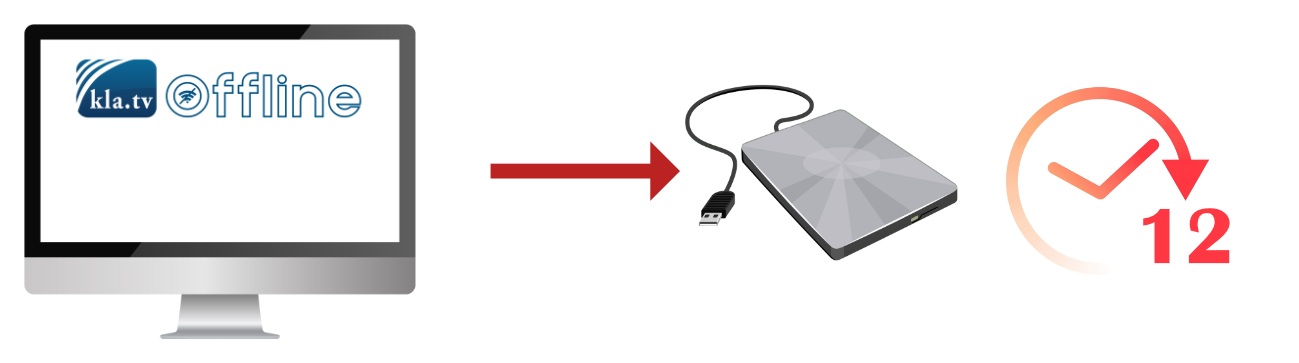
'Kla.TV-Offline' (1,7 TB) dosyasını 1 sabit diske kopyalarsanız yaklaşık 12 saate ihtiyacınız olur
'Kla.TV-Offline' (1,7 TB) dosyasını aynı anda iki sabit diske kopyalarsanız, yaklaşık 16 saat sürecektir.
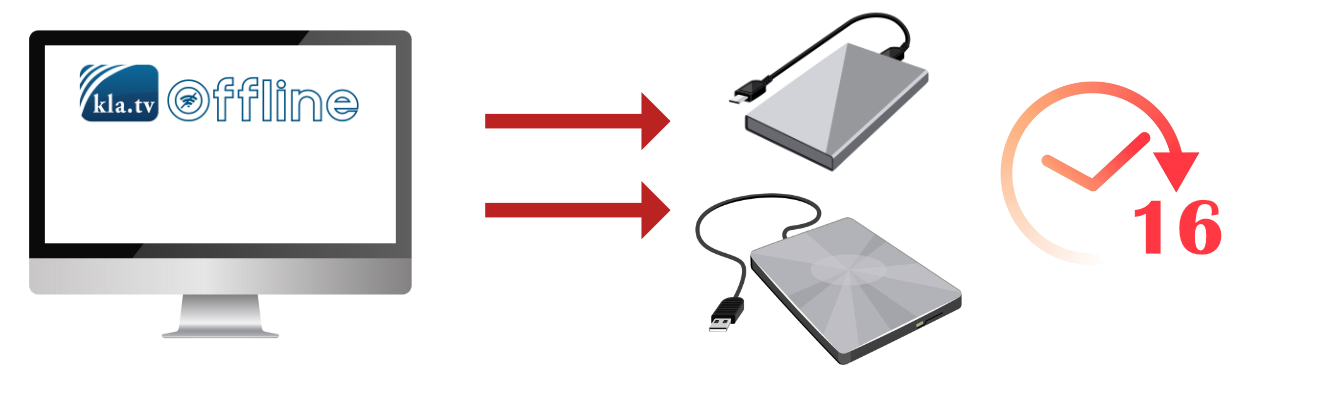
Bu, piyasadaki yaklaşık 70 € fiyatlı en ucuz sabit diskler için geçerlidir. Daha pahalı sabit diskler genellikle daha hızlıdır.

Sabit diskimi "Kla.TV-Offline" için nasıl doğru biçimde biçimlendirebilirim? (exFAT)
Sabit disk sürücüsünün Mac, Windows ve Linux dahil olmak üzere herhangi bir sistem tarafından okunup yazılabilmesi için doğru şekilde biçimlendirilmesi önemlidir.
Dikkat: Bu işlemden sonra sabit diskteki tüm veriler kalıcı olarak silinecektir! Sabit diske herhangi bir şey kopyalamadan önce bu adımı uygulayın!
 Windows için Talimatlar

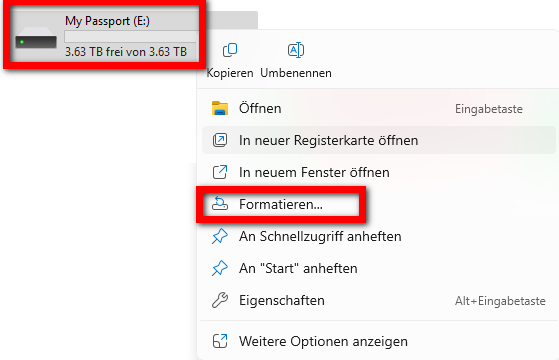
- Sabit sürücüye sağ tıklayın > "Biçimlendirme" yi seçin

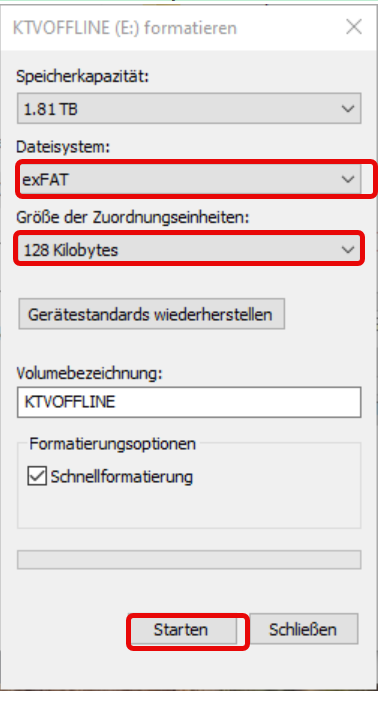
- Dosya sistemi için "exFAT" seçin ve "Başlat" düğmesine basın

 macOS Talimatları
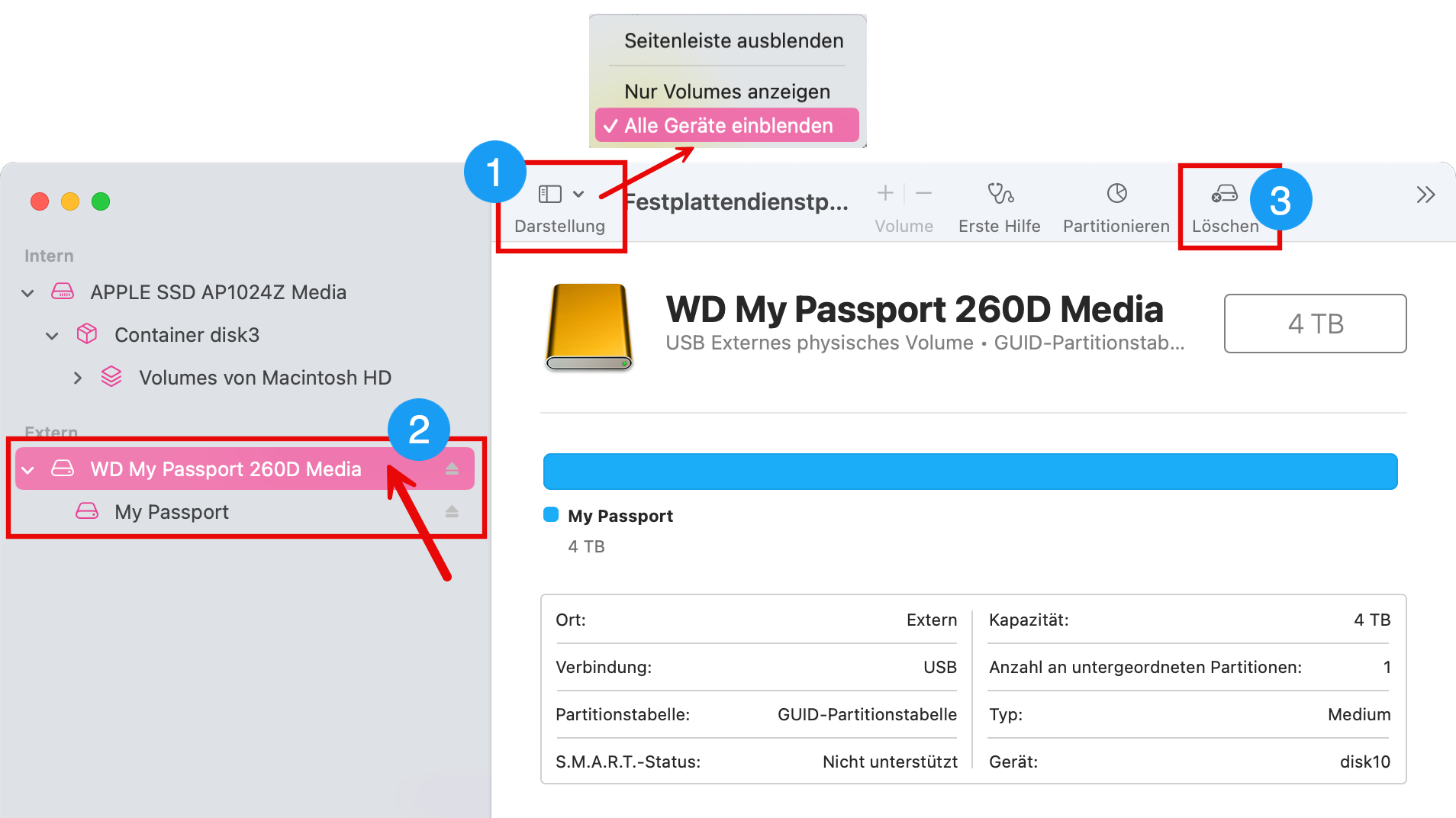
- Mac menü çubuğundaki büyüteç simgesine gidin ve arama çubuğuna "Disk İzlencesi" yazın:


- ❶ "Temsil" > "Tüm Aygıtları Göster"
- ❷ Kenar çubuğundan biçimlendirmek istediğiniz depolama ortamını seçin. DİKKAT: doğru sabit sürücüyü seçtiğinizden emin olun. (Sabit sürücü adının üzerinde üzerine tıklayın)
- ❸ "Sil'e" tıklayın

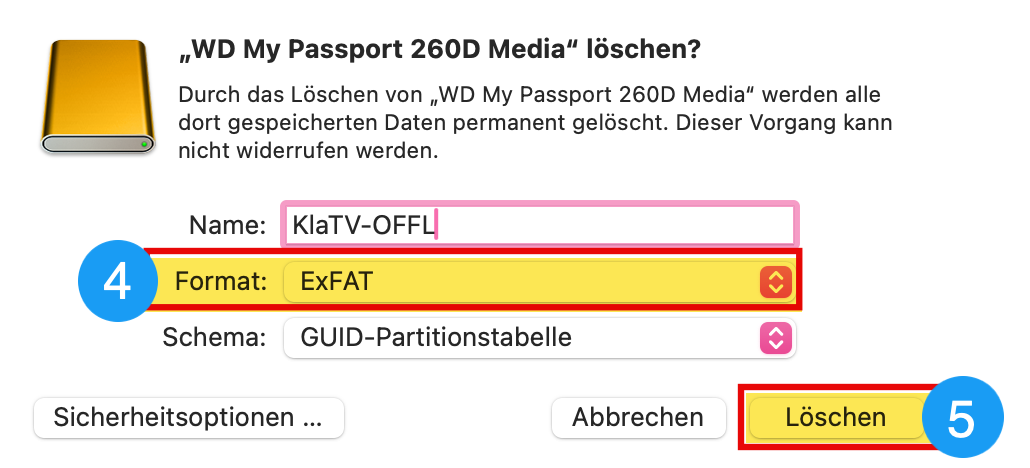
- ❹ Biçim "ExFAT'ı" seçin ve ardından ❺ "Sil'e" tıklayın


 Linux talimatları

- Linux bilgisayarı başlatın ve harici sabit sürücüyü bağlayın.
- Şimdi, çoğu Linux sürümünde önceden yüklü olan "GParted" programına ihtiyacınız var.
- GParted'ı açın ve kullanıcı parolanızı girin.
- Sağ üstteki seçim alanına tıklayın ve biçimlendirilecek sabit sürücüyü seçin.
- Yine, ilgili bölümleri seçin, üzerlerine sağ tıklayın ve "Unmount" seçeneğine gidin.
- Tekrar sağ tıklayın ve "Farklı biçimlendir" ve istediğiniz dosya sistemini (exFAT) seçin.
- Yukarıdaki yeşil işarete tıklayın ve tekrar onaylayın. Sabit sürücü şimdi biçimlendirilecektir.

"Kla.TV-Offline" sayacı nasıl çalışır?
Sizin ve bizim "Kla.TV-Offline" dağıtımını gerçek anlamda takip edebilmemiz için www.kla.tv/offline adresinde bir sayaç kurduk. Lütfen dağıtımınızı orada paylaşın!

Sayım nasıl işliyor?
a)
Formda arşivi kendiniz indirdiğinizi belirtirseniz, bu bilgi için sayaç +1 olacaktır. Aldığınızı belirtirseniz, sayılmayacak, çünkü sabit diski size veren kişinin zaten sayaca girdiğini varsayıyoruz. Durum böyleyse, sormanız en iyisidir!

b)
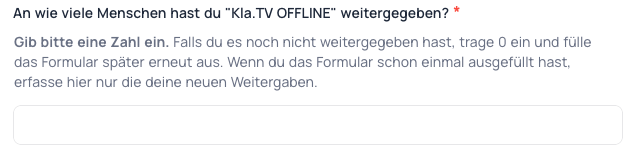
Başkalarına aktardığınız sabit sürücü sayısı her zaman tam olarak sayaca eklenir. Örneğin, 3 girerseniz, sayaç +3 olarak sayılır.
c)
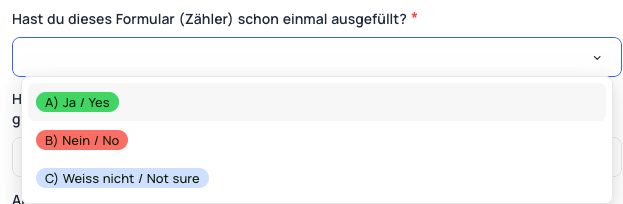
Formda sayacı bir kez tamamladığınızı belirtir ve arşivi kendiniz indirdiğinizi seçerseniz, a) maddesindeki bilgiler artık SAYILMAYACAKTIR. Ancak b) maddesindeki yönlendirme sayısı sayaca eklenecektir.
Uygulamadan örnekler:
- Bir kişi arşivi başka bir kişiden almış ve başka bir kişiye aktarmamışsa, sayaç artırılmaz.
- Birisi arşivi kendisi indirip iki kişiyle paylaştıysa, sayaç 3 artar.
- Birisi formu daha önce doldurduysa, yalnızca daha önce kaydedilmemiş paylaşımları kaydetmelidir. Paylaşımlar artık sayılmaz.
"Kla.TV-Offline" logosunu Avery Zweckform 3490 ile etiket olarak yazdırın.
Birden fazla sabit diski "Kla.TV-Offline" logosuyla etiketlemek için Avery 3490 formatındaki yazıcı kağıdı kullanışlıdır!

Buradan indirin:
Word: https://wiki.kla.tv/attachments/1
PDF: https://wiki.kla.tv/attachments/2
"Kla.TV-Offline'ı" indirin ve güncel tutun 🔄
WinSCP kullanarak "Kla.TV-Offline'ı" güncel tutun (yalnızca Windows)
WinSCP indirme hızını yavaşlatabilir. Bu nedenle tüm arşivi indirmek için FileZilla kullanmanızı öneririz: https://wiki.kla.tv/books/klatv-offline-2UJ/page/filezilla-maclinuxwindows-kullanarak-klatv-offlinei-guncel-tutun
Güncelleme için WinSCP'yi öneriyoruz.
WinSCP veya FileZilla?
1 WinSCP'yi indirin
Öncelikle kurulum dosyasına ihtiyacınız var. Bunu bağlantıya tıklayarak indirebilirsiniz:
BURAYA TIKLAYIN (https://winscp.net/download.php)
2 WinSCP'yi yükleyin
3 WinSCP'yi sunucuya bağlayın
4 Programı kurun
5 Arşivinizi senkronize edin
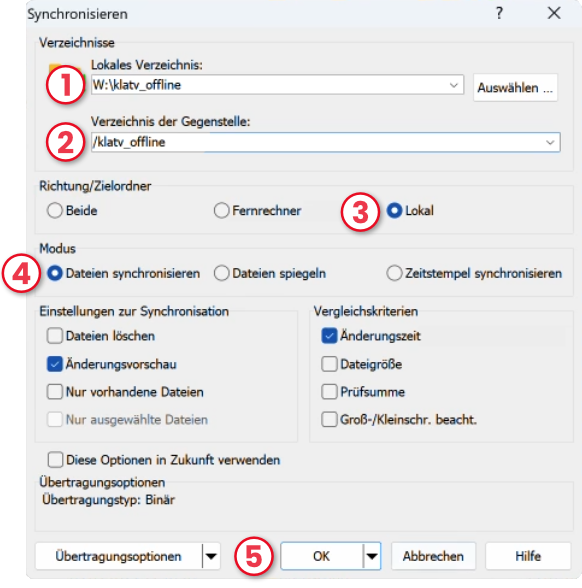
YAPILDI
Filezilla (Mac,Linux,Windows) kullanarak "Kla.TV-Offline'ı" güncel tutun
Bu video bunun nasıl yapılacağını açıklamaktadır:
WinSCP veya FileZilla?
1 FileZilla'yı indirin
Öncelikle kurulum dosyasına ihtiyacınız var. Bunu bağlantıya tıklayarak indirebilirsiniz:
BURAYA TIKLAYIN (https://filezilla-project.org/download.php)
2 FileZilla'yı yükleyin
3 FileZilla'yı sunucuya bağlayın
4 Arşivinizi senkronize edin
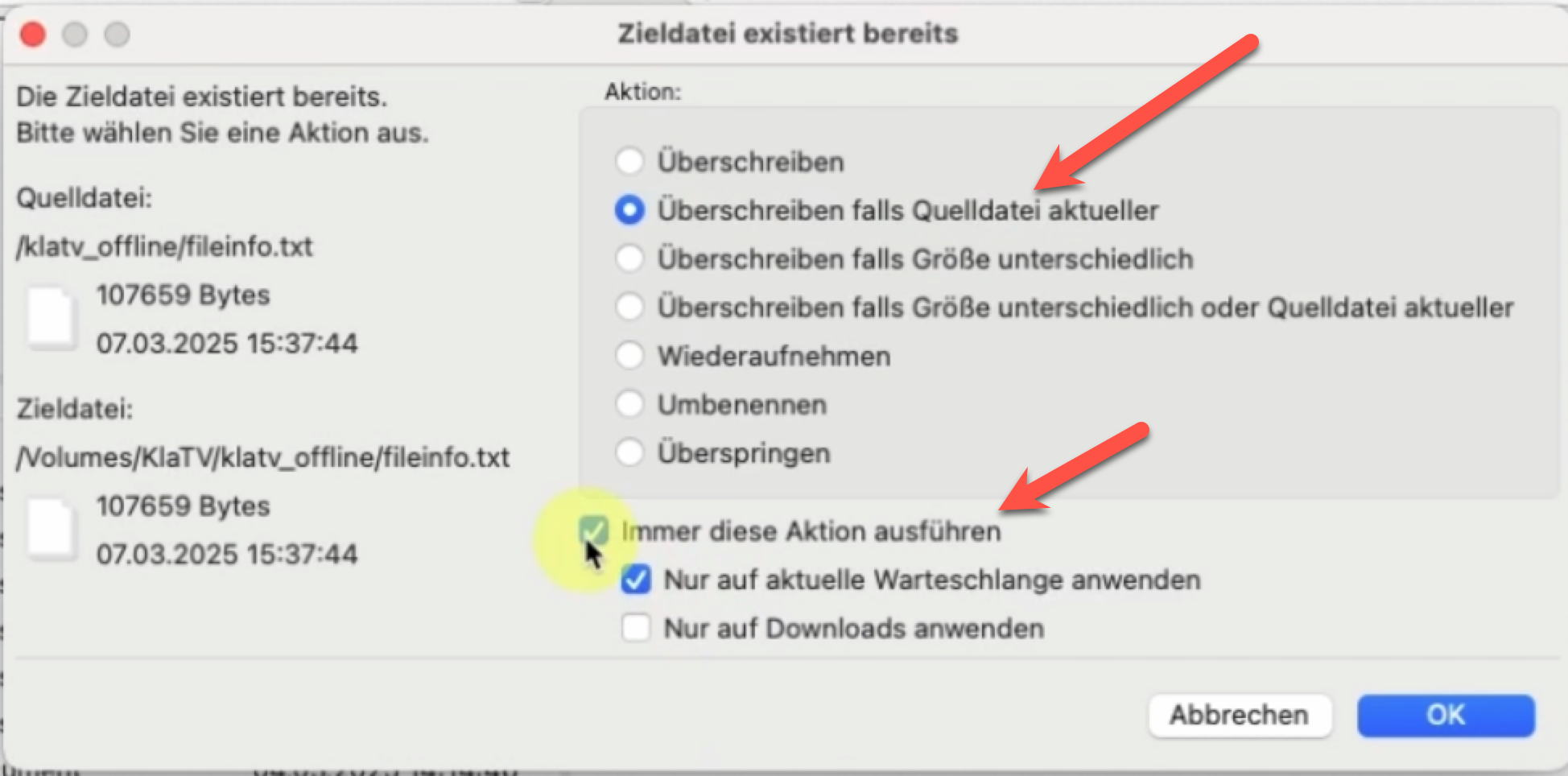
YAPILDI
Kla.TV-Downloader Uygulaması ile "Kla.TV-Offline'ı" güncel tutun
Kla.TV-Downloader Uygulaması hala geliştirilme aşamasındadır ve henüz bu işlevi desteklememektedir.
FreeFileSync kullanarak "Kla.TV-Offline'ı" güncel tutun (Mac,Linux,Windows)
1. İndirin ve kurulum
-
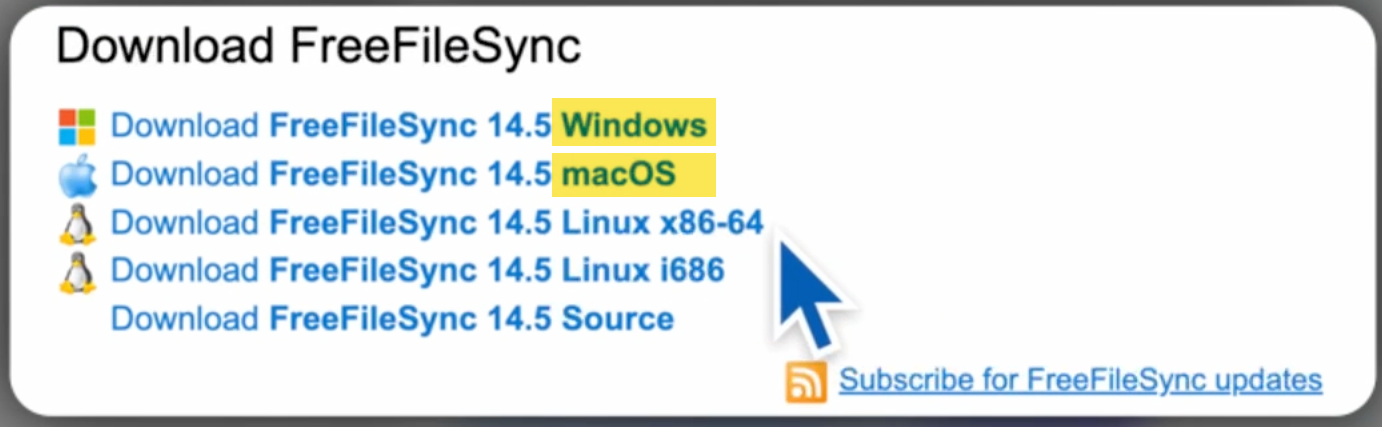
Aşağıdaki web sitesine gidin: https://freefilesync.org/download.php
-
İstediğiniz kurulum dosyasını seçin. Program indirilecektir

-
Kurulum dosyasına çift tıklandığında program kurulur
2. Sunucu bağlantısı ve program ayarları
-
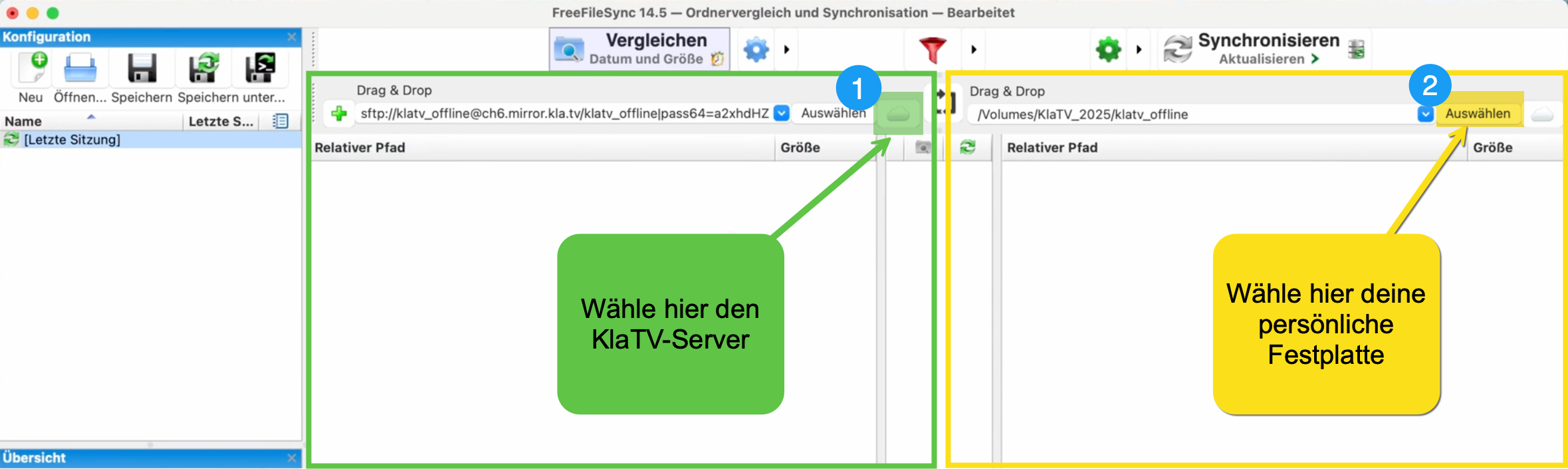
Yüklü "FreeFileSync" programını açın. Programı açıklayan bir görsel:

-
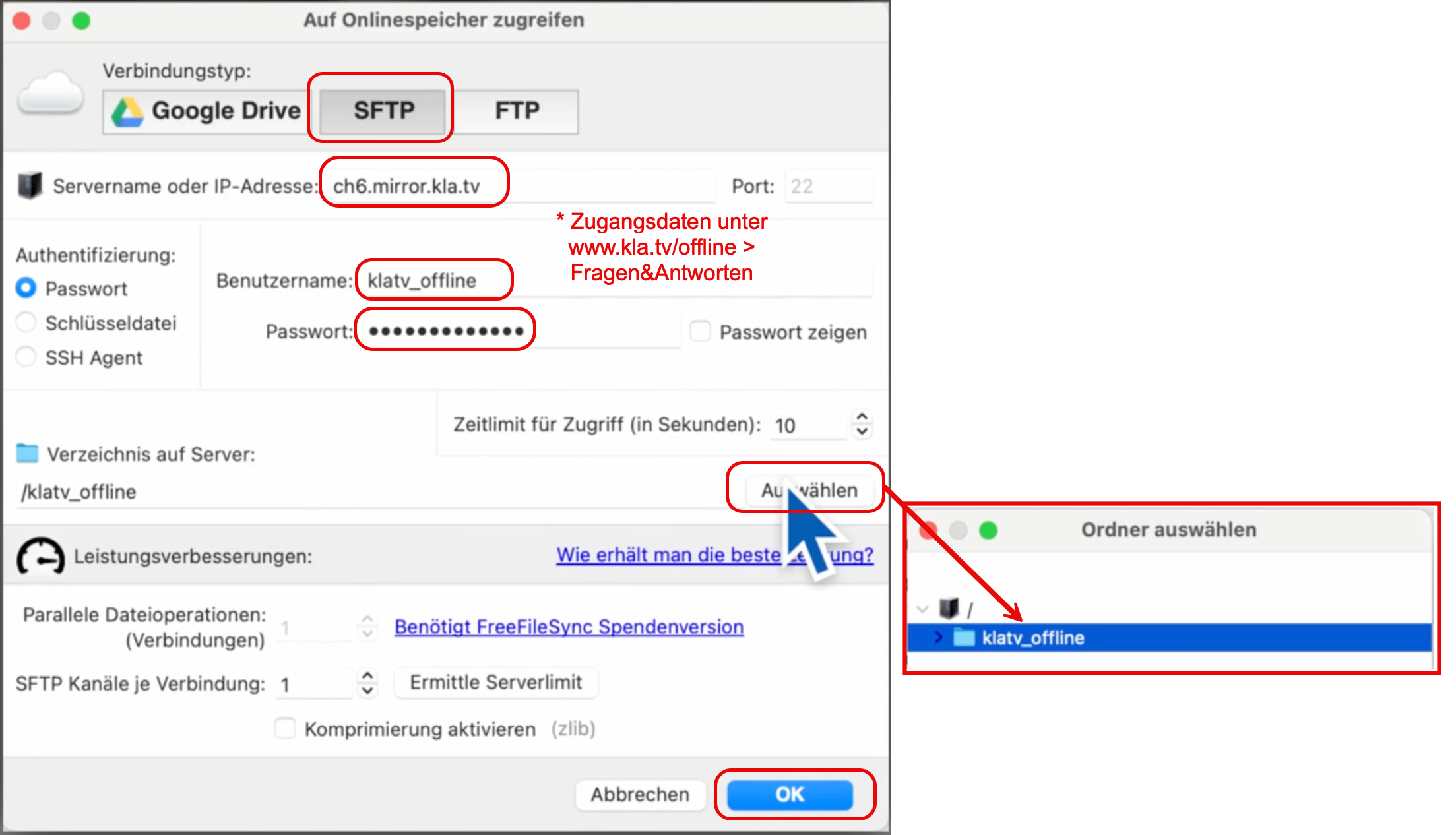
KlaTV sunucusuna aşağıdaki ayarlarla bağlanmak için sol alandaki 1️⃣ bulutuna tıklayın (yukarıya bakın):

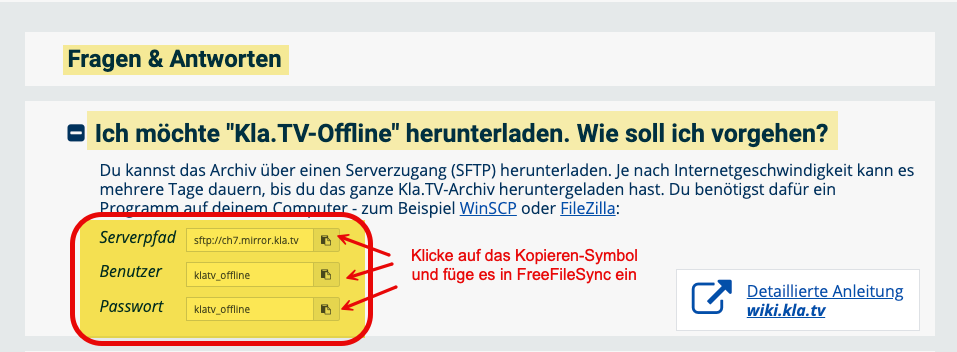
www.kla.tv/offline adresine gidin > "Sorular ve Cevaplar" altında oturum açma bilgilerinizi bulabilirsiniz. Kopyala simgesine tıklayın ve bunları FreeFileSync'e yapıştırın:

(Neden web sitesinden kopyalamak? = Çünkü orada sunucu erişimleri rastgele atanıyor)
-
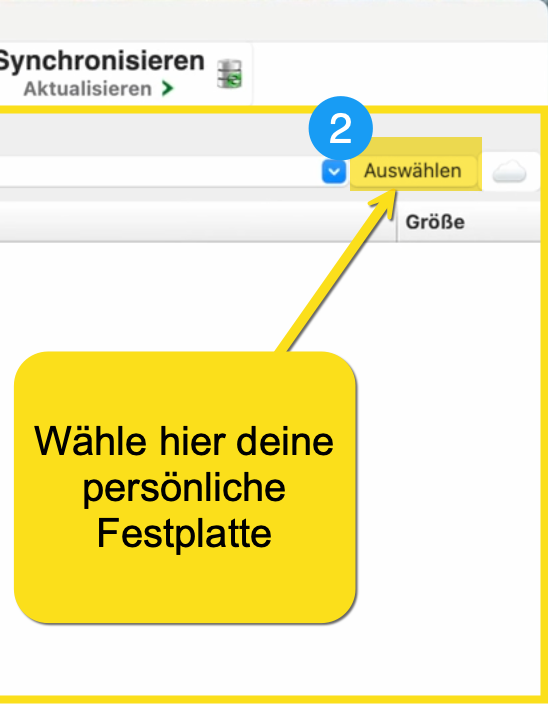
Sağdaki alanda 2️⃣ "Seç" seçeneğine tıklayarak kişisel sabit diskinize bağlanın:

-
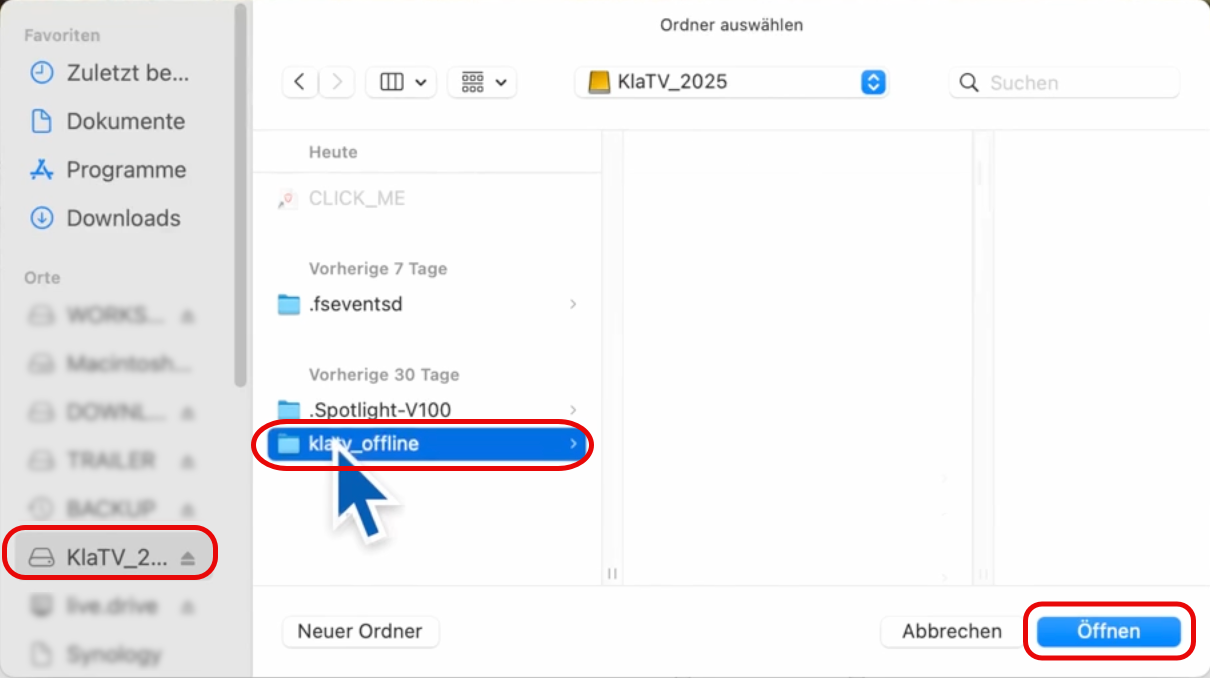
"klatv_offline" klasörünü seçin ve "Aç'a" tıklayın

-
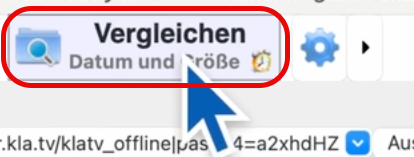
"Karşılaştır" yanında oka tıklayın > "Tarih ve Boyut'u" seçin

-
"Senkronize Et'in" yanındaki oka tıklayın > "Güncelle'yi" seçin

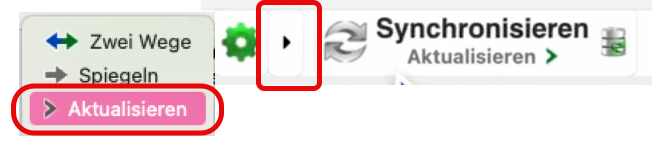
"Güncelle" seçeneğini belirlerseniz, Kla.TV sunucusunda silinen veya adı değiştirilen videolar sabit diskinizde kalır. Ancak bu, sabit diskinizde daha fazla depolama alanı gerektirebilir. 2 TB sabit diskinizde boş alan kalmazsa, "Yansıtma" seçeneğini seçmeniz gerekir. "Kla.TV Çevrimdışı" seçeneği, 2 TB'lık bir sabit diske her zaman sığacak kadar büyüktür!
-
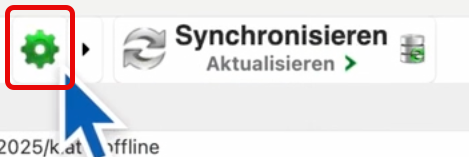
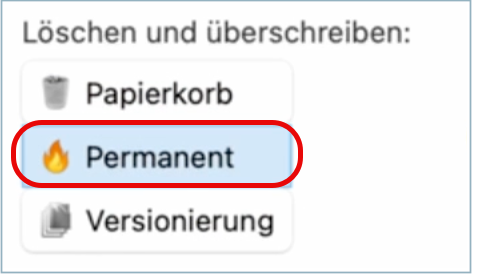
"Senkronize Et" başlığı altındaki yeşil dişli simgesine tıklayın ve aşağıdaki ayarlamaları yapın:


-
İşlemi başlatmak için "Karşılaştır" butonuna tıklayın (yaklaşık 10 dakika sürer).

3. Senkronizasyon
-
"Karşılaştırma işleminin ardından, kopyalanacak her şeyin bir listesini göreceksiniz.
"Senkronize Et" > "Başlat'a" tıklayın."
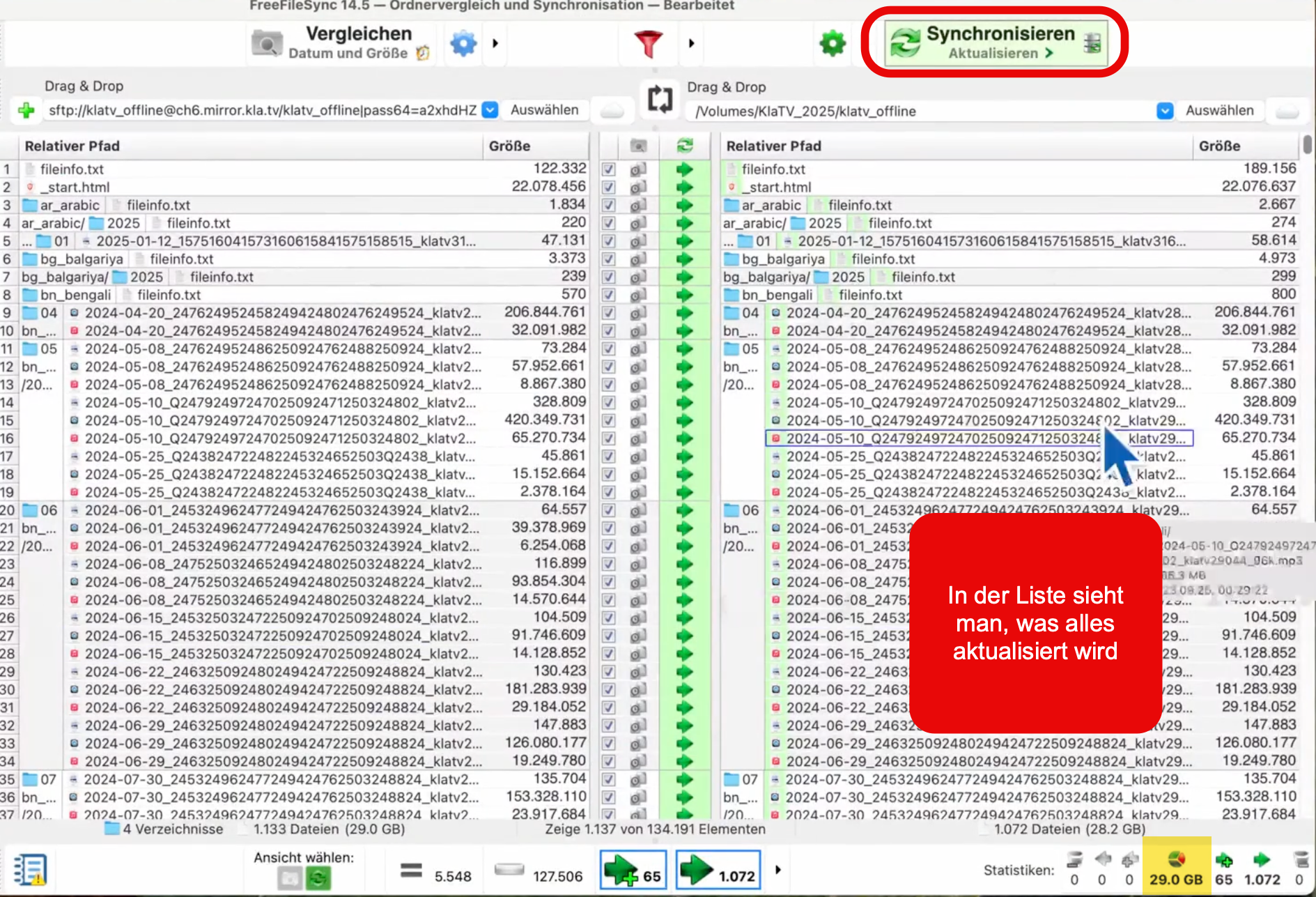
-
Kopyalama işlemi sonrasında sabit diskiniz tekrar güncel!
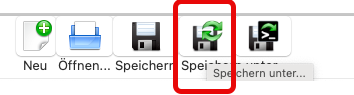
İPUCU: FreeFileSync'teki ayarları her seferinde yeniden yapılandırmak zorunda kalmamak için, bu işlemden sonra ayarlarınızı kaydedin:
-
"Kaydet" simgesine tıklayın > bir ad seçin, örneğin "Sync_KlaTV-Offline"

-
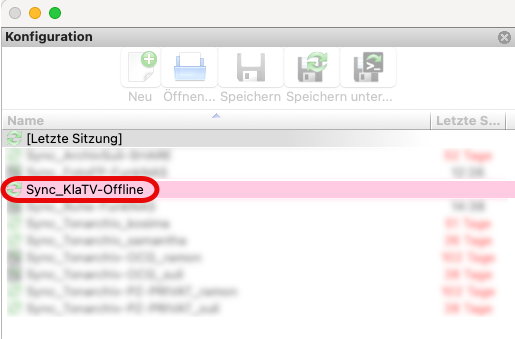
Daha sonra sabit diskinizi tekrar güncellemek isterseniz, "Sync_KlaTV-Offline" öğesine çift tıklayın; işlem tüm doğru ayarlarla otomatik olarak başlayacaktır:

Tebrikler! 🥳
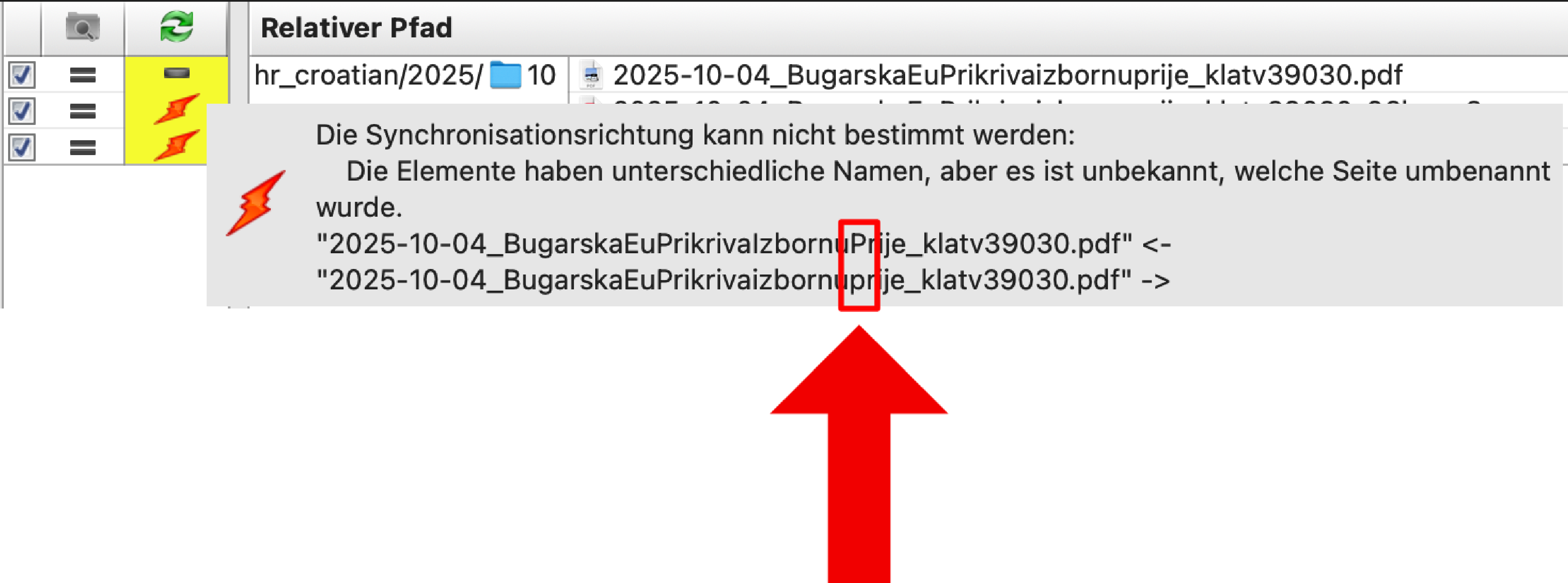
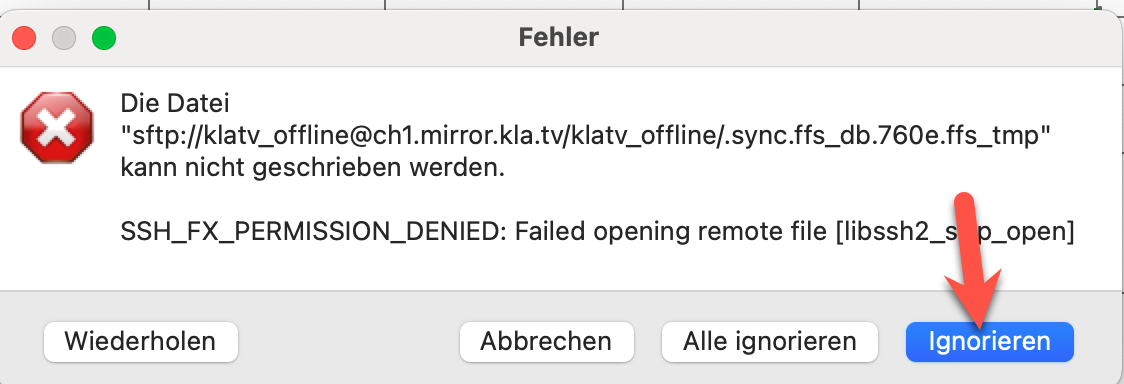
Kısa bir not: Senkronizasyon öncesinde veya sırasında, örneğin bir şey kopyalanamadığı için uyarılar görüntülenirse, "Yeniden Dene"ye tıklamaktan çekinmeyin. Kopyalama işlemi genellikle bundan sonra tekrar çalışır. Aksi takdirde, çoğu durumda uyarı alakasız olduğu için "Yoksay"a da tıklayabilirsiniz; örneğin, bu özel durumda, yalnızca bir harf büyük harf yerine küçük harfti, ancak dosya aynıydı.
"Failed opening remote file" hata mesajı göz ardı edilebilir! Bu, FreeFileSync'in senkronizasyon veritabanını (.sync.ffs_db) uzak sunucuda depolamaya çalışmasından kaynaklanır ve bu izin verilmez.
Sunucu erişimi üzerinden “Kla.TV-Offline” indirin

1. Kla.TV-Offline nedir? |
Kla.TV arşiviniz |
||
|
|
 |
|
25.000'den fazla video
|
Entegre "çevrimdışı web sitesi"
|
2 TB gerekli depolama alanı
|
2. "Kla.TV-Offline'ı" güncel tutmak
WinSCP kullanarak "Kla.TV-Offline'ı" güncel tutun (yalnızca Windows) https://wiki.kla.tv/books/klatv-offline/page/klatv-offline-aktuell-halten-mittels-winscp-nur-windows
Filezilla (Mac,Linux,Windows) ile "Kla.TV-Offline'ı" güncel tutun
https://wiki.kla.tv/books/klatv-offline/page/klatv-offline-aktuell-halten-mittels-filezilla-maclinuxwindows-bp1